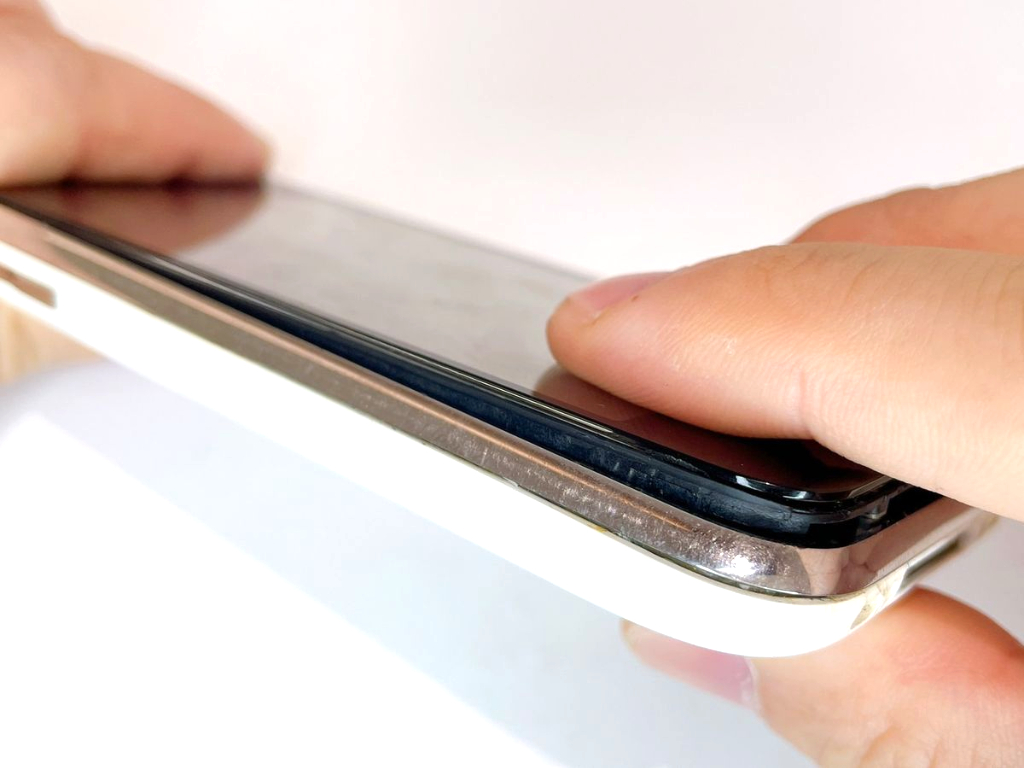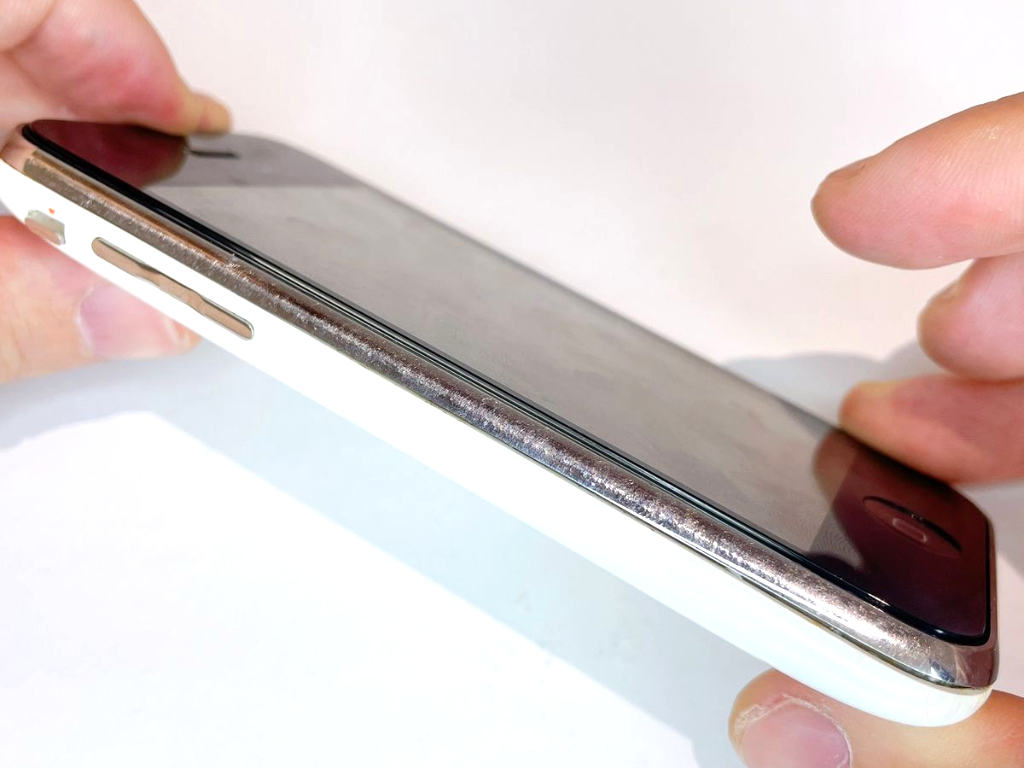
【iPhone3GS】電源ボタンの交換方法

所要時間: 60
難易度: 難しい
承認待ち
フィクタロウ運営
フィクタロウ運営
更新: 2026/04/07

この修理について

修理に困った時は、いつでも「修理コミュニティ」に相談できます。

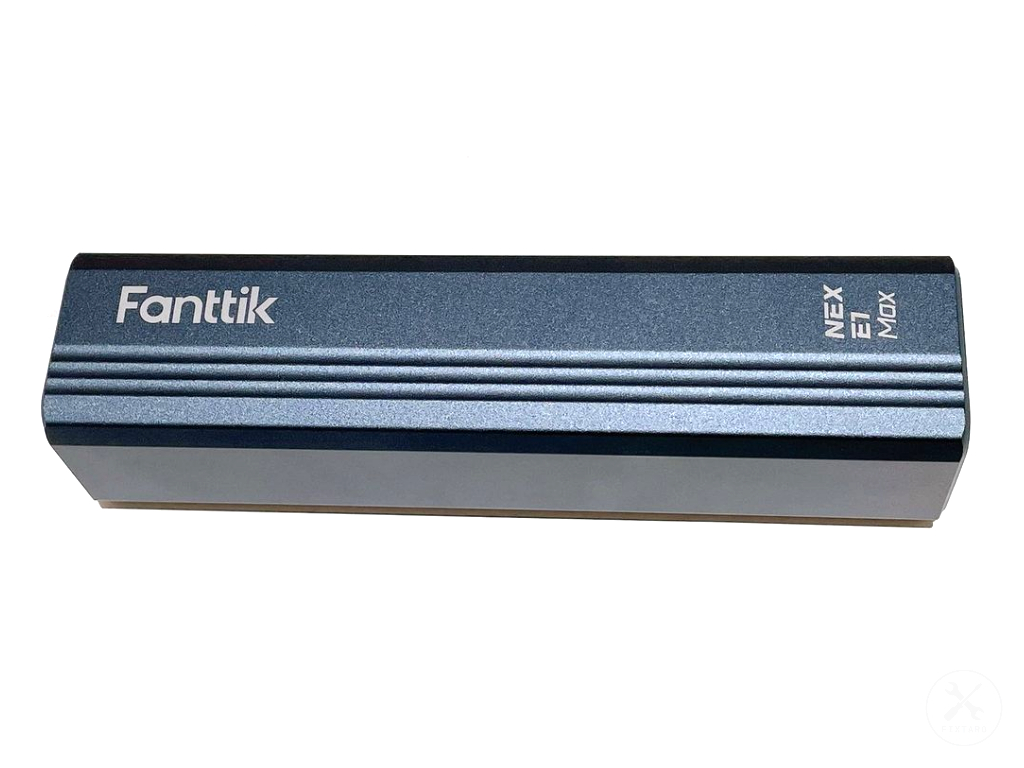
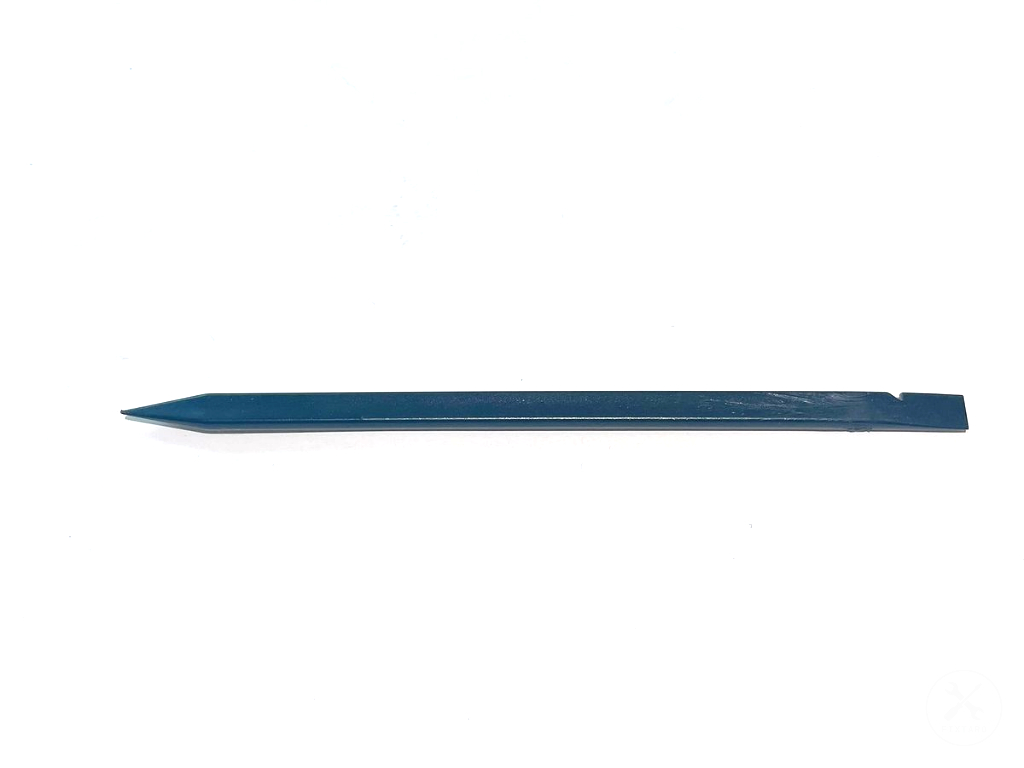
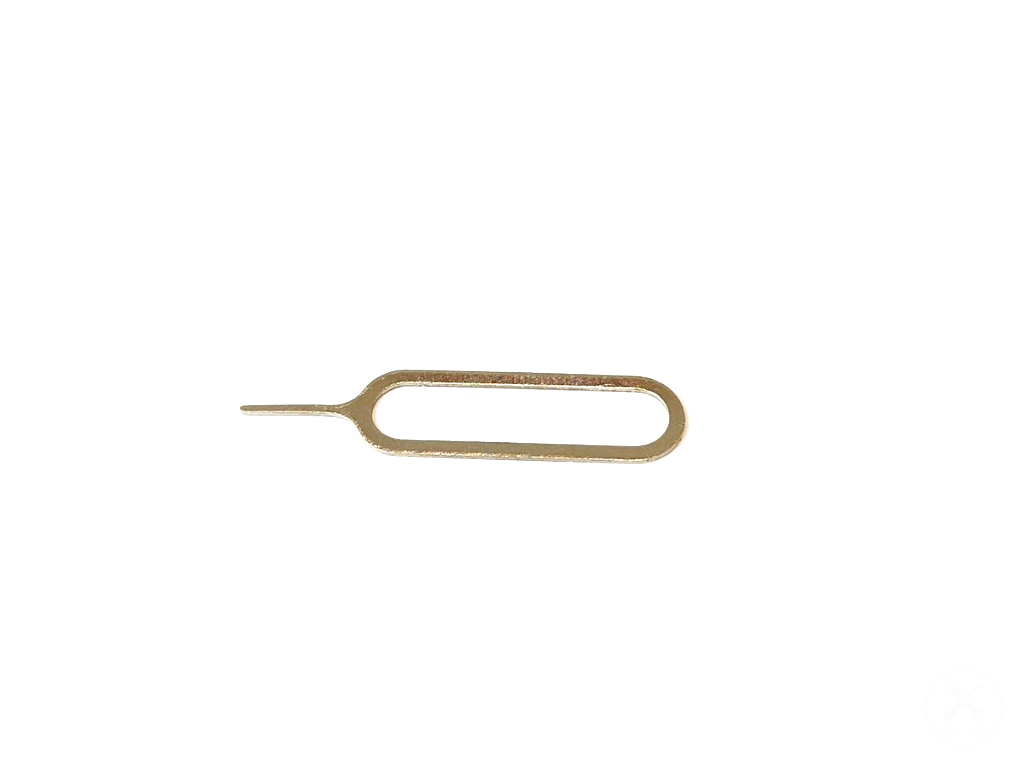
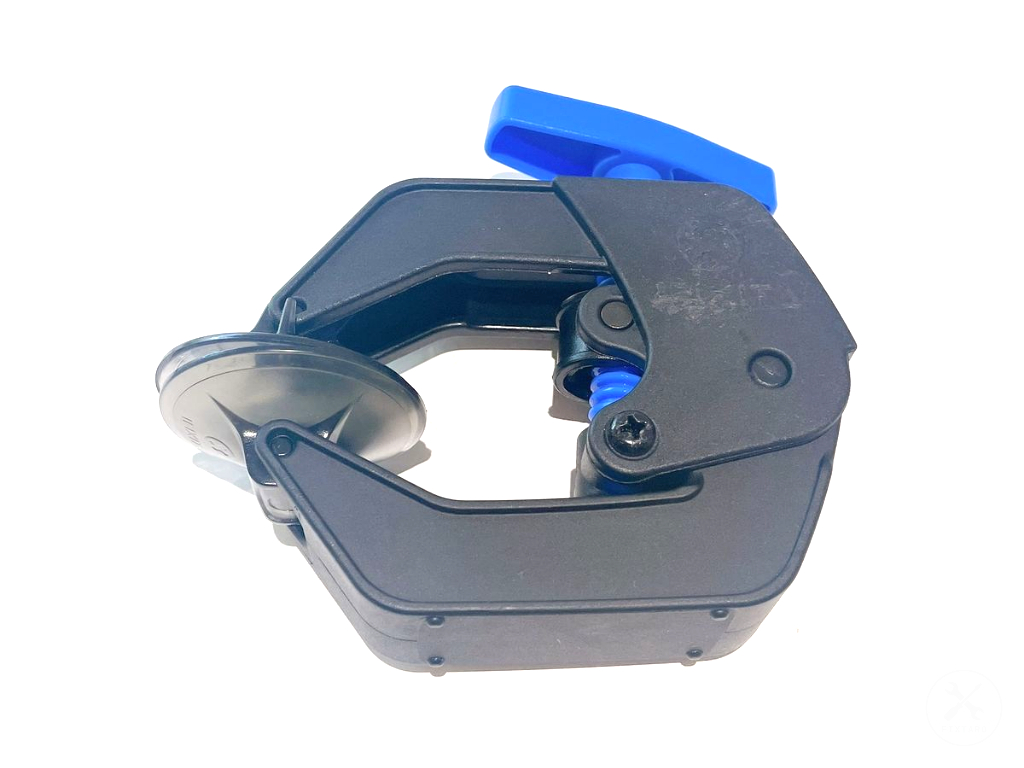
修理に必要なもの

以下のPRリンクから購入いただくと、売上の一部が本サイトのさらなる修理ノウハウ拡充や修理文化発展のために大切に活用されます。

(1)【作業準備】バックアップ・電源オフ

Step 1 main
Thumbnail 1

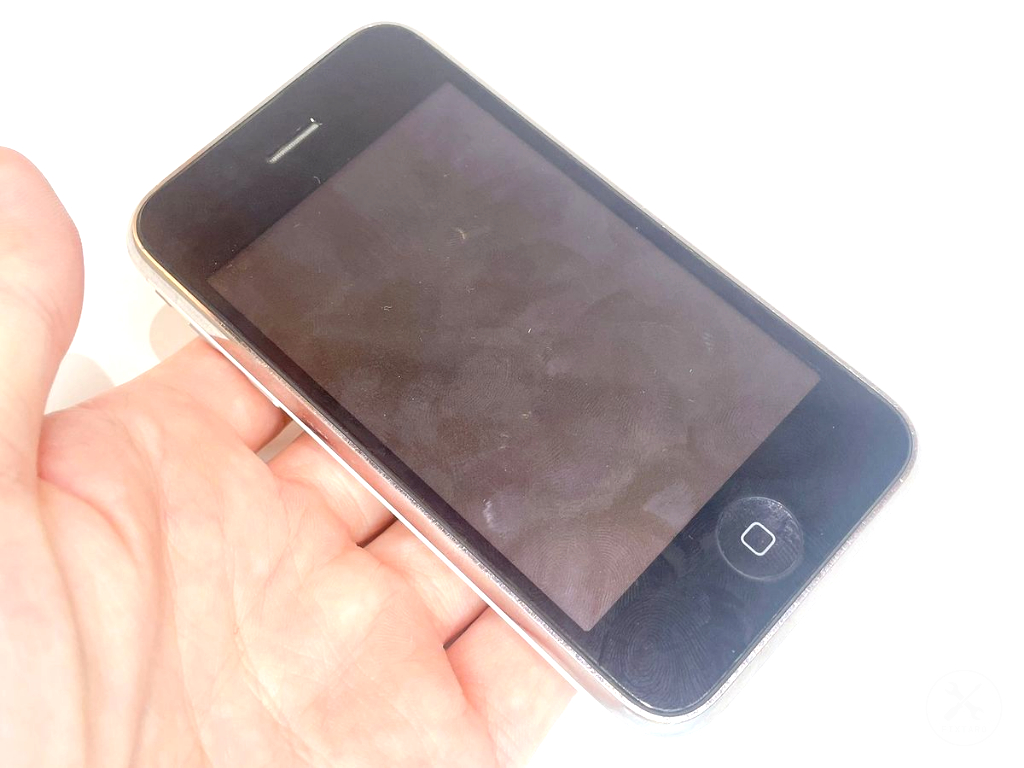
安心・安全に作業するために、作業前にバックアップと電源オフにしましょう。

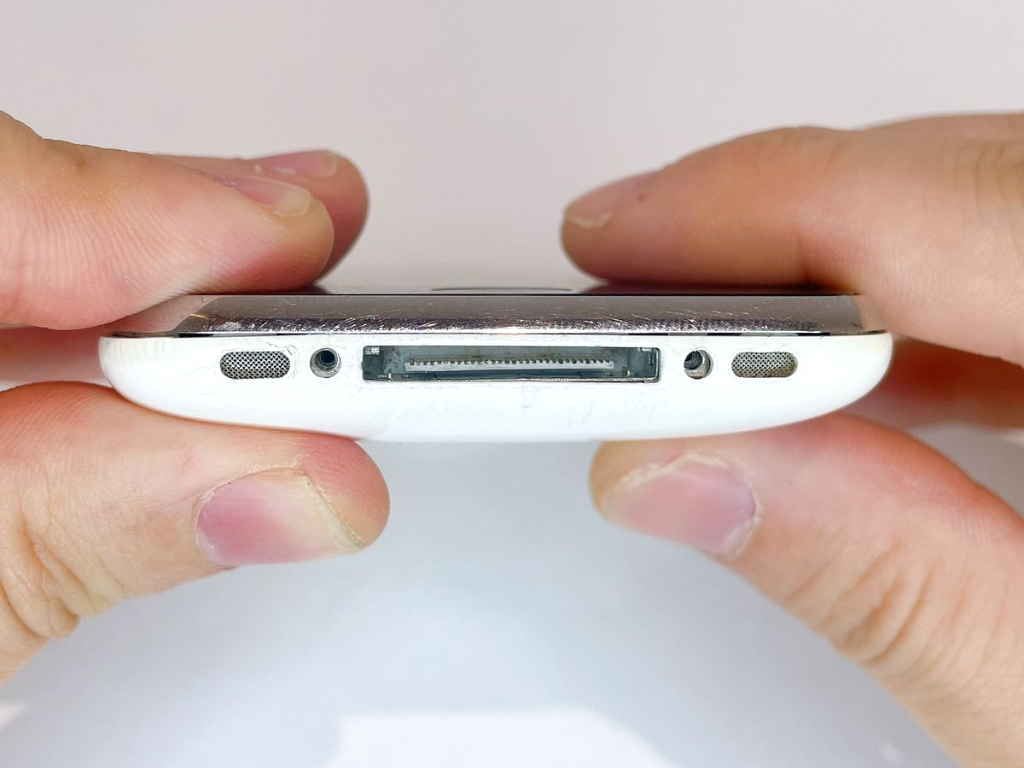
(2)ケース底のネジ×2を外す

Step 2 main
Thumbnail 1
Thumbnail 2
Thumbnail 3
Thumbnail 4

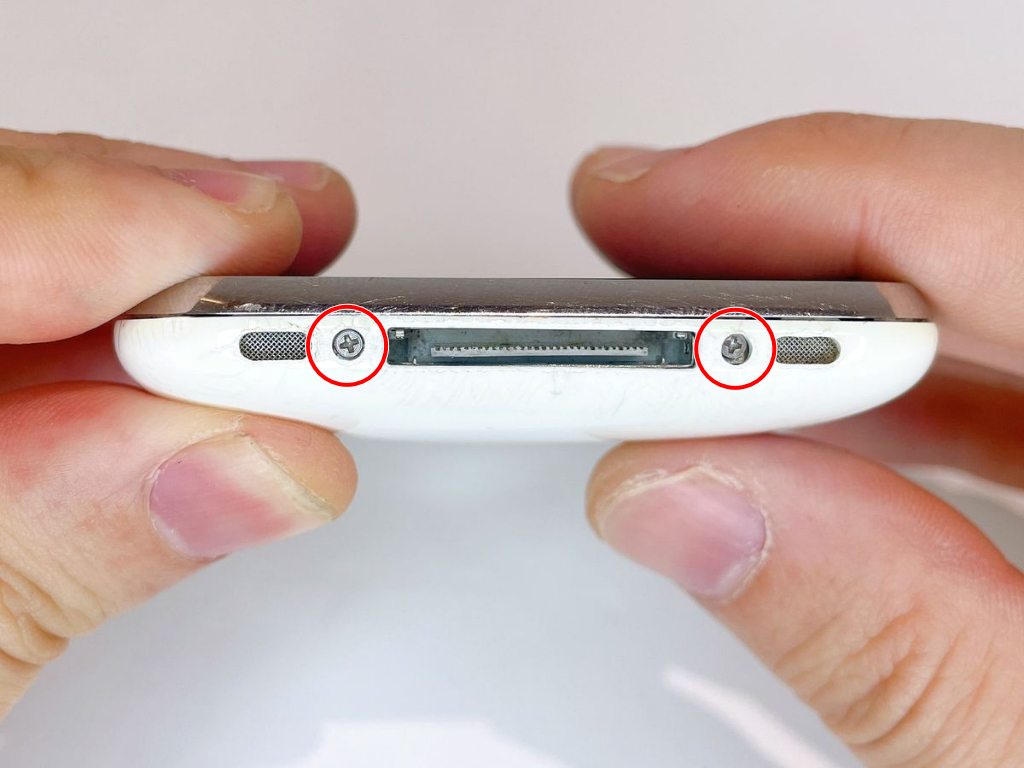
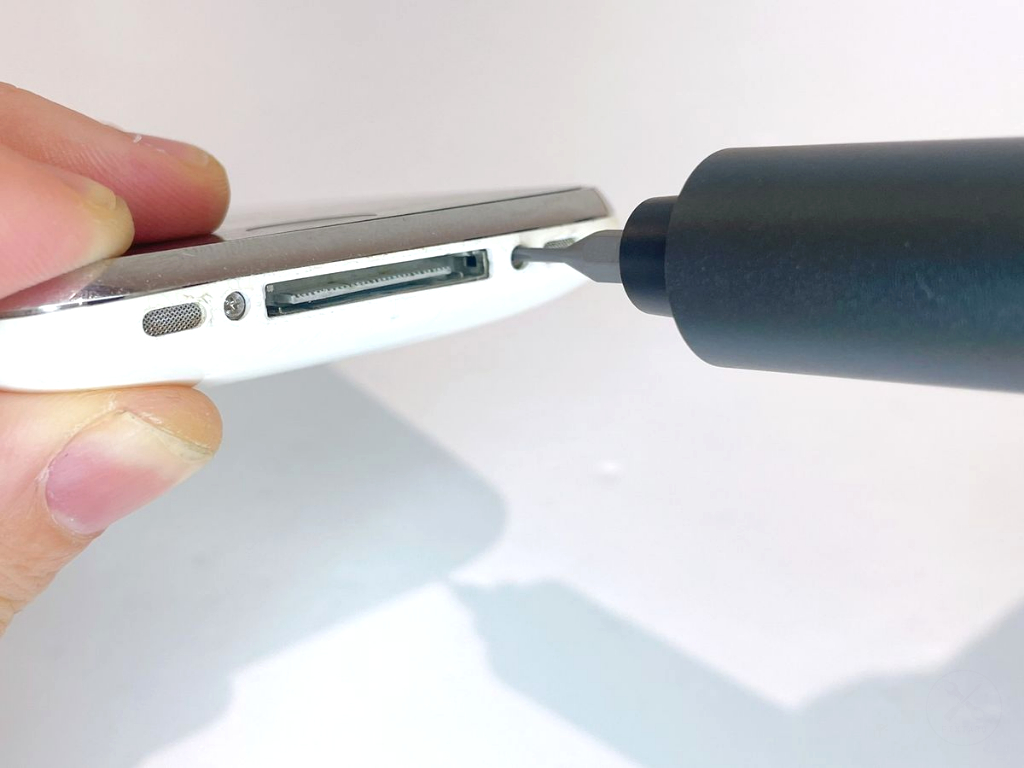
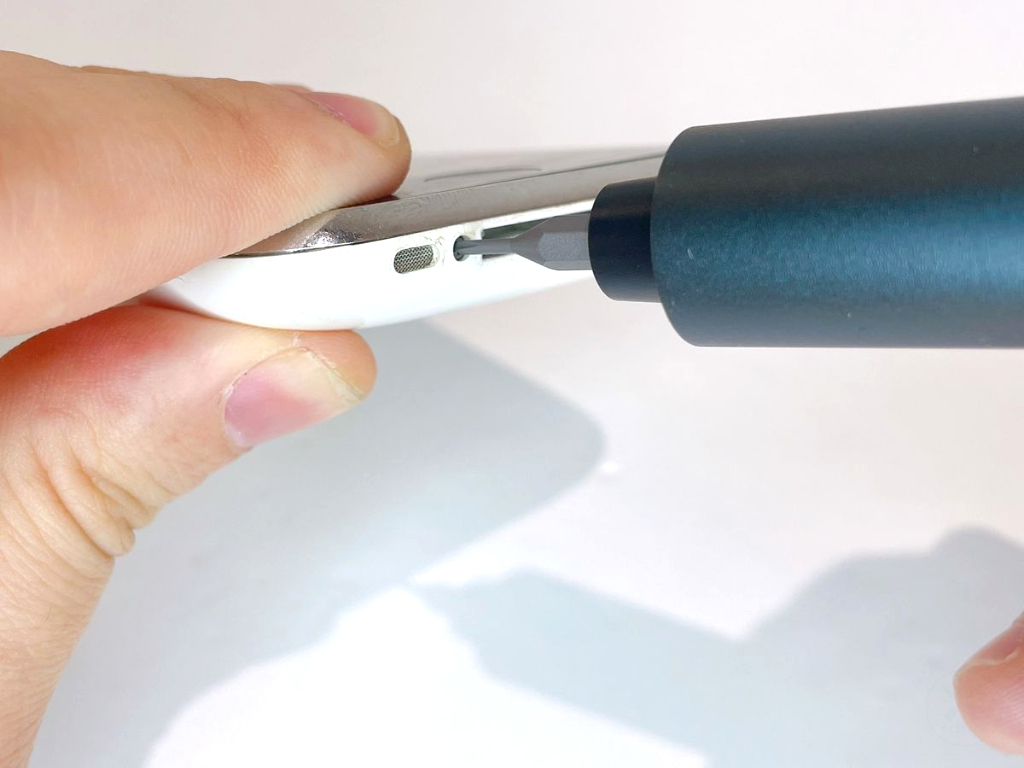
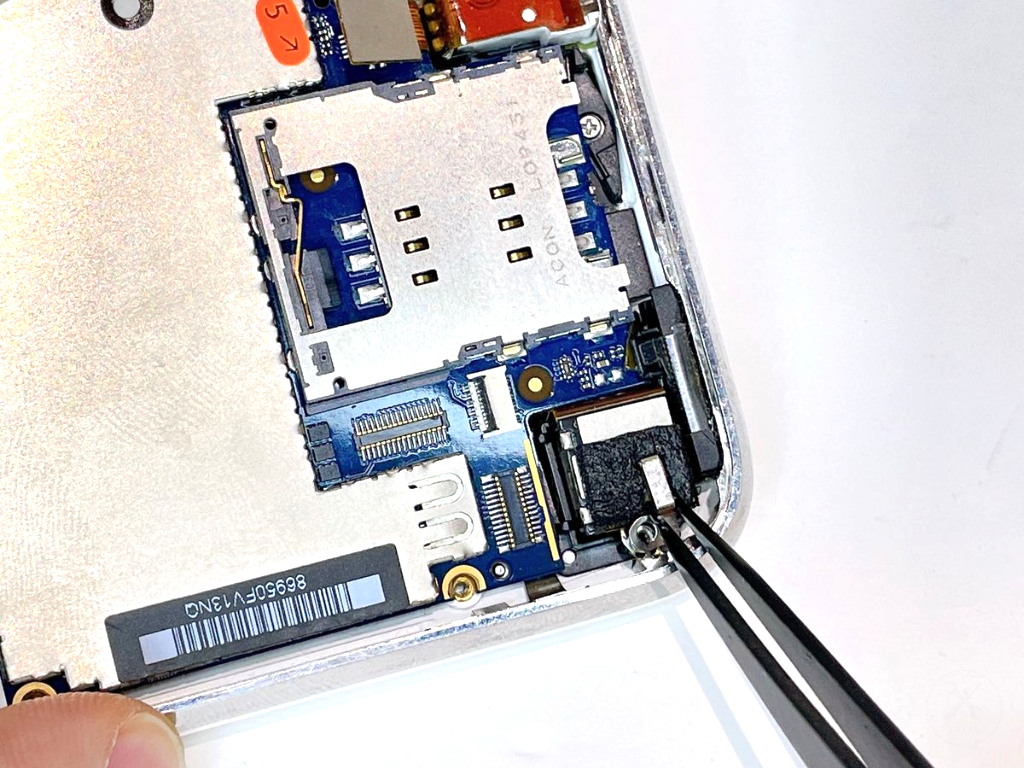
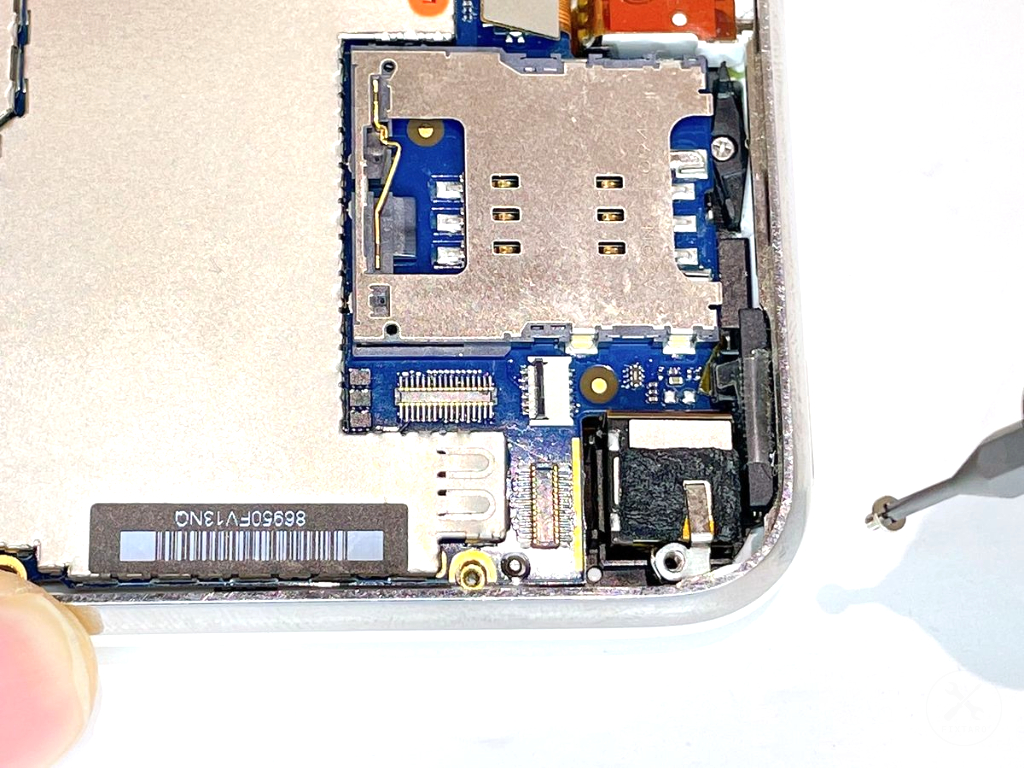
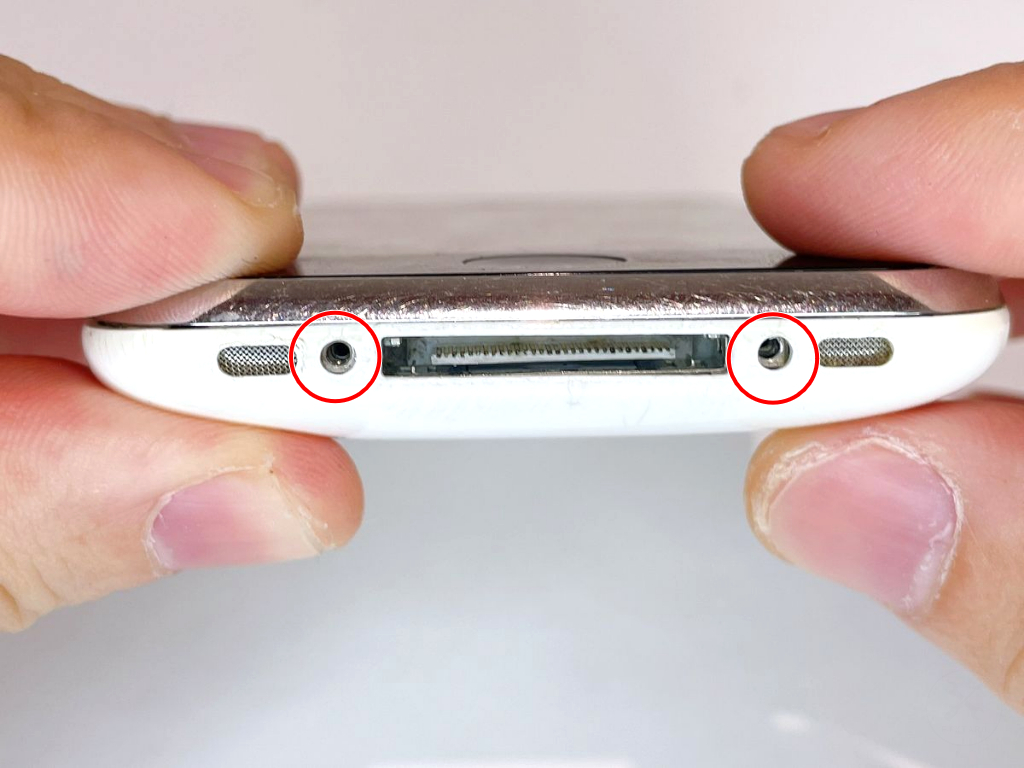
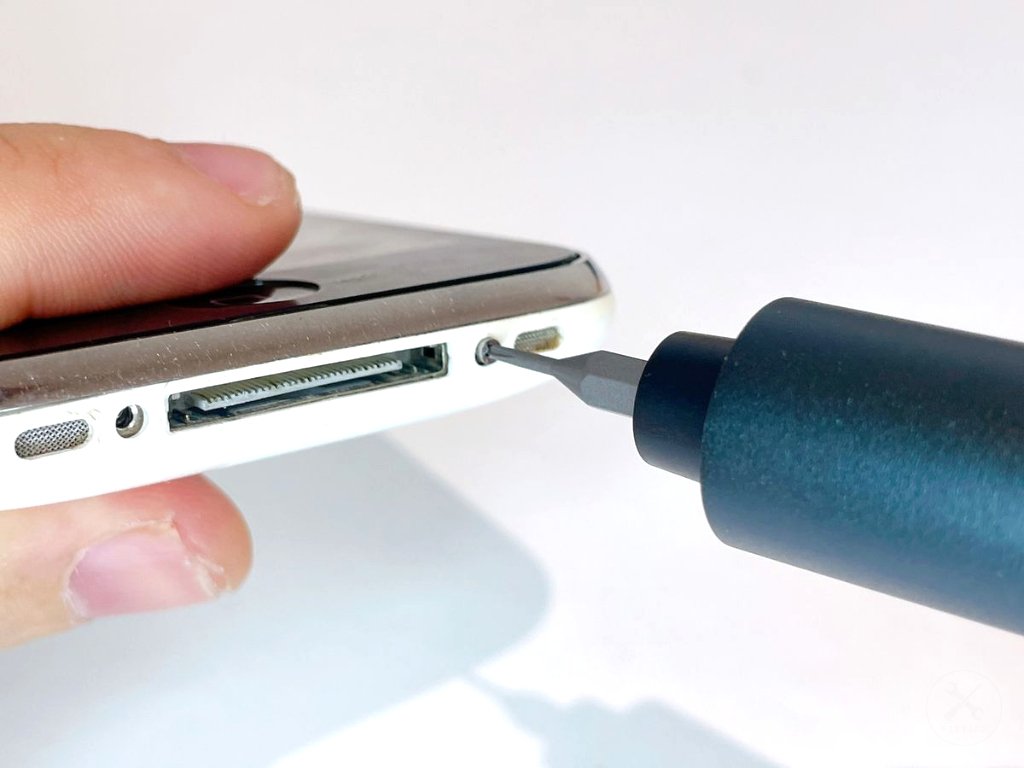
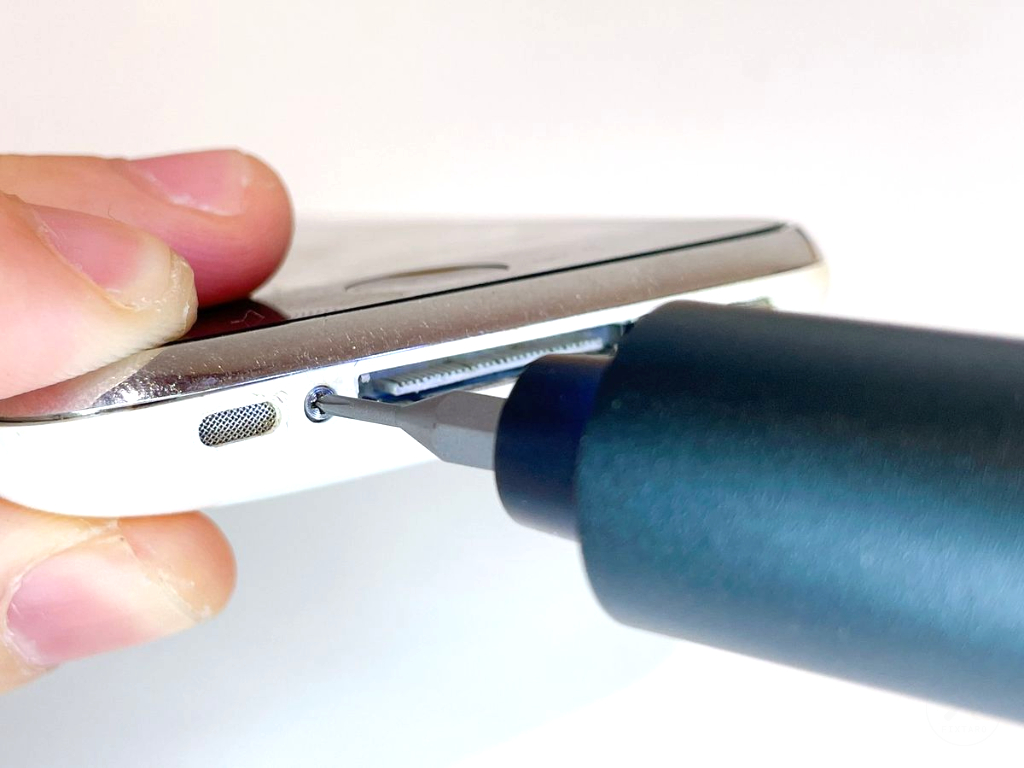
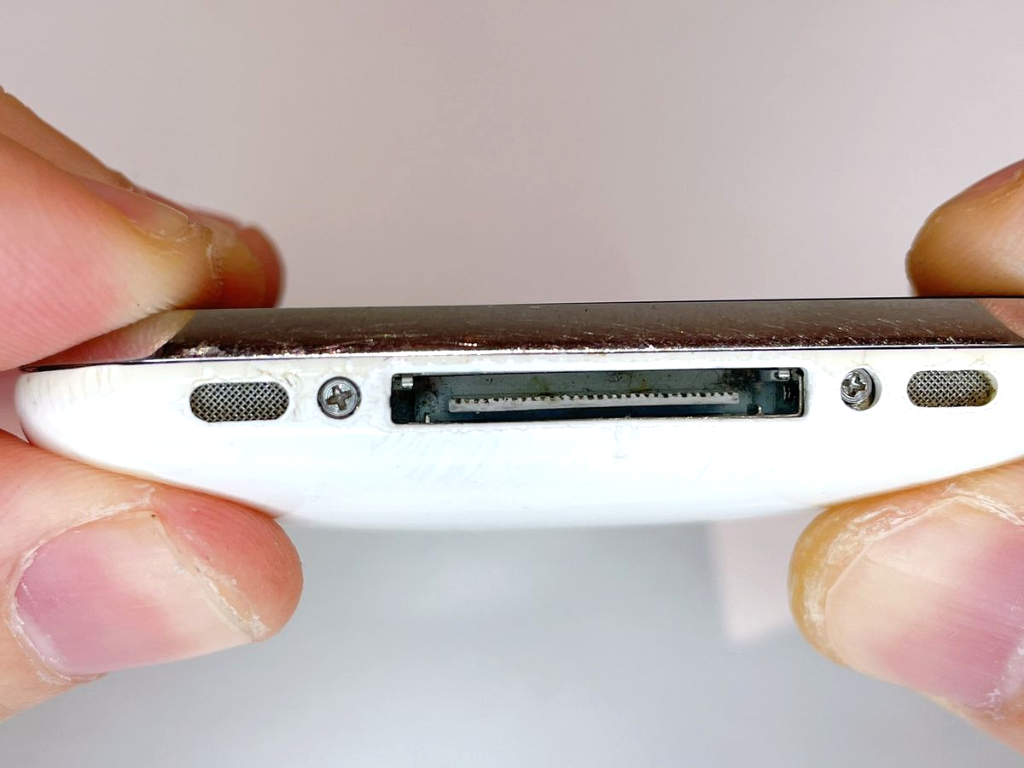
ケース底のネジ×2を外します。


⚪︎ネジのサイズ

ネジ穴:プラス

直径:1.8mm

縦幅:3.8mm

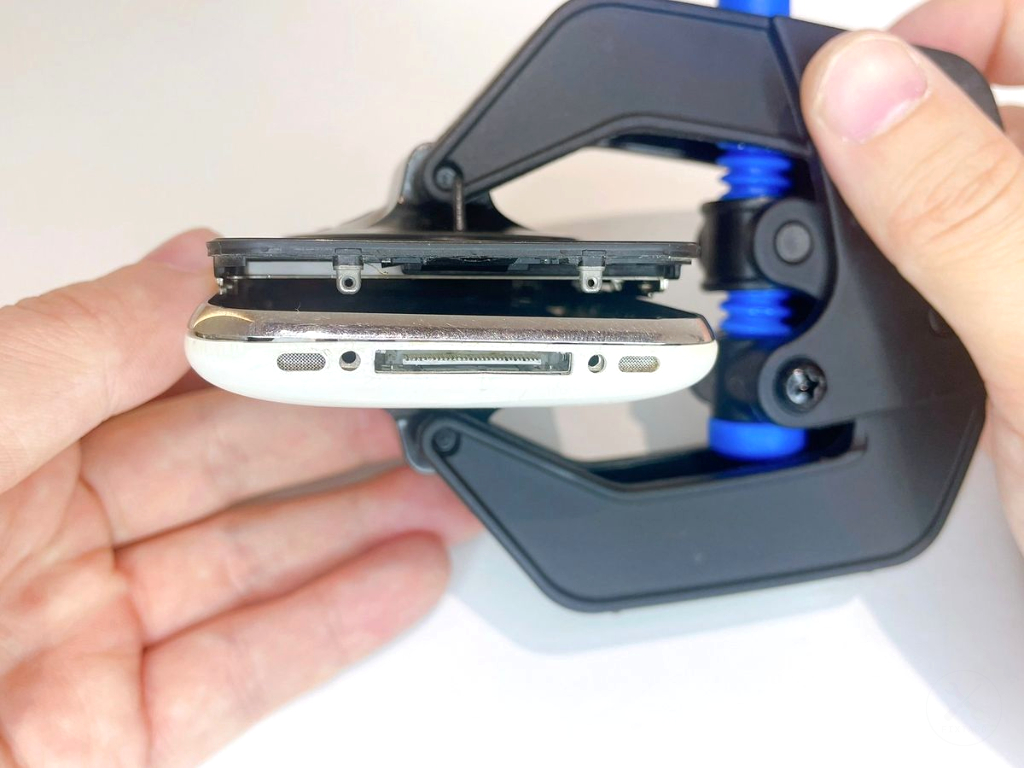
(3)吸盤でフロントパネルと基盤を外す

Step 3 main
Thumbnail 1
Thumbnail 2

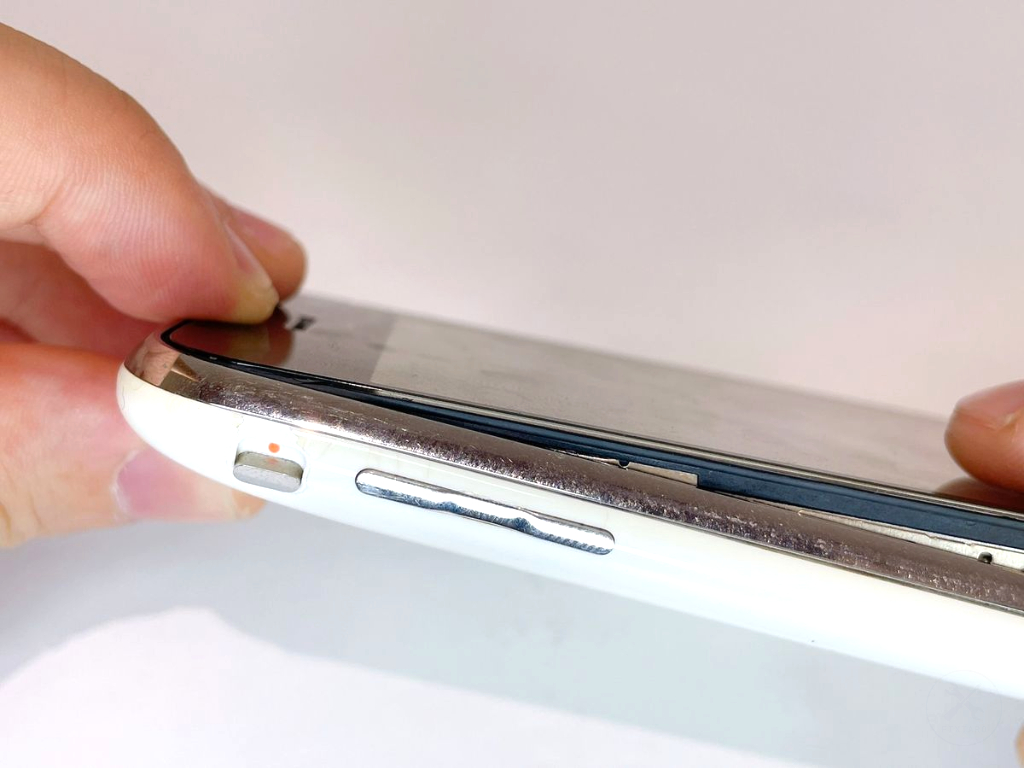
吸盤を使用し、フロントパネルと基盤を外します。

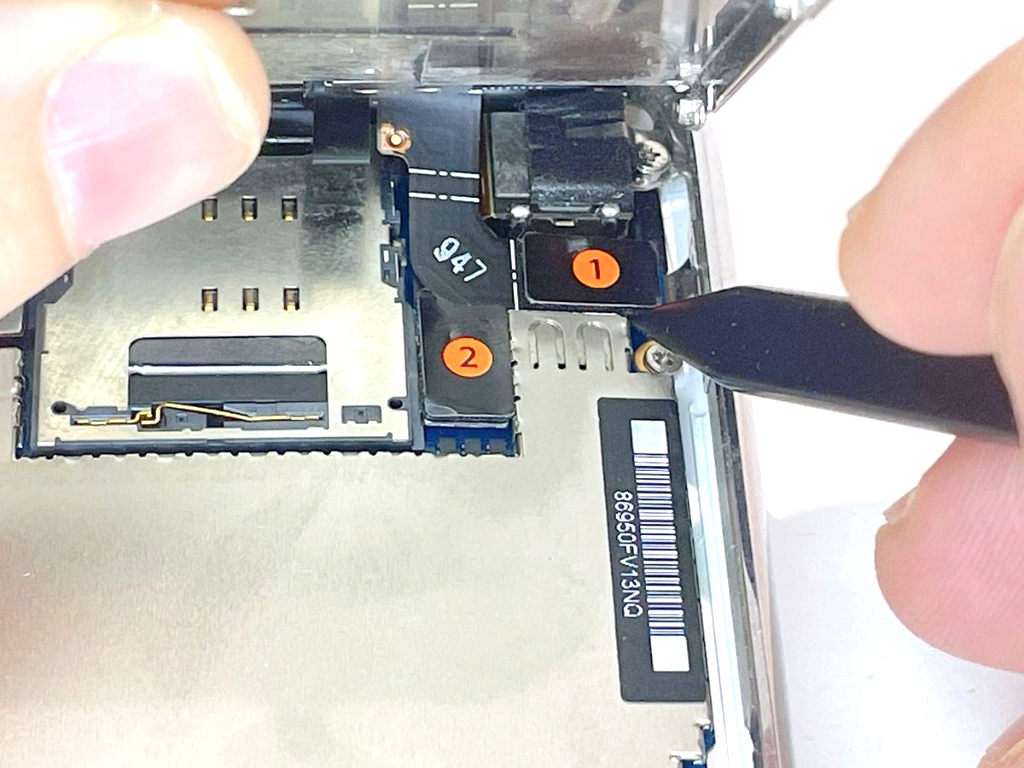
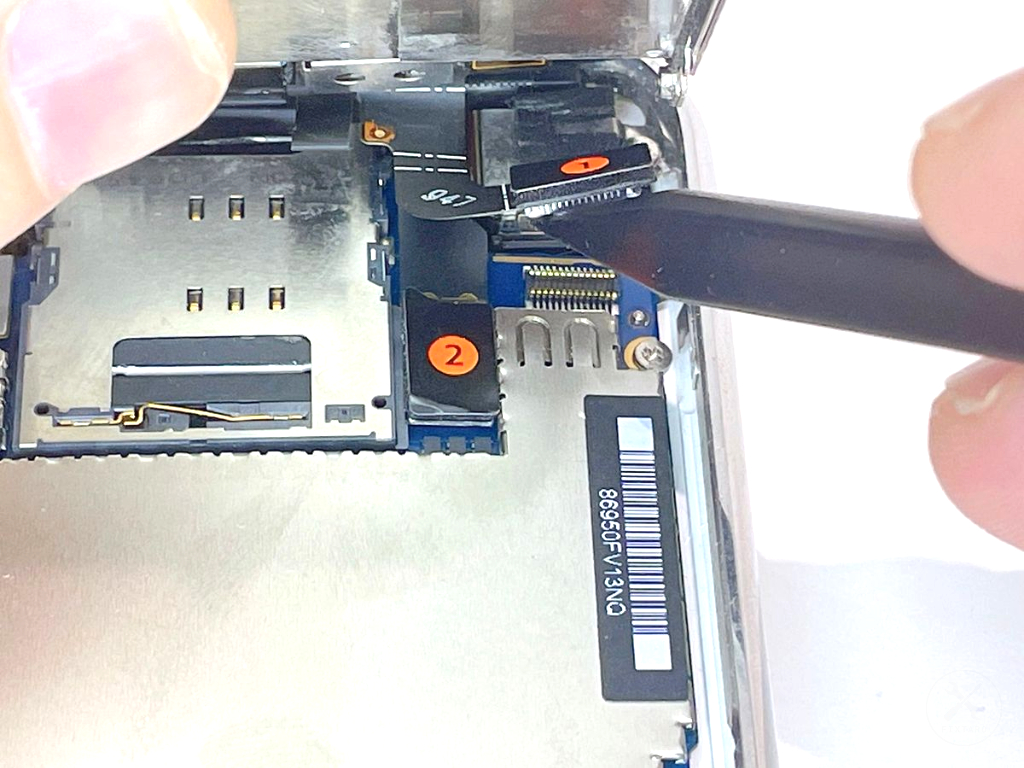
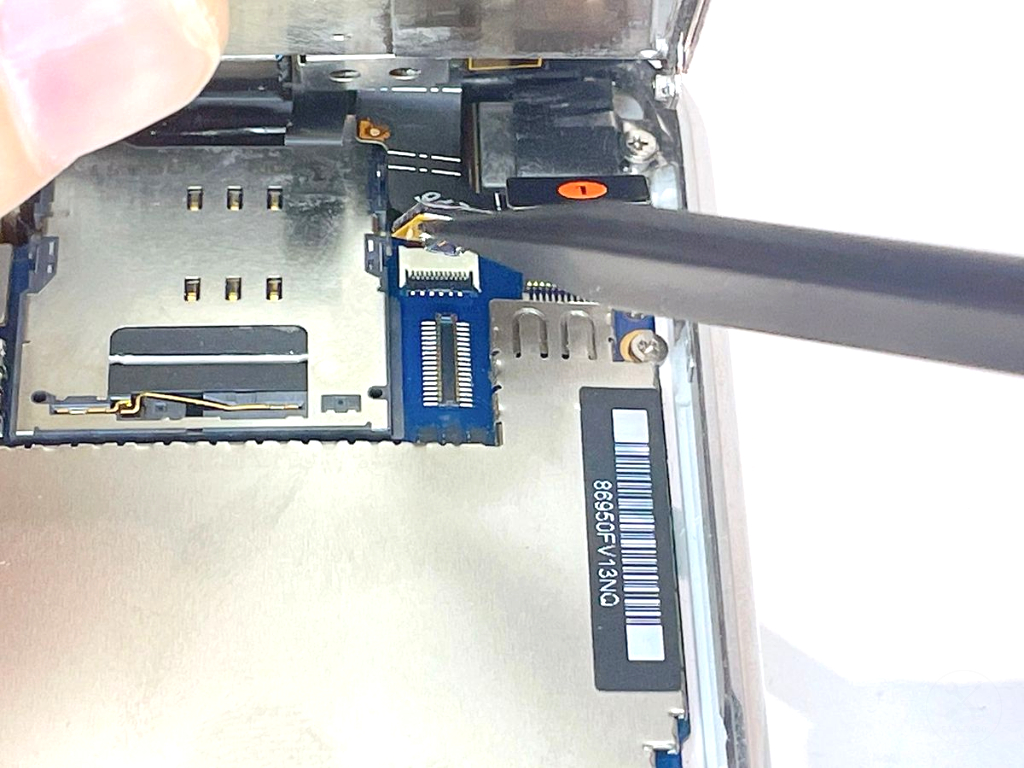
(4)1番コネクタを外す

Step 4 main
Thumbnail 1
Thumbnail 2

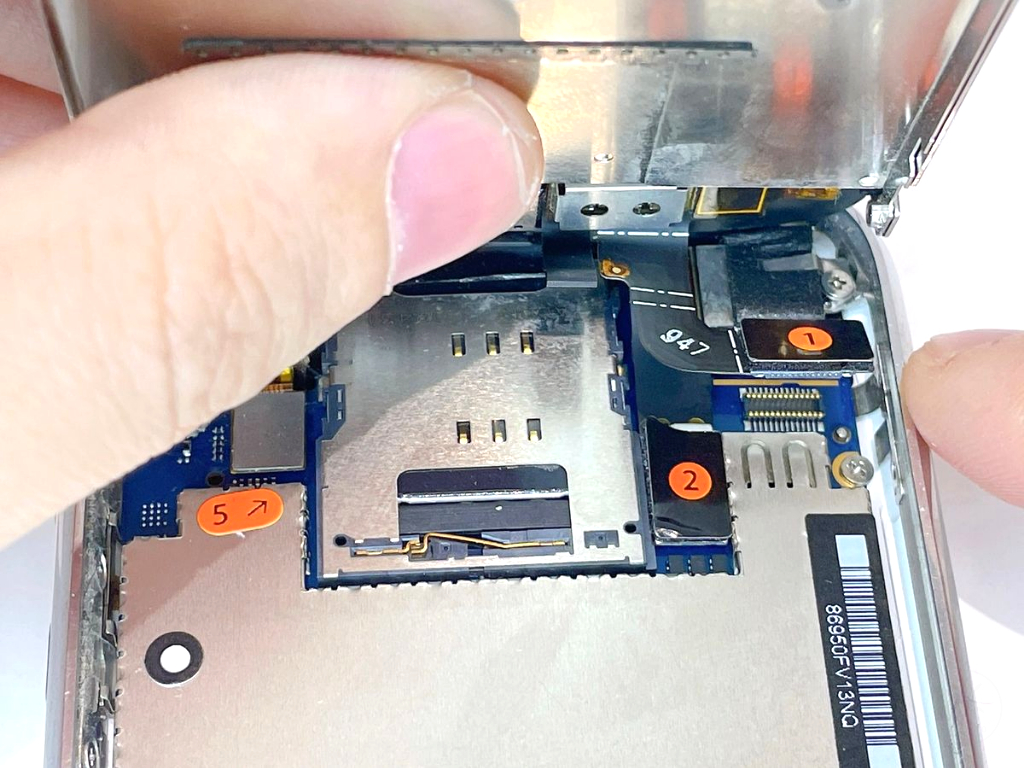
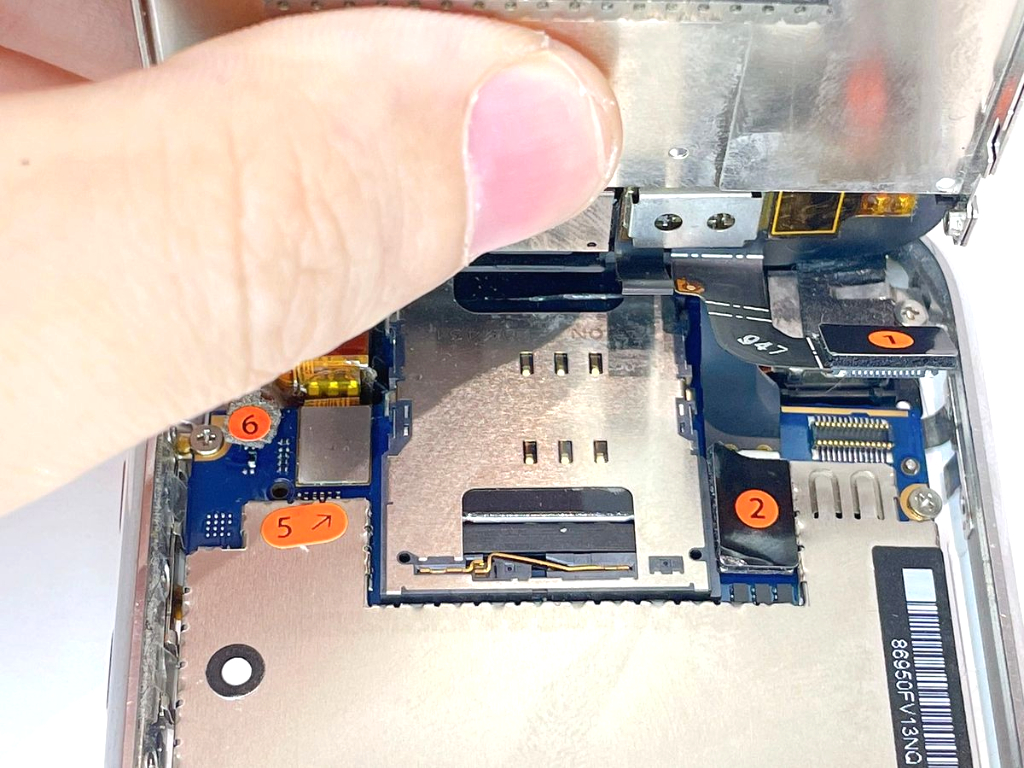
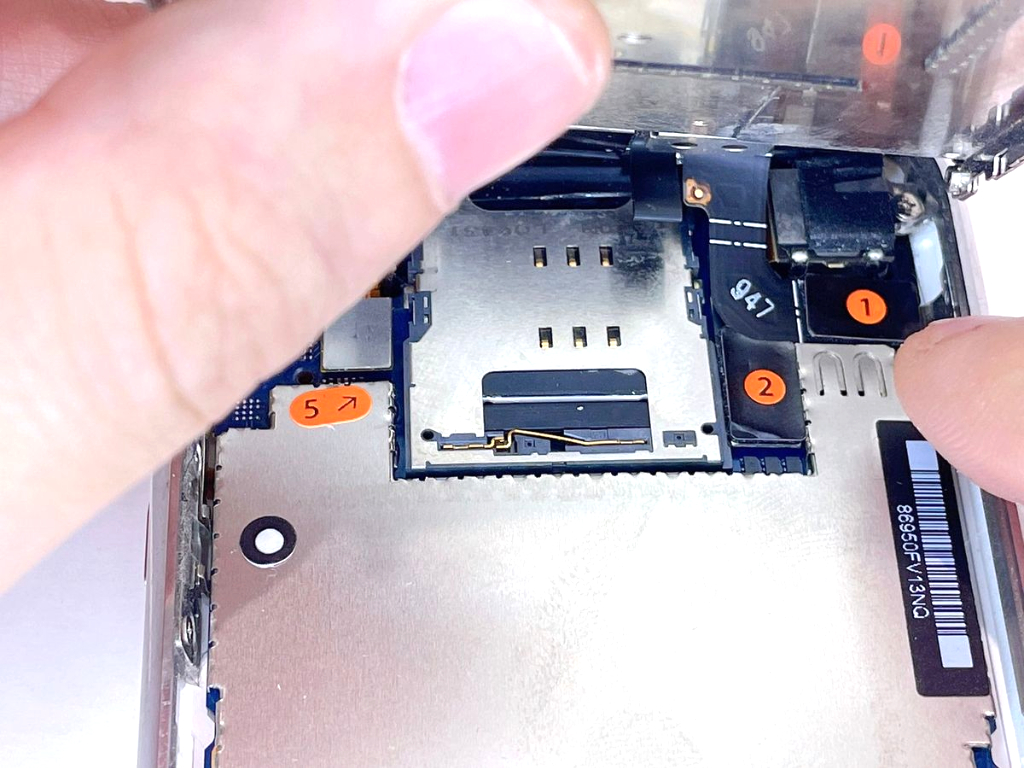
1番コネクタをプラスチック製スパッジャーで外します。

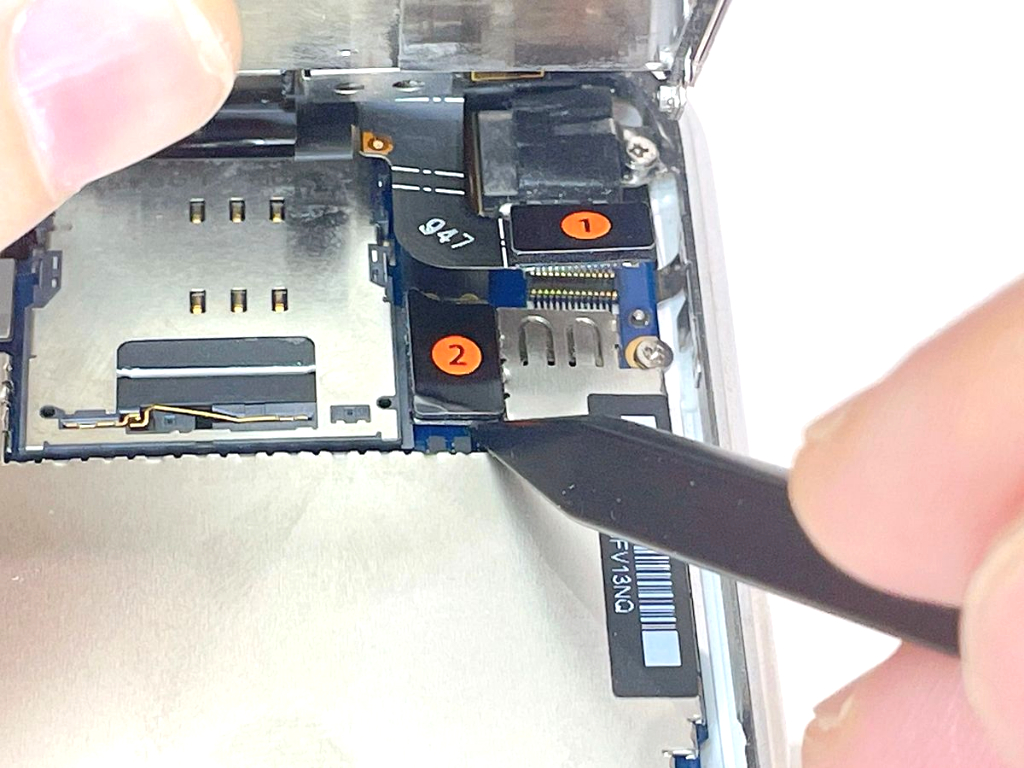
(5)2番コネクタを外す

Step 5 main
Thumbnail 1
Thumbnail 2

2番コネクタをプラスチック製スパッジャーで外します。

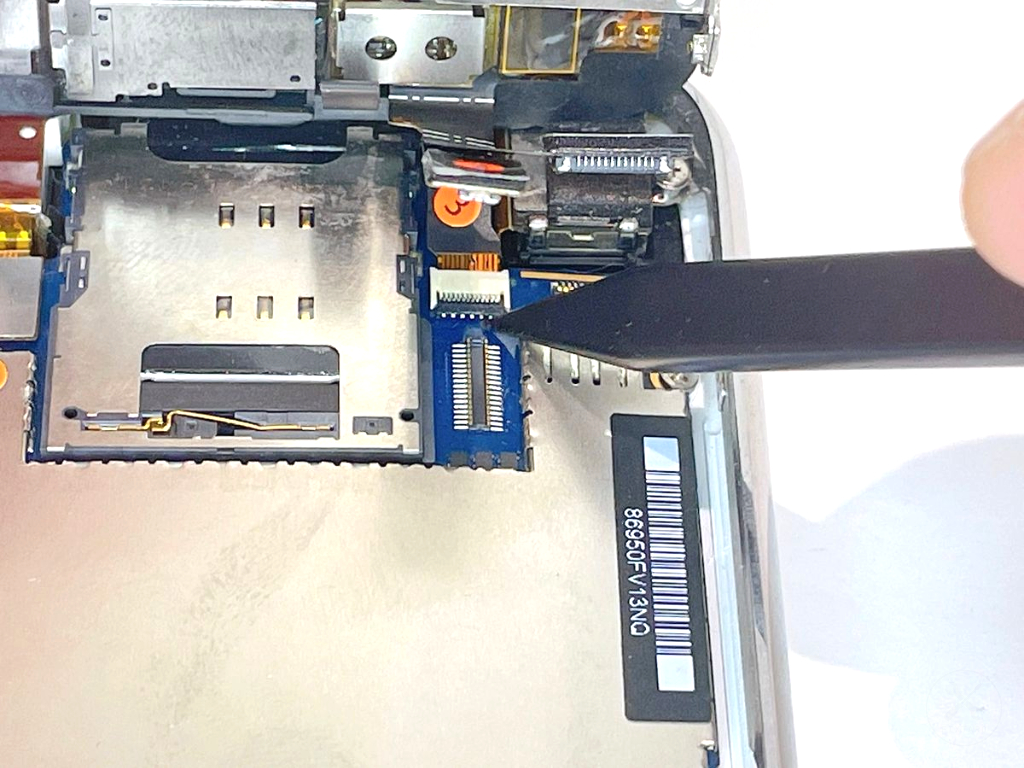
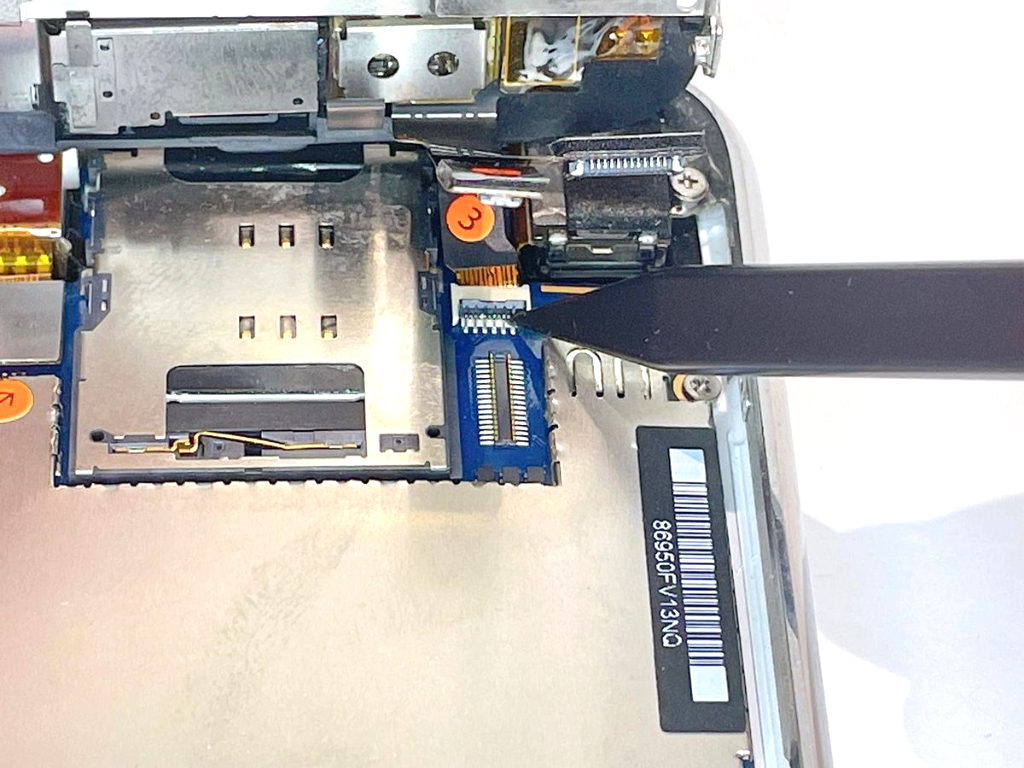
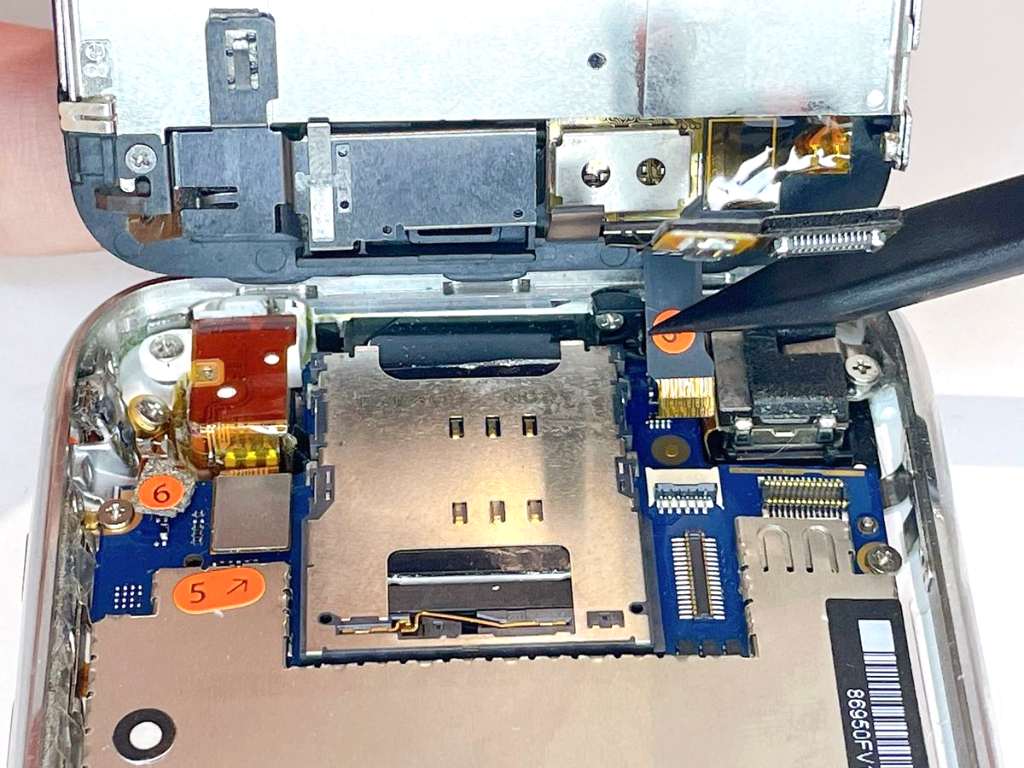
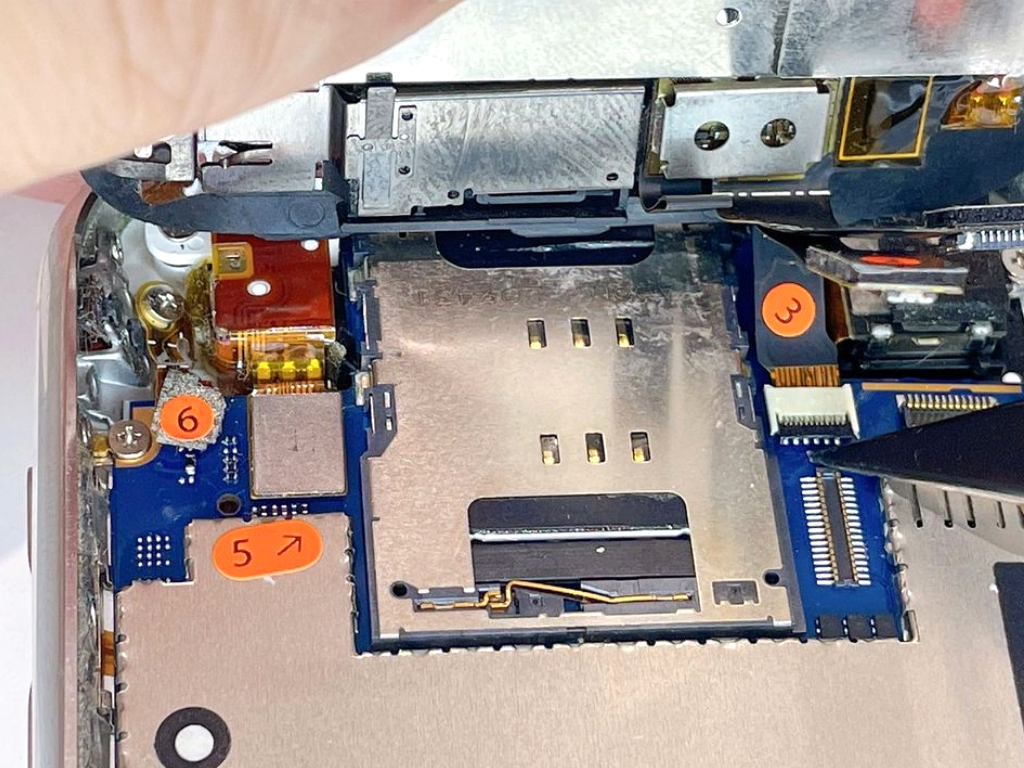
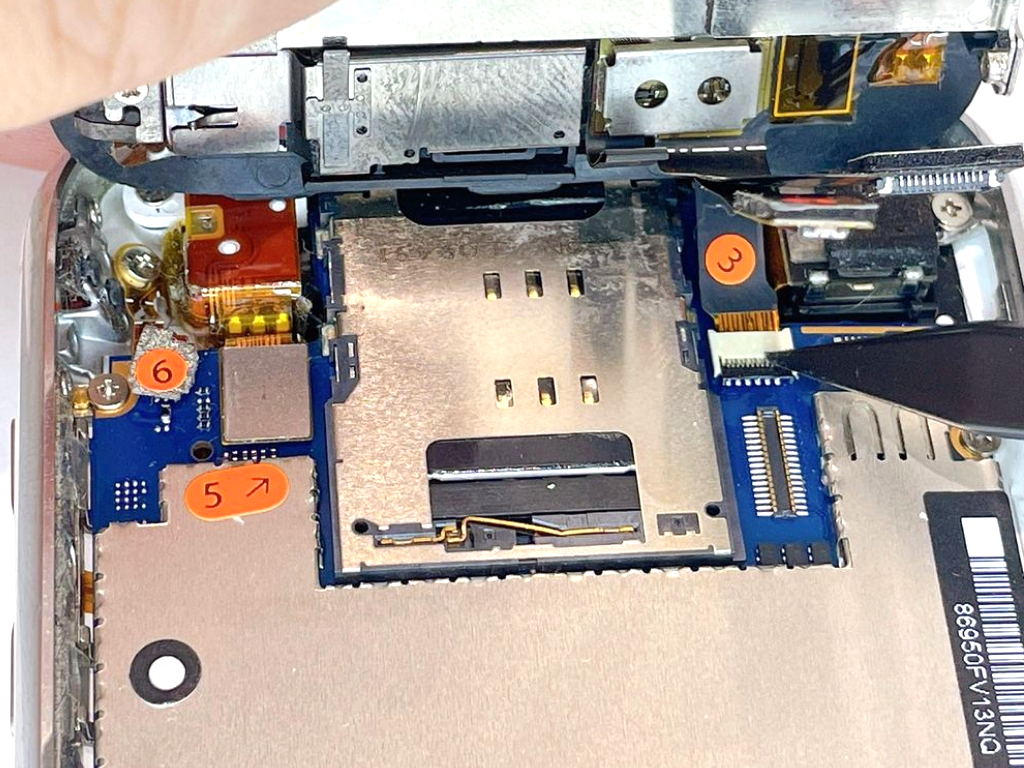
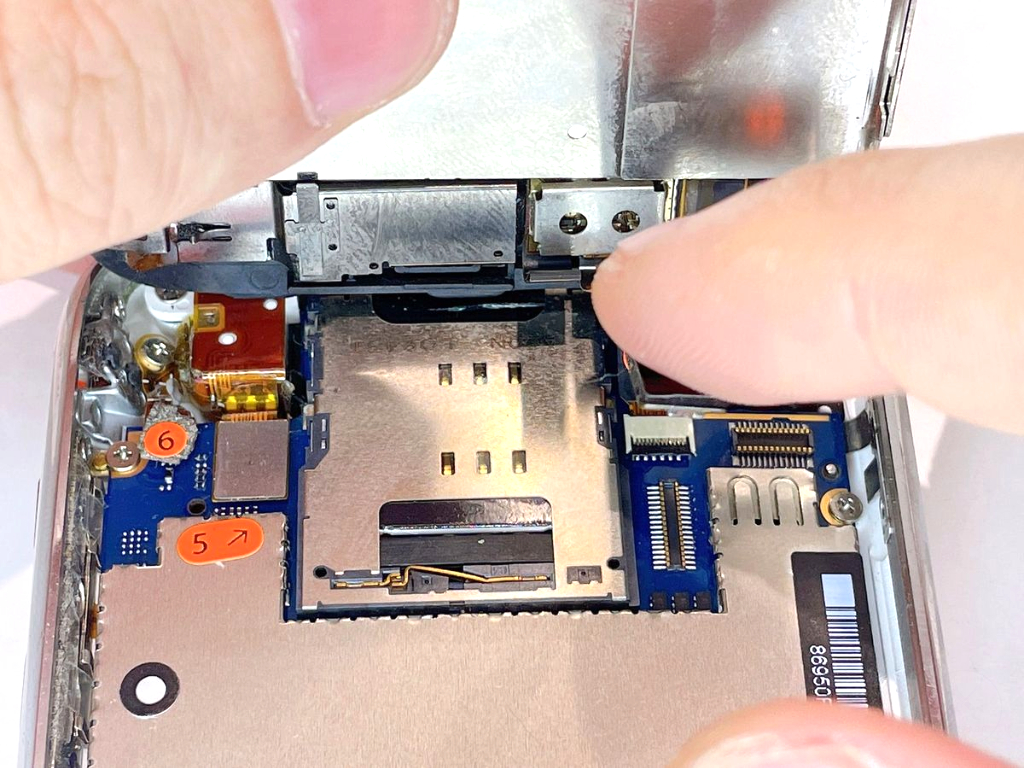
(6)3番コネクタを外す

Step 6 main
Thumbnail 1
Thumbnail 2
Thumbnail 3

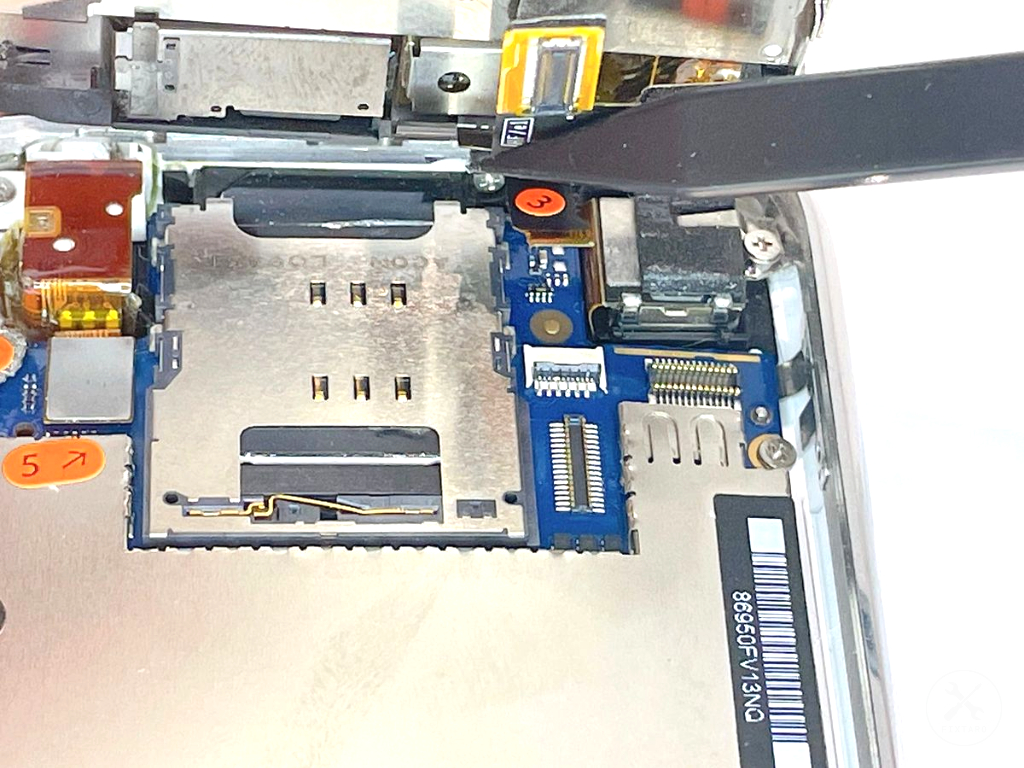
下記手順で3番コネクタを外します。

①3番コネクタの黒レバーを上に上げる

②3番コネクタを引き抜く


3番コネクタを外すと、フロントパネルと基盤が外れます。

(7)SIMカードを取り出す

Step 7 main
Thumbnail 1
Thumbnail 2
Thumbnail 3
Thumbnail 4

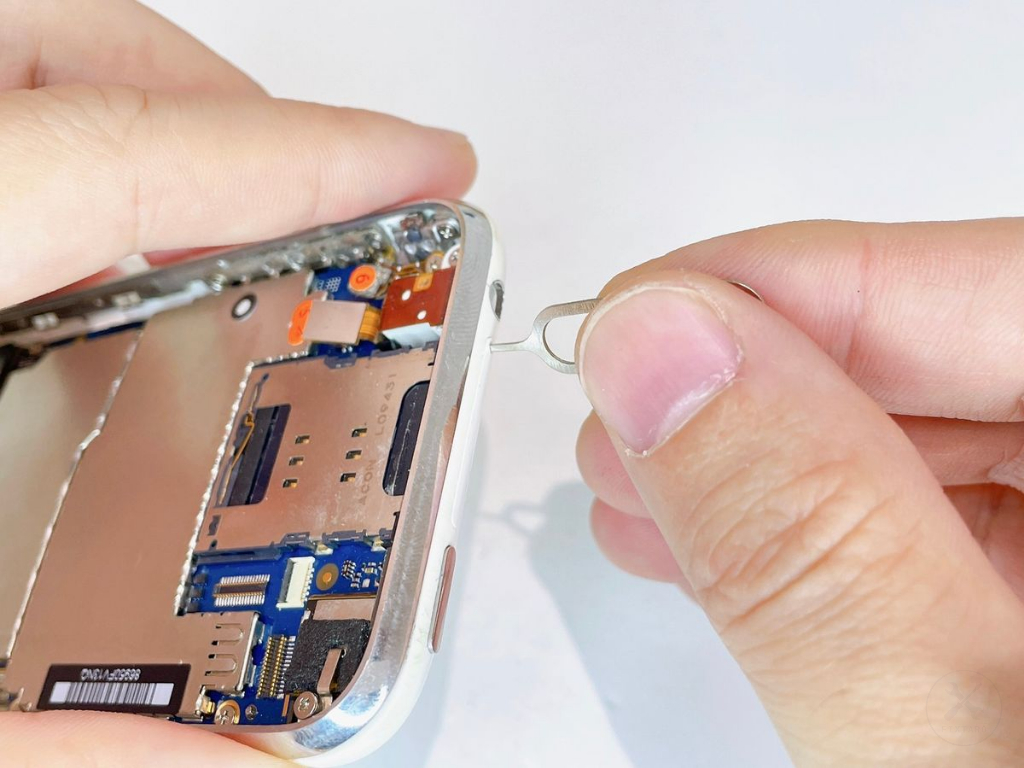
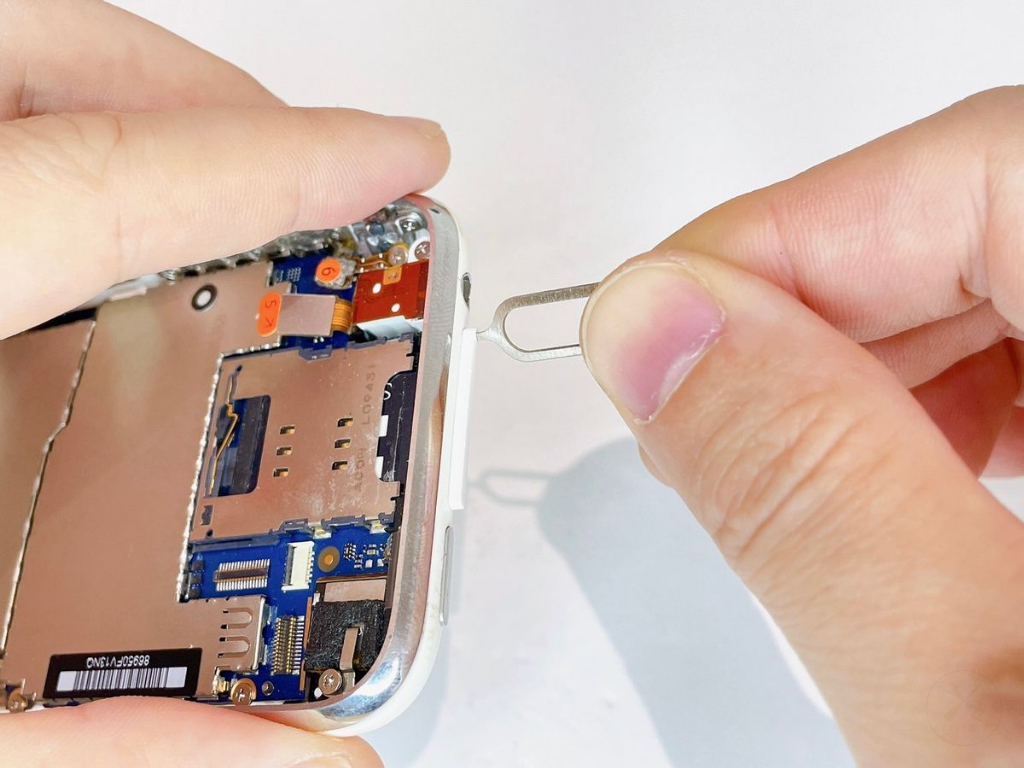
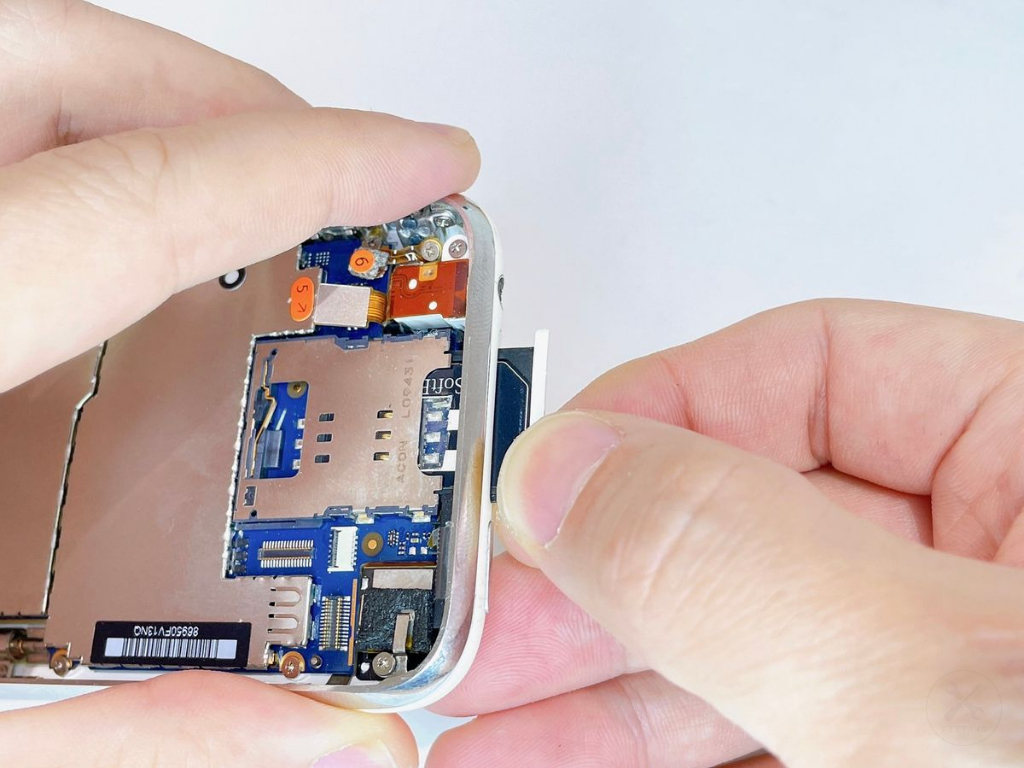
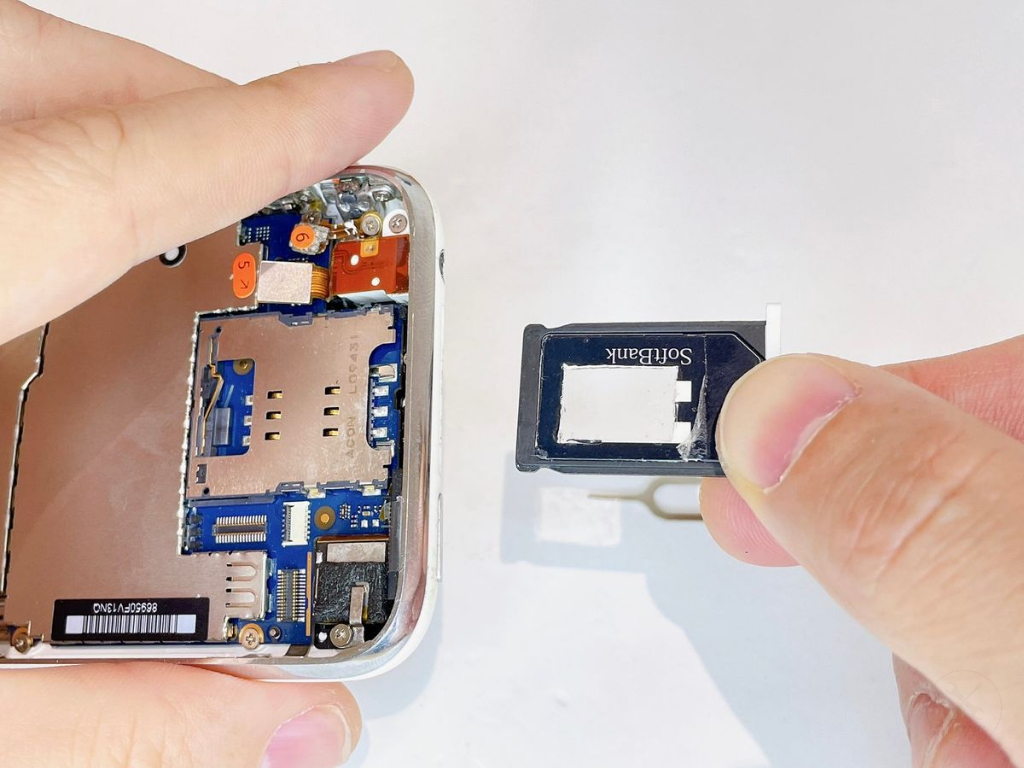
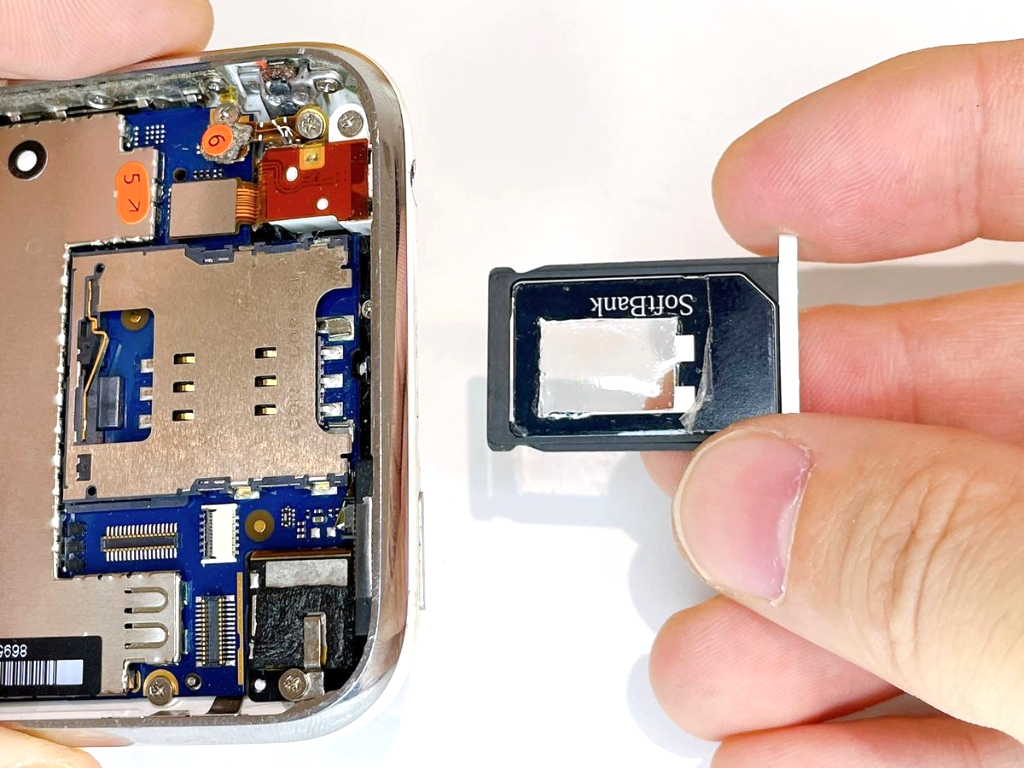
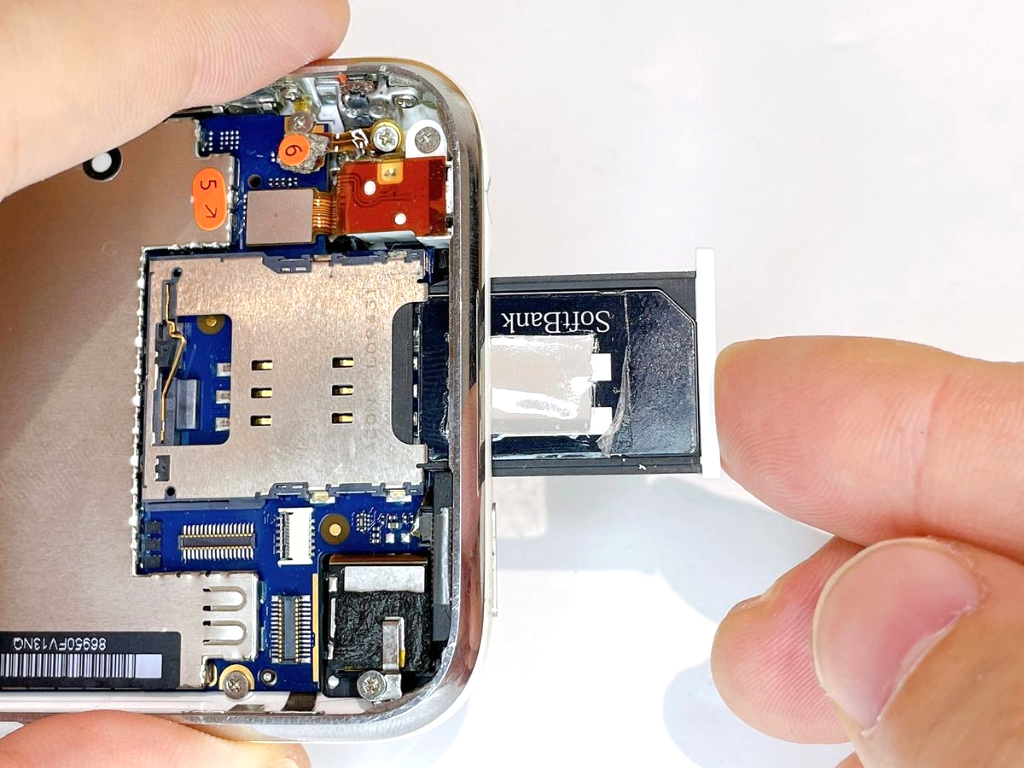
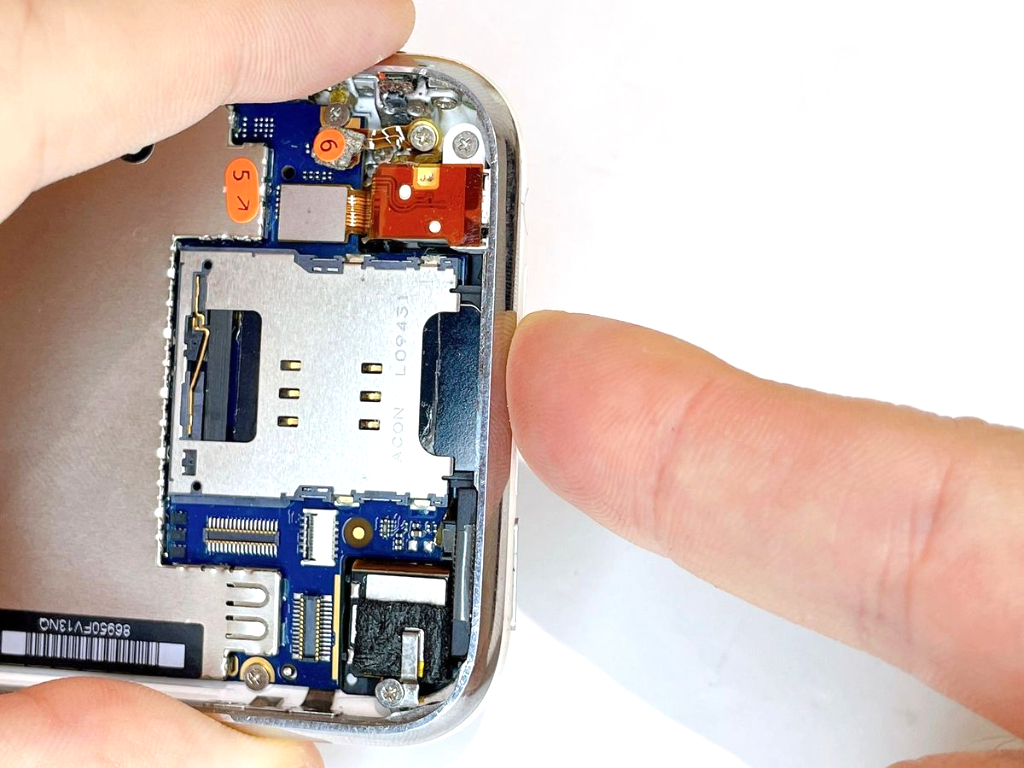
ケース上部にSIMカード取り出し専用ピンを差し込み、SIMカードを取り出します。


SIMカードを引き抜くには少しだけ力が必要です。

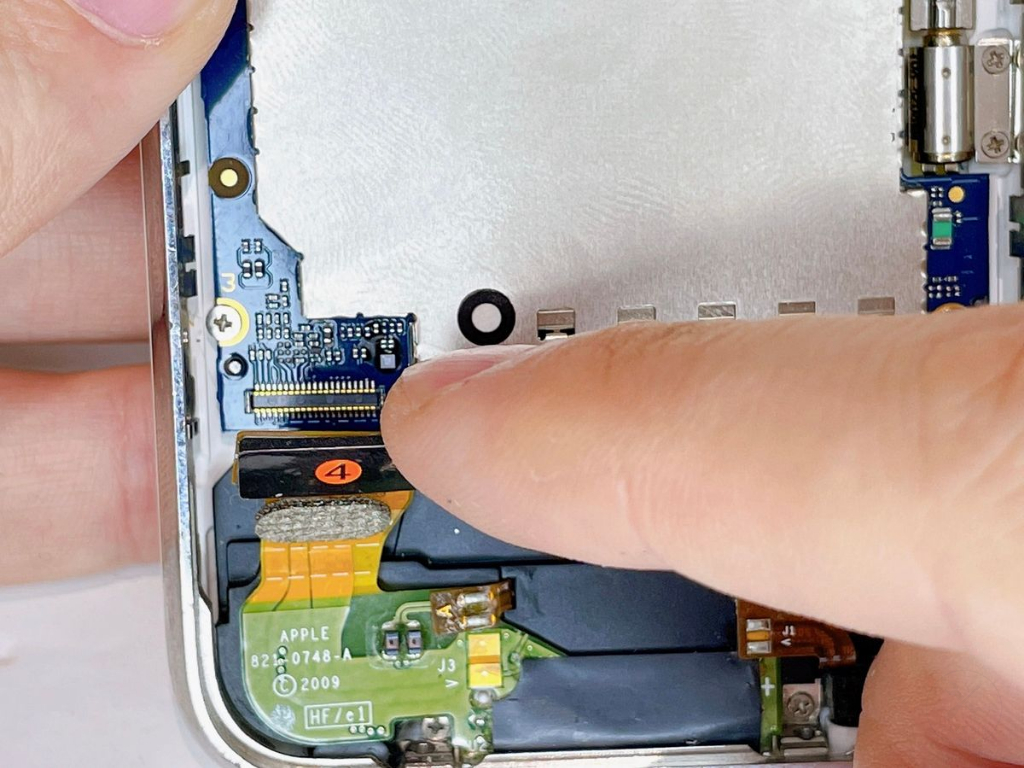
(8)4番コネクタを外す

Step 8 main
Thumbnail 1
Thumbnail 2

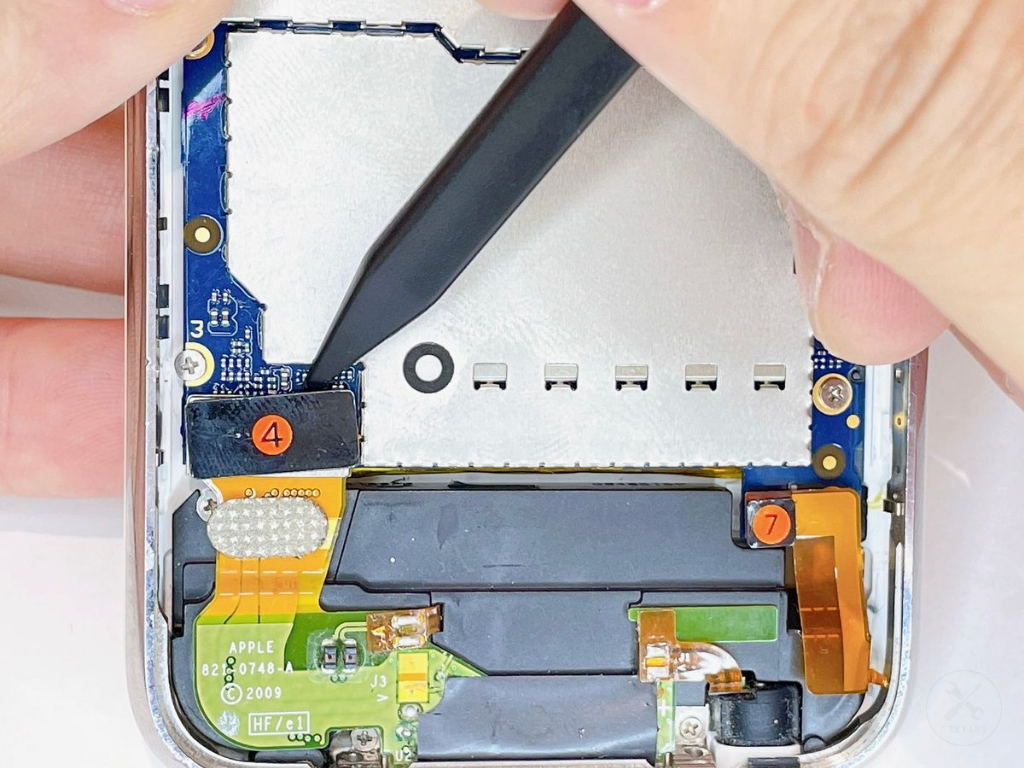
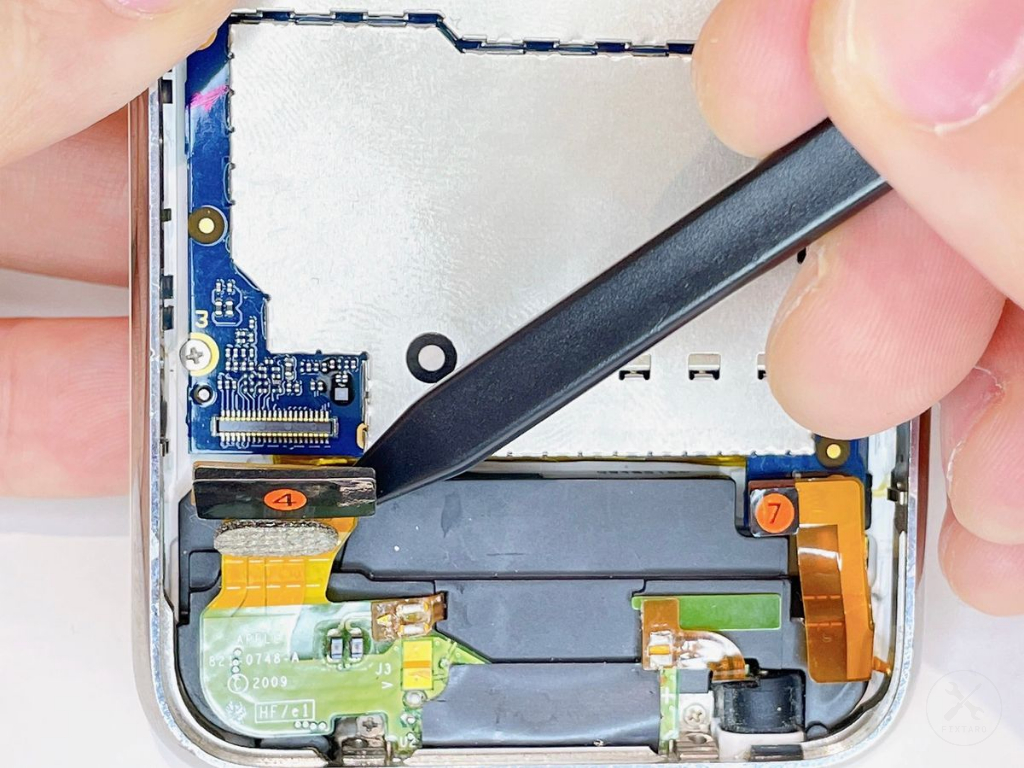
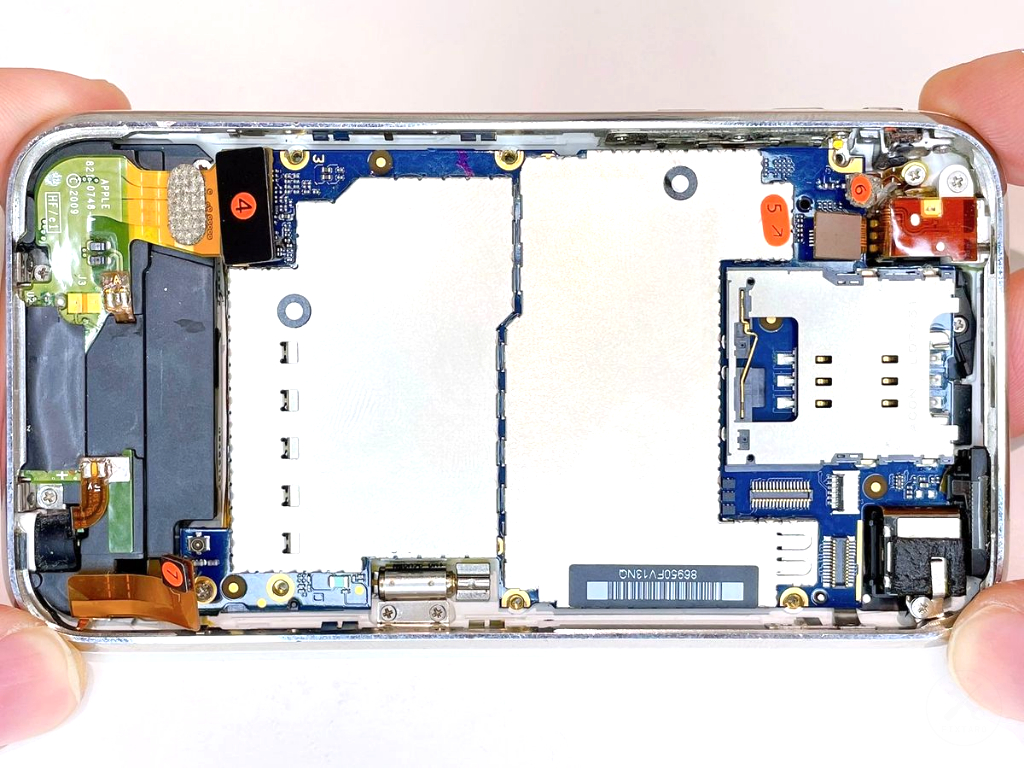
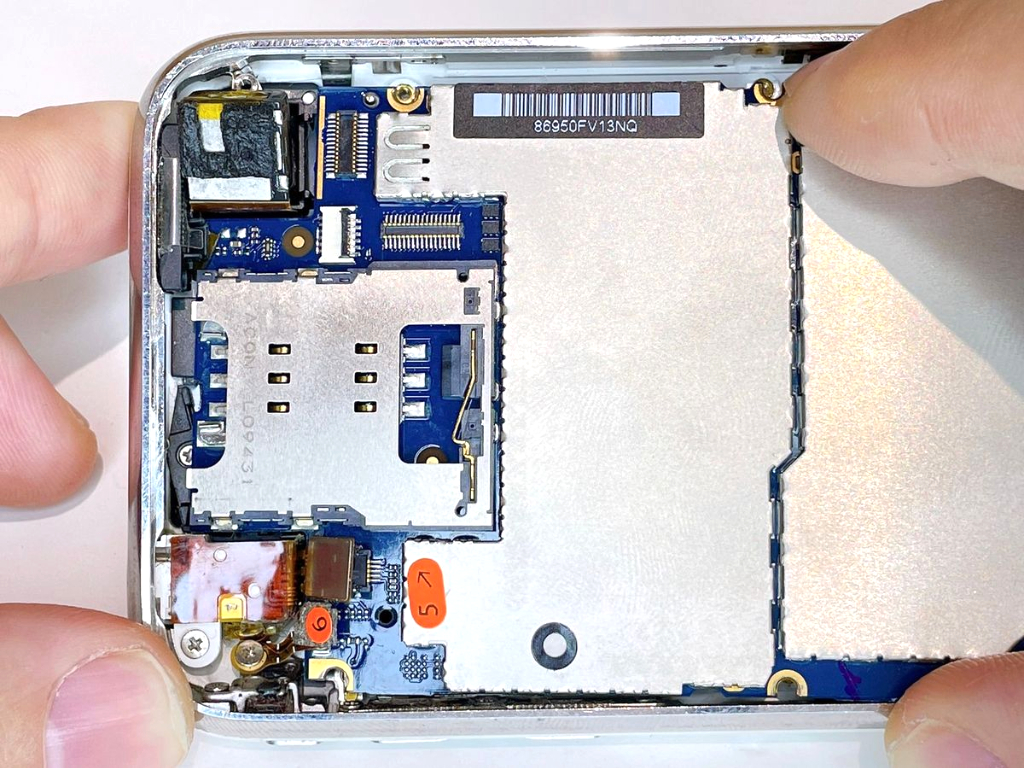
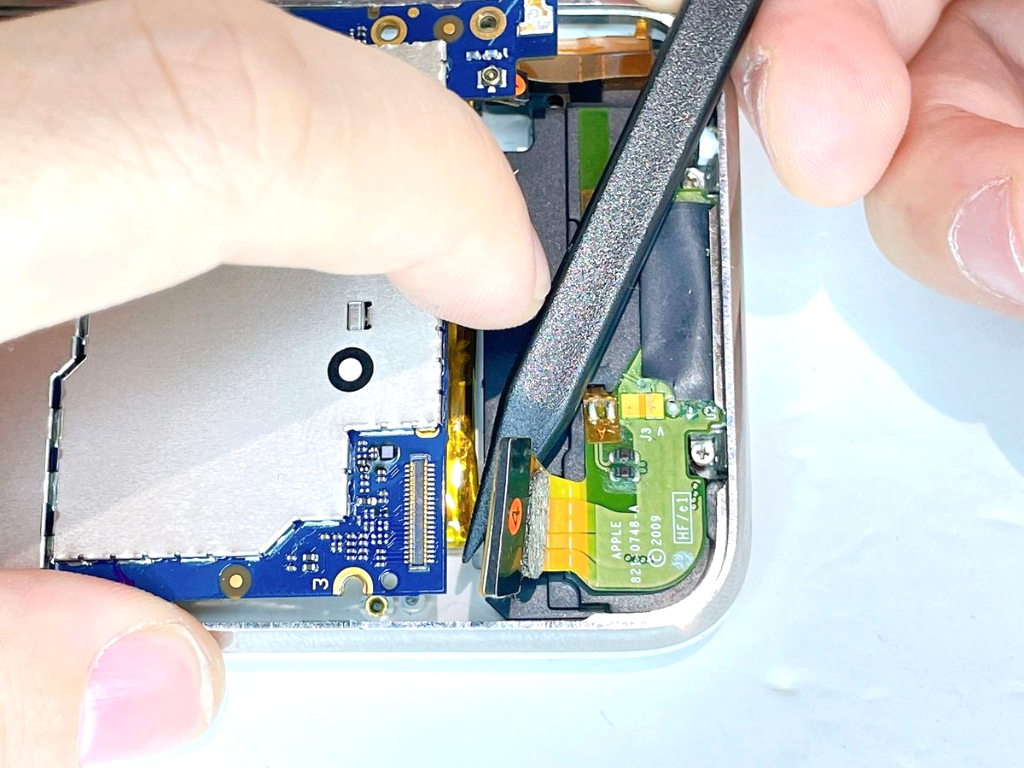
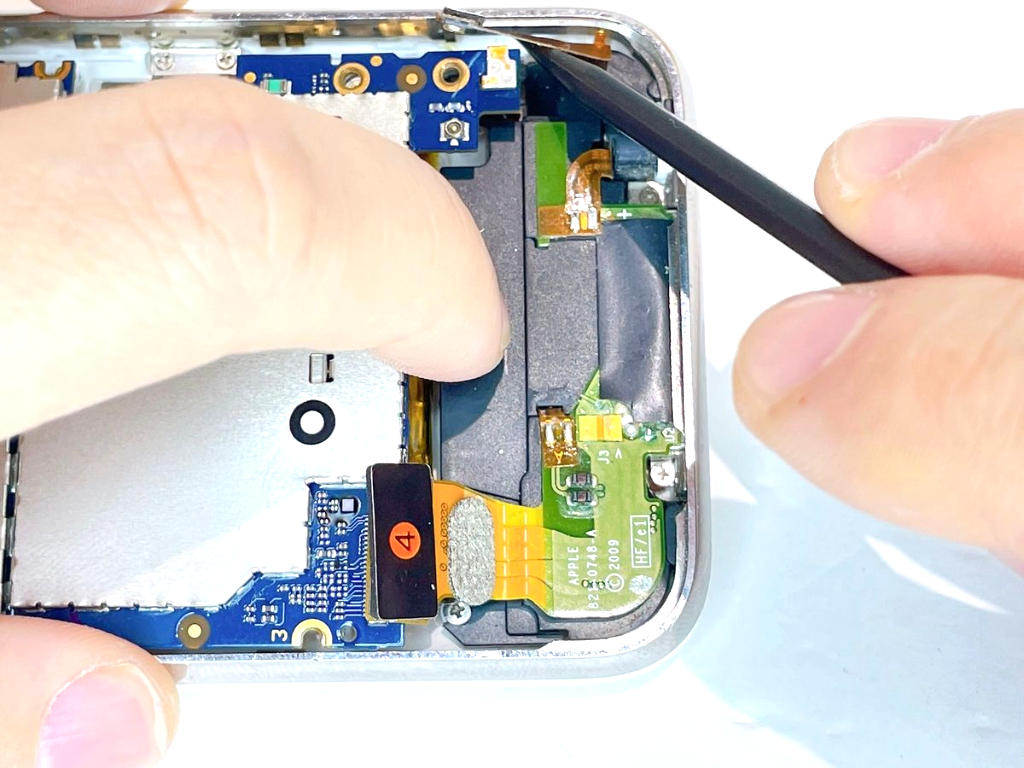
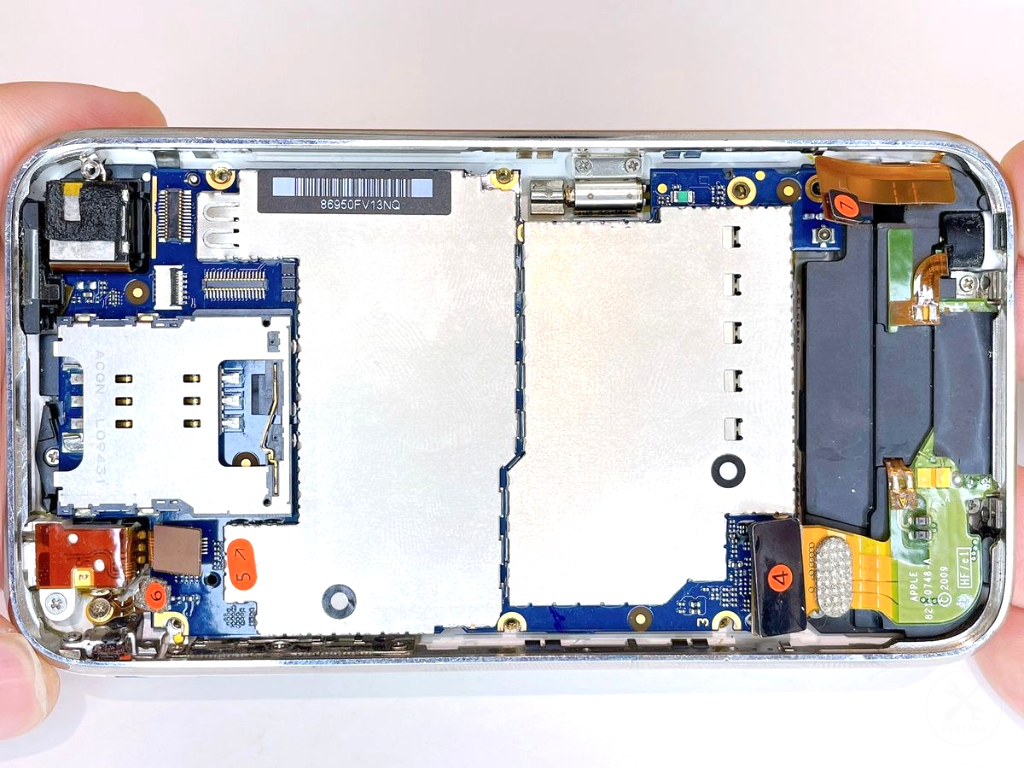
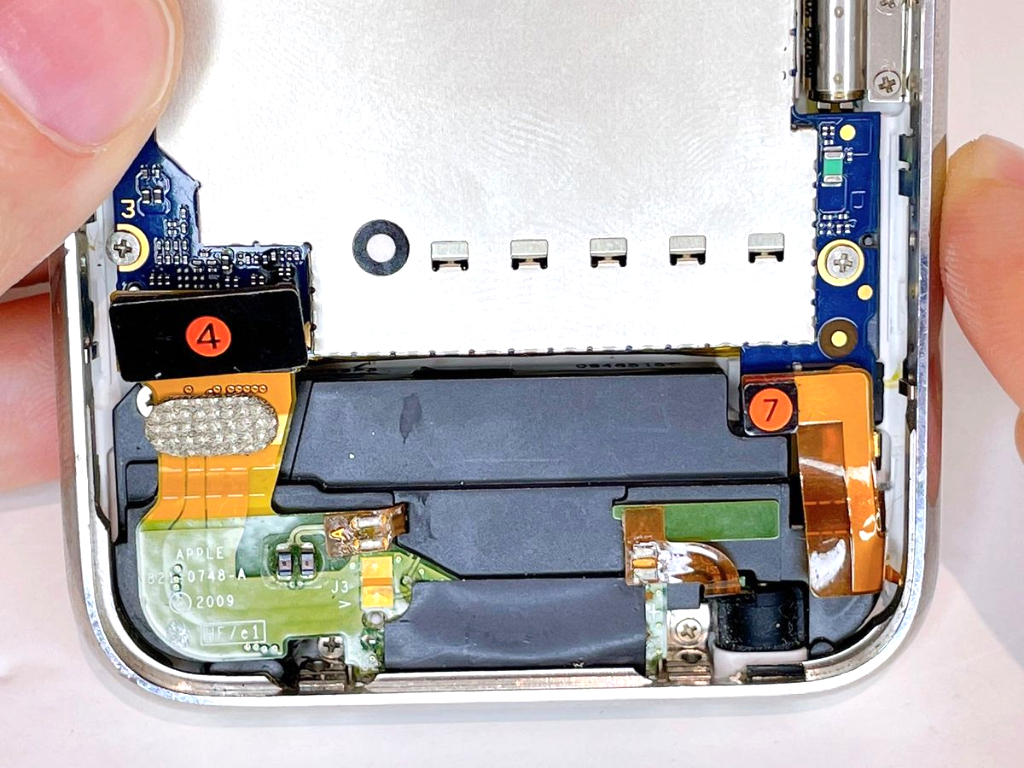
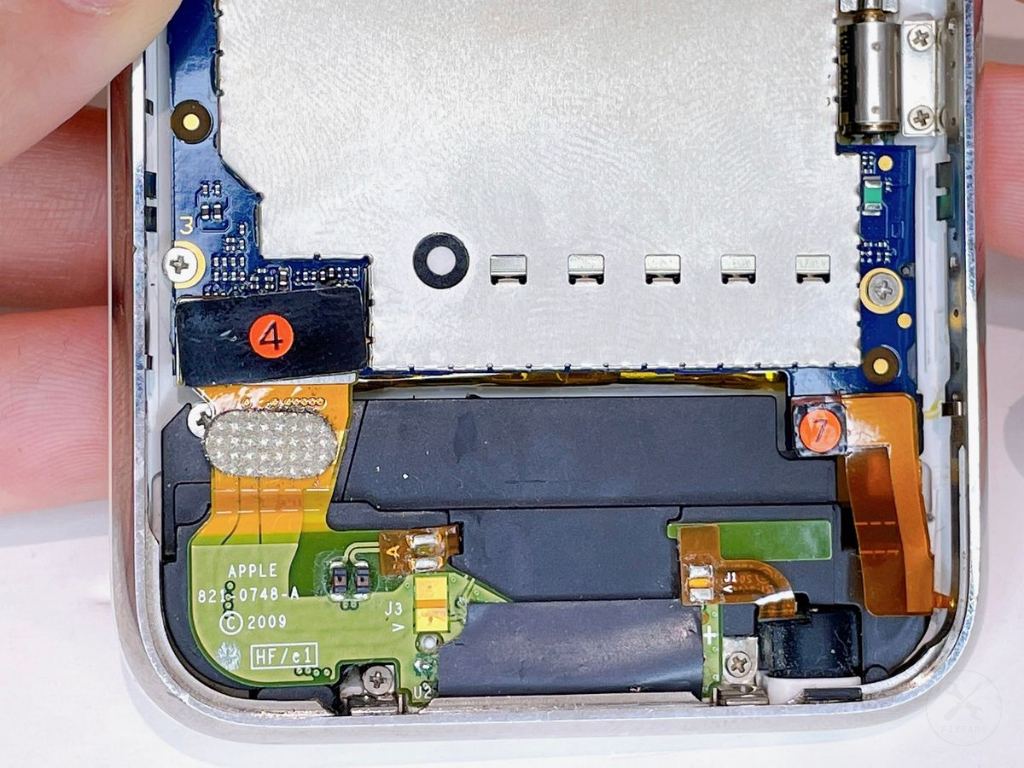
4番コネクタをプラスチック製スパッジャーで外します。

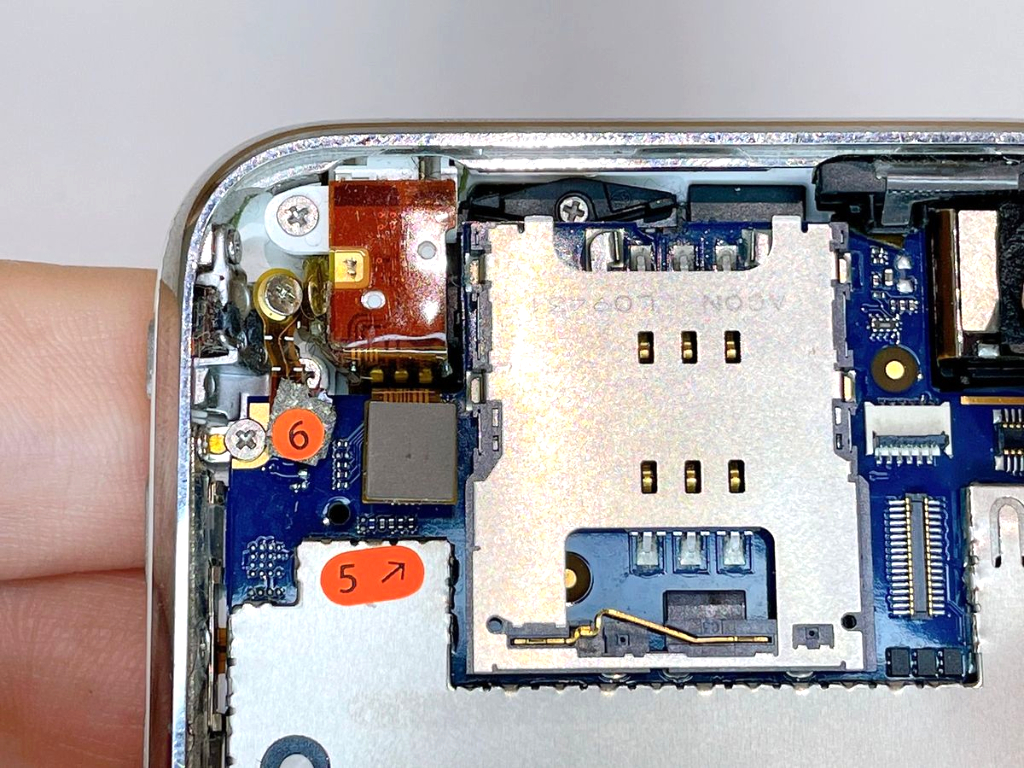
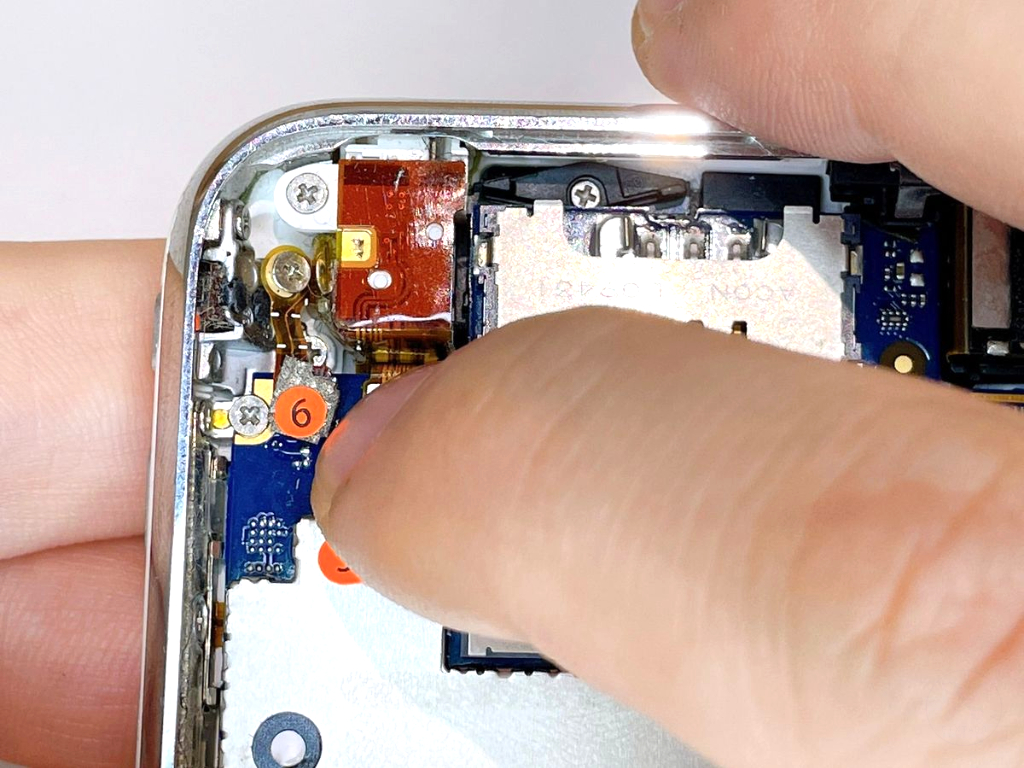
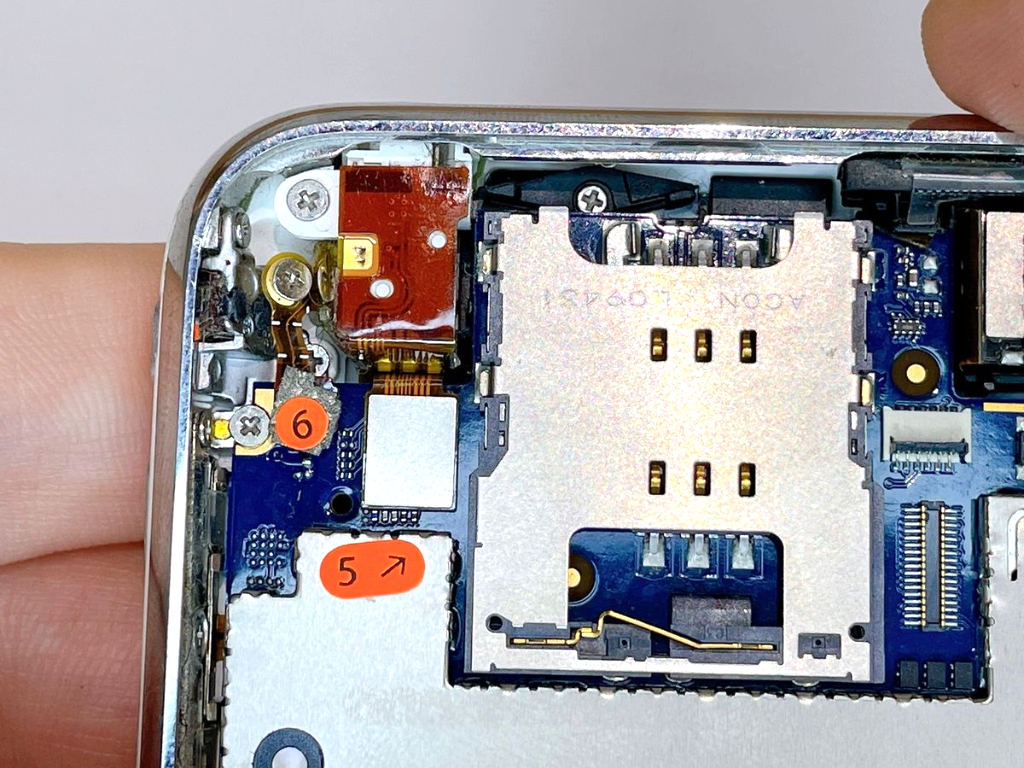
(9)5番コネクタを外す

Step 9 main
Thumbnail 1
Thumbnail 2

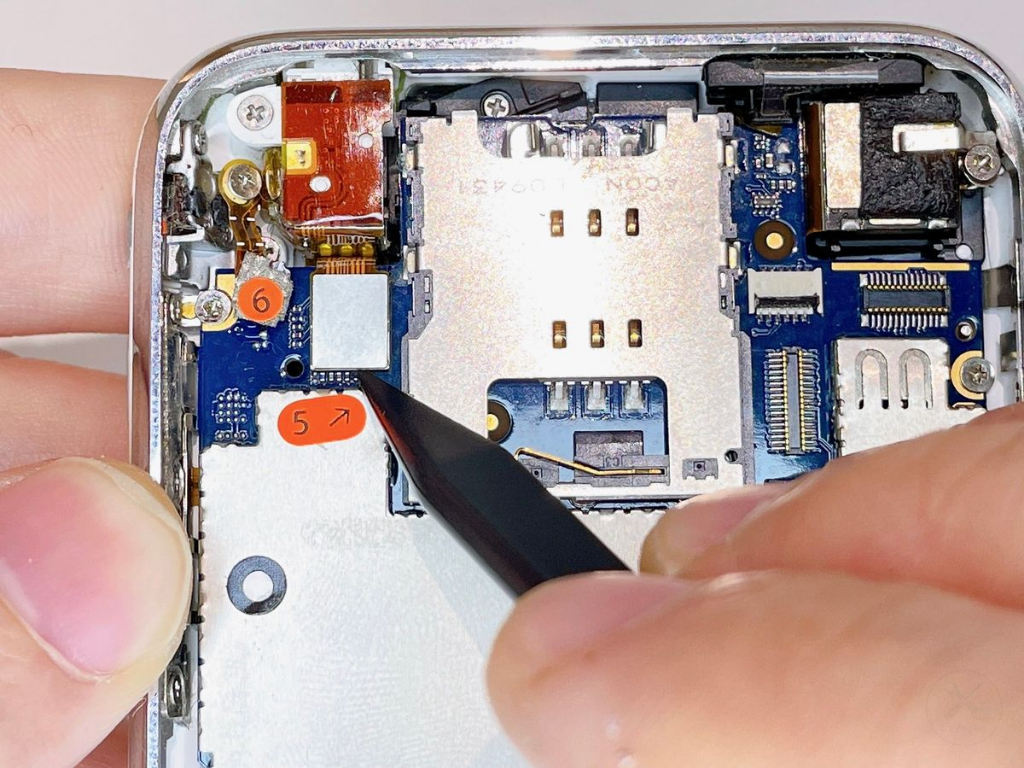
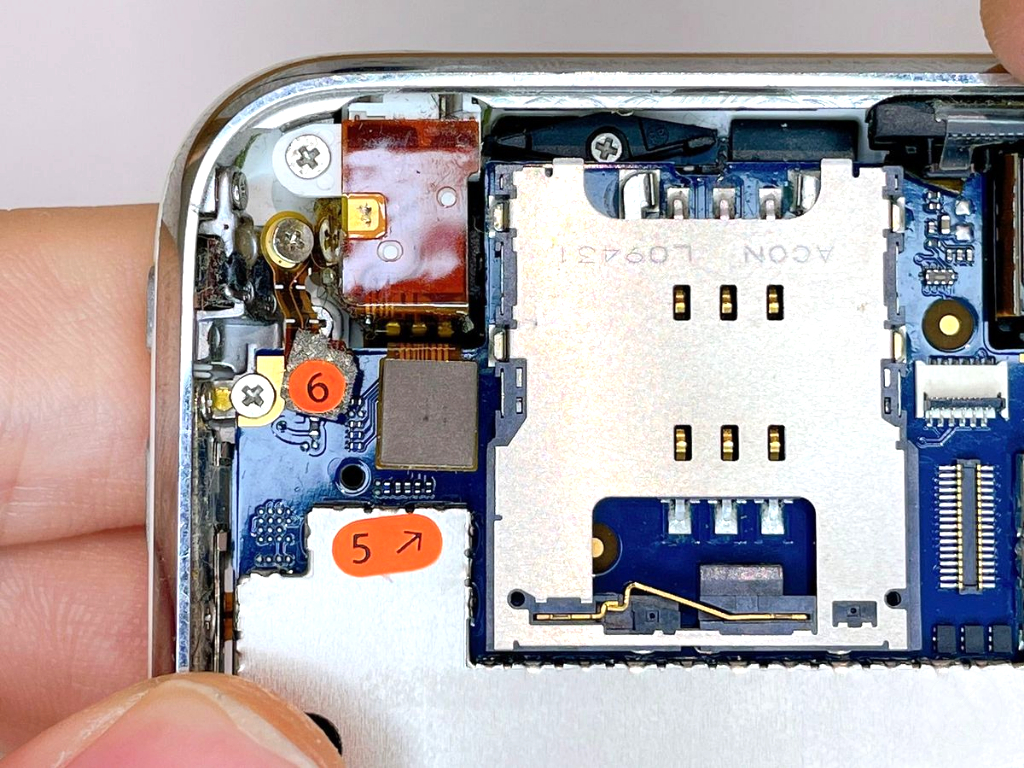
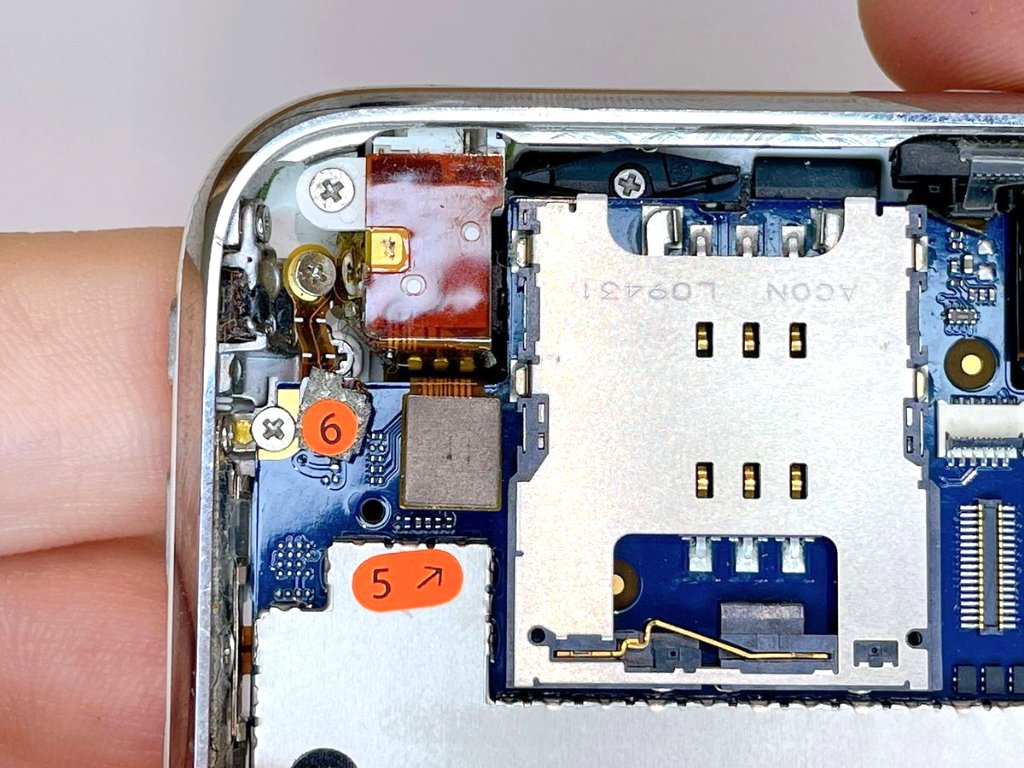
5番コネクタをプラスチック製スパッジャーで外します。

(10)6番コネクタを外す

Step 10 main
Thumbnail 1
Thumbnail 2

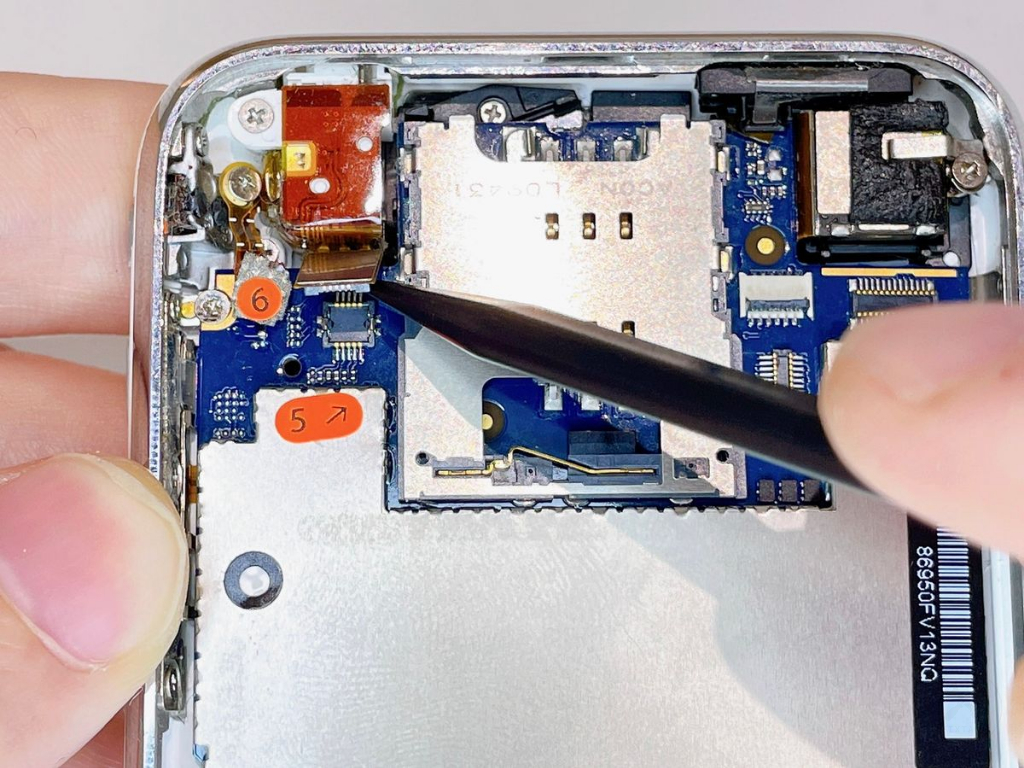
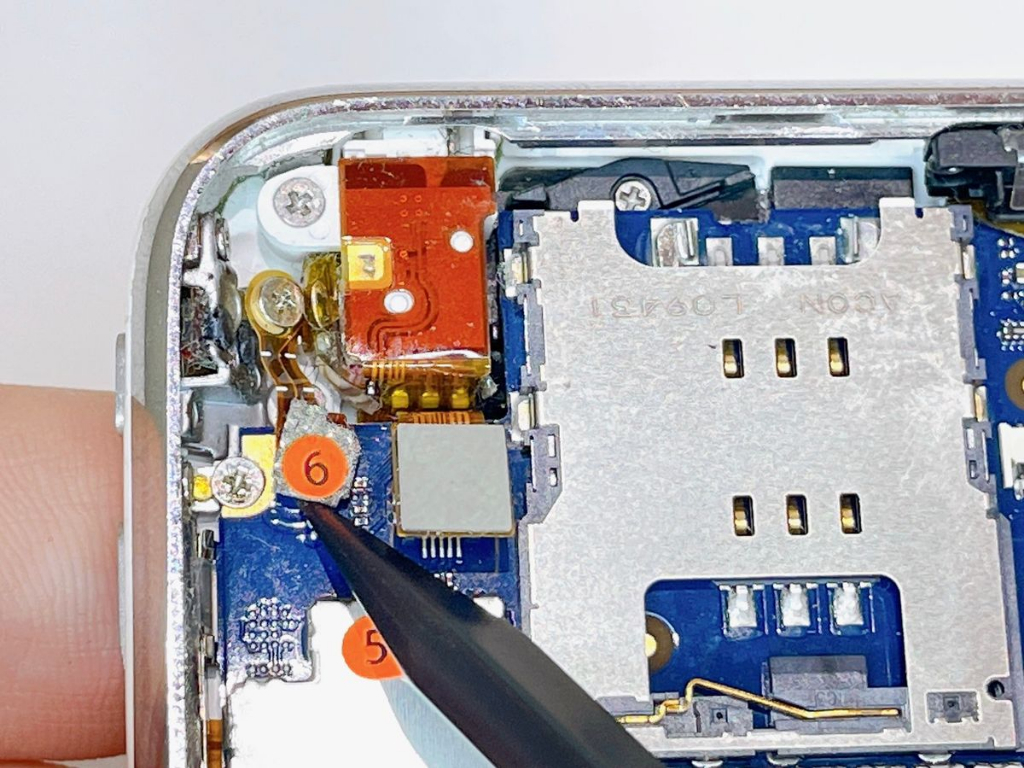
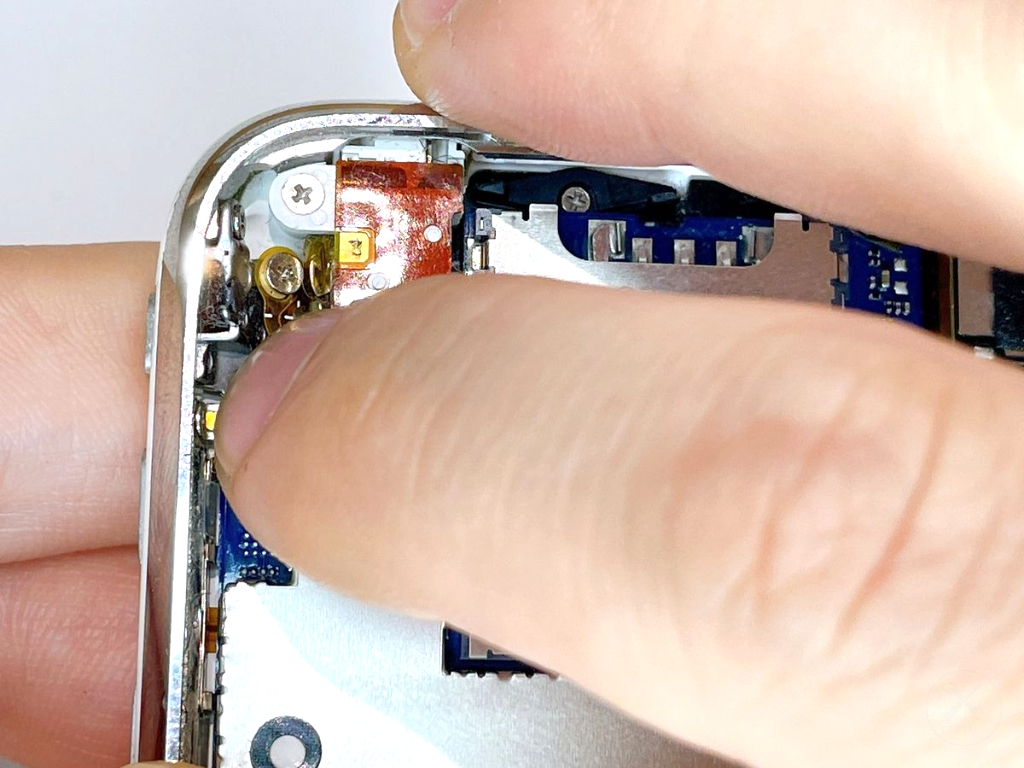
6番コネクタをプラスチック製スパッジャーで外します。

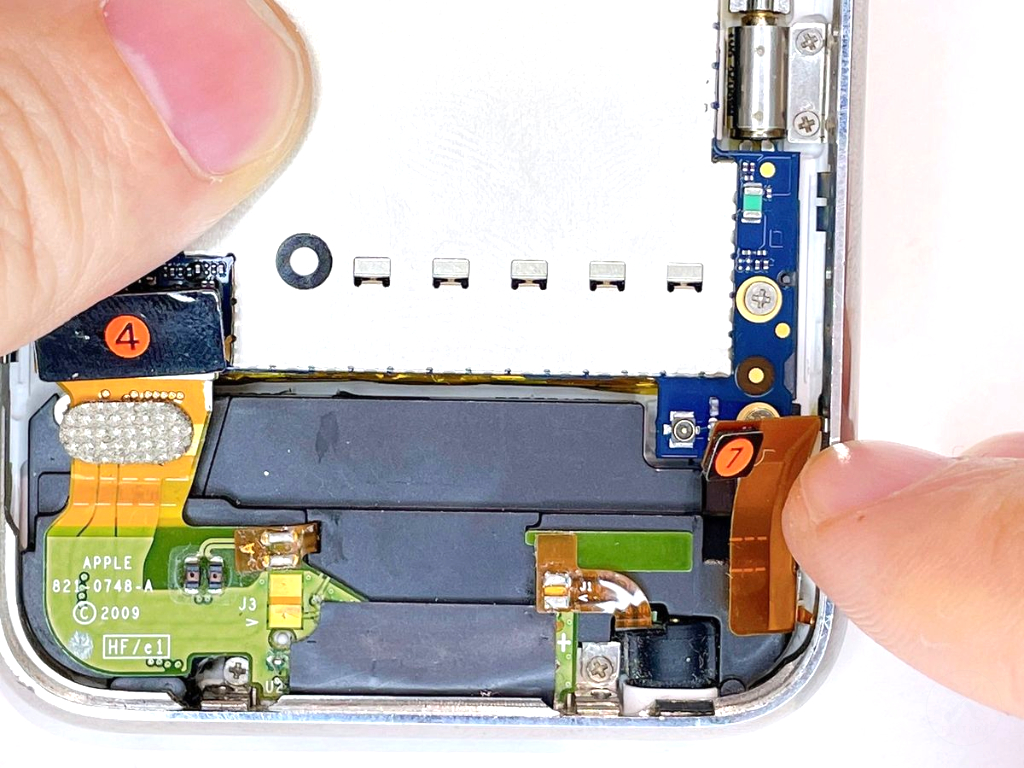
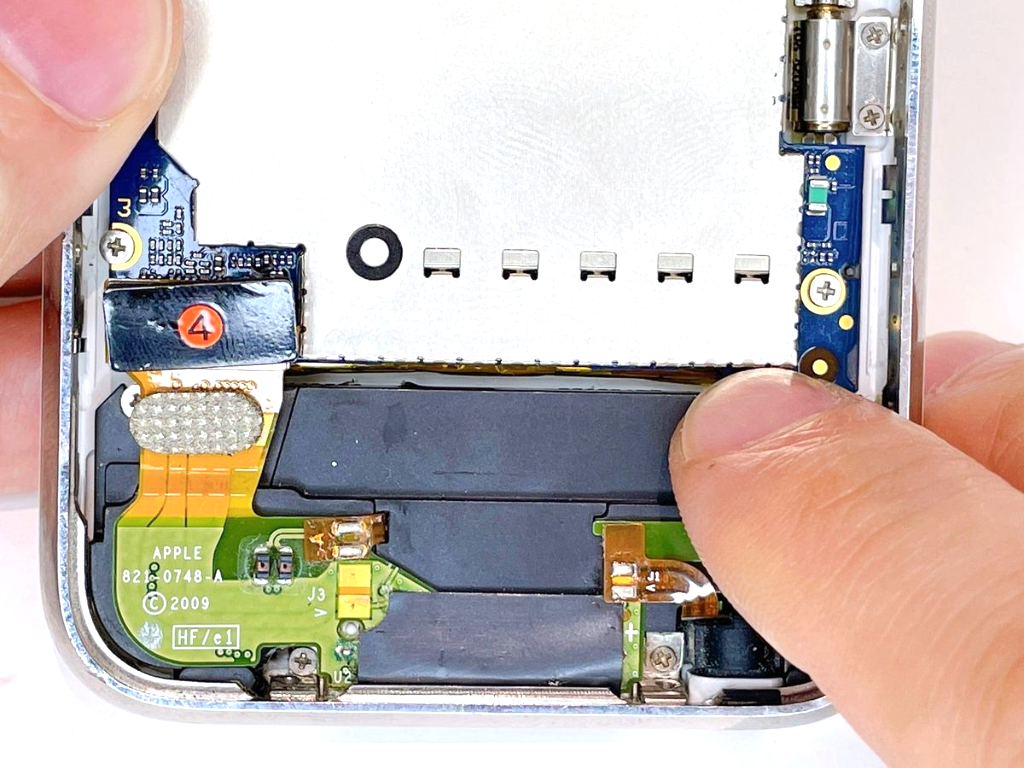
(11)7番コネクタを外す

Step 11 main
Thumbnail 1
Thumbnail 2

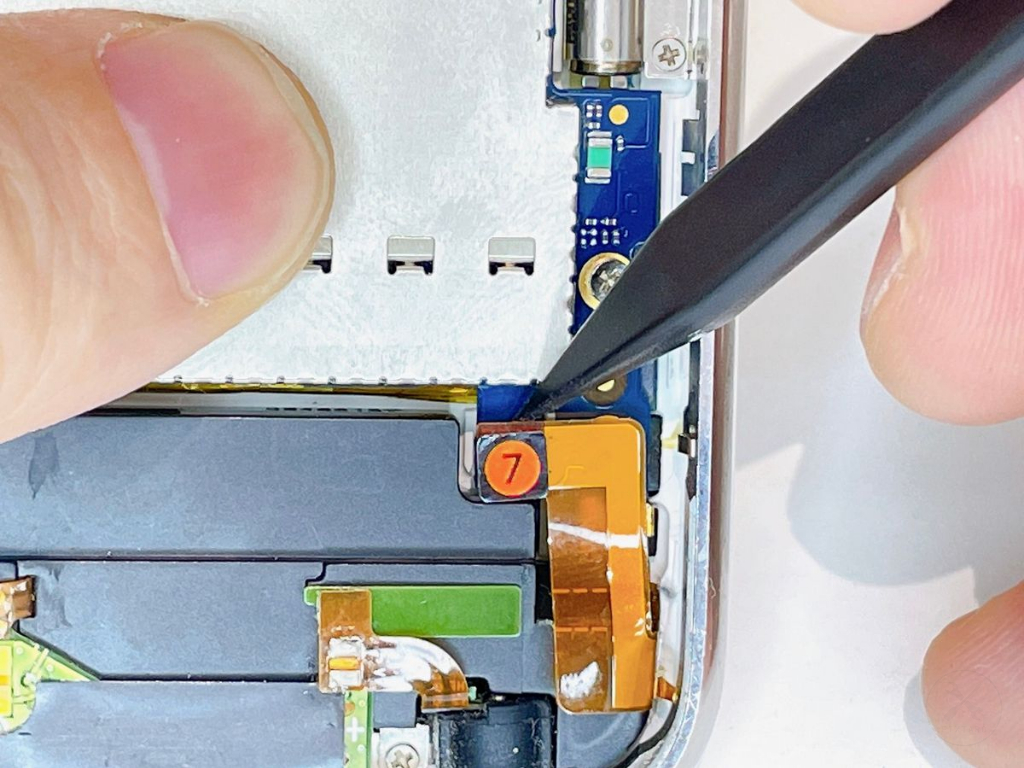
7番コネクタをプラスチック製スパッジャーで外します。

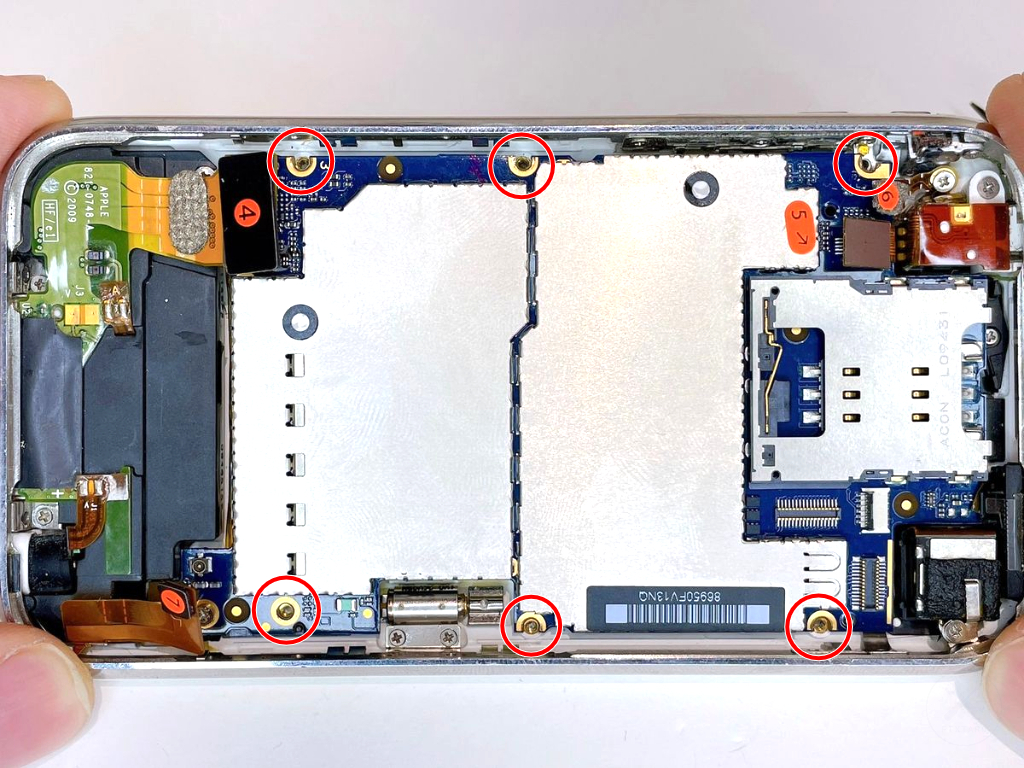
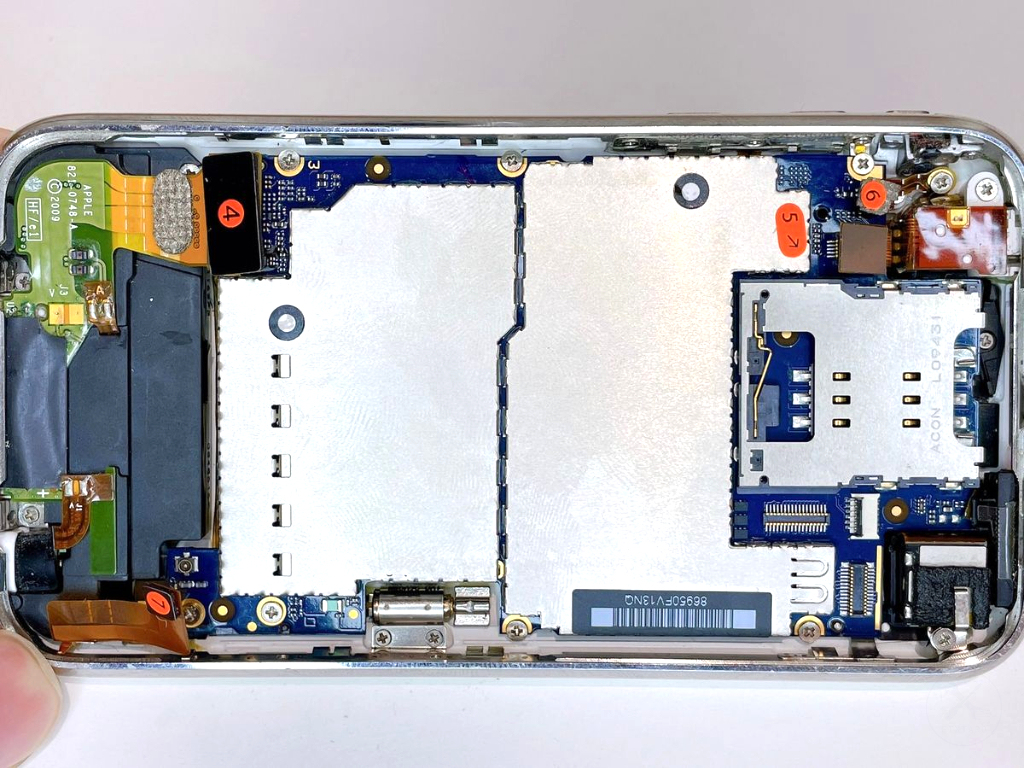
(12)基盤(ロジックボード)のネジ×6を外す

Step 12 main
Thumbnail 1
Thumbnail 2

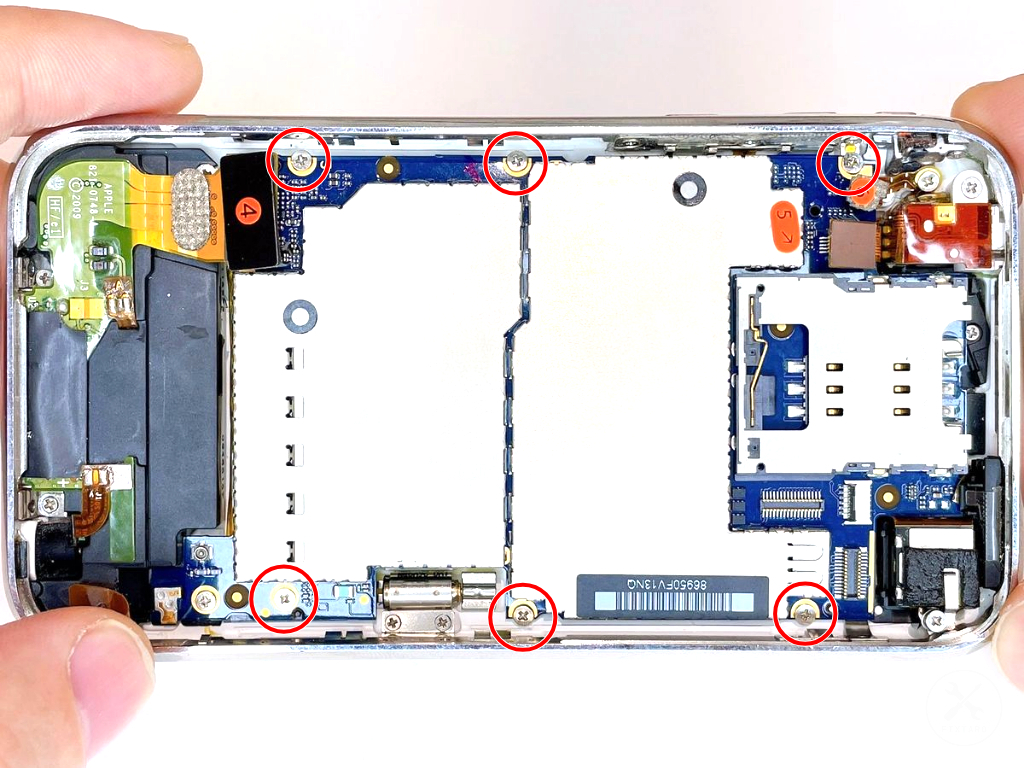
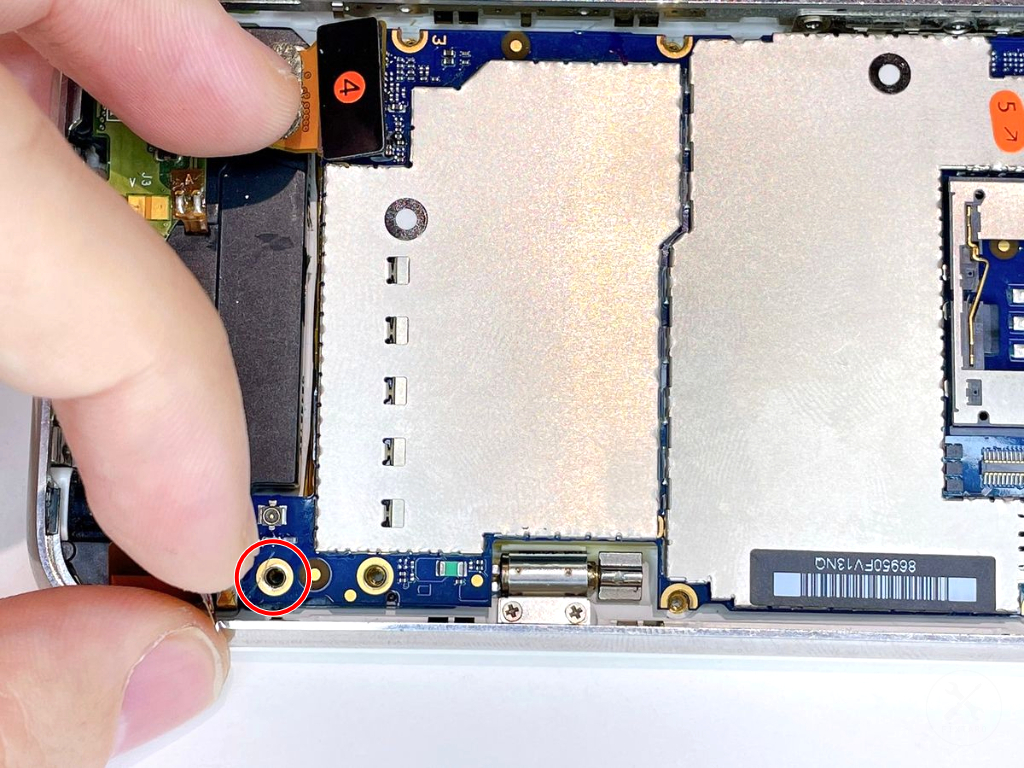
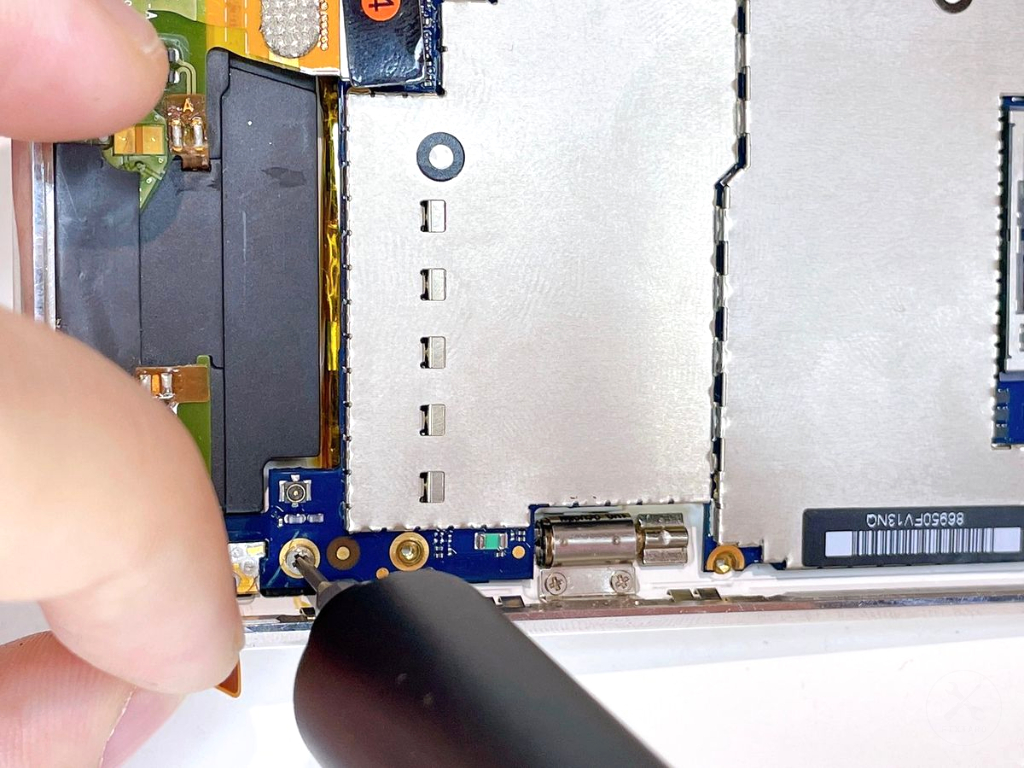
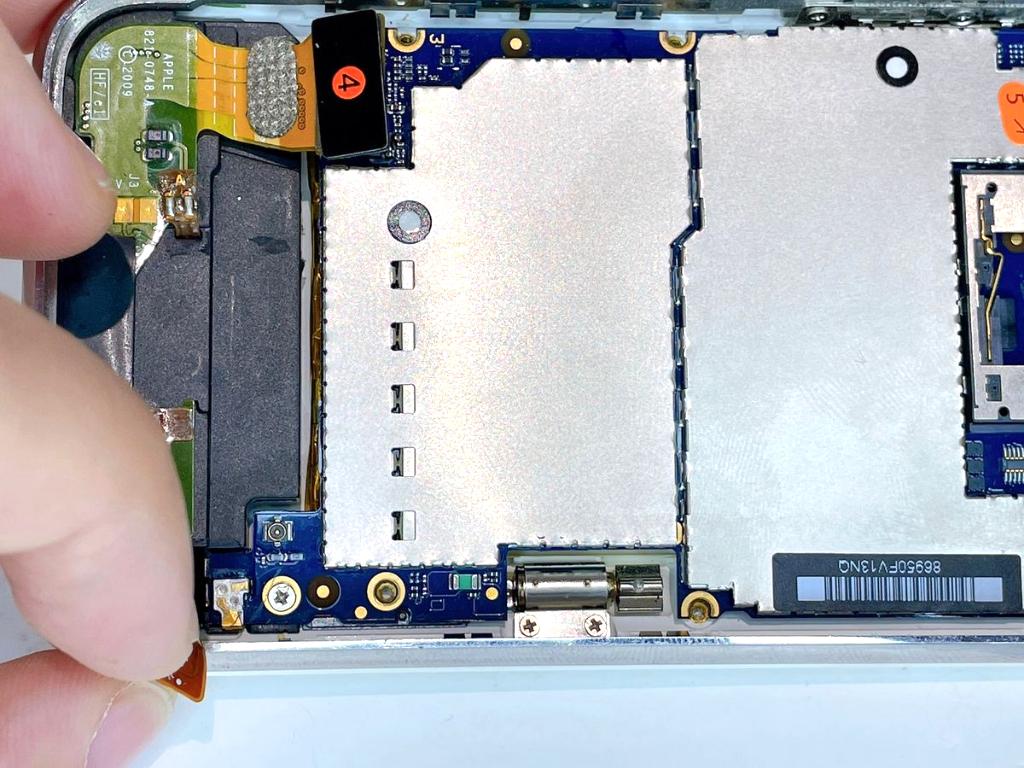
基盤(ロジックボード)のネジ×6を外します。


⚪︎ネジのサイズ

形状:プラス

直径:2.5mm

縦幅:2.3mm

(13)基盤(ロジックボード)のシール下のネジ×1を外す

Step 13 main
Thumbnail 1
Thumbnail 2
Thumbnail 3
Thumbnail 4

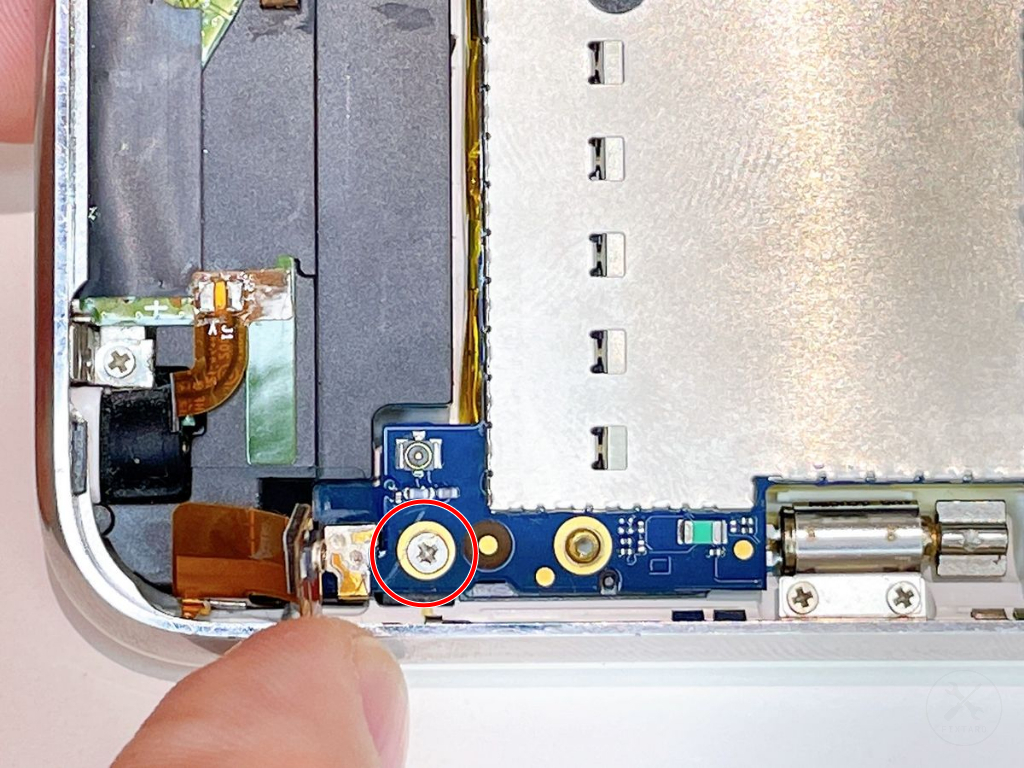
基盤(ロジックボード)のシール下のネジ×1を外します。


⚪︎ネジのサイズ

形状:プラス

直径:2.5mm

縦幅:2.9mm


※基盤(ロジックボード)を固定しているのネジ×6とはサイズが異なります。

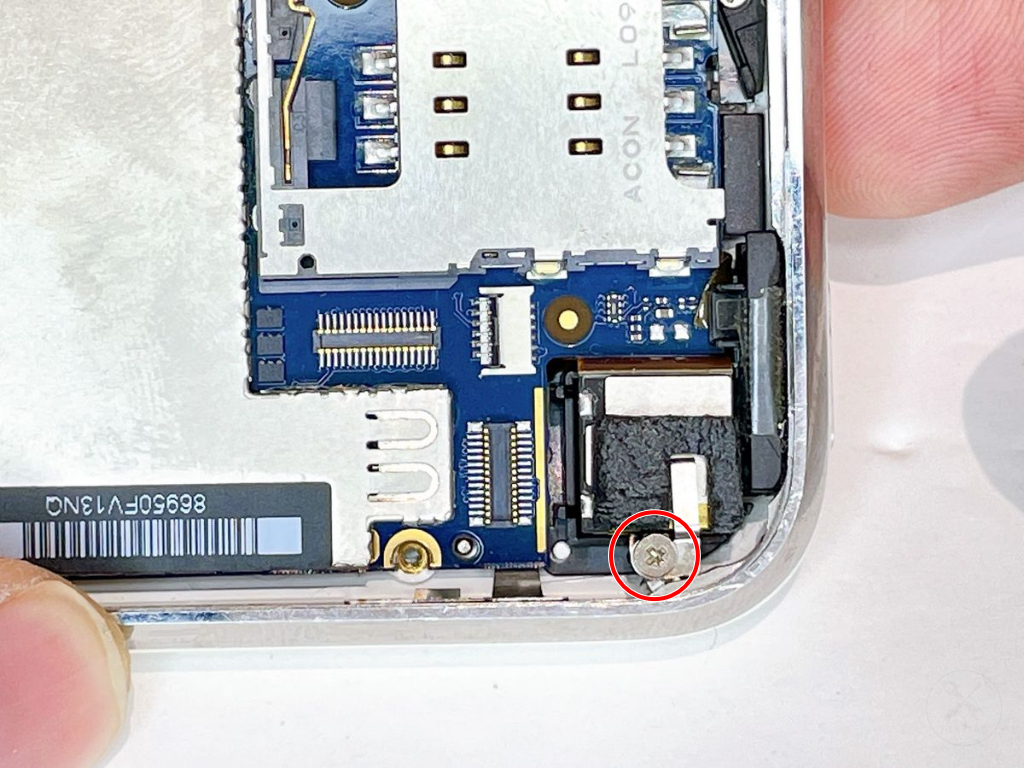
(14)背面カメラのネジ×1と金具を外す

Step 14 main
Thumbnail 1
Thumbnail 2
Thumbnail 3
Thumbnail 4

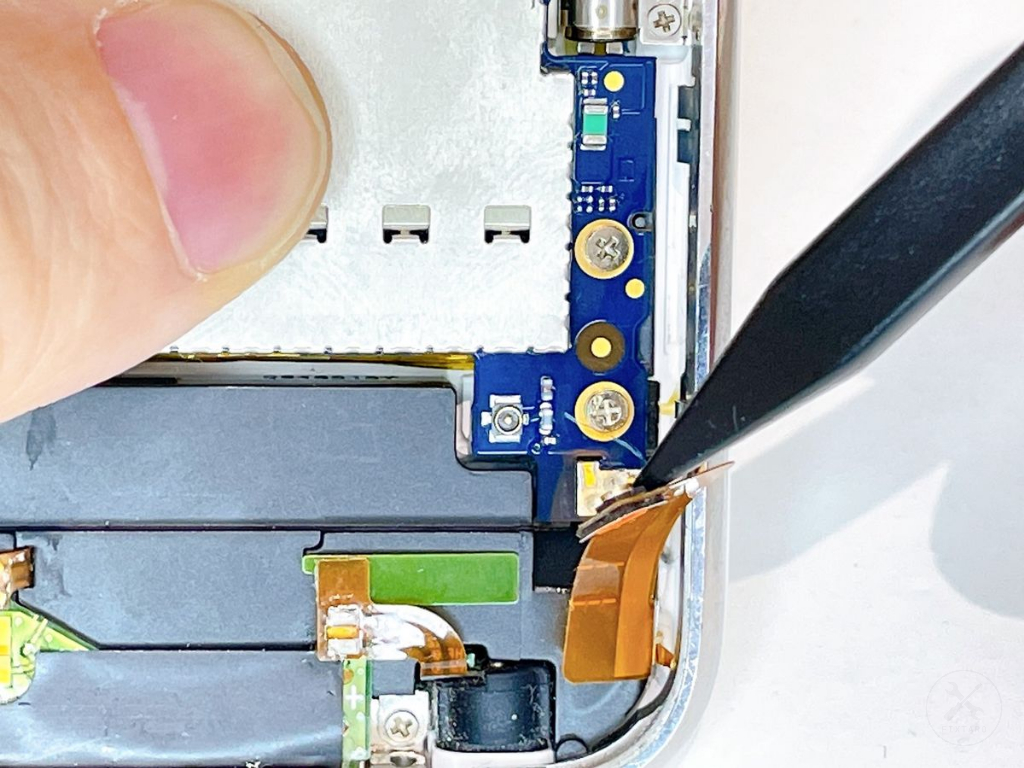
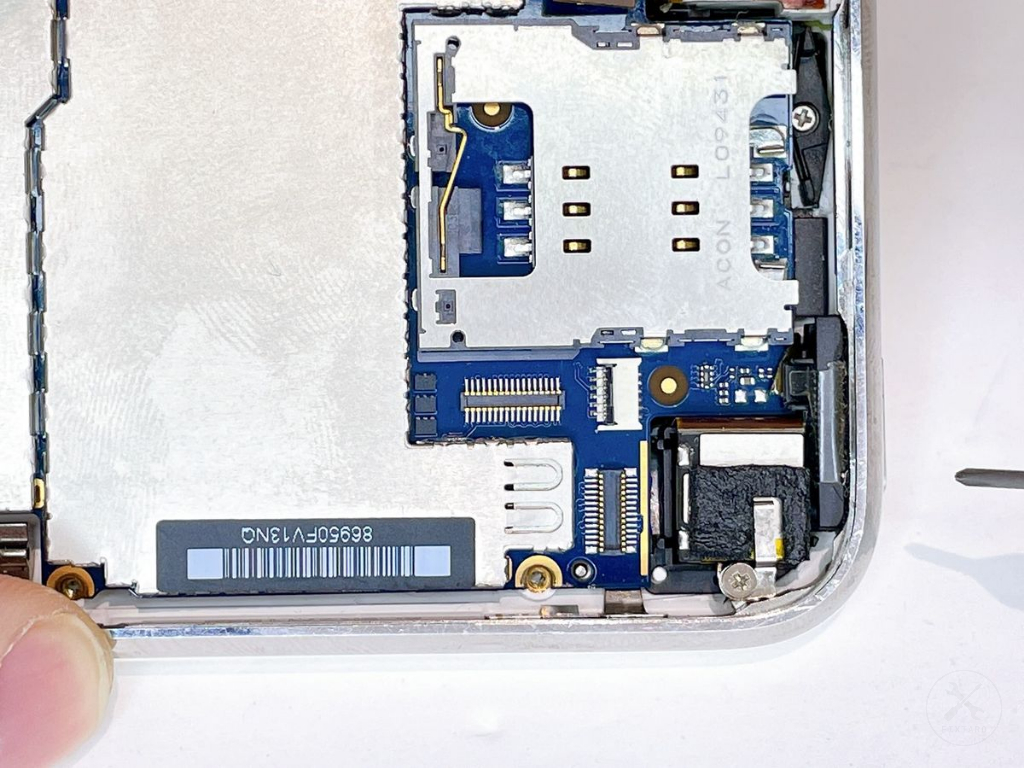
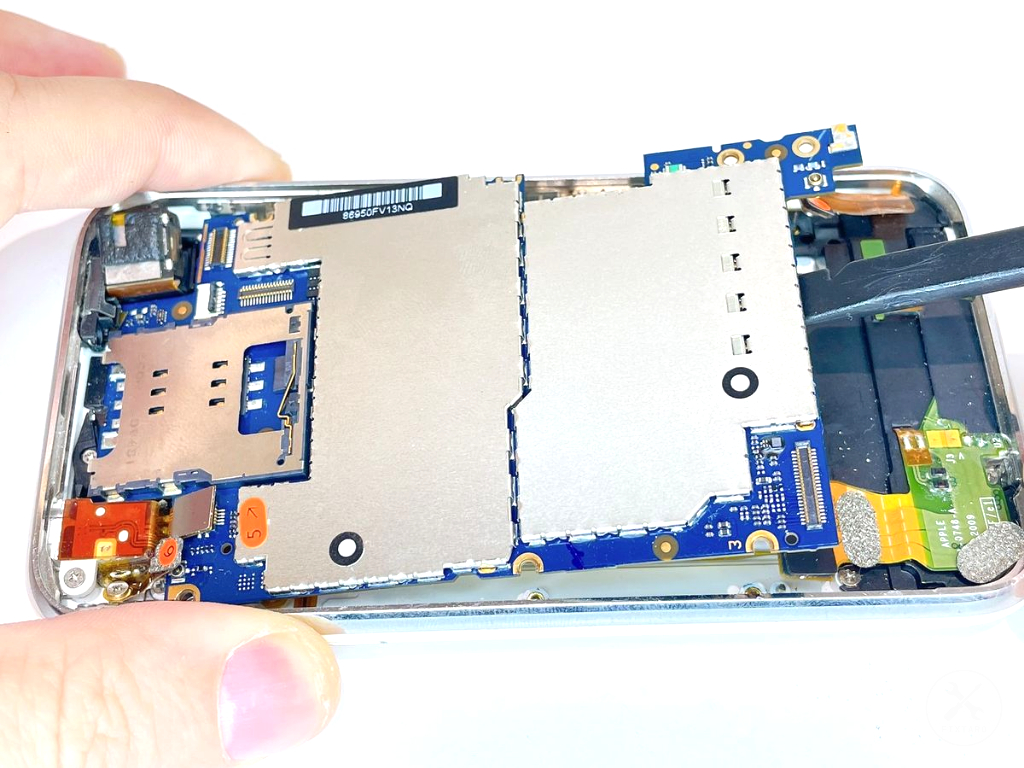
背面カメラと基盤(ロジックボード)を固定するネジ×1と金具を外します。


⚪︎ネジのサイズ

形状:プラス

直径:2.5mm

縦幅:2.3mm


ネジを外すと金具が簡単に外れます。紛失に気をつけましょう。
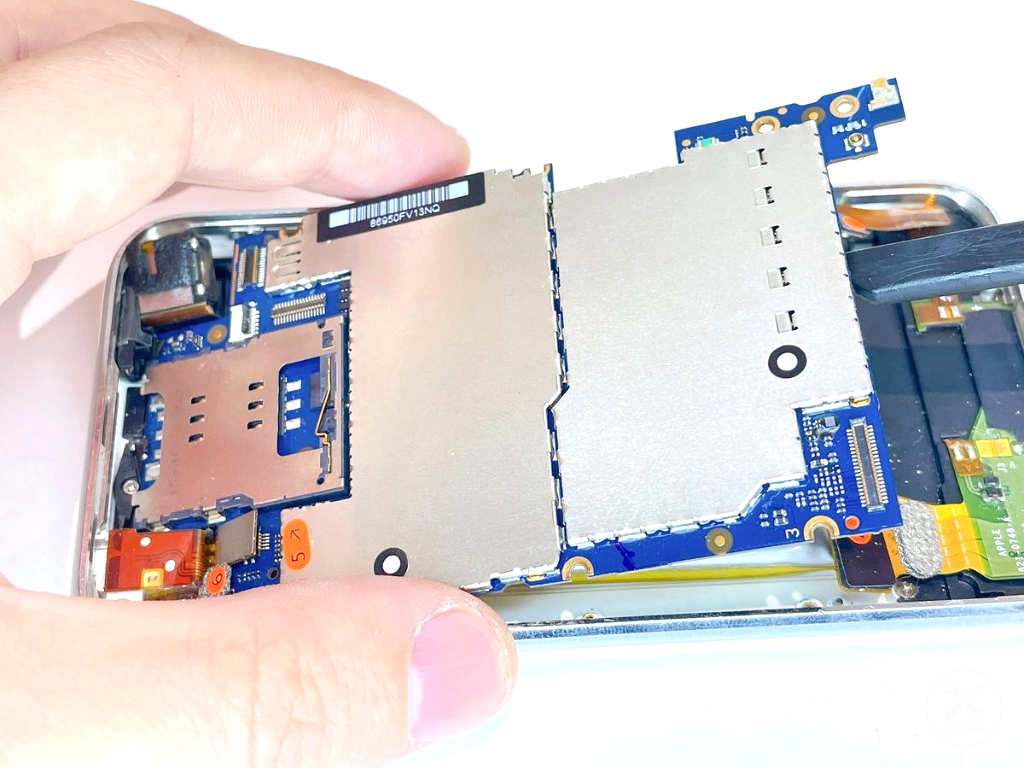
(15)基盤(ロジックボード)を外す

Step 15 main
Thumbnail 1
Thumbnail 2
Thumbnail 3
Thumbnail 4

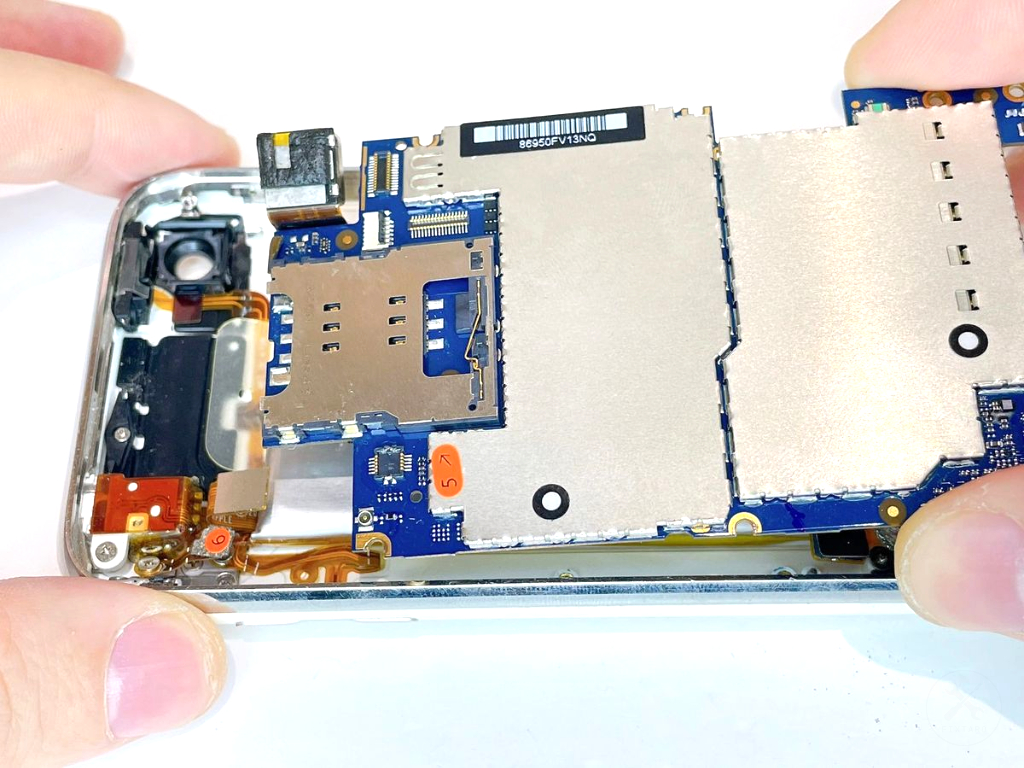
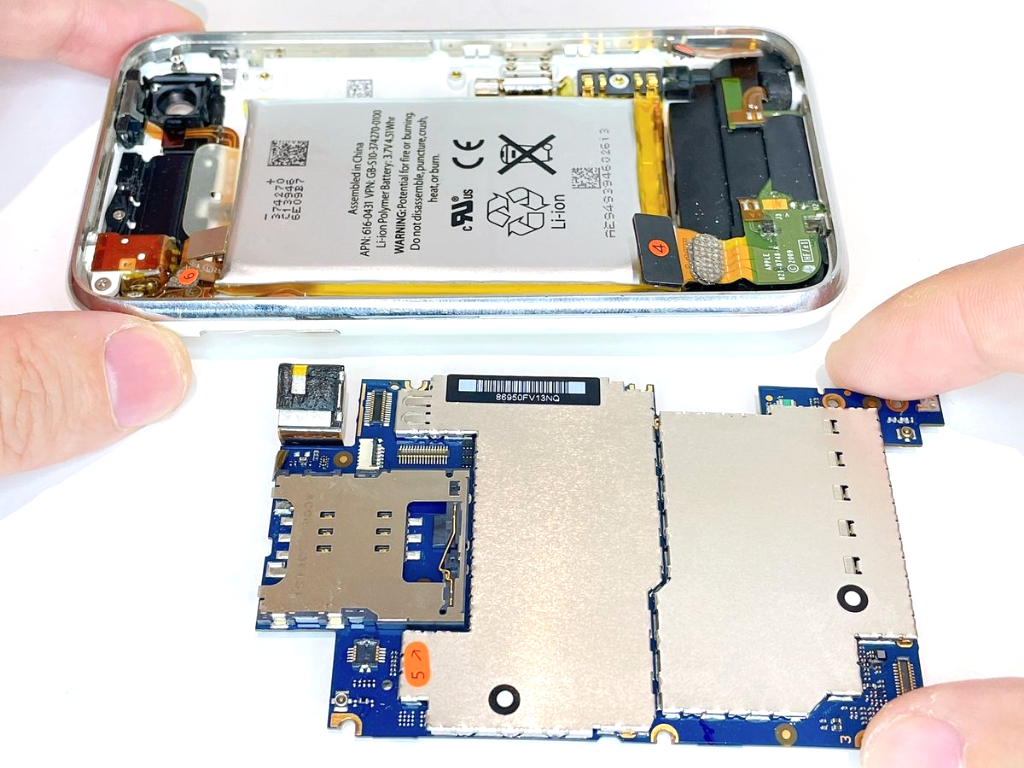
基盤(ロジックボード)をプラスチック製スパッジャーで持ち上げ、引き抜いて外します。

(16)バッテリーを外す

Step 16 main
Thumbnail 1
Thumbnail 2
Thumbnail 3
Thumbnail 4

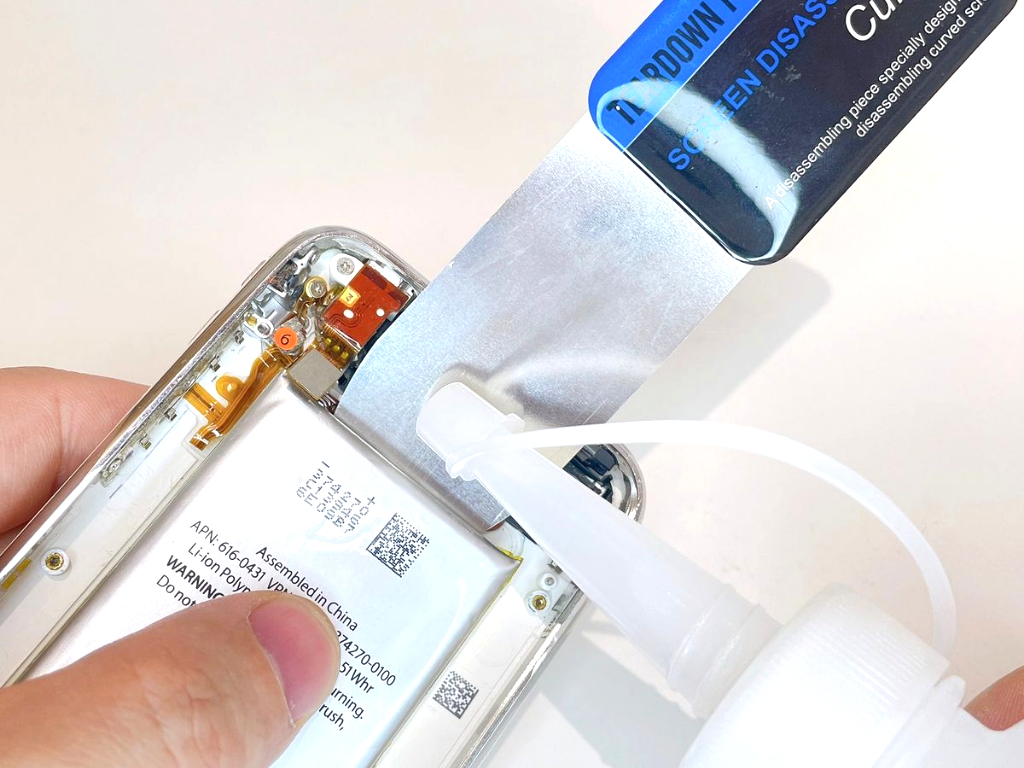
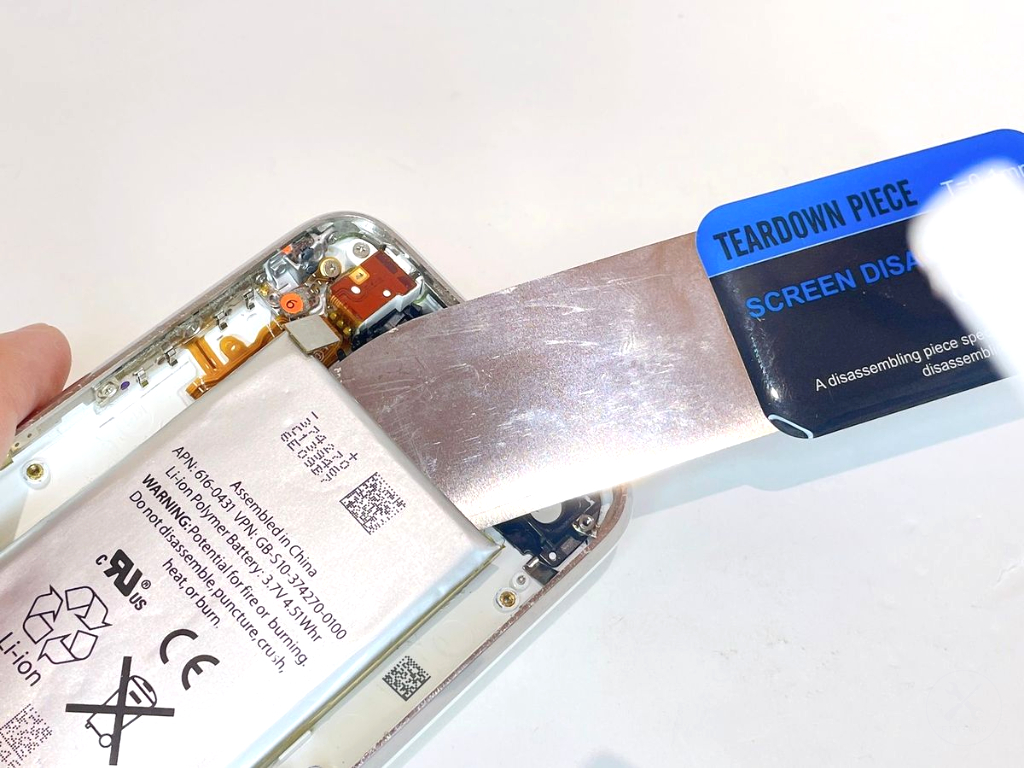
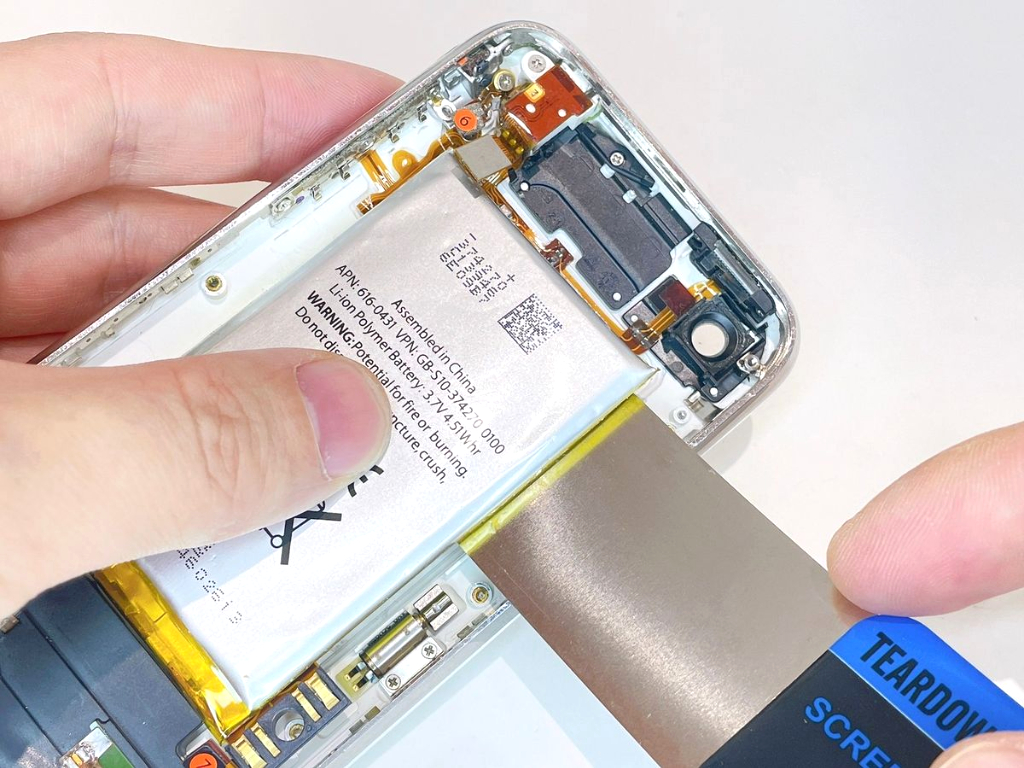
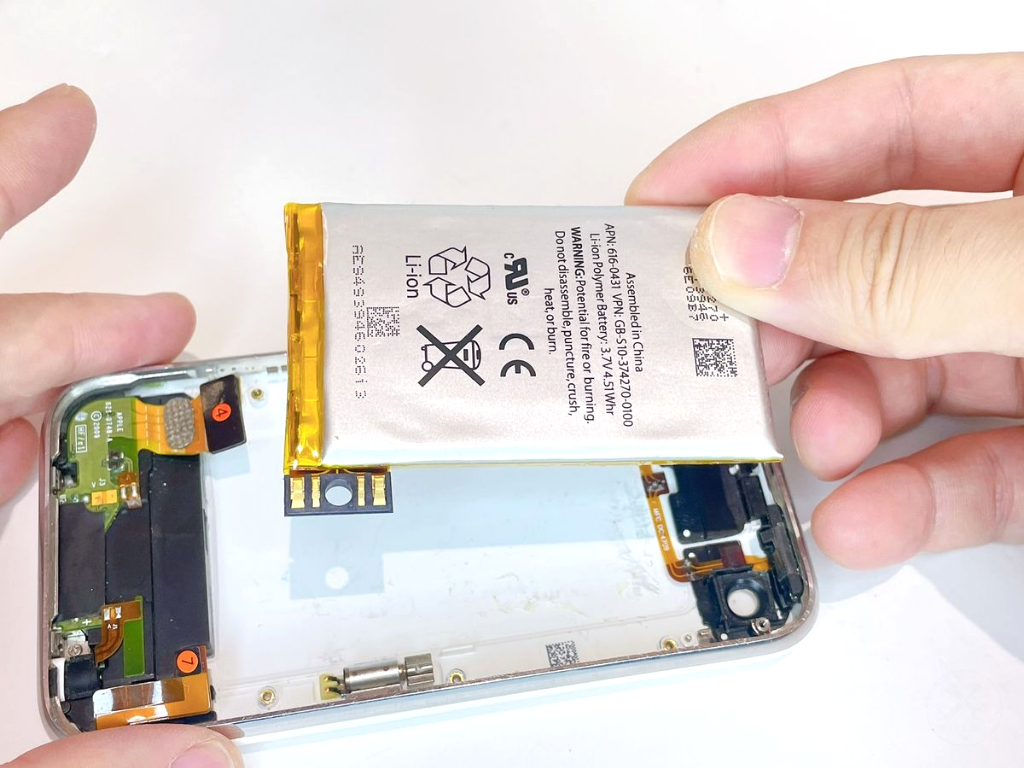
ケースからバッテリーを外します。


初めてバッテリーを外す場合、バッテリーとケースの間に接着剤が付いており外れません。純度99.9%以上のIPA(イソプロピルアルコール)を使用して、少しずつ剥がしましょう。

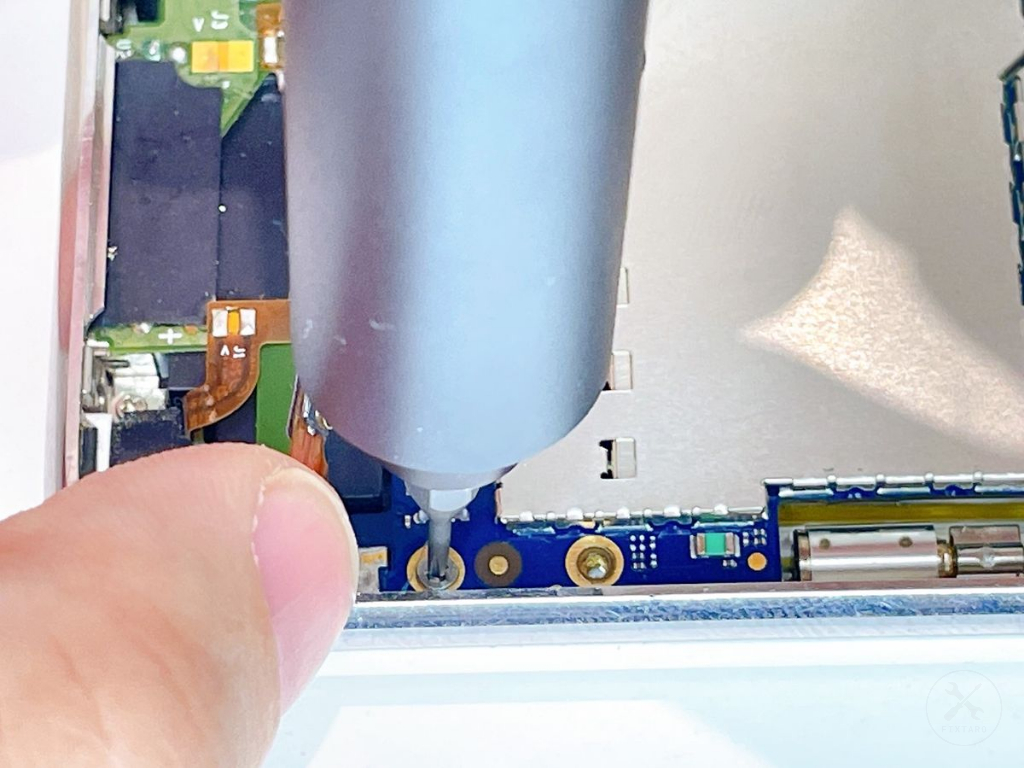
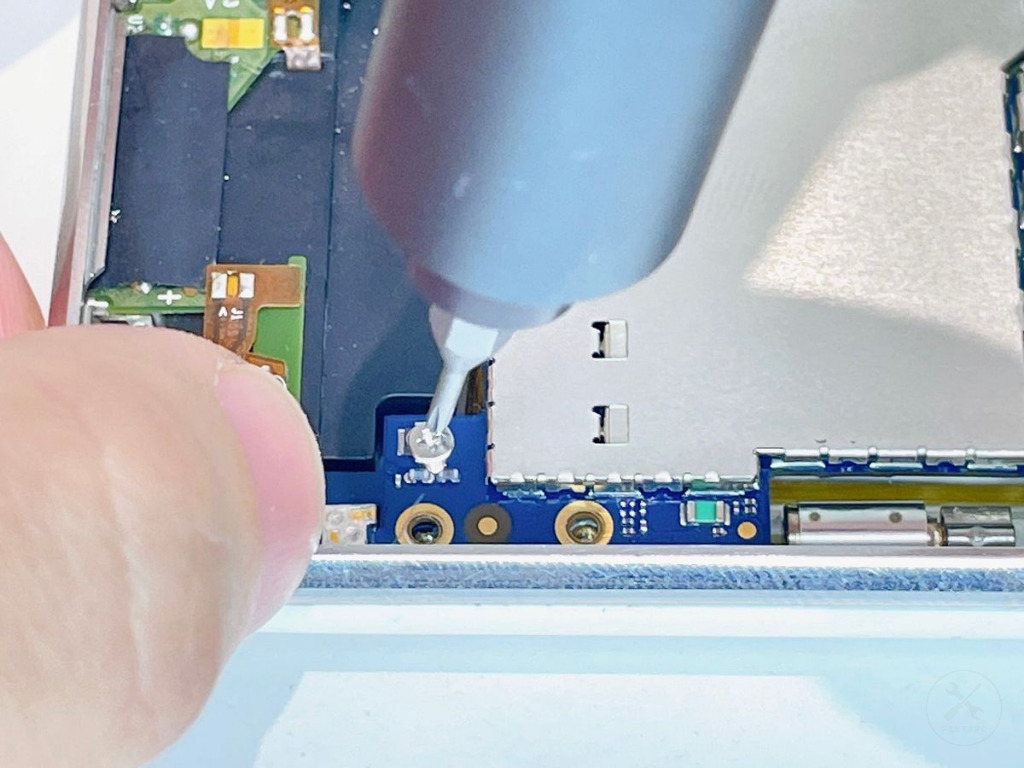
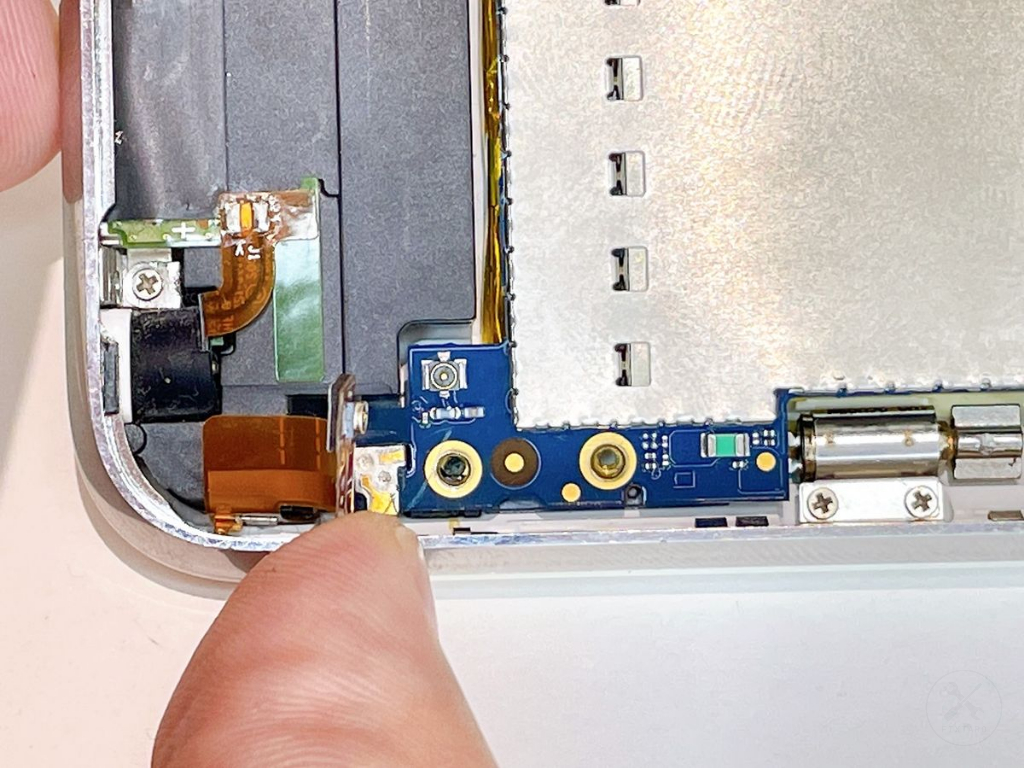
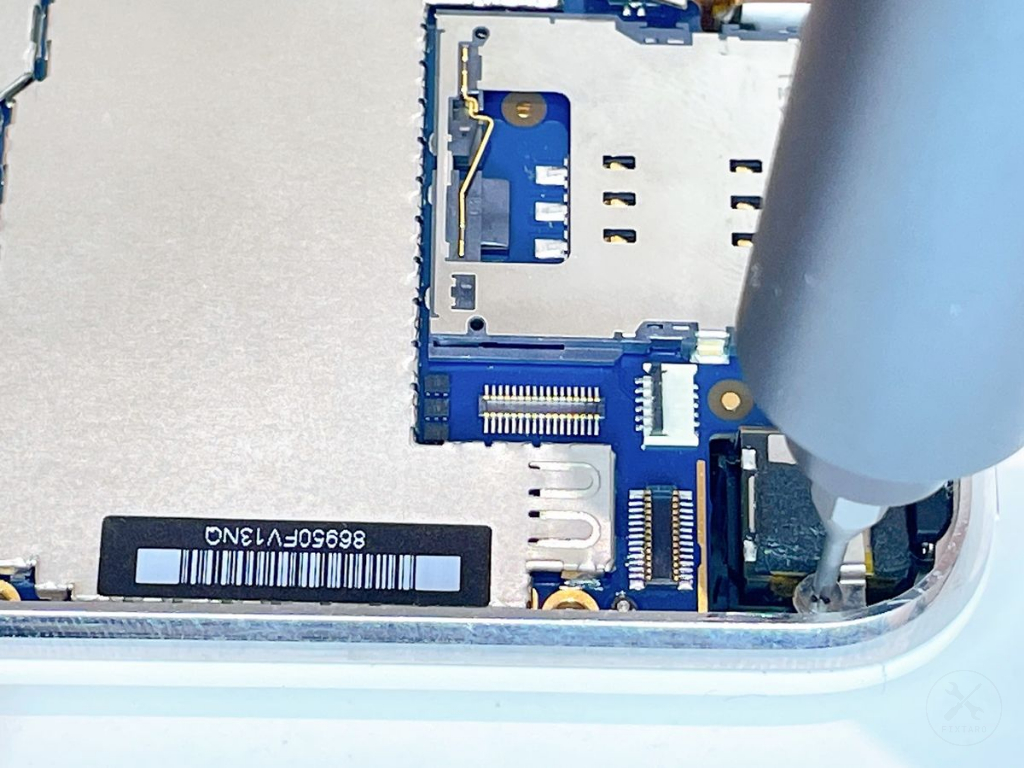
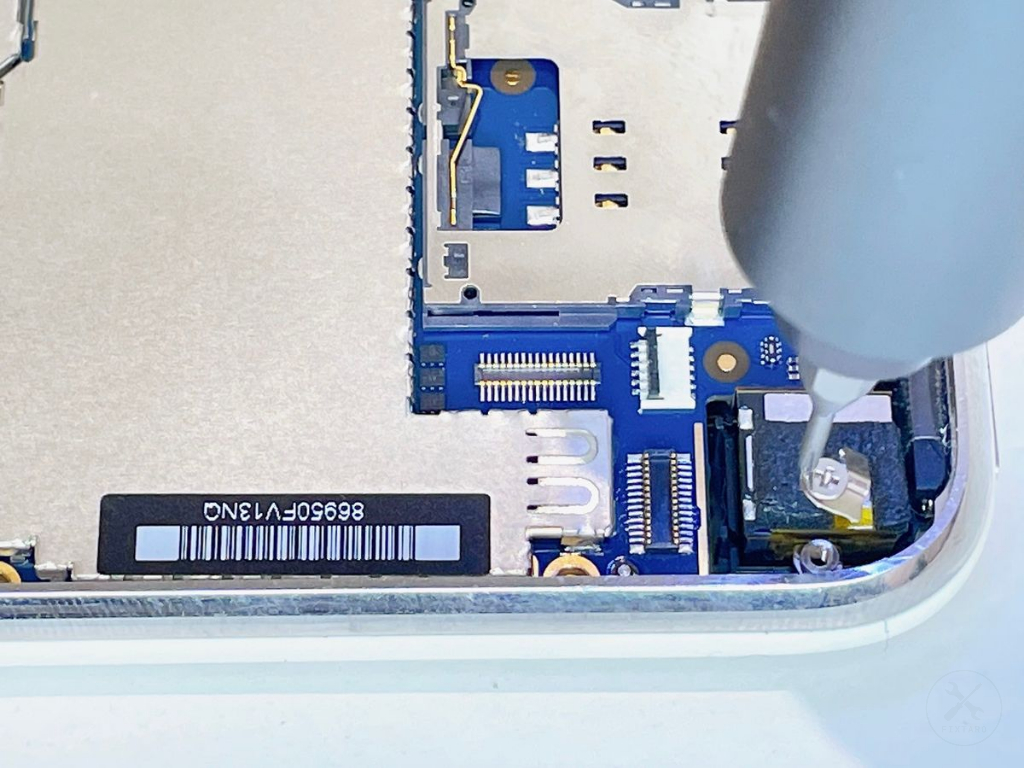
(17)電源ボタンのネジ×2を外す

Step 17 main
Thumbnail 1
Thumbnail 2

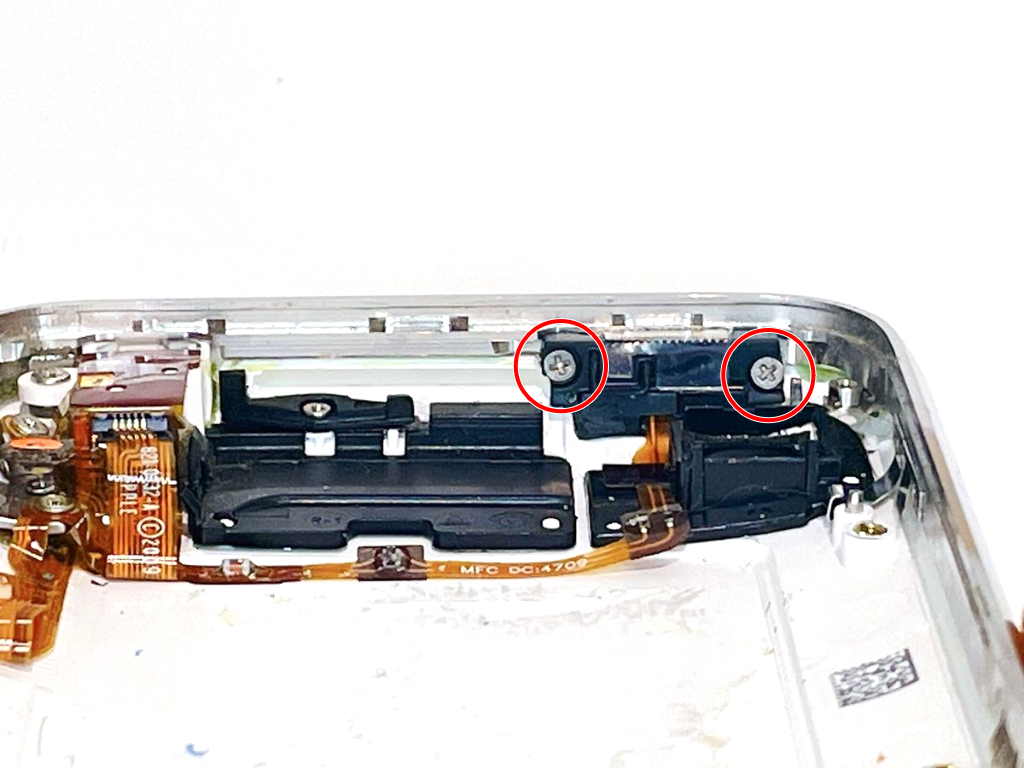
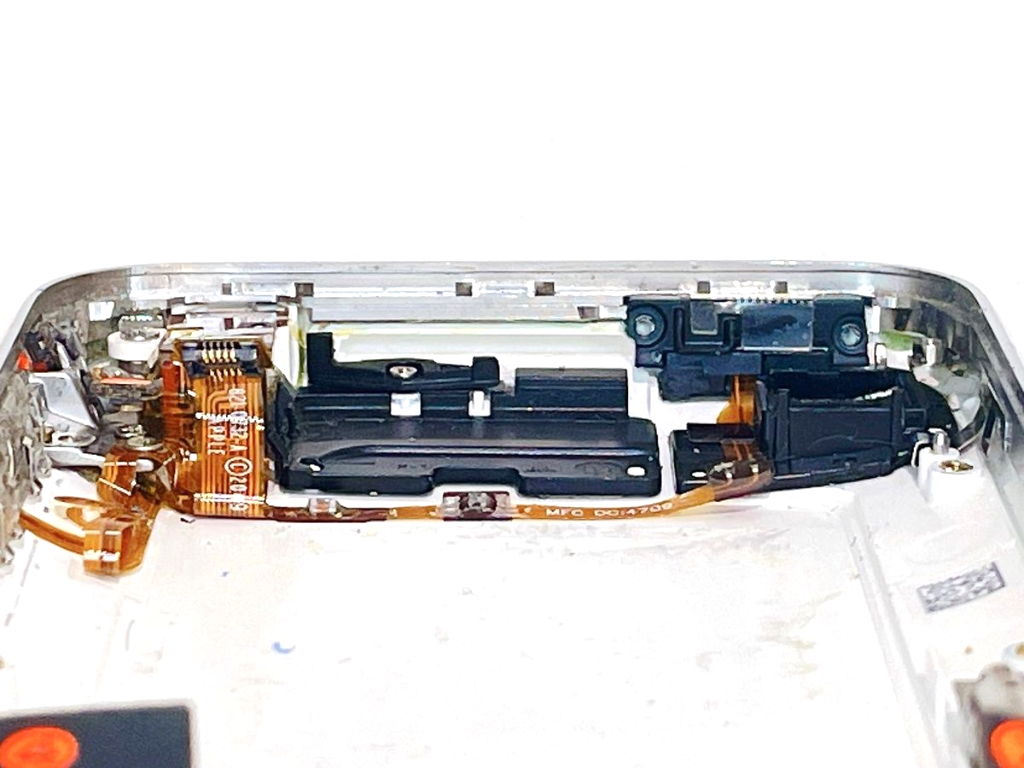
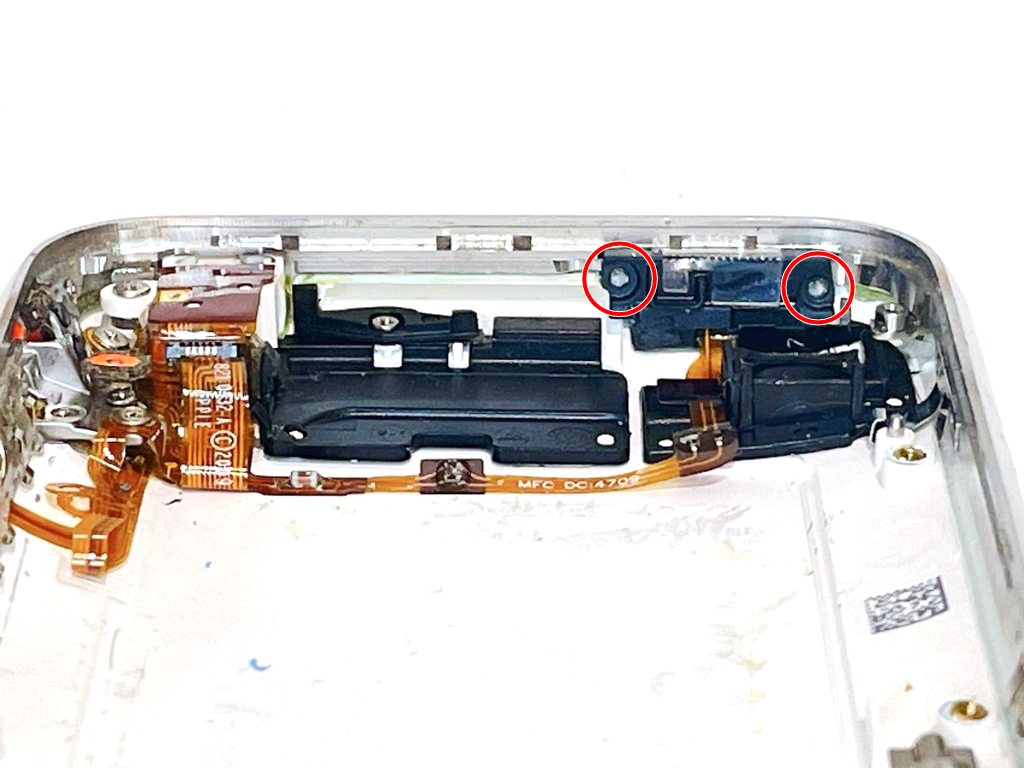
電源ボタンを固定しているネジ×2を外します。


⚪︎ネジのサイズ

形状:プラス

直径:2.1mm

縦幅:1.6mm

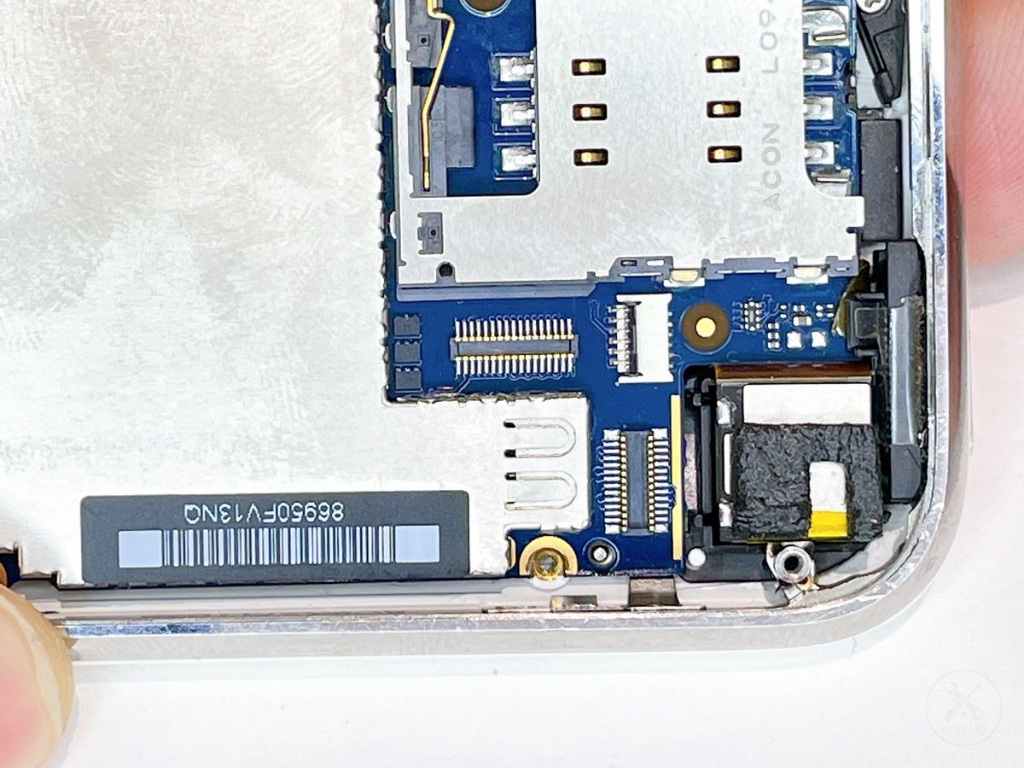
(18)電源ボタンをケースから外す

Step 18 main
Thumbnail 1
Thumbnail 2
Thumbnail 3
Thumbnail 4

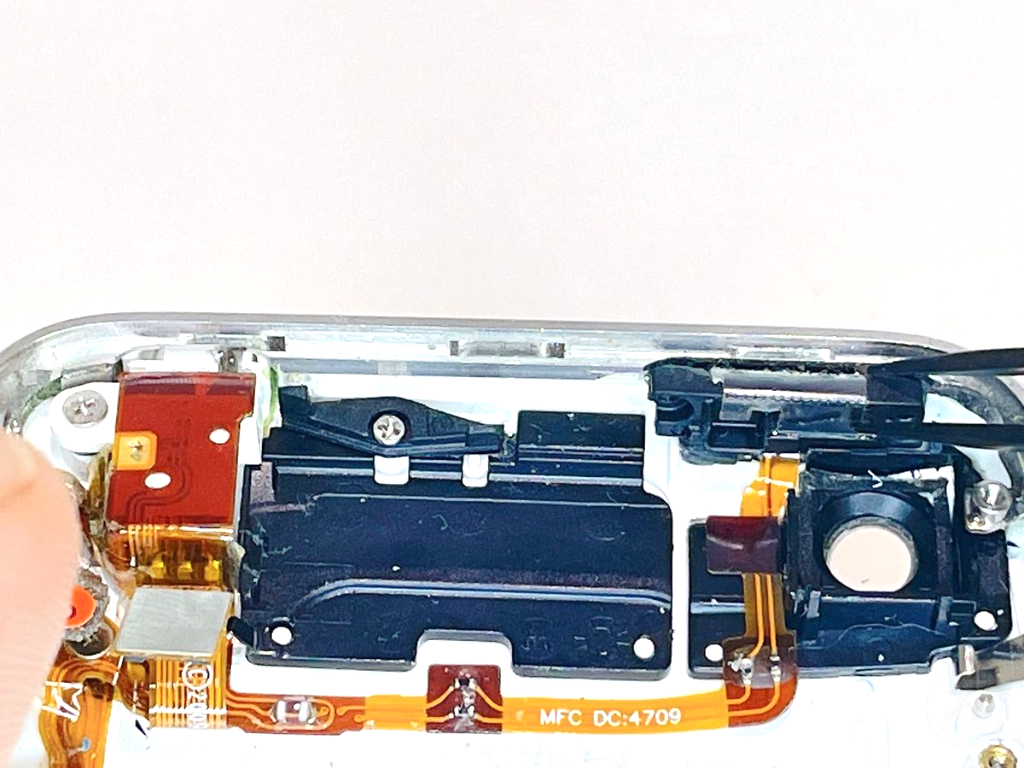
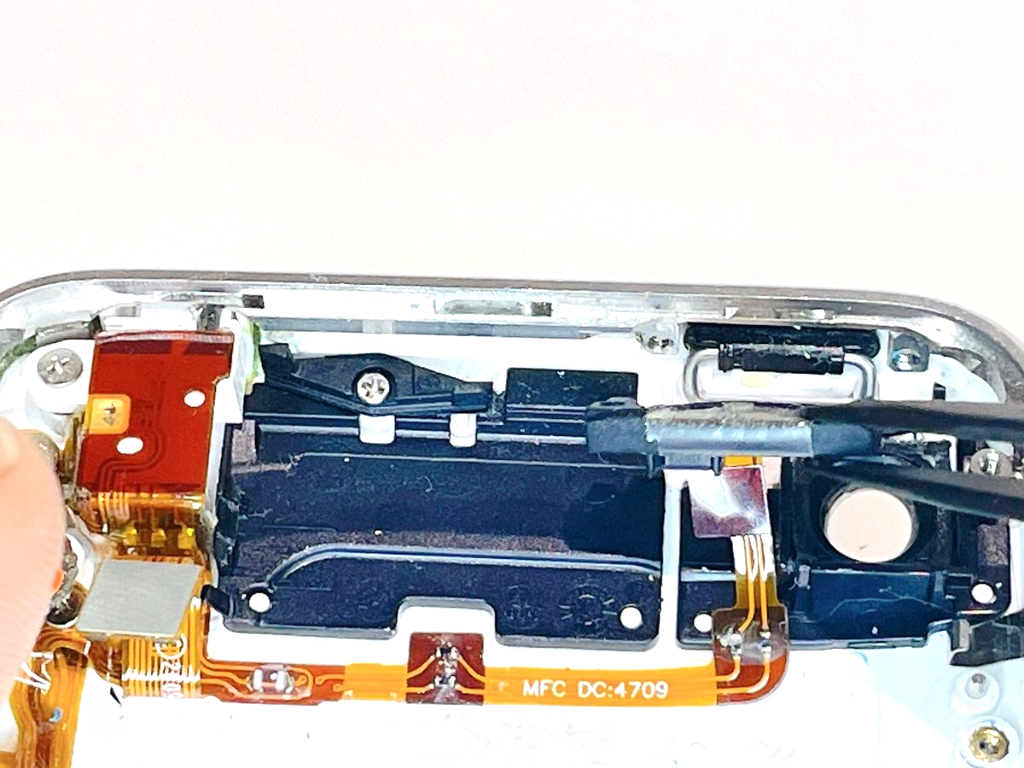
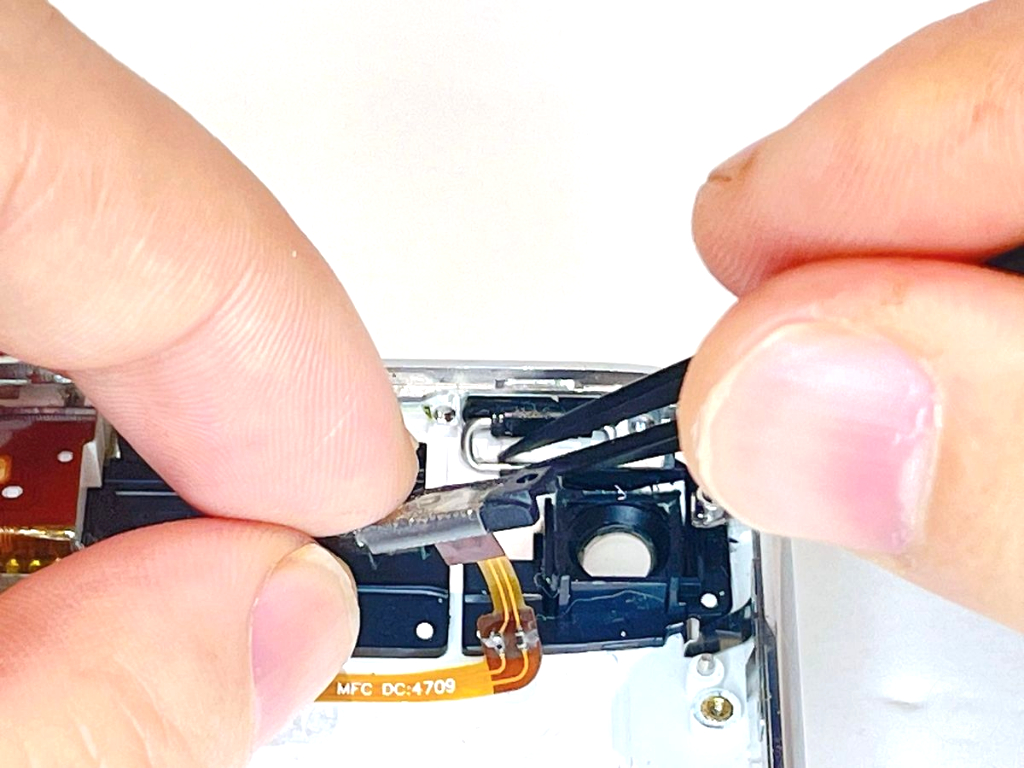
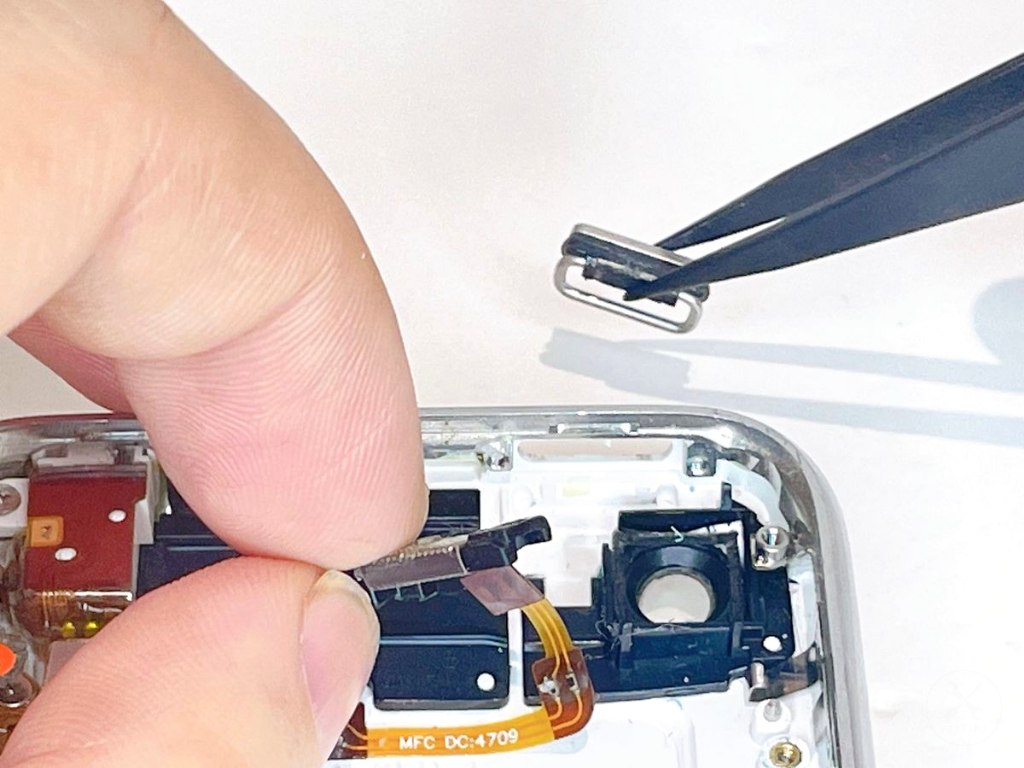
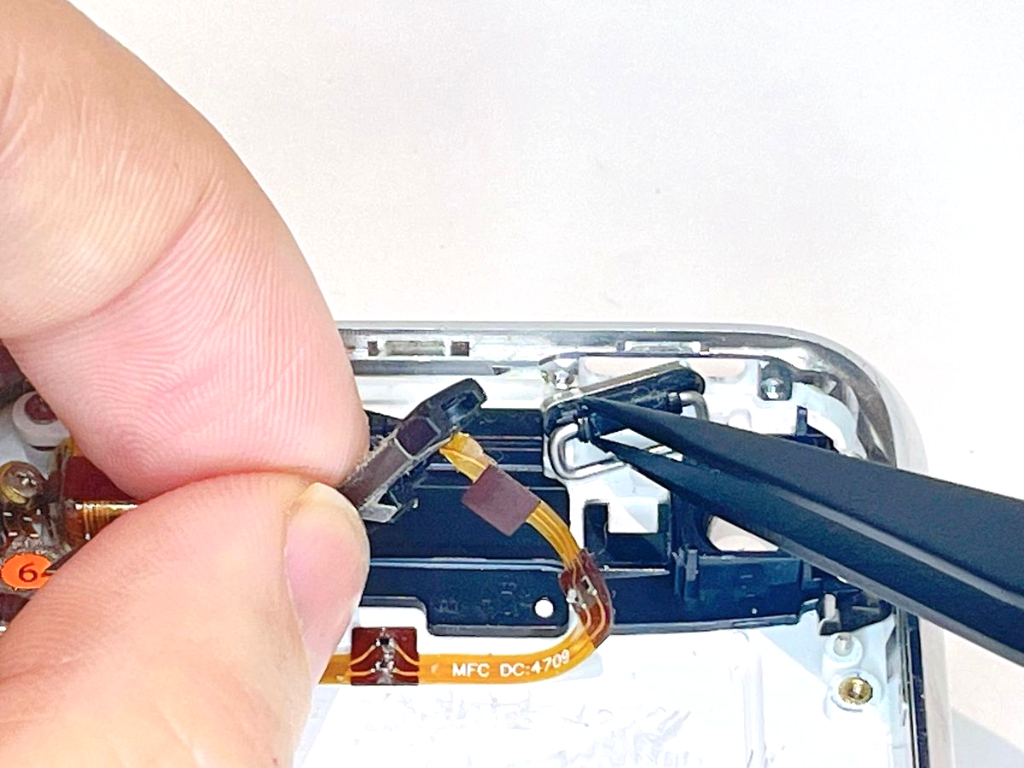
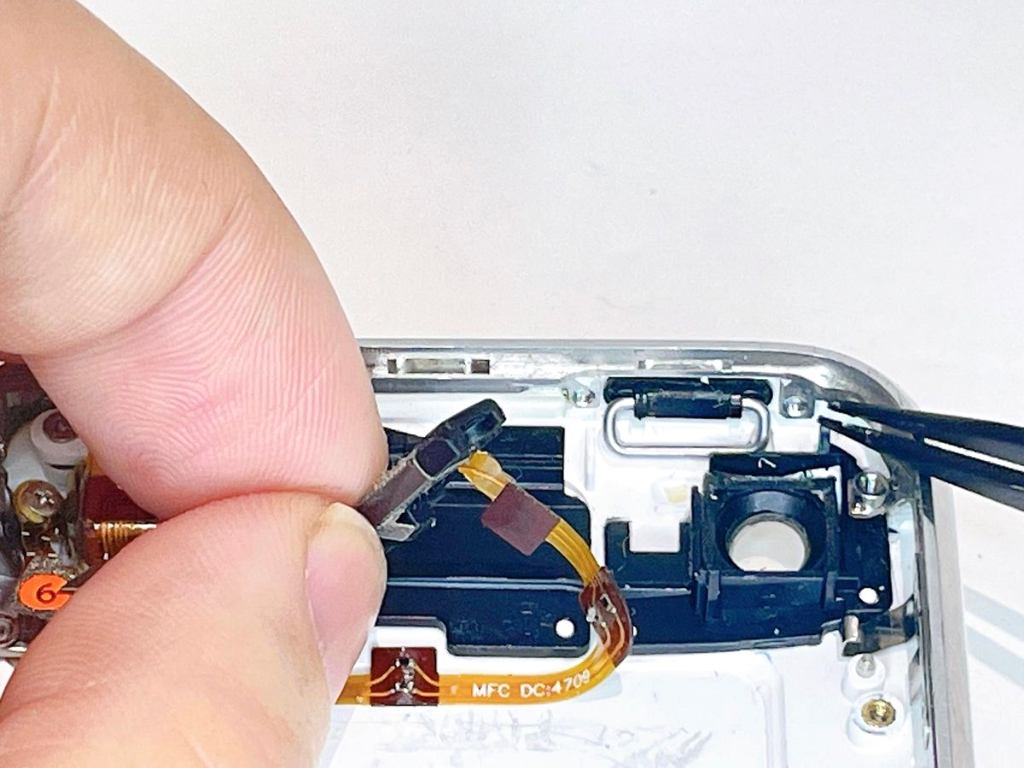
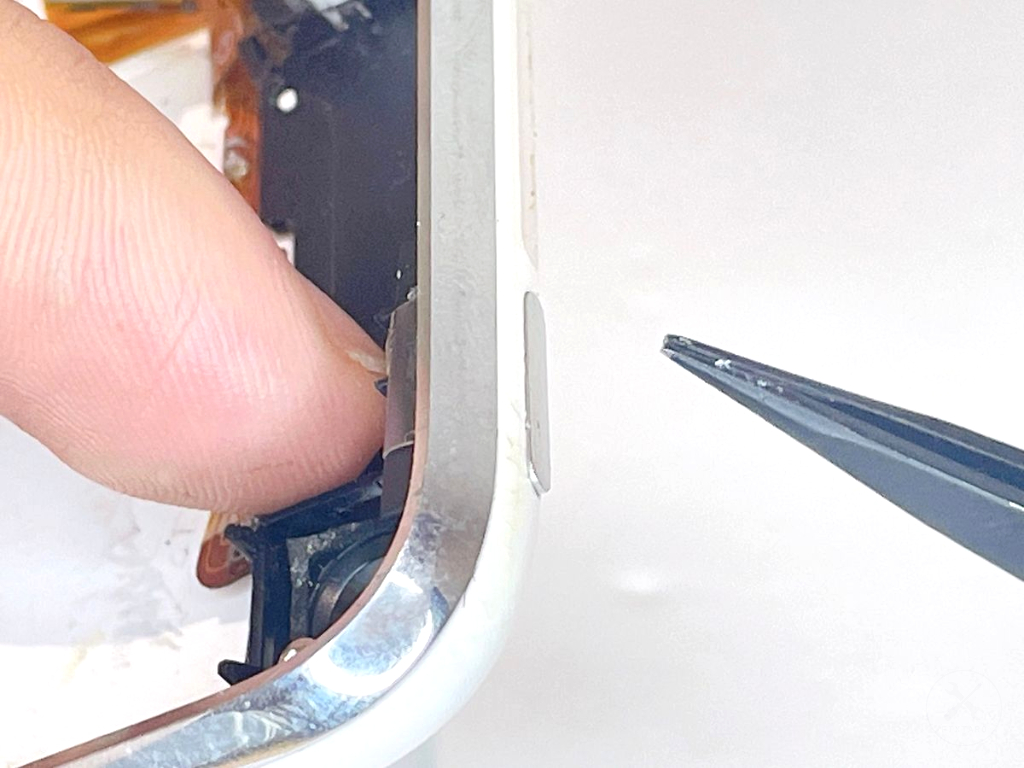
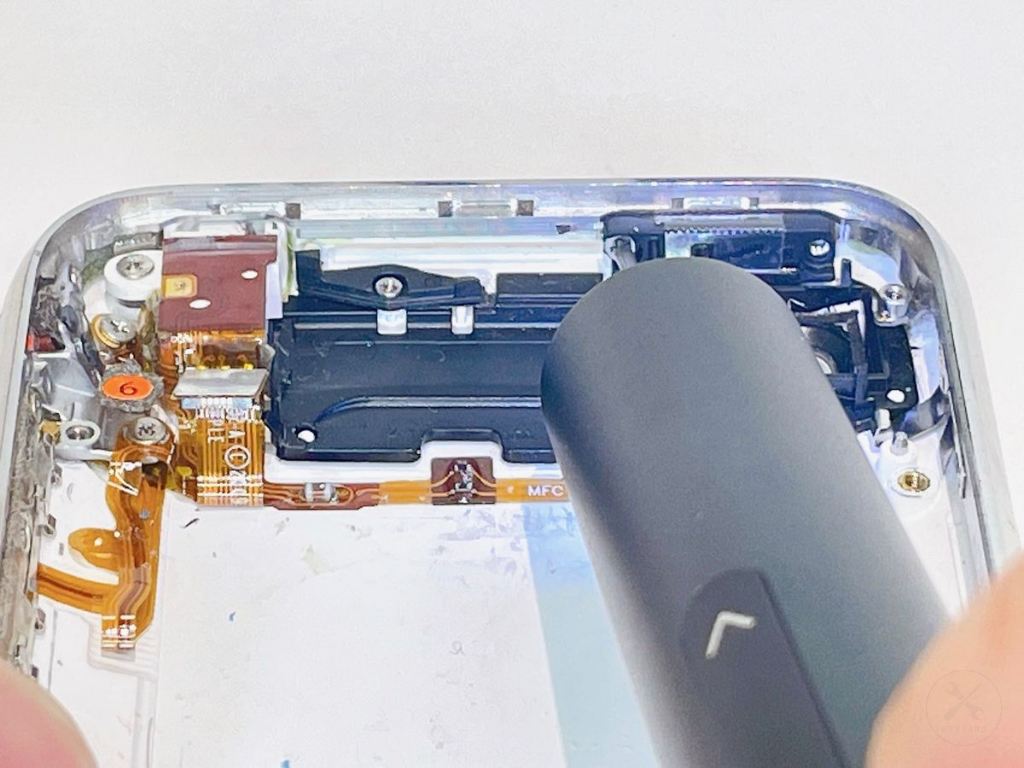
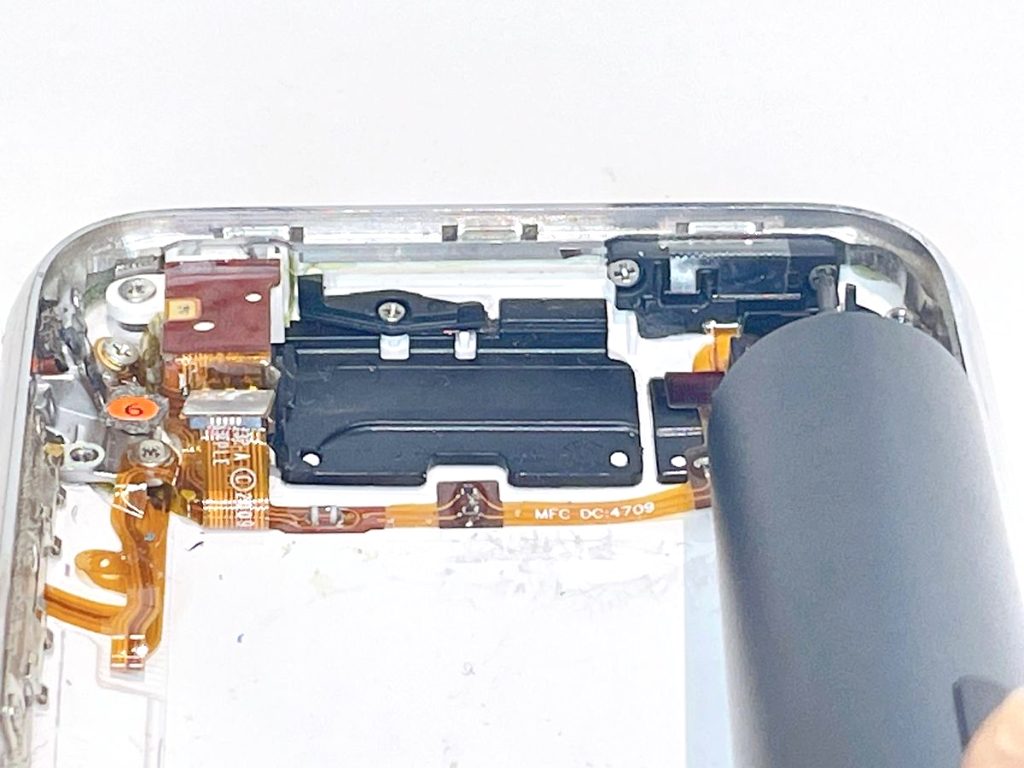
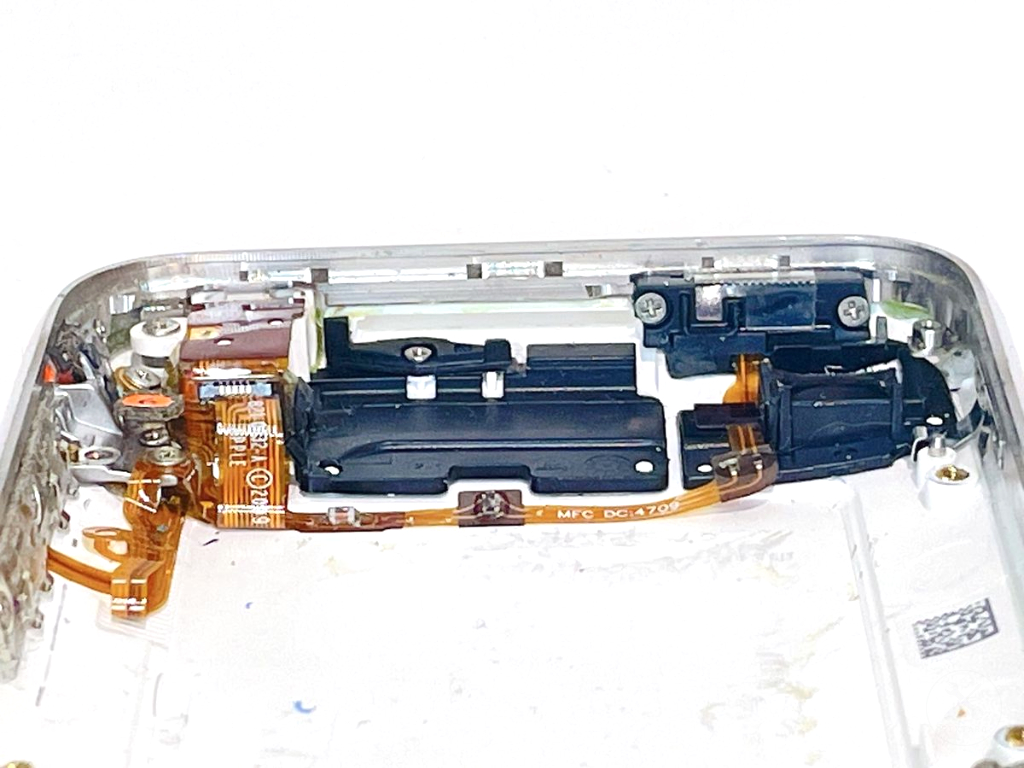
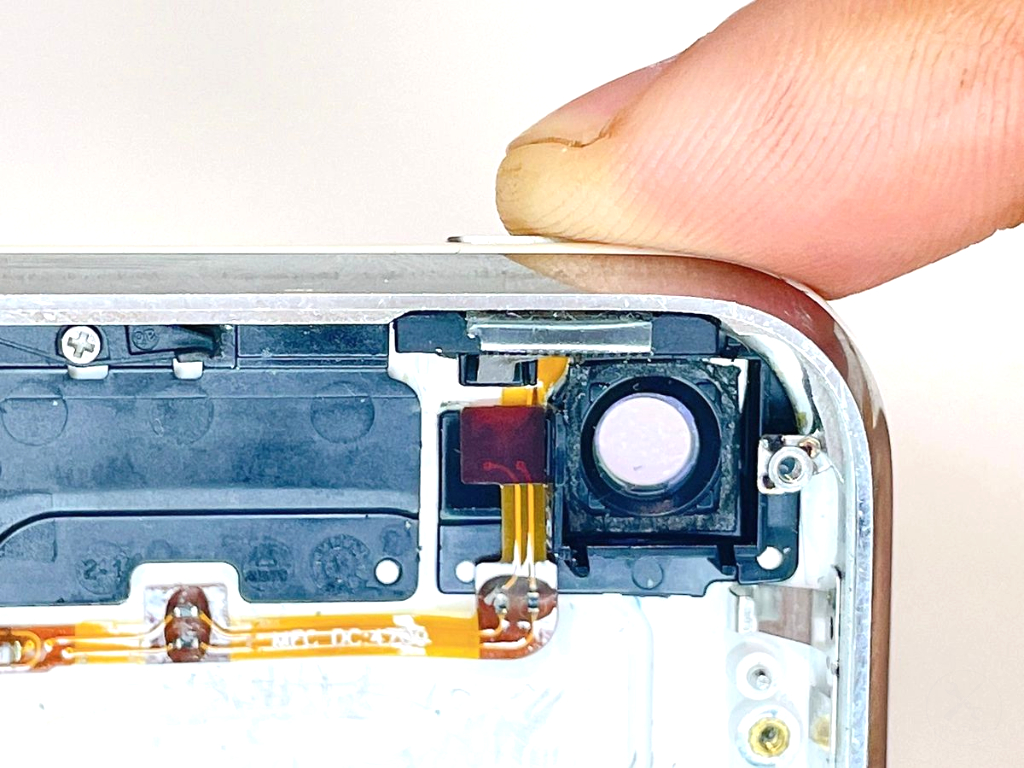
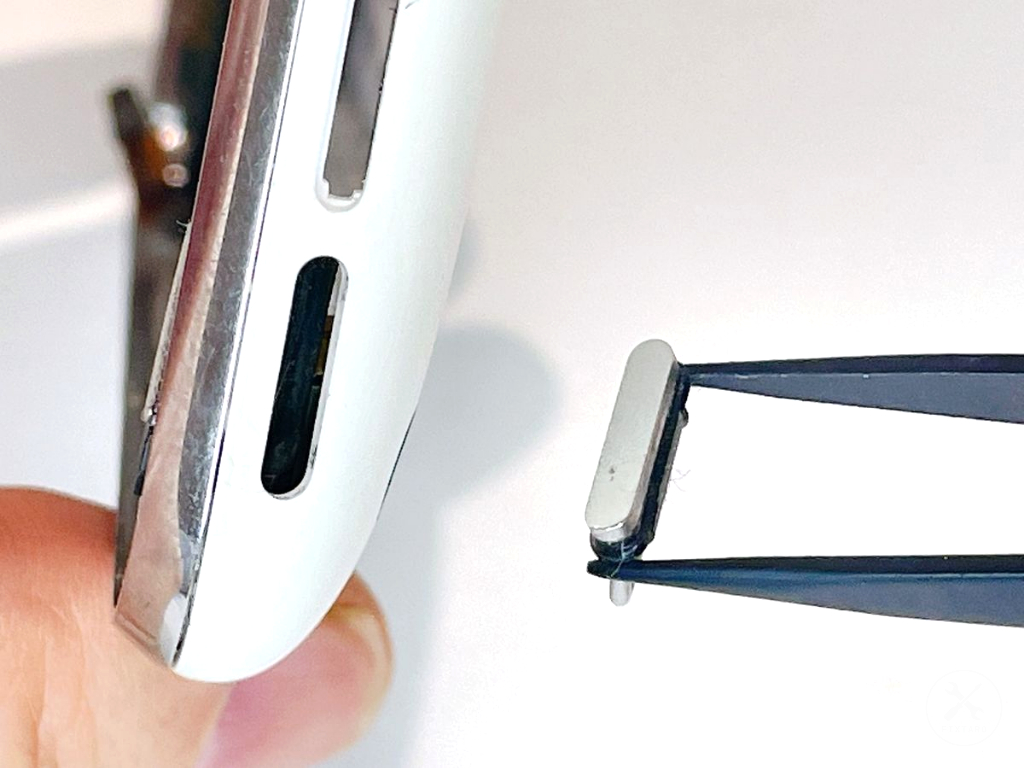
電源ボタンの裏側にあるユニットを指で避けながら、電源ボタンを左側から引き抜くようにして外します。

(19)交換用の電源ボタンを用意する

Step 19 main
Thumbnail 1
Thumbnail 2
Thumbnail 3

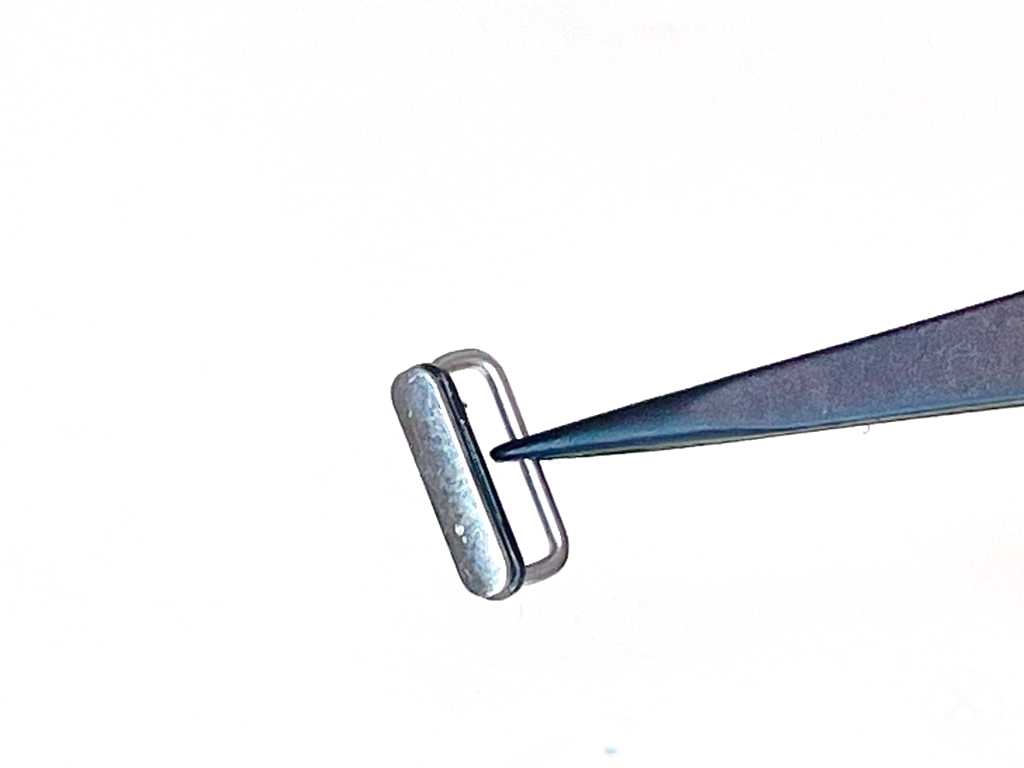
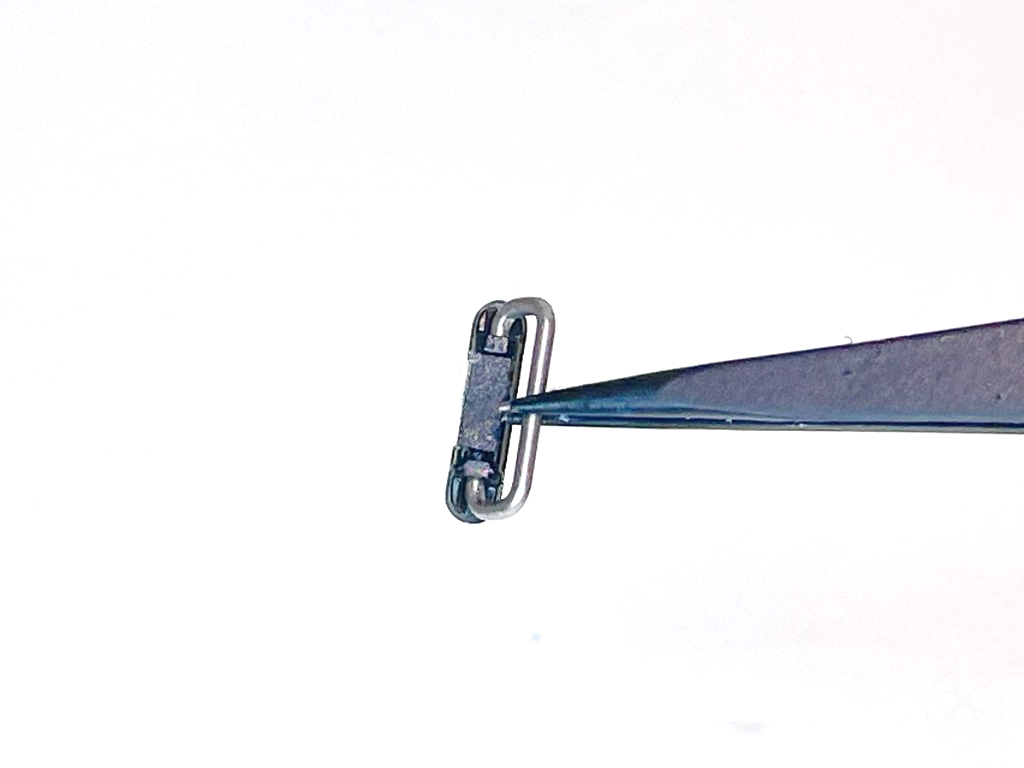
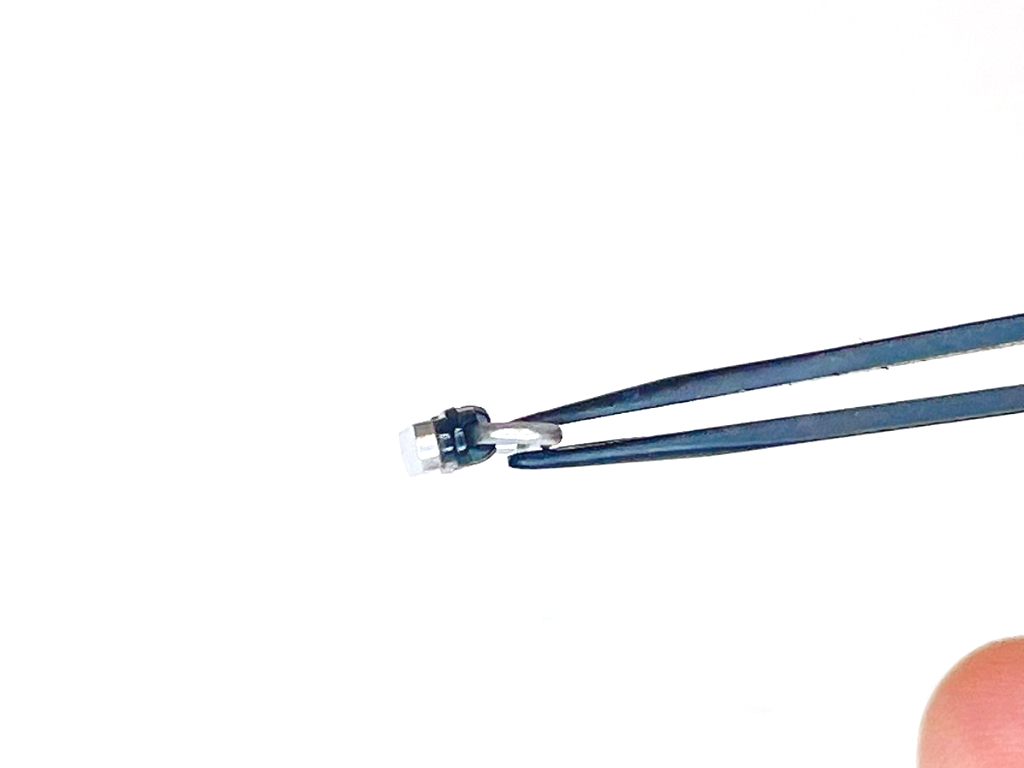
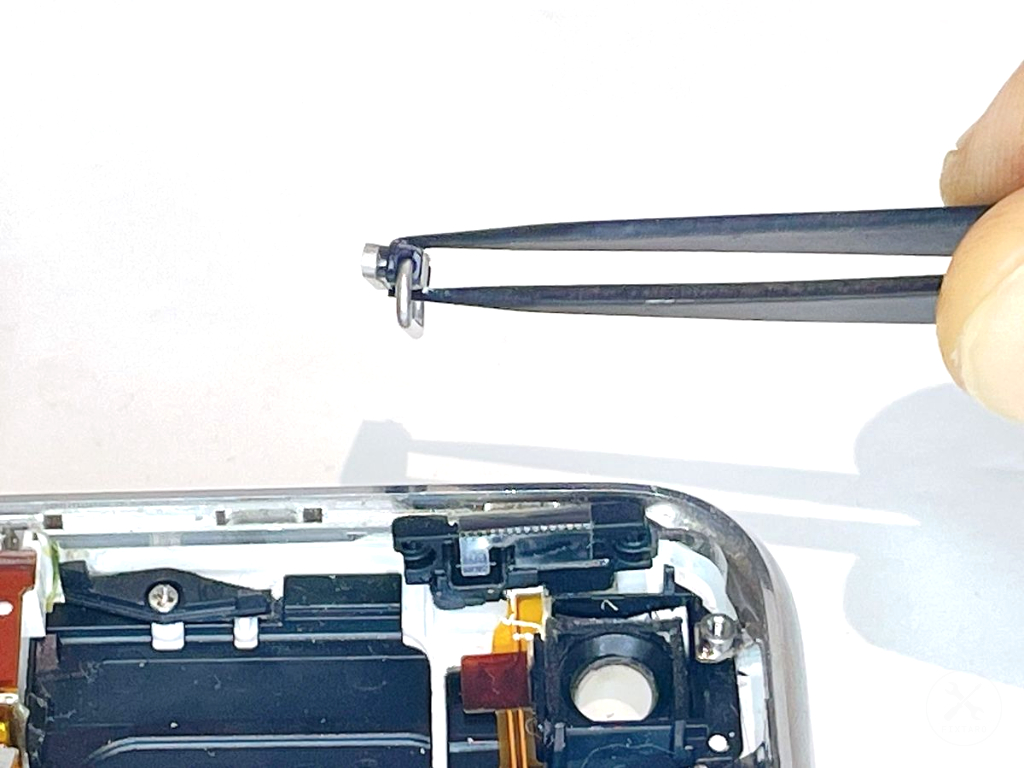
交換用のiphone3GS電源ボタンを用意します。

(20)電源ボタンをケースに設置する

Step 20 main
Thumbnail 1
Thumbnail 2
Thumbnail 3
Thumbnail 4

電源ボタンの金具が下に向いた状態で、電源ボタンを左側から押し込むようにしてケースに設置します。


設置後は、ケース外側から電源ボタンが出ていることを確認しましょう。

(21)電源ボタンのネジ×2を装着する

Step 21 main
Thumbnail 1
Thumbnail 2
Thumbnail 3
Thumbnail 4

電源ボタンのネジ×2は左側から留めて、ケースに固定しましょう。


⚪︎ネジのサイズ

形状:プラス

直径:2.1mm

縦幅:1.6mm


右側からネジを留めると、電源ボタン部品が引っ張られてしまい、左側のネジ穴がズレたり、電源ボタンとケースが干渉しあって装着できなくなります。

(22)電源ボタンを押して「カチッ」と感触があるか確認する

Step 22 main
Thumbnail 1

手戻りを防ぐために電源ボタンを装着後には、電源ボタンを押したら「カチッ」と感触があるか確認しましょう。

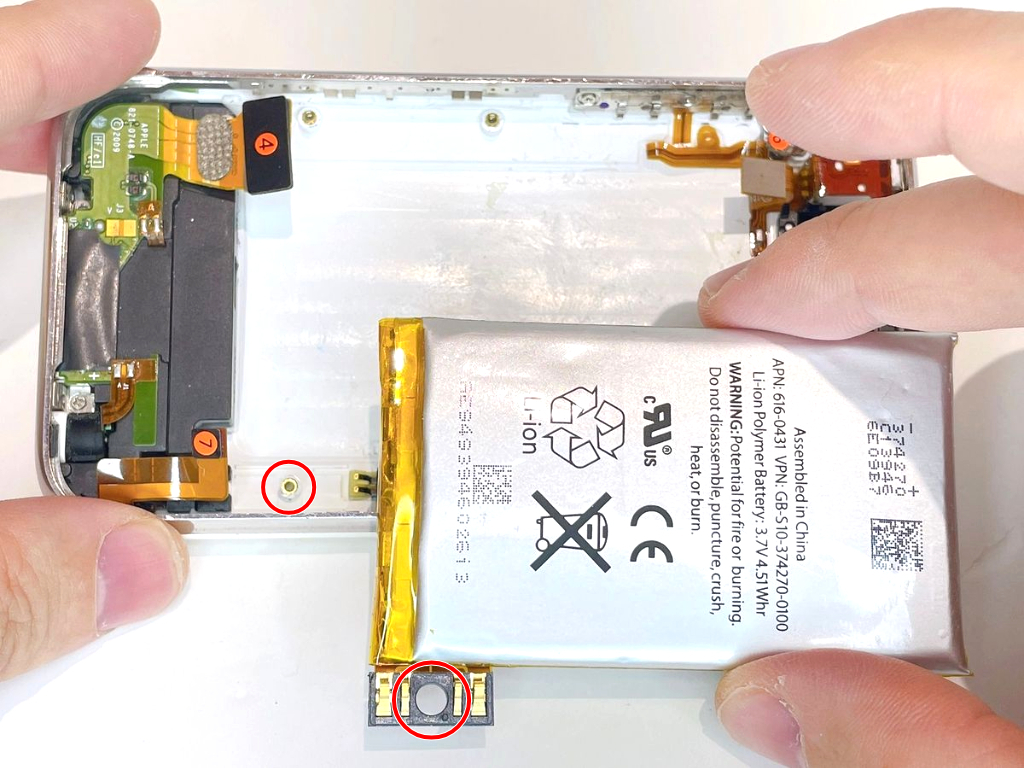
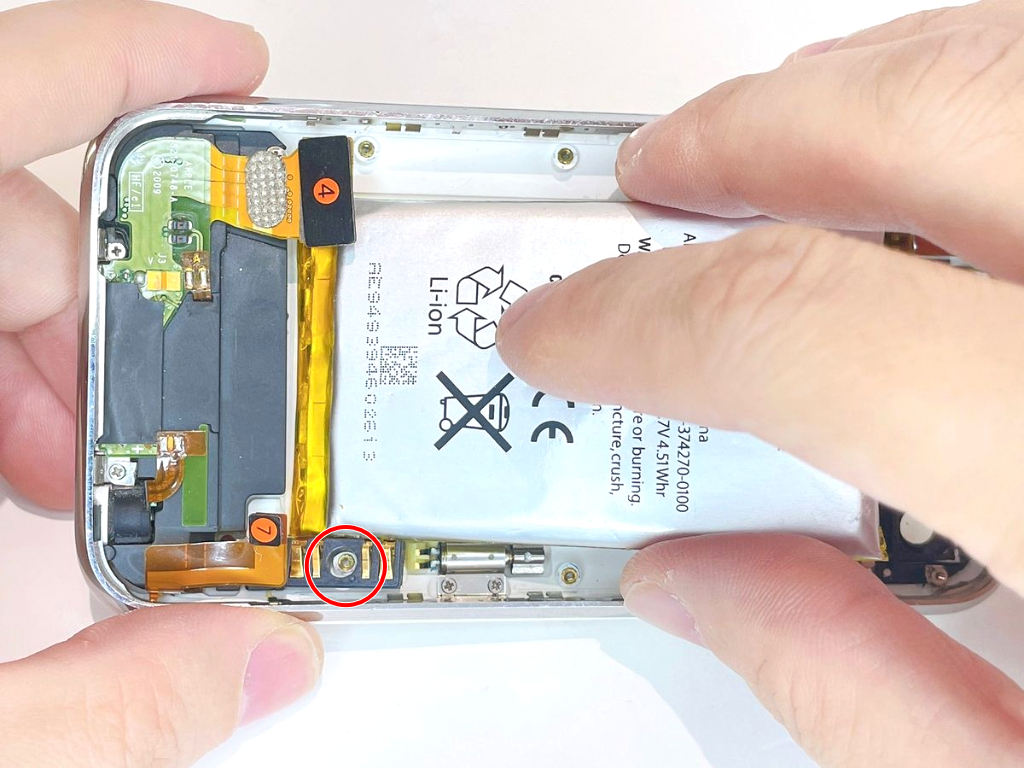
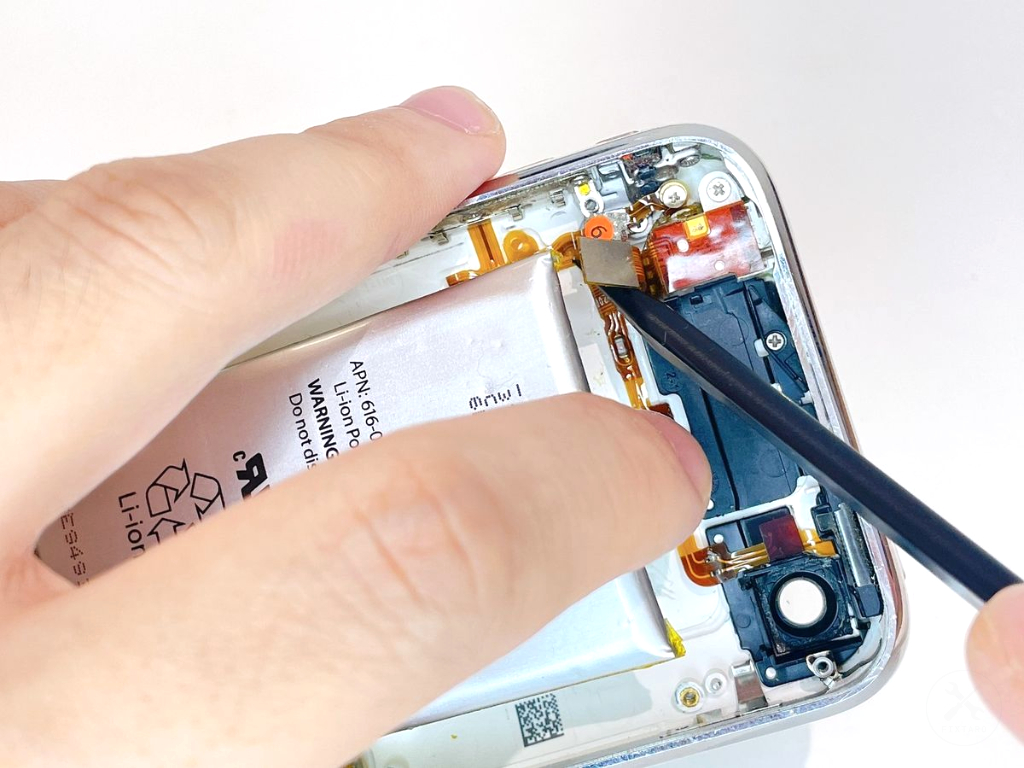
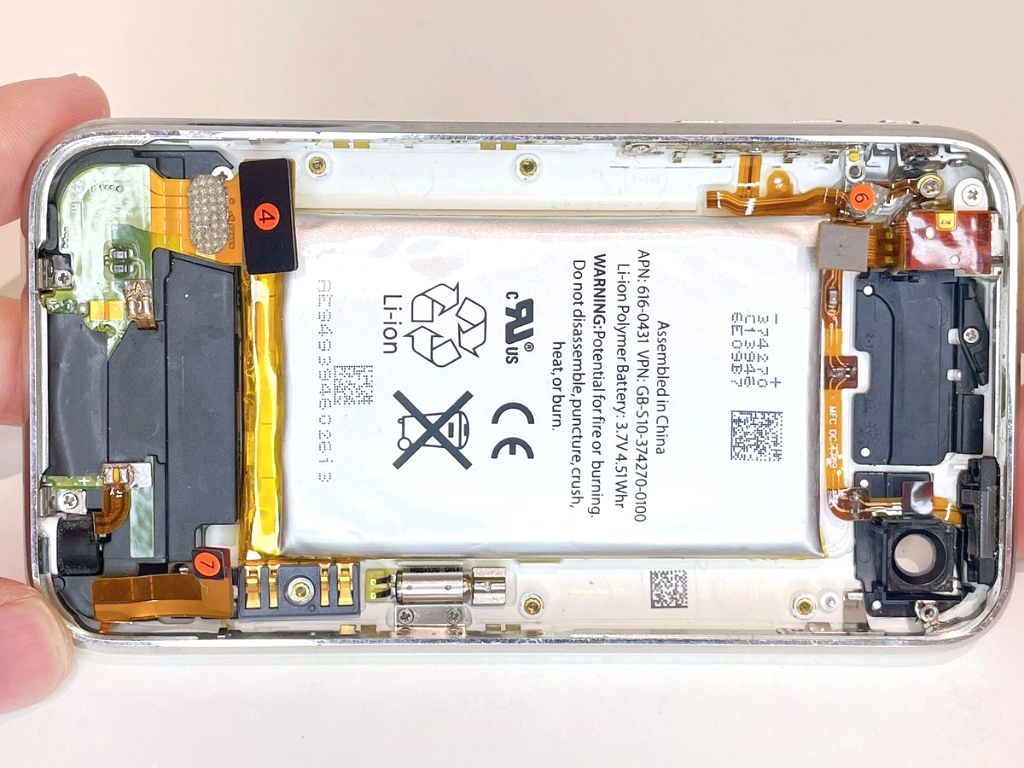
(23)バッテリーを装着する

Step 23 main
Thumbnail 1
Thumbnail 2
Thumbnail 3
Thumbnail 4

写真の赤丸が重なり合うように、ケースとバッテリーを装着します。


コネクタが引っかかりやすいため、プラスチック製スパッジャーを使用してコネクタを避けながら装着しましょう。

(24)ケースに基盤(ロジックボード)を装着する

Step 24 main
Thumbnail 1
Thumbnail 2
Thumbnail 3
Thumbnail 4

ケースに基盤(ロジックボード)を装着します。


4番コネクタと7番コネクタの接続部分が邪魔になるため、プラスチック製スパッジャーで避けながら基盤(ロジックボード)をケースに装着しましょう。

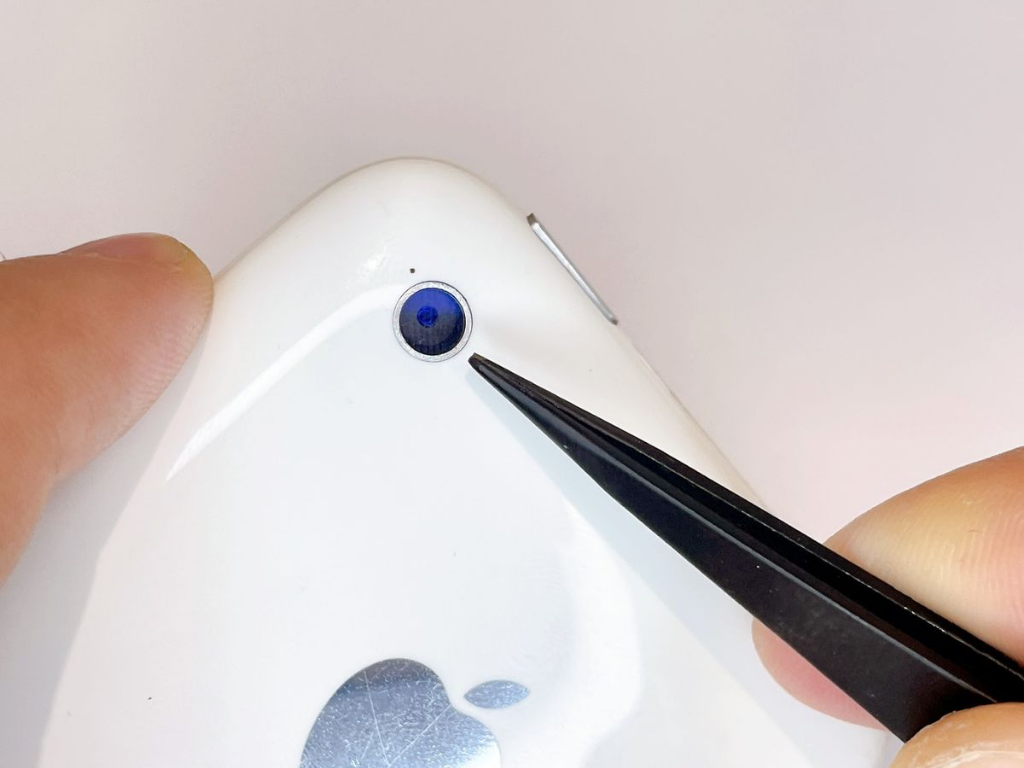
(25)ケース背面からカメラレンズを確認する

Step 25 main
Thumbnail 1

カメラレンズの位置にズレがないか、ケース背面からカメラレンズを確認しましょう。

(26)基盤と背面カメラの固定のために金具とネジ×1を装着する

Step 26 main
Thumbnail 1
Thumbnail 2
Thumbnail 3
Thumbnail 4

基盤(ロジックボード)と背面カメラを固定する金具とネジ×1を外します。


⚪︎ネジのサイズ

形状:プラス

直径:2.5mm

縦幅:2.3mm

(27)基盤(ロジックボード)のシール下にネジ×1を装着する

Step 27 main
Thumbnail 1
Thumbnail 2
Thumbnail 3

基盤(ロジックボード)のシール下にネジ×1を装着します。


⚪︎ネジのサイズ

形状:プラス

直径:2.5mm

縦幅:2.9mm


※基盤(ロジックボード)を固定しているのネジ×6とはサイズが異なります。

(28)基盤(ロジックボード)にネジ×6を装着する
Step 28 main
Thumbnail 1
Thumbnail 2

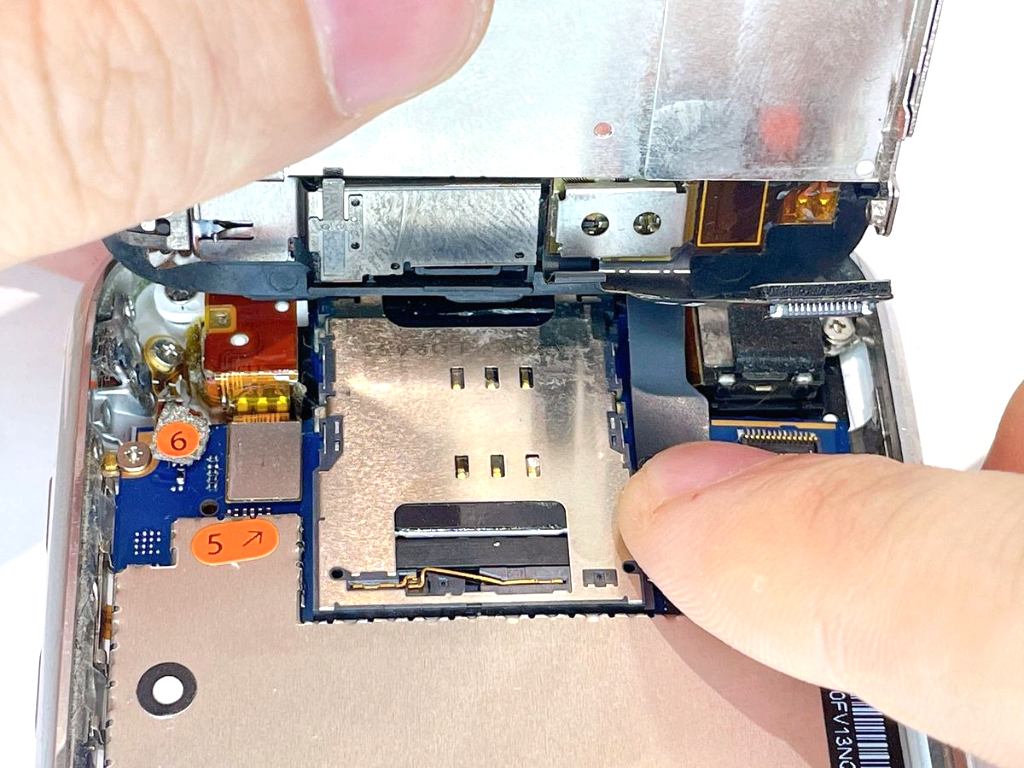
基盤(ロジックボード)にネジ×6を装着します。


⚪︎ネジのサイズ

形状:プラス

直径:2.5mm

縦幅:2.3mm

(29)7番コネクタを装着する

Step 29 main
Thumbnail 1
Thumbnail 2
Thumbnail 3

7番コネクタを装着します。

(30)6番コネクタを装着する

Step 30 main
Thumbnail 1
Thumbnail 2
Thumbnail 3

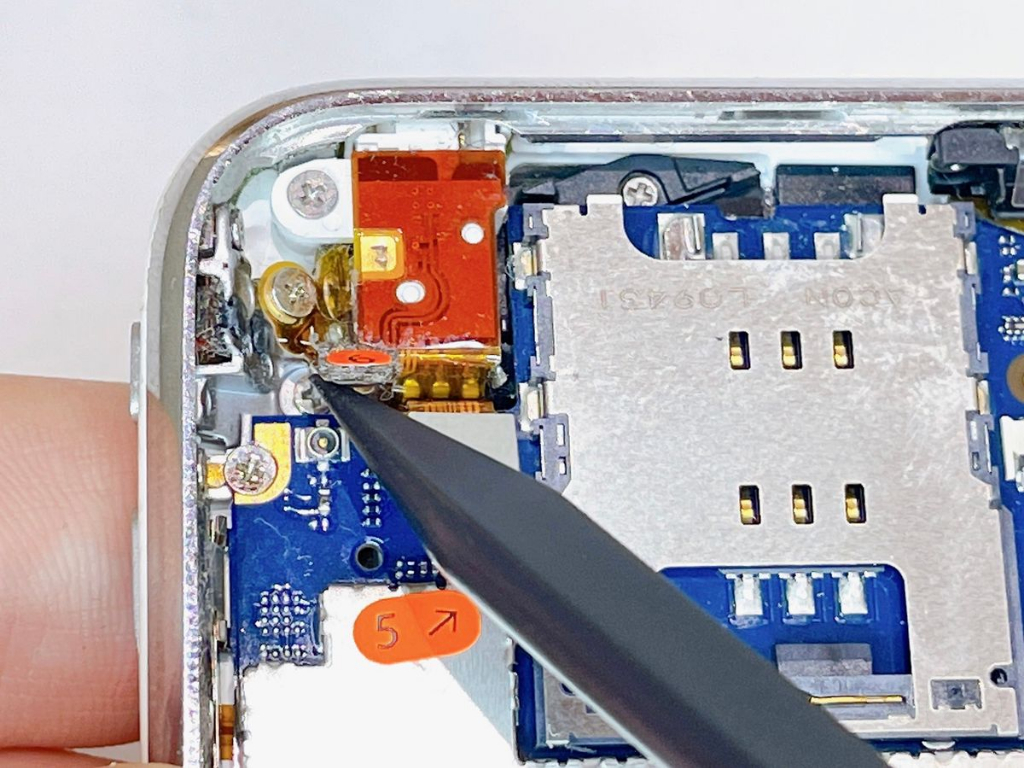
6番コネクタを装着します。

(31)5番コネクタを装着する

Step 31 main
Thumbnail 1
Thumbnail 2
Thumbnail 3

5番コネクタを装着します。

(32)4番コネクタを装着する

Step 32 main
Thumbnail 1
Thumbnail 2

4番コネクタを装着します。

(33)SIMカードを装着する

Step 33 main
Thumbnail 1
Thumbnail 2
Thumbnail 3

SIMカードを押し込んで装着します。

(34)3番コネクタを装着する

Step 34 main
Thumbnail 1
Thumbnail 2
Thumbnail 3

下記手順で3番コネクタを装着します。

①3番コネクタの黒レバーを上に上げる

②3番コネクタに奥まで挿入する

③3番コネクタの黒レバーを下に下げる

(35)2番コネクタを装着する

Step 35 main
Thumbnail 1
Thumbnail 2
Thumbnail 3

2番コネクタを装着します。

(36)1番コネクタを装着する

Step 36 main
Thumbnail 1
Thumbnail 2

1番コネクタを装着します。

(37)フロントパネルをケースに装着する

Step 37 main
Thumbnail 1
Thumbnail 2
Thumbnail 3

フロントパネルをケースに押し込んで装着します。


必ずフロントパネルとケース上部から装着しましょう。フロントパネルとケース下部から装着するとフロントパネルとケース上部の爪が装着できません。

(38)ケース底にネジ×2を装着する

Step 38 main
Thumbnail 1
Thumbnail 2
Thumbnail 3
Thumbnail 4

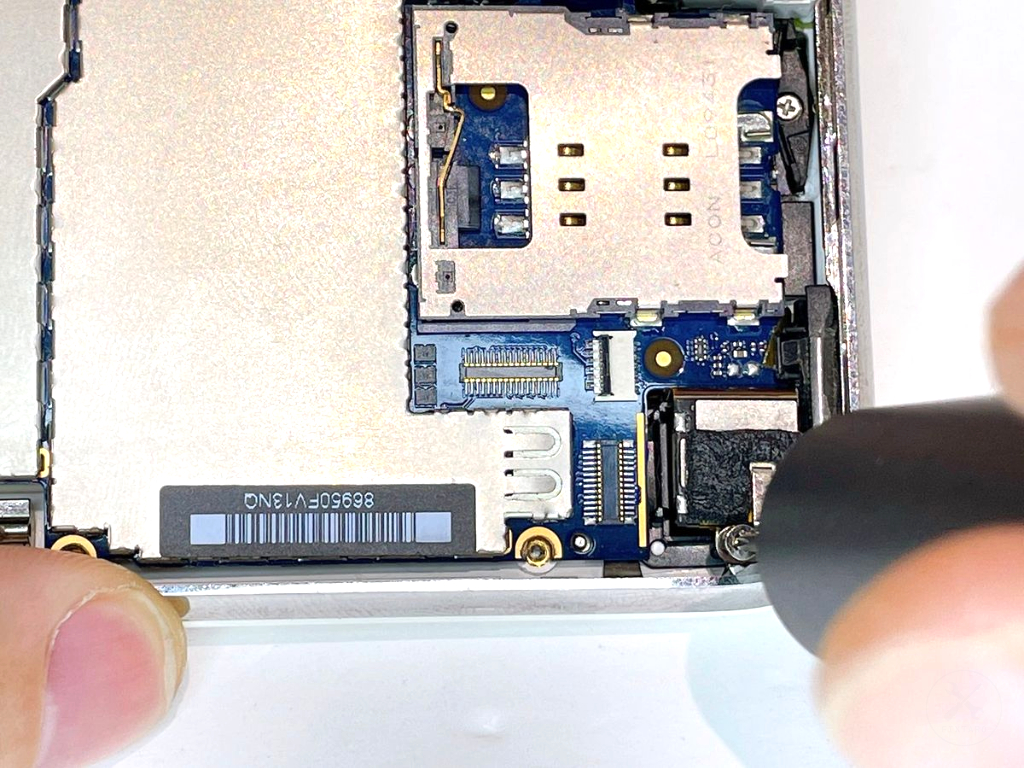
ケース底のネジ×2を装着します。


⚪︎ネジのサイズ

ネジ穴:プラス

直径:1.8mm

縦幅:3.8mm

(39)背面カメラの交換完了

Step 39 main
Thumbnail 1

以上で、iphone3gsの背面カメラの交換完了です。

安全のためのガイドライン

1

電源ボタンのネジは必ず左から留めること

電源ボタンを固定するネジは2つあります。ネジは必ず左側から装着しましょう。右側のネジから装着する場合、電源ボタンが引っ張られてしまい電源ボタンの左ネジ穴がズレてしまうからです。

よくある質問

1
Q

交換後に電源ボタンの「カチッ」としない。どうしたらいい?

A

電源ボタンと裏側にある小さな金属のポッチ(突起)が重なっておらず、ズレている可能性があります。電源ボタンの2つのネジをしっかり留まっているか、電源ボタンと裏側のポッチがズレていないか確認しましょう。