iPhone4sのSIMカード交換

所要時間: 5
難易度: かんたん
承認待ち
フィクタロウ運営
フィクタロウ運営
更新: 2026/05/23

この修理について

修理に困った時は、いつでも「修理コミュニティ」に相談できます。

デバイス情報
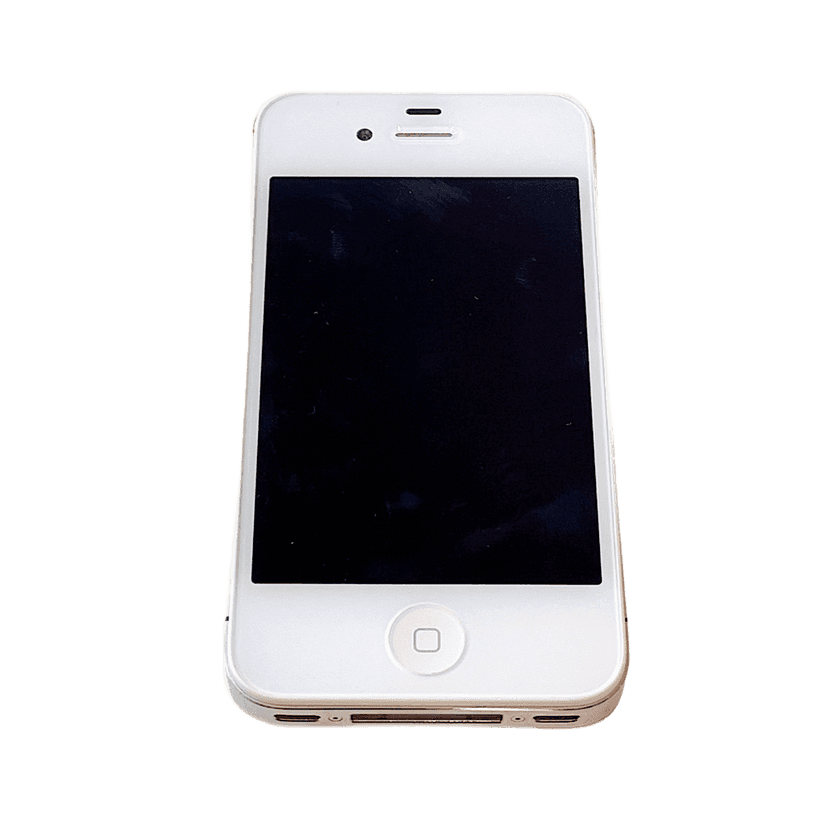
iPhone4s写真
※画像は代表カラー
商品名iPhone4s

修理に必要なもの

実際に修理で使用したり汎用的に使用できる工具・部品です。外部キャンペーンPRを含みます。

工具リスト

部品リスト

部品は必要ありません

(1)電源を切る

Step 1 main
Thumbnail 1
Thumbnail 2
Thumbnail 3
Thumbnail 4

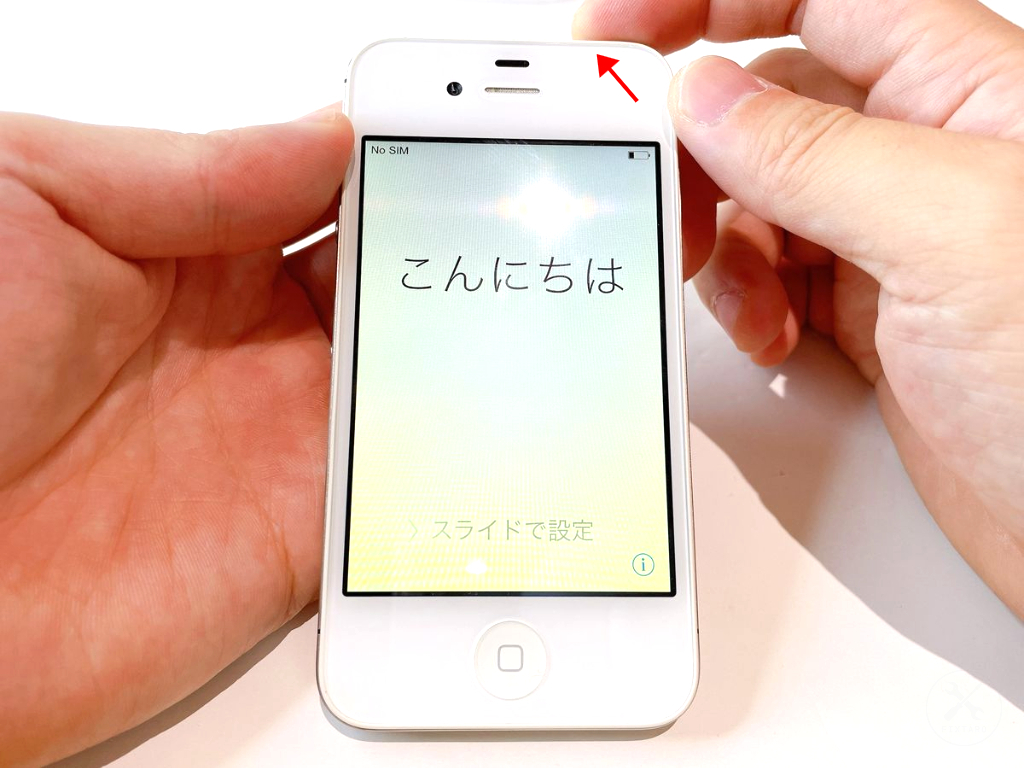
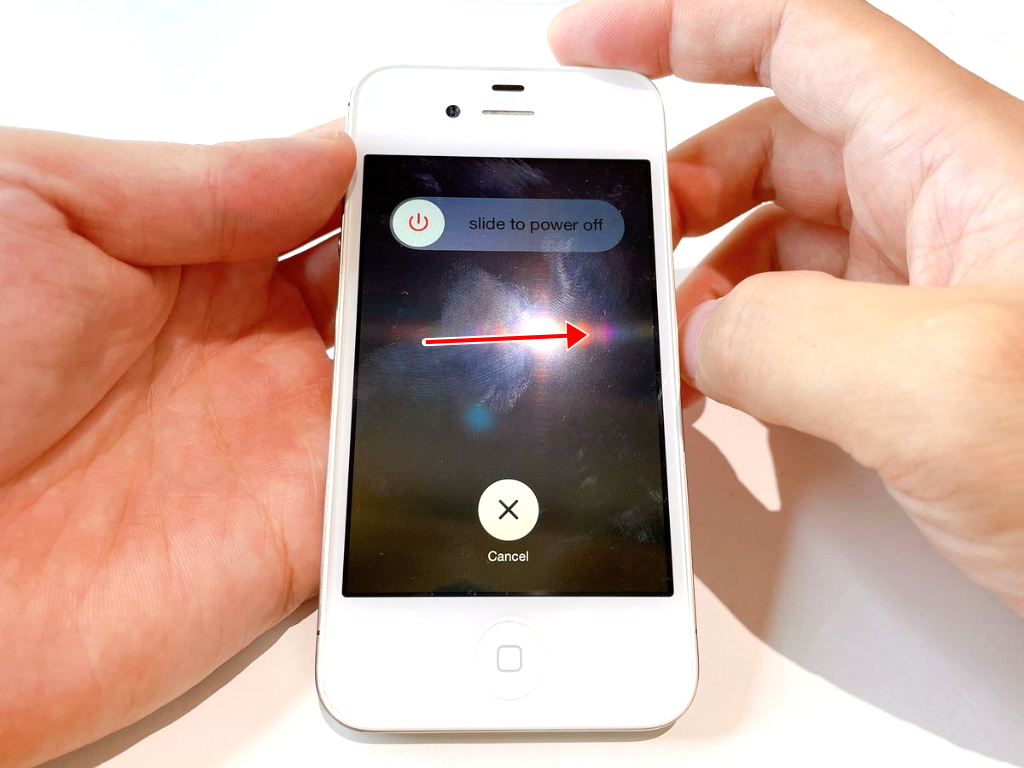
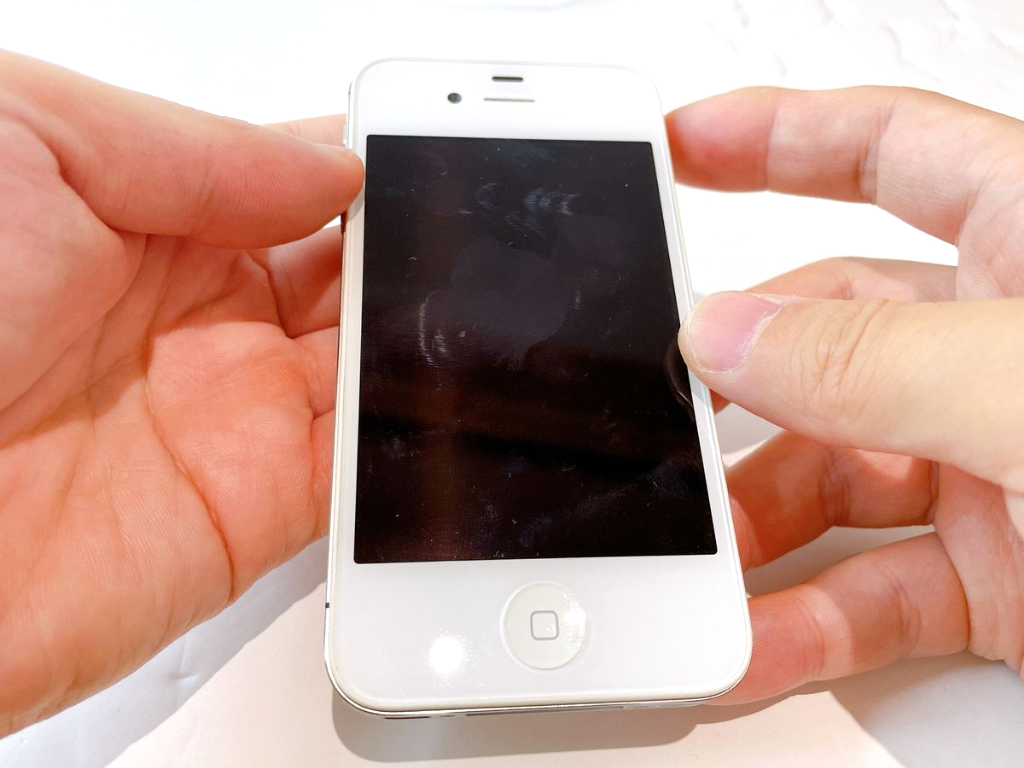
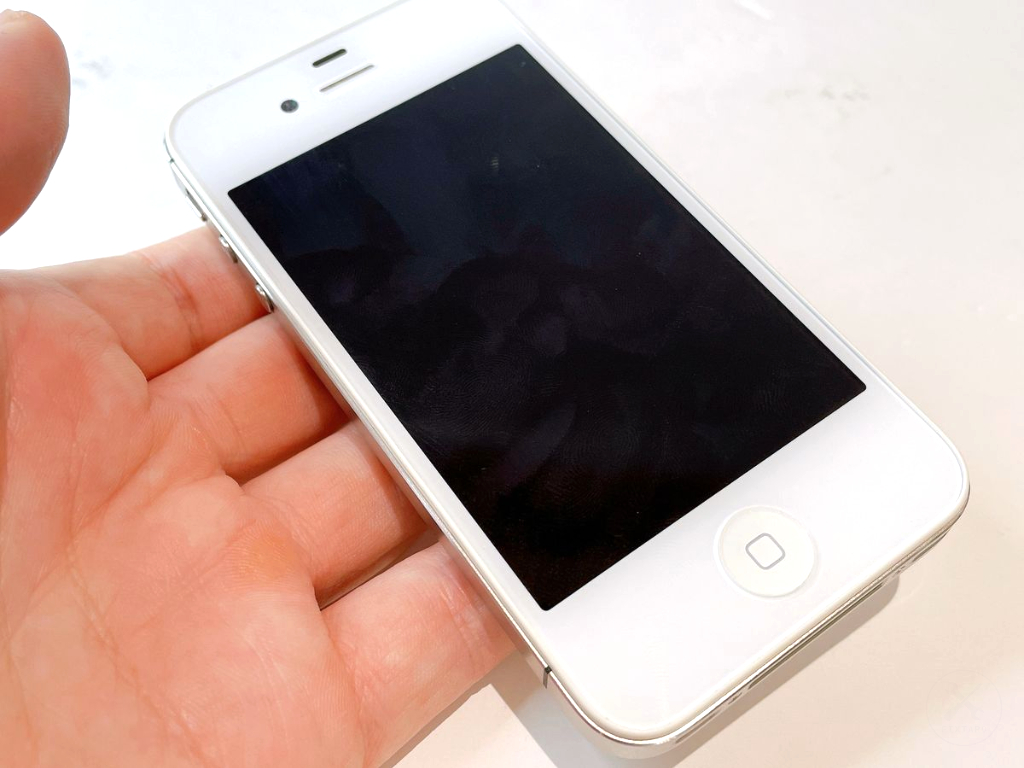
安全に作業するために、下記手順でiPhone4s本体の電源をオフにします。

  1. 本体の上面の右側にある電源ボタンを長押しする。(動作しない場合は「iPhoneの電源ボタン修理」をご確認ください。)
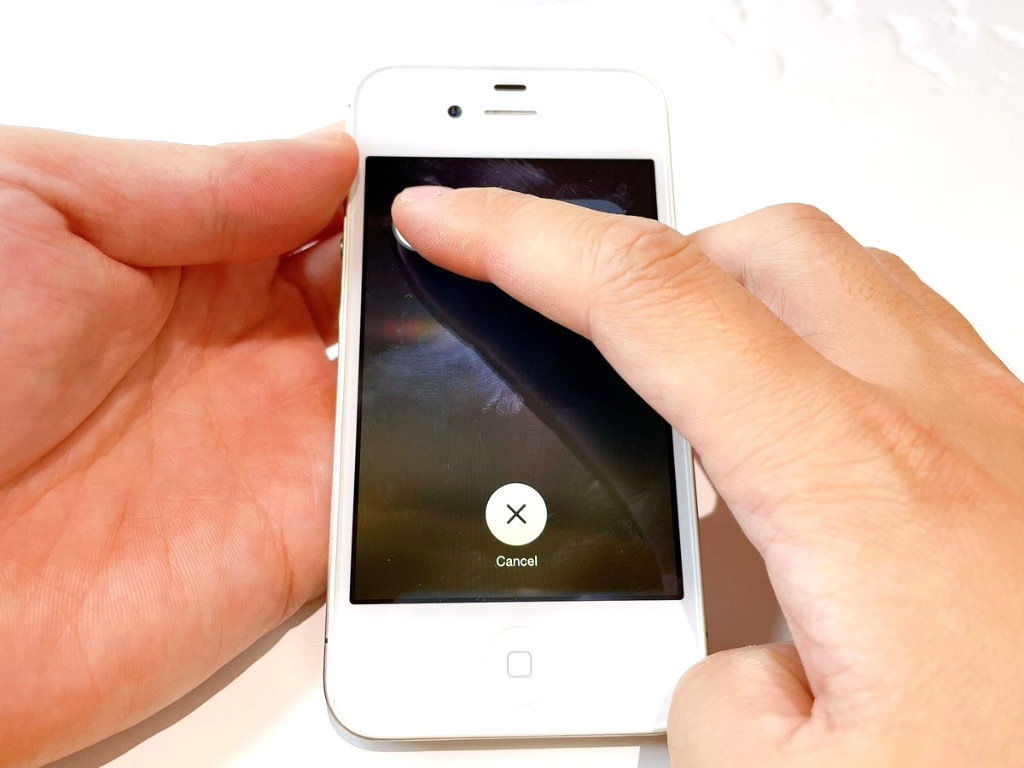
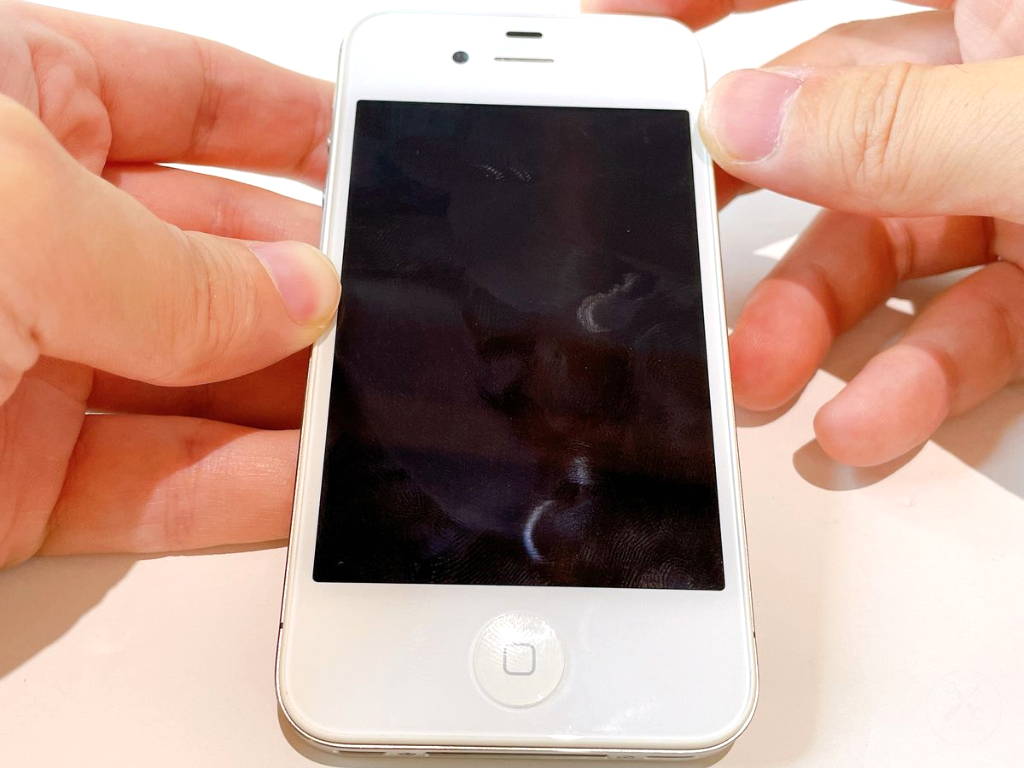
  2. 画面に「スライドで電源オフ」と表示されたら、画面を左から右へスワイプ(スライド)する。
  3. 電源ボタンを1回カチッと押しても画面が起動しない(画面が真っ暗なまま)ことを確認する。


⚠️ご注意ください

必要に応じてiCloudやiTunesへバックアップすると、より安心して作業ができます。

(2)SIMピンを挿す

Step 2 main
Thumbnail 1
Thumbnail 2
Thumbnail 3
Thumbnail 4

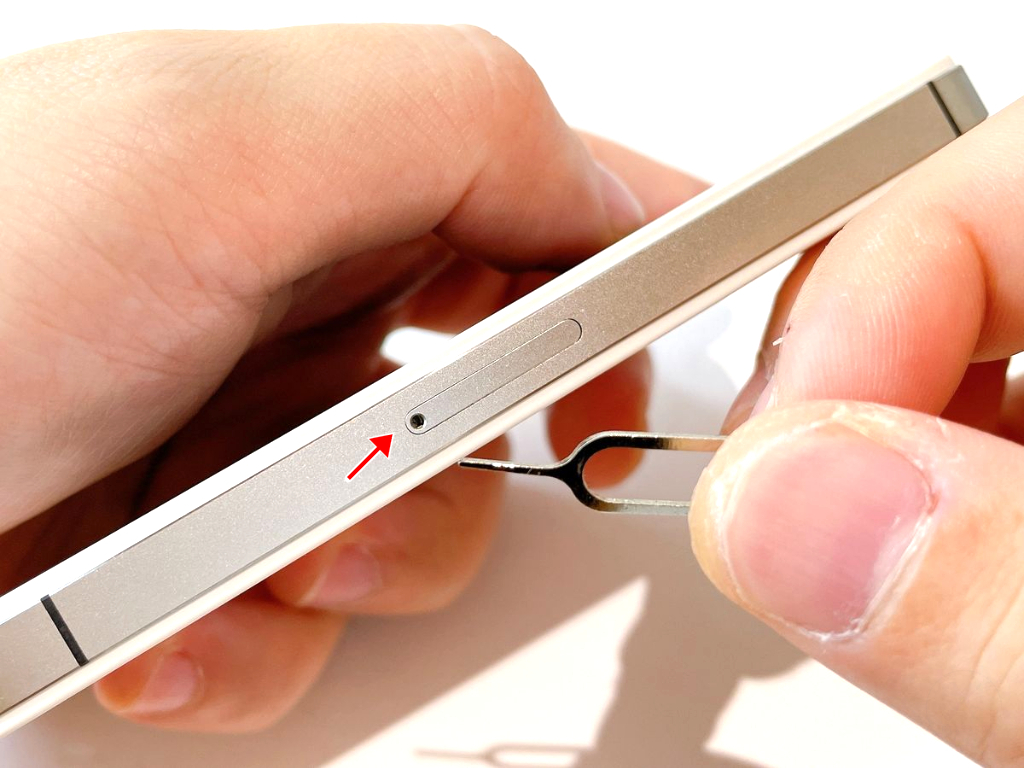
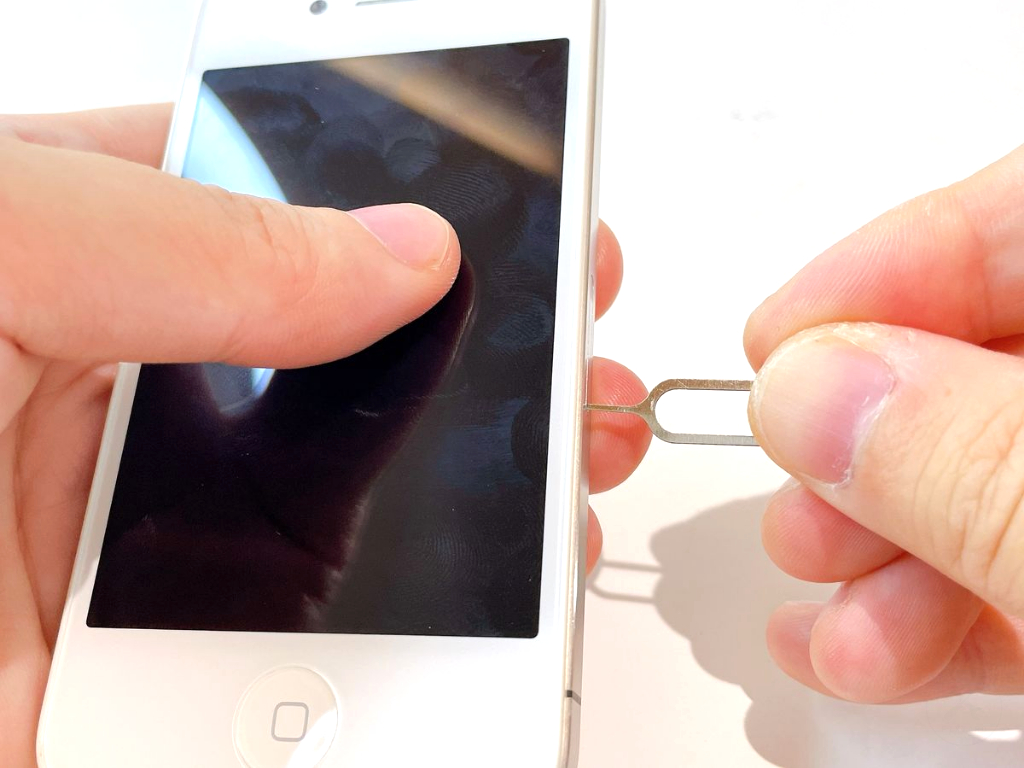
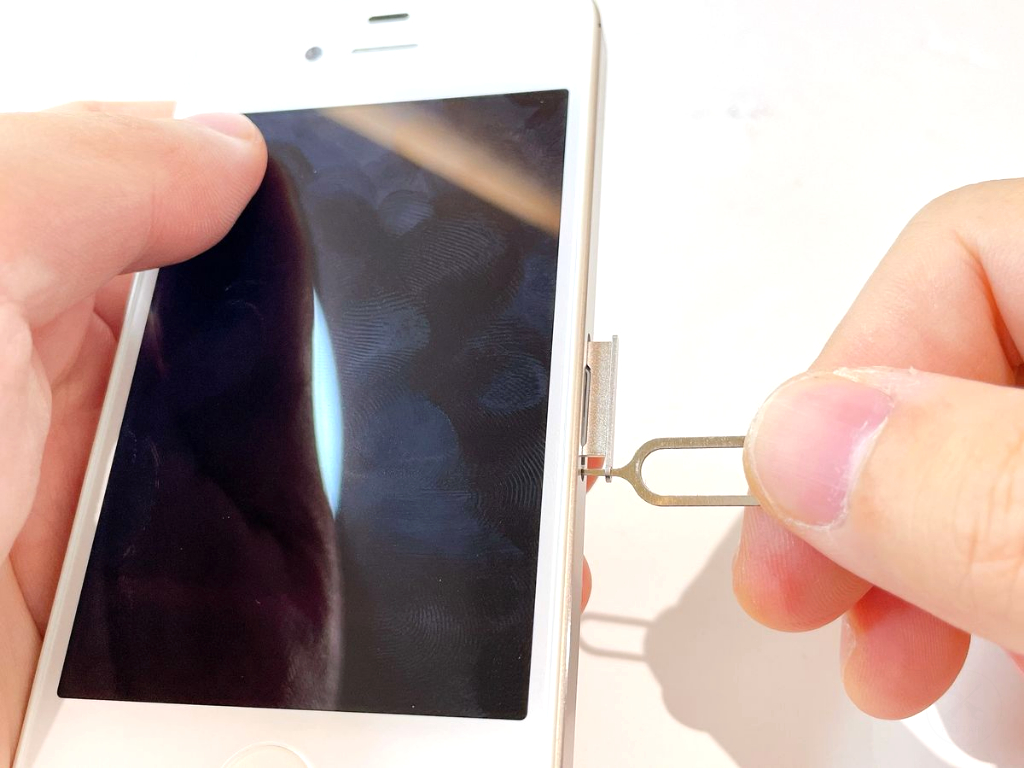
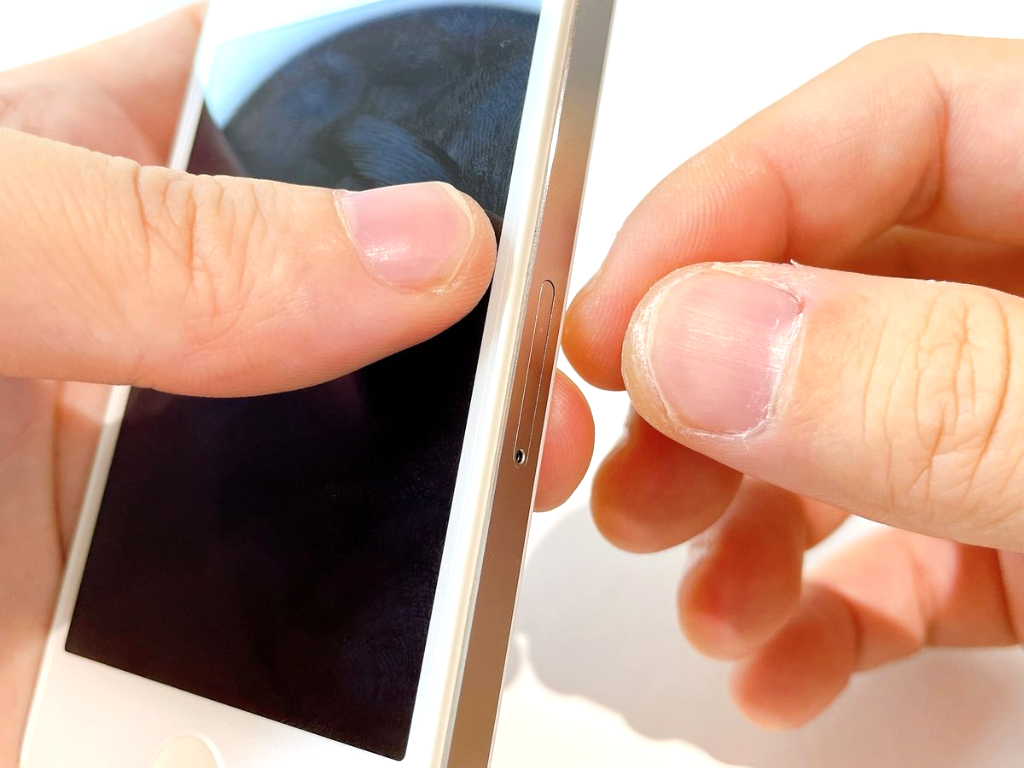
下記手順でSIMカードを取り出します。

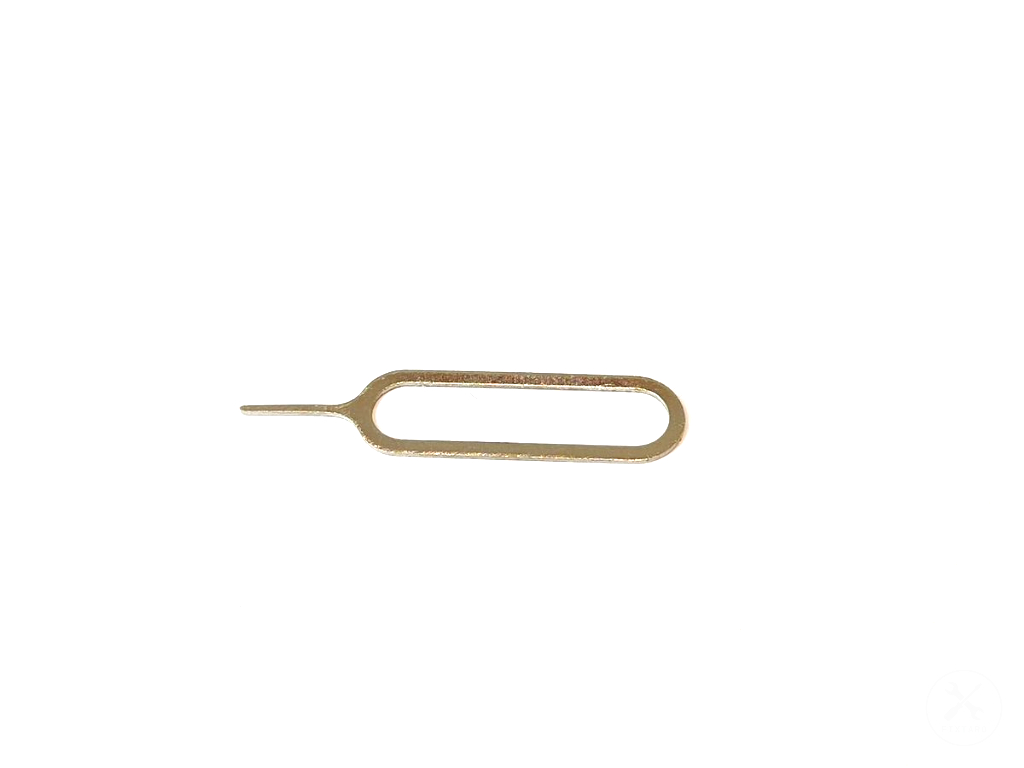
  1. iPhone4s本体の右側面にあるSIM穴にSIMピンを挿入する。
  2. SIMピンをまっすぐに強く押し込む。
  3. 飛び出してきたSIMトレイを指でつまみ、引き抜いて外す。


☝️ポイント

SIMトレイが出てくる瞬間は「カチッ」と音と指先に感触があります。


⚠️ご注意ください

SIMピンの先端は金属製で鋭利です。SIM穴脇のフレームに当たると「ガリっ」と傷になりやすいです。慎重に作業しましょう。

(3)SIMトレイを装着する

Step 3 main
Thumbnail 1
Thumbnail 2
Thumbnail 3
Thumbnail 4

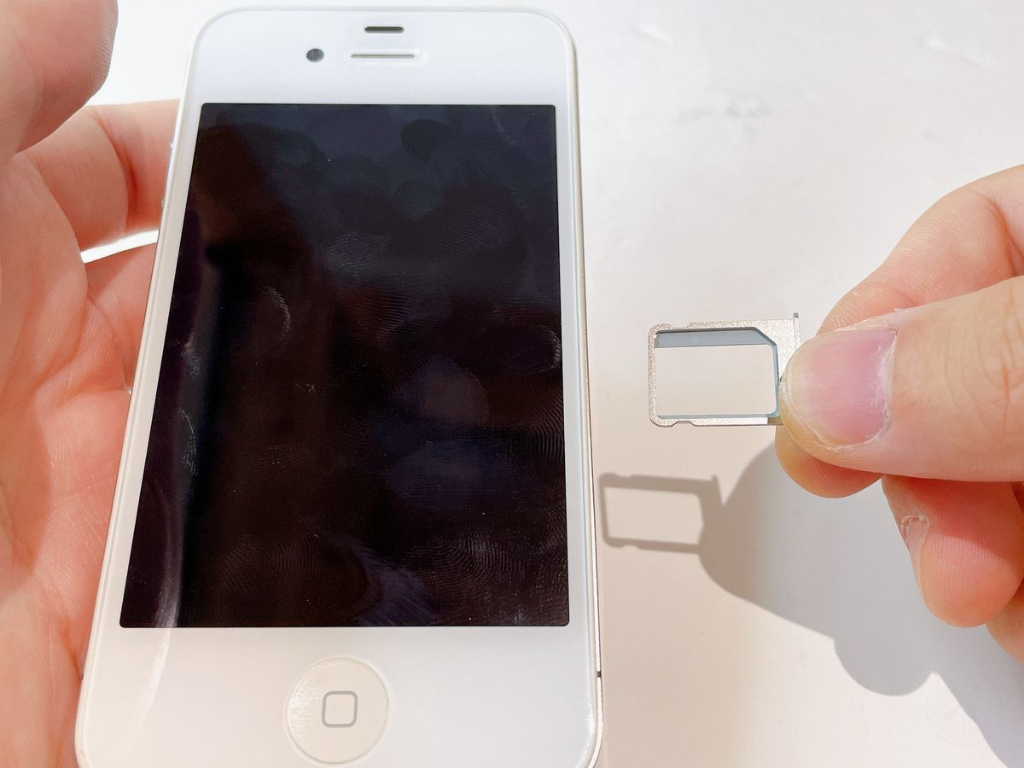
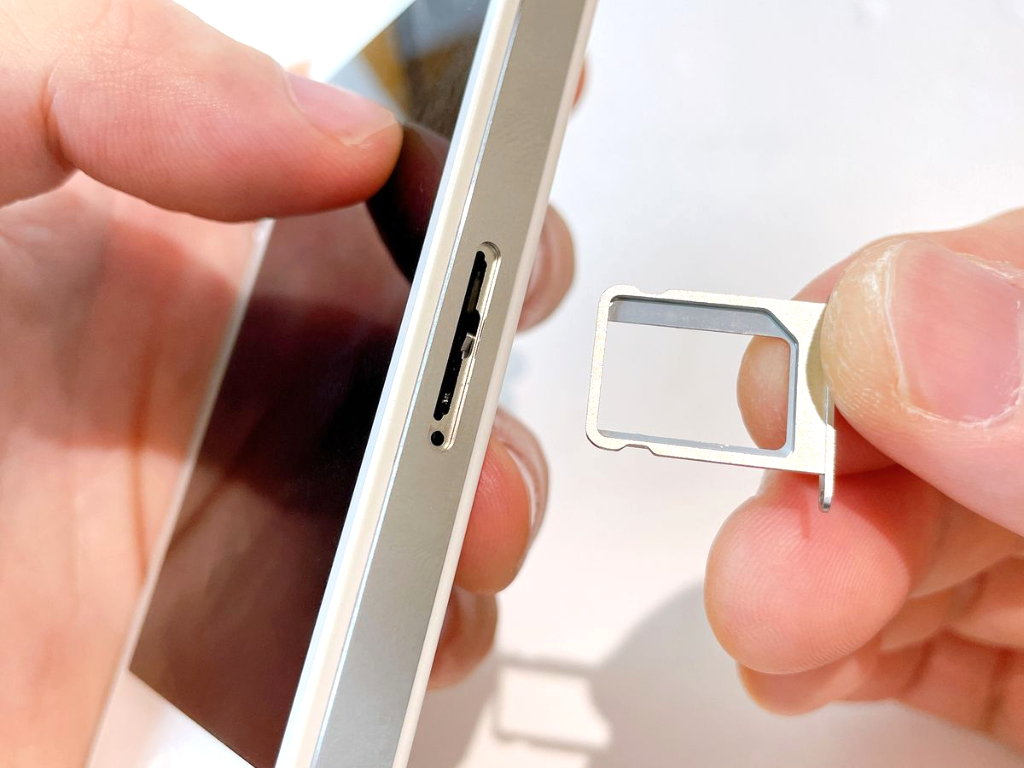
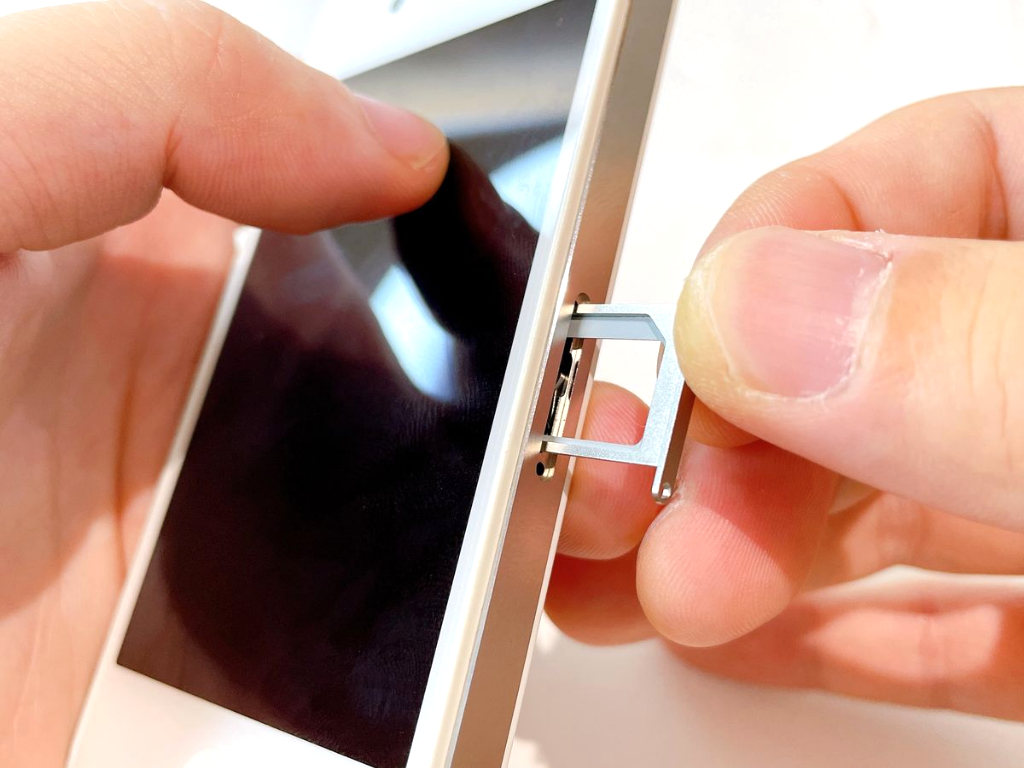
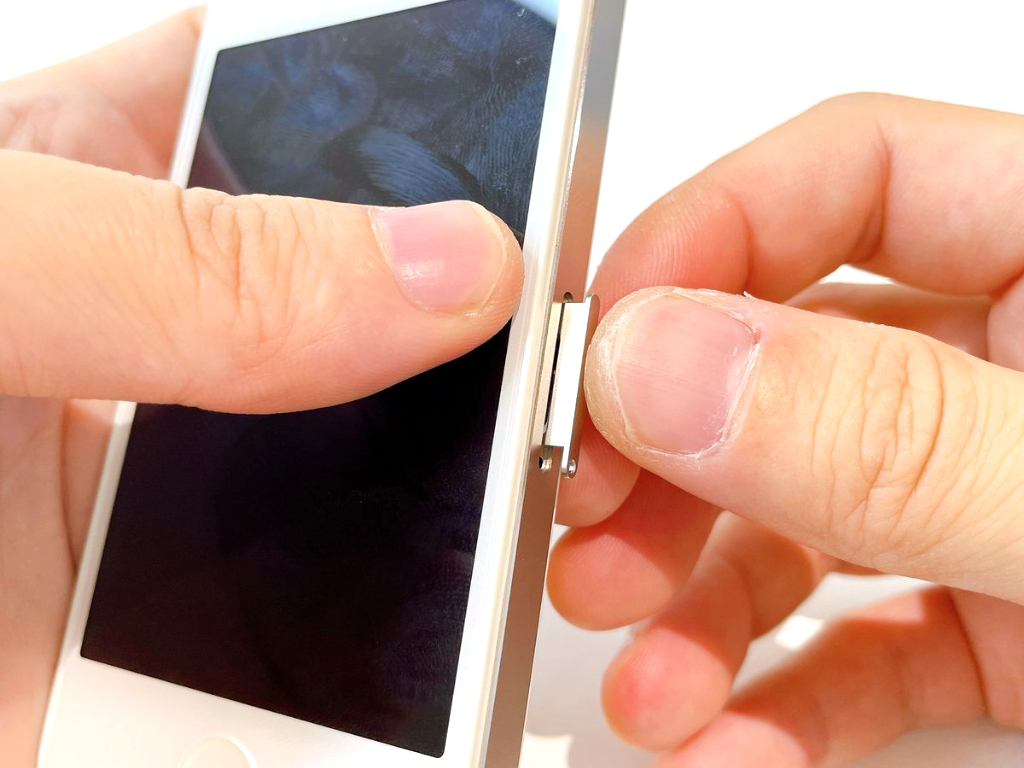
下記手順でSIMトレイとiPhone4s本体に装着します。

  1. 本体の右側面にあるSIMトレイ挿入口に、SIMカードを乗せたトレイを挿入する。SIMトレイにあるSIM穴が本体の下側に来るように向きを合わせます。逆向きのまま無理に挿入すると、中で詰まって抜けなくなる原因になります。
  2. SIMトレイの縁(フレーム側になる面)を指で優しく押し込んで装着します。正しく装着できると「カチッ」と感触があり、奥までしっかりと収まり、本体のフレームと平ら(フラット)になります。

(4)SIMカード交換完了

Step 4 main
Thumbnail 1

以上で、iPhone4sのSIMカード交換完了です。


交換完了後は正しく交換ができているか動作チェックします。

(5)動作チェック

Step 5 main
Thumbnail 1
Thumbnail 2

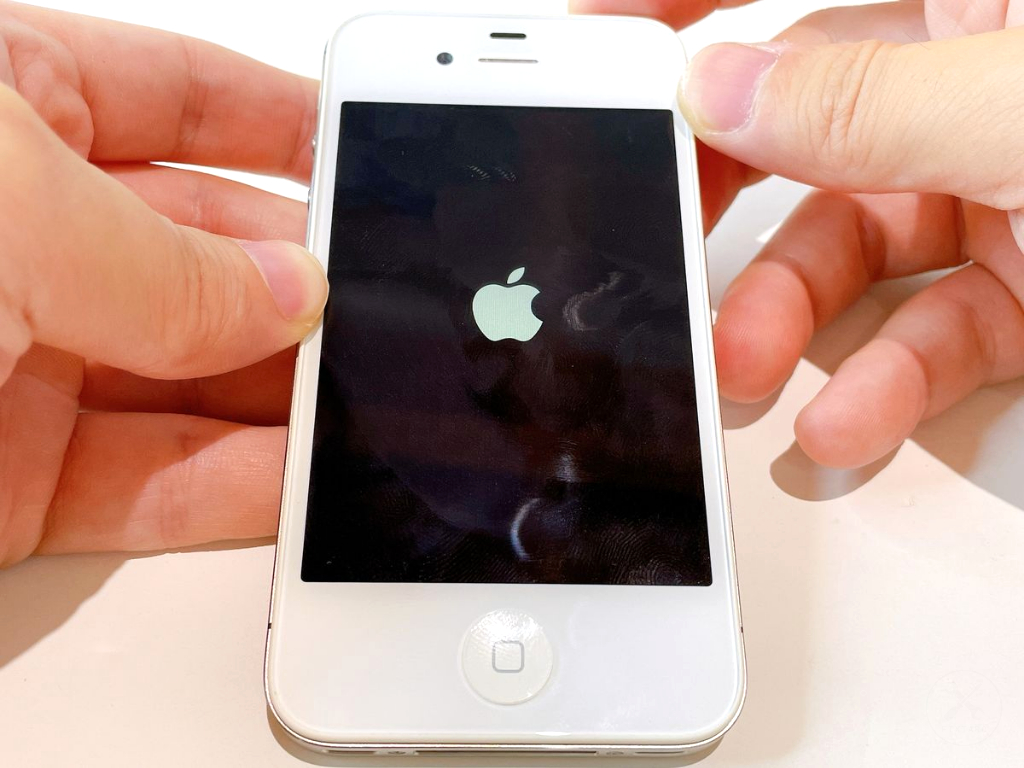
新しいSIMカードがiPhone4s本体に認識されていることを下記手順で確認します。

  1. 本体の上面の右側にある電源ボタンを長押しする。(動作しない場合は「iPhoneの電源ボタン修理」をご確認ください。)
  2. りんごマークが表示されることを確認する。
  3. 画面の契約しているキャリア名(SoftBankやauなど)や電波マークが表示され、新しいSIMカードが認識されていることを確認する。

安全のためのガイドライン

1

SIMピンは丁寧に挿すこと

SIMピンの先端は鋭利です。iPhone4sのSIM穴にピンポイントに挿入できないと、フレームが傷つきやすいです。慎重に作業しましょう。

よくある質問

1
Q

SIMピンを紛失した時の代用品は?

A

SIMピンの幅は0.5〜0.6mmです。幅0.5mmのピンなら代用可能です。

デバイス情報
iPhone4s写真
商品名iPhone4s