
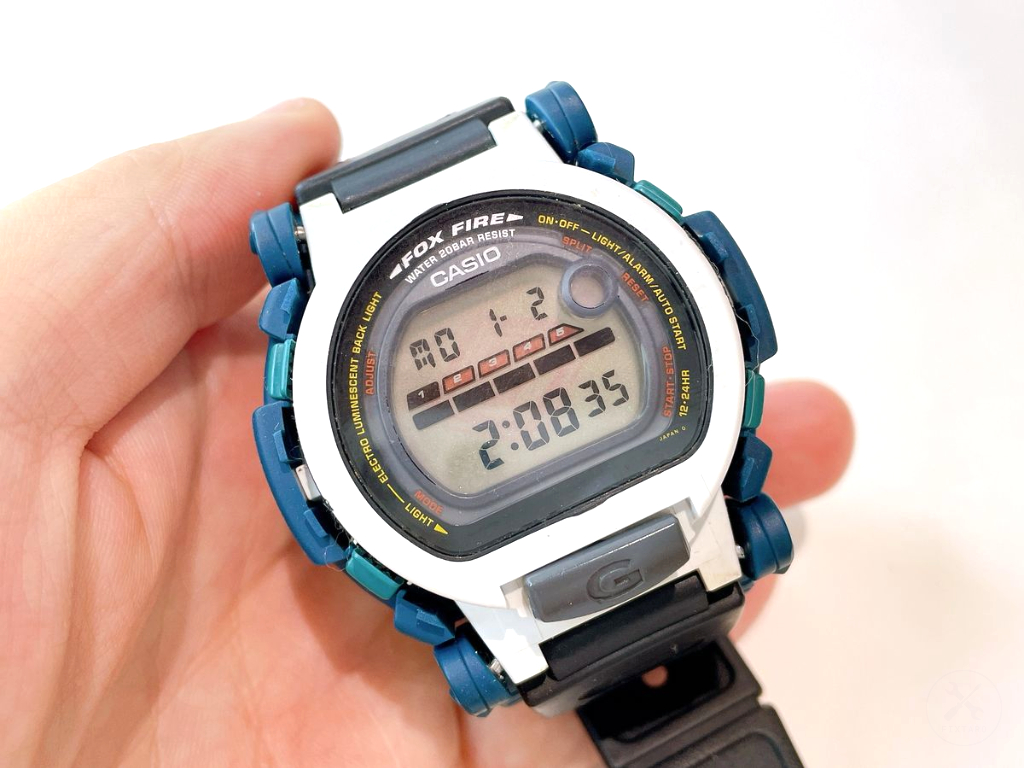
DW002の時刻・日付合わせ(No.1298)
所要時間: 5分
難易度: かんたん
承認済み

フィクタロウ運営
更新: 2026/08/04
0コメント
236閲覧
修理に必要なもの
実際に修理で使用したり汎用的に使用できる工具・部品です。外部キャンペーンPRを含みます。
工具リスト
工具は必要ありません
部品リスト
部品は必要ありません
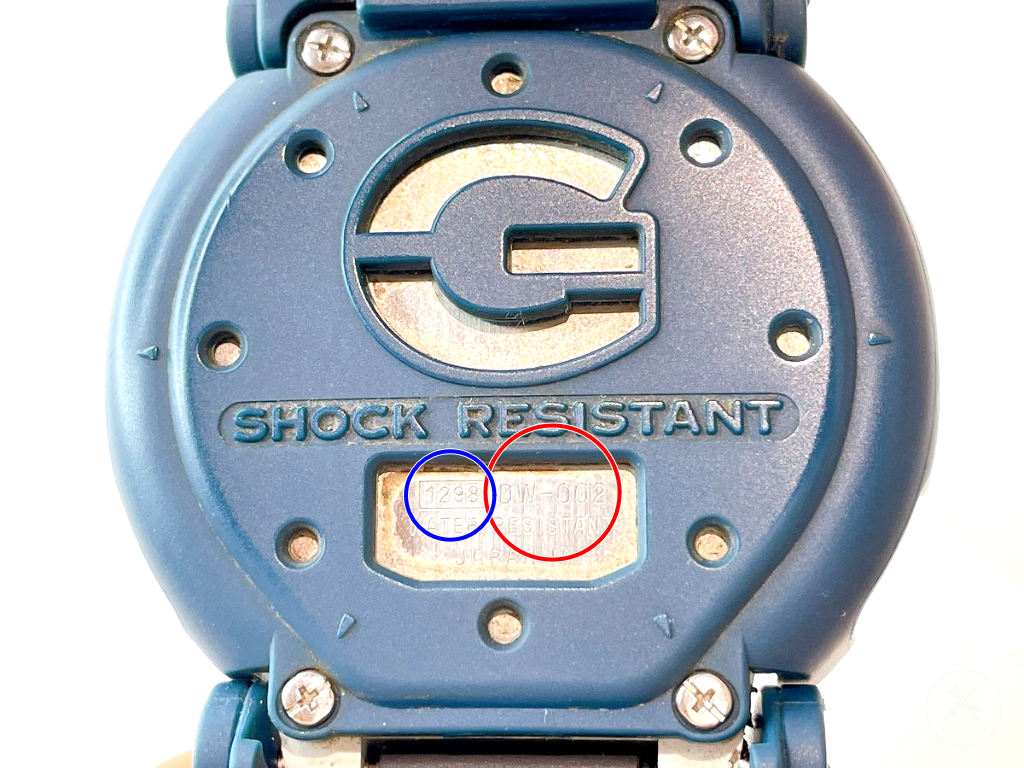
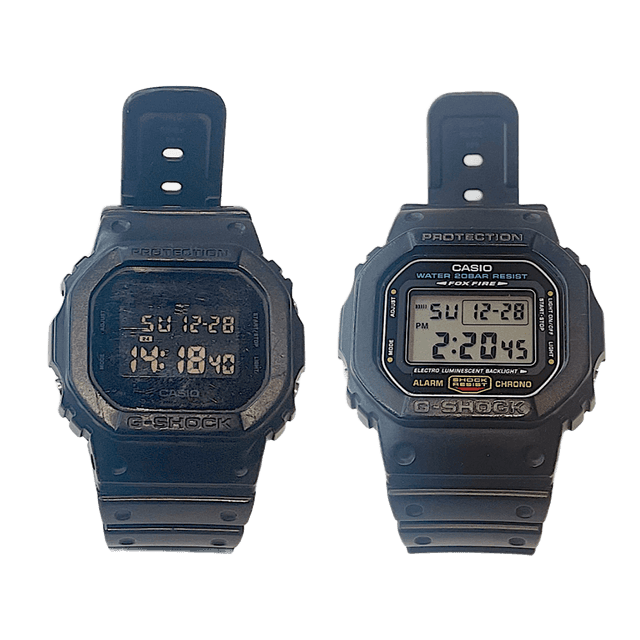
(1)ステップ1.型番(DW-002)モジュール番号(1298)チェック
改善する
(2)ステップ2.左上ボタン、時刻設定状態にする
改善する
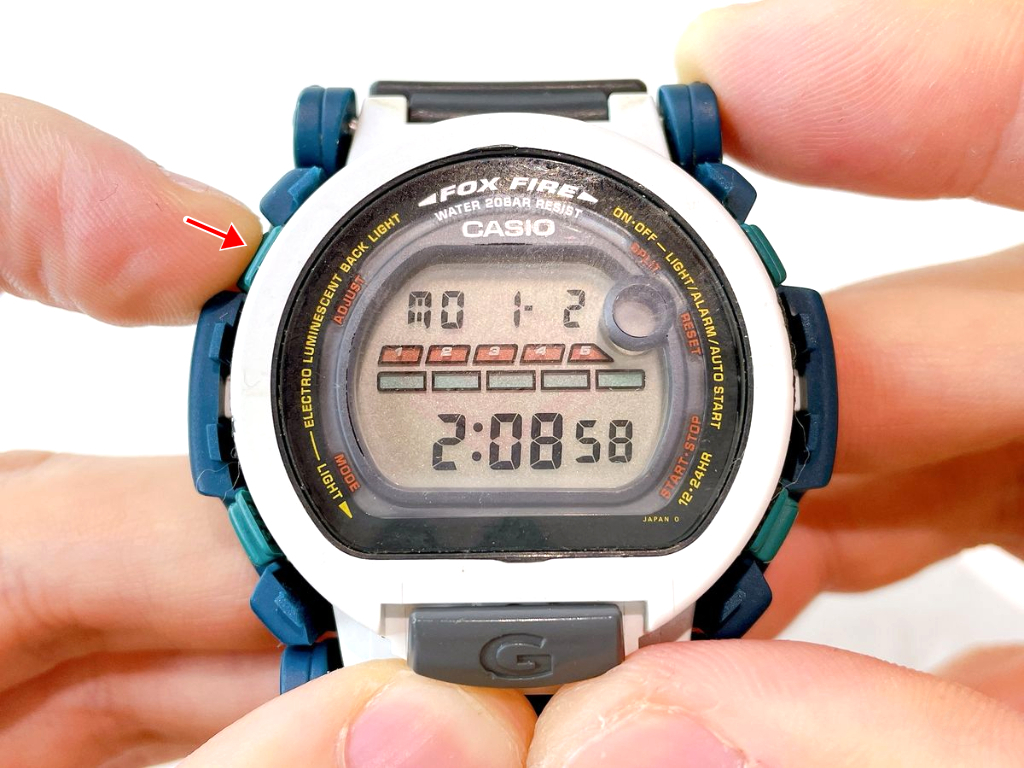
(3)ステップ3.秒数を合わせる
改善する
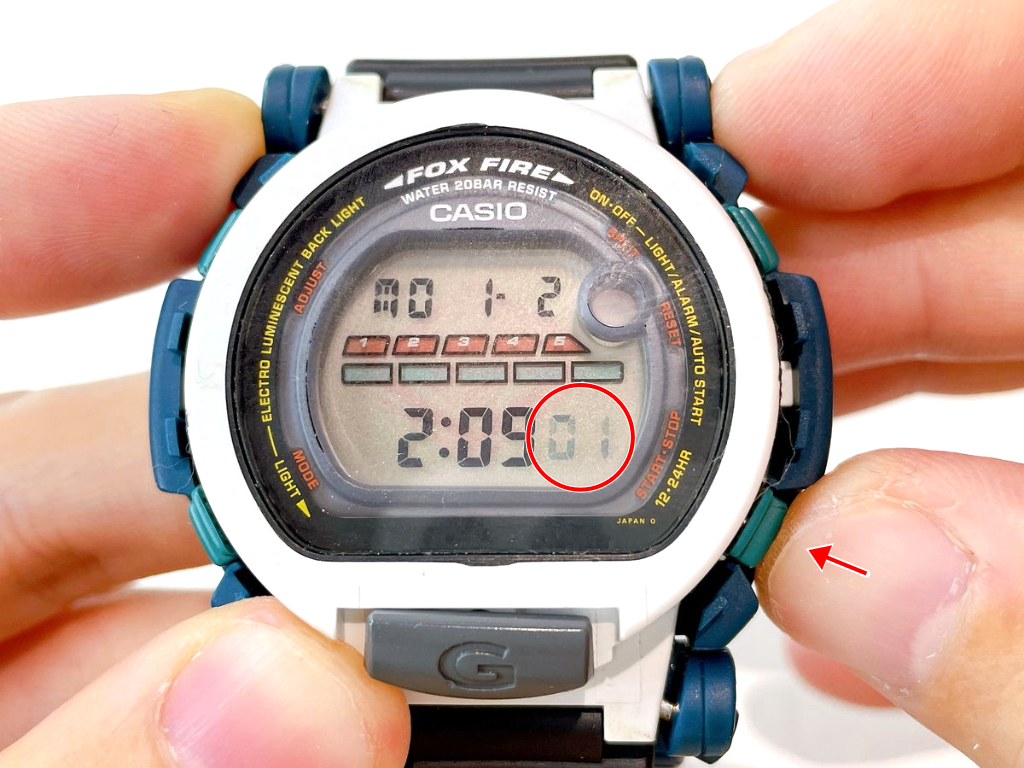
(4)ステップ4.時刻・日付を合わせる
改善する
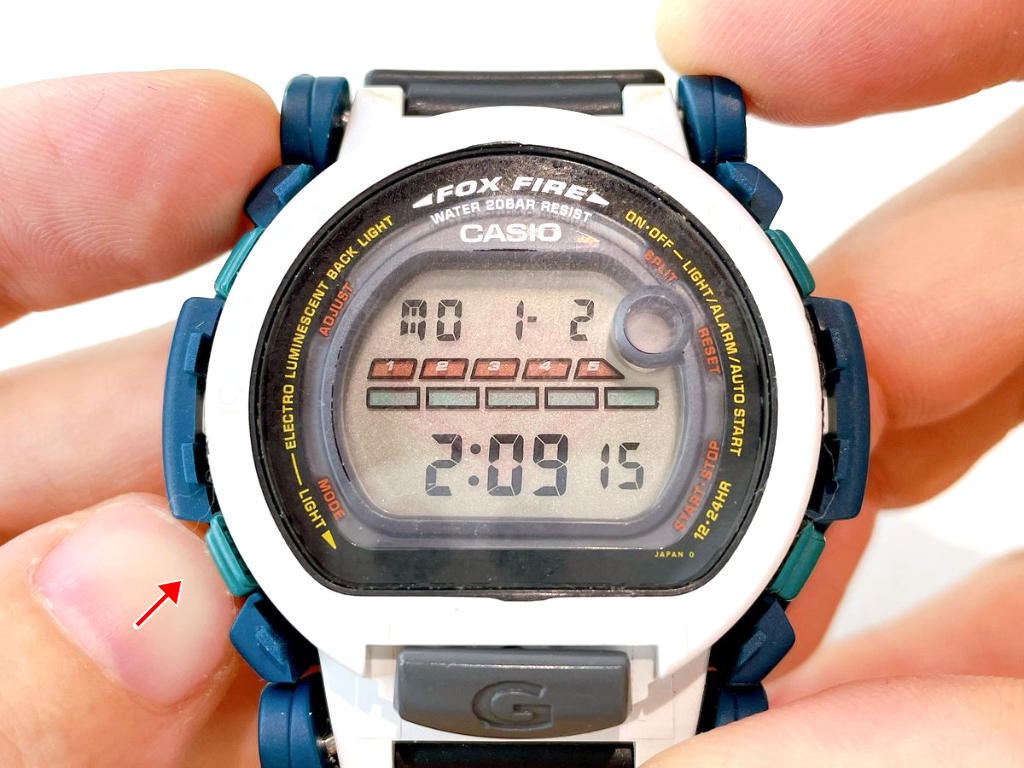
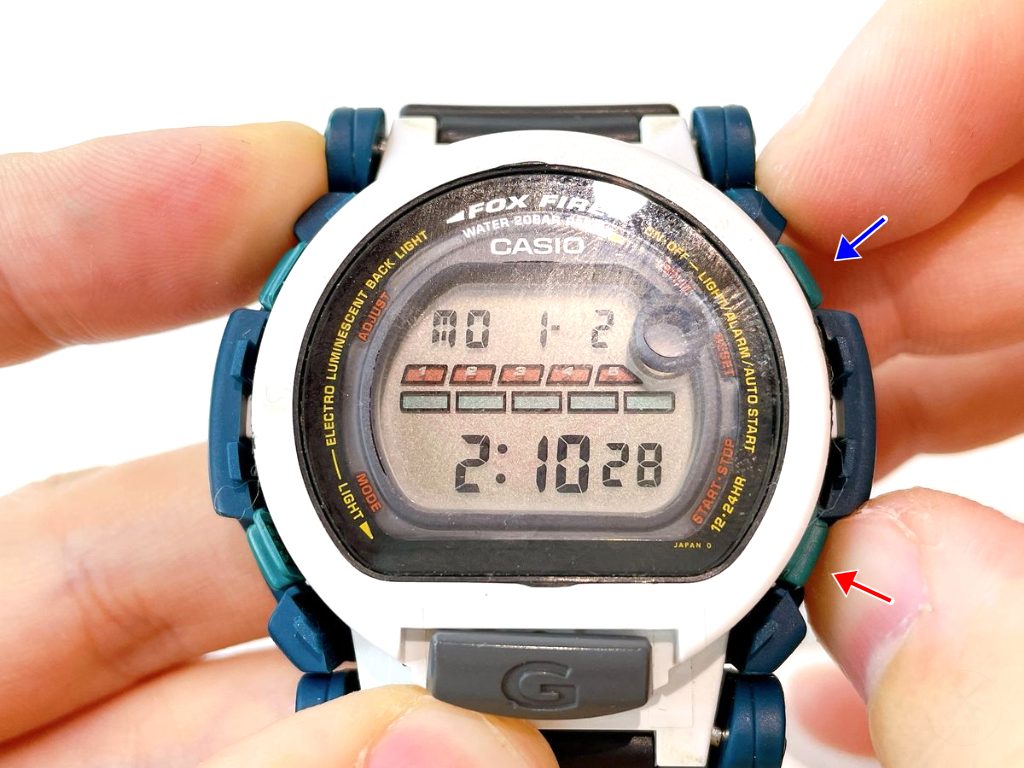
(5)ステップ5.左上ボタンを押し、時刻設定状態を解除する
改善する
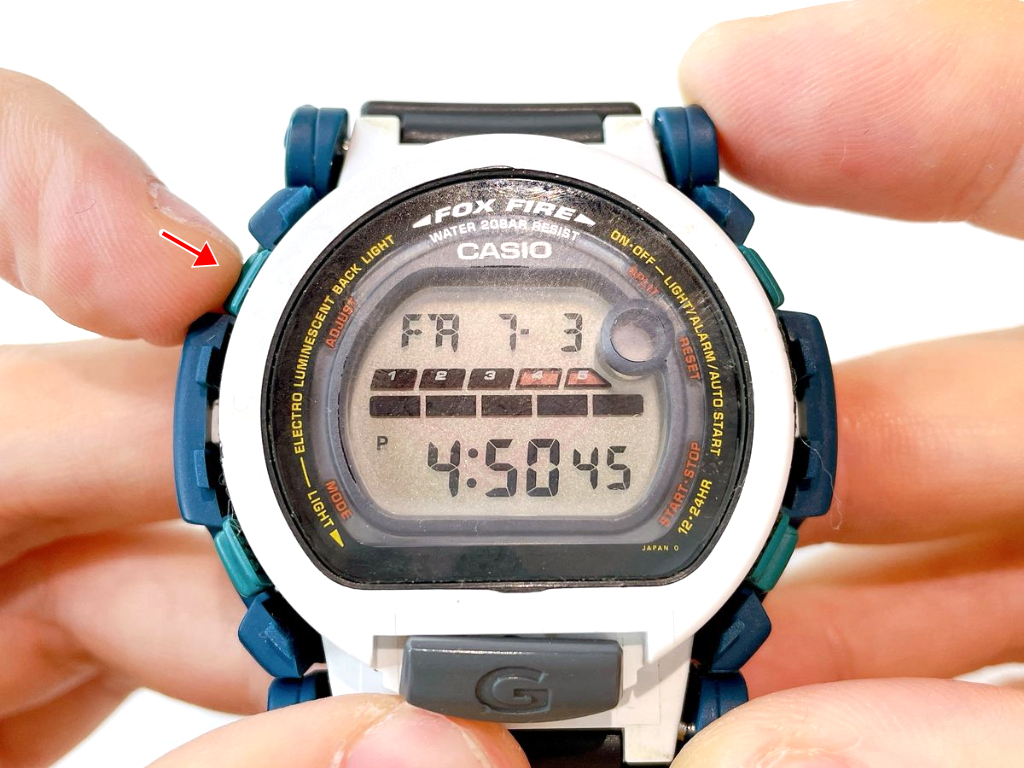
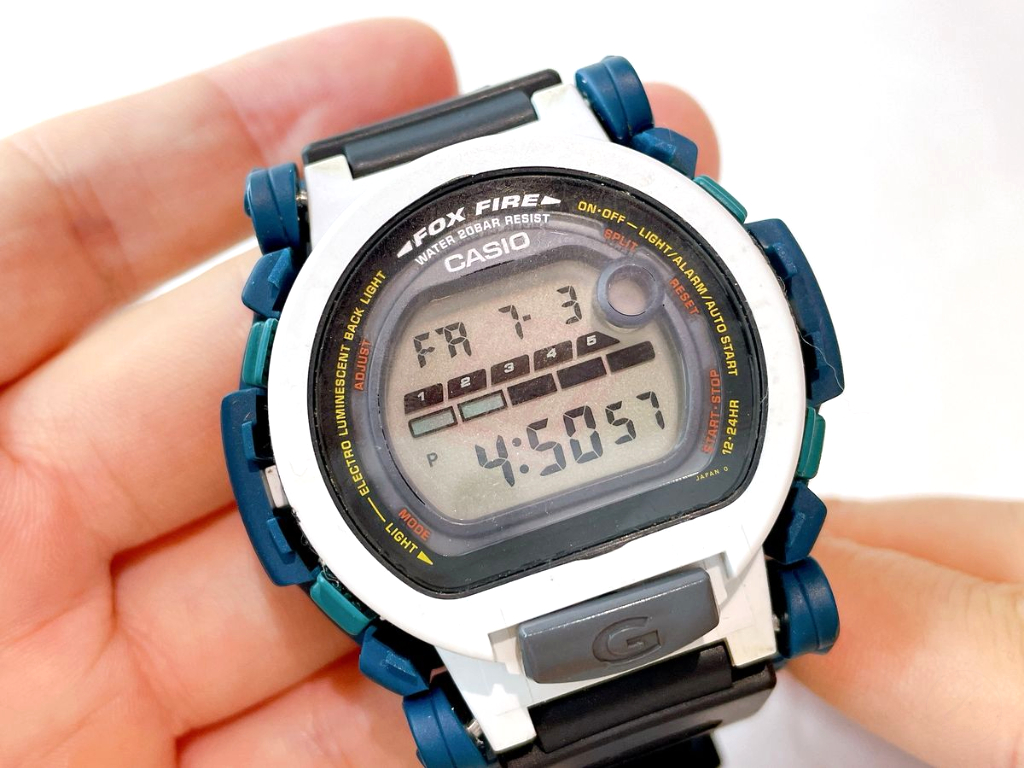
安全のためのガイドライン
2件秒数は調節できるが自動で+1され続ける
G-SHOCKは、時刻設定の画面(数字が点滅している間)であっても、裏では秒数が自動で「+1秒、+2秒…」と進み続けています。そのため、最初に「時(時間)」をのんびり合わせていると、せっかく合わせた「分」や「秒」がズレやすいです。 ✅正確に合わせるコツ 設定する順番を 【 ①時間 → ②分 → ③最後に秒(または分) 】 にし、最後の最後に「時報(テレビやスマホの時計)」と同時に確定ボタン(左上)を押すと、1秒の狂いもなく完璧に時刻に合わせることができます!
曜日を手動で設定する必要がある
DW002(モジュール番号No.1298)の時刻合わせでは、月日を設定しても曜日は自動的に設定されません。曜日を手動で設定する必要があります。
よくある質問
3件Q
工具は必要ですか?
A
不要です。
Q
左上の2文字の意味は?
A
曜日の英語スペル先頭2文字です。「MO:月曜日」「TU:火曜日」「WE:水曜日」「TH:木曜日」「FR:金曜日」「SA:土曜日」「SU:日曜日」の意味です。
Q
12・24H表示の切り替えは?
A
時刻画面を表示した状態で右下ボタンを押すと切り替わります。
無事に修理できましたか?
あなたが最初の「成功報告」をしませんか?
デバイス情報
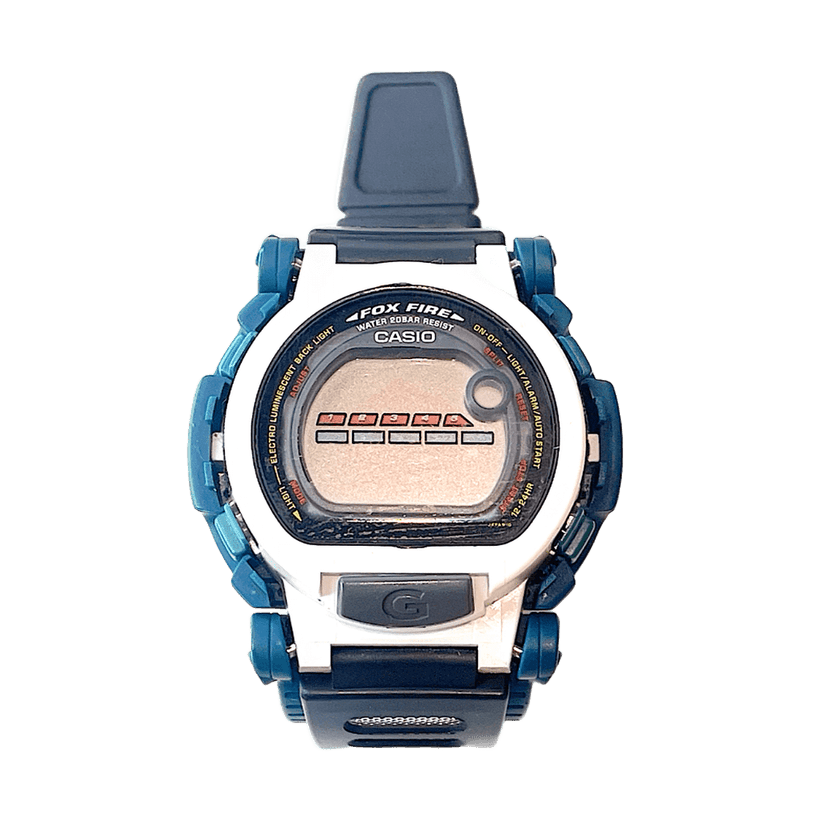
| 商品名 | GショックDW002 |
|---|
この修理で使用したもの
実際に修理で使用したり汎用的に使用できる工具・部品です。外部キャンペーンPRを含みます。
工具リスト
工具は必要ありません
部品リスト
部品は必要ありません
コメント0件
まだコメントはありません。最初の感想を書き込んでみましょう!
0 / 300
関連する修理ガイド
5件


閲覧統計レポート
今日1
今週6
今月2
今年236
累計合計236