
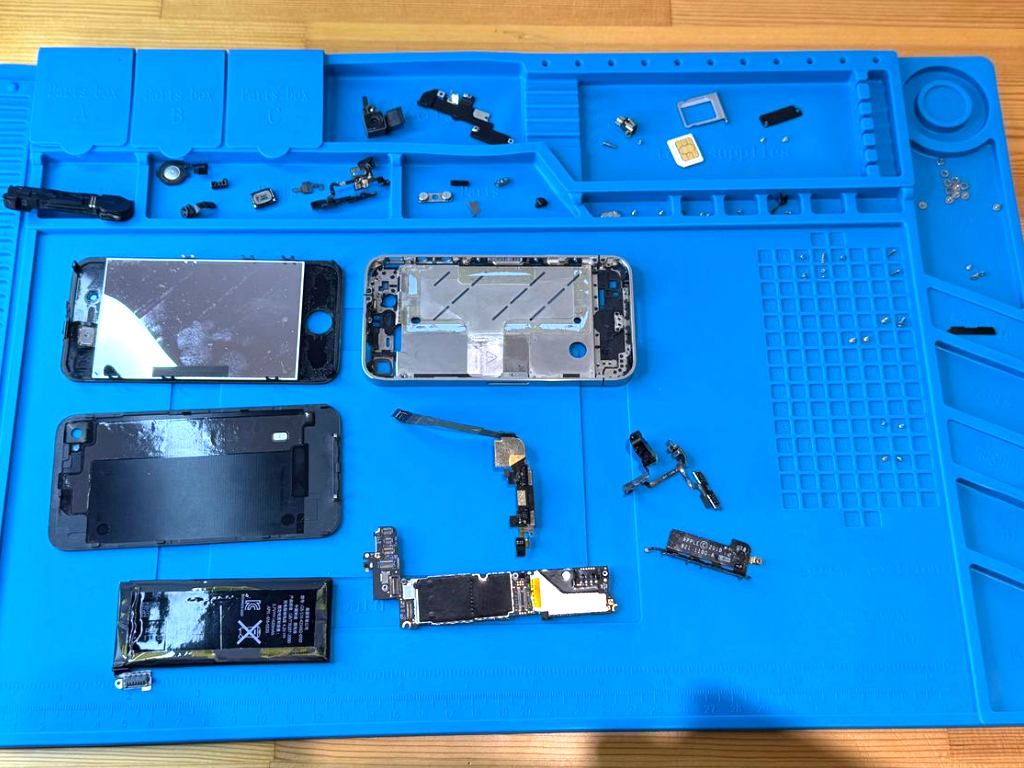
iPhone4の分解方法

修理に必要なもの
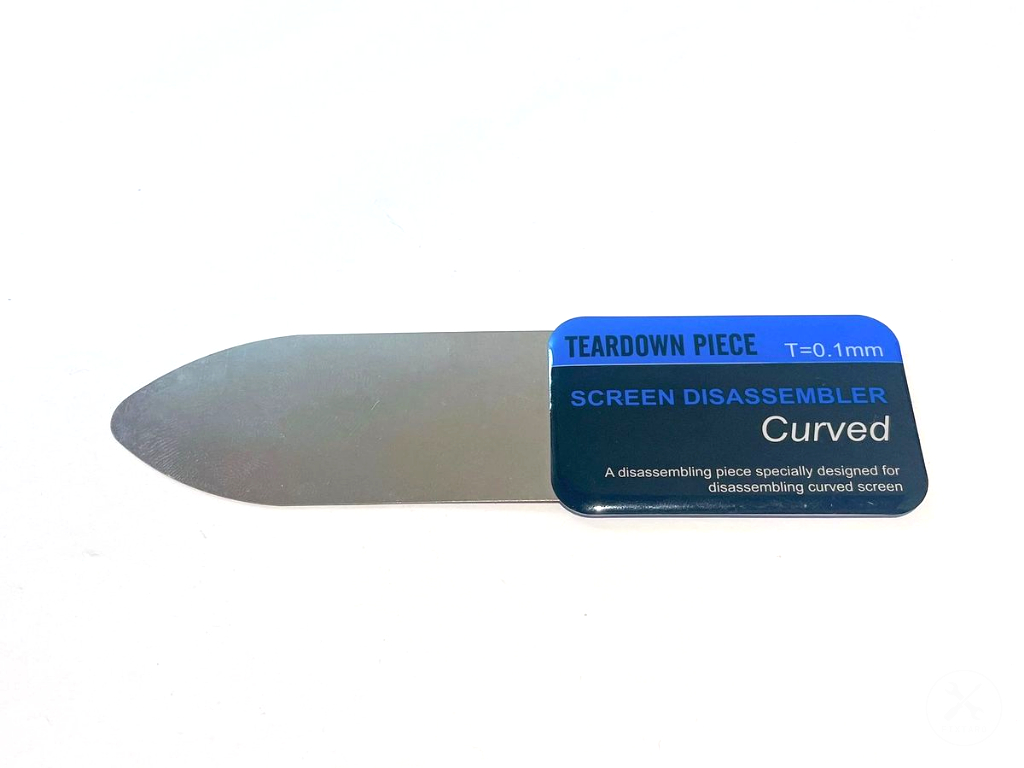
実際に修理で使用したり汎用的に使用できる工具・部品です。外部キャンペーンPRを含みます。
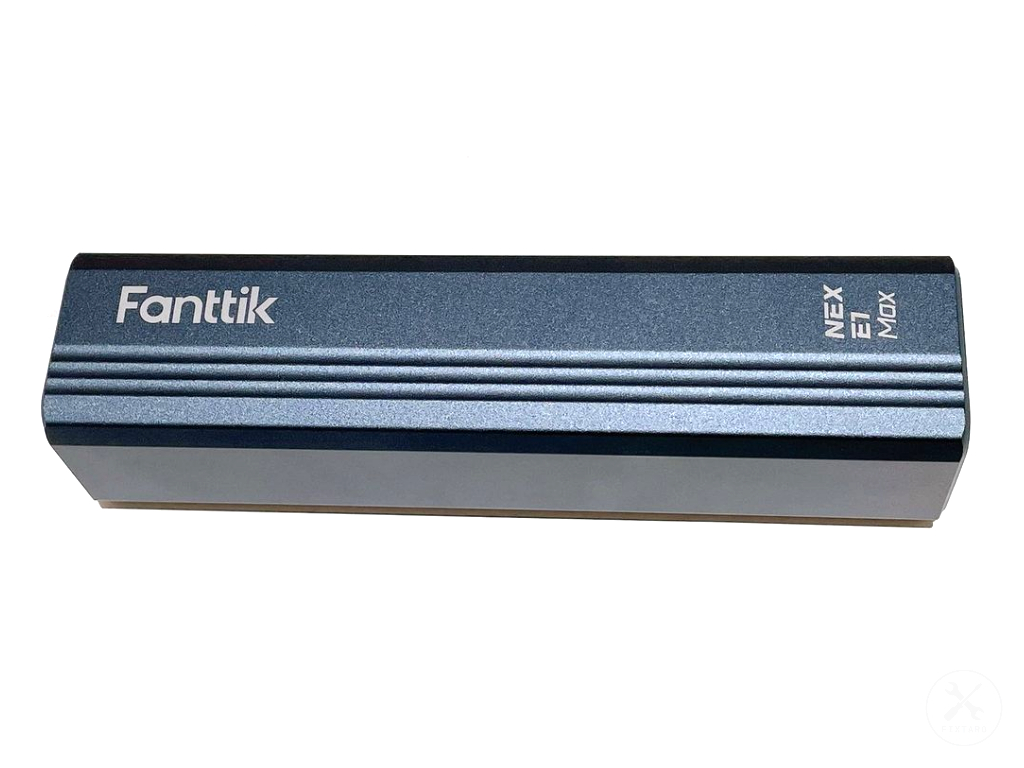
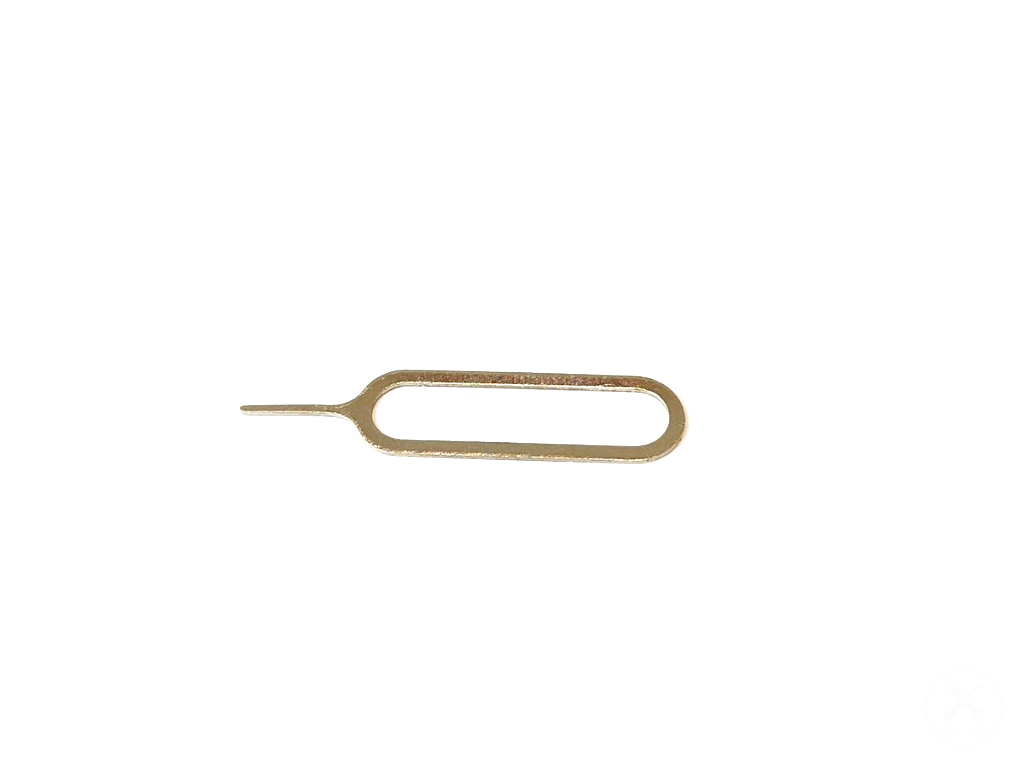
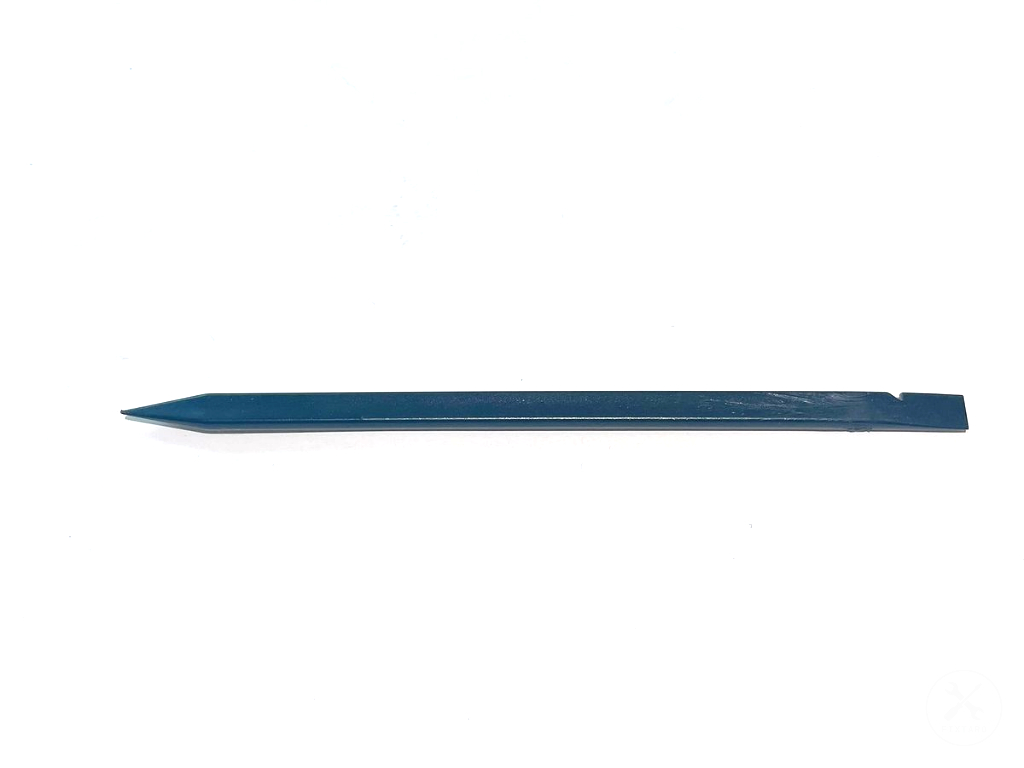

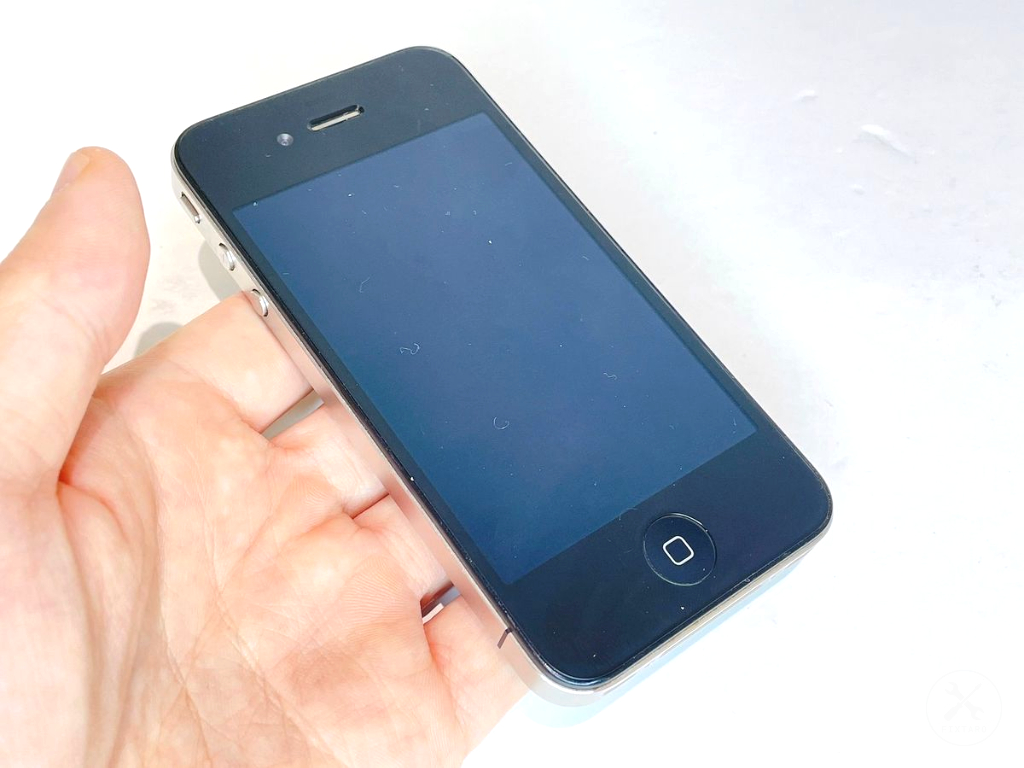
(1)ステップ1.作業前にバックアップ・充電残量を5%以下にする
(2)ステップ2.SIMカードを取り出す
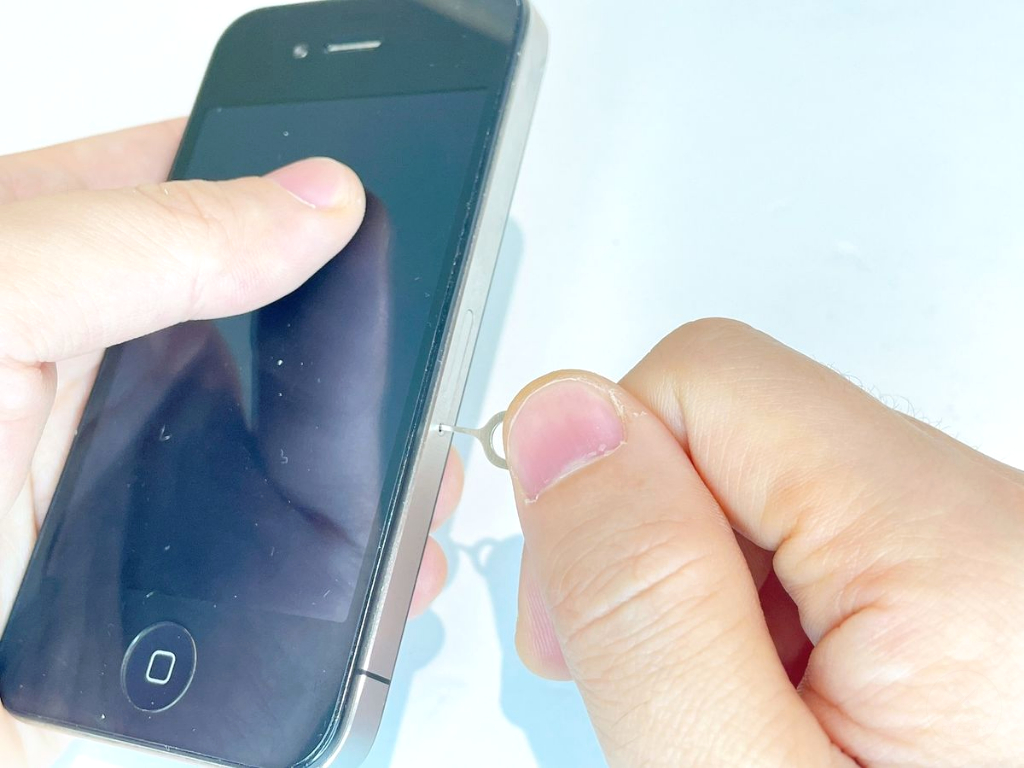
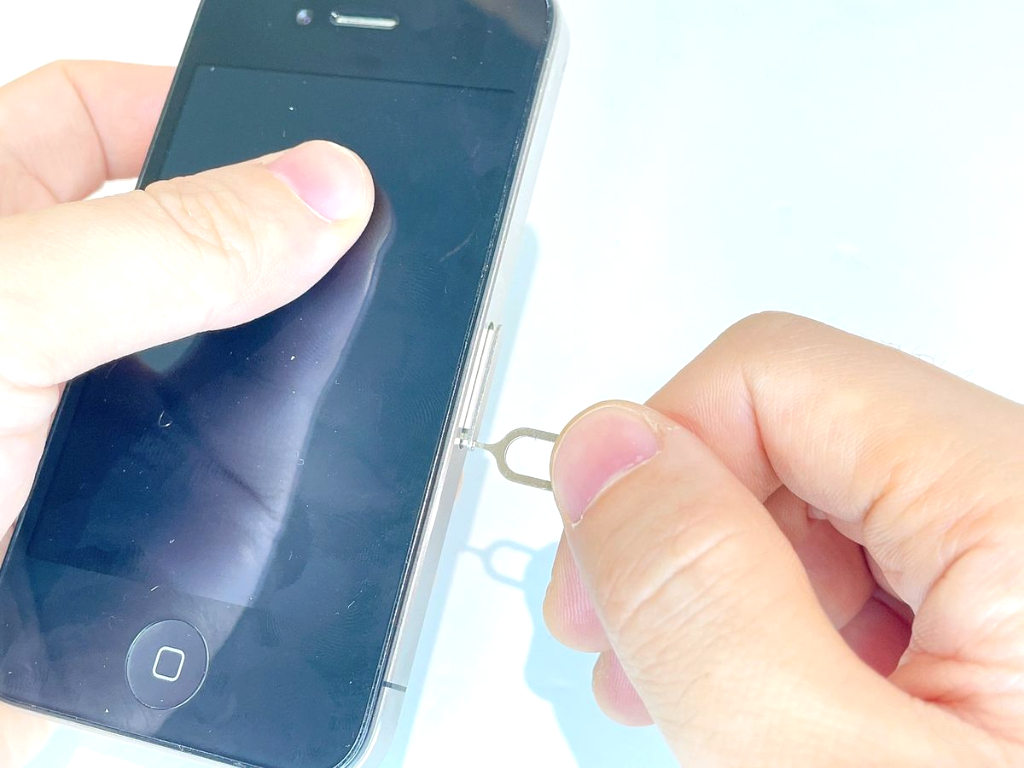
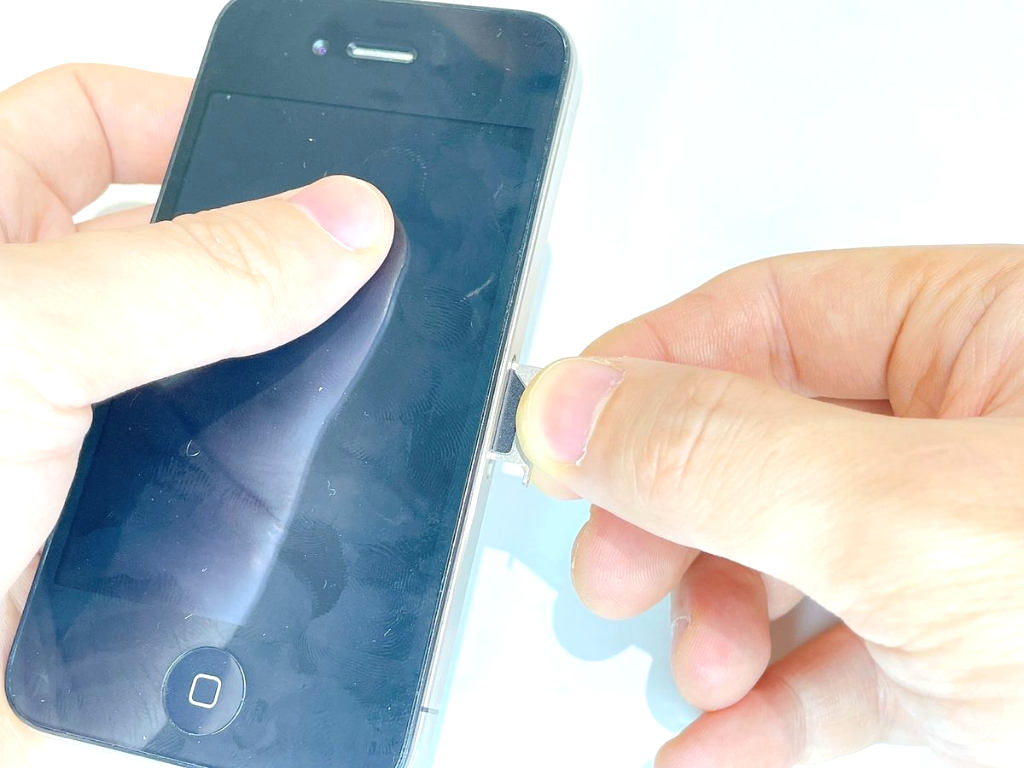
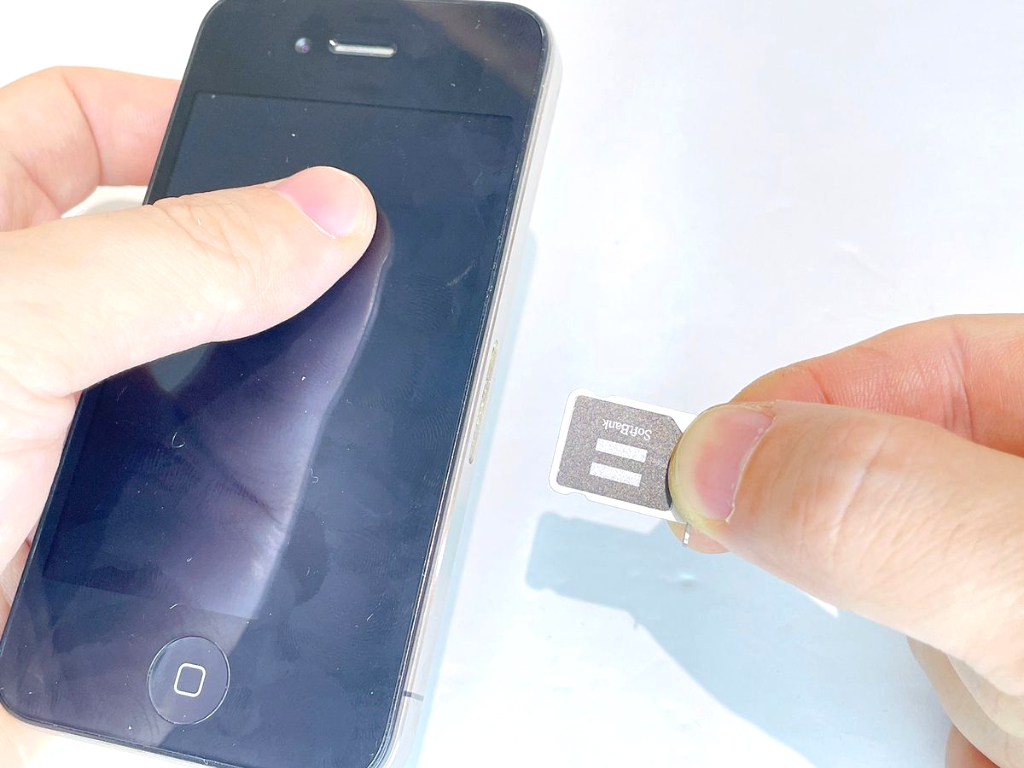
フロント画面を正面にして、本体右側面の穴に「SIM取り出しピン」を差し込みます。
ピンを差し込んだら、垂直に少し強めの力で押し込んでください。「カチッ」という感触とともに、SIMトレイが少し浮き上がります。
SIMカードトレイが浮いたら、指でそのまま引き抜いてください。
使用工具
(3)ステップ3.本体底面のネジ×2を外す
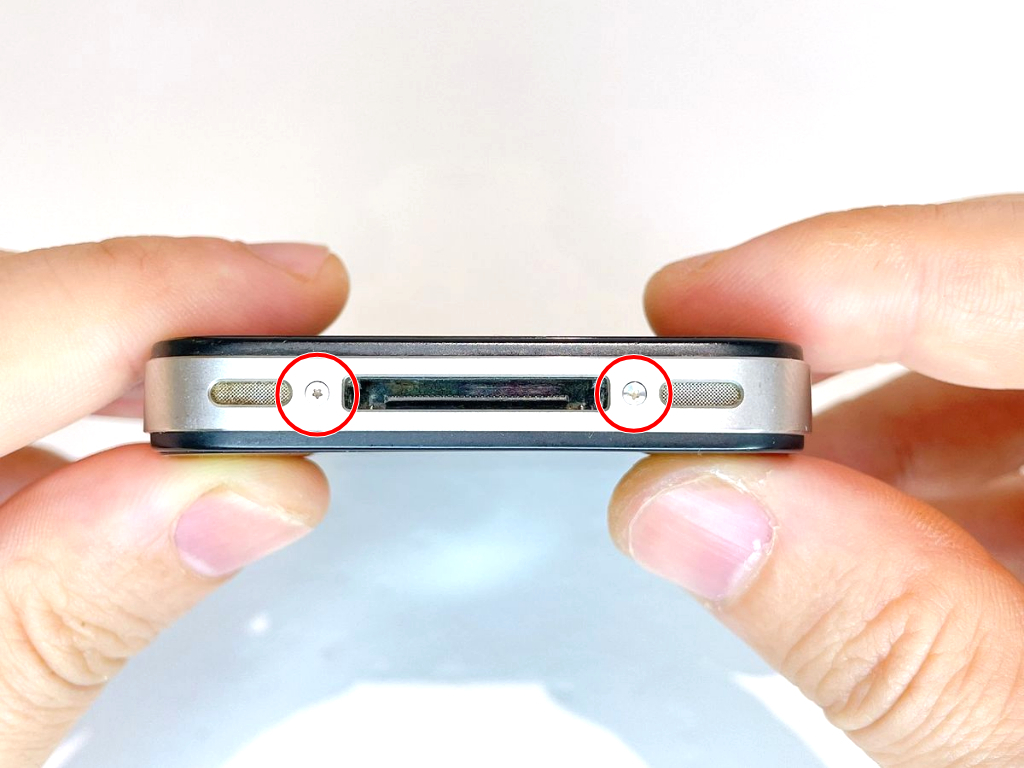
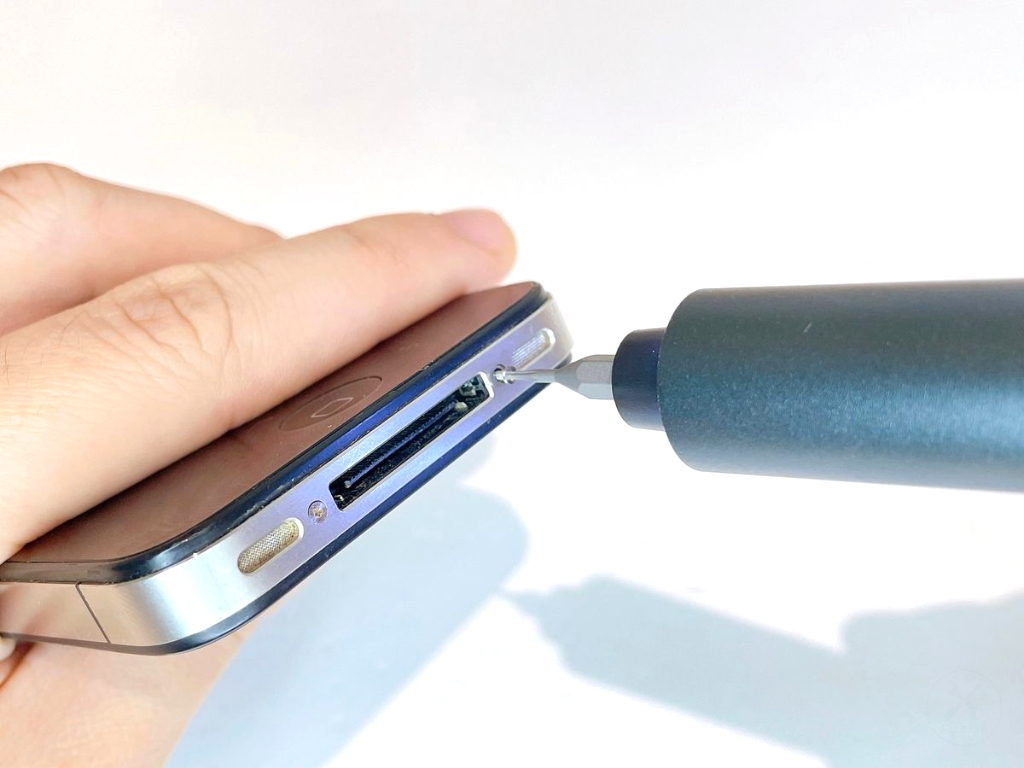
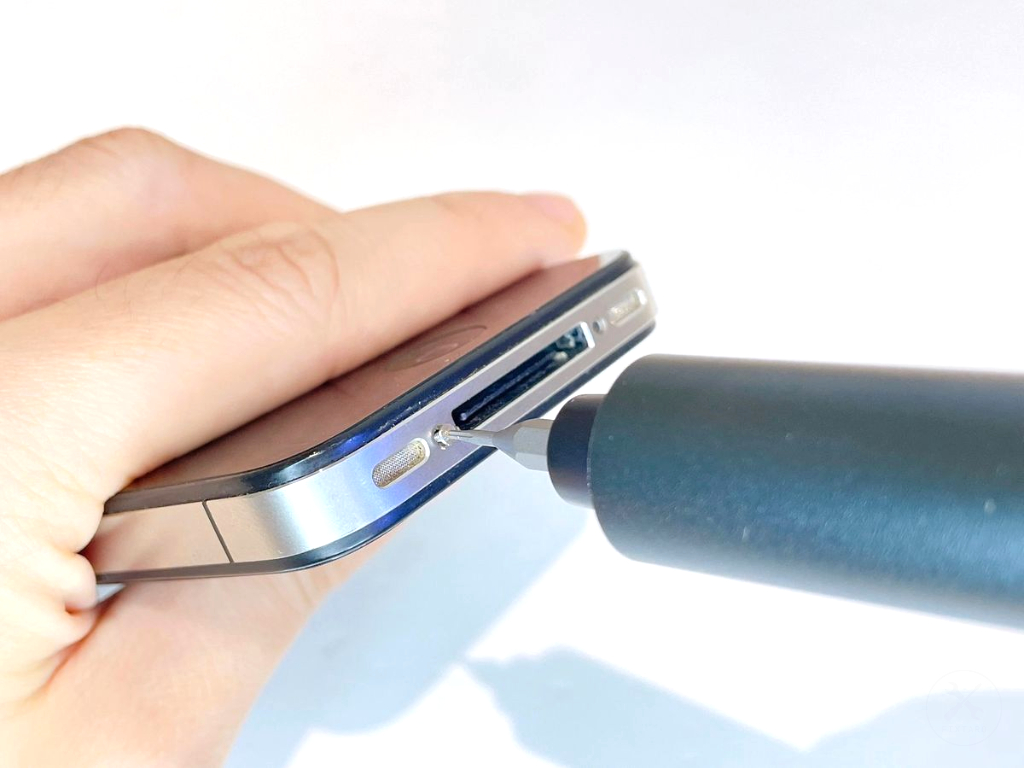
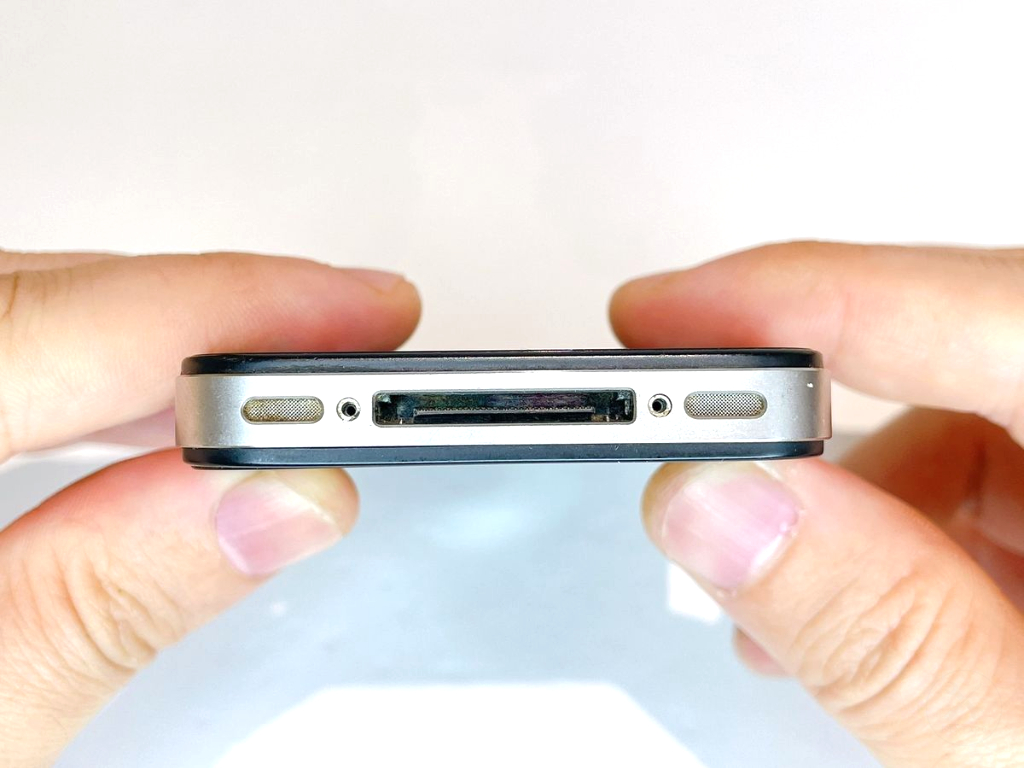
本体底面のネジ×2を外します。
ネジが回り始めるまでは少し力が必要ですが、ドライバーをネジに対して垂直に、強く押し当てながらゆっくり回し始めてください。一度回転し始めれば、あとは軽い力でスムーズに回せます。
⚪︎ネジのサイズ
規格:星形ドライバー(P2)
直径:1.8mm
縦幅:3.6mm
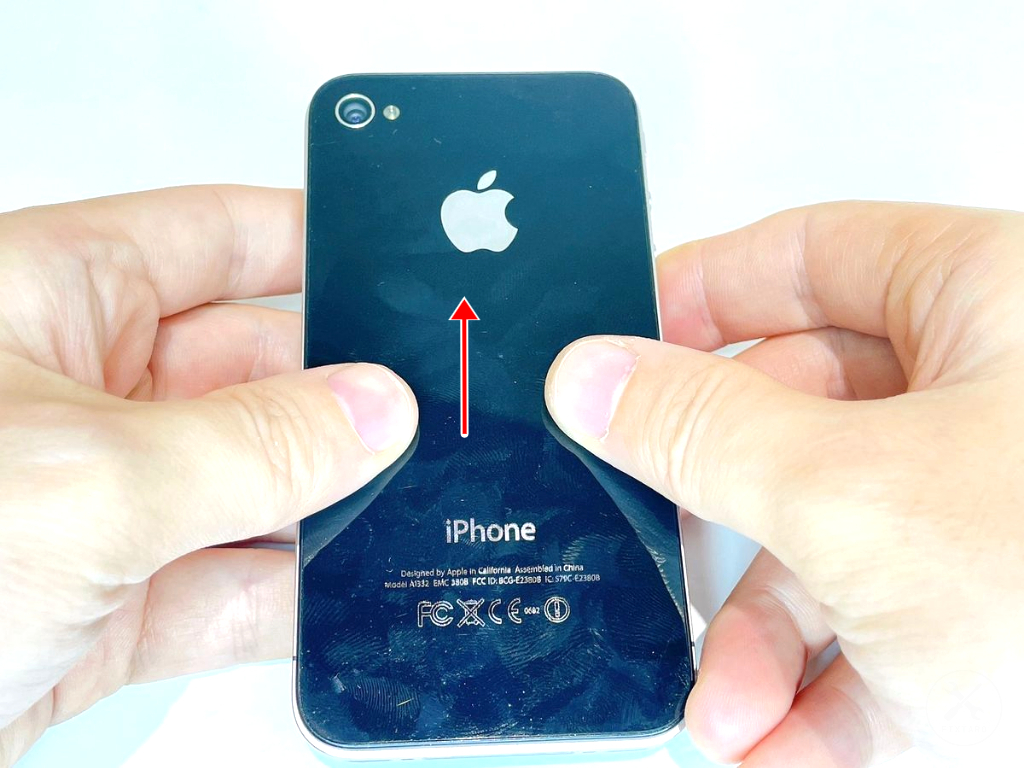
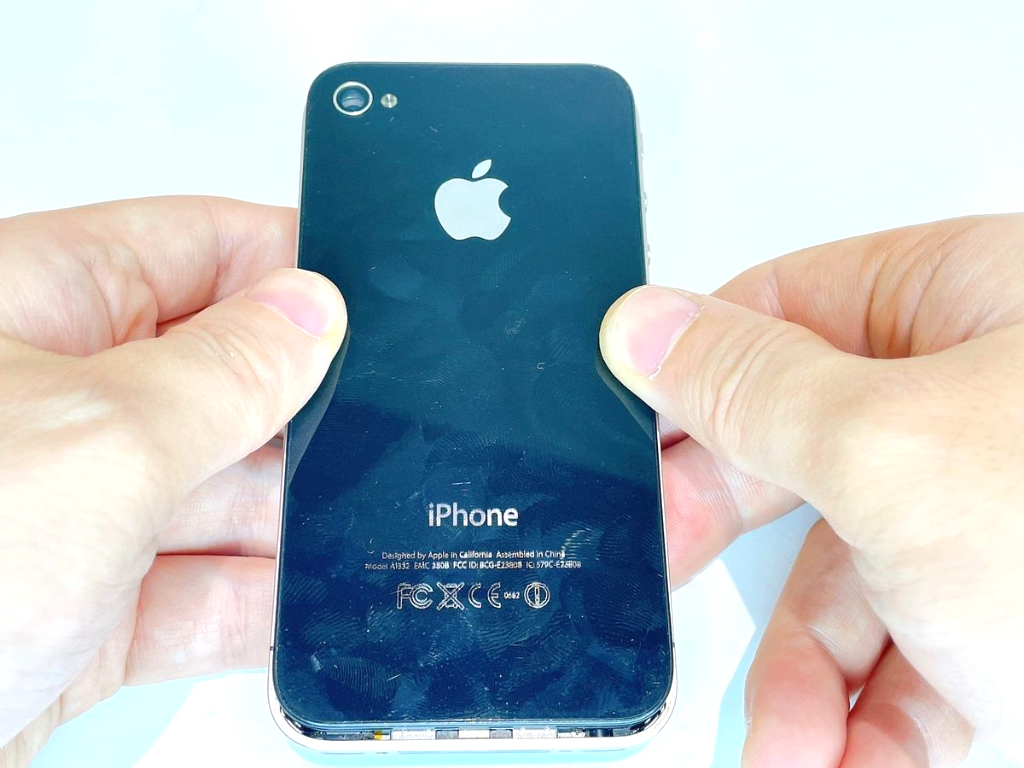
(4)ステップ4.本体裏の背面パネル(リアパネル)を取り外す
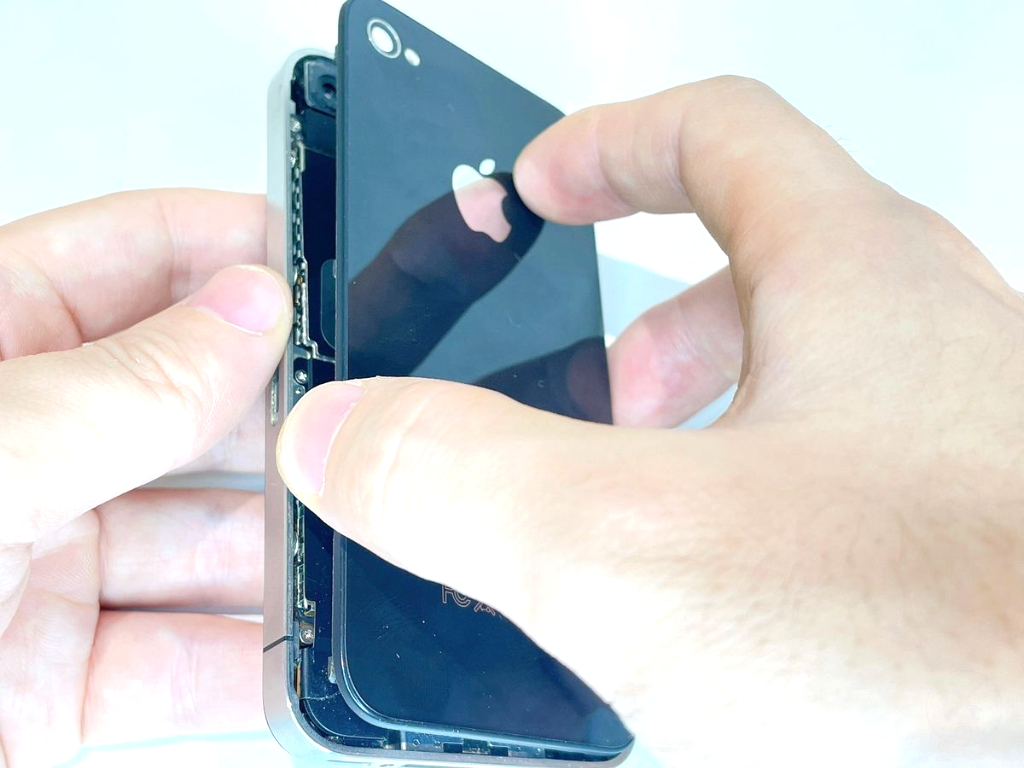
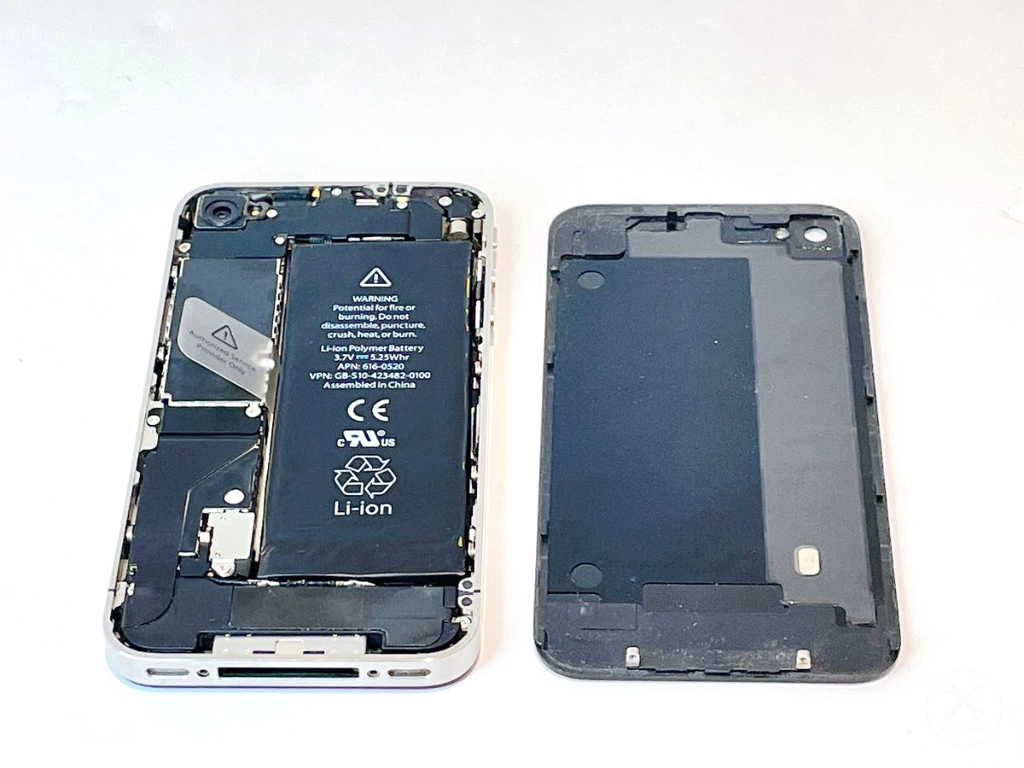
(5)ステップ5.バッテリーコネクタのネジ×1を外す
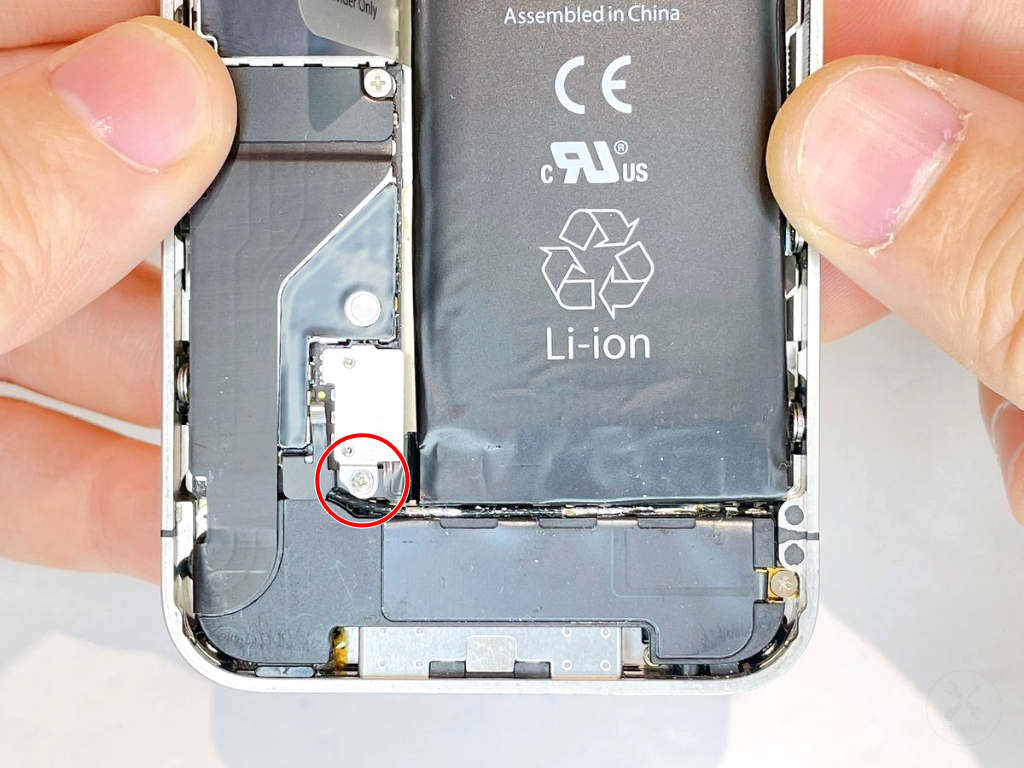
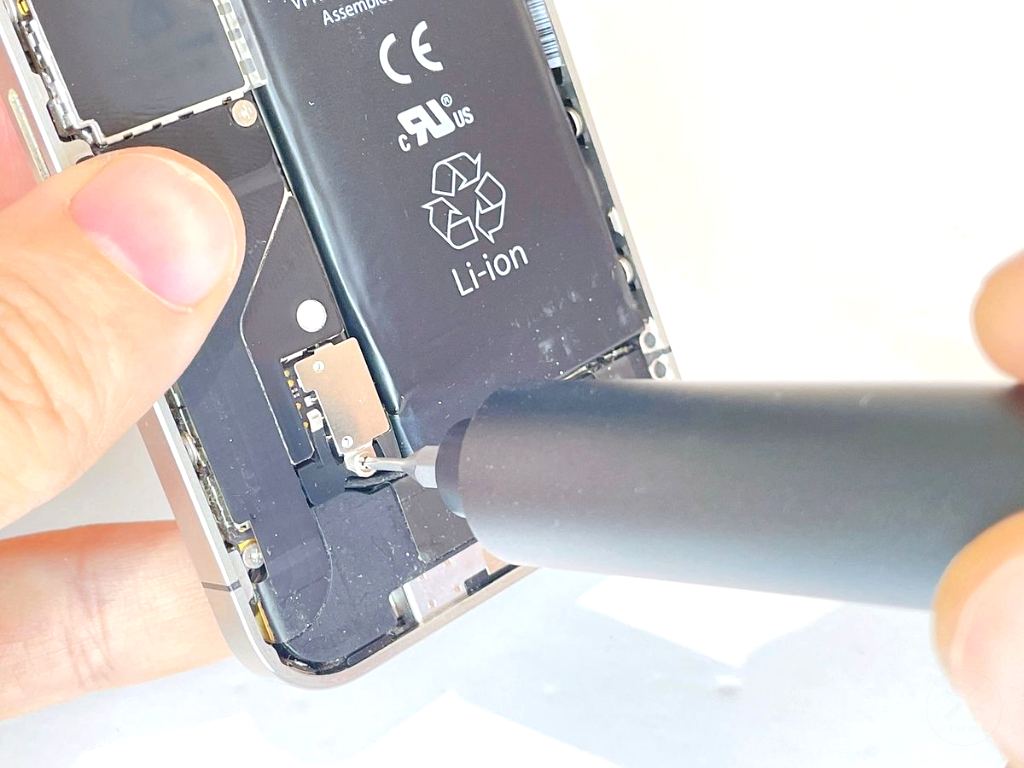
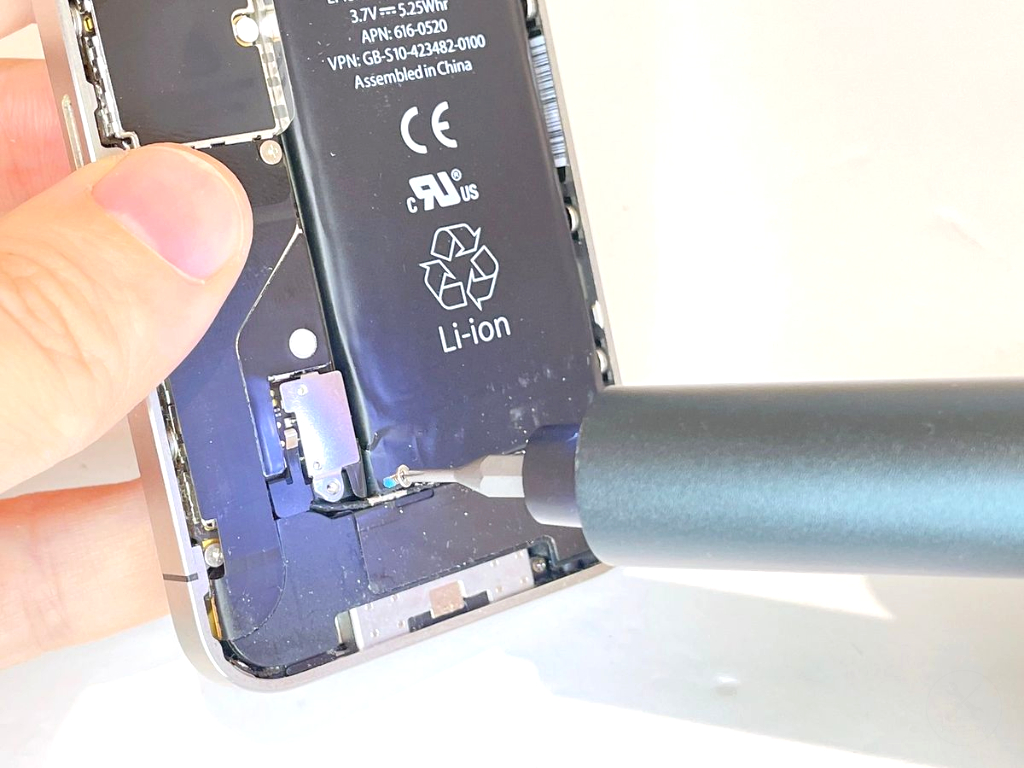
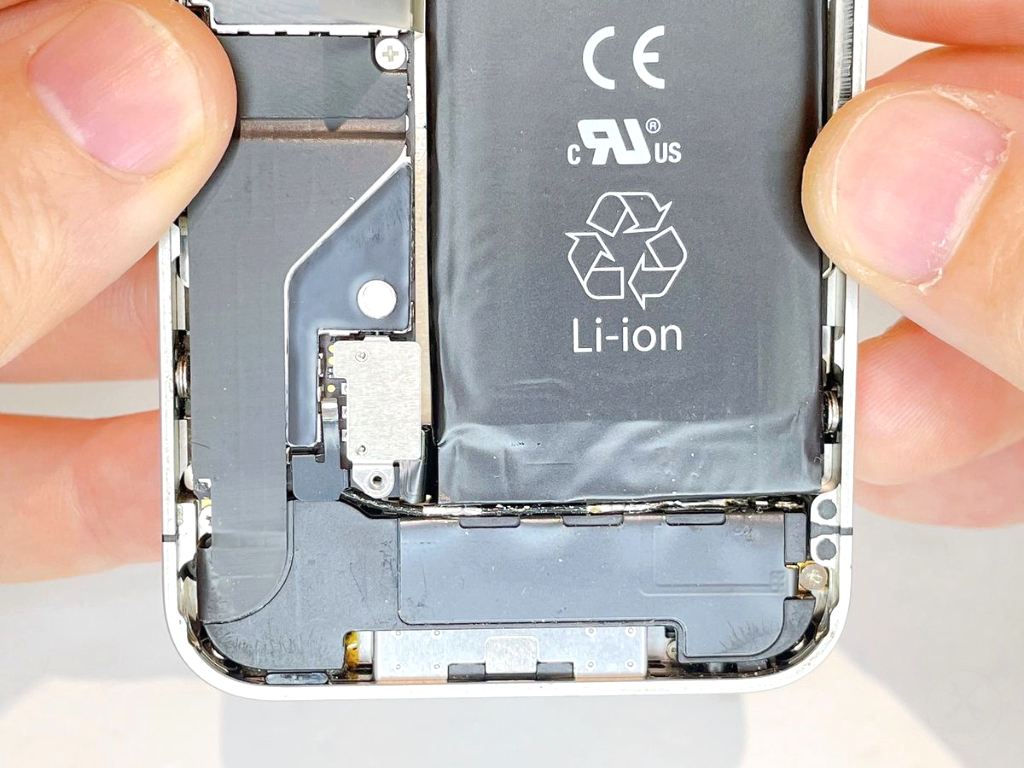
バッテリーのコネクタを固定している1本のネジを外します。
⚪︎ネジのサイズ
規格:プラスドライバー(PH0000)
直径:2.1mm
縦幅:2.5mm
このネジは他のネジに比べて少し長さがあるため、回している途中でドライバーが滑りやすくなっています。先端を垂直にしっかり押し当ててゆっくり回してください。 万が一ドライバーが滑ってバッテリーを突き刺すと、発火の危険があるため非常に慎重な作業しましょう。
(6)ステップ6.バッテリーコネクタを外す
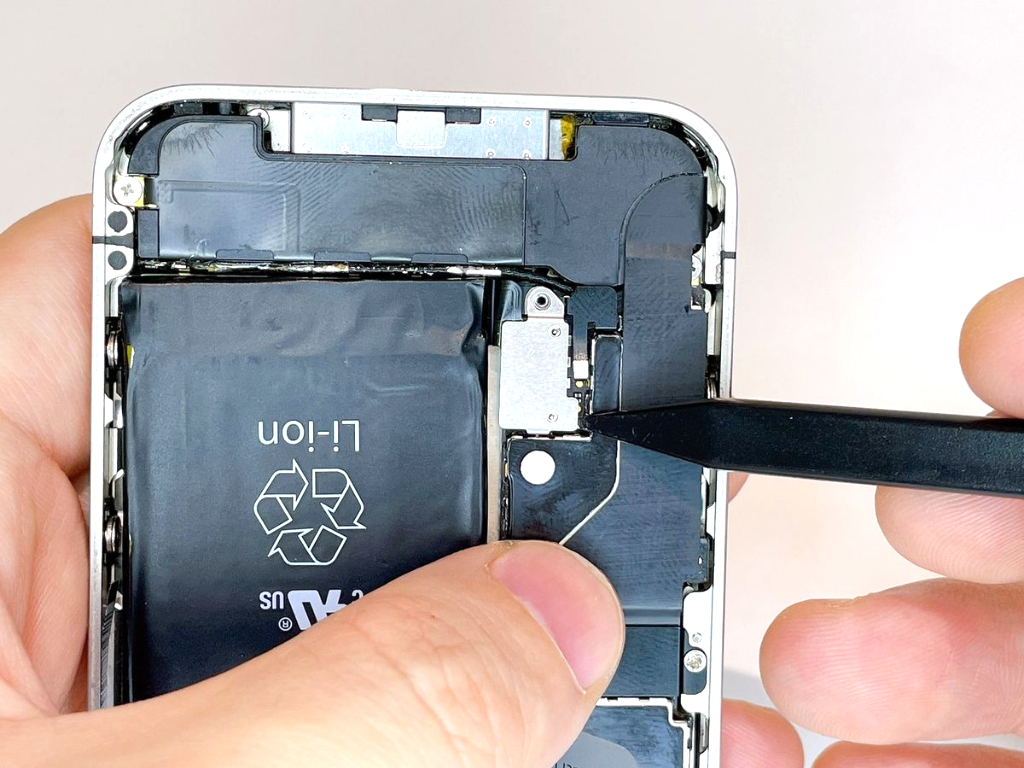
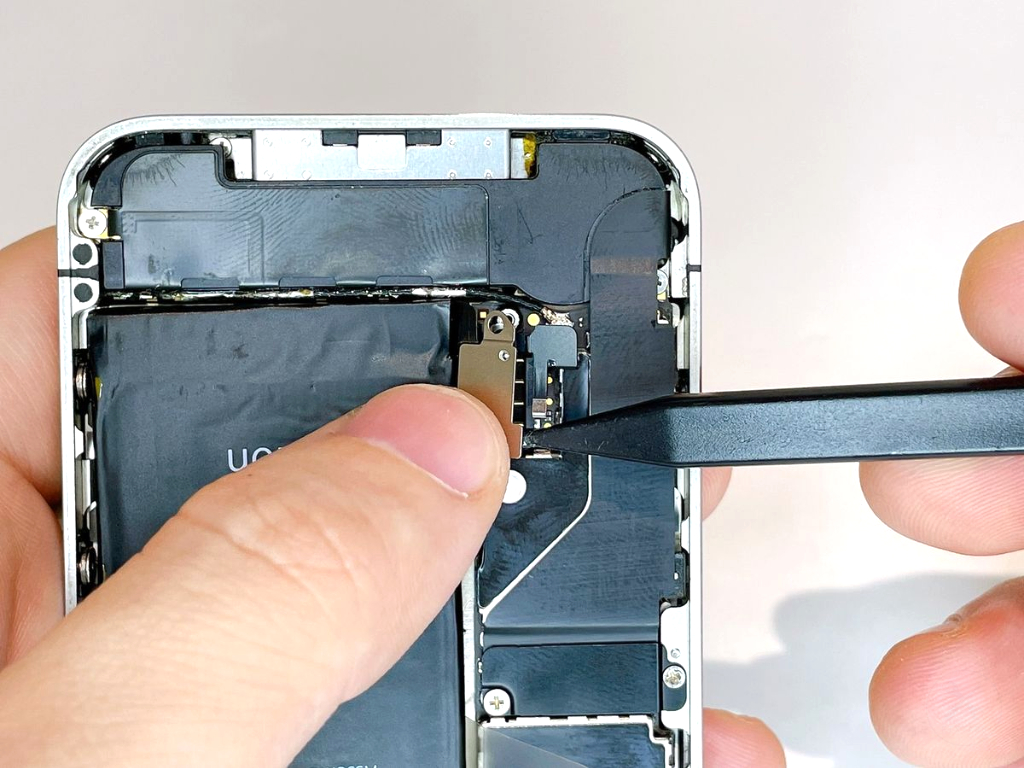
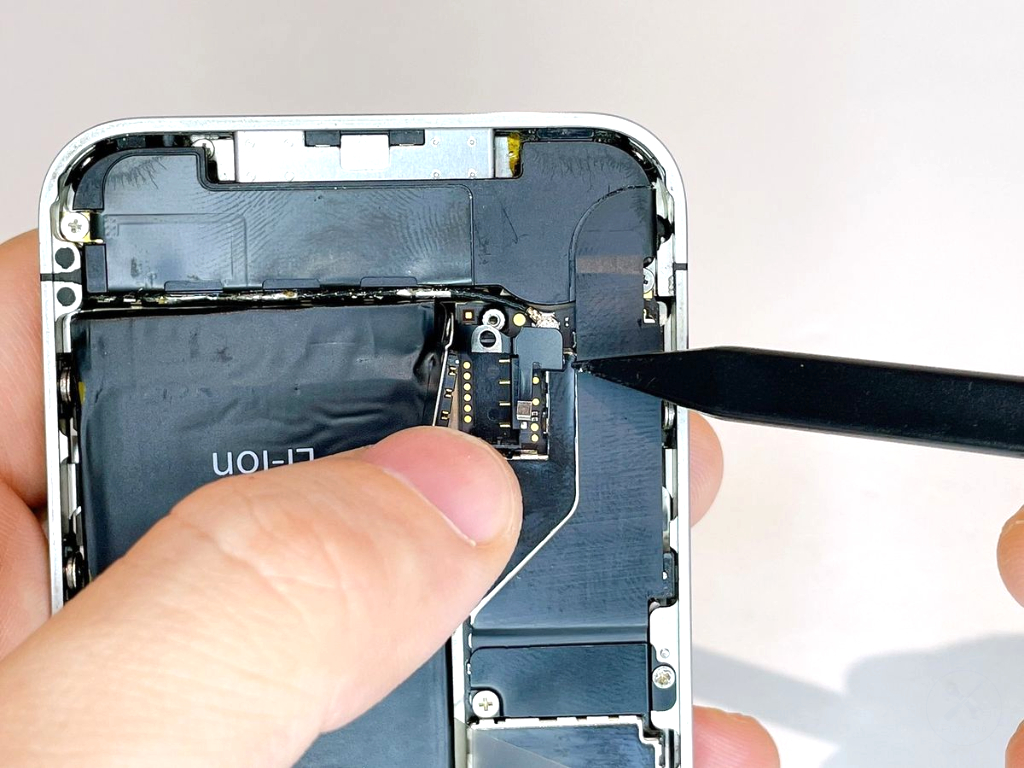
本体底を上部に持ち、バッテリーコネクタの右横にプラスチック製スパッジャーを2mm程度差し込み、テコの原理を利用して、バッテリーコネクタを上に優しく持ち上げます。正常に外れると「カチッ」と小さな音と感触が2回します。
コネクタの左側や上側には、基板(ロジックボード)にハンダ付けされた非常に小さな電子部品が密集しています。ここにヘラを差し込むと部品を破損させ、充電不良や電源が入らなくなる恐れがあります。必ずスペースの広い右側からアプローチしましょう。
使用工具
(7)ステップ7.バッテリーを外す
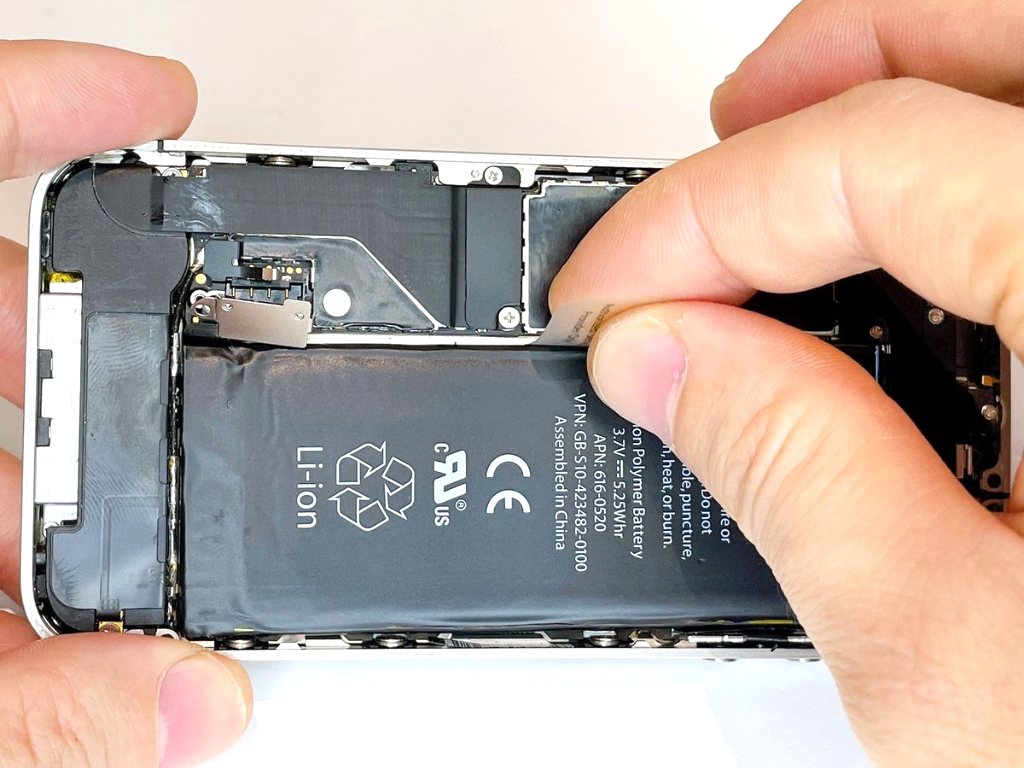
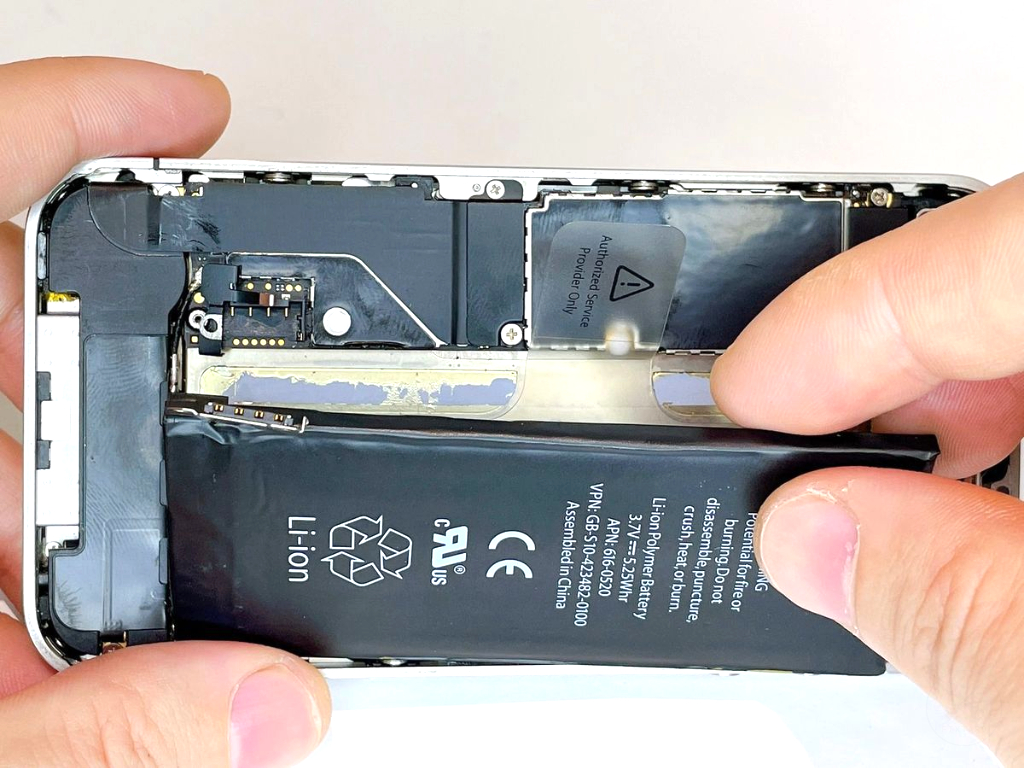
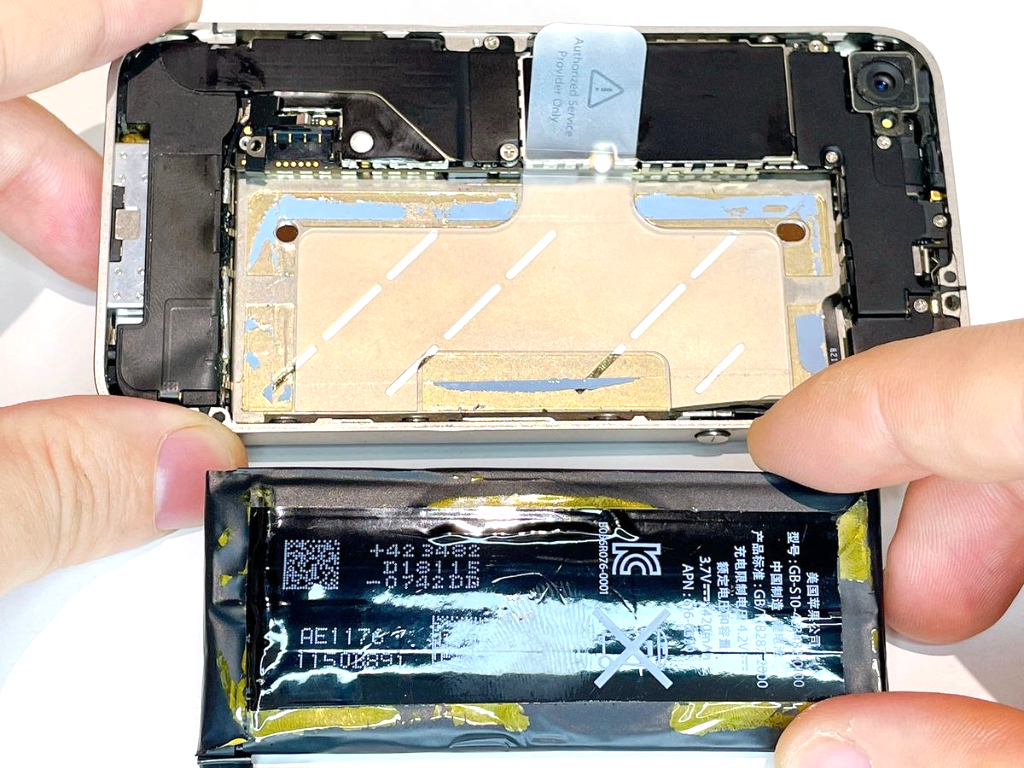
バッテリー左側から出ている透明なフィルム(引き出し用タブ)を指で持ち、上に持ち上げるようにしましょう。
iPhone 4のバッテリーは背面のケースフレームに強力な両面テープで固定されているため、フィルムを引くだけでは剥がれないことが多いです。
【バッテリーが外しづらい場合の対処法】
- バッテリーの左側(フレームとの隙間)に、超薄型スチールヘラやプラスチック製スパッジャーをわずかに差し込みます。
- 工具の先端を伝わせるようにして、純度99.9%以上のIPA(イソプロピルアルコール)を数滴流し込みます。
- 液体が接着面に浸透するまで1分程度待ちます。
- 接着が弱まったら、フィルムを引く力とテコの原理を使用してヘラで浮かせる力を合わせ、少しずつ慎重に剥がしていきます。
【注意】
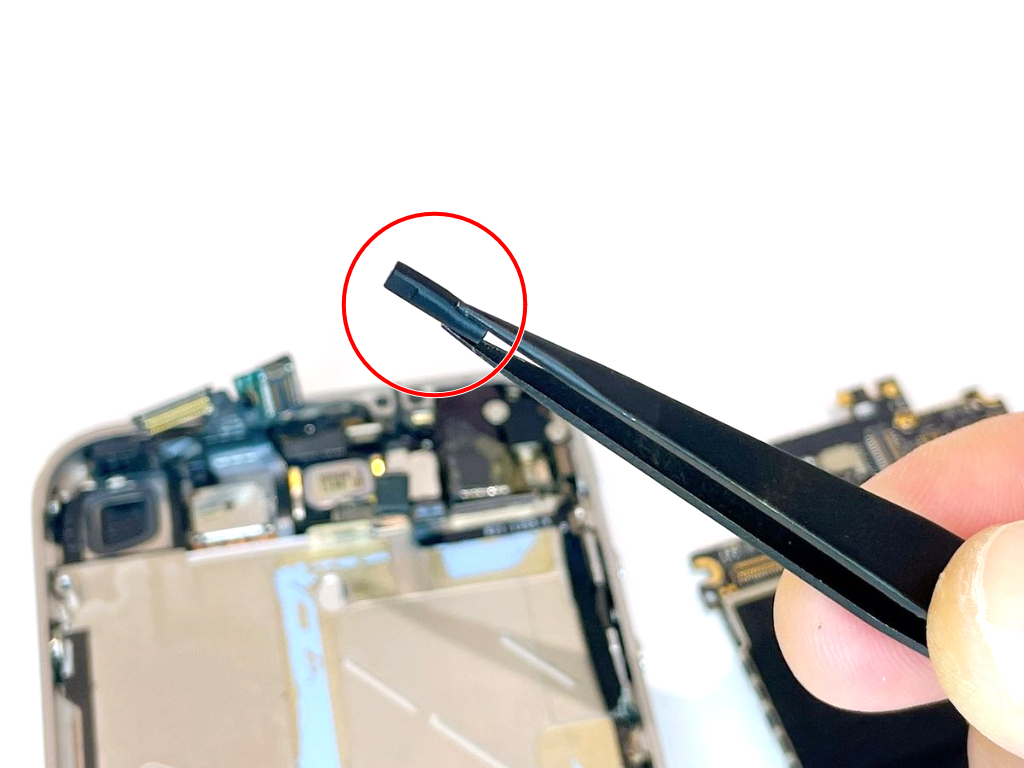
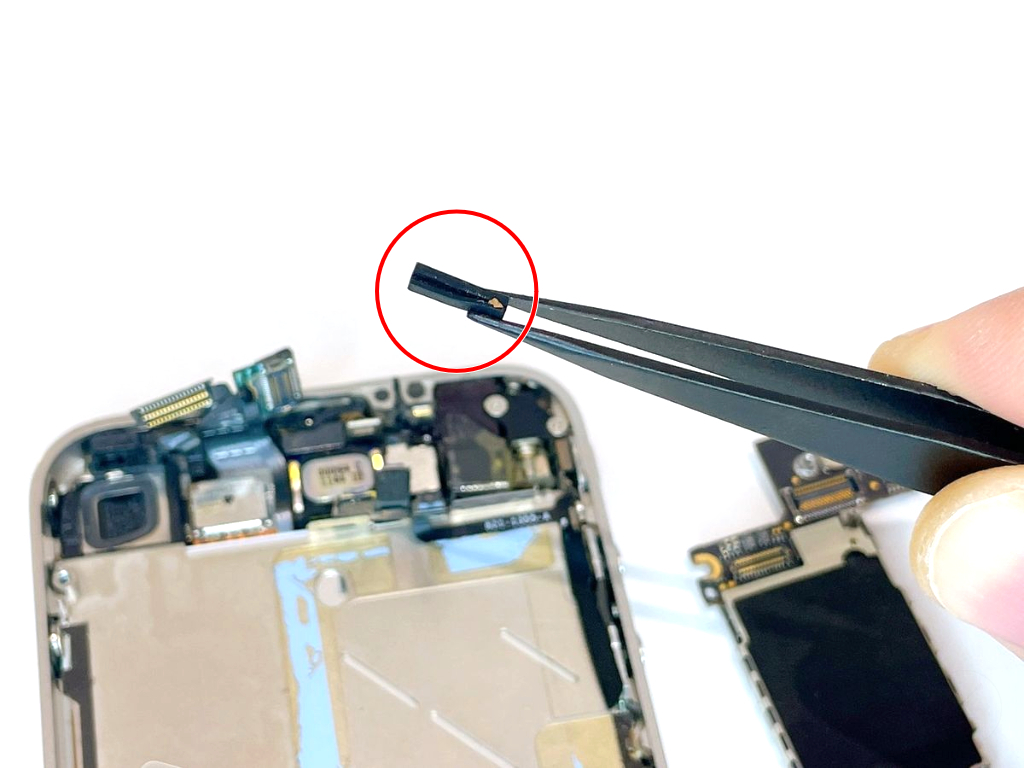
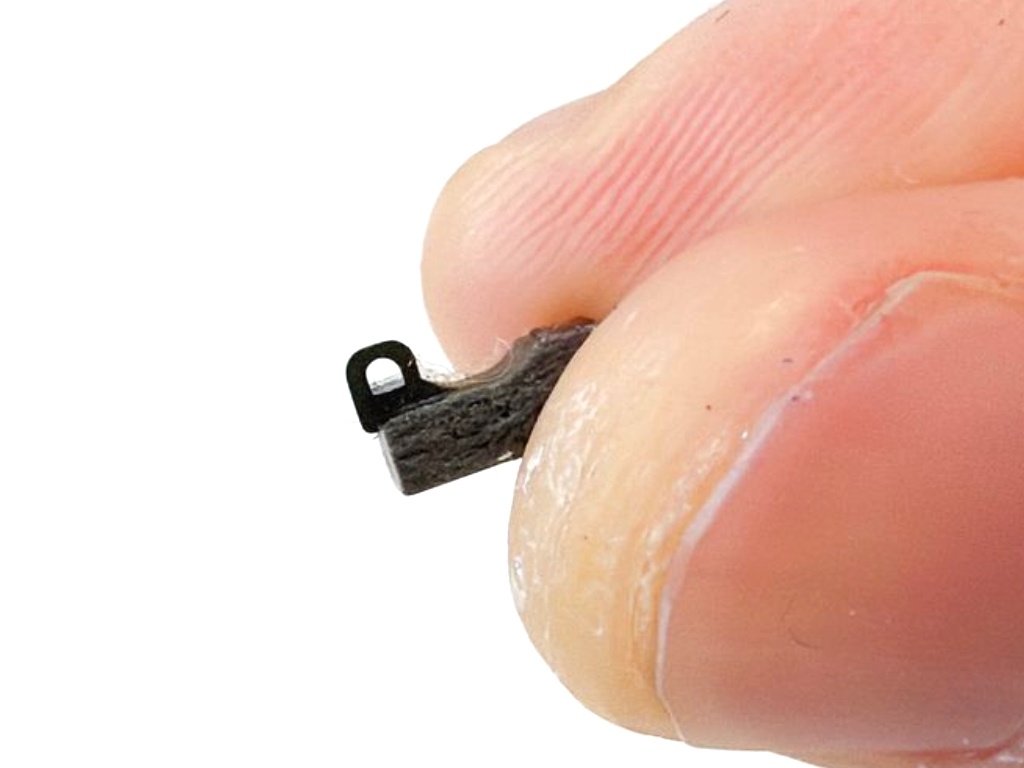
ケースからバッテリーを外すと、先ほどネジを外したコネクタ部分の近くに「小さな黒い接触パーツ(プレッシャーコンタクト)」が固定されていない状態で残っています。バッテリーを動かした拍子に飛ばしたり、不注意で落としてしまったりして失くしたりしやすいため、今のうちにピンセットで回収して保管するか、位置がズレていないか再度確認しましょう。サイズが小さく、凹凸が小さいため指でつまむのは難しいためピンセットがおすすめです。
(8)ステップ8.小さな黒い接触パーツを外す
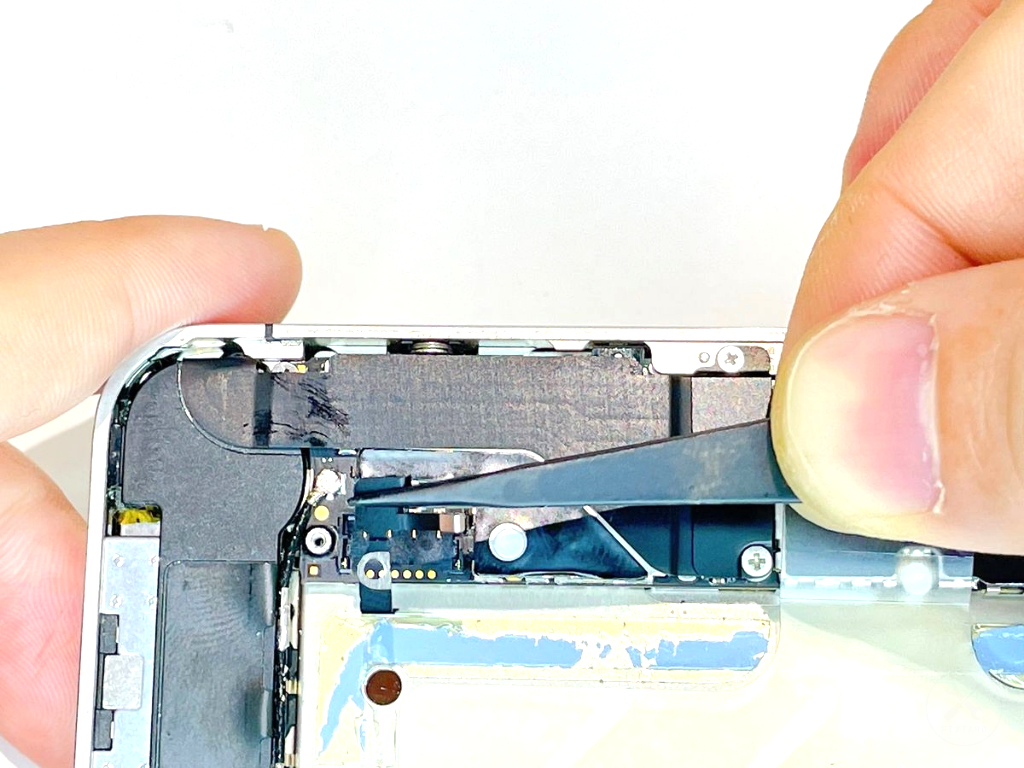
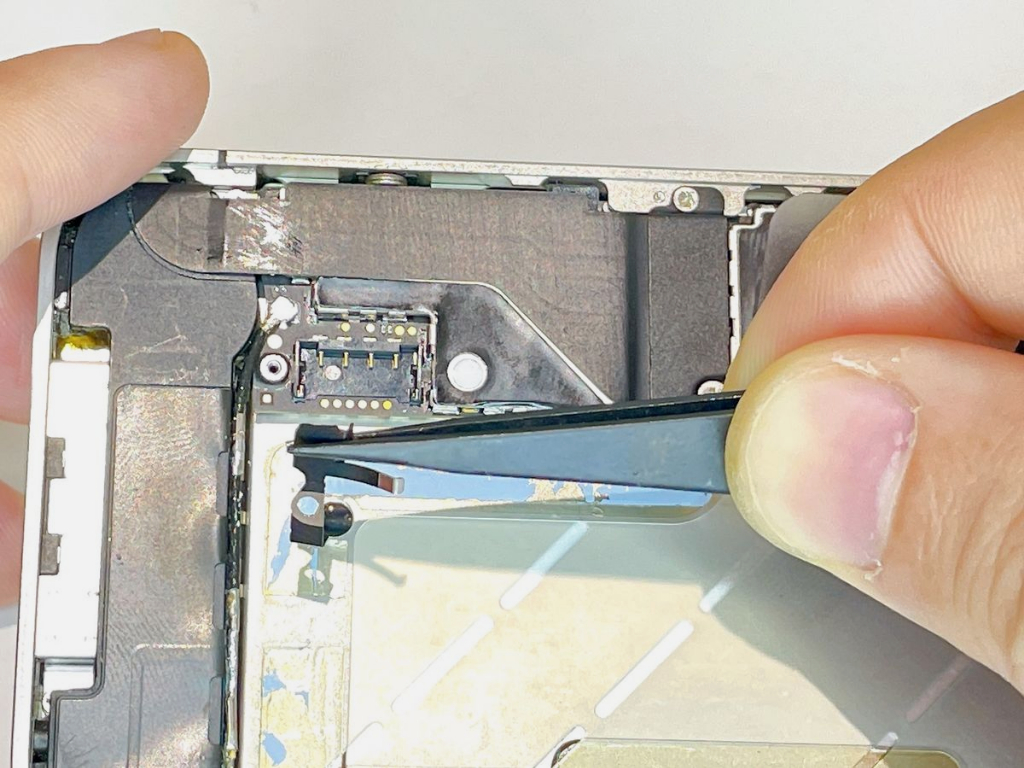
(9)ステップ9.パネルのネジ×2を外す
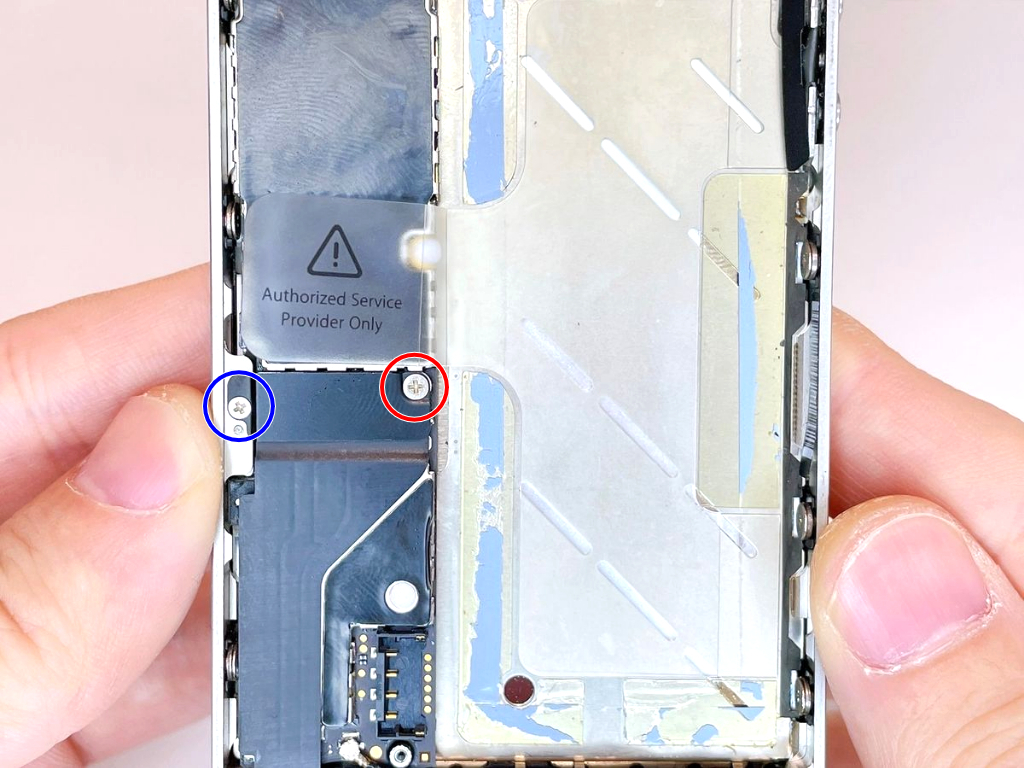
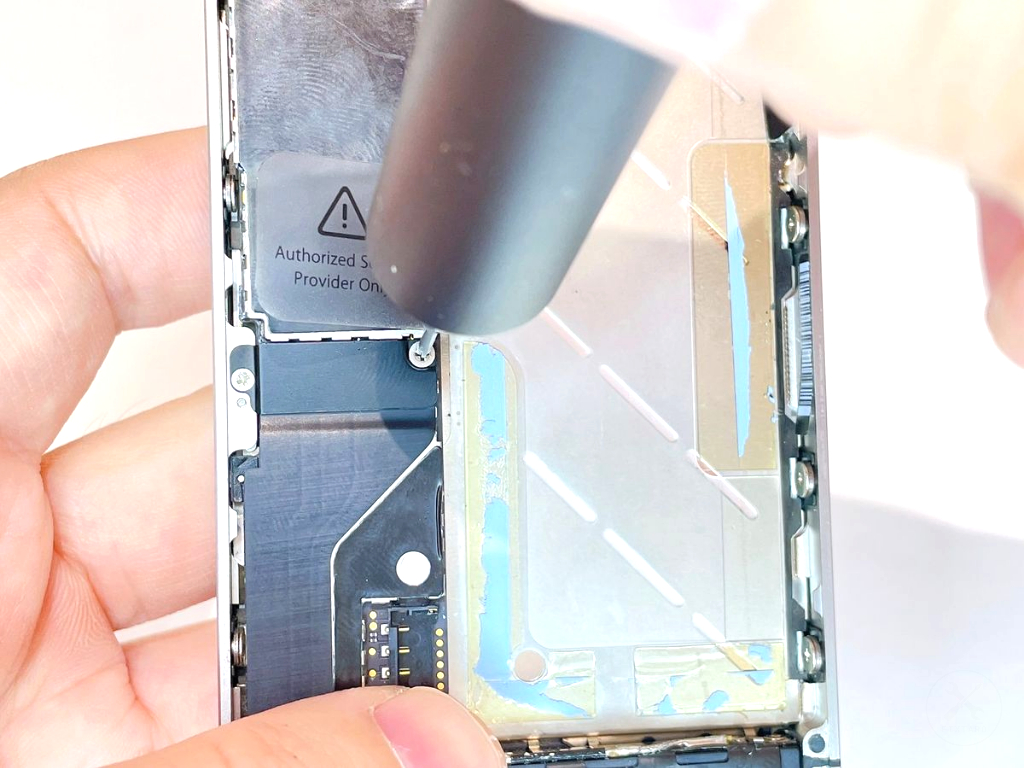
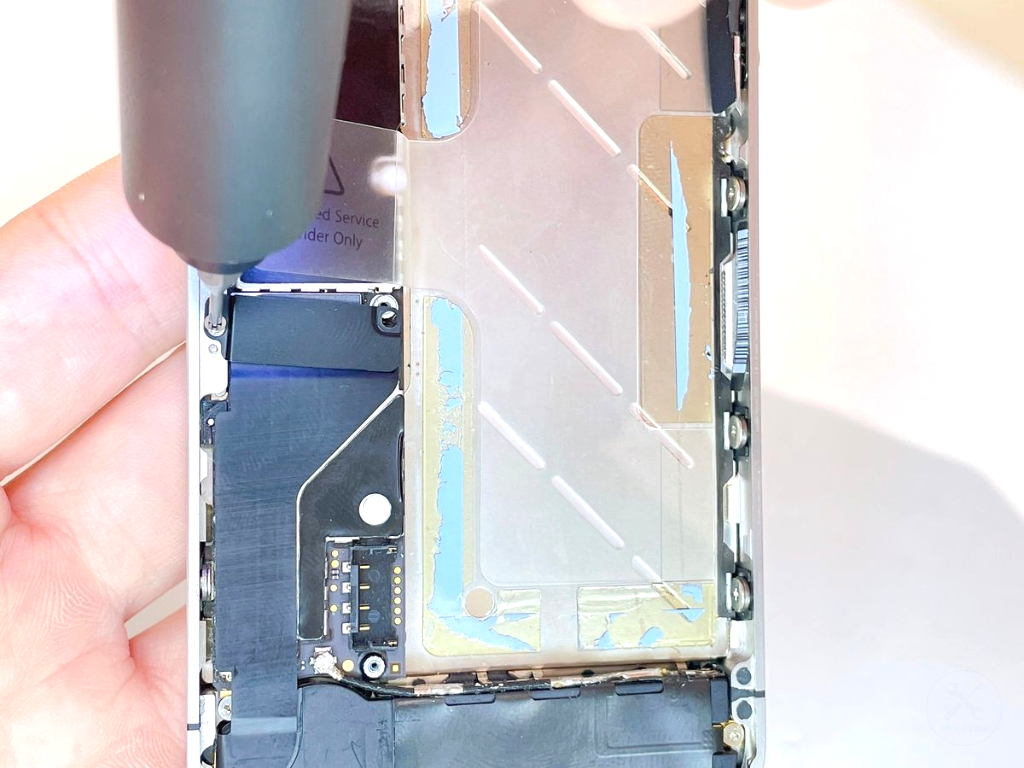
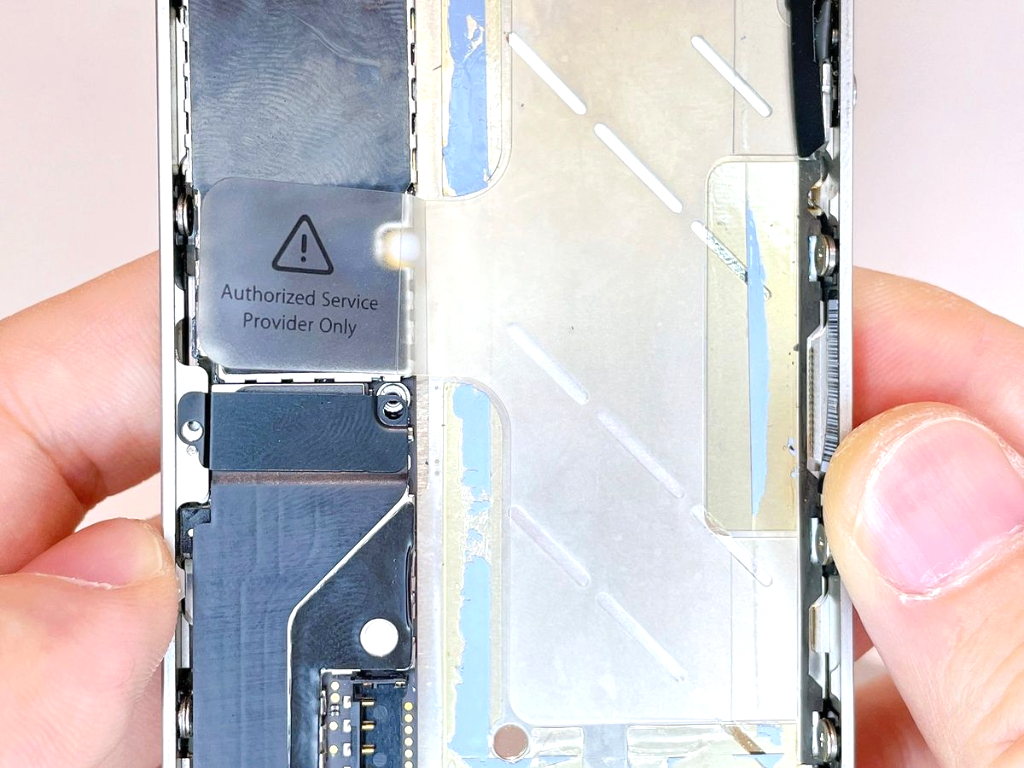
パネルのネジ×2を外します。
- 赤丸ネジのサイズ
規格:プラスドライバー(PH0000)
直径:2.4mm / 縦幅:1.6mm
- 青丸ネジのサイズ
規格:プラスドライバー(PH0000)
直径:2.0mm / 縦幅:1.1mm
ネジ×2を外すとパネルが全く固定されていない状態になります。本体を揺らしたり傾けるとパネルが簡単に外れてしまいます。パネルの角は鋭利ですので慎重に作業しましょう。
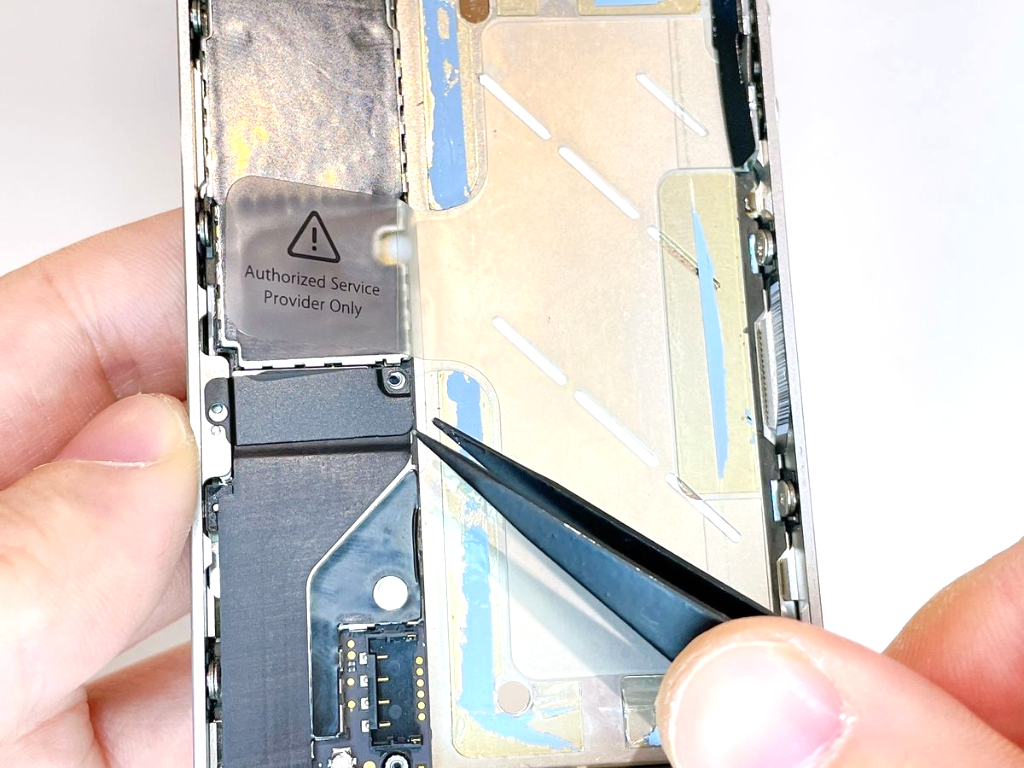
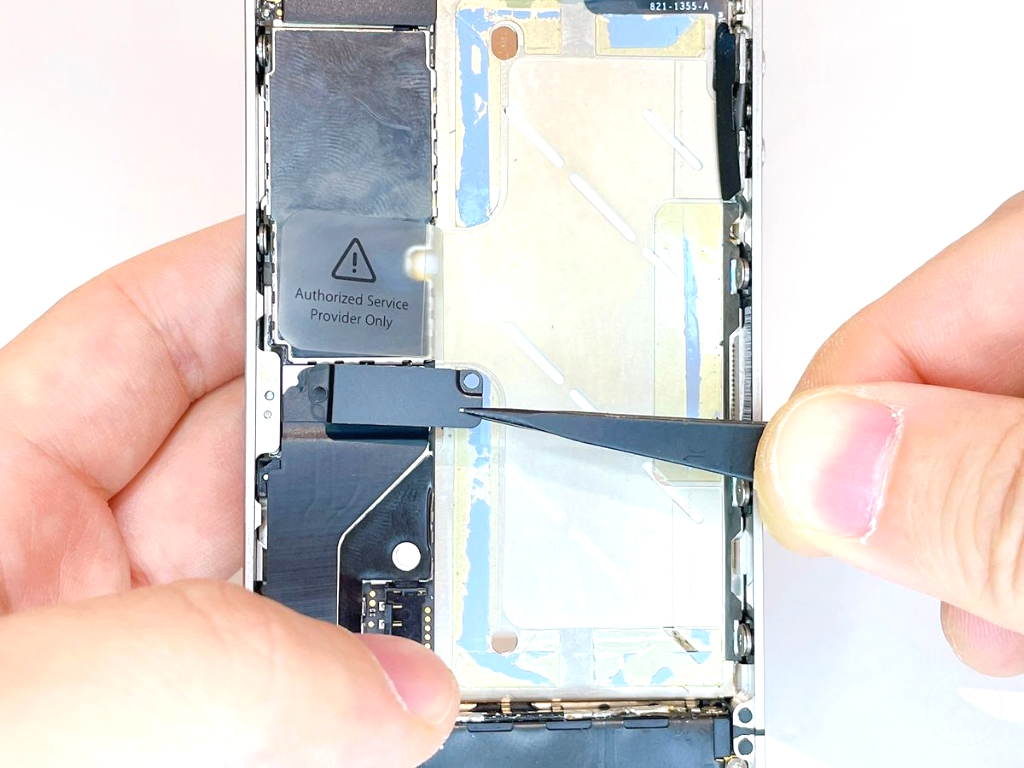
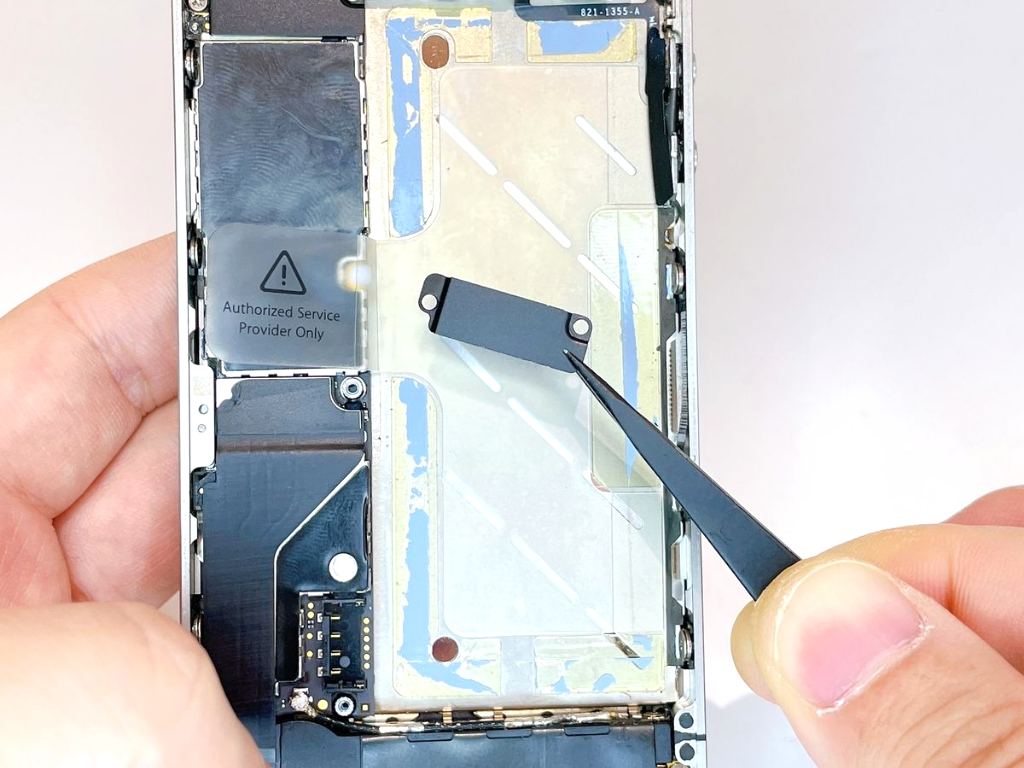
(11)ステップ11.ドックケーブルコネクタを外す
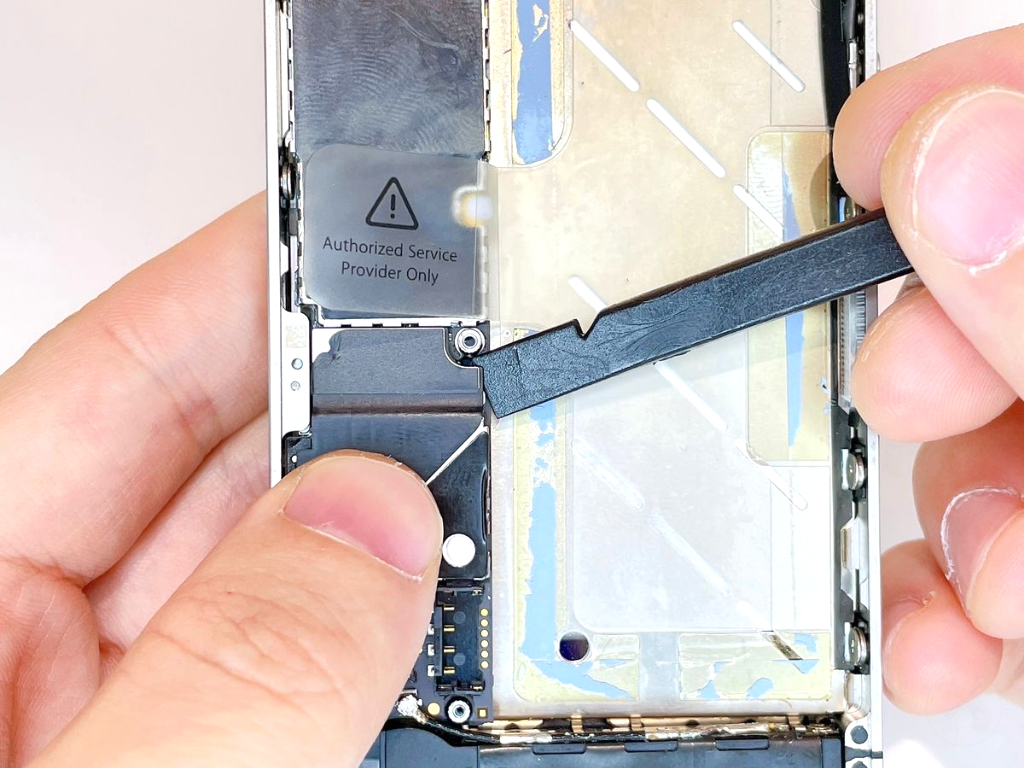
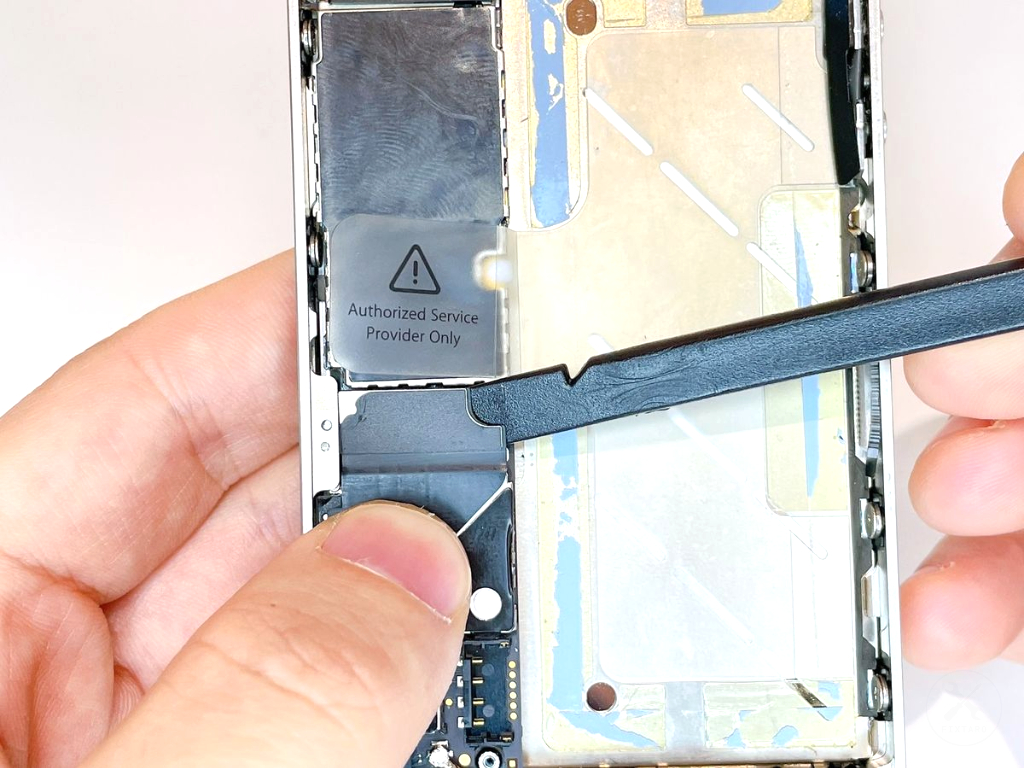
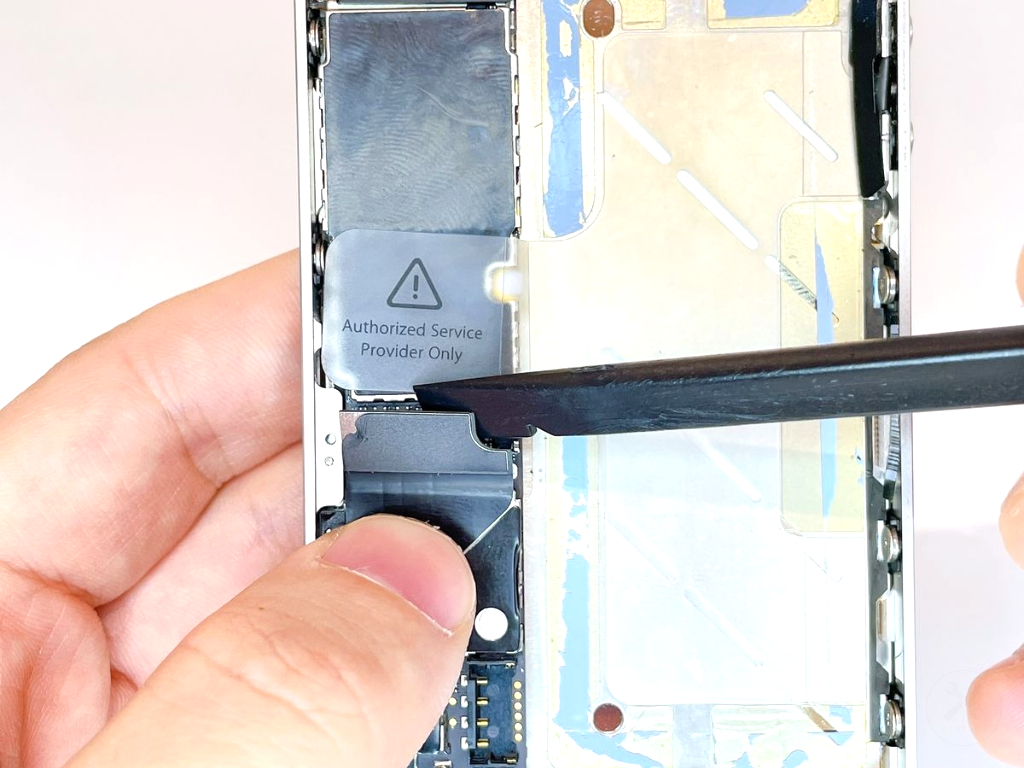
下記手順で、基盤と接続しているドックケーブルコネクタを外します。
- ドックコネクタの右下部分にプラスチック製スパッジャーを2mmほど右斜上から差し込みます。
- プラスチック製スパッジャーを優しく上に持ち上げ、コネクタを外します。外れる瞬間にはカチッと音がします。
使用工具
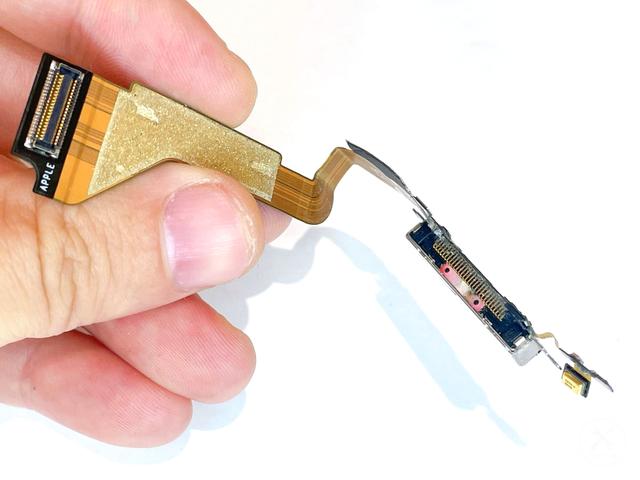
(12)ステップ12.ドックケーブルコネクタを根本まで剥がす
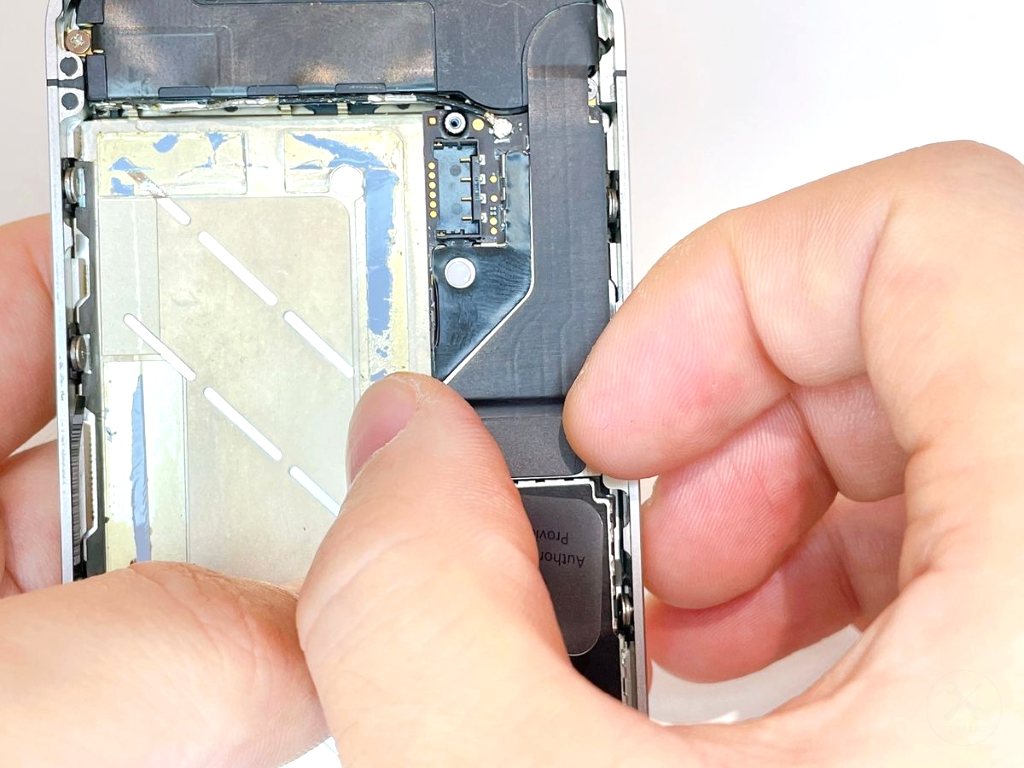
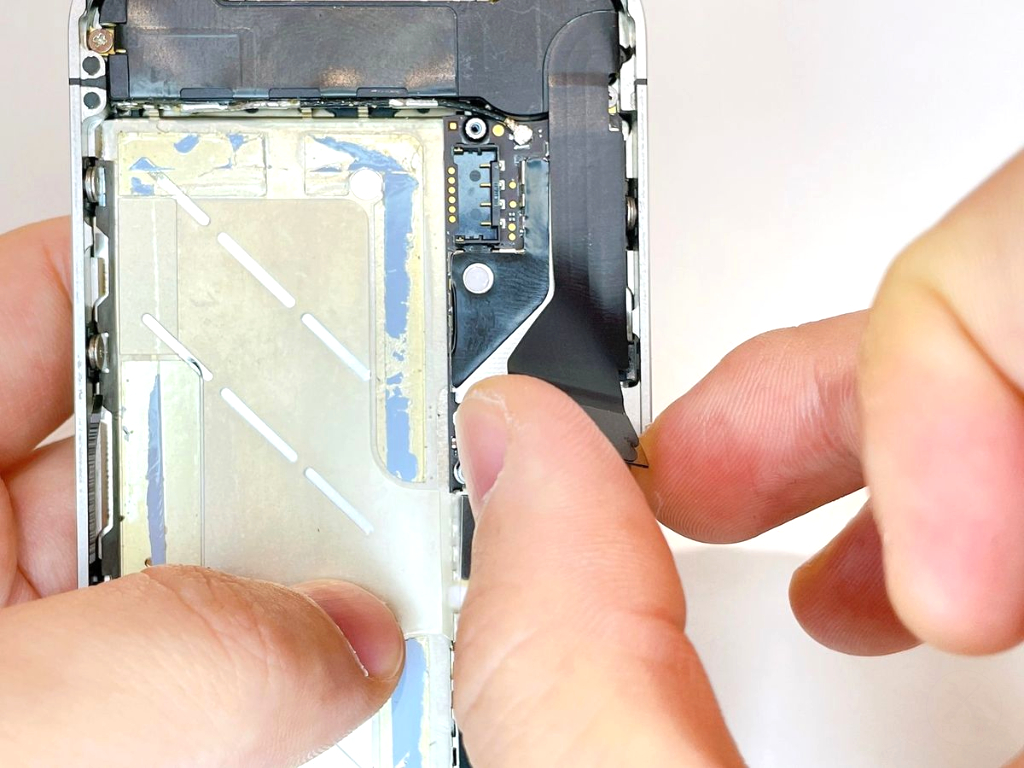
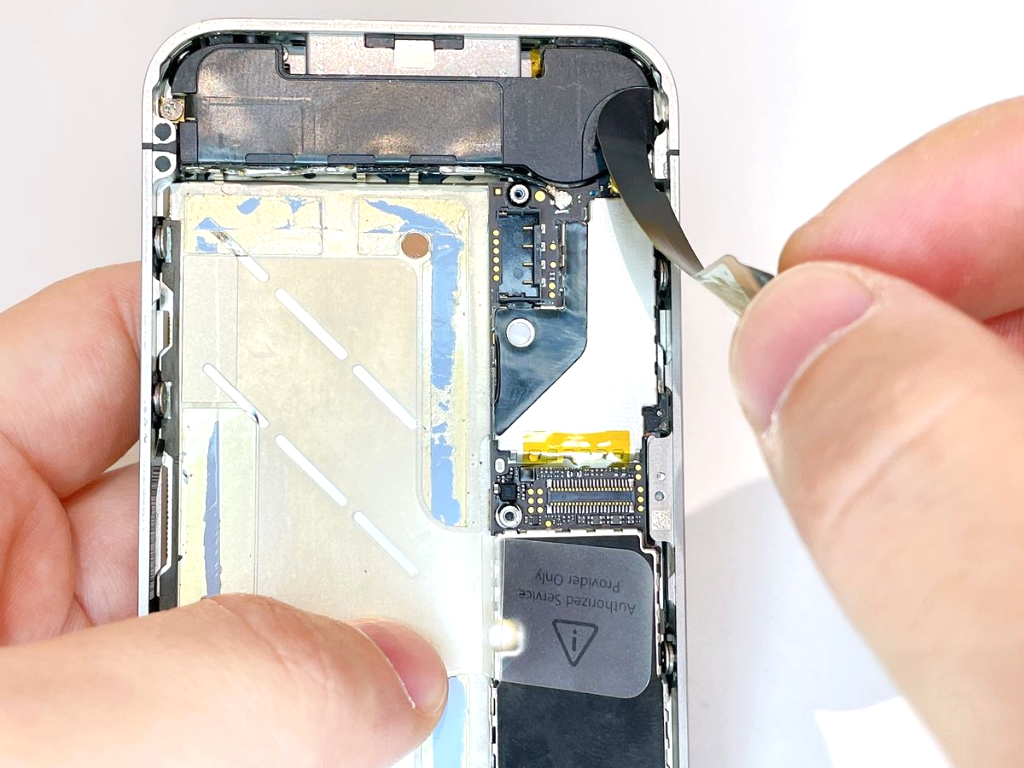
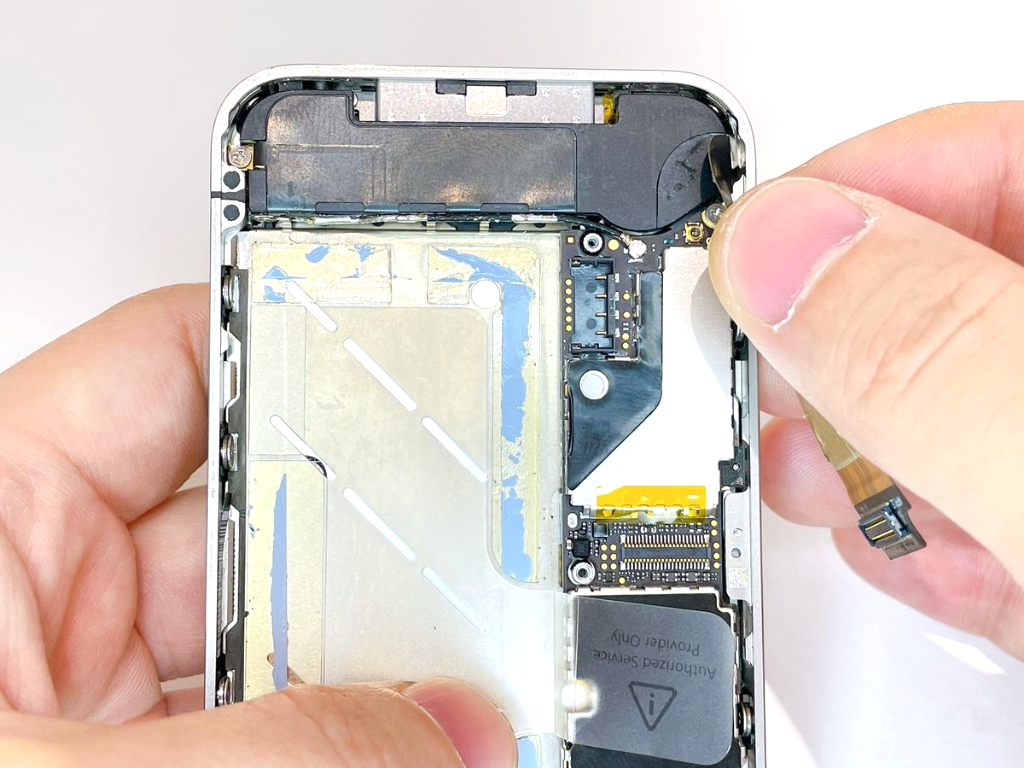
本体底面を上に向けて置き、ドックコネクタの両サイドを指でつまみます。そのままゆっくりと上に持ち上げ、本体に接着されているフラットケーブルを慎重に剥がしていきましょう。
このケーブルは非常に薄く、強引に剥がすと簡単に破れたり、内部で断線したりするリスクがあります。もし接着が強くて動かない場合は、プラスチックのヘラを使って端から少しずつ浮かせるように作業してください。
使用工具
(13)ステップ13.通信アンテナの丸型コネクタを外す
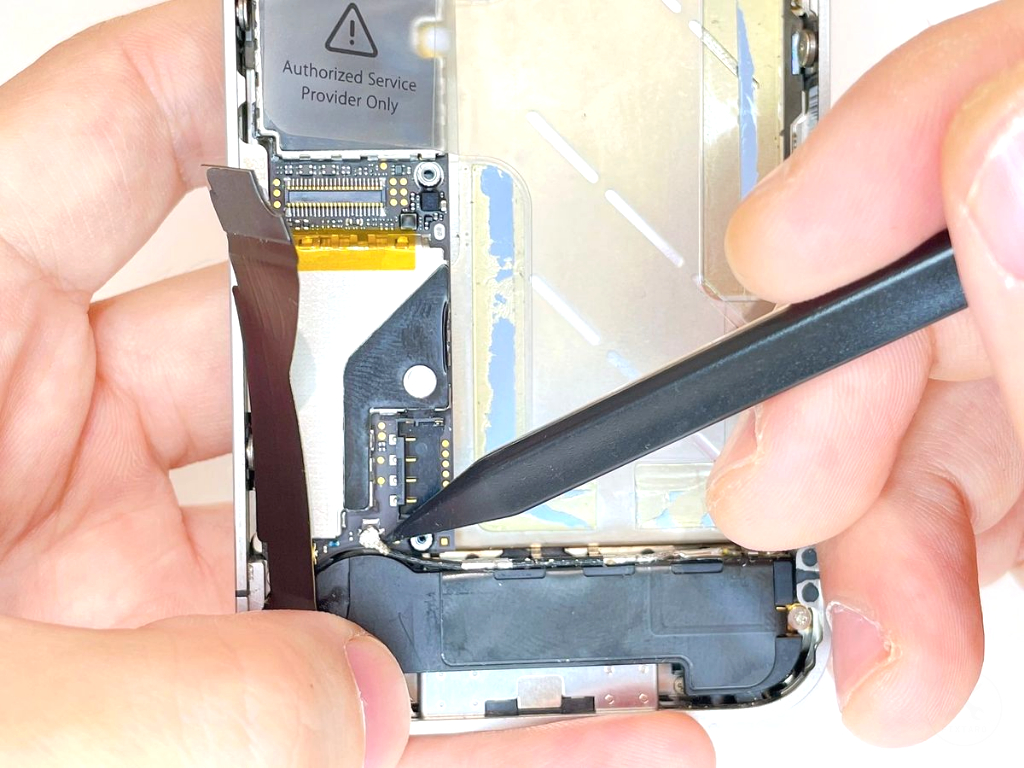
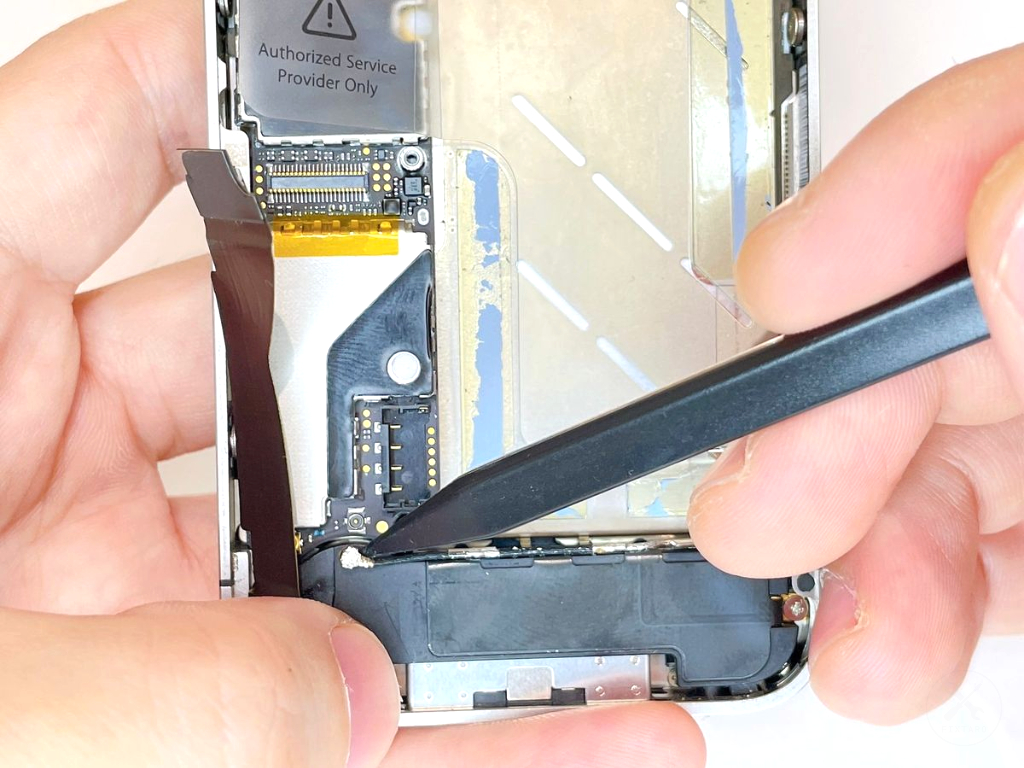
通信アンテナの同軸ケーブル(丸型コネクタ)の根元に、プラスチック製のスパッジャーを差し込み、優しく真上に持ち上げて外します。外れる瞬間にカチッと感触があります。
コネクタのすぐ下にはロジックボード(基板)があるため、金属製のスパッジャーを使用すると基板を傷つけたり、ショートさせたりするリスクがあります。安全のため、必ずプラスチック製の工具を使用してください。また、無理にこじると基板側の端子が破損し、修復不能になるため、慎重に垂直方向へ力をかけるようにしましょう。
使用工具
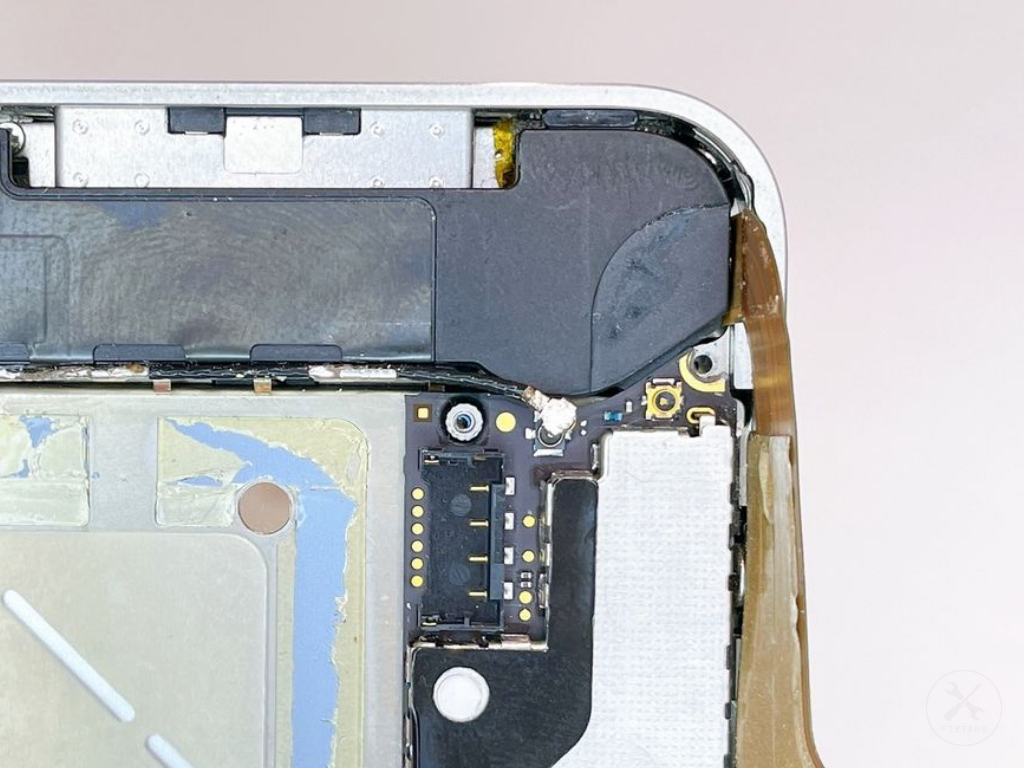
(14)ステップ14.スピーカーのネジ×1を外す
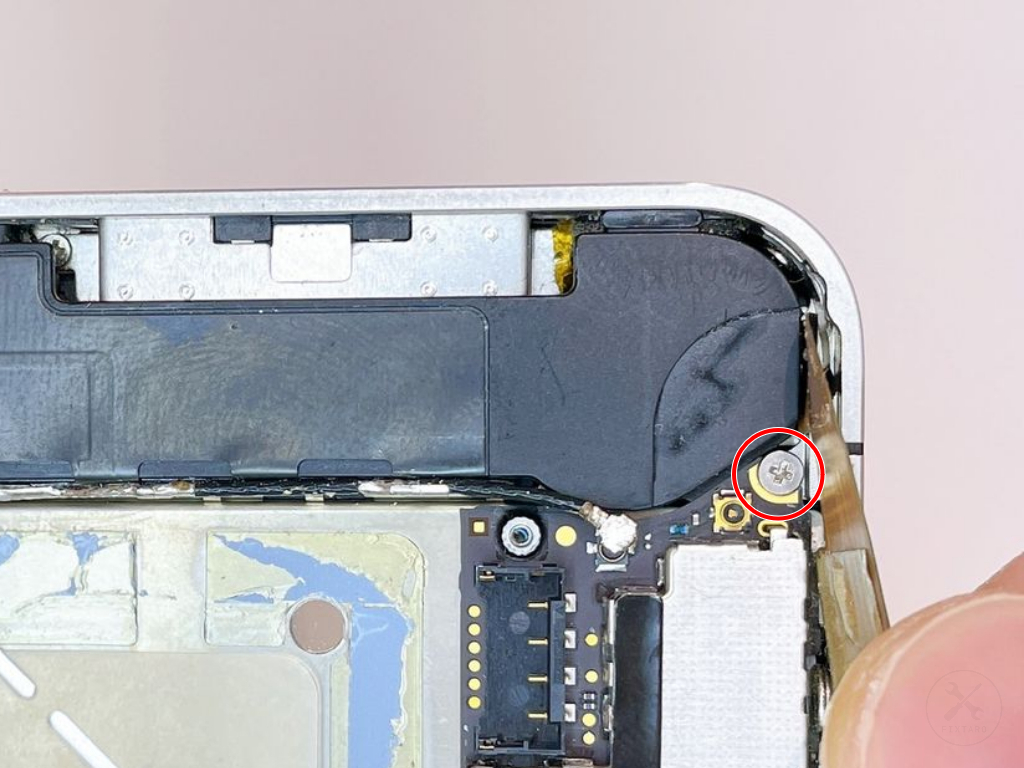
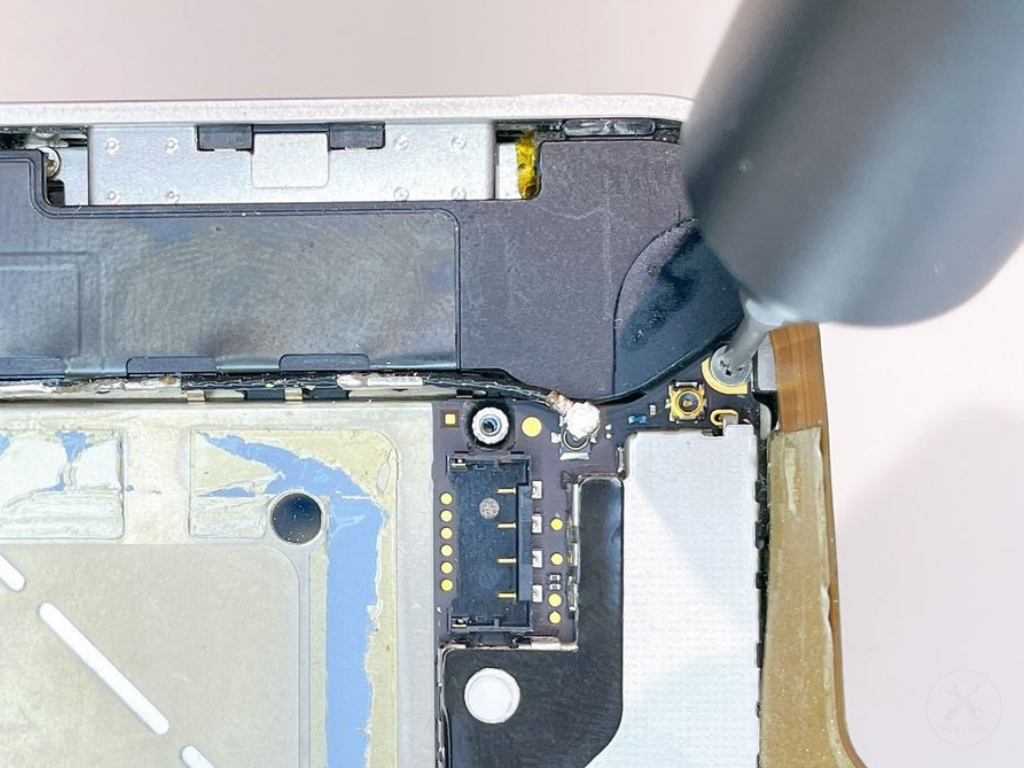
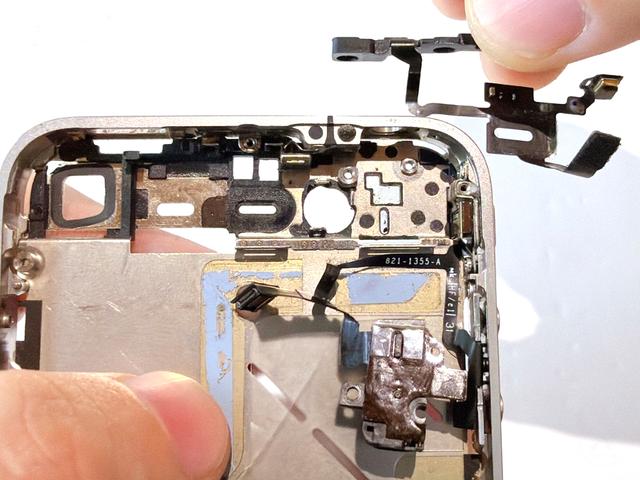
(15)ステップ15.スチールパネルのネジ×5を外す
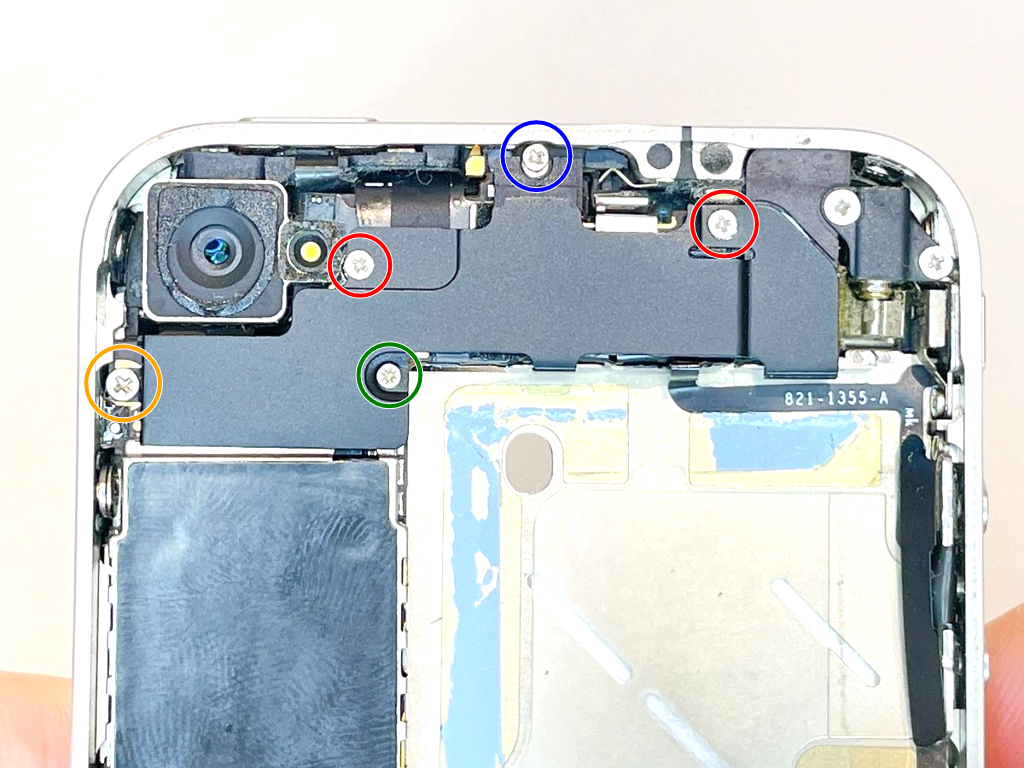
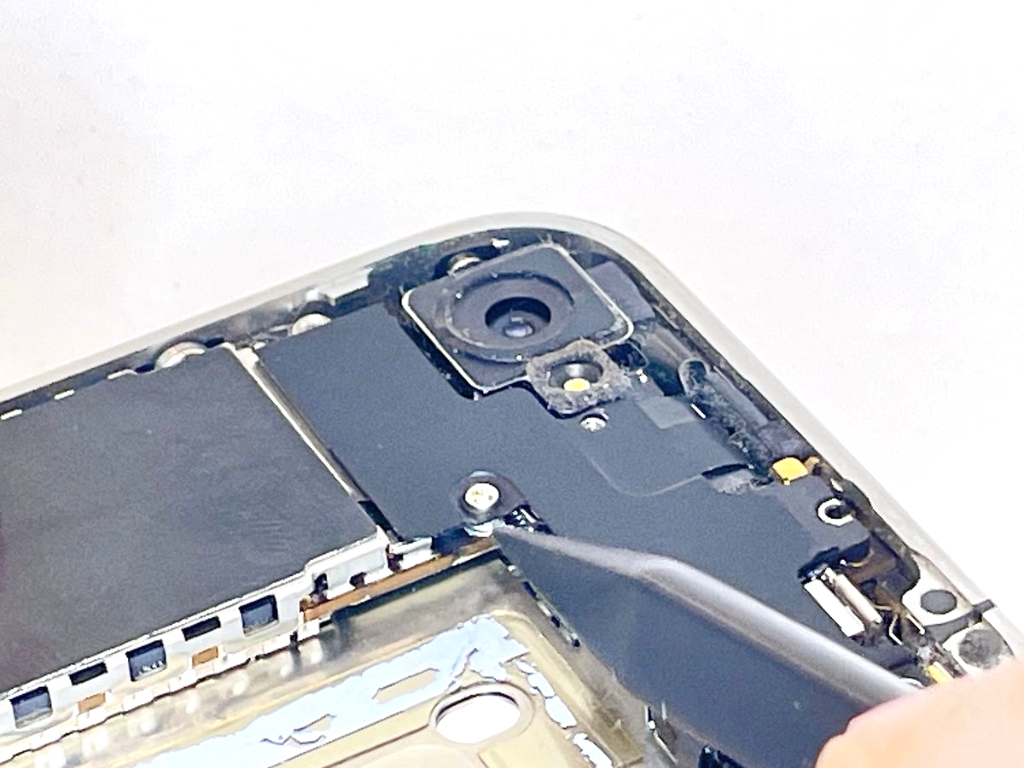
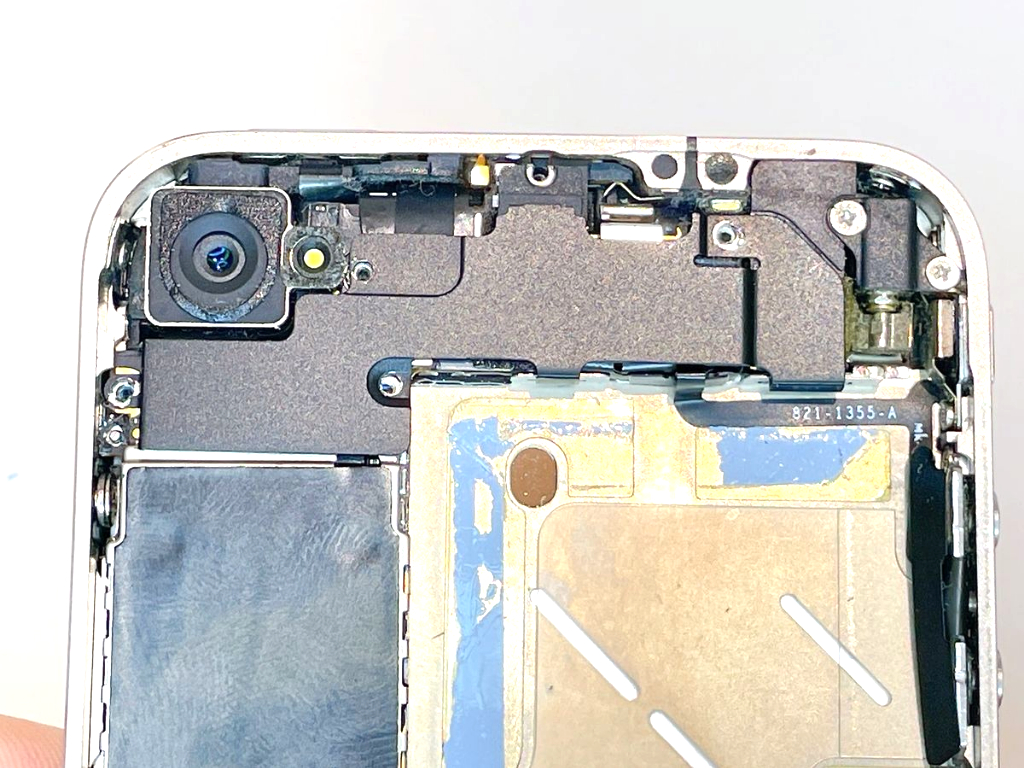
背面カメラを保護しているスチールパネルの5本のネジを外します。4種類のネジが混在しているため、絶対に混同しないよう注意してください。
- 赤丸ネジのサイズ
規格:プラス(PH0000)
直径:1.8mm / 縦幅:1.6mm
- 青丸ネジのサイズ
規格:プラス(PH0000)
直径:1.7mm / 縦幅:4.9mm
- 緑丸ネジのサイズ
規格:プラス(PH0000)
直径:1.5mm / 縦幅:1.3mm
- 橙丸ネジのサイズ
規格:プラス(PH0000)
直径:2.1mm / 縦幅:2.4mm
緑丸ネジはスチールパネルを挟んでワッシャーに固定されています。ドライバーでネジを回すと、ワッシャーが一緒に回ってしまい、外れないことがあります。プラスチック製スパッジャーでワッシャーを抑えると外しやすくなります。
(16)ステップ16.スチールパネルを外す
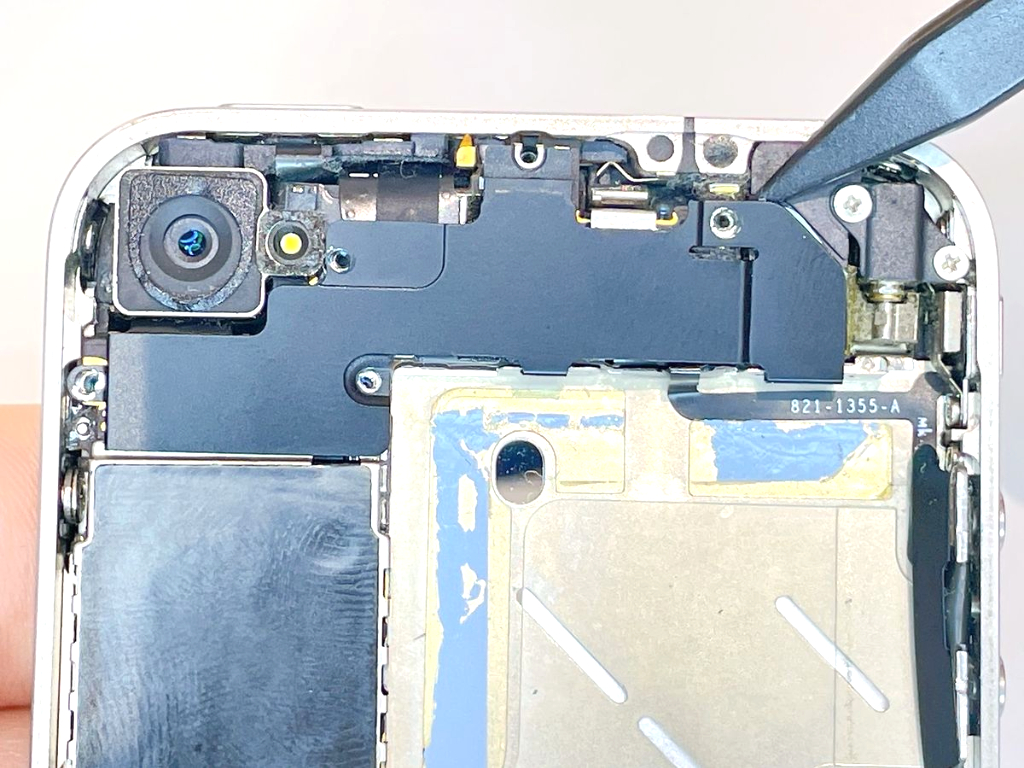
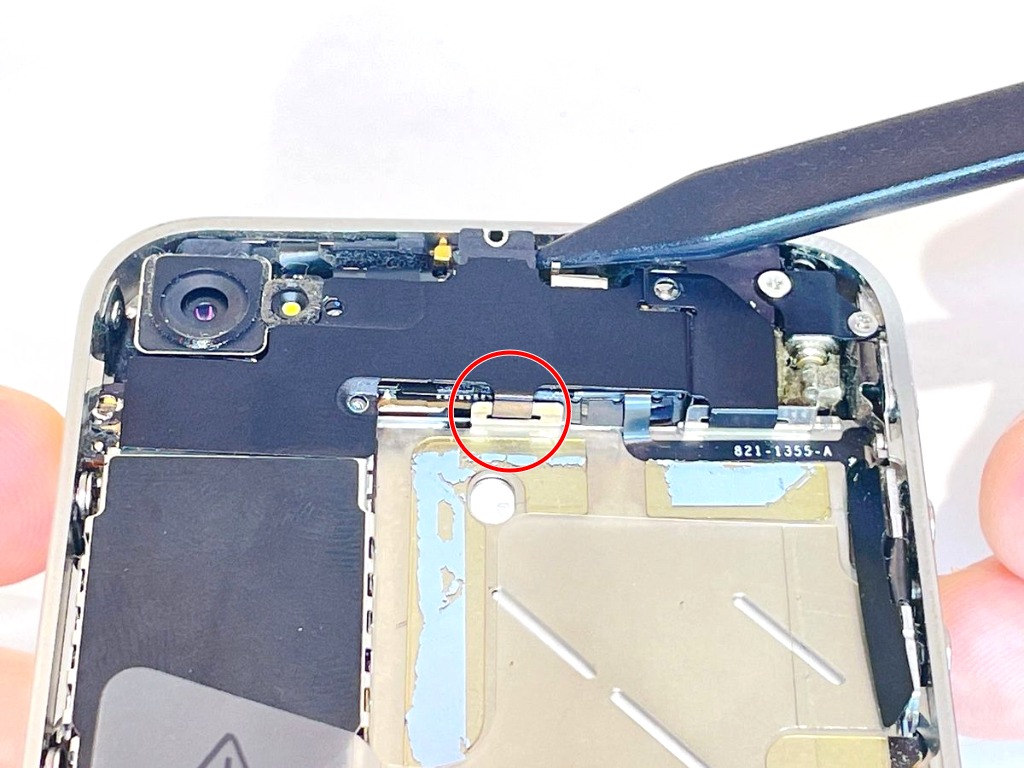
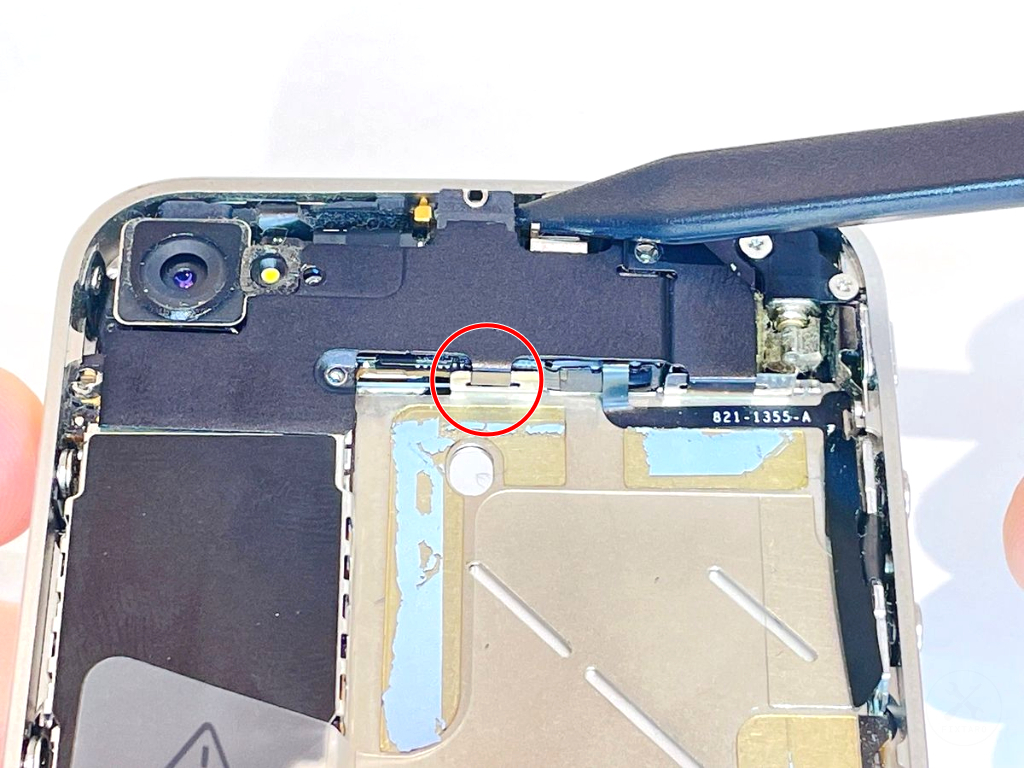
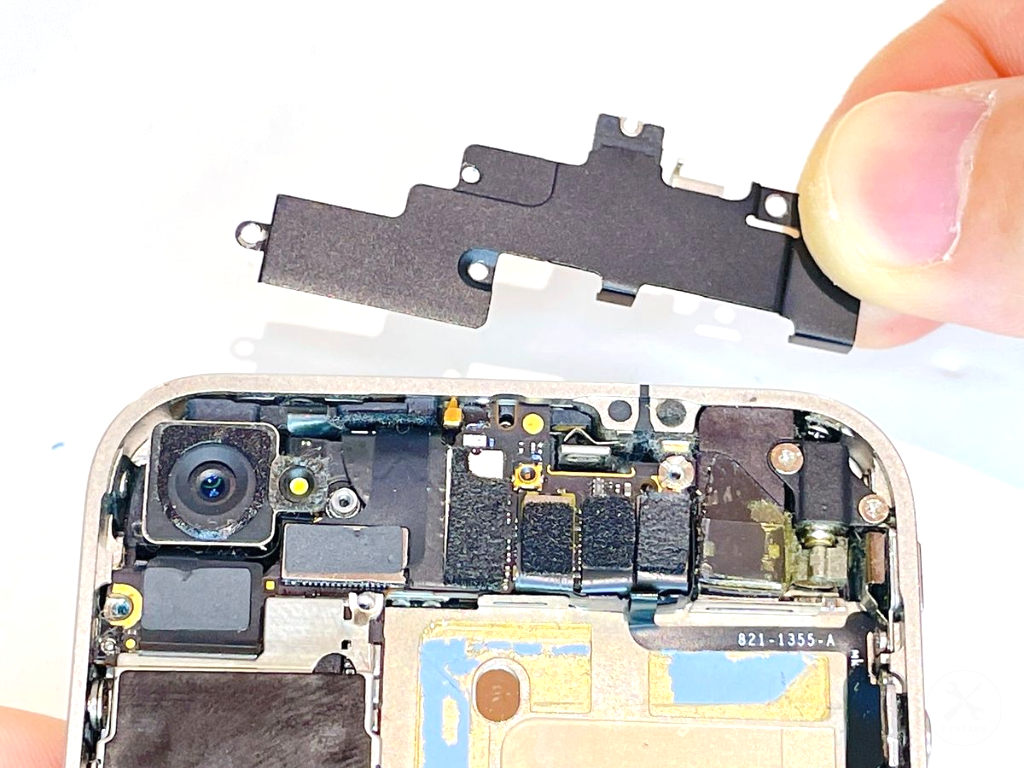
カメラを保護しているスチールパネルを取り外します。
- パネル右上のネジ穴付近(上側)から、プラスチック製スパッジャーを約2mm程度差し込みます。
- テコの原理を利用して、パネルを優しく上方向へ持ち上げます。
- パネルの下側(写真の赤丸箇所)には固定用の爪があります。強引に引き抜かず、パネル全体を下方向へ軽くスライドさせるようにして、爪を外して取り出します。
スチールパネルは薄い金属板なので、無理な力をかけると簡単に曲がってしまいます。爪の引っかかりを感じたら、無理をせず「下へズラす」動作を意識しましょう。
使用工具
(17)ステップ17.背面カメラのコネクタを外す
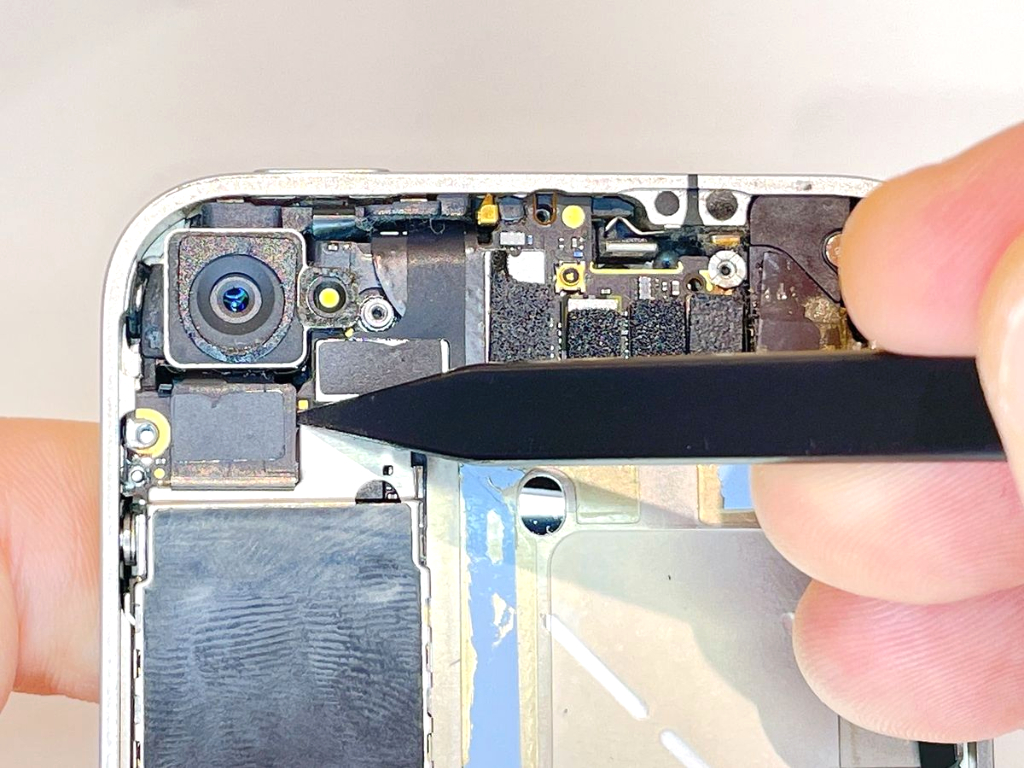
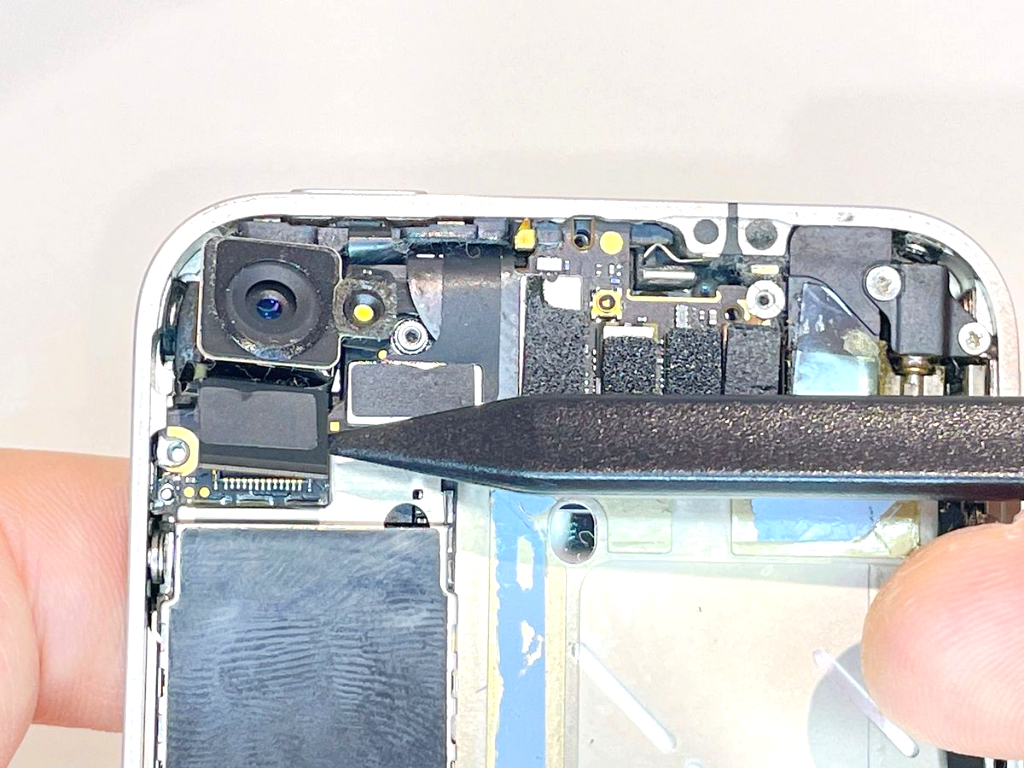
パネルを外すと、カメラのコネクタが現れます。基盤(ロジックボード)を傷つけないように、背面カメラのコネクタを優しく外していきます。
- 背面カメラのコネクタの右側から、プラスチック製スパッジャーを約2mm程度差し込みます。
- そのまま優しくテコの原理で持ち上げます。
- 外れる瞬間に指先にカチッという感触があり、コネクタ部分が動かせるようになります。
スパッジャーを強く差し込みすぎると、基盤を傷つけてしまうリスクがあります。あくまでも2mm程度だけ差し込み、コネクタを外すようにしましょう。
使用工具
(18)ステップ18.背面カメラを外す
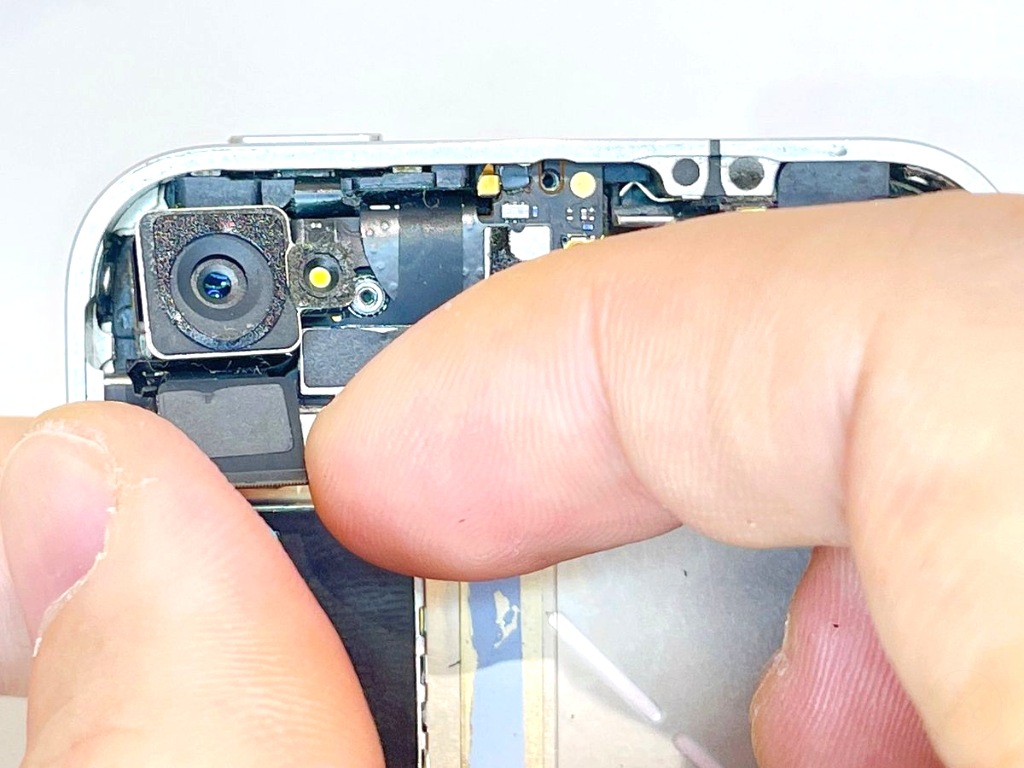
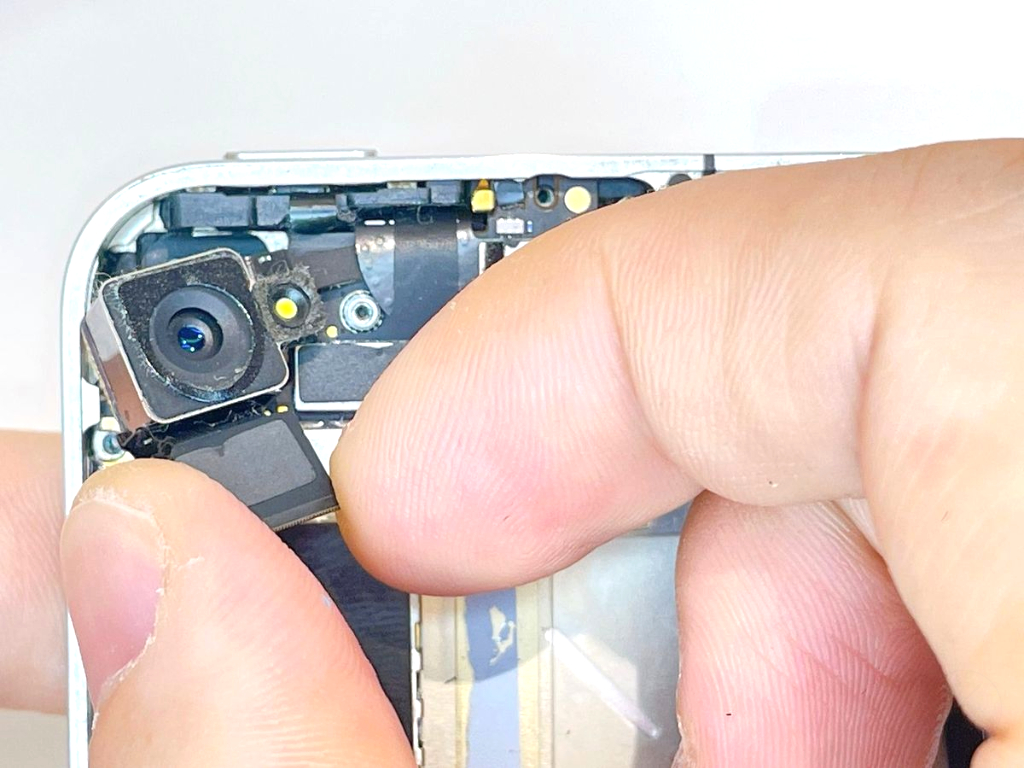
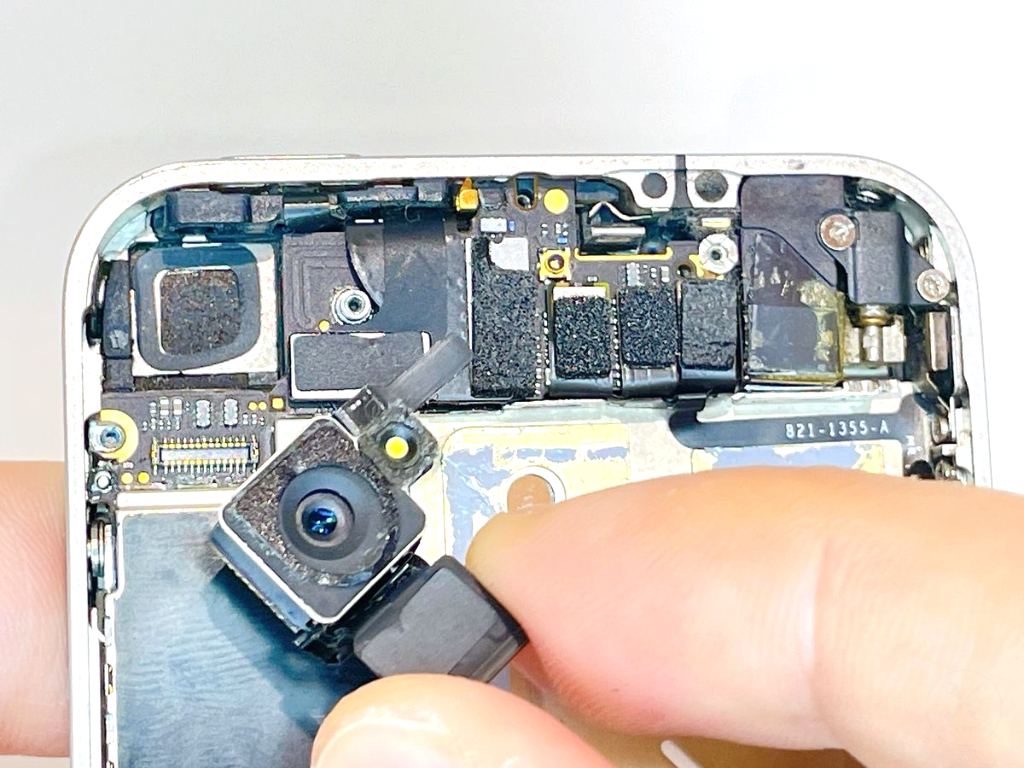
(19)ステップ19.正面カメラのコネクタを外す
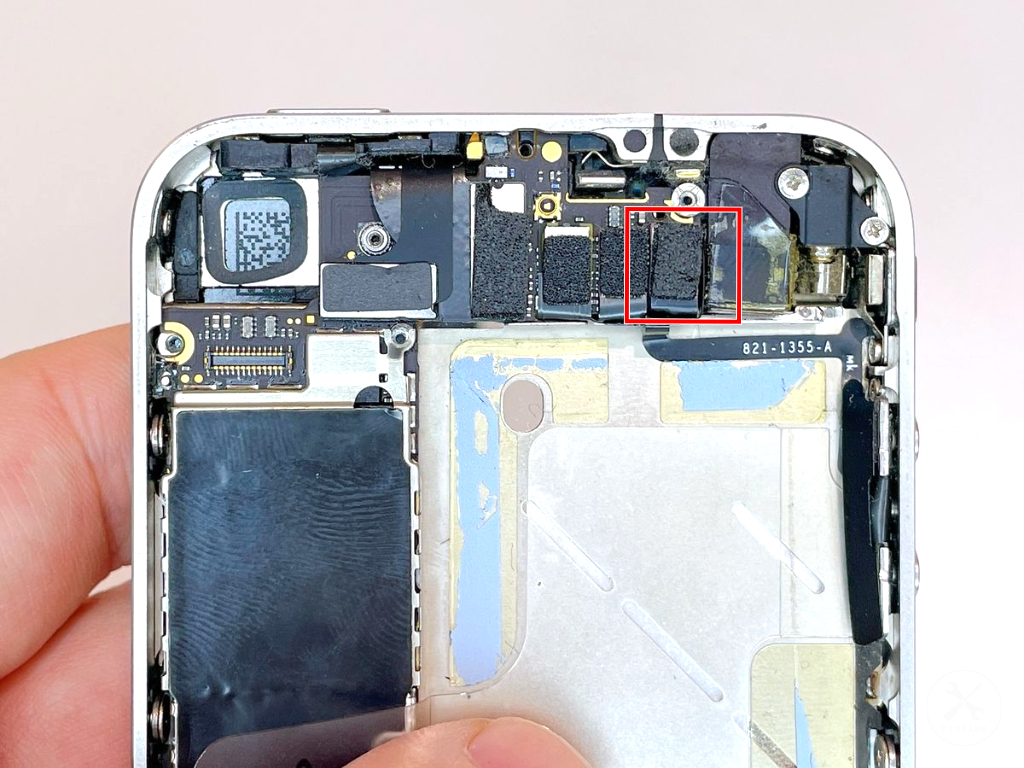
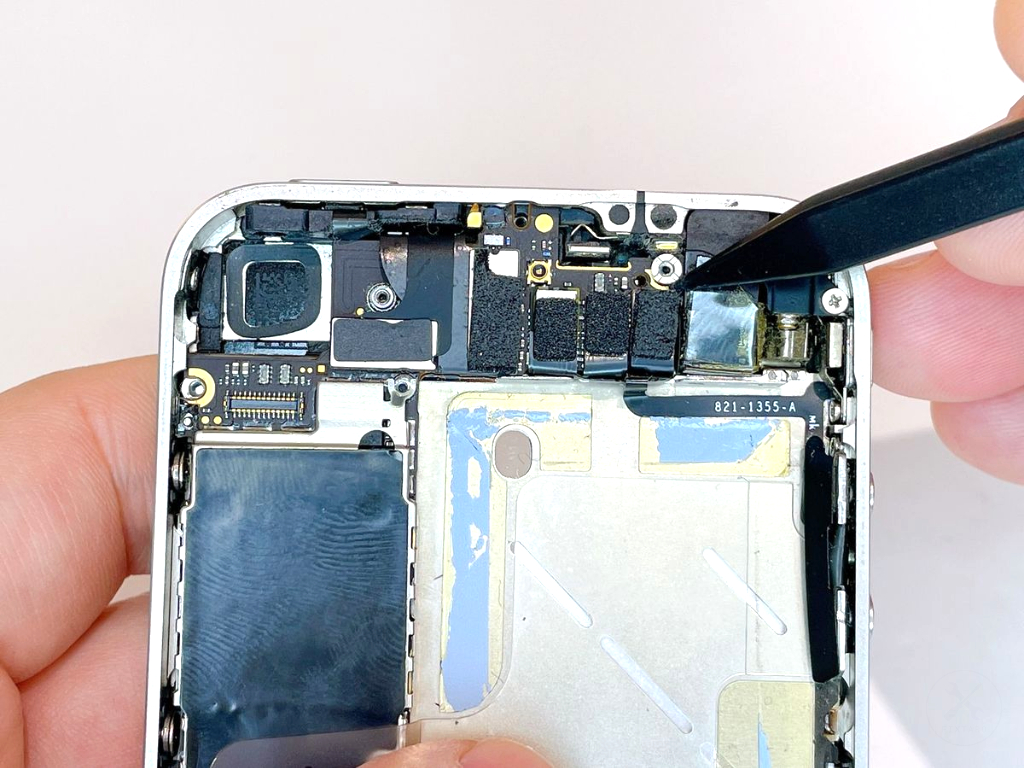
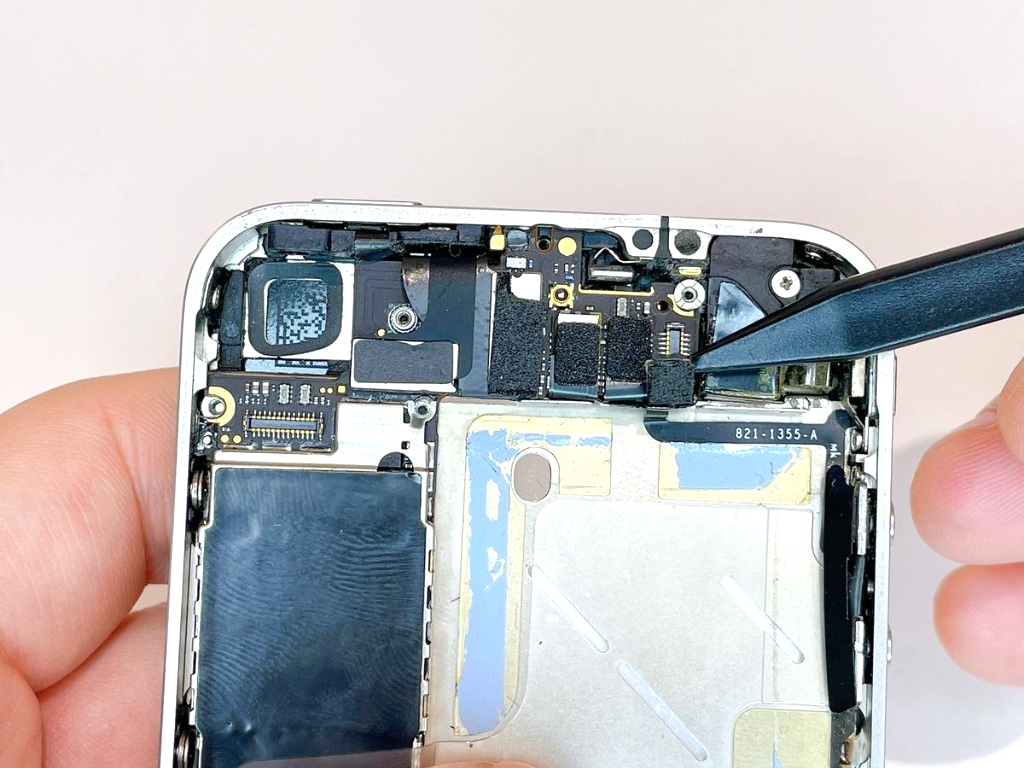
下記手順で、正面カメラのコネクタを基盤から外します。
- 正面カメラのコネクタ上端と基板の隙間に、プラスチック製スパッジャーを約2mm差し込みます。
- 取り外し: そのままスパッジャーを慎重に上に持ち上げると、コネクタが外れます。
コネクタのすぐ下には繊細なロジックボード(基板)があります。金属製のスパッジャーを使用すると、基板表面の回路を削り取ったり、ショートさせたりする致命的なリスクがあります。必ずプラスチック製の工具を使用してください。
使用工具
(20)ステップ20.マイク上部・スリープボタンケーブルのコネクタを外す
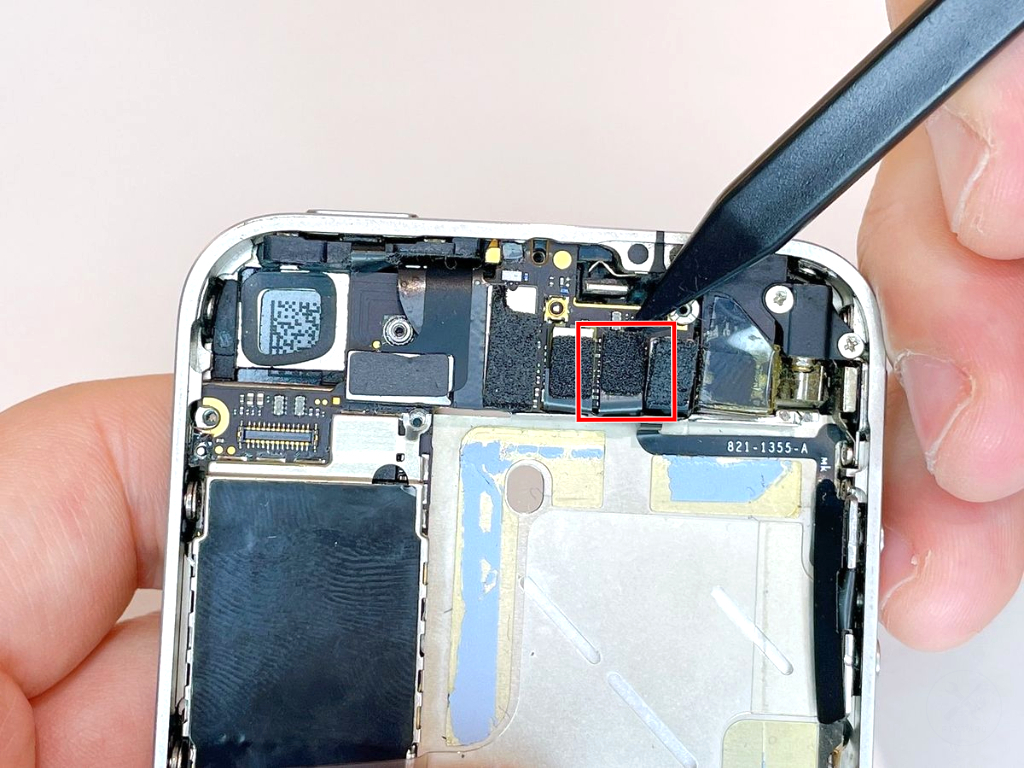
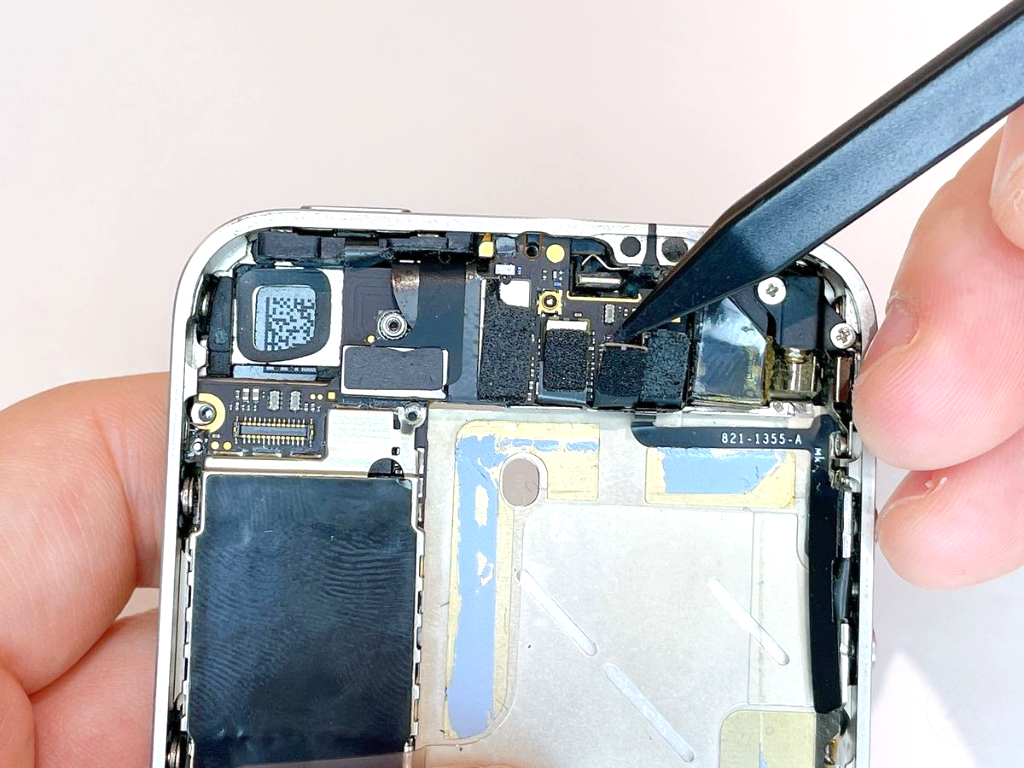
下記手順で、マイク上部/スリープボタンケーブルのコネクタを基盤から外します。
- マイク上部/スリープボタンケーブルのコネクタ上端と基板の隙間に、プラスチック製スパッジャーを約2mm差し込みます。
- 取り外し: そのままスパッジャーを慎重に上に持ち上げると、コネクタが外れます。
コネクタのすぐ下には繊細なロジックボード(基板)があります。金属製のスパッジャーを使用すると、基板表面の回路を削り取ったり、ショートさせたりする致命的なリスクがあります。必ずプラスチック製の工具を使用してください。
使用工具
(21)ステップ21.ヘッドホンジャック・音量ボタンケーブルのコネクタを外す
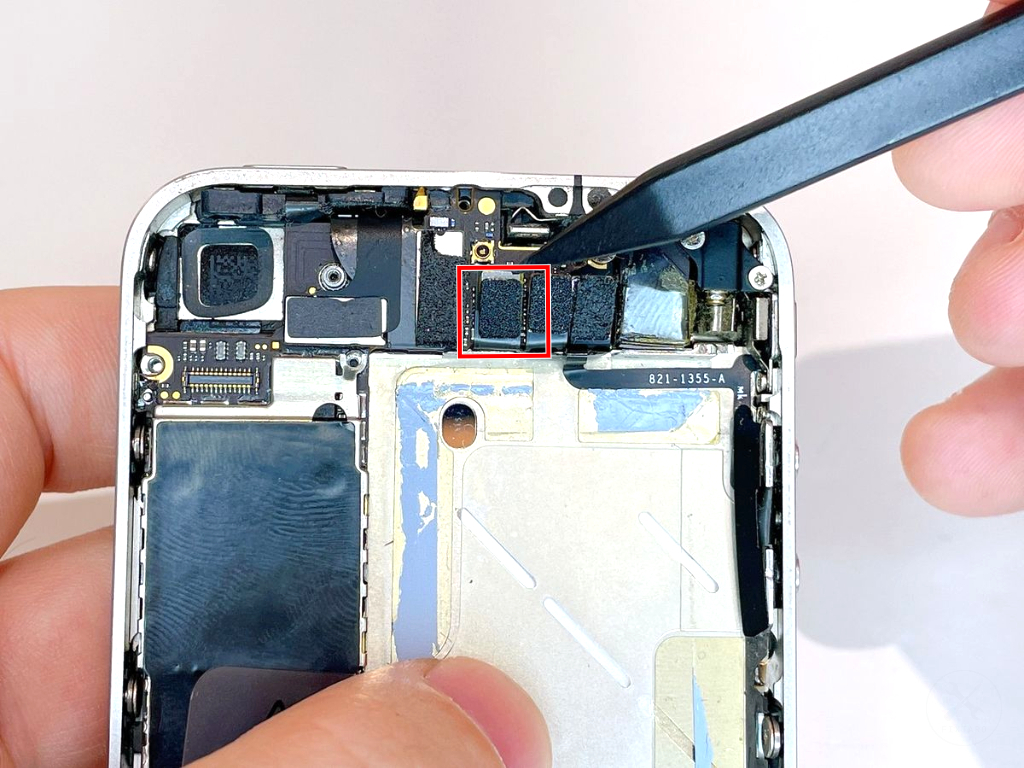
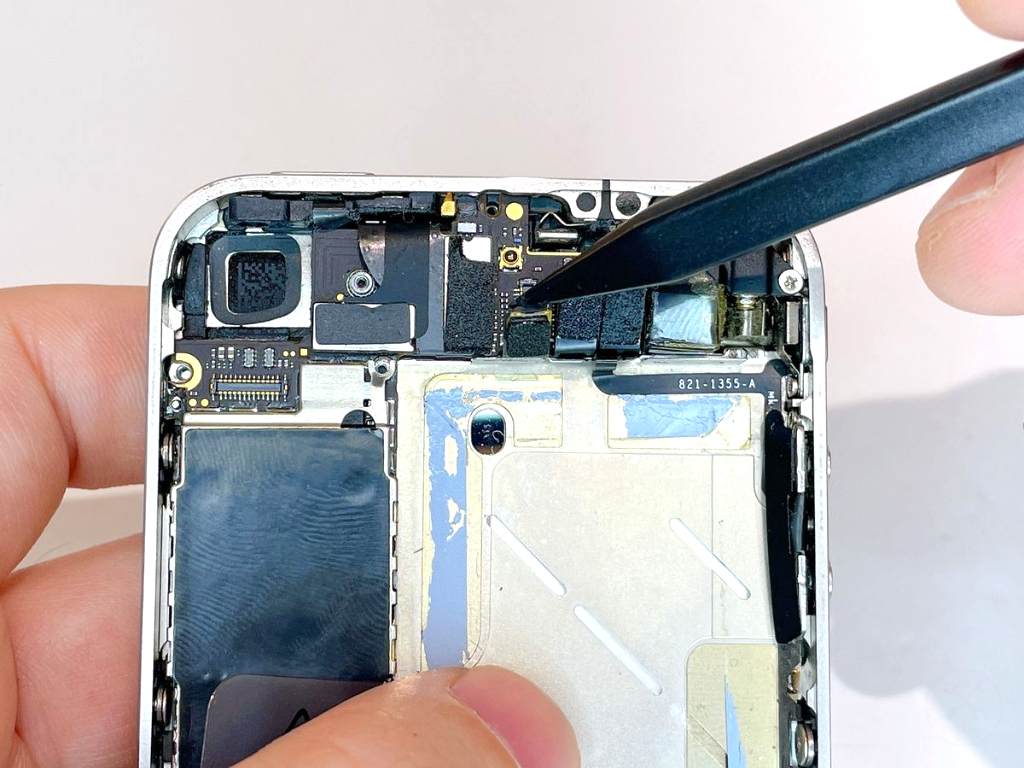
下記手順で、ヘッドホンジャック・音量ボタンケーブルのコネクタを基盤から外します。
- ヘッドホンジャック・音量ボタンケーブルのコネクタ上端と基板の隙間に、プラスチック製スパッジャーを約2mm差し込みます。
- 取り外し: そのままスパッジャーを慎重に上に持ち上げると、コネクタが外れます。
コネクタのすぐ下には繊細なロジックボード(基板)があります。金属製のスパッジャーを使用すると、基板表面の回路を削り取ったり、ショートさせたりする致命的なリスクがあります。必ずプラスチック製の工具を使用してください。
使用工具
(22)ステップ22.LCDケーブルのコネクタを外す
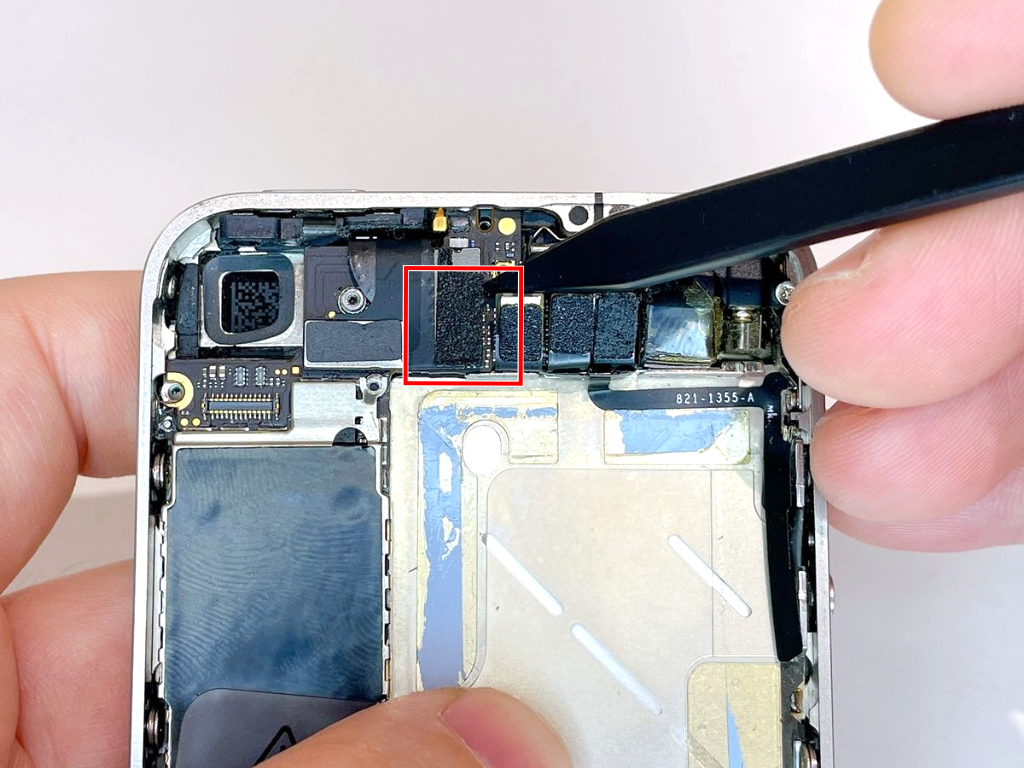
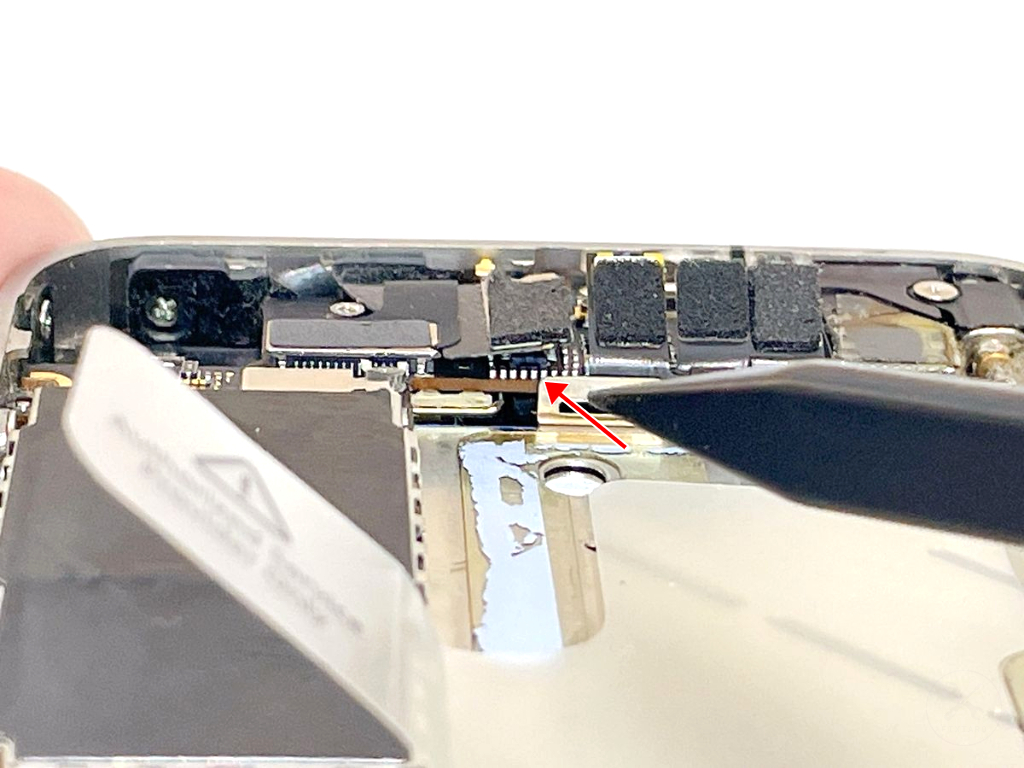
下記手順で、LCDケーブルのコネクタを基盤から外します。
- LCDケーブルのコネクタ下端と基板の隙間に、プラスチック製スパッジャーを約2mm差し込みます。
- 取り外し: そのままスパッジャーを慎重に上に持ち上げると、コネクタが外れます。
コネクタのすぐ下には繊細なロジックボード(基板)があります。金属製のスパッジャーを使用すると、基板表面の回路を削り取ったり、ショートさせたりする致命的なリスクがあります。必ずプラスチック製の工具を使用してください。
ケーブルが硬いため外れているか分かりづらいです。コネクタ下からコネクタが基盤から外れているか確認しましょう。
使用工具
(23)ステップ23.デジタイザーケーブルのコネクタを外す
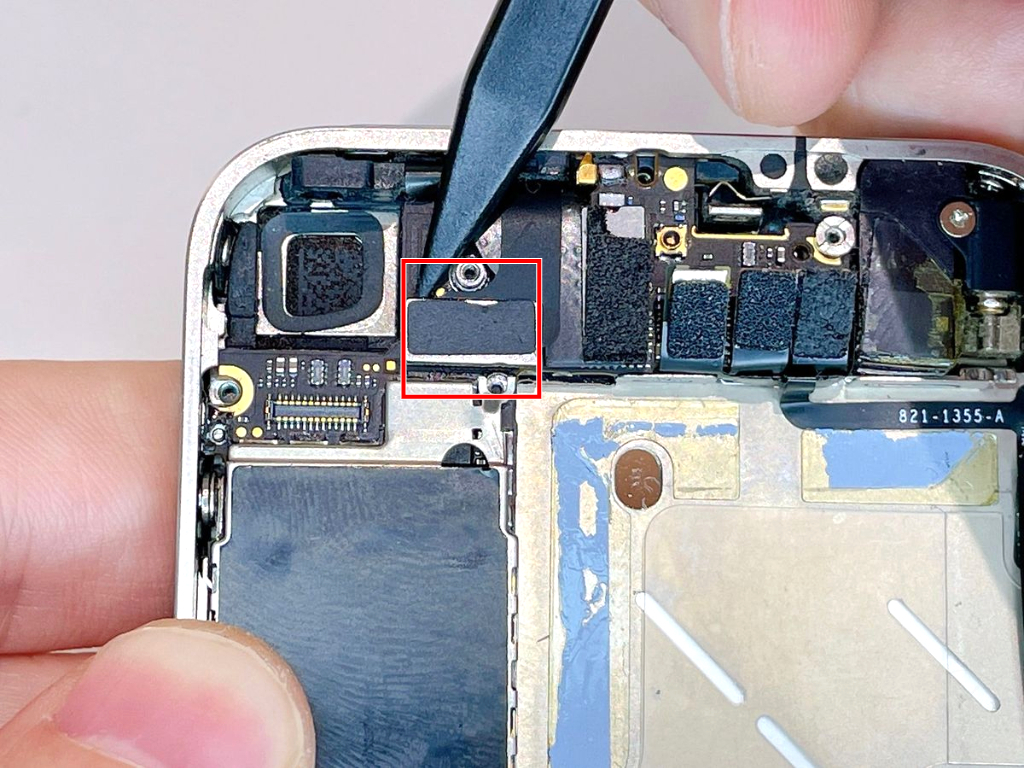
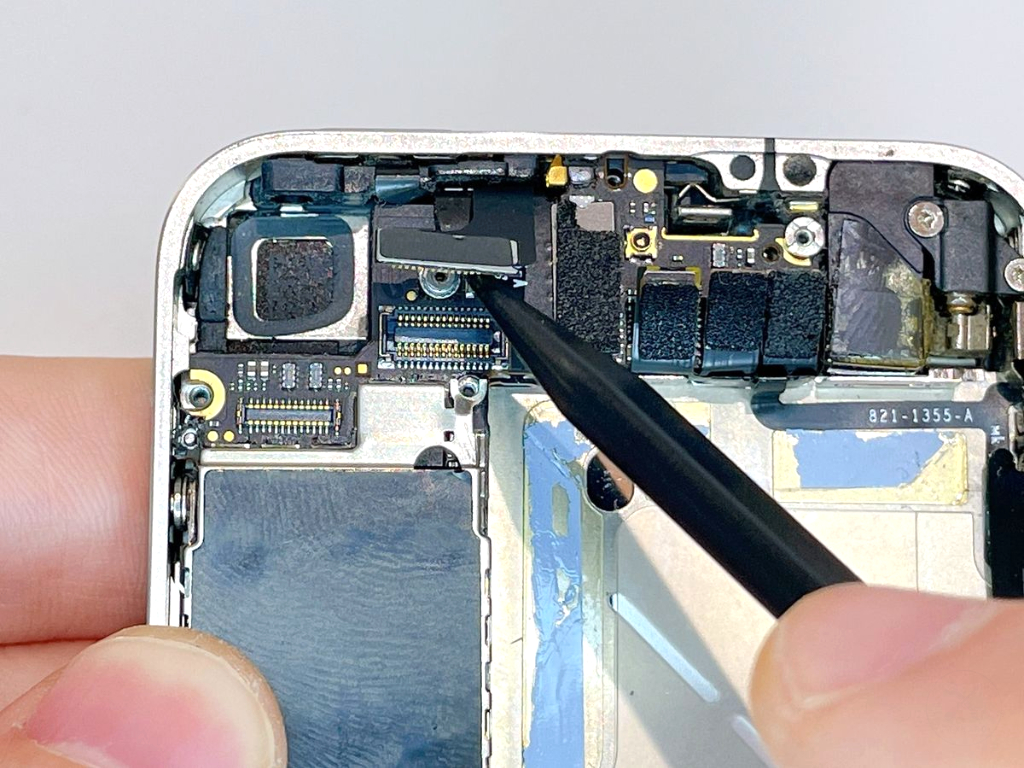
下記手順で、デジタイザーケーブルのコネクタを基盤から外します。
- デジタイザーケーブルのコネクタ左上端と基板の隙間に、プラスチック製スパッジャーを約2mm差し込みます。
- 取り外し: そのままスパッジャーを慎重に上に持ち上げると、コネクタが外れます。
コネクタのすぐ下には繊細なロジックボード(基板)があります。金属製のスパッジャーを使用すると、基板表面の回路を削り取ったり、ショートさせたりする致命的なリスクがあります。必ずプラスチック製の工具を使用してください。
使用工具
(24)ステップ24.スタンドオフネジ×1を外す
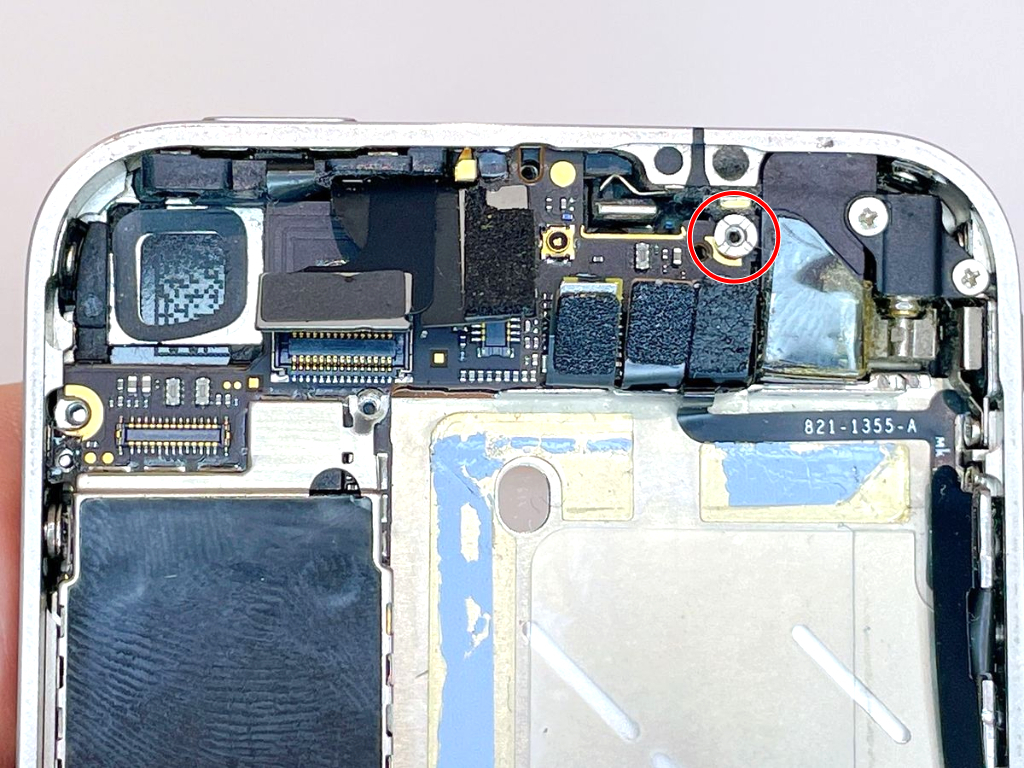
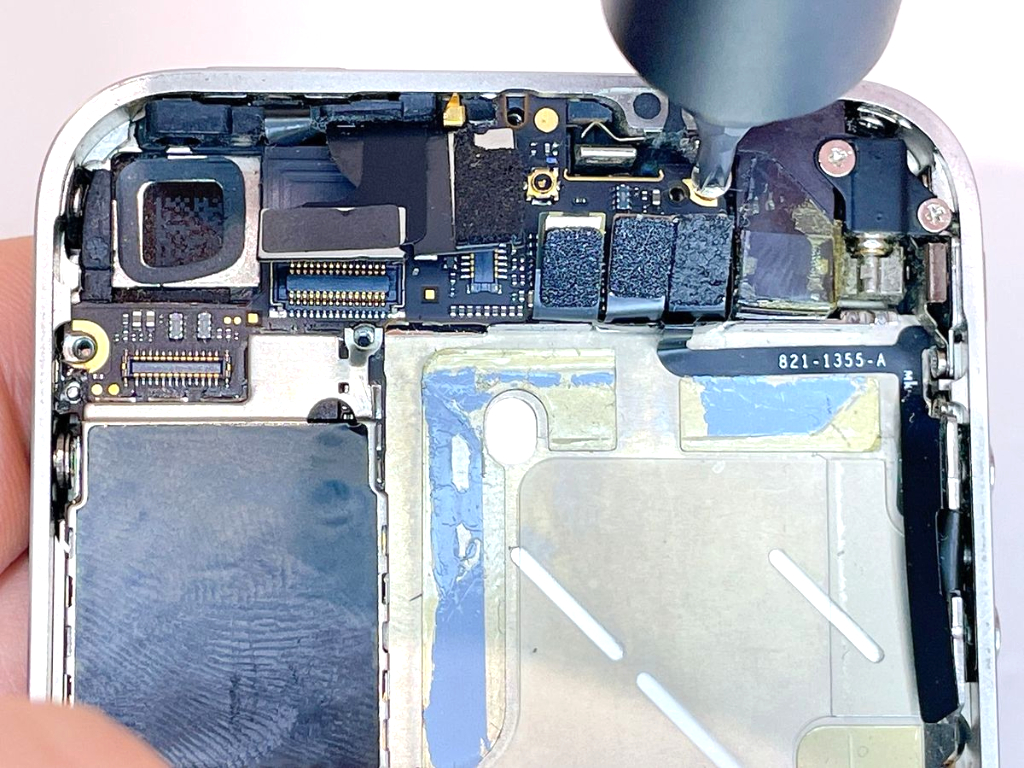
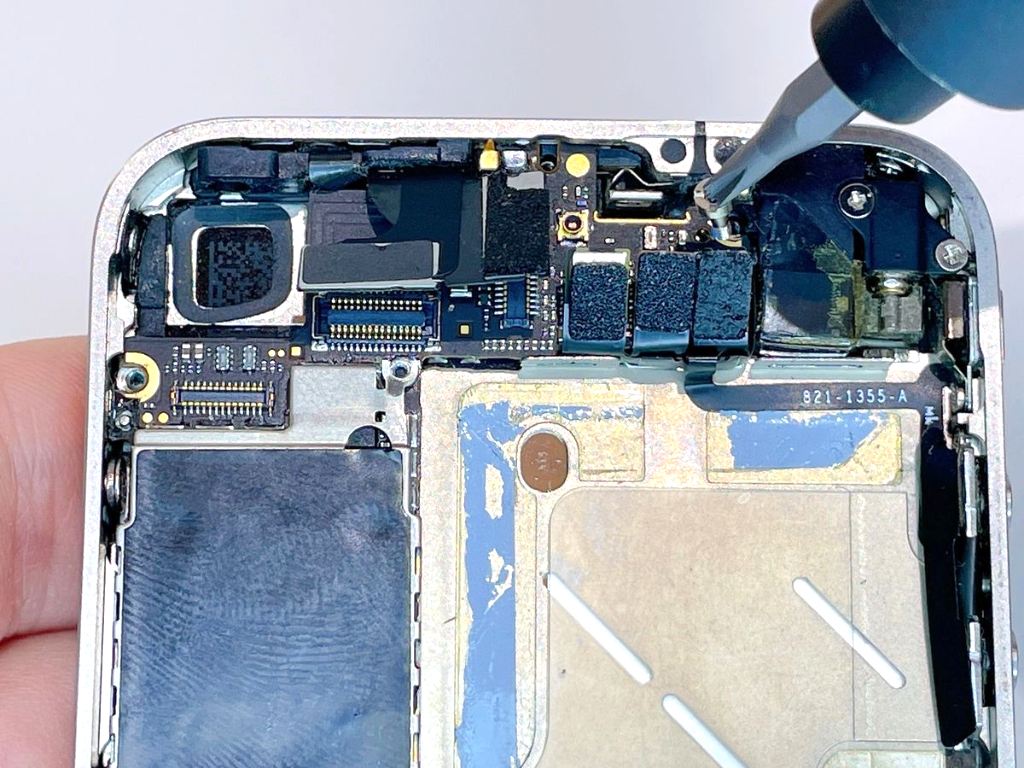
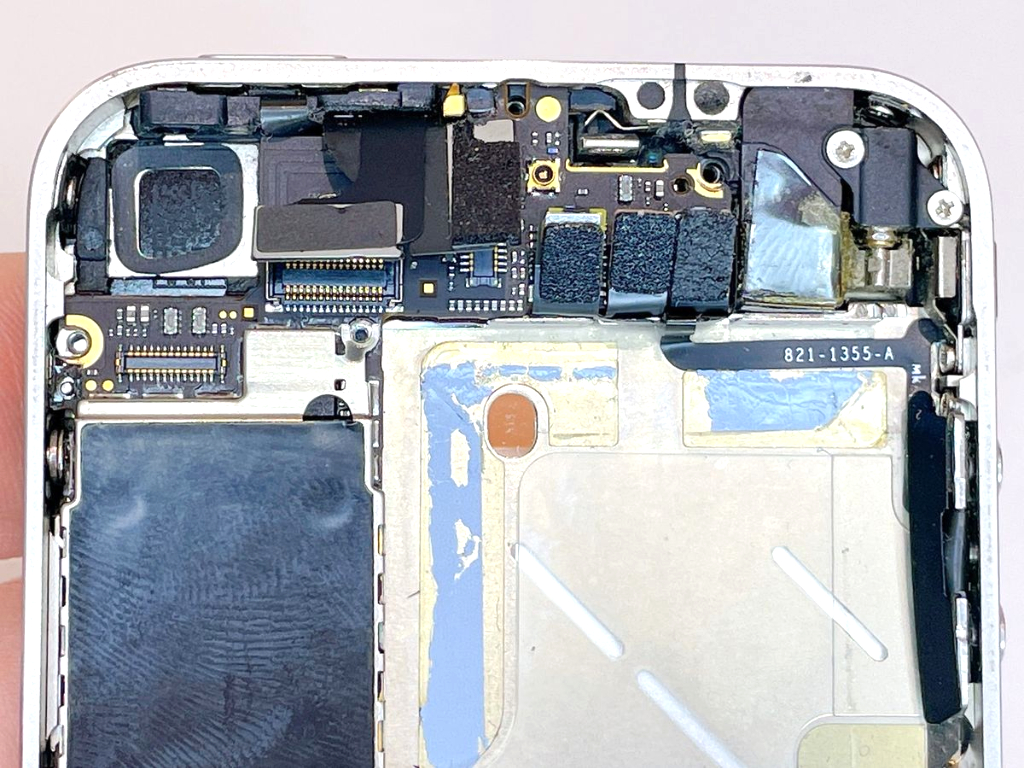
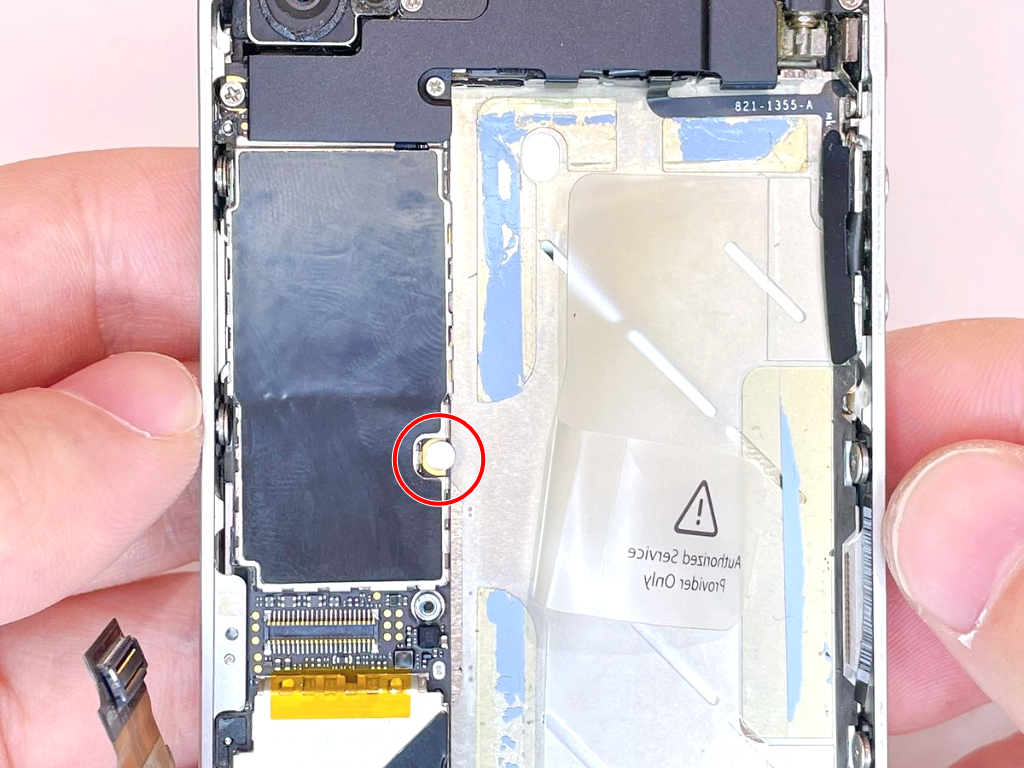
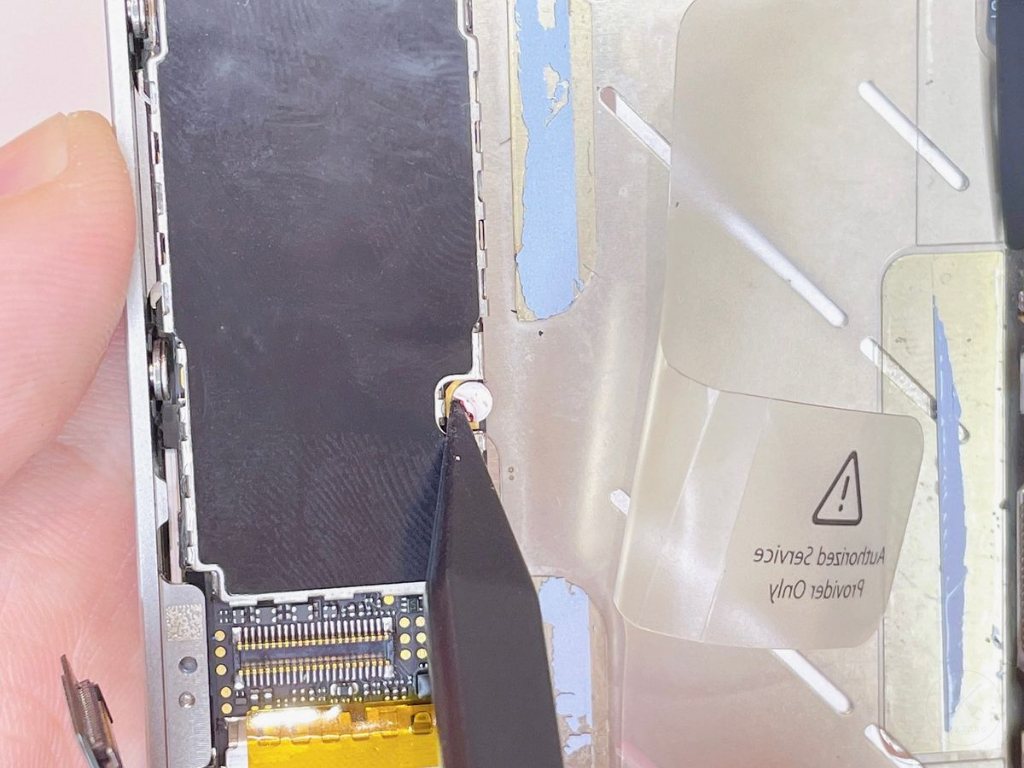
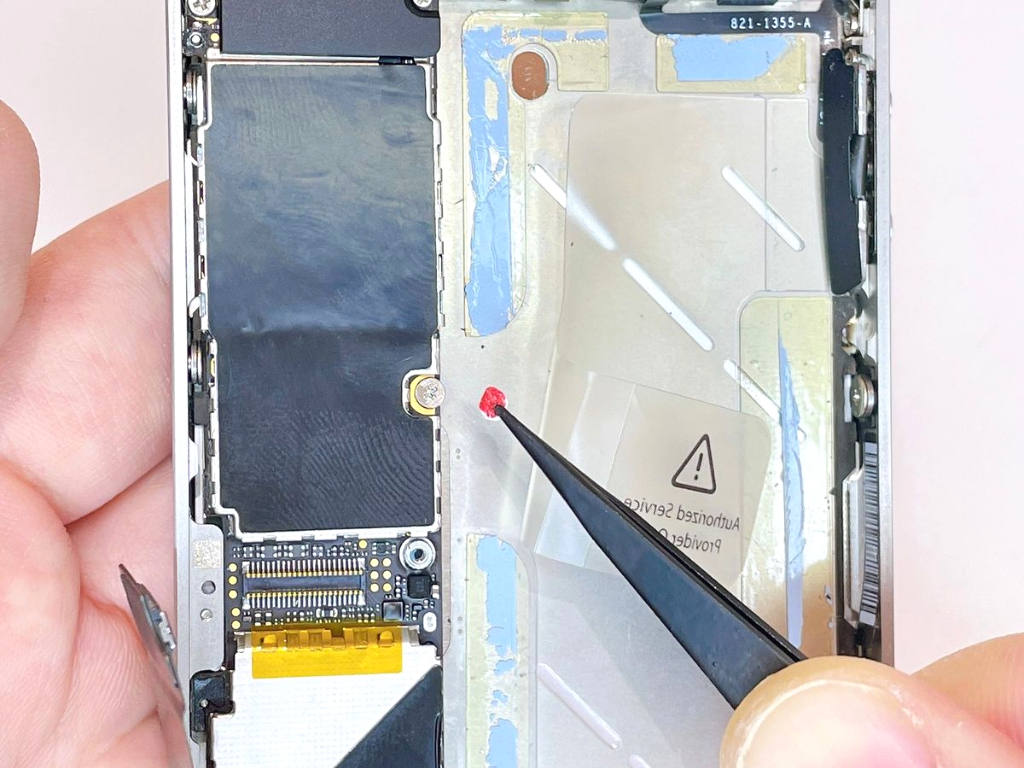
(26)ステップ26.分解有無チェックシール下のネジ×1を外す
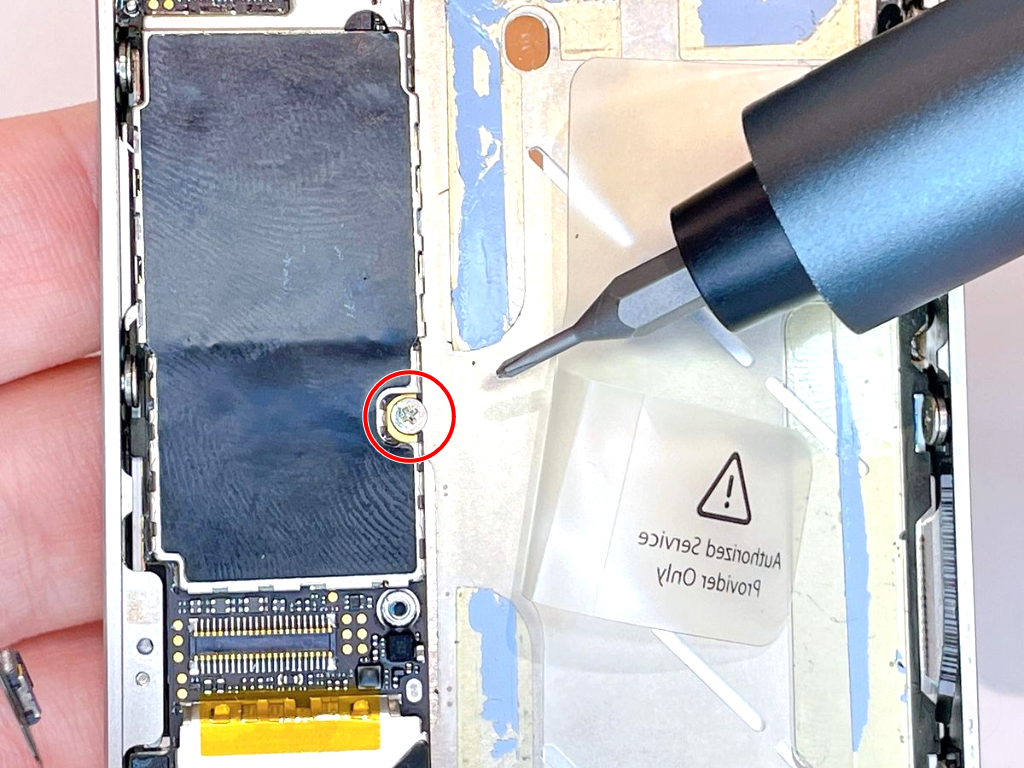
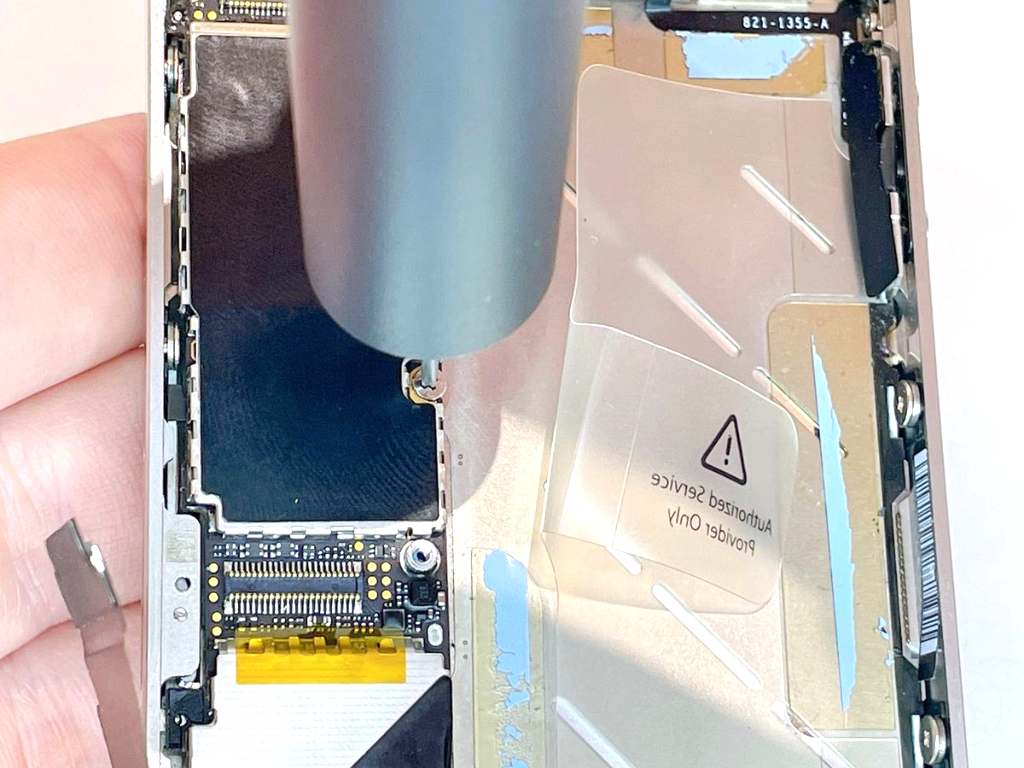
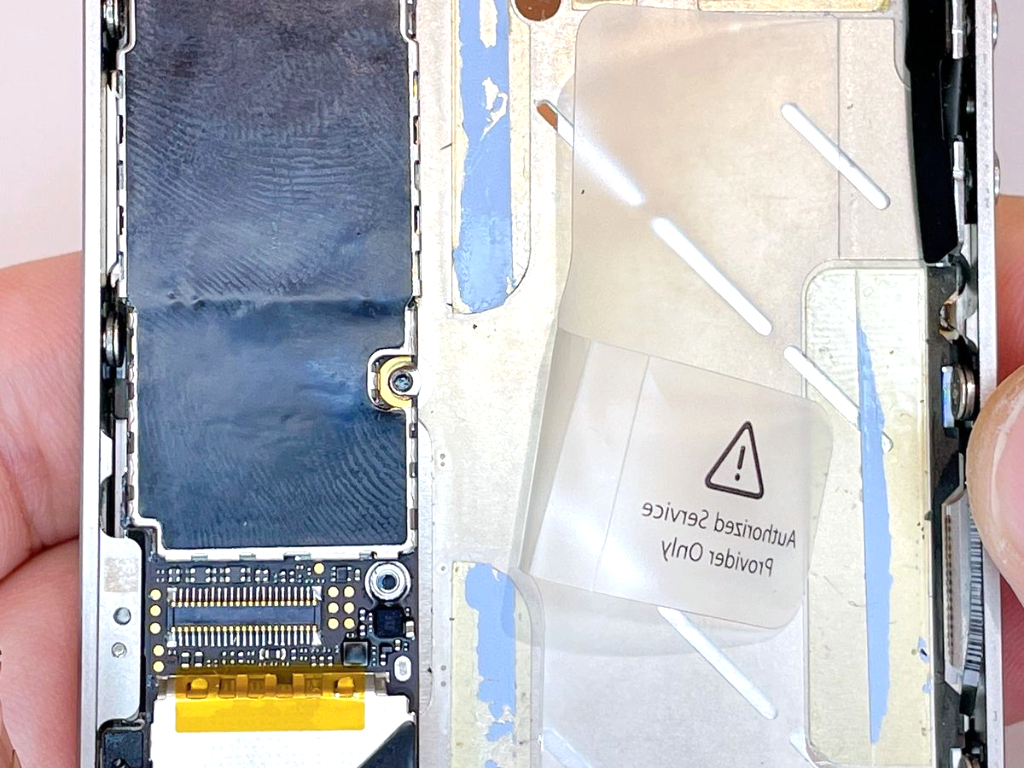
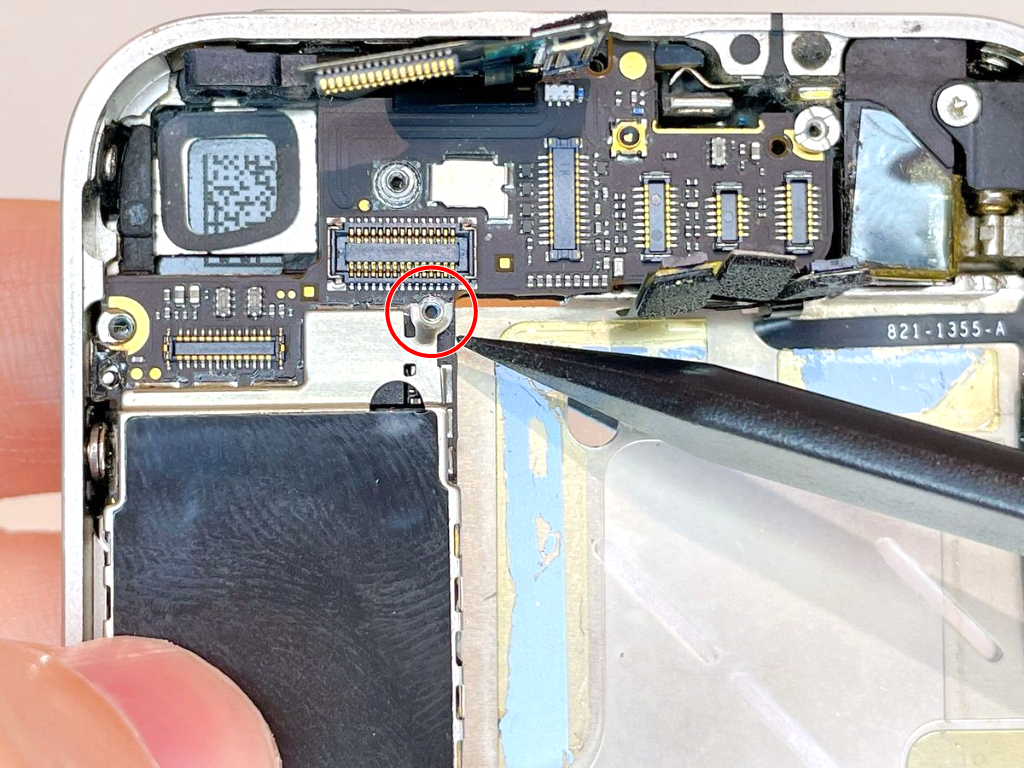
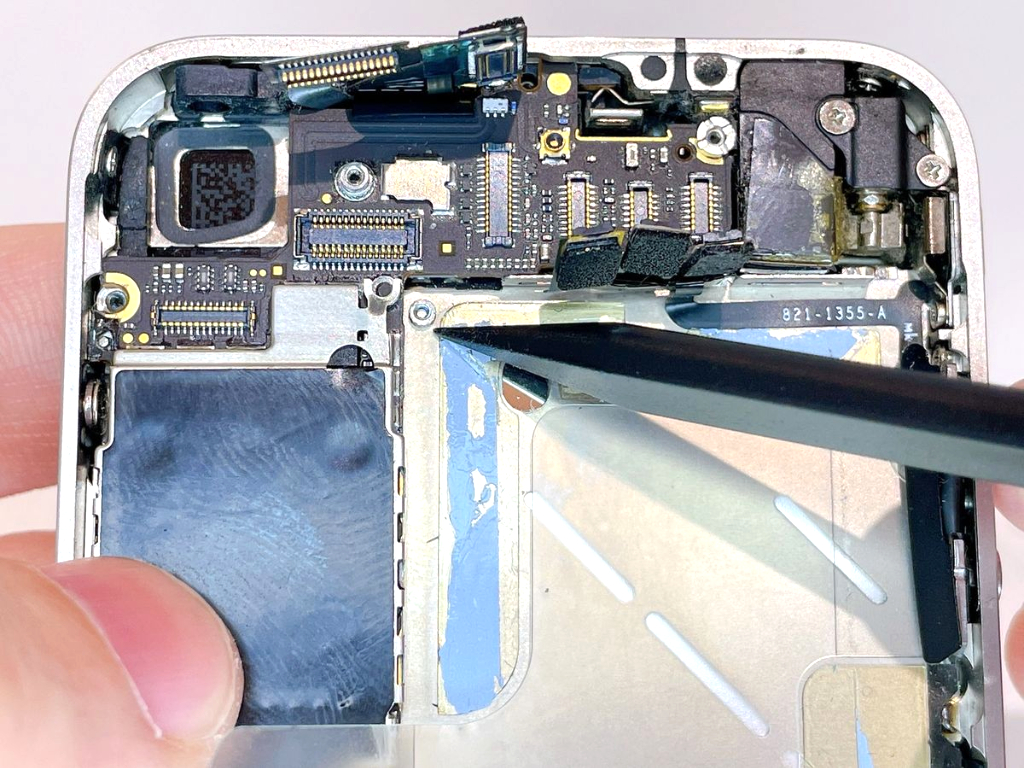
(27)ステップ27.ワッシャーを外す
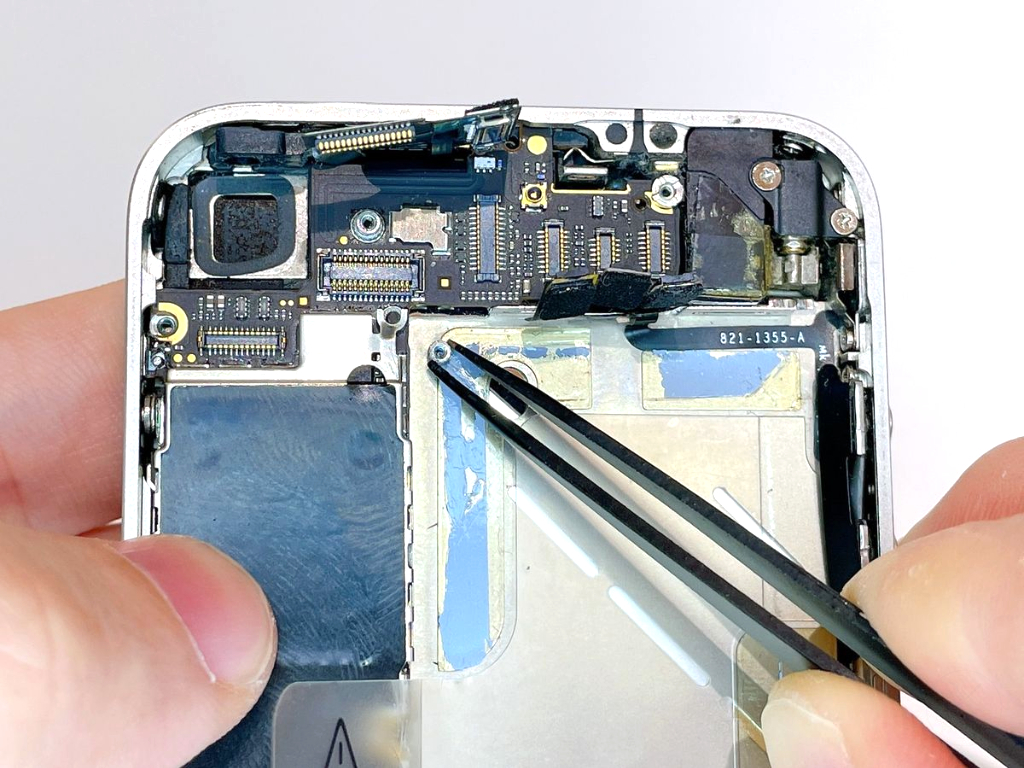
(28)ステップ28.基盤(ロジックボード)を外す
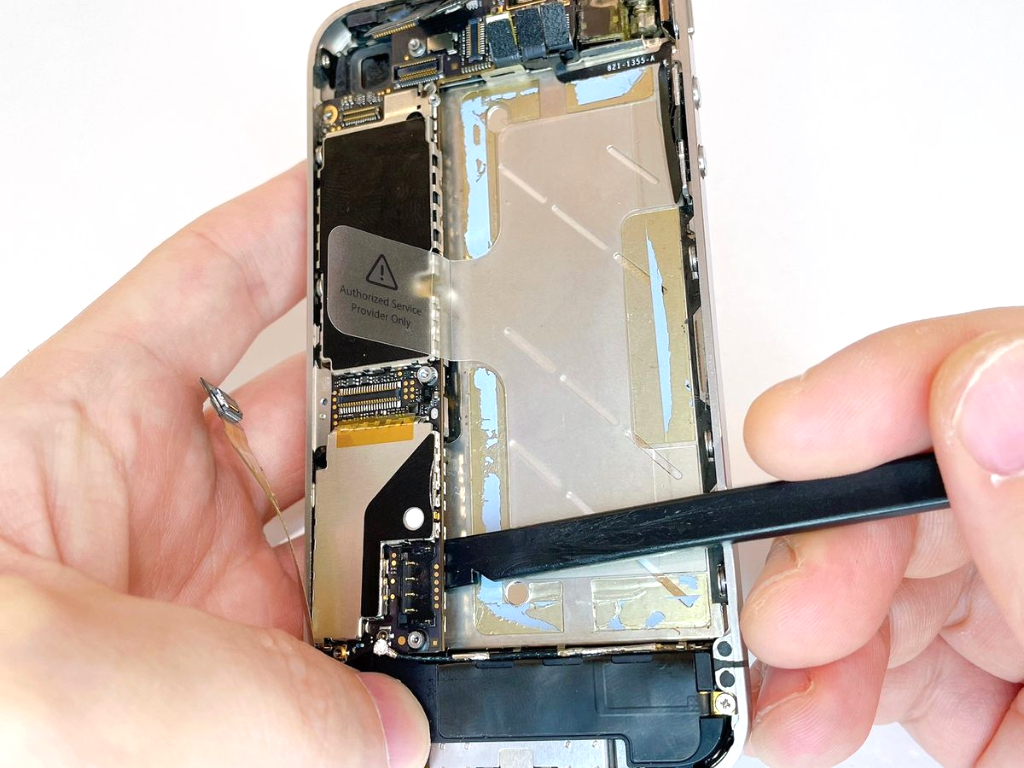
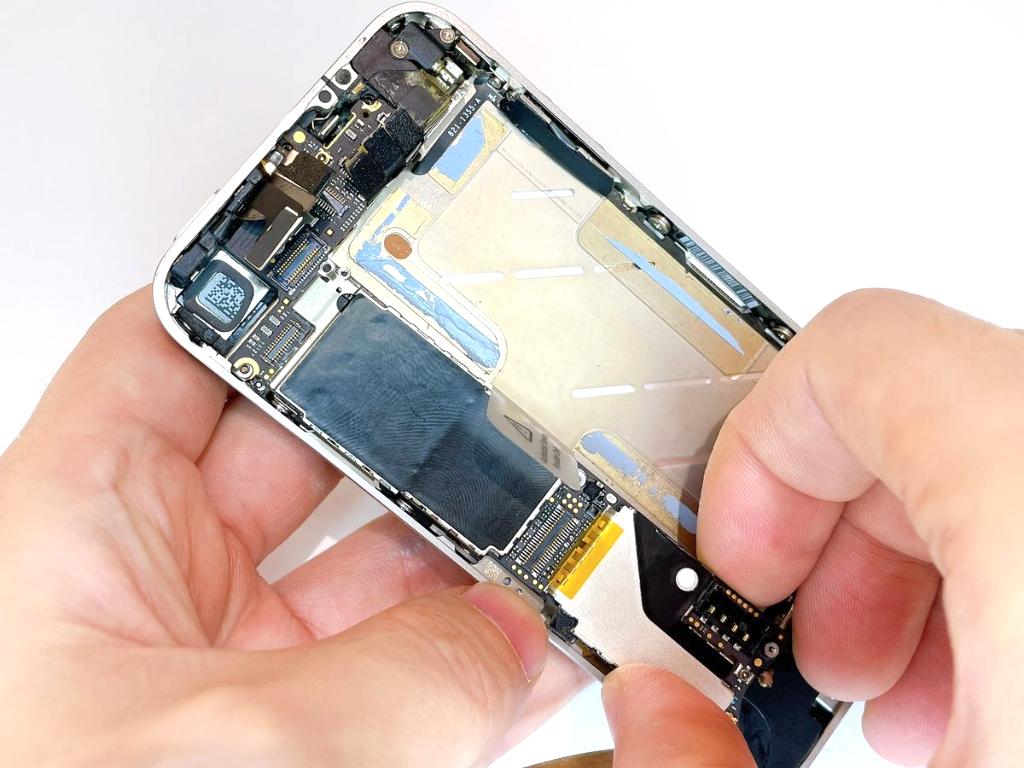
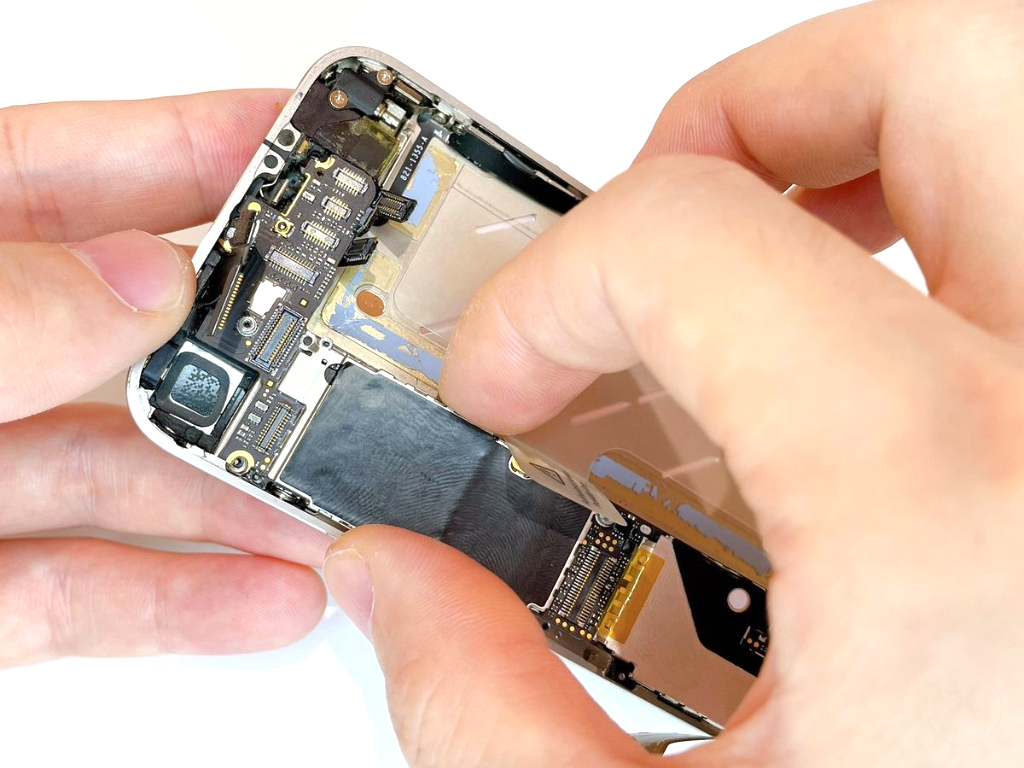
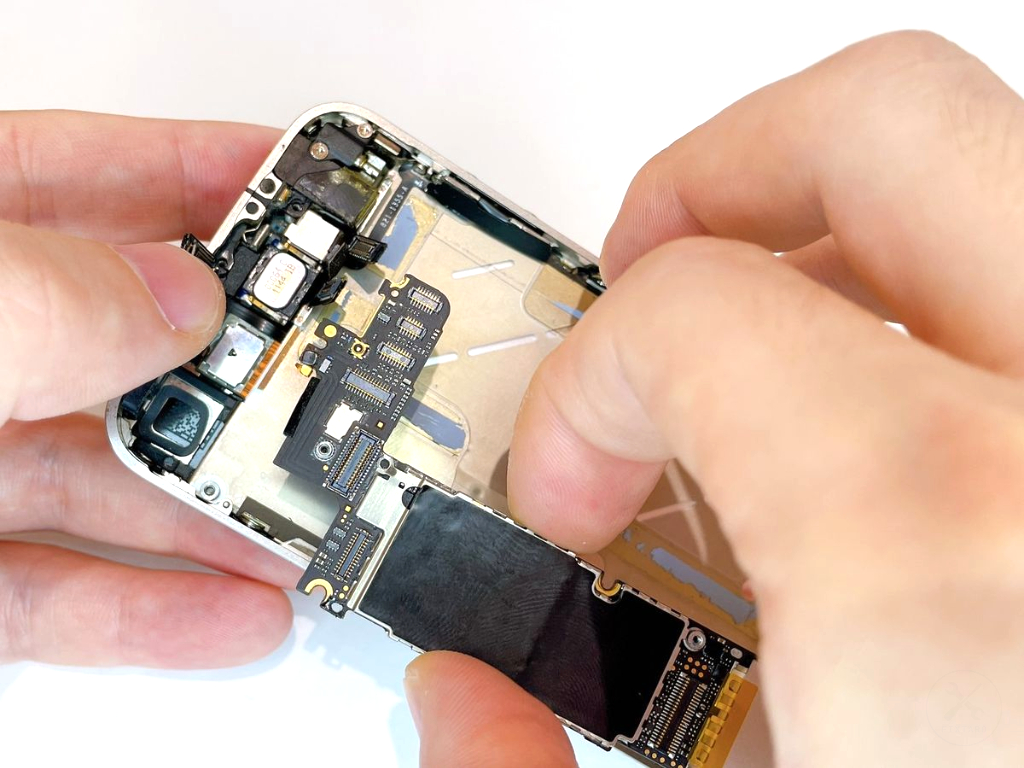
本体から基盤(ロジックボード)を取り出す
- 基盤の下部と本体(スピーカー付近)の隙間に、プラスチック製スパッジャーを差し込みます。
- スパッジャーを優しく上に持ち上げると、基板が本体から数ミリ浮き上がります。
- 基板が浮いたら、基板の両サイドを指でそっと摘み、上方向へゆっくりと引き上げます。
基板が動かない場合は、ネジの外し忘れやコネクタの引っ掛かりが必ずあります。もう一度、これまでのステップを全て確認してください。 強引に持ち上げると、基板がわずかに「しなる」だけで内部の回路が断線し、修復不可能な故障の原因になります。
使用工具
(29)ステップ29.基盤のクッションを外す
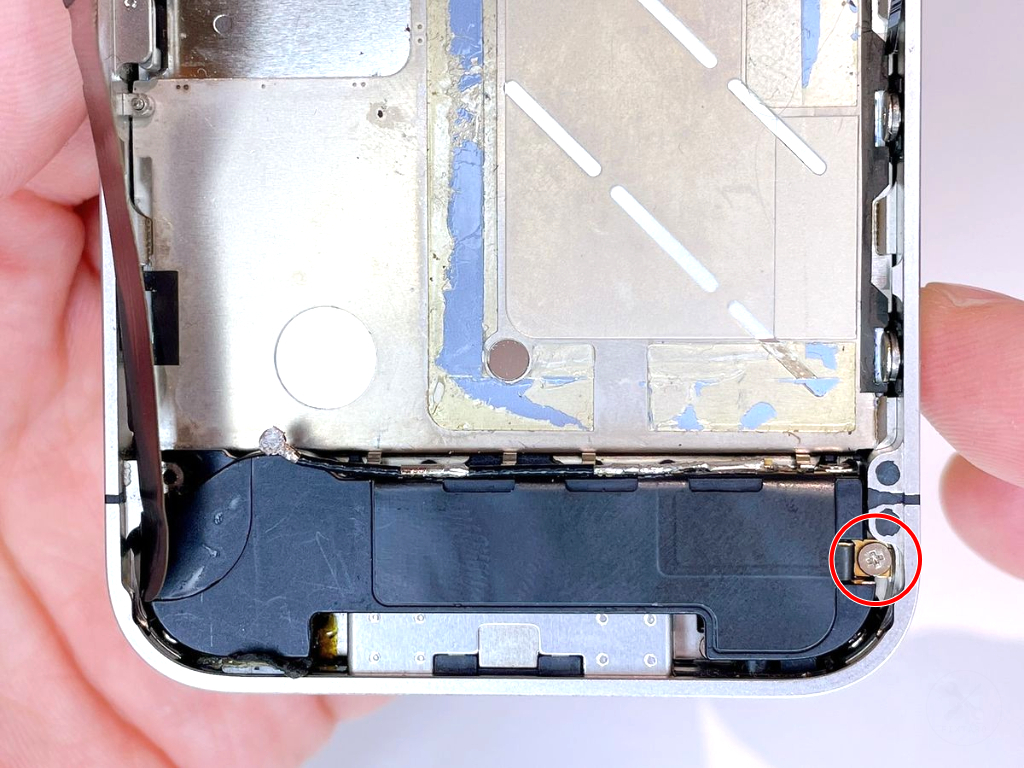
(30)ステップ30.スピーカーユニットの右ネジ×1を外す
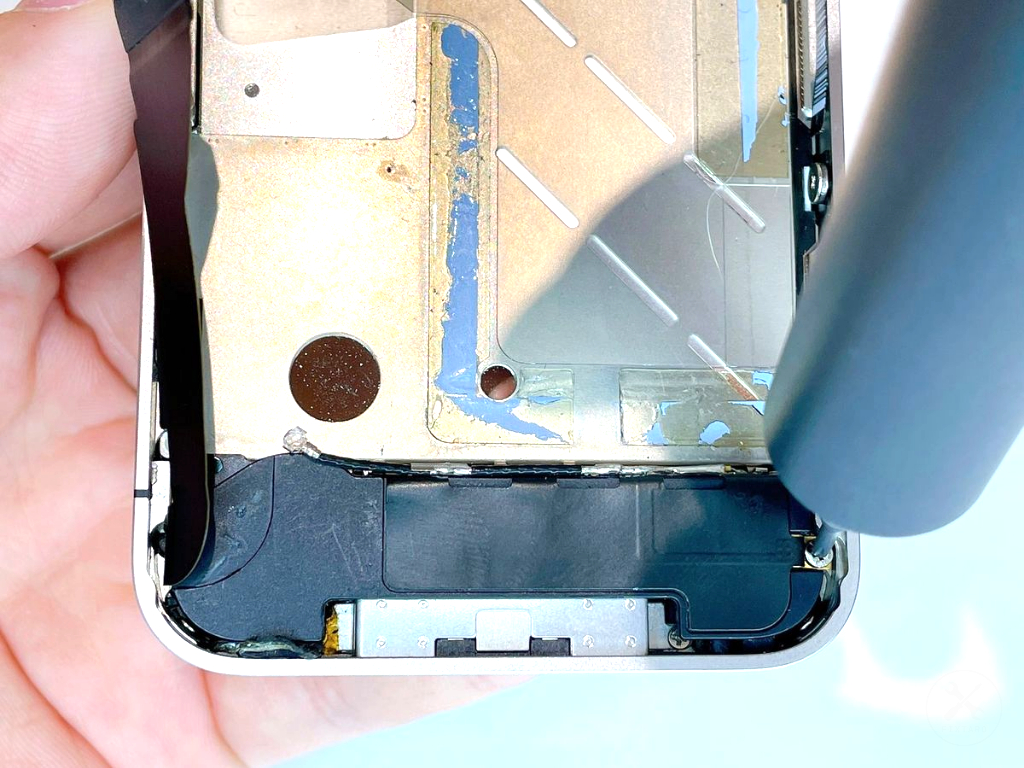
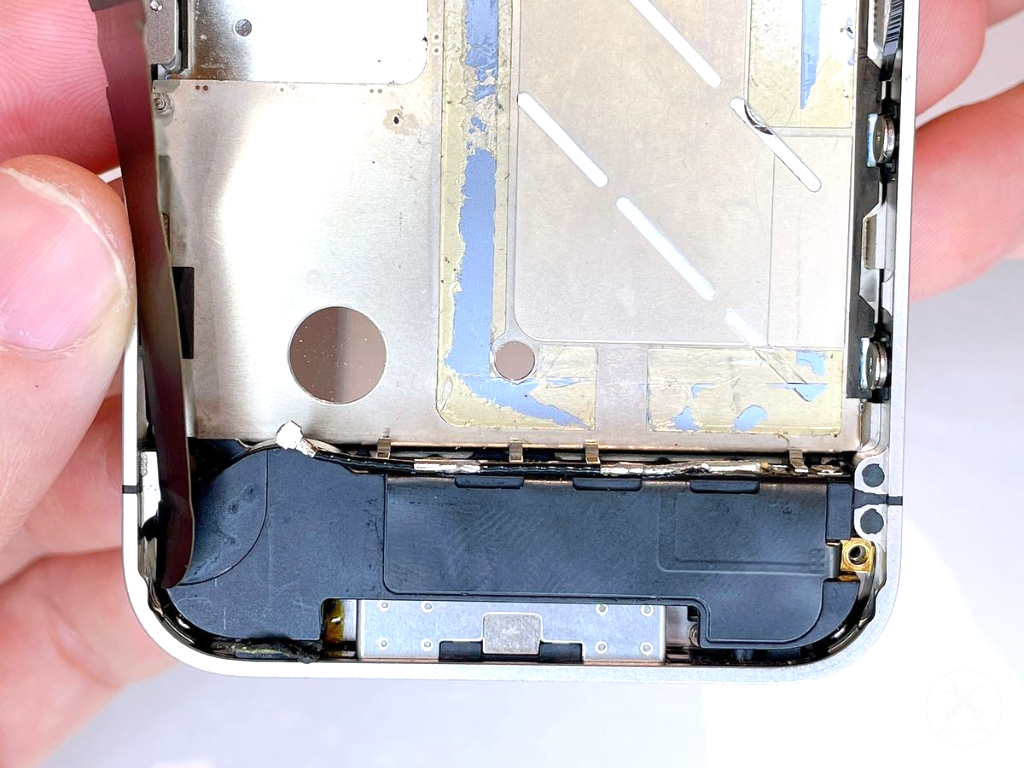
(31)ステップ31.スピーカーユニットを外す
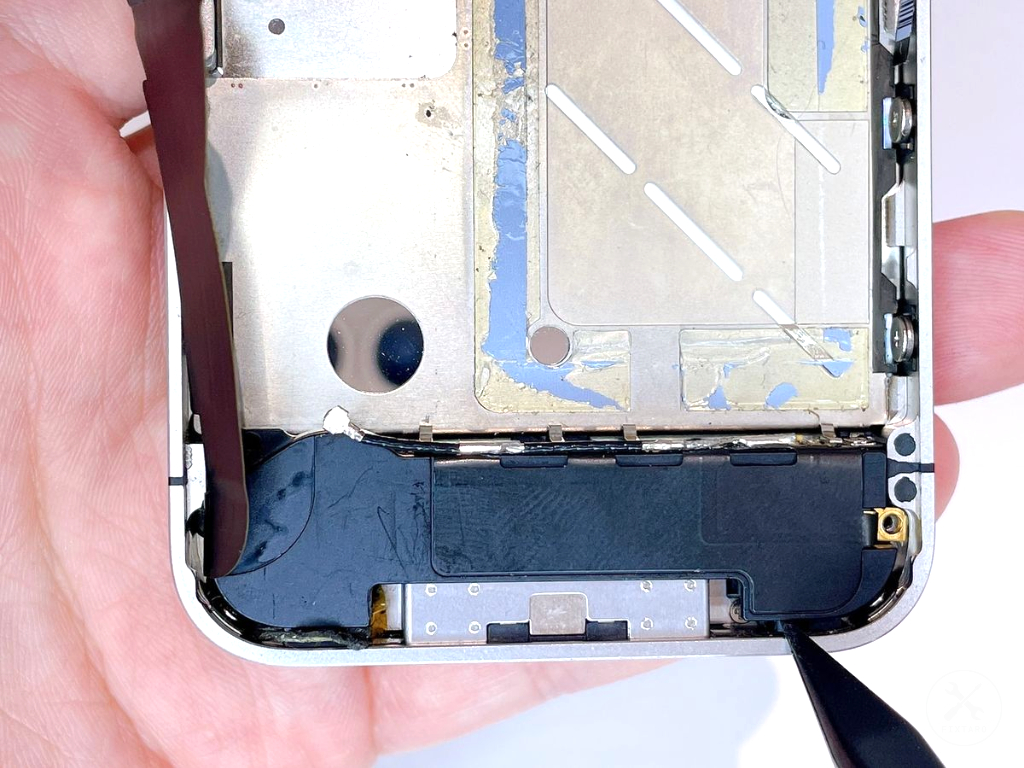
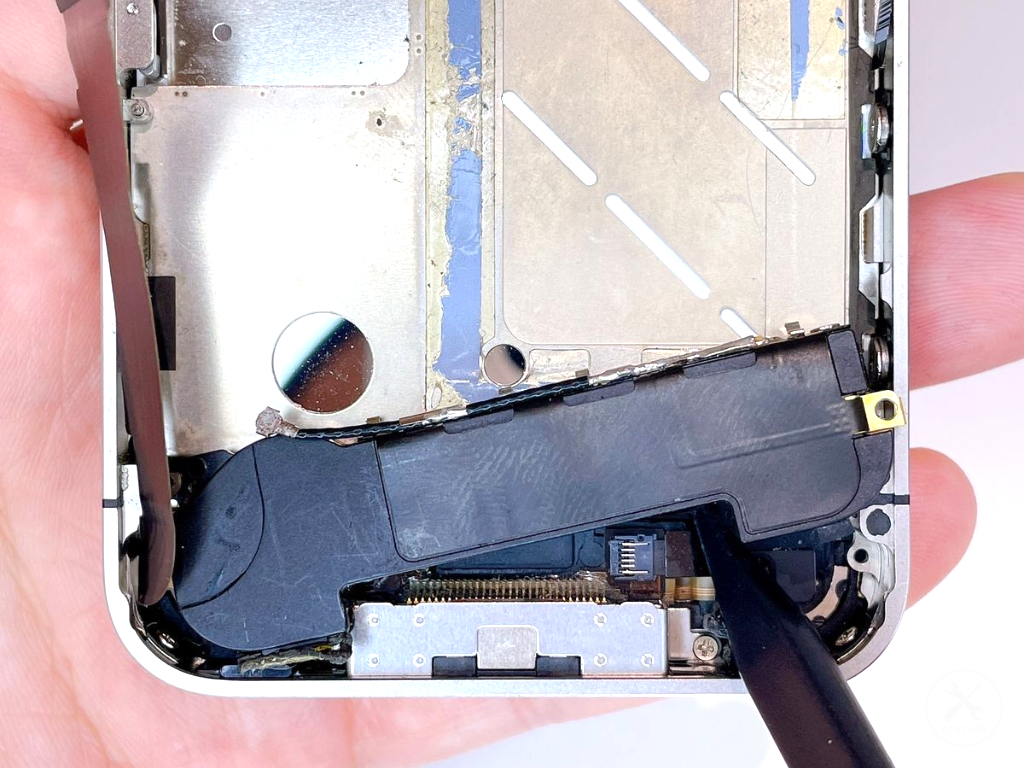
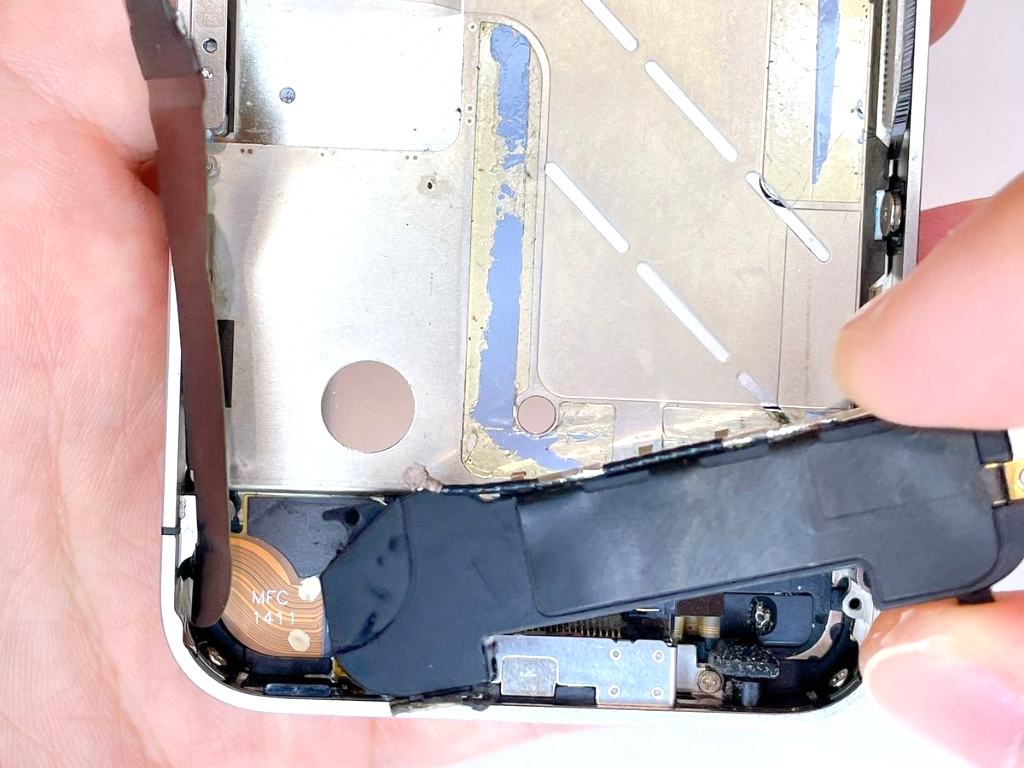
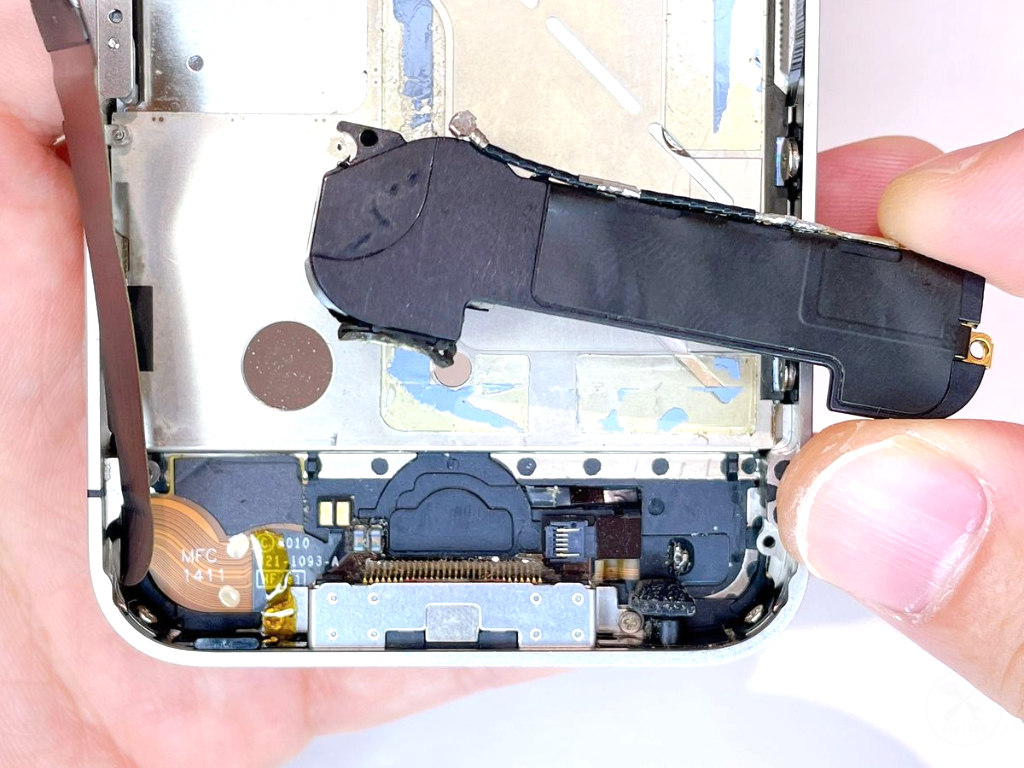
下記手順で、スピーカーユニットを取り外します。
- スピーカーユニットの右下にプラスチック製スパッジャーを差し込み、テコの原理でスパッジャーを上に持ち上げます。
- 上に持ち上がったスピーカーユニットを指で摘み、外します。
使用工具
(32)ステップ32.スピーカー部品のネジ×2を外す
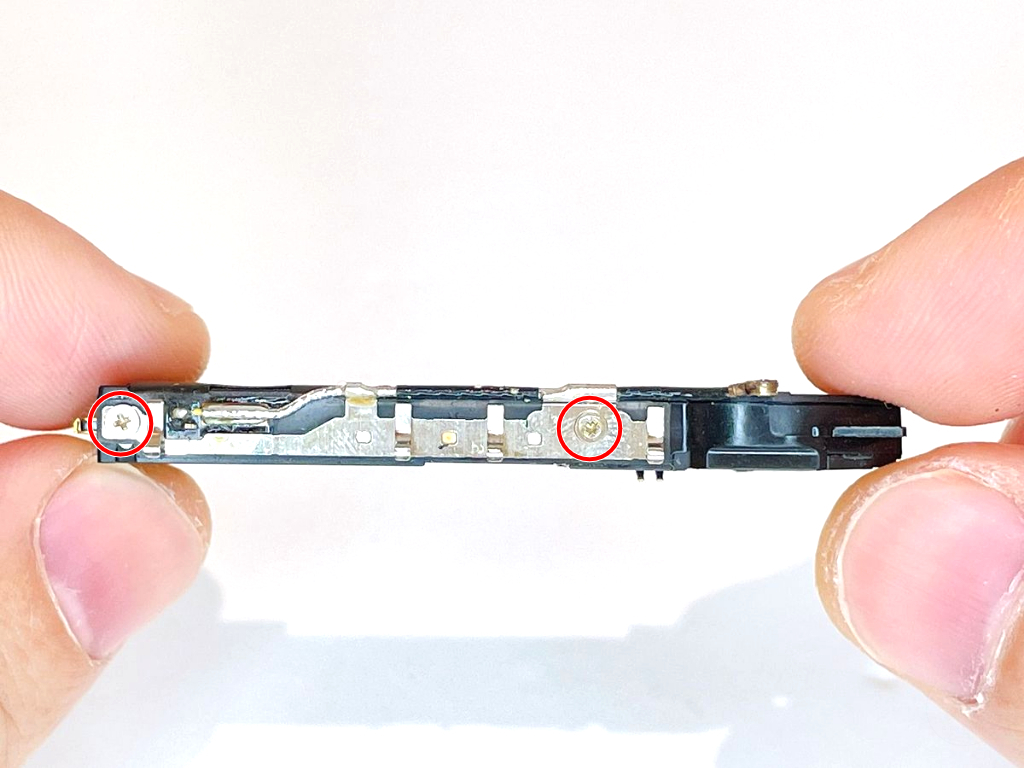
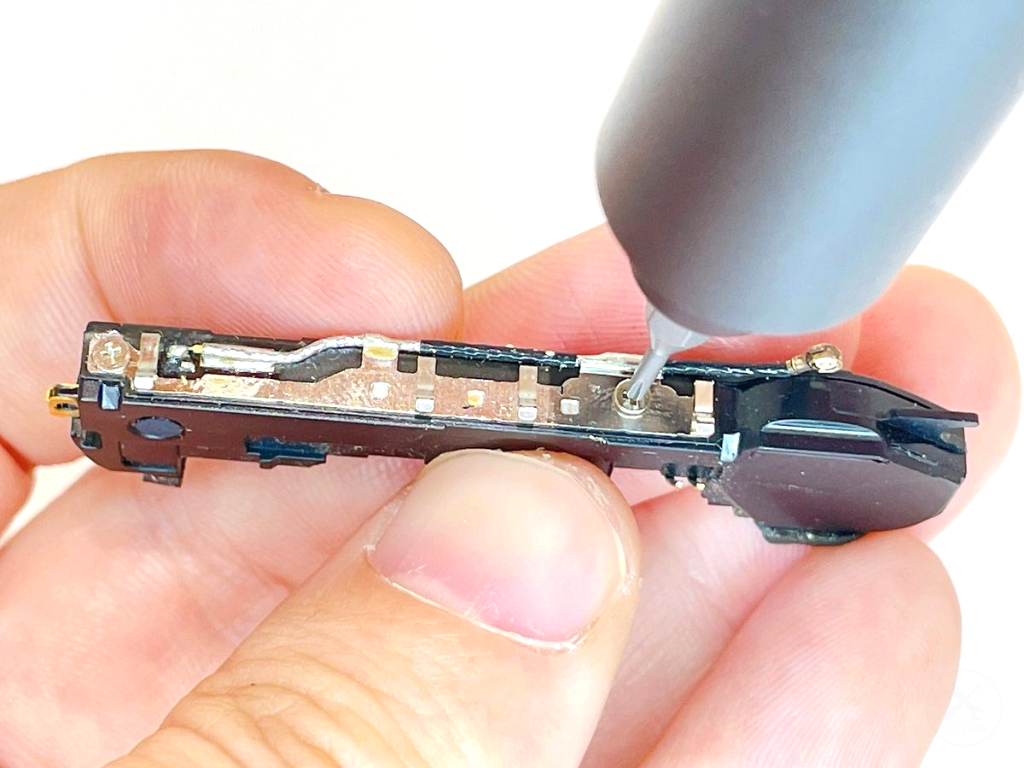
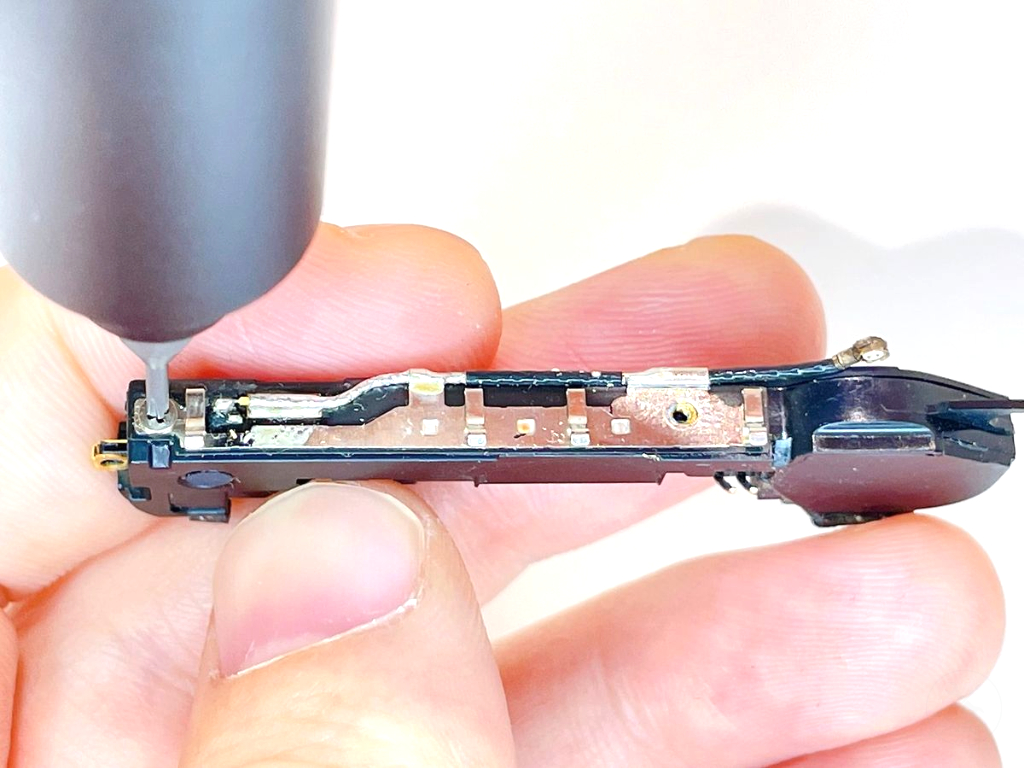
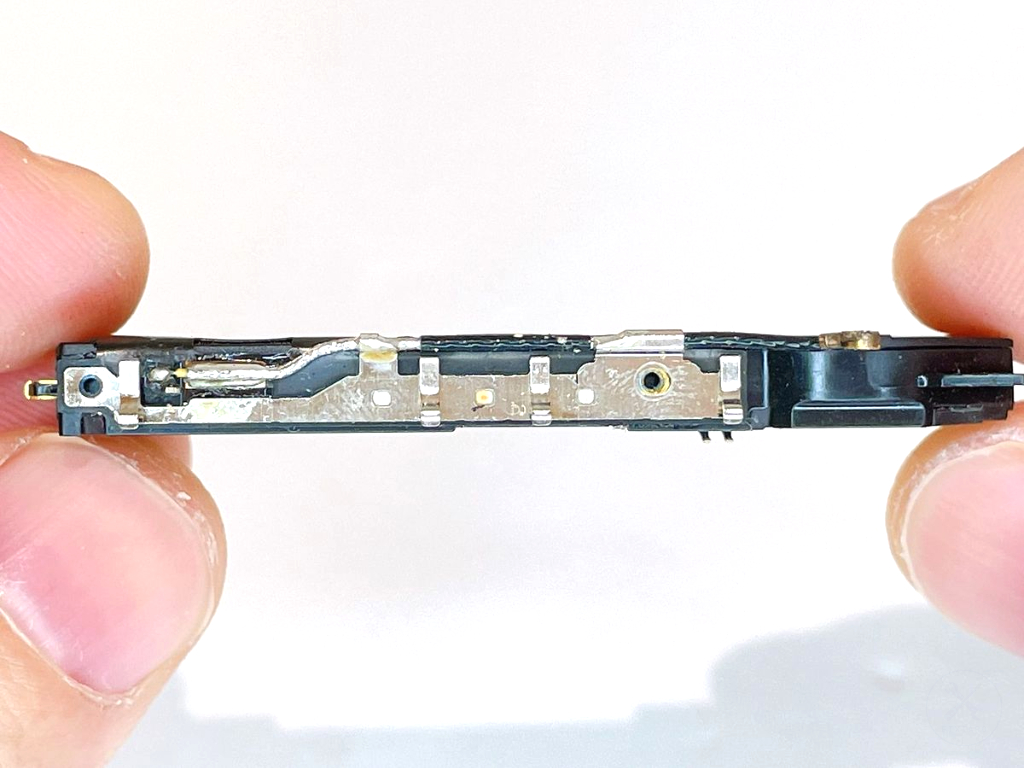
スピーカーユニットのネジ×2を外します。
- 赤丸ネジのサイズ
規格:プラスドライバー(PH0000)
直径:2.1mm / 縦幅:1.6mm
ネジの周囲には繊細な金属端子が密集しています。ネジを回している最中にドライバーが滑ってしまうと、先端が端子に接触し、ガリッと傷がついてしまい破損の原因になる恐れがあります。 ドライバーを垂直にしっかりと押し当て、ゆっくりと慎重に回して外しましょう。
(33)ステップ33.スピーカーと通信アンテナの側面を分離する
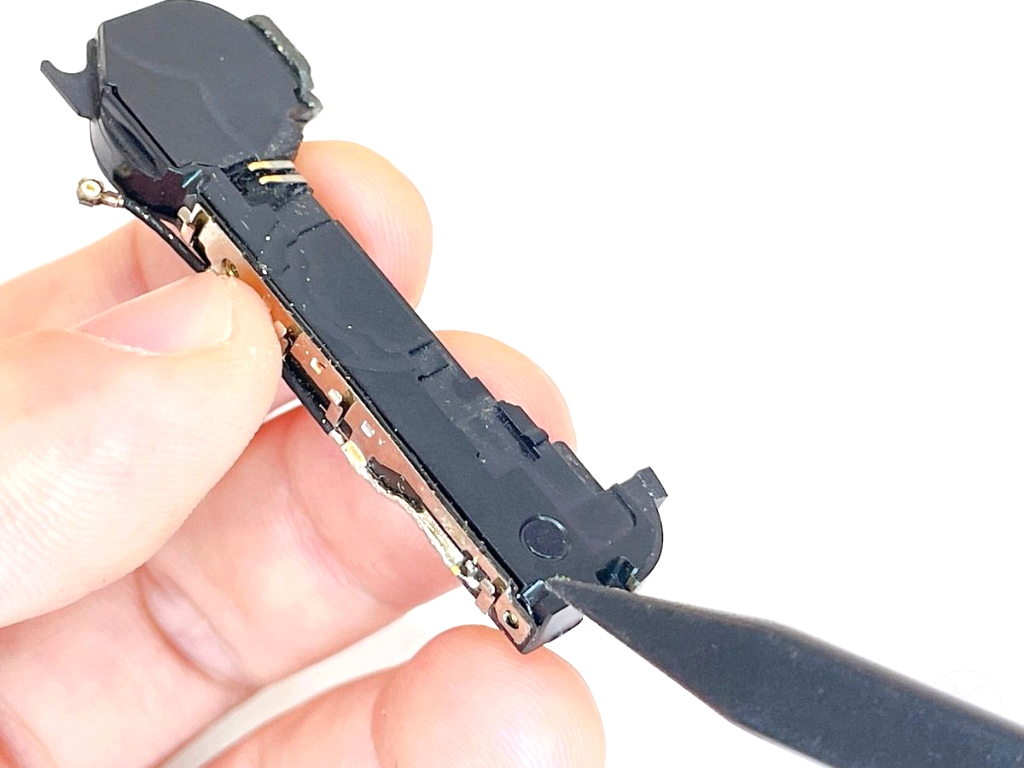
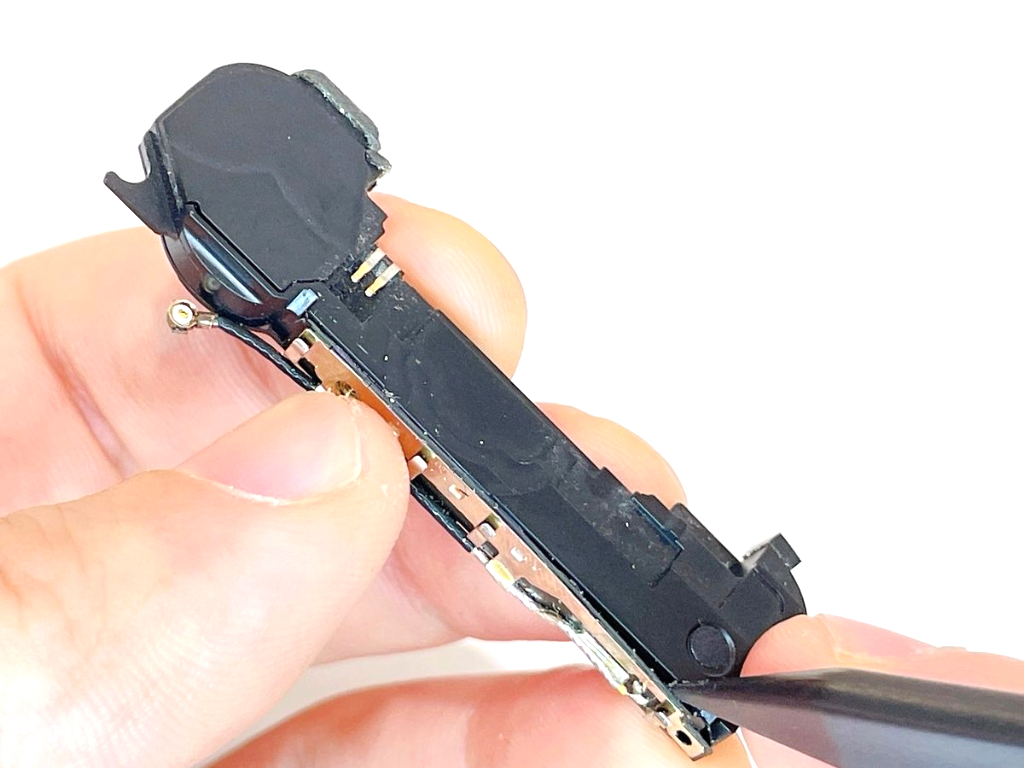
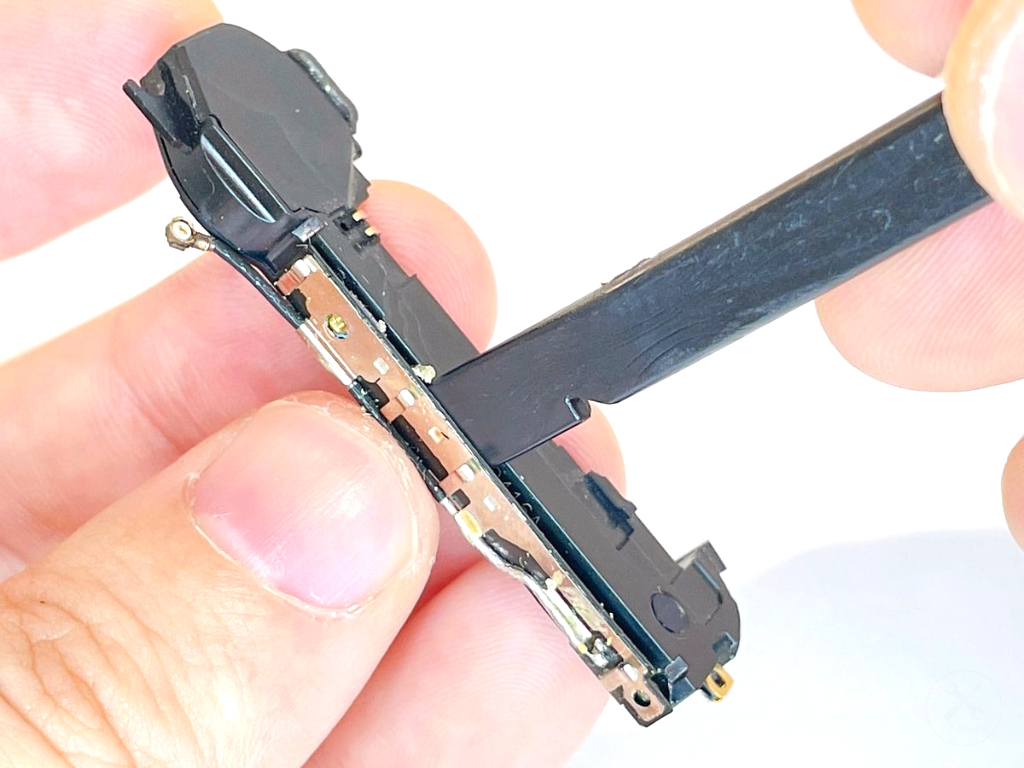
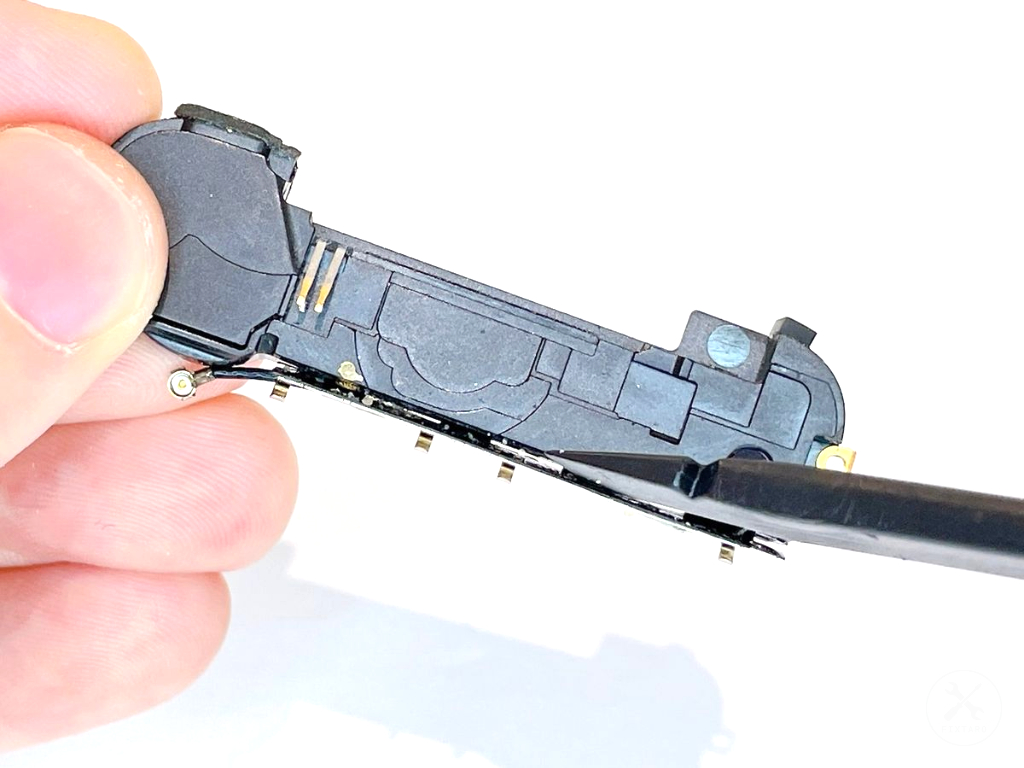
スピーカー本体と通信アンテナ側面の間に、プラスチック製スパッジャーの先端を差し込み、慎重に接着を剥がしていきます。
【作業のポイント】
ここは非常に強力に接着されています。一気に剥がそうとせず、スパッジャーを少しずつ動かしながら「ゆっくりと浮かせていく」イメージで作業してください。無理に力を入れると、アンテナの金属プレートが曲がってしまう恐れがあります。
【注意】
接着を剥がしていくと、写真のように古い接着剤のカスが隙間から出てきます。これらは作業の邪魔になるため、ピンセットなどで綺麗に取り除いておきましょう。
使用工具
(34)ステップ34.スピーカーと通信アンテナの上面を分離する
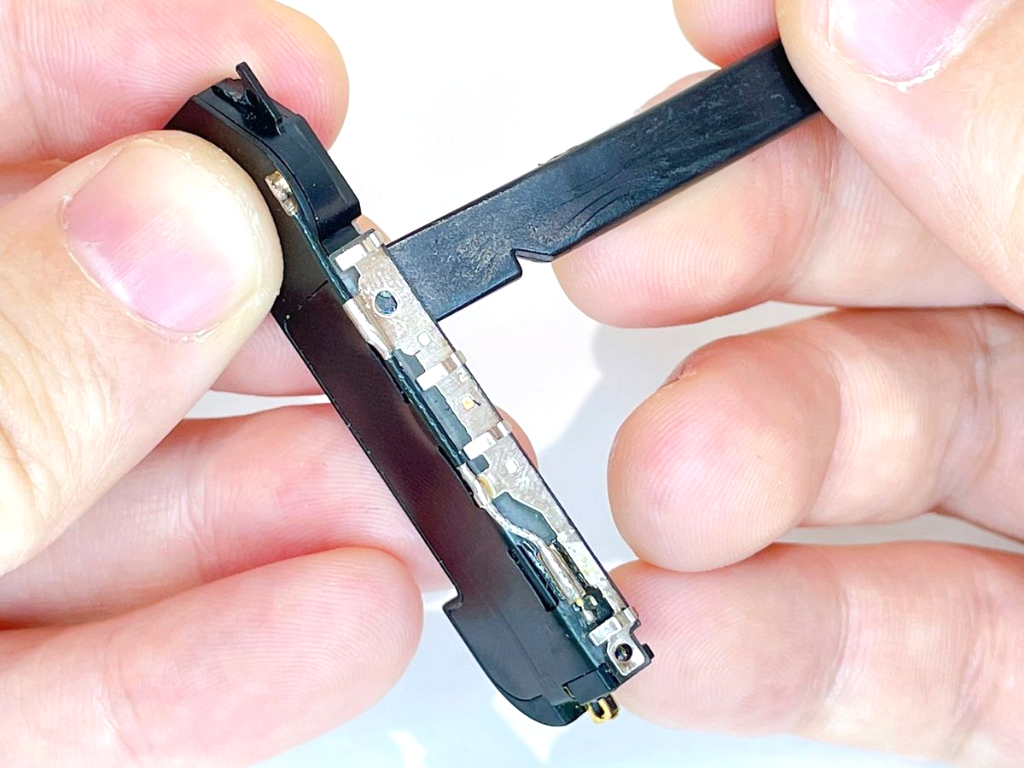
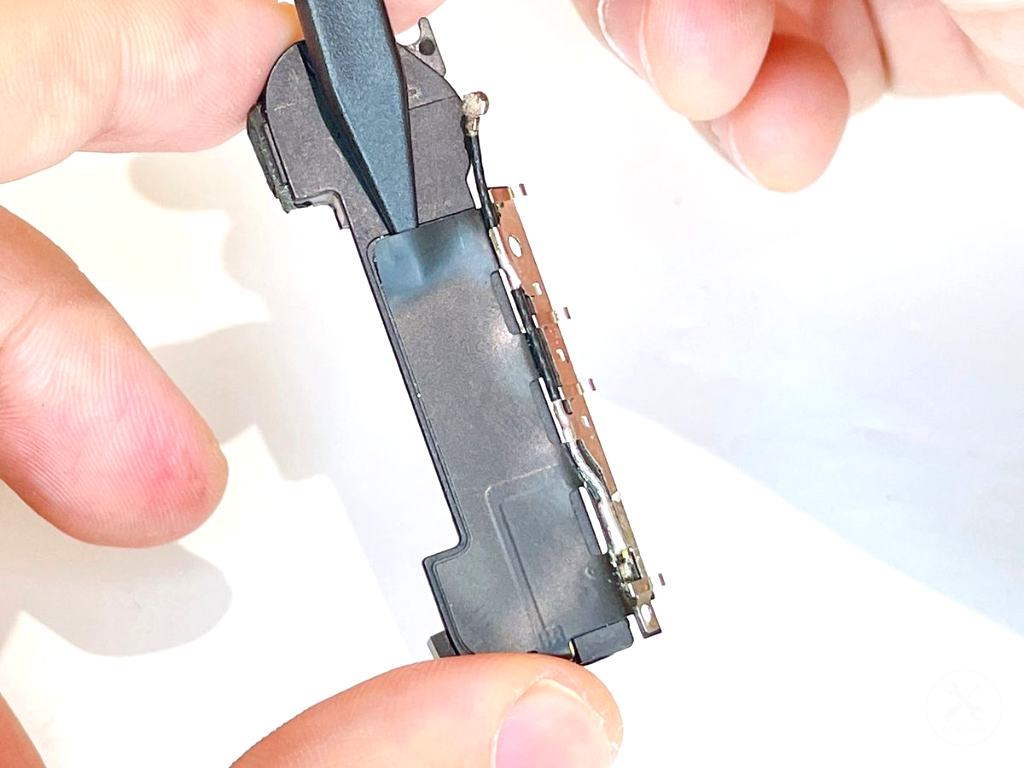
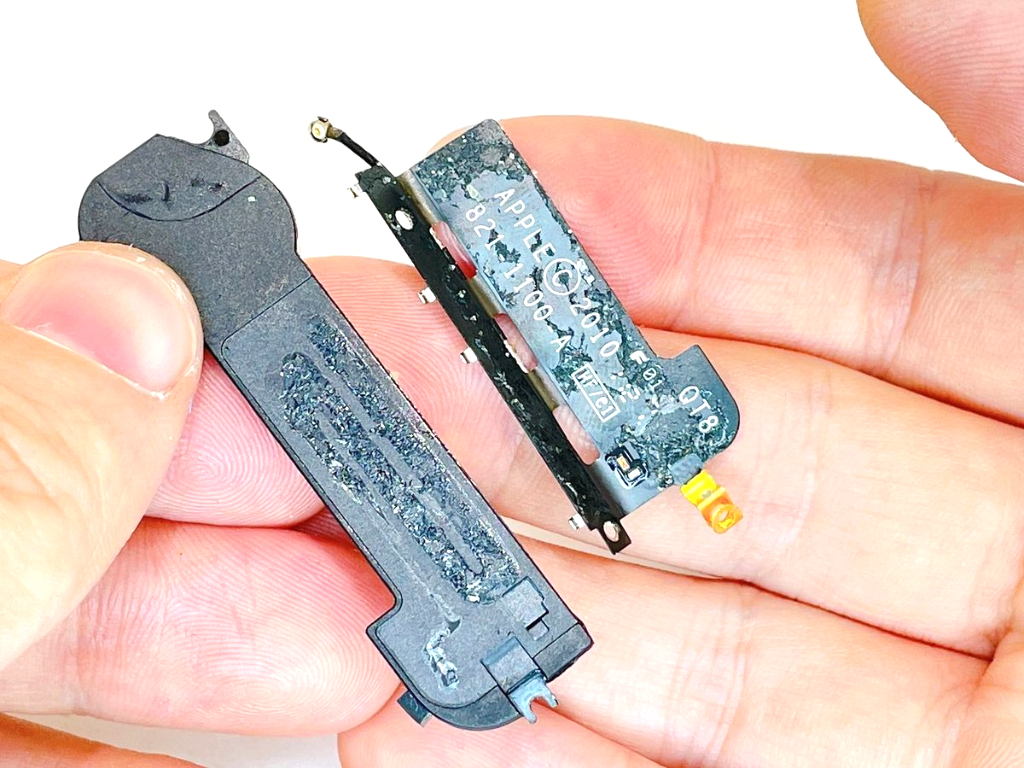
スピーカー本体と通信アンテナ側面の間にプラスチック製スパッジャーの先端を差し込み、上面に向かって少しずつずらしながら慎重に接着を剥がしていきます。
スピーカー本体と通信アンテナの上面(天面)部分は、接着が非常に密閉されており、スパッジャーを差し込む隙間が全くありません。 無理に上からこじ開けようとせず、比較的隙間を作りやすい「側面」からアプローチするのが、最も簡単かつ安全で確実な方法です。
使用工具
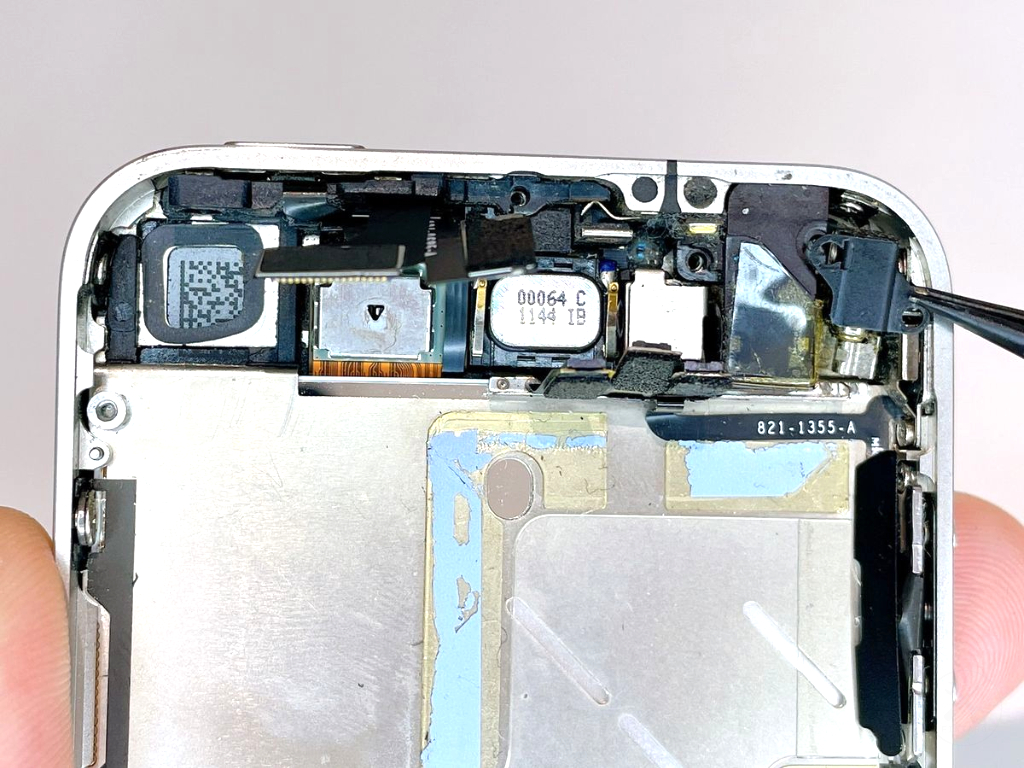
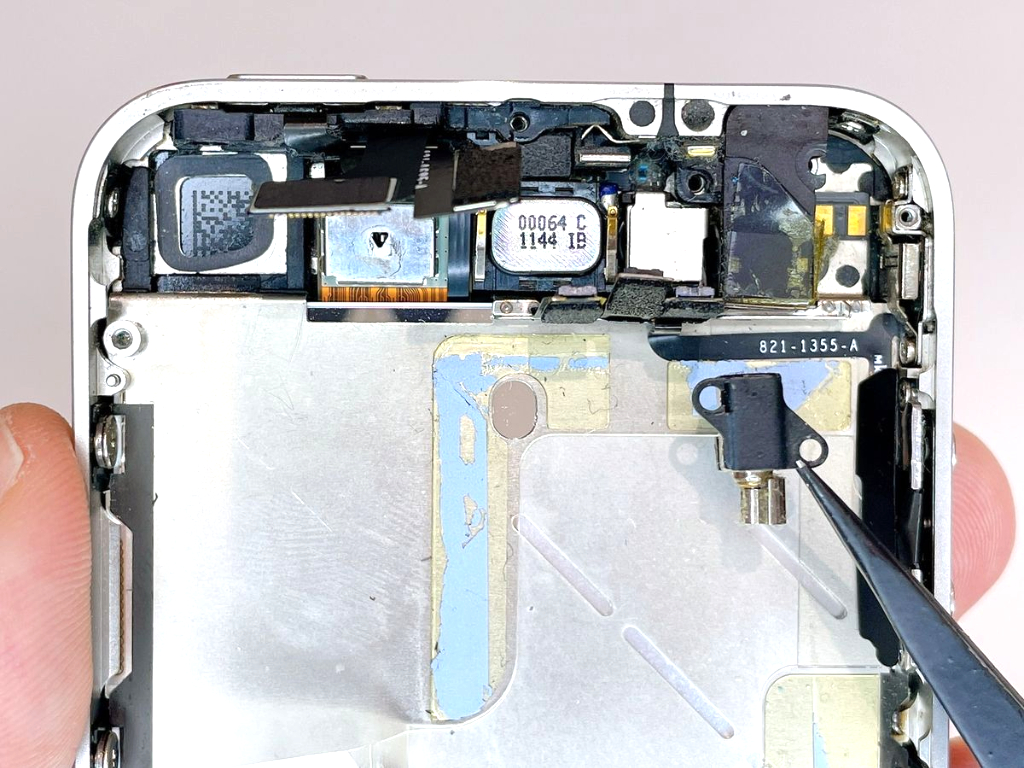
(35)ステップ35.バイブレーターのネジ×2を外す
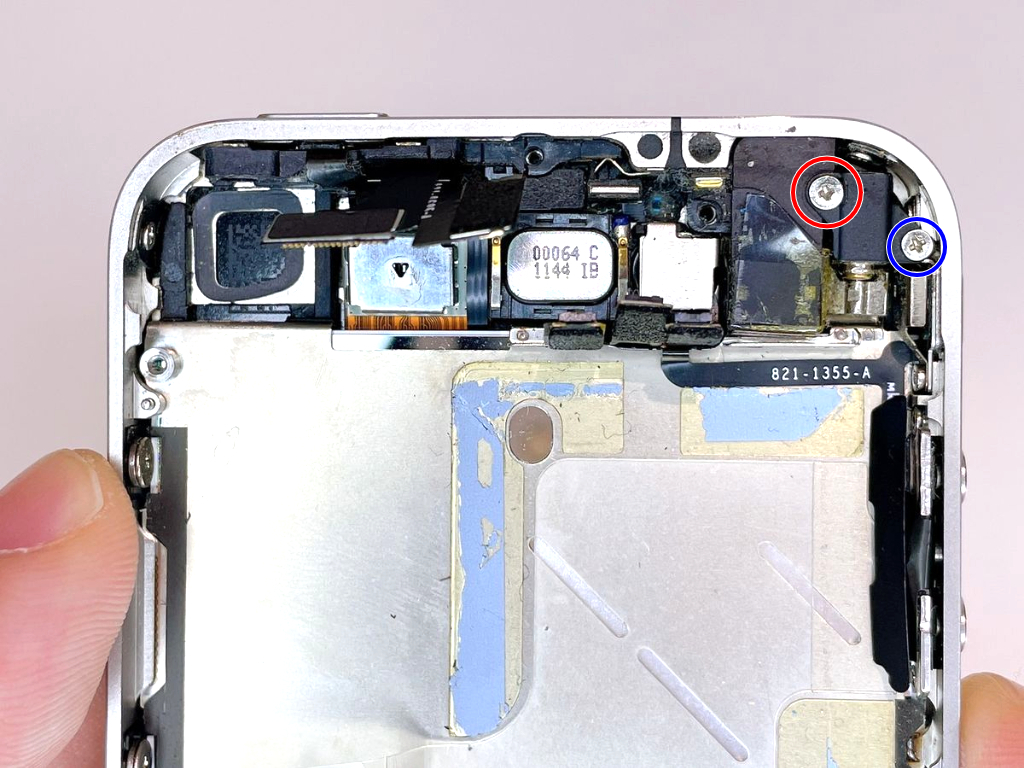
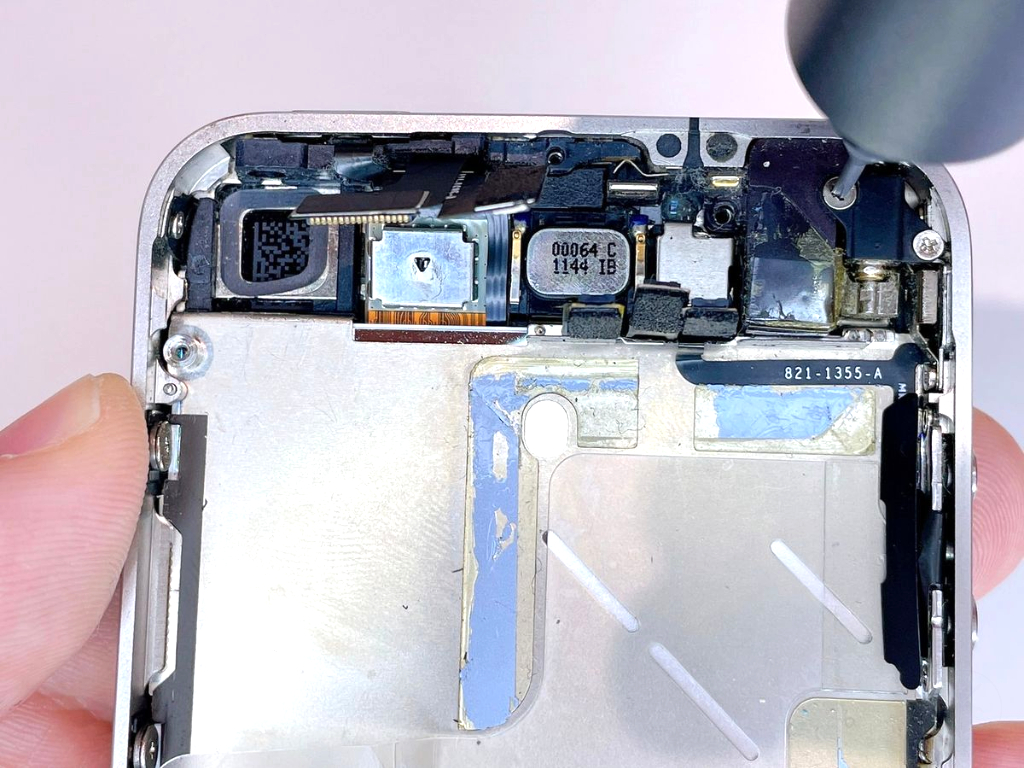
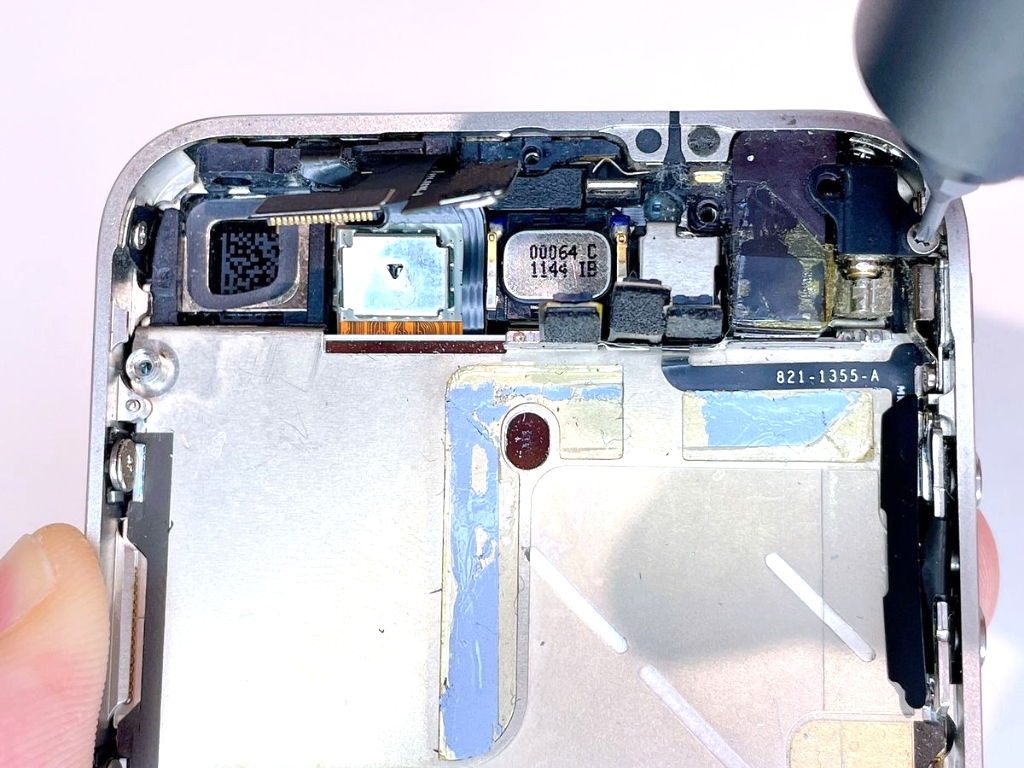
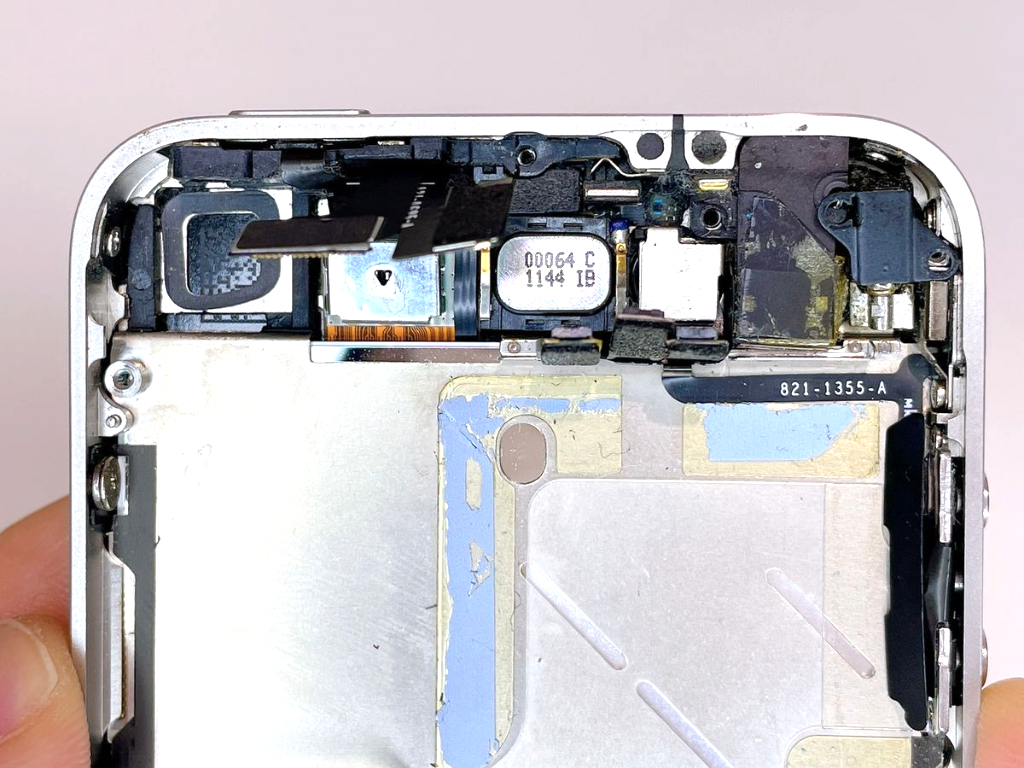
本体上部(カメラがある側)を上にして置き、右上のバイブレーターのネジ×2を外します。
- 赤丸ネジのサイズ
規格:プラス(PH0000)
直径:2.3mm / 縦幅:5.9mm
- 青丸ネジのサイズ
規格:プラス(PH0000)
直径:2.1mm / 縦幅:1.3mm
(37)ステップ37.左右のフレームに装着されているネジ×3とワッシャー×3を外す
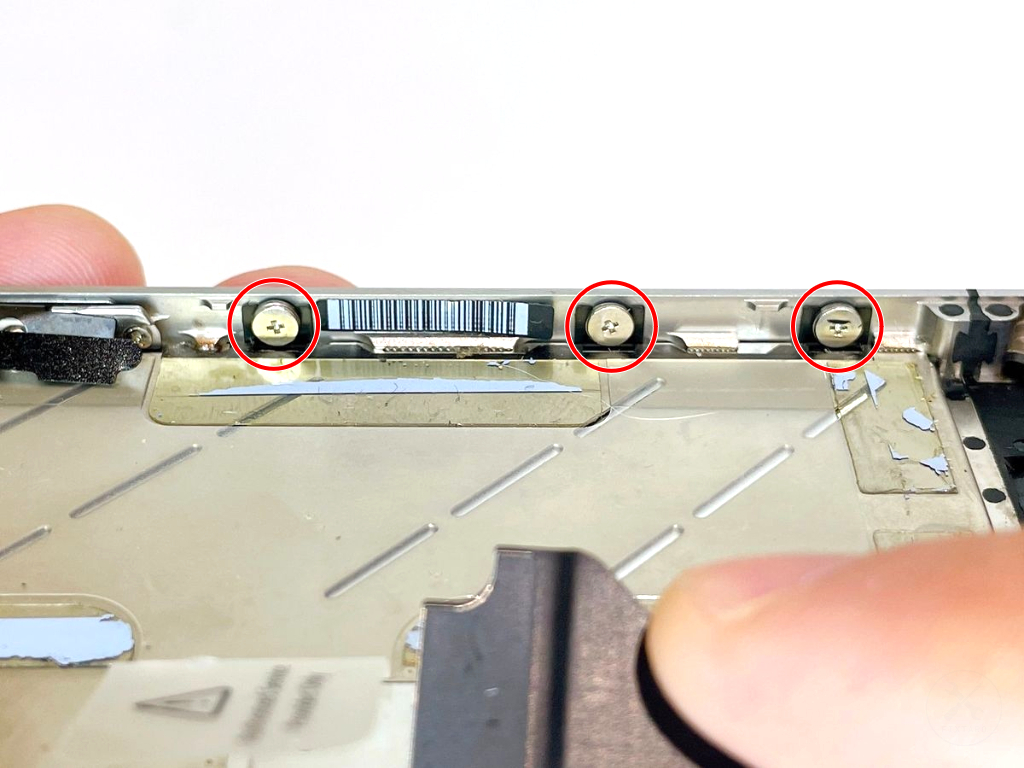
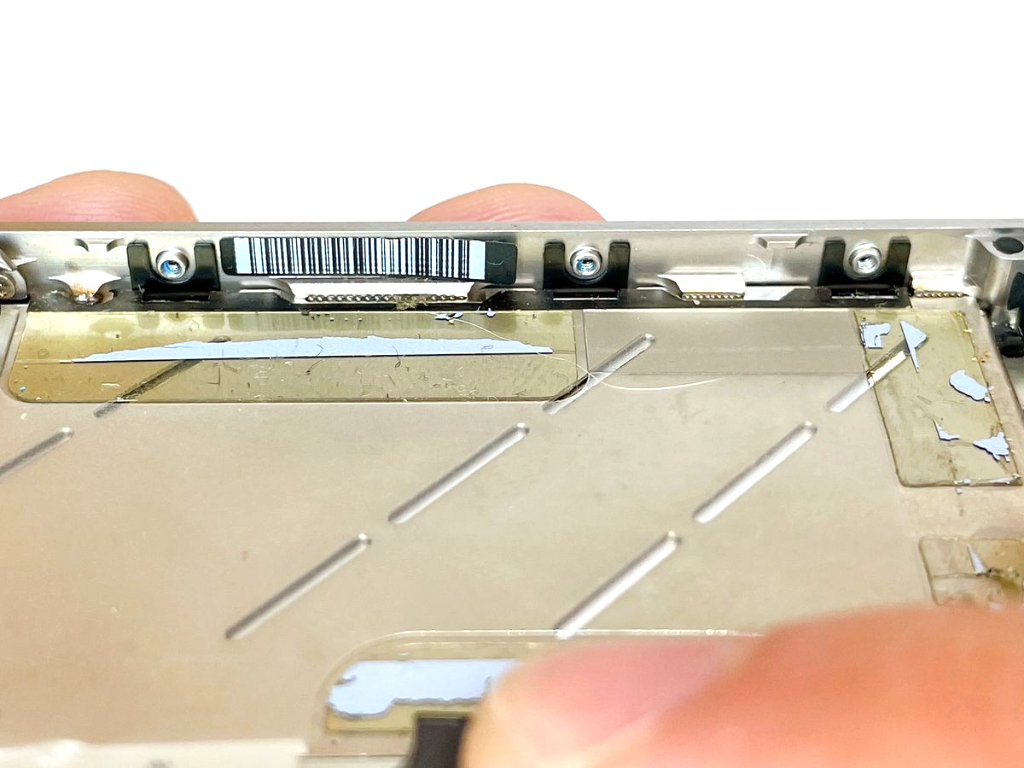
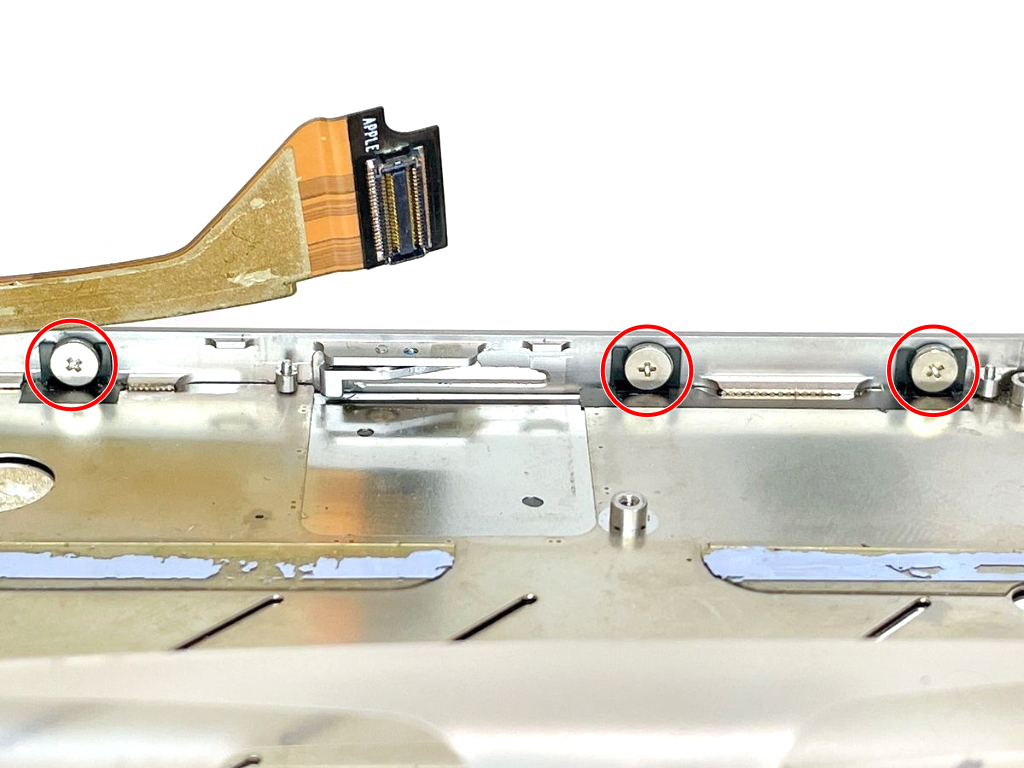
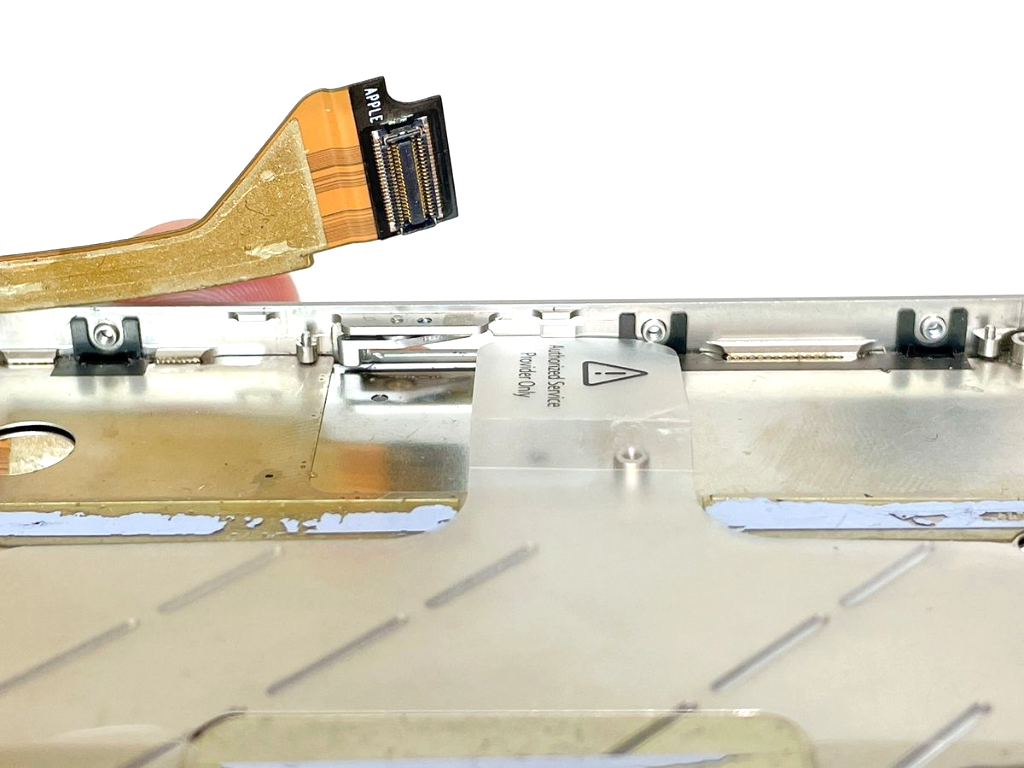
左右のフレームに装着されているネジ×3(左右の合計はネジ×6)を外します。全てのネジ裏にはワッシャーが装着されています。ワッシャーの紛失に気をつけましょう。
- 赤丸ネジのサイズ
規格:プラス(PH000)
直径:3.5mm / 縦幅:1.5mm
- ワッシャーのサイズ
直径:3.6mm / 縦幅:0.5mm
(38)ステップ38.本体上部のフレームに装着されている左右のネジ×2を外す
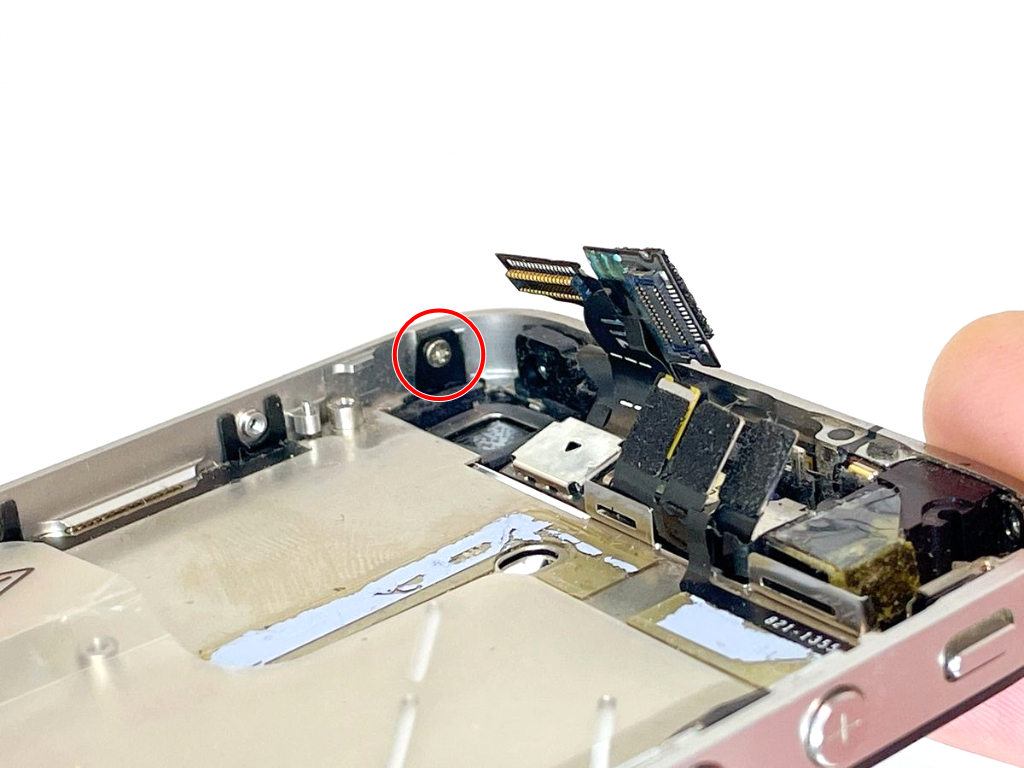
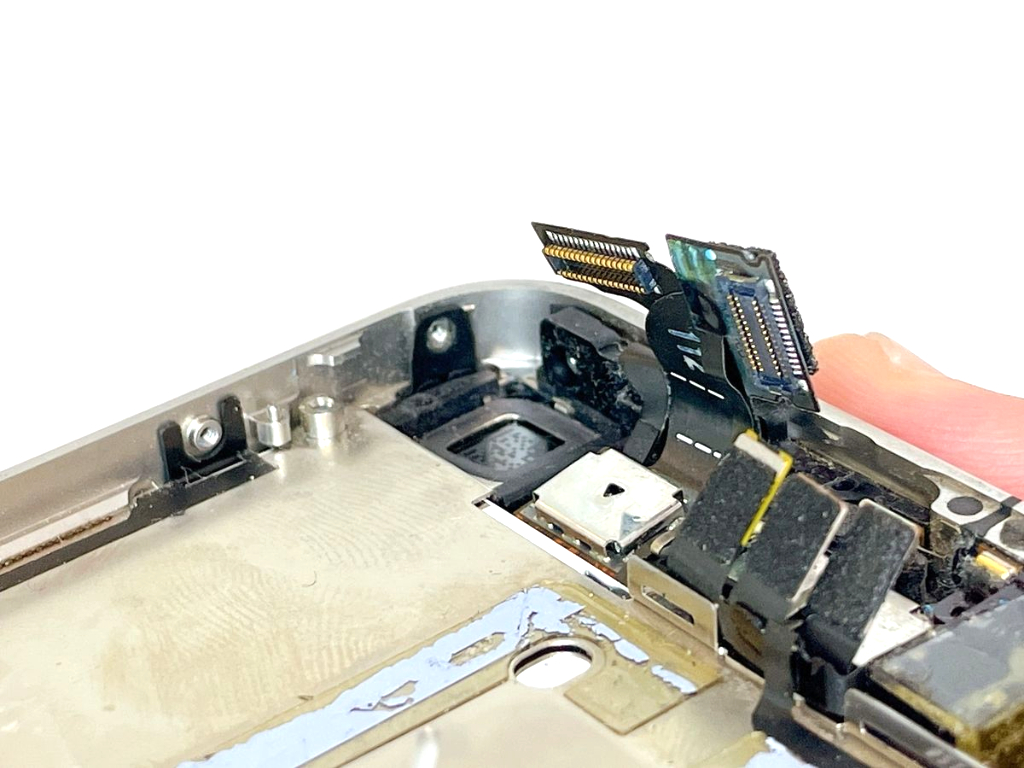
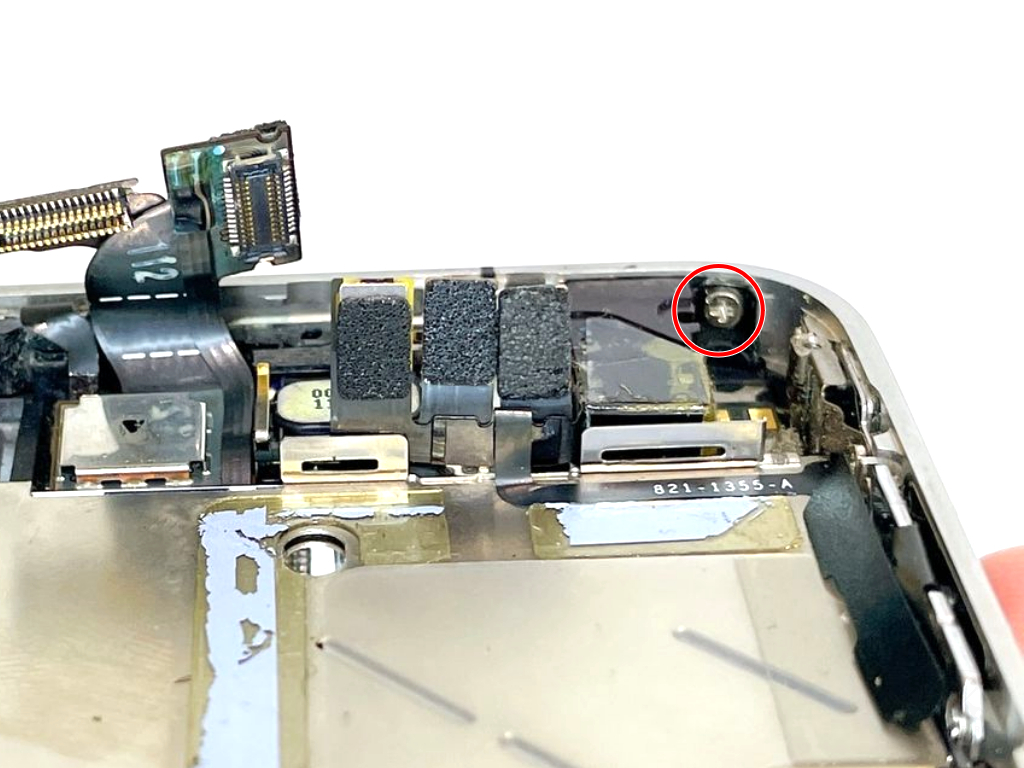
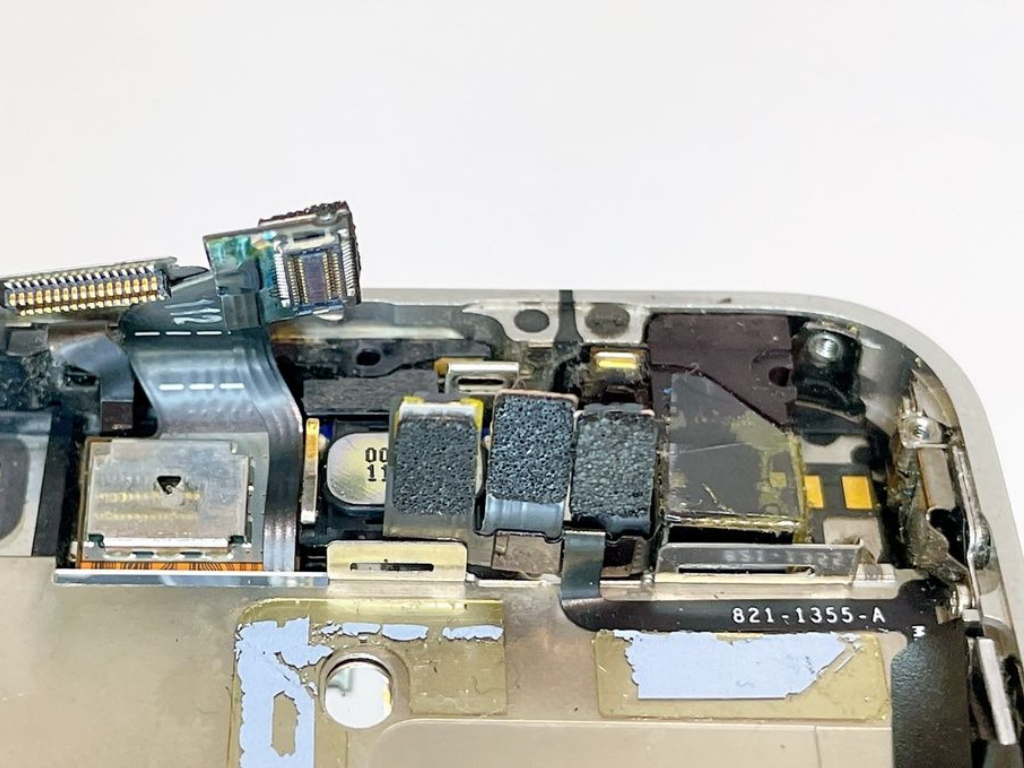
本体上部のフレームに装着されている左右のネジ×2を外します。
- 赤丸ネジのサイズ
規格:プラス(PH0000)
直径:2.1mm / 縦幅:1.5mm
写真1、2枚目は上部左のネジの写真です。写真3、4枚目は上部右のネジの写真です。
(39)ステップ39.本体下部のフレームに装着されている左右のネジ×2を外す
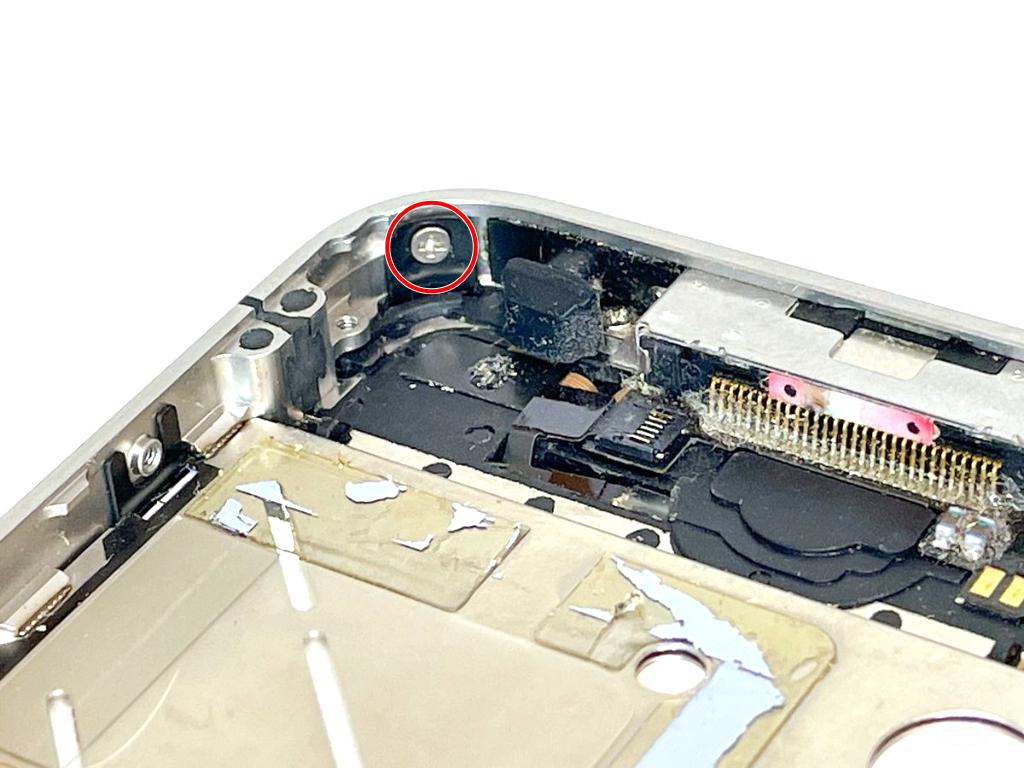
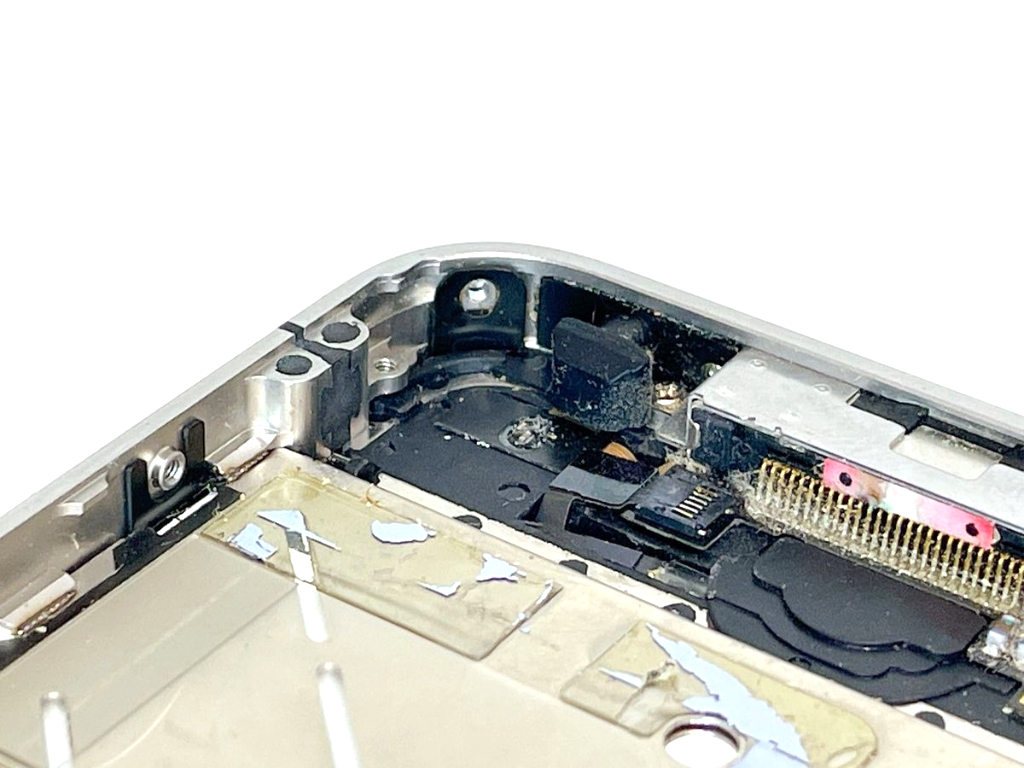
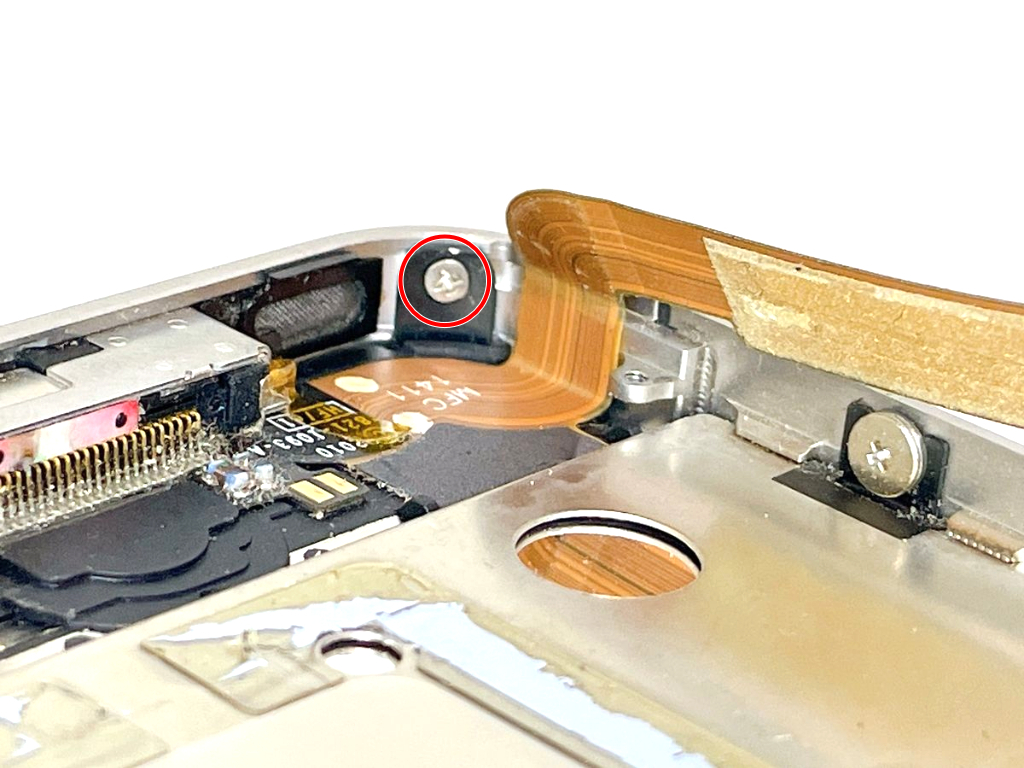
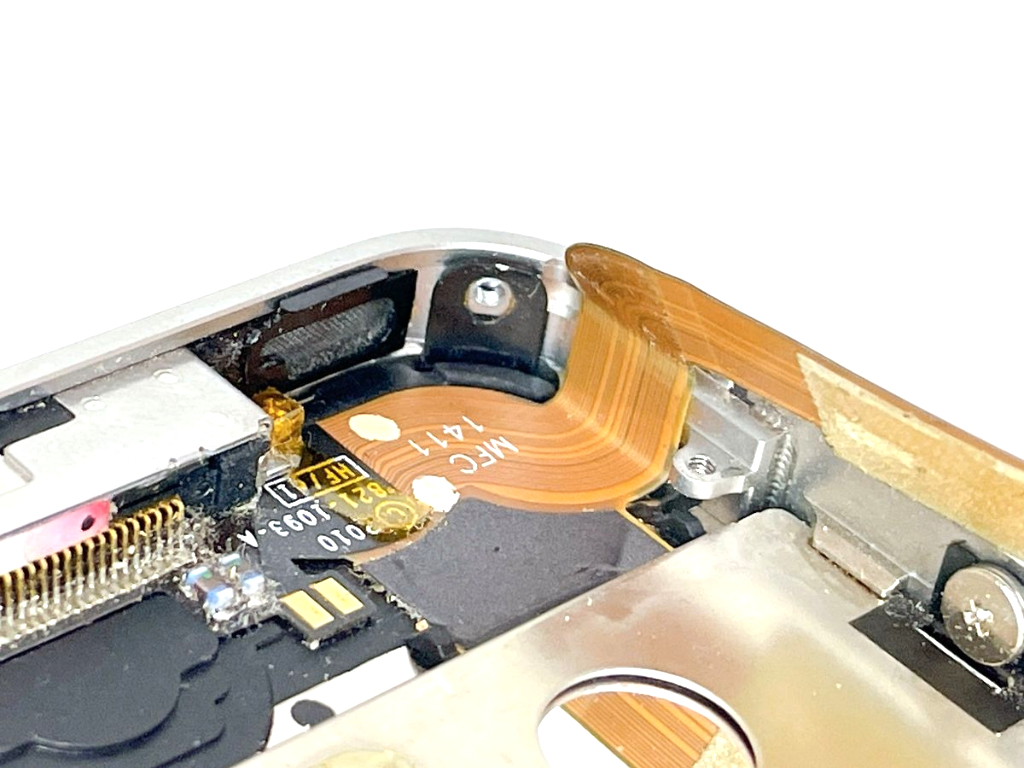
本体下部のフレームに装着されている左右のネジ×2を外します。
- 赤丸ネジのサイズ
規格:プラス(PH0000)
直径:2.1mm / 縦幅:1.5mm
写真1、2枚目は下部右のネジの写真です。写真3、4枚目は下部左のネジの写真です。
(40)ステップ40.本体上部のディスプレイとフレームの接着剤を剥がす
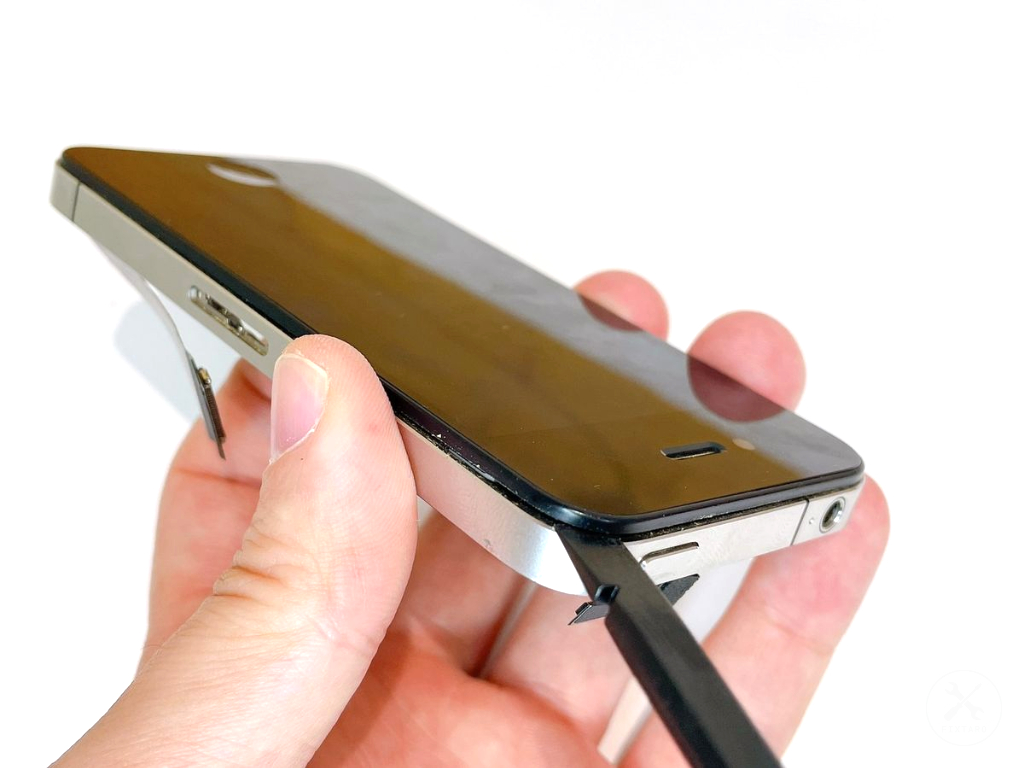
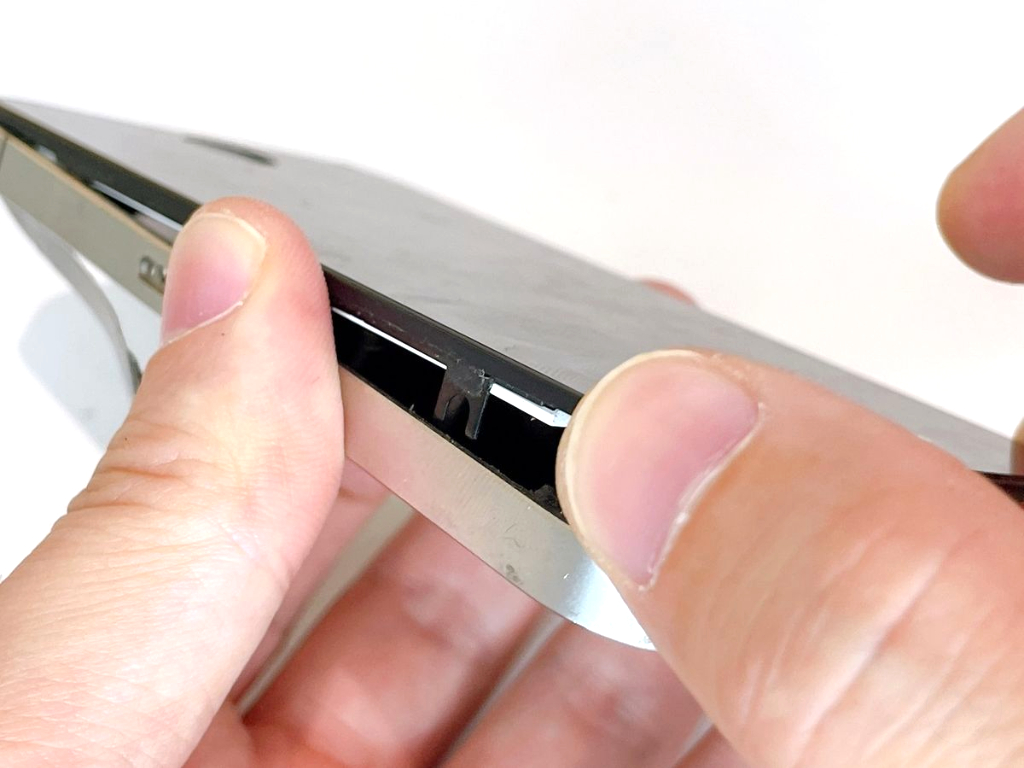
本体上部(カメラ側)の裏側を軽く指で押しながら、ディスプレイとフレームの間にプラスチック製スパッジャーを差し込み、少しずつ接着剤を剥がします。本体下部は接着剤が強力に付いているため、接着効果が弱い本体上部からアプローチした方が安全です。
ディスプレイは繊細で怖いれやすいため、強引に剥がそうとしないでください。慎重に少しずつ剥がしましょう。
必ずフレームとディスプレイの間にスパッジャーを差し込んでください。ディスプレイの隙間(タッチパネルと液晶パネルの間)にスパッジャーを差し込むとディスプレイにヒビが入ったり割れたり故障に繋がります。
使用工具
(41)ステップ41.本体下部のディスプレイとフレームの接着剤を剥がす
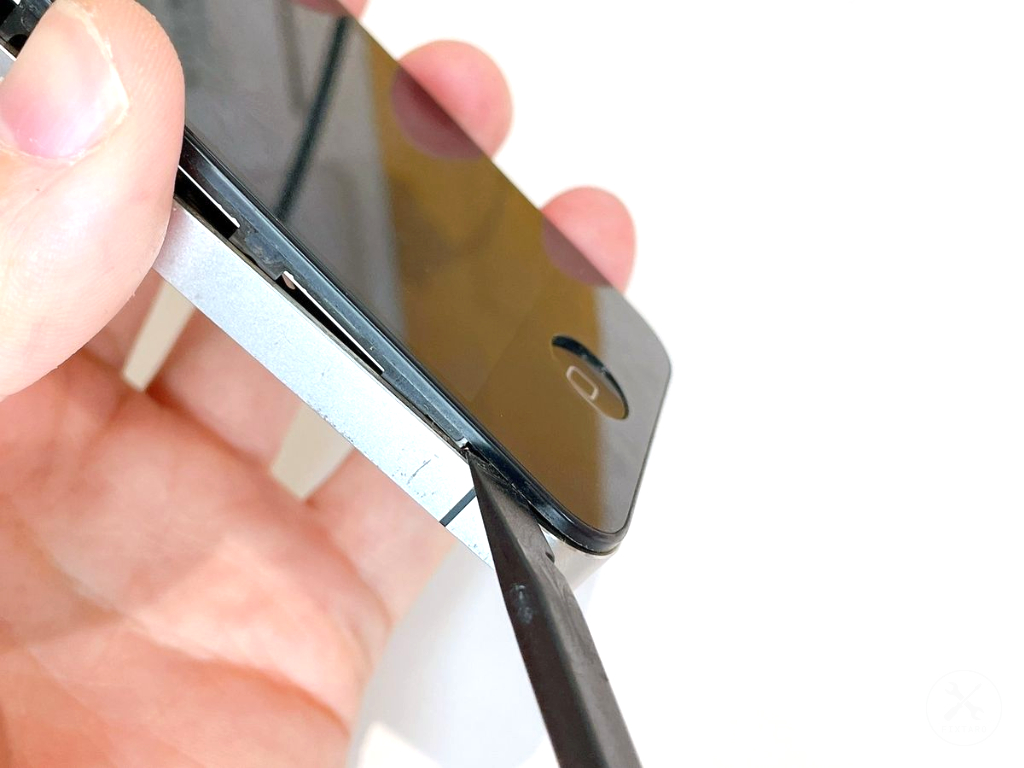
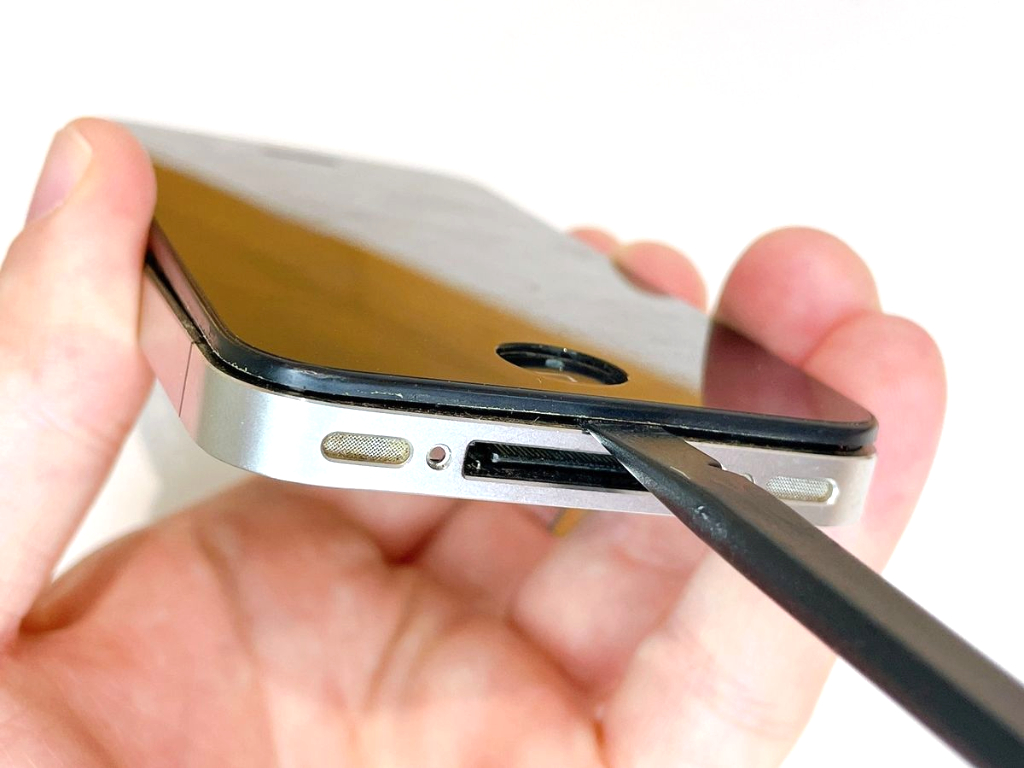
本体上部(カメラ側)のフレームとディスプレイ間の接着剤が剥がれたら、同様に本体下部(ホームボタン側)のフレームとディスプレイ間の接着剤を剥がしていきます。
本体上部(カメラ側)よりも強力に接着剤がついています。接着剤を剥がす時は焦らず慎重に優しく丁寧に作業してください。
使用工具
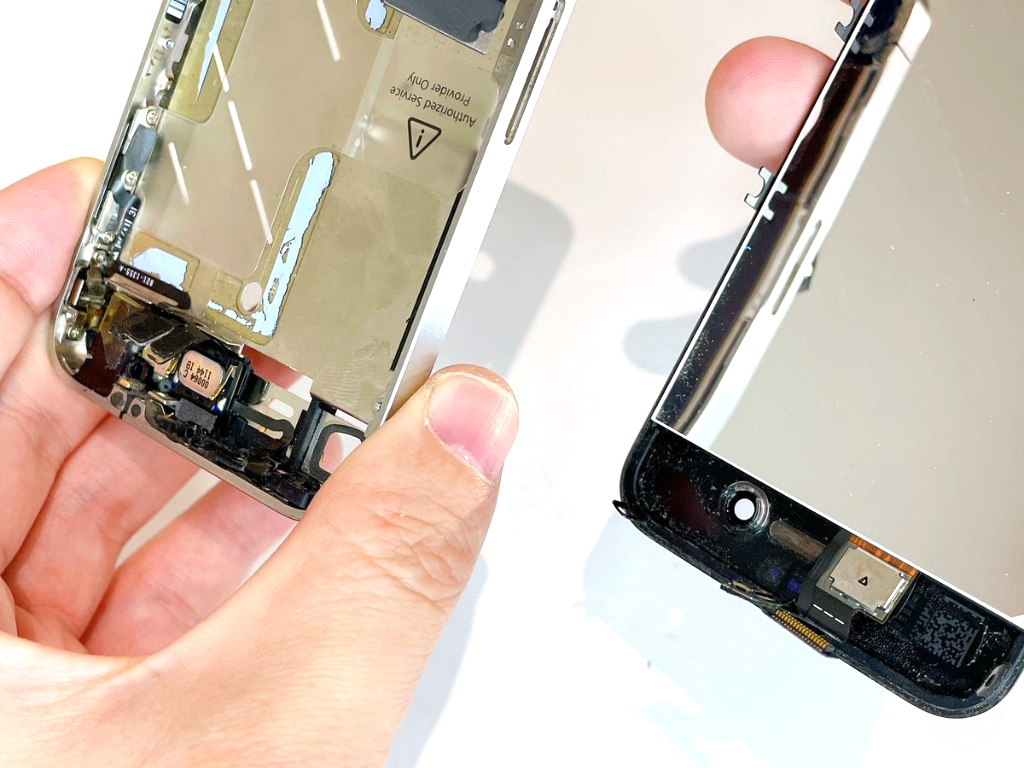
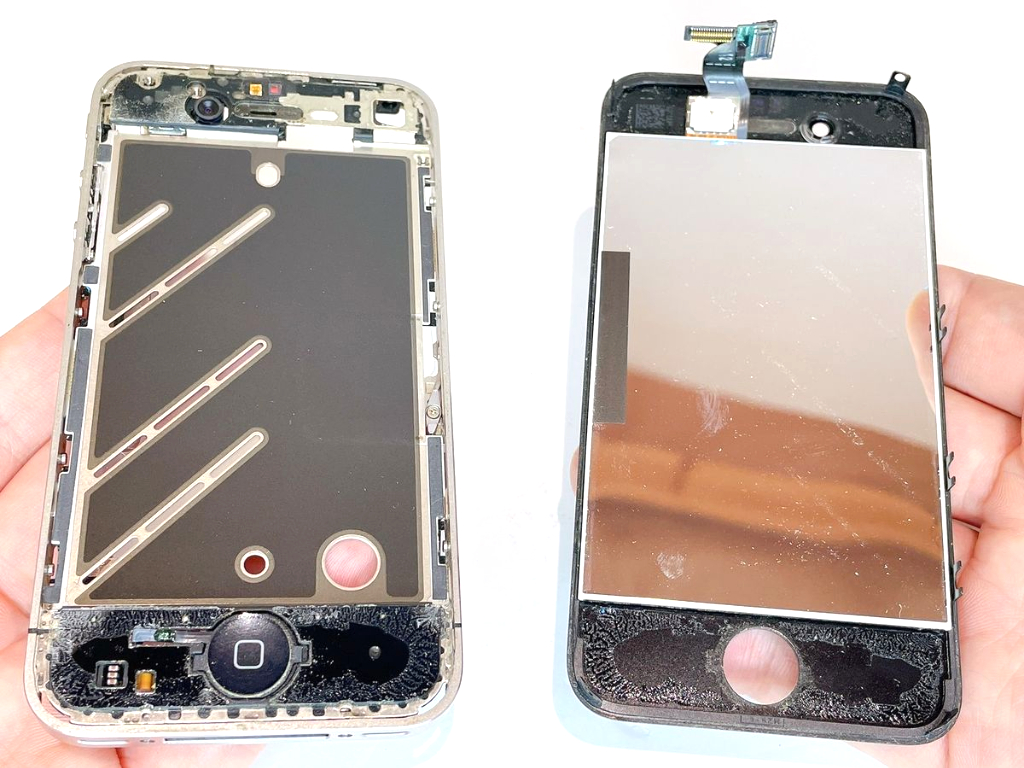
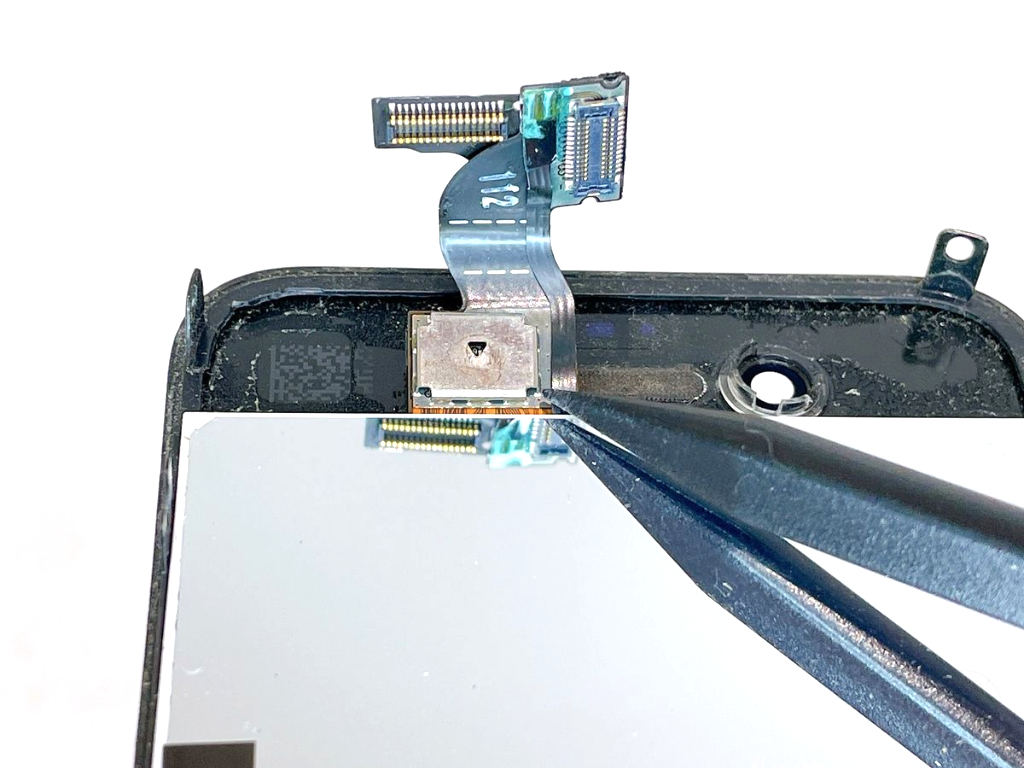
(42)ステップ42.ディスプレイのコードを慎重に引き抜いて外す
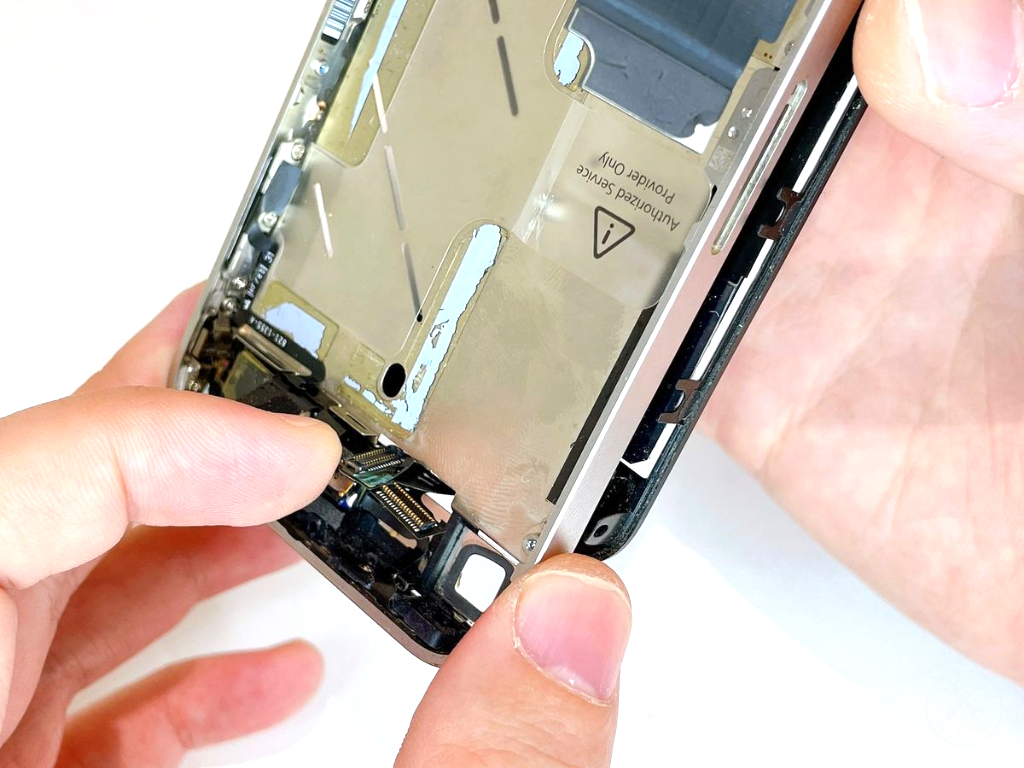
(43)ステップ43.(補足)液晶パネルの銀色パネルには触らない
(44)ステップ44.電源ボタンを固定しているネジ×2を外す
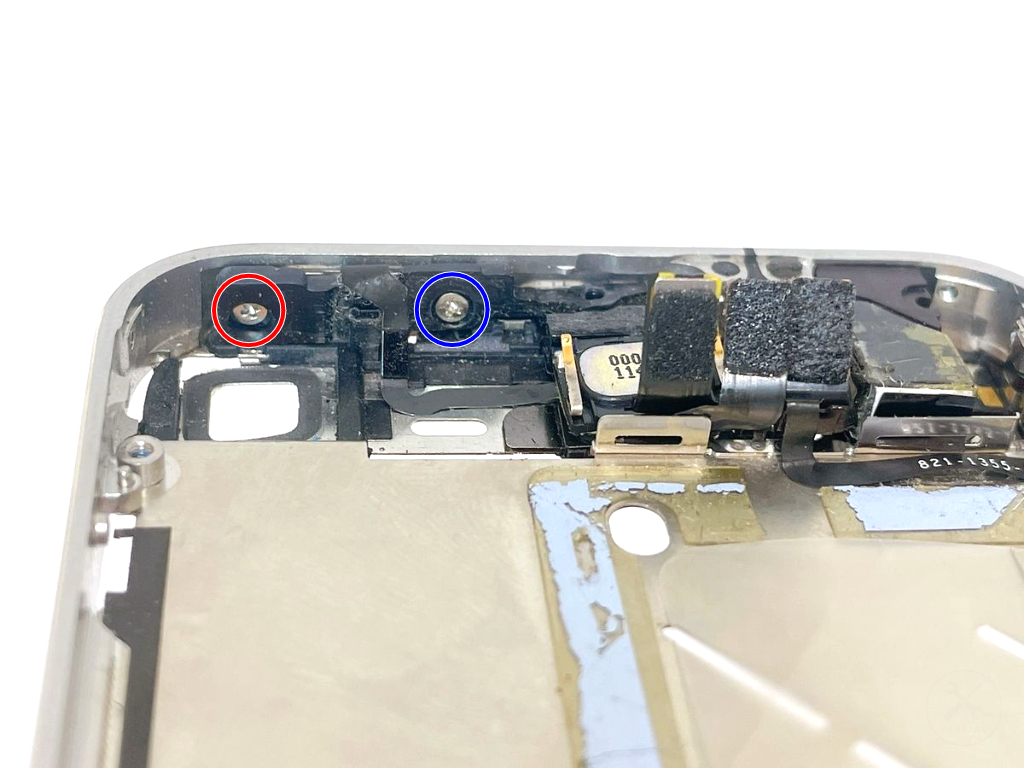
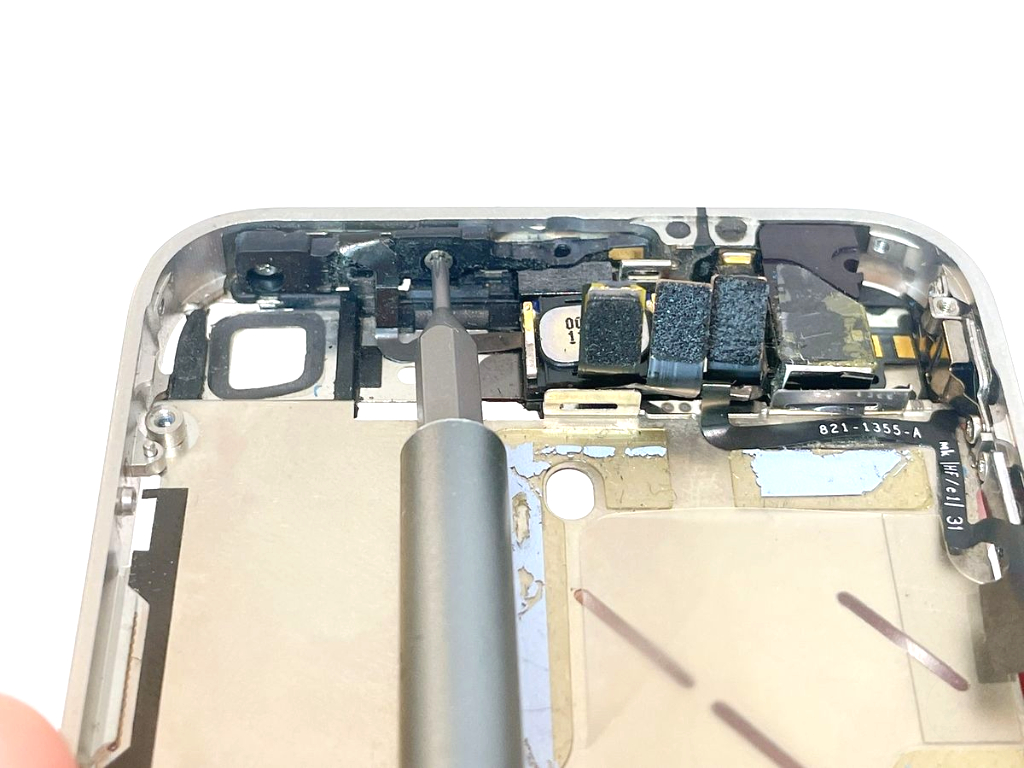
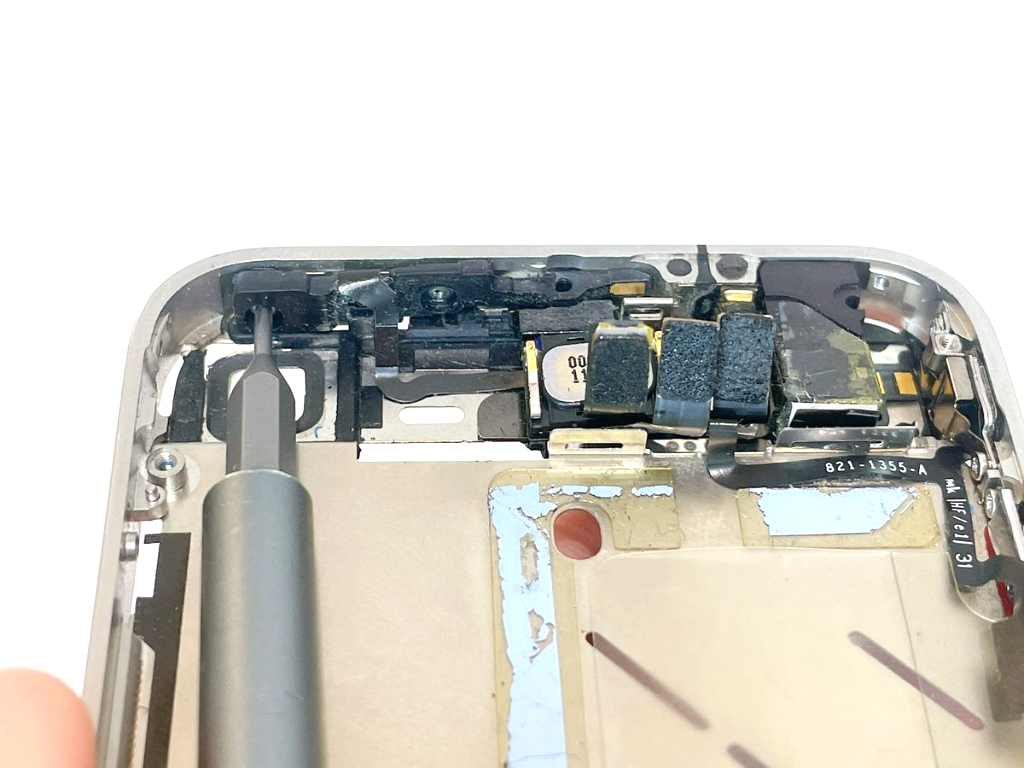
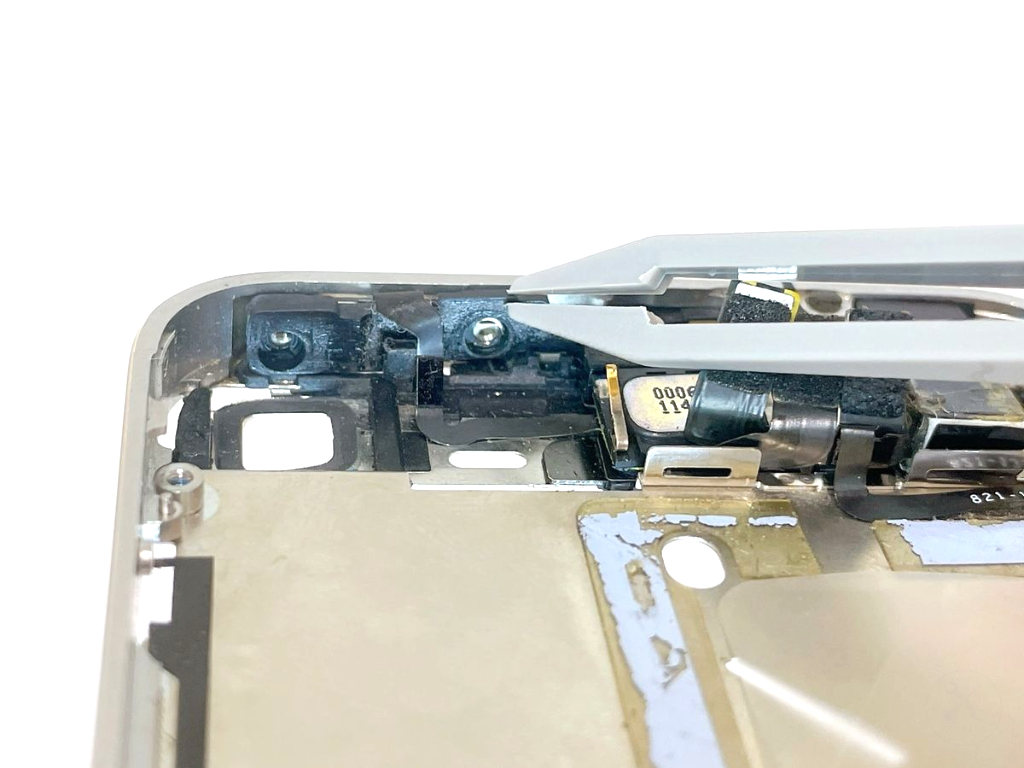
本体の左上にある電源ボタンの裏側に装着されているネジ×2を外します。
- 赤丸ネジのサイズ
規格:プラス(ph0000)
直径:2.1mm / 縦幅:1.6mm
- 青丸ネジのサイズ
規格:プラス(ph0000)
直径:2.1mm / 縦幅:1.2mm
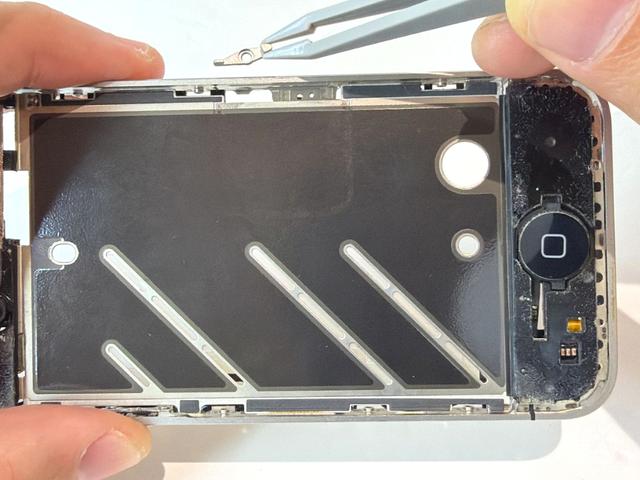
(45)ステップ45.イヤースピーカーを外す
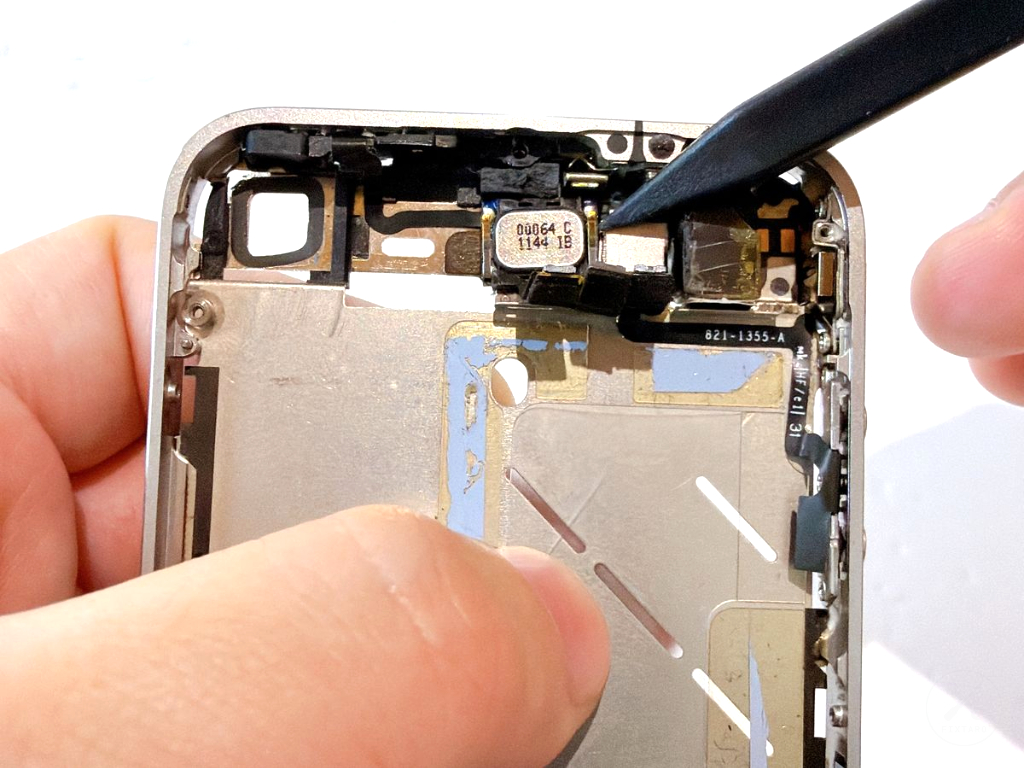
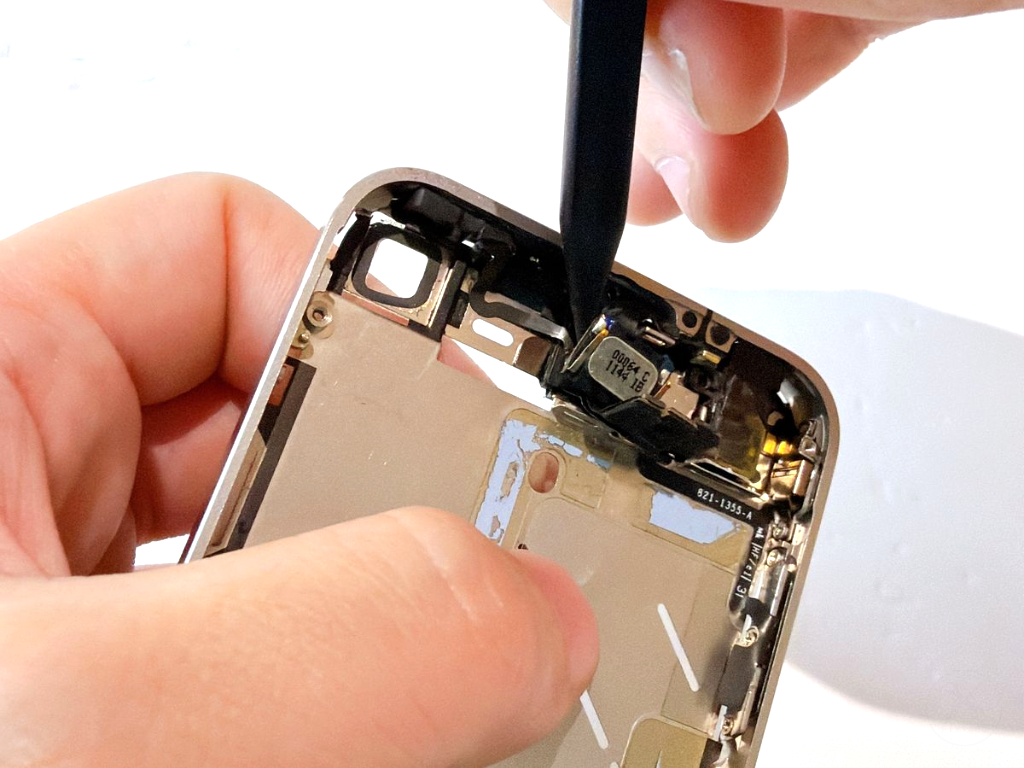
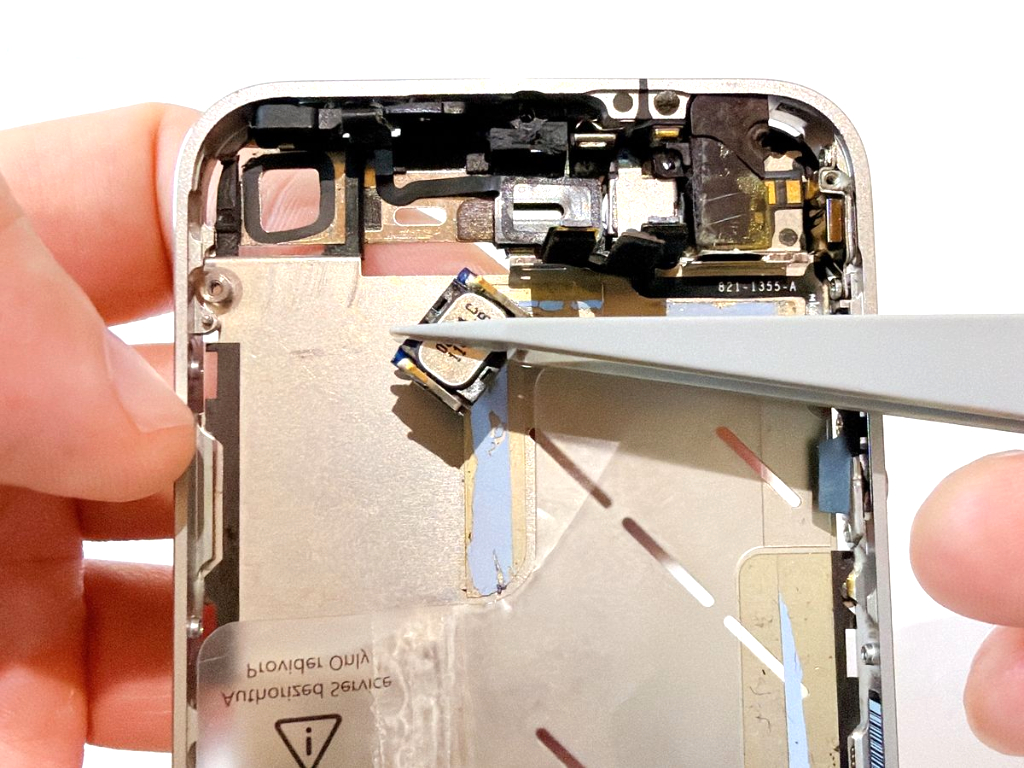
下記の手順で本体からイヤースピーカーを取り外します。
- イヤースピーカーの左下にプラスチック製スパッジャーを差し込み、パーツと本体の隙間に滑らせるようにして、固定されている接着剤を少しずつ剥がしていきます。
- 接着剤が十分に剥がれたことを確認したら、再度右側からスパッジャーを差し込み、テコの原理を利用して優しく持ち上げるようにして取り外します。
イヤースピーカーは接着剤で強力に固定されている場合があります。接着が残ったまま強引にこじ開けてしまうと、スピーカーの金属端子や周囲のパーツを破損させる原因になります。もし固いと感じる場合は、無理をせず少しずつ接着を剥がしていくのがコツです。
使用工具
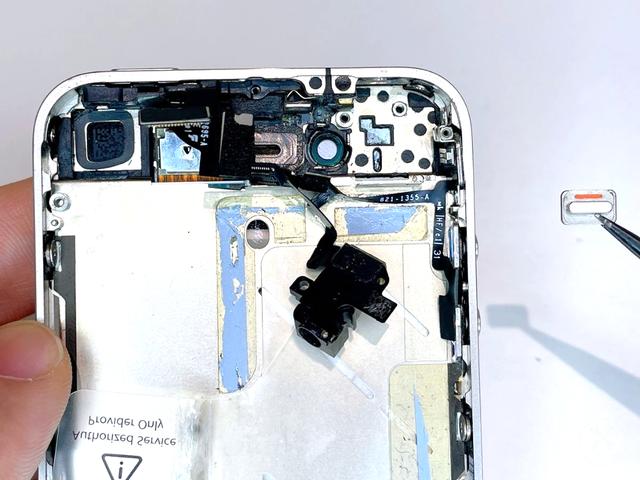
(46)ステップ46.フロントカメラの保護カバーパネルを外す
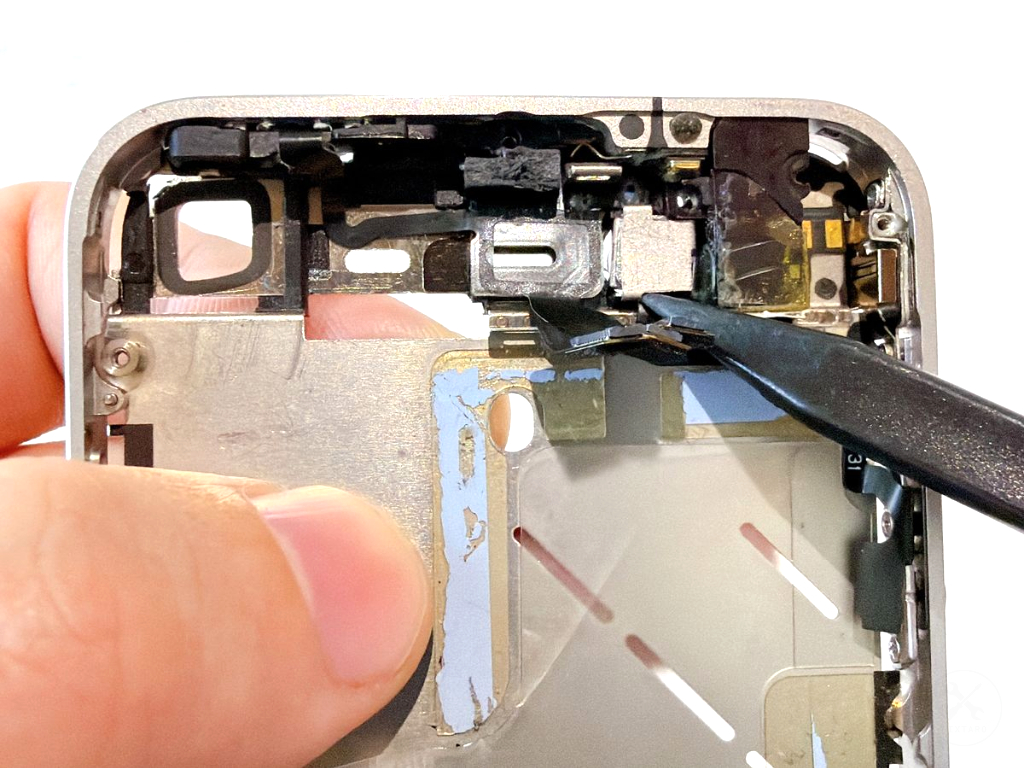
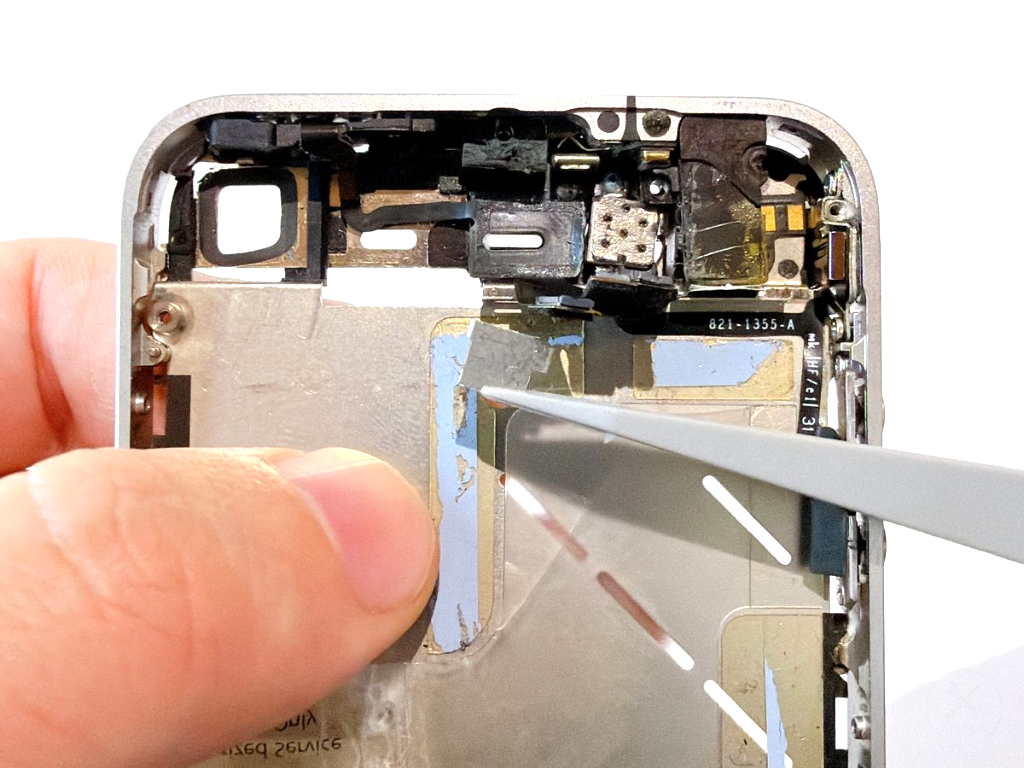
下記手順でフロントカメラの保護カバーパネルを外します。
- 保護カバーパネルの爪の間に2mmほどプラスチック製スパッジャーを差し込みます。
- テコの原理でスパッジャーで保護パネルを外します。
この保護パネルは金属製で、3箇所の爪(上・右・下に爪があります)で基板にしっかり固定されています。非常に外れにくいため、つい力を込めたくなりますが、強引に外してしまうと周囲のパーツに傷をつけてしまい故障に繋がります。優しく、丁寧にを意識して作業しましょう。
使用工具
(47)ステップ47.フロントカメラを外す
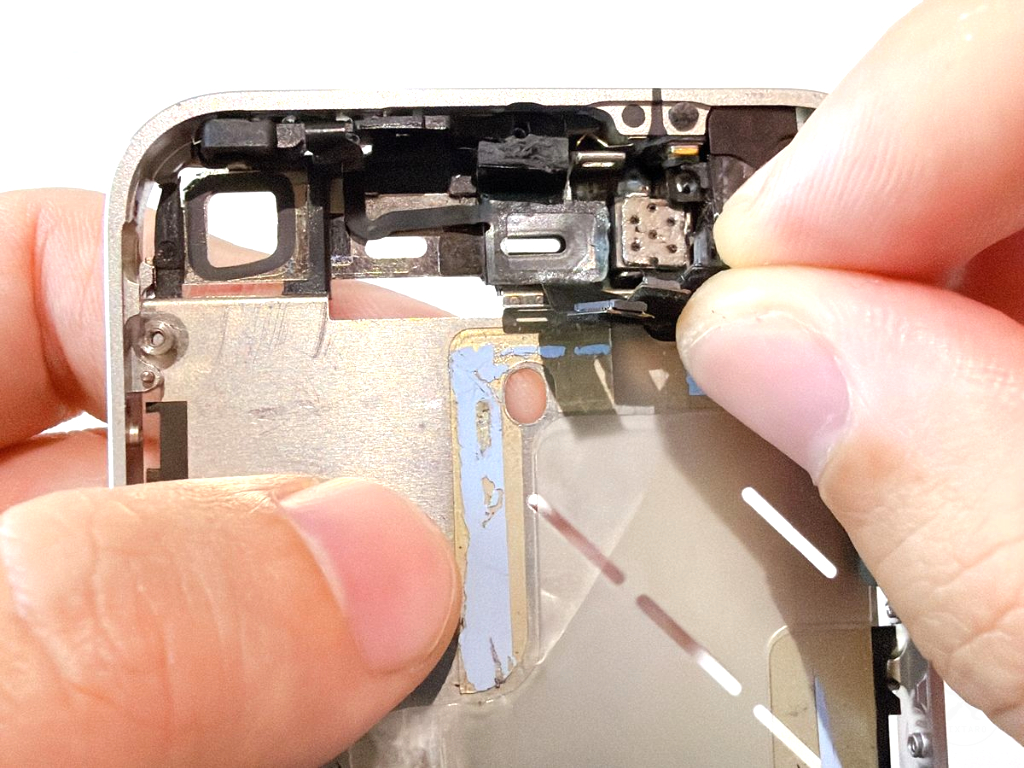
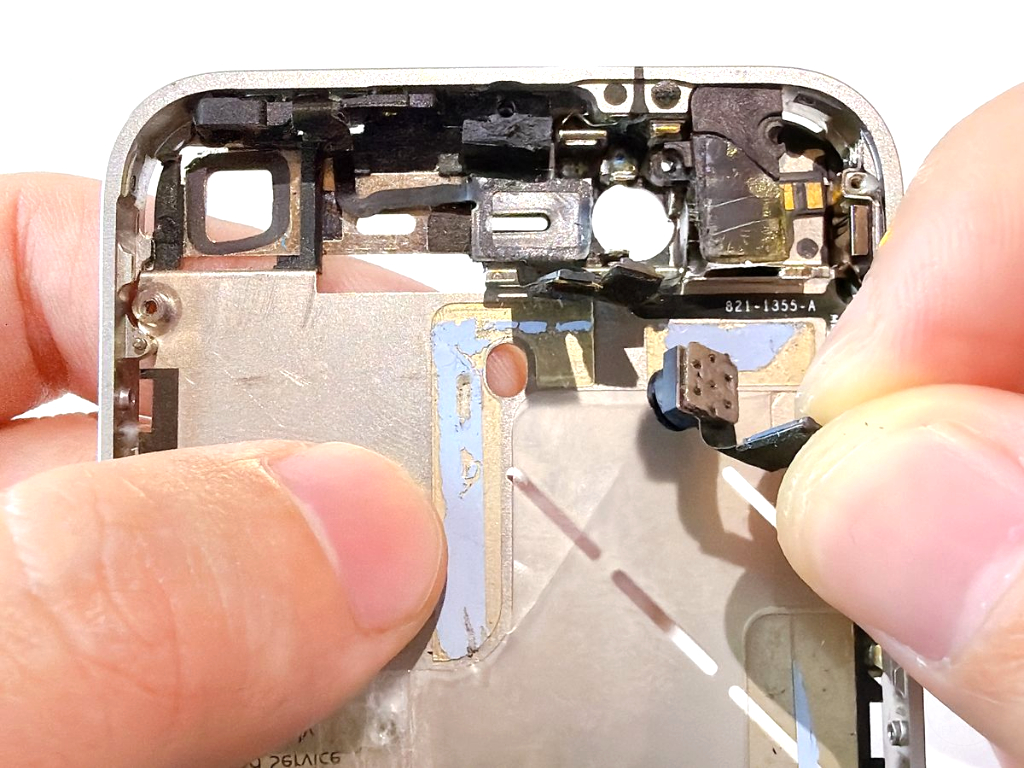
(48)ステップ48.イヤホンジャックを外す
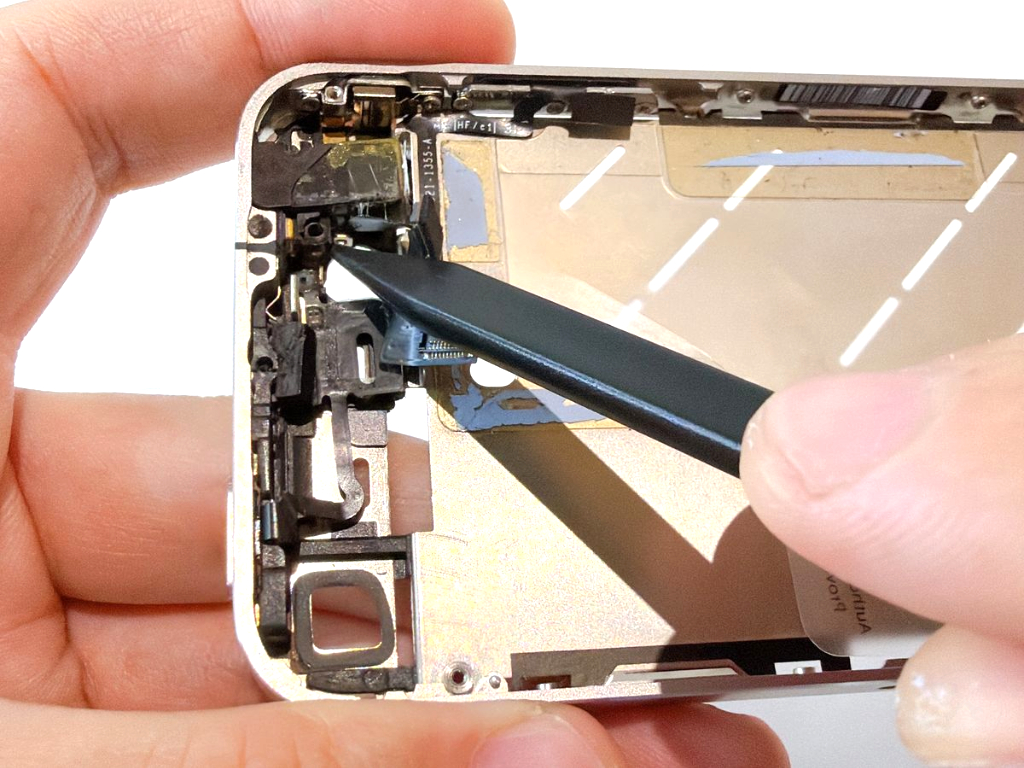
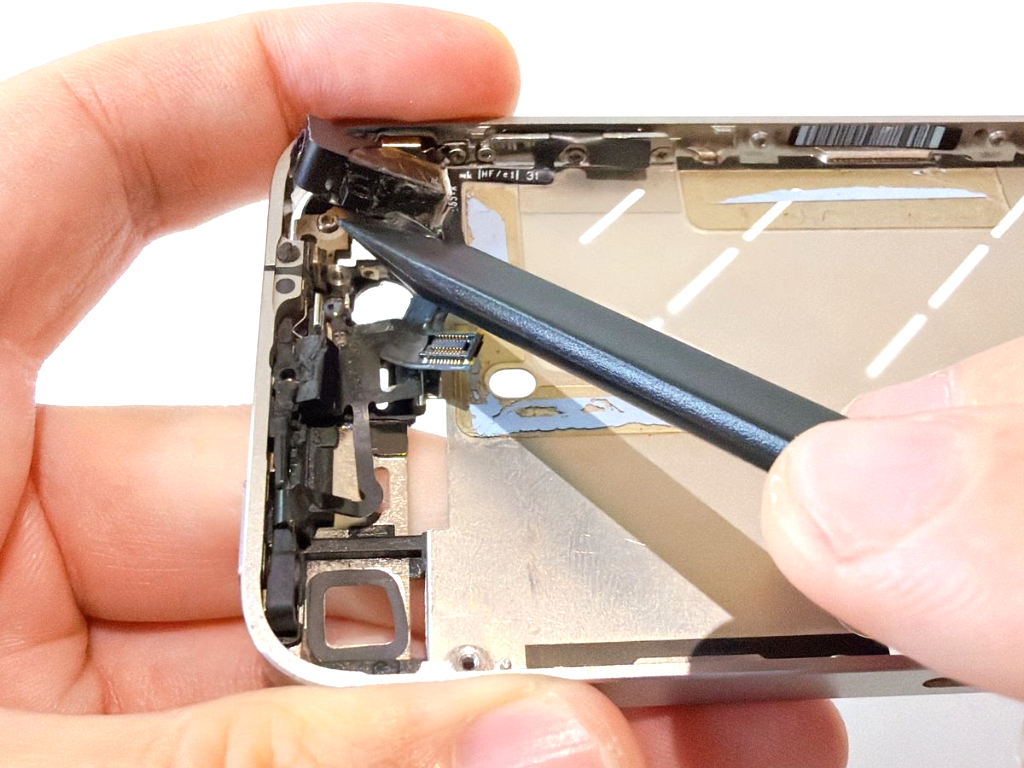
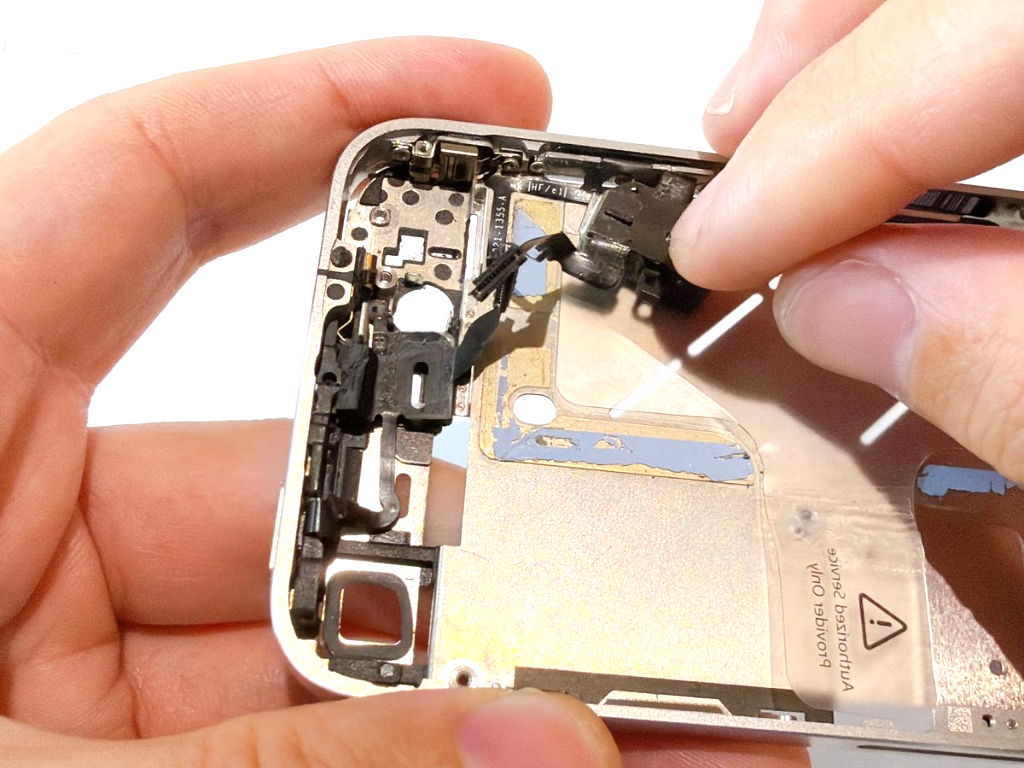
下記手順でイヤホンジャックを外します。
- イヤホンジャックの左上にあるネジ穴の下に、プラスチック製スパッジャーを約2mm差し込みます。
- スパッジャーの持ち手側を押し下げ、テコの原理でイヤホンジャックを本体から浮かせます。
- 浮き上がったイヤホンジャックを指で優しくつまみ、ケースから引き抜きます。
使用工具
(49)ステップ49.電源ボタンを外す
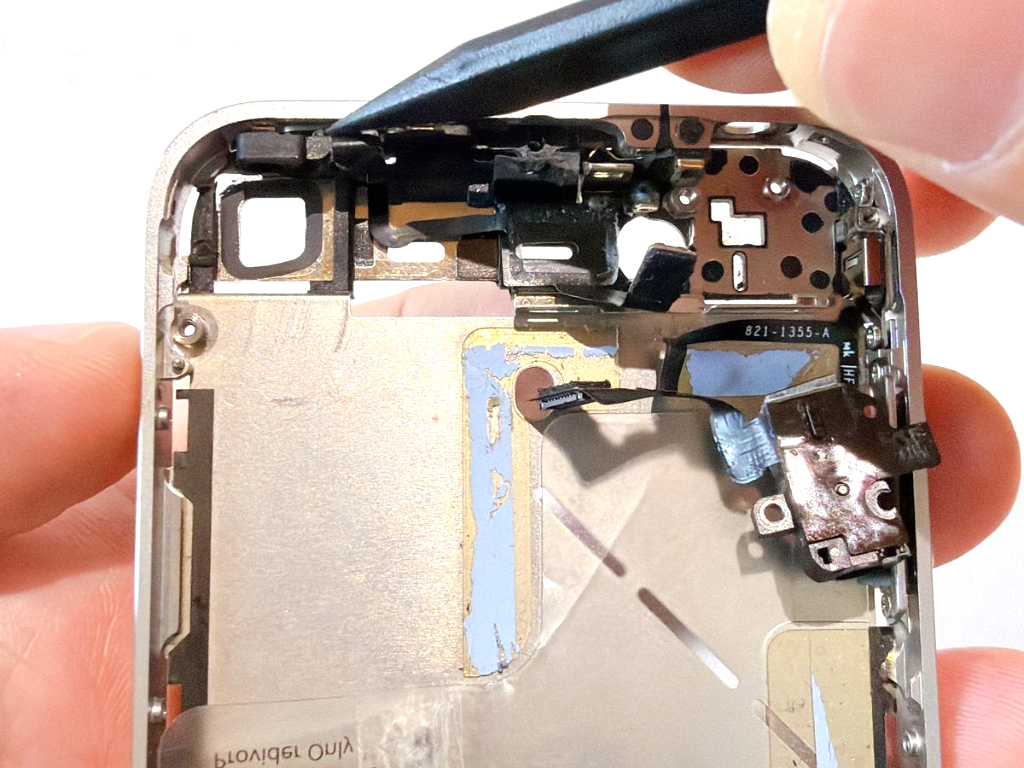
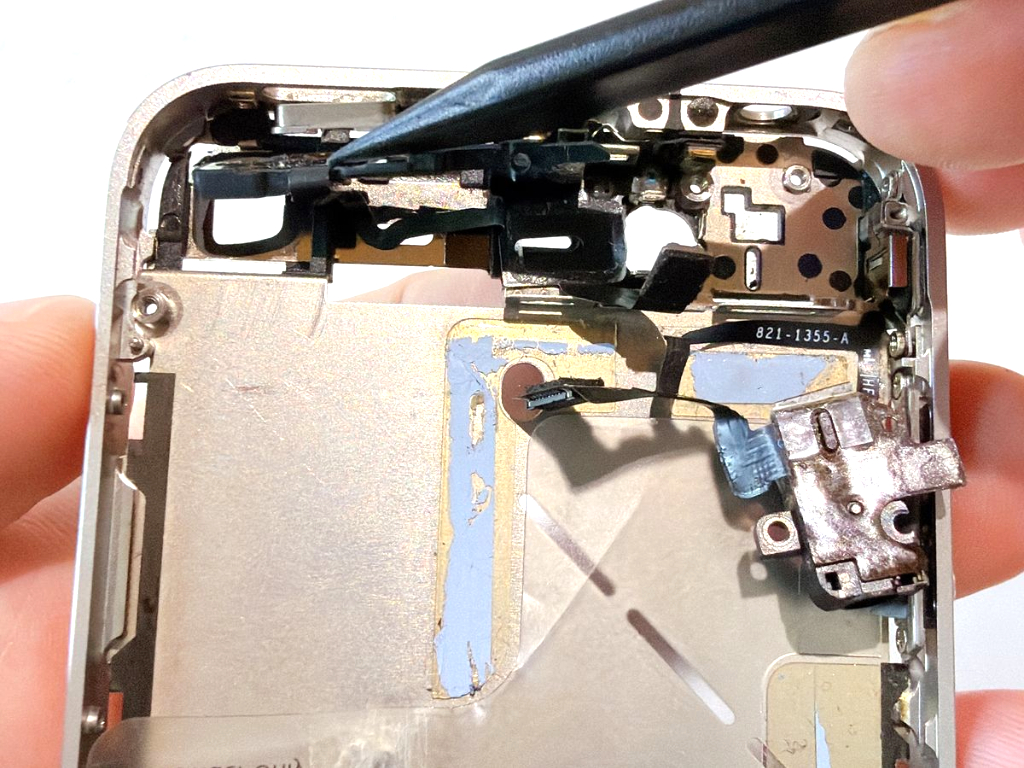
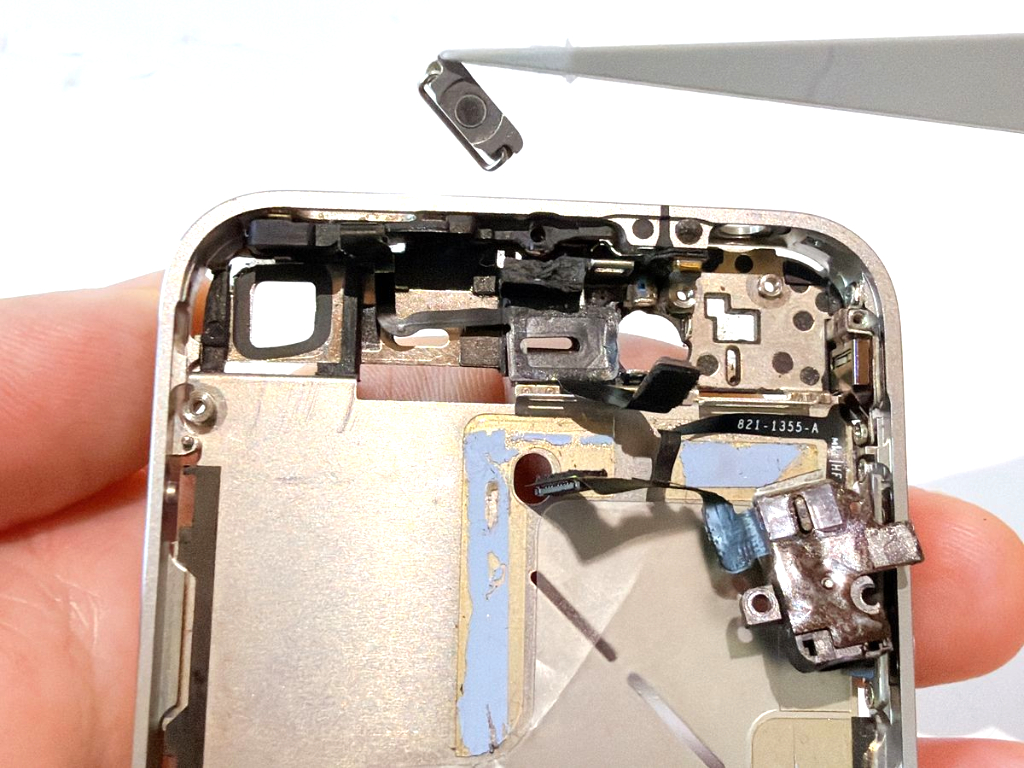
使用工具
(50)ステップ50.コネクタチップ背面の接着を剥がす
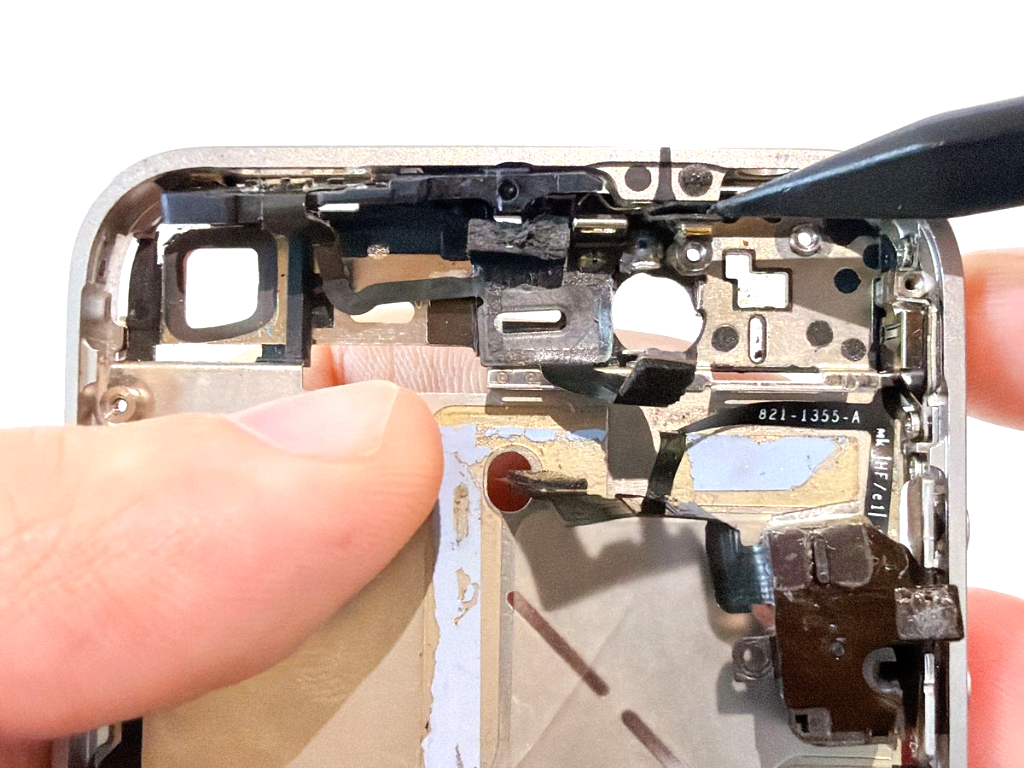
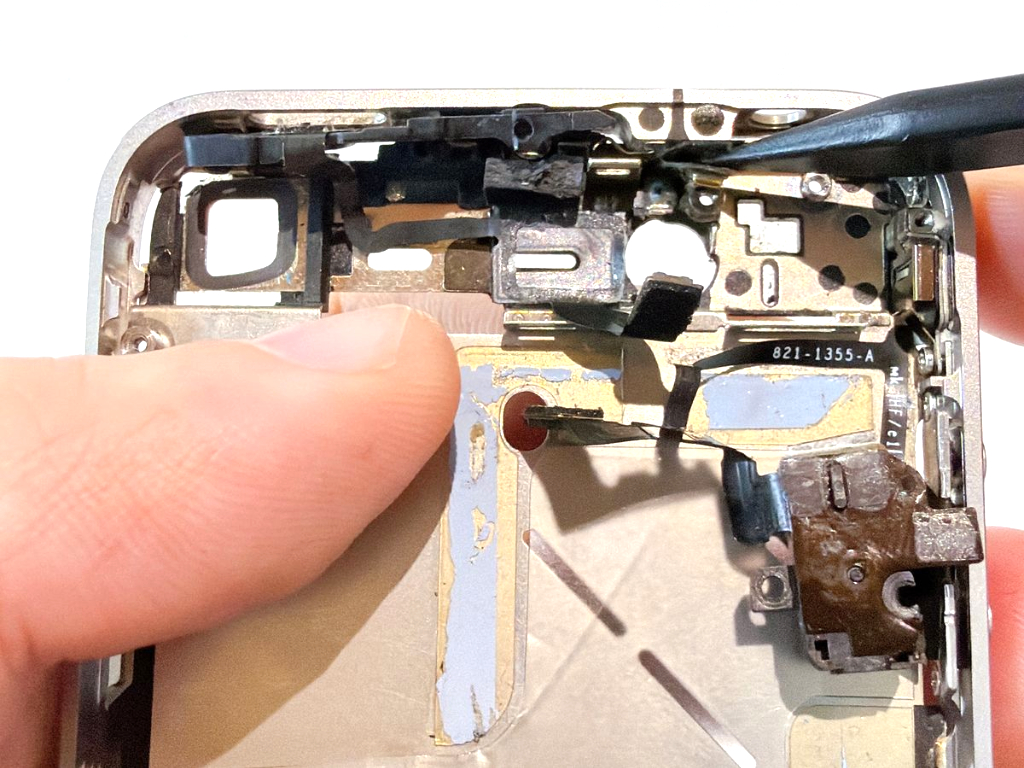
使用工具
(51)ステップ51.電源・マイクケーブルを取り外す
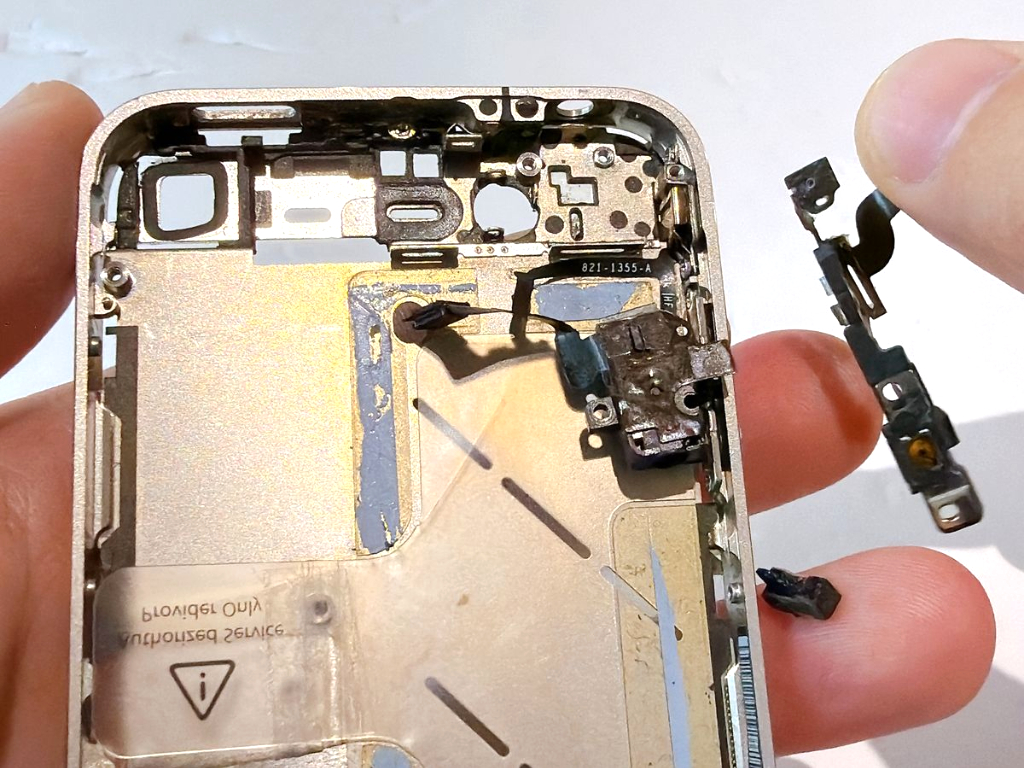
(52)ステップ52.(補足)ゴムカバーの紛失に注意
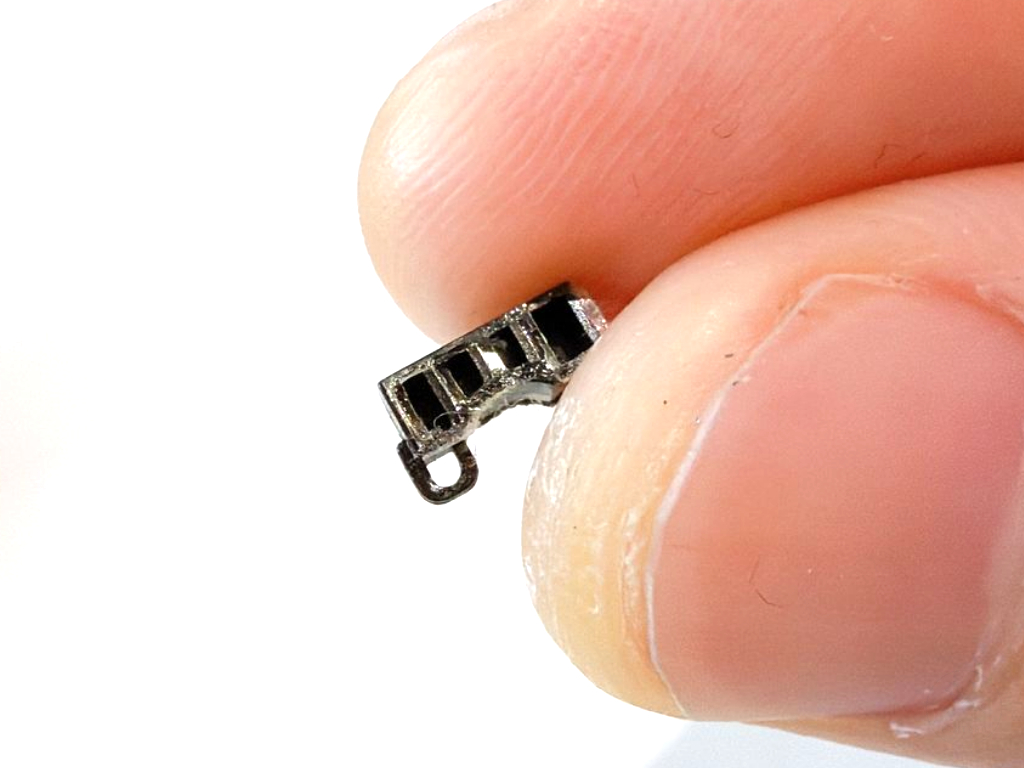
(53)ステップ53.音量ボタンのネジ×3を外す
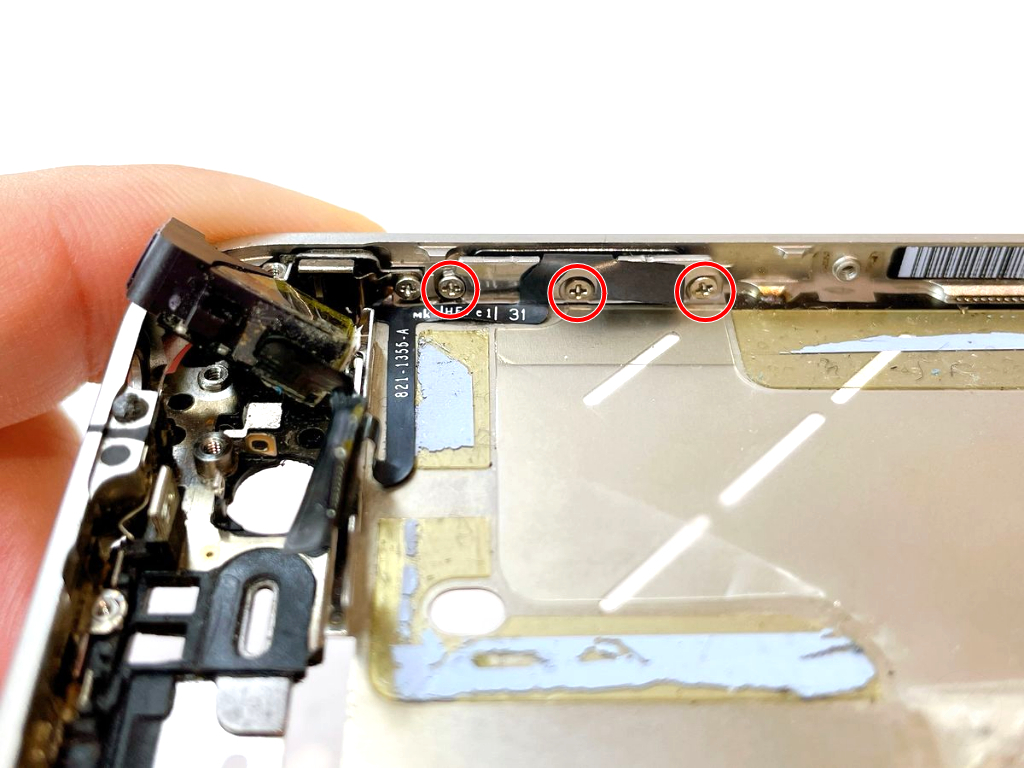
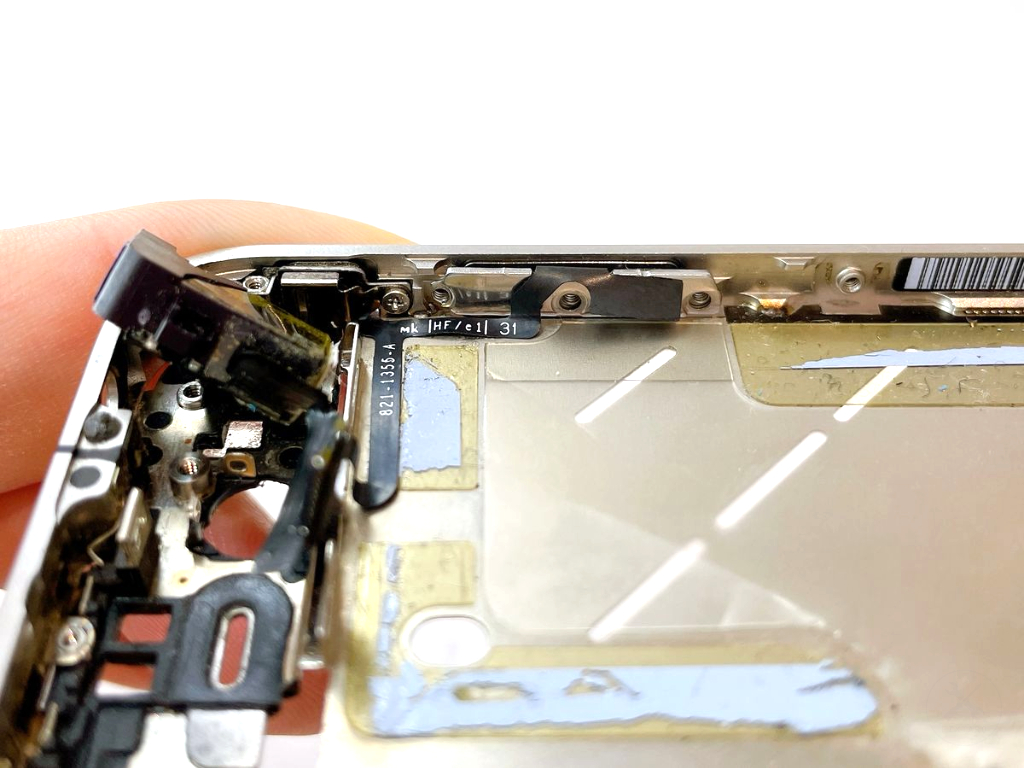
音量ボタンのネジ×3を外します。
- 赤丸ネジのサイズ
規格:プラスドライバー(PH0000)
直径:1.9mm / 縦幅:1.3mm
このネジは非常に強固に締められており、そのままではネジ山を潰しやすい(なめやすい)です。 本体を横向きに立て、音量ボタン側を底にして安定させましょう。ドライバーを垂直に立て、回す力よりも、押し込む力を意識して慎重に回すと、安全に外すことができます。
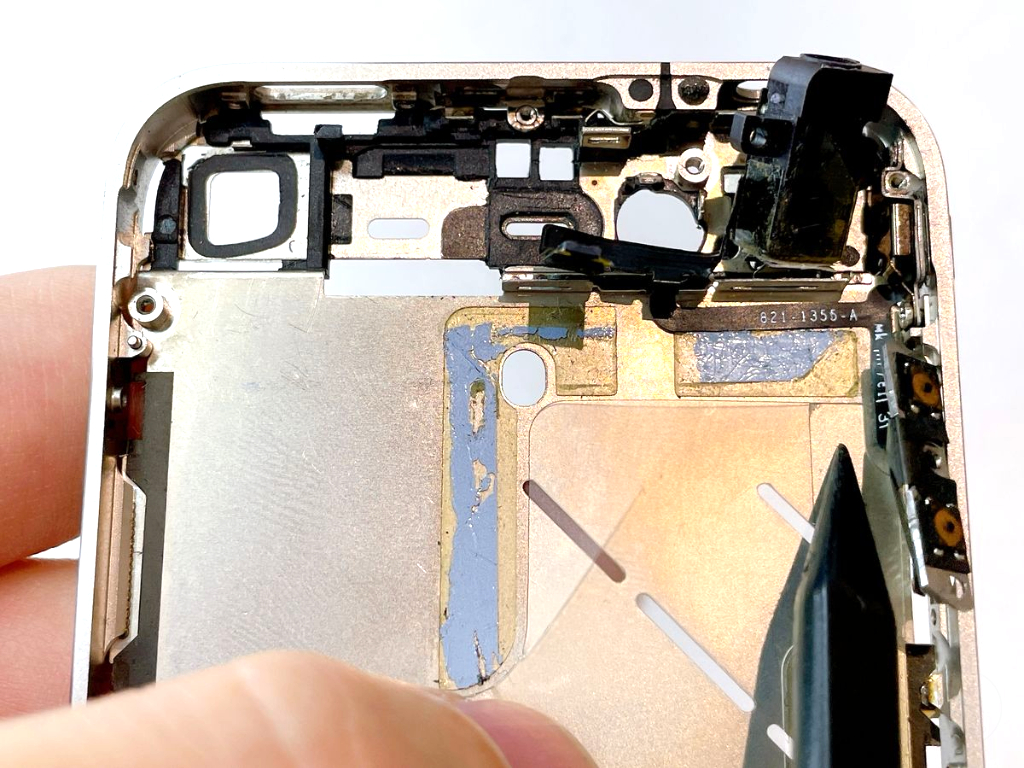
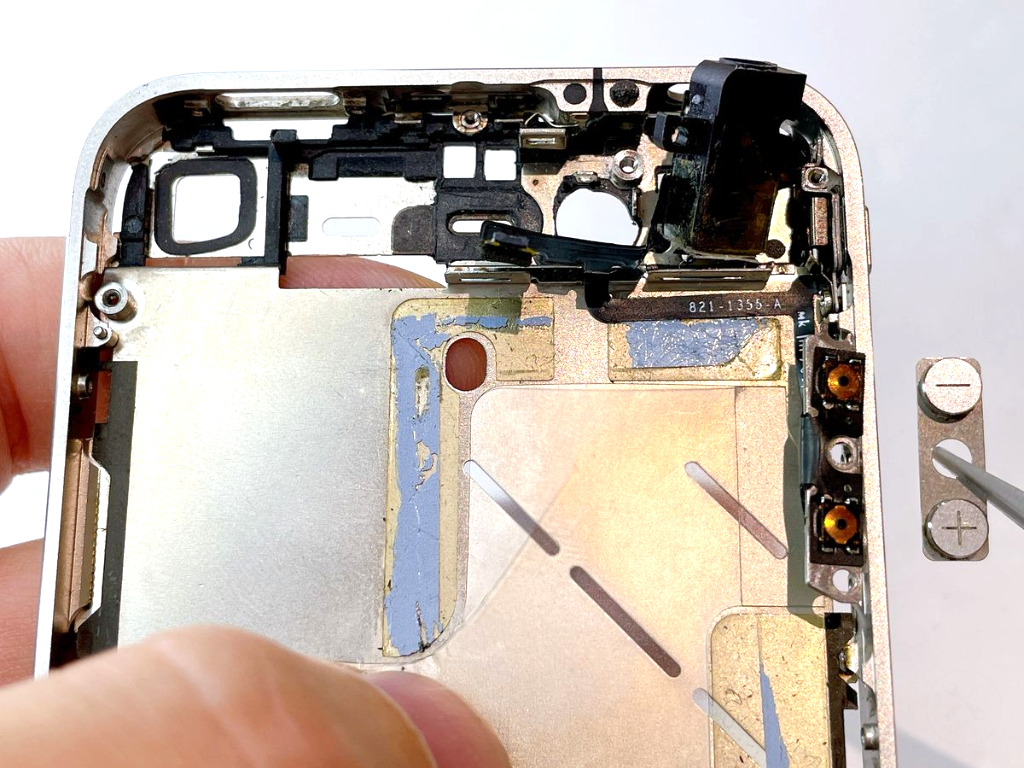
(54)ステップ54.音量ボタンを外す
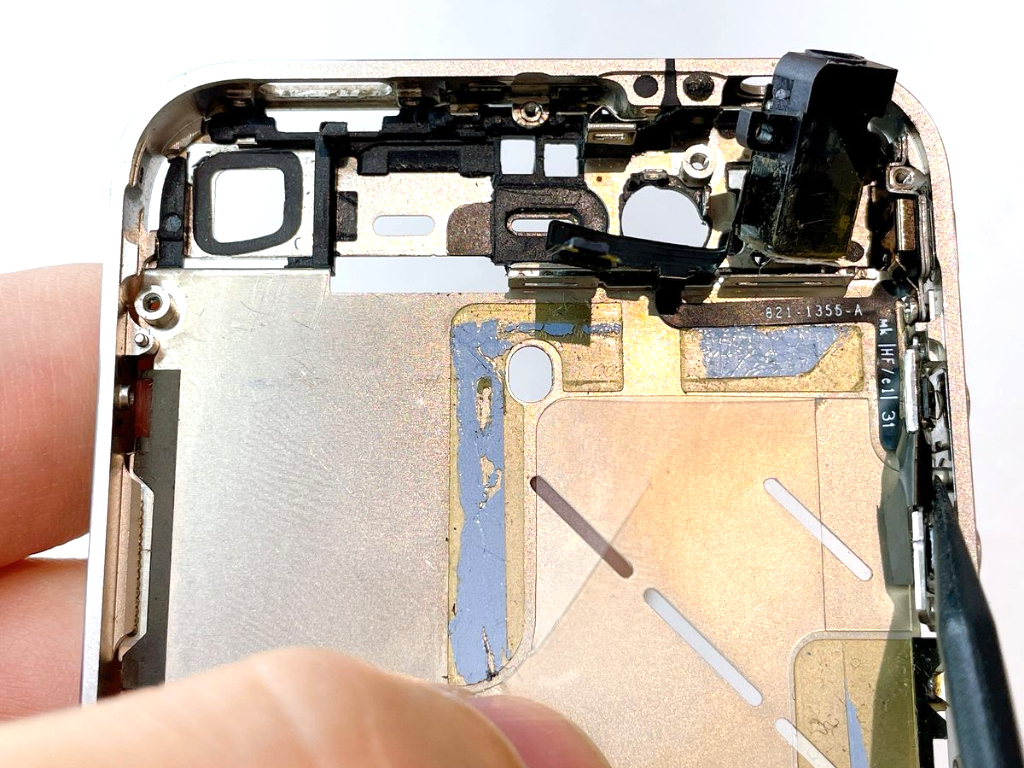
使用工具
(55)ステップ55.サイレントスイッチを固定するネジ×2を外す
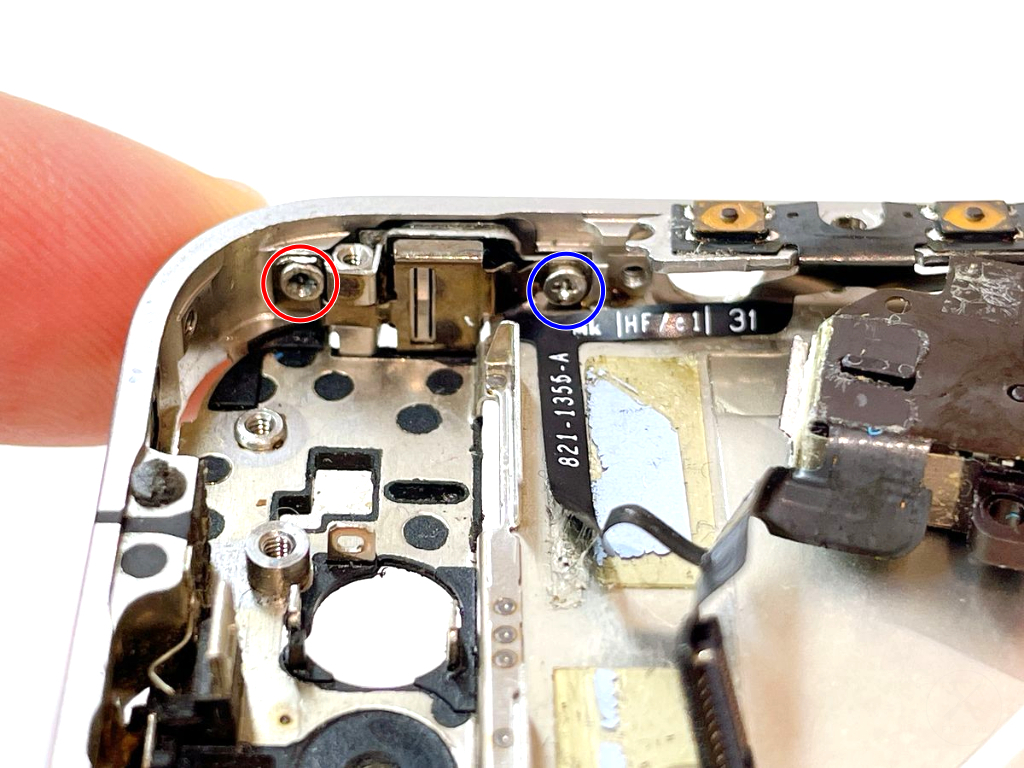
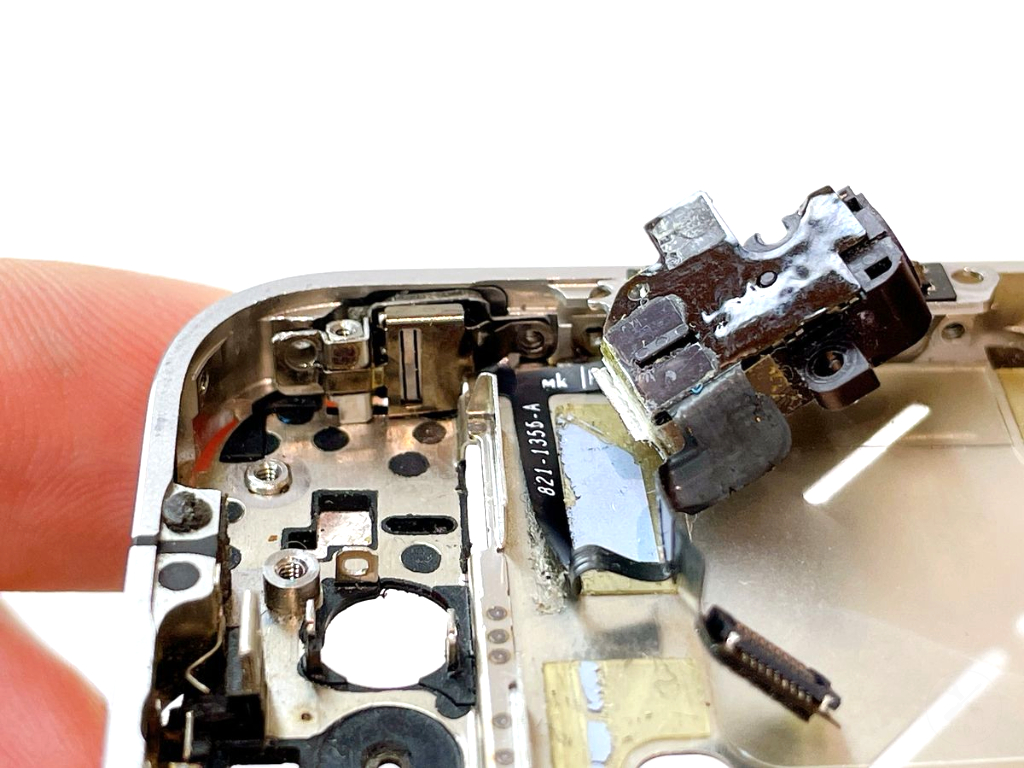
サイレントスイッチを固定しているネジ×2を外します。
- 赤丸ネジのサイズ
規格:プラス(PH0000)
直径:1.9mm / 縦幅:1.9mm
- 青丸ネジのサイズ
規格:プラス(PH0000)
直径:1.9mm / 縦幅:1.8mm
驚くことに、上部側のネジは下部側よりもわずか0.1mmだけ長くなっています。肉眼では判別が不可能なレベルですが、パーツの密着度に関わるため、決して混同しないよう厳重に管理してください。
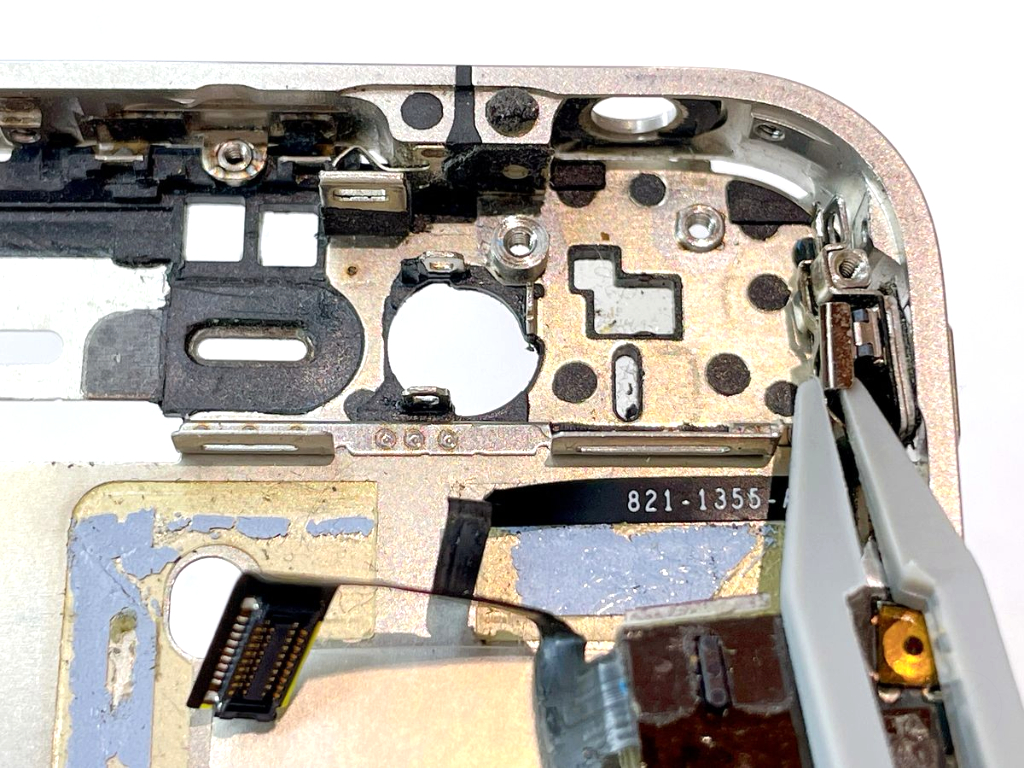
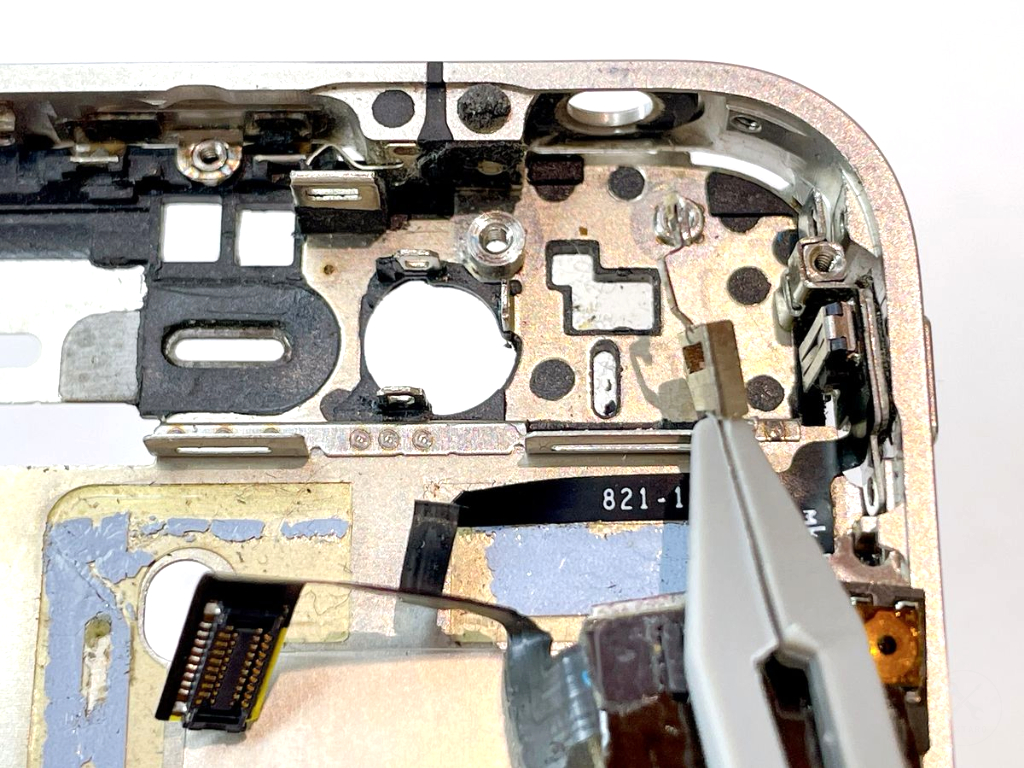
(57)ステップ57.サイレントスイッチを外す
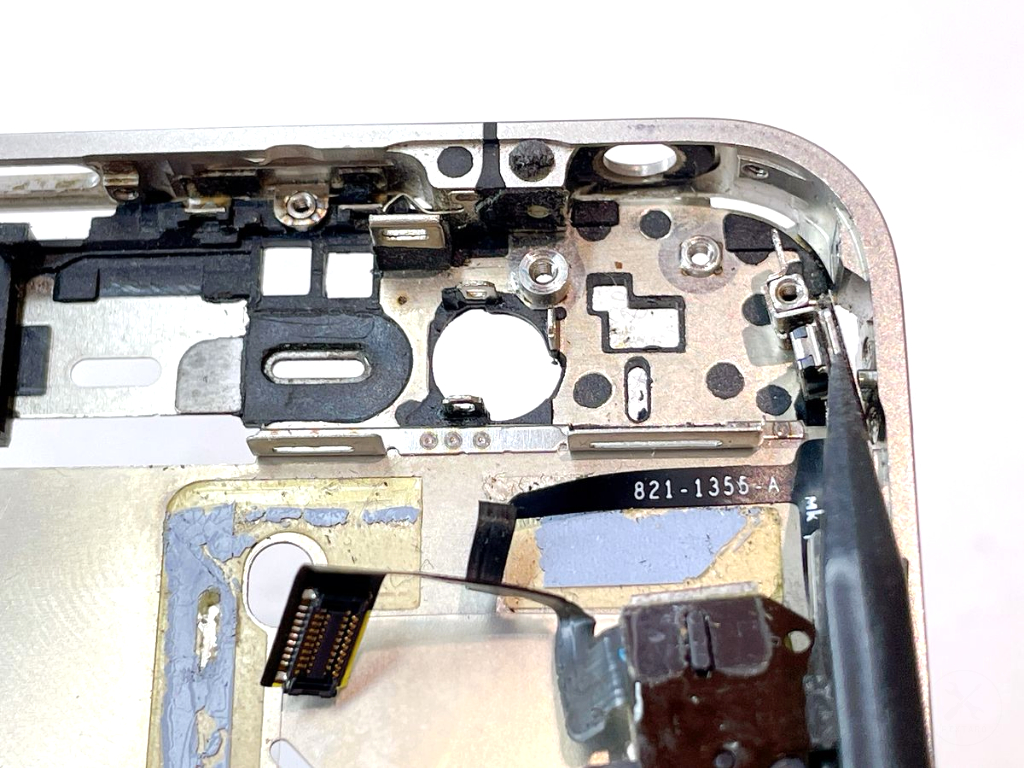
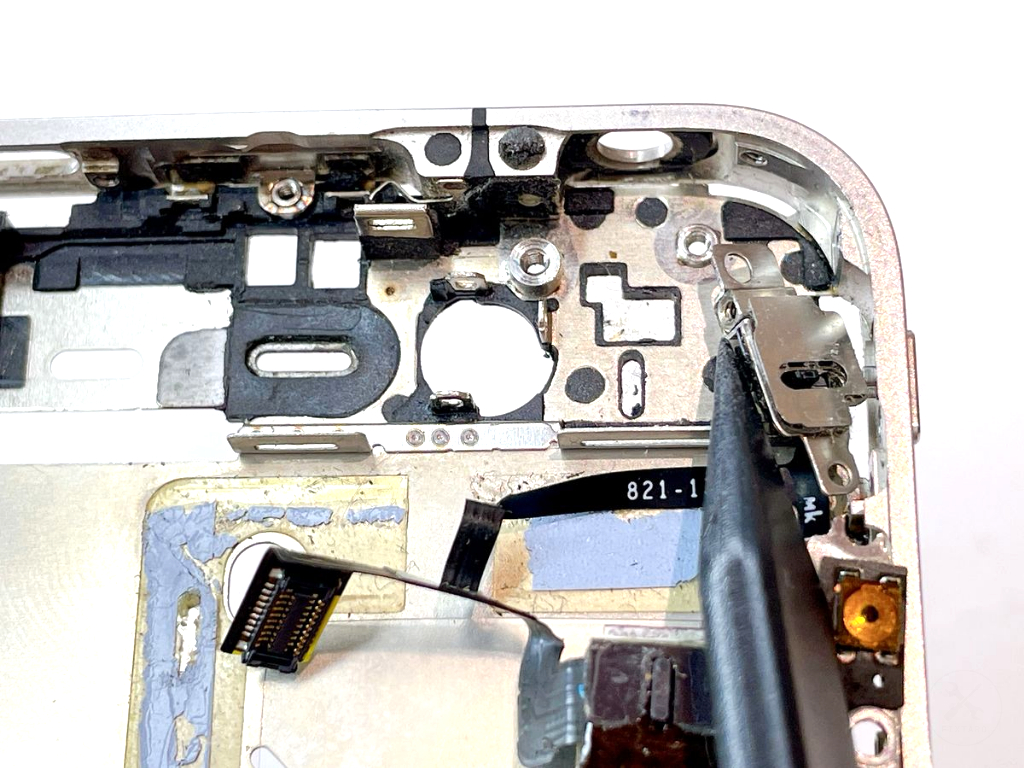
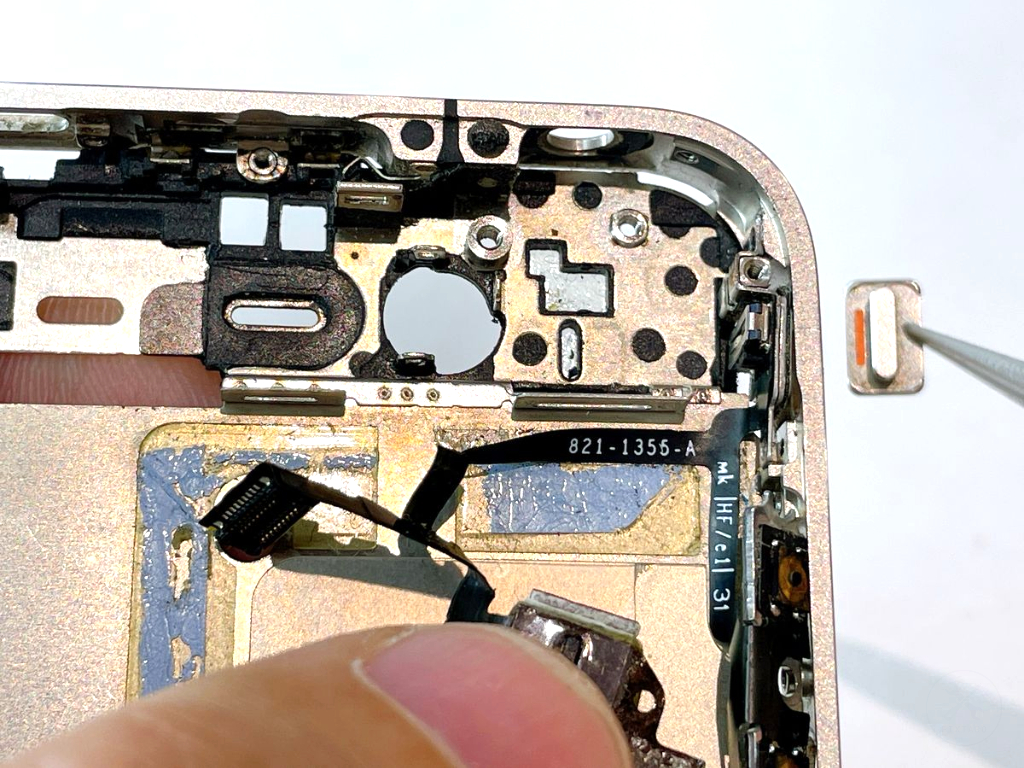
(58)ステップ58.音量・サイレント・イヤホンのフラットケーブルの接着を外す
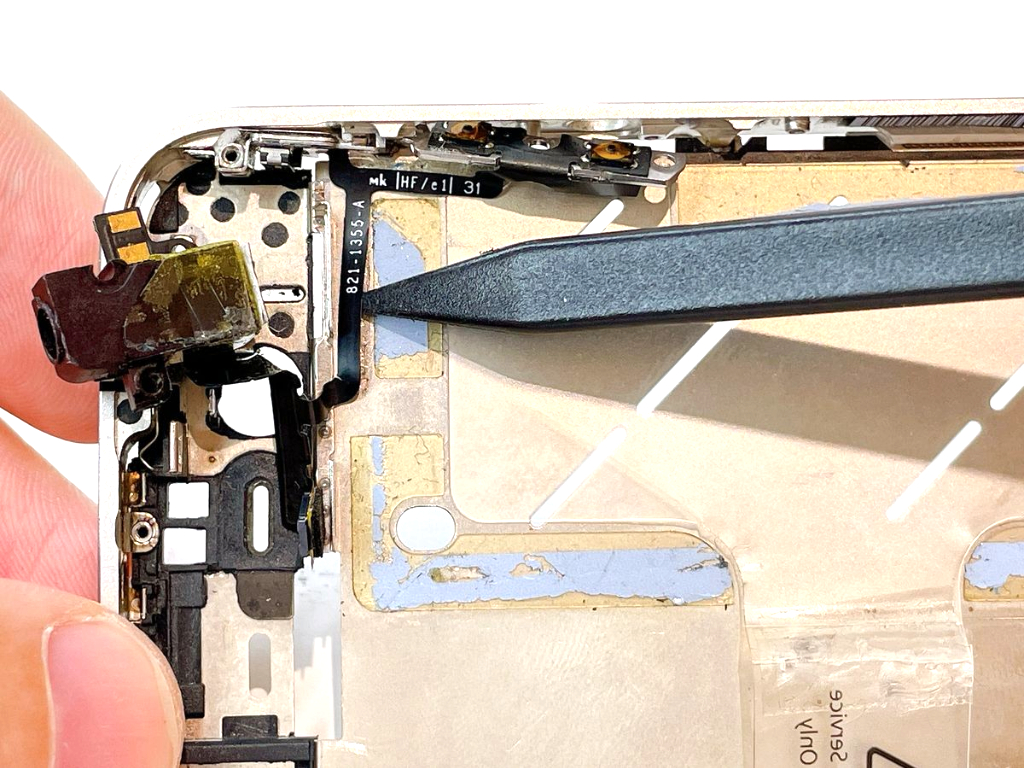
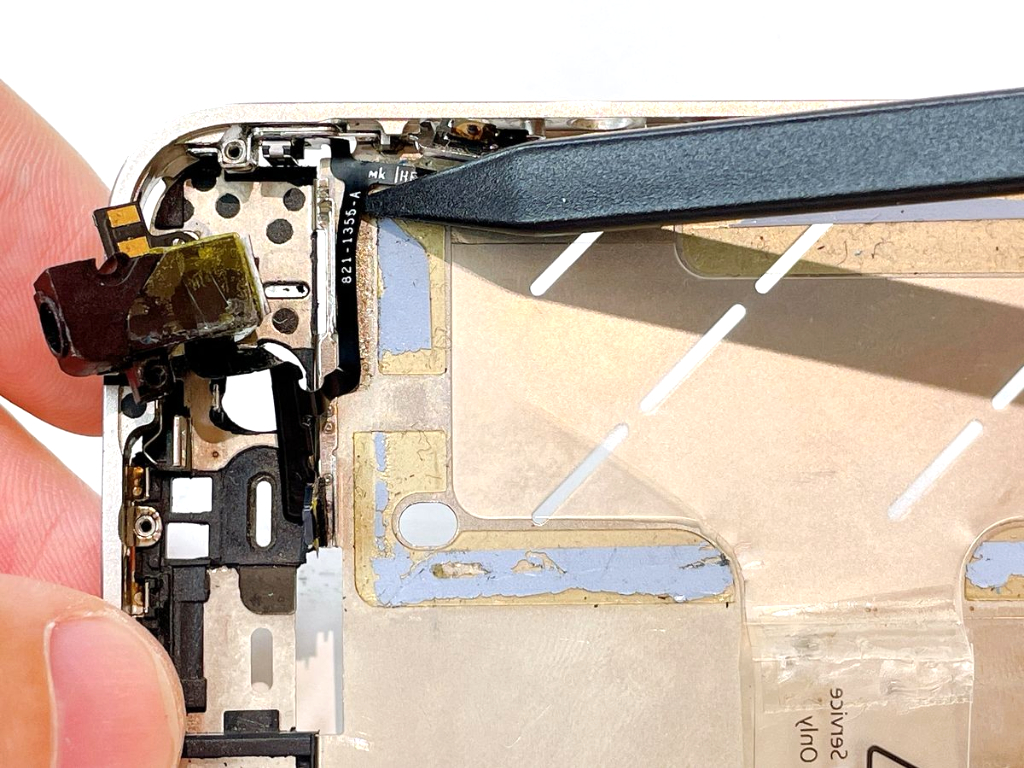
プラスチック製スパッジャーを使用し、ケースに接着された音量・サイレント・イヤホンのフラットケーブルを優しく剥がします。
柔らかく、非常に繊細なケーブルです。強引に触ってしまうと傷がついたり、最悪の場合はちぎれてしまうので気をつけて作業してください。
使用工具
(59)ステップ59.音量・サイレント・イヤホン部品を外す
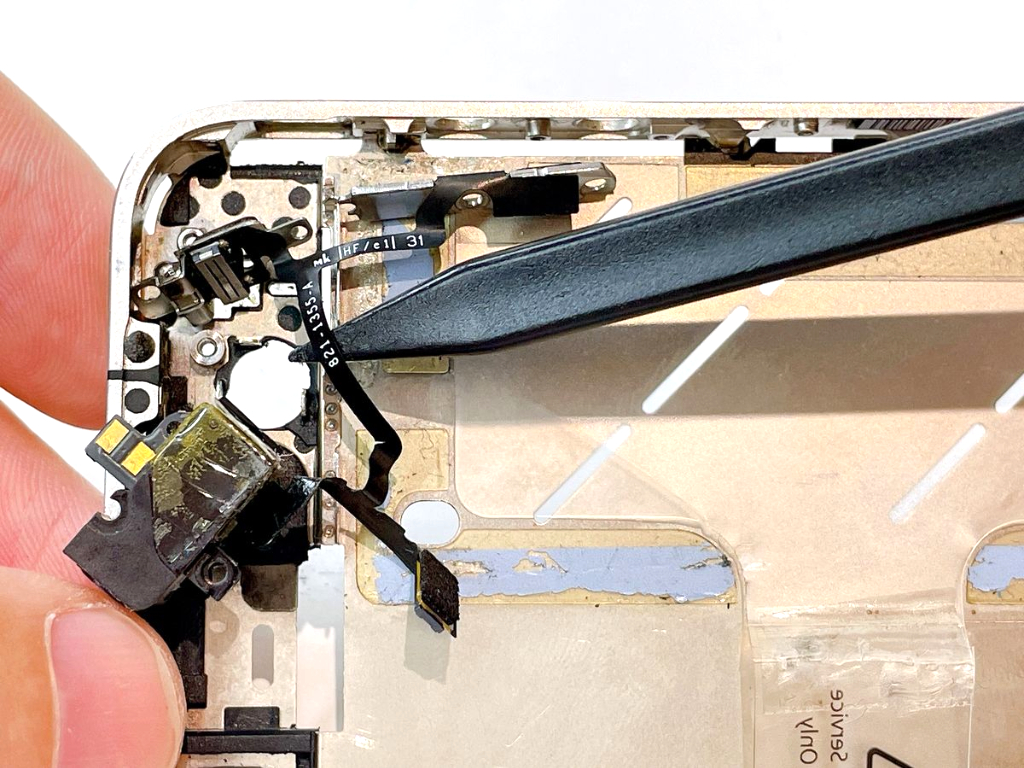
(60)ステップ60.充電ドックのネジ×2を外す
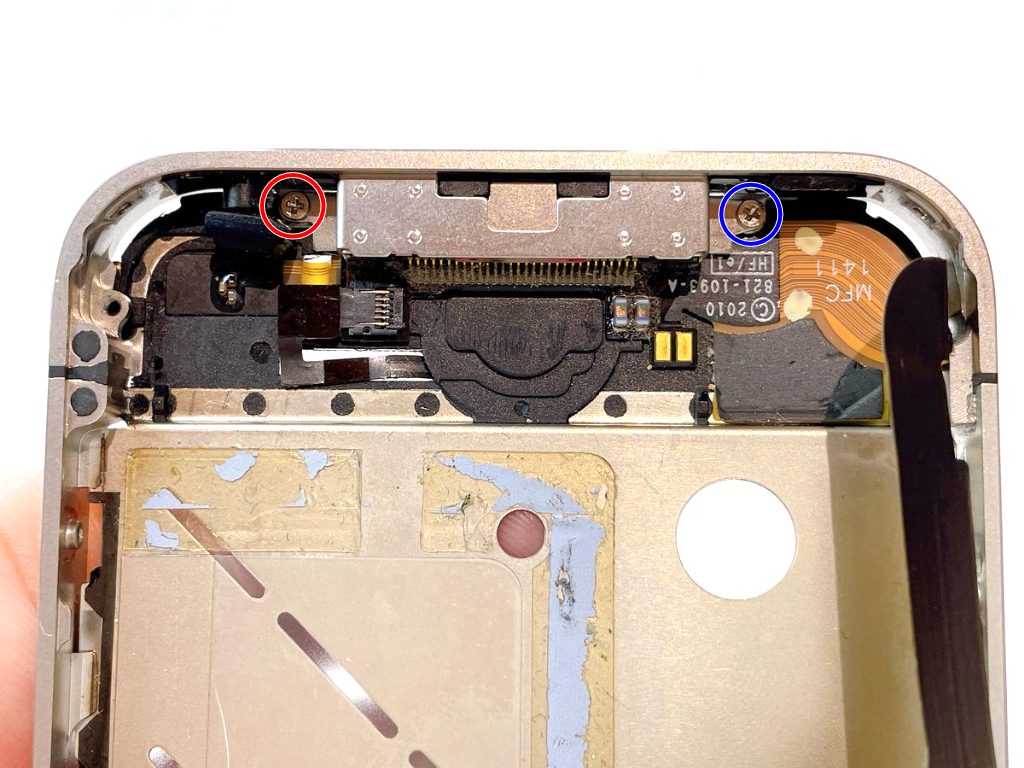
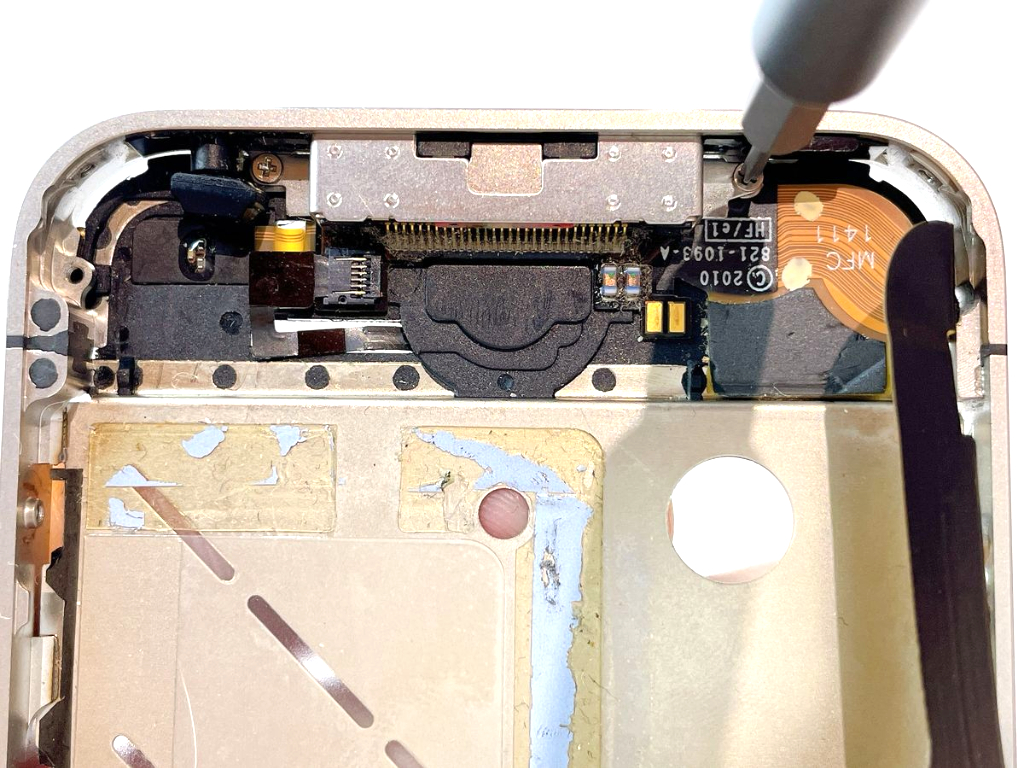
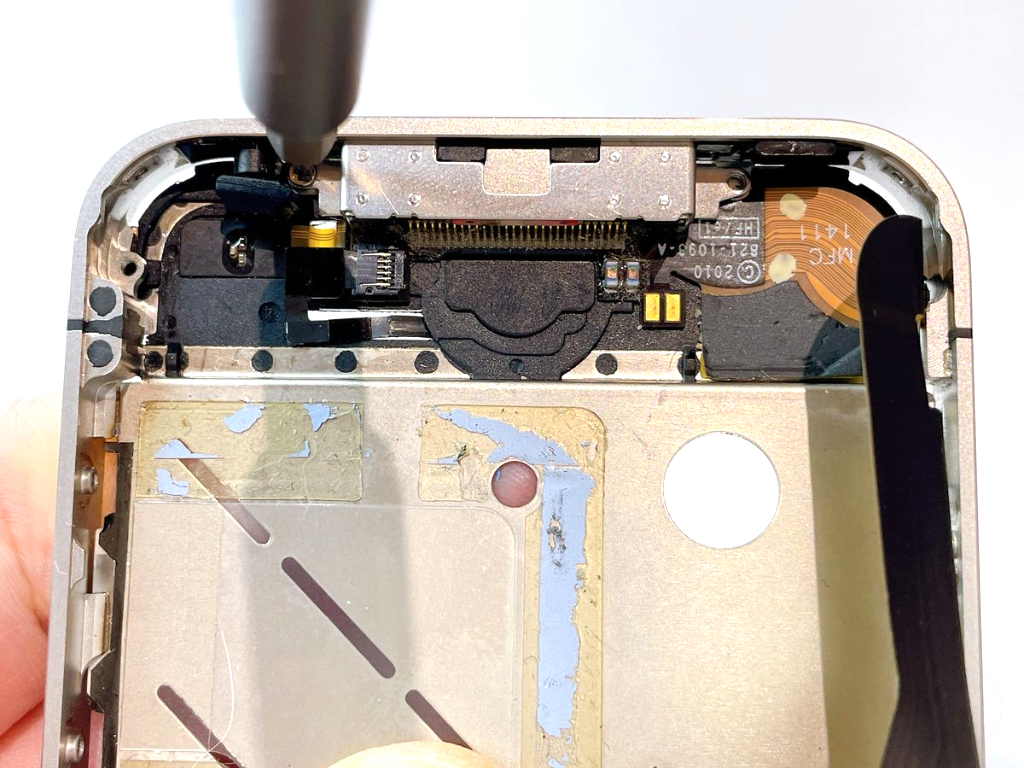
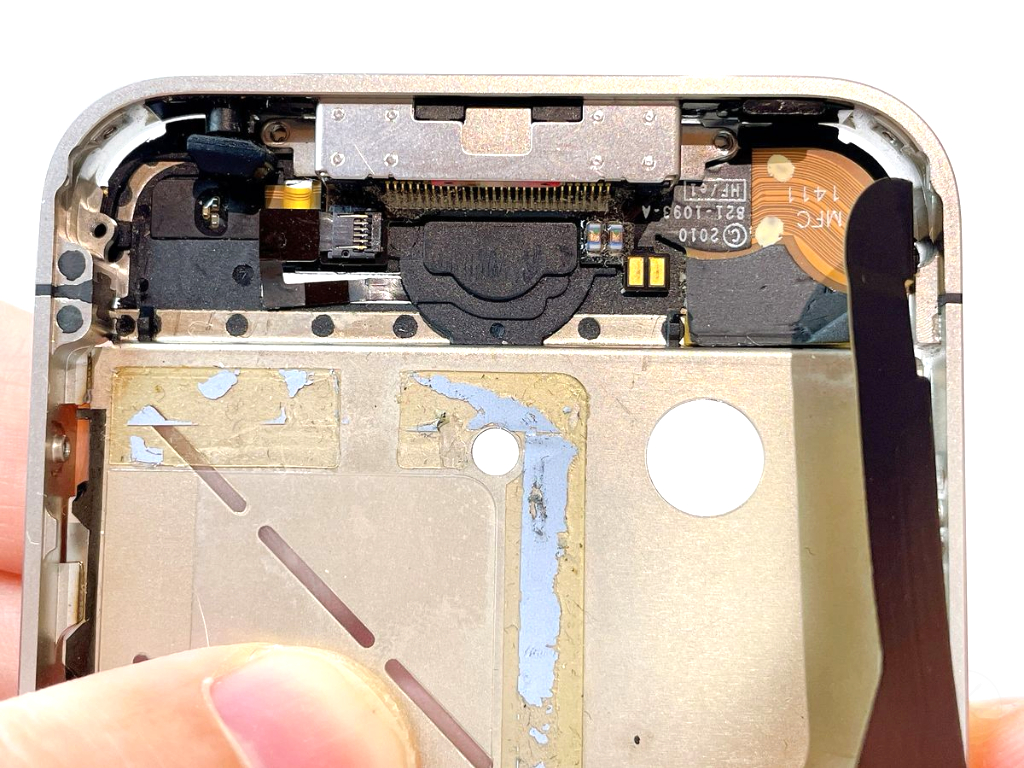
充電ドックを固定しているネジ×2を外します。
- 赤丸ネジのサイズ
規格:プラスドライバー(PH0000)
直径:1.9mm / 縦幅:1.3mm
- 青丸ネジのサイズ
規格:プラスドライバー(PH0000)
直径:1.9mm / 縦幅:1.2mm
赤丸ネジと青丸ネジで直径の幅は1.9mmで同一ですが、縦幅は1.3mmと1.2mmで異なります。ネジの管理を間違わないように徹底しましょう。
(61)ステップ61.ドックコネクタのフラットケーブルの根本を剥がす
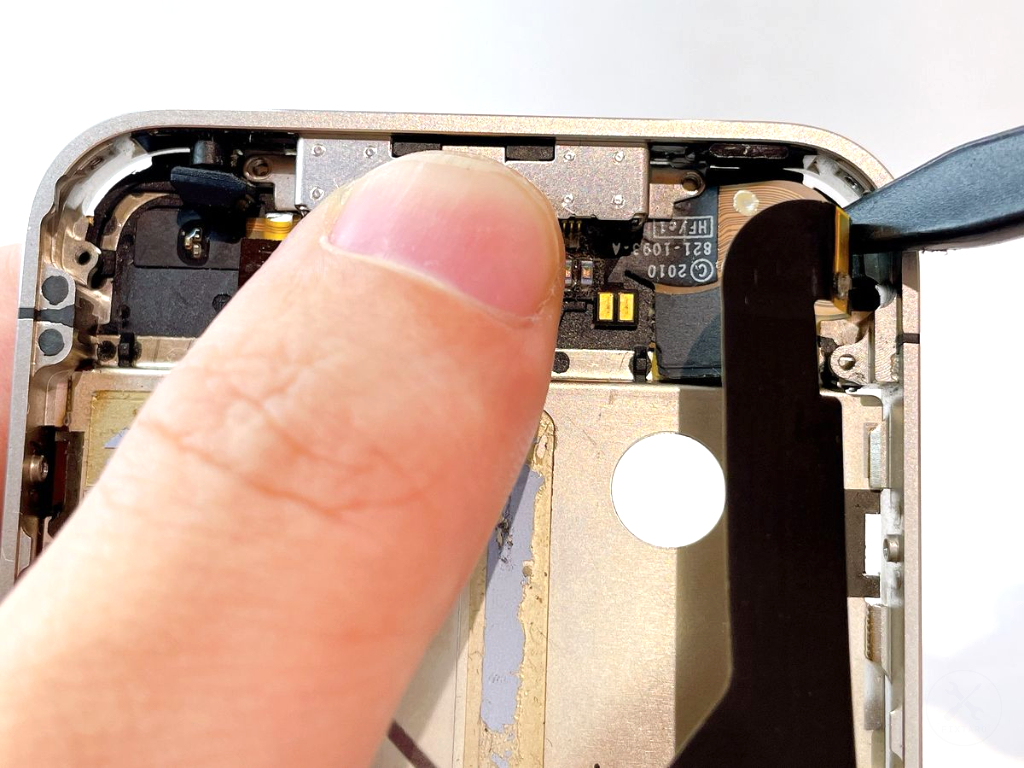
使用工具
(62)ステップ62.ホームボタンケーブルのロック解除と取り外し
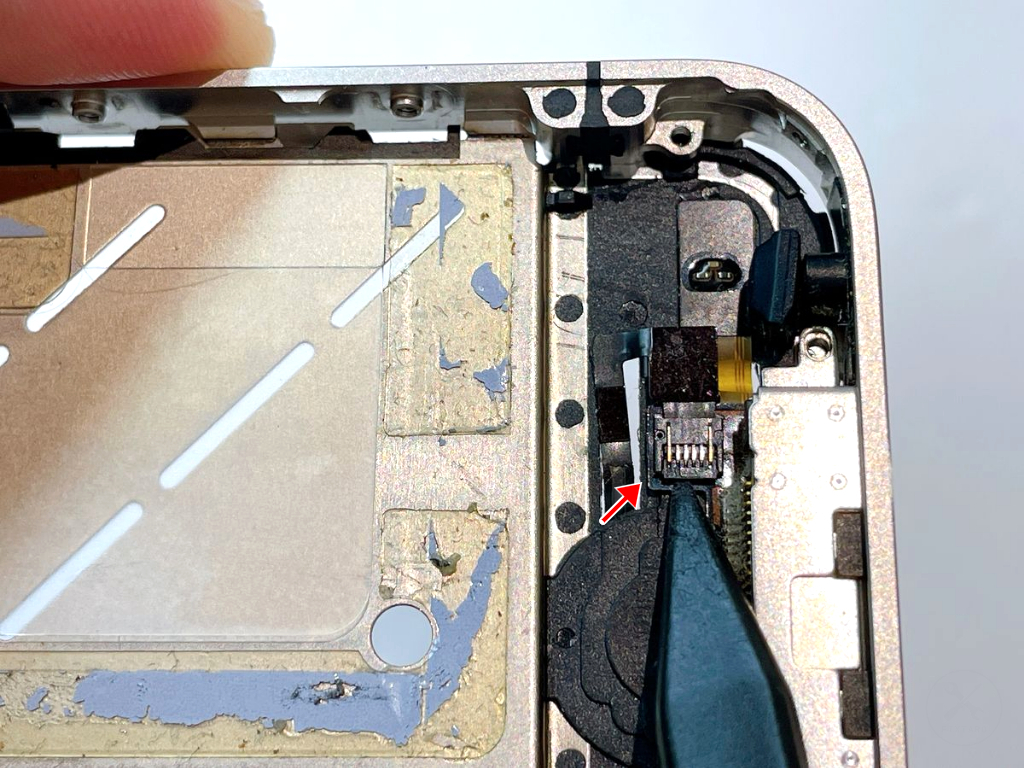
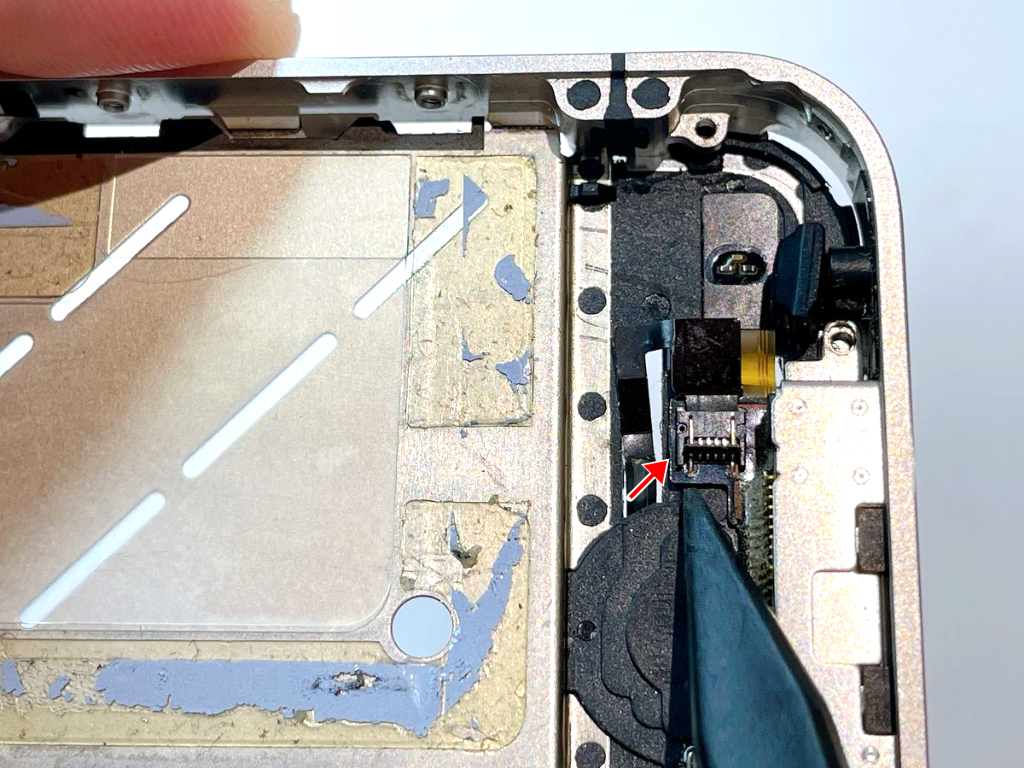
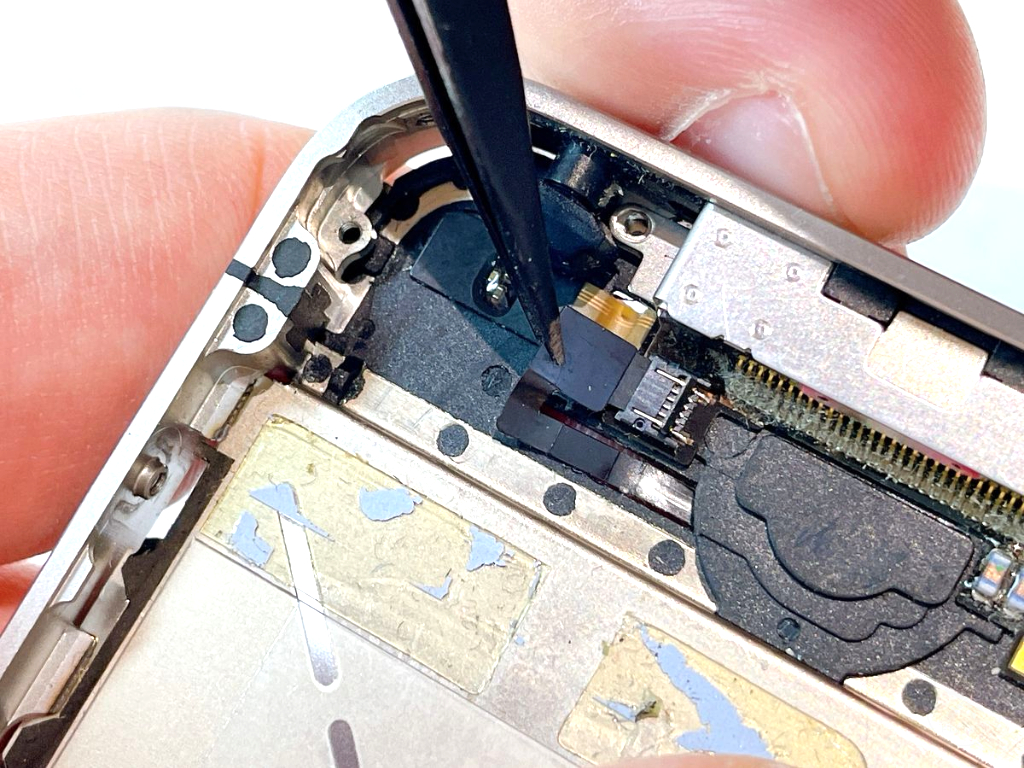
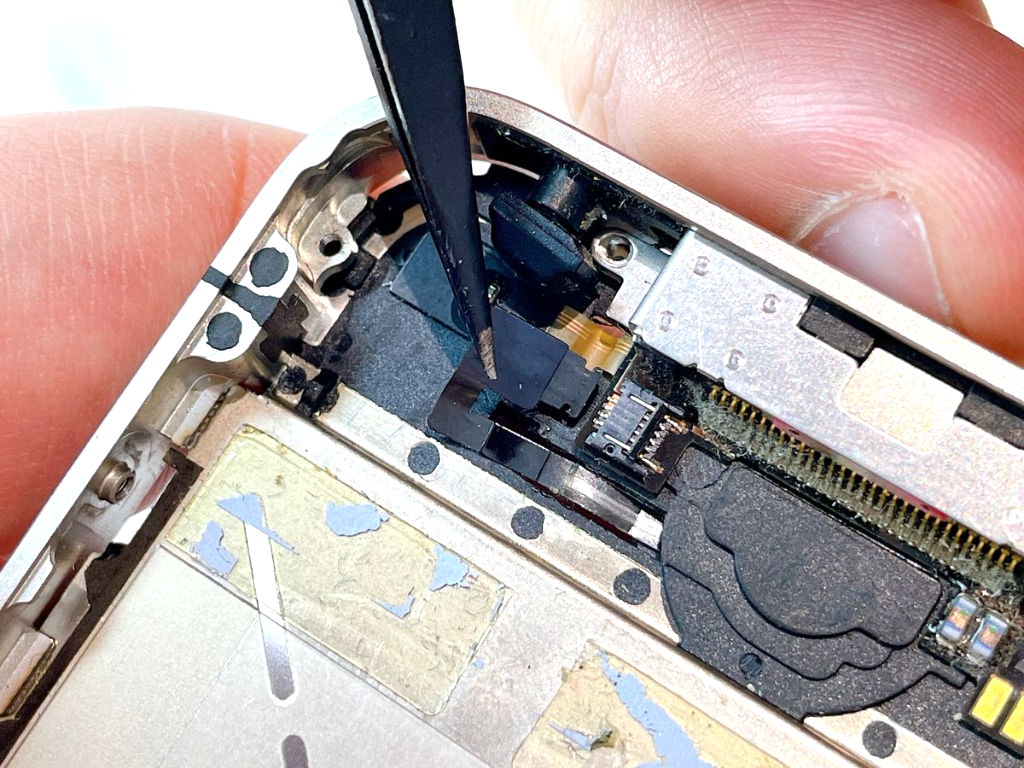
下記の手順で、ホームボタンケーブルのロック解除と取り外しを行います。
- プラスチック製スパッジャーを使用して、ホームボタンを固定しているコネクタ結合部のロックレバー(黒い部分)を90度垂直に跳ね上げ、ロックを解除します。この際、ロックレバーは非常に繊細で、力を入れすぎると折れるリスクがあるため、慎重に操作してください。
- レバーが垂直に上がっていることを確認し、プラスチック製ピンセット(またはスパッジャー)を使用して、ホームボタンのコネクタを水平方向にゆっくりと引き抜きます。
ホームボタンはフラットケーブルが採用されています。ロックを解除しないまま強引に引き抜くと、フラットケーブルが切断される恐れがあります。必ず解除を確認してから、優しく丁寧に作業しましょう。
使用工具
(63)ステップ63.ホームボタンを外す
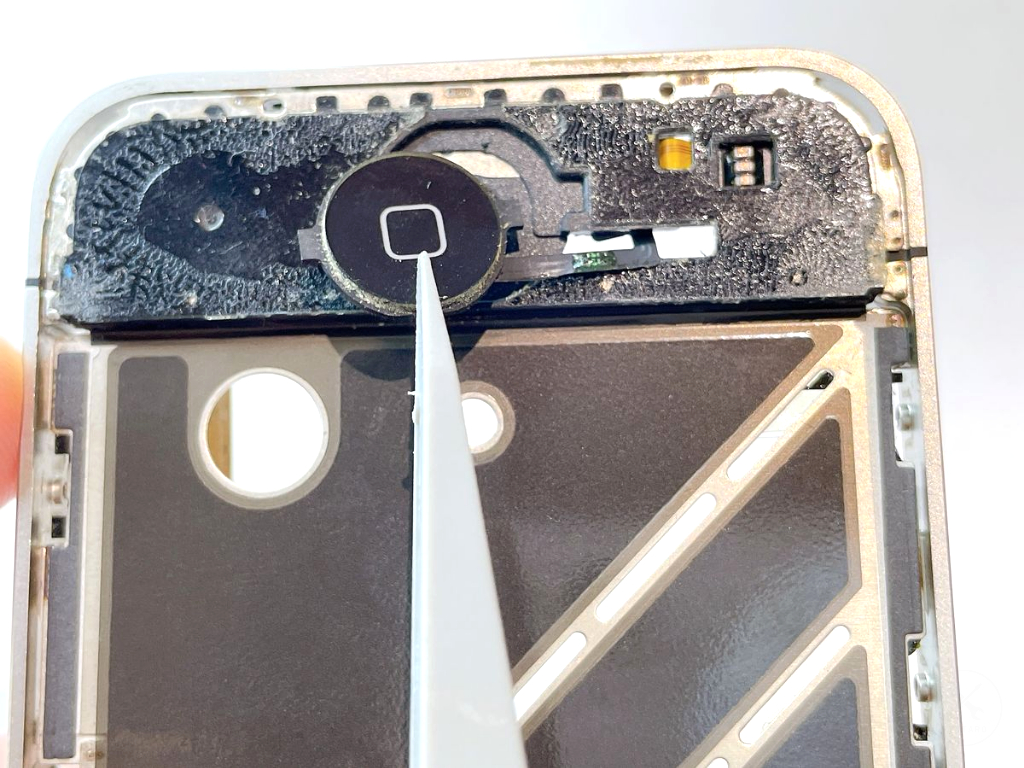
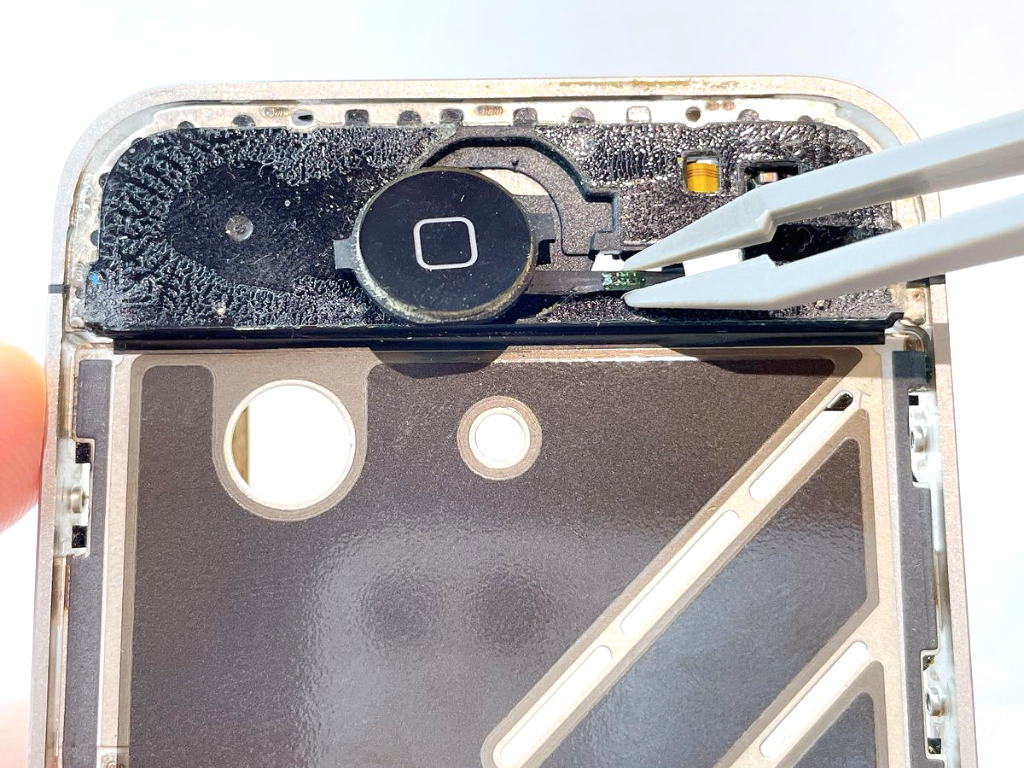
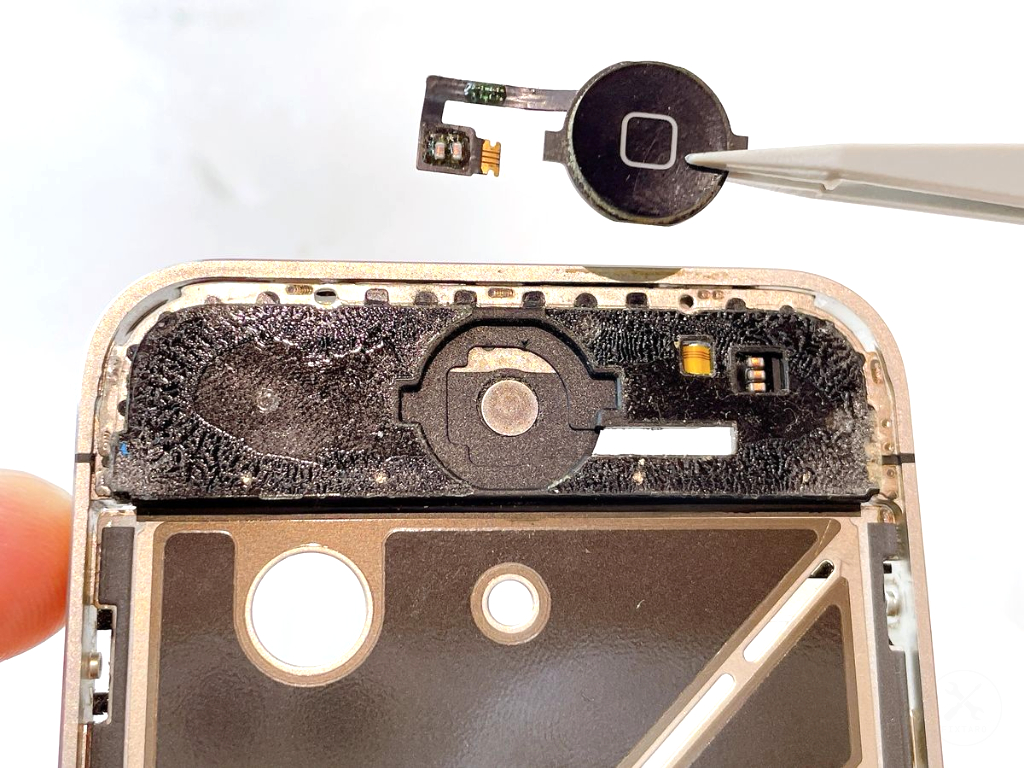


(64)ステップ64.マイク下のパネルの接着を剥がす

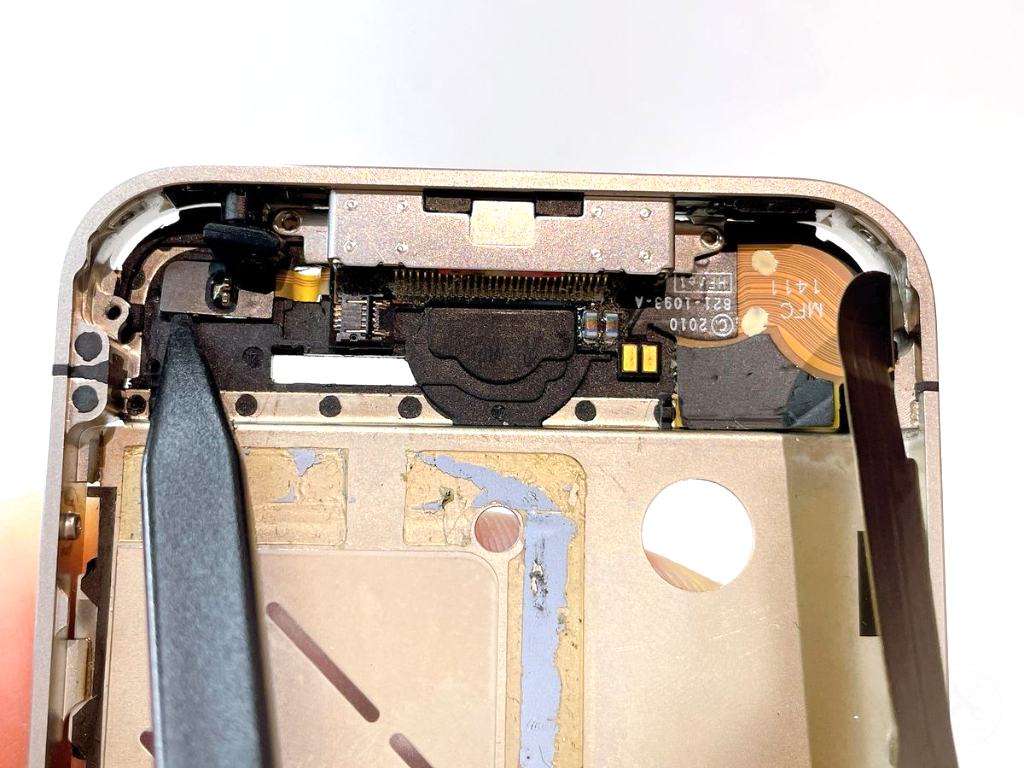
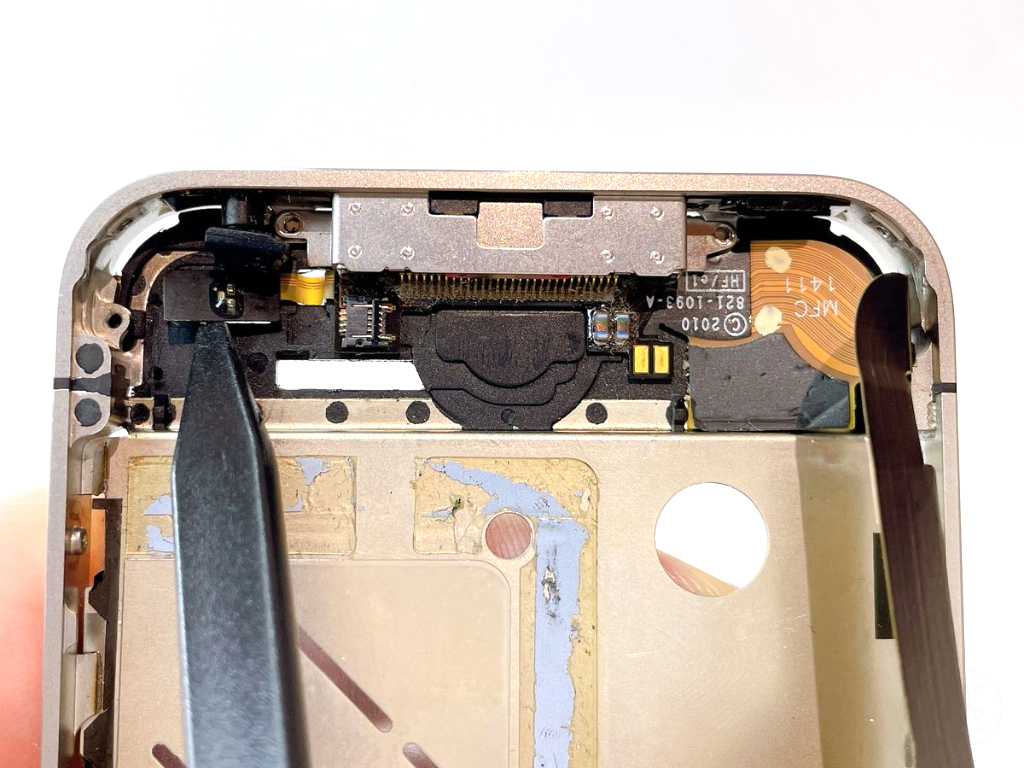
下記の手順で、マイク下のパネルの接着を外します。
- プラスチック製スパッジャーをマイク下のパネルの隙間に差し込み、本体に固定されている接着をゆっくりと剥がしていきます。このパネルは無理にこじ開けると、パネルと接続しているフラットケーブルが断線したりする恐れがあるため、少しずつ慎重に浮かせてください。
接着が強くて剥がれにくい場合は、ごく少量の純度99.9%以上のIPAを垂らしたり、ドライヤーなどで軽く温めると粘着剤が柔らかくなり、パネルを傷めずに取り外すことができます。
パネルの接着剤を剥がす上で、マイクのゴムカバーが作業の邪魔になる場合、事前にマイクのゴムカバーを外してOKです。
使用工具
(65)ステップ65.ドックコネクタを外す

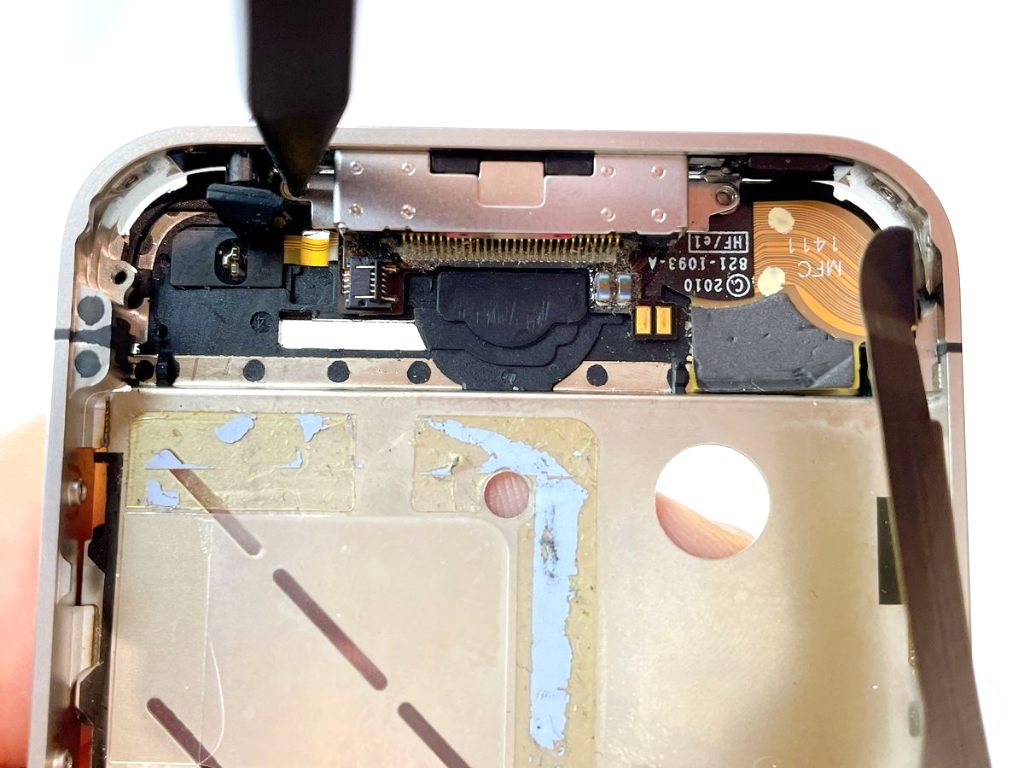
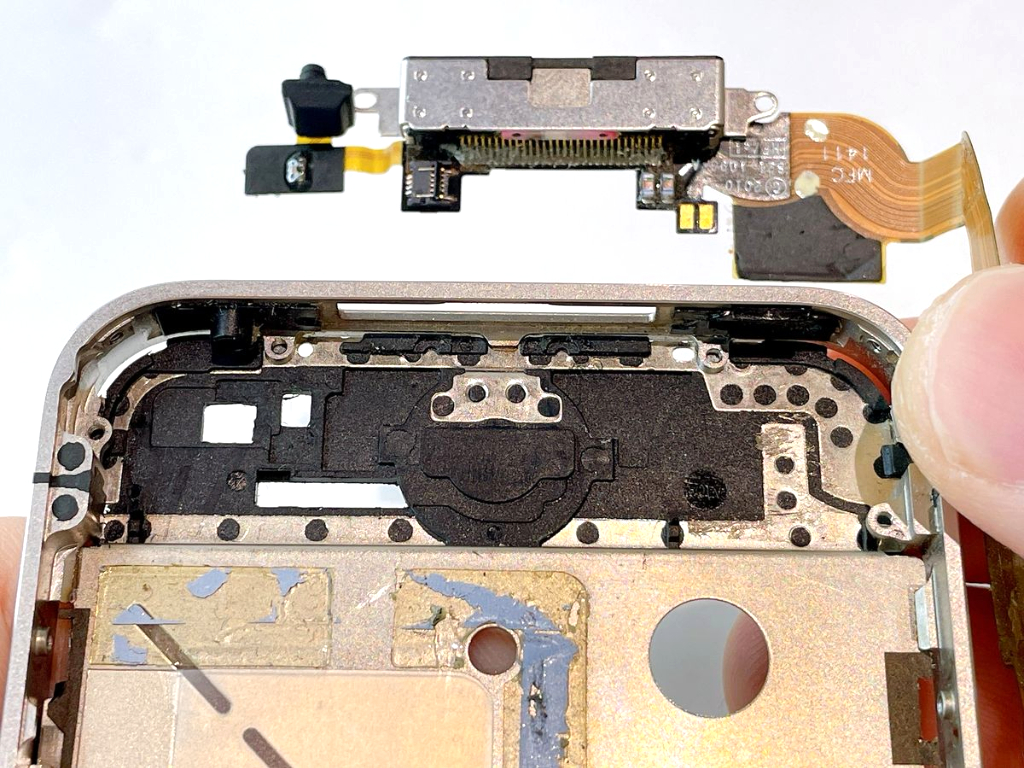
下記処理でドックコネクタを外します。
- 充電ドックが上になるように背面状態の本体を置きます。
- 充電ドック左側のネジ穴にプラスチック製スパッジャーを2mmほど差し込みます。
- スパッジャーを下側に優しく力を入れると、充電ドックが外れます。マイクのゴムカバーは事前に外してなくても一緒に外れます。
ドックコネクタを外す上で、少しでも引っかかってる感じがする場合は強引に引っ張ると故障に繋がります。ネジが全て外れていること、ホームボタンのコネクタが外れていること、接着を剥がしていることを再度確認しましょう。
使用工具
(66)ステップ66.マイクのゴムカバーを外す

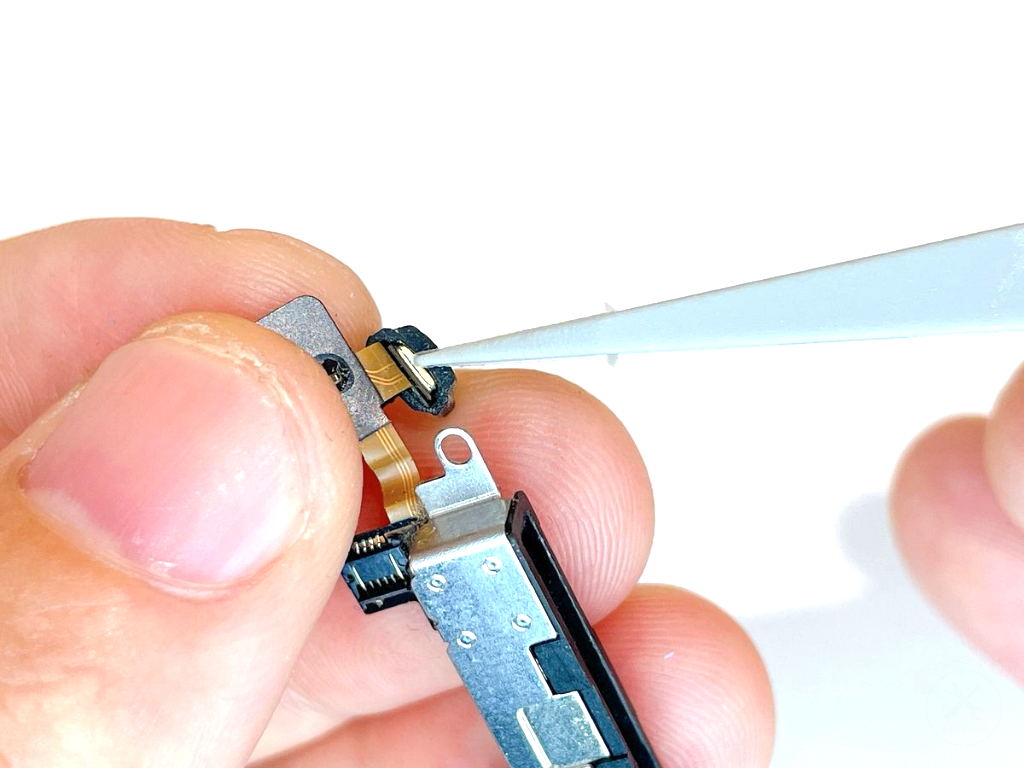
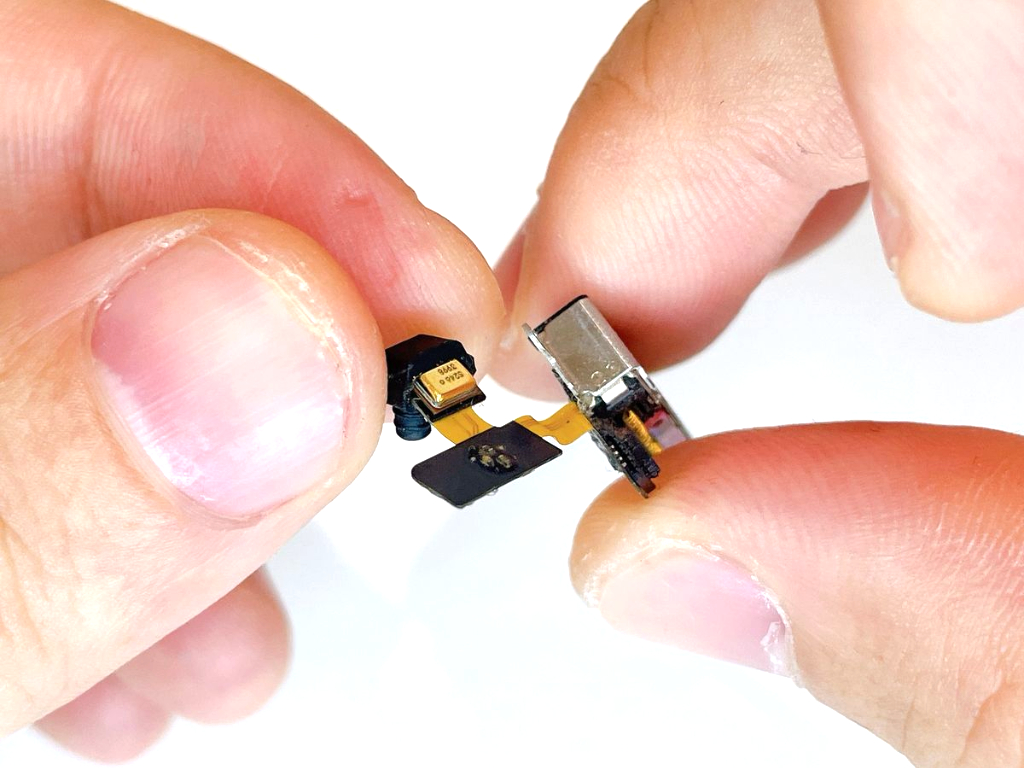
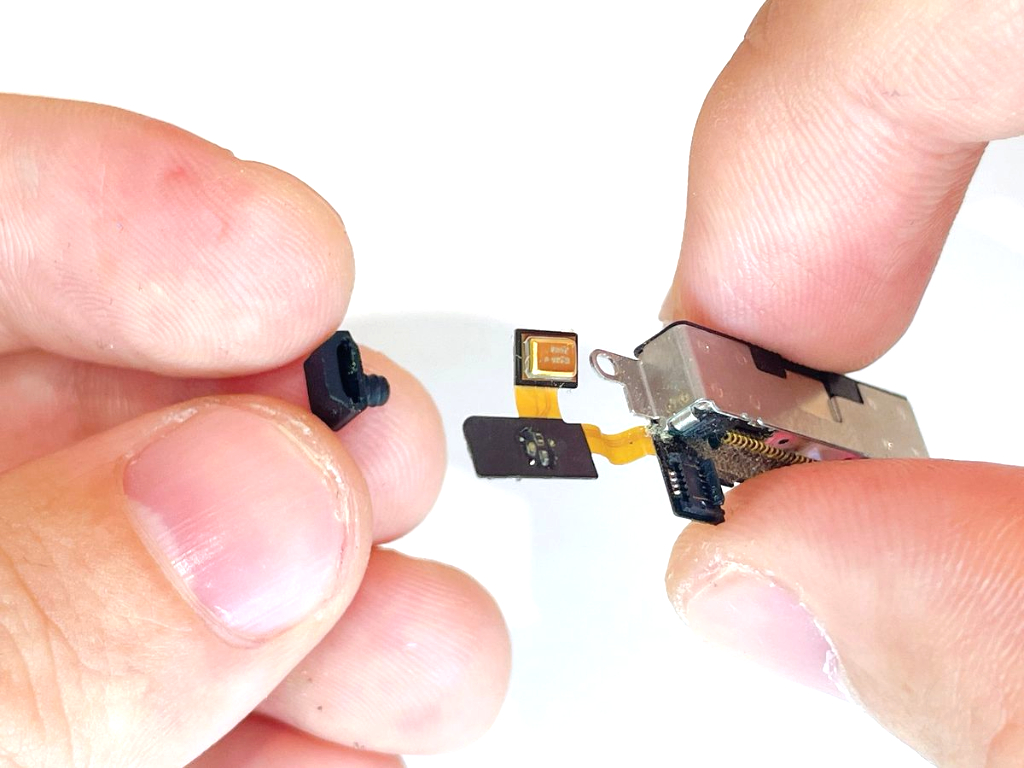
プラスチック製スパッジャーを使用し、ドックコネクタの端にあるマイクのゴムカバーを外します。
マイクは非常に細いフラットケーブルで接続されているため、ゴムカバーを強引に外そうとすると断線のリスクがあります。必ずケーブル側に負担がかかっていないか確認しながら、優しく丁寧に作業しましょう。
ドックコネクタは、複数箇所で金属端子が剥き出しになっています。指で直接触れると皮脂が付着し、組み立て後の接触不良に繋がる恐れがあります。ゴムカバーを外す際も、金属の接触部分には触れないよう注意してください。もし触れてしまった場合は少量のIPAを染み込ませた布で優しく拭き取りましょう。
使用工具
安全のためのガイドライン
2件ネジを間違わないこと
iPhone4で使用されているネジは、ネジ頭の種類が3種類、直径と縦幅において数ミリの差があります。間違った_場所に間違ったネジを装着してしまうと、部品や基盤に傷がついてしまい、故障の原因になりかねません。ネジの使用場所を間違わないようにしましょう。
強引に分解しないこと
iPhone4の部品は、ネジが1つでも接着されていたり、接着剤で強固に接着されていたりして分解に時間がかかる箇所が多数あります。少しでも外れないと感じた場合は無理に分解せずに、ネジが全て外れているか、ネジが外れている場合は純度99.9%以上のIPA(イソプロピルアルコール)を使用して接着剤の接着効果を弱めてから分解しましょう。
よくある質問
1件ネジの場所が分からなくなりました。どうしたらいい?
分解手順の各修理ステップで、ネジのサイズを掲載しています。1つずつネジのサイズ計測をしながら装着しましょう。ブラウザの検索機能で、ネジのサイズをmmで検索するとヒットします。ただし計測方法や計測器によっては0.1mm単位の誤差が生じることがあります。0.1mm+-しながら検索するとヒットしやすいです。
無事に修理できましたか?
あなたが最初の「成功報告」をしませんか?
| 商品名 | iPhone4 |
|---|
この修理で使用したもの
実際に修理で使用したり汎用的に使用できる工具・部品です。外部キャンペーンPRを含みます。
コメント0件
関連する修理ガイド
20件交換
iPhone4のサイレントスイッチ交換方法
iPhone4の電源・マイクケーブル交換方法
iPhone4のSIMトレイ取り出しレバー交換方法
iPhone4のドックコネクタ交換方法
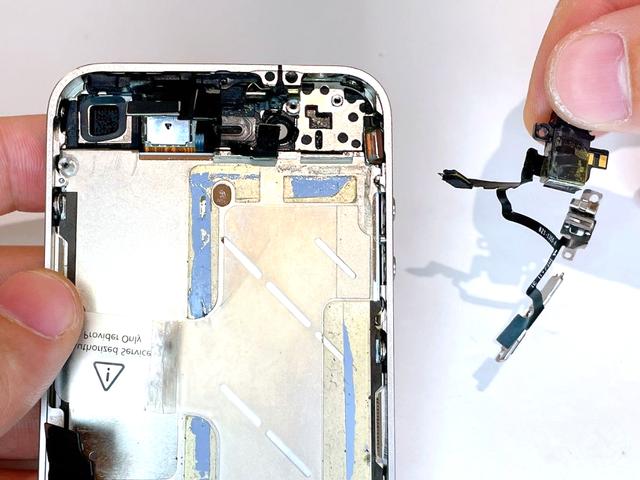
iPhone4のイヤホン・音量・サイレントケーブル交換方法
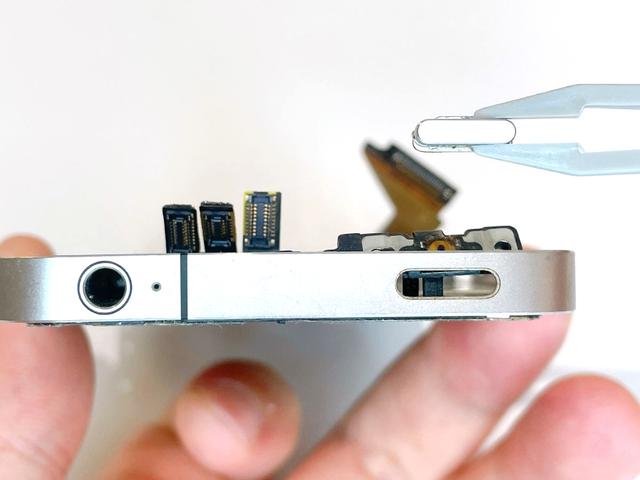
iPhone4の電源ボタン交換方法
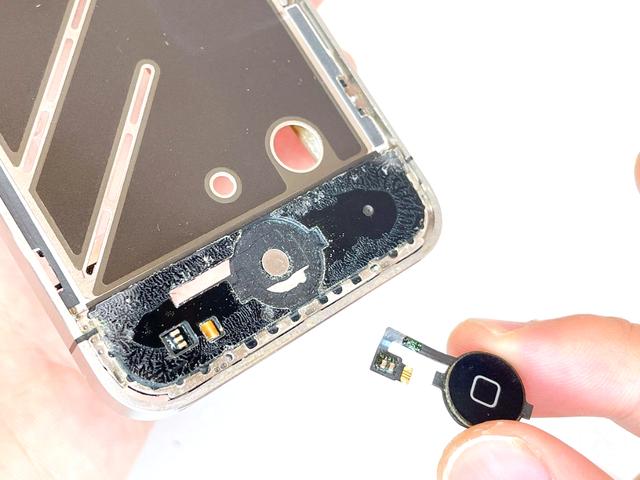
iPhone4のホームボタン交換方法
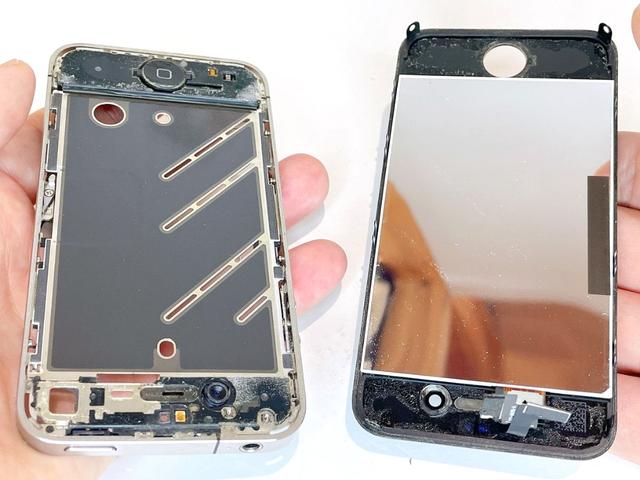
iPhone4のディスプレイ交換方法
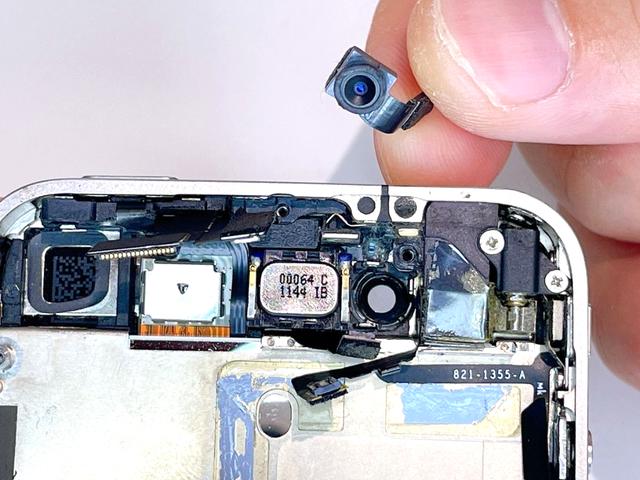
iPhone4のフロントカメラ交換方法
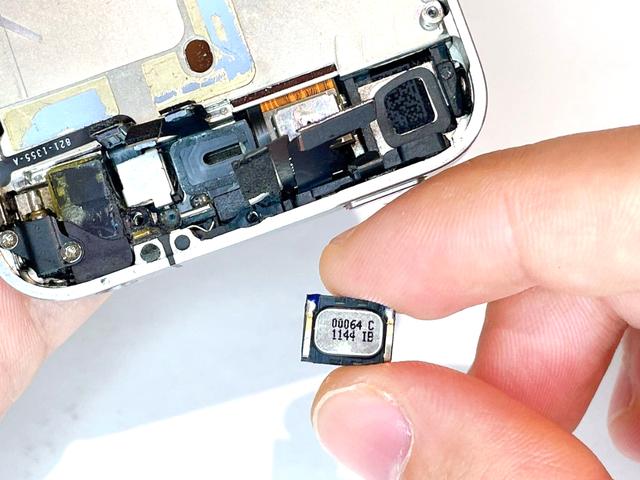
iPhone4のイヤースピーカー交換方法
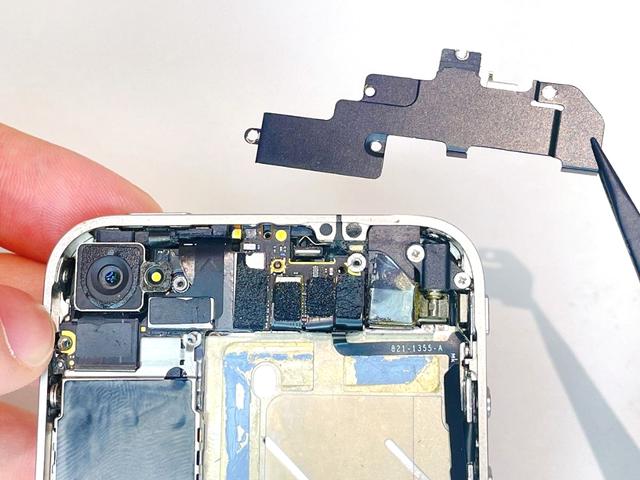
iPhone4のWi-Fiアンテナ交換方法
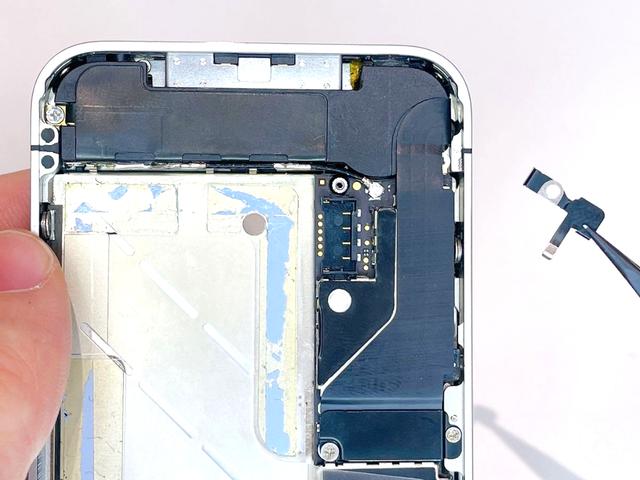
iPhone4のコンタクトクリップ交換方法
iPhone4の音量ボタン交換方法
iPhone4のスピーカーユニット交換方法
iPhone4の基板(ロジックボード)交換方法
iPhone4の背面パネル交換方法
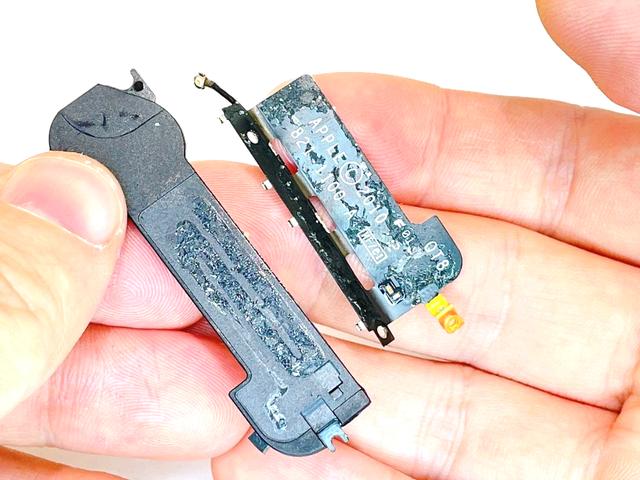
iPhone4の通信アンテナ交換方法
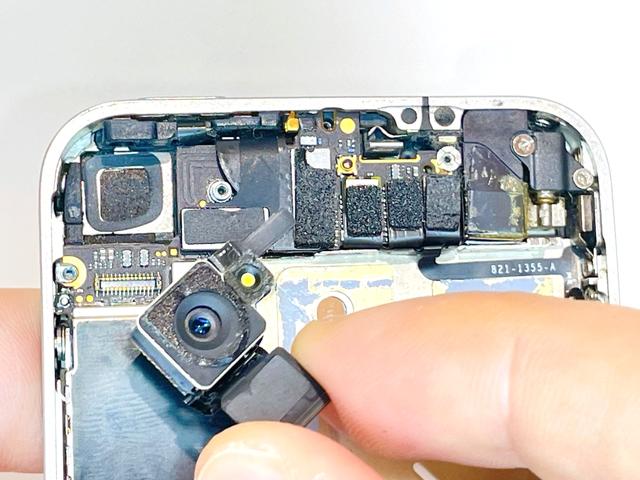
iPhone4の背面カメラ交換方法
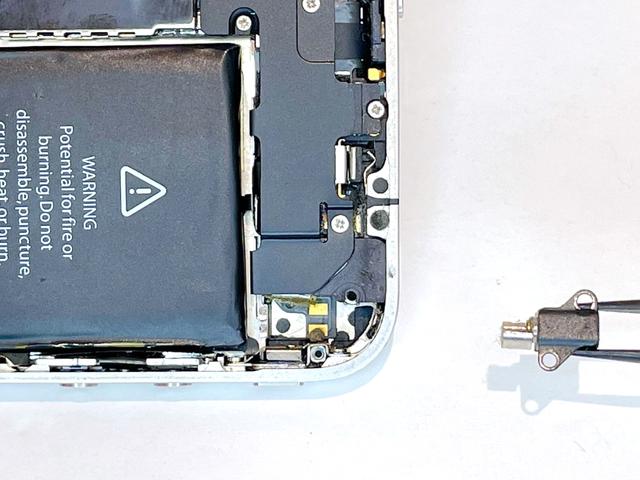
iPhone4のバイブレーター交換方法
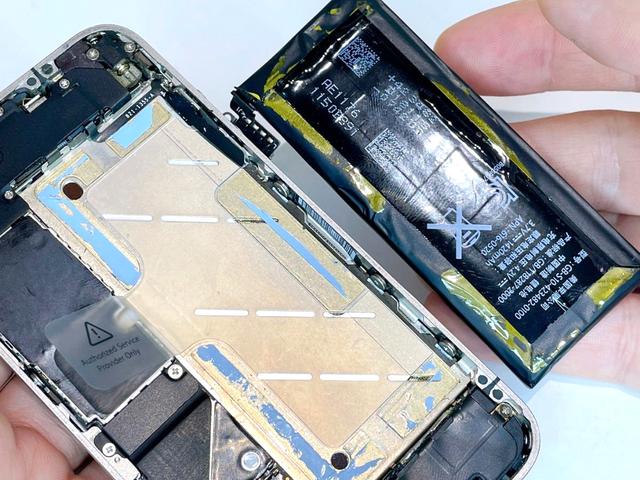
iPhone4のバッテリー交換方法
関連するトラブル解決
12件
iPhoneの底面スピーカー修理(症状:鳴らない、ノイズ)
iPhoneのサイレントスイッチ修理(症状:勝手に切り替わる、反応しない、動かない)
iPhoneのSIMカード修理(症状:取り出せない、ピン紛失)
iPhoneのホームボタン修理(症状:陥没、反応しない、熱い)
iPhoneの背面カメラ修理(症状:割れた、映らない、真っ黒で使えない)
iPhoneの音量ボタン修理(症状:陥没、カチカチ・反応しない、熱い)
iPhoneのフラッシュライト修理(症状:使えない、明るさが弱い)
iPhoneのイヤホンジャック修理(症状:聞こえない、ノイズや異音)
iPhoneの電源ボタン修理(症状:陥没、カチカチ・反応しない、熱い)
iPhoneのバイブレーション修理(症状:振動しない、弱い、異音)
iPhoneのフロントカメラ修理(症状:映らない、真っ黒で使えない)