
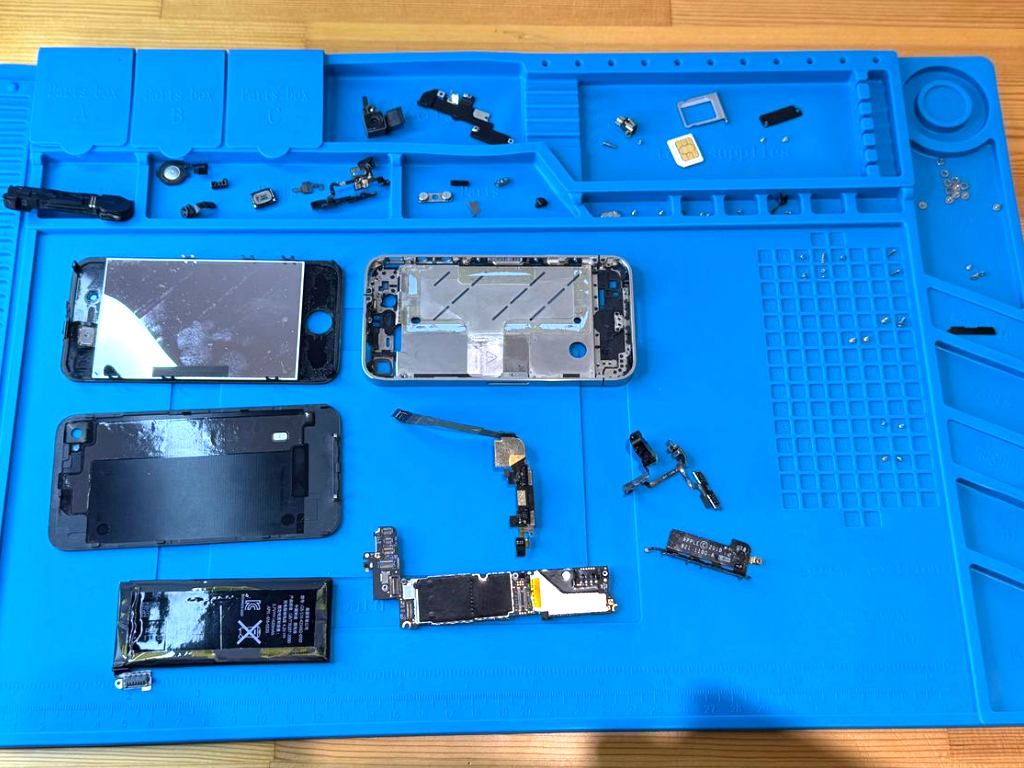
iPhone4の組立方法

修理に必要なもの
実際に修理で使用したり汎用的に使用できる工具・部品です。外部キャンペーンPRを含みます。
工具リスト
部品リスト
部品は必要ありません
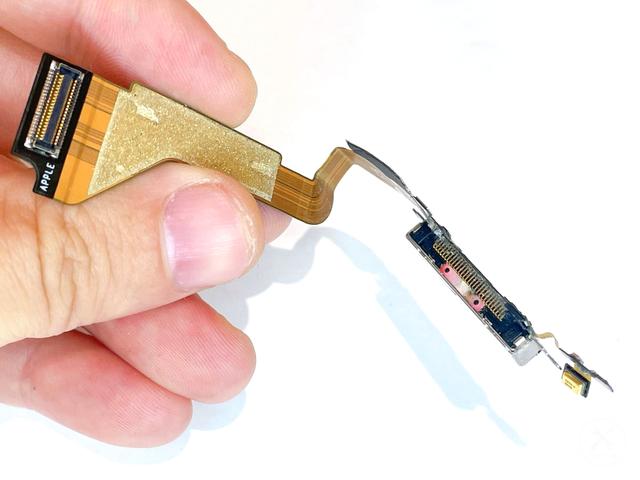
(1)ステップ1.マイクにゴムカバーを装着する
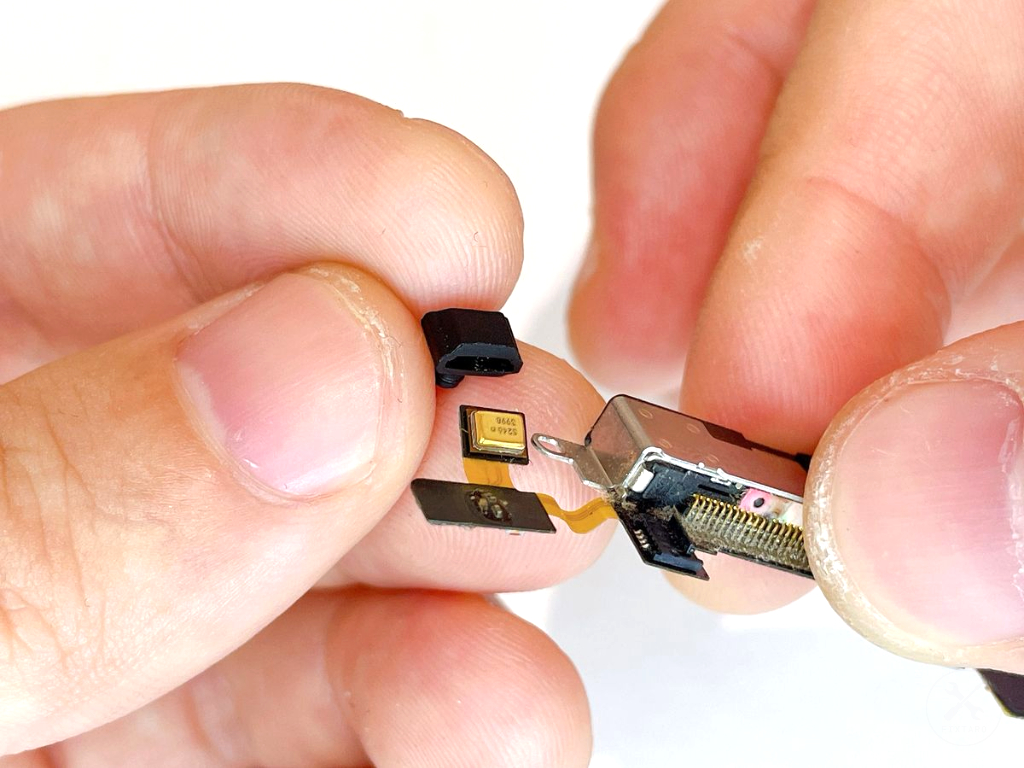
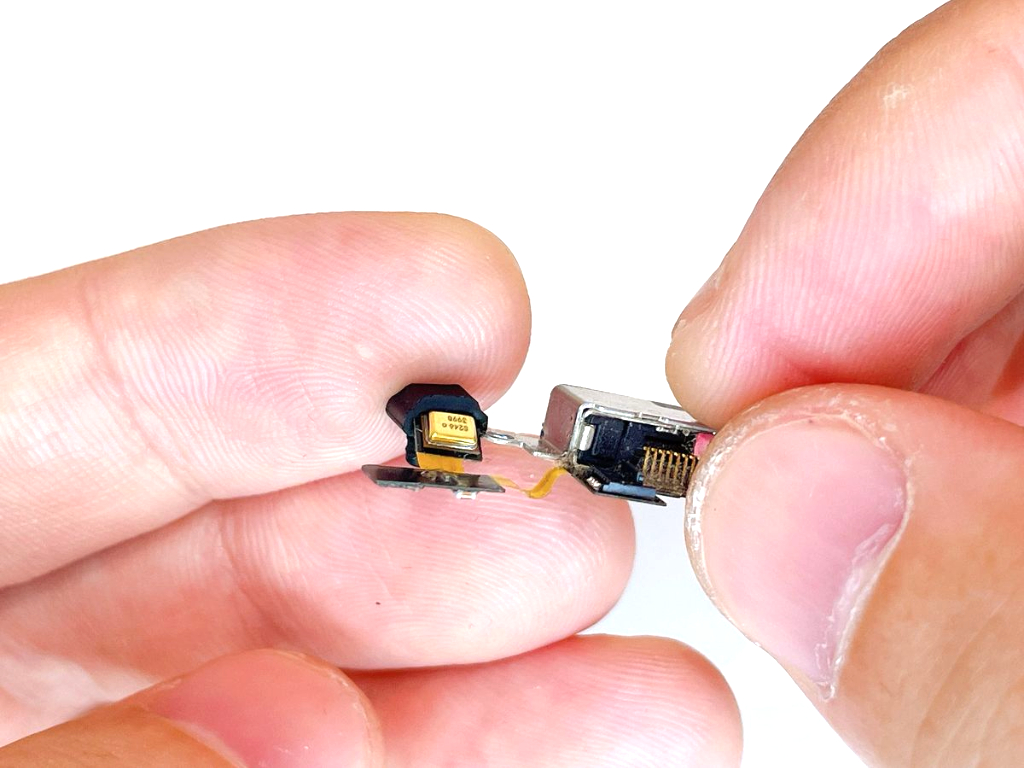
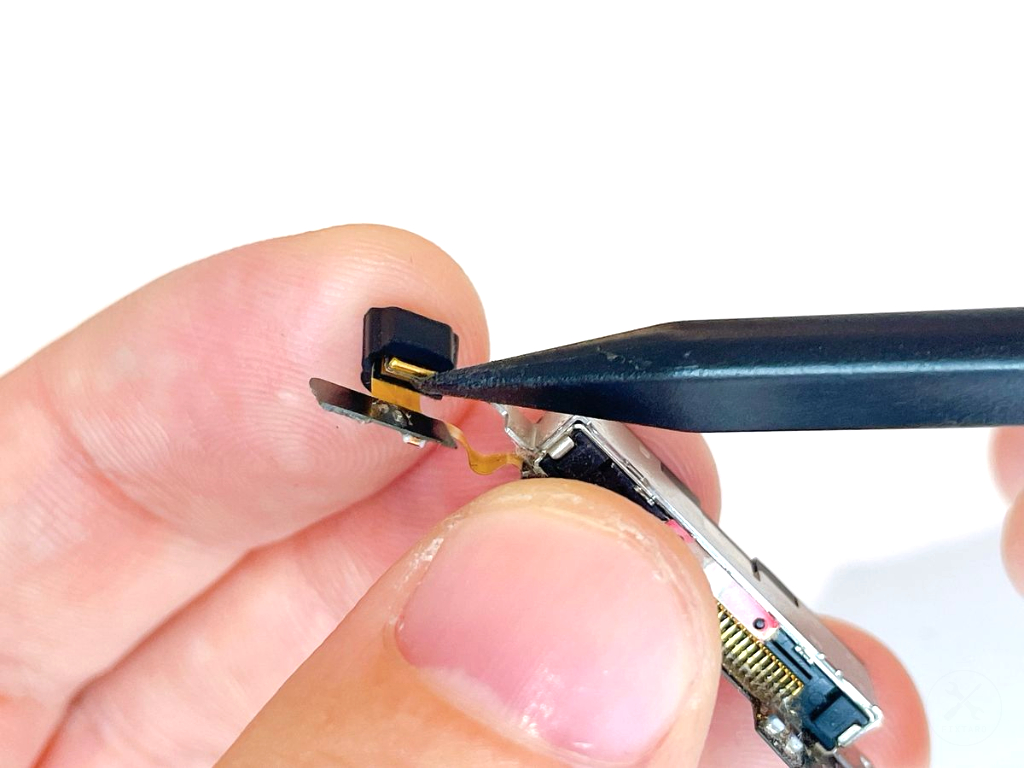
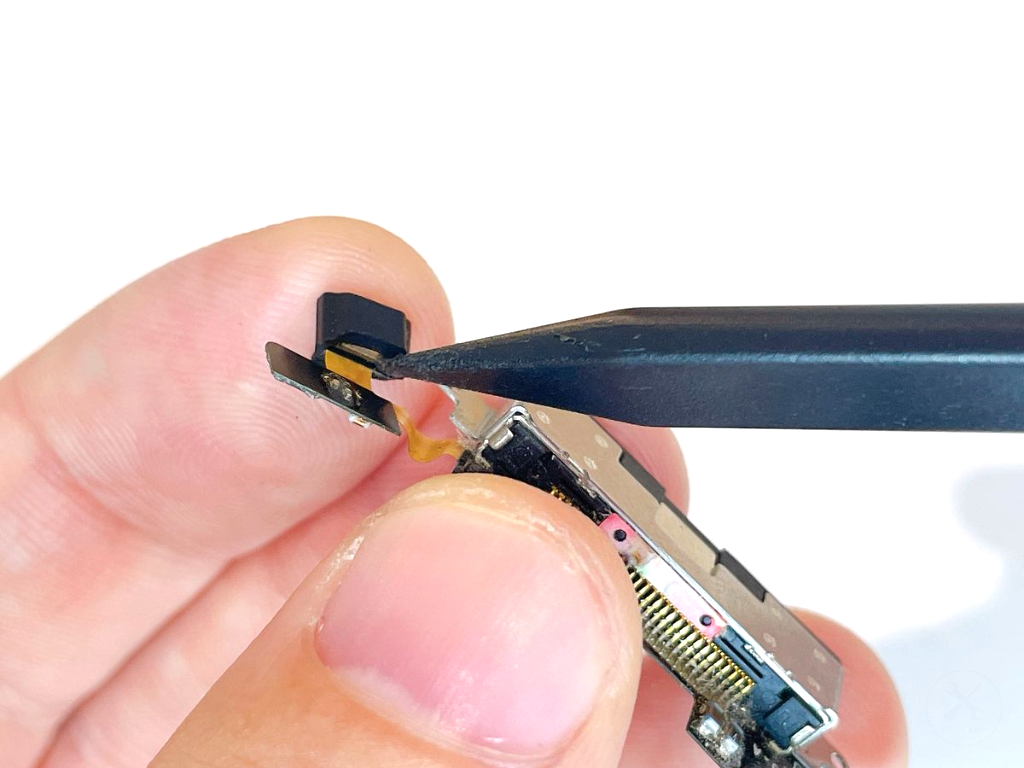
下記処理でマイクにゴムカバーを装着します。
- ドックコネクタ先端のマイク部品にゴムカバーを半分程度まで優しく押し込みます。ゴムカバーは出っ張りが、マイク部品の数字が書いてある側の反対側になるようにしましょう。逆向きに装着すると後でやり直しになります。
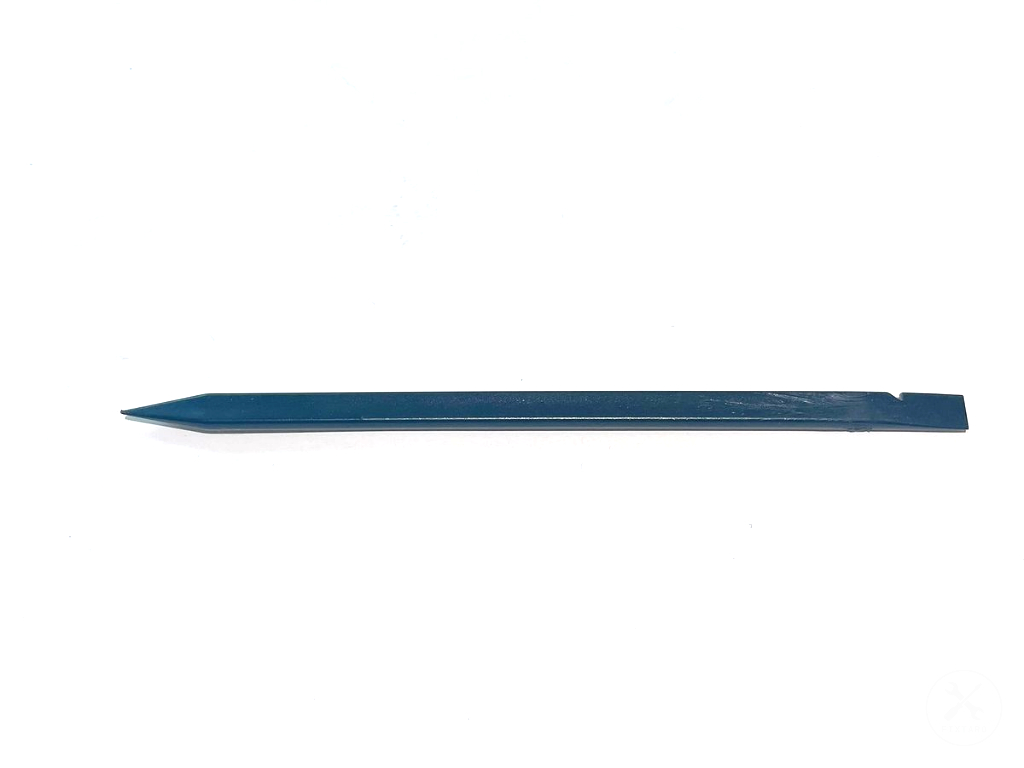
- マイクカバーを半分まで装着したあとは、プラスチック製スパッジャーで優しく奥まで押し込みます。
ドックコネクタのマイクはフラットケーブルで接続されています。無理に力を入れてしまうと断線してしまうので慎重に作業しましょう。
使用工具
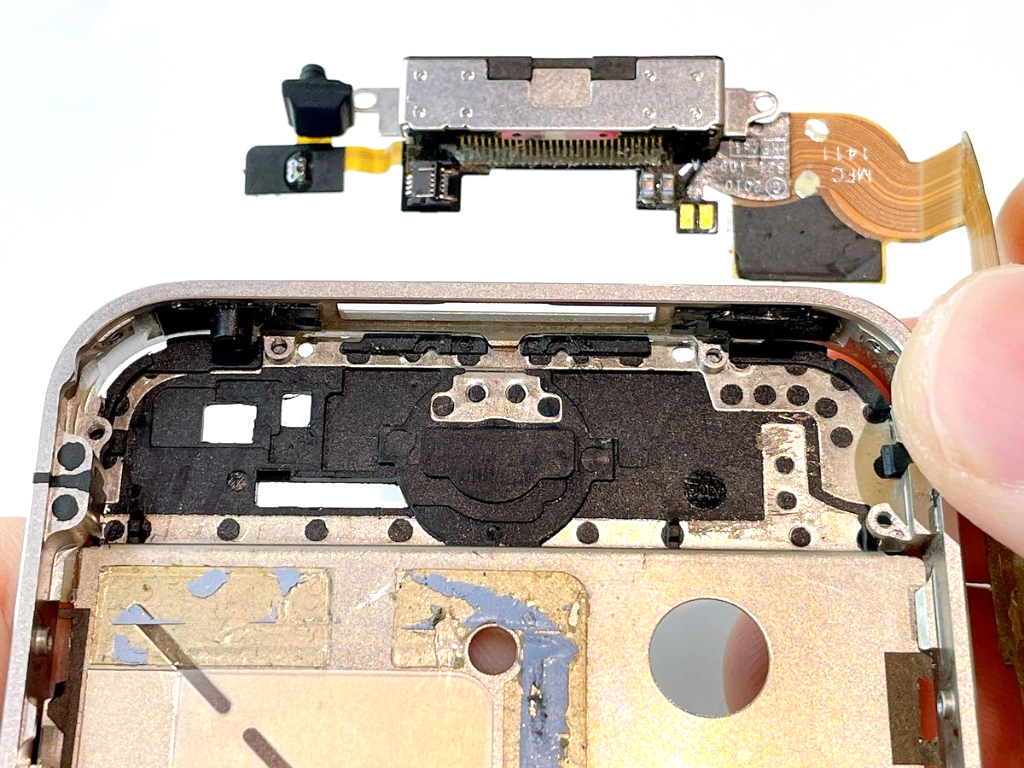
(2)ステップ2.ドックコネクタを設置する
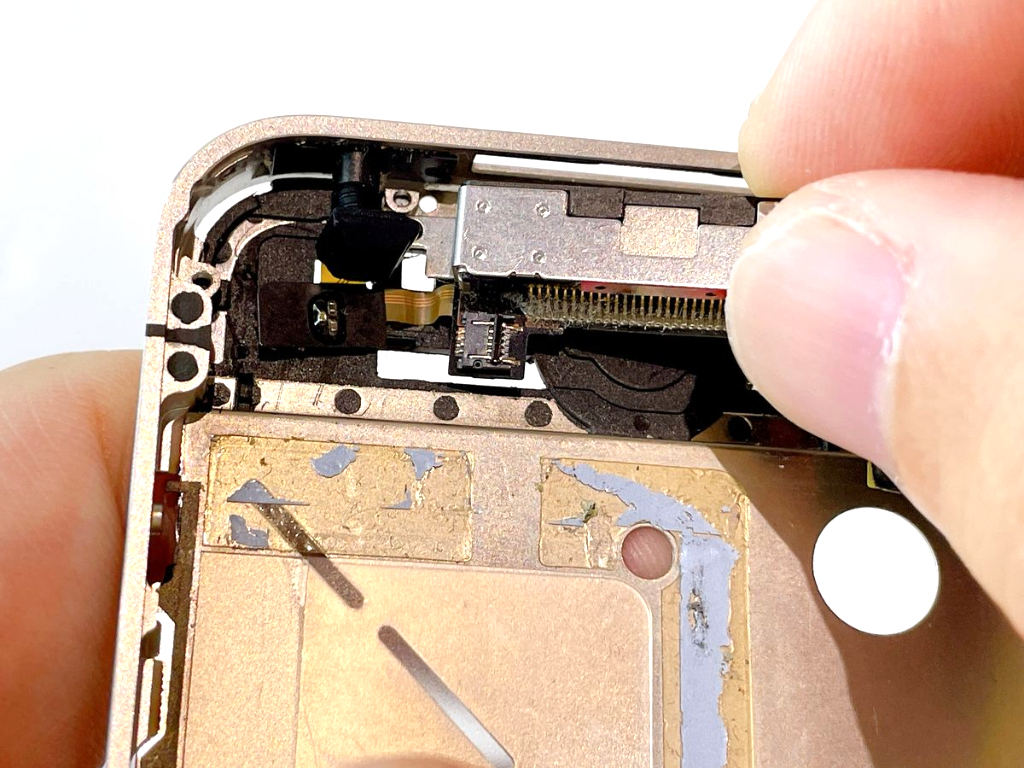
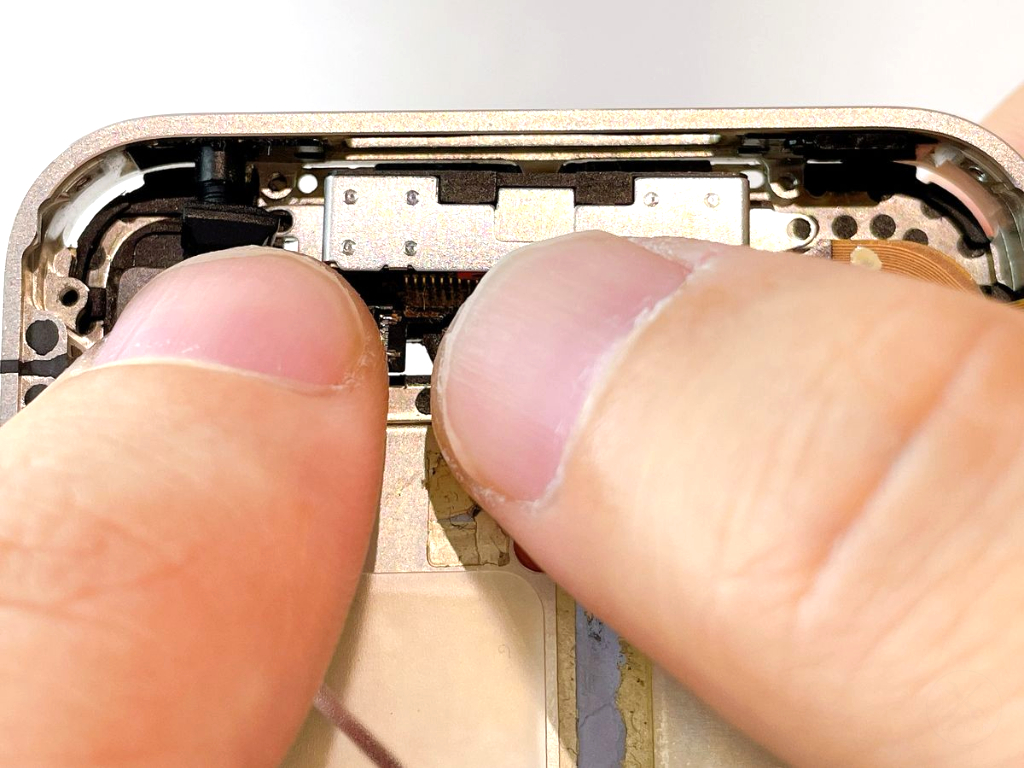
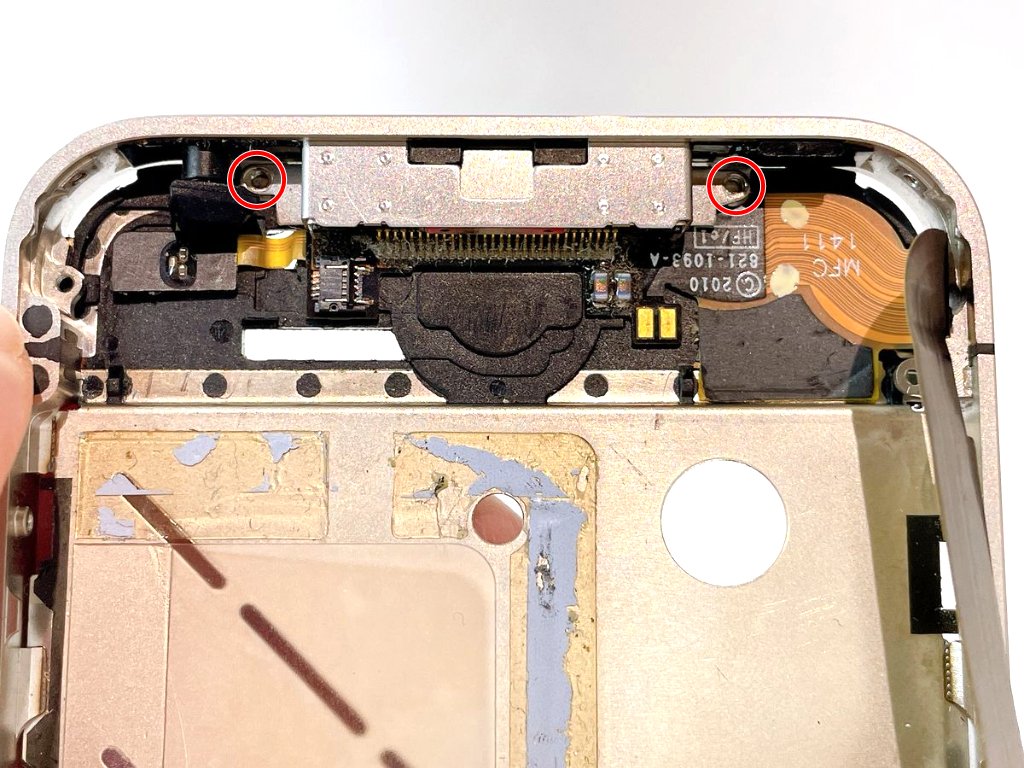
(3)ステップ3.充電ドックをネジ×2で固定する
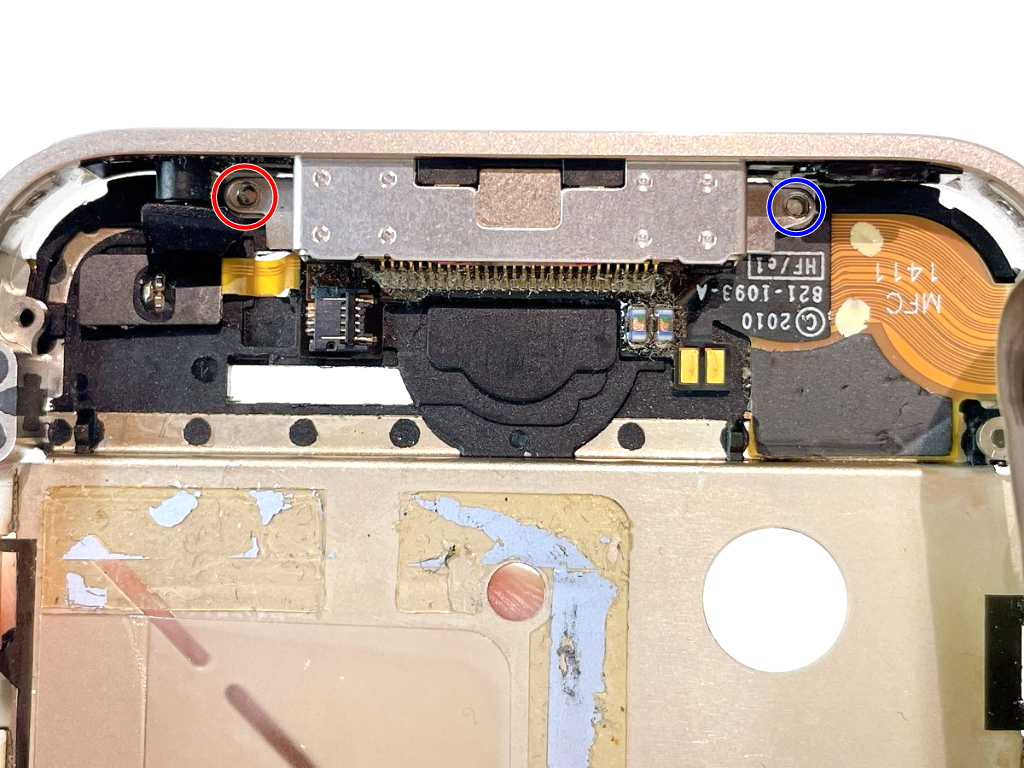
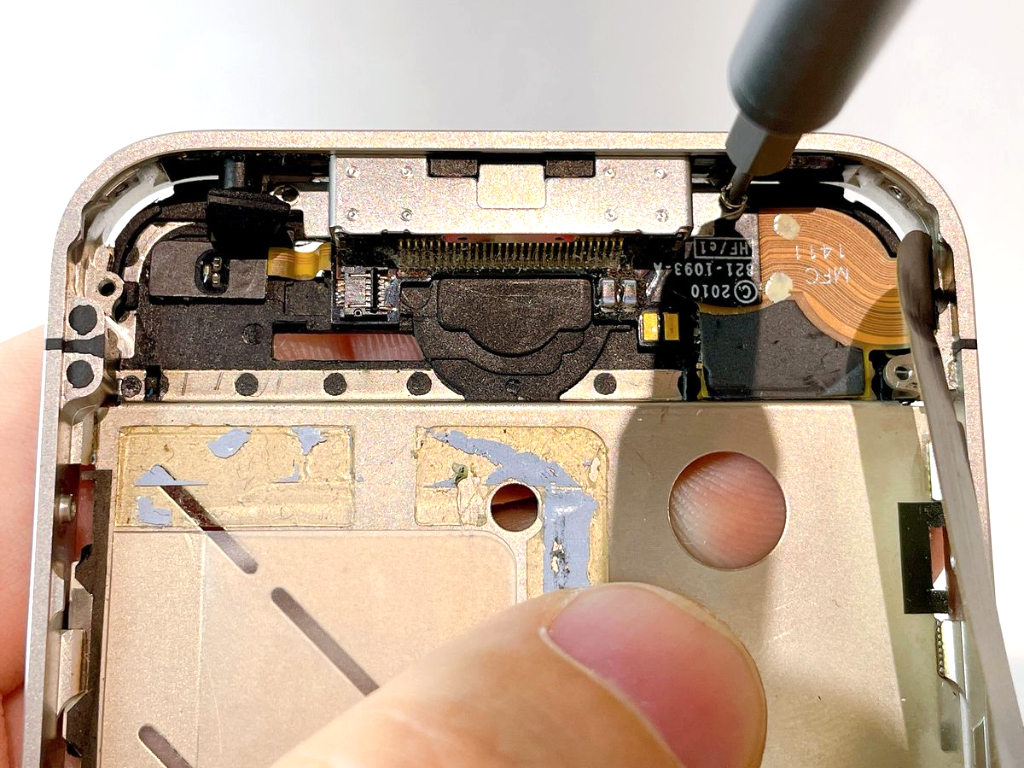
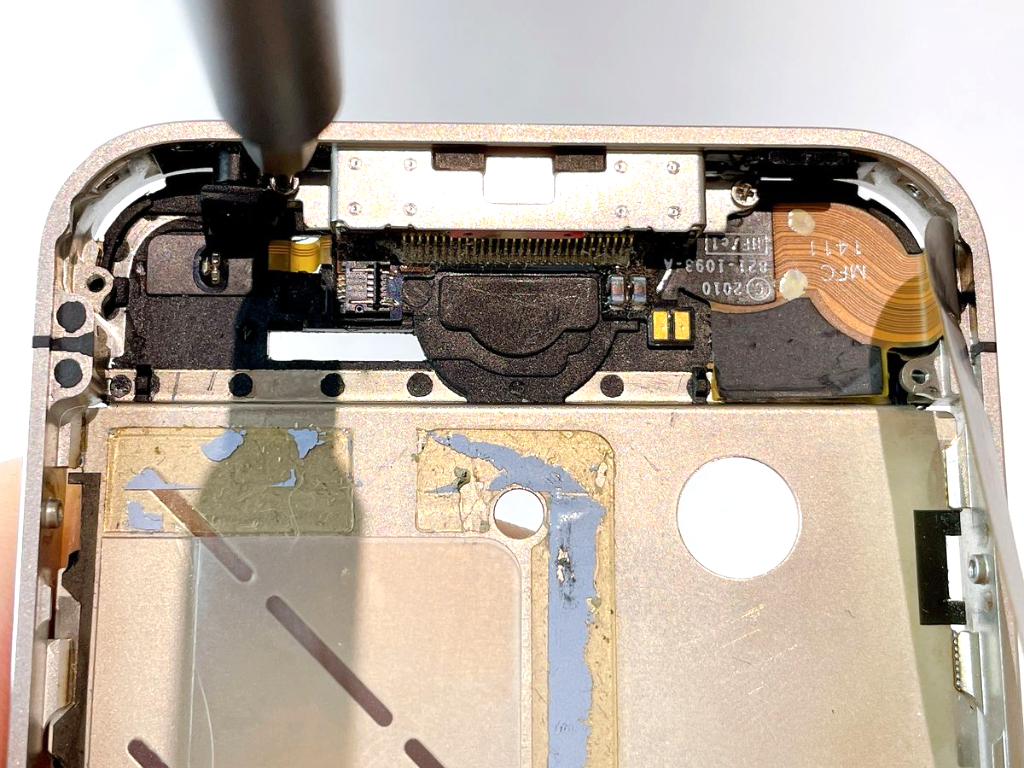
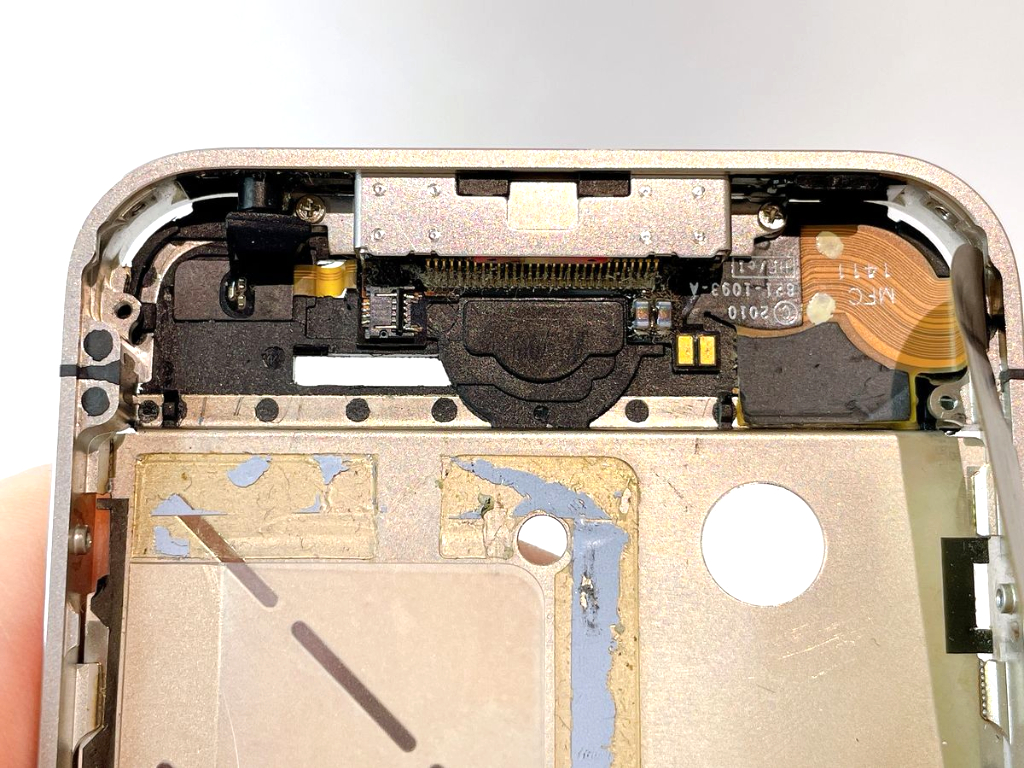
充電ドックをネジ×2で固定します。
- 赤丸ネジのサイズ
規格:プラスドライバー(PH0000)
直径:1.9mm / 縦幅:1.3mm
- 青丸ネジのサイズ
規格:プラスドライバー(PH0000)
直径:1.9mm / 縦幅:1.2mm
赤丸ネジと青丸ネジで直径の幅は1.9mmで同一ですが、縦幅は1.3mmと1.2mmで異なります。ネジの管理を間違わないように徹底しましょう。
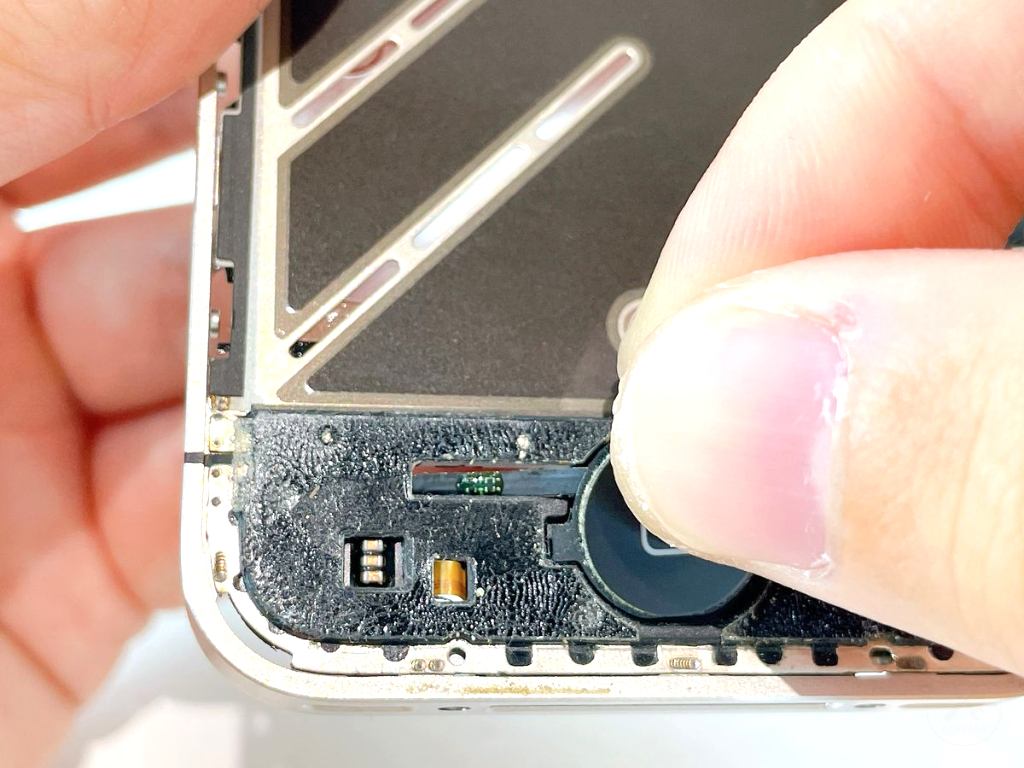
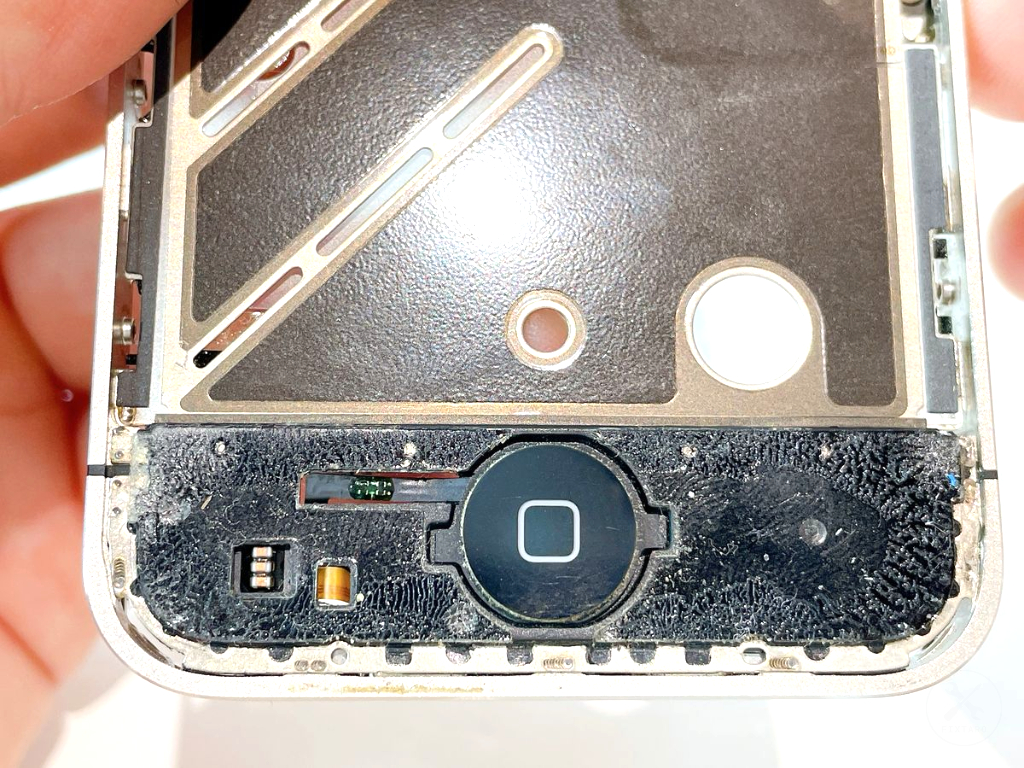
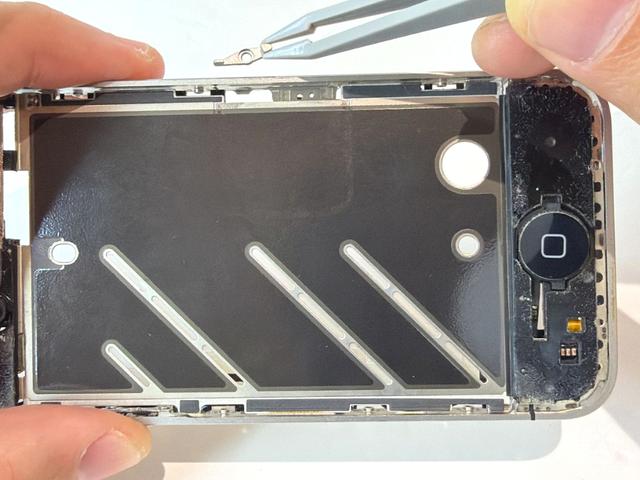
(4)ステップ4.ホームボタンを仮装着する
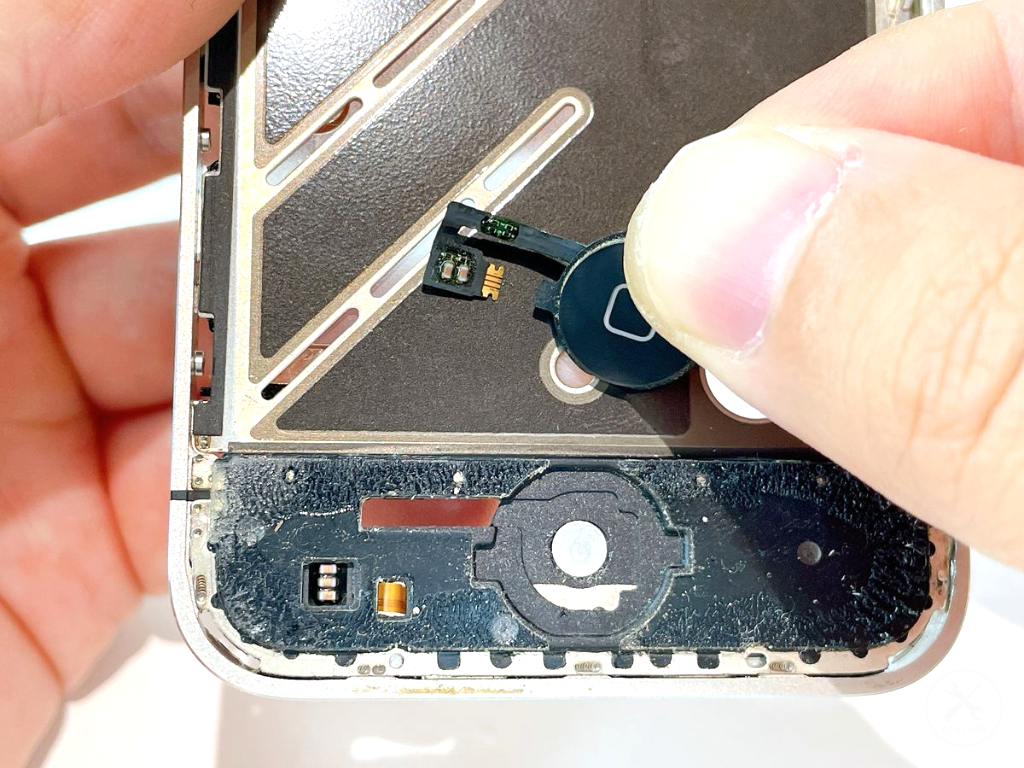
(5)ステップ5.ホームボタンのケーブルをコネクタに挿入しロックする
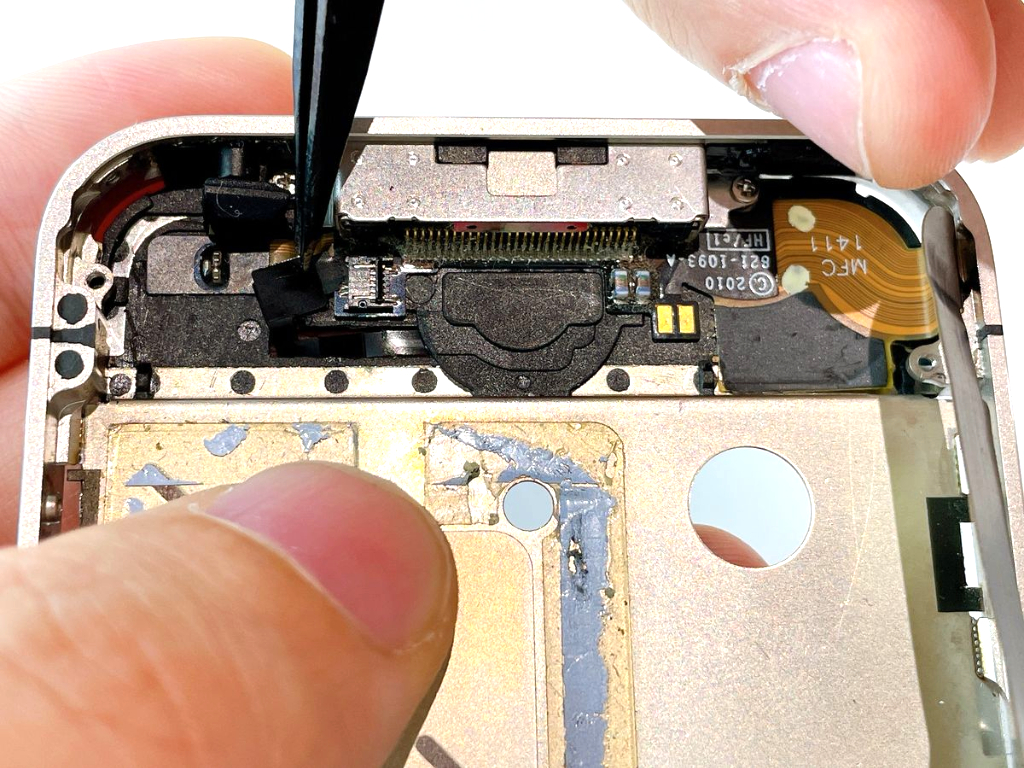
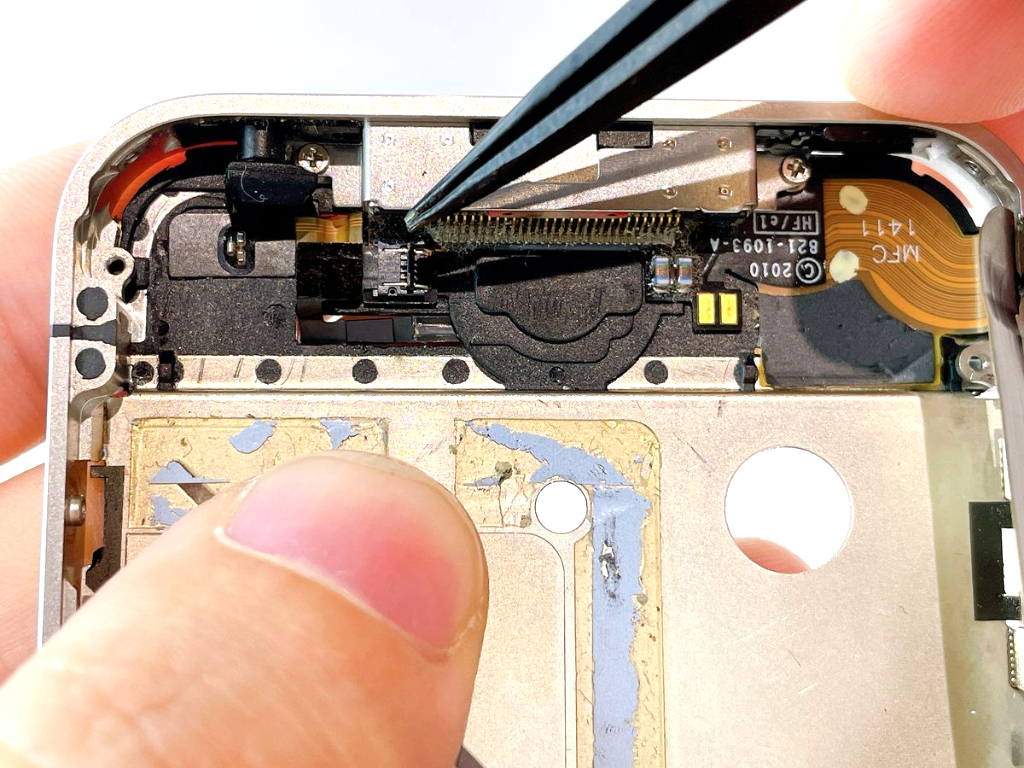
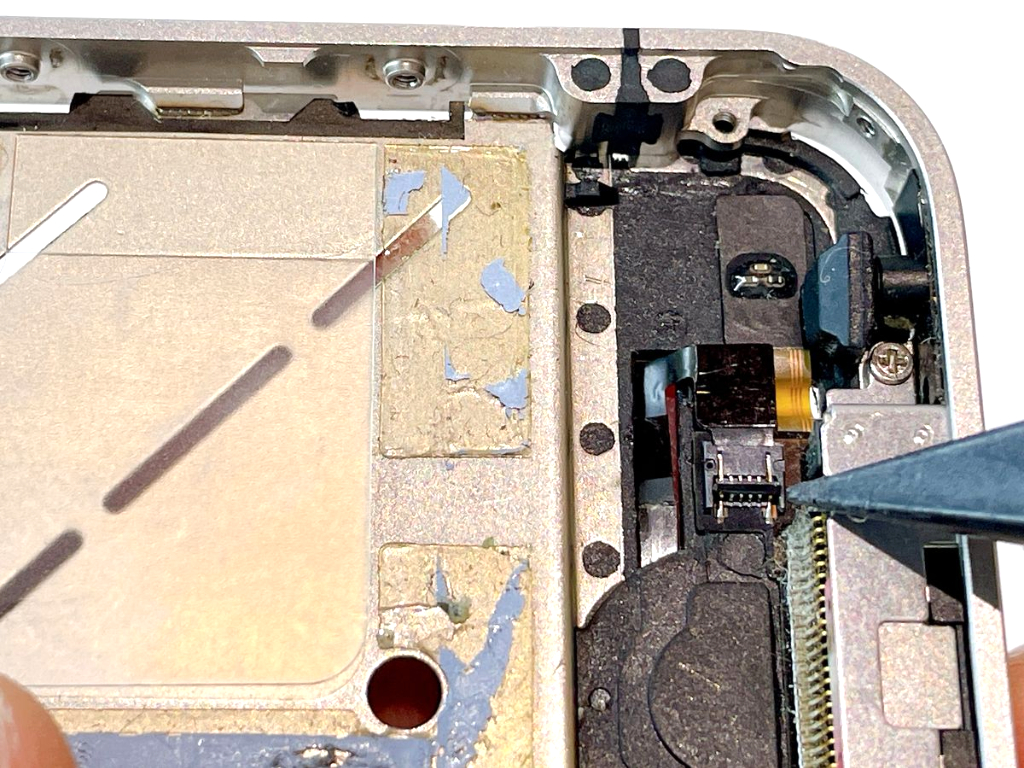
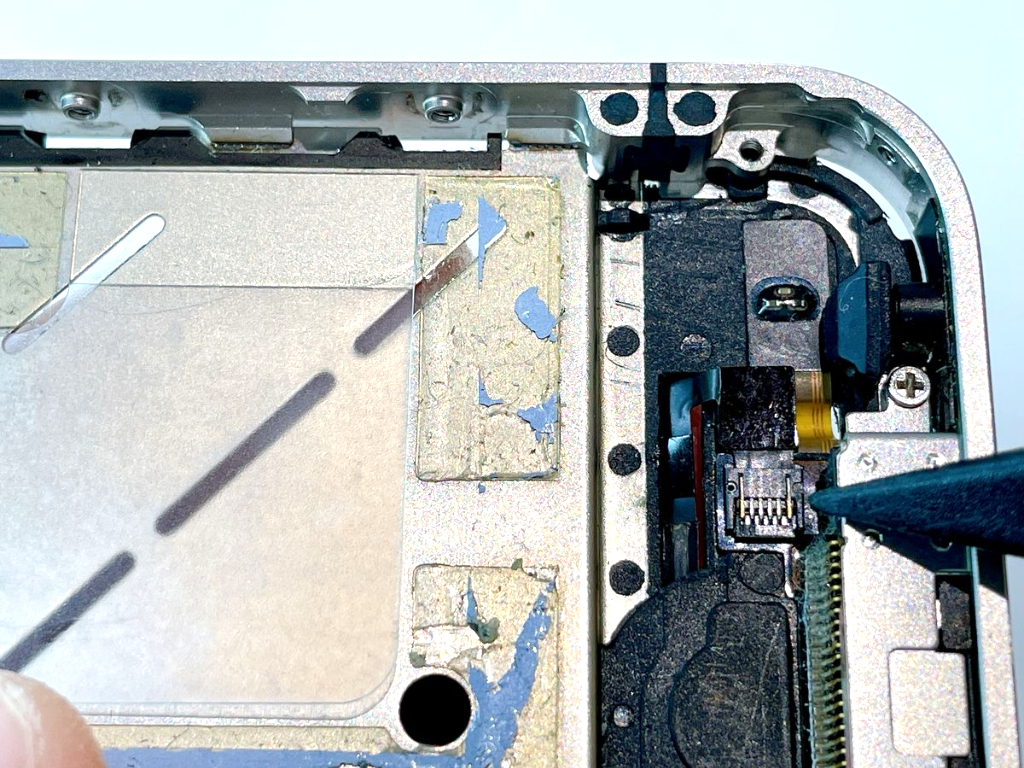
下記手順で、ホームボタンのコネクタを装着しロックします。
- プラスチック製スパッジャーを使用し、ホームボタンのコネクタを装着部分の奥まで挿入します。コネクタ部分は非常に柔らかいため、スパッジャーで奥まで押し込むのが簡単です。
- ホームボタンのコネクタは、奥まで入ったというカチッとした感触や、止まったという明確な手応えがほとんどありません。そのため、コネクタが接続口に対して「真っ直ぐ、並行に入っているか」を目視で判断してください。少しでも斜めになっていると、ロックした後に反応しません。
- スパッジャーの先で、垂直に立っていた黒レバーを真横へパタンと倒し、ホームボタンをロックします。
感触がないため判断が難しい箇所ですが、最後に必ず「平行に、奥まで入りきっているか」をもう一度目視で確認してください。ここでの慎重さが、再分解の手間を防ぐ最大のポイントです。
使用工具
(6)ステップ6.音量ボタンをケースに装着する
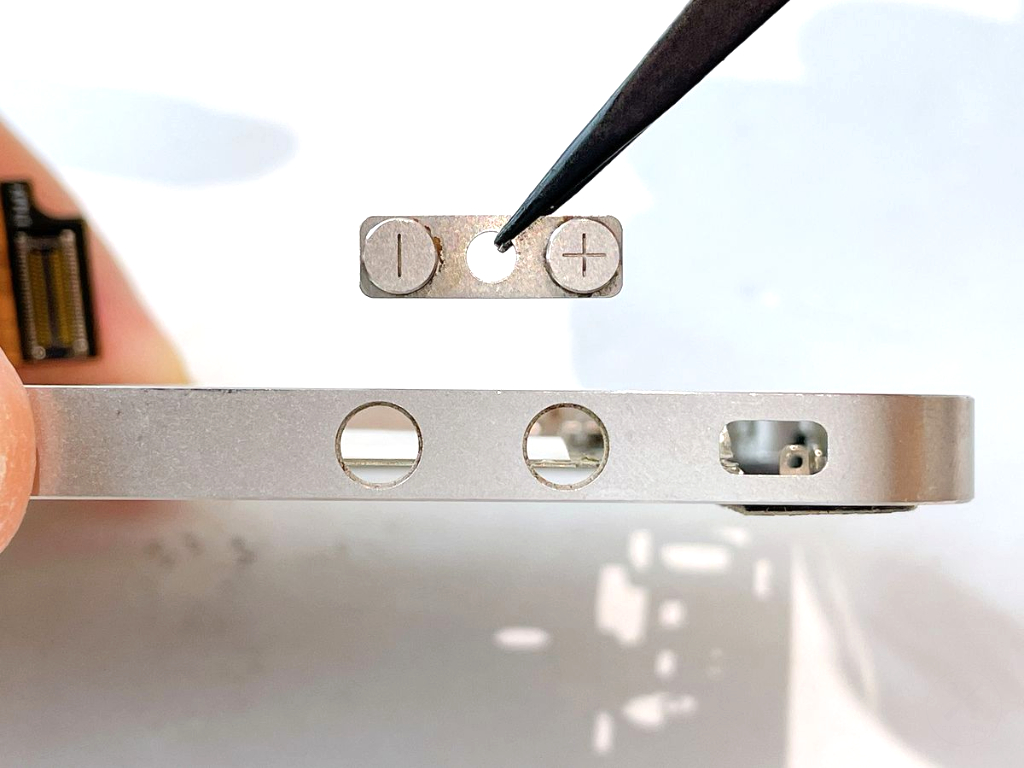
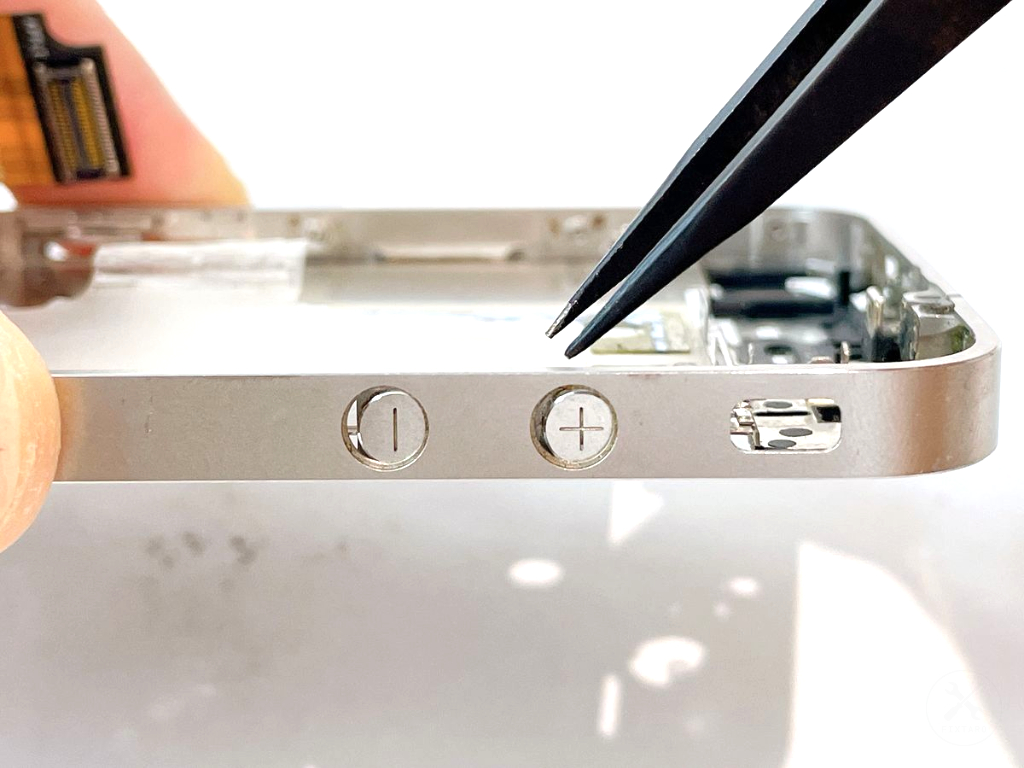
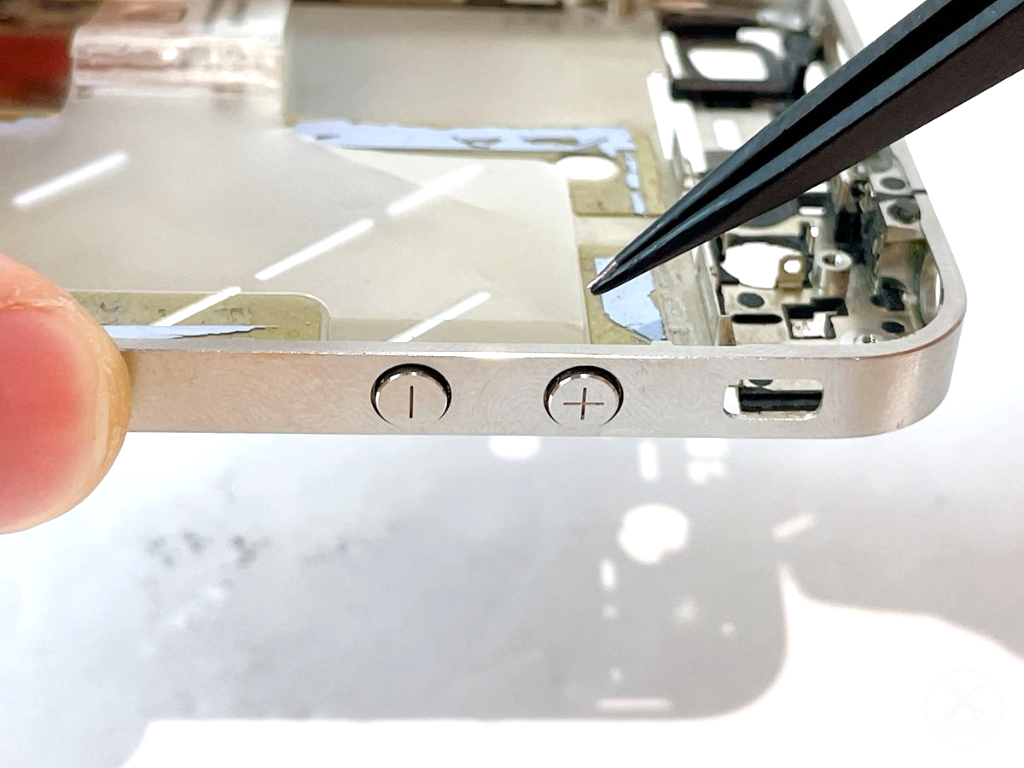
(7)ステップ7.音量ボタンのコネクタを設置する
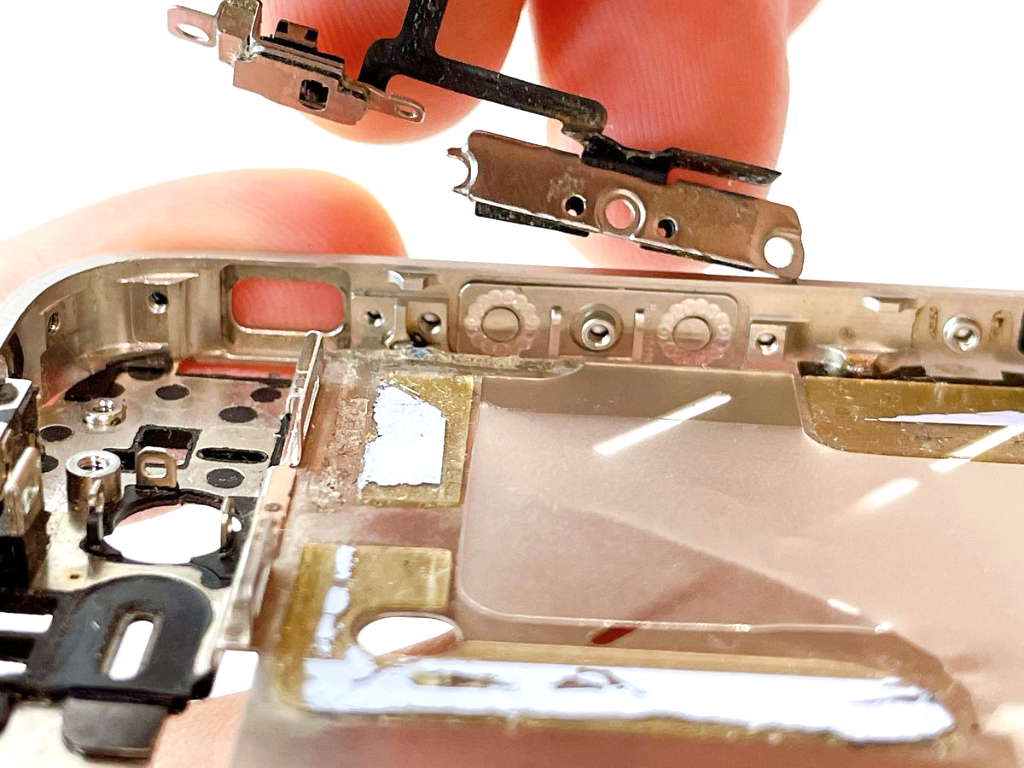
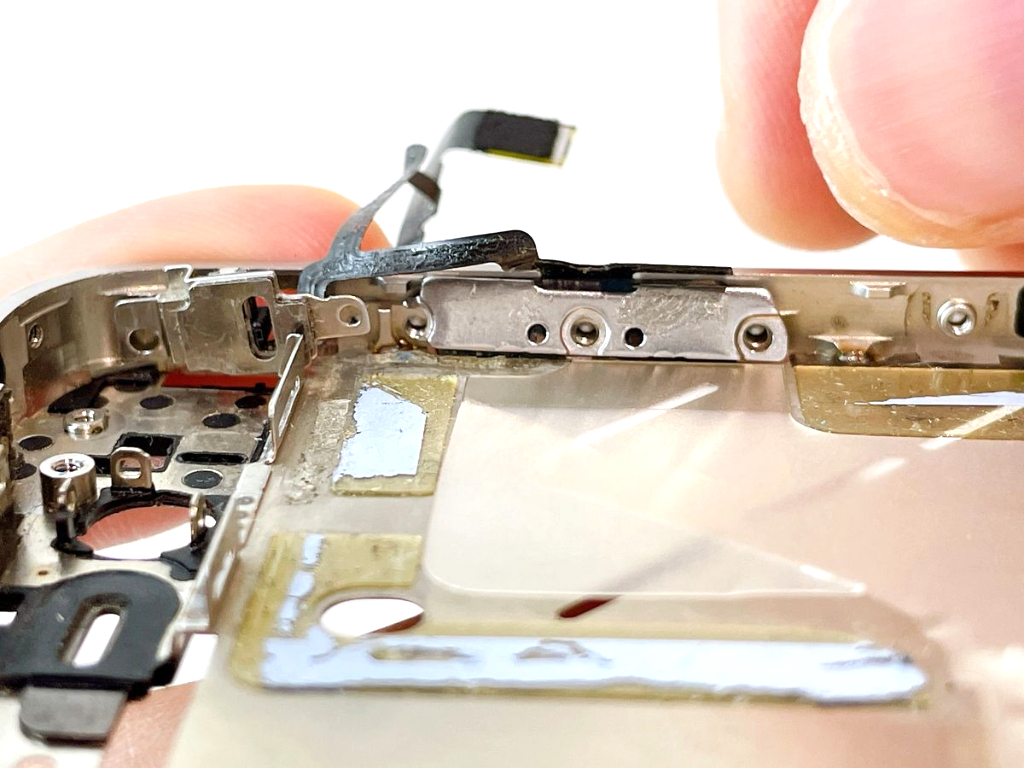
(8)ステップ8.音量ボタンをネジ×3で固定する
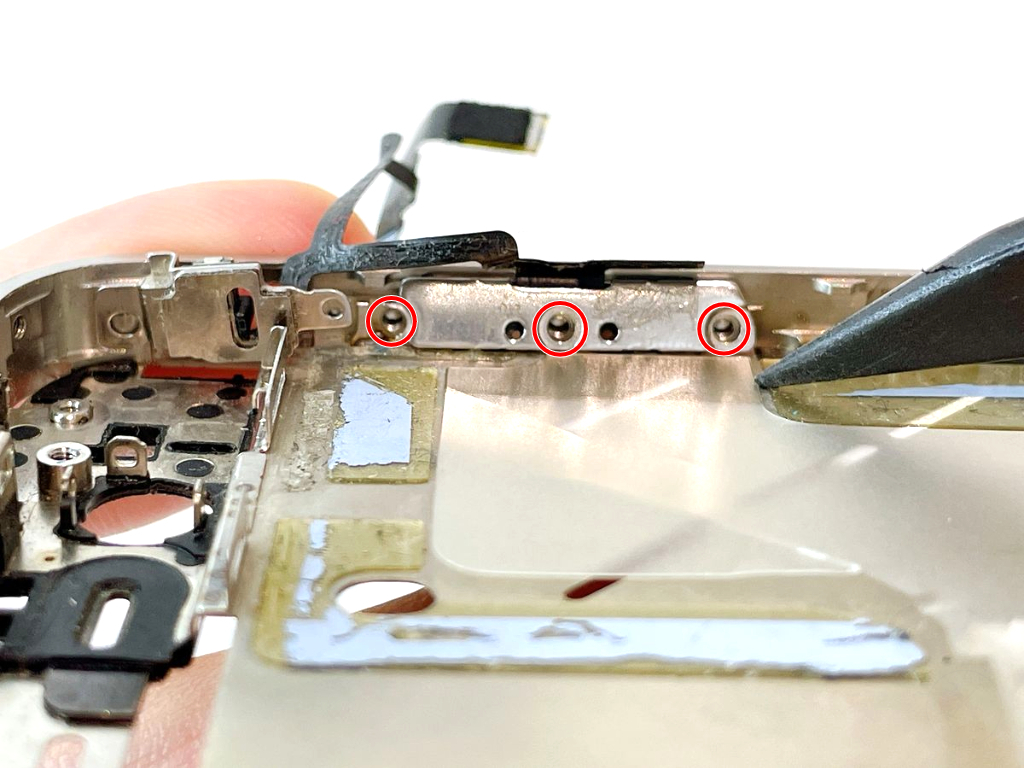
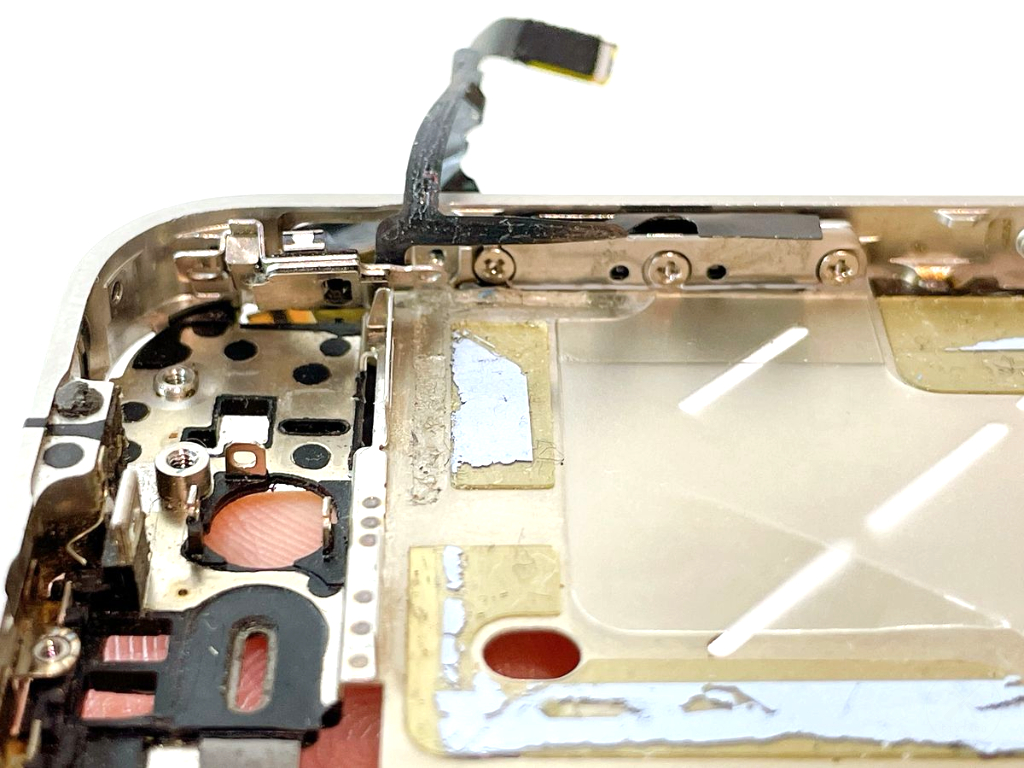
音量ボタンをネジ×3で固定します。
- 赤丸ネジのサイズ
規格:プラスドライバー(PH0000)
直径:1.9mm / 縦幅:1.3mm
このネジは、本体に対して水平(横向き)に、かつ垂直にドライバーを当てないと正しく装着できません。取り外し時と同様に、本体を横向きに立て、音量ボタン側を底にして安定させると、ネジ穴に対してまっすぐ力を加えられるのでスムーズに回せます。
(9)ステップ9.サイレントスイッチを本体に装着する
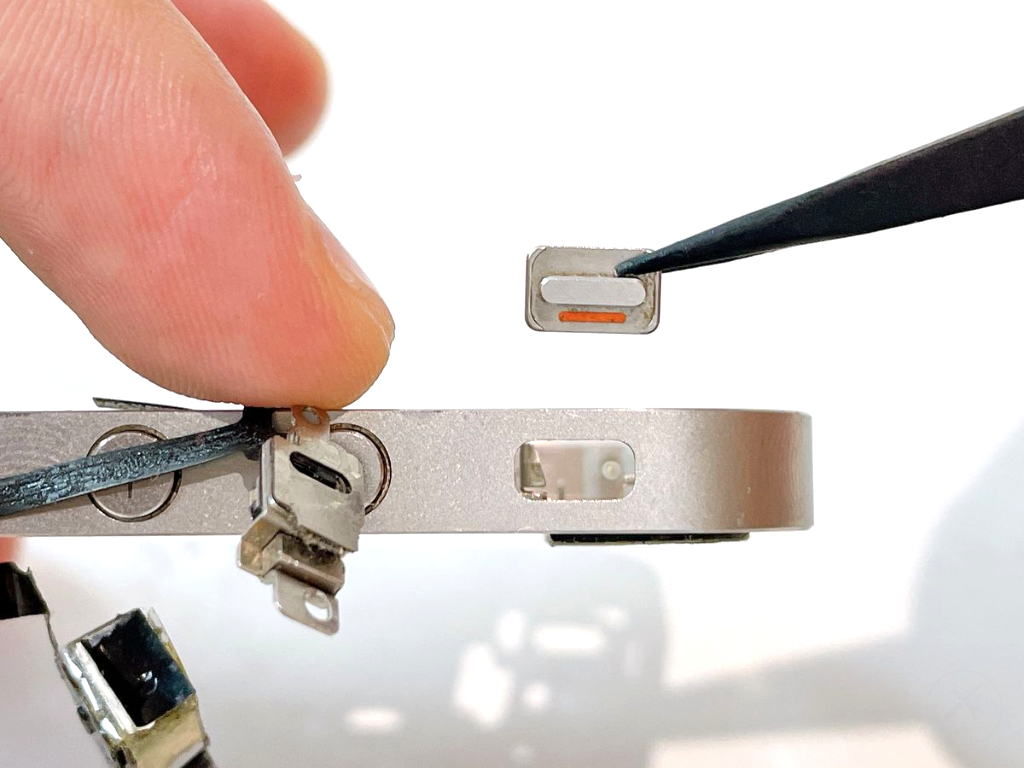
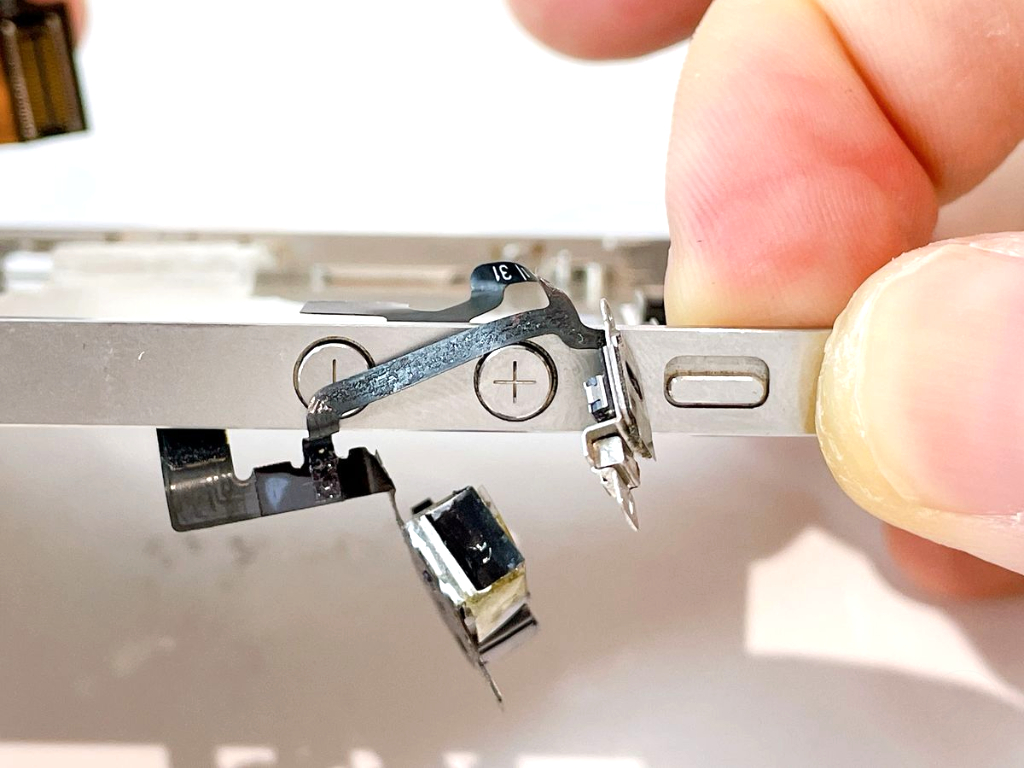
(10)ステップ10.サイレントスイッチの内部コネクタを本体フレームに沿わせる
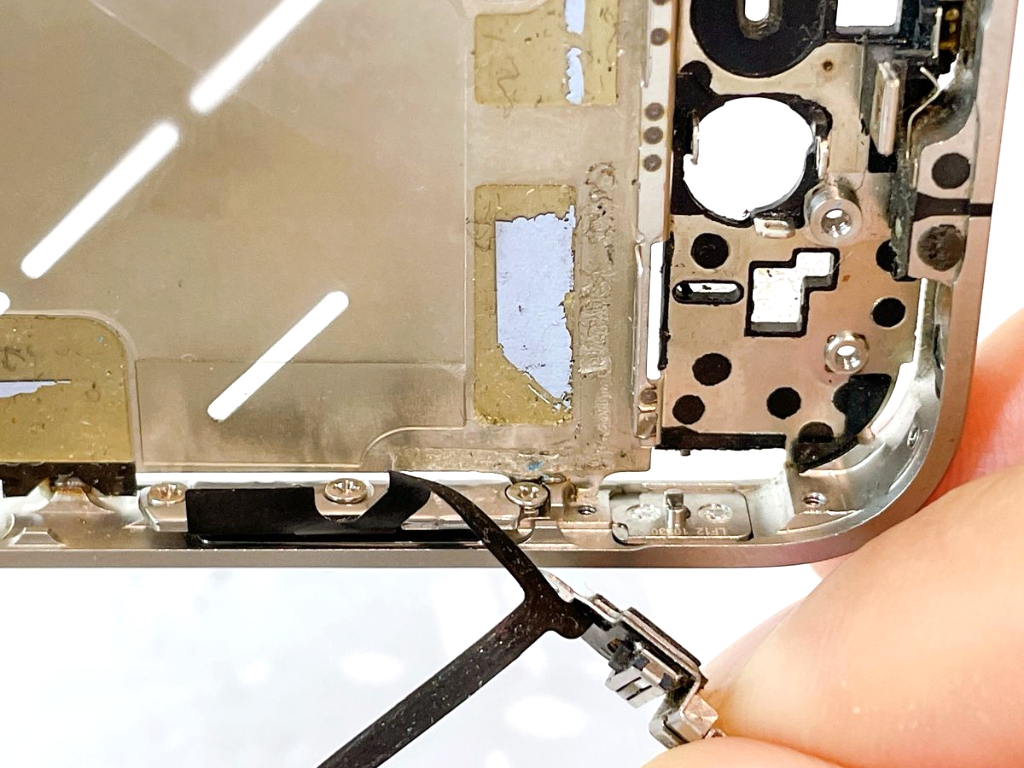
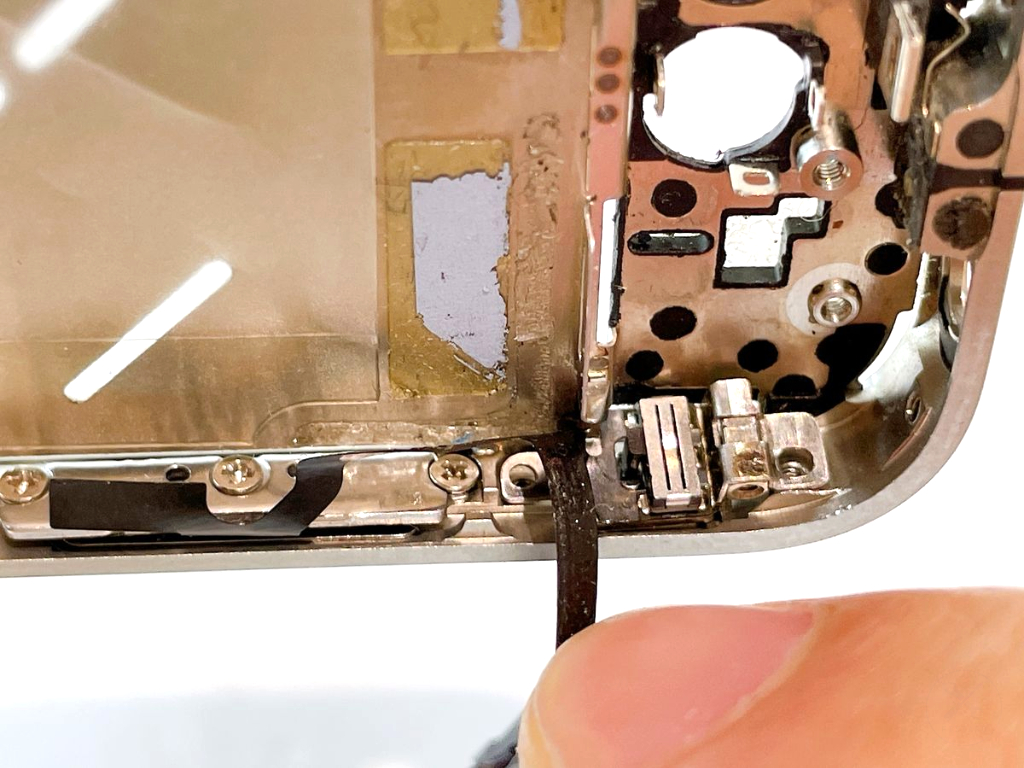
(11)ステップ11.サイレントスイッチの保護パネルを設置する
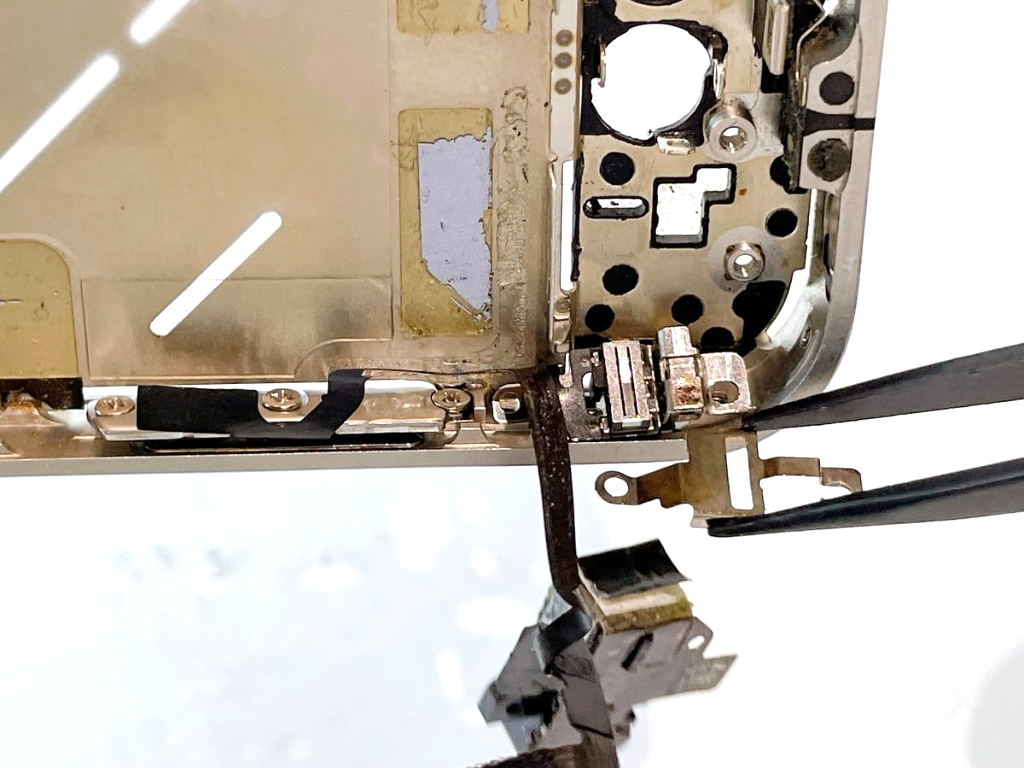
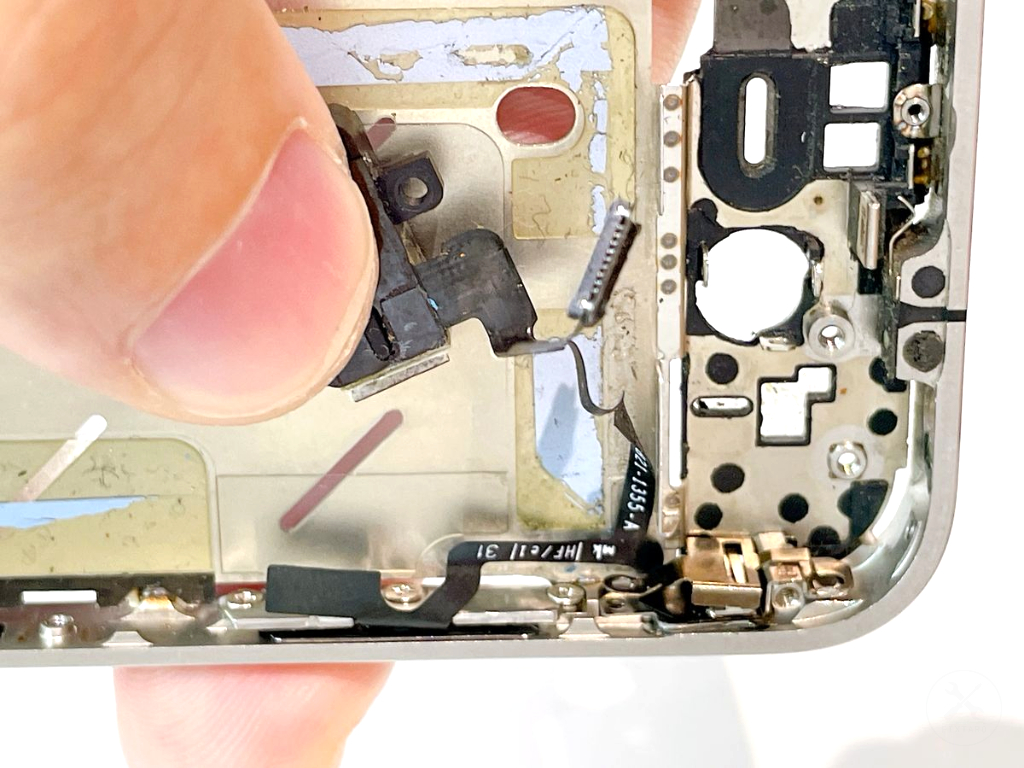
(12)ステップ12.サイレントスイッチをネジ×2で固定する
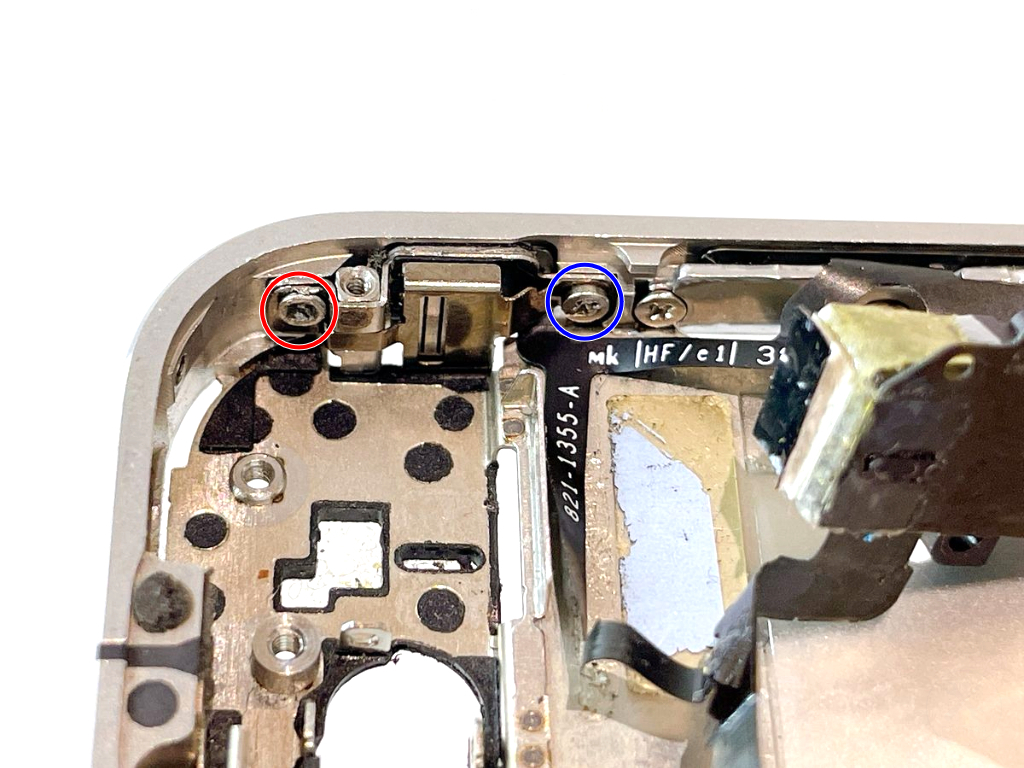
サイレントスイッチをネジ×2で固定します。
- 赤丸ネジのサイズ
規格:プラス(PH0000)
直径:1.9mm / 縦幅:1.9mm
- 青丸ネジのサイズ
規格:プラス(PH0000)
直径:1.9mm / 縦幅:1.8mm
写真の赤丸ネジと青丸ネジでネジの縦幅の長さが0.1mm違います。間違わないようにネジを装着しましょう。
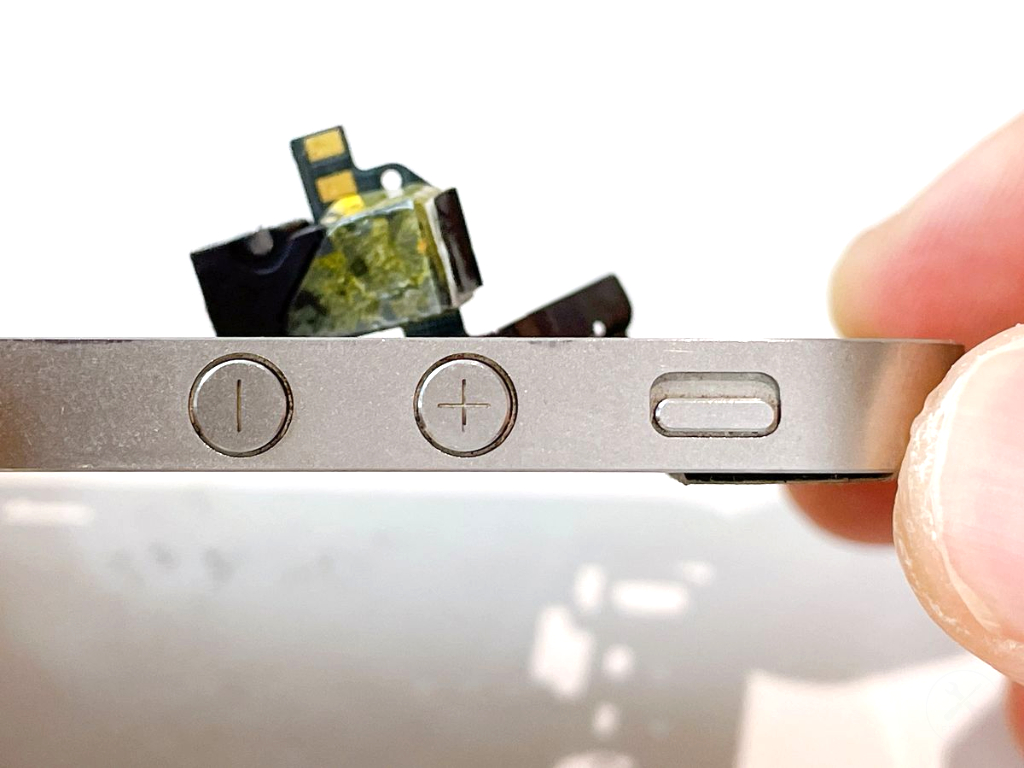
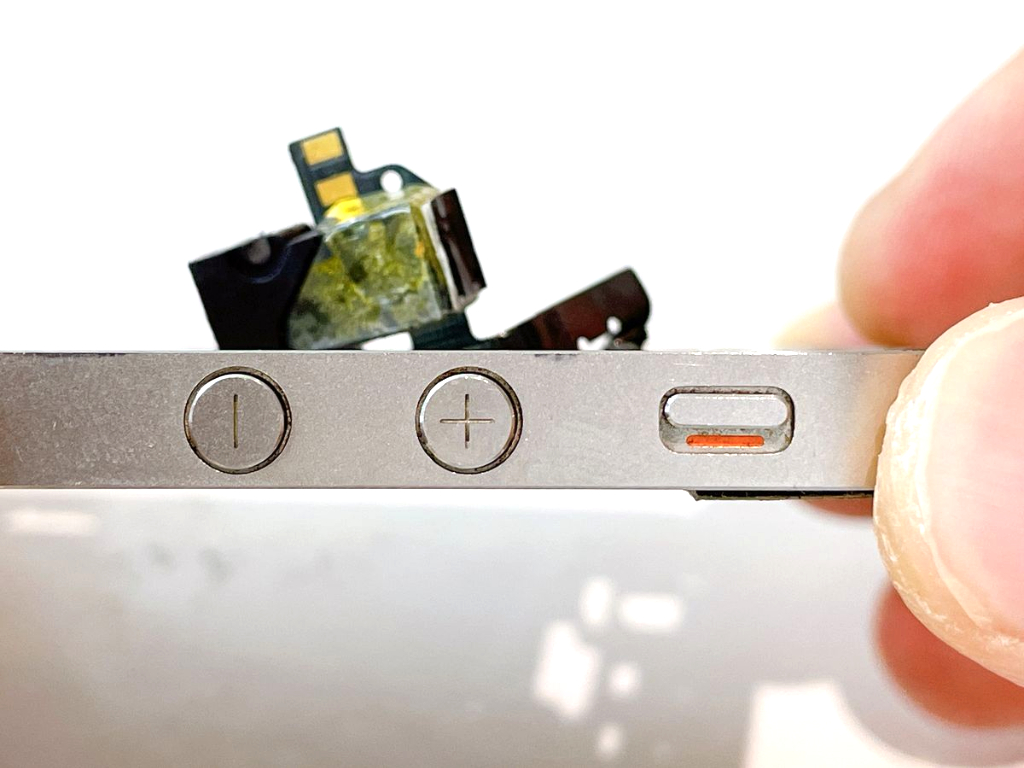
(13)ステップ13.サイレントスイッチと音量ボタンの動作確認する
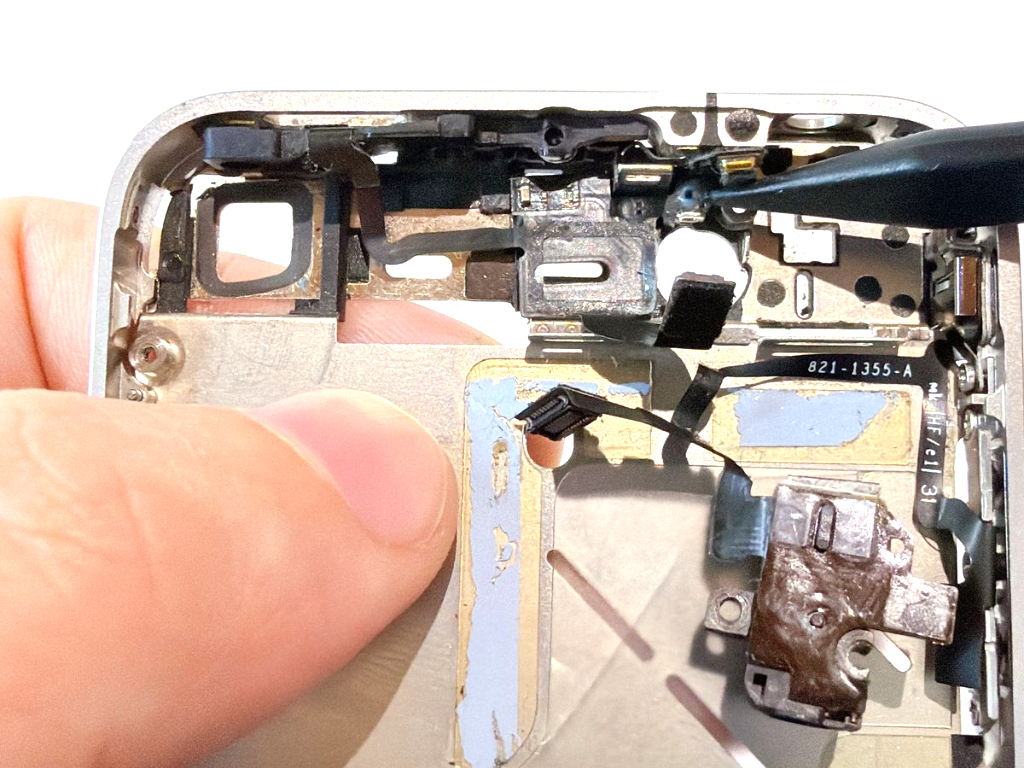
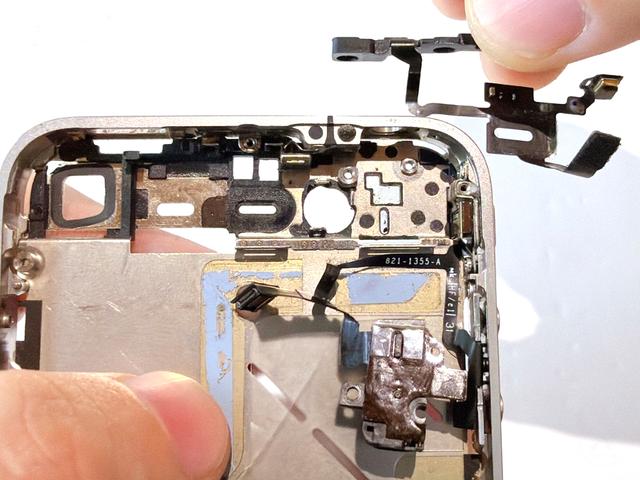
(15)ステップ15.電源・マイクケーブルのフラット部分をフレームに装着する
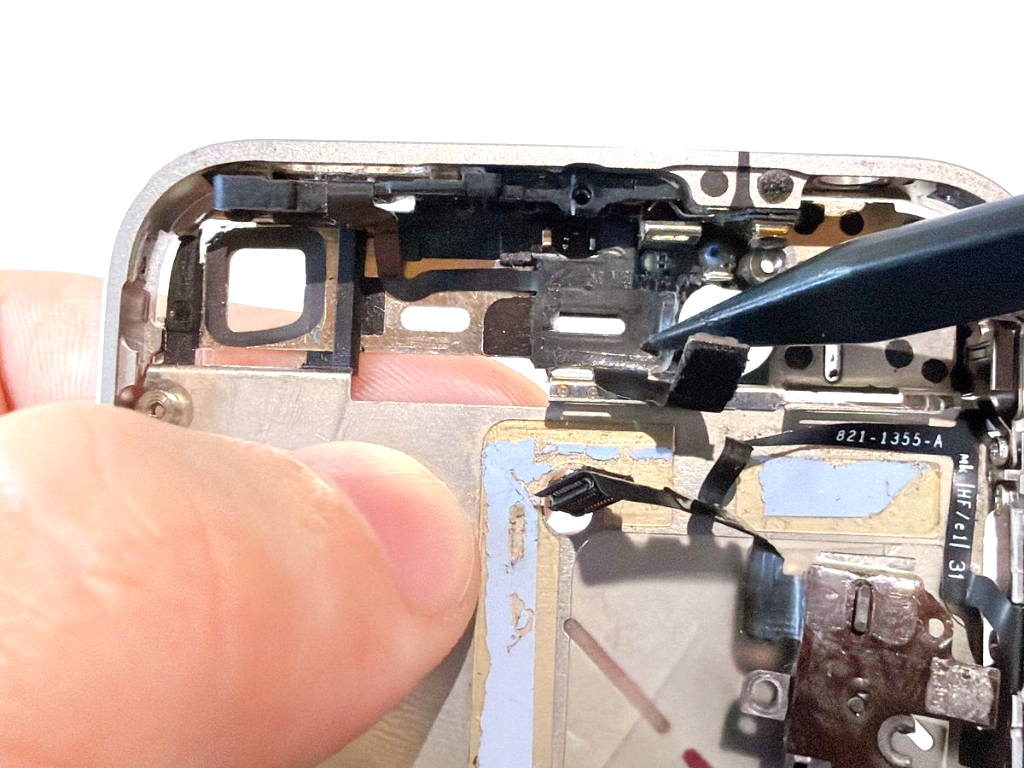
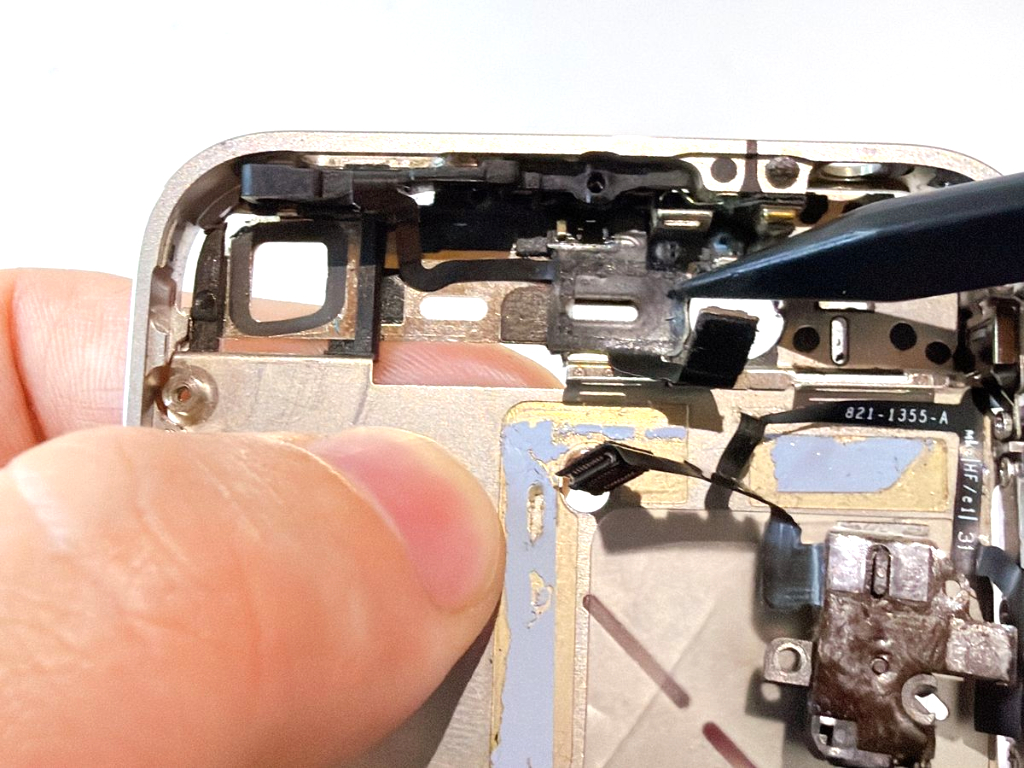
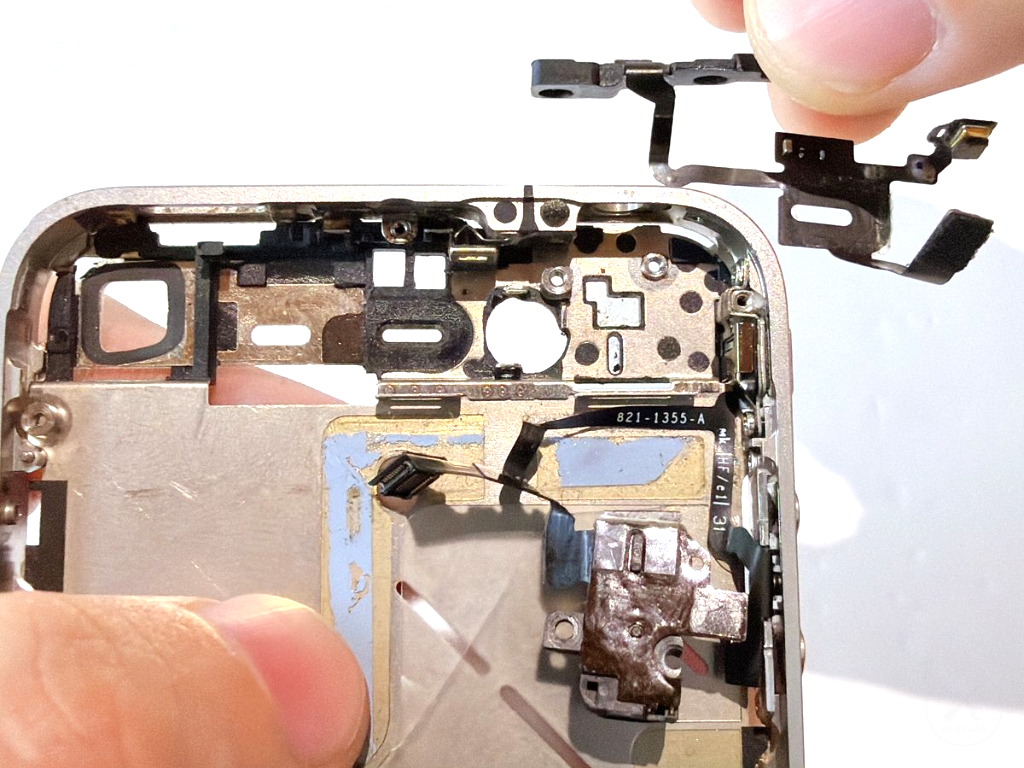
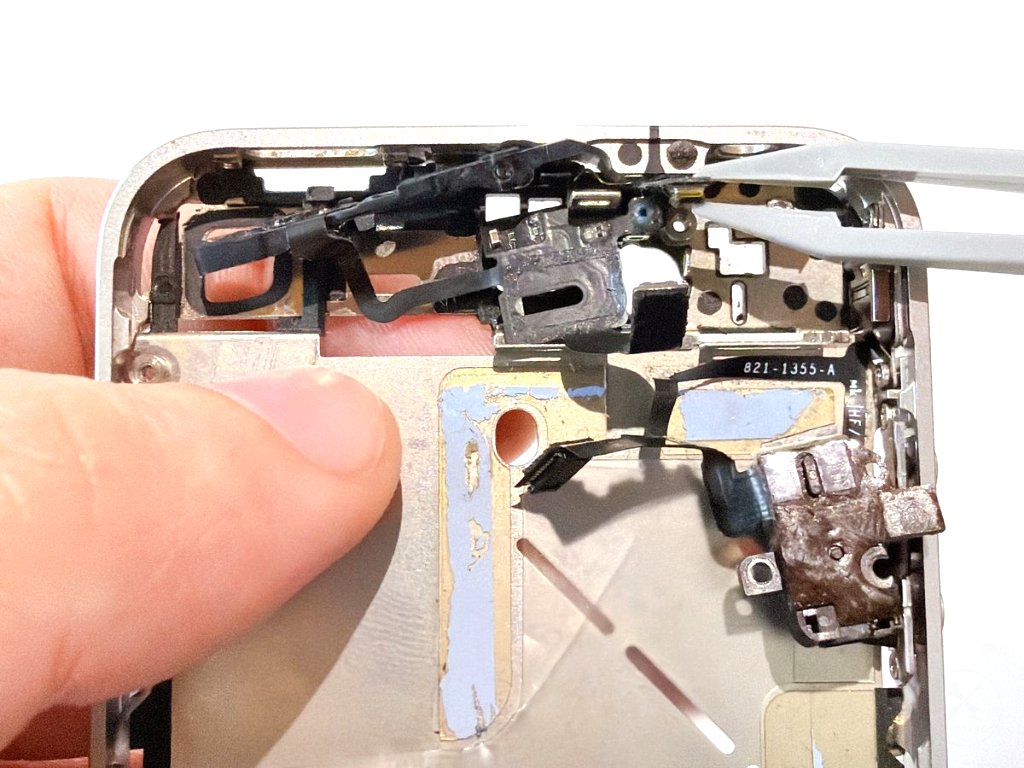
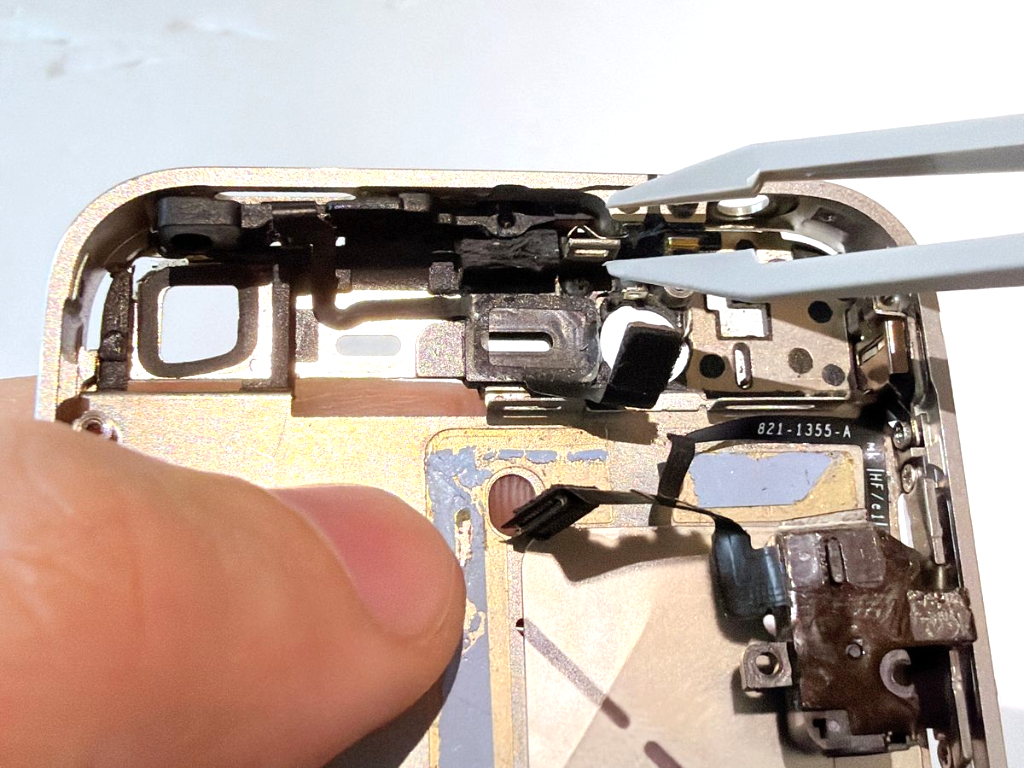
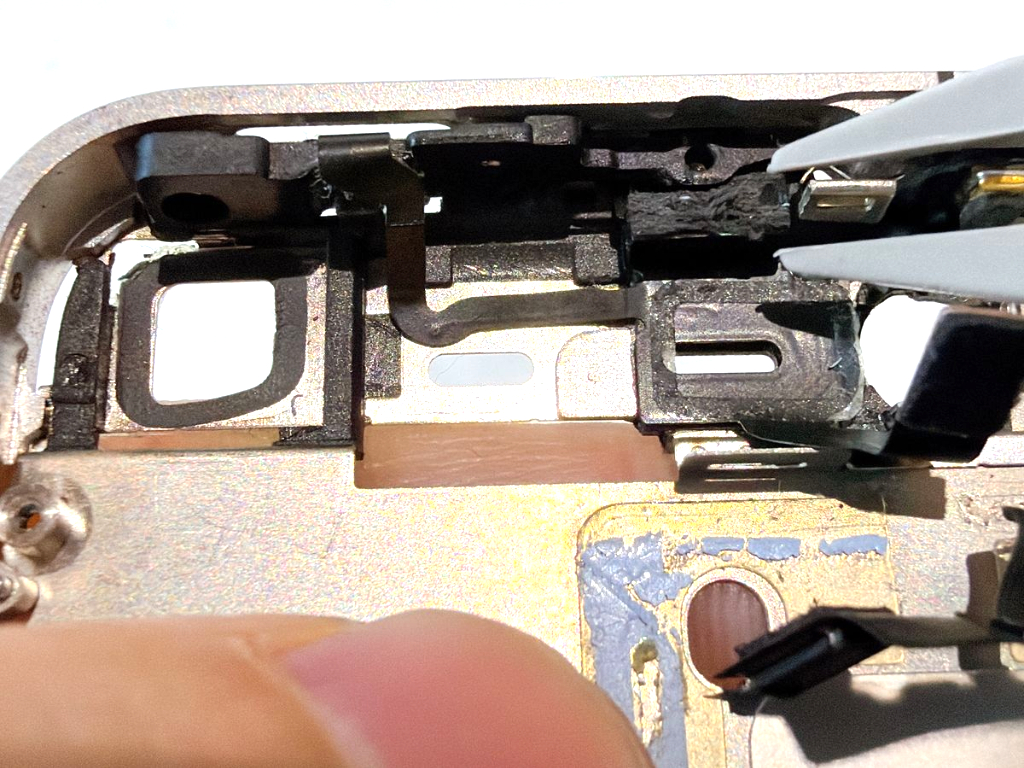
プラスチック製スパッジャーを使用して、電源・マイクケーブルのフラット部分を優しく押して、フレームに装着します。ケーブル裏には接着剤が残っています。
この作業をしないと、ゴムカバーや電源ボタンを装着する時にケーブルが動いて作業しづらいです。必ずケーブルとフレームを接着しましょう。
使用工具
(16)ステップ16.ゴムカバーを装着する
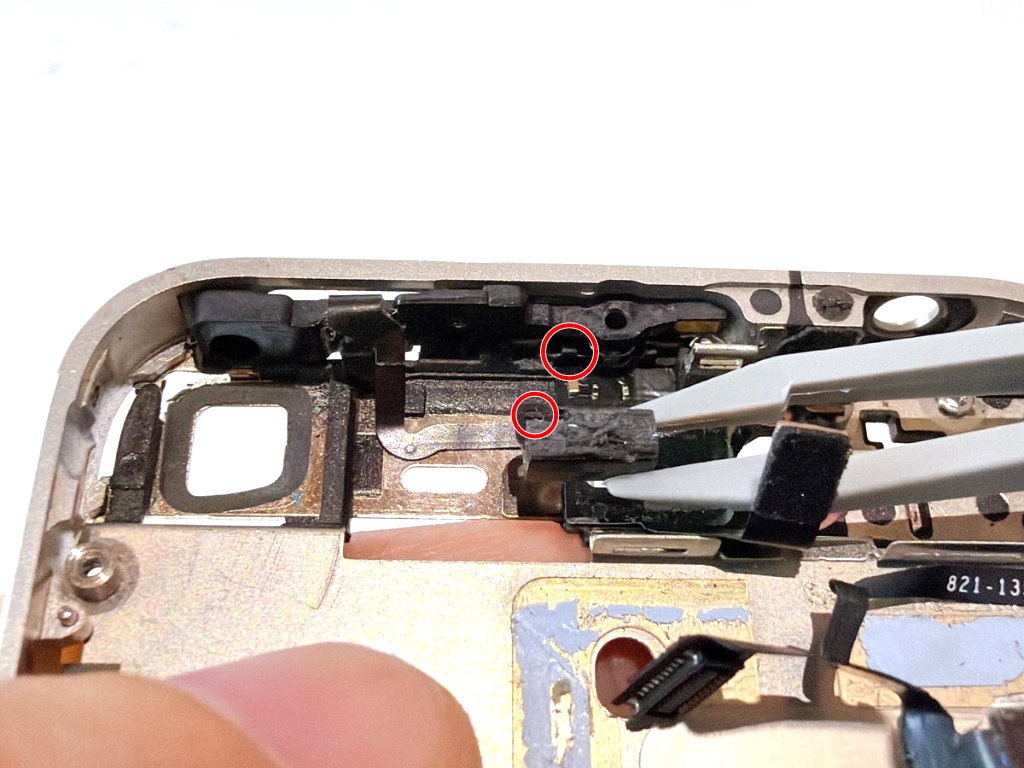
(17)ステップ17.電源ボタンを設置する
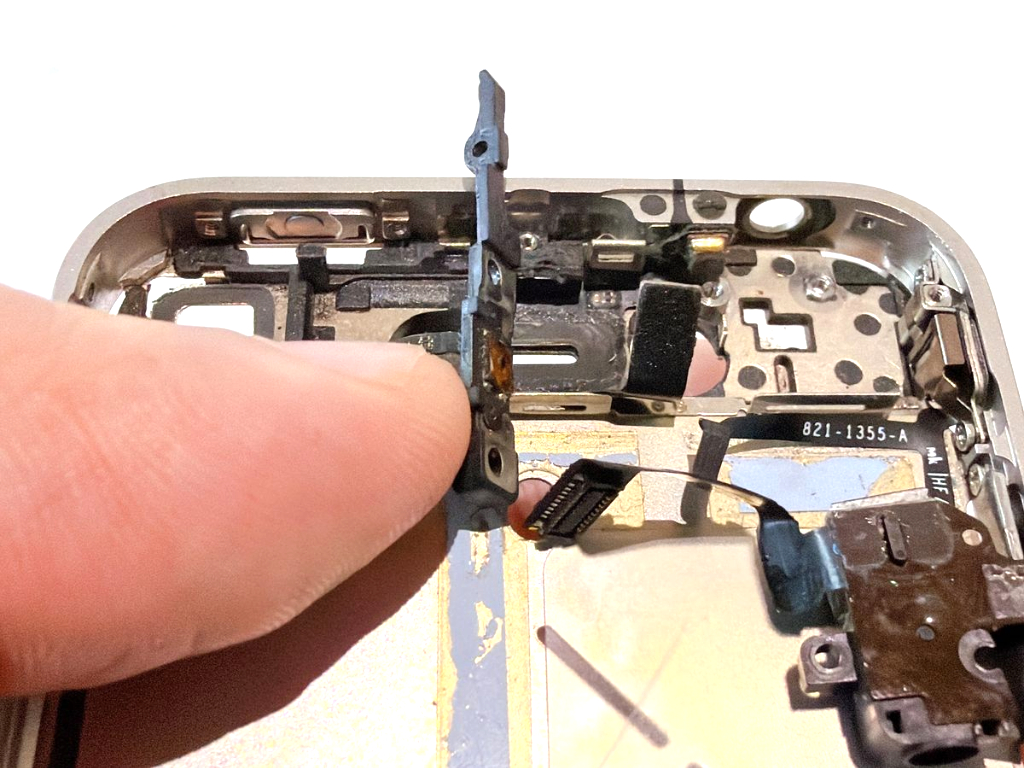
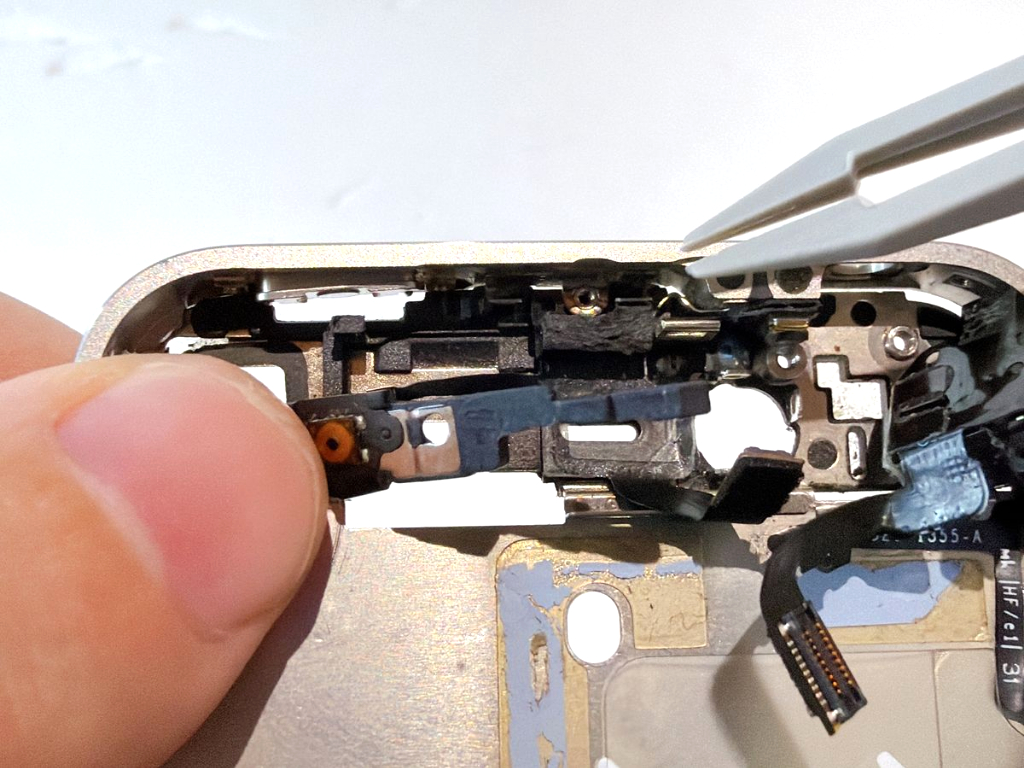
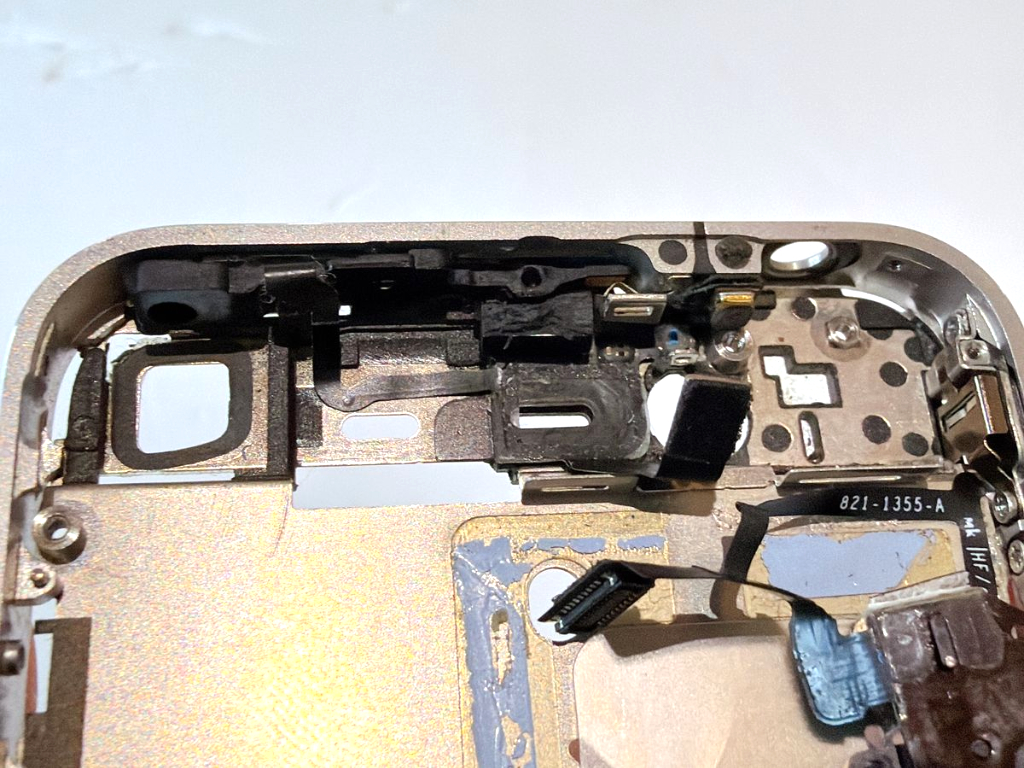
(19)ステップ19.電源ボタンをネジ×2で固定する
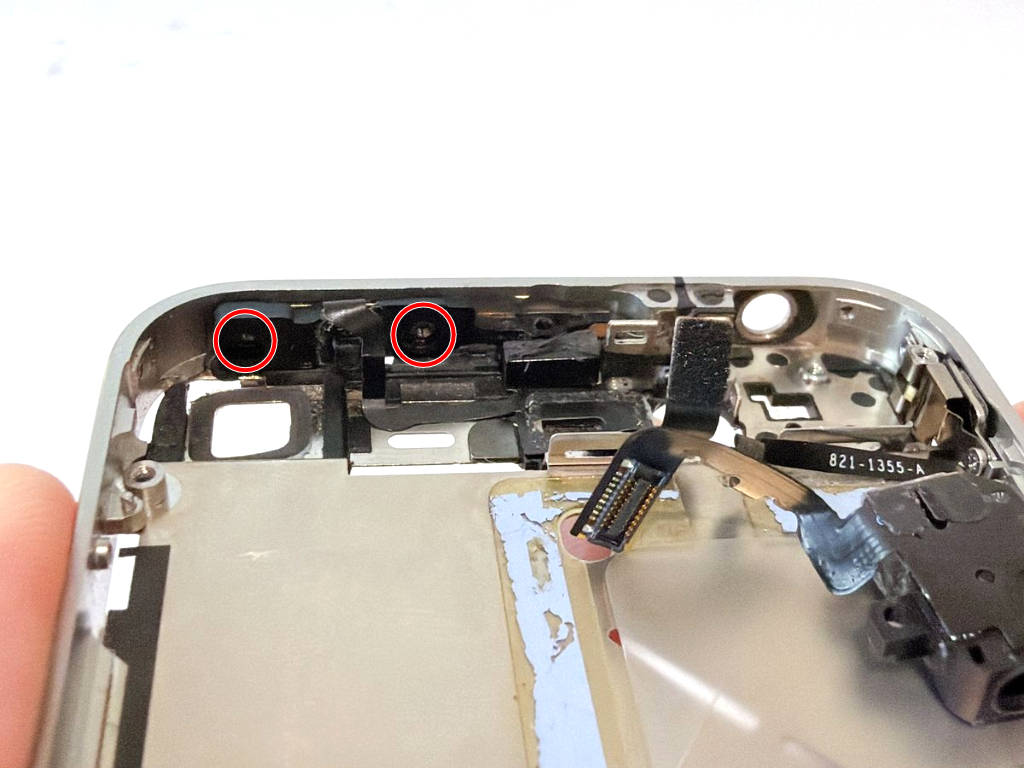
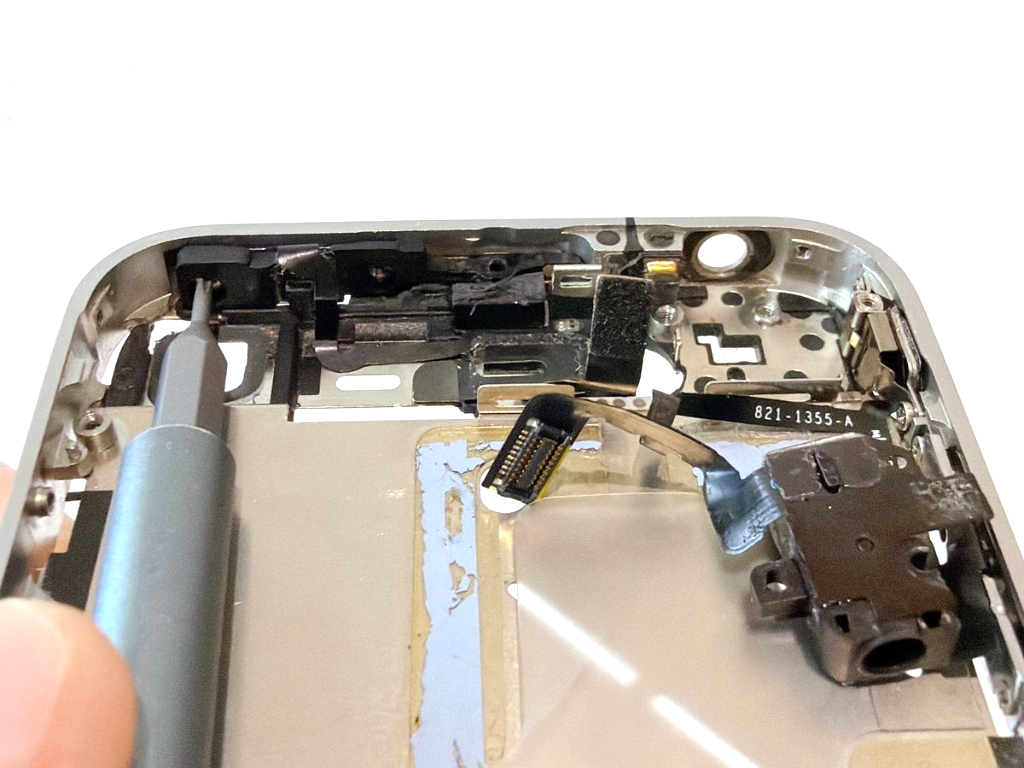
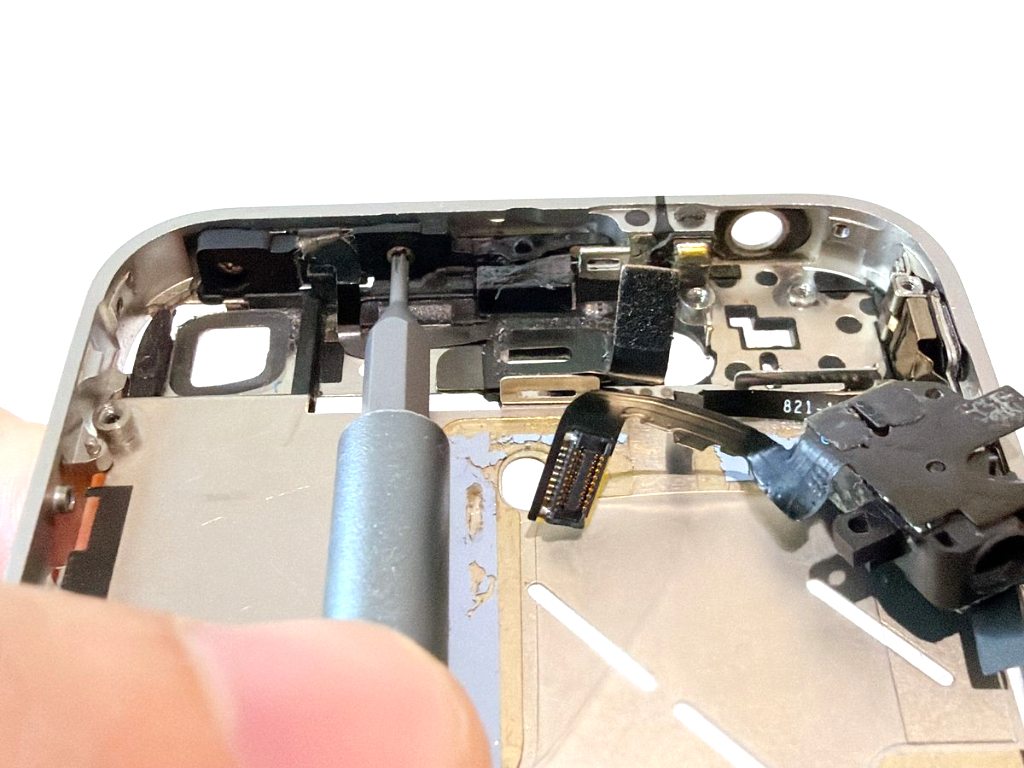
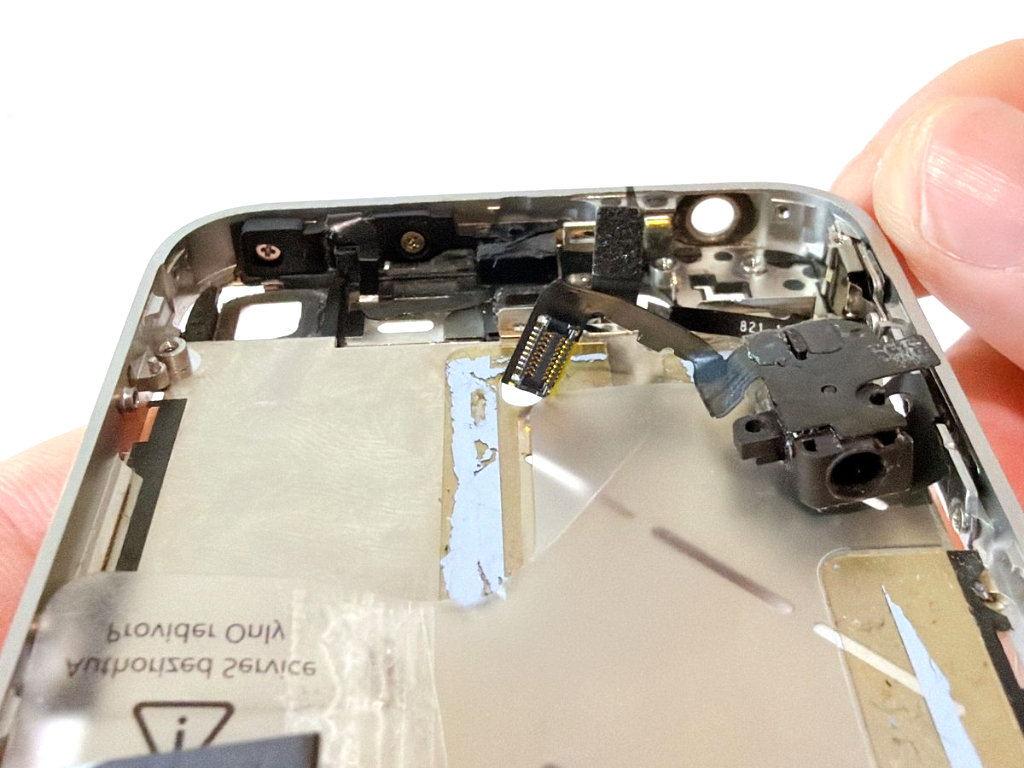
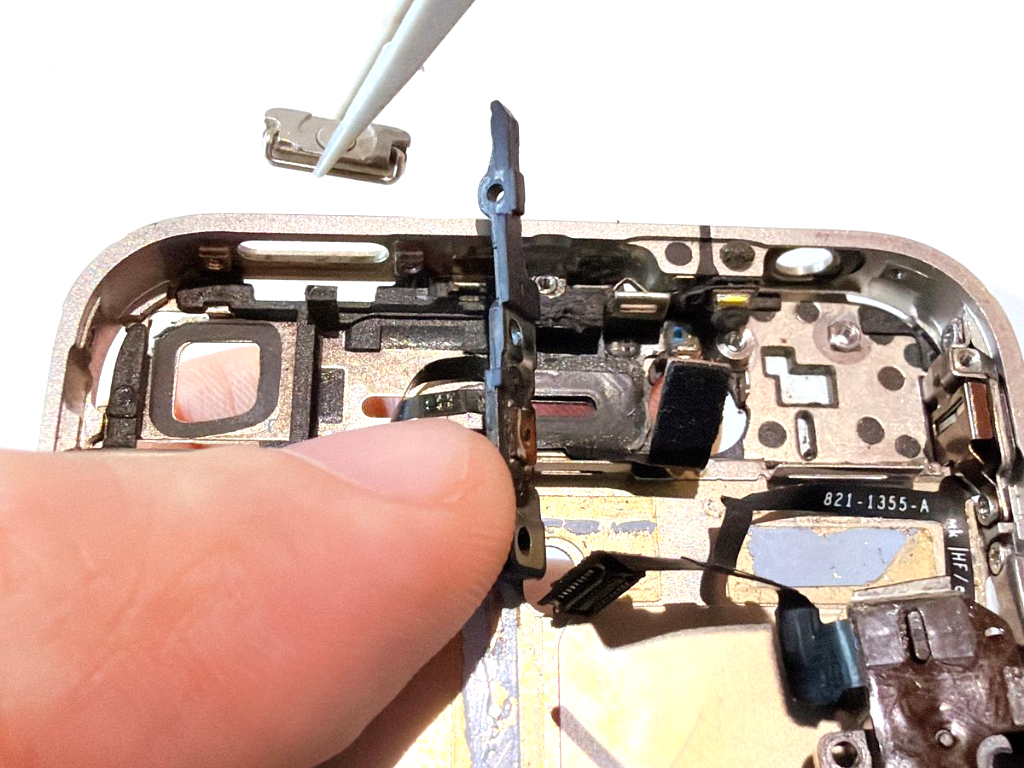
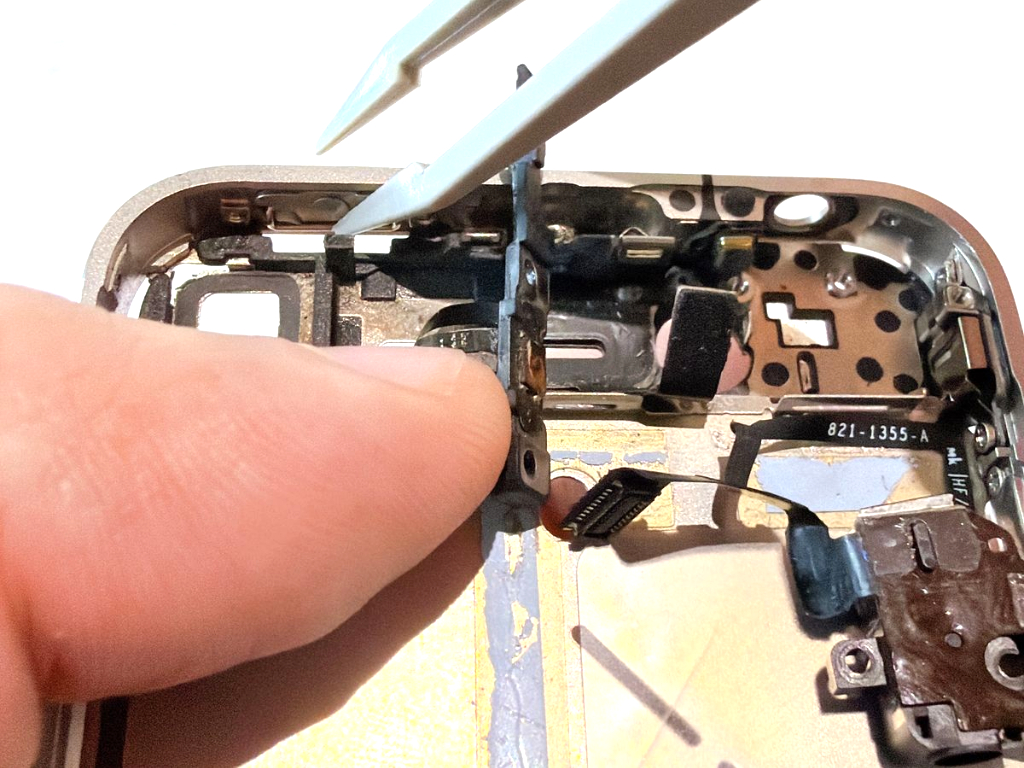
電源ボタンをネジ×2で固定します。
- 赤丸ネジのサイズ
規格:プラス(ph0000)
直径:2.1mm / 縦幅:1.6mm
- 青丸ネジのサイズ
規格:プラス(ph0000)
直径:2.1mm / 縦幅:1.2mm
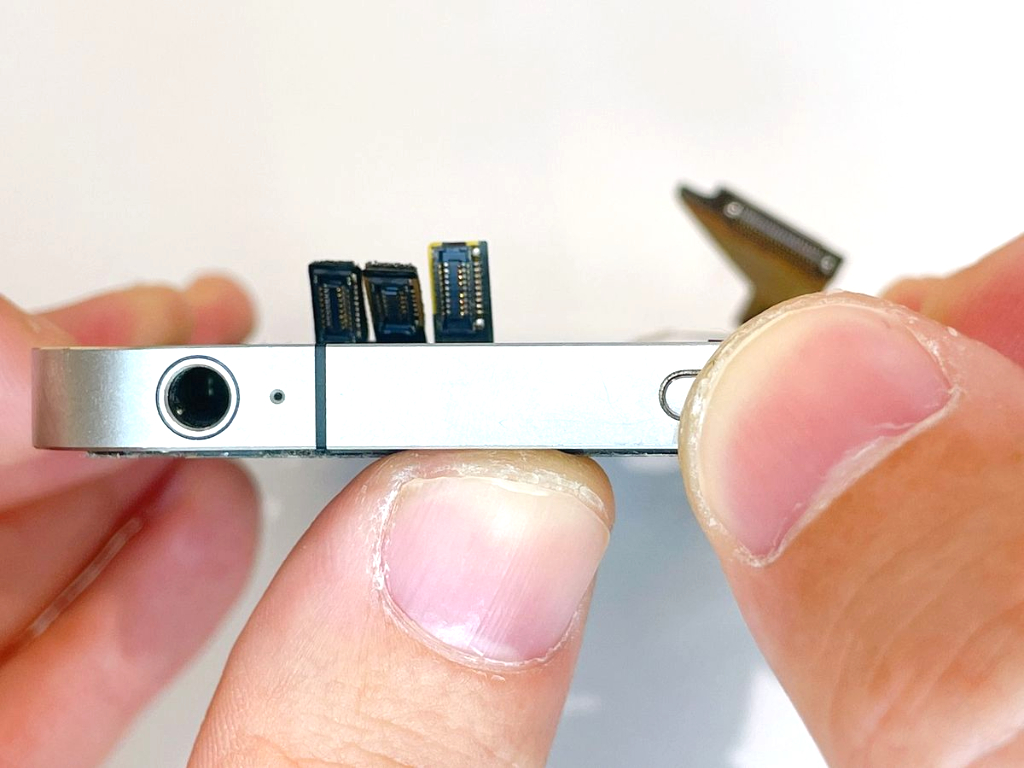
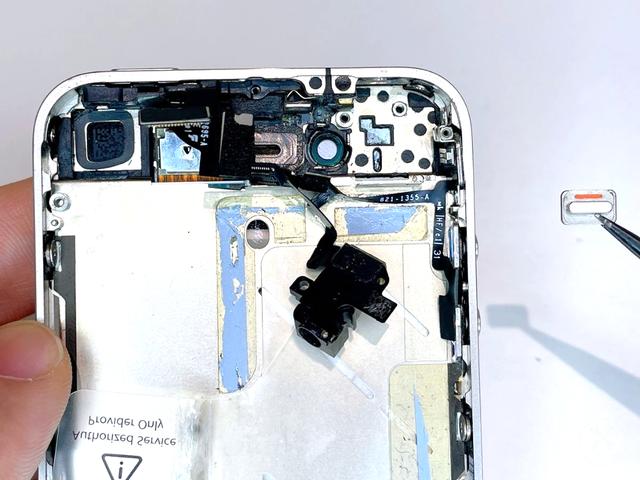
(21)ステップ21.フロントカメラを設置する
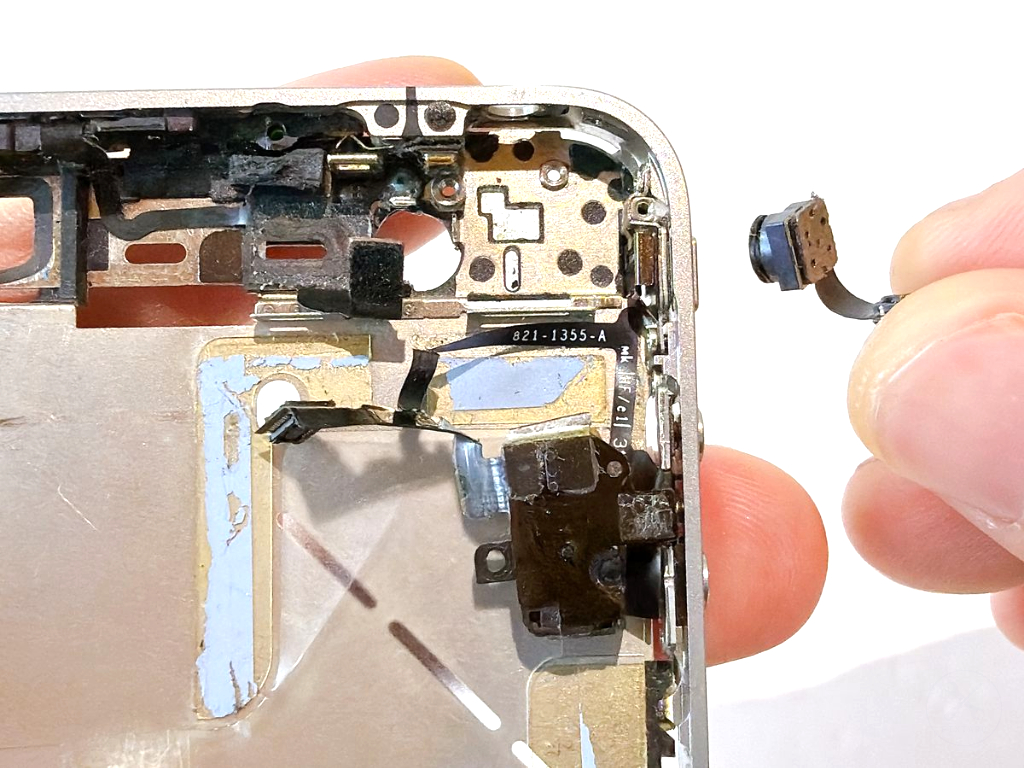
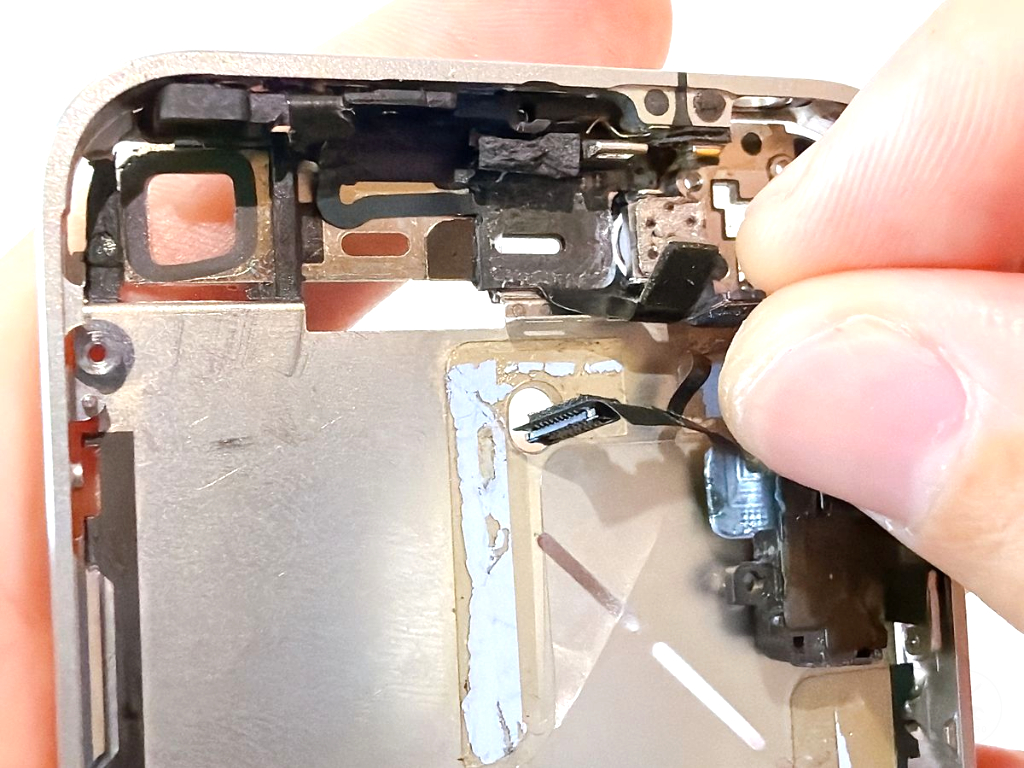
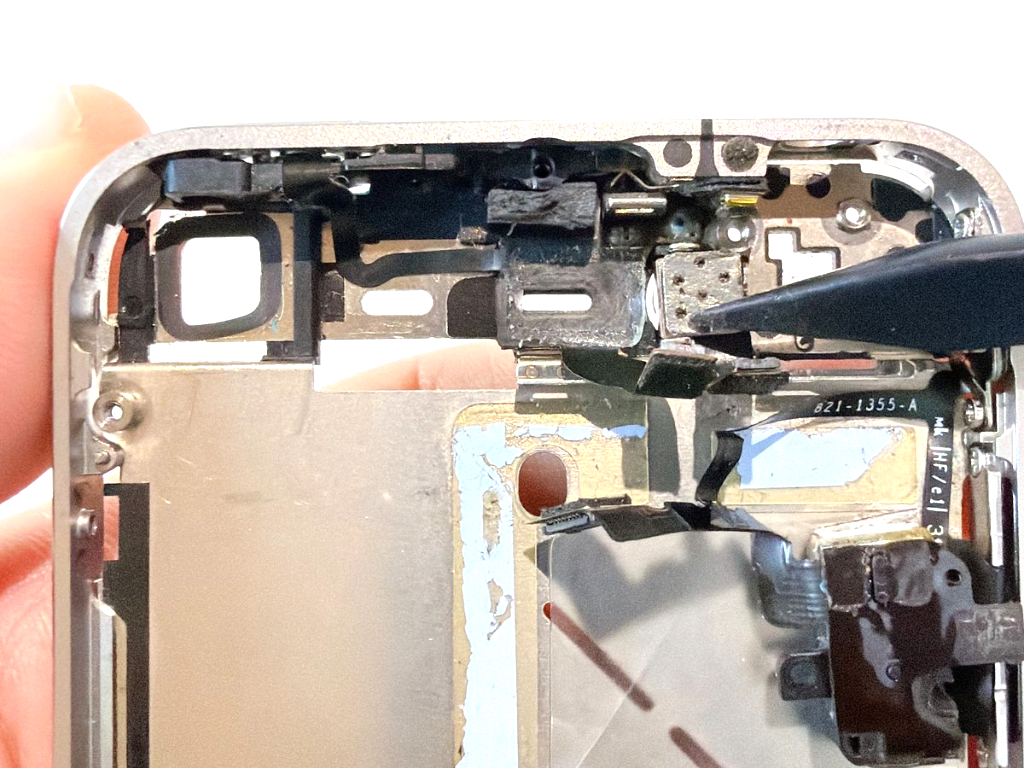
下記手順でフロントカメラを装着します。
- 本体上部の窪みに、フロントカメラのコードやコネクタが下向きになるようにして装着します。
- フロントカメラ部品の天面をプラスチック製スパッジャーで優しく押し込みます。
スパッジャーでフロントカメラを押し込む際、少しでも引っかかる感触がある場合は、フロントカメラ部品の位置を調節しましょう。位置が不適切な状態で強引に押し込むと故障に繋がります。
イヤホンジャックを先に付ける手順もありますが、私はフロントカメラを先に付けることを強くお勧めします。イヤホンジャックがない方がスペースが広く、この後の「保護パネル」の装着が格段にスムーズになるからです。
使用工具
(22)ステップ22.フロントカメラの保護パネルを装着する
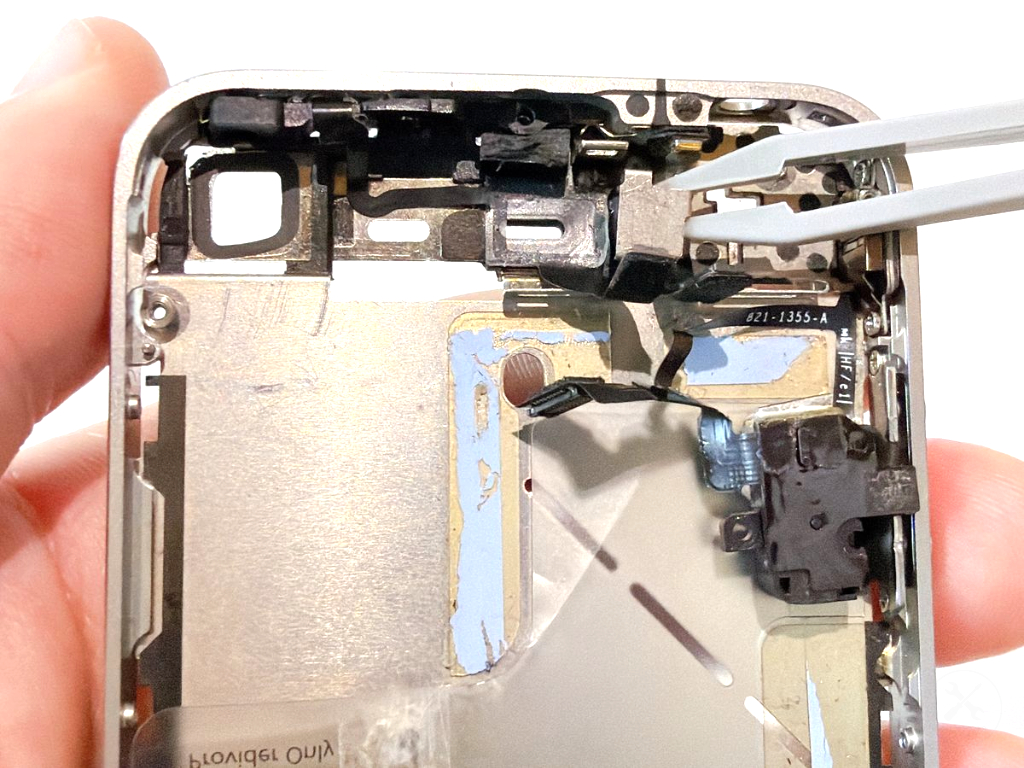
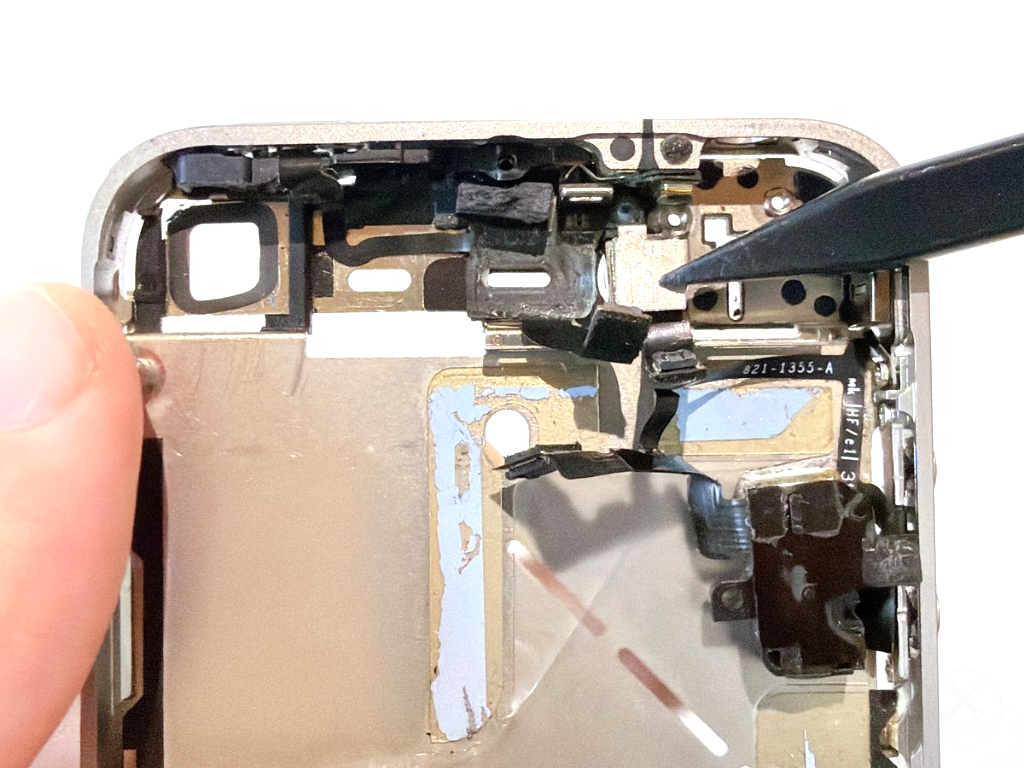
(23)ステップ23.イヤホンジャックを装着する
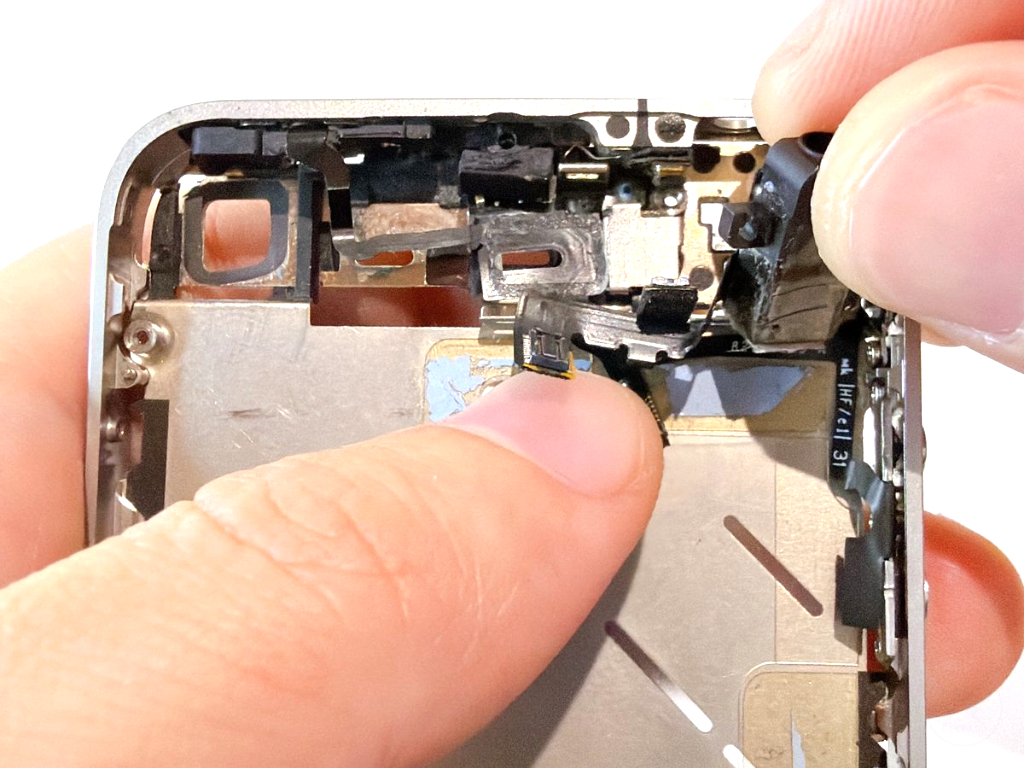
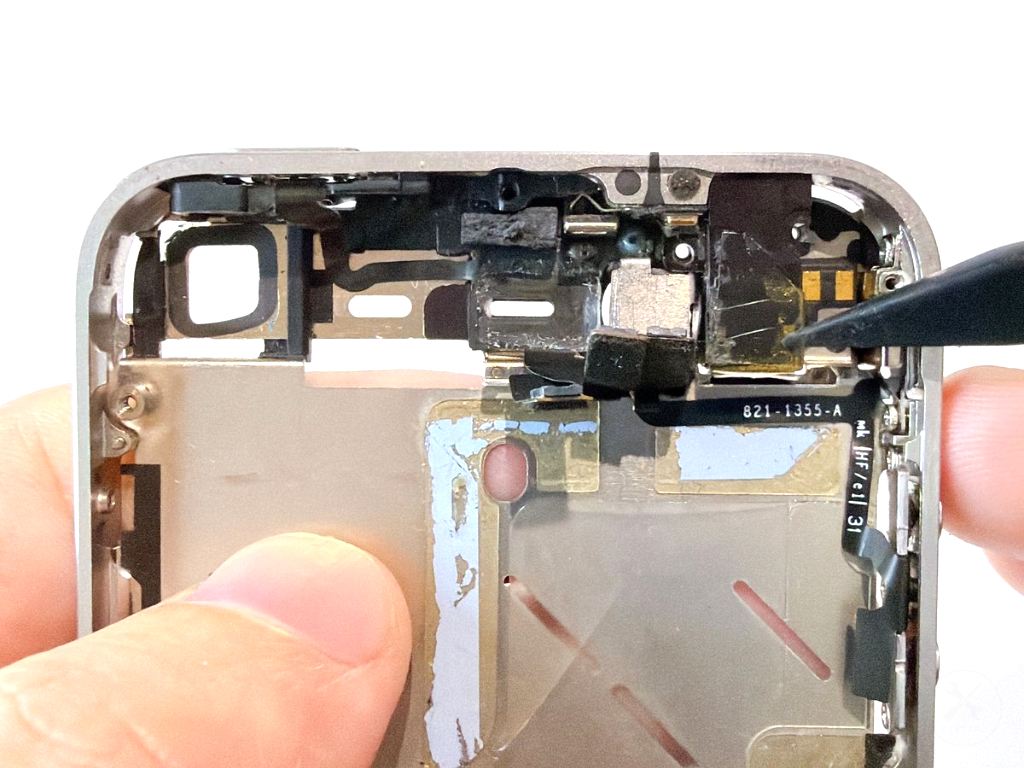
下記手順でイヤホンジャックを装着します。
- イヤホンジャック左上のネジ穴が、本体のネジ受けと重なるように位置を合わせます。
- イヤホンジャックを上から指で優しく押し込みます。正しく収まると、左右それぞれで小さな「カチッ」という感触があります。
イヤホンジャックのフラットケーブルは細く柔らかく絡まりやすいです。丁寧に優しく扱いましょう。
使用工具
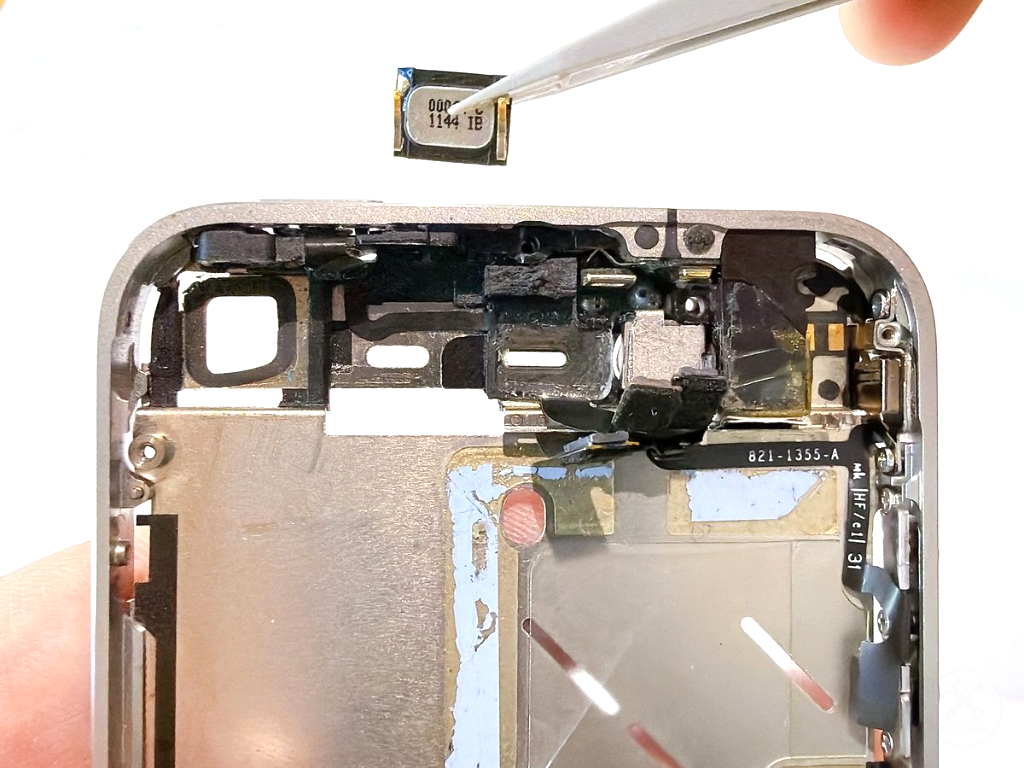
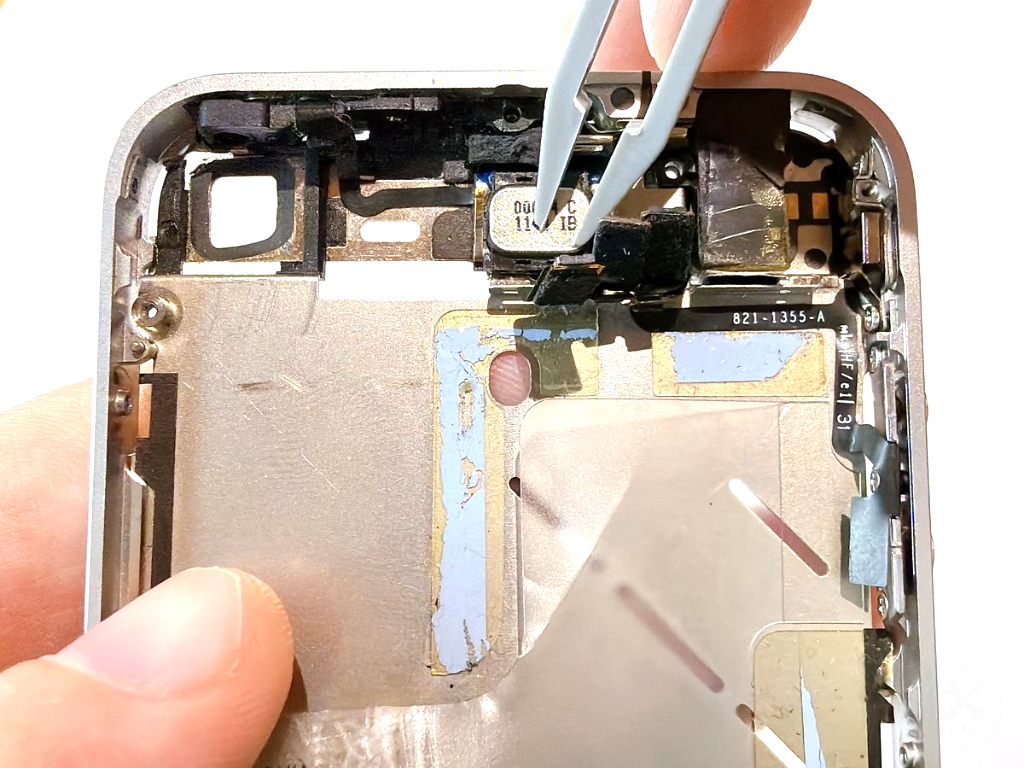
(24)ステップ24.イヤースピーカーを装着する
(25)ステップ25.ディスプレイのコードを本体フレームの隙間に通す
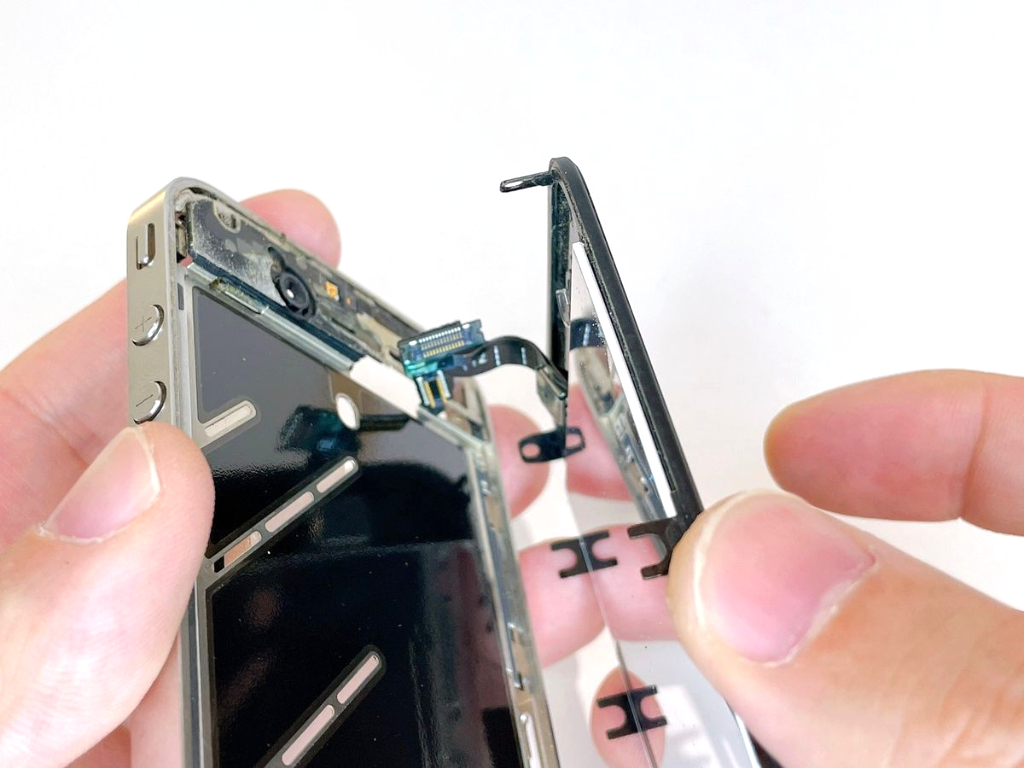
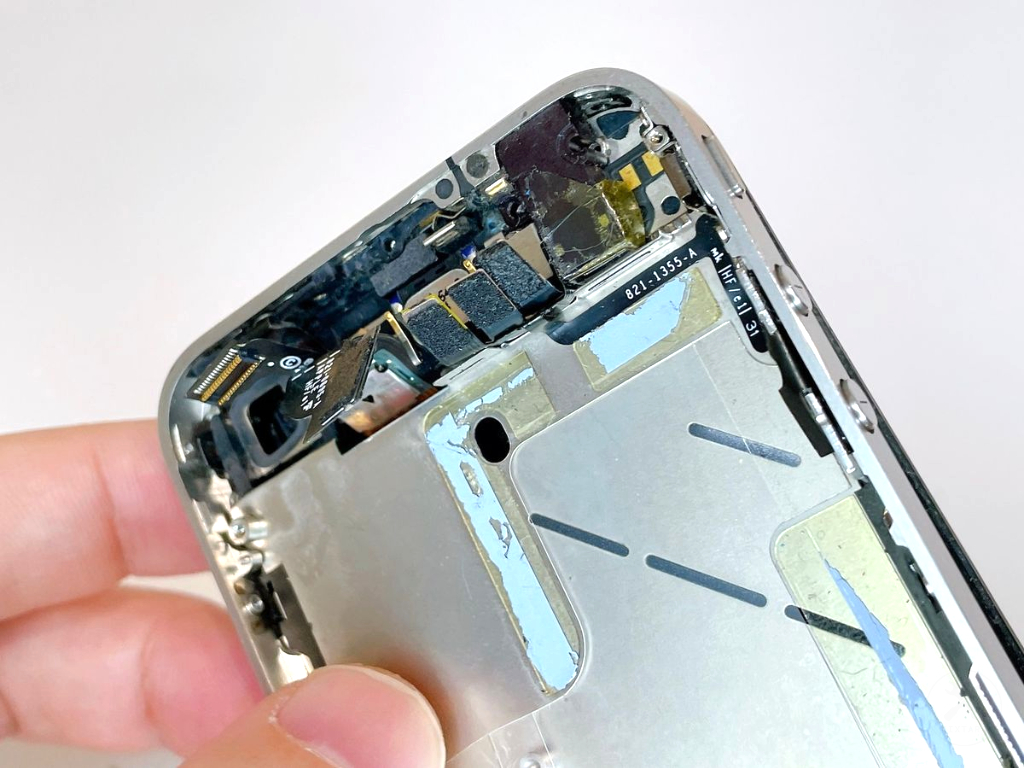
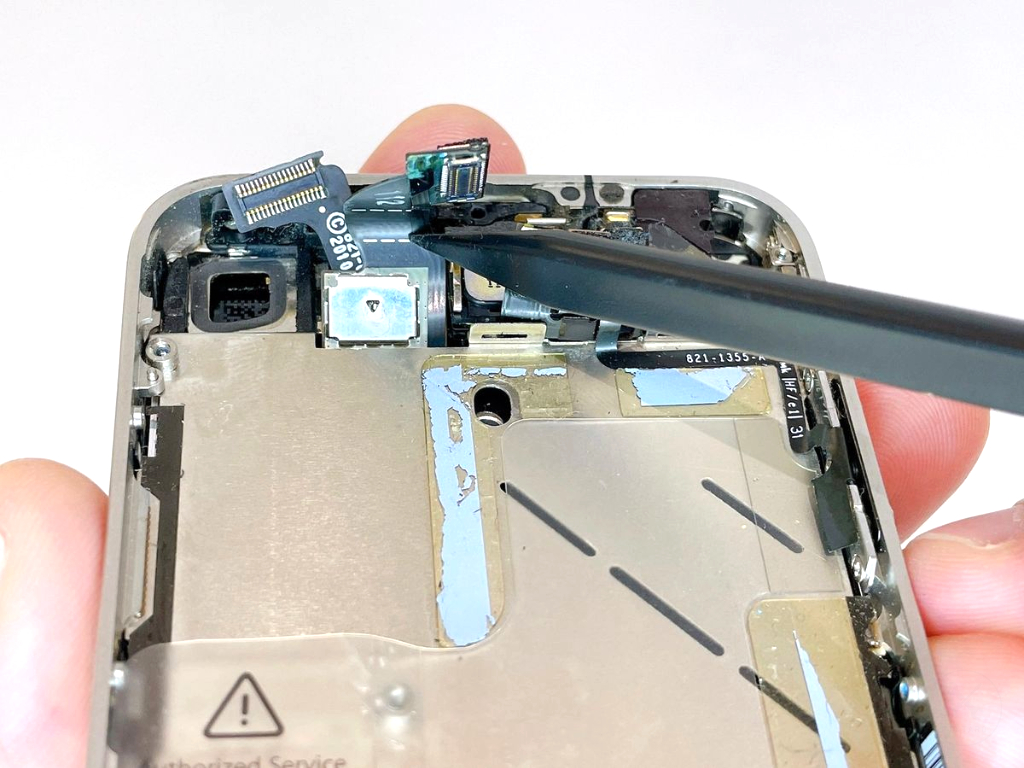
ディスプレイのコードを、本体フレームにある専用の隙間に通します。
本体フレームの隙間は非常にタイトに設計されており、そのままではコネクタが引っかかって通りづらいです。無理に押し込まず、プラスチック製スパッジャーでコネクタの位置を調整したり、隙間の中央に向けて寄せたりしながら通しましょう。
使用工具
(26)ステップ26.タッチパネルのコードの根本をフレーム隙間に通す
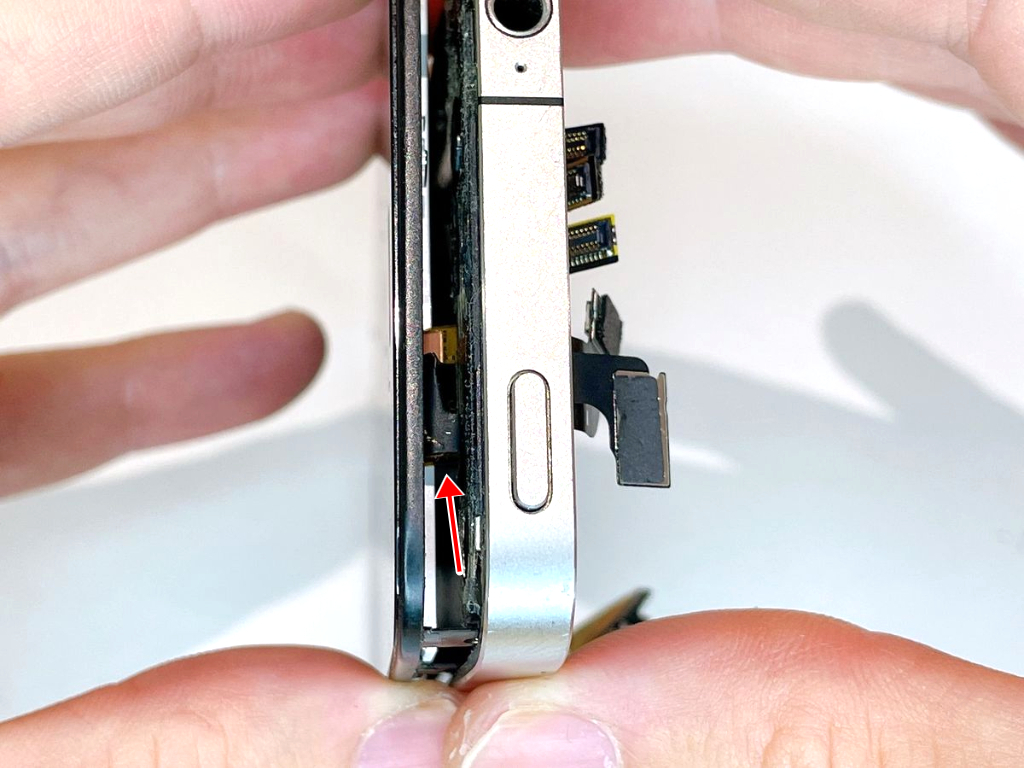
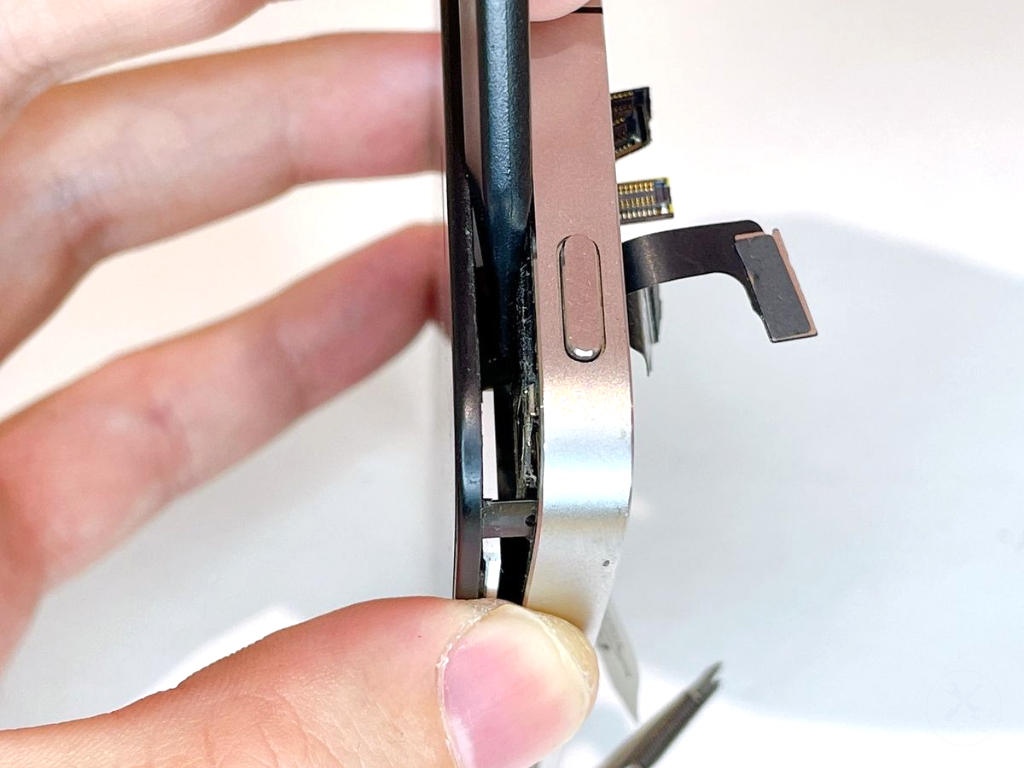
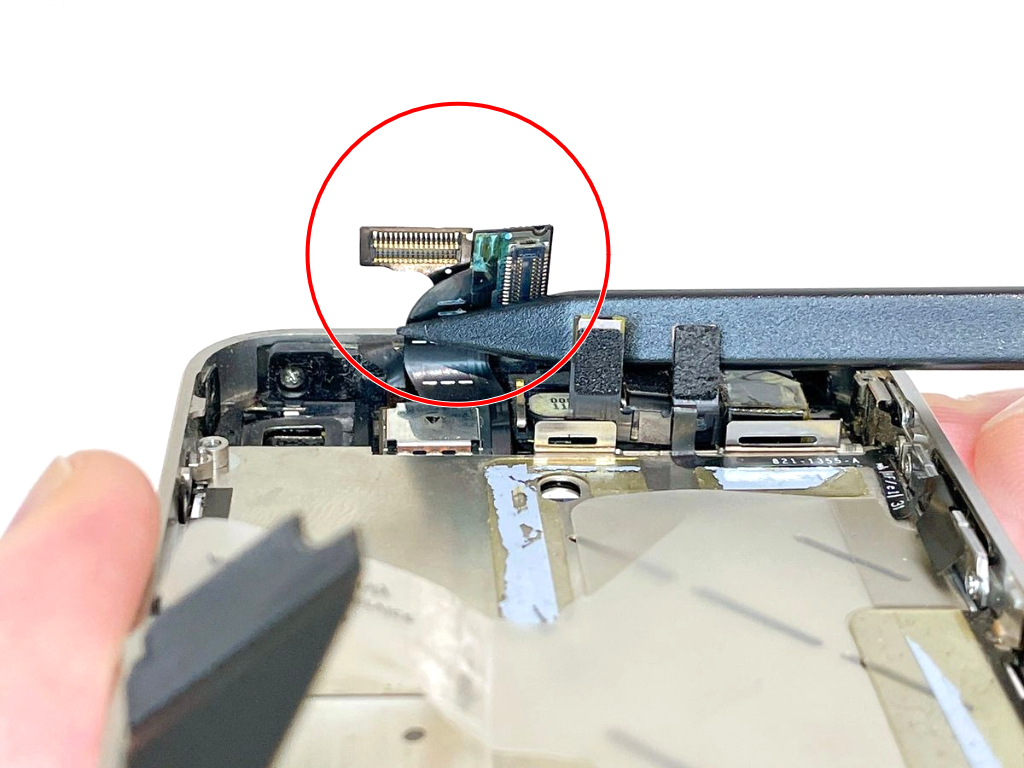
ディスプレイをフレームに装着する上で、タッチパネルのコードの根本がフレームの隙間に高確率で引っ掛かります。
コードの根本が引っかかった状態で作業を続けてしまうと、タッチパネルのコネクタと基盤(ロジックボード)に装着する際にコードの長さが足りず、再度分解してやり直しする羽目になります。
必ずタッチパネルのコードの根本がフレームの隙間に通っていることを確認してください。
使用工具
(27)ステップ27.ディスプレイとフレームの上部を装着し、コードの長さを確認する
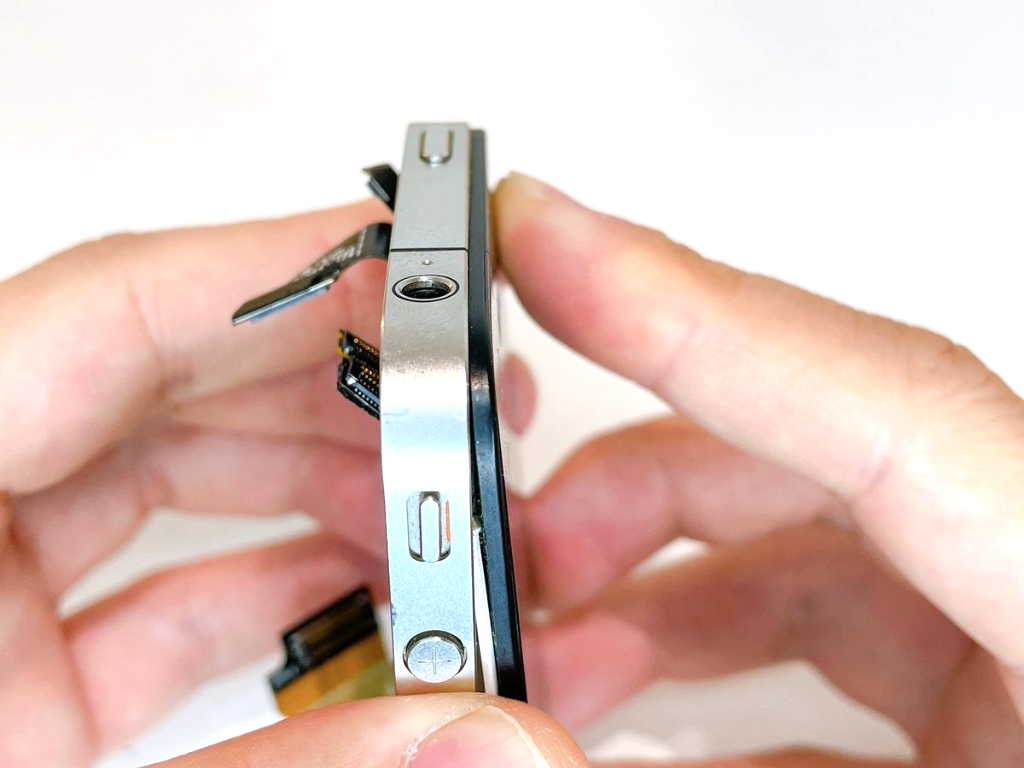
(28)ステップ28.ディスプレイとフレーム下部を装着する
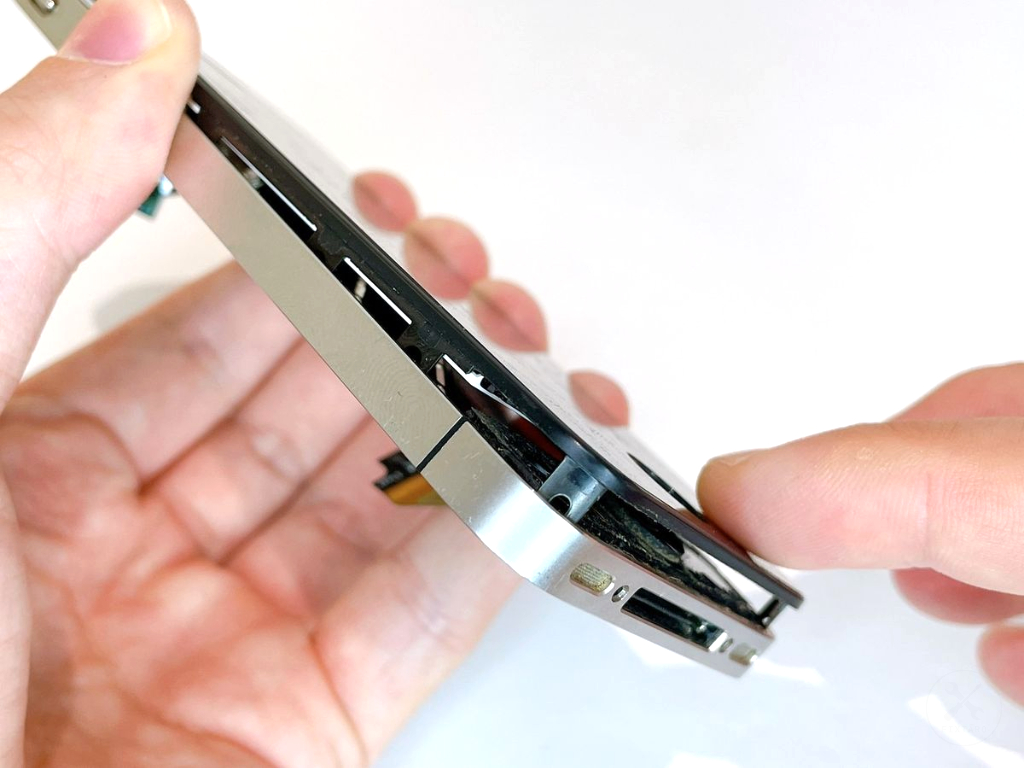
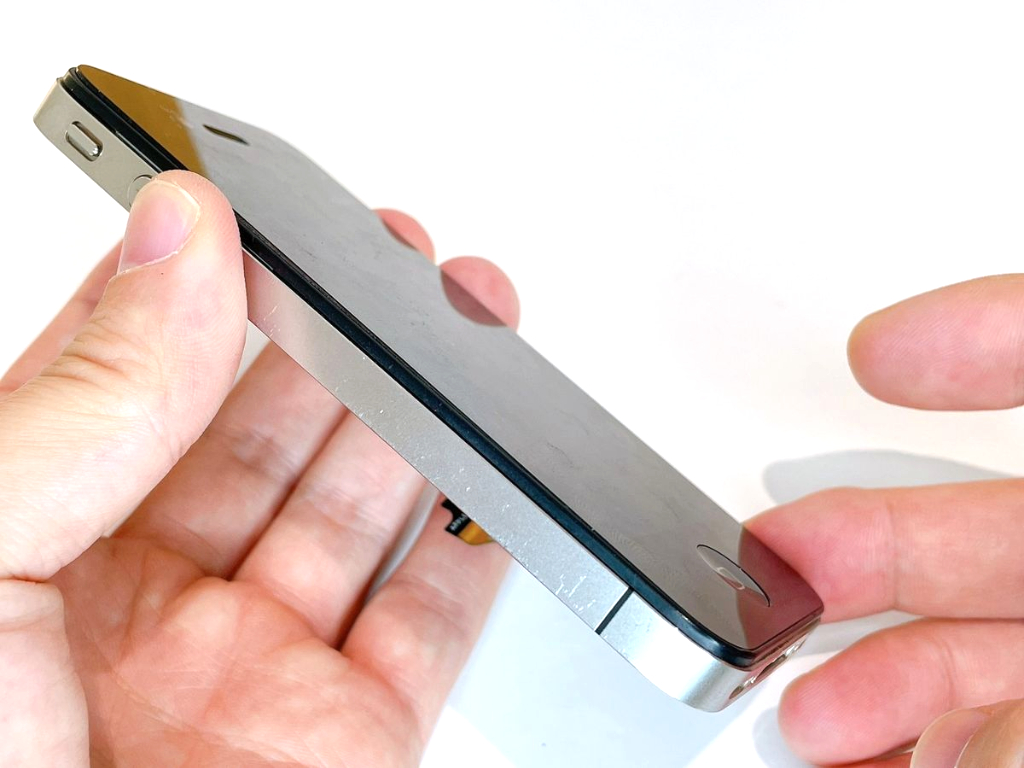
ディスプレイとフレームの上部がしっかり噛み合っていることを確認したら、ディスプレイとフレームの下部を装着します。
フレームの側面を指で挟むようにして持ち、ディスプレイの下部を指の腹で優しく押し込んでください。フレームの枠内にディスプレイが「ストン」と収まれば装着完了です。カチッという感触はありませんが、フレームとディスプレイの間に隙間がなくなれば正しく装着できています。
もし何かが引っかかっているような抵抗を感じる場合は、無理に押し込まないでください。フレーム内に異物が残っていたり、コードが噛んでいたりすると、押し込んだ瞬間に液晶が割れてしまいます。一度離して、浮いている箇所がないか確認しながら進めましょう。
(29)ステップ29.左右のフレームにネジ×3とワッシャー×3を装着する
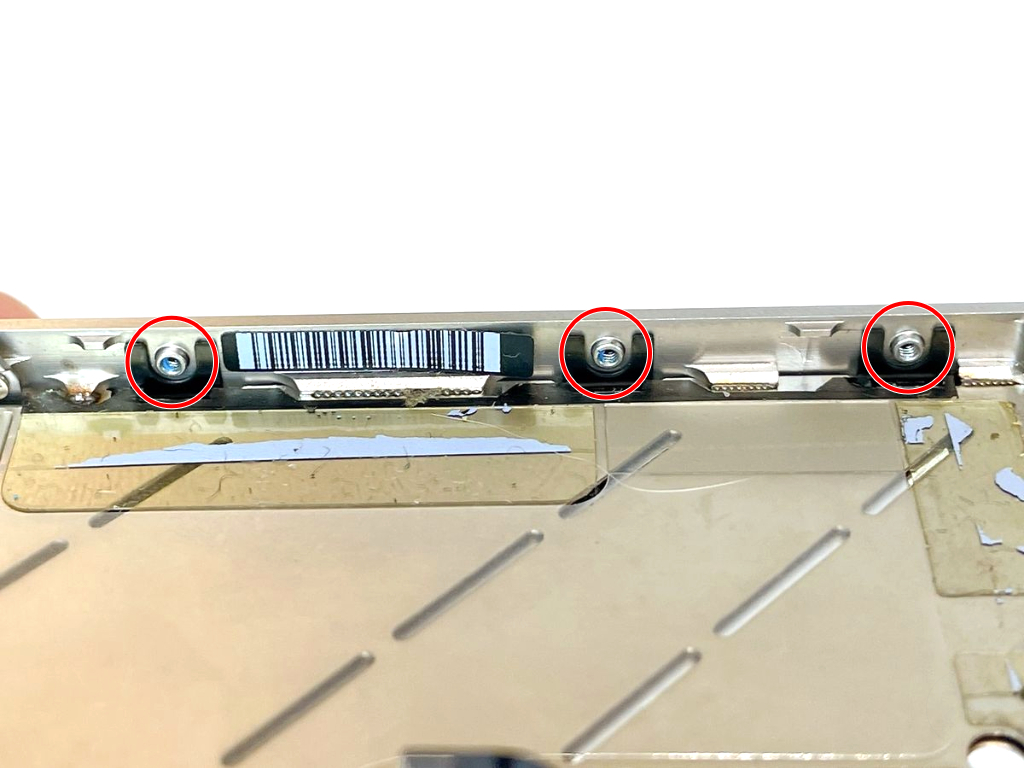
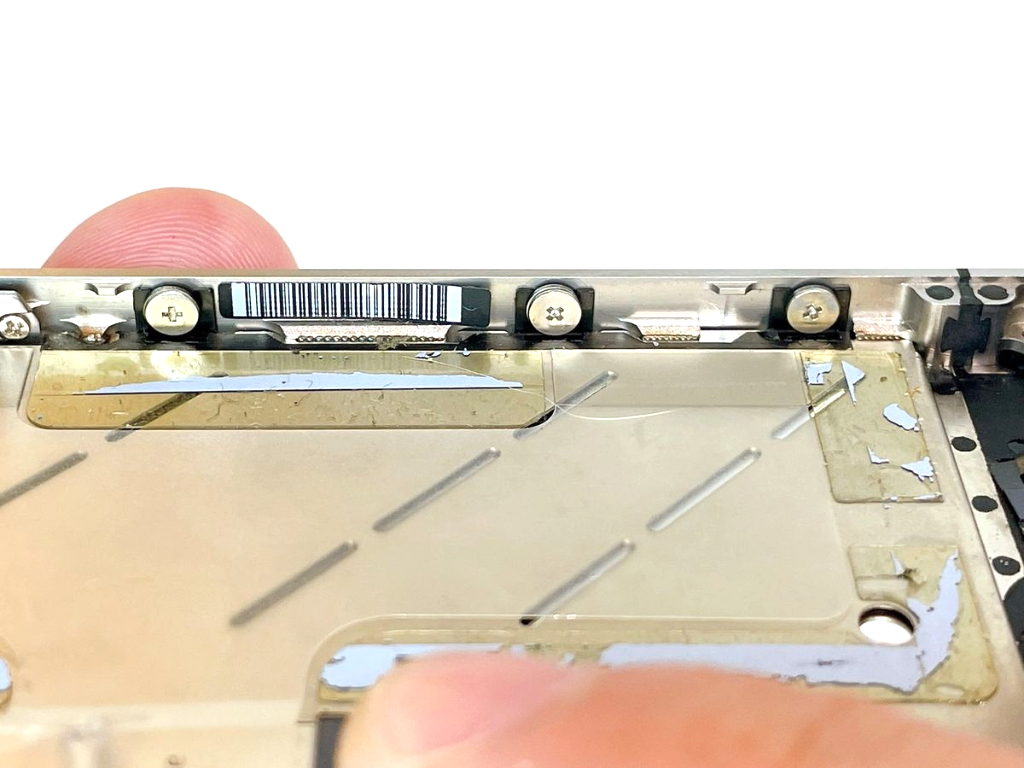
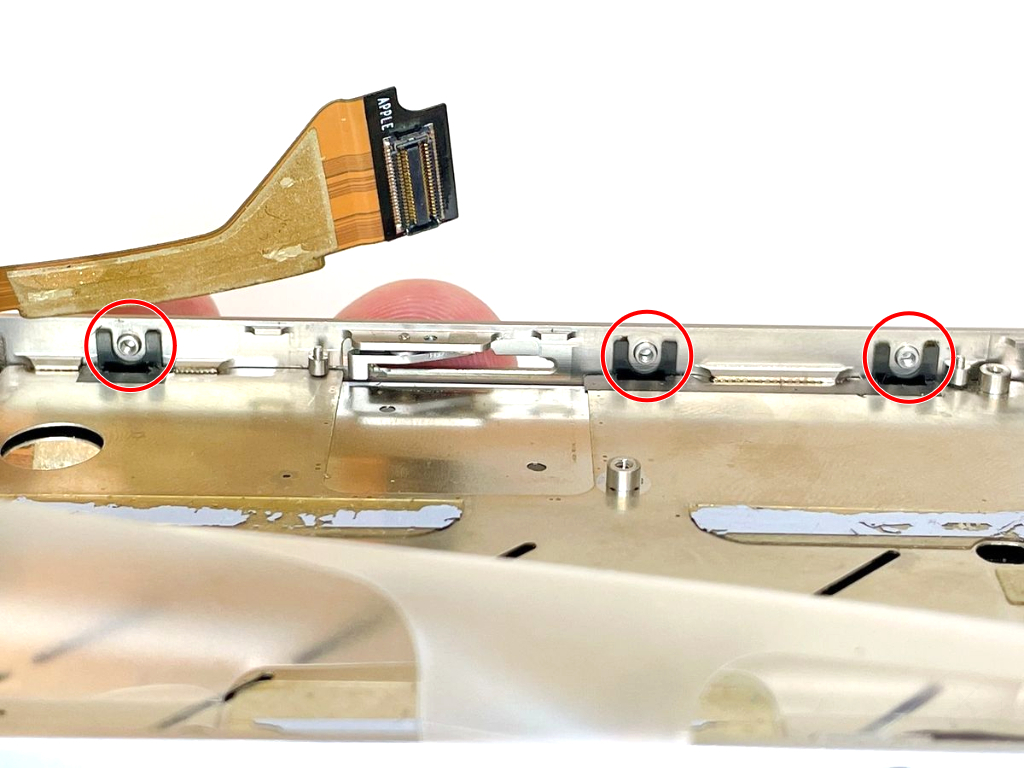
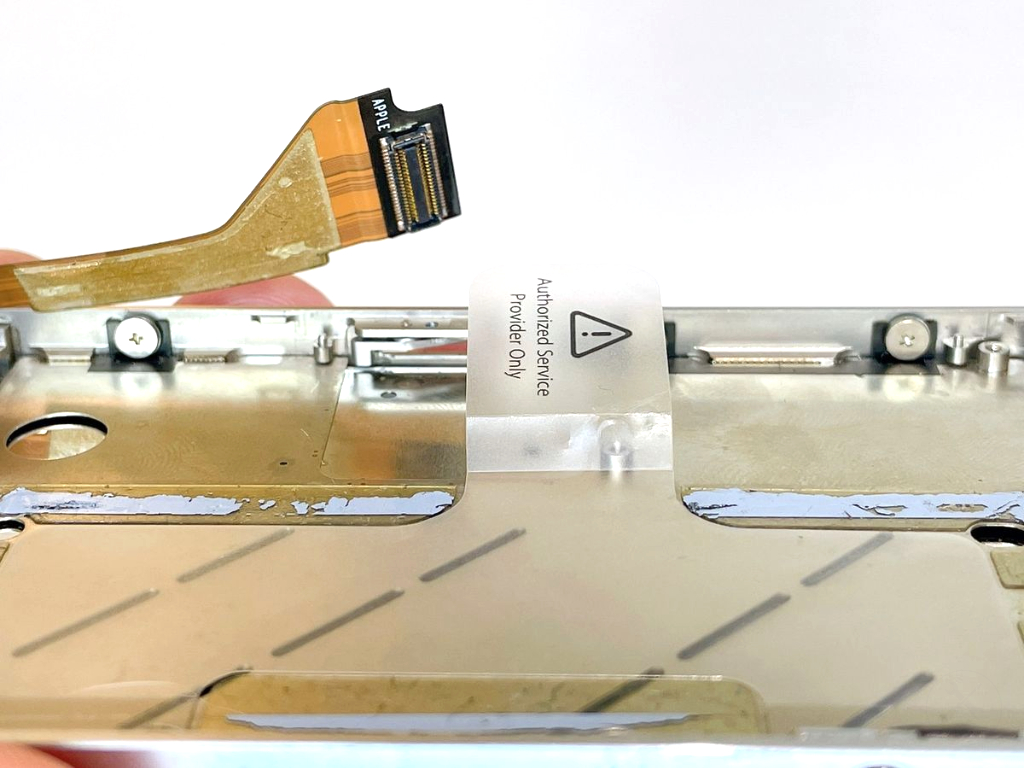
左右のフレーム側面に、それぞれ3本ずつネジとワッシャーを装着します。必ずネジとフレームの間にワッシャーを挟んだ状態で締めてください。このワッシャーは、ディスプレイを適切な圧力で固定し、パネルの破損を防ぐ重要な役割を担っています。
- 赤丸ネジのサイズ
規格:プラス(PH000)
直径:3.5mm / 縦幅:1.5mm
- ワッシャーのサイズ
直径:3.6mm / 縦幅:0.5mm
ワッシャーは非常に小さく、先にネジ穴へ置こうとするとポロポロと落ちて紛失しがちです。あらかじめネジの先端にワッシャーを通してから、そのままネジと一緒に穴へ運び、ドライバーで締めるようにしましょう。この方法は、ネジ穴にワッシャーを設置してからネジを装着するよりも簡単で確実です。
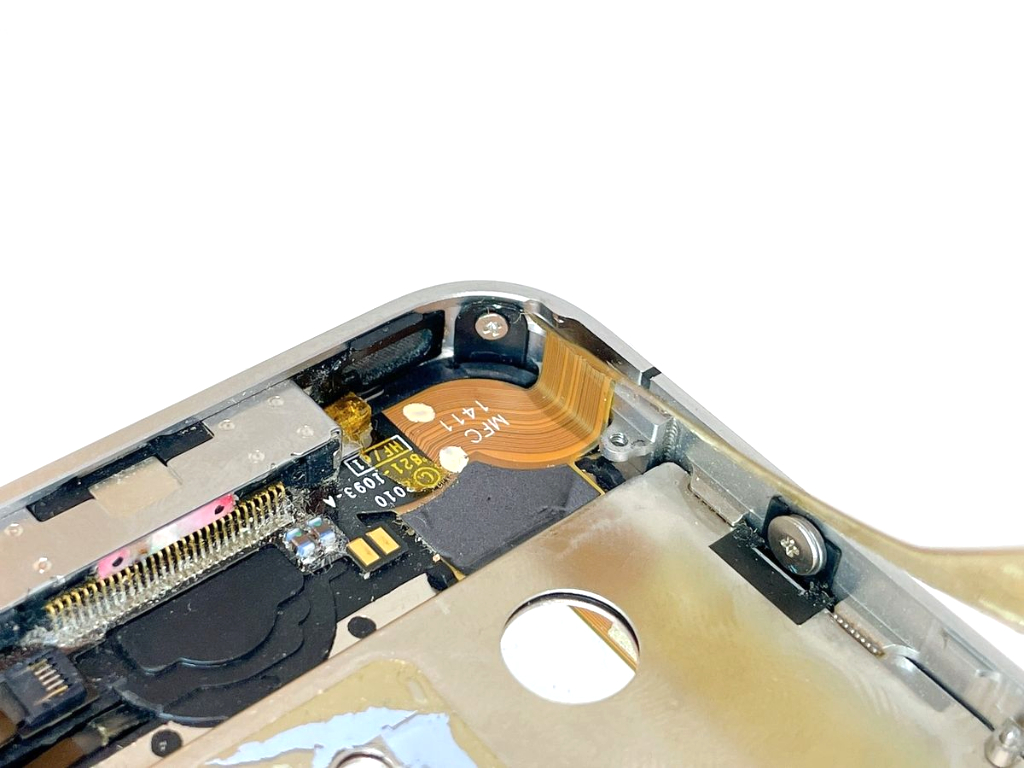
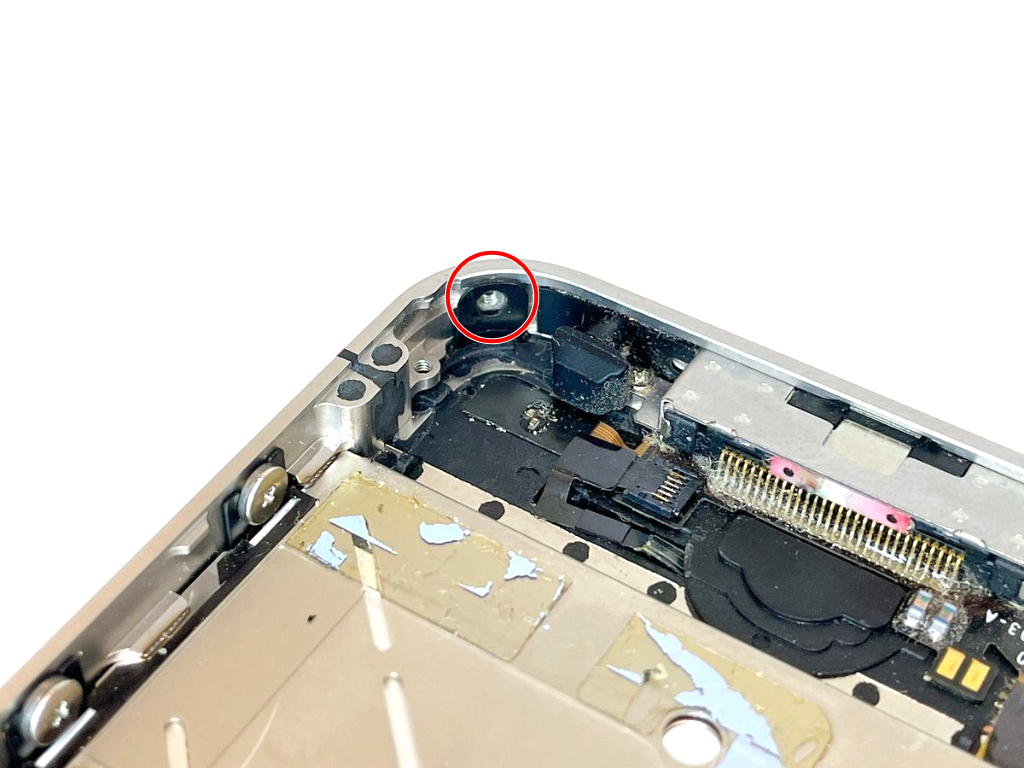
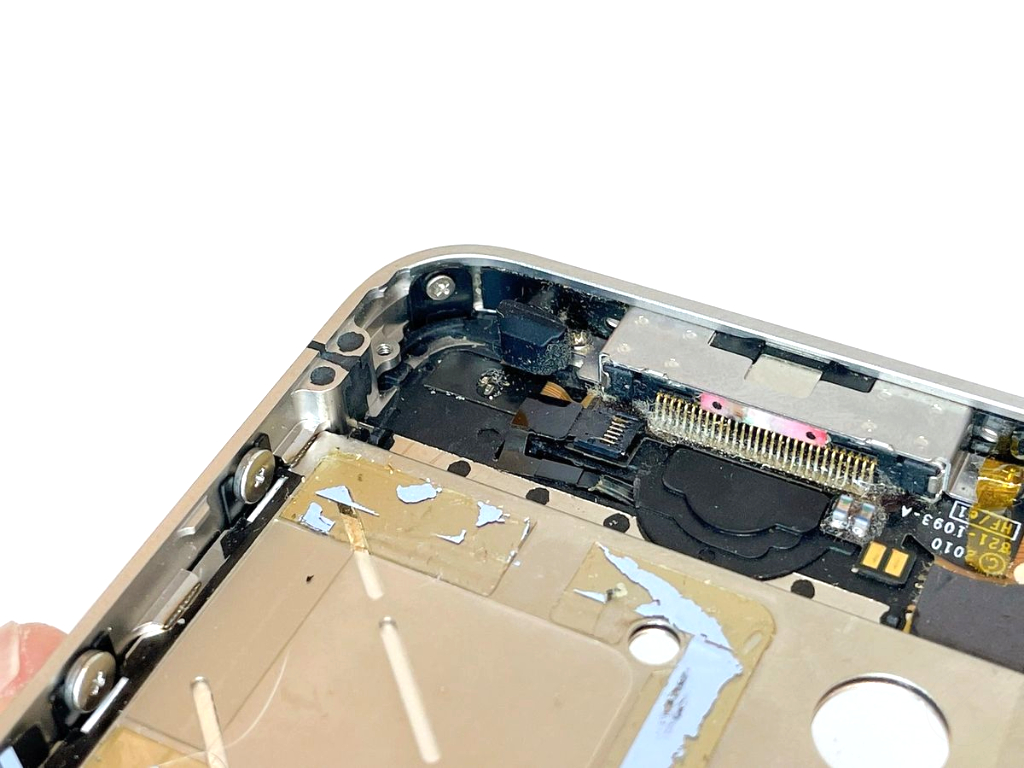
(30)ステップ30.本体上部のフレーム左右にネジ×2を装着する
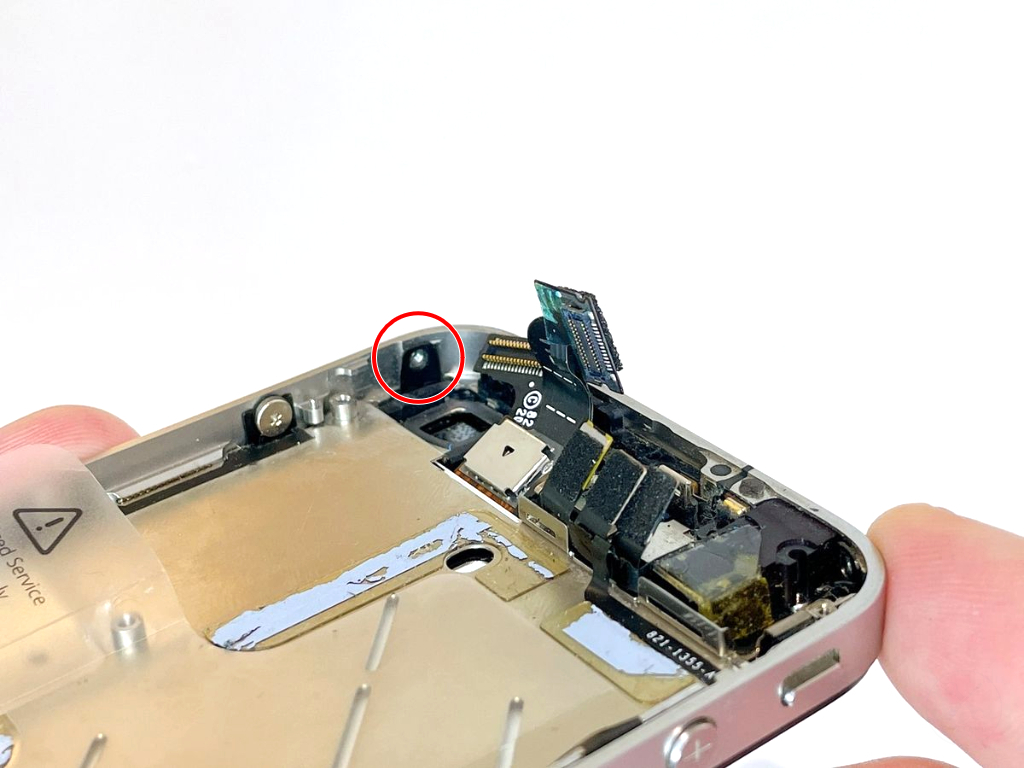
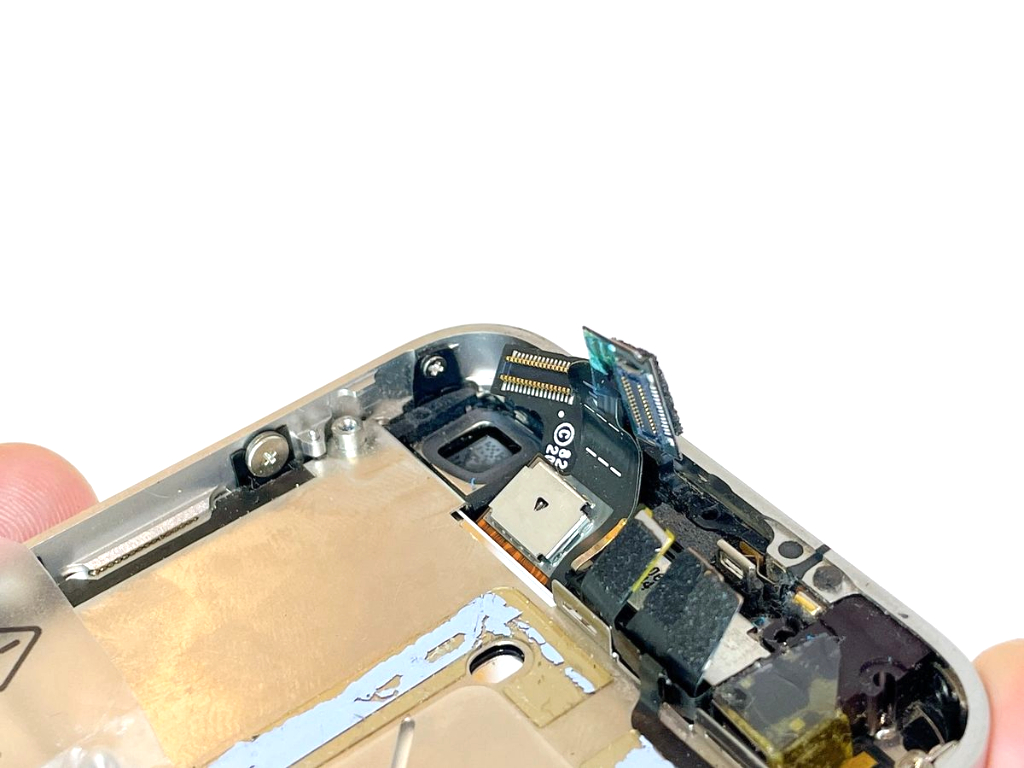
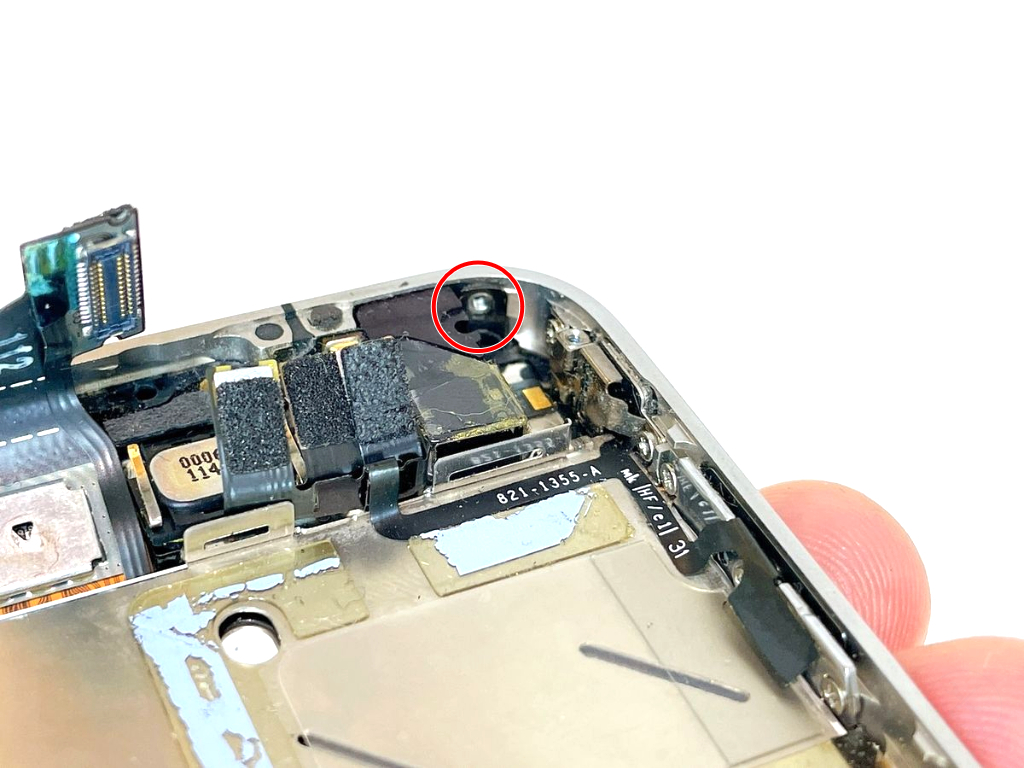
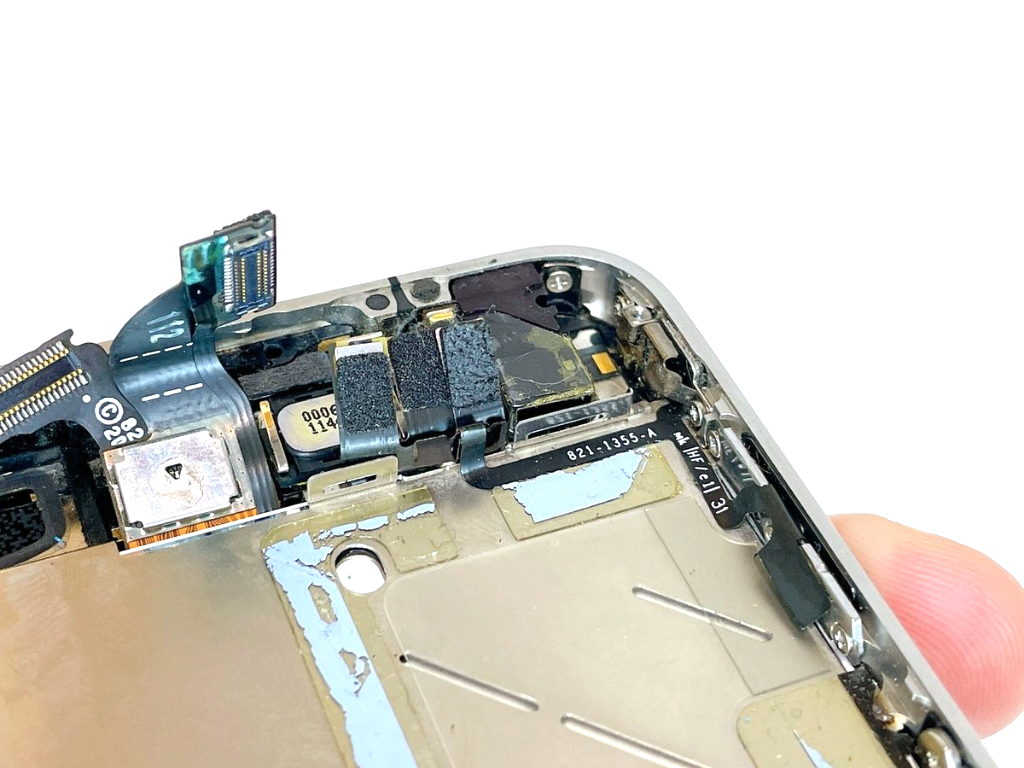
本体上部の左右のフレームにネジ×2を装着します。
- 赤丸ネジのサイズ
規格:プラス(PH0000)
直径:2.1mm / 縦幅:1.5mm
写真1、2枚目は上部左のネジの写真です。写真3、4枚目は上部右のネジの写真です。
(31)ステップ31.本体下部のフレーム左右にネジ×2を装着する
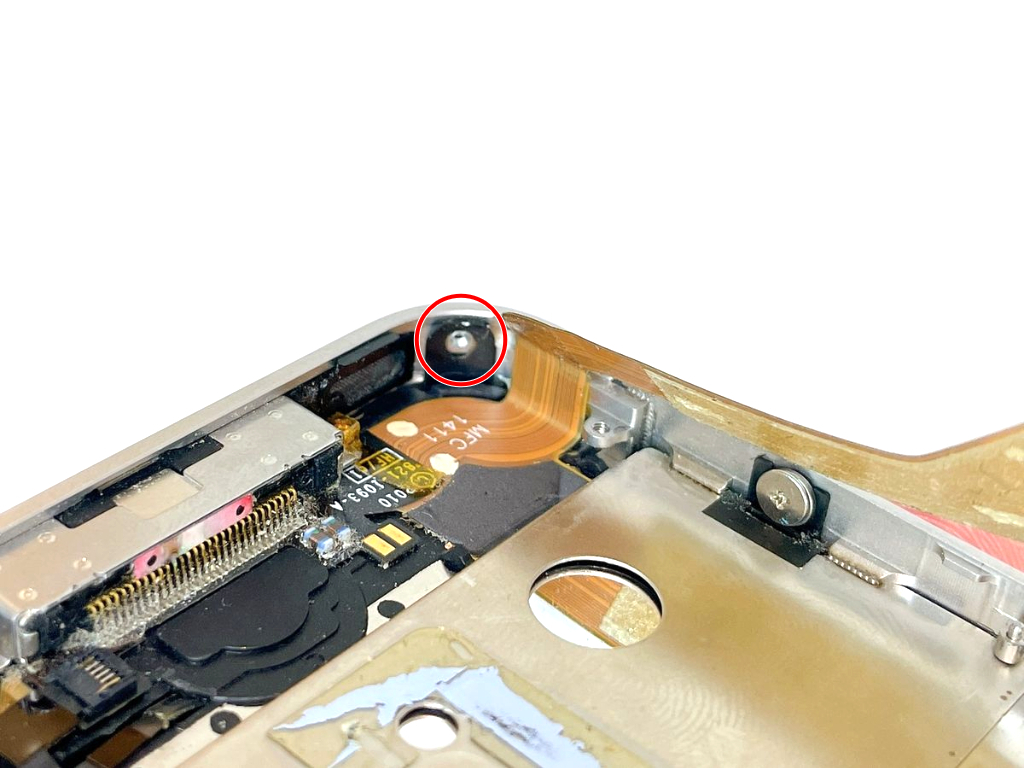
本体下部の左右のフレームにネジ×2を装着します。
- 赤丸ネジのサイズ
規格:プラス(PH0000)
直径:2.1mm / 縦幅:1.5mm
写真1、2枚目は下部左のネジの写真です。写真3、4枚目は下部右のネジの写真です。
(32)ステップ32.通信アンテナをスピーカー部品に装着する
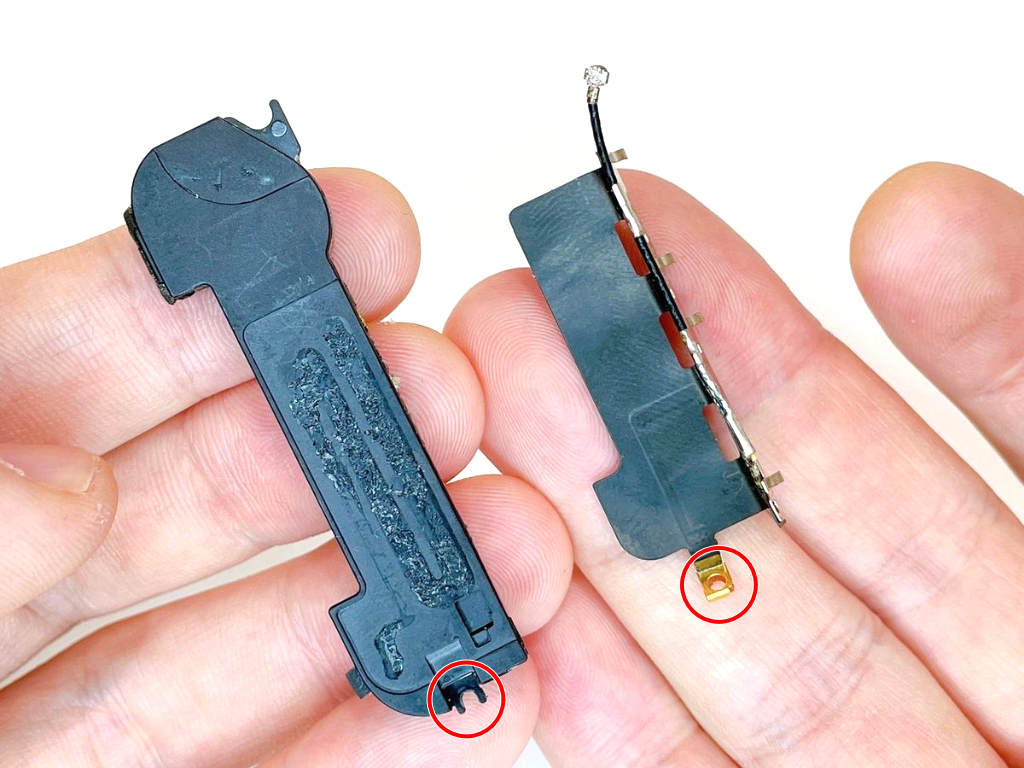
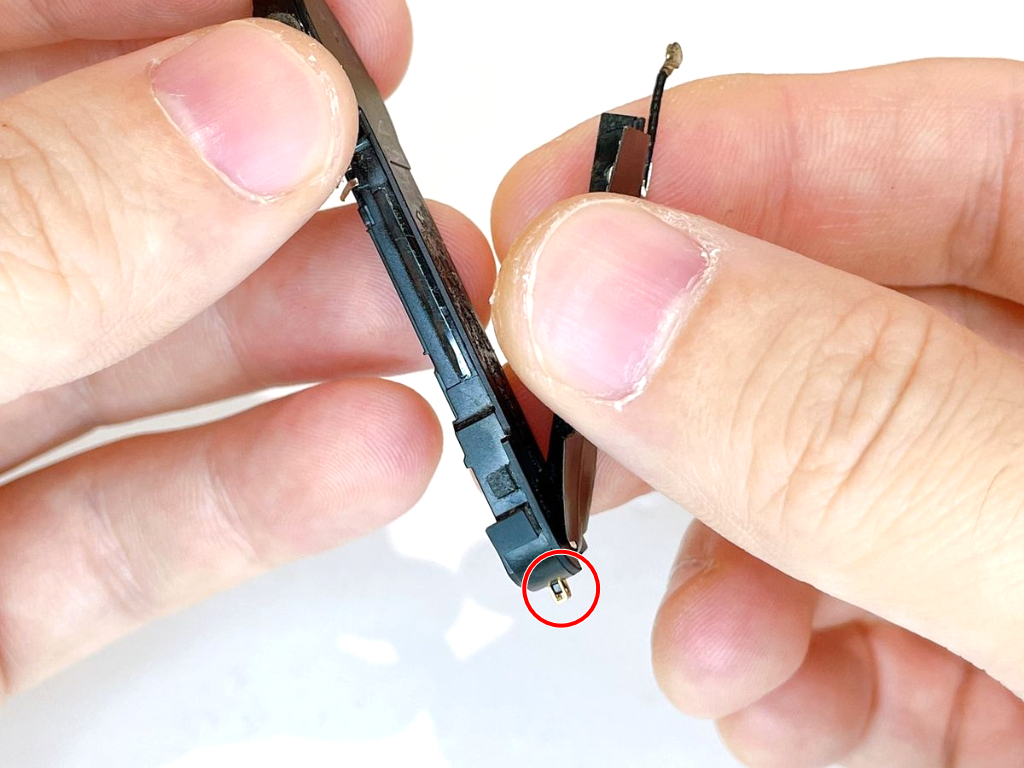
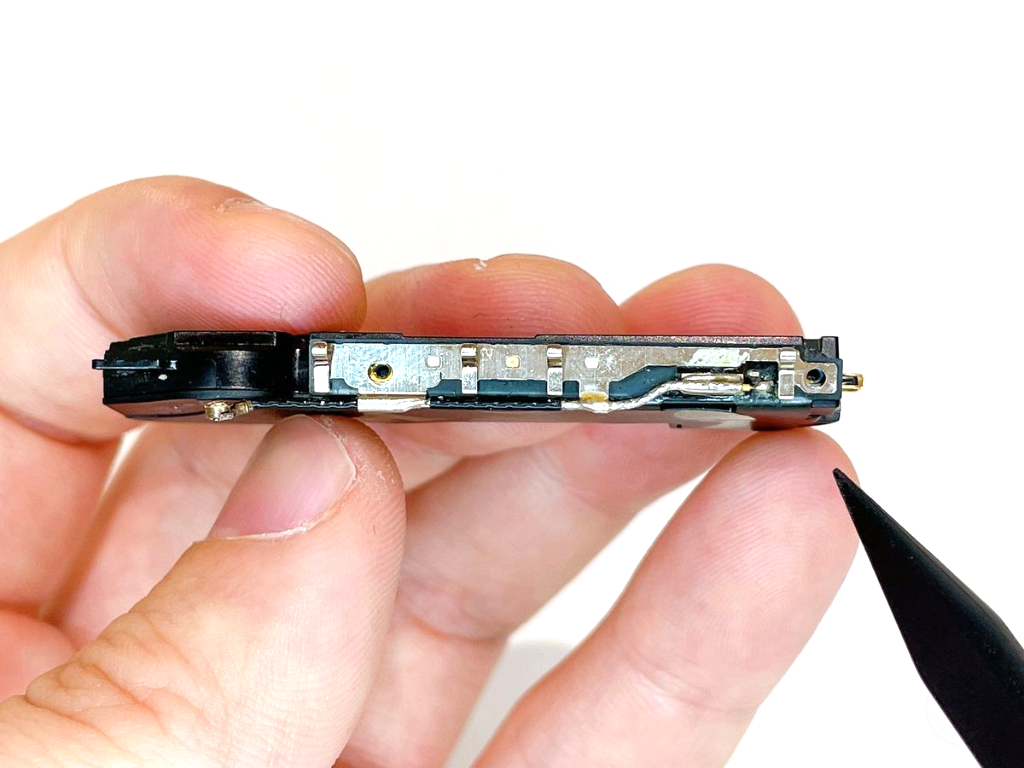
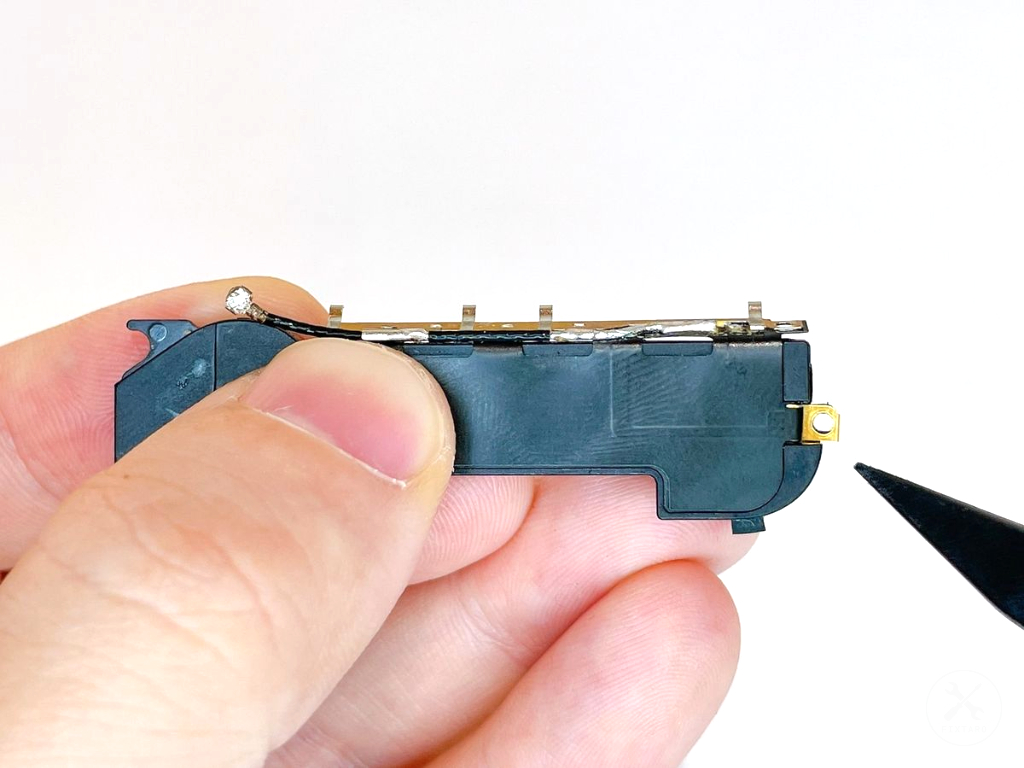
(33)ステップ33.スピーカー部品と通信アンテナをネジ×2で固定する
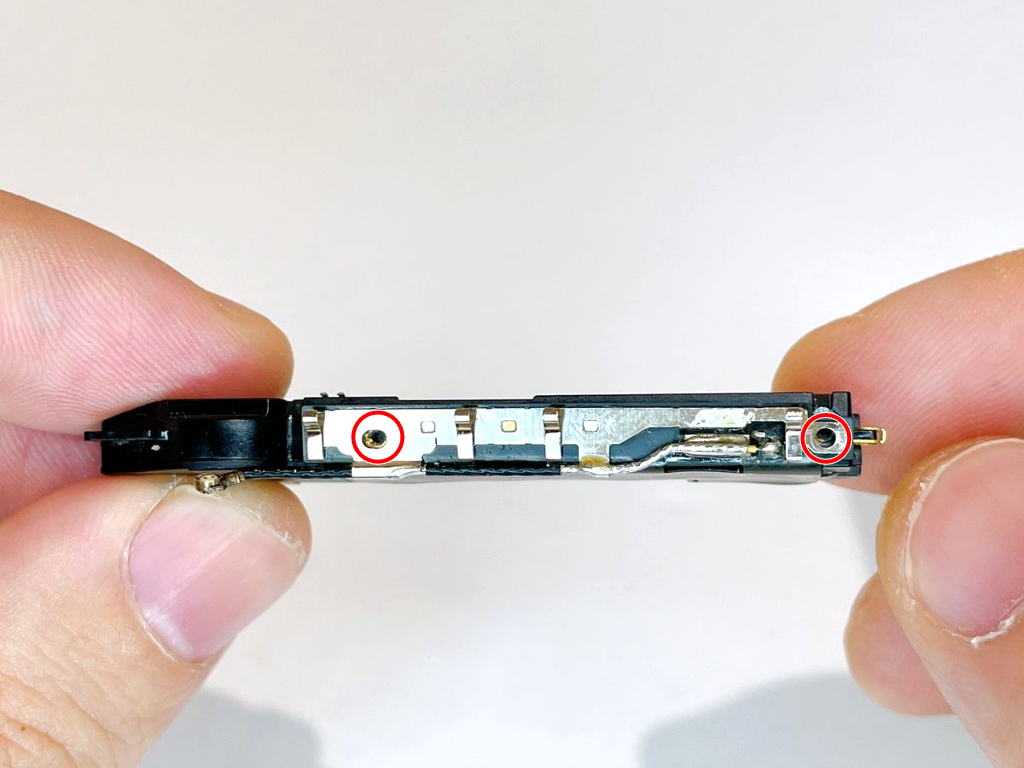
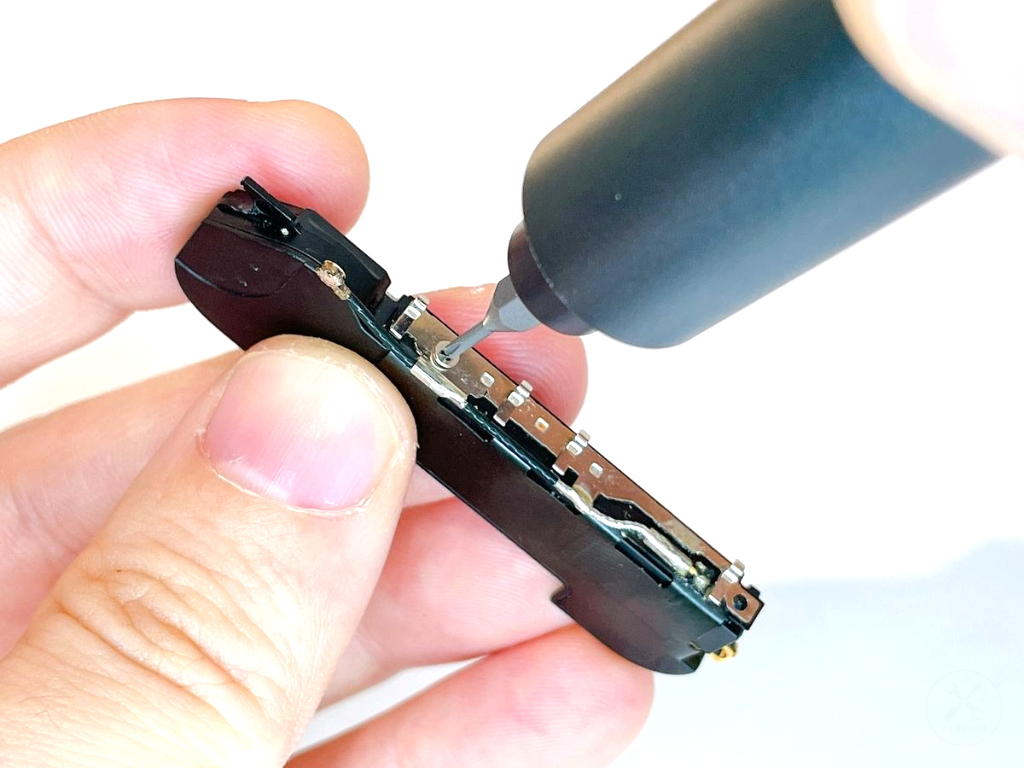
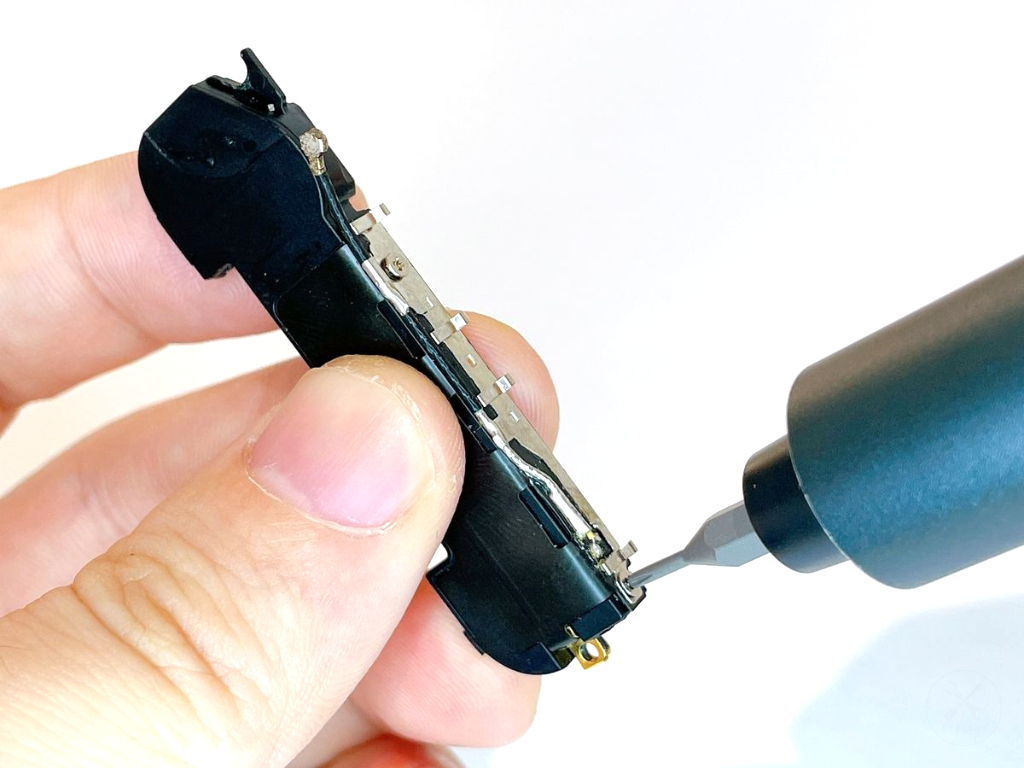
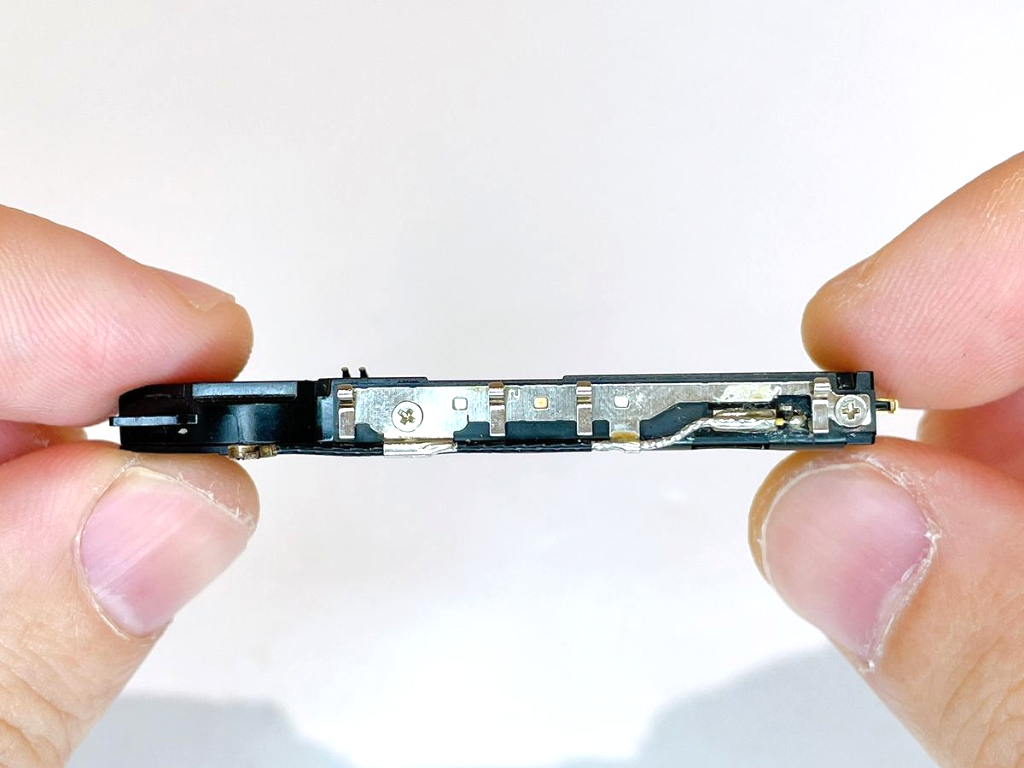
スピーカー部品と通信アンテナをネジ×2で固定します。
- 赤丸ネジのサイズ
規格:プラスドライバー(PH0000)
直径:2.1mm / 縦幅:1.6mm
ネジの周囲には繊細な金属端子が密集しています。ネジを回している最中にドライバーが滑ってしまうと、先端が端子に接触し、ガリッと傷がついてしまい破損の原因になる恐れがあります。 ドライバーを垂直にしっかりと押し当て、ゆっくりと慎重に回して外しましょう。
(34)ステップ34.スピーカーユニットを設置する
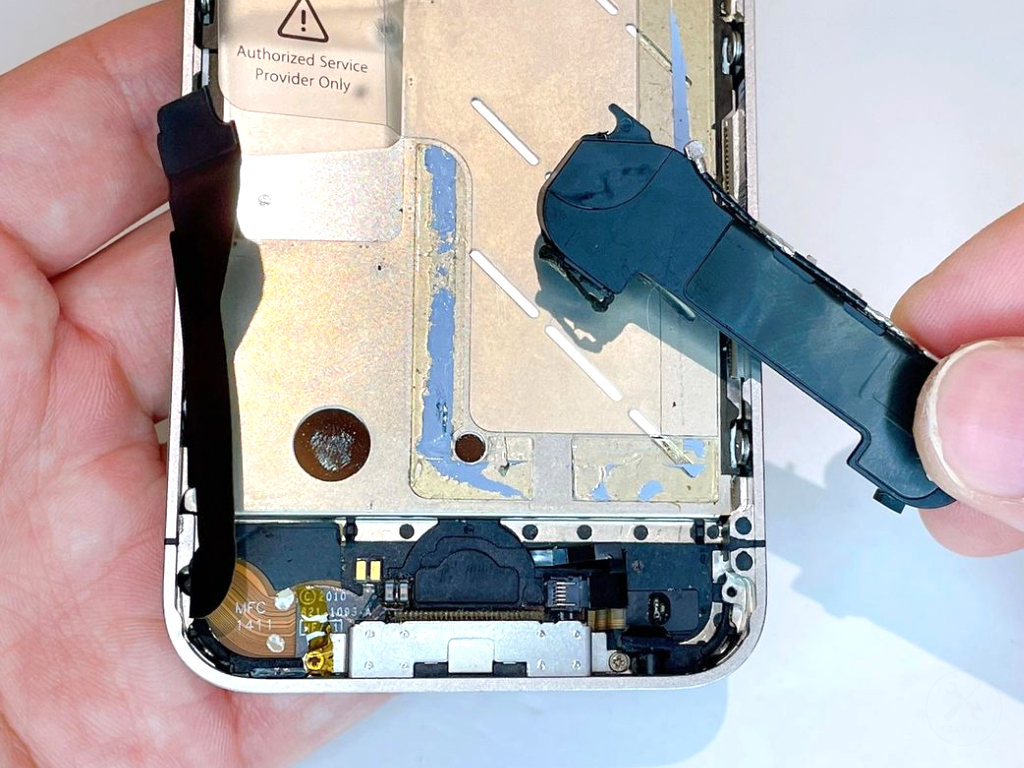
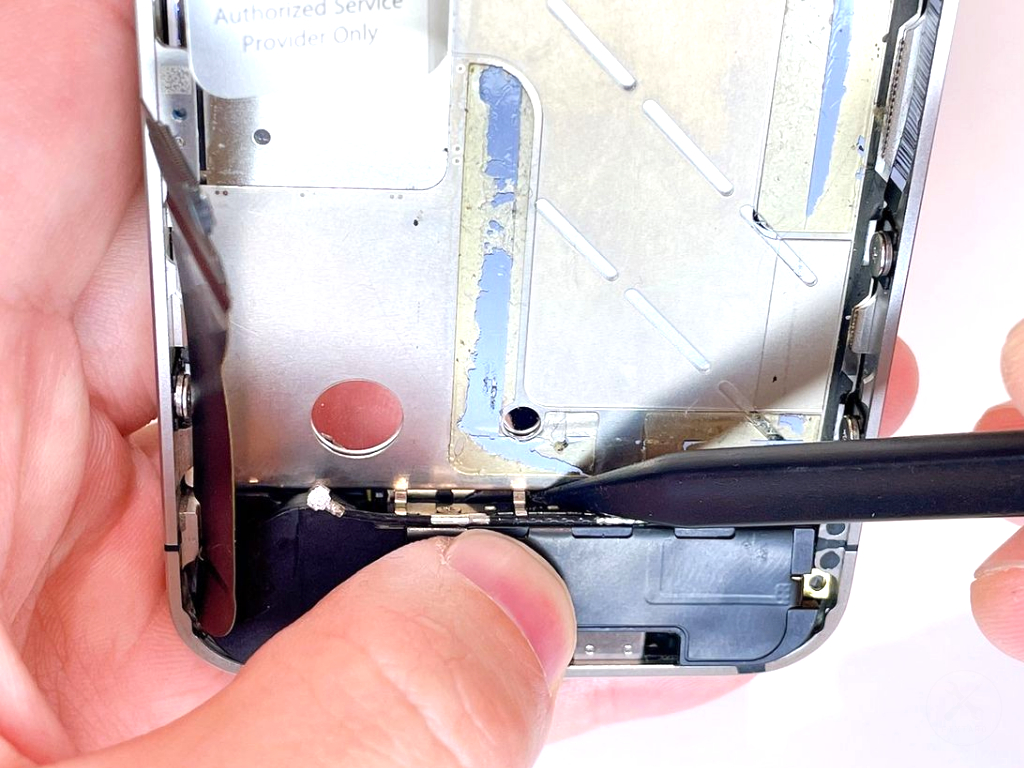
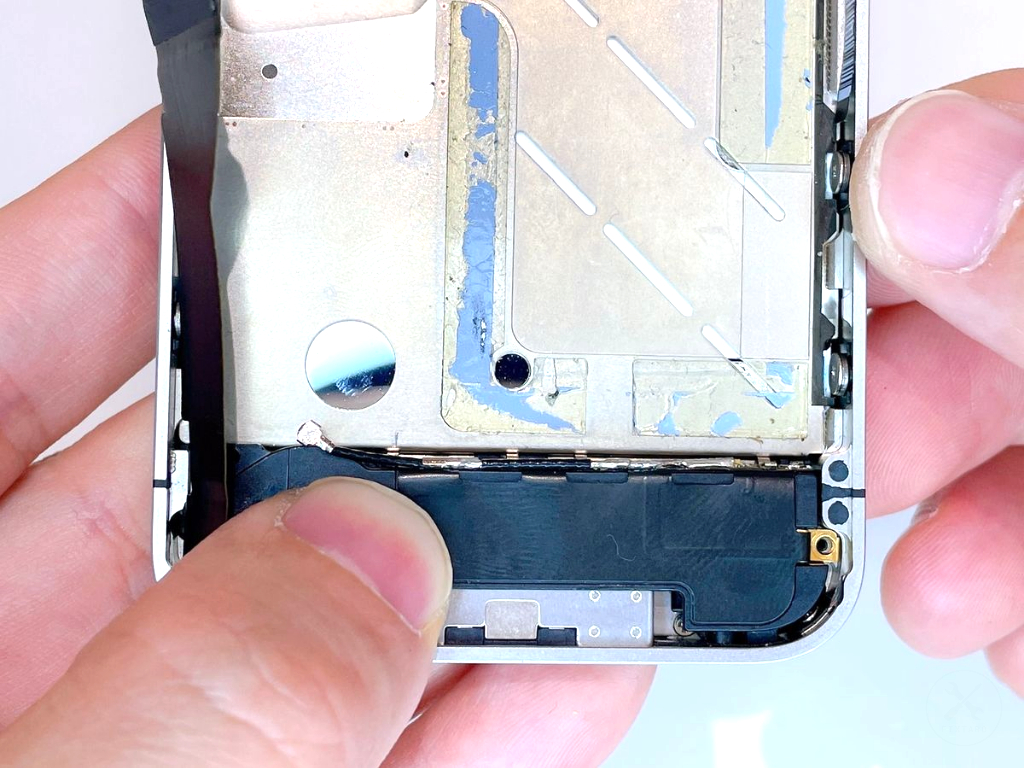
本体下部に、スピーカーユニットを設置します。
スピーカーユニットの上側に付いている3つの金属爪が設置する本体上の溝に引っかかりやすいです。プラスチック製スパッジャーで金属爪を押さえながら優しく押し込むと設置しやすいです。
使用工具
(35)ステップ35.スピーカーユニットの右ネジ×1を装着する
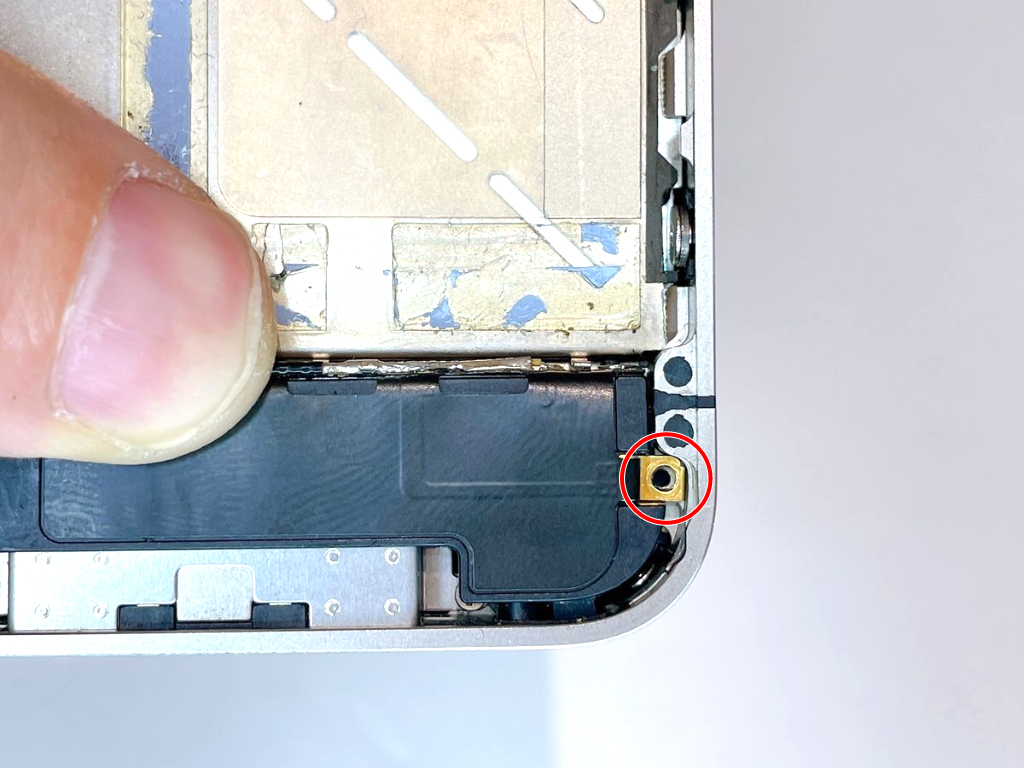
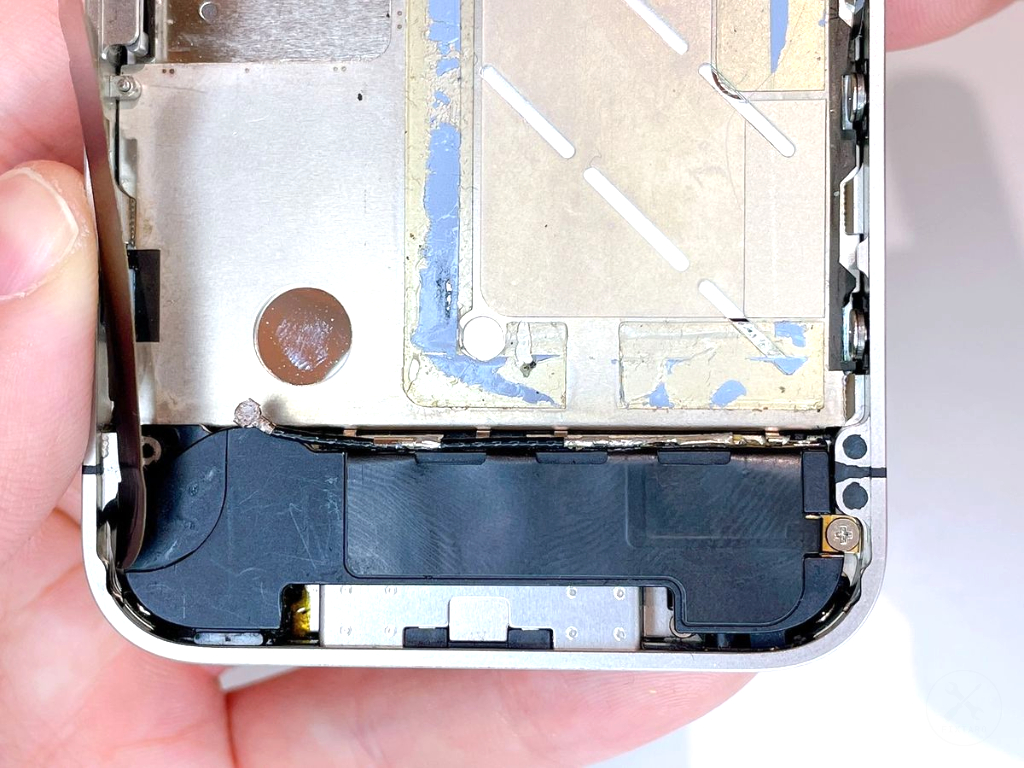
スピーカーユニットの右ネジ×1を装着します。
- 赤丸ネジのサイズ
規格:プラスドライバー(PH000)
直径:2.4mm / 縦幅:2.4mm
スピーカーユニット左側のネジ穴は、後ほど「ロジックボード(基板)」を設置した後に、基板と一緒に共締めするためのものです。このタイミングで左ネジを締めてしまうと、基板を固定できなくなり、再度分解してネジを外す羽目になります。現時点では、左側は空けたままにしておきましょう。
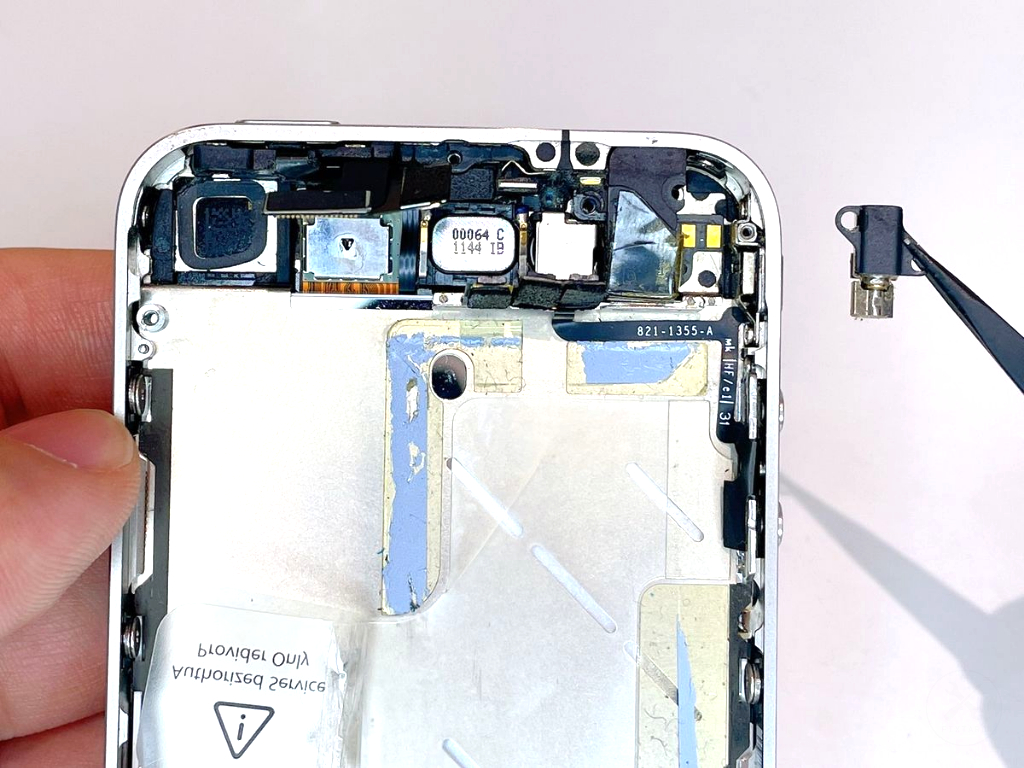
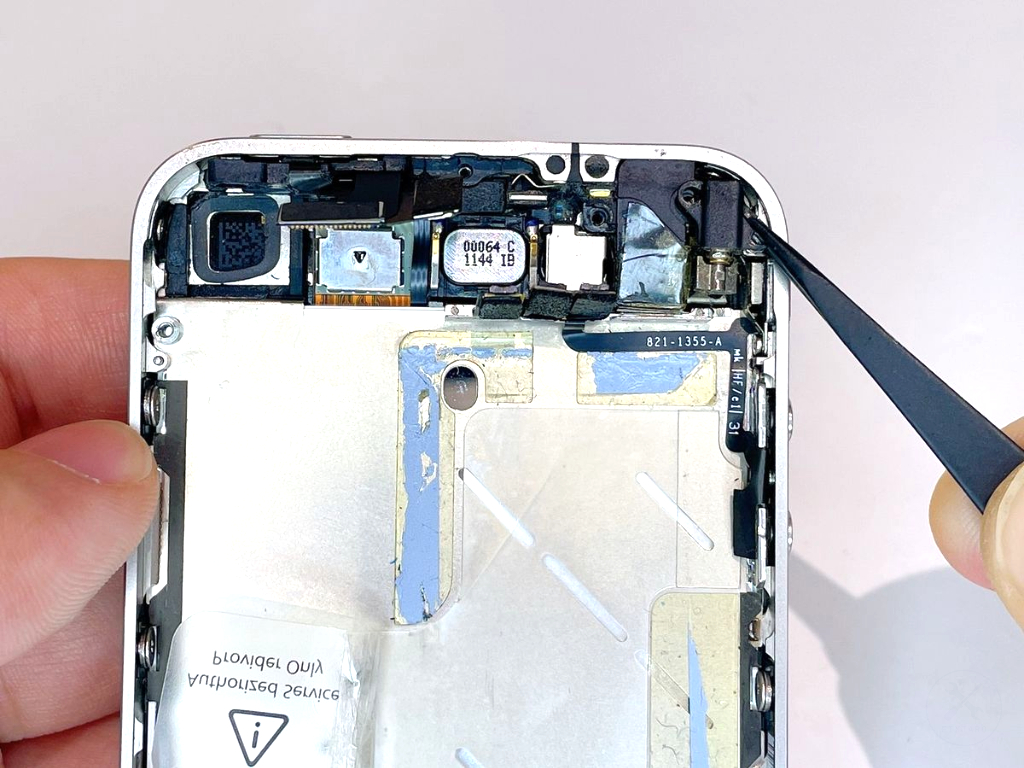
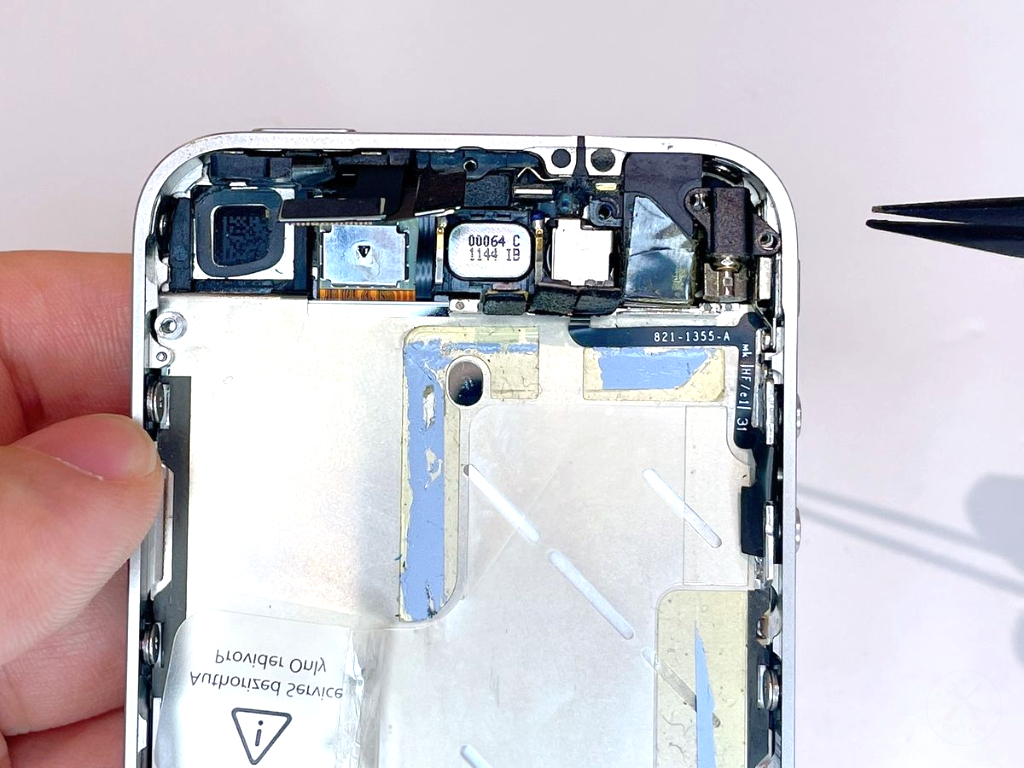
(37)ステップ37.バイブレーターのネジ×2を装着する
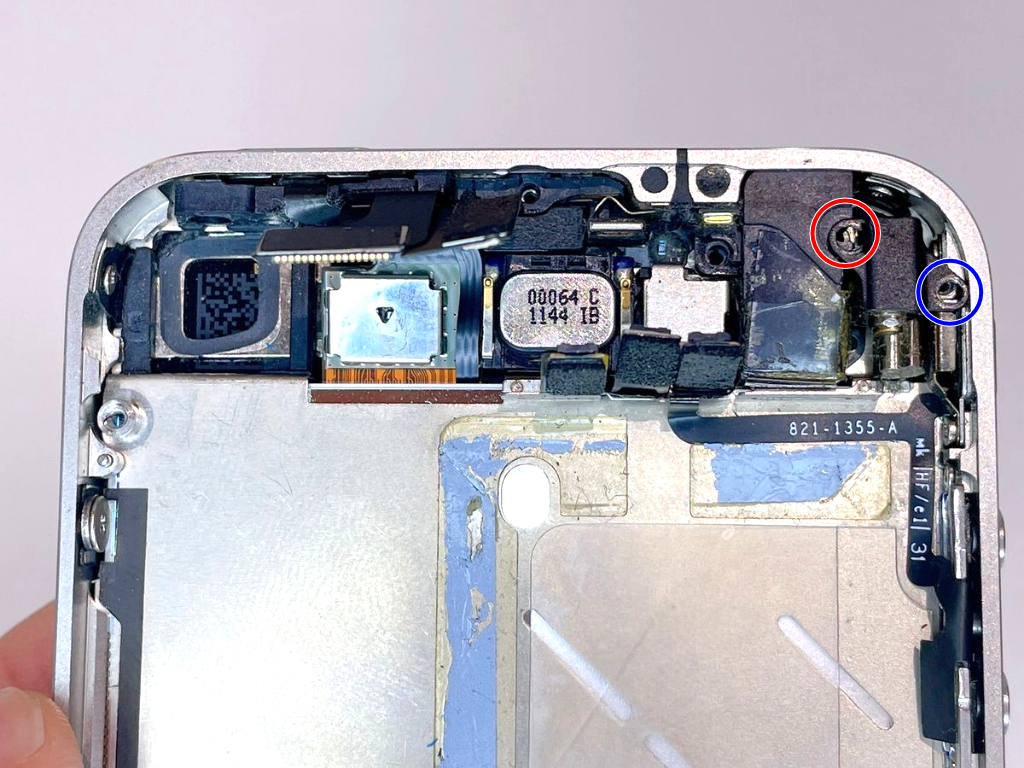
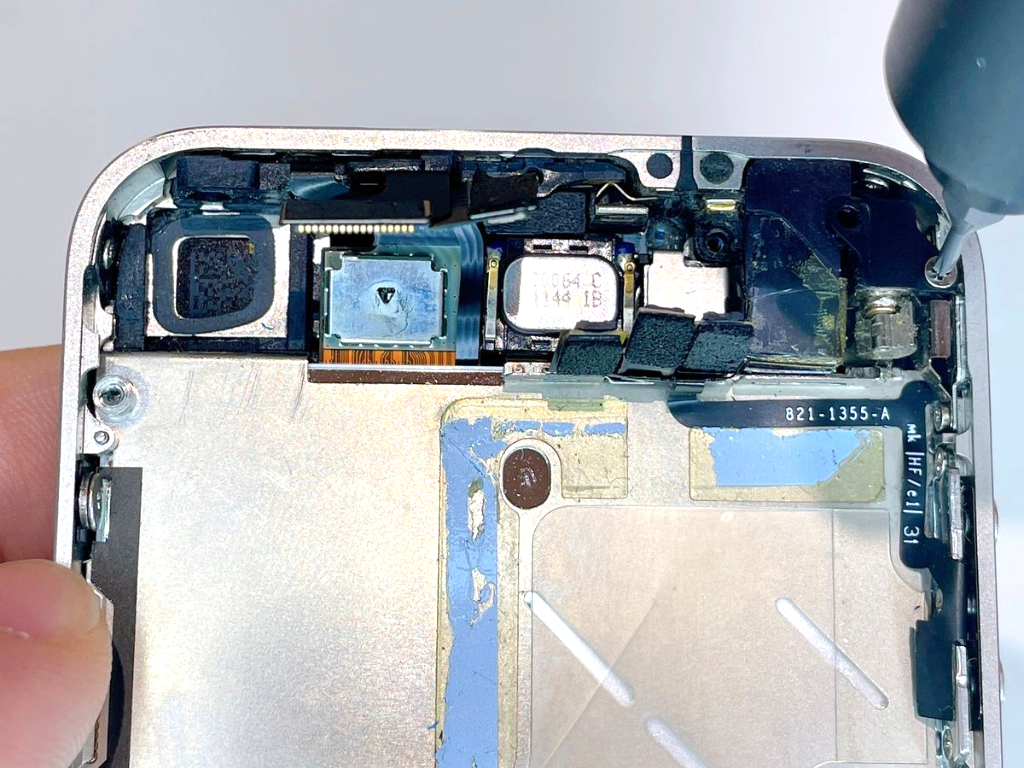
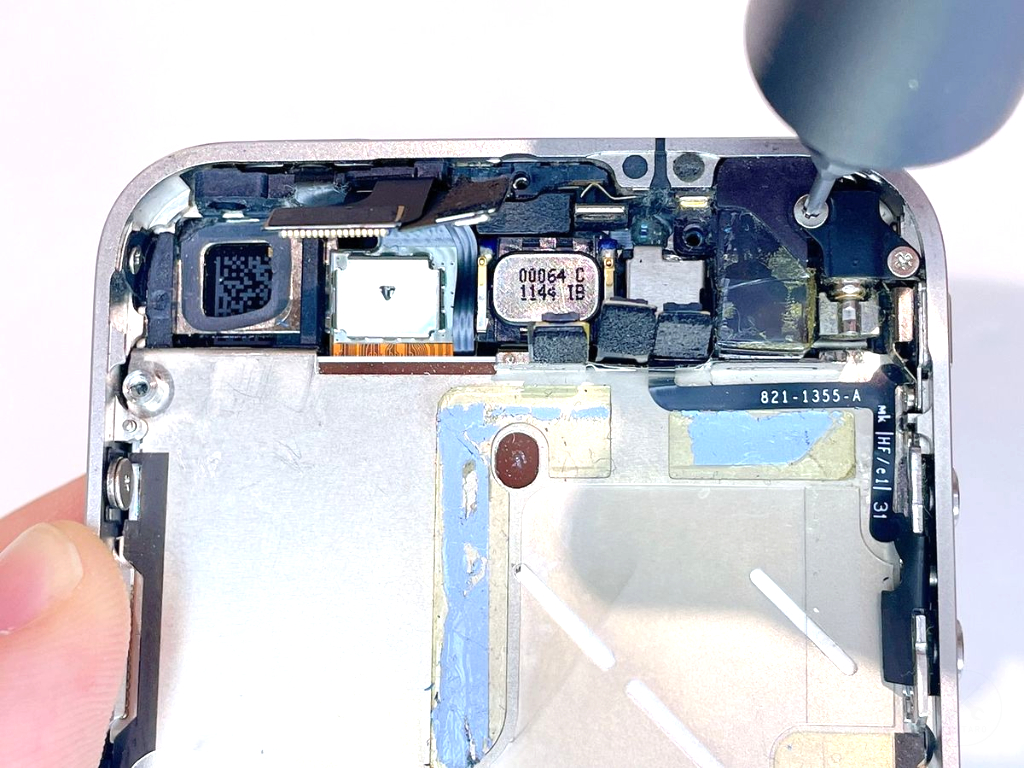
本体上部(カメラがある側)を上にして置き、右上のバイブレーターをネジ×2で固定します。
- 赤丸ネジのサイズ
規格:プラス(PH0000)
直径:2.3mm / 縦幅:5.9mm
- 青丸ネジのサイズ
規格:プラス(PH0000)
直径:2.1mm / 縦幅:1.3mm
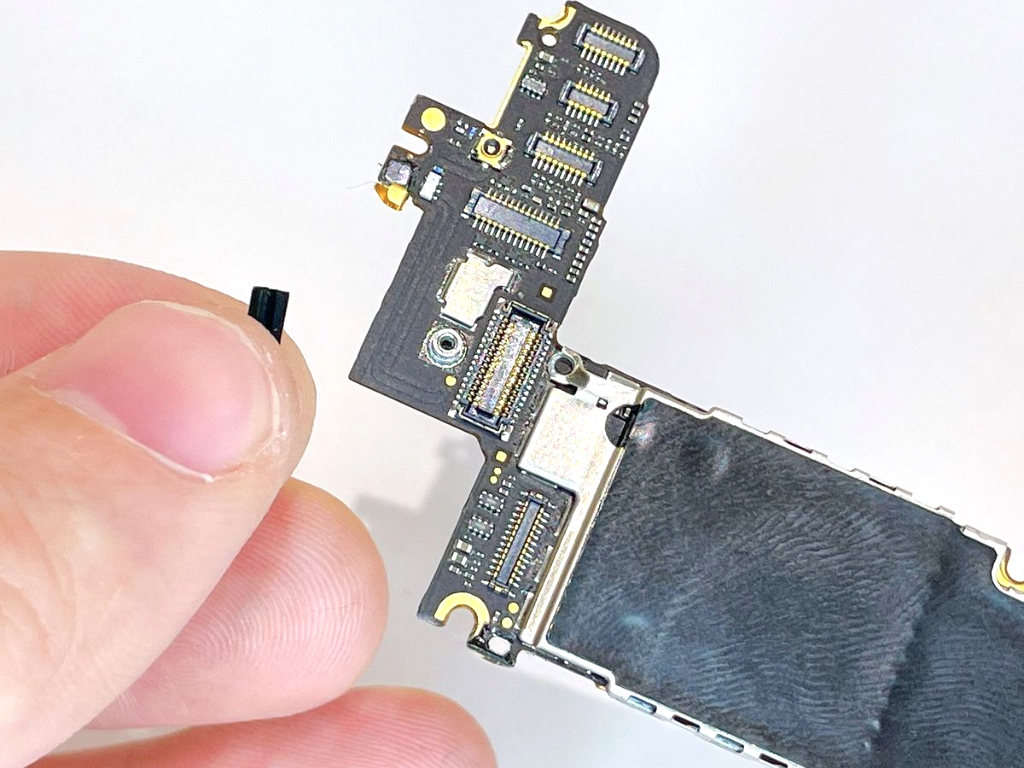
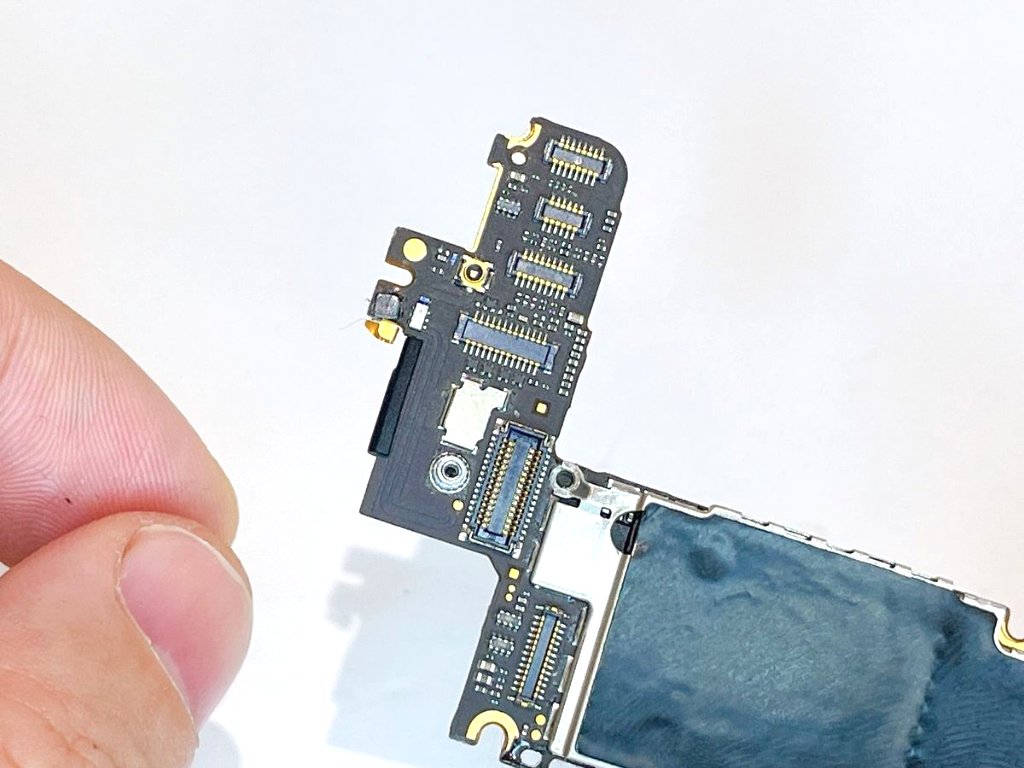
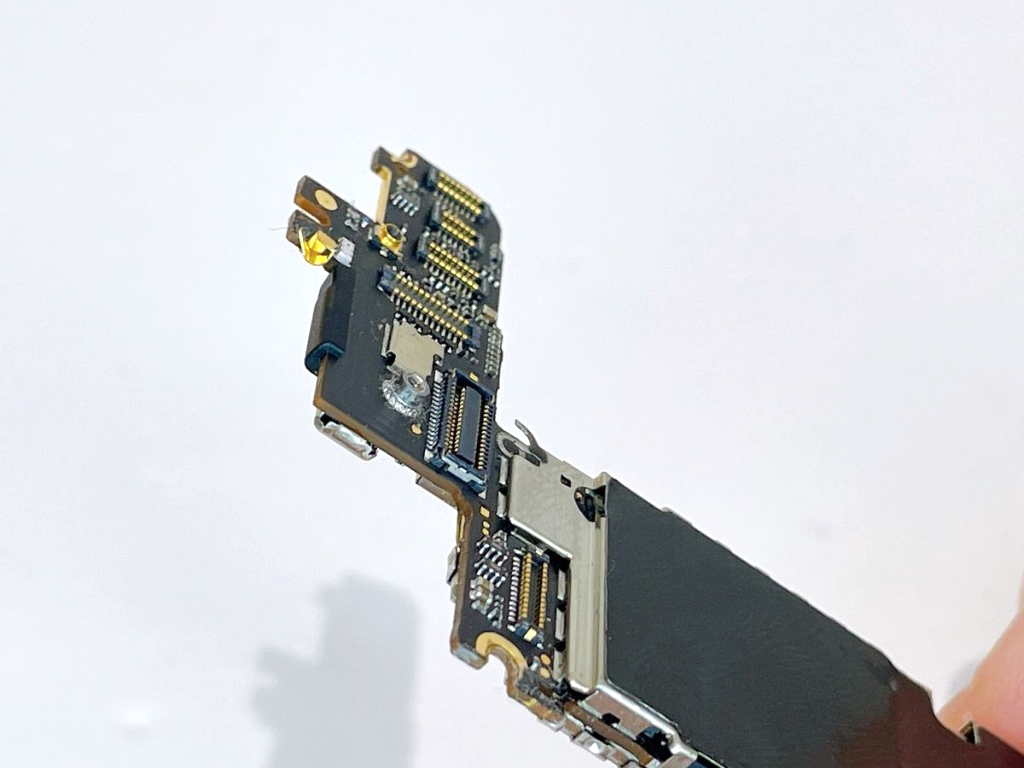
(39)ステップ39.ケーブルを金具爪の上側に寄せる
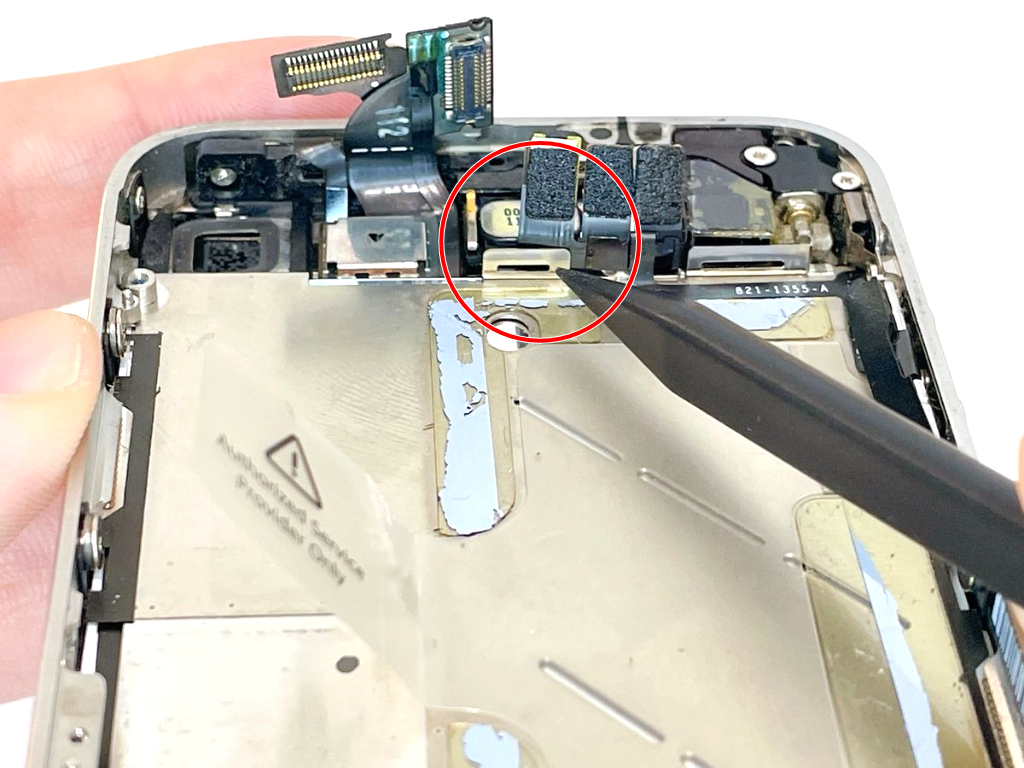
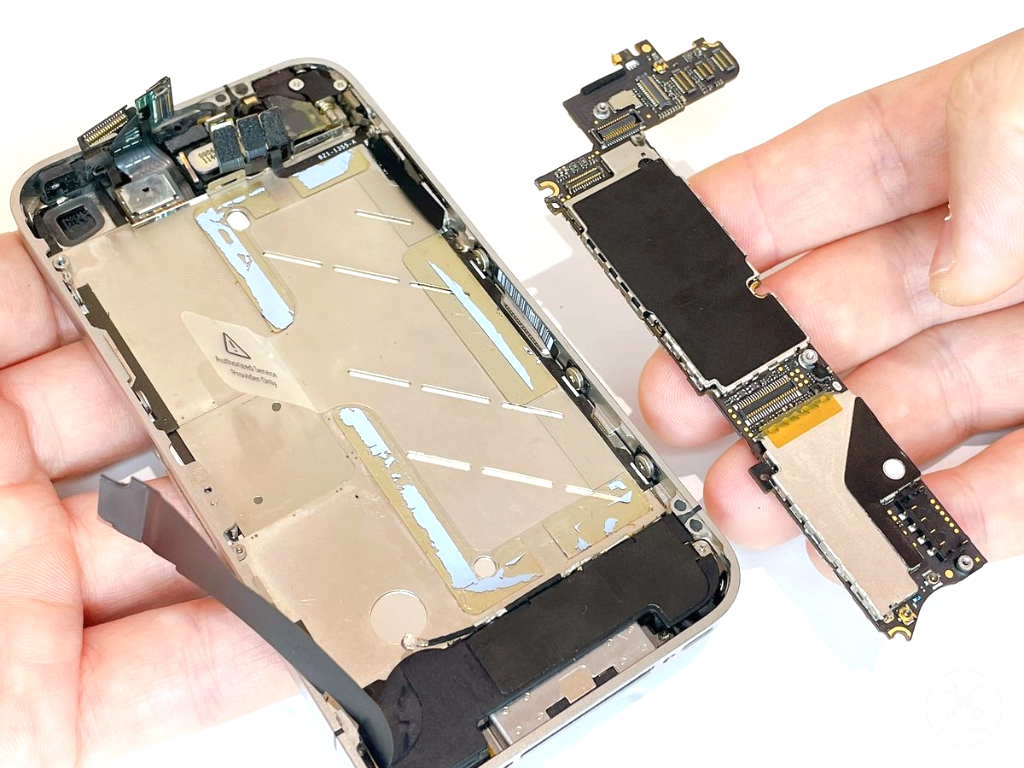
(41)ステップ41.透明なフィルムを引き出す
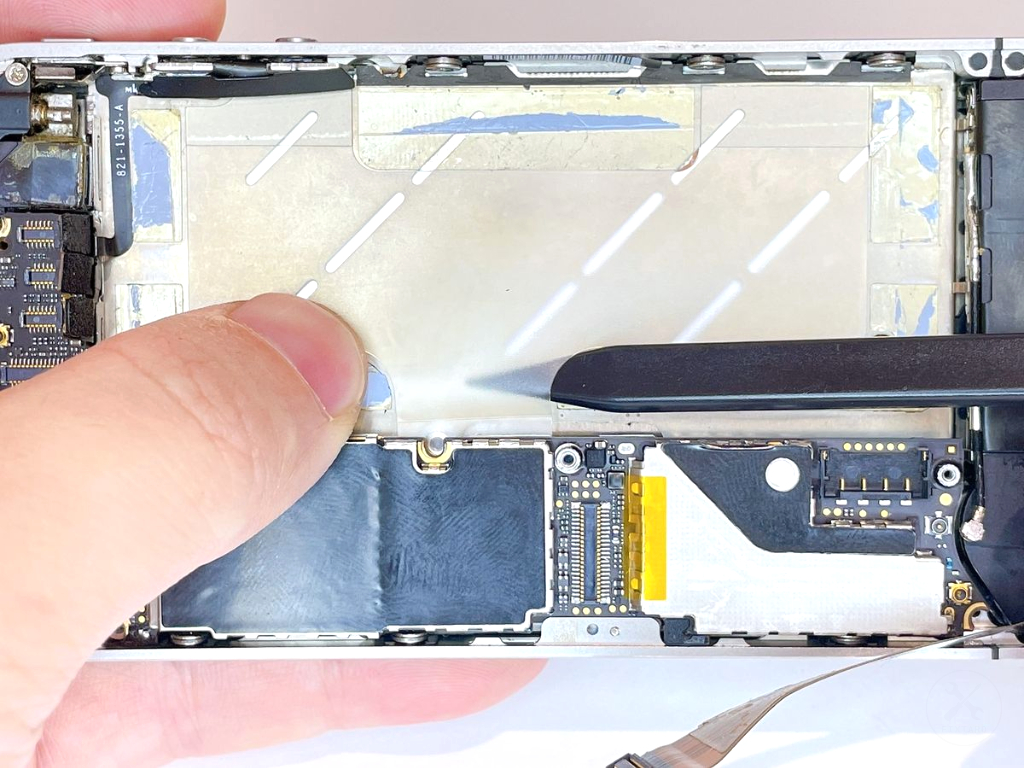
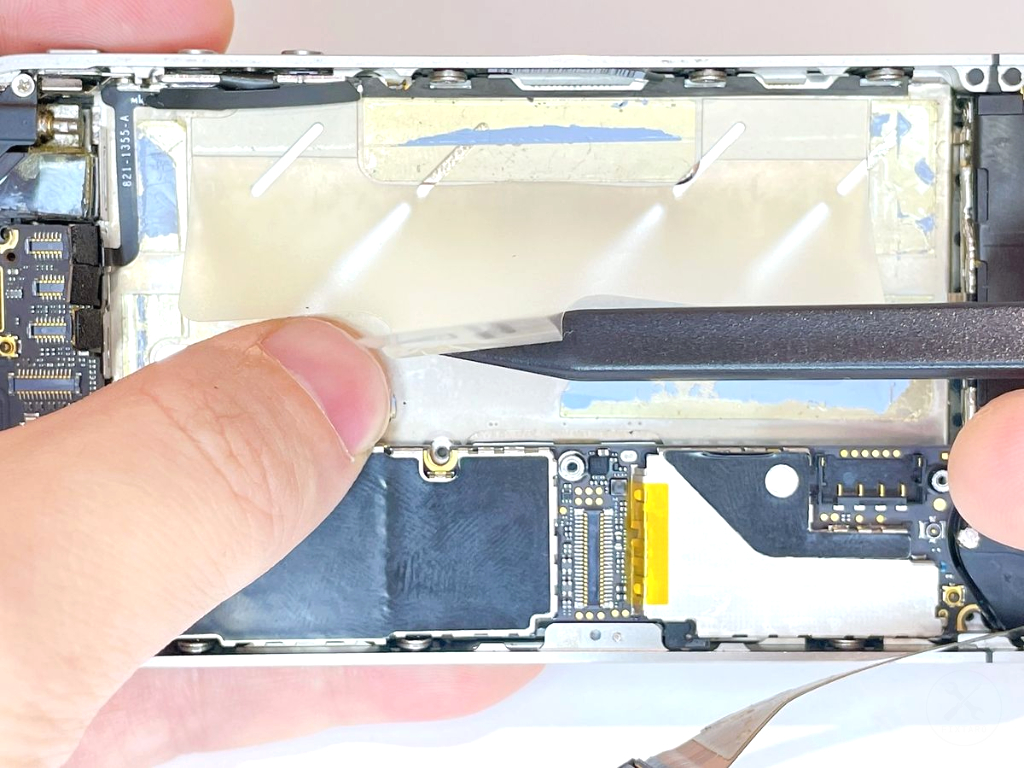
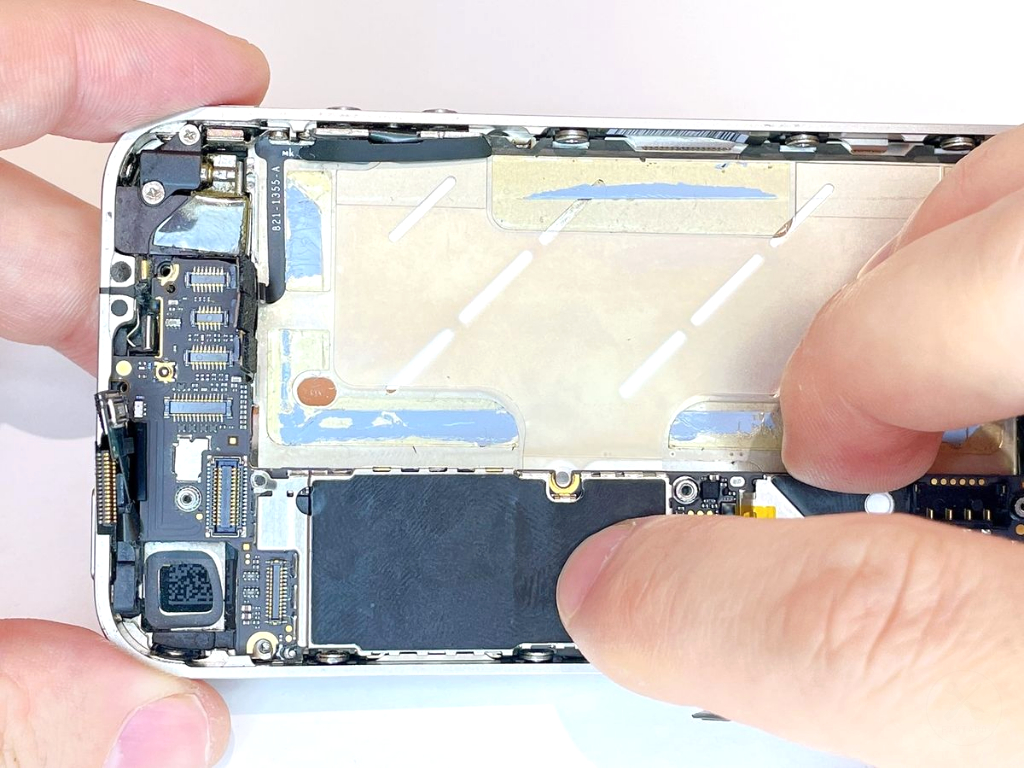
基板(ロジックボード)を本体に収めると、バッテリー引き抜き用フィルムが、基板の下に高確率で挟まります。
写真のように、プラスチック製スパッジャーをフィルムの下に差し込み、優しく持ち上げるようにしてフィルムを基板の上側へ引き出してください。簡単に引き出せます。
このフィルムは、バッテリーを交換する際に引っ張るための大切なパーツです。基板の下に埋もれたままにせず、必ずいつでも指でつまめる状態にしておきましょう。
使用工具
(42)ステップ42.基盤(ロジックボード)の装着を確認する
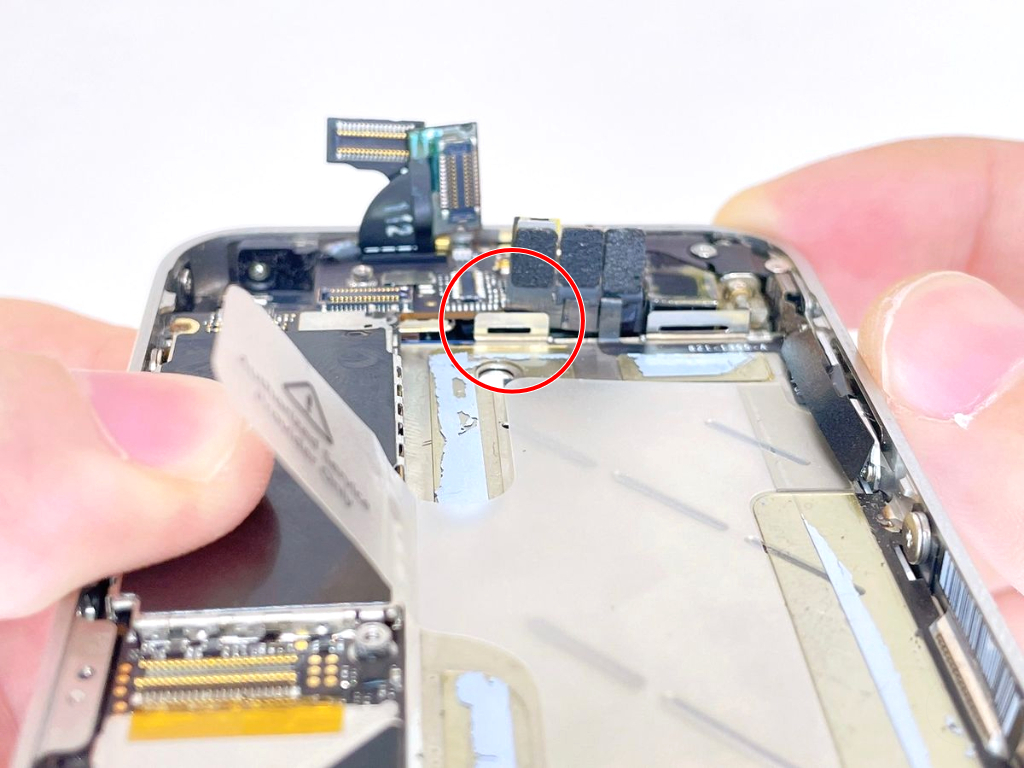
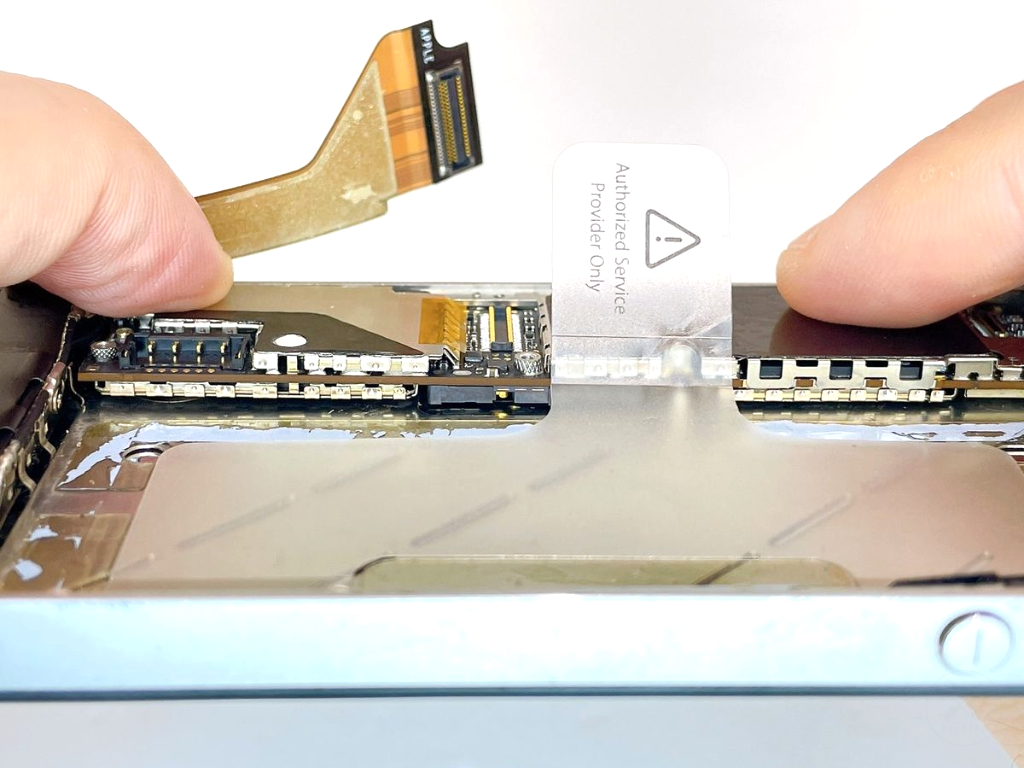
ネジを締める前に、基板(ロジックボード)が正しい位置まで沈み込んでいるか、以下の2点を必ず確認してください。
- 写真赤丸の金具(フレーム)の高さよりも、基板ボードが低い位置に収まっていること(基盤に固定されている部品が飛び出てもOKです)。
- 密着度: 基板を指で軽く押した際、本体フレームとの間に隙間がなく、跳ね返ってくるような浮きがないこと。
基板は非常にタイトに設計されており、フレームの縁の金具に引っかかりやすいです。コツは、クッションのある基板上部(カメラ側)を先に斜めに差し込み、押し込むようにして収めることです。少しでも浮いていると感じたら、無理にネジで抑え込もうとせず、一度持ち上げてから位置を微調整してください。
(43)ステップ43.スピーカー部品のネジ×1を装着する
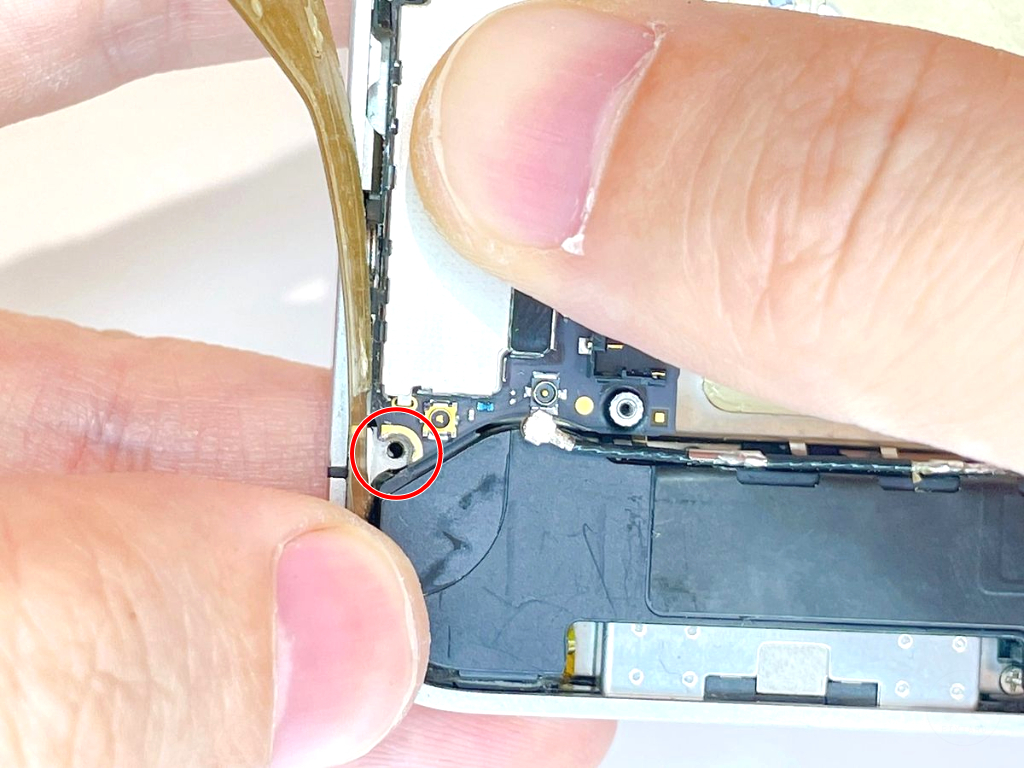
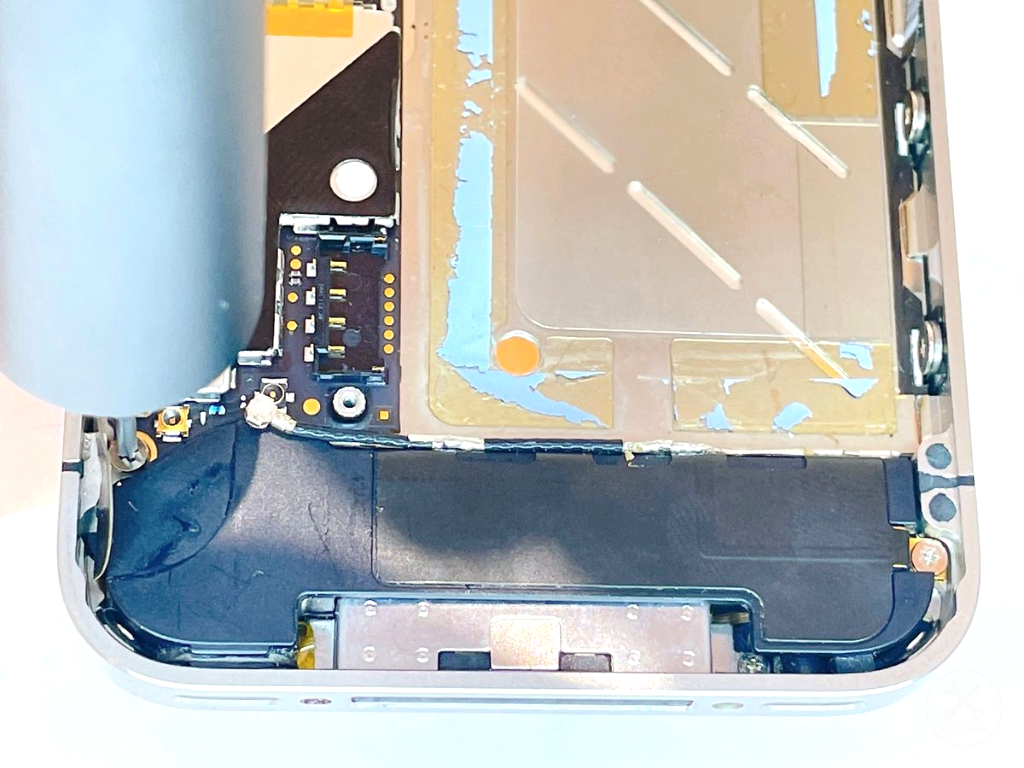
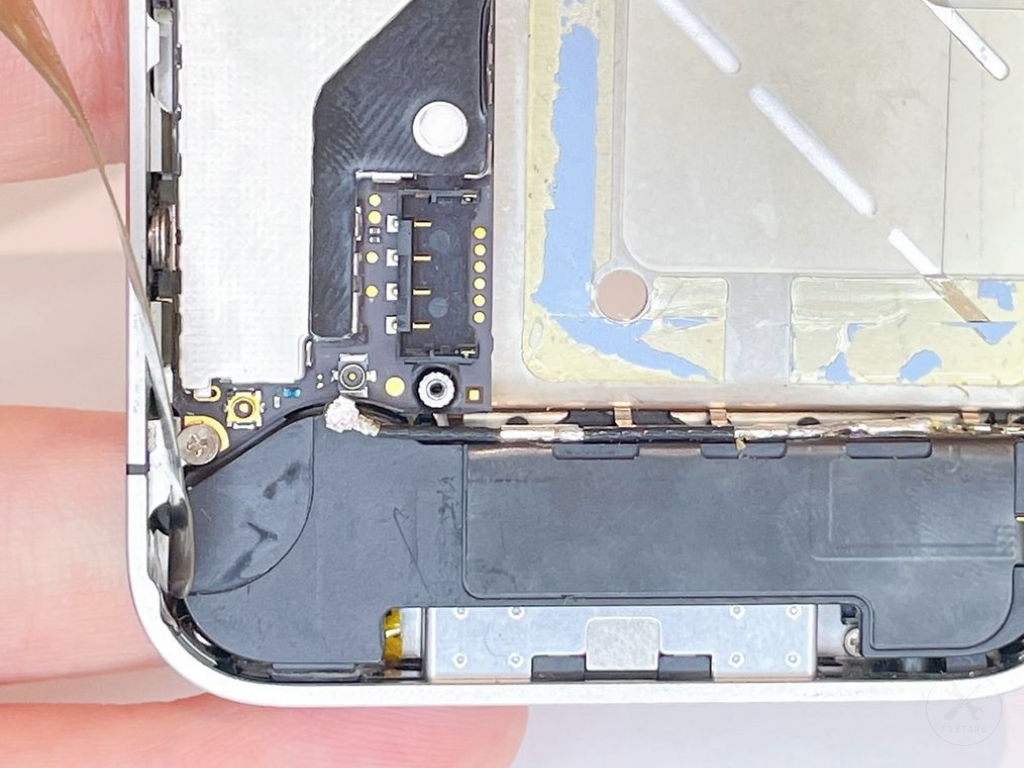
(44)ステップ44.通信アンテナの丸型コネクタを基盤に装着する
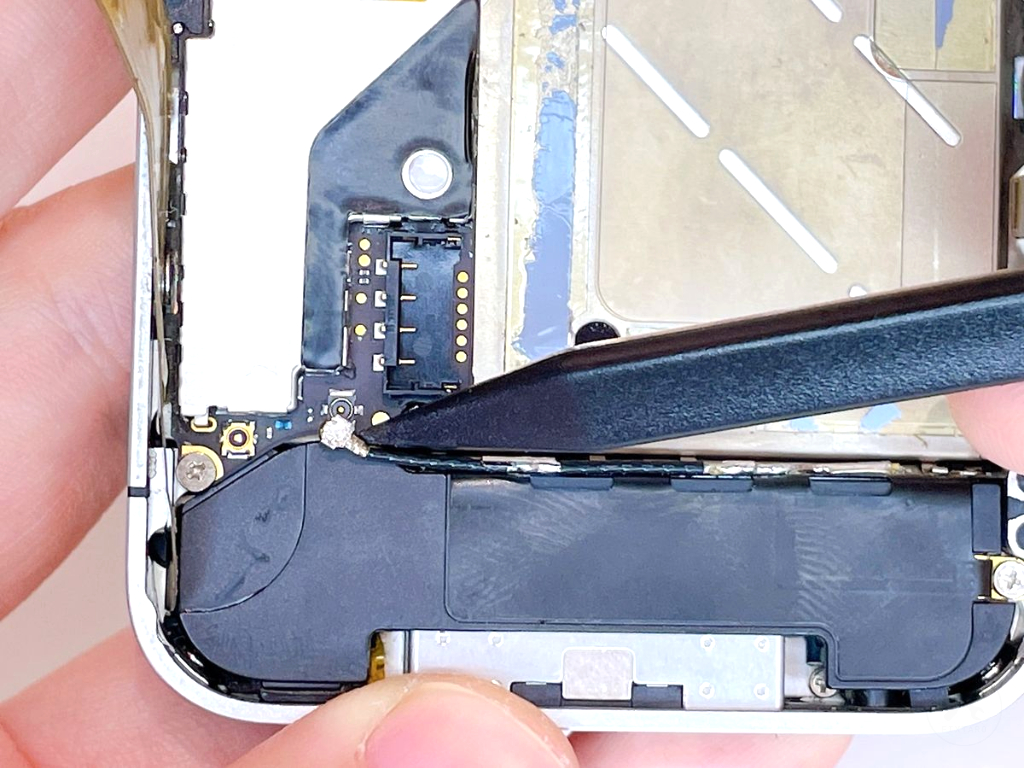
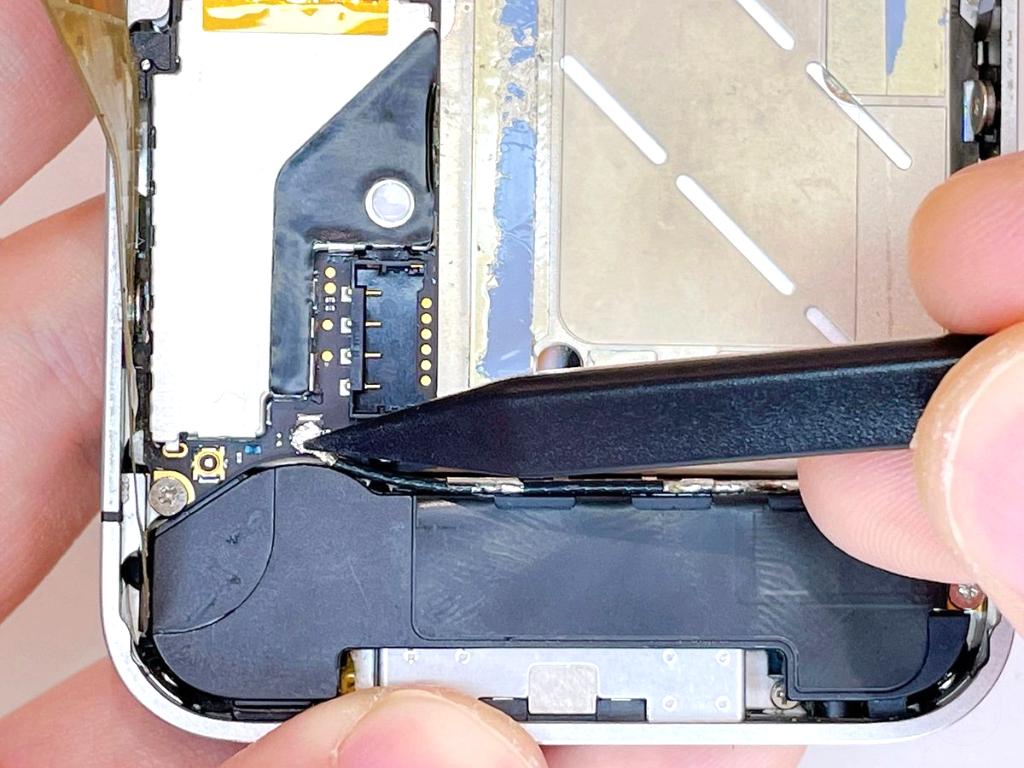
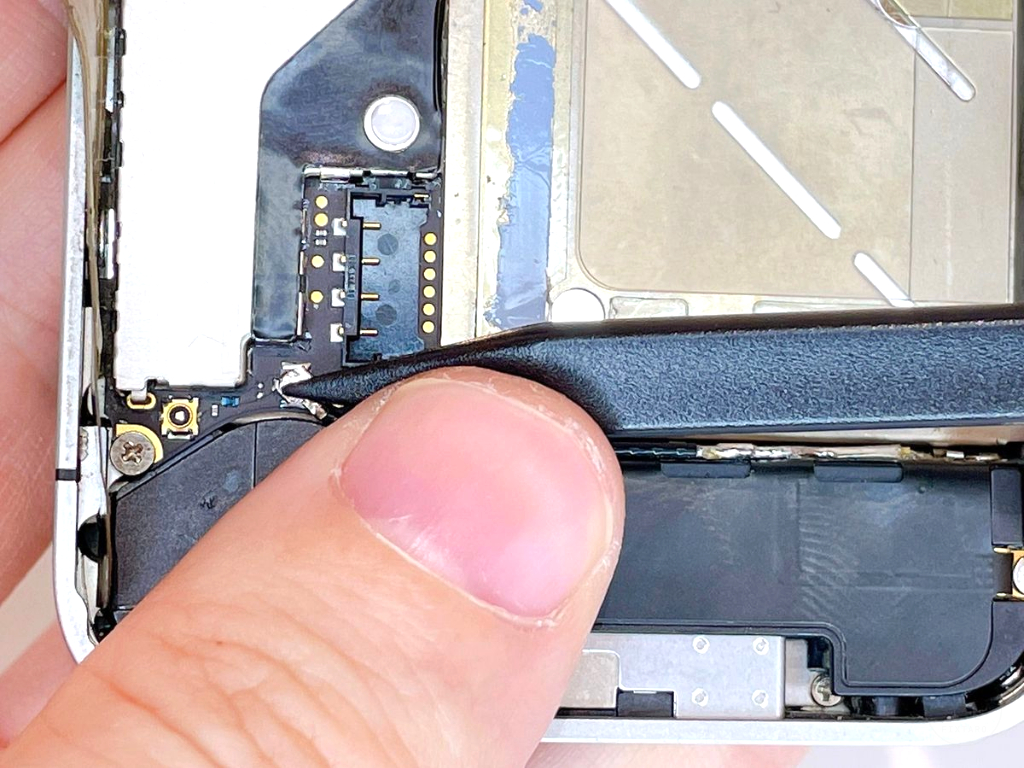
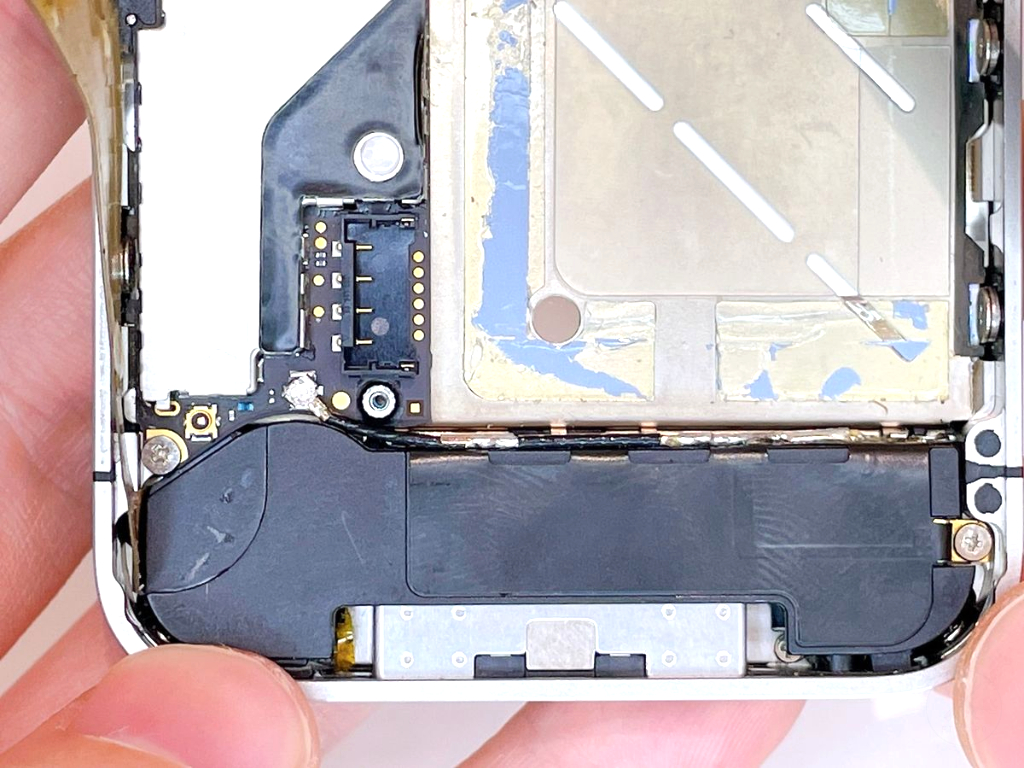
下記手順で、通信アンテナの丸型コネクタ(同軸ケーブル)を基盤に接続します。
- コネクタを基板側の端子の真上に合わせ、プラスチック製スパッジャーをその上に置きます。
- スパッジャーの上から指で垂直に、優しく慎重に押し付けてください。正しく装着されると、指先に「カチッ」という小さな感触が伝わります。
- 装着後、スパッジャーの先でコネクタを軽くつつくように触り、横にズレたり浮いたりしないか(しっかり固定されているか)を確認しましょう。
コネクタのすぐ下にはロジックボード(基板)があるため、金属製の工具は厳禁です。傷やショートを防ぐため、必ずプラスチック製のスパッジャーを使用してください。
使用工具
(45)ステップ45.ドックケーブルコネクタを基盤に装着する
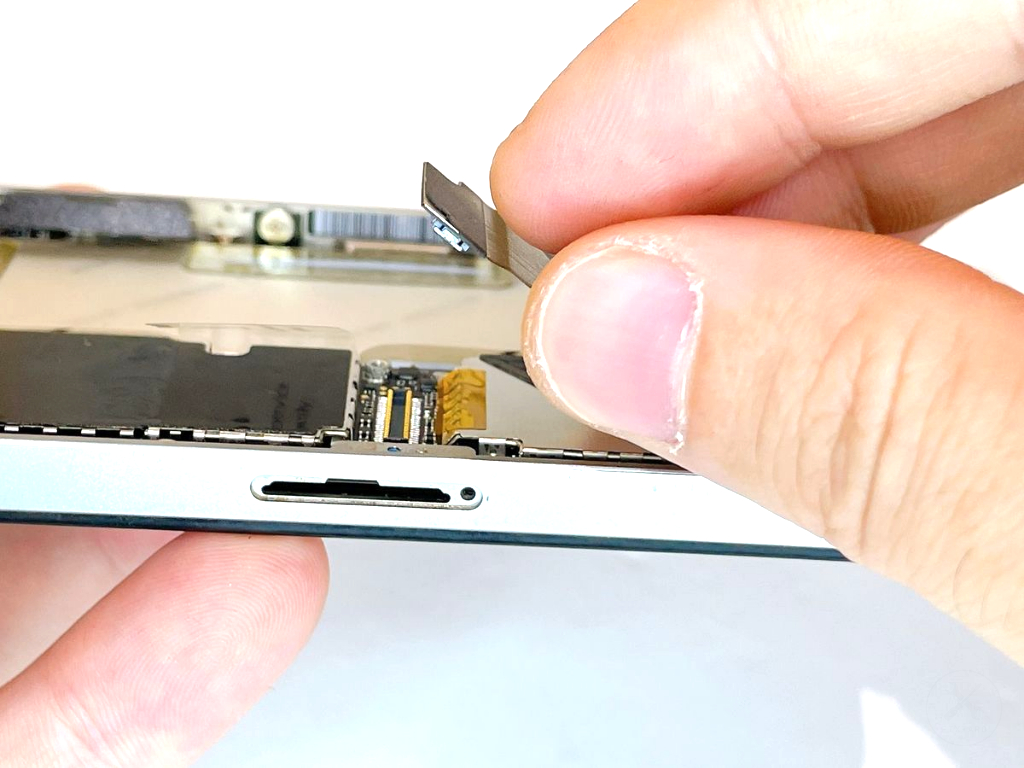
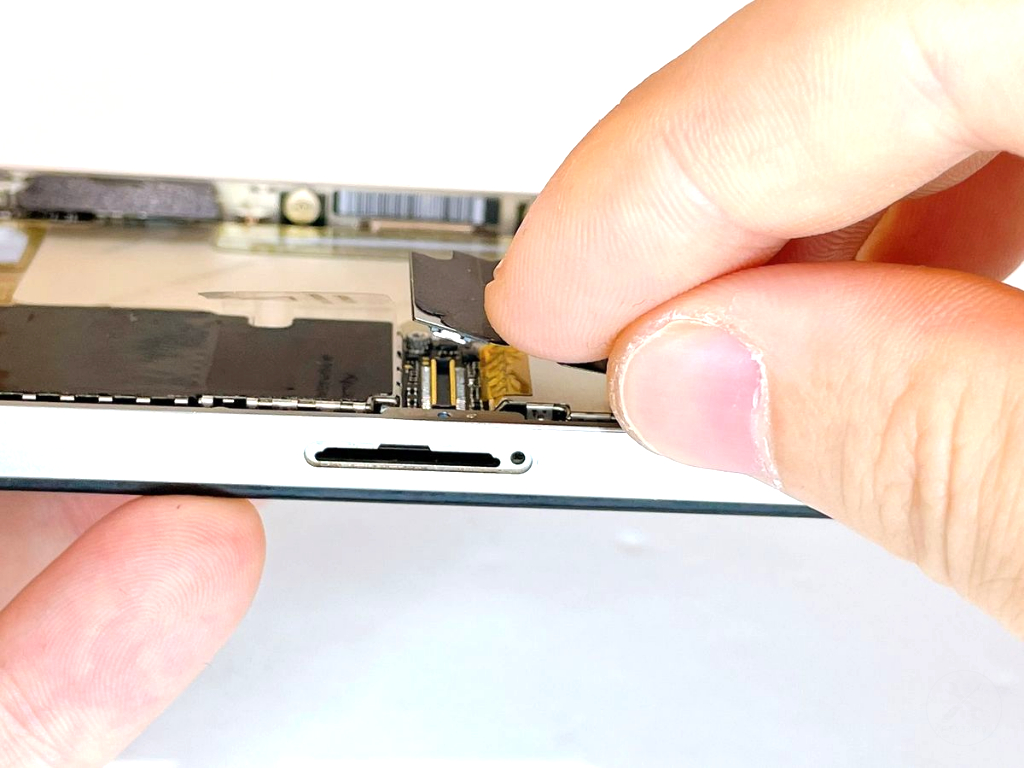
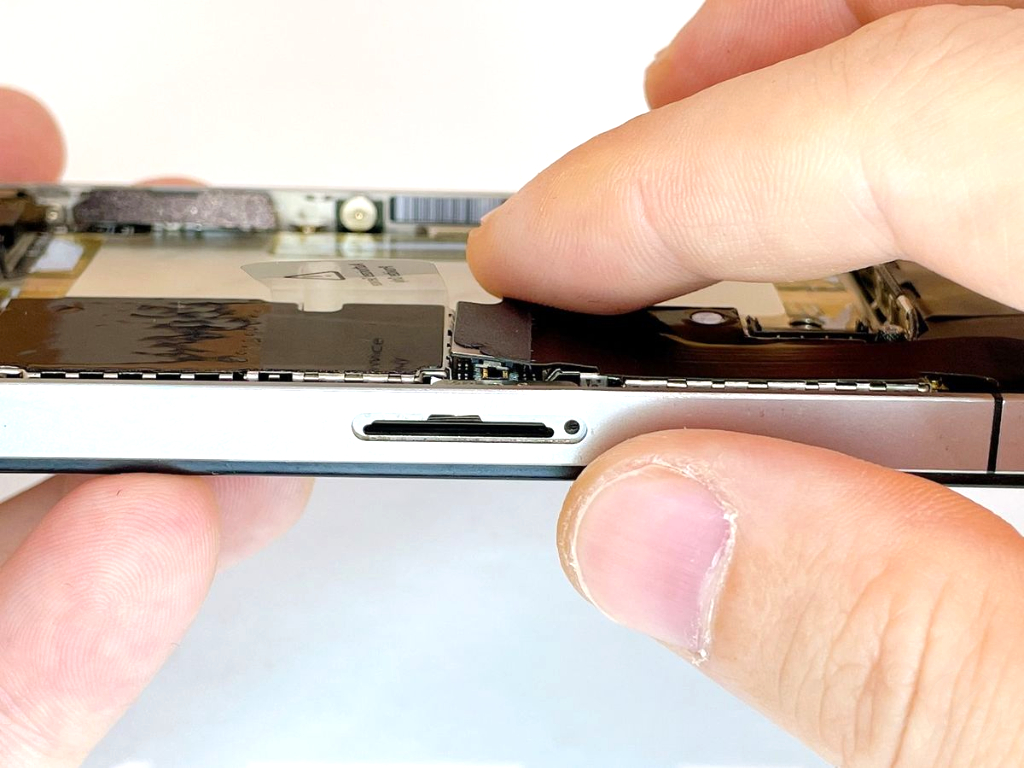
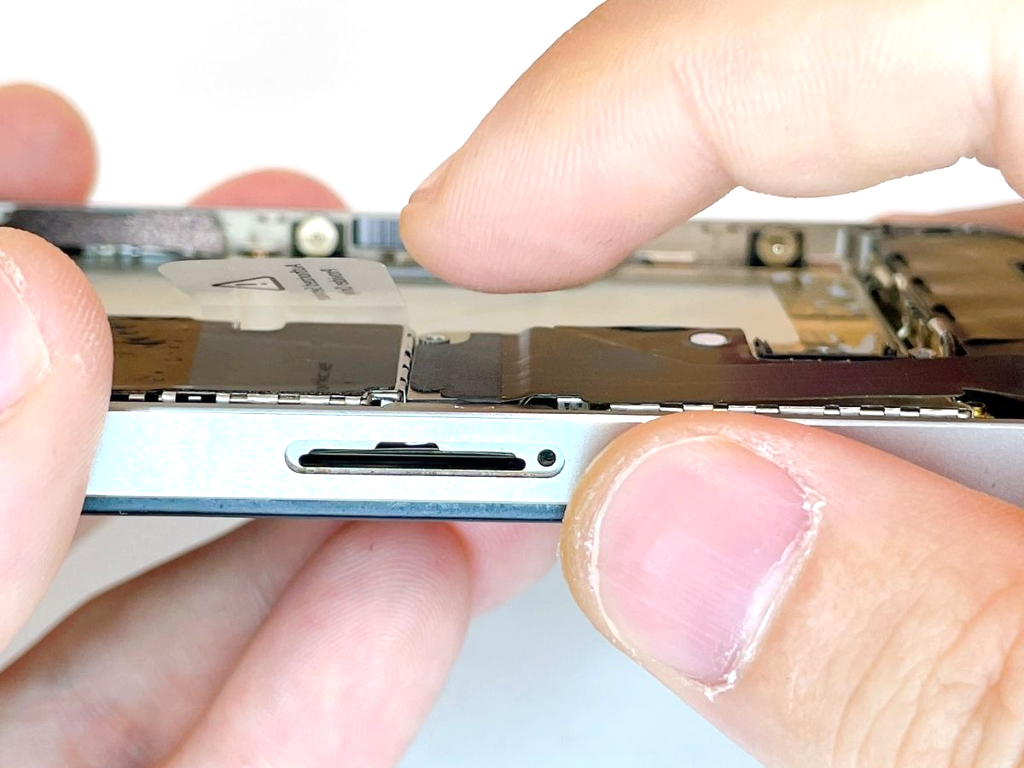
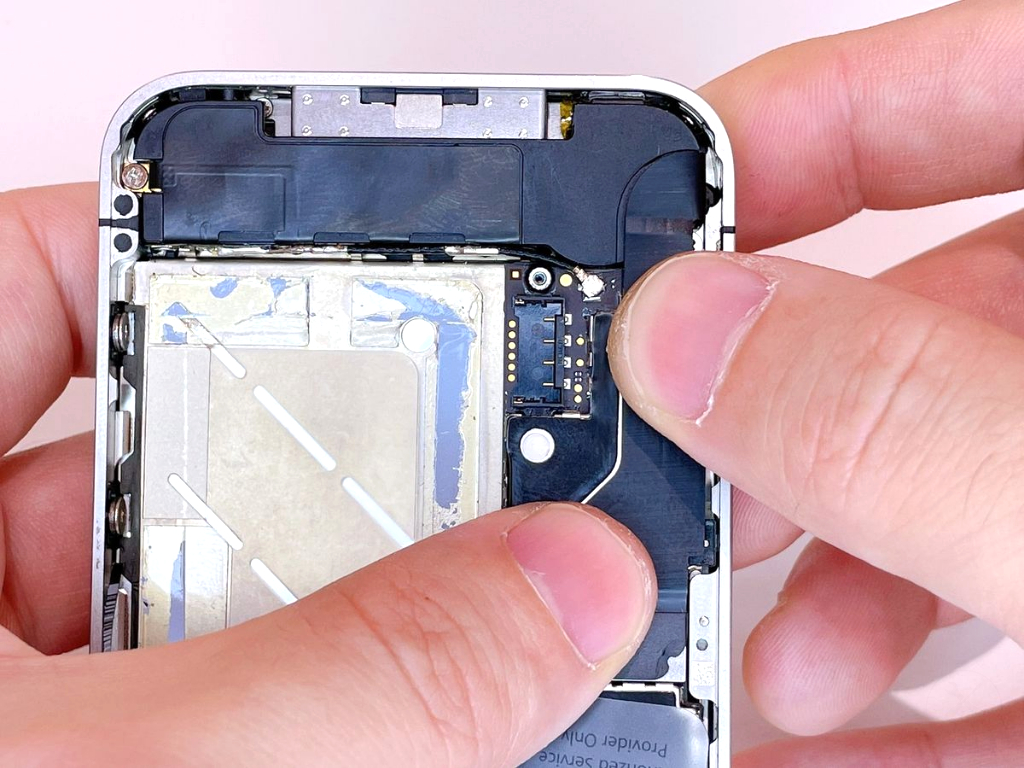
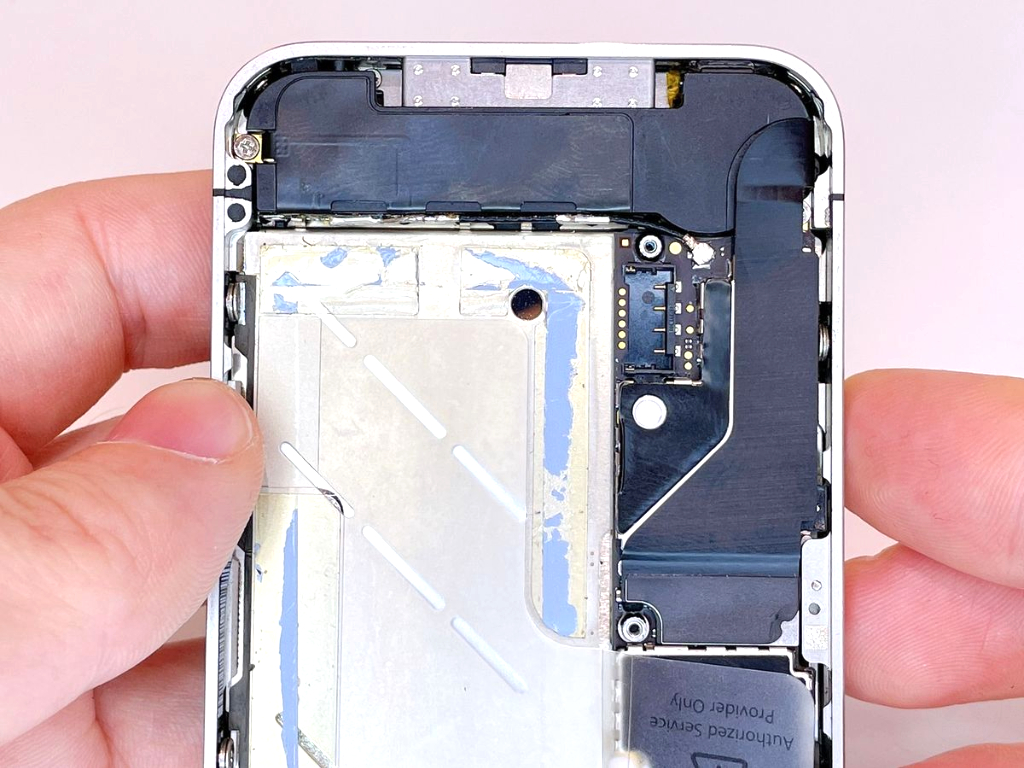
(47)ステップ47.ドックケーブルコネクタのカバーパネルをネジ×2で装着する
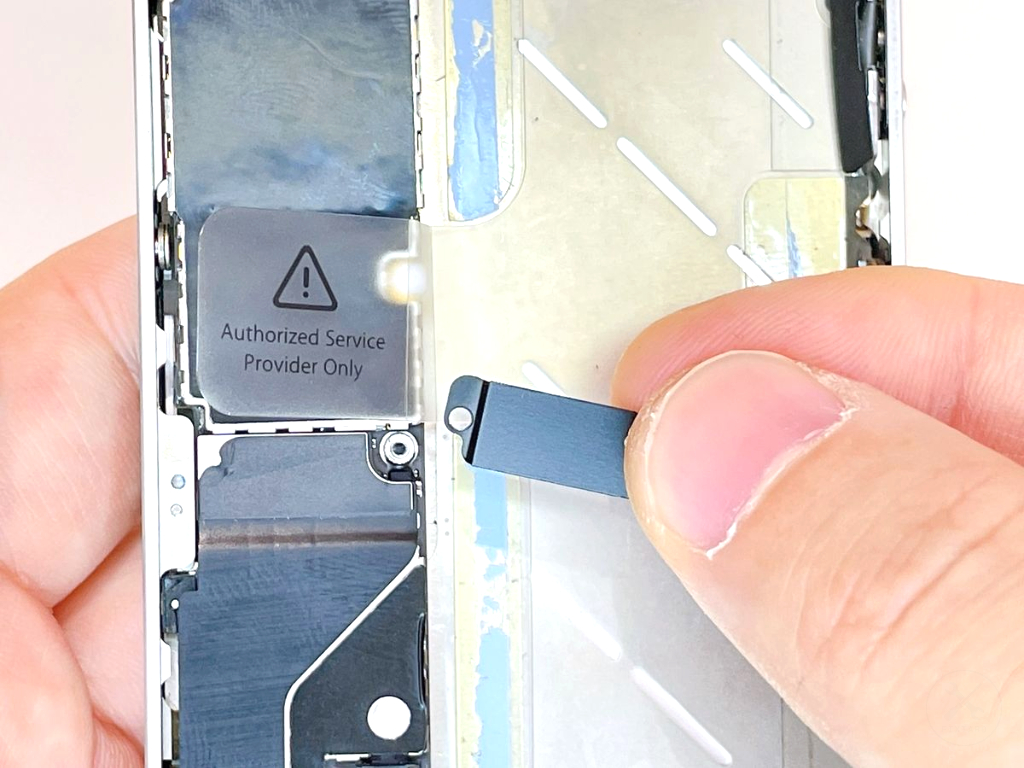
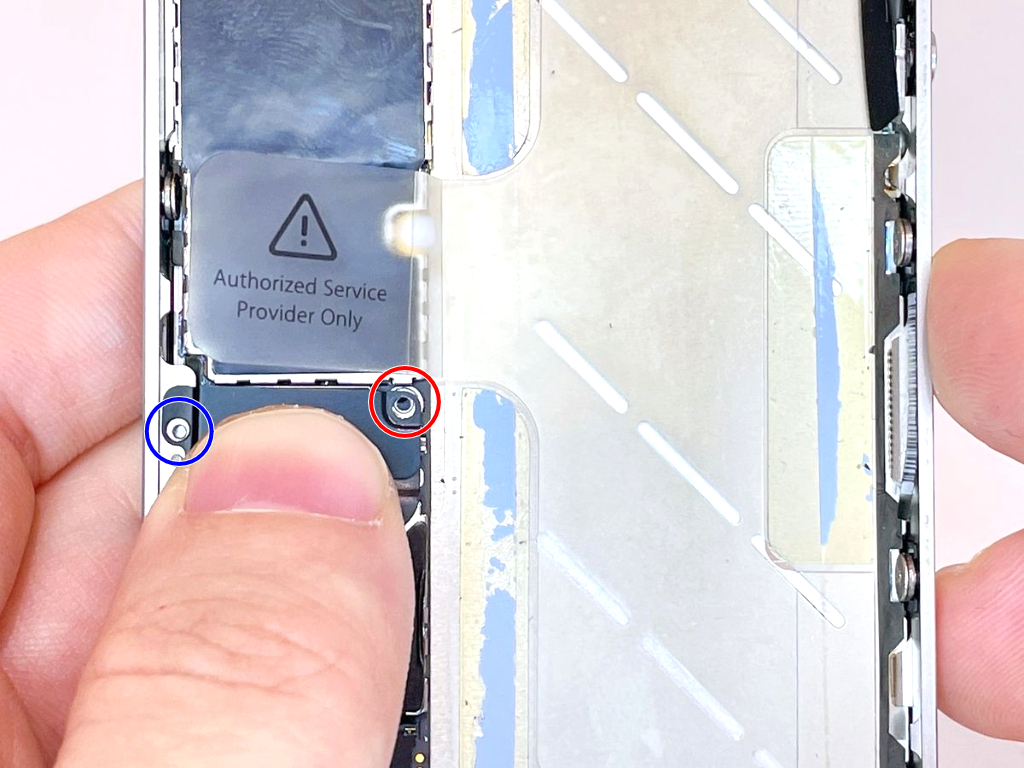
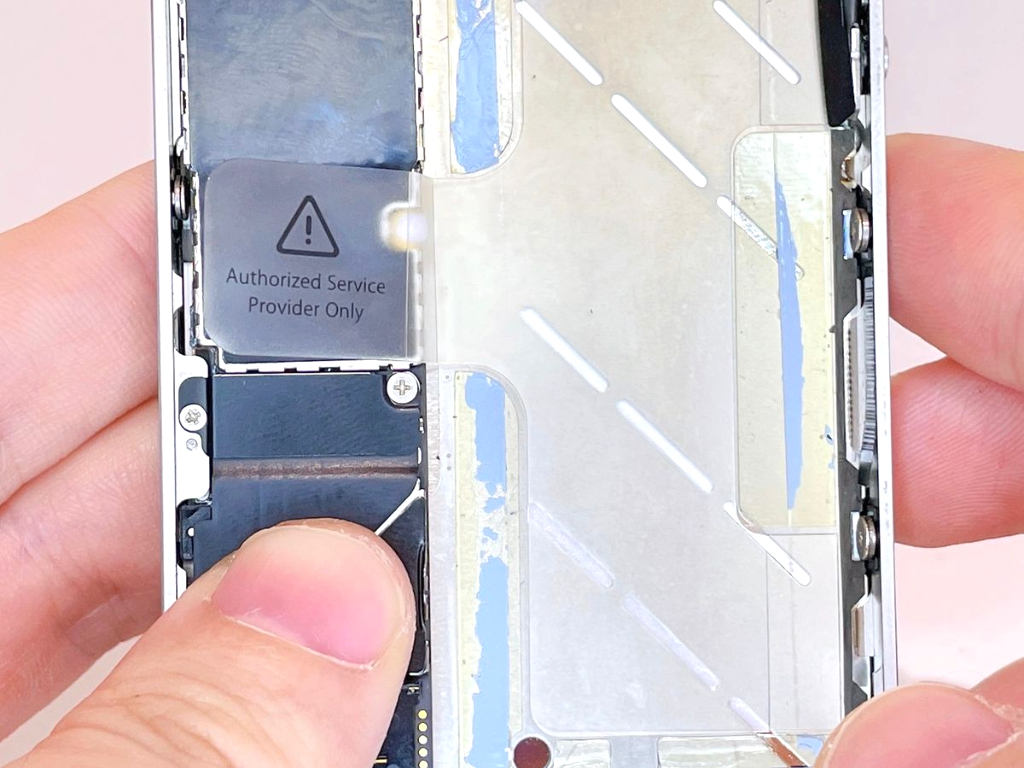
下記手順でドックケーブルコネクタのカバーパネルをネジ×2で装着します。
- ドックケーブルコネクタのカバーパネルを本体のネジ穴に合わせて設置します。
- ドックケーブルコネクタのカバーパネルをネジ×2で固定します。
- ドックケーブルコネクタのカバーパネルに緩みがないか確認します。
- 赤丸ネジのサイズ
規格:プラスドライバー(PH0000)
直径:2.4mm / 縦幅:1.6mm
- 青丸ネジのサイズ
規格:プラスドライバー(PH0000)
直径:2.0mm / 縦幅:1.1mm
(48)ステップ48.スタンドオフネジ×1を装着する
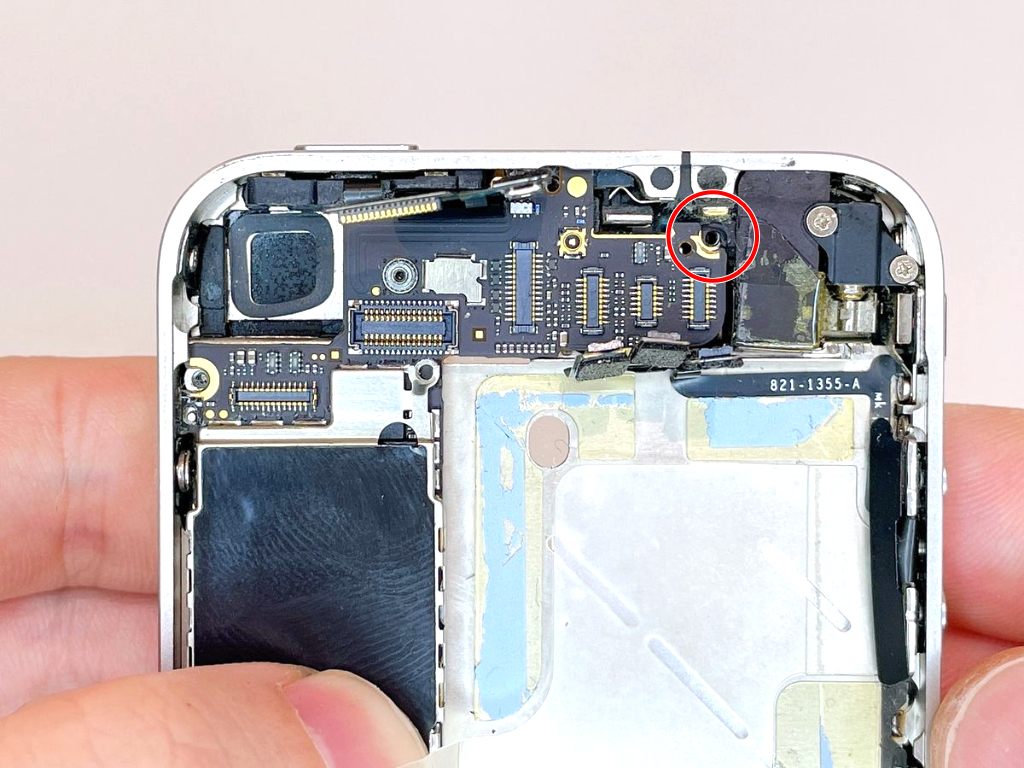
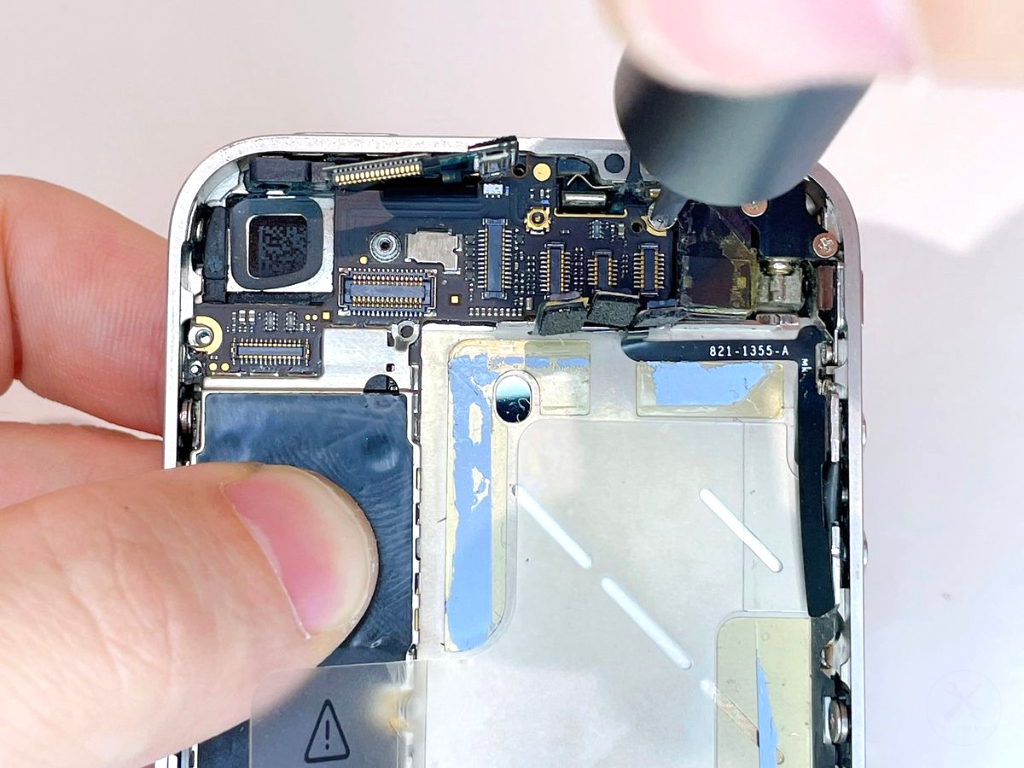
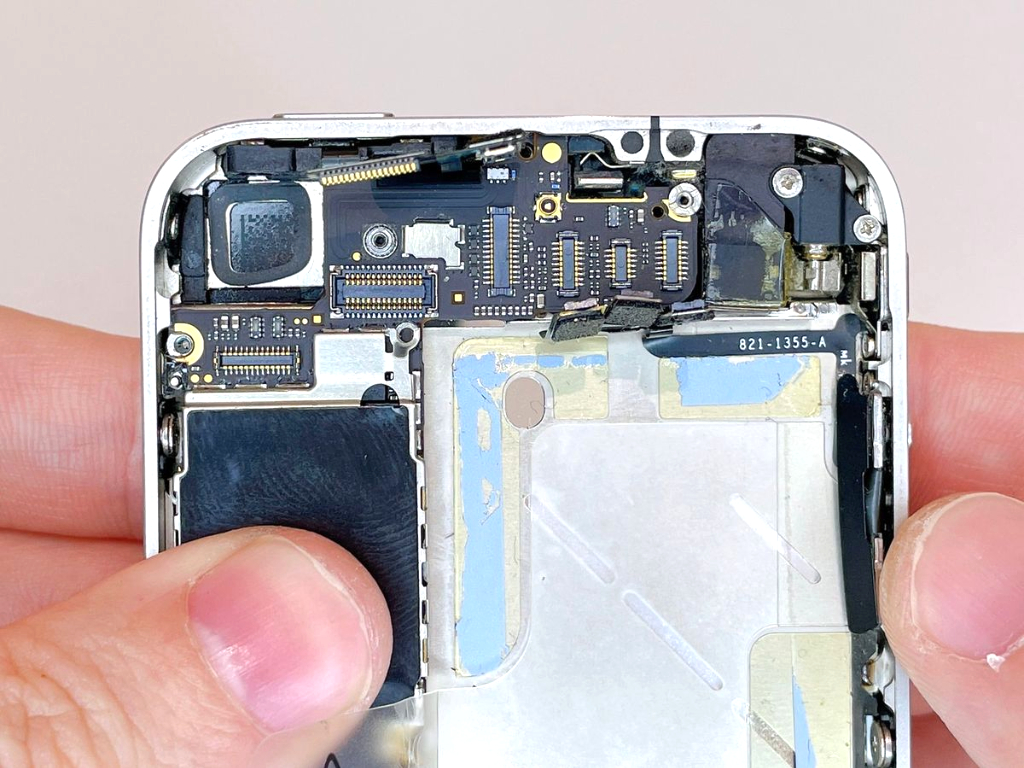
(49)ステップ49.デジタイザーケーブルのコネクタを装着する
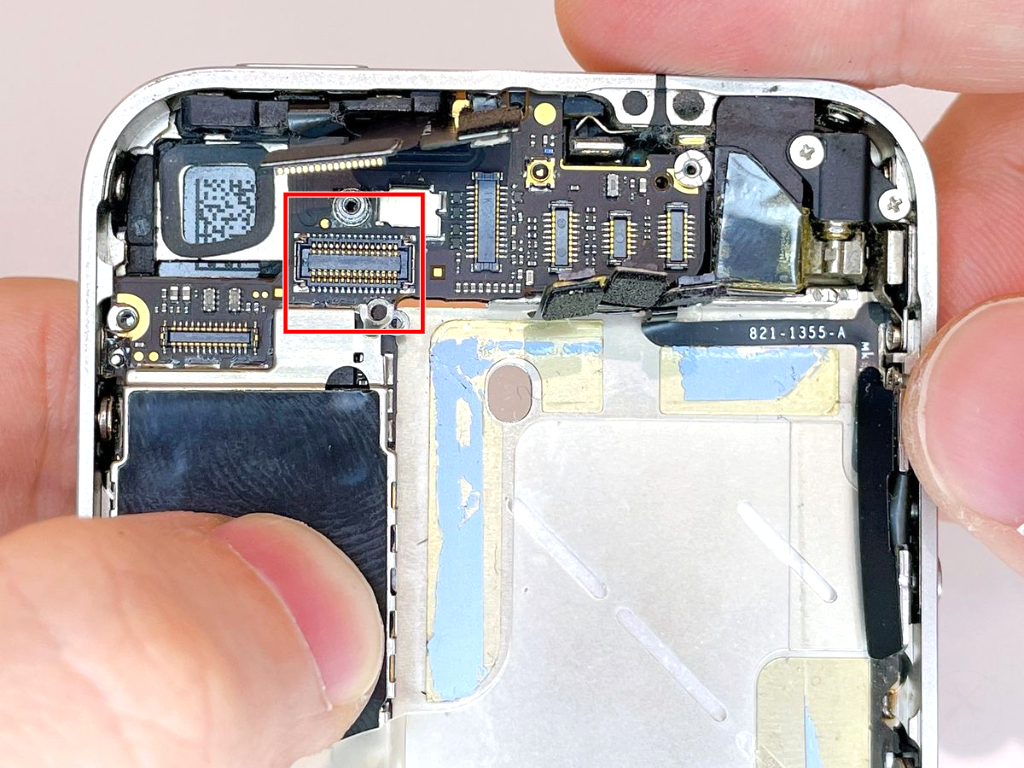
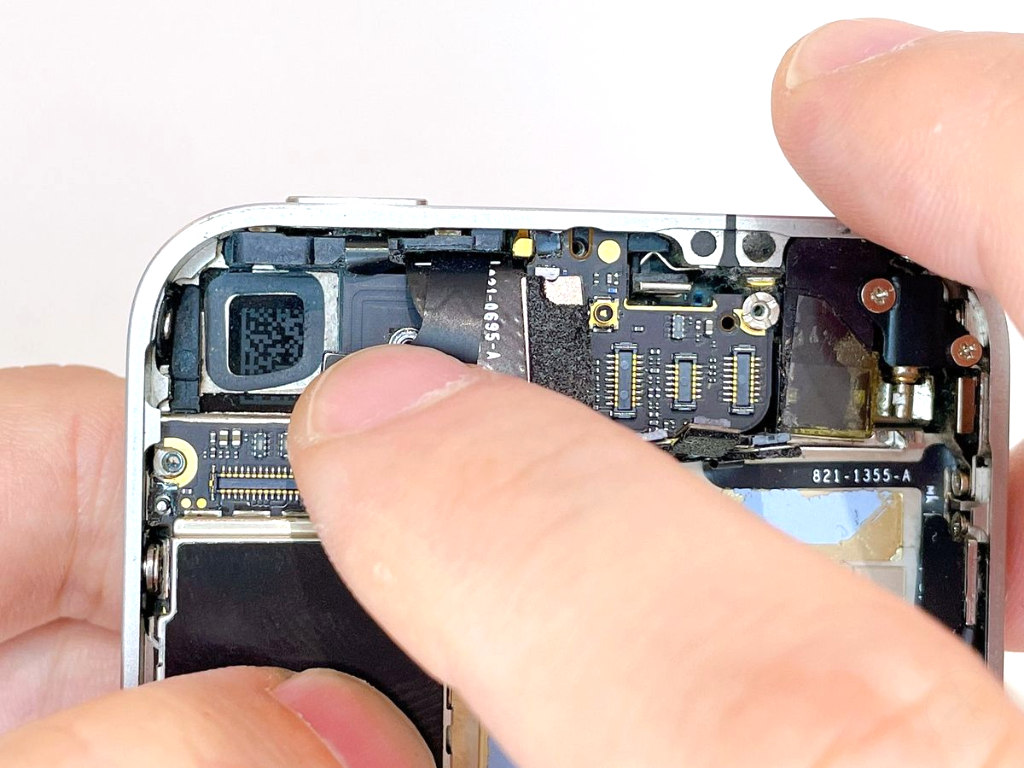
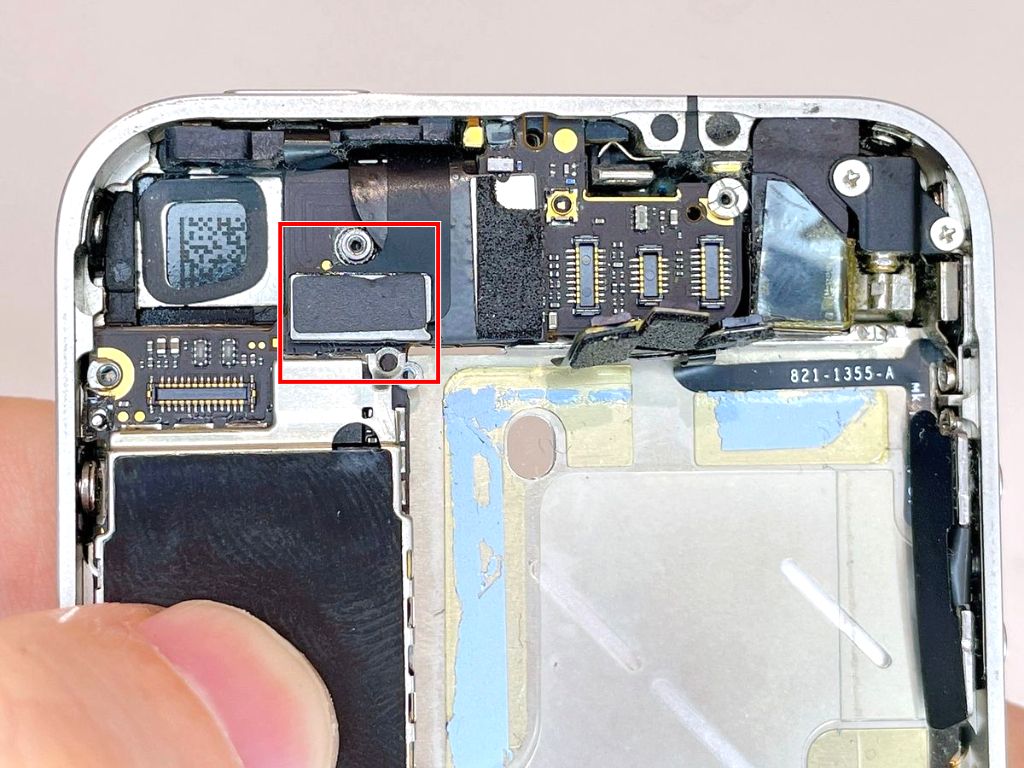
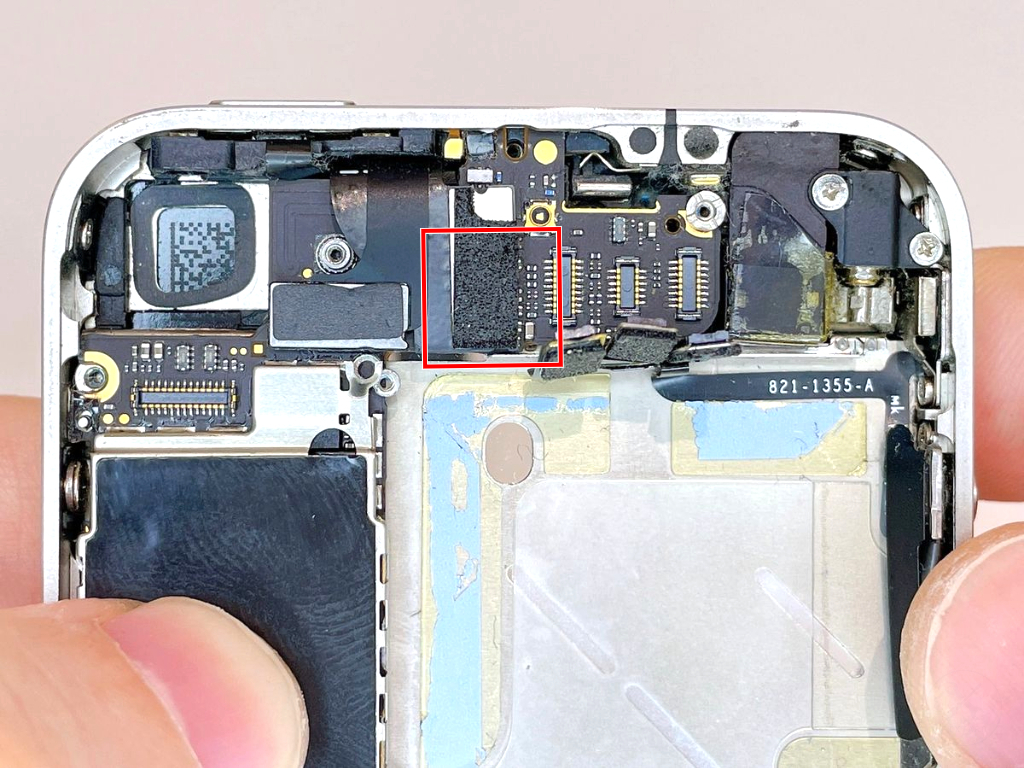
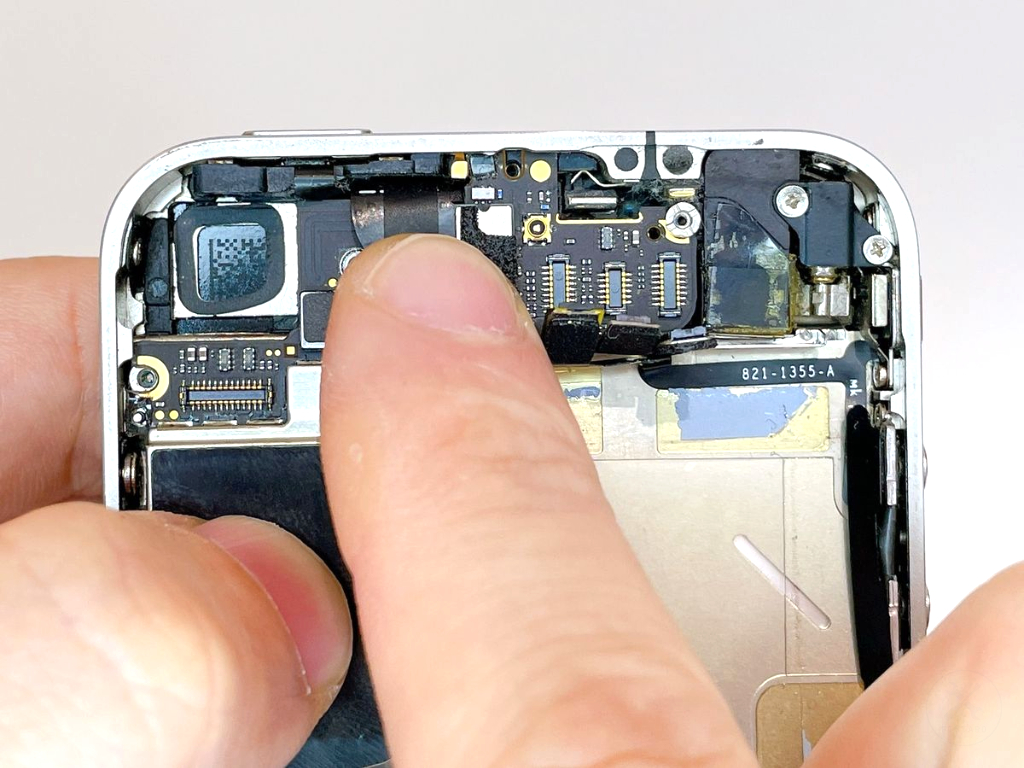
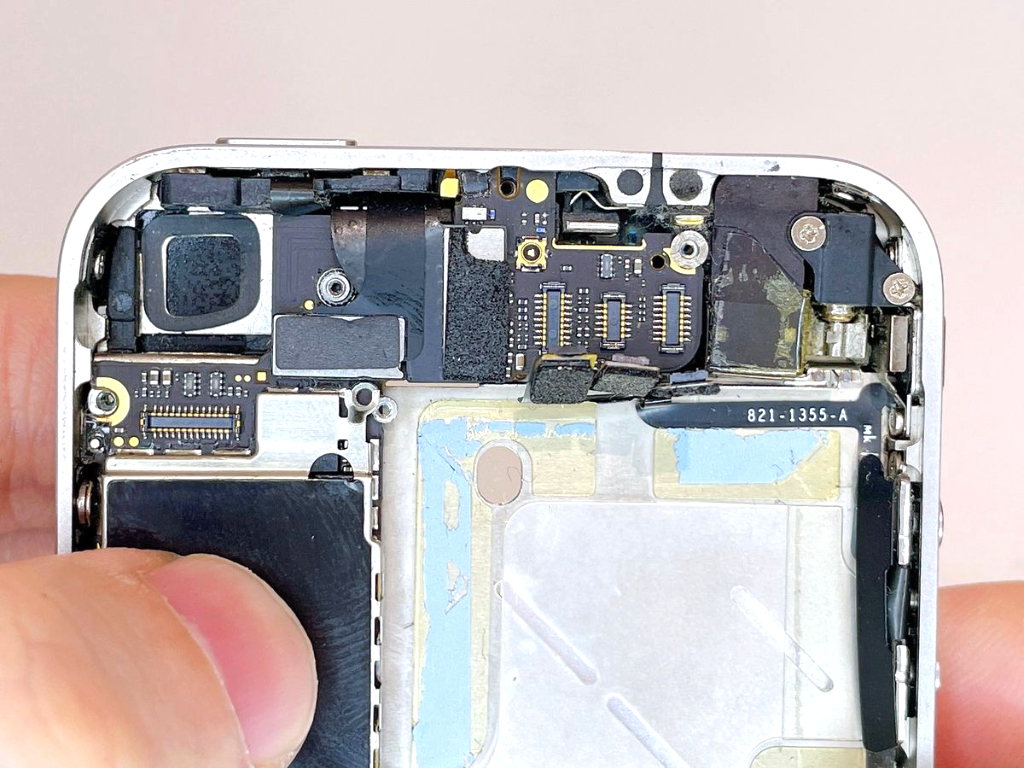
(51)ステップ51.ヘッドホンジャック・音量ボタンケーブルのコネクタを装着する
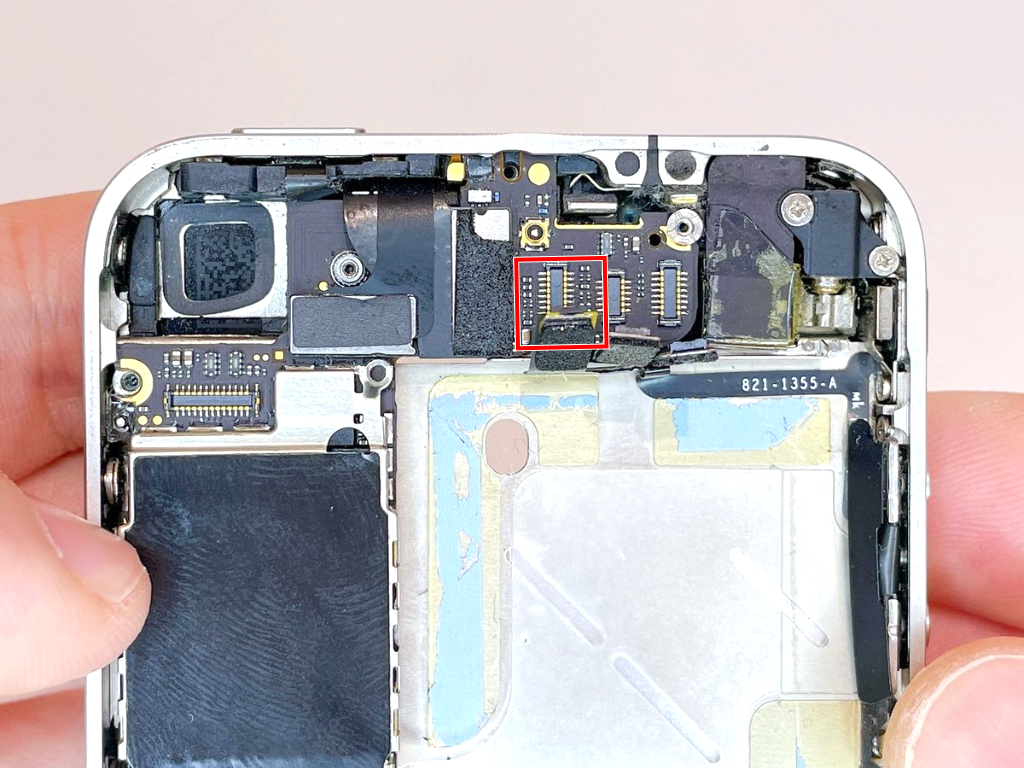
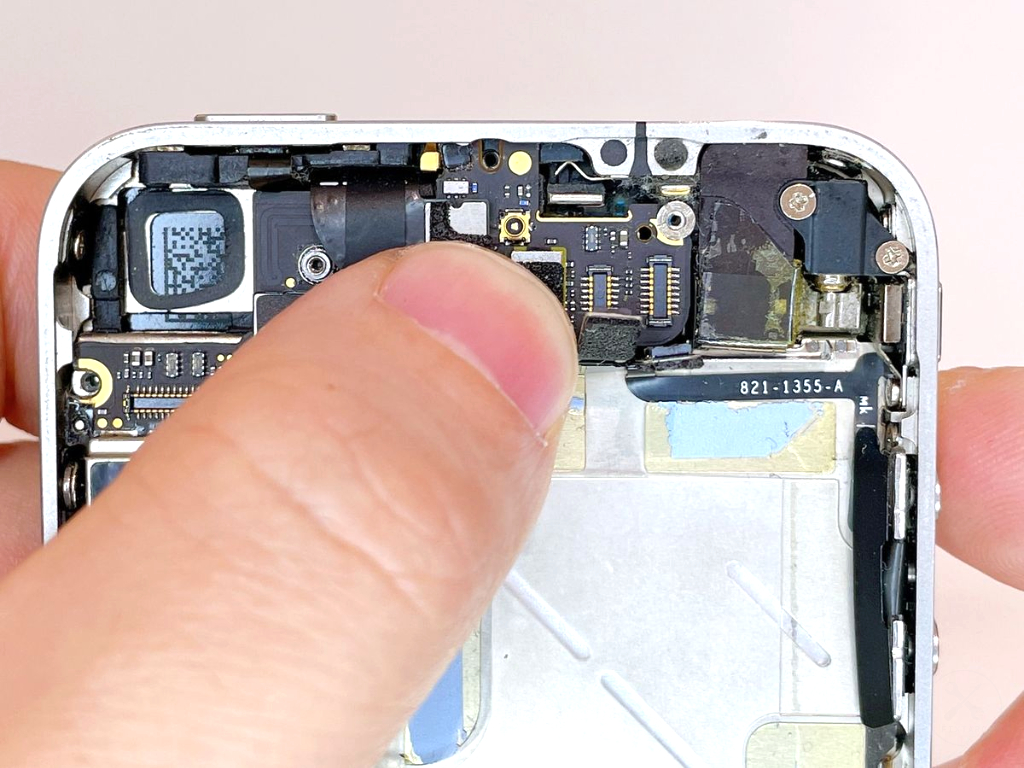
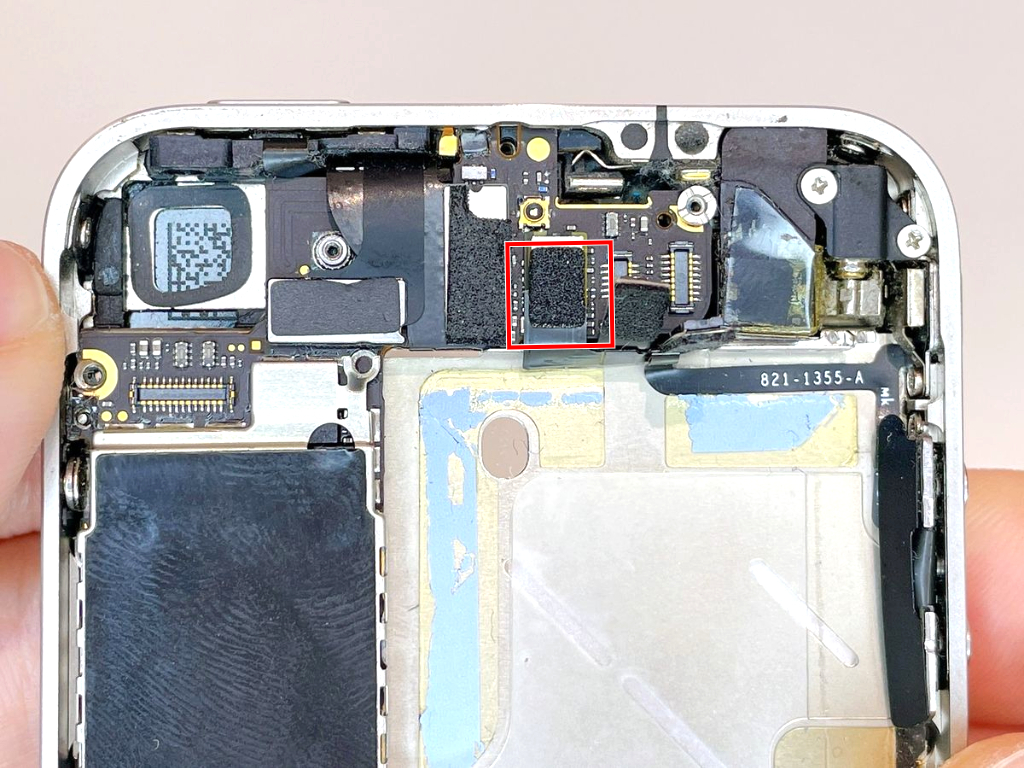
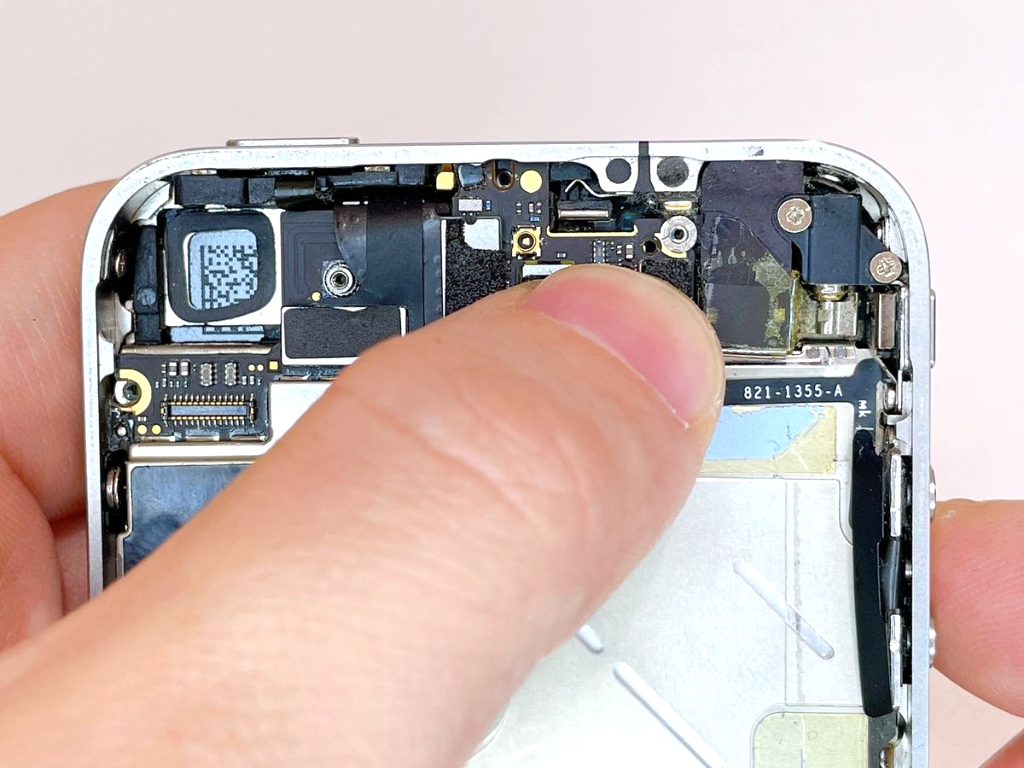
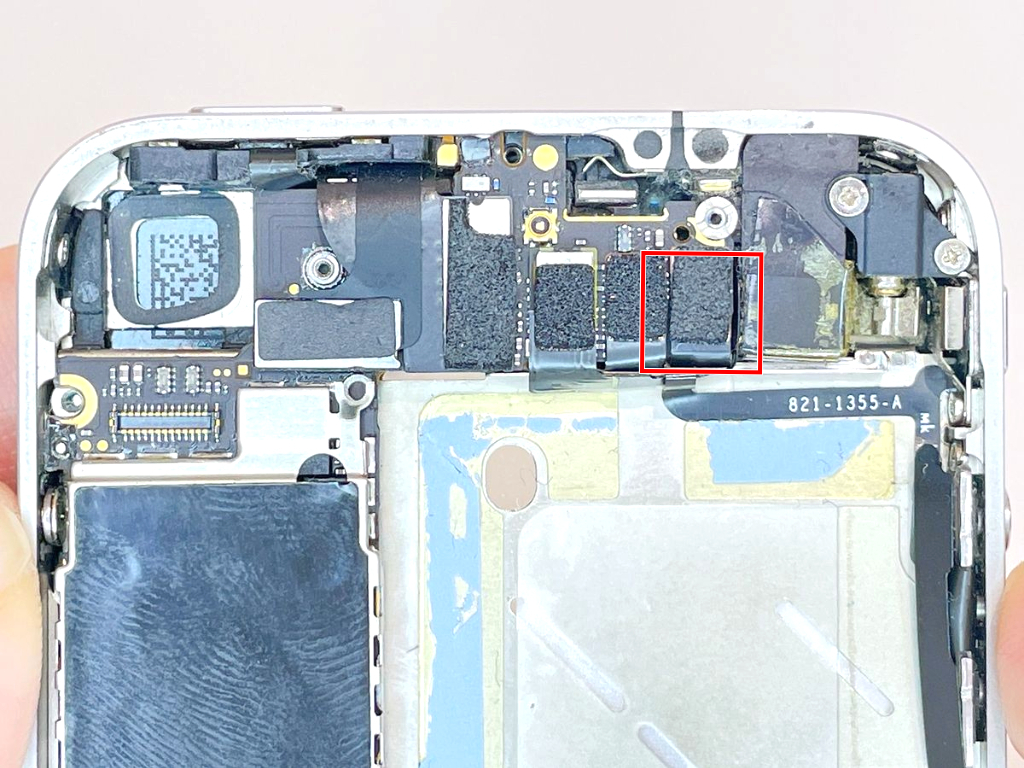
(52)ステップ52.マイク上部・スリープボタンケーブルのコネクタを装着する
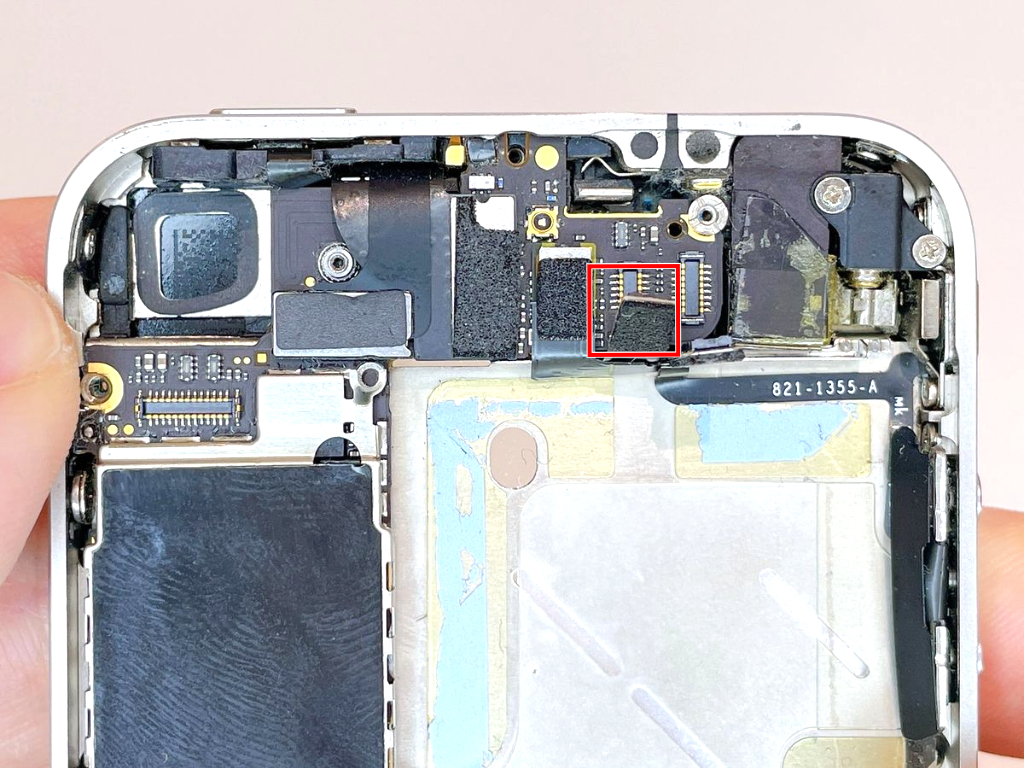
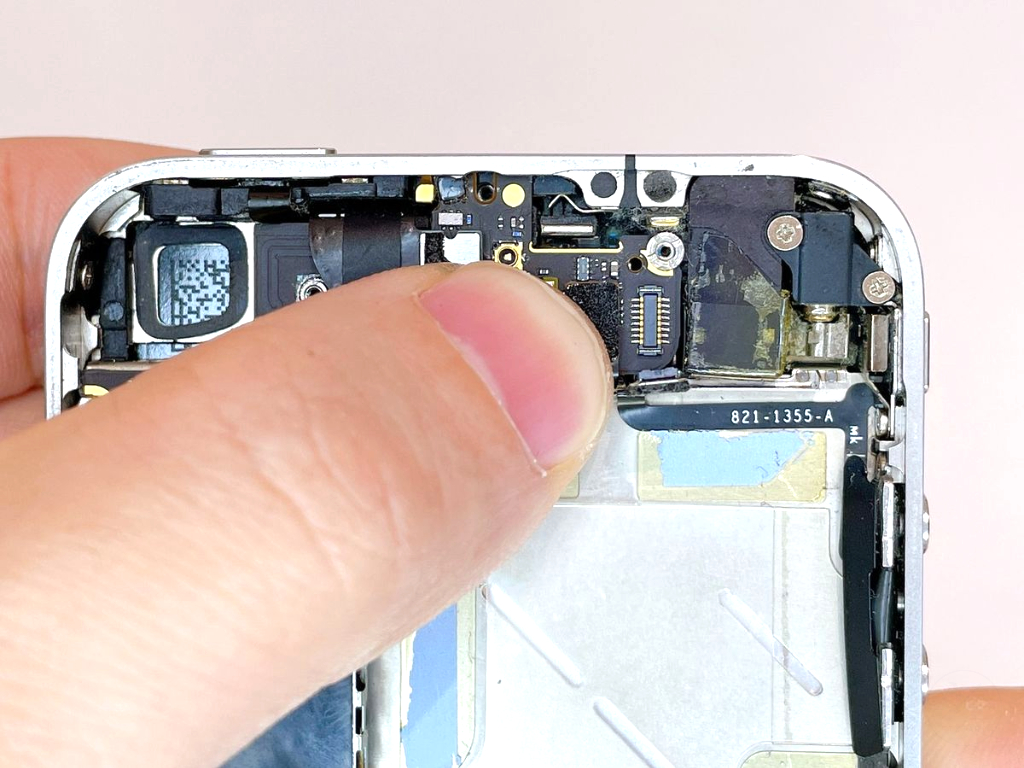
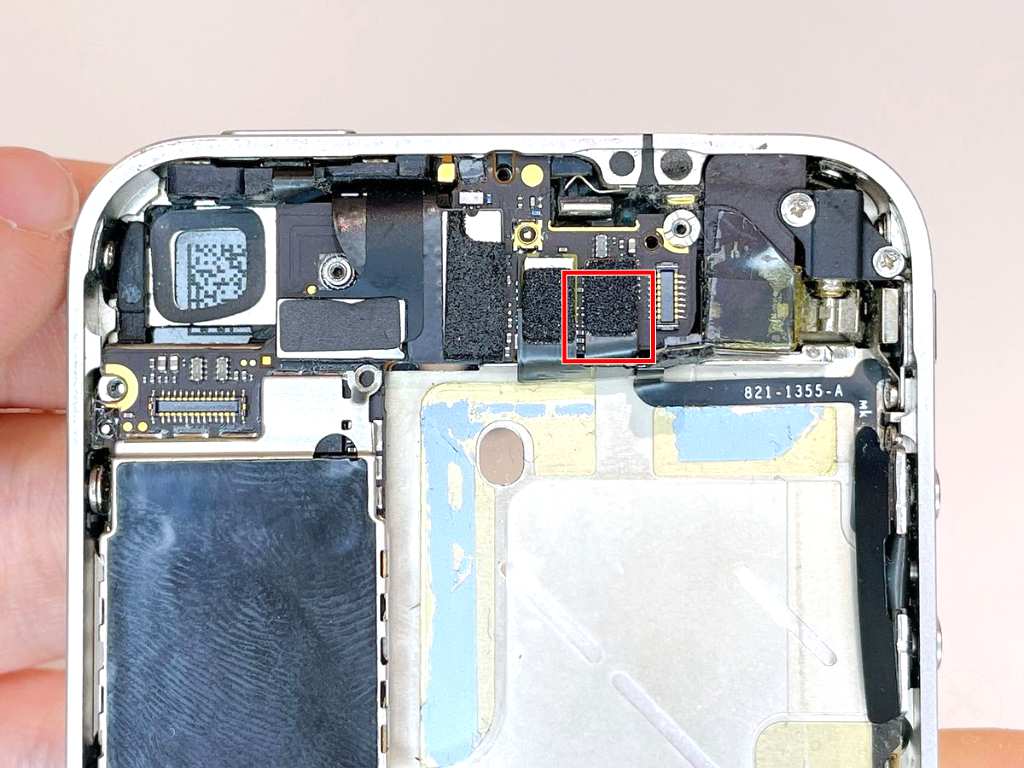
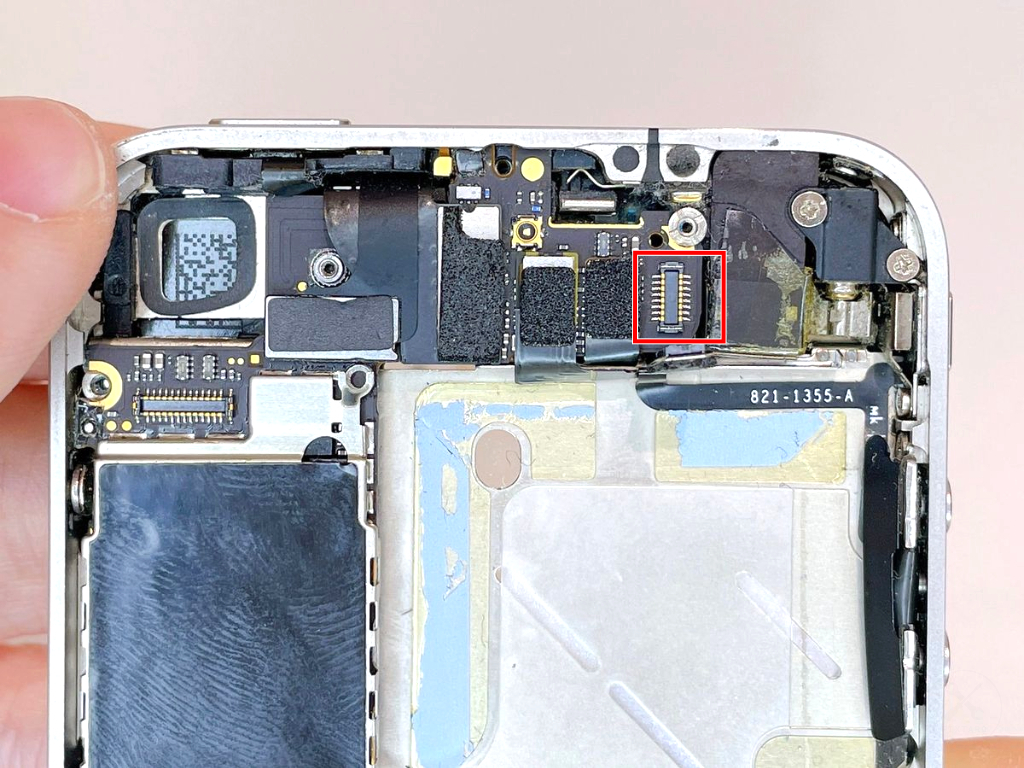
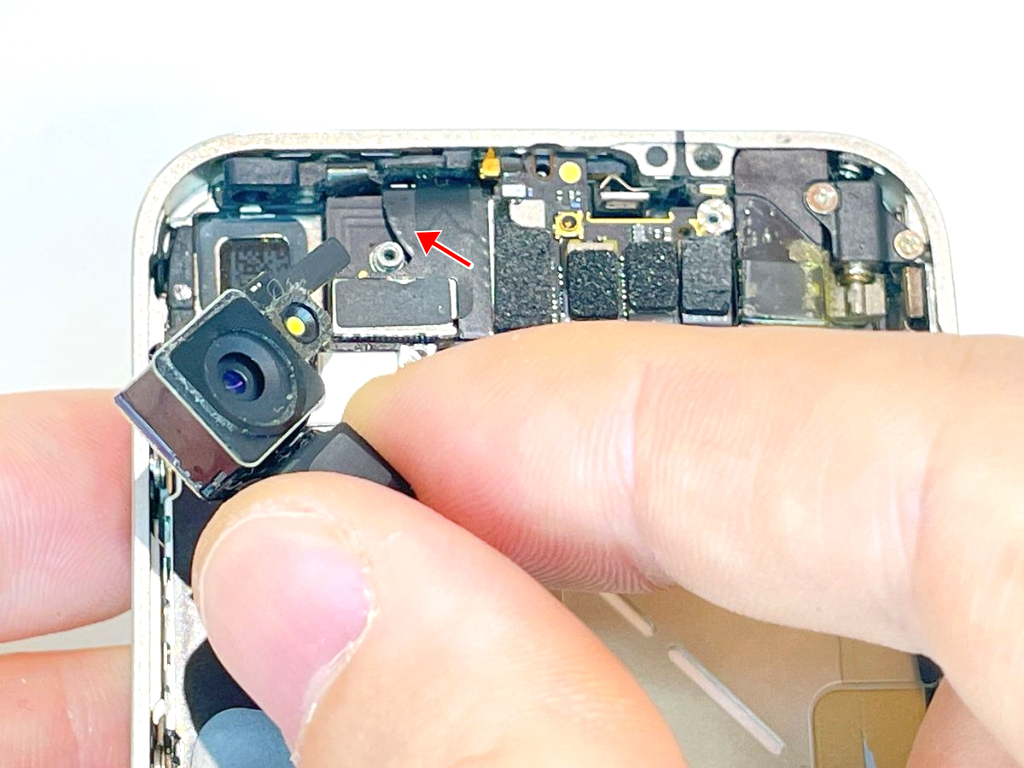
(54)ステップ54.背面カメラを設置する
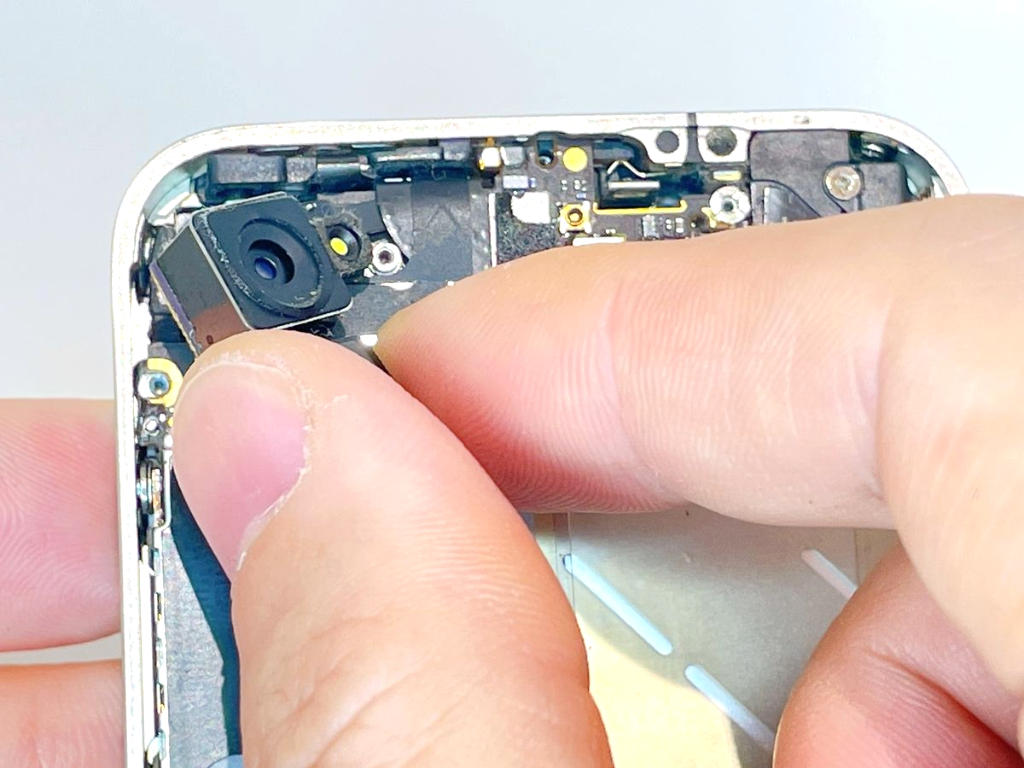
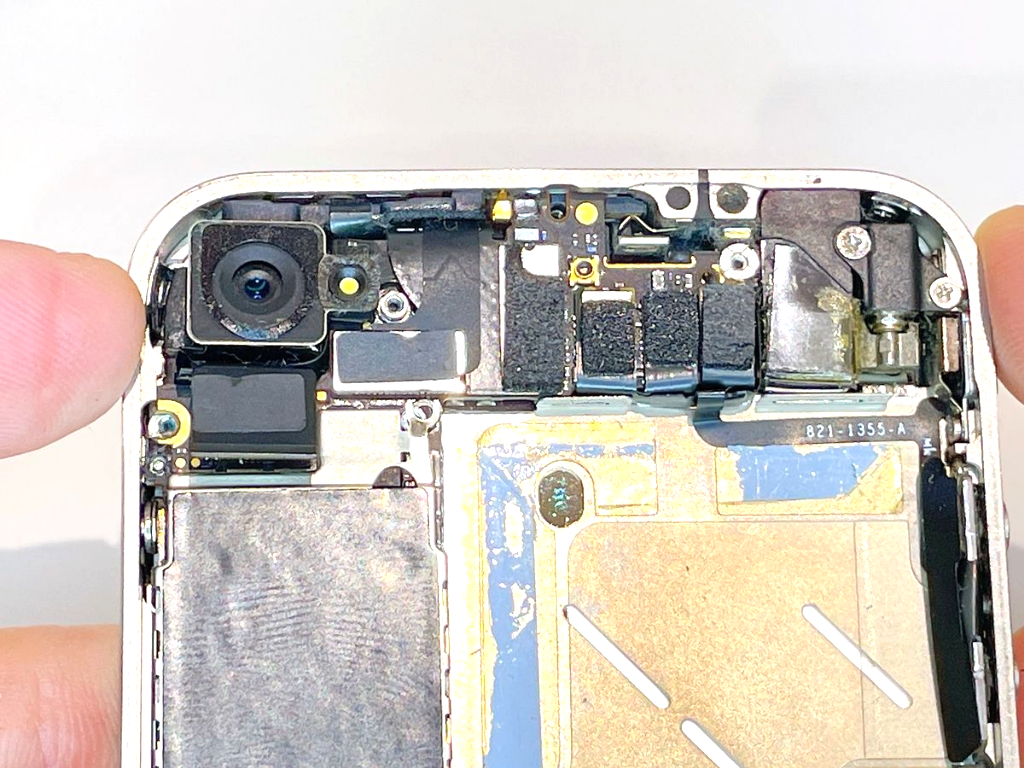
(55)ステップ55.背面カメラを奥まで押し込む
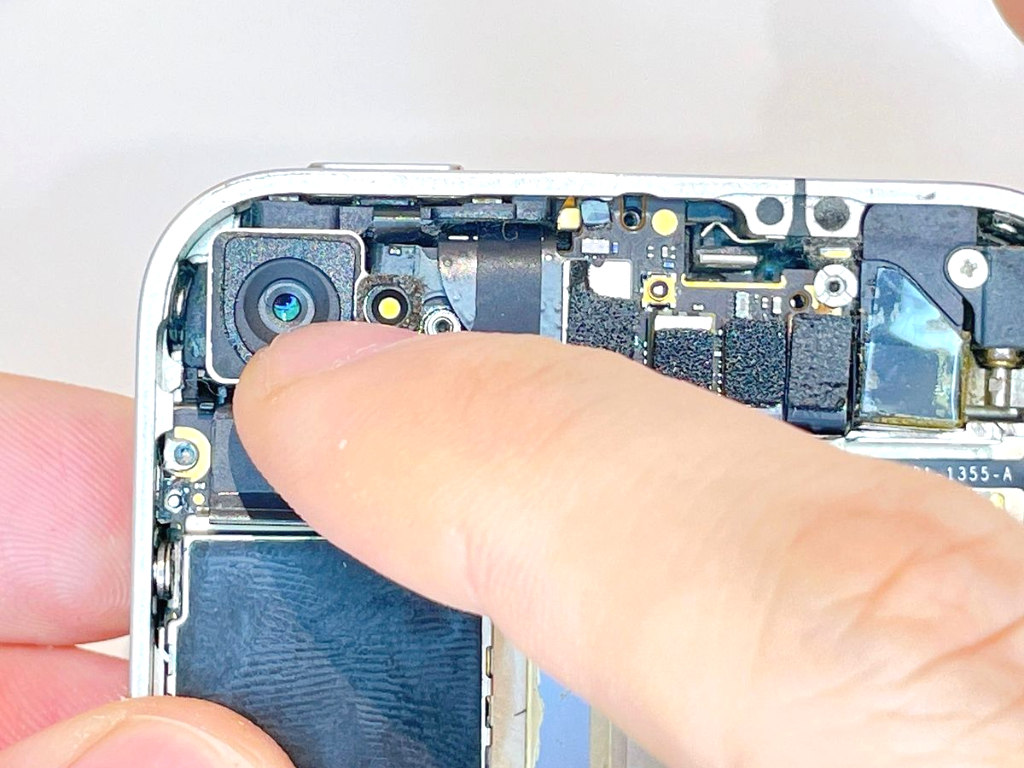
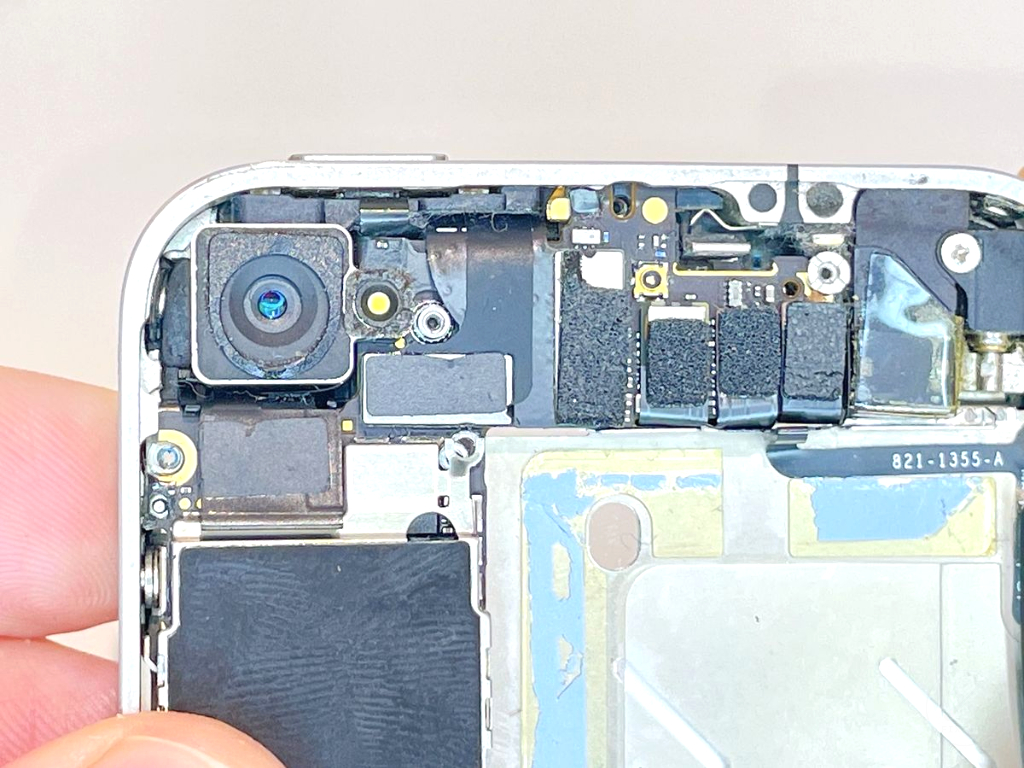
(56)ステップ56.背面カメラのコネクタを装着する
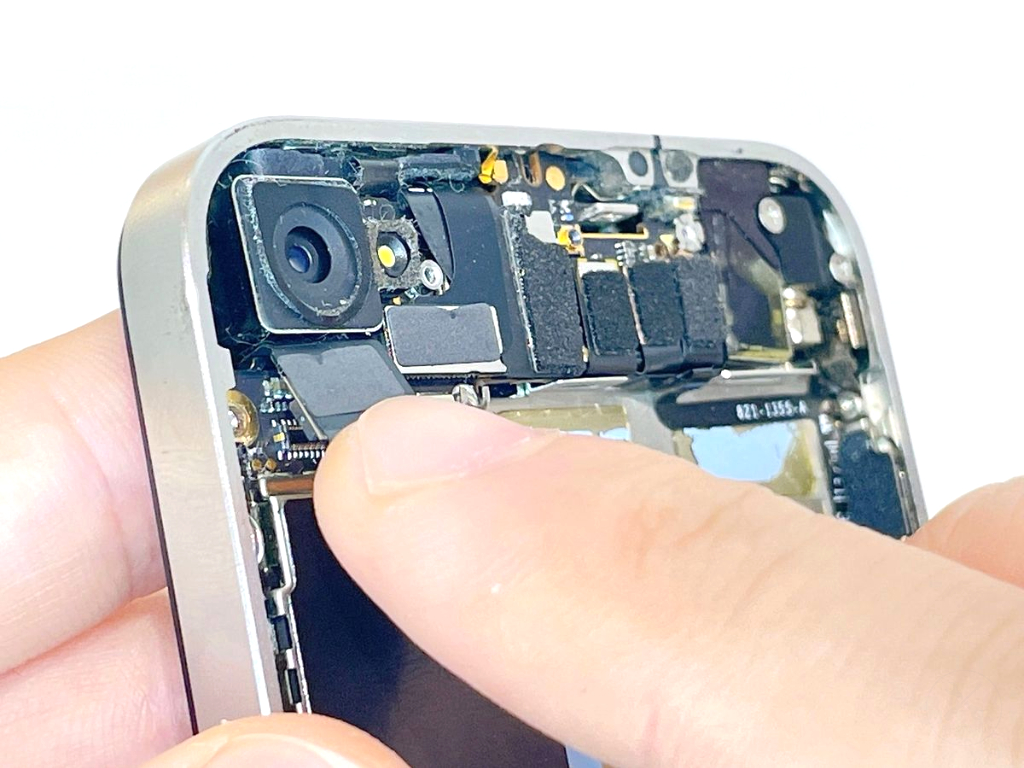
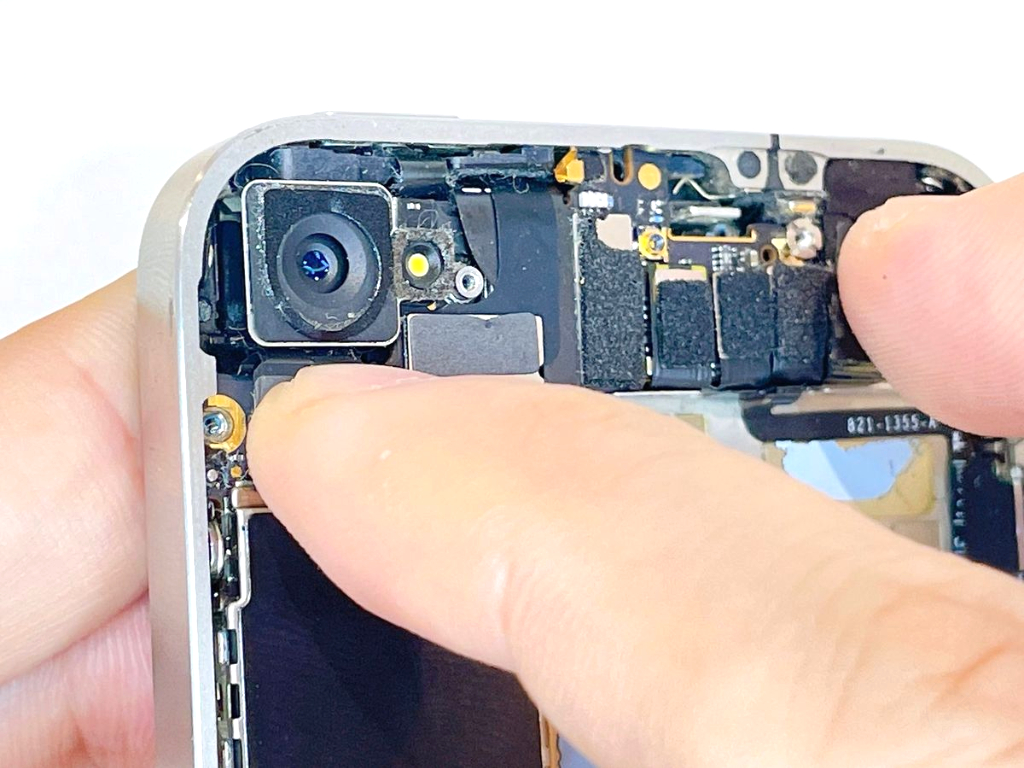
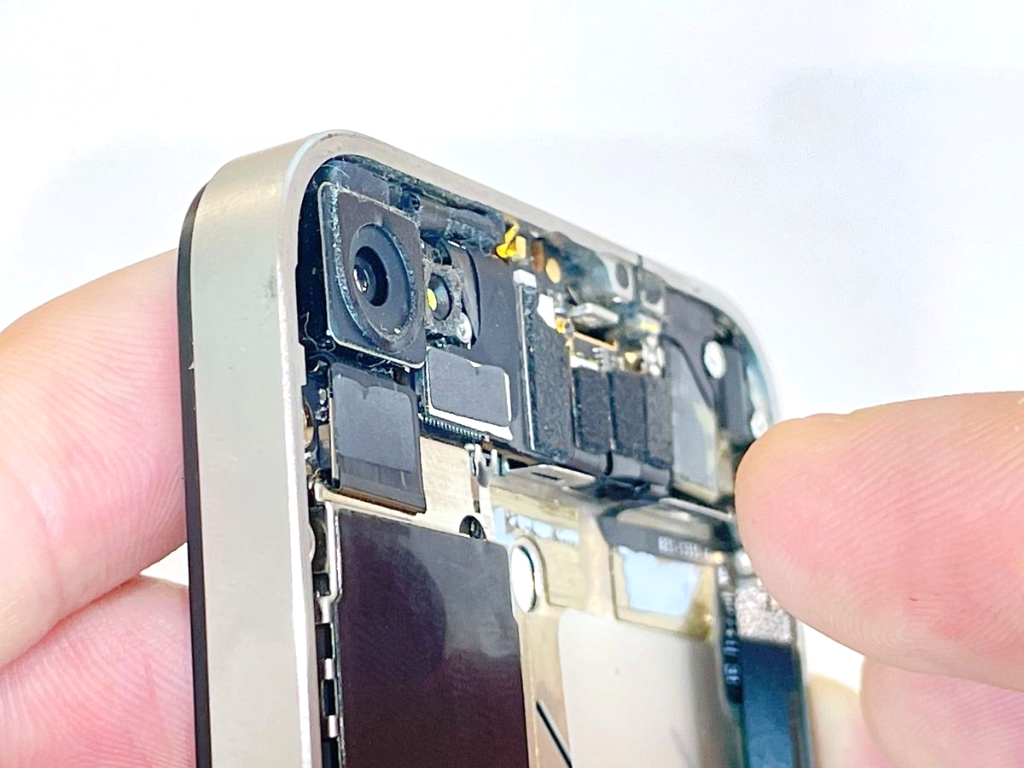
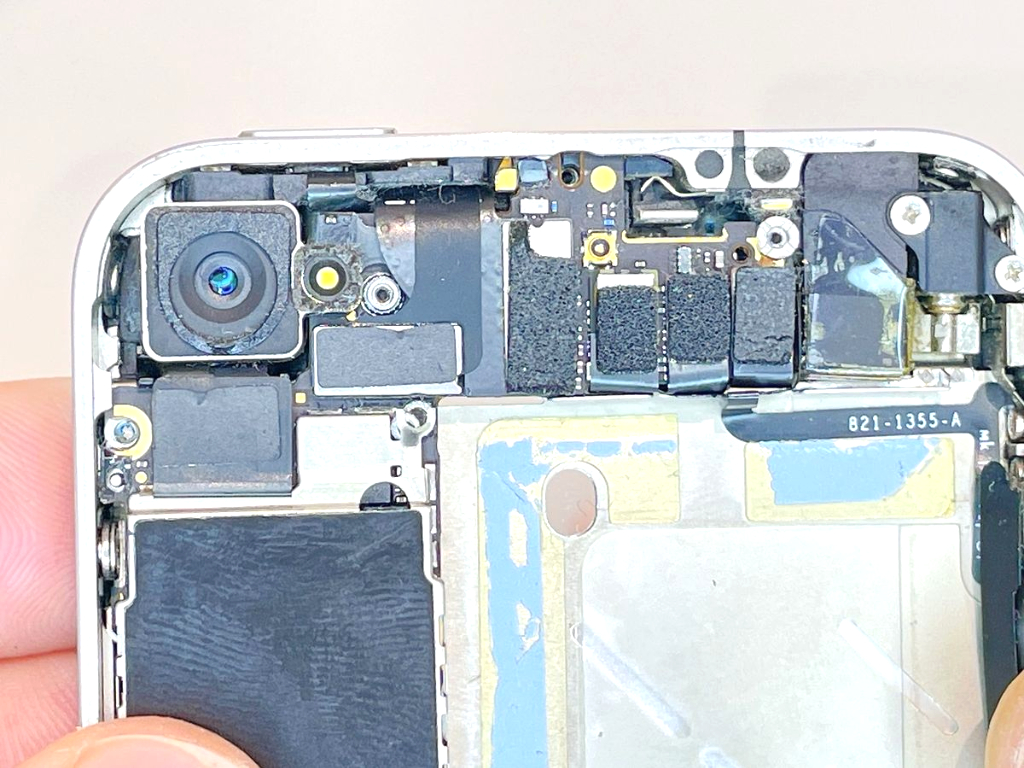
(57)ステップ57.スチールパネルを設置する
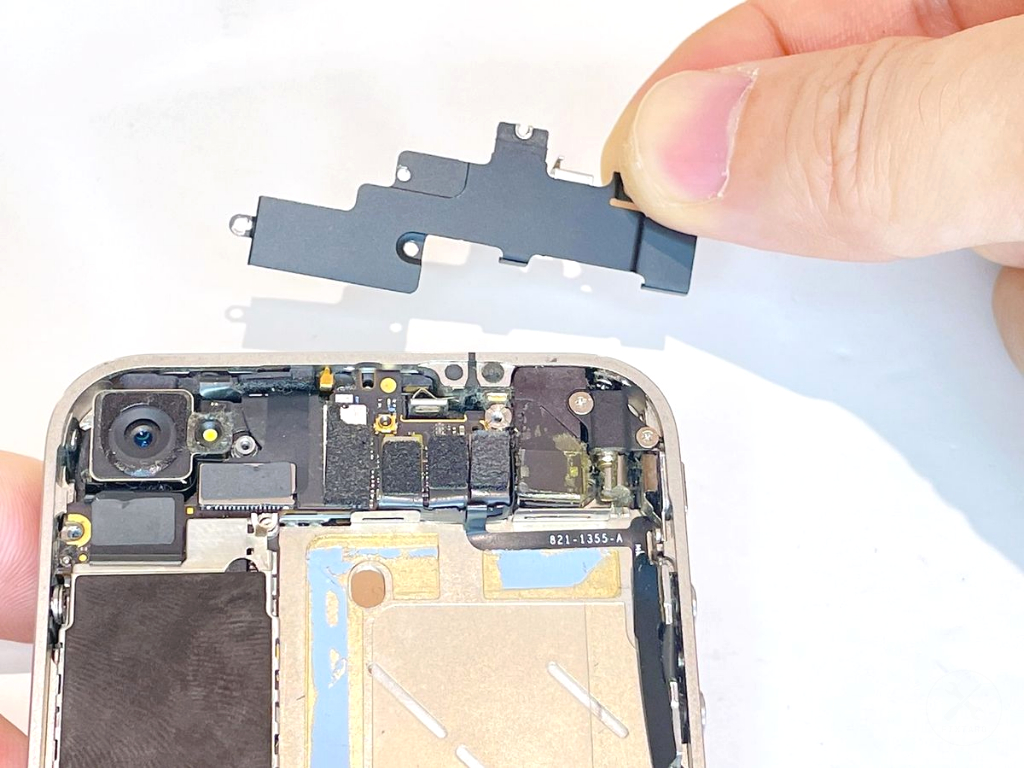
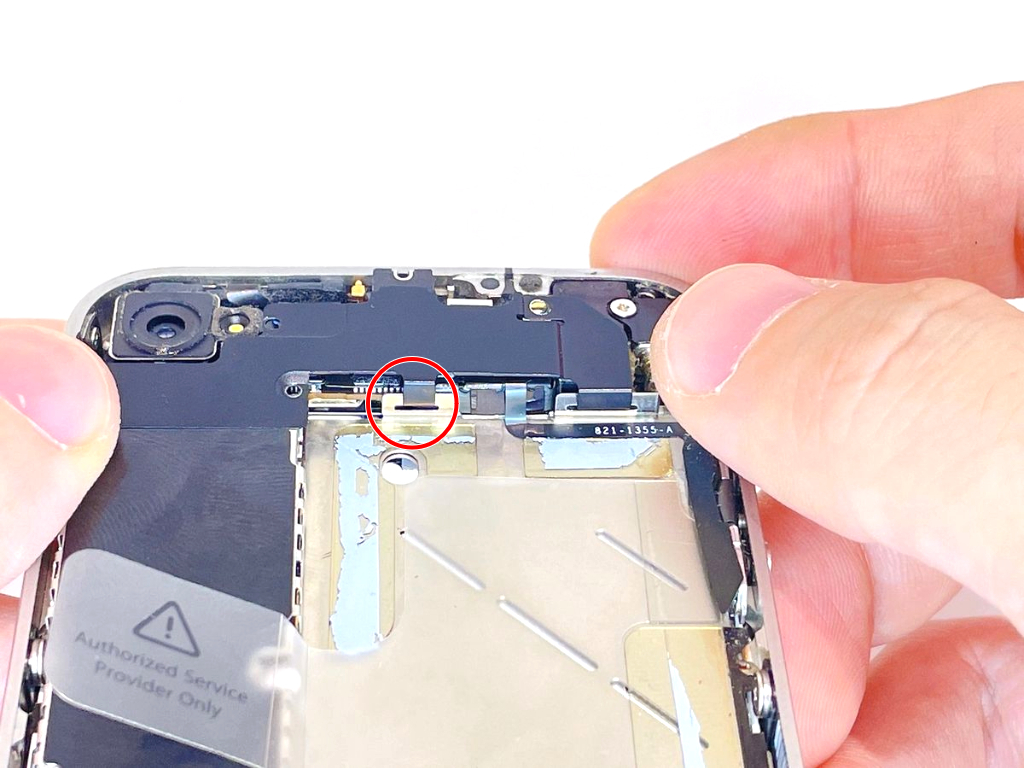
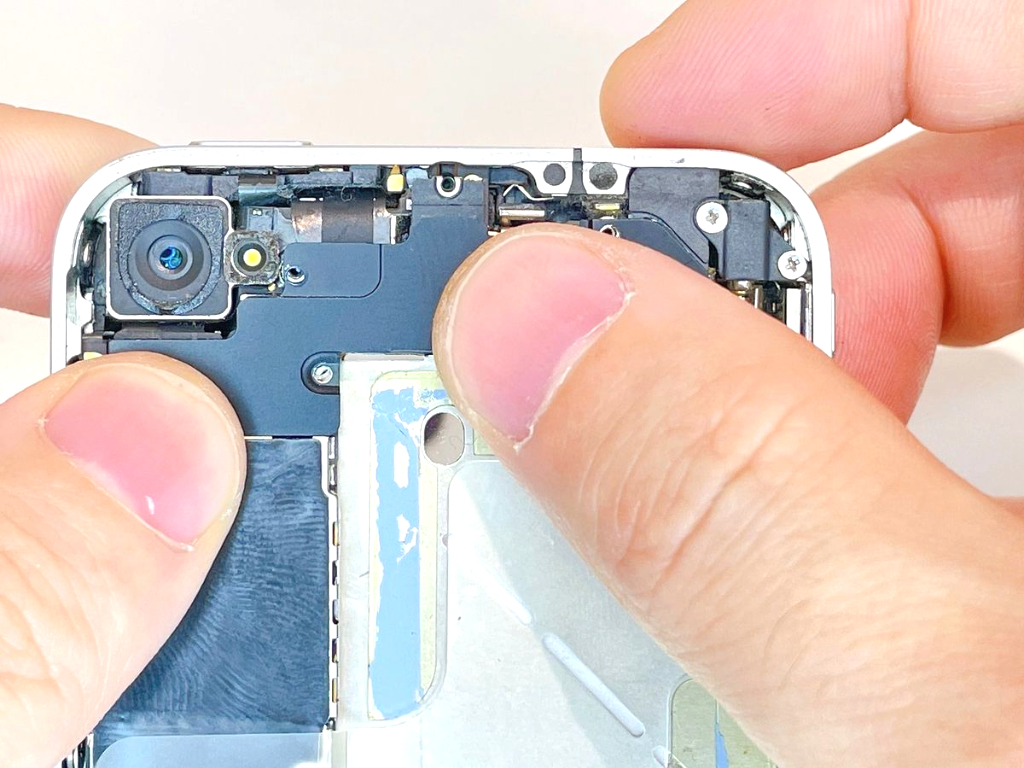
(58)ステップ58.ワッシャーを装着する
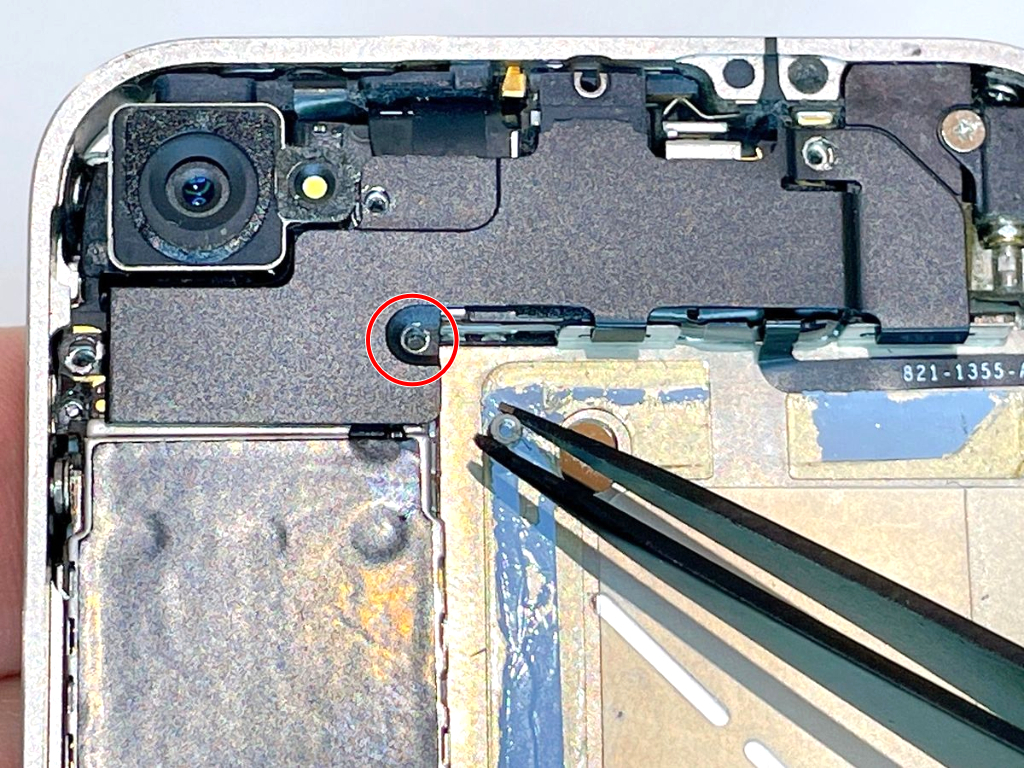
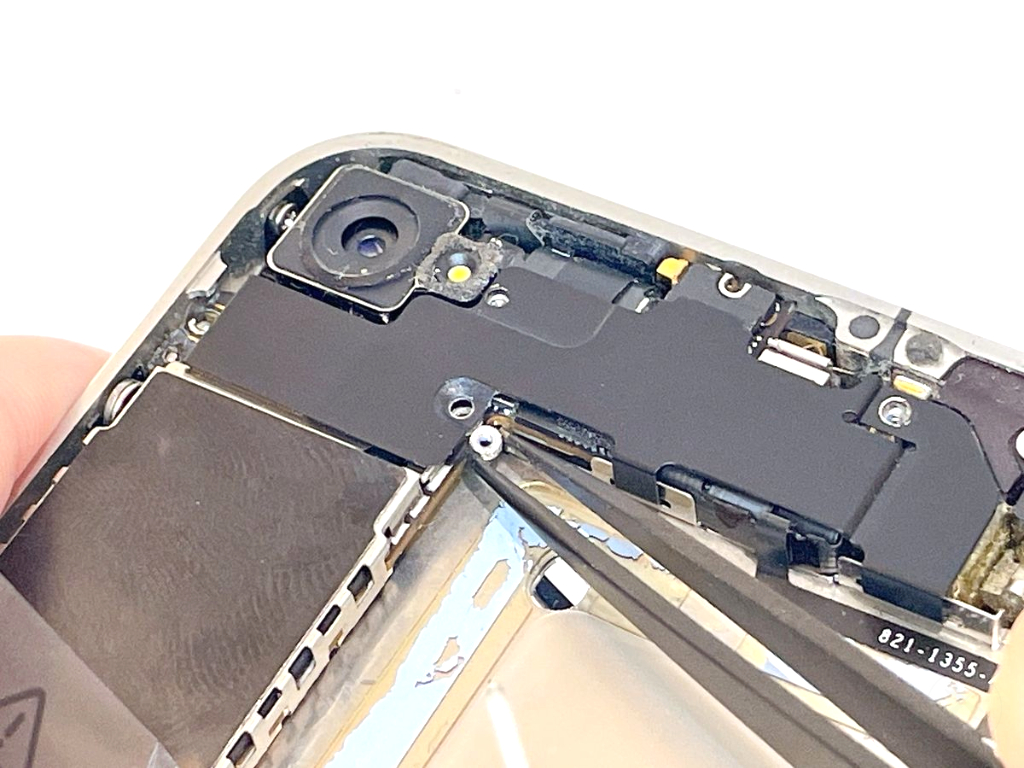
(59)ステップ59.スチールパネルにネジ×5を装着して固定する
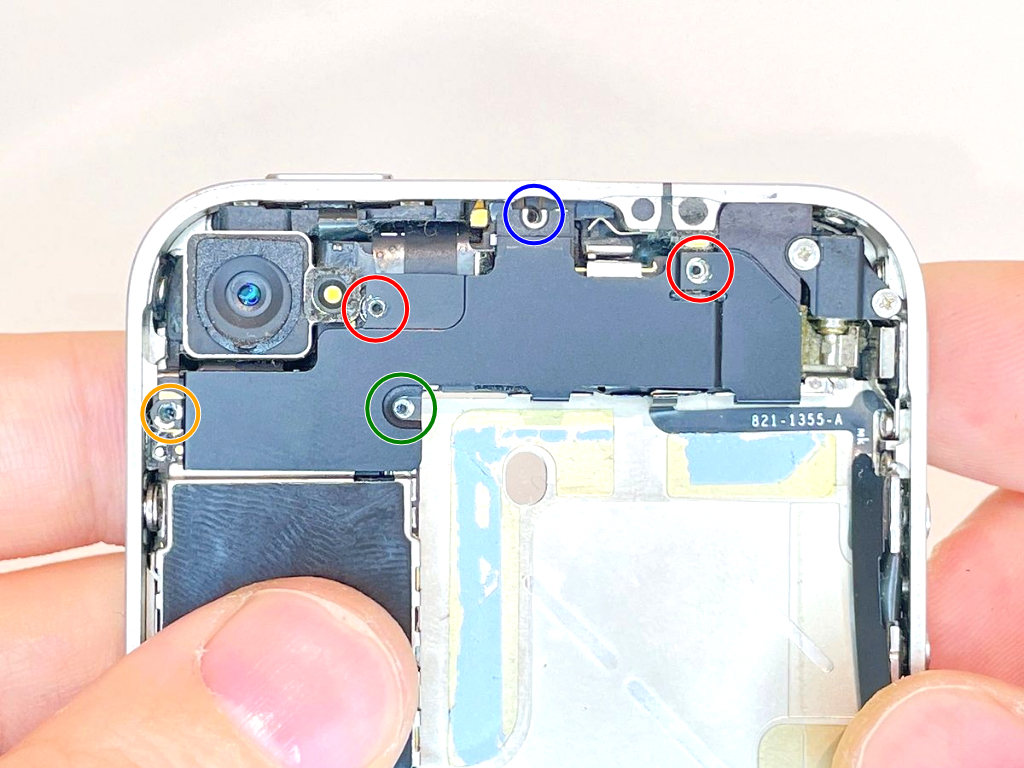
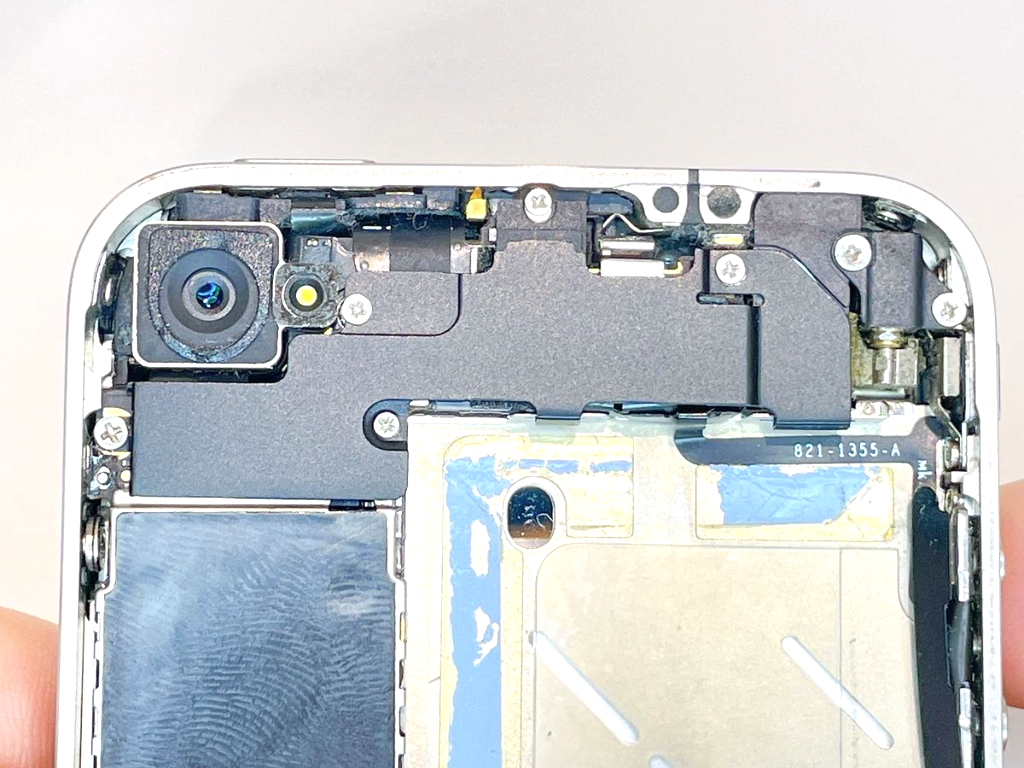
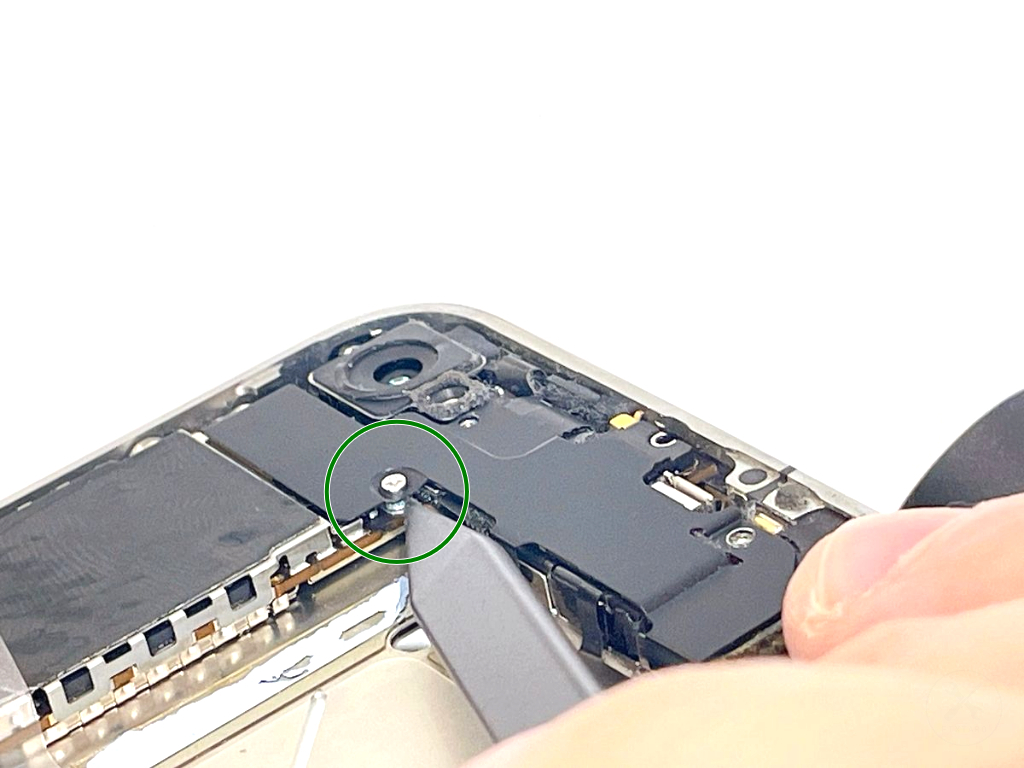
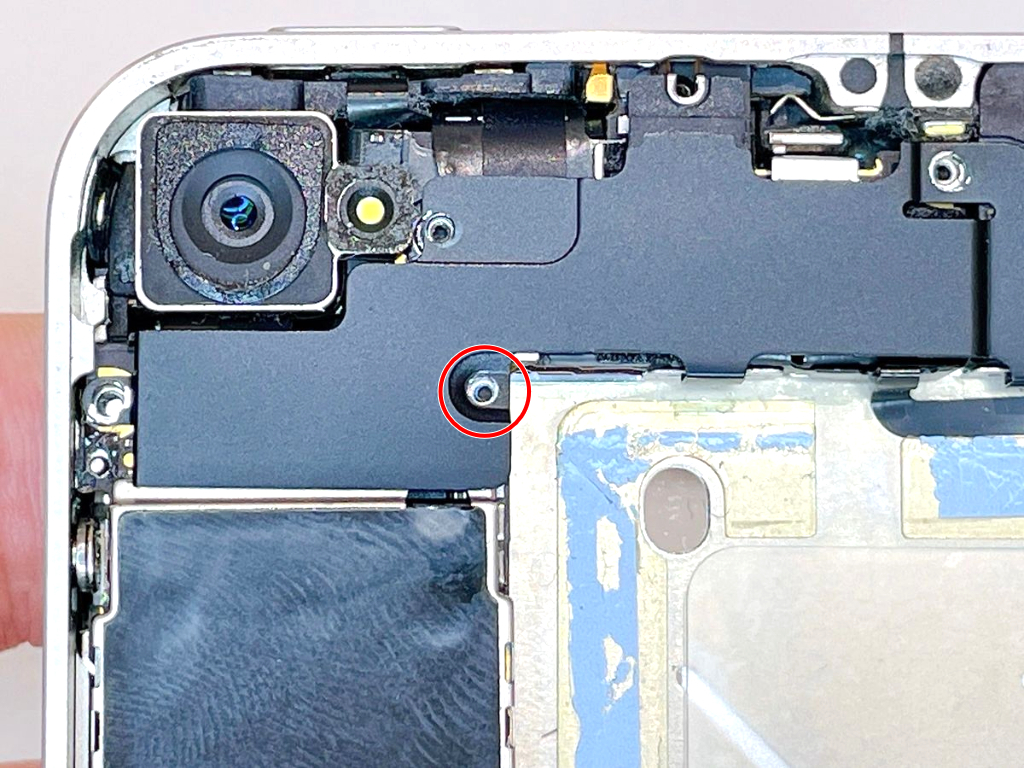
背面カメラを保護するスチールパネルの5本のネジを装着し、パネルを固定します。4種類のネジが混在しているため、絶対に混同しないよう注意してください。
- 赤丸ネジのサイズ
規格:プラス(PH0000)
直径:1.8mm / 縦幅:1.6mm
- 青丸ネジのサイズ
規格:プラス(PH0000)
直径:1.7mm / 縦幅:4.9mm
- 緑丸ネジのサイズ
規格:プラス(PH0000)
直径:1.5mm / 縦幅:1.3mm
- 橙丸ネジのサイズ
規格:プラス(PH0000)
直径:2.1mm / 縦幅:2.4mm
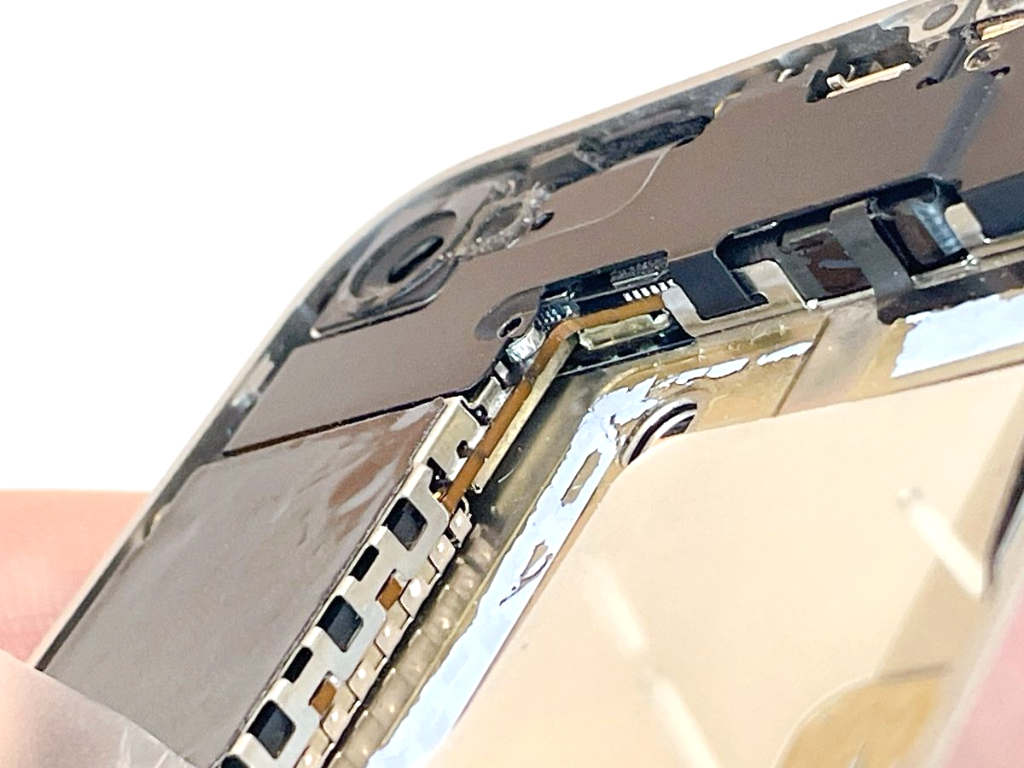
緑丸のネジは、下のワッシャーが一緒に回ってしまい、うまく締まらないことがあります。その場合は、写真のように横からプラスチック製スパッジャーでワッシャーの側面を軽く押さえながらドライバーを回すと、しっかりと固定できます。
各ネジはサイズが数ミリ単位で異なります。装着場所を間違えると、ネジが基板(ロジックボード)を突き破り、修復不能な故障を招きます。必ず、指定された場所とネジの種類が一致しているか、最終確認を行ってください。
(60)ステップ60.分解有無チェックシール下のネジ×1を装着する
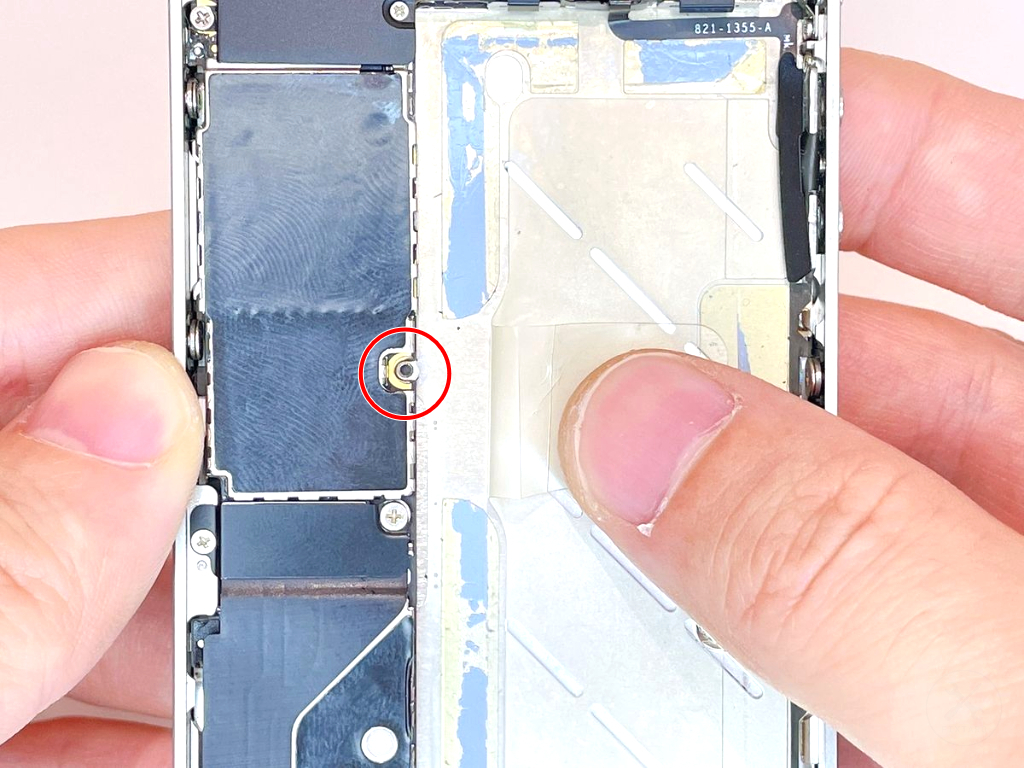
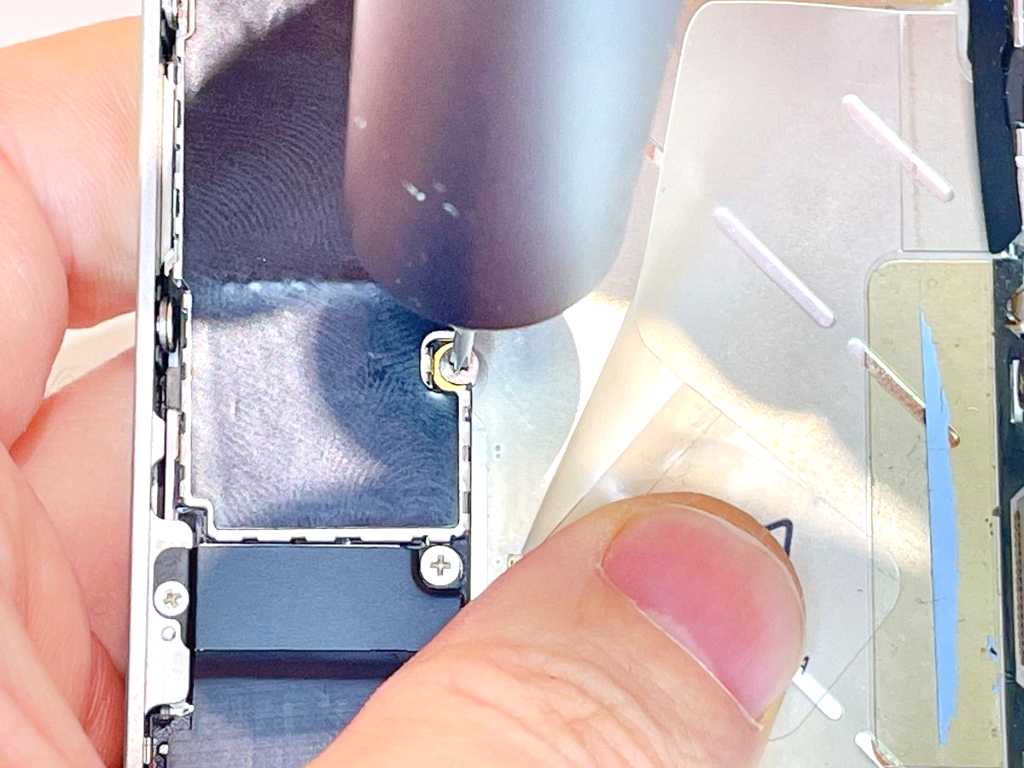
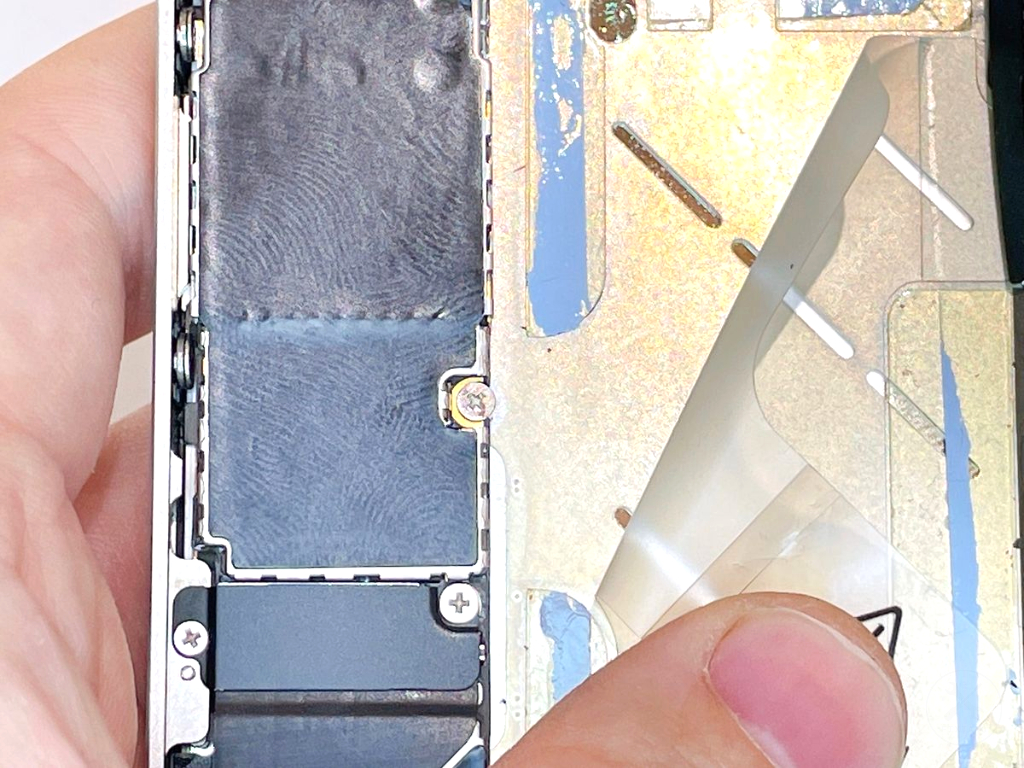
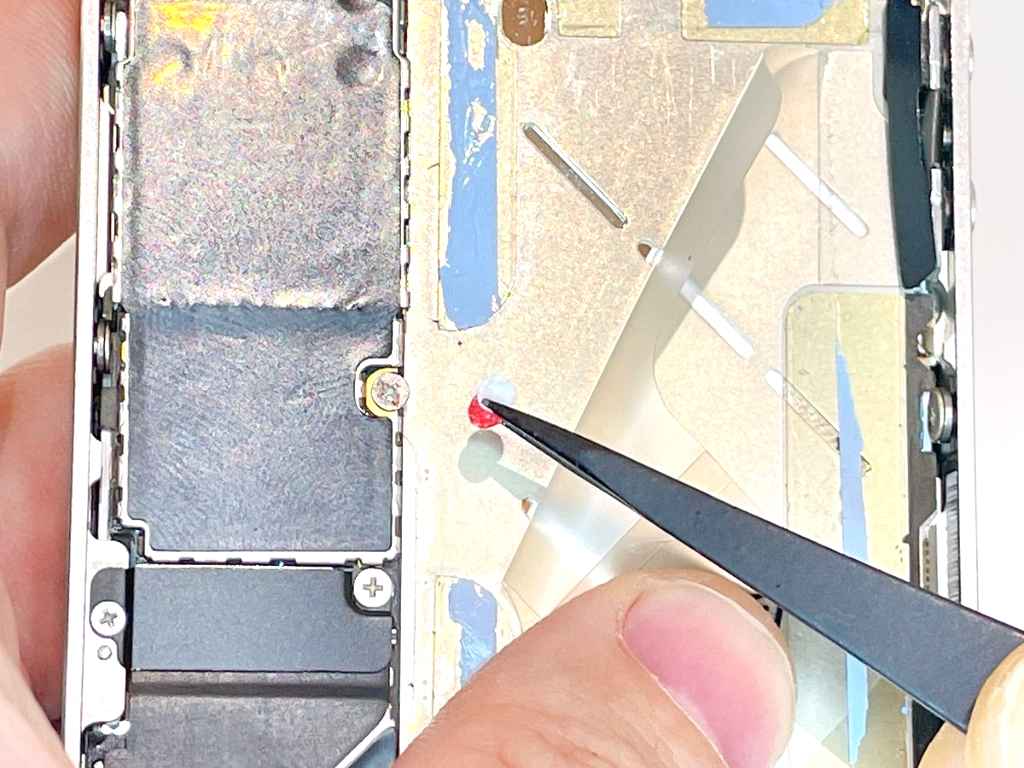
(61)ステップ61.小さな黒い接触パーツを設置する
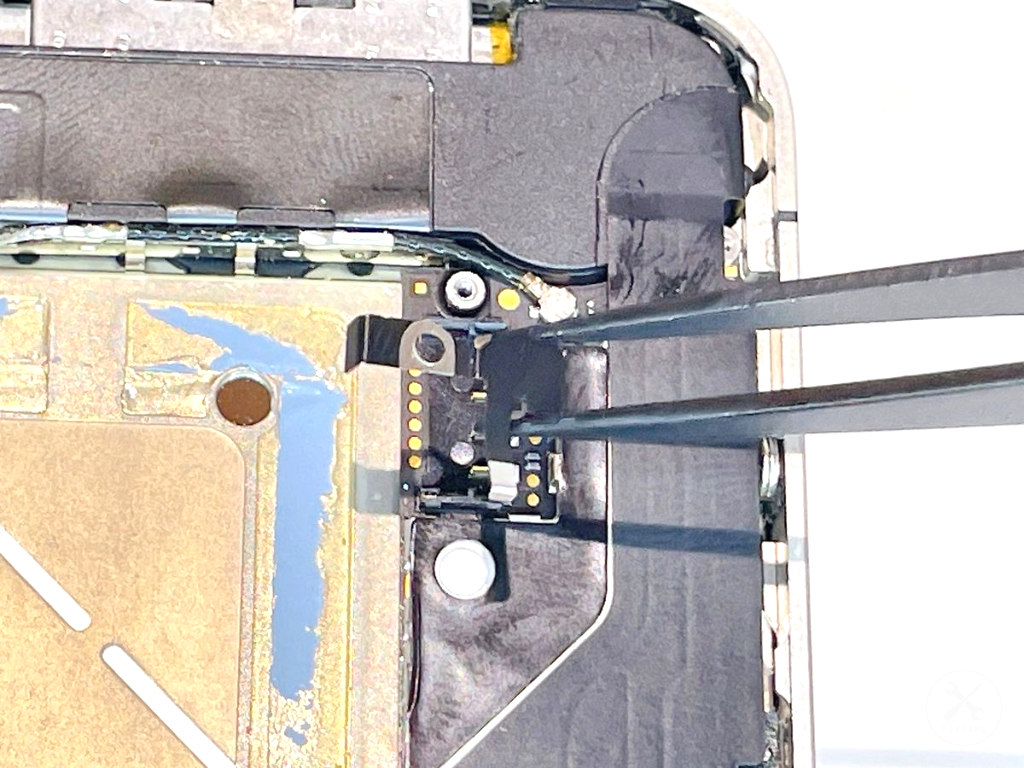
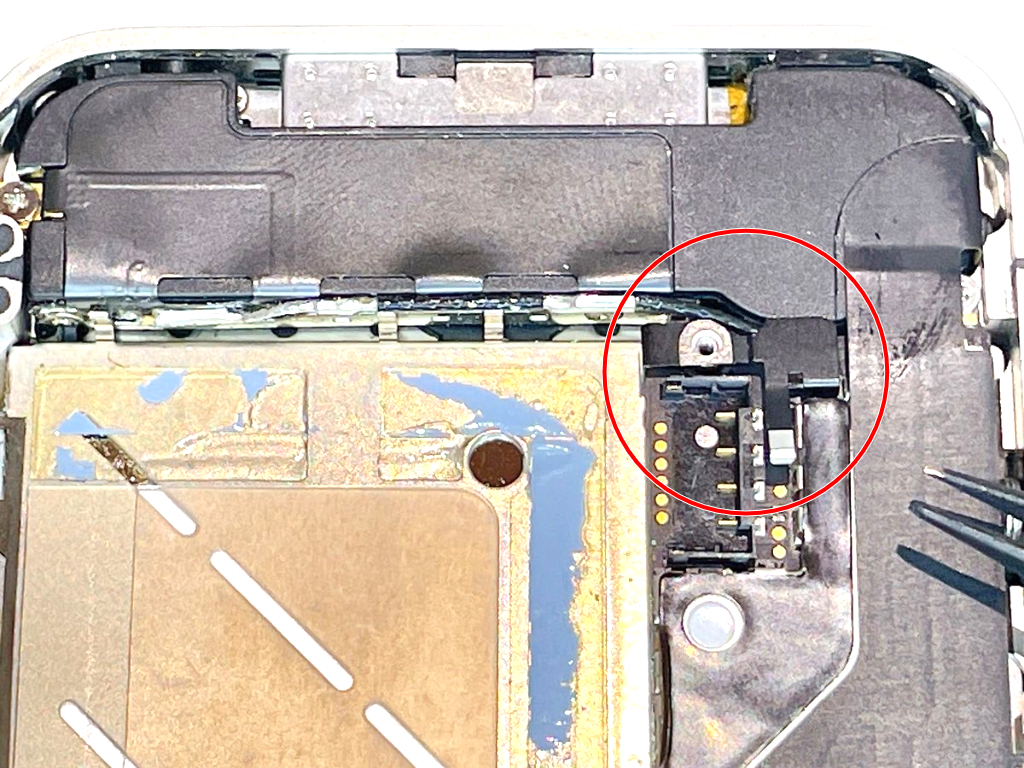
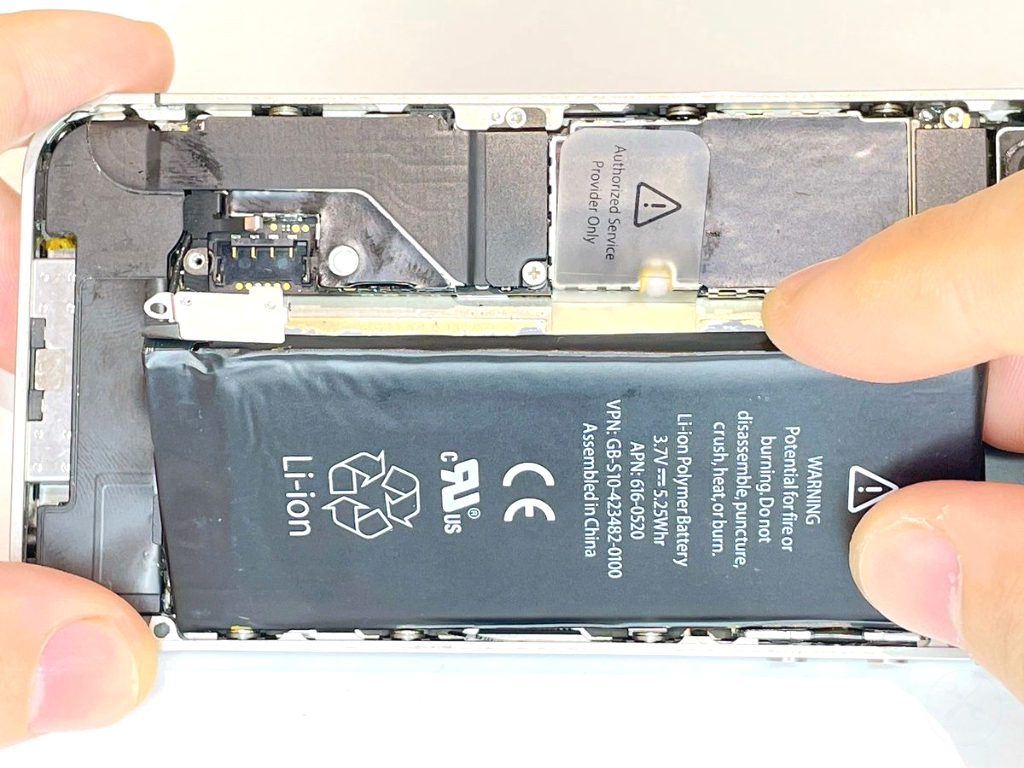
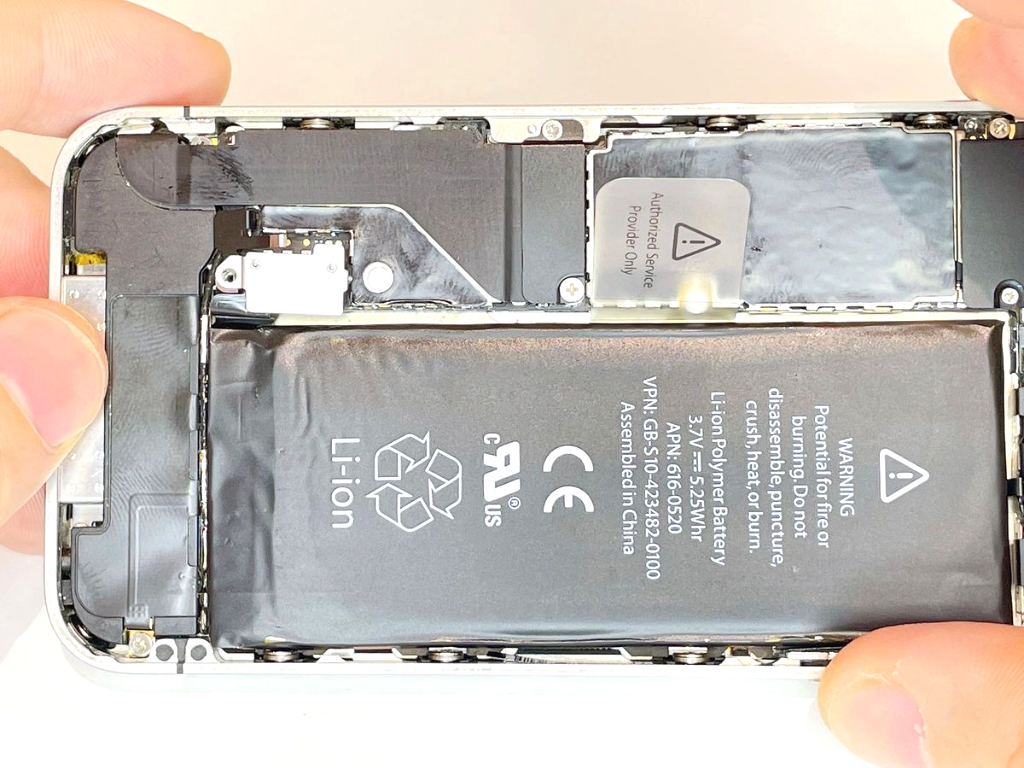
(62)ステップ62.バッテリーをケースに装着する
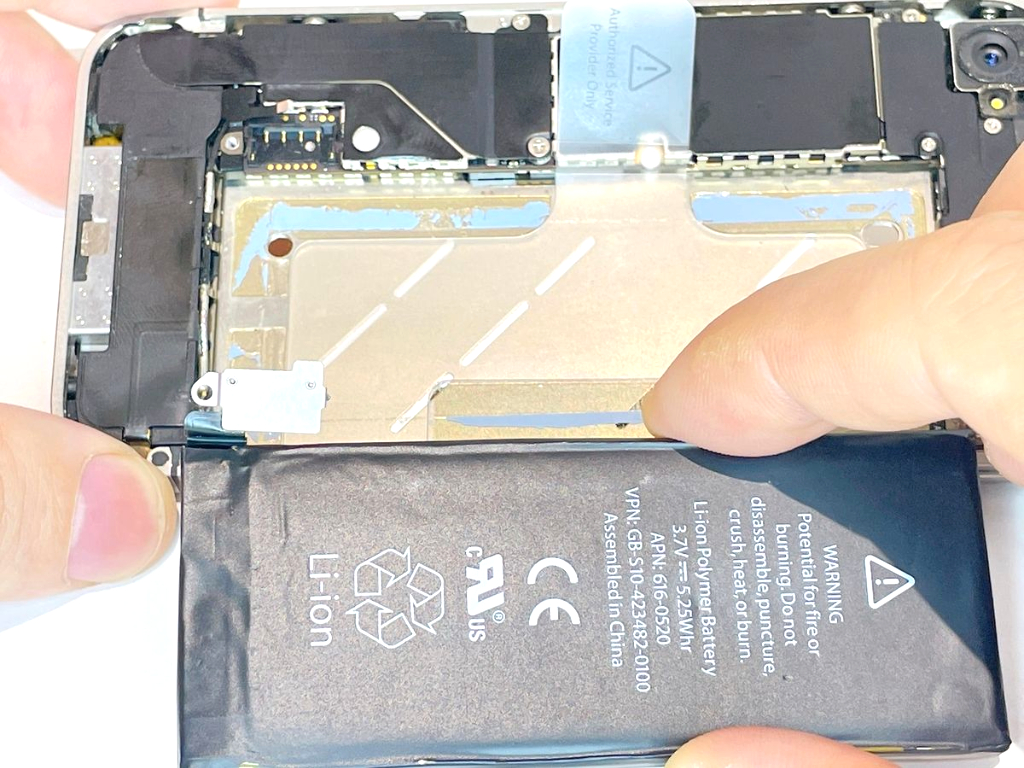
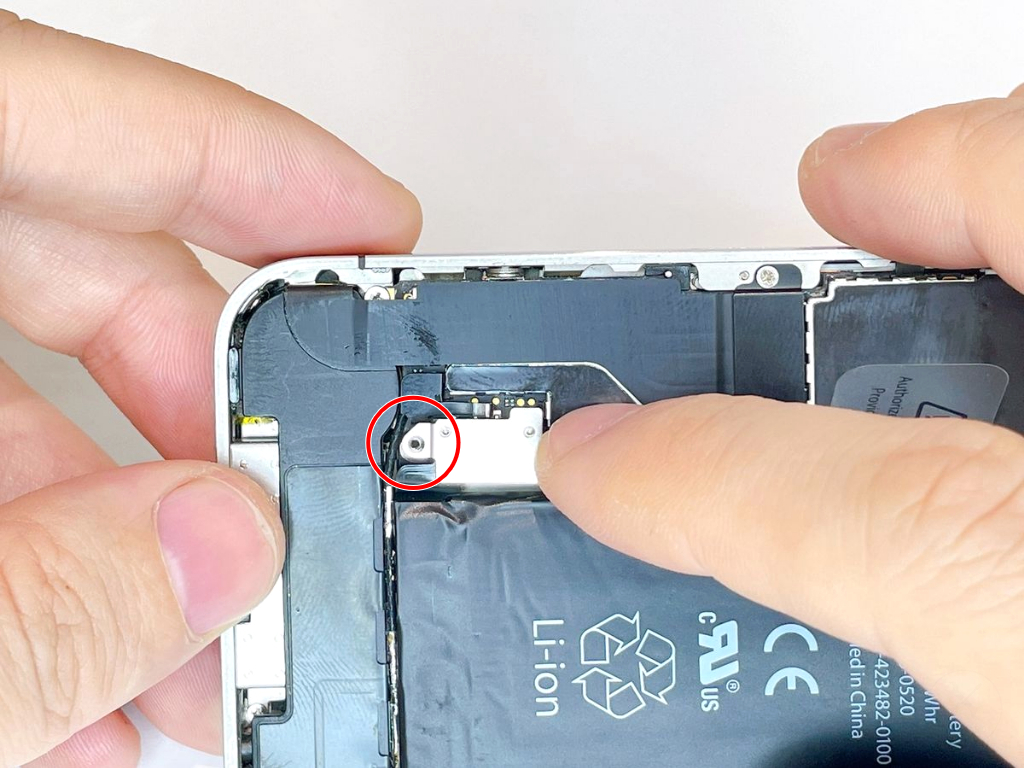
(63)ステップ63.バッテリーコネクタのネジ×1を装着する
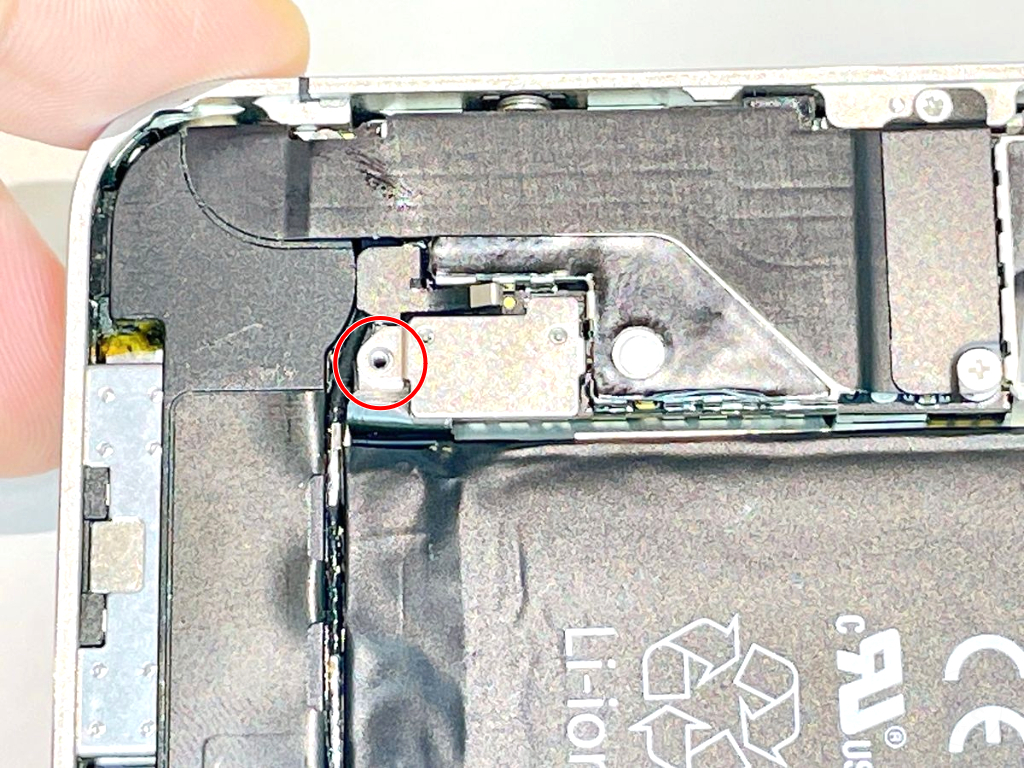
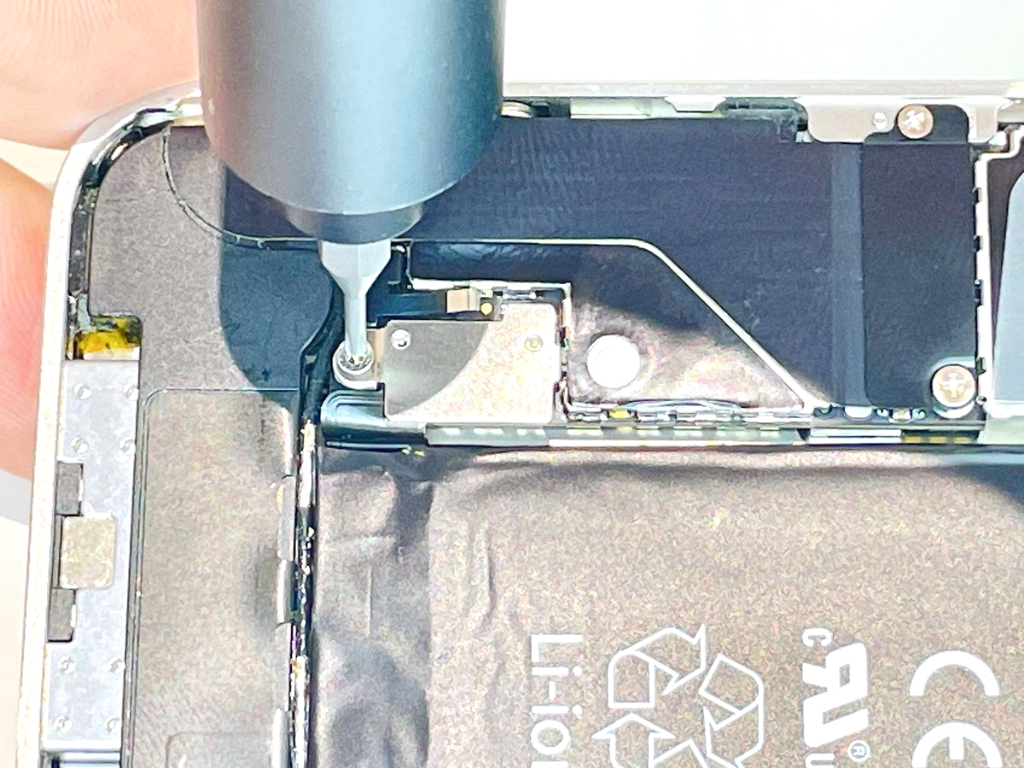
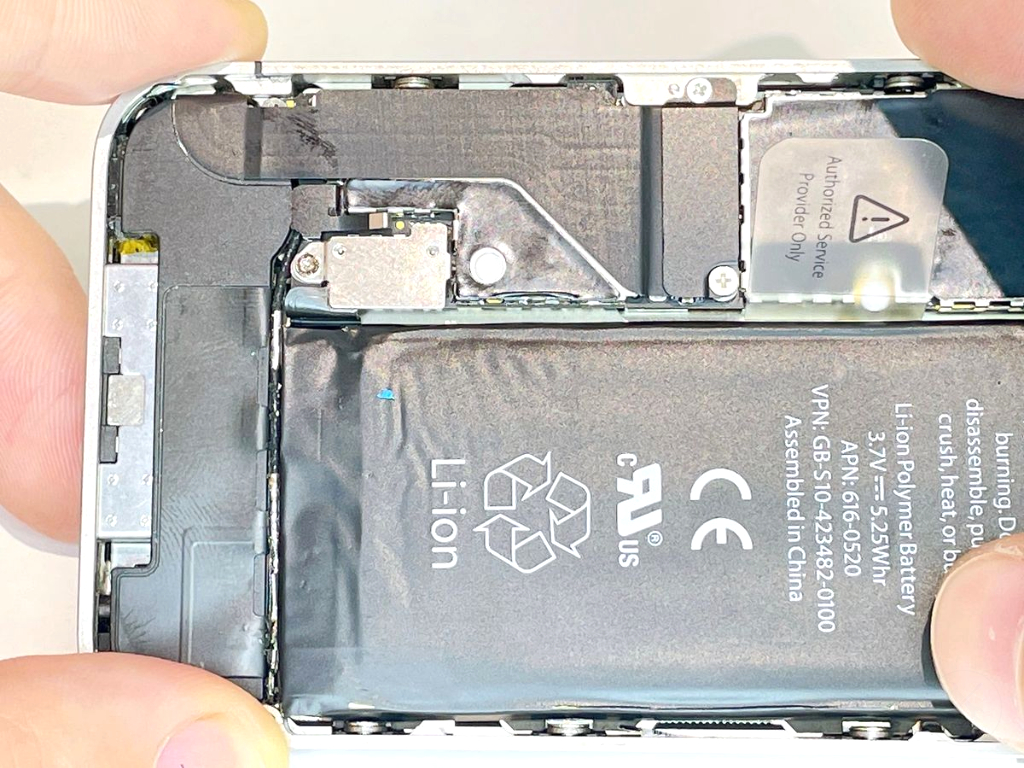
下記手順で、バッテリーコネクタのネジ×1を装着します。
⚪︎ネジのサイズ
規格:プラスドライバー(PH0000)
直径:2.1mm
縦幅:2.5mm
- バッテリーコネクタの上にネジを乗せ、プラスドライバーを使用して装着します。
- このネジは他のネジに比べて少し長さがあるため、回している途中でドライバーが滑りやすくなっています。先端を垂直にしっかり押し当てて、ゆっくり回してください。 万が一ドライバーが滑ってバッテリーを突き刺すと、発火の危険があるため、細心の注意を払って作業しましょう。
- ネジ装着後は、ネジ頭とコネクタの間に隙間がないか(しっかり奥までネジが締まっているか) 小さな黒い接触パーツがガタついていないか(正しく挟み込まれているか)
(64)ステップ64.本体裏の背面パネル(リアパネル)を装着する
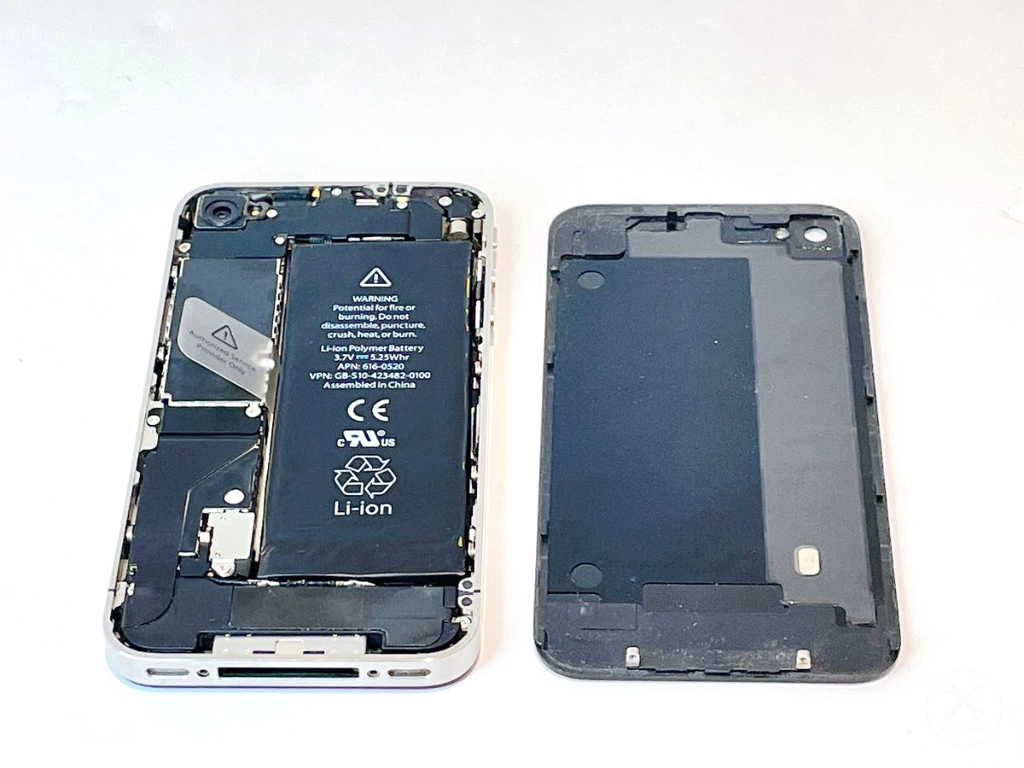
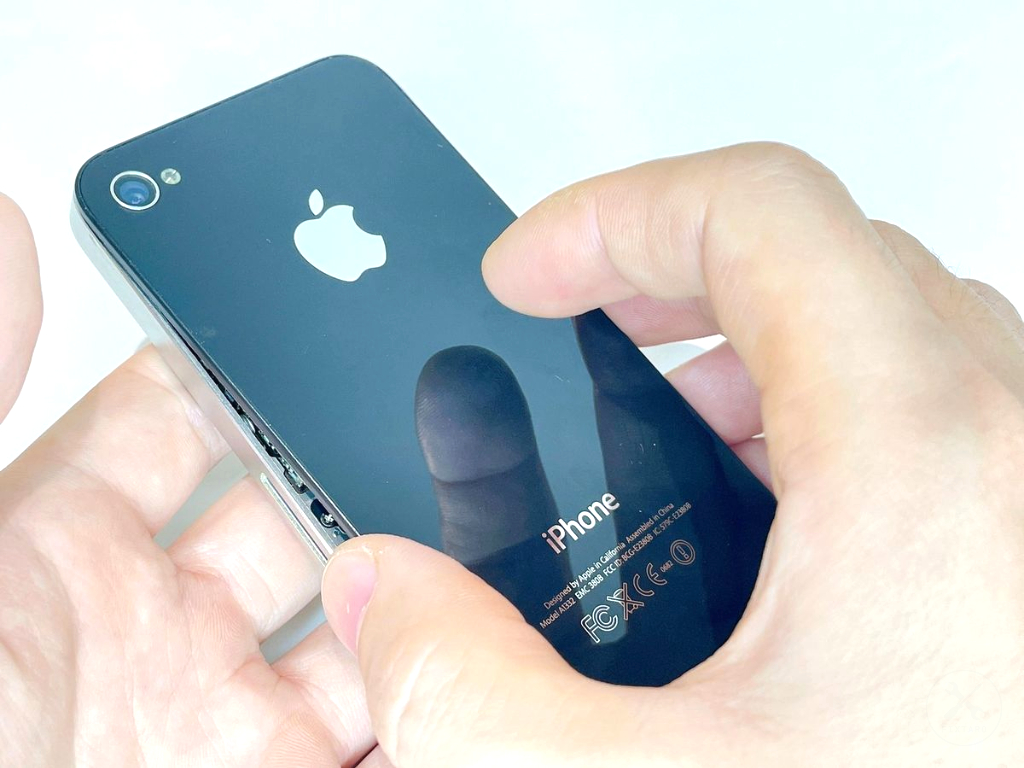
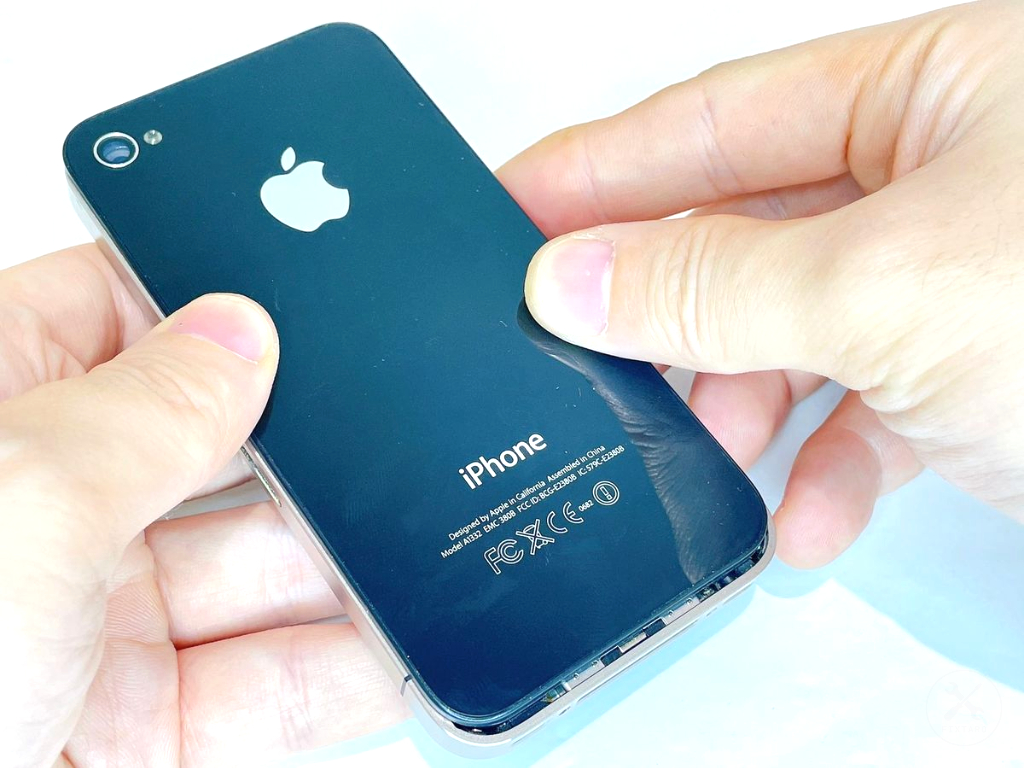
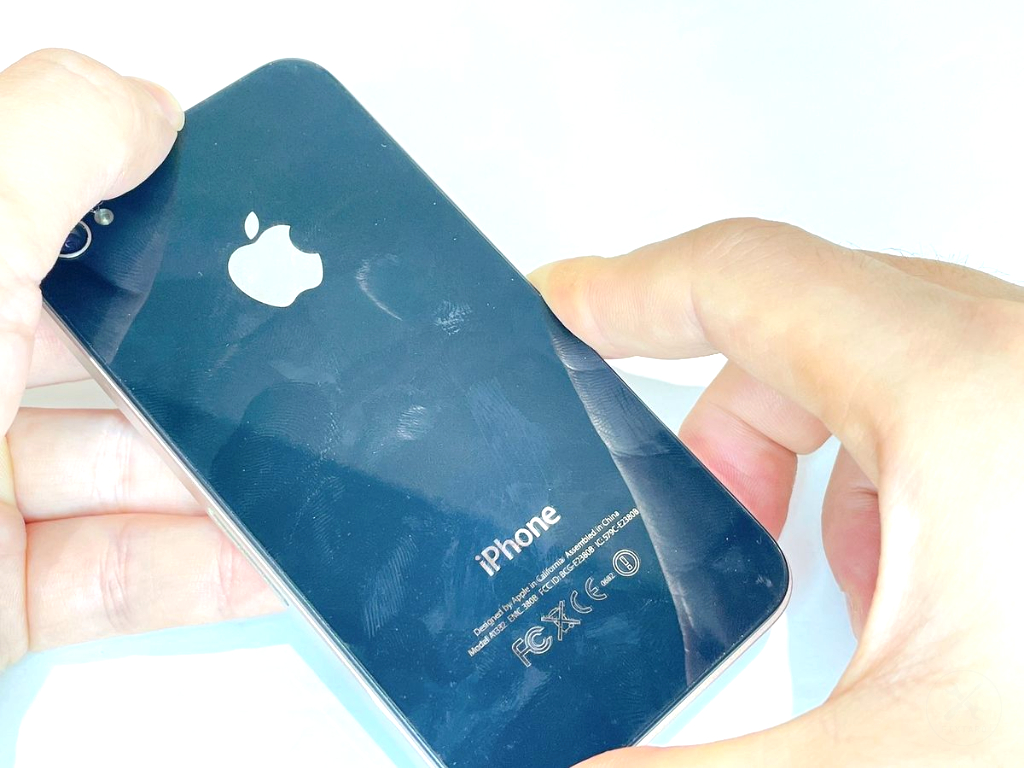
下記手順で、本体裏の背面パネル(リアパネル)を装着します。
- 背面パネルを本体の上に置きます。この際、最初からピッタリの位置に置くのではなく、上方向に約2mm〜5mmほどズラした状態で、内部のツメが本体の溝に重なるように置きましょう。
- 本体を両手で持ち、画面上部の中央を指で下方向(ドックコネクタがある方向)へゆっくり押しましょう。
- パネルが「カチッ」と収まり、本体下部のネジ穴とパネルのネジ穴が綺麗に重なれば装着完了です。
【手が滑ってしまう場合の対処法】
乾燥などで指が滑る場合は、手を洗う、保湿クリームを塗る、またはゴム手袋を着用して摩擦力を高めると、力を入れずにスムーズにスライド固定ができます。
(65)ステップ65.本体底面のネジ×2を装着する
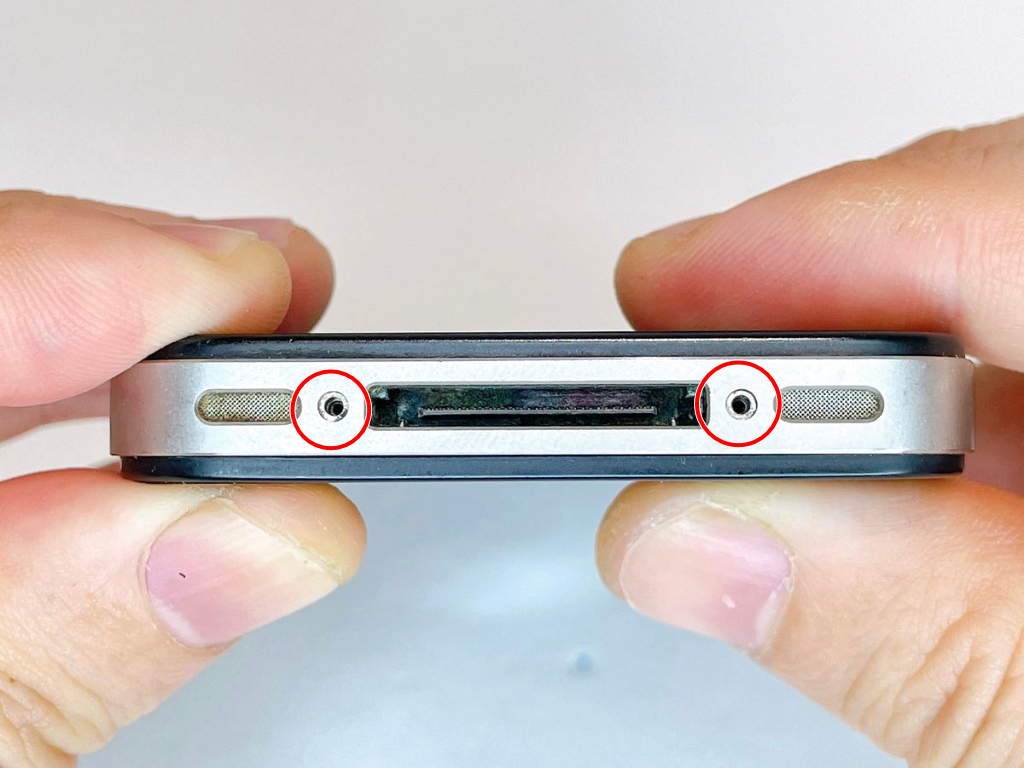
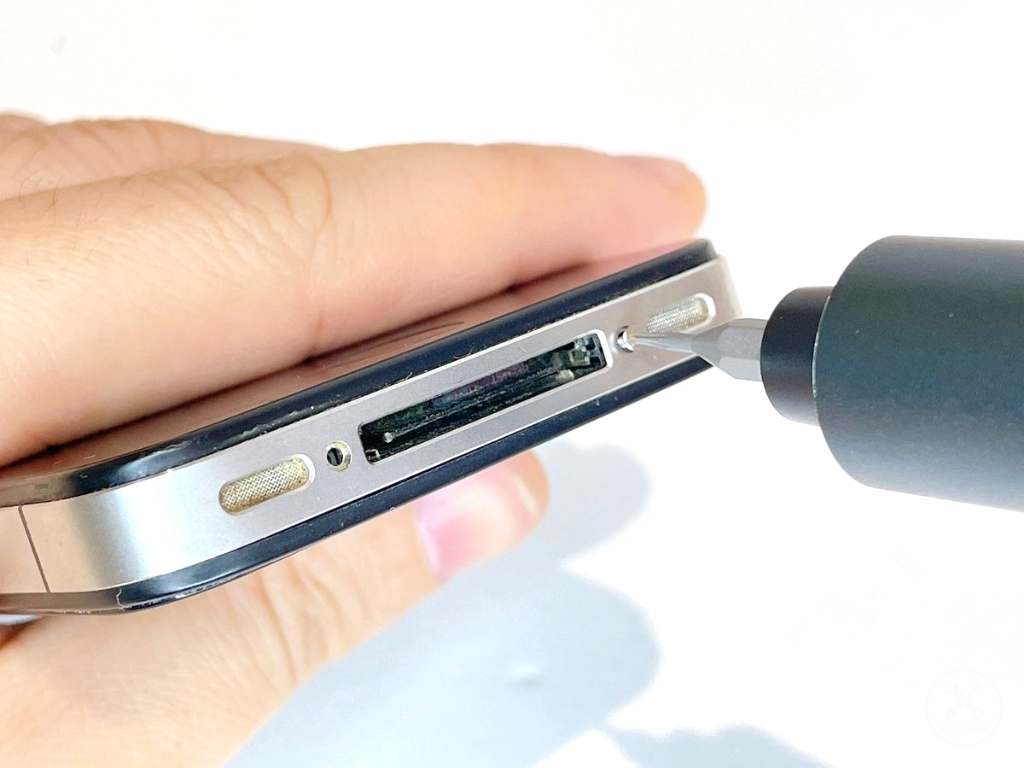
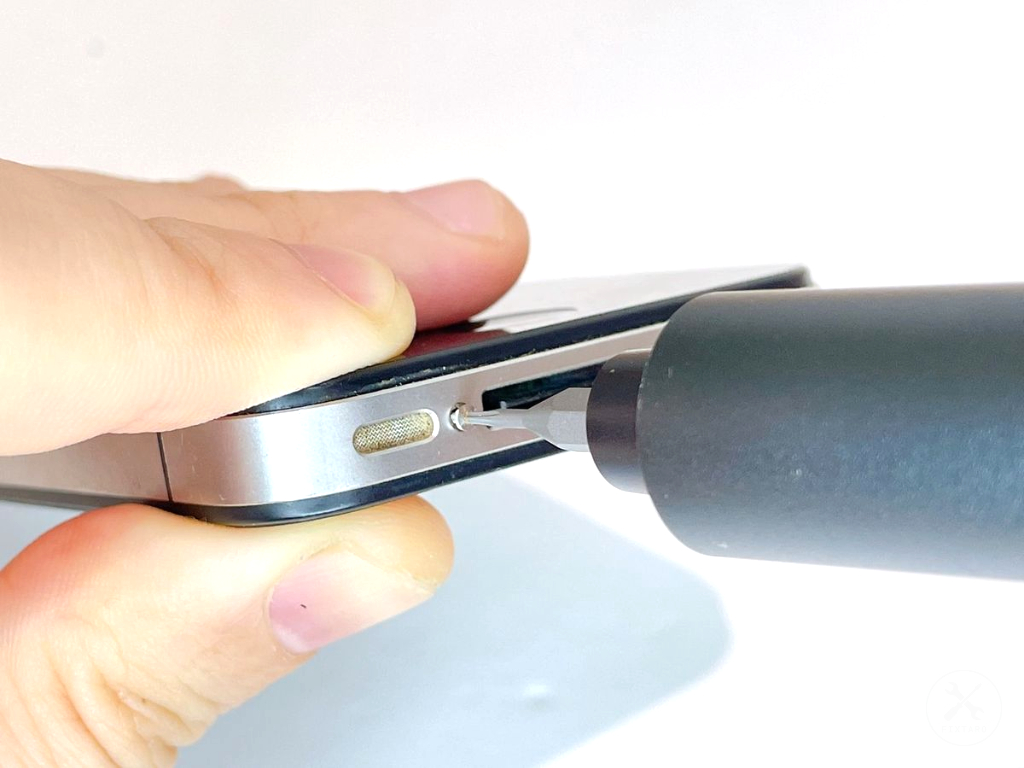
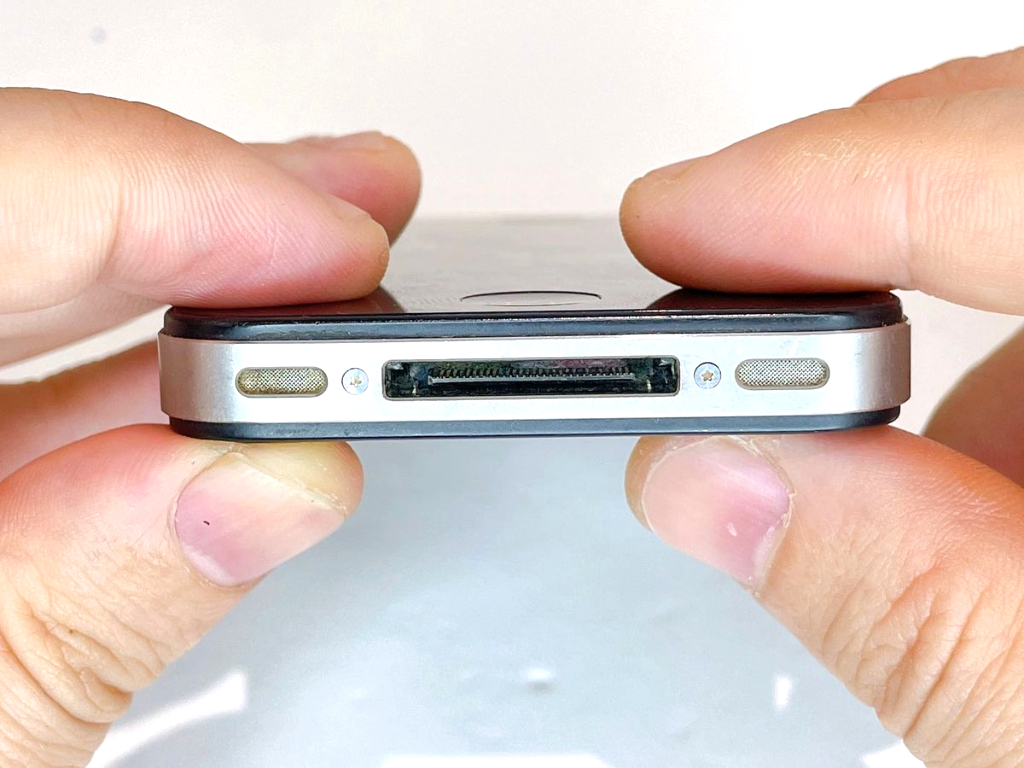
本体底面のネジ×2を装着します。
ネジ穴にネジを挿入し、ドライバーをネジに対して垂直に押し当てながらゆっくり回し始めてください。一度回転し始めれば、あとは軽い力でスムーズに回せます。最後に若干力を入れるとしっかり固定できます。
⚪︎ネジのサイズ
規格:星形ドライバー(P2)
直径:1.8mm
縦幅:3.6mm
【注意】
もしネジが斜めに入ったり、手応えが異様に重い場合は、無理に回さないでください。背面パネルのズレが原因の可能性があるため、一度パネルの装着ステップに戻って、ネジ穴が完全に重なっているか確認しましょう。強引に回すと、ネジ頭が潰れたり本体を傷つけたりして、二度と開けられなくなる恐れがあります。
(66)ステップ66.SIMカードを装着する
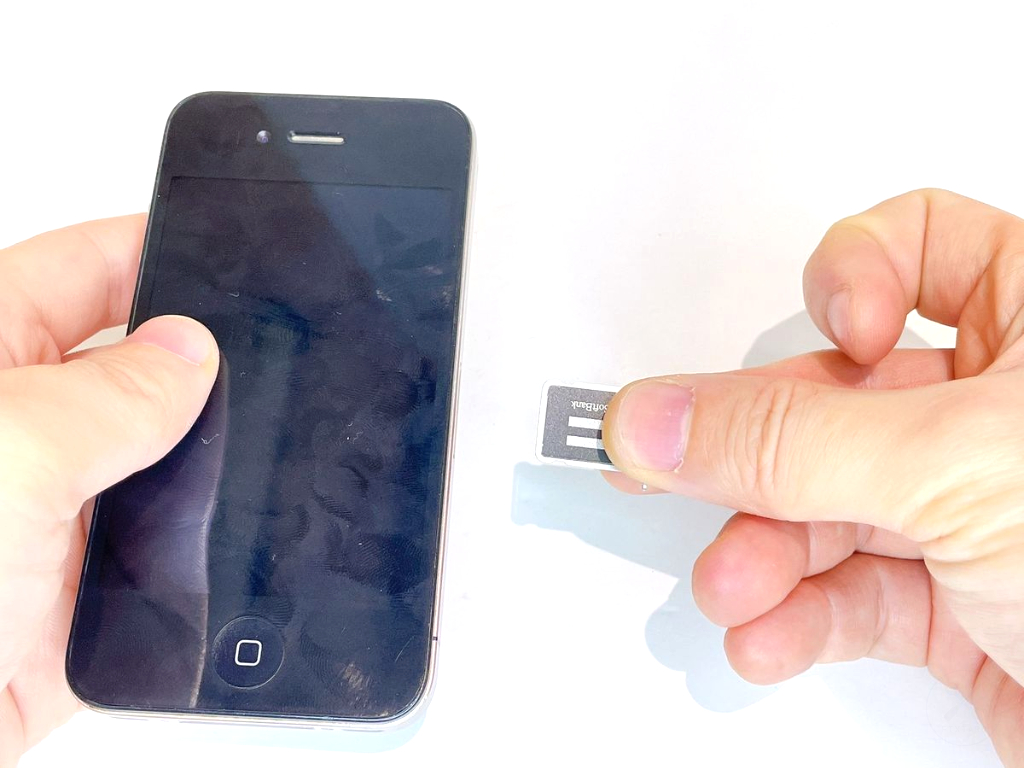
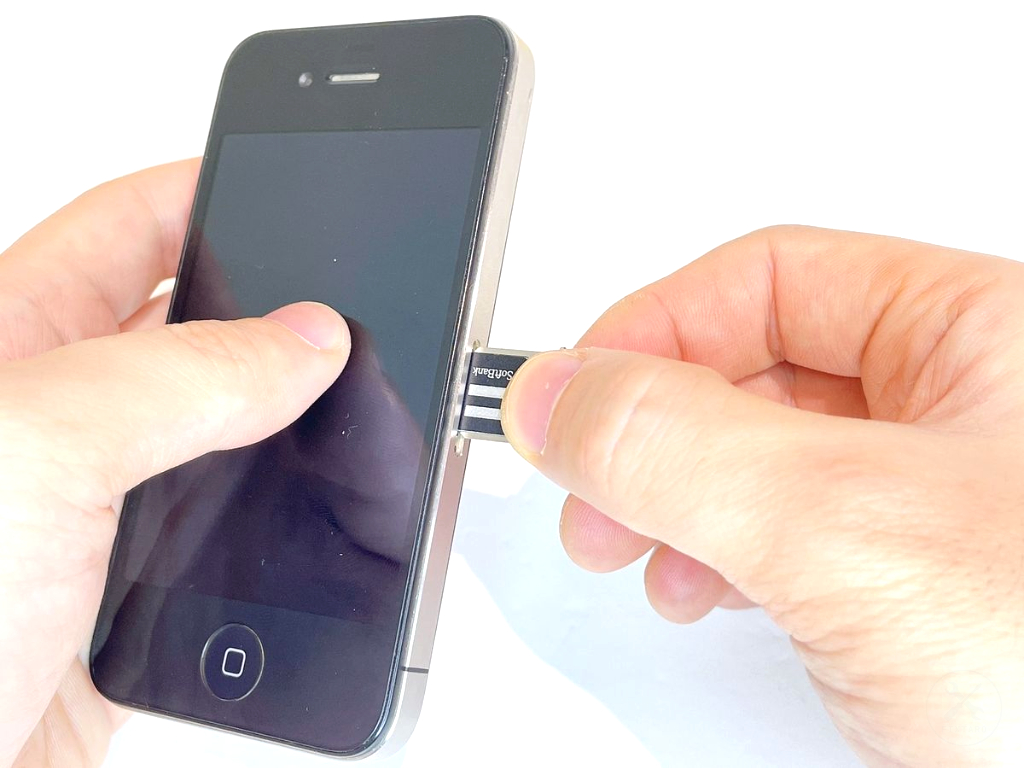
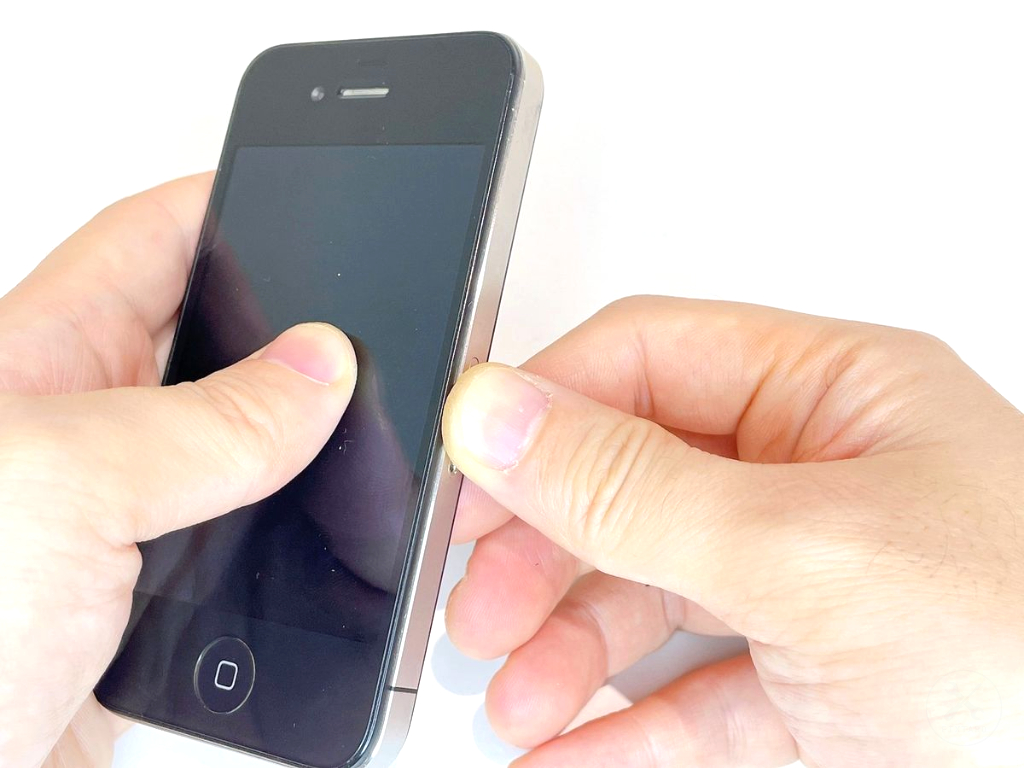
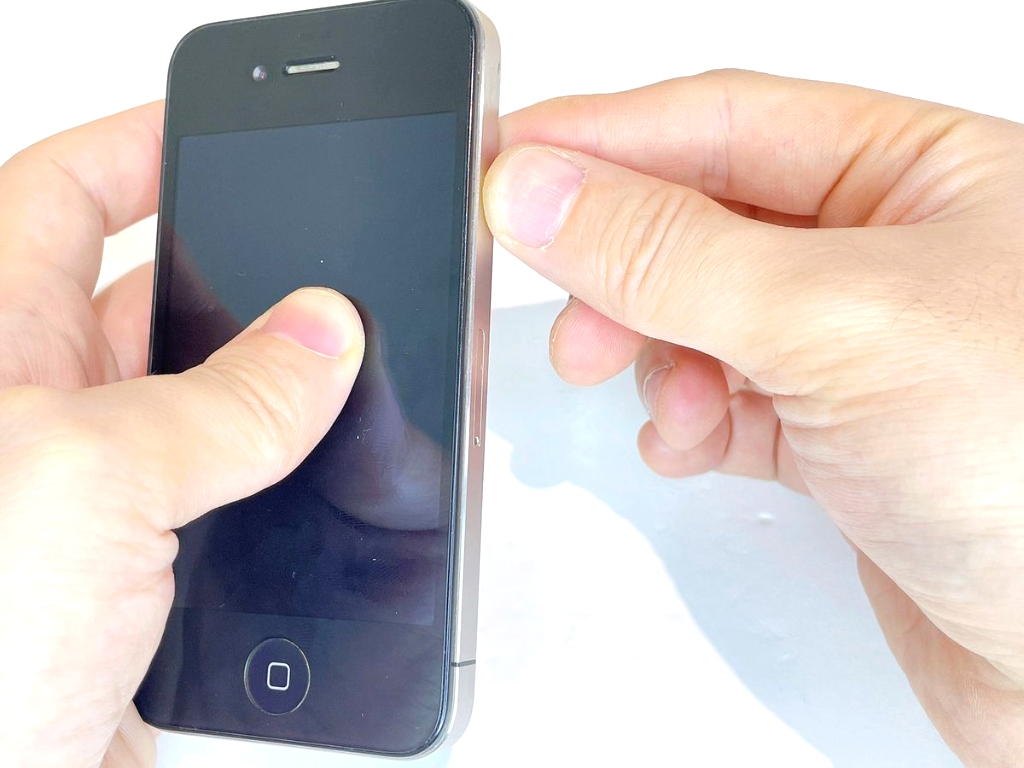
SIMカードを本体に装着します。
- SIMトレイにSIMカードをセットします。トレイとカードの「切り欠き(斜めのカット)」を合わせ、カードがトレイに水平に収まっているか確認してください。
- 本体右側面の穴にSIMトレイを差し込みます。指の腹でゆっくりと押し込み、本体フレームとトレイが平ら(フラット)になれば装着完了です。
【注意】
もし途中で引っかかるような手応えがある場合は、無理に押し込まないでください。内部でSIMカードが浮いていたり、裏表が逆になっていたりする恐れがあります。一度引き抜き、カードがトレイにピッタリとはまっているか再度確認しましょう。強引に入れると、内部の通信端子を破損させる原因になります。


安全のためのガイドライン
1件違うネジを装着しないこと
iPhone4で使用されているネジは数ミリ単位で長さ、幅が異なります。もし間違った場所にネジを装着してしまうと基盤が傷ついたりして故障につながる可能性があります。修理ステップにネジサイズを記載していますので、迷ったらサイズを計測して装着しましょう。
よくある質問
1件組立後に各ボタンがカチッ感覚がありません。どうしたらいい?
製品が正しく組み立てられていれば、全てのボタンを押すとカチッと感触があります。もしボタンを押しても手応えがなかったり、押し心地が鈍かったりする場合は、内部のパーツがわずかにズレて装着されている可能性があります。このような状態で使い続けると故障の原因にもなるため、まずは一度すべて分解し、最初から組み立て直すことを推奨します。特にサイレントスイッチ(マナーモード切替)は、内部のレバーがうまく噛み合わず、クリック感が失われやすい箇所です。各パーツが正しい位置に収まっているか慎重に確認しながら、再度作業を行ってみてください。またボタンのカチッと感触の動作確認をする場合はネジを固定してから行いましょう。
無事に修理できましたか?
1人が修理に成功しました!
アップデートを含め計 1 回完了されています
| 商品名 | iPhone4 |
|---|
この修理で使用したもの
実際に修理で使用したり汎用的に使用できる工具・部品です。外部キャンペーンPRを含みます。
工具リスト
部品リスト
部品は必要ありません
コメント0件
関連する修理ガイド
20件交換
iPhone4のサイレントスイッチ交換方法
iPhone4の電源・マイクケーブル交換方法
iPhone4のSIMトレイ取り出しレバー交換方法
iPhone4のドックコネクタ交換方法
iPhone4のイヤホン・音量・サイレントケーブル交換方法
iPhone4の電源ボタン交換方法
iPhone4のホームボタン交換方法
iPhone4のディスプレイ交換方法
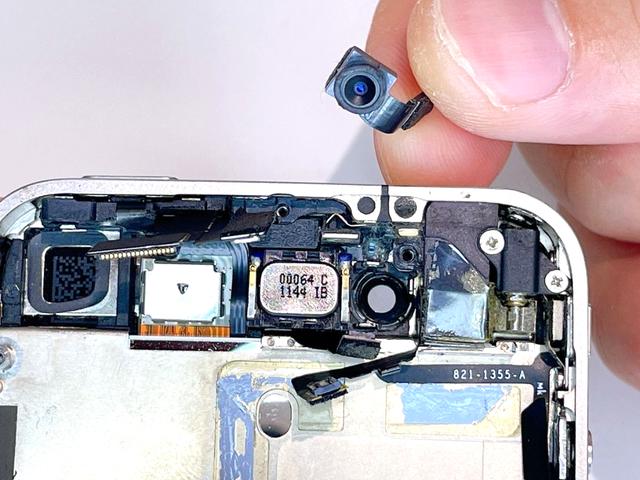
iPhone4のフロントカメラ交換方法
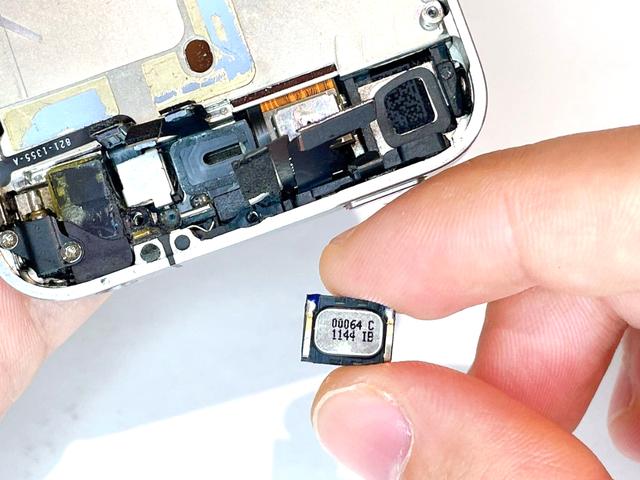
iPhone4のイヤースピーカー交換方法
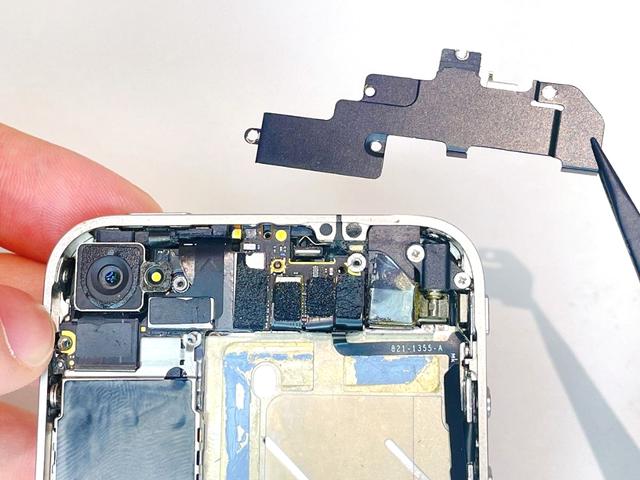
iPhone4のWi-Fiアンテナ交換方法
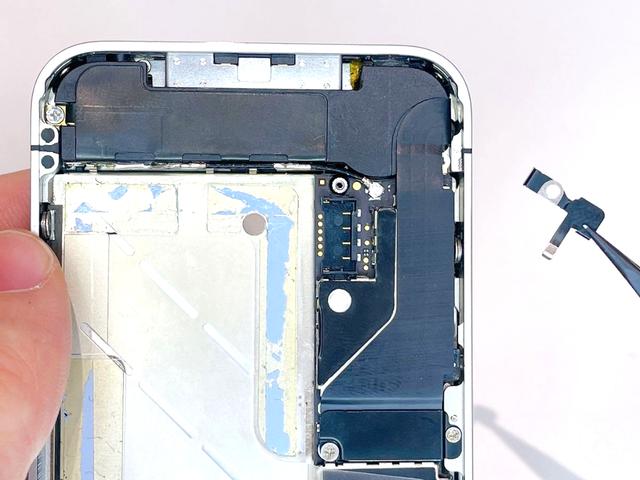
iPhone4のコンタクトクリップ交換方法
iPhone4の音量ボタン交換方法
iPhone4のスピーカーユニット交換方法
iPhone4の基板(ロジックボード)交換方法
iPhone4の背面パネル交換方法
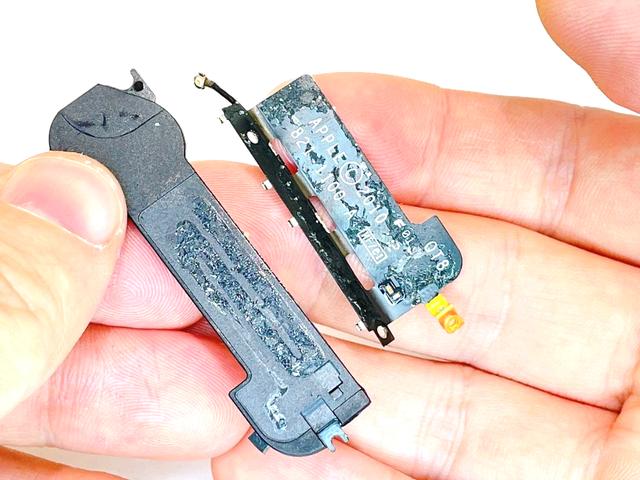
iPhone4の通信アンテナ交換方法
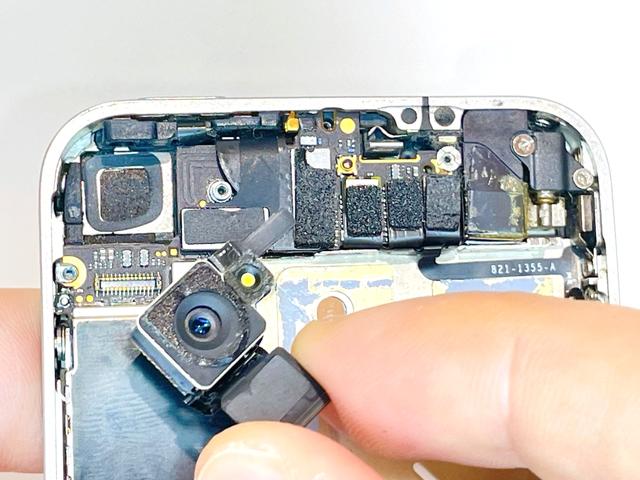
iPhone4の背面カメラ交換方法
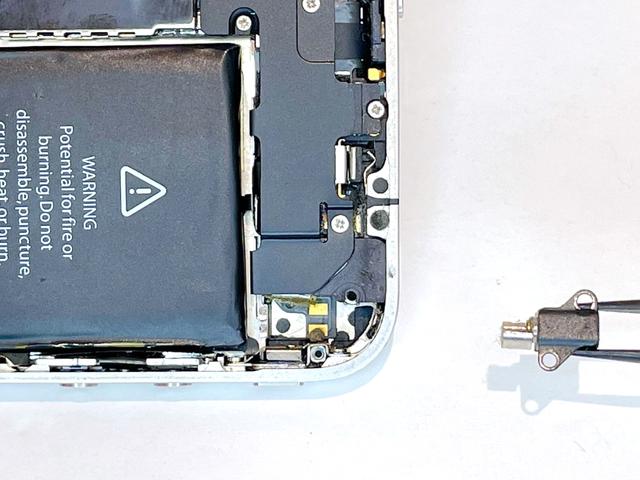
iPhone4のバイブレーター交換方法
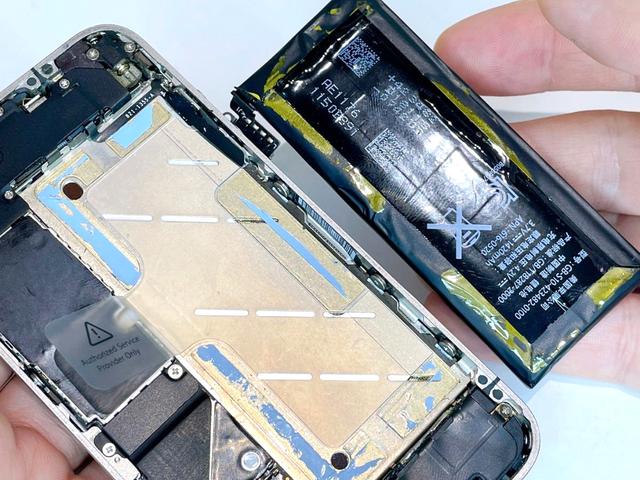
iPhone4のバッテリー交換方法
関連するトラブル解決
12件
iPhoneの底面スピーカー修理(症状:鳴らない、ノイズ)
iPhoneのサイレントスイッチ修理(症状:勝手に切り替わる、反応しない、動かない)
iPhoneのSIMカード修理(症状:取り出せない、ピン紛失)
iPhoneのホームボタン修理(症状:陥没、反応しない、熱い)
iPhoneの背面カメラ修理(症状:割れた、映らない、真っ黒で使えない)
iPhoneの音量ボタン修理(症状:陥没、カチカチ・反応しない、熱い)
iPhoneのフラッシュライト修理(症状:使えない、明るさが弱い)
iPhoneのイヤホンジャック修理(症状:聞こえない、ノイズや異音)
iPhoneの電源ボタン修理(症状:陥没、カチカチ・反応しない、熱い)
iPhoneのバイブレーション修理(症状:振動しない、弱い、異音)
iPhoneのフロントカメラ修理(症状:映らない、真っ黒で使えない)