
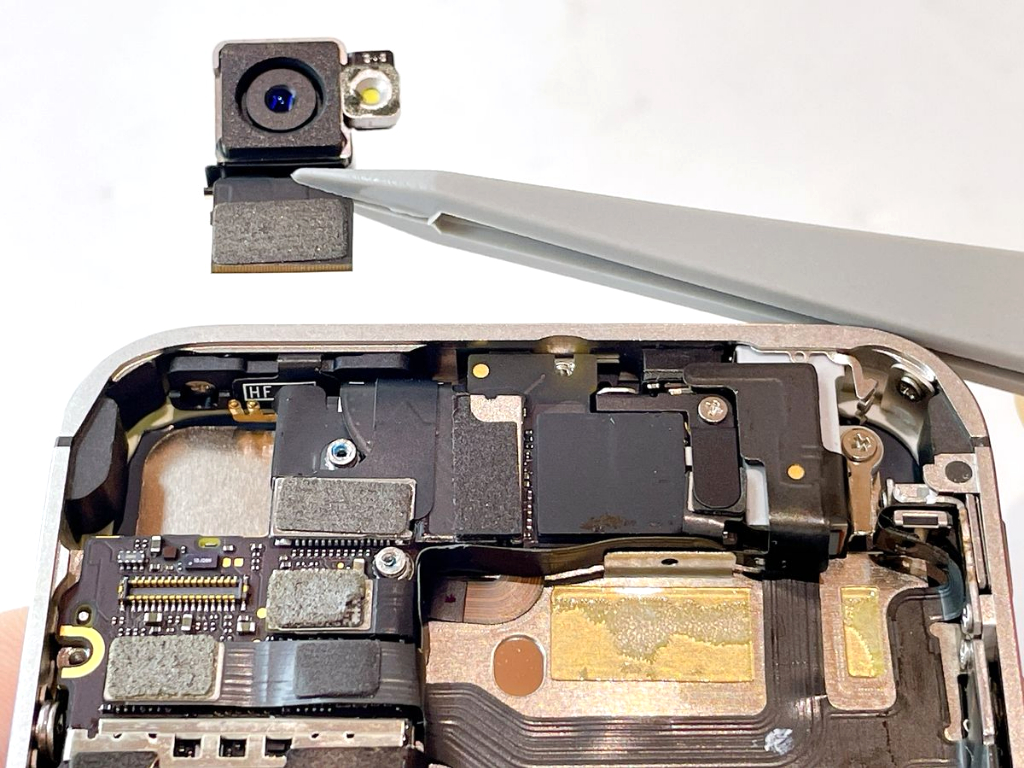
iPhone4Sの背面カメラ交換

修理に必要なもの
実際に修理で使用したり汎用的に使用できる工具・部品です。外部キャンペーンPRを含みます。
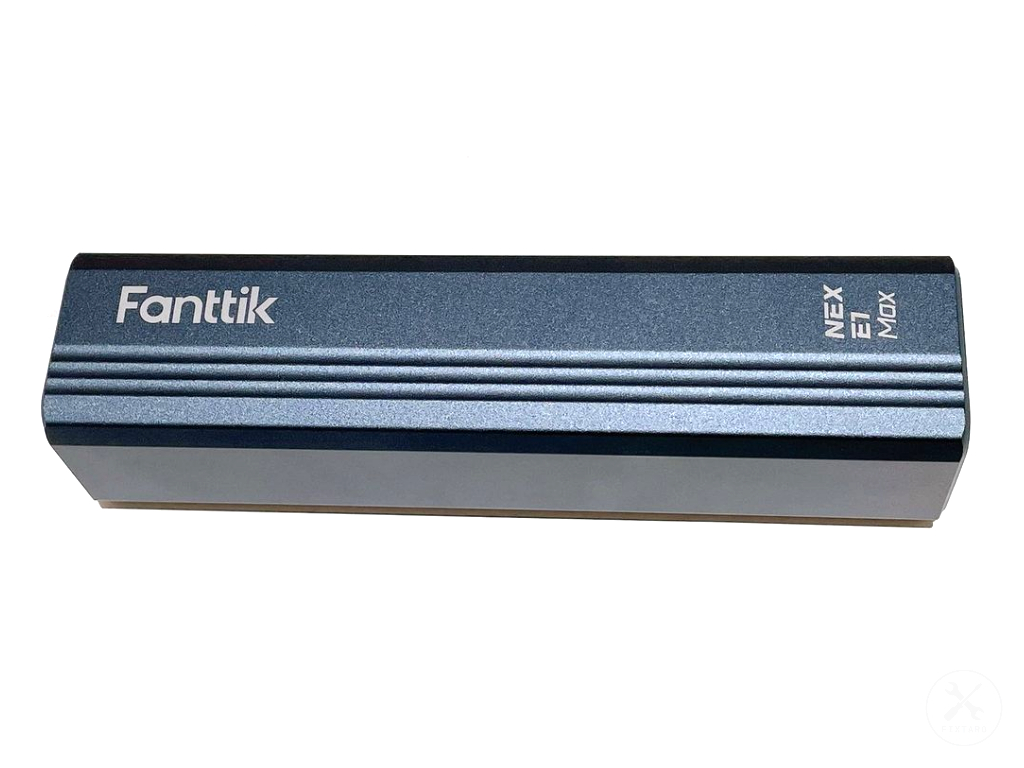

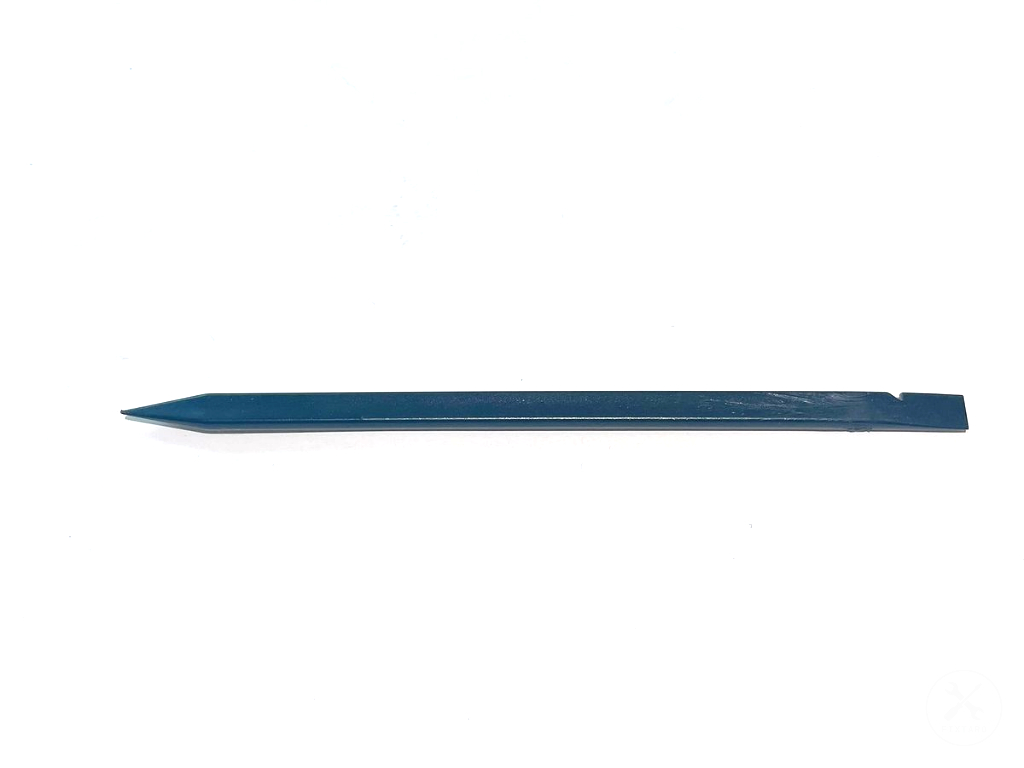
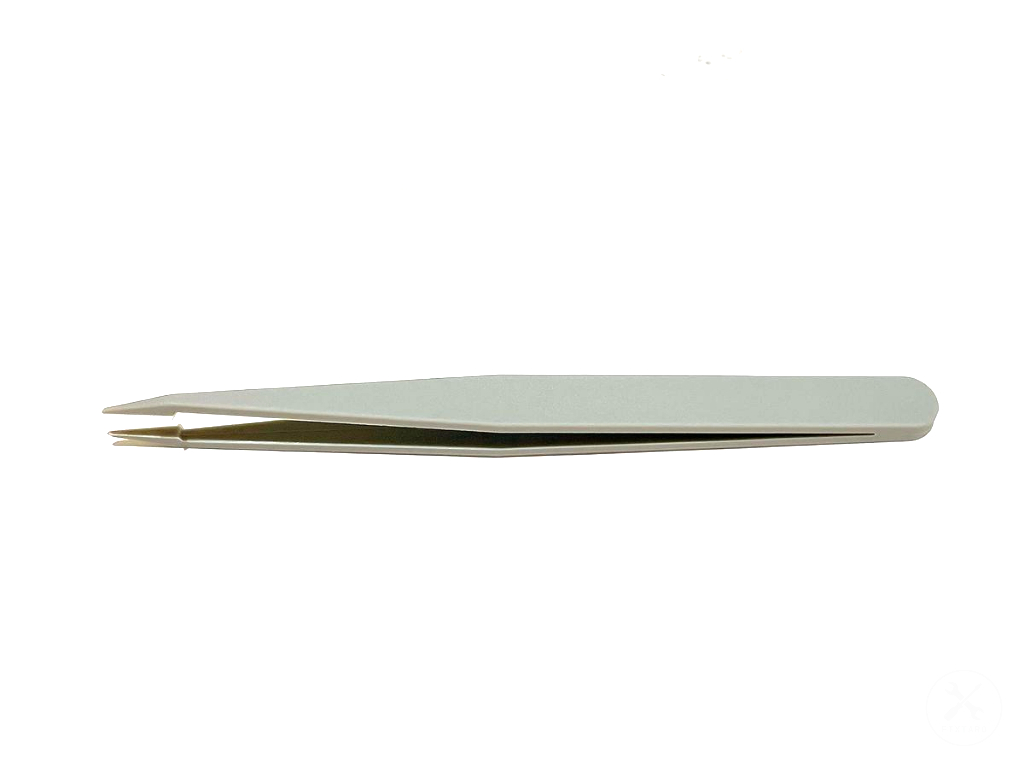
(1)ステップ1.電源を切る
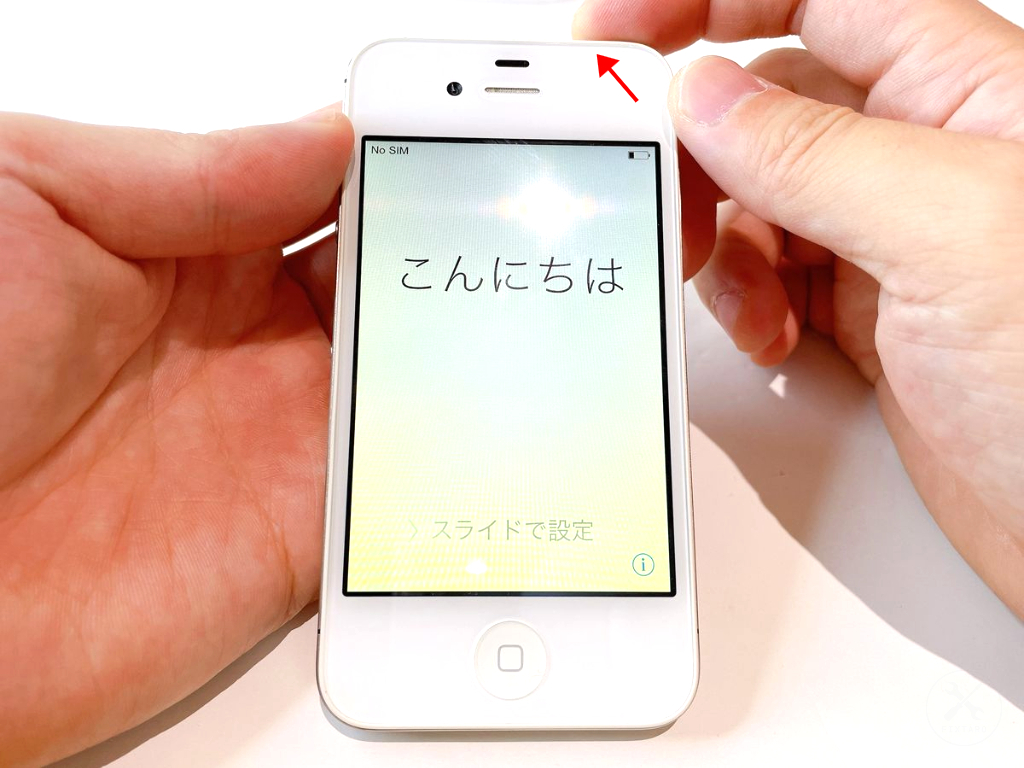
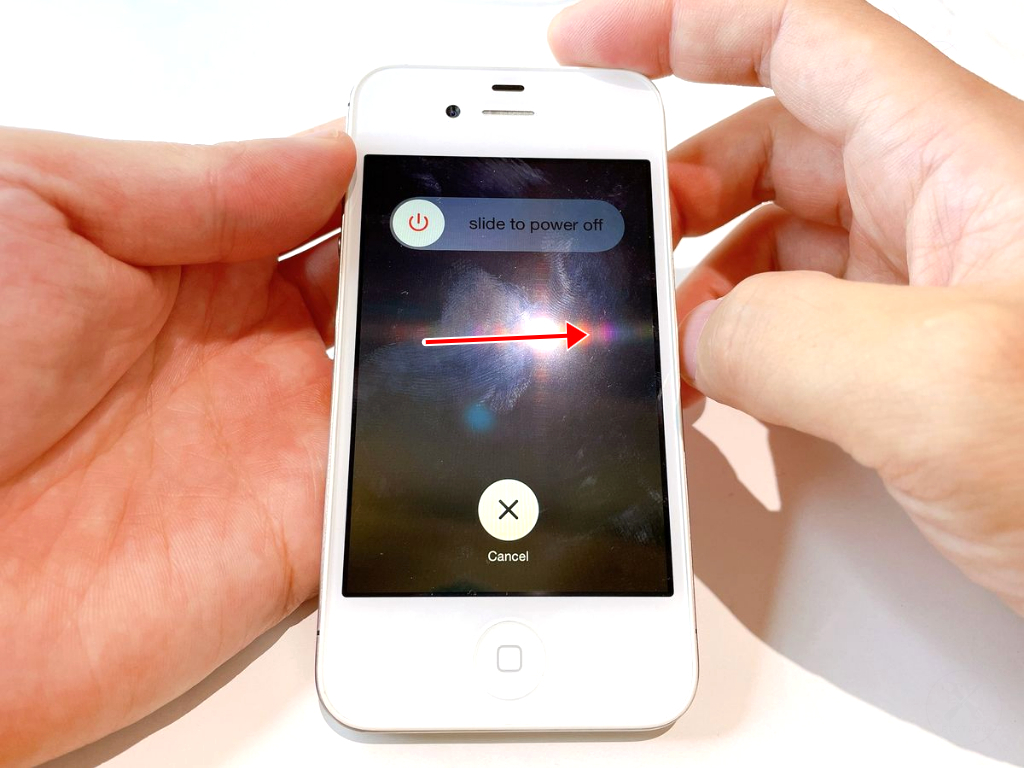
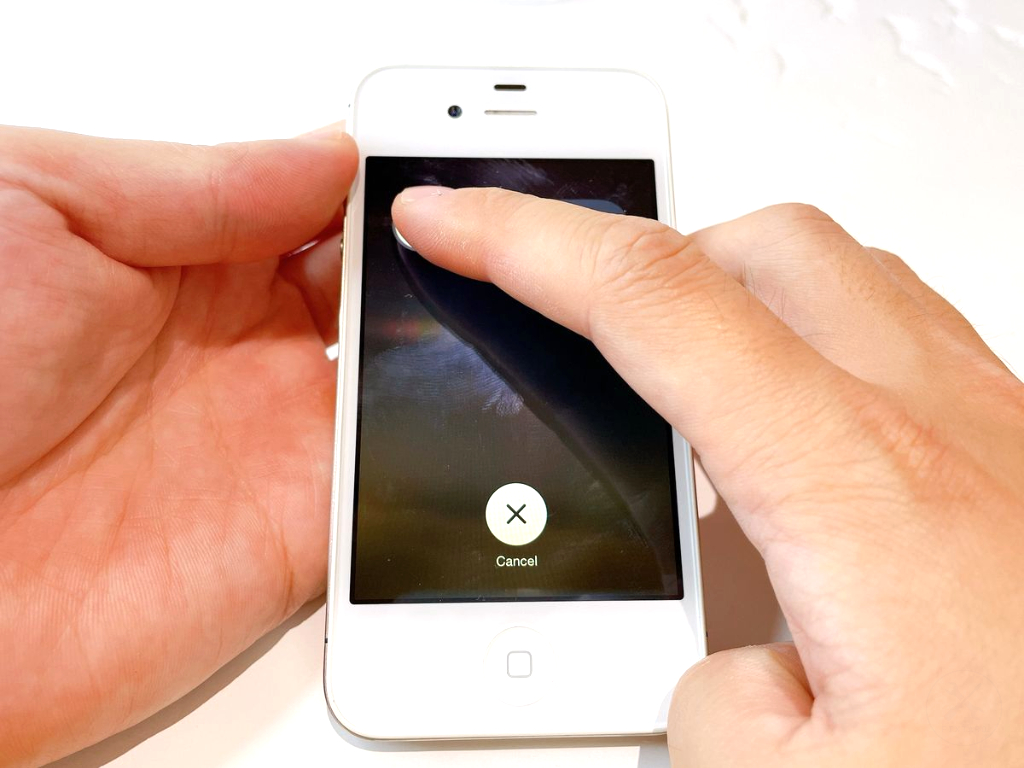
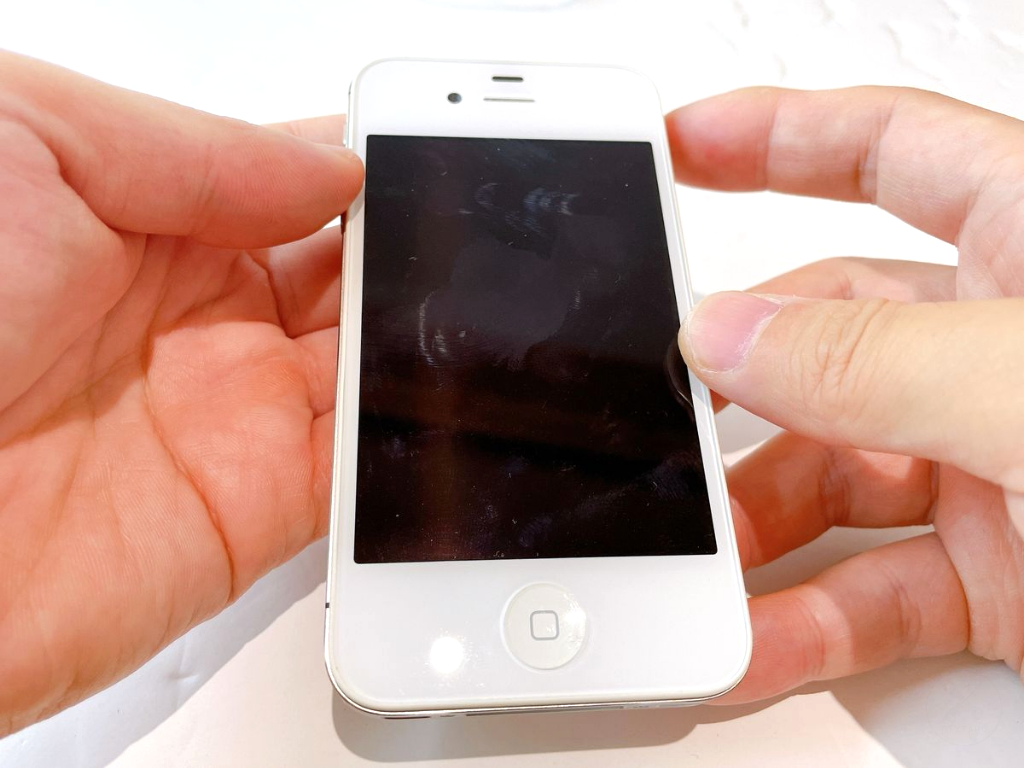
安全に作業するために、下記手順でiPhone4S本体の電源をオフにします。
- 本体の上面の右側にある電源ボタンを長押しする。(動作しない場合は「iPhoneの電源ボタン修理」をご確認ください。)
- 画面に「スライドで電源オフ」と表示されたら、画面を左から右へスワイプ(スライド)する。
- 電源ボタンを1回カチッと押しても画面が起動しない(画面が真っ暗なまま)ことを確認する。
⚠️ご注意ください
必要に応じてiCloudやiTunesへバックアップすると、より安心して作業ができます。
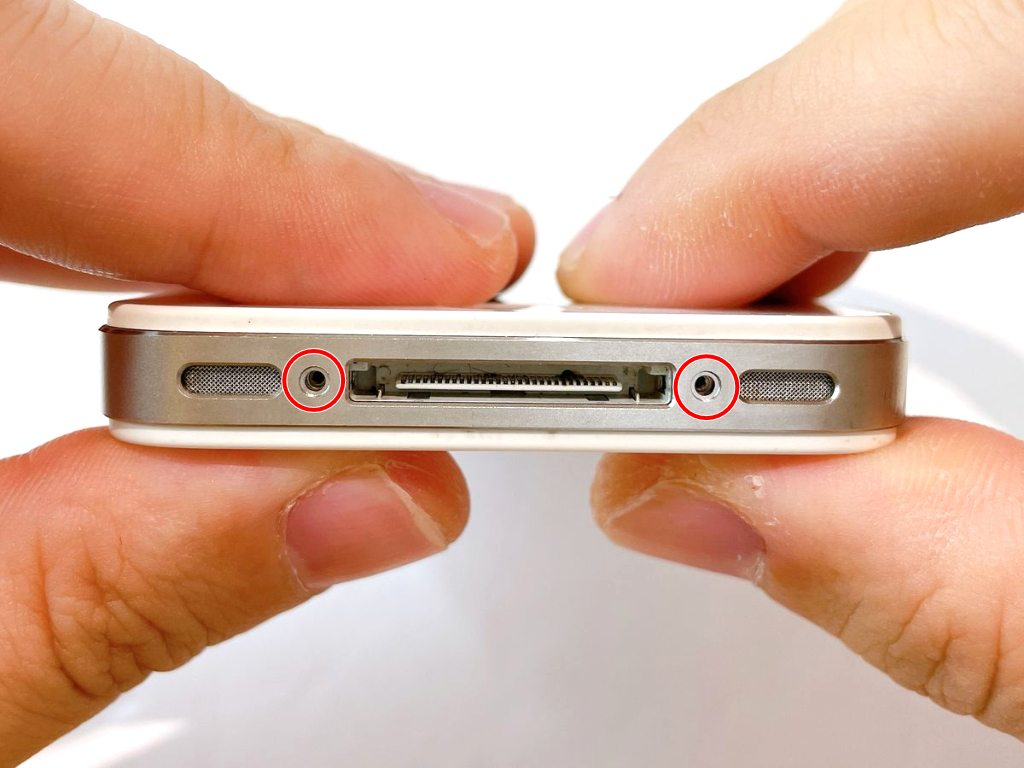
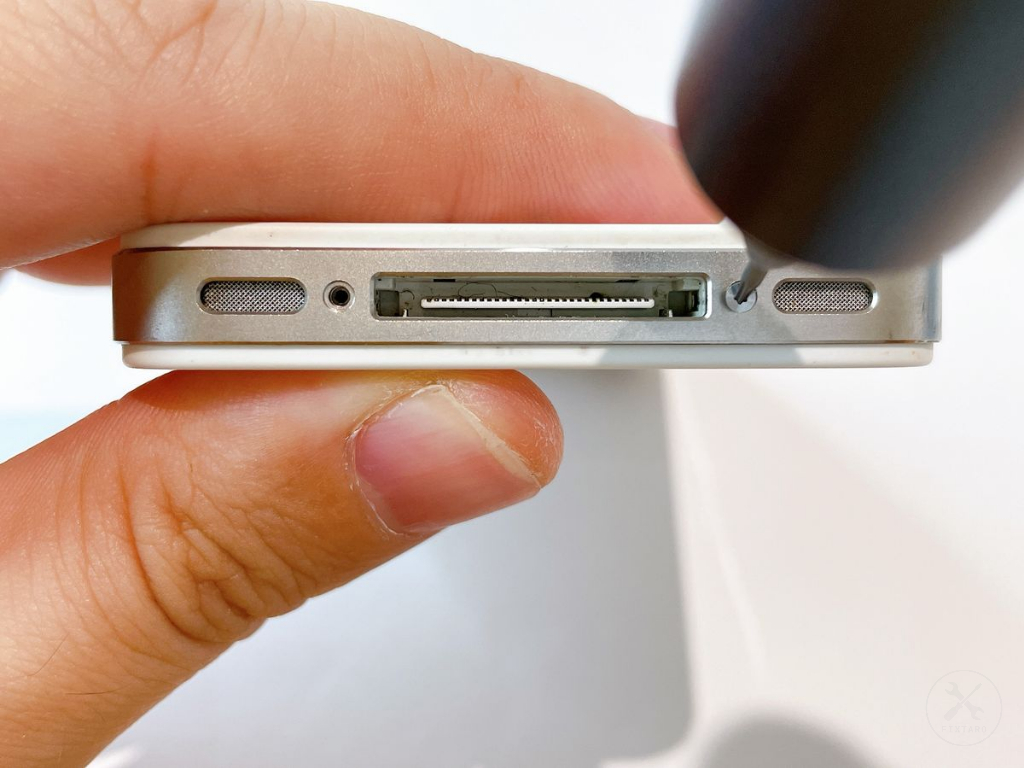
(2)ステップ2.本体底面のネジ×2を外す
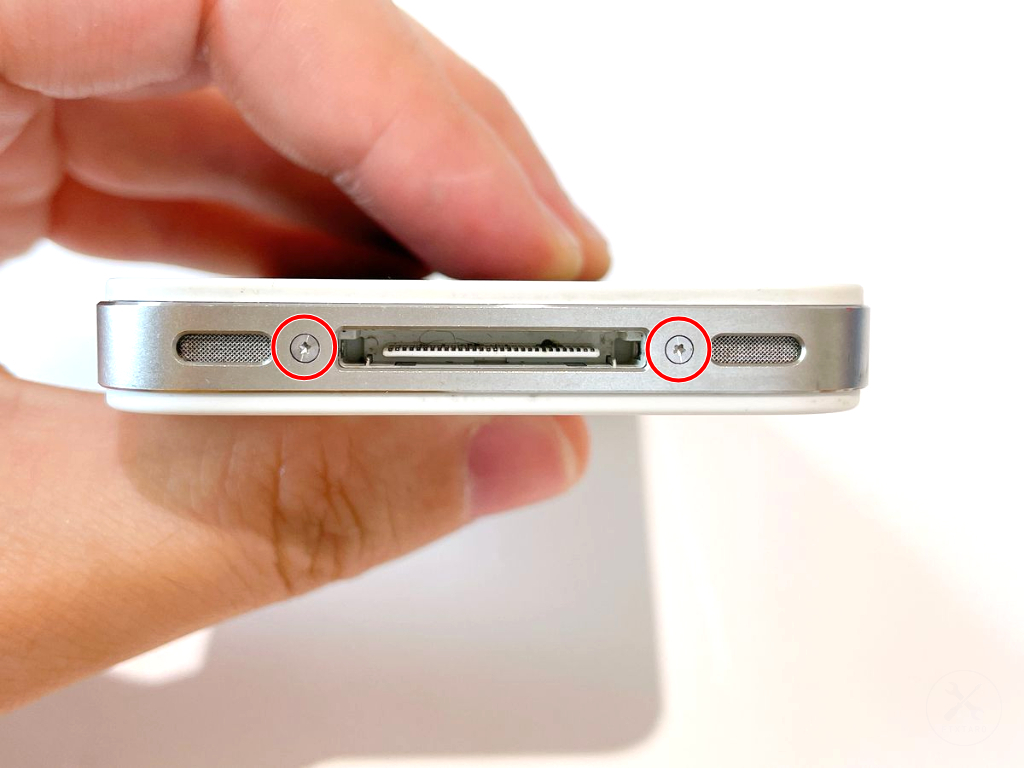
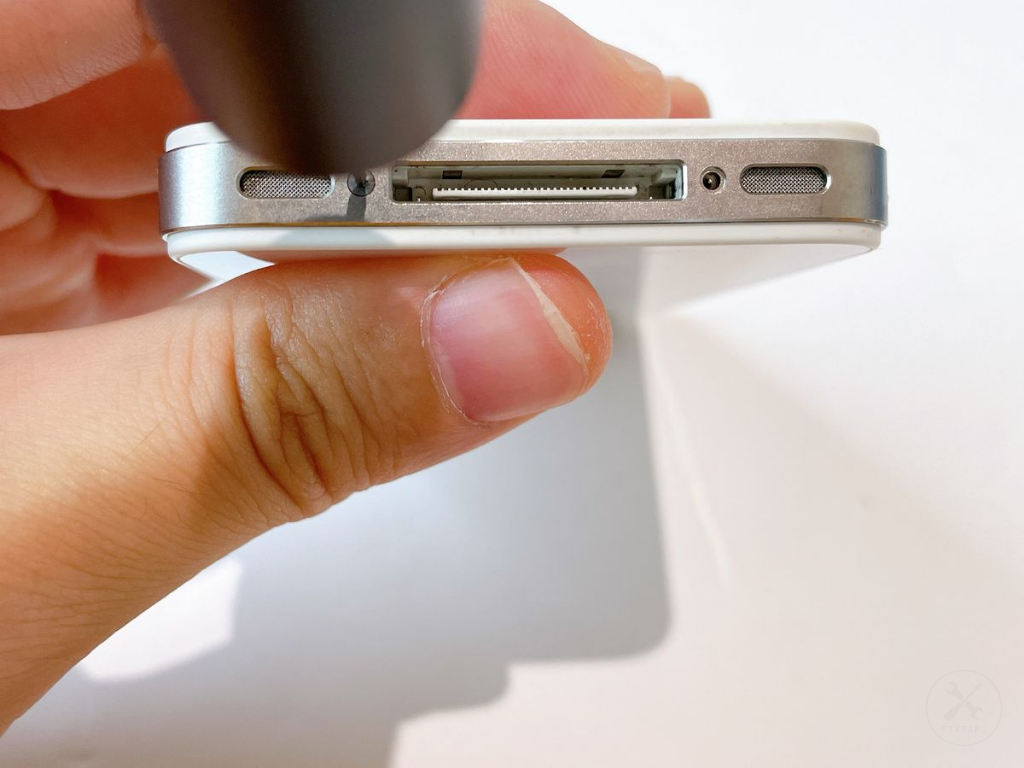
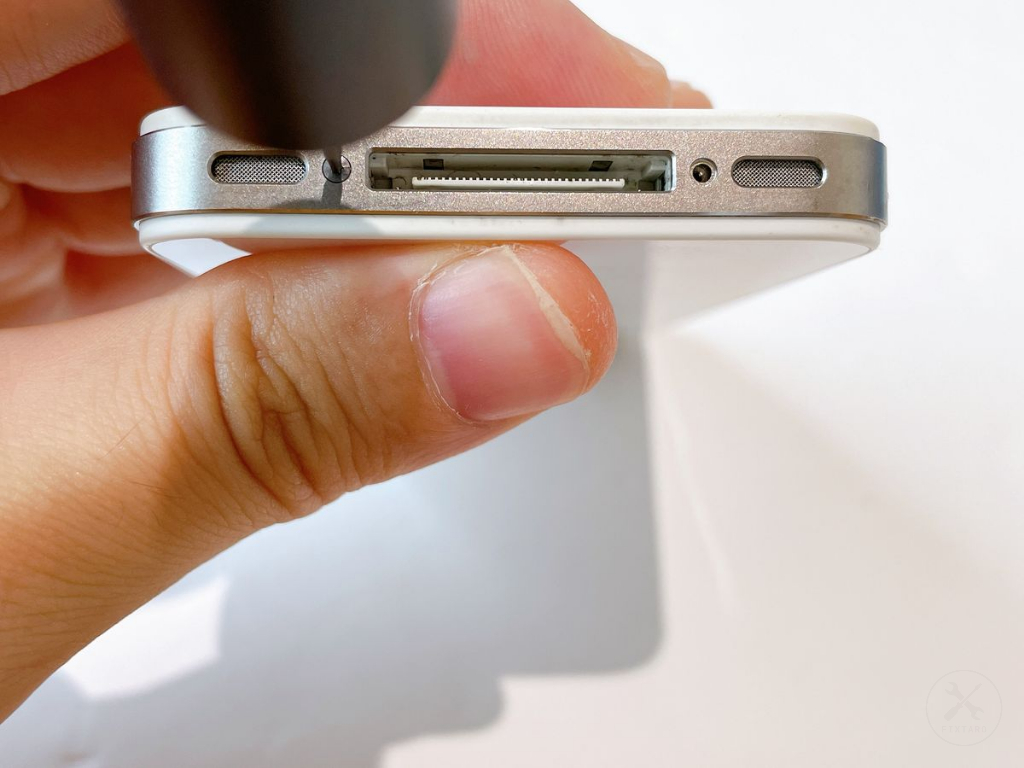
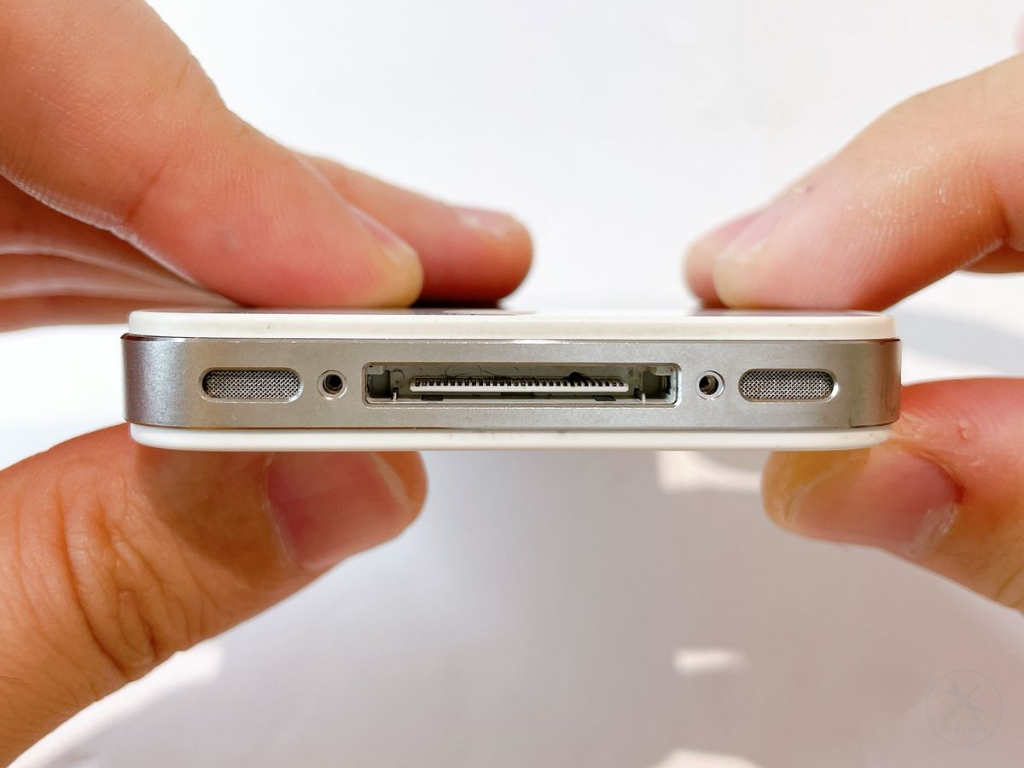
(3)ステップ3.背面パネルを外す
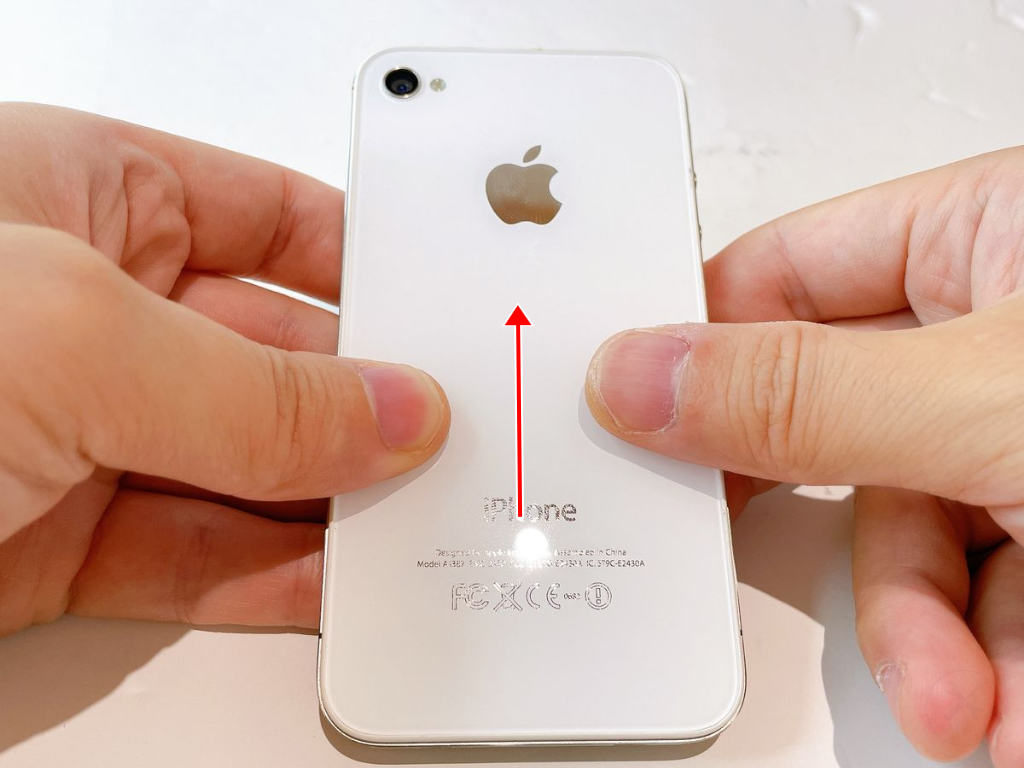
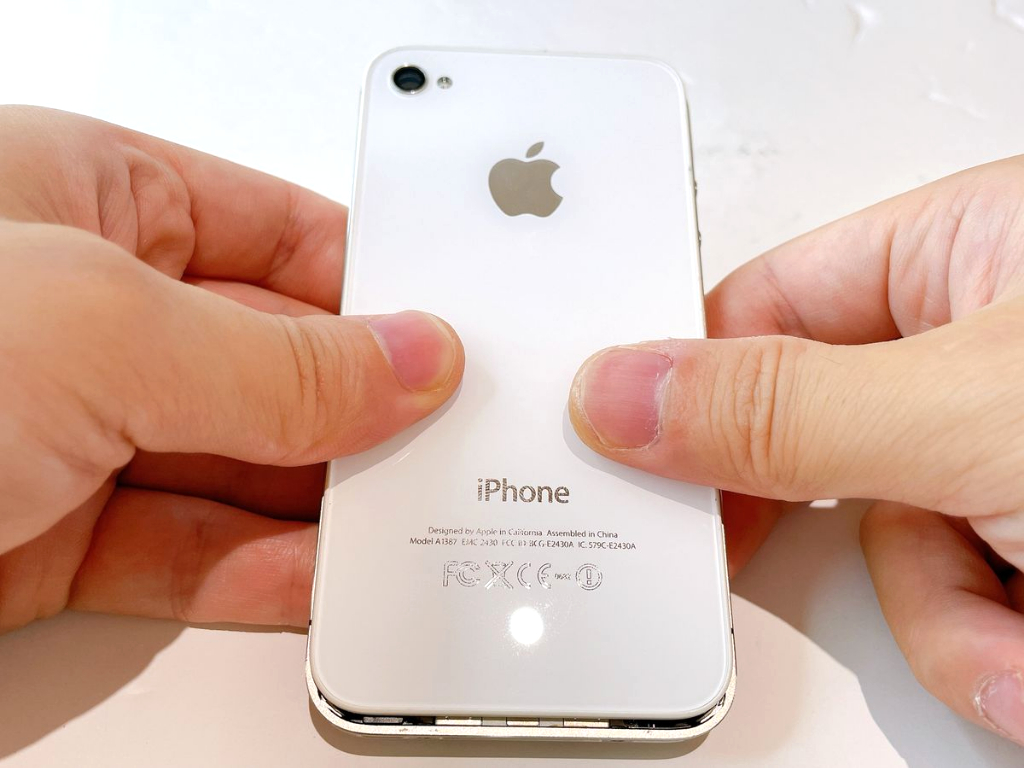
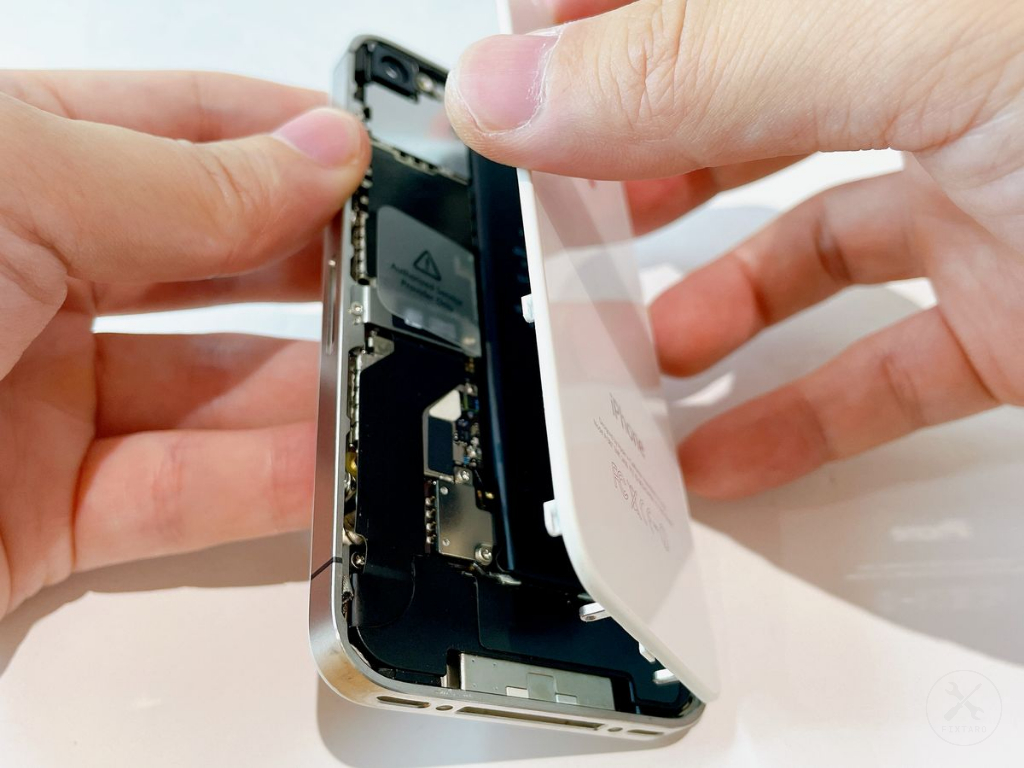
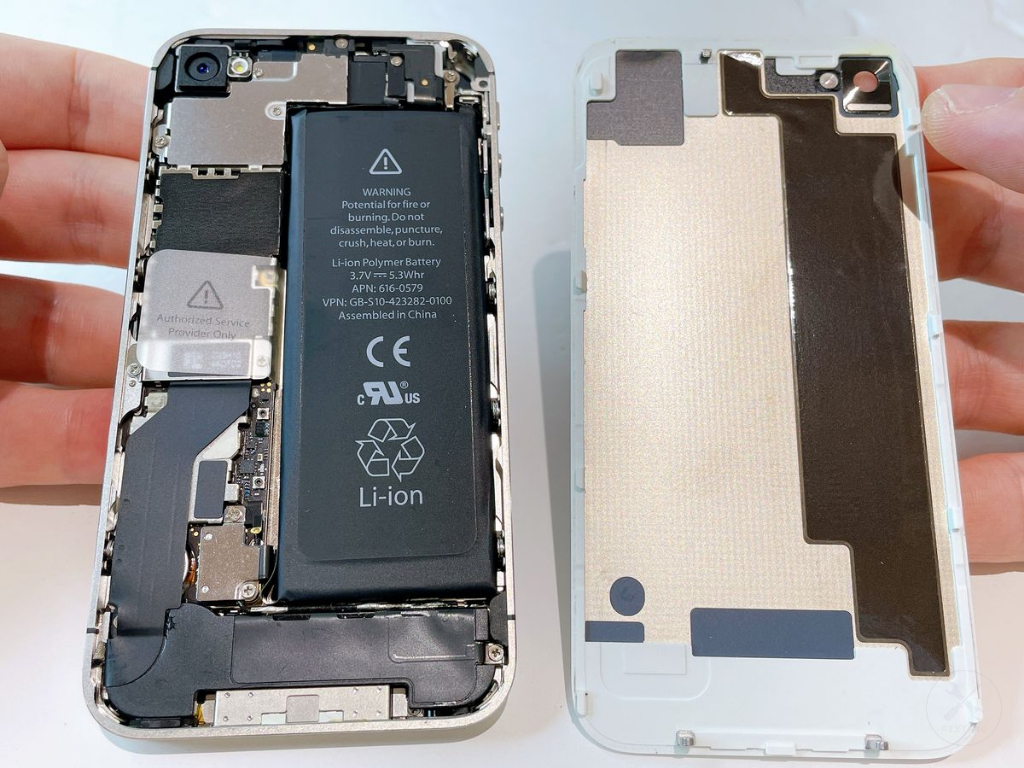
(4)ステップ4.バッテリーコネクタのネジ×2を外す
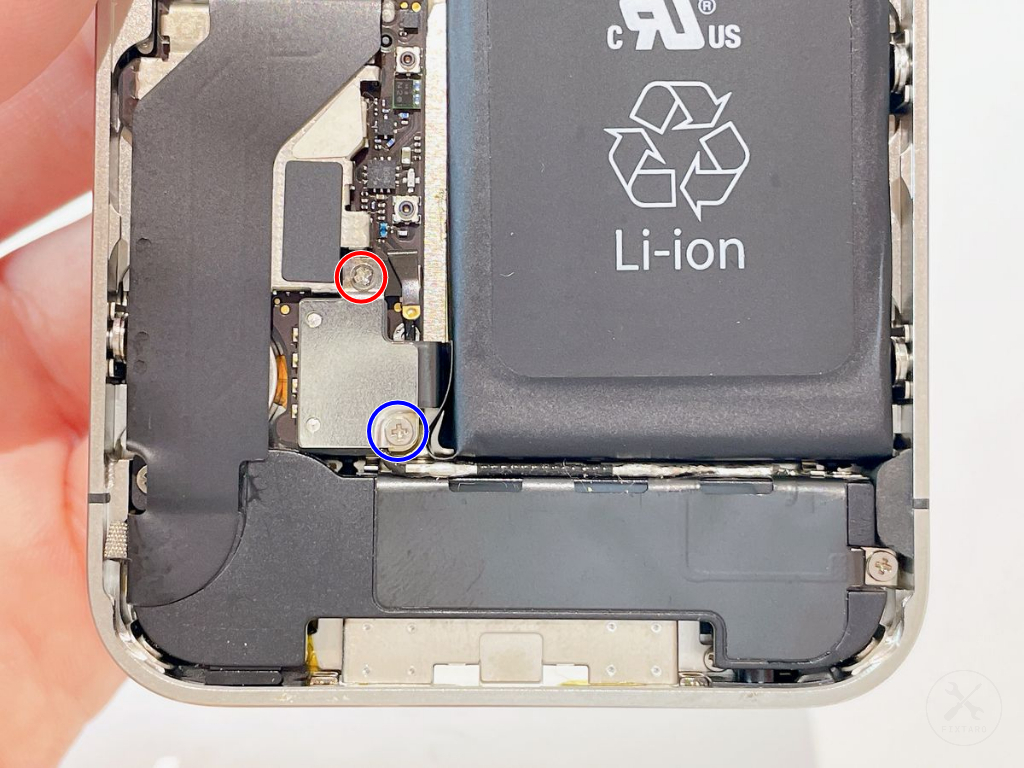
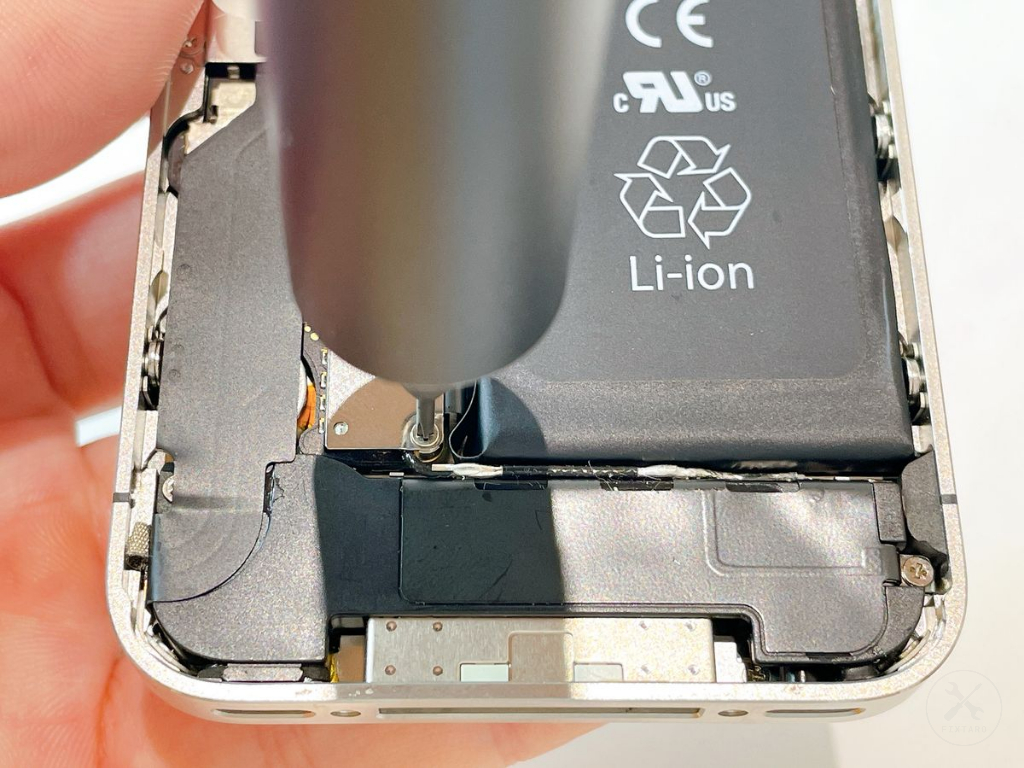
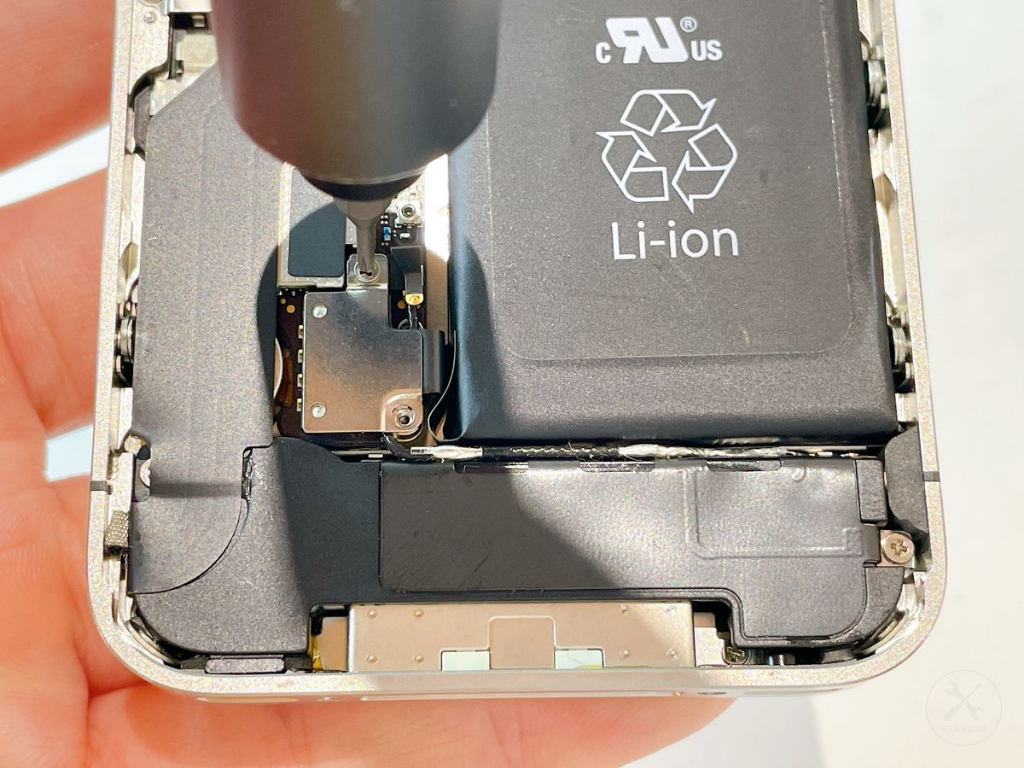
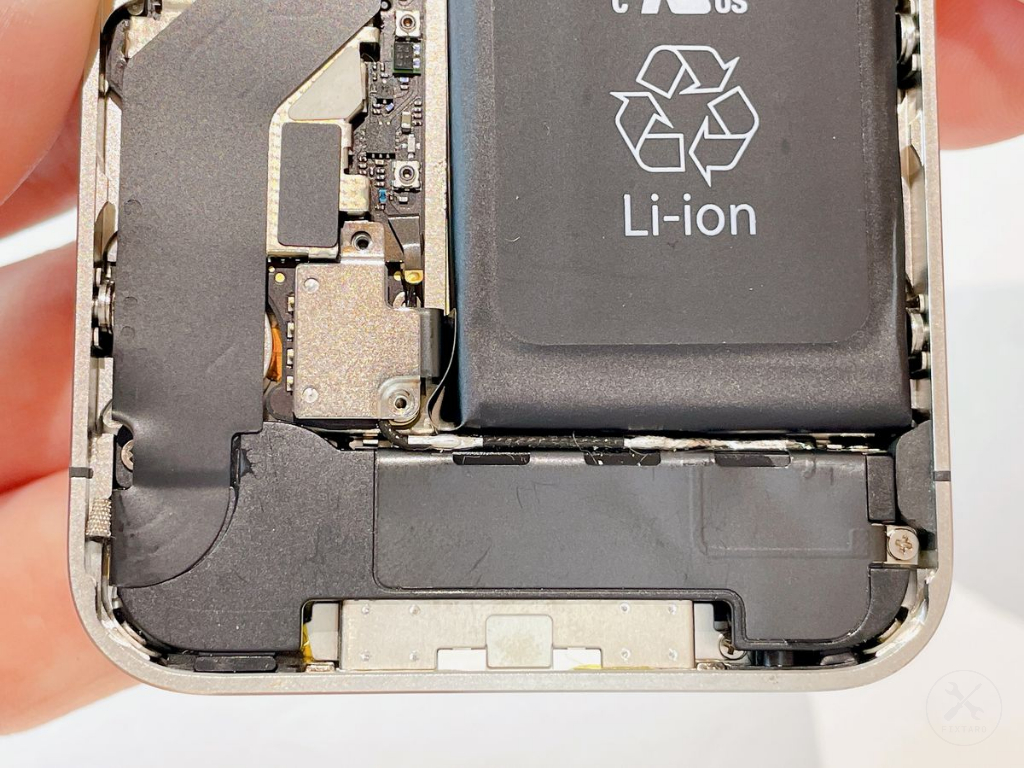
バッテリーのコネクタを固定しているネジを2つ外します。
赤丸ネジのサイズ
- 形状:プラス(ph0000)
- ネジ(頭)直径:1.8mm
- ネジ(軸)直径:0.9mm
- 全長(ネジの頭の厚み含む):1.4mm
青丸ネジのサイズ
- 形状:プラス(ph0000)
- ネジ(頭)直径:2.0mm
- ネジ(軸)直径:0.9mm
- 全長(ネジの頭の厚み含む):1.7mm
⚠️ご注意ください
ネジを外すと、コネクタと基板の間にあるコンタクトクリップが全く固定されていない状態になります。本体を傾けたり揺らしたりすると、ぽろっと外れるので紛失に気をつけましょう。
(5)ステップ5.バッテリーのコネクタを外す
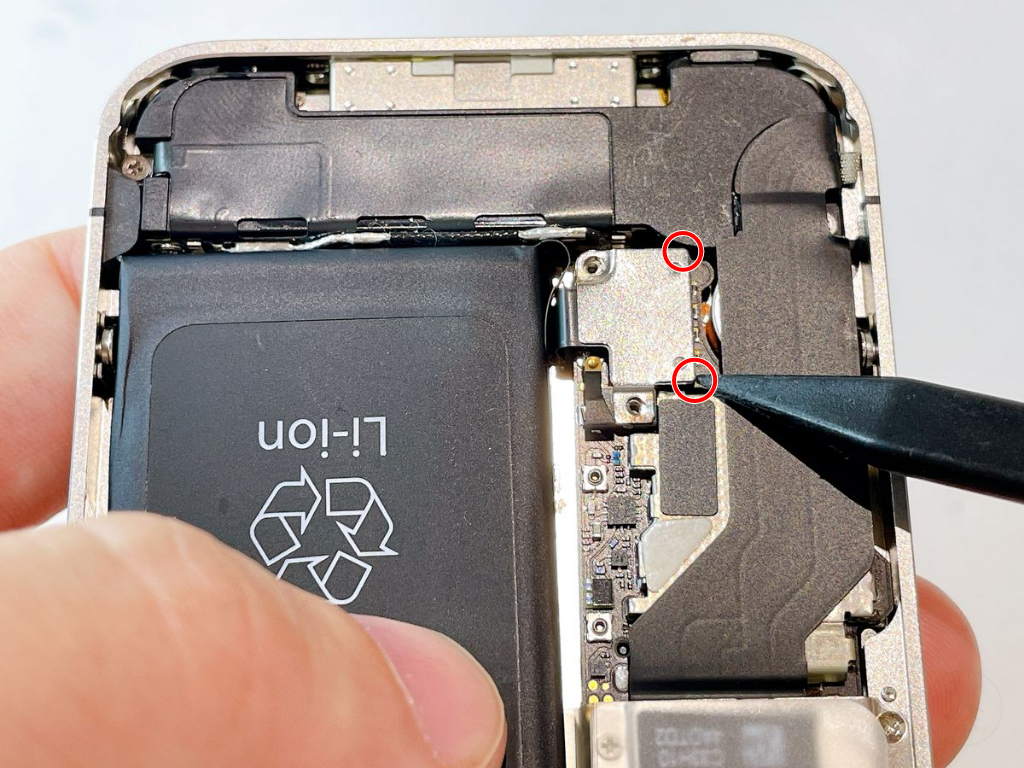
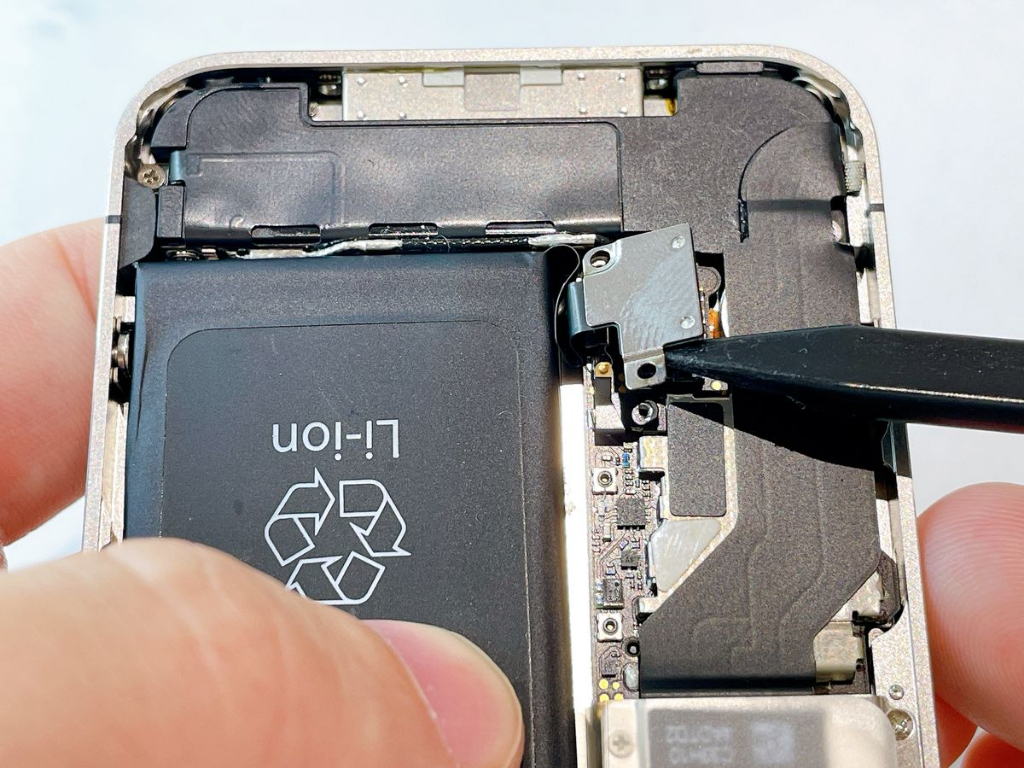
下記手順で、バッテリーのコネクタを基板から外します。
- プラスチック製スパッジャーをコネクタの端(写真の赤丸箇所)に2mm差し込む。
- テコの原理を利用し、コネクタを基板から外す。
⚠️ご注意ください
基板やバッテリーコネクタの金属端子の損傷を防ぐためにスパッジャーはプラスチック製のものを使用してください。金属製スパッジャーを使用すると損傷してしまい、基板がバッテリーを認識できないリスクがあります。
使用工具
(6)ステップ6.コンタクトクリップを外す
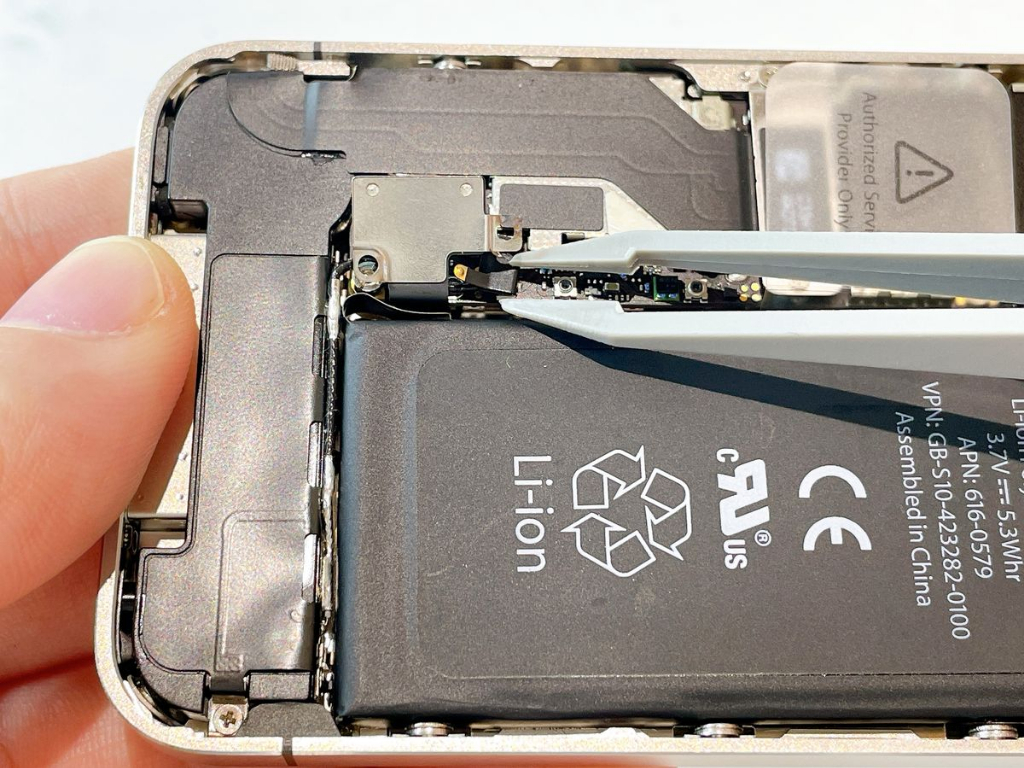
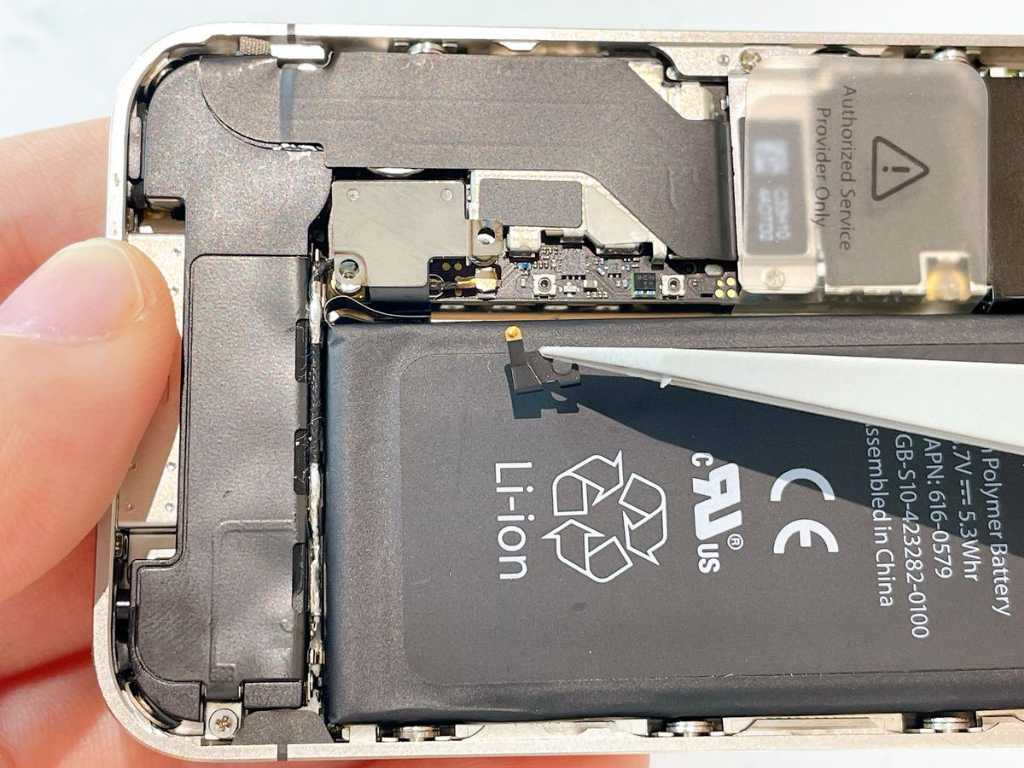
プラスチック製ピンセットを使用し、バッテリーのコネクタと基板の間にあるコンタクトクリップを優しくつまんで持ち上げ、外します。
⚠️ご注意ください
- 基板やコネクタの金属端子の損傷を防ぐため、ピンセットは必ずプラスチック製のものを使用してください。金属製を使用すると、基板がバッテリーを認識できなくなるリスクがあります。
- コンタクトクリップは非常に小さく軽量です。ピンセットで強く挟みすぎると、弾けて飛んでいき紛失する恐れがあるため、力を入れすぎず慎重に作業してください。
(7)ステップ7.バッテリーの接着力を弱める
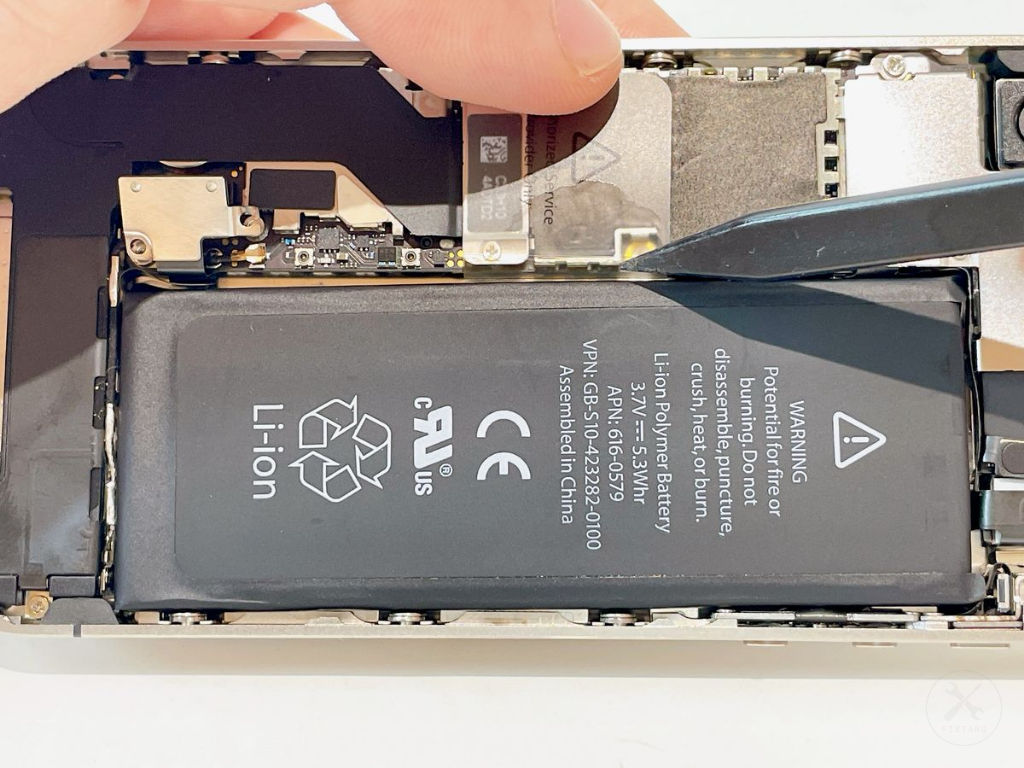
下記手順でバッテリーを強固に固定している接着剤の粘着性を弱くします。
- 本体の右側面(音量ボタンがある側)を下にし、SIMカード挿入口が上になるように本体を傾ける。
- 純度99.9%以上のIPA(イソプロピルアルコール)を、バッテリーから上方向に出てる「バッテリー引き抜きシート」に沿わせて数滴垂らす。
- 液体が浸透するまでに1分待つ。
⚠️ご注意ください
- IPAの使用は必ず数滴に留めてください。大量に流し込むと、液晶ディスプレイの内部に液体が侵入して画面に消えないシミができたり、基板が故障したりするリスクが非常に高まります。
- 必ず本体を傾けた状態をキープし、不要な場所に液体が流れないようコントロールしてください。
- 接着効果を弱めるためにヒートガンは使用しないでください。内部の温度が計測しづらく、必要以上に熱を帯びてしまいやすいこと、他の精密部品が熱で損傷してしまうリスクを防ぐためにIPAを使用しましょう。
(8)ステップ8.バッテリーを外す
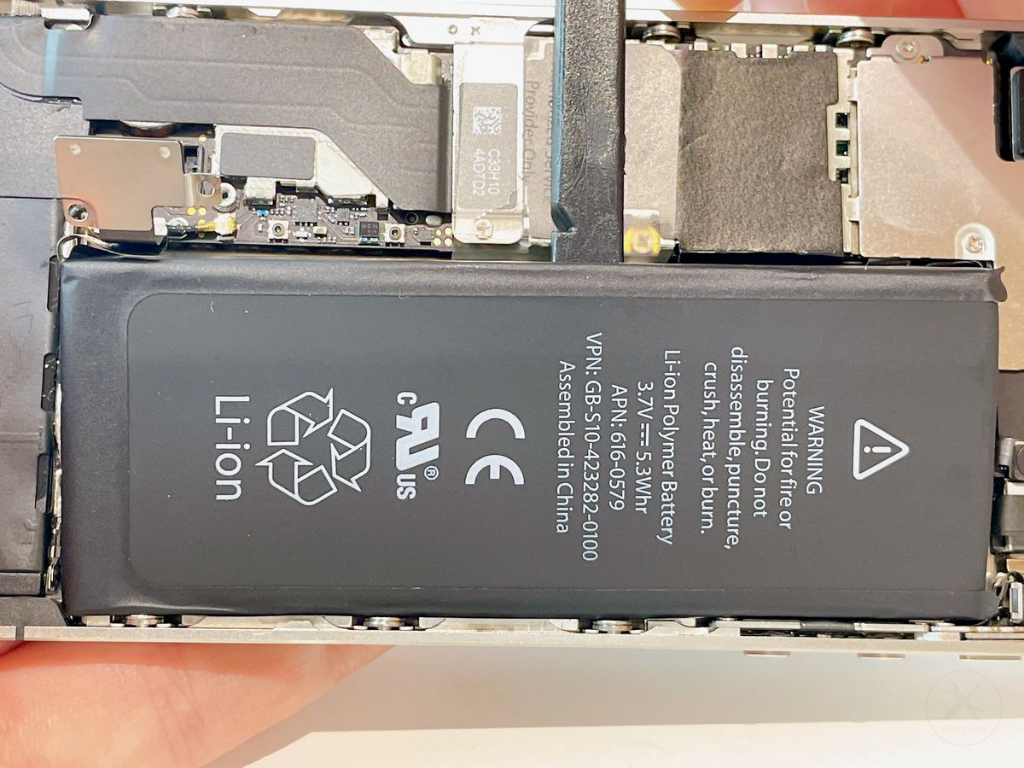
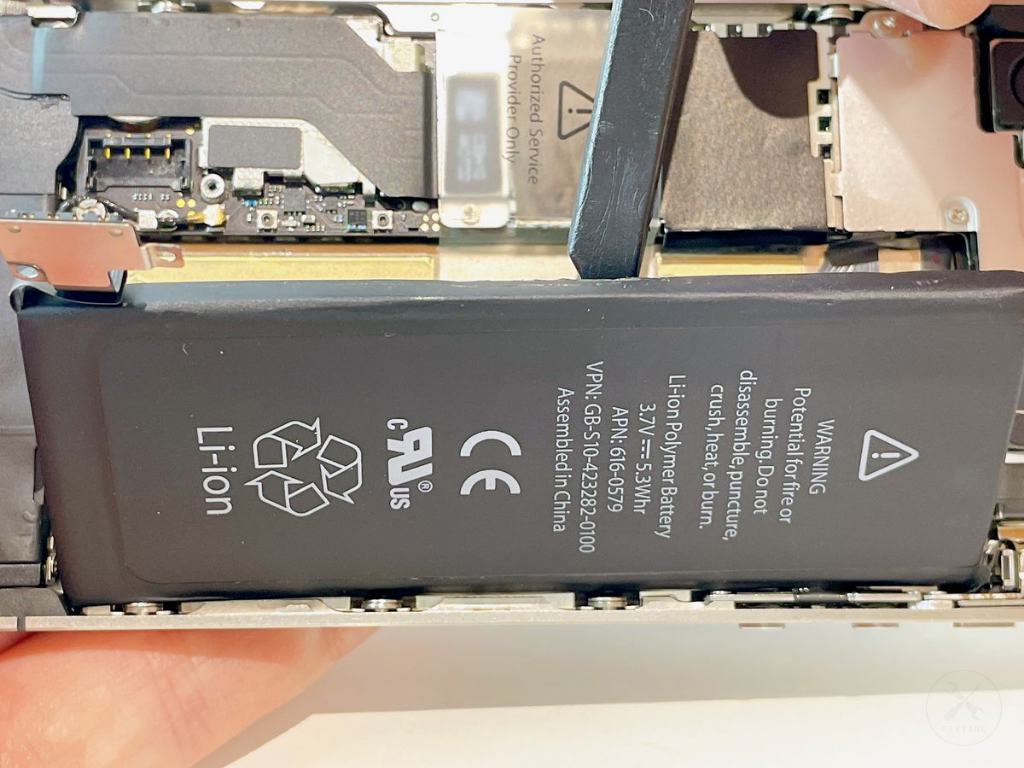
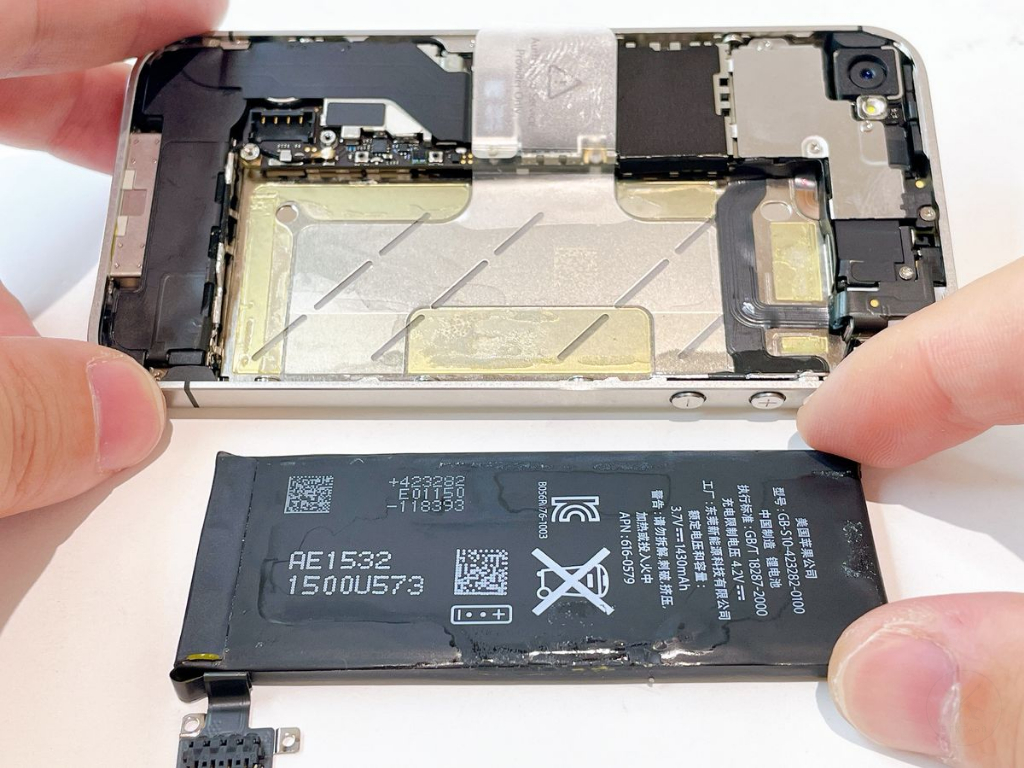
下記手順で、ケースからバッテリーを外します。
- バッテリー引き抜きシートとバッテリーの間に、プラスチック製スパッジャーを5mmほど差し込む。
- テコの原理を利用し、ケースからバッテリーを(バッテリー自体を大きく曲げないように意識しながら)ゆっくりと持ち上げる。
- 少し隙間ができたら、指でバッテリーを掴んで取り外す。
⚠️ ご注意ください
- バッテリー引き抜きシートは引っ張らないでください。経年劣化により、引っ張った途全にシートがブチッと切れてしまうリスクが非常に高いです。
- バッテリーを無理に曲げないでください。強い力をかけてバッテリーを大きく変形させたり、傷つけたりすると、発火や発煙の原因になり大変危険です。
- 外れづらいと感じた場合は決して力任せにこじ開けず、前のステップに戻って再度IPAを数滴追加し、接着剤がさらに弱まるのを待ってから再挑戦してください。
使用工具
(9)ステップ9.ケーブルカバーを固定するネジ×4を外す
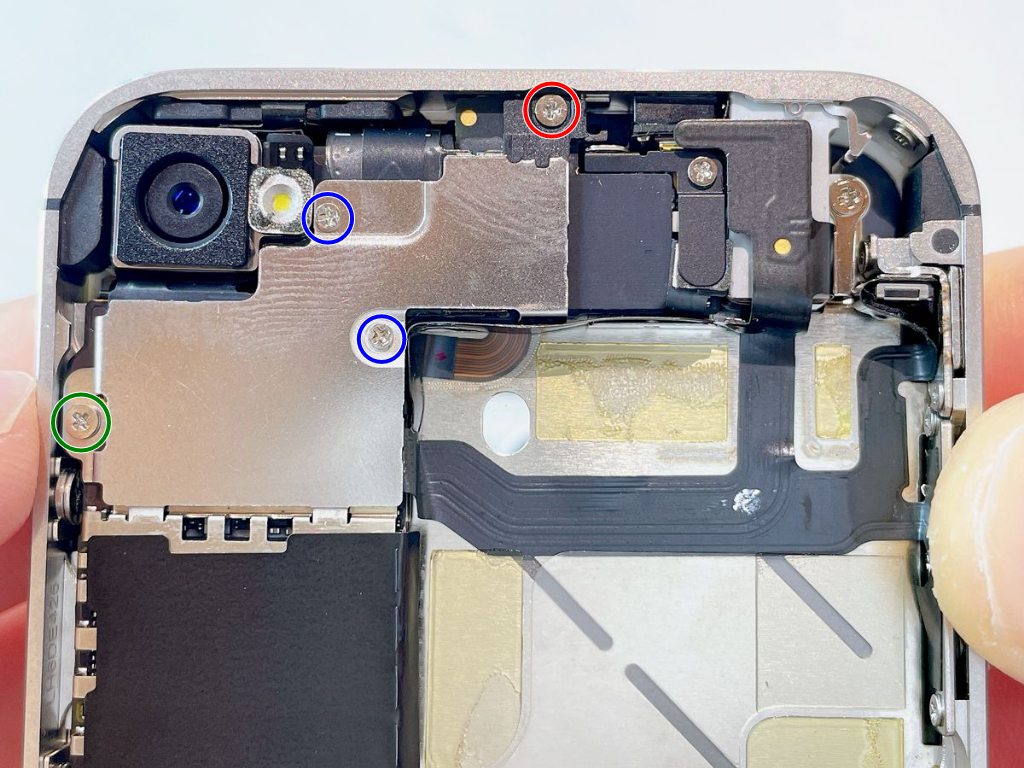
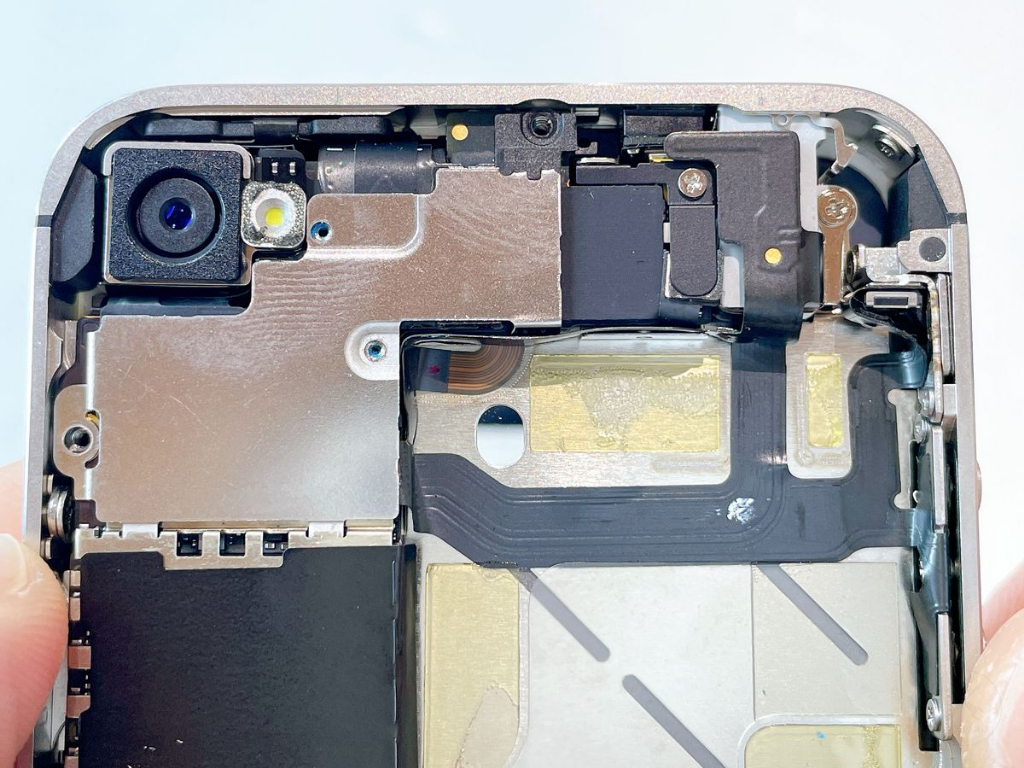
本体上部のケーブルカバーパネルを固定するネジ4つを外します。
赤丸ネジのサイズ
- 形状:プラス(ph0000)
- ネジ(頭)直径:2.0mm
- ネジ(軸)直径:0.9mm
- 全長(ネジの頭の厚み含む):2.5mm
青丸ネジのサイズ
- 形状:プラス(ph0000)
- ネジ(頭)直径:1.5mm
- ネジ(軸)直径:0.9mm
- 全長(ネジの頭の厚み含む):1.2mm
緑丸ネジのサイズ
- 形状:プラス(ph0000)
- ネジ(頭)直径:2.2mm
- ネジ(軸)直径:1.1mm
- 全長(ネジの頭の厚み含む):2.5mm
(10)ステップ10.ケーブルカバーパネルを外す
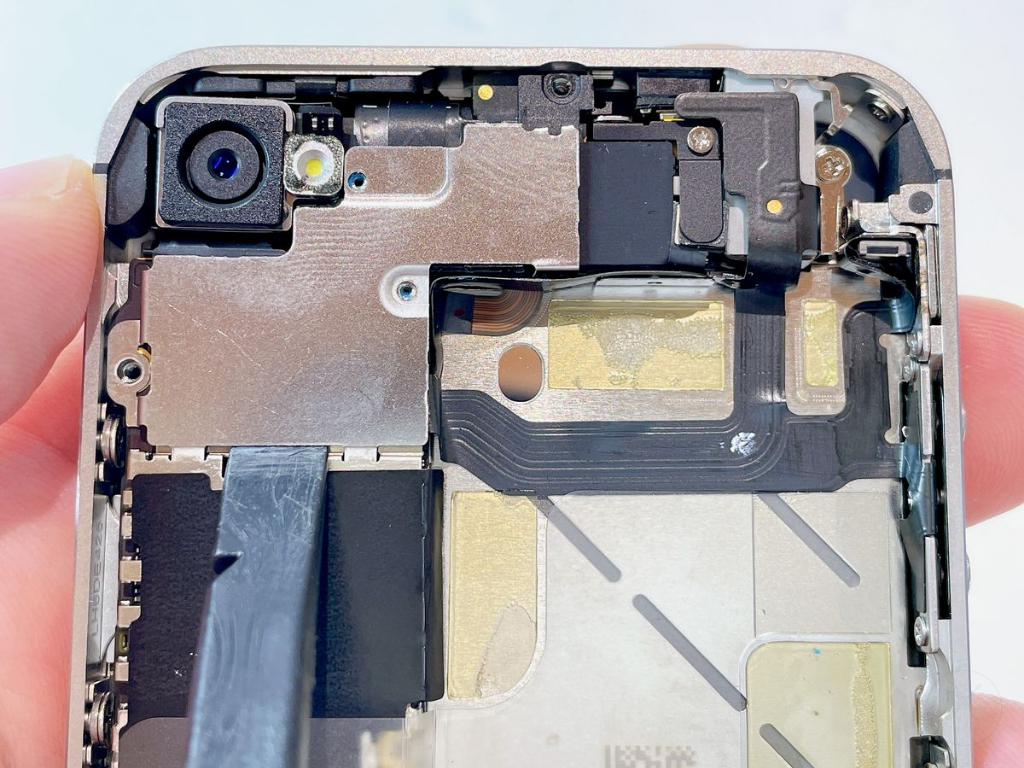
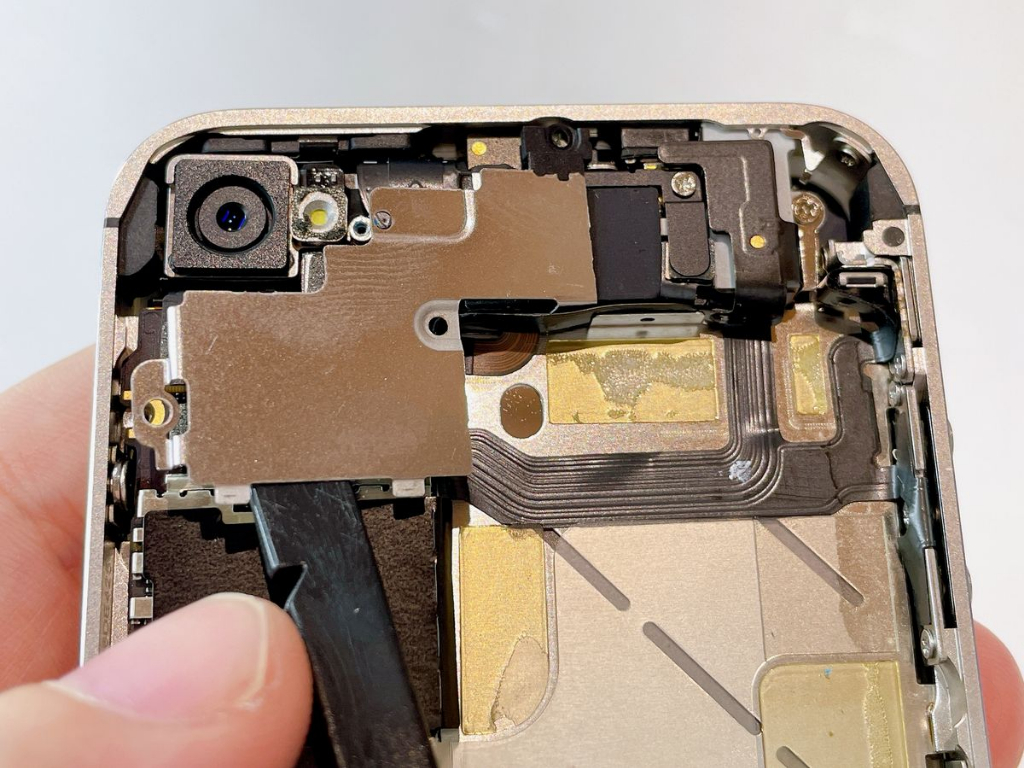
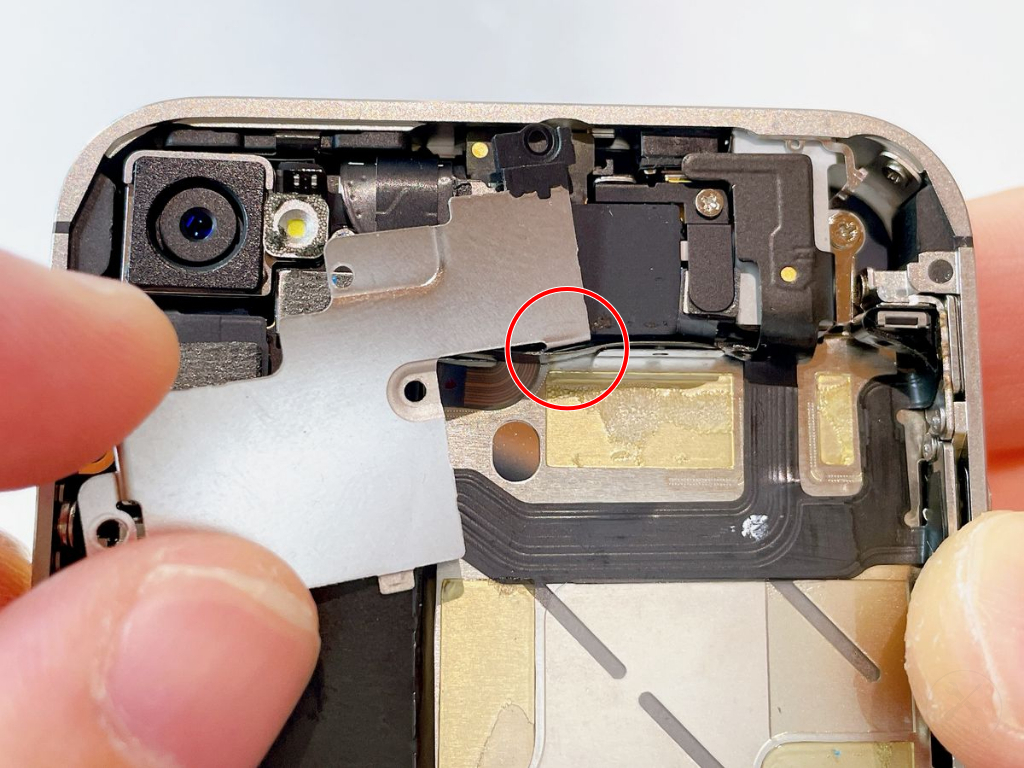
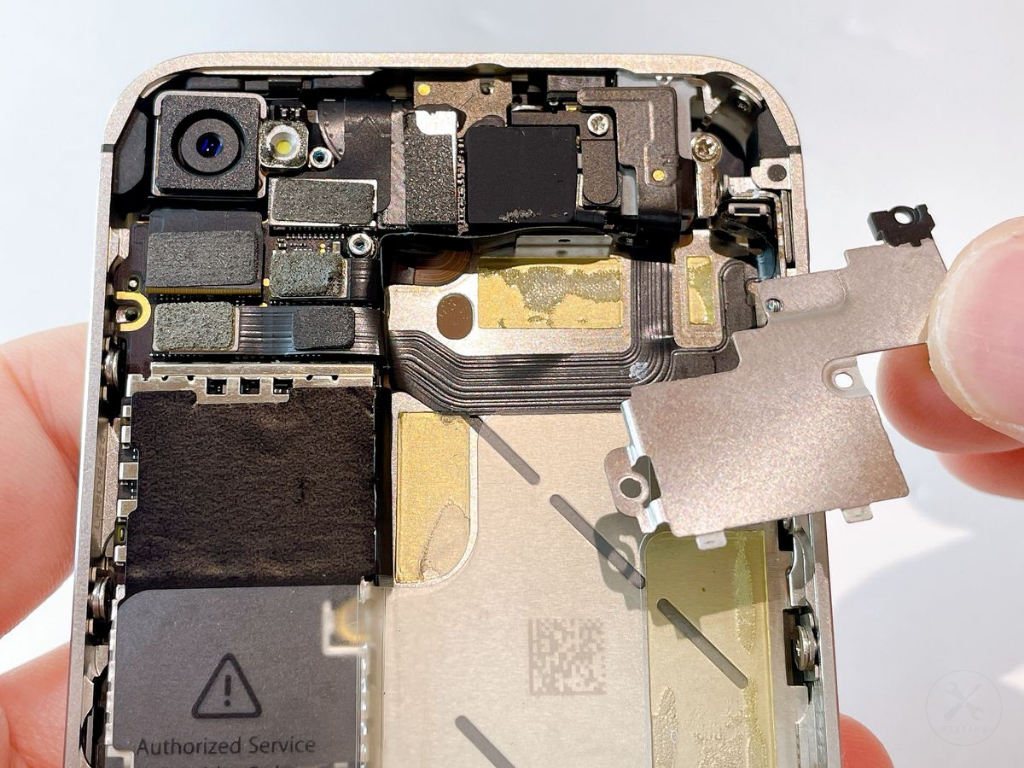
下記の手順で、本体上部に装着されているケーブルカバーパネルを取り外します。
- 本体上部が上(背面カメラ側)になるように持つ。
- プラスチック製のスパッジャーを、ケーブルカバーパネルの下にある2つの爪の間に約2mm差し込む。
- テコの原理を利用して、ケーブルカバーパネルを上に持ち上げて外す。
⚠️ご注意ください
- ケーブルカバーパネルは、右端下の爪が基板に深く噛み合うように固定されているため、非常に外れにくくなっています。強引に外すと基板を損傷する恐れがあります。爪が噛み合っている部分を(下方向へ)少し押し込むようにすると爪が外れますので、様子を見ながら慎重に作業を行ってください。
使用工具
(11)ステップ11.背面カメラのコネクタを外す
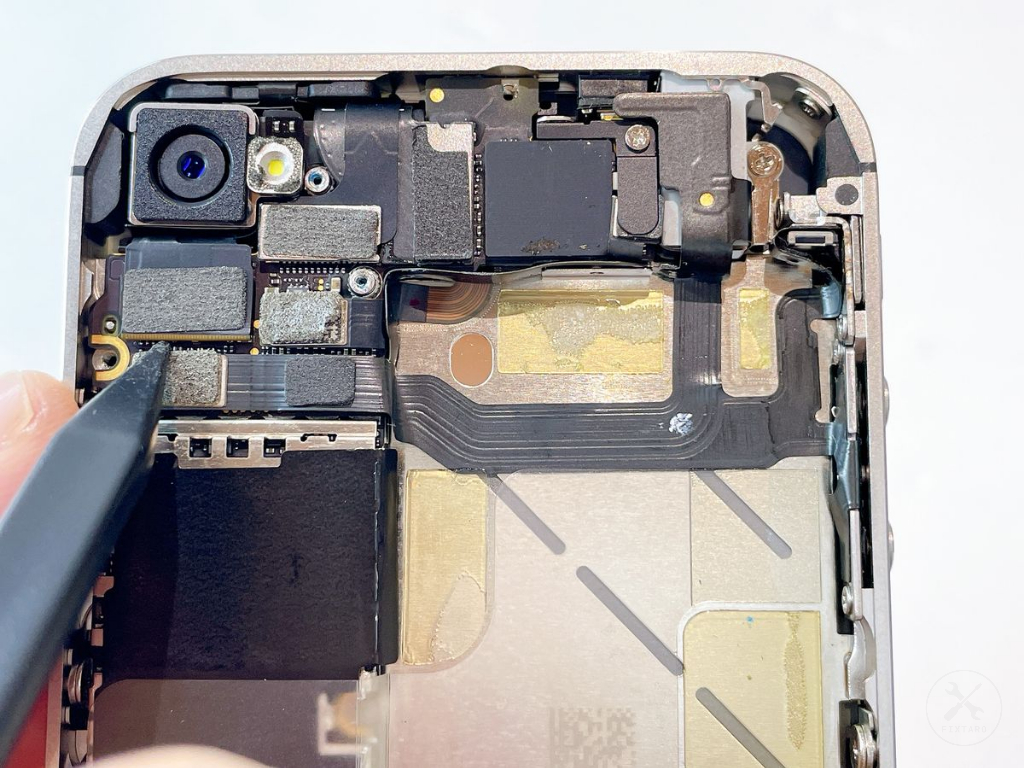
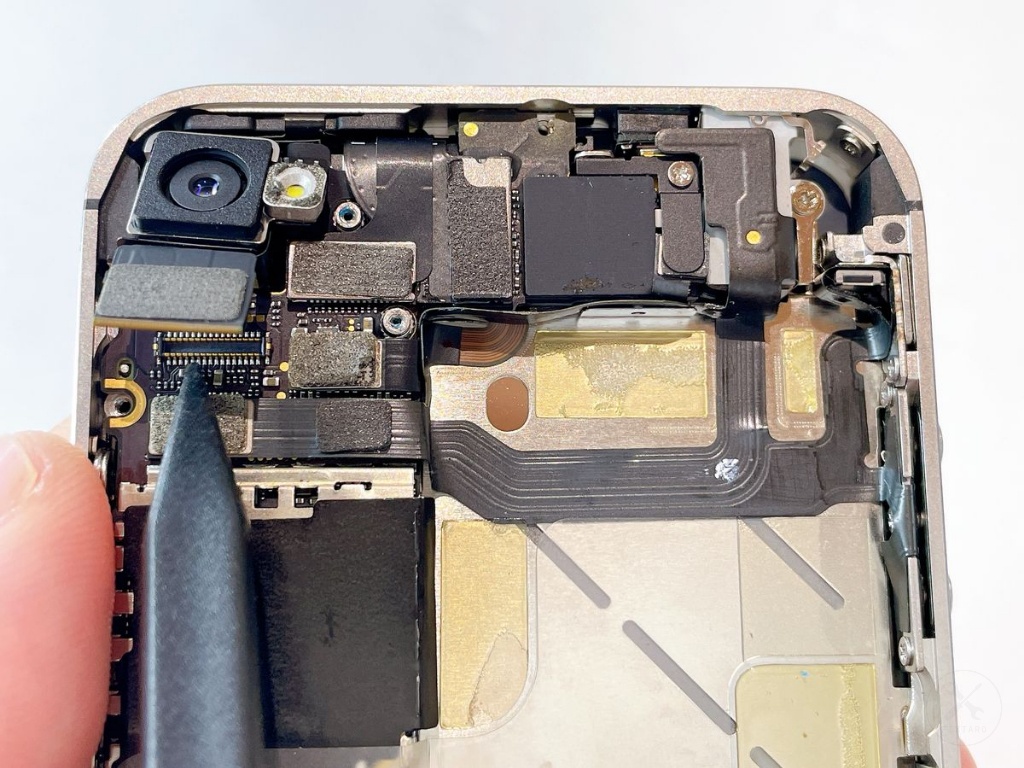
下記の手順で、背面カメラのコネクタを取り外します。
- プラスチック製スパッジャーの先端を、背面カメラのコネクタの隙間(下側)に約2mm差し込む。
- テコの原理を利用し、コネクタを上に押し上げるようにして外す。
⚠️ご注意ください
- 基板の受け口やコネクタの金属端子は非常に繊細です。傷や変形を防ぐため、作業には必ずプラスチック製のスパッジャーを使用してください。 金属製のツールを使用すると、端子を傷つけてしまい基板が背面カメラを認識できなくなるリスクがあります。
使用工具
(12)ステップ12.背面カメラを外す
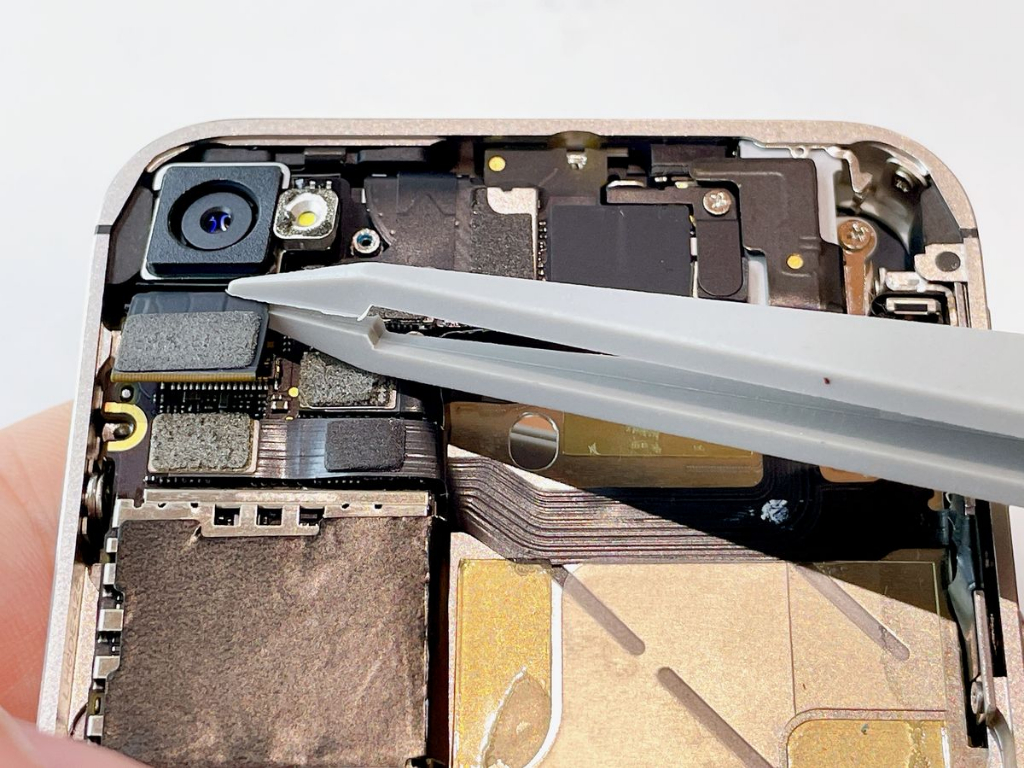
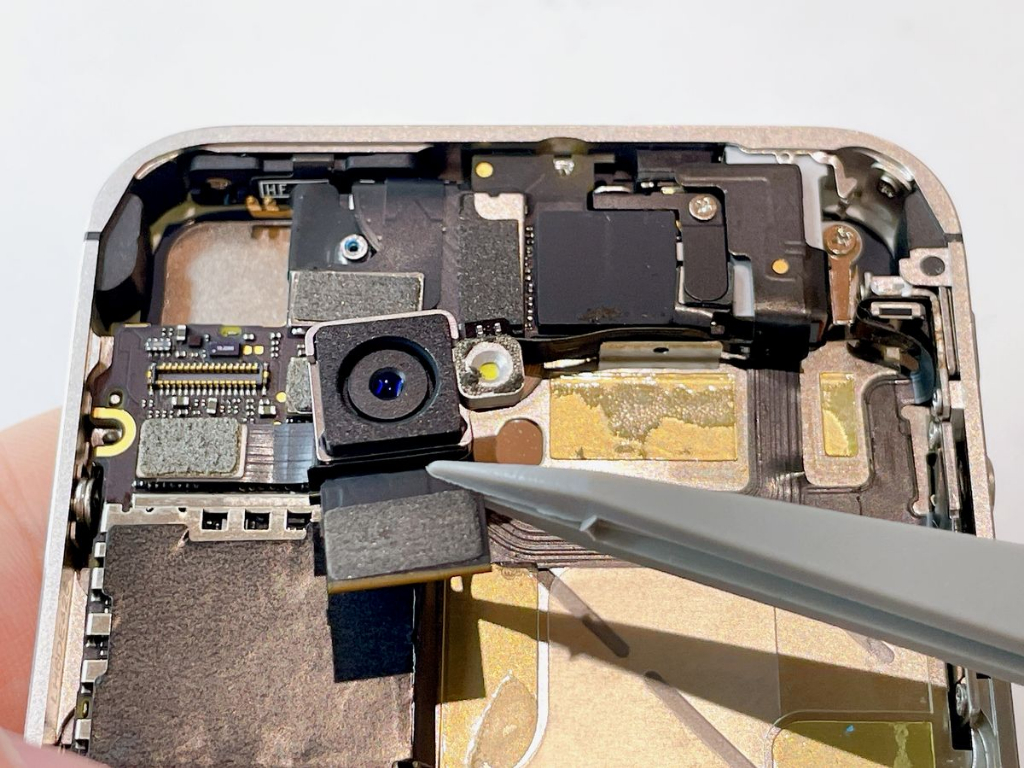
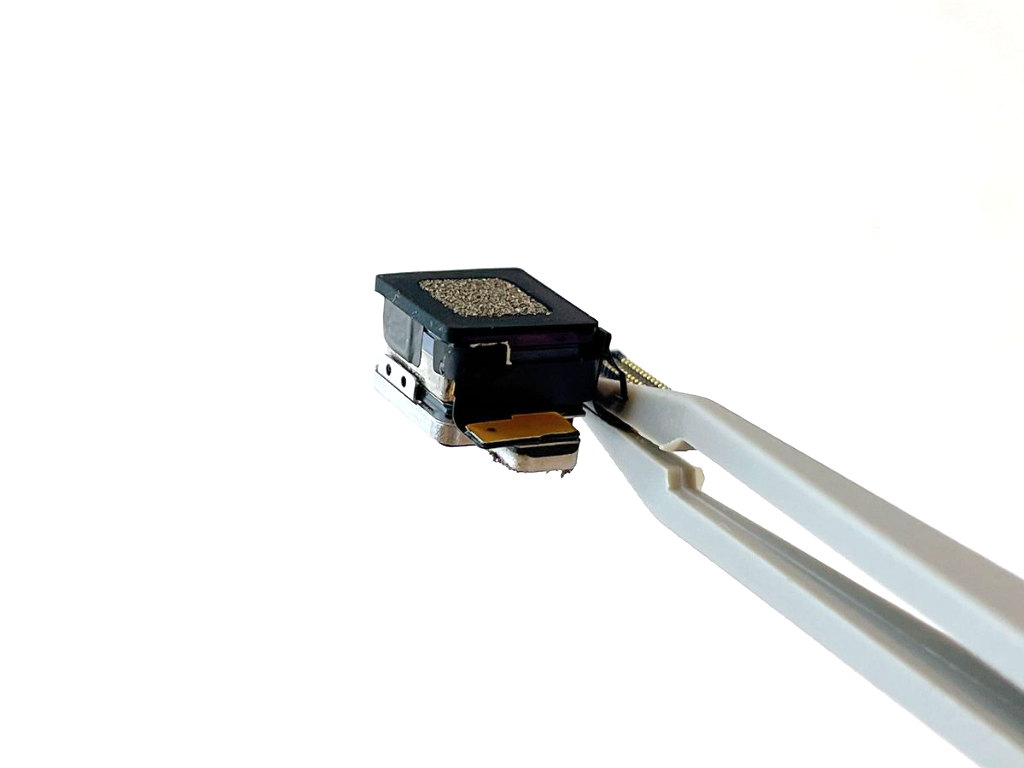
プラスチック製ピンセットを使用し、背面カメラ部品を持ち上げるようにして取り外します。
⚠️ご注意ください
背面カメラを取り外した際、基板側のコネクタ接続部(受け口)には指で触れないでください。皮脂が付着すると、接触不良の原因となります。もし触れてしまった場合は、純度99.9%以上のIPA(イソプロピルアルコール)を染み込ませた布(または綿棒)で優しく拭き取ってください。
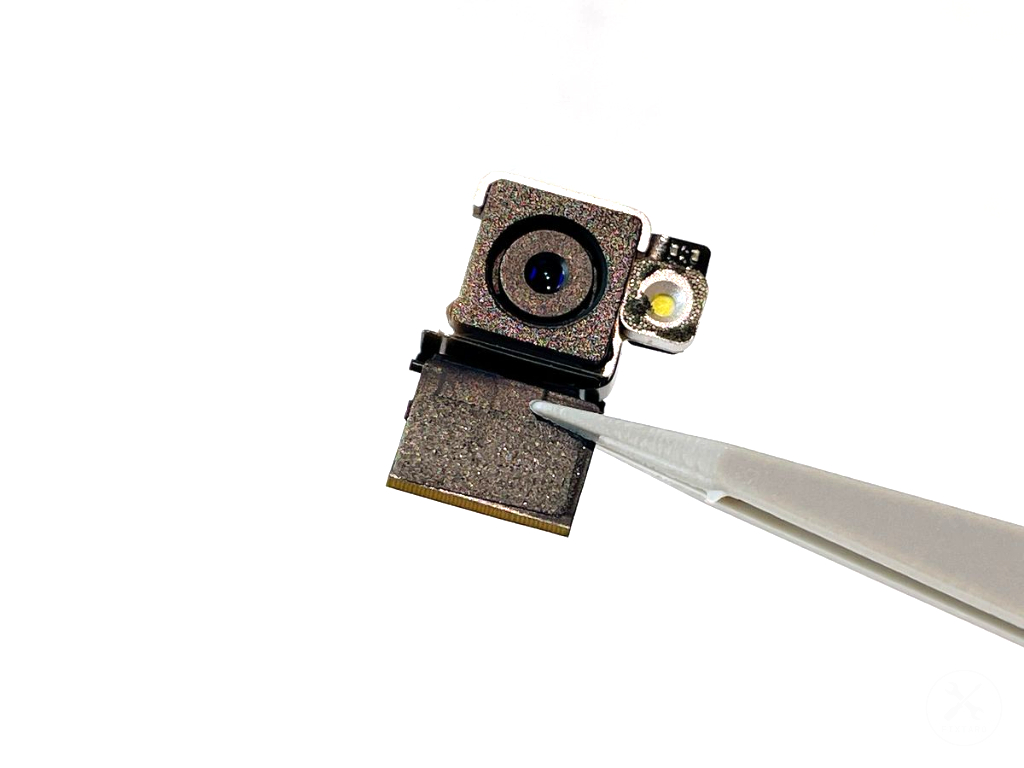
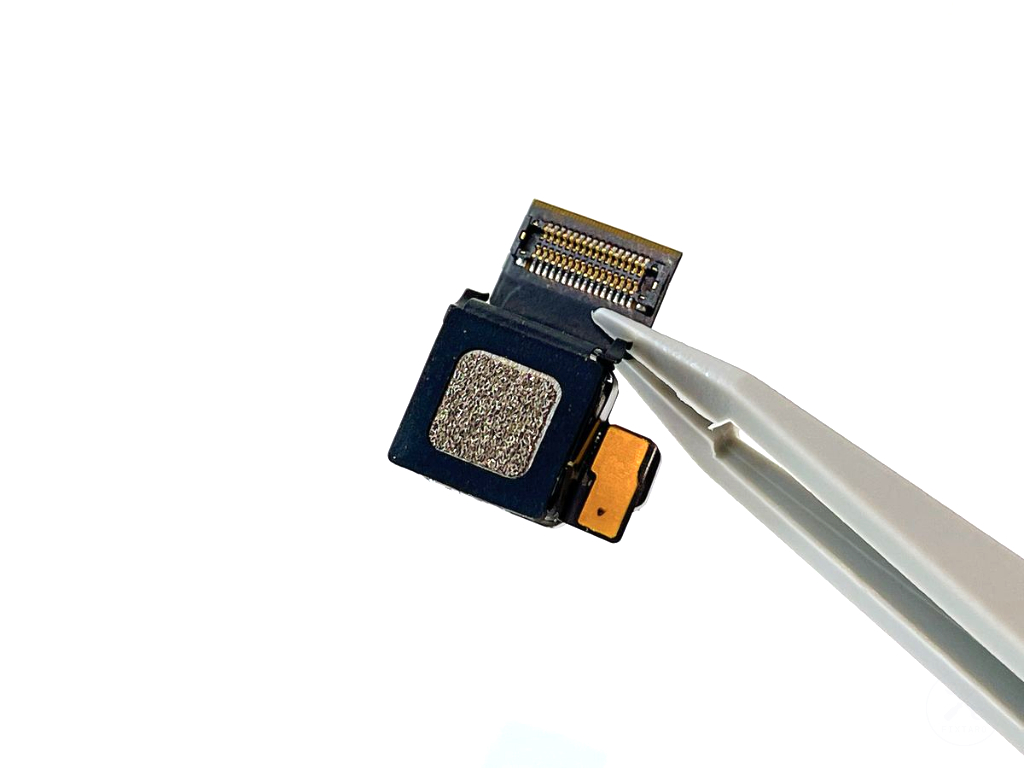
(14)ステップ14.背面カメラを設置する
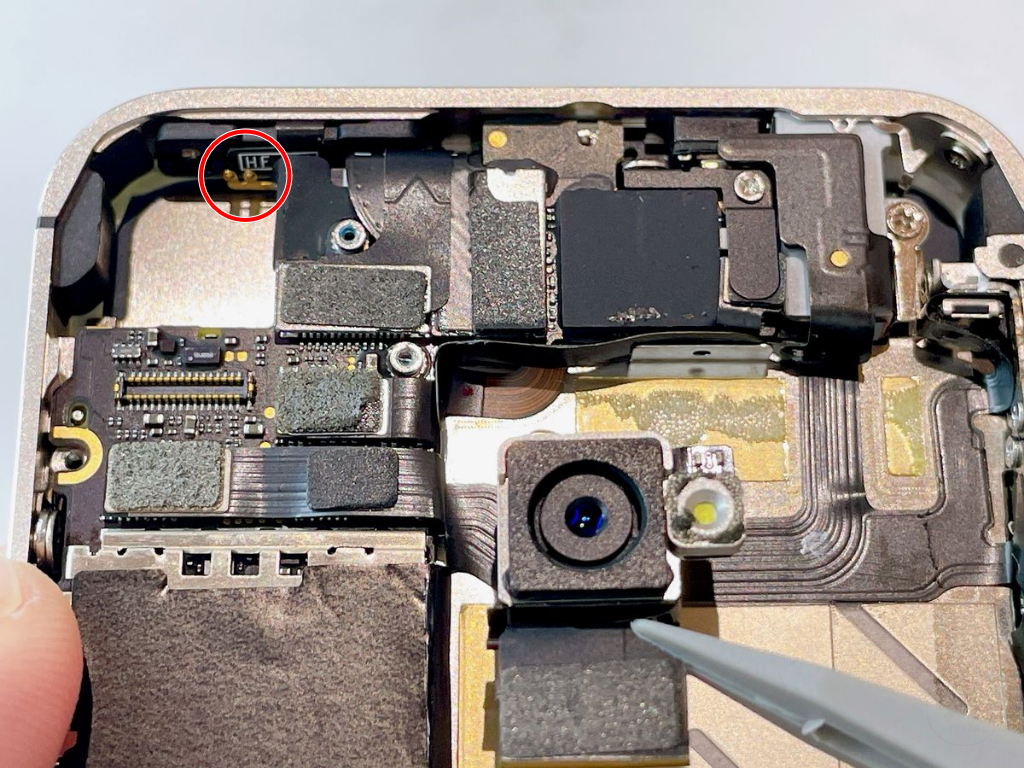
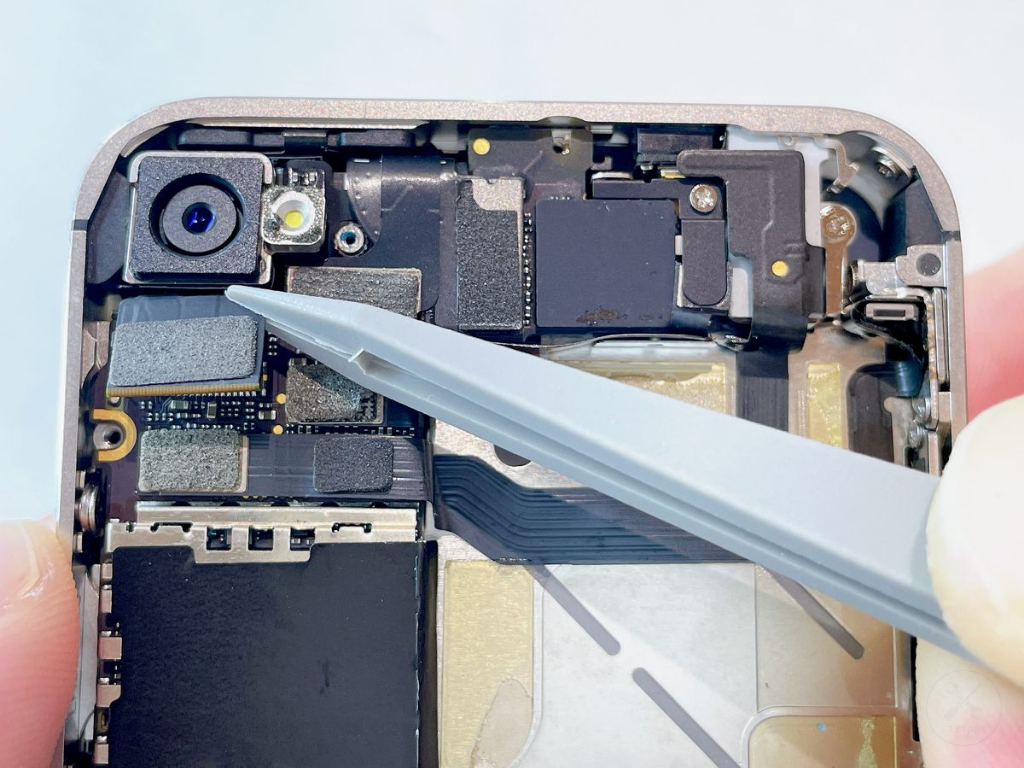
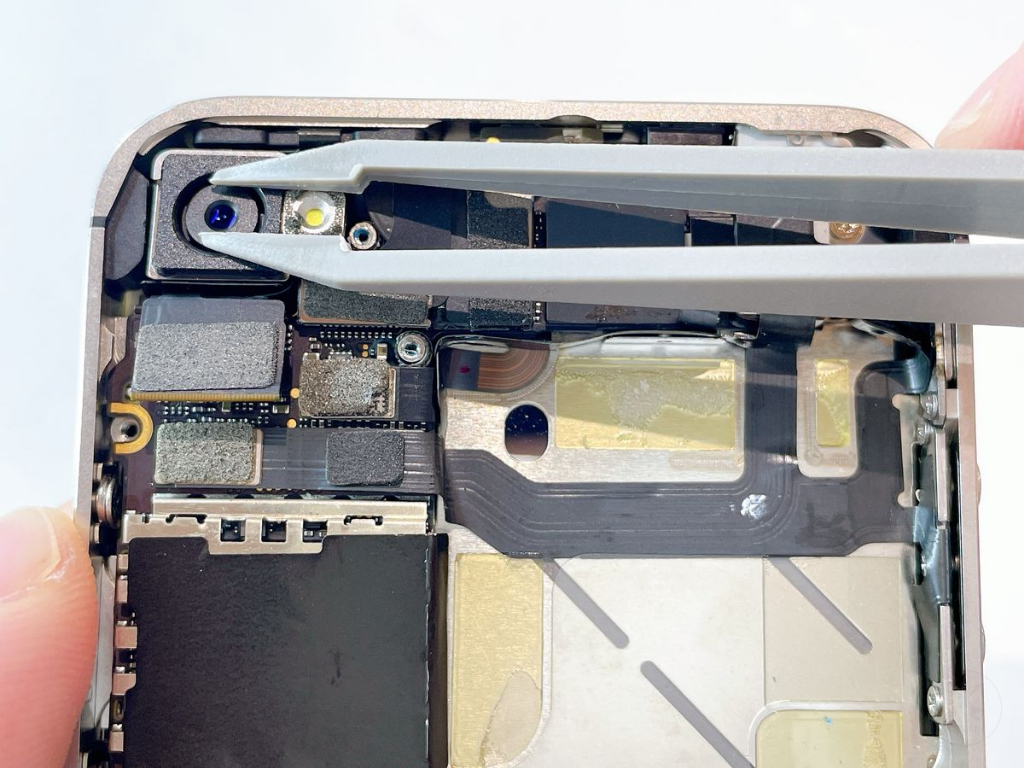
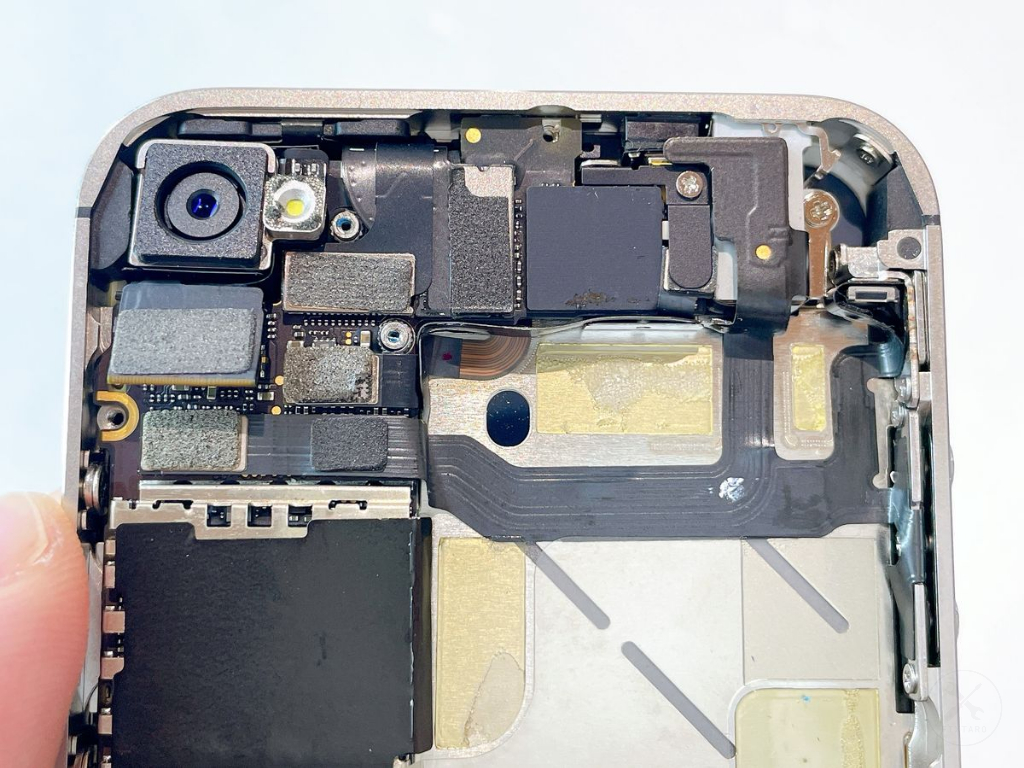
下記の手順で、背面カメラを本体に設置します。
- 背面カメラ設置箇所の上部(本体上側面側)にある2つの金属端子に合わせるように、背面カメラの上側面を差し込みます。
- プラスチック製スパッジャーやピンセットを使用し、背面カメラの上面(レンズに直接触れないよう、周囲のフレーム部分)を優しく押し込みます。
⚠️ご注意ください
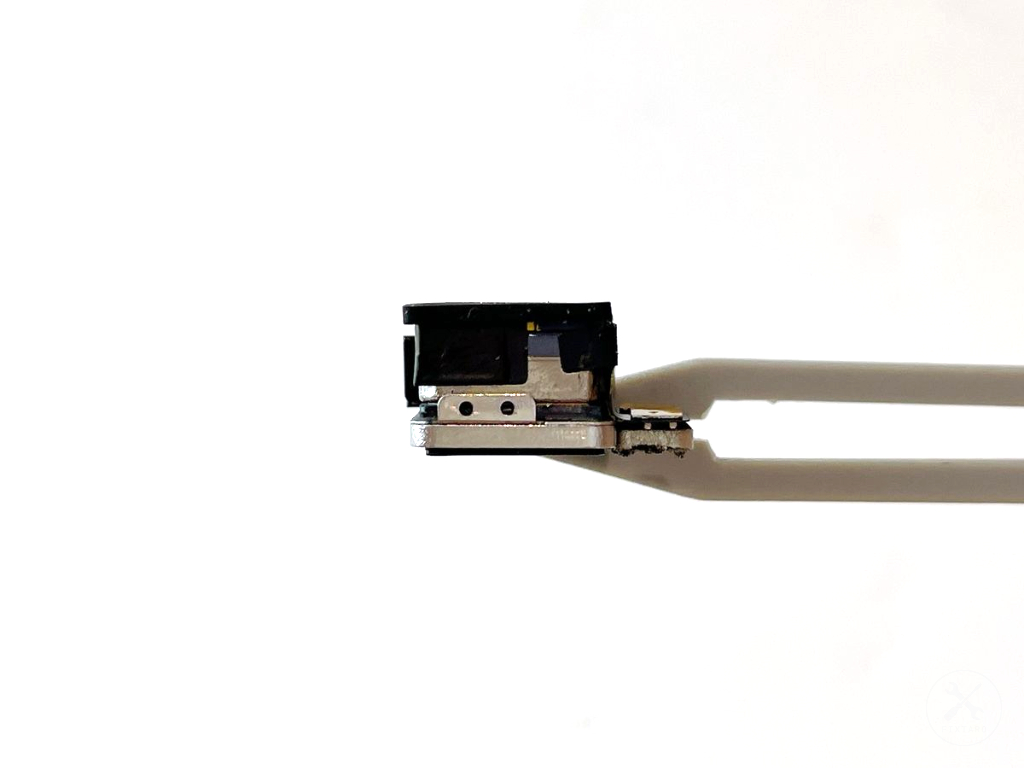
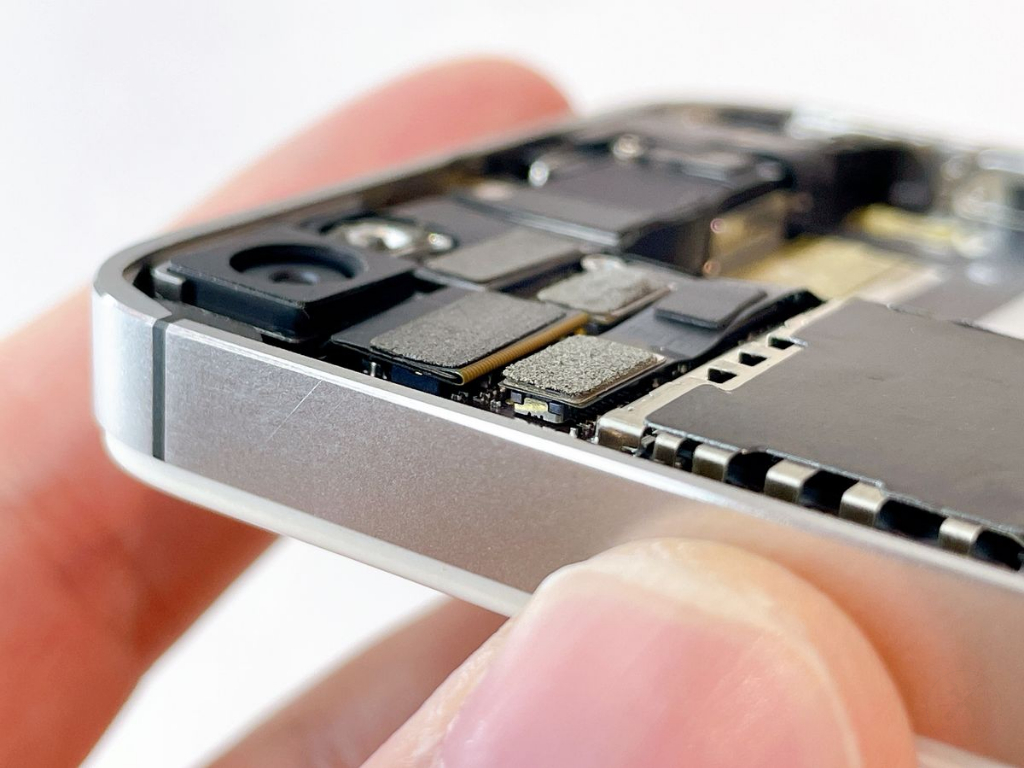
- 背面カメラを設置する際、「カチッ」という感触や音はしません。 正しく装着されたか確認するには、本体を水平方向(真横)から目視し、背面カメラが周囲の部品と比べて浮き上がっていないかを確認してください。隙間なく収まっていれば設置完了です。
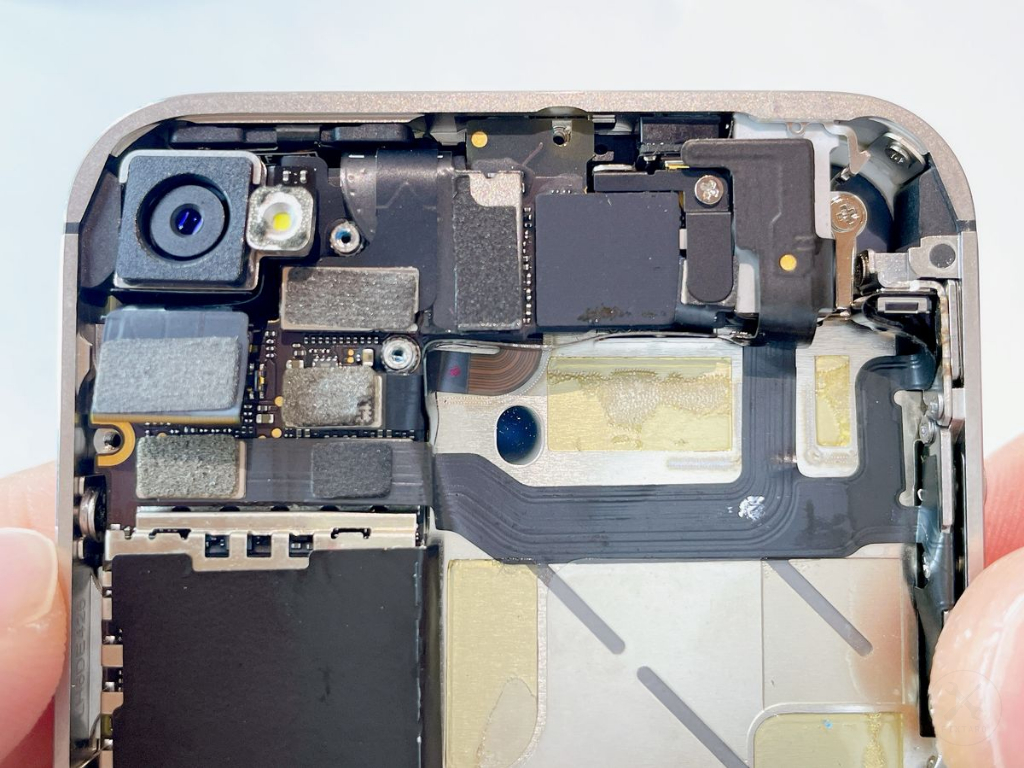
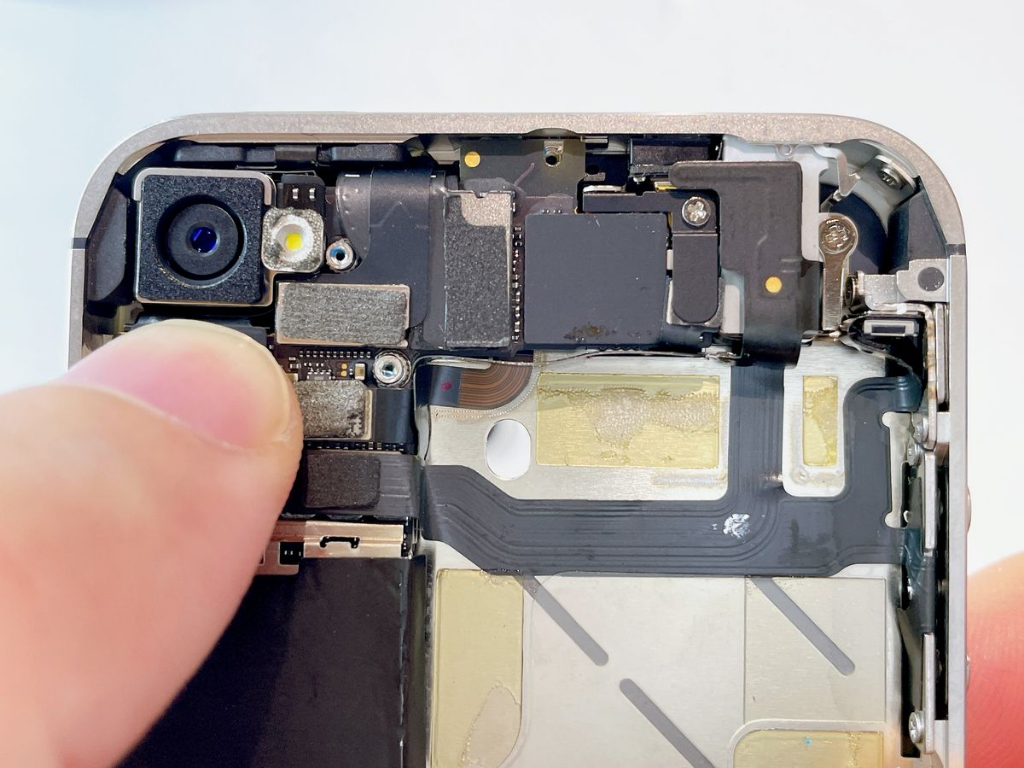
(15)ステップ15.背面カメラのコネクタを装着する
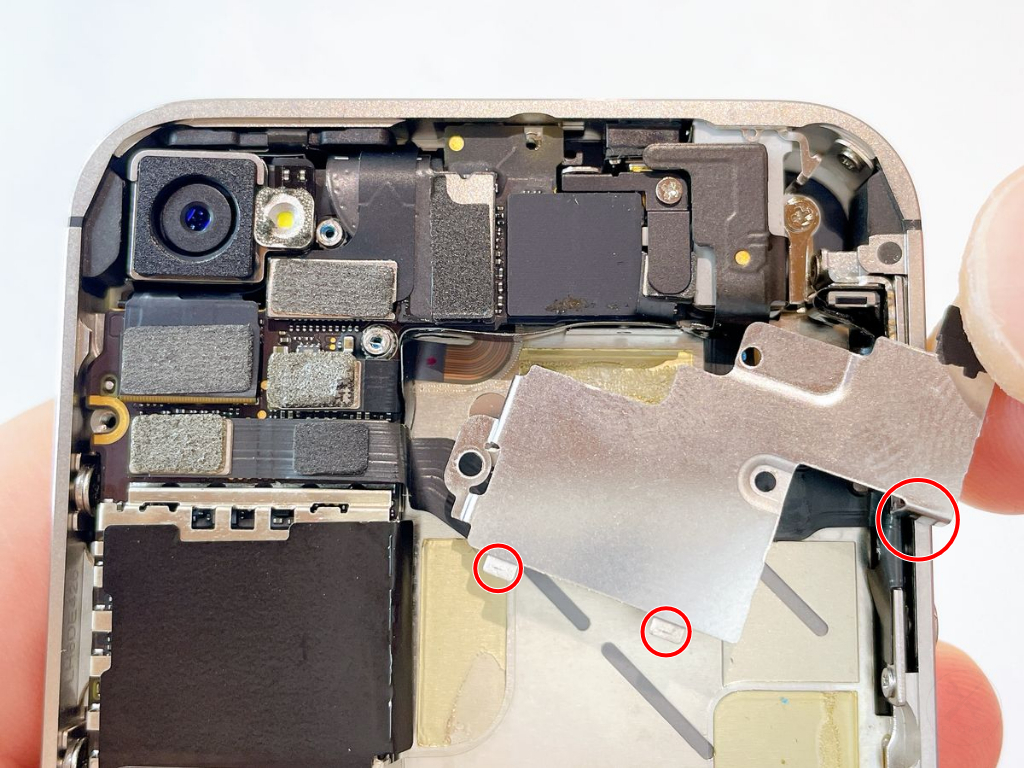
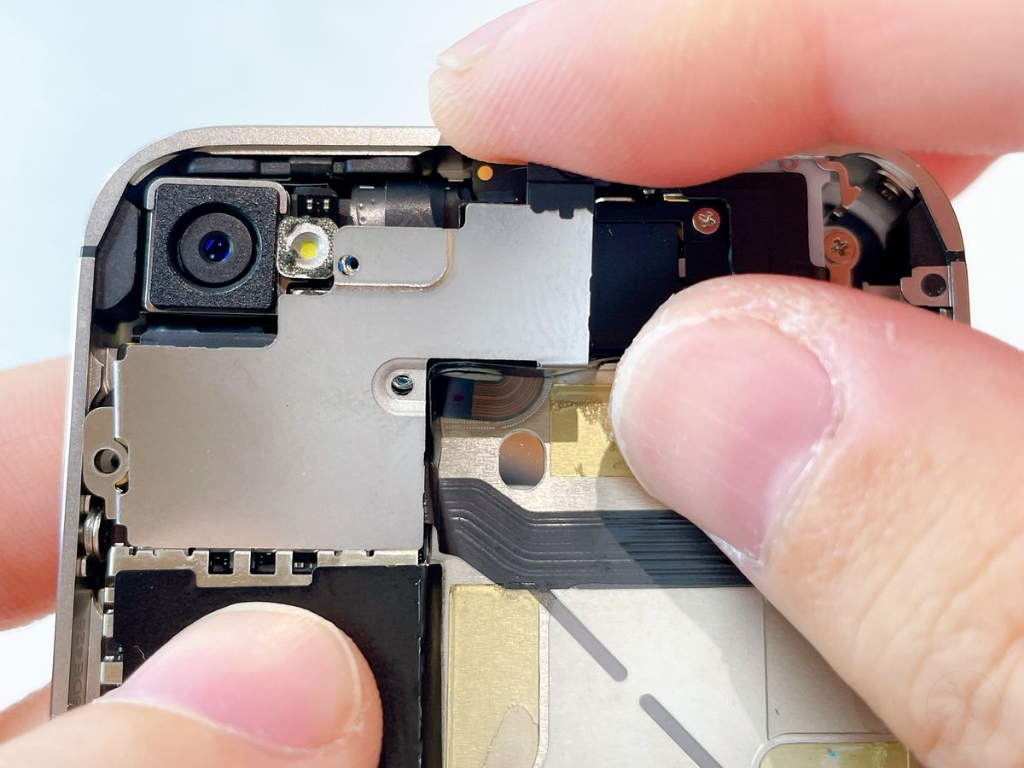
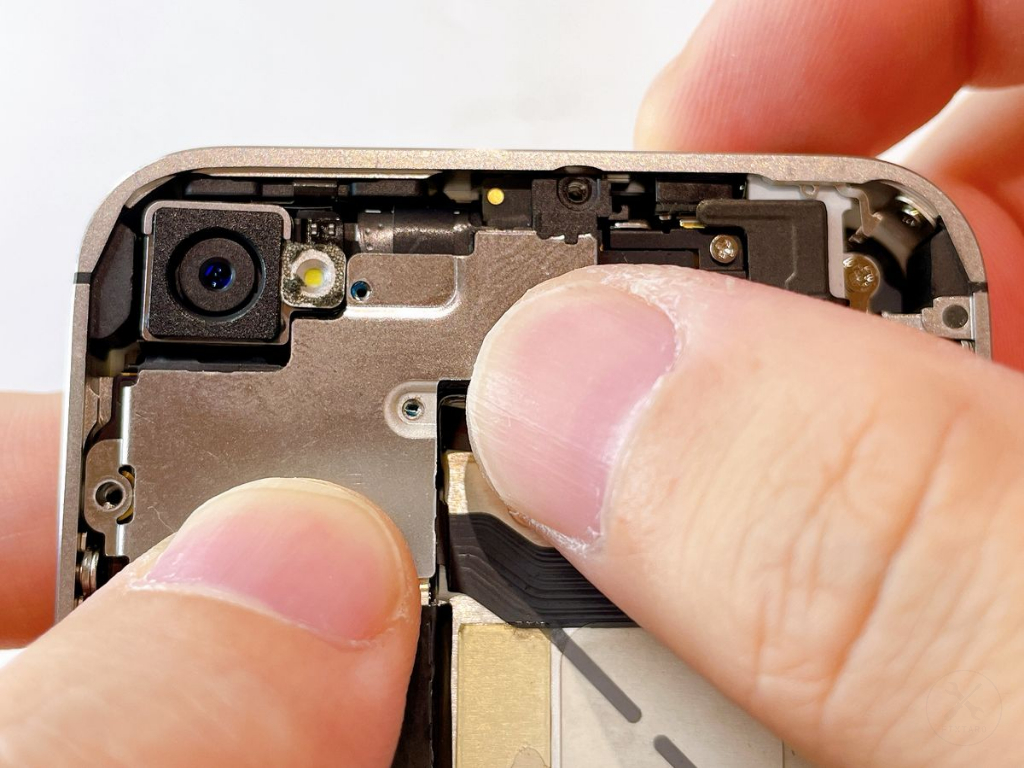
(16)ステップ16.ケーブルカバーパネルを装着する
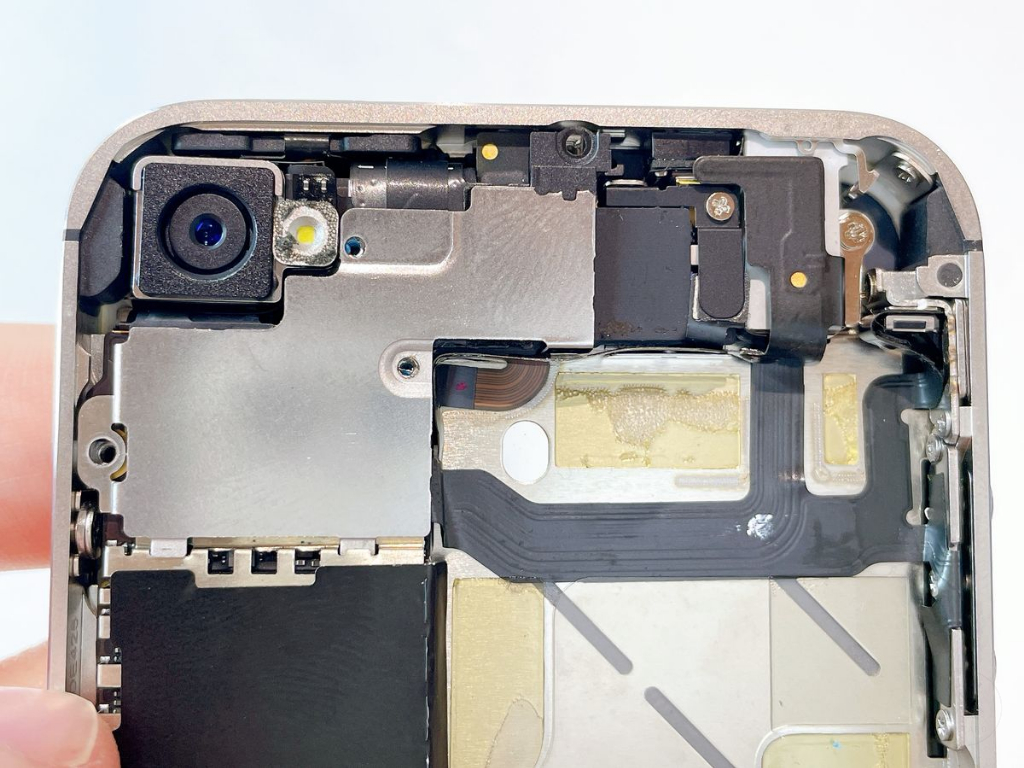
(17)ステップ17.ケーブルカバーパネルをネジ×4で固定する
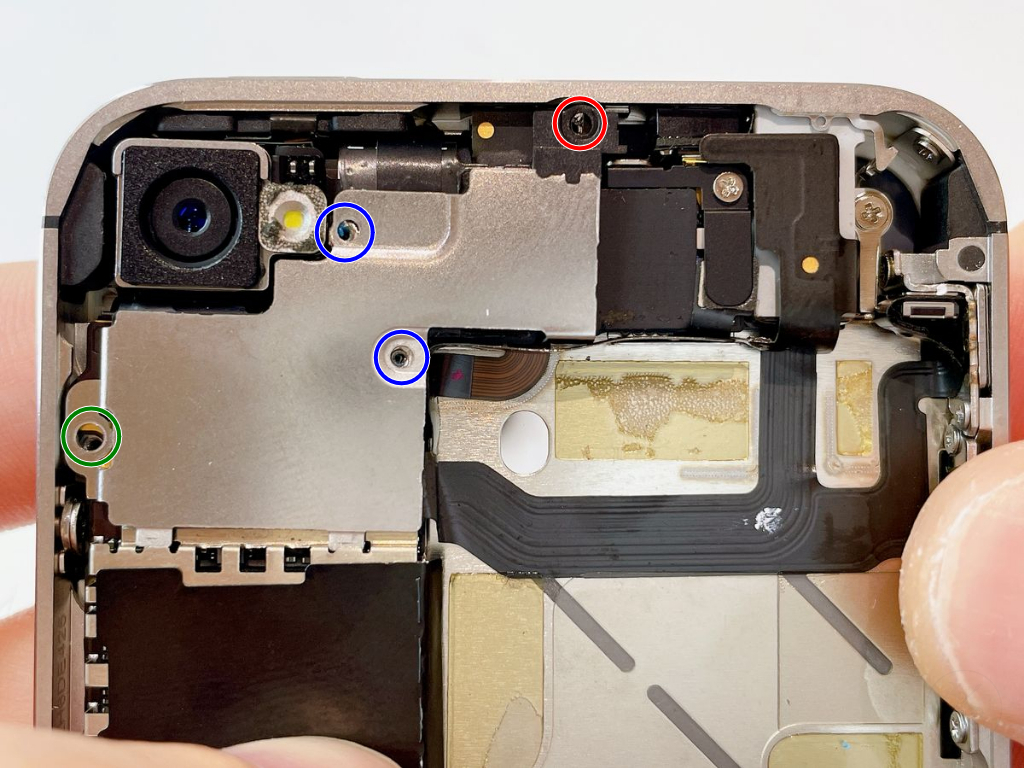
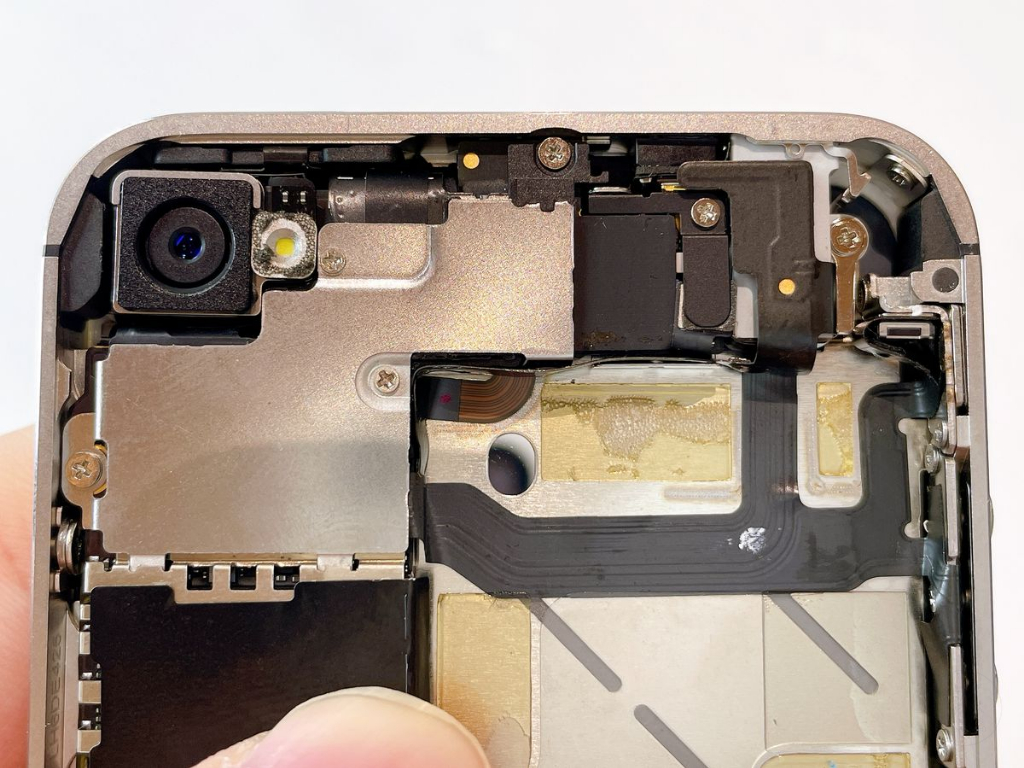
本体上部のケーブルカバーパネルをネジ4つで固定します。
赤丸ネジのサイズ
- 形状:プラス(ph0000)
- ネジ(頭)直径:2.0mm
- ネジ(軸)直径:0.9mm
- 全長(ネジの頭の厚み含む):2.5mm
青丸ネジのサイズ
- 形状:プラス(ph0000)
- ネジ(頭)直径:1.5mm
- ネジ(軸)直径:0.9mm
- 全長(ネジの頭の厚み含む):1.2mm
緑丸ネジのサイズ
- 形状:プラス(ph0000)
- ネジ(頭)直径:2.2mm
- ネジ(軸)直径:1.1mm
- 全長(ネジの頭の厚み含む):2.5mm
(18)ステップ18.コンタクトクリップを装着する
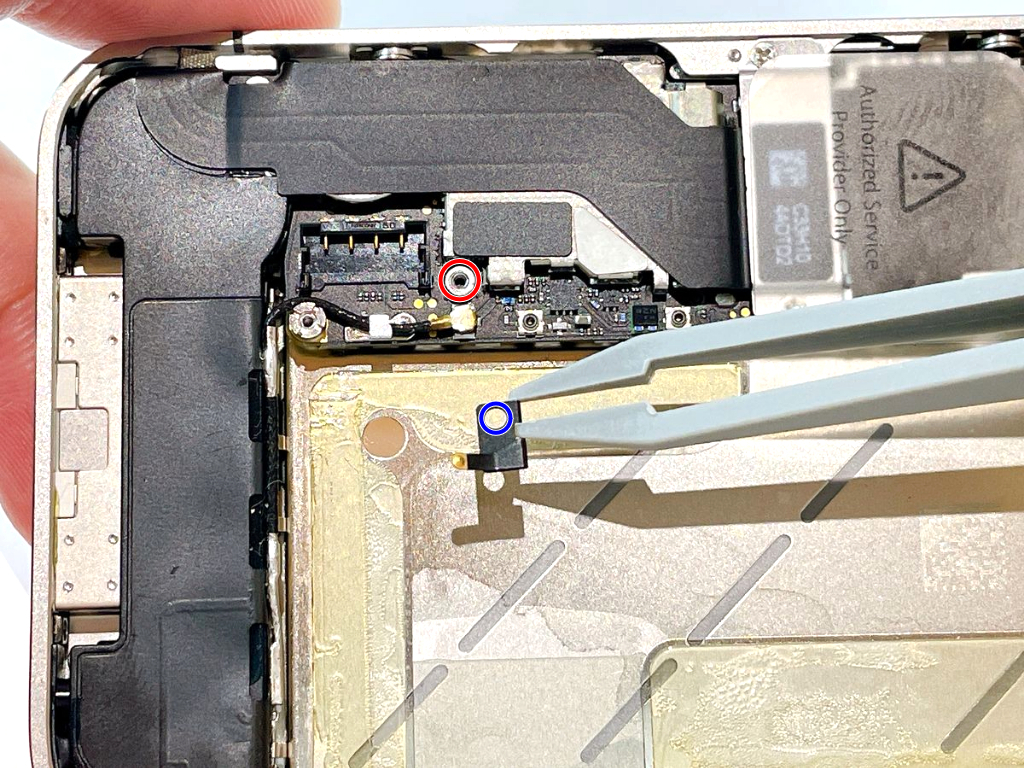
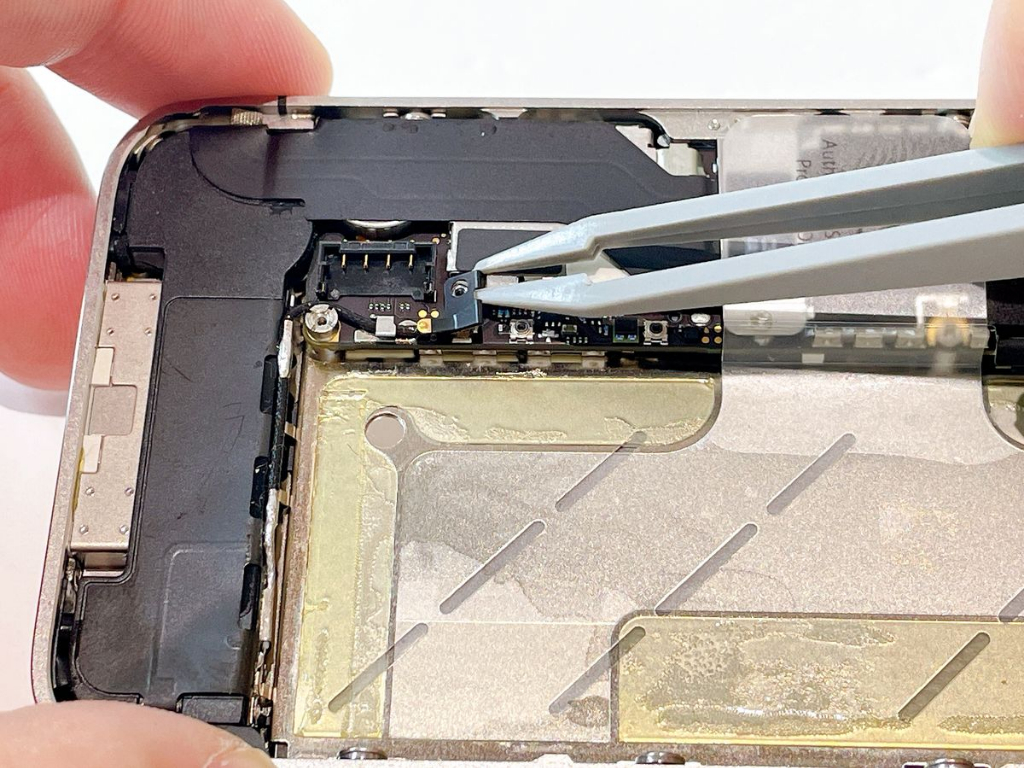
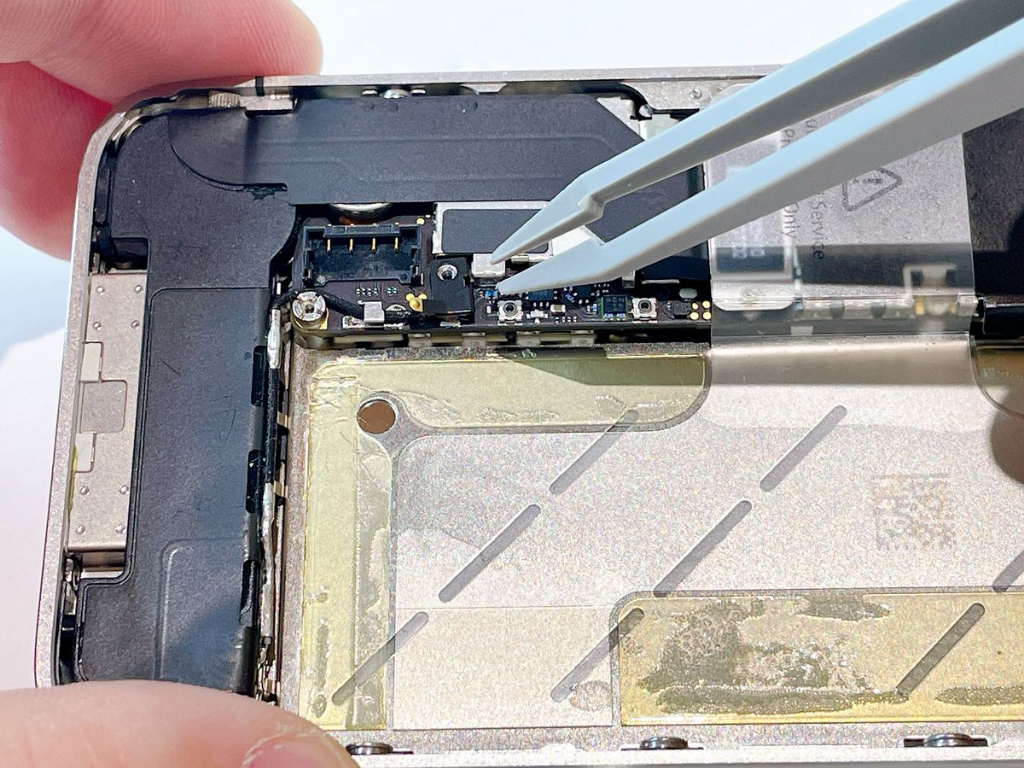
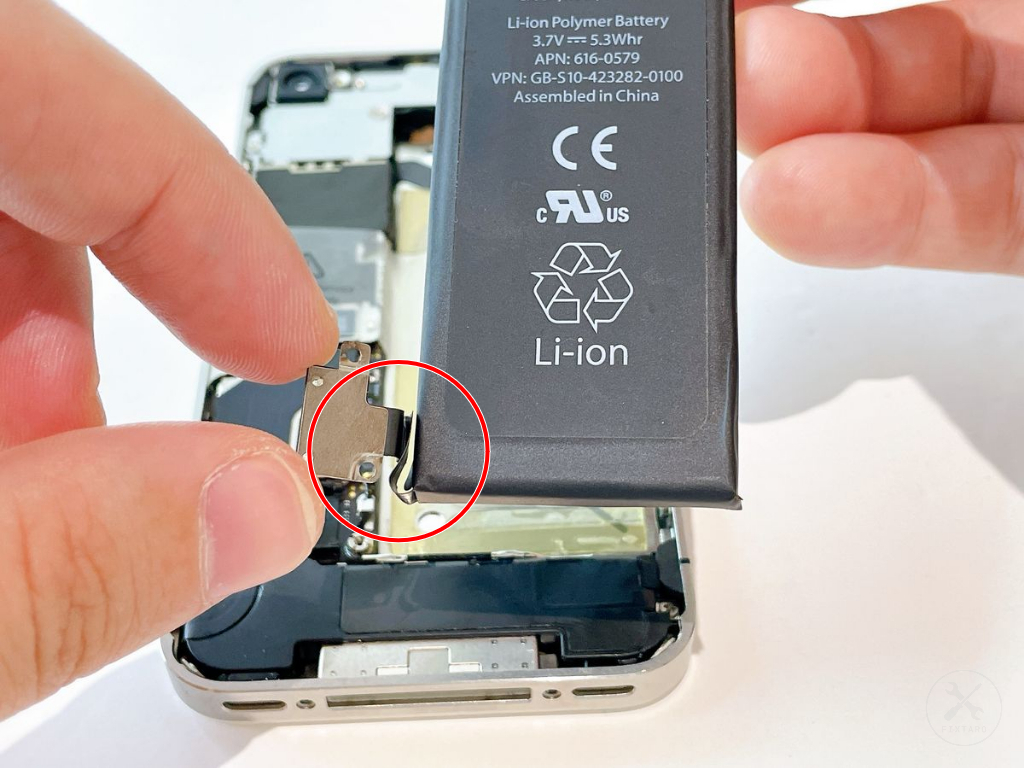
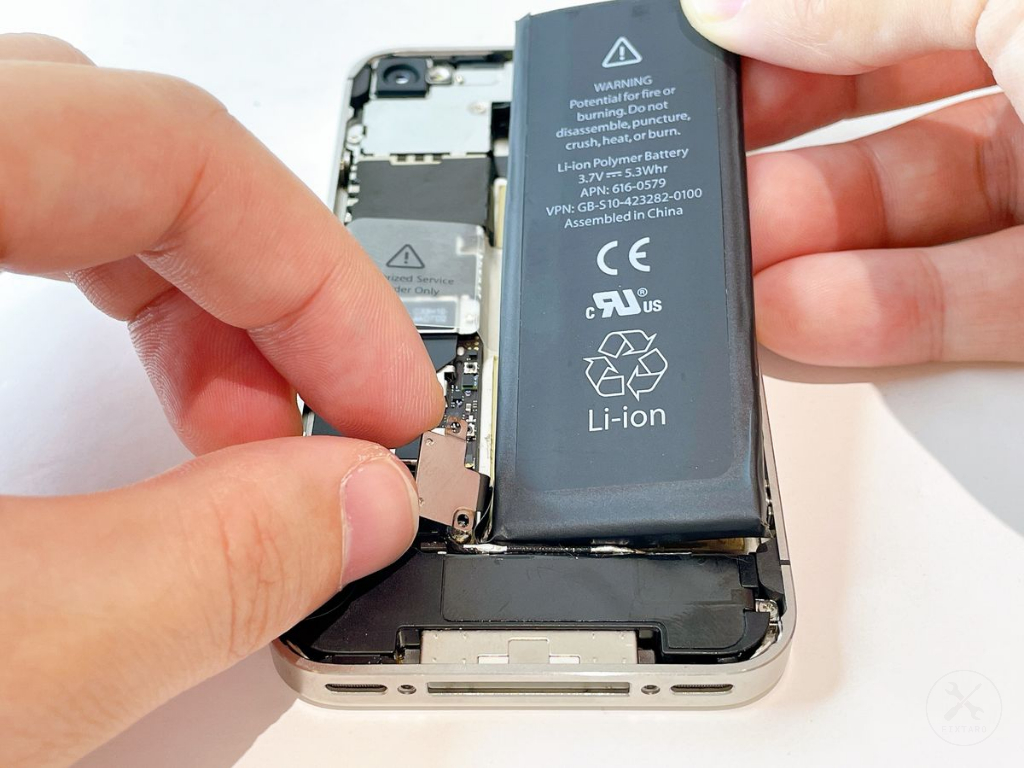
(19)ステップ19.バッテリーを装着する
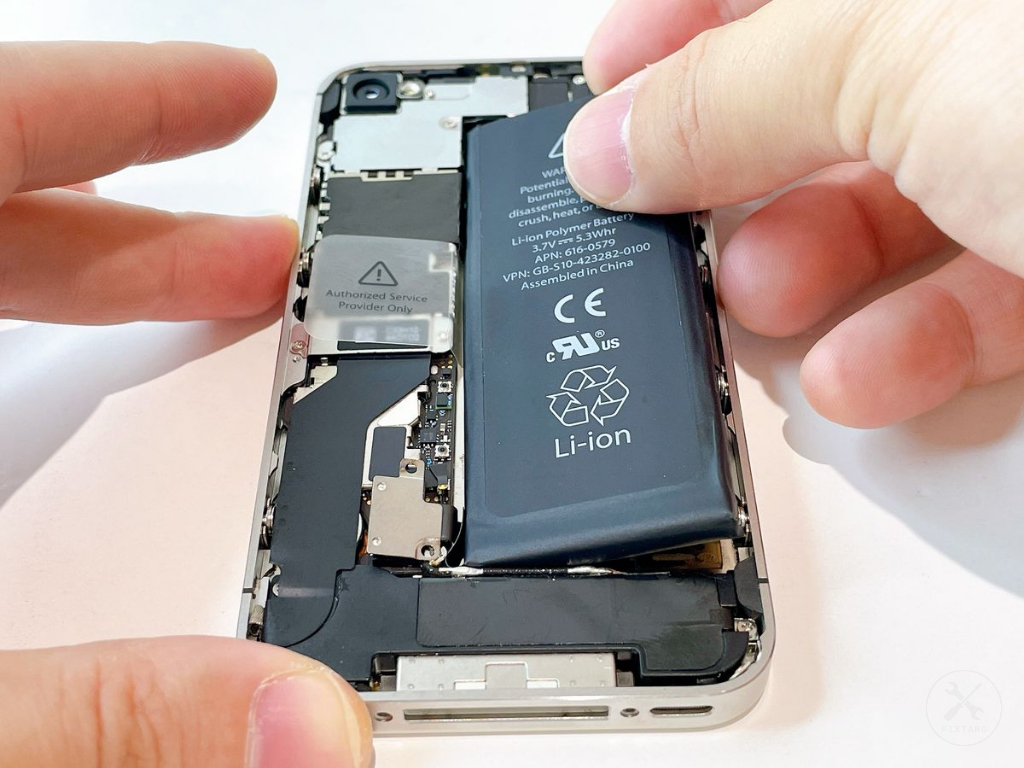
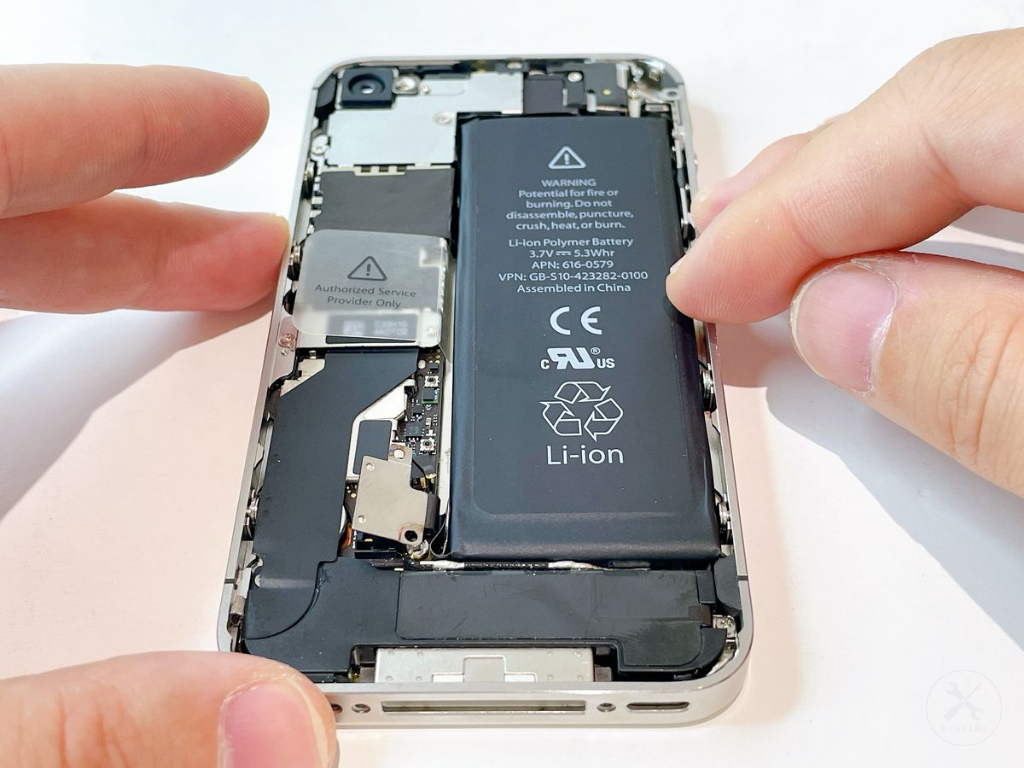
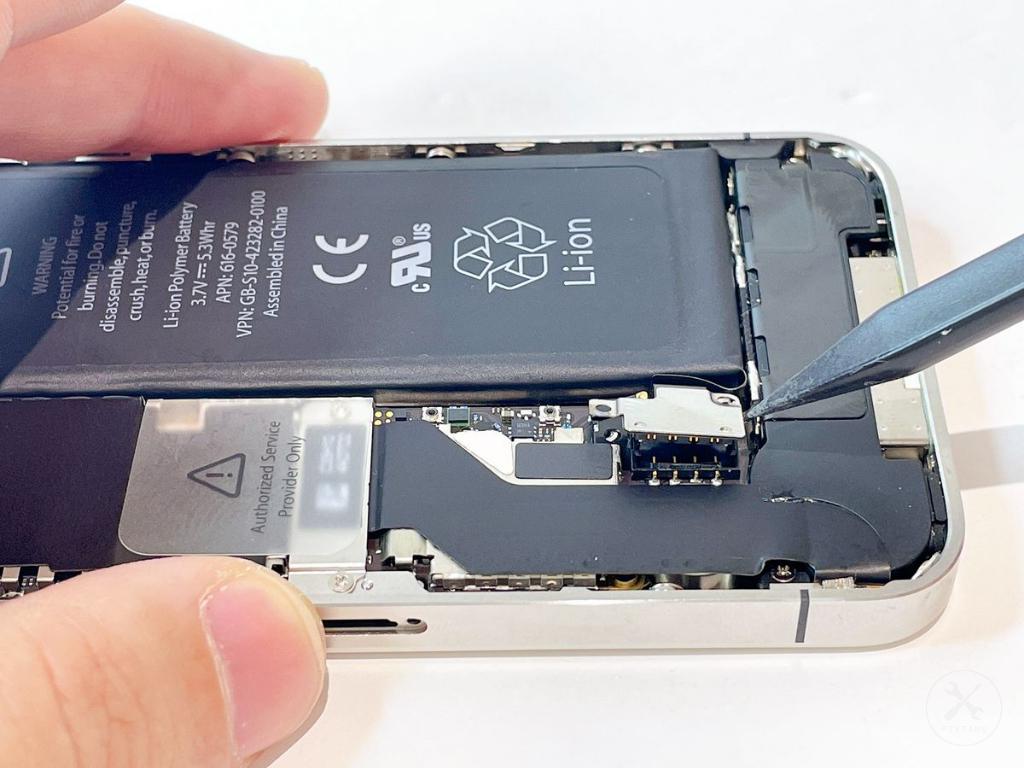
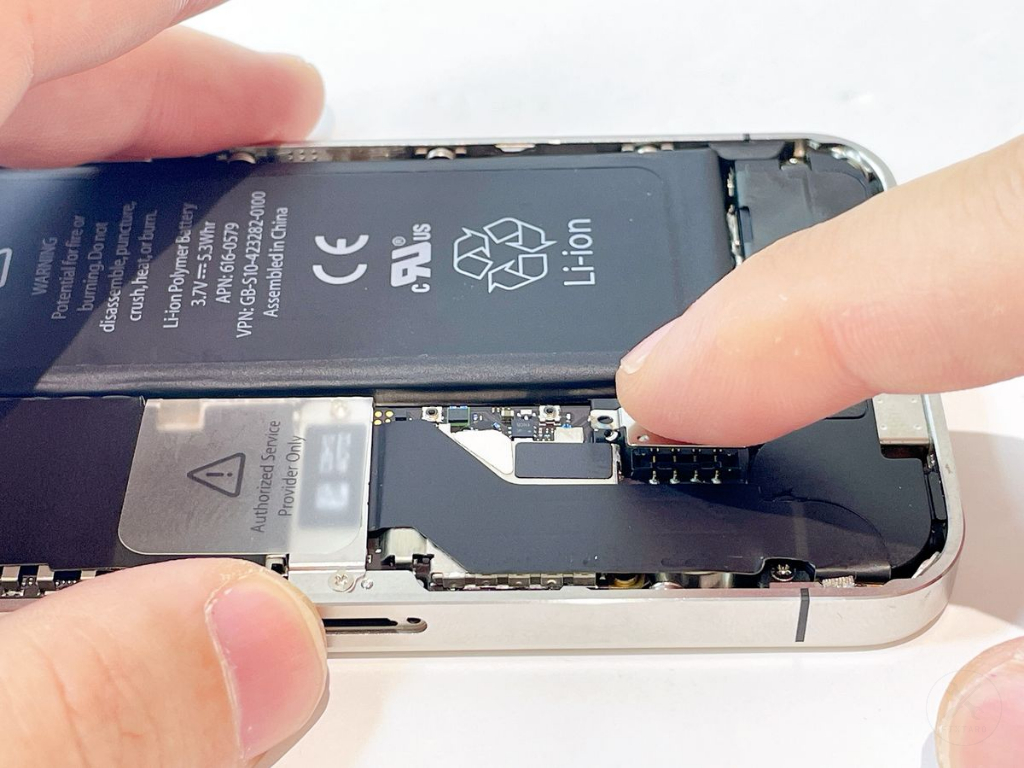
(20)ステップ20.バッテリーのコネクタを基板に装着する
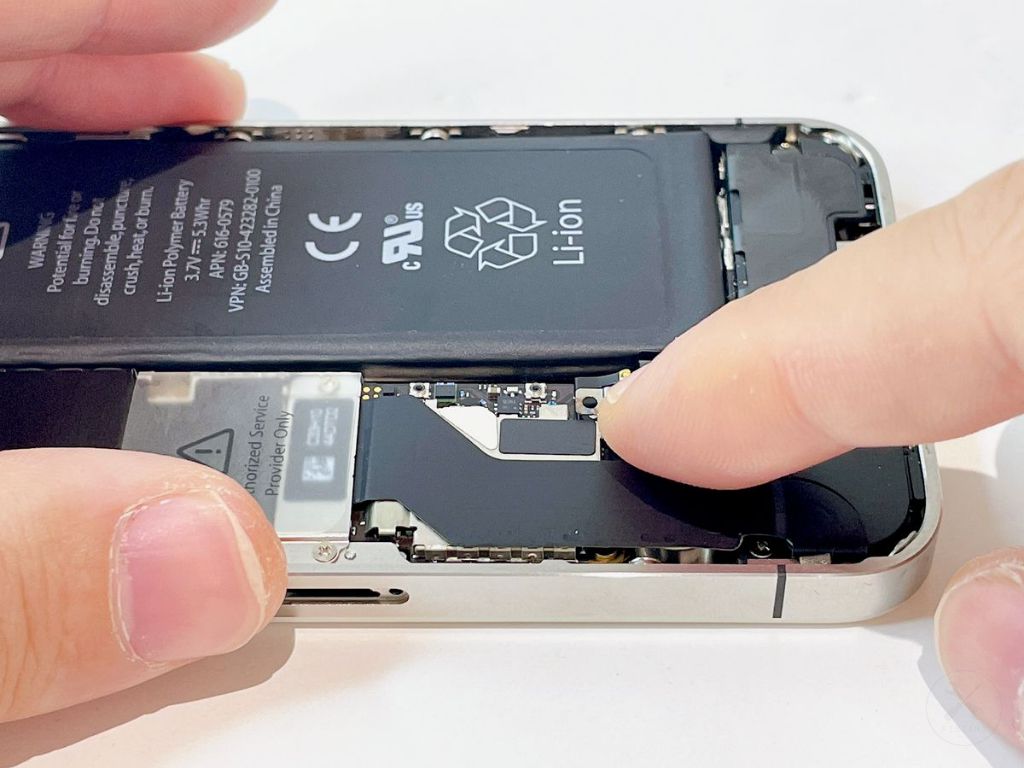
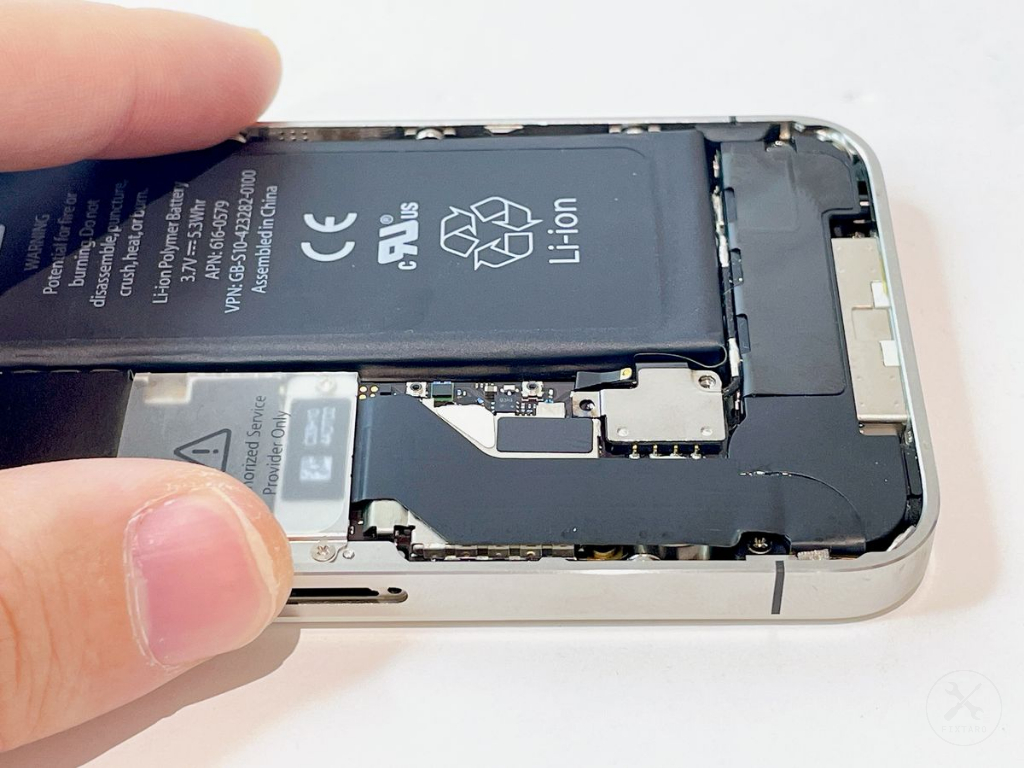
(21)ステップ21.バッテリーコネクタをネジ×2で固定する
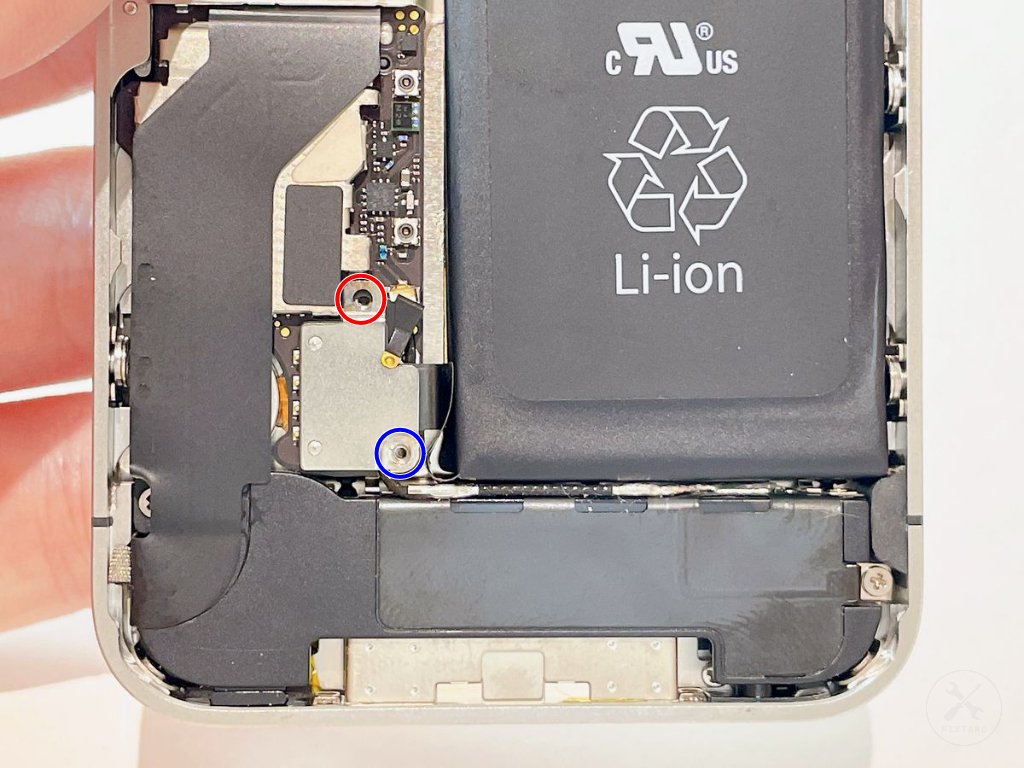
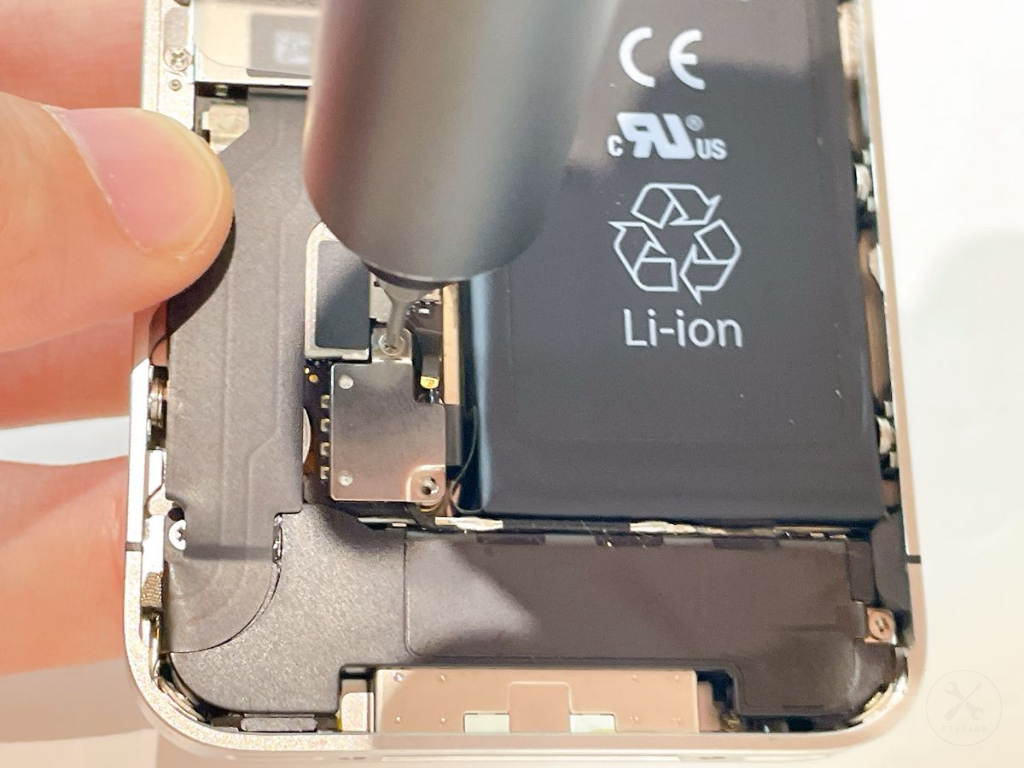
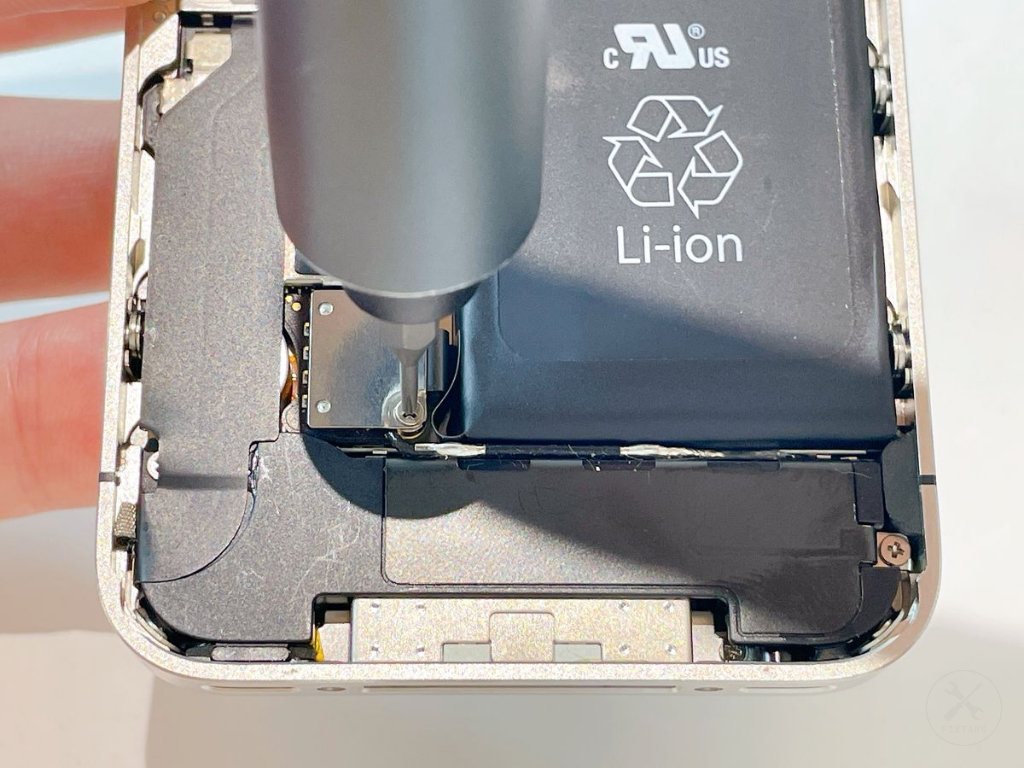
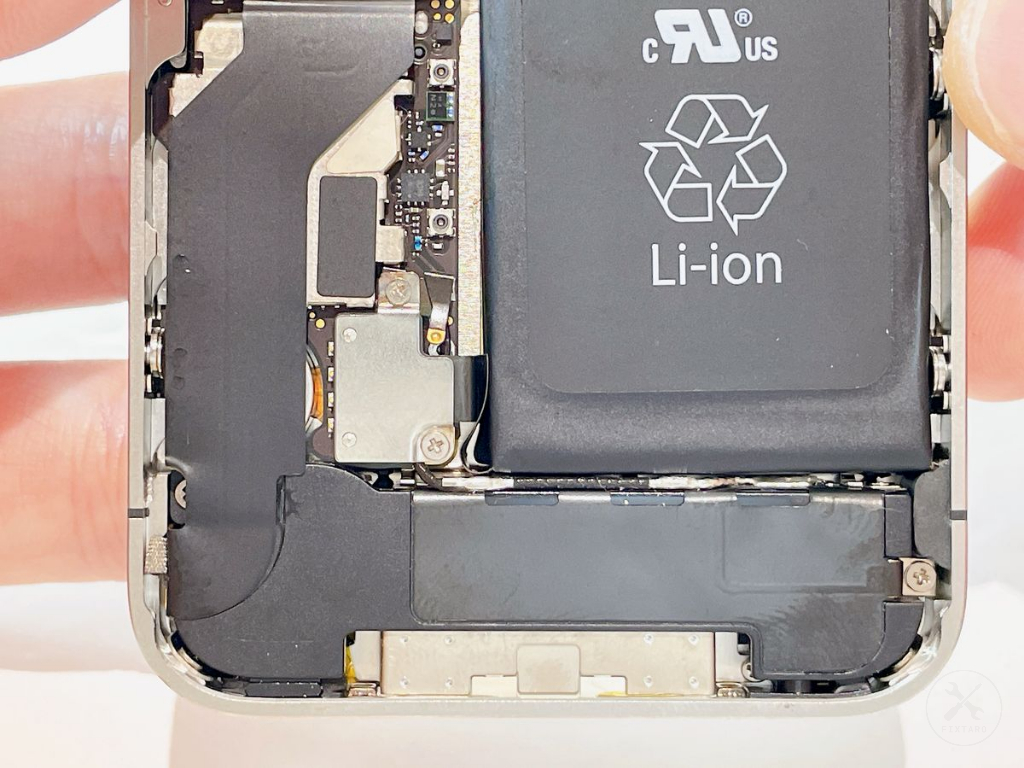
バッテリーのコネクタをネジ2つで固定します。
赤丸ネジのサイズ
- 形状:プラス(ph0000)
- ネジ(頭)直径:1.8mm
- ネジ(軸)直径:0.9mm
- 全長(ネジの頭の厚み含む):1.4mm
青丸ネジのサイズ
- 形状:プラス(ph0000)
- ネジ(頭)直径:2.0mm
- ネジ(軸)直径:0.9mm
- 全長(ネジの頭の厚み含む):1.7mm
⚠️ご注意ください
- 本体下側(写真の青丸)から締めないでください。下側から固定しようとすると、ネジを回すときのわずかな振動でコンタクトクリップが簡単にズレてしまい、やり直しの原因になります。
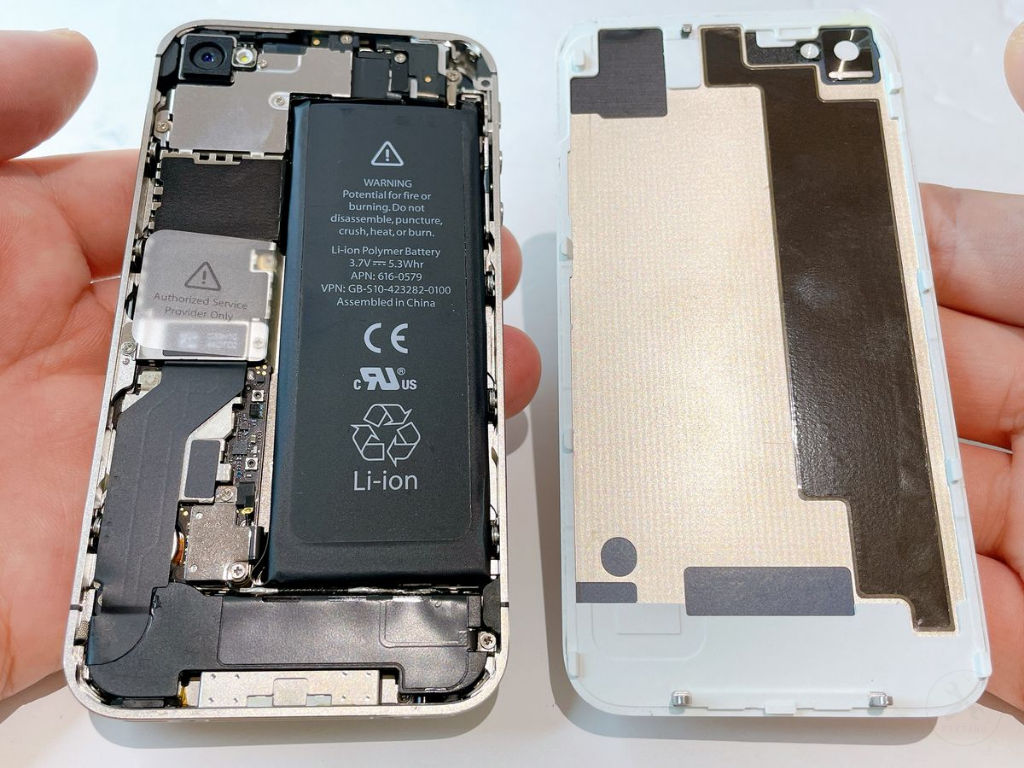
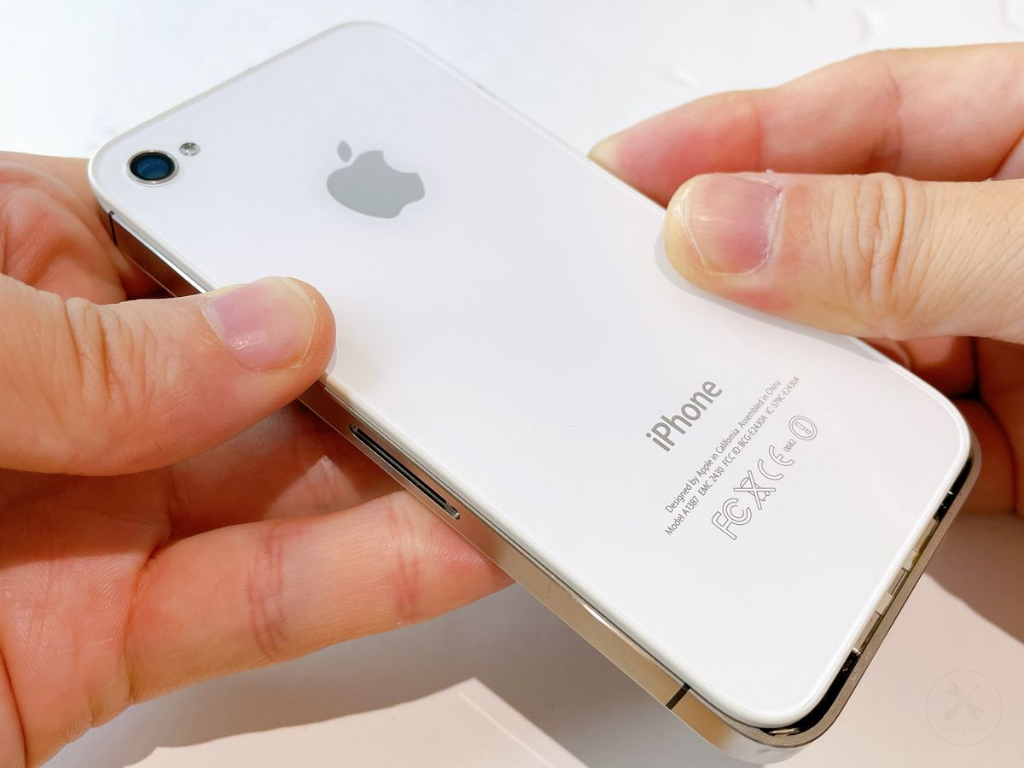
(22)ステップ22.背面パネルを装着する
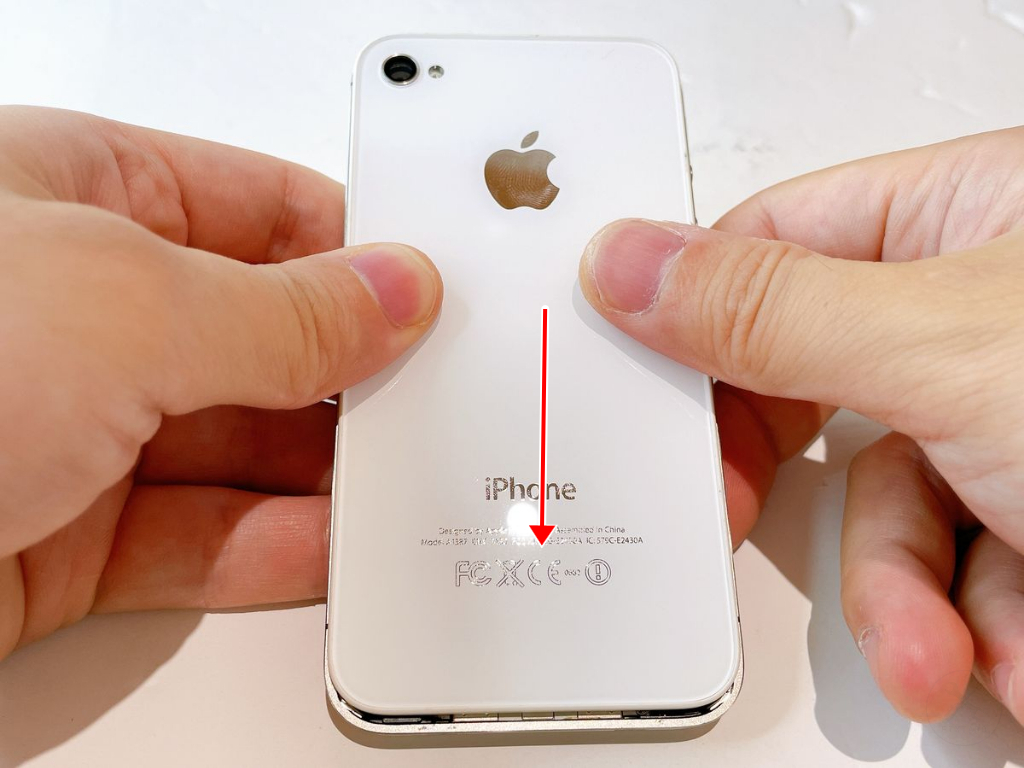
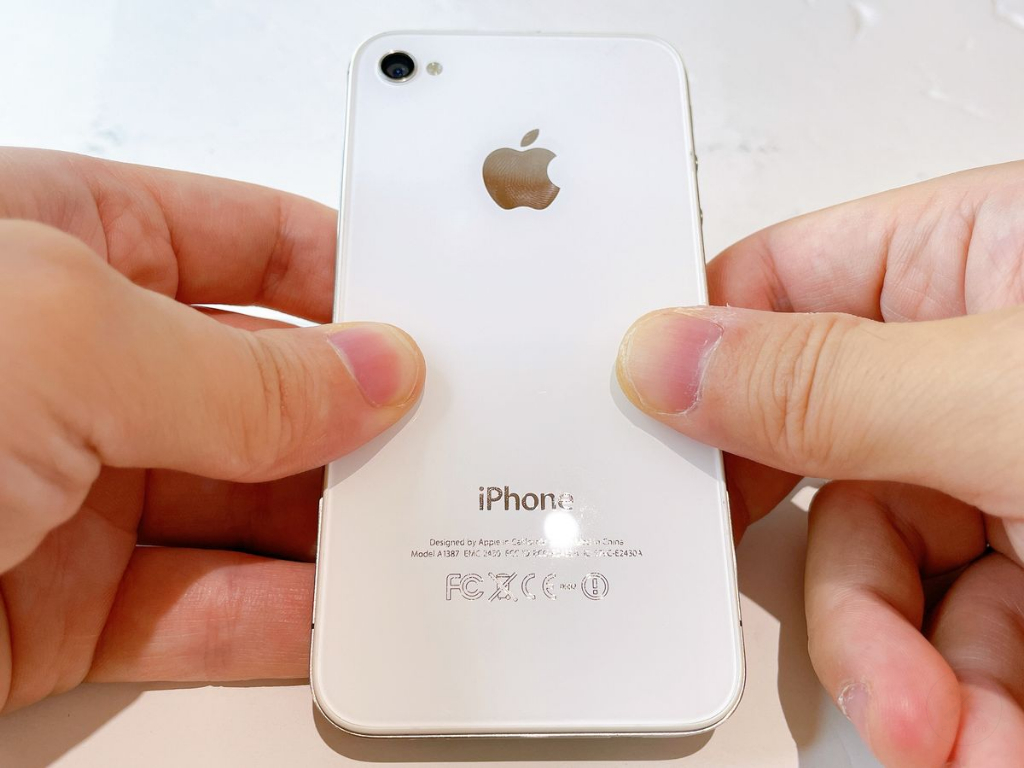
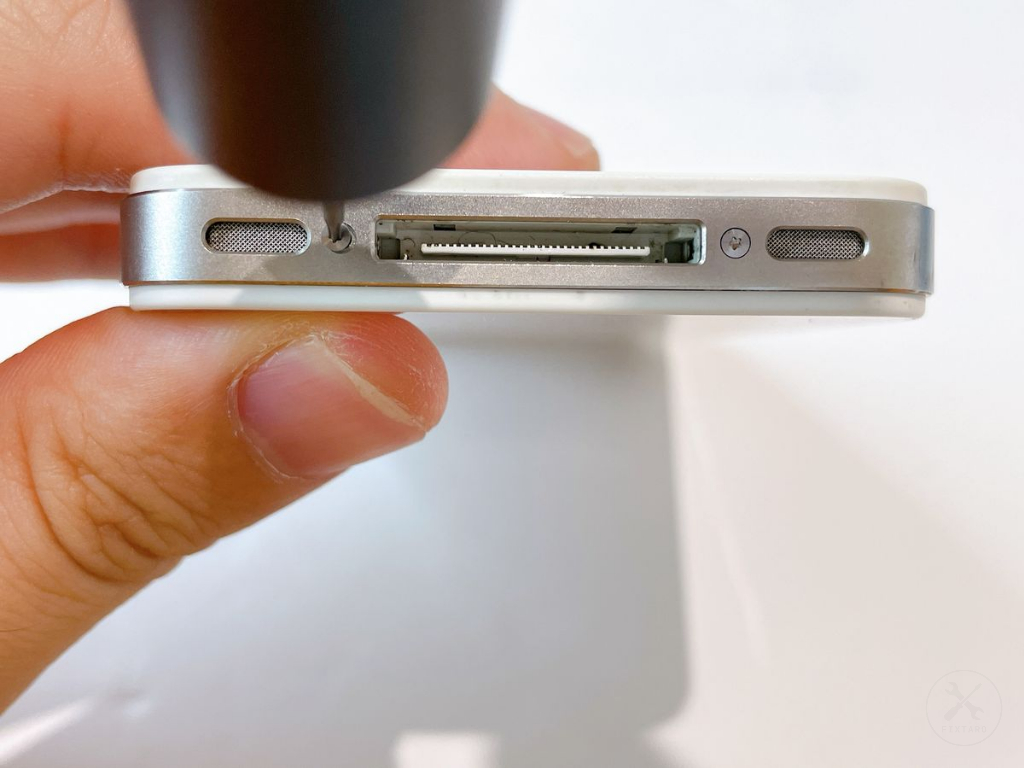
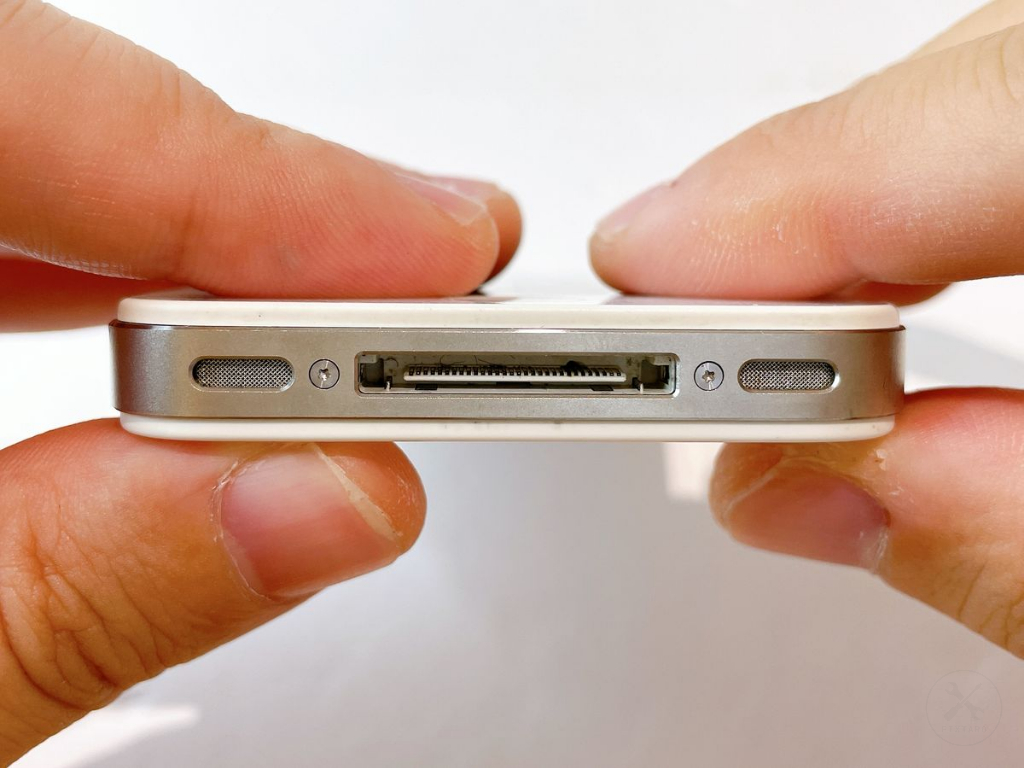
(23)ステップ23.本体底面にネジ×2を装着する
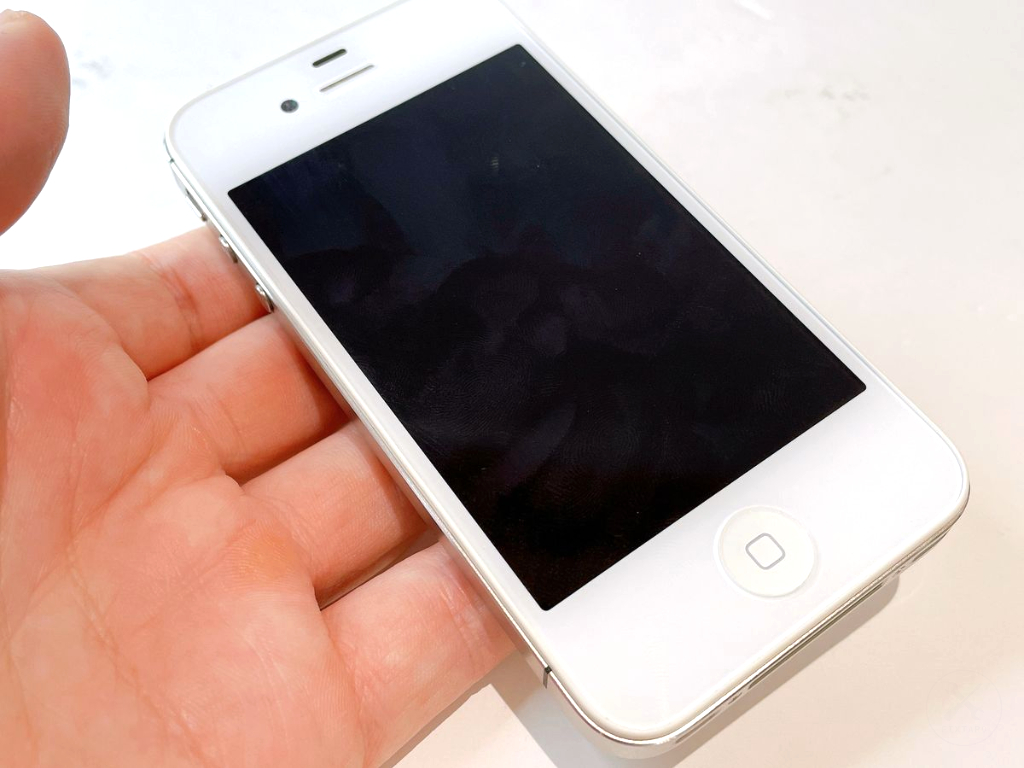


(25)ステップ25.動作チェック

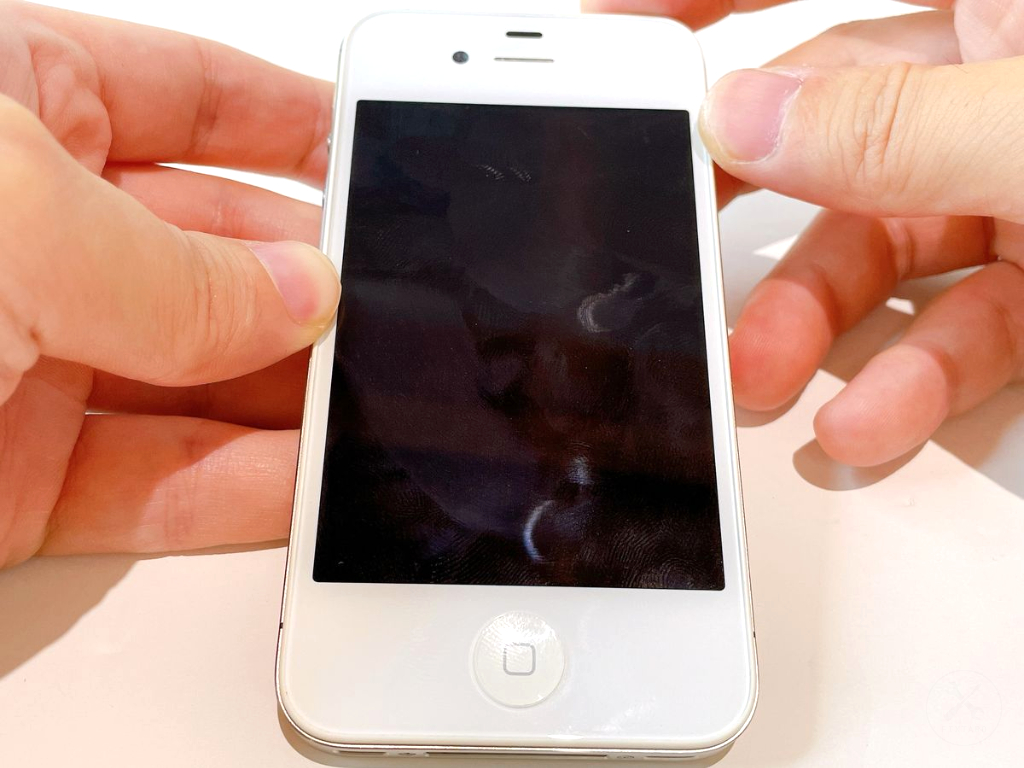
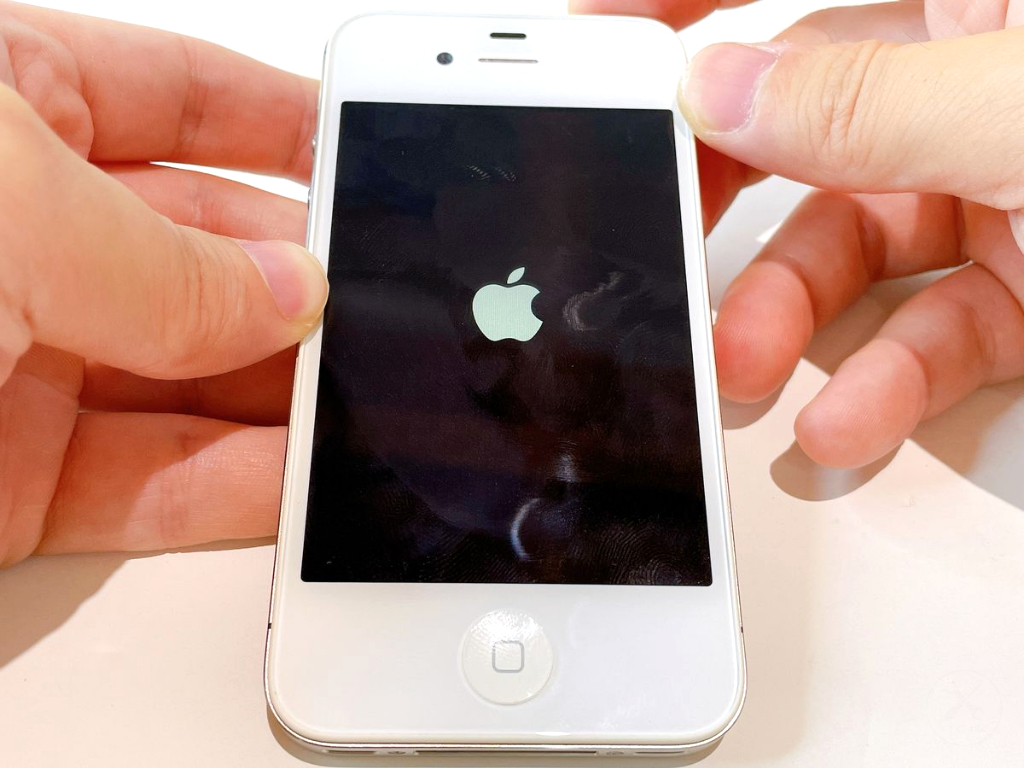
下記手順で動作確認を行います。
- 本体上面の右側にある電源ボタンを長押しし、本体が起動するまで待ちます。電源が動作しない場合は「iPhoneの電源ボタン修理」をご確認ください。
- 起動後、カメラを起動し、背面カメラの映像が画面に映ることを確認します。
⚠️ご注意ください
動作しない場合は「iPhoneの背面カメラ修理」をご確認ください。
安全のためのガイドライン
2件背面カメラのレンズを触らないこと
背面カメラのレンズに直接触れると、指先の皮脂が付着し、撮影時に白くモヤがかかったような写真や動画になってしまいます。iPhone4sの背面カメラはレンズの周囲に厚みがあるため、基本的には指が触れにくい構造ですが、作業時はレンズに直接触れないように注意してください。もし触れてしまい皮脂が付着した場合は、純度99.9%以上のIPA(イソプロピルアルコール)を染み込ませた布で優しく拭き取りましょう。
交換は分解よりも組立が重要
交換手順は、分解よりも組立が重要です。部品を取り付ける向きや力加減、手順を少しでも間違えると故障につながります。フィクタロウでは分解→交換→組立まで全て網羅してます。困ったらフォーラムをご活用ください。
よくある質問
1件交換後、背面カメラが映らない時は?
背面カメラのコネクタと基板が接触不良を起こしている可能性が高いです。一度パーツを取り外し、以下の3つのポイントを確認しながら正しく接続できているか再確認しましょう。 <確認事項> 【触感】コネクタを押し込んだ際、指先に「カチッ」と軽い感触があるか 【目視】 横から覗き込んだ際、コネクタと基板の間に浮きや隙間がないか 【状態】 コネクタの端子や、基板の接続箇所にピンの曲がり(損傷)やゴミ・汚れがないか
無事に修理できましたか?
あなたが最初の「成功報告」をしませんか?
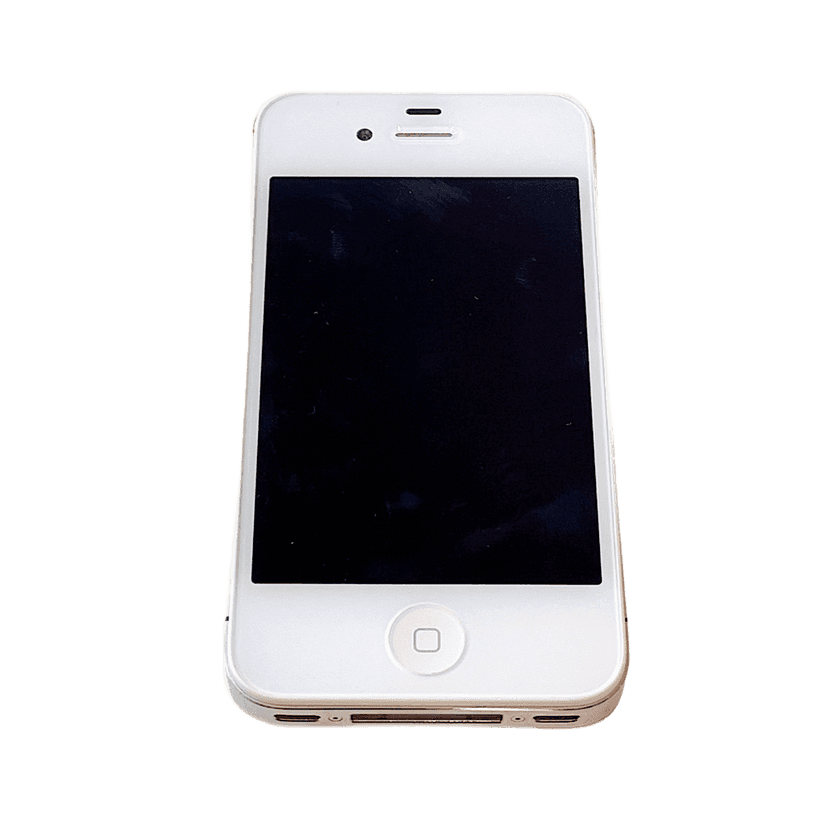
| 商品名 | iPhone4s |
|---|
この修理で使用したもの
実際に修理で使用したり汎用的に使用できる工具・部品です。外部キャンペーンPRを含みます。
コメント0件
関連するトラブル解決
12件
iPhoneの底面スピーカー修理(症状:鳴らない、ノイズ)
iPhoneのサイレントスイッチ修理(症状:勝手に切り替わる、反応しない、動かない)
iPhoneのSIMカード修理(症状:取り出せない、ピン紛失)
iPhoneのホームボタン修理(症状:陥没、反応しない、熱い)
iPhoneの背面カメラ修理(症状:割れた、映らない、真っ黒で使えない)
iPhoneの音量ボタン修理(症状:陥没、カチカチ・反応しない、熱い)
iPhoneのフラッシュライト修理(症状:使えない、明るさが弱い)
iPhoneのイヤホンジャック修理(症状:聞こえない、ノイズや異音)
iPhoneの電源ボタン修理(症状:陥没、カチカチ・反応しない、熱い)
iPhoneのバイブレーション修理(症状:振動しない、弱い、異音)
iPhoneのフロントカメラ修理(症状:映らない、真っ黒で使えない)