
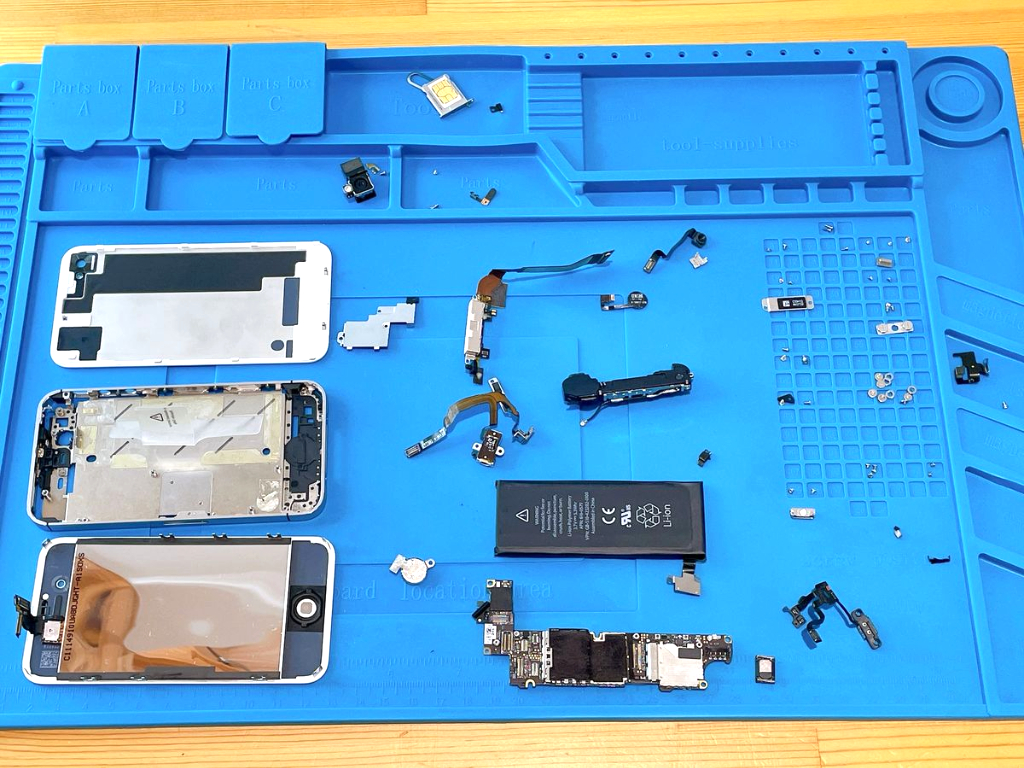
iPhone4Sの分解

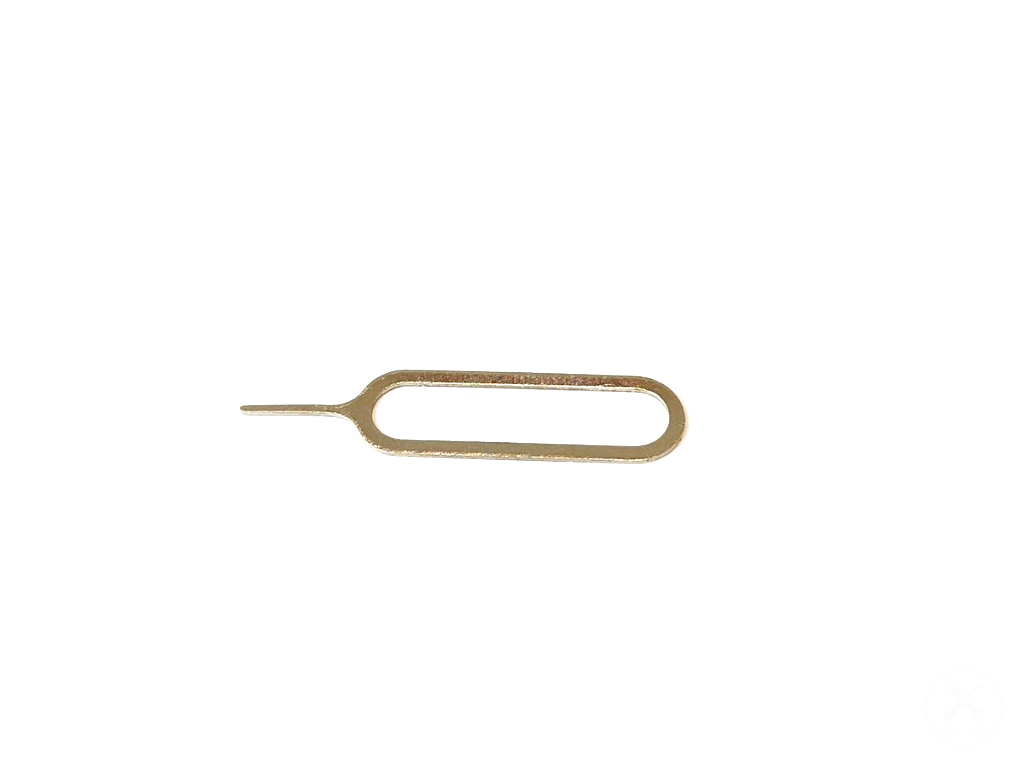
修理に必要なもの
実際に修理で使用したり汎用的に使用できる工具・部品です。外部キャンペーンPRを含みます。
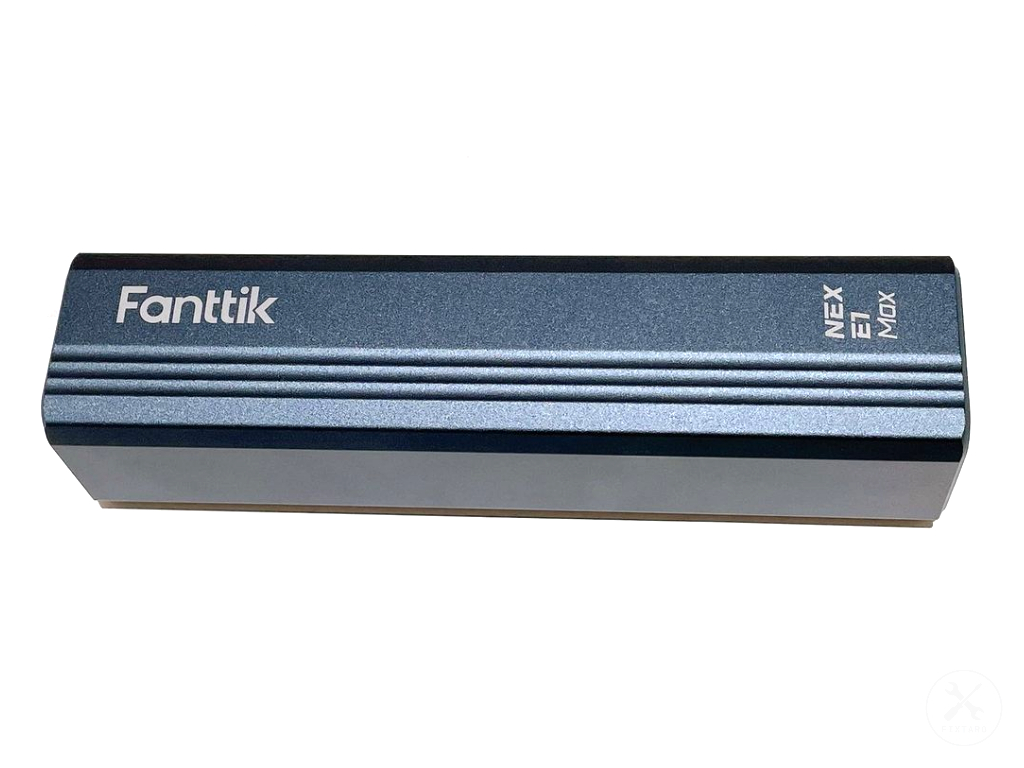

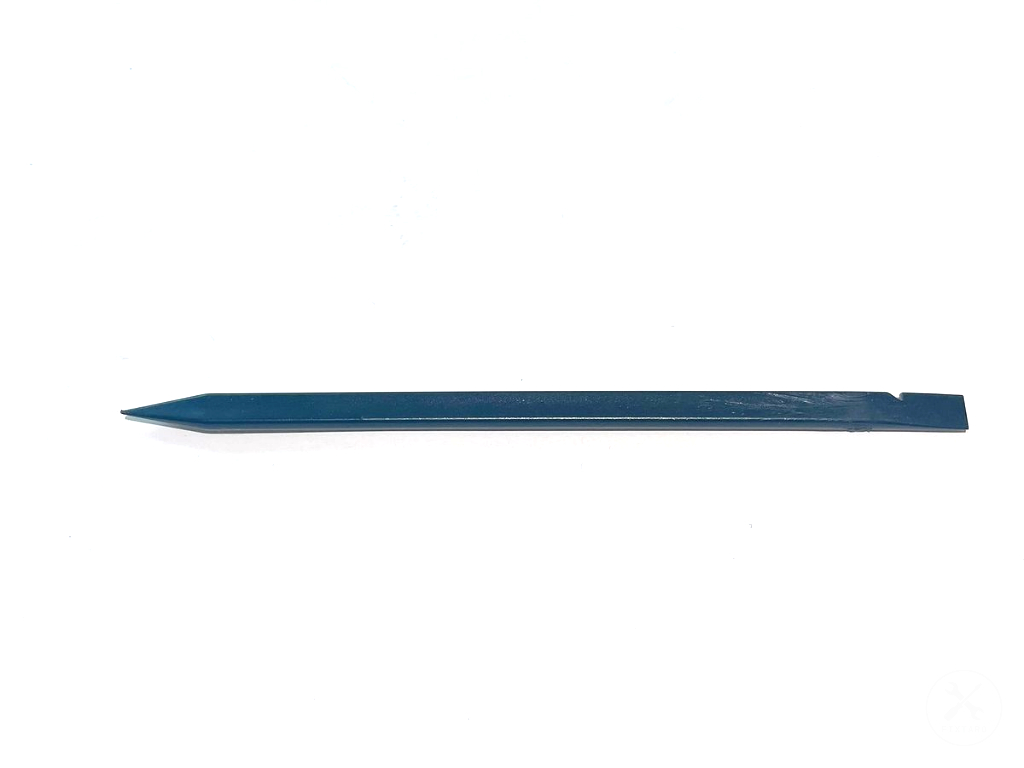
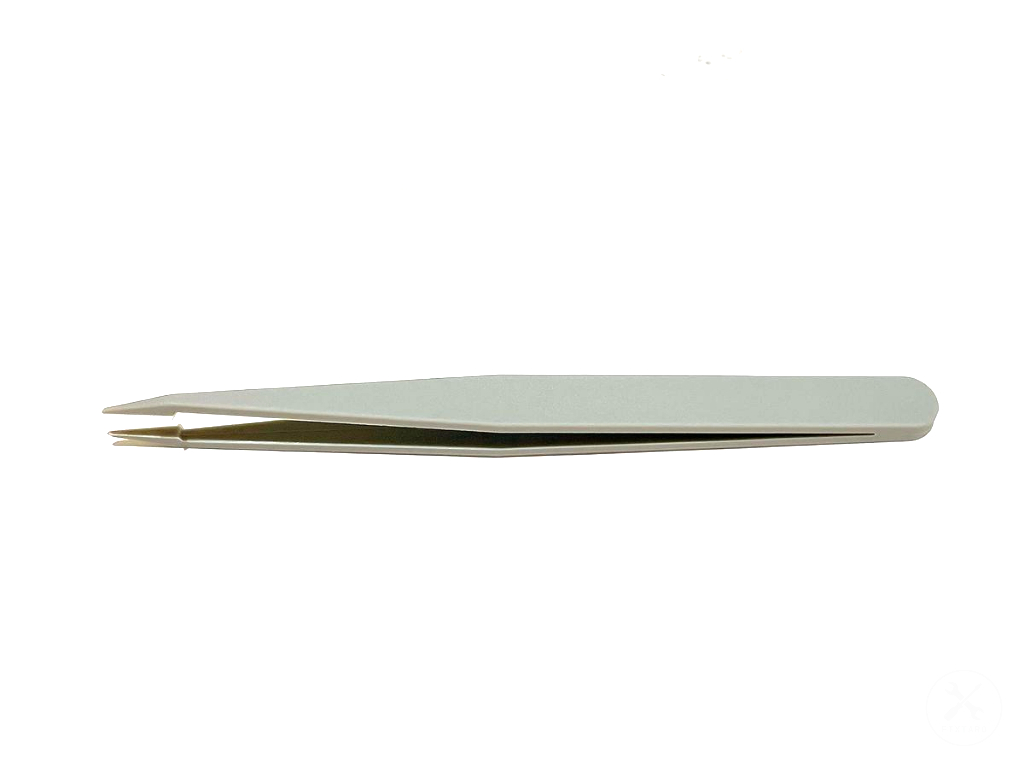
(1)ステップ1.電源を切る
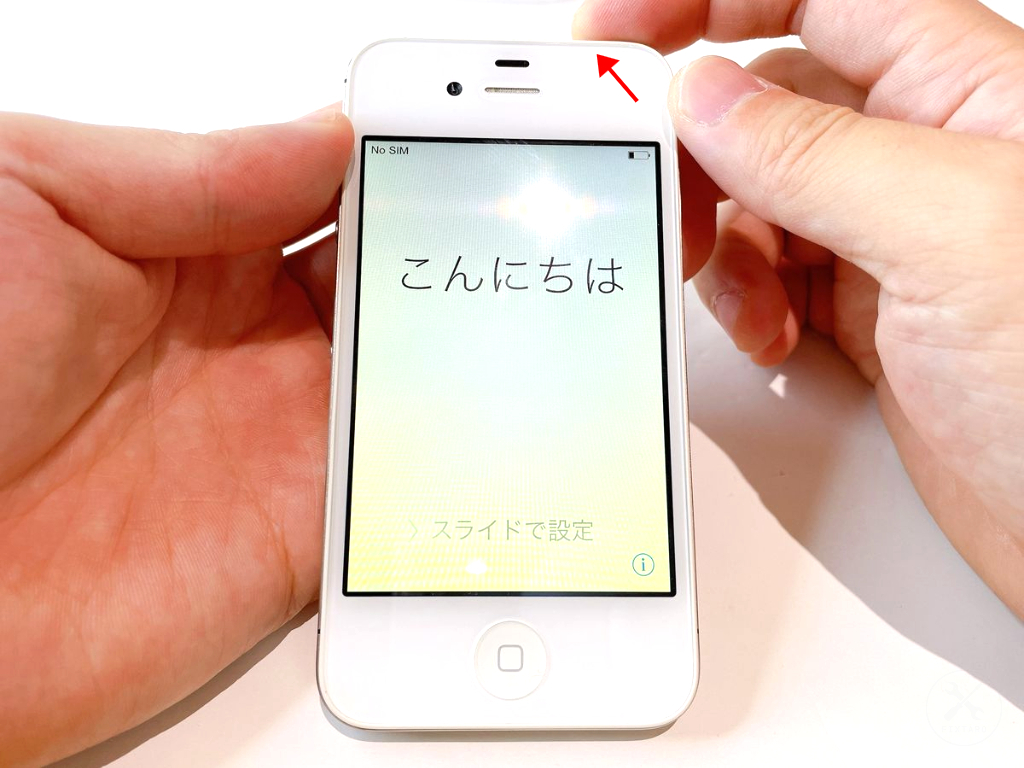
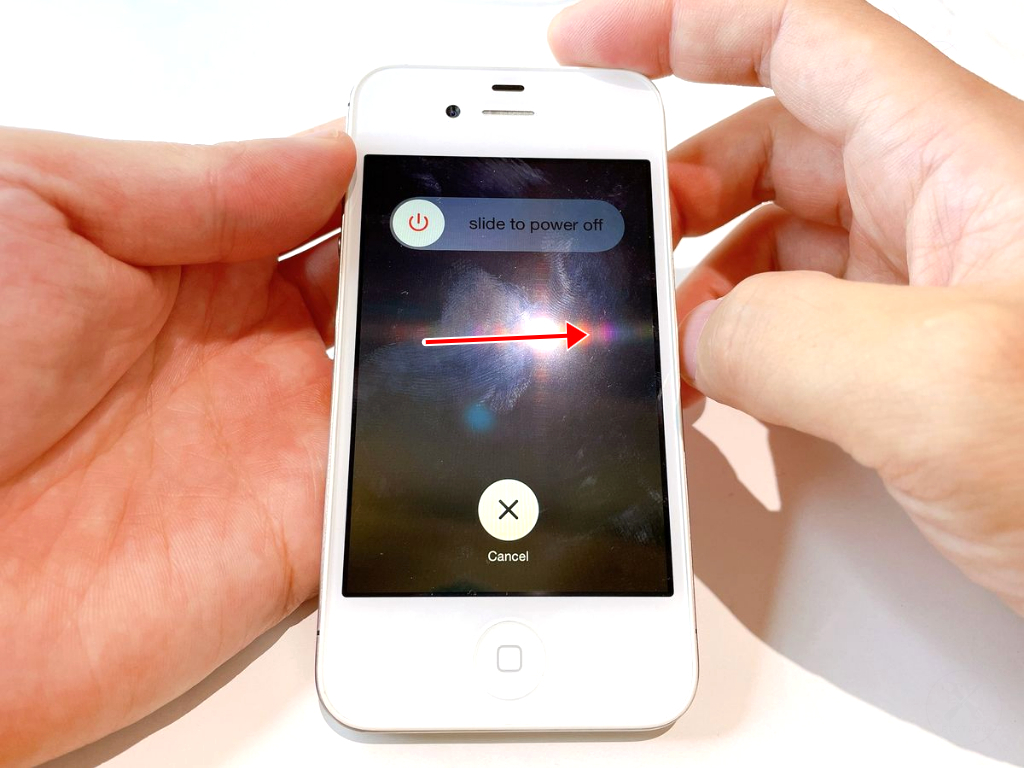
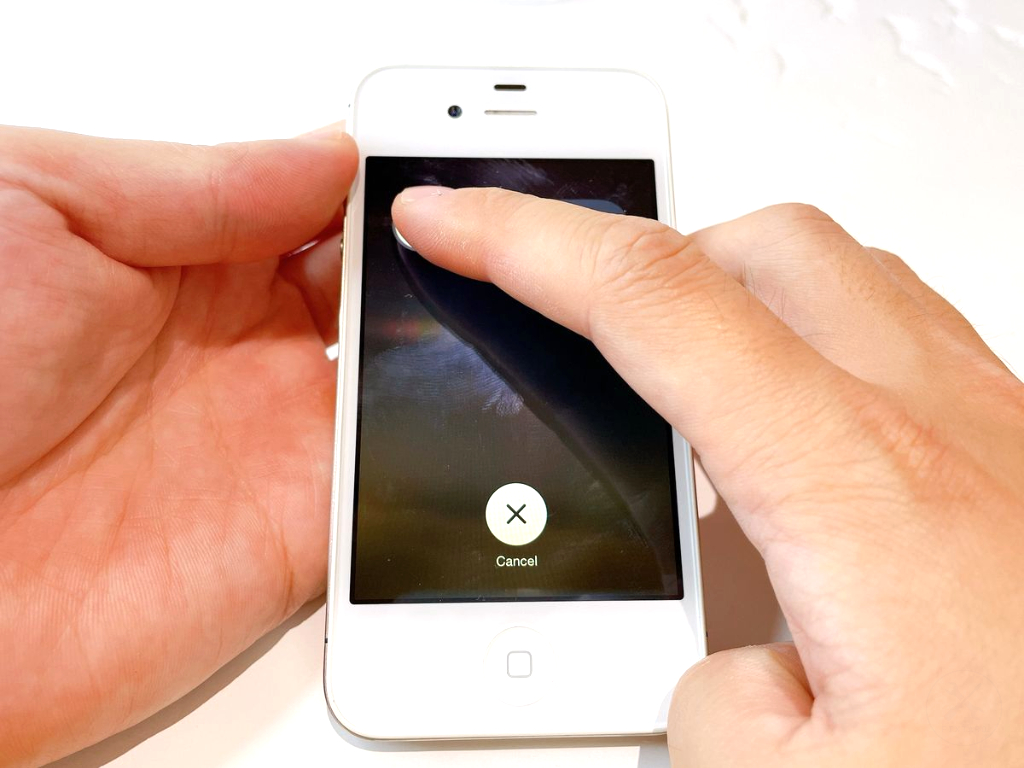
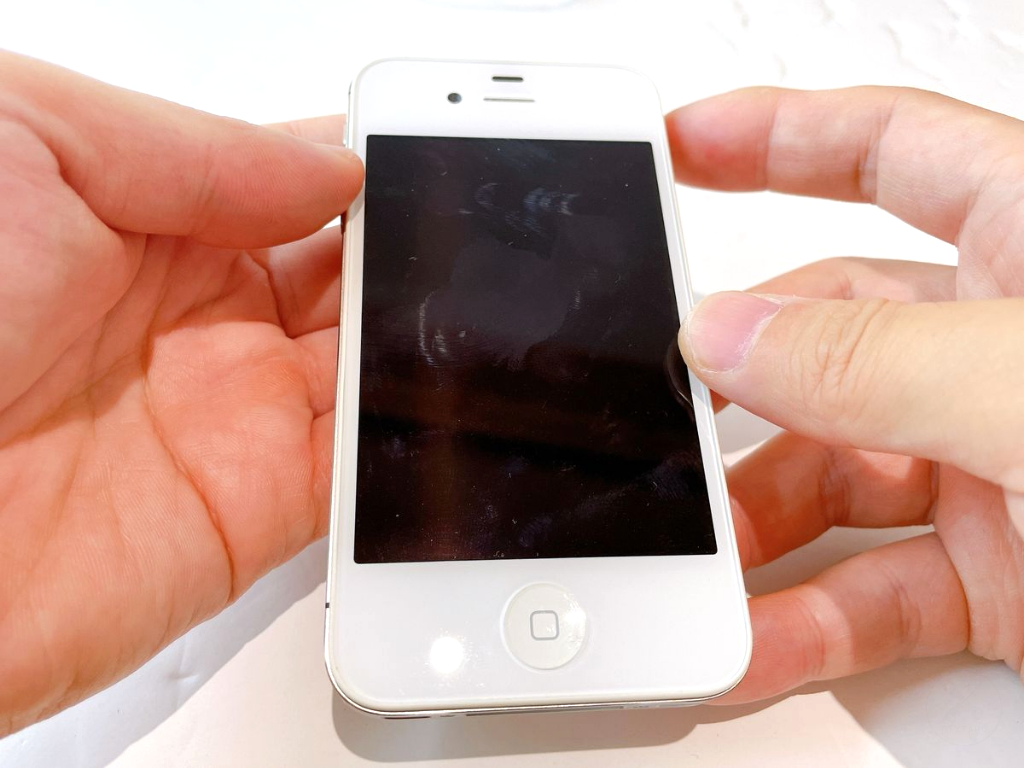
安全に作業するために、下記手順でiPhone4S本体の電源をオフにします。
- 本体の上面の右側にある電源ボタンを長押しする。(動作しない場合は「iPhoneの電源ボタン修理」をご確認ください。)
- 画面に「スライドで電源オフ」と表示されたら、画面を左から右へスワイプ(スライド)する。
- 電源ボタンを1回カチッと押しても画面が起動しない(画面が真っ暗なまま)ことを確認する。
⚠️ご注意ください
必要に応じてiCloudやiTunesへバックアップすると、より安心して作業ができます。
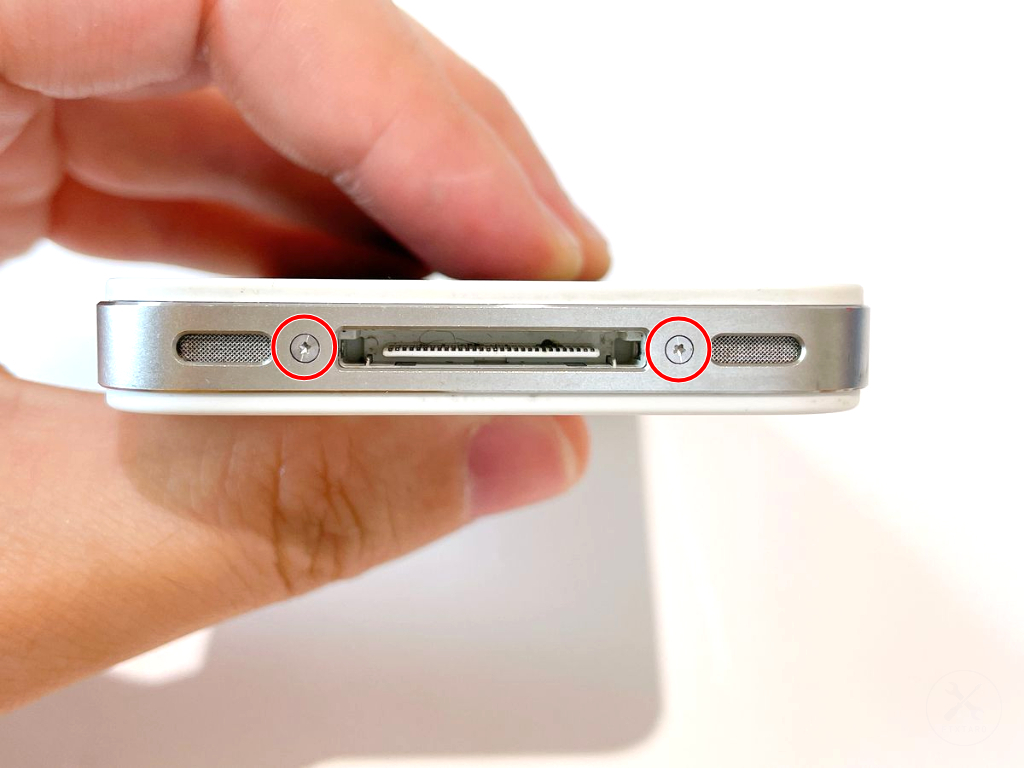
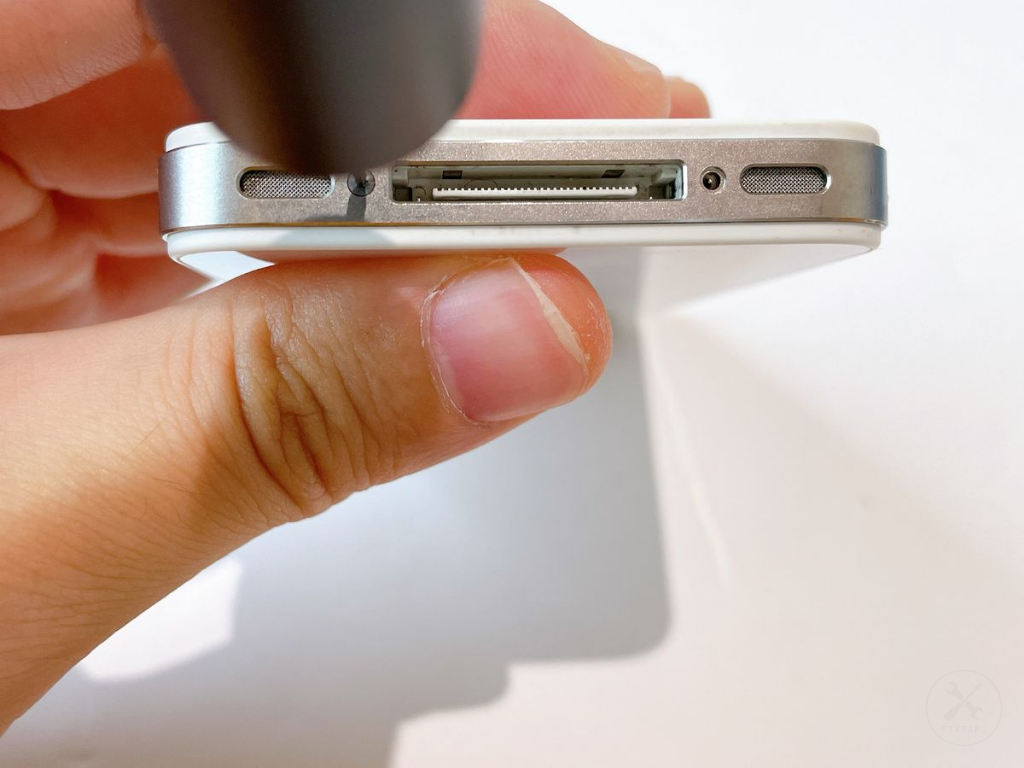
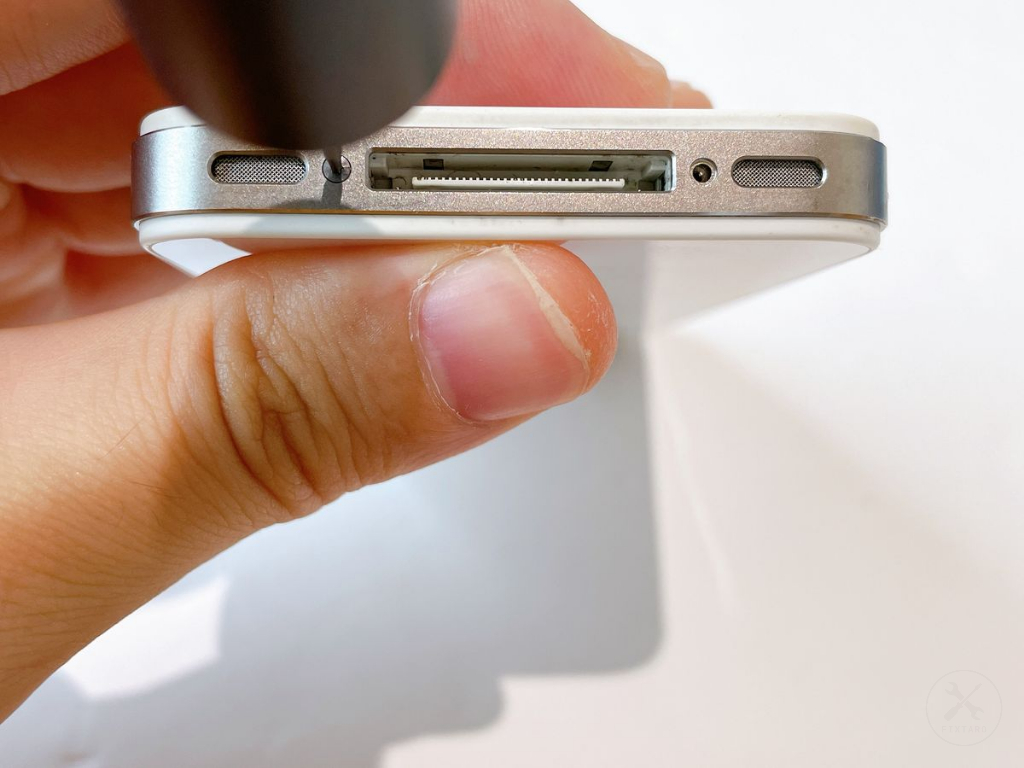
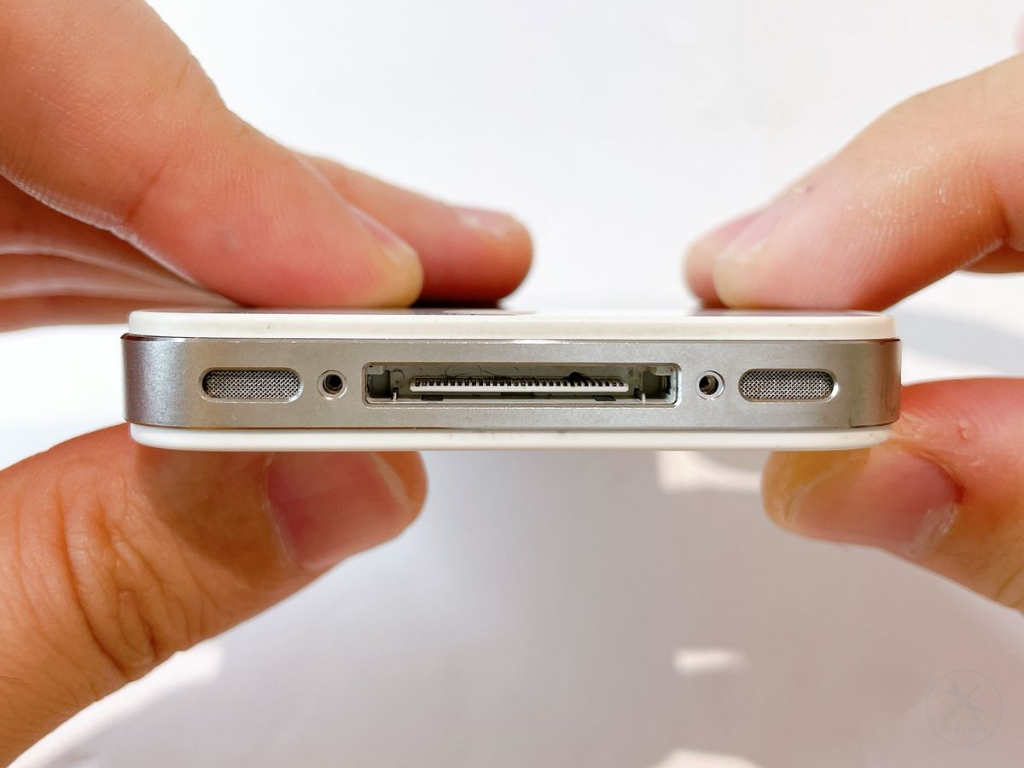
(2)ステップ2.本体底面のネジ×2を外す
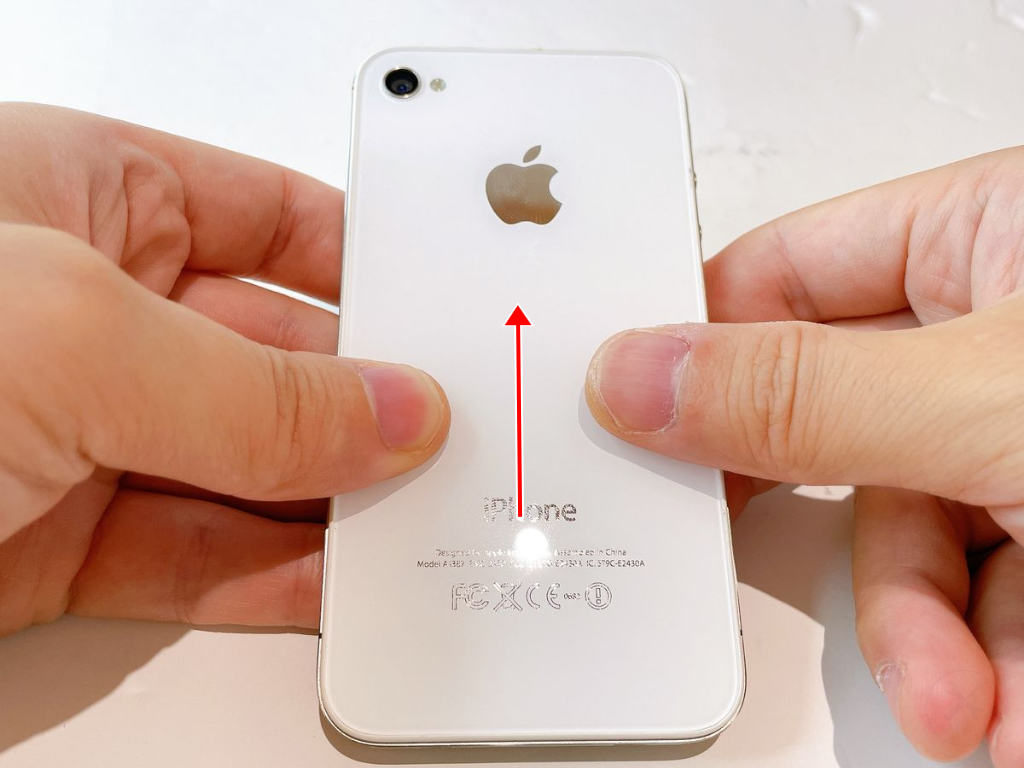
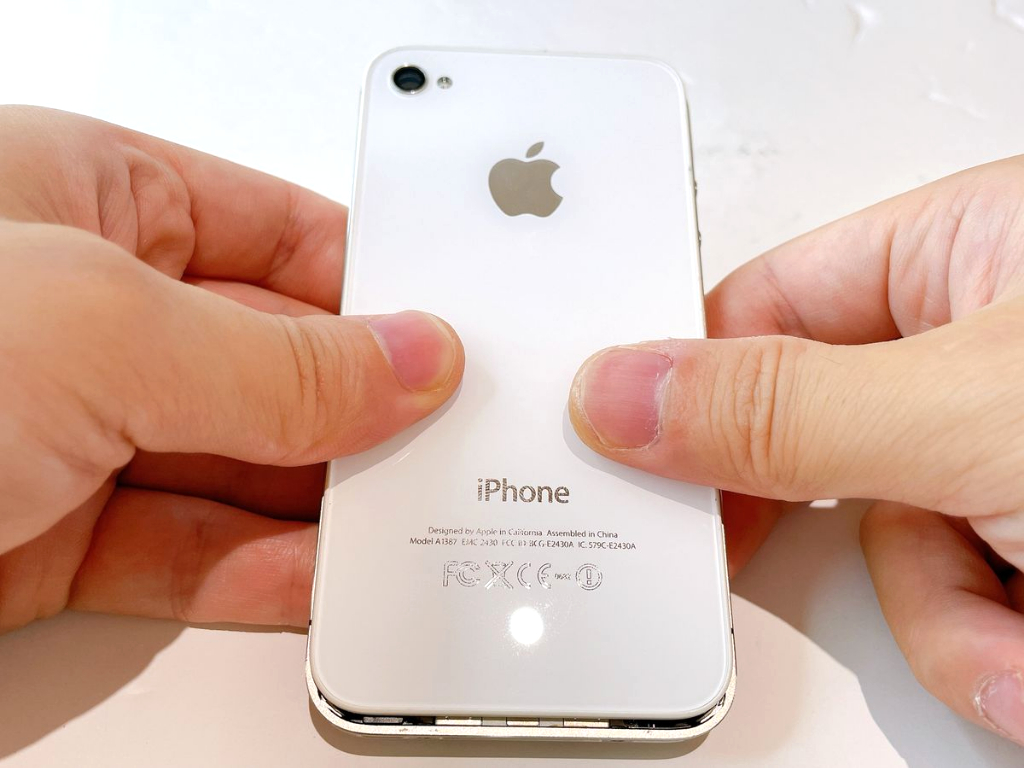
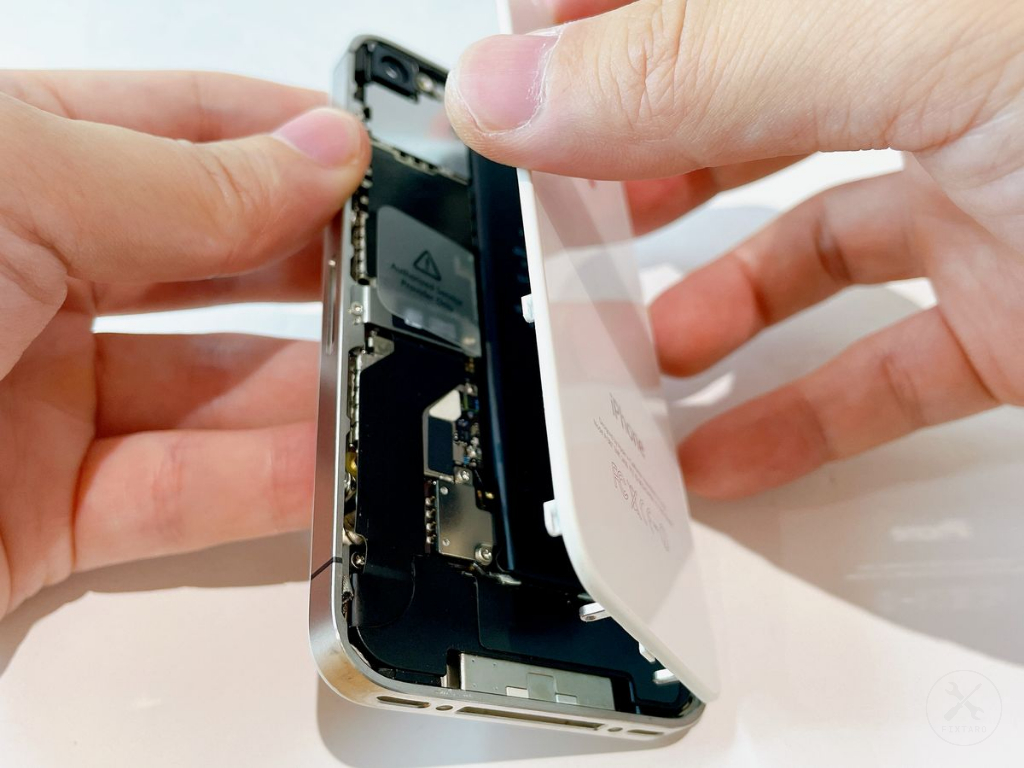
(3)ステップ3.背面パネルを外す
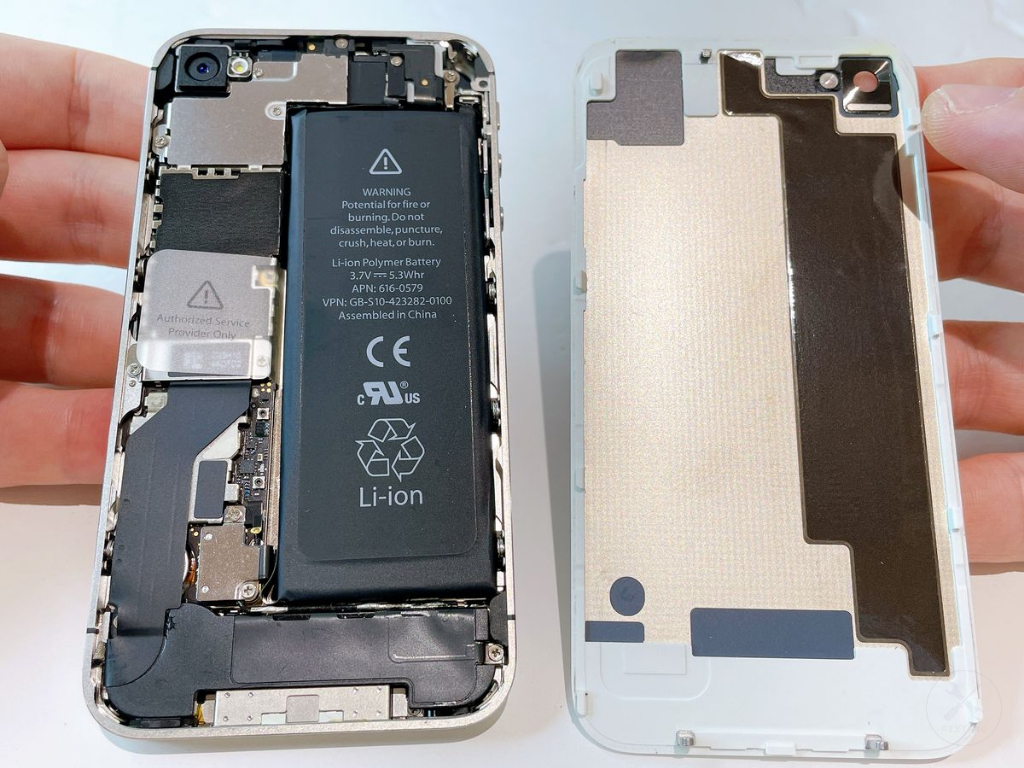
(4)ステップ4.バッテリーコネクタのネジ×2を外す
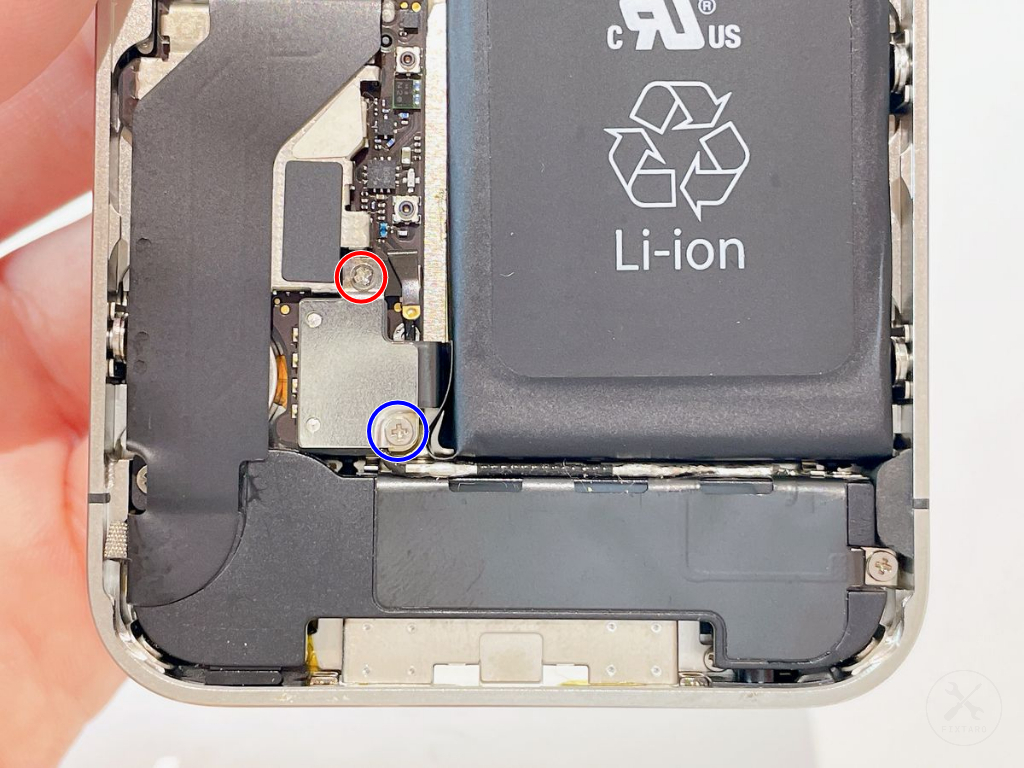
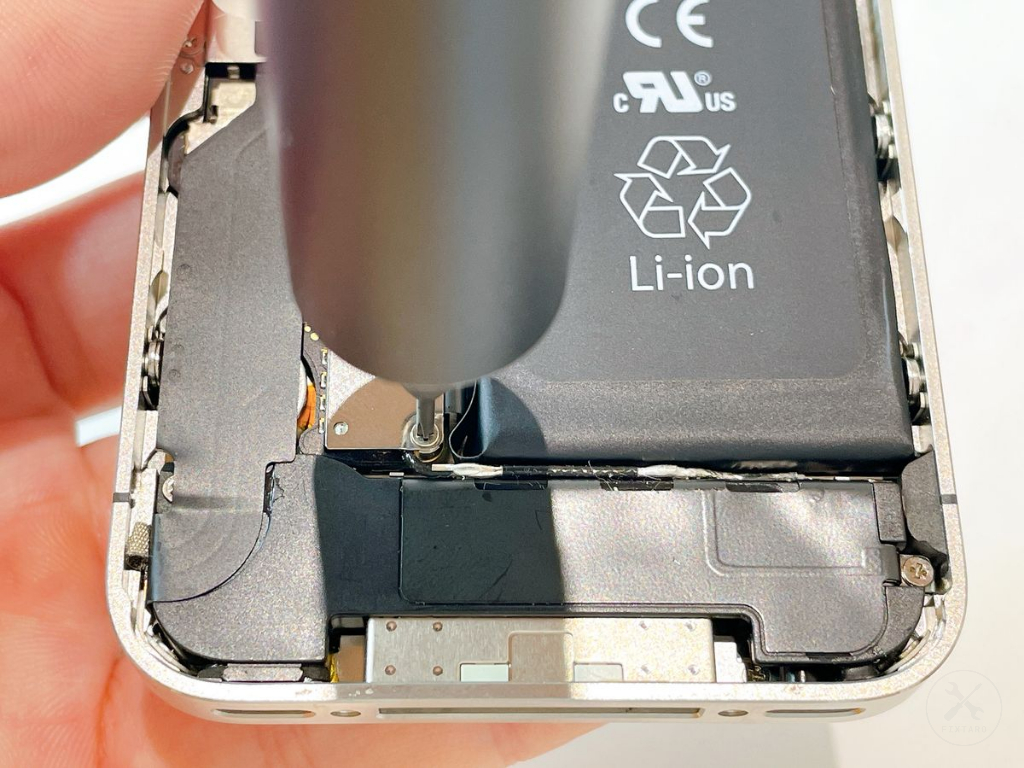
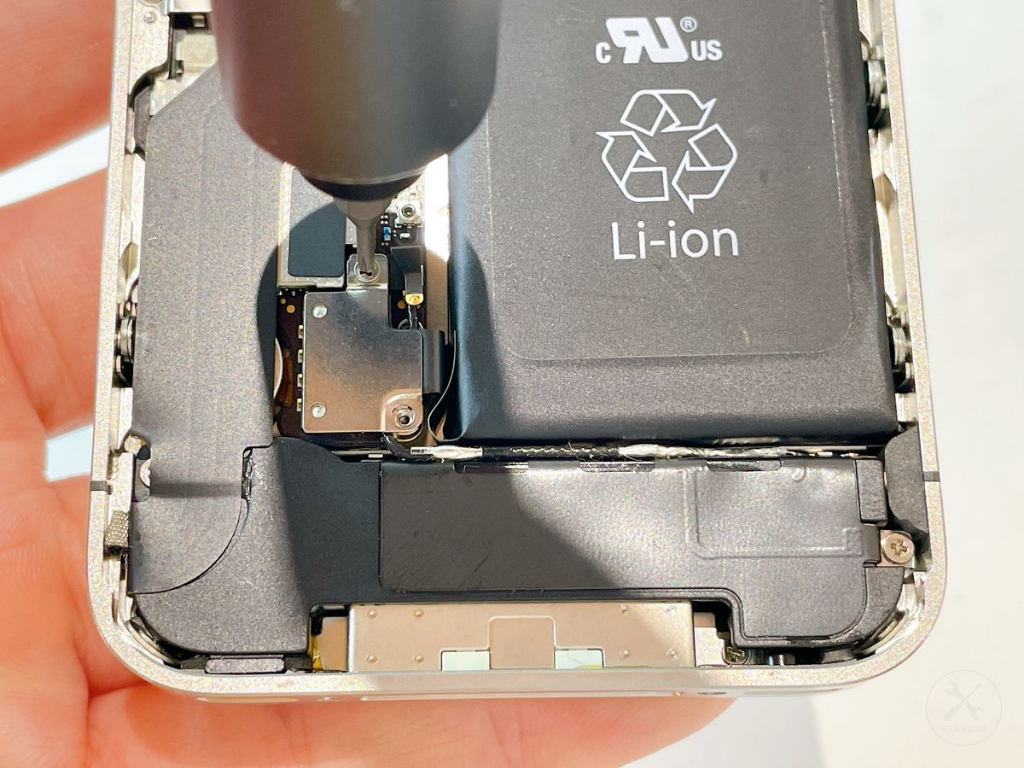
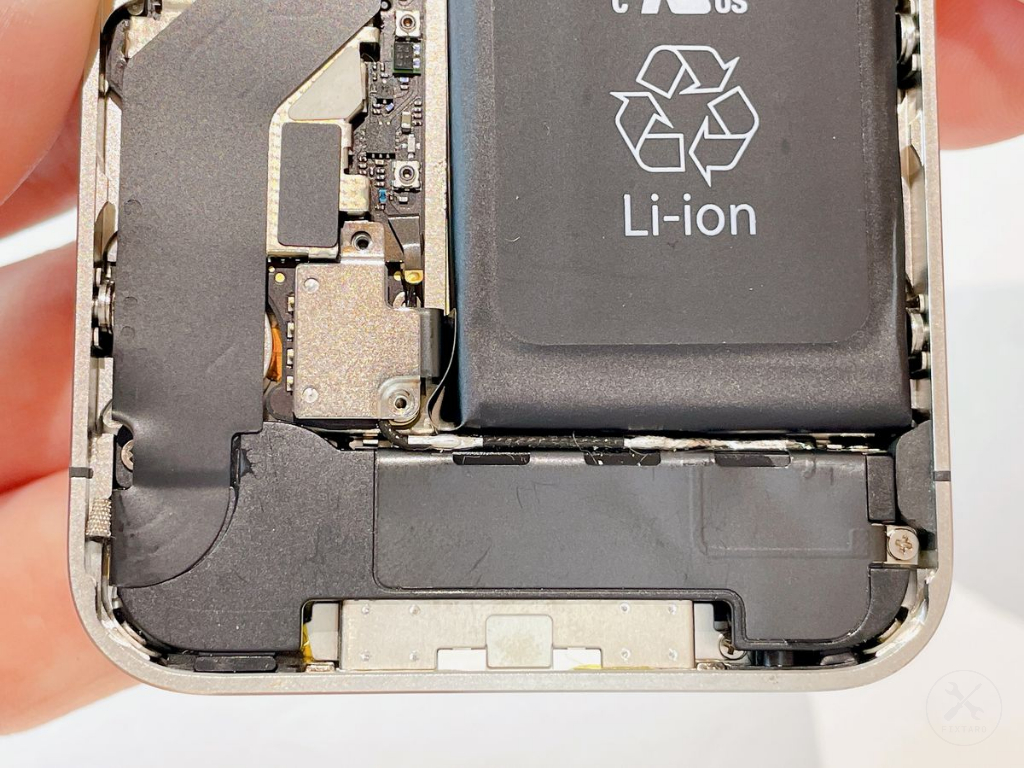
バッテリーのコネクタを固定しているネジを2つ外します。
赤丸ネジのサイズ
- 形状:プラス(ph0000)
- ネジ(頭)直径:1.8mm
- ネジ(軸)直径:0.9mm
- 全長(ネジの頭の厚み含む):1.4mm
青丸ネジのサイズ
- 形状:プラス(ph0000)
- ネジ(頭)直径:2.0mm
- ネジ(軸)直径:0.9mm
- 全長(ネジの頭の厚み含む):1.7mm
⚠️ご注意ください
ネジを外すと、コネクタと基板の間にあるコンタクトクリップが全く固定されていない状態になります。本体を傾けたり揺らしたりすると、ぽろっと外れるので紛失に気をつけましょう。
(5)ステップ5.バッテリーのコネクタを外す
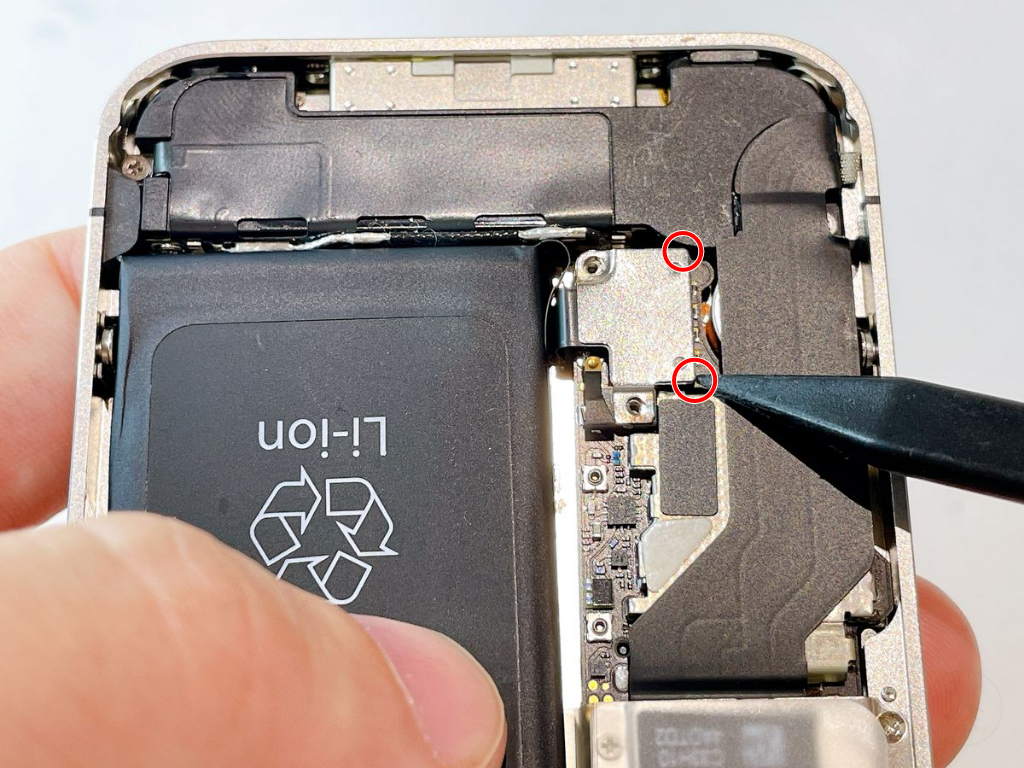
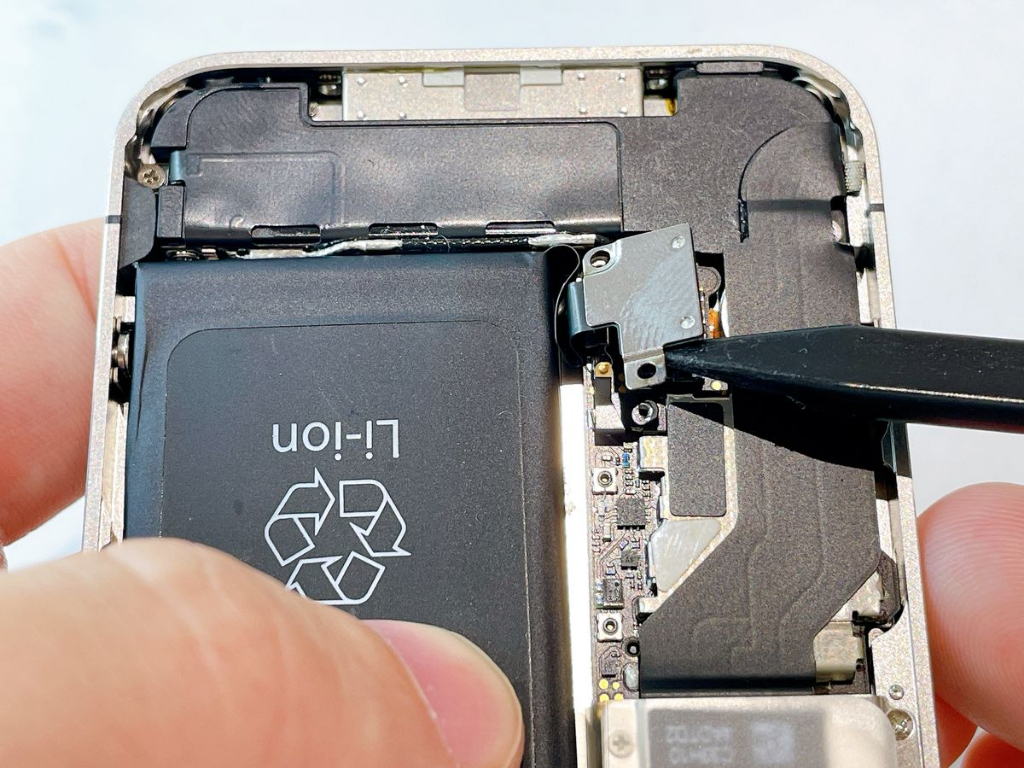
下記手順で、バッテリーのコネクタを基板から外します。
- プラスチック製スパッジャーをコネクタの端(写真の赤丸箇所)に2mm差し込む。
- テコの原理を利用し、コネクタを基板から外す。
⚠️ご注意ください
基板やバッテリーコネクタの金属端子の損傷を防ぐためにスパッジャーはプラスチック製のものを使用してください。金属製スパッジャーを使用すると損傷してしまい、基板がバッテリーを認識できないリスクがあります。
使用工具
(6)ステップ6.コンタクトクリップを外す
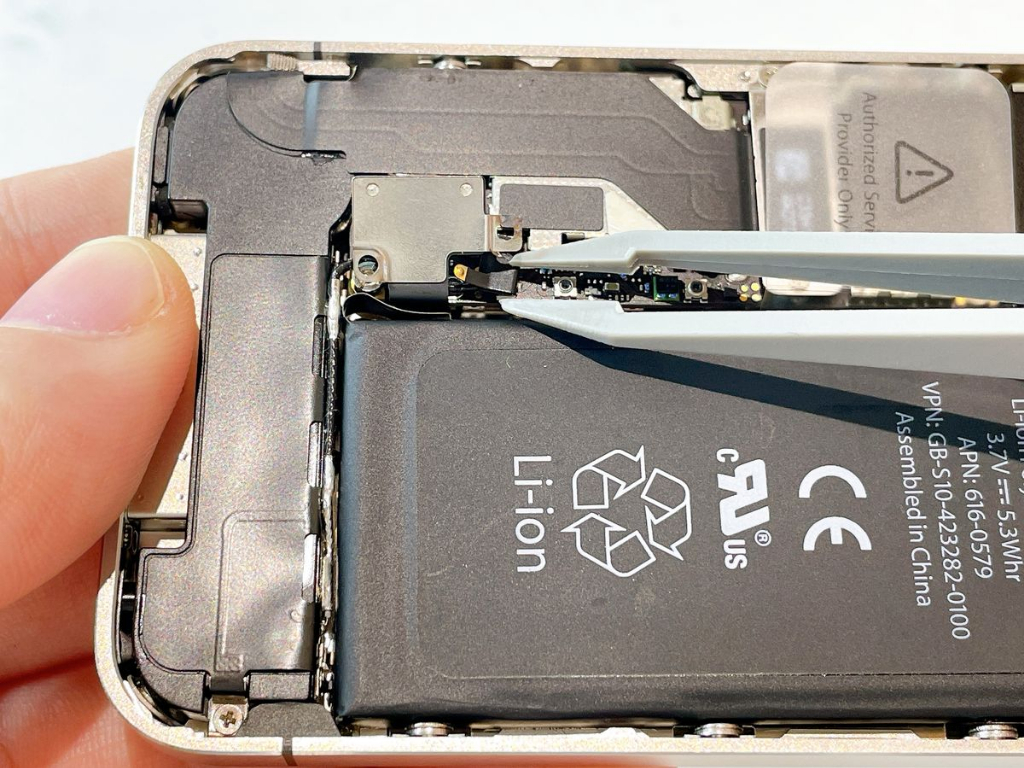
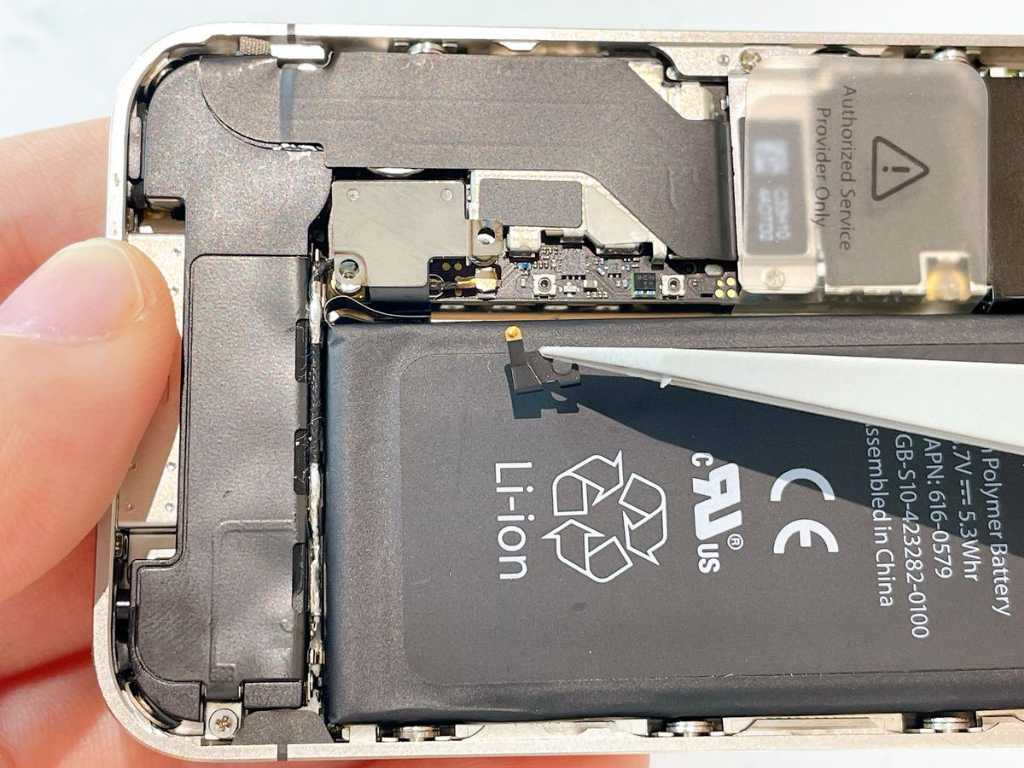
プラスチック製ピンセットを使用し、バッテリーのコネクタと基板の間にあるコンタクトクリップを優しくつまんで持ち上げ、外します。
⚠️ご注意ください
- 基板やコネクタの金属端子の損傷を防ぐため、ピンセットは必ずプラスチック製のものを使用してください。金属製を使用すると、基板がバッテリーを認識できなくなるリスクがあります。
- コンタクトクリップは非常に小さく軽量です。ピンセットで強く挟みすぎると、弾けて飛んでいき紛失する恐れがあるため、力を入れすぎず慎重に作業してください。
(7)ステップ7.バッテリーの接着力を弱める
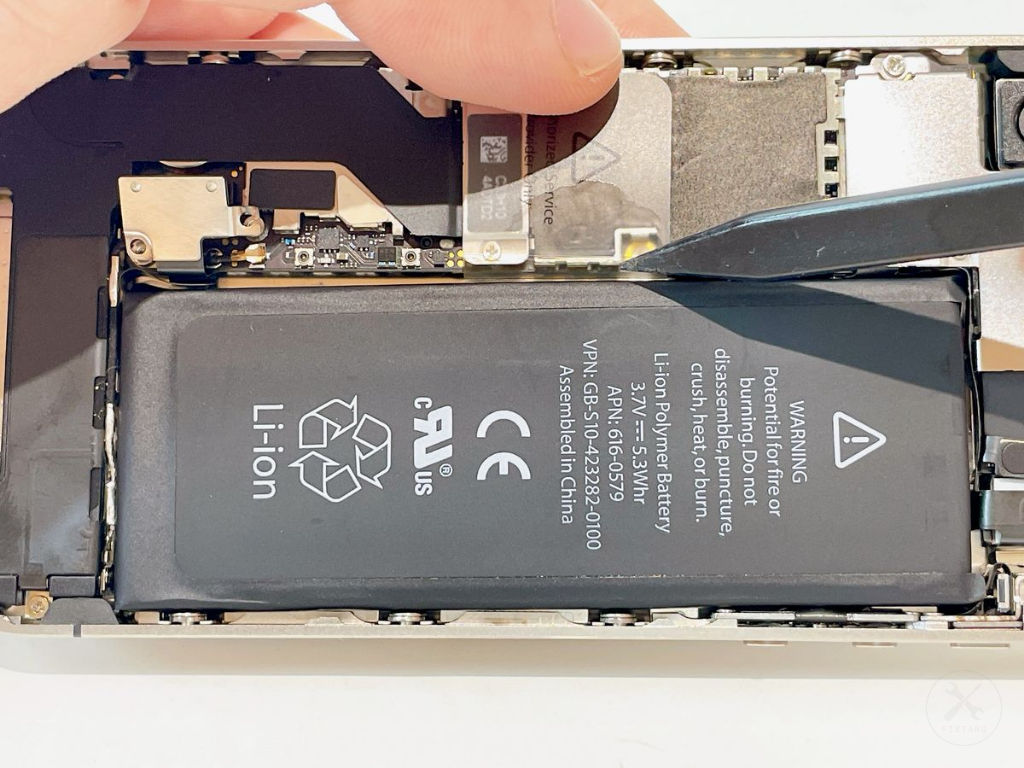
下記手順でバッテリーを強固に固定している接着剤の粘着性を弱くします。
- 本体の右側面(音量ボタンがある側)を下にし、SIMカード挿入口が上になるように本体を傾ける。
- 純度99.9%以上のIPA(イソプロピルアルコール)を、バッテリーから上方向に出てる「バッテリー引き抜きシート」に沿わせて数滴垂らす。
- 液体が浸透するまでに1分待つ。
⚠️ご注意ください
- IPAの使用は必ず数滴に留めてください。大量に流し込むと、液晶ディスプレイの内部に液体が侵入して画面に消えないシミができたり、基板が故障したりするリスクが非常に高まります。
- 必ず本体を傾けた状態をキープし、不要な場所に液体が流れないようコントロールしてください。
- 接着効果を弱めるためにヒートガンは使用しないでください。内部の温度が計測しづらく、必要以上に熱を帯びてしまいやすいこと、他の精密部品が熱で損傷してしまうリスクを防ぐためにIPAを使用しましょう。
(8)ステップ8.バッテリーを外す
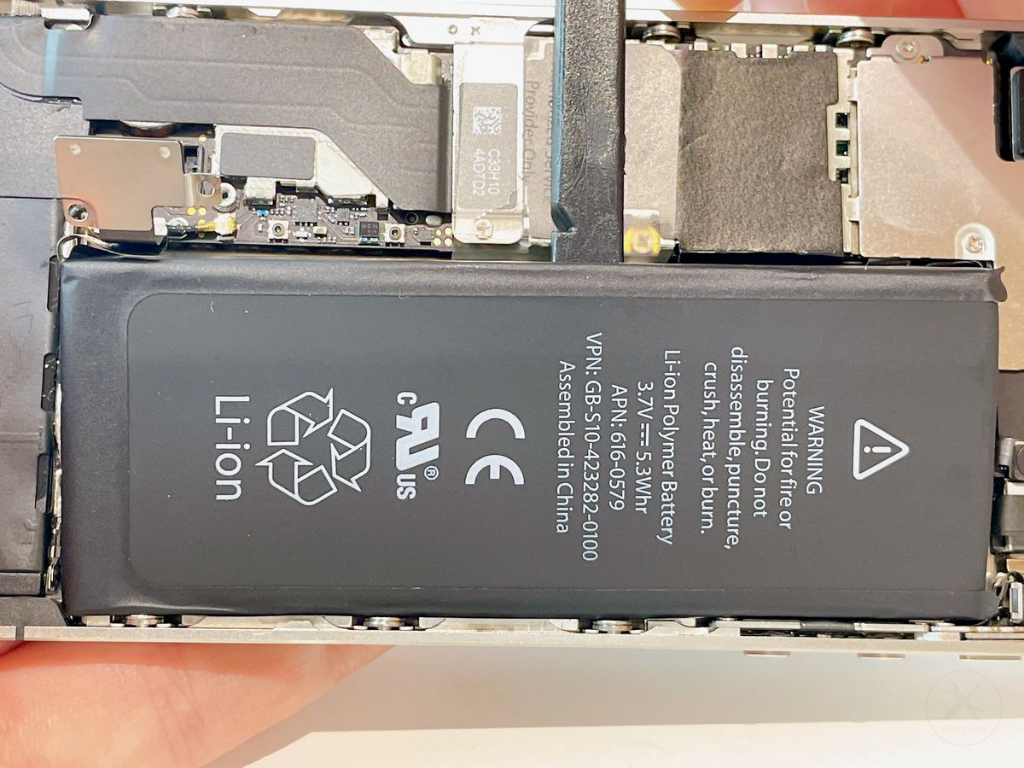
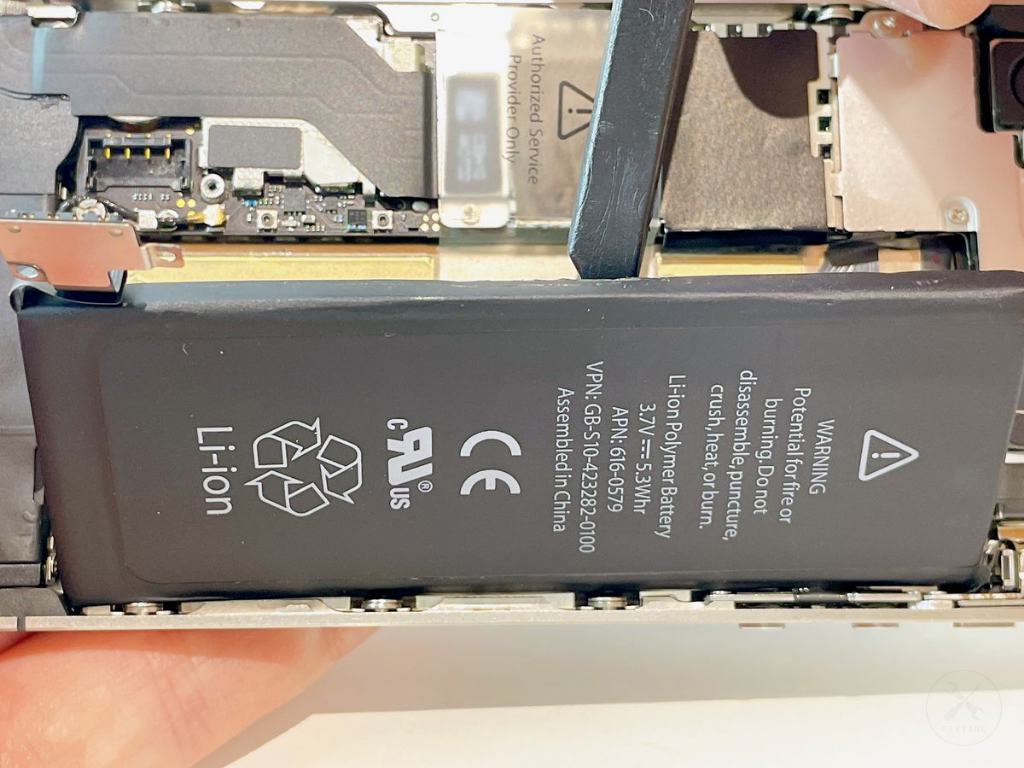
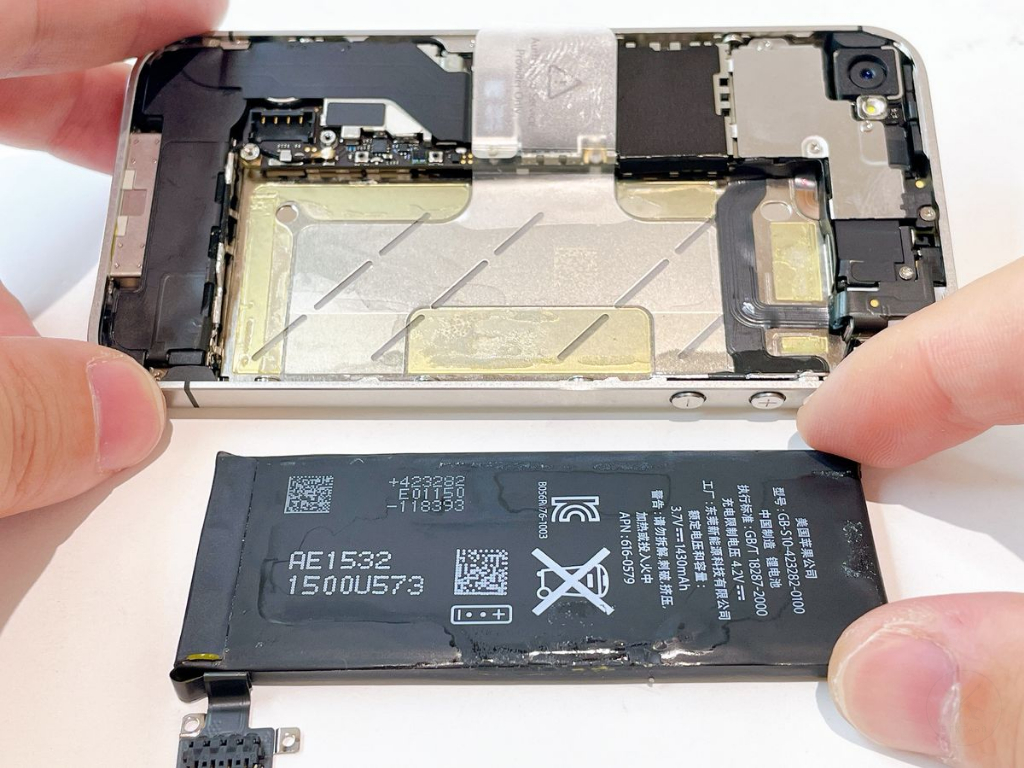
下記手順で、ケースからバッテリーを外します。
- バッテリー引き抜きシートとバッテリーの間に、プラスチック製スパッジャーを5mmほど差し込む。
- テコの原理を利用し、ケースからバッテリーを(バッテリー自体を大きく曲げないように意識しながら)ゆっくりと持ち上げる。
- 少し隙間ができたら、指でバッテリーを掴んで取り外す。
⚠️ ご注意ください
- バッテリー引き抜きシートは引っ張らないでください。経年劣化により、引っ張った途端にシートがブチッと切れてしまうリスクが非常に高いです。
- バッテリーを無理に曲げないでください。強い力をかけてバッテリーを大きく変形させたり、傷つけたりすると、発火や発煙の原因になり大変危険です。
- 外れづらいと感じた場合は決して力任せにこじ開けず、前のステップに戻って再度IPAを数滴追加し、接着剤がさらに弱まるのを待ってから再挑戦してください。
使用工具
(9)ステップ9.ケーブルカバーを固定するネジ×4を外す
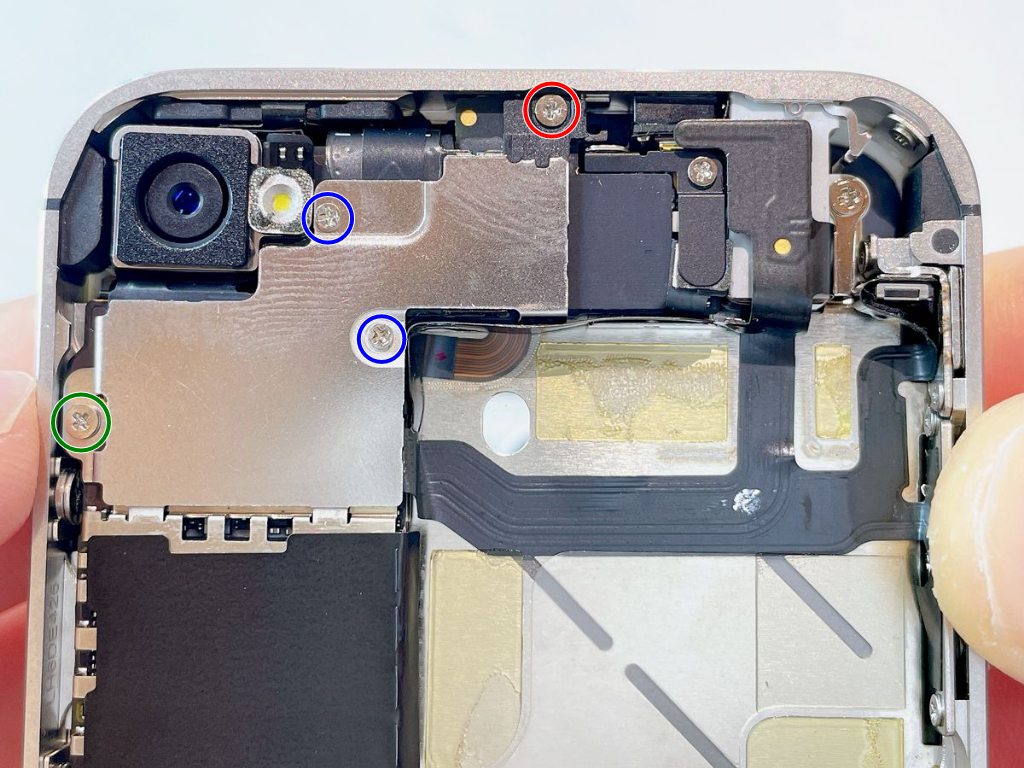
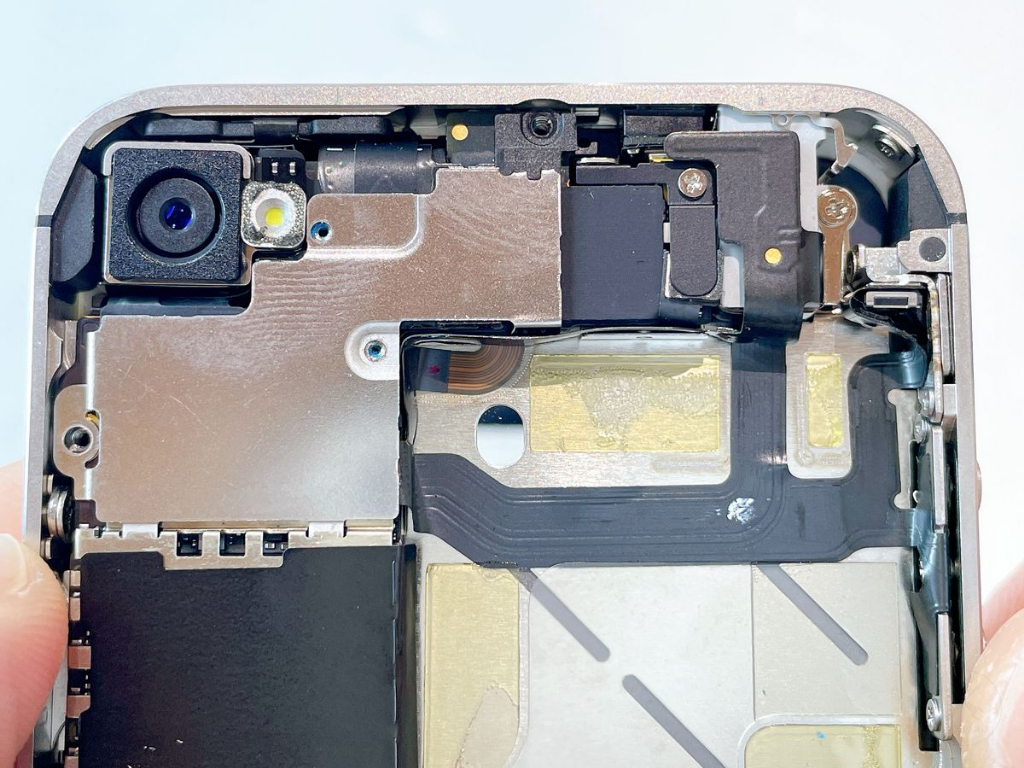
本体上部のケーブルカバーパネルを固定するネジ4つを外します。
赤丸ネジのサイズ
- 形状:プラス(ph0000)
- ネジ(頭)直径:2.0mm
- ネジ(軸)直径:0.9mm
- 全長(ネジの頭の厚み含む):2.5mm
青丸ネジのサイズ
- 形状:プラス(ph0000)
- ネジ(頭)直径:1.5mm
- ネジ(軸)直径:0.9mm
- 全長(ネジの頭の厚み含む):1.2mm
緑丸ネジのサイズ
- 形状:プラス(ph0000)
- ネジ(頭)直径:2.2mm
- ネジ(軸)直径:1.1mm
- 全長(ネジの頭の厚み含む):2.5mm
(10)ステップ10.ケーブルカバーパネルを外す
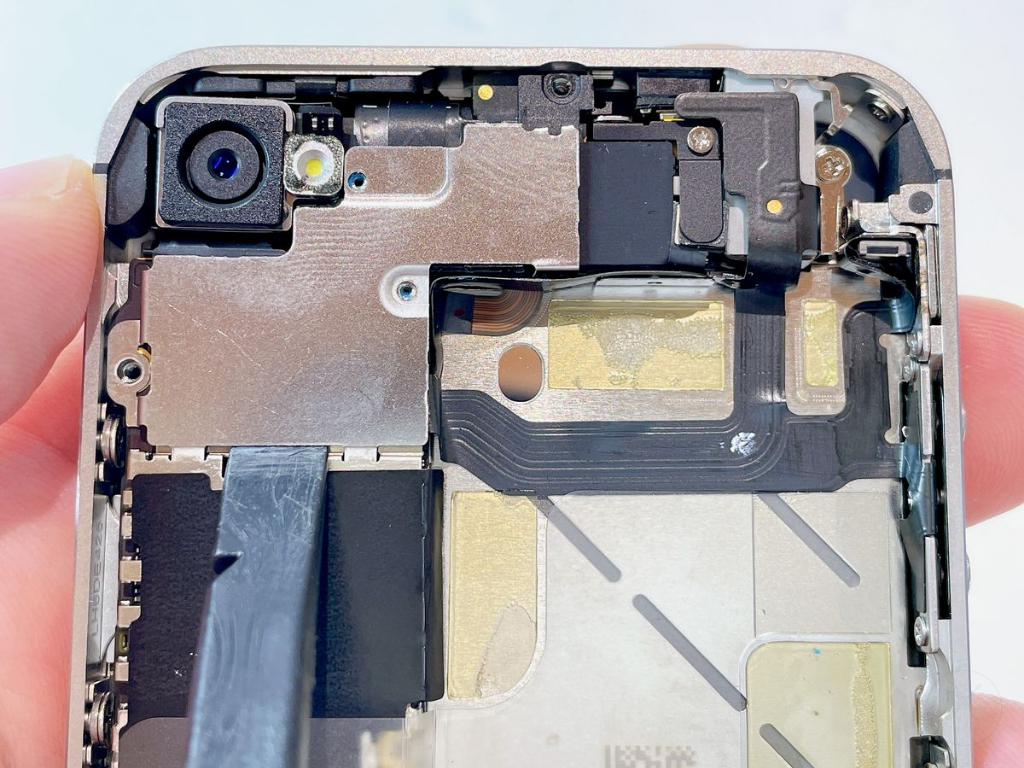
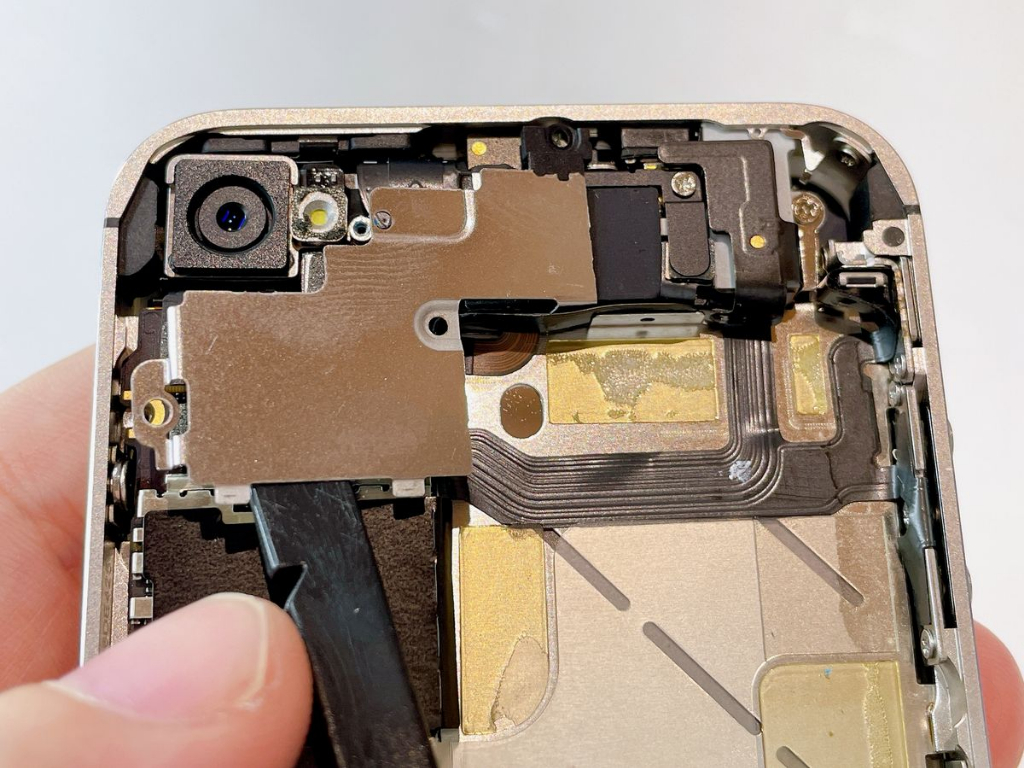
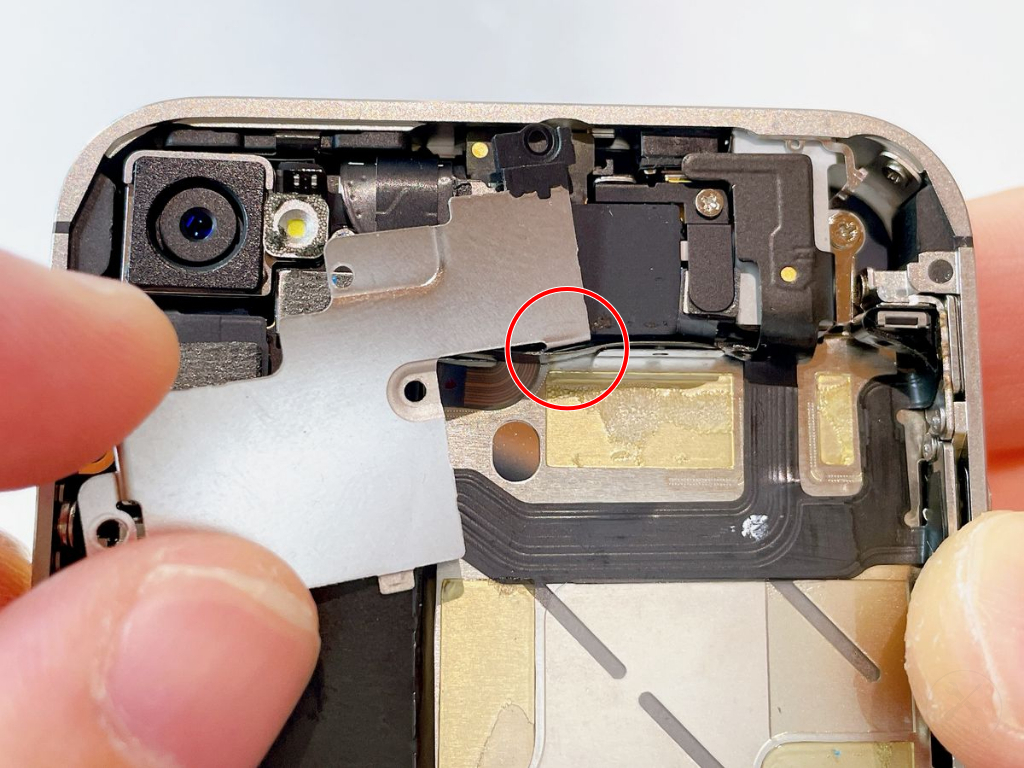
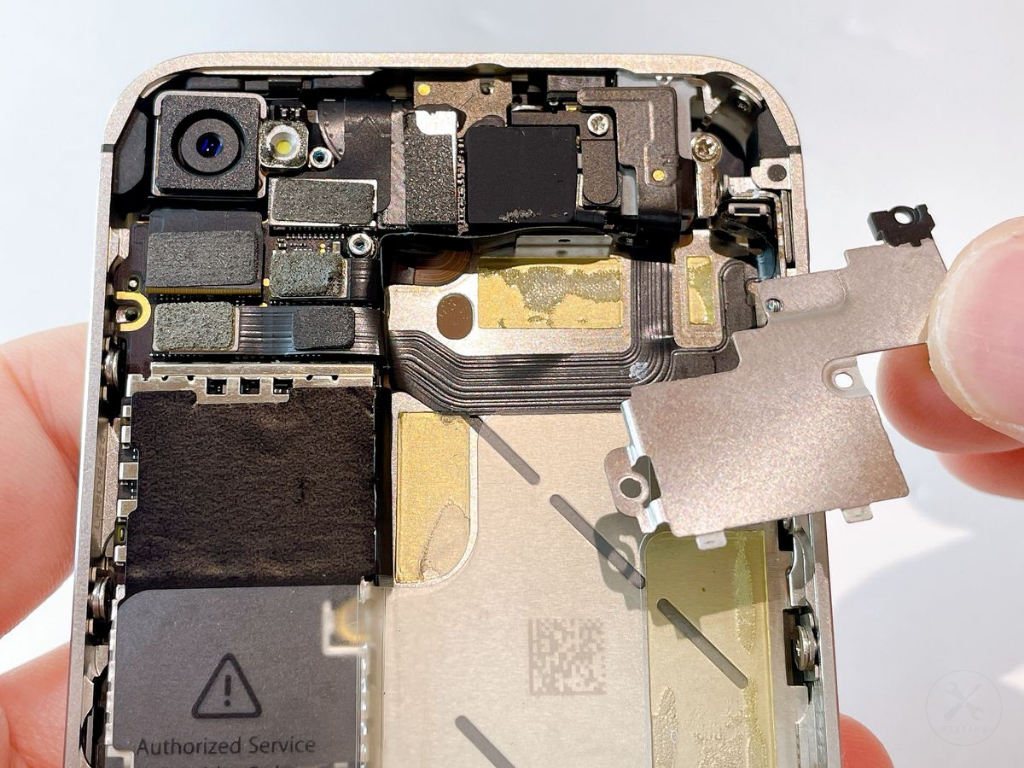
下記の手順で、本体上部に装着されているケーブルカバーパネルを取り外します。
- 本体上部が上(背面カメラ側)になるように持つ。
- プラスチック製のスパッジャーを、ケーブルカバーパネルの下にある2つの爪の間に約2mm差し込む。
- テコの原理を利用して、ケーブルカバーパネルを上に持ち上げて外す。
⚠️ご注意ください
- ケーブルカバーパネルは、右端下の爪が基板に深く噛み合うように固定されているため、非常に外れにくくなっています。強引に外すと基板を損傷する恐れがあります。爪が噛み合っている部分を(下方向へ)少し押し込むようにすると爪が外れますので、様子を見ながら慎重に作業を行ってください。
使用工具
(11)ステップ11.背面カメラのコネクタを外す
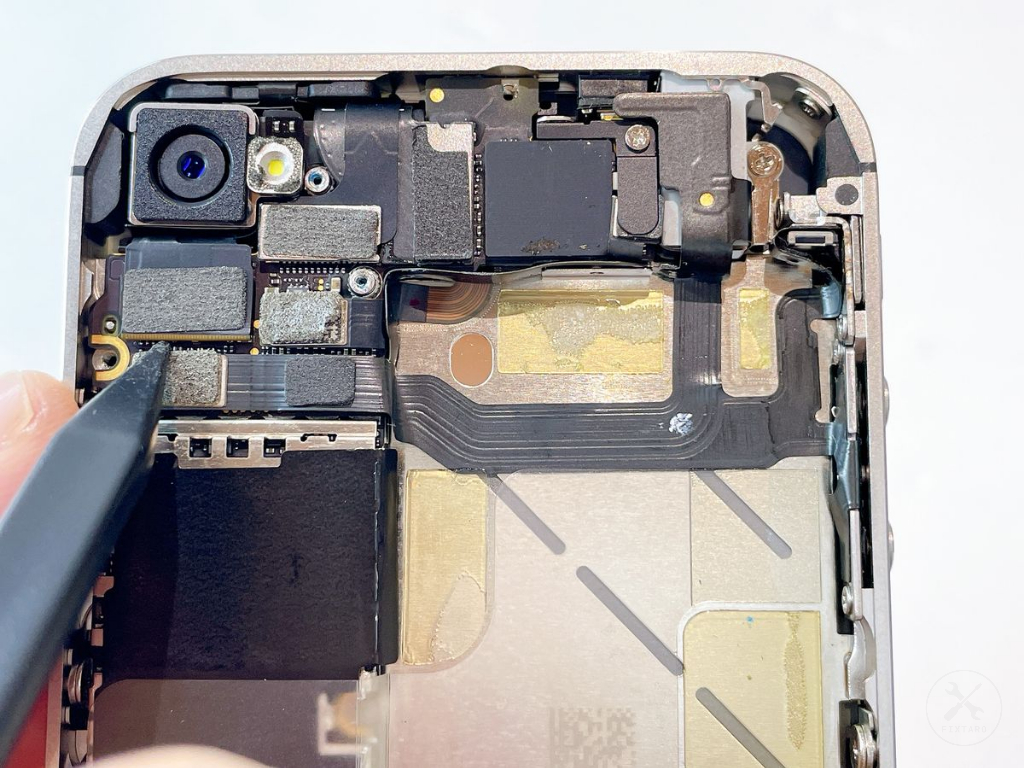
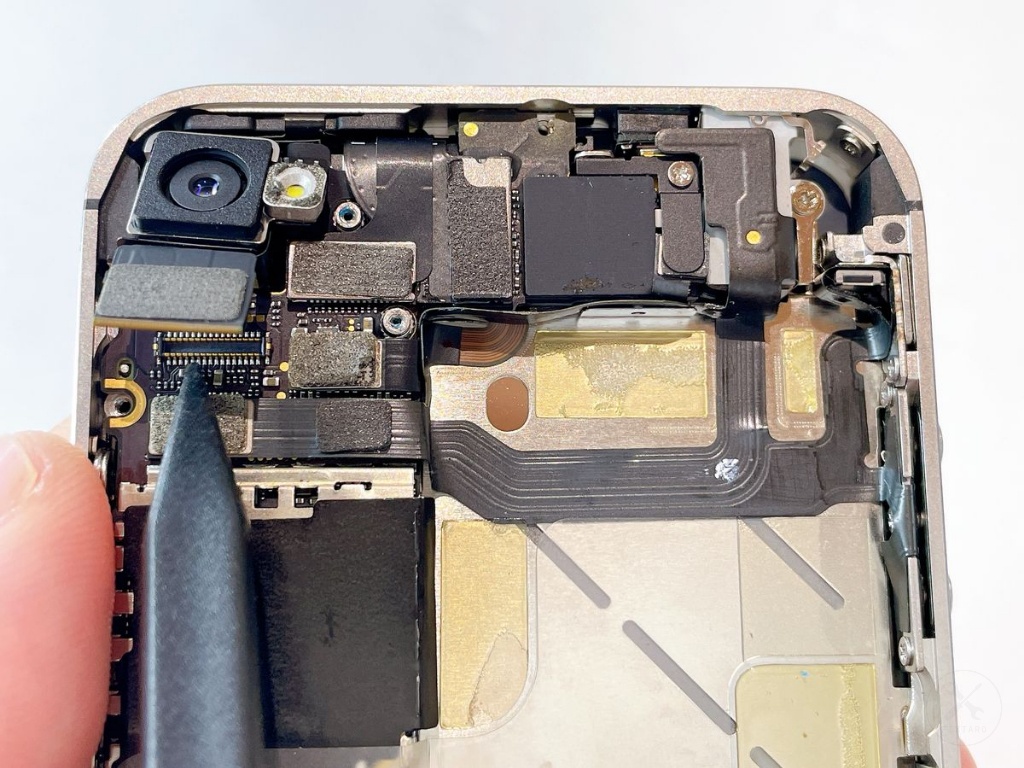
下記の手順で、背面カメラのコネクタを取り外します。
- プラスチック製スパッジャーの先端を、背面カメラのコネクタの隙間(下側)に約2mm差し込む。
- テコの原理を利用し、コネクタを上に押し上げるようにして外す。
⚠️ご注意ください
- 基板の受け口やコネクタの金属端子は非常に繊細です。傷や変形を防ぐため、作業には必ずプラスチック製のスパッジャーを使用してください。 金属製のツールを使用すると、端子を傷つけてしまい基板が背面カメラを認識できなくなるリスクがあります。
使用工具
(12)ステップ12.背面カメラを外す
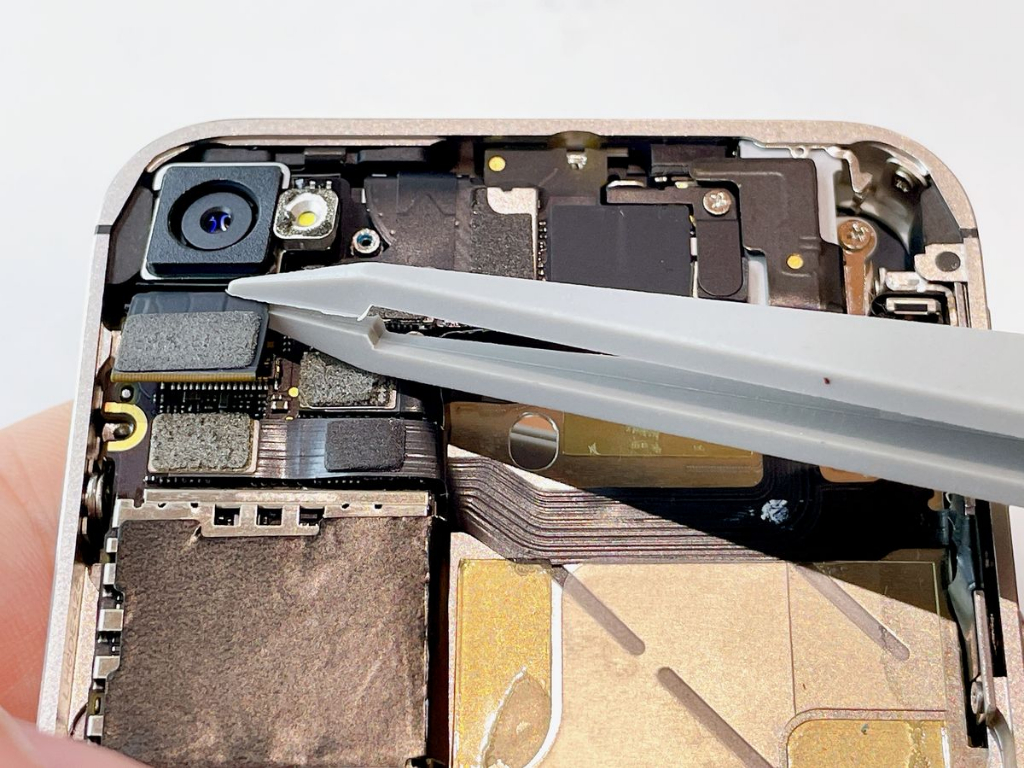
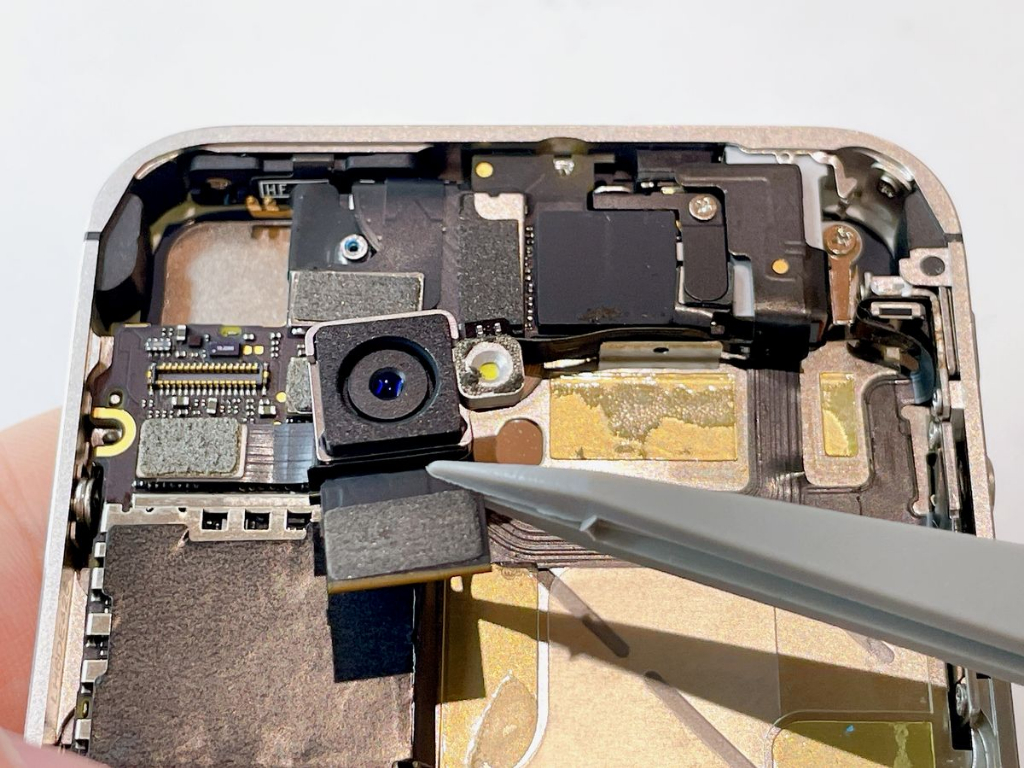
プラスチック製ピンセットを使用し、背面カメラ部品を持ち上げるようにして取り外します。
⚠️ご注意ください
- 背面カメラを取り外した際、基板側のコネクタ接続部(受け口)には指で触れないでください。皮脂が付着すると、接触不良の原因となります。もし触れてしまった場合は、純度99.9%以上のIPA(イソプロピルアルコール)を染み込ませた布(または綿棒)で優しく拭き取ってください。
(13)ステップ13.ディスプレイデータケーブルのコネクタを外す
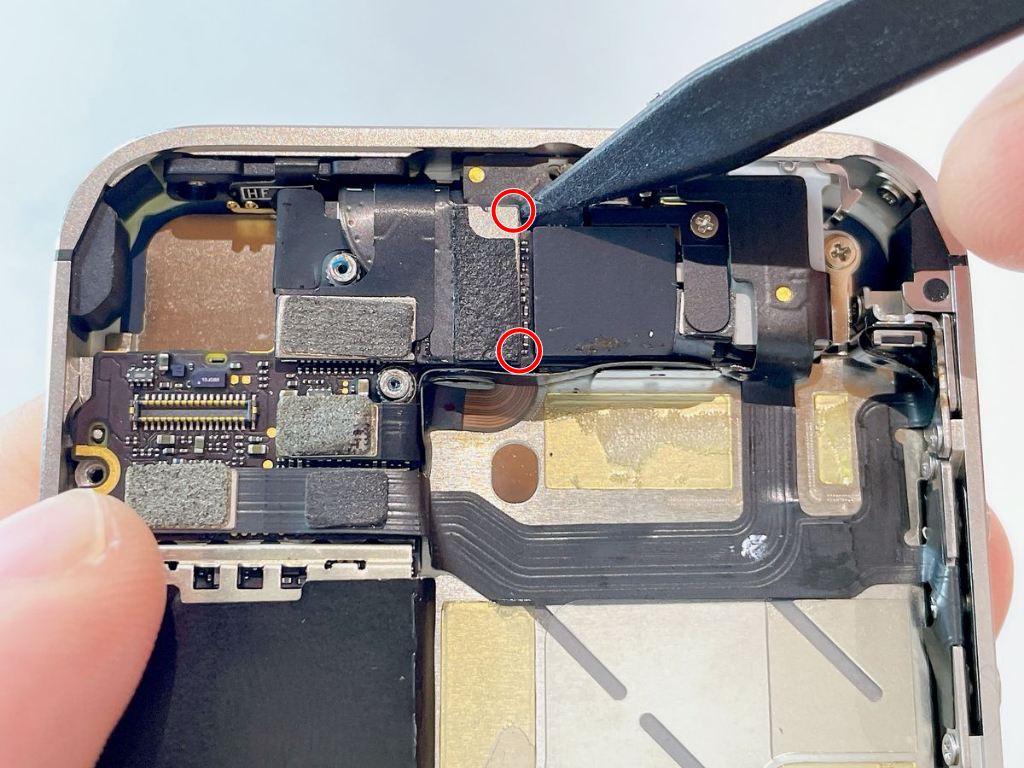
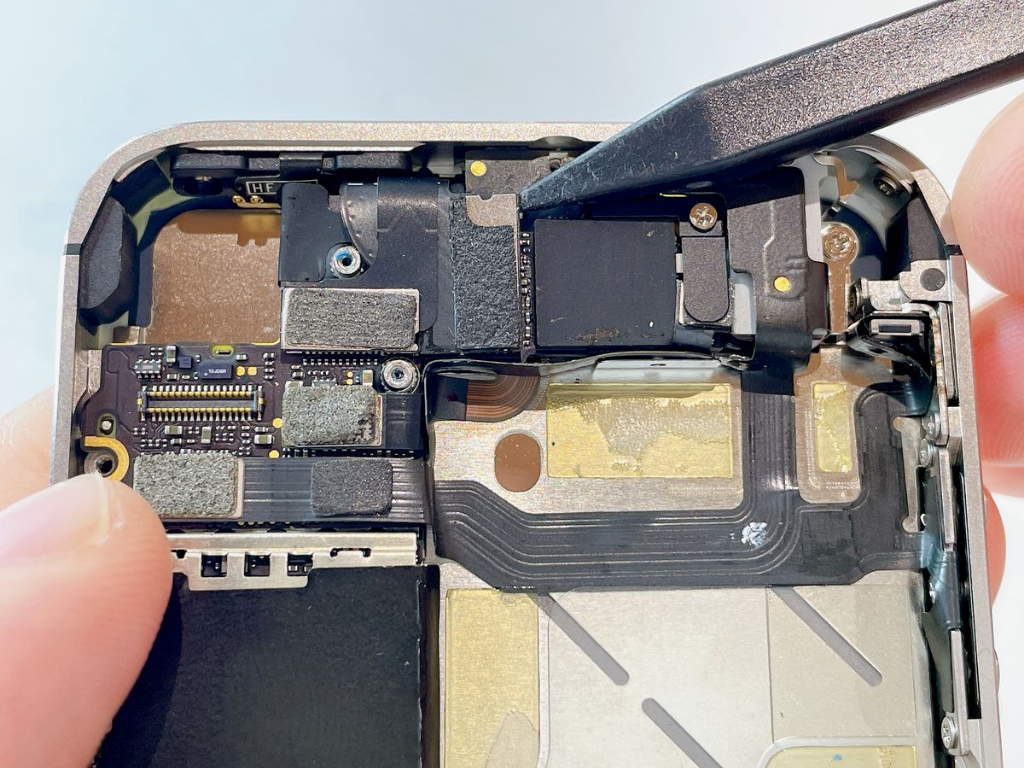
下記手順でディスプレイデータケーブルのコネクタを基板から外します。
- ディスプレイデータケーブルのコネクタの右端(写真の赤丸箇所)にプラスチック製スパッジャーを2mm差し込みます。
- テコの原理を利用し、コネクタと基板の接続を外します。
⚠️ご注意ください
- 基板の受け口やコネクタの金属端子は非常に繊細です。傷や変形を防ぐため、作業には必ずプラスチック製のスパッジャーを使用してください。 金属製のツールを使用すると、端子を傷つけてしまい基板がディスプレイを認識できず映像が映らないリスクがあります。
使用工具
(14)ステップ14.デジタイザーケーブルのコネクタを外す
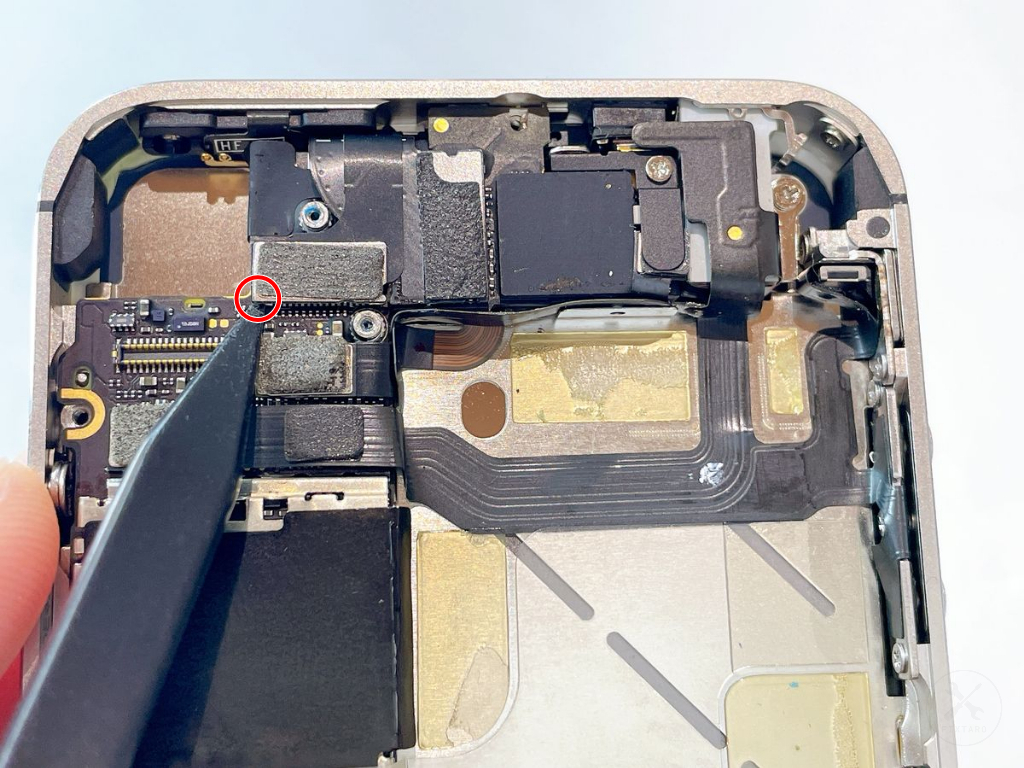
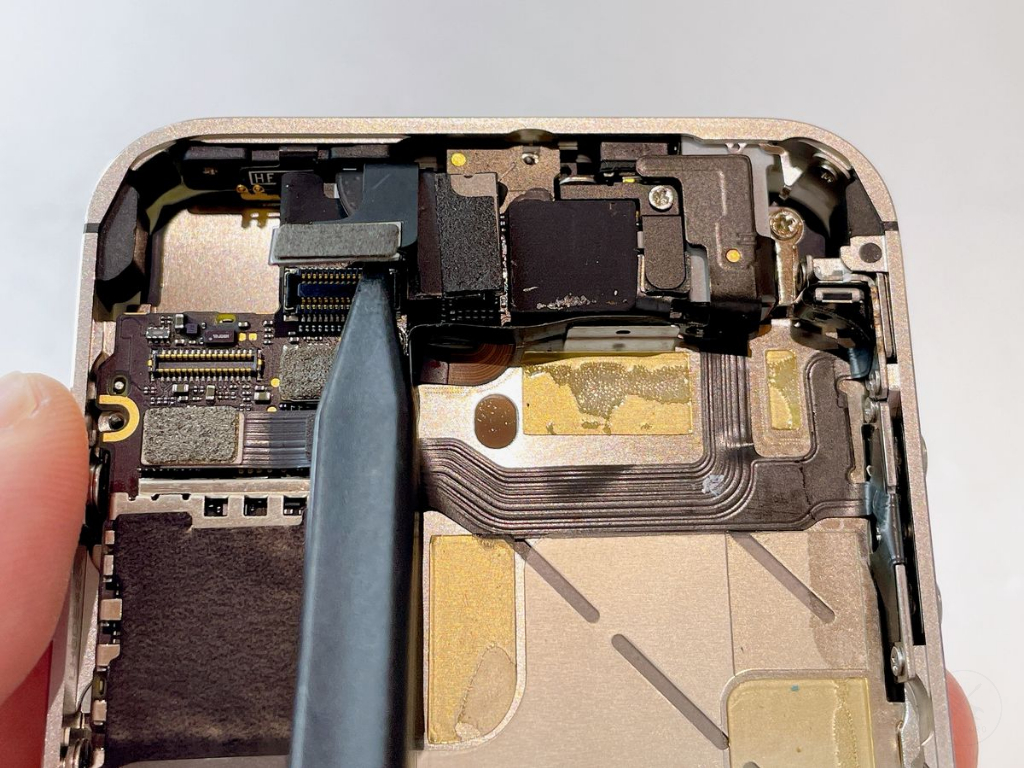
下記手順でデジタイザーケーブルのコネクタを基板から外します。
- デジタイザーケーブルのコネクタの左端下(写真の赤丸箇所)にプラスチック製スパッジャーを2mm差し込みます。
- テコの原理を利用し、コネクタと基板の接続を外します。
⚠️ご注意ください
- 基板の受け口やコネクタの金属端子は非常に繊細です。傷や変形を防ぐため、作業には必ずプラスチック製のスパッジャーを使用してください。 金属製のツールを使用すると、端子を傷つけてしまい基板がタッチ操作を認識できず画面をタッチしても反応しないリスクがあります。
使用工具
(15)ステップ15.フロントカメラケーブルのコネクタを外す
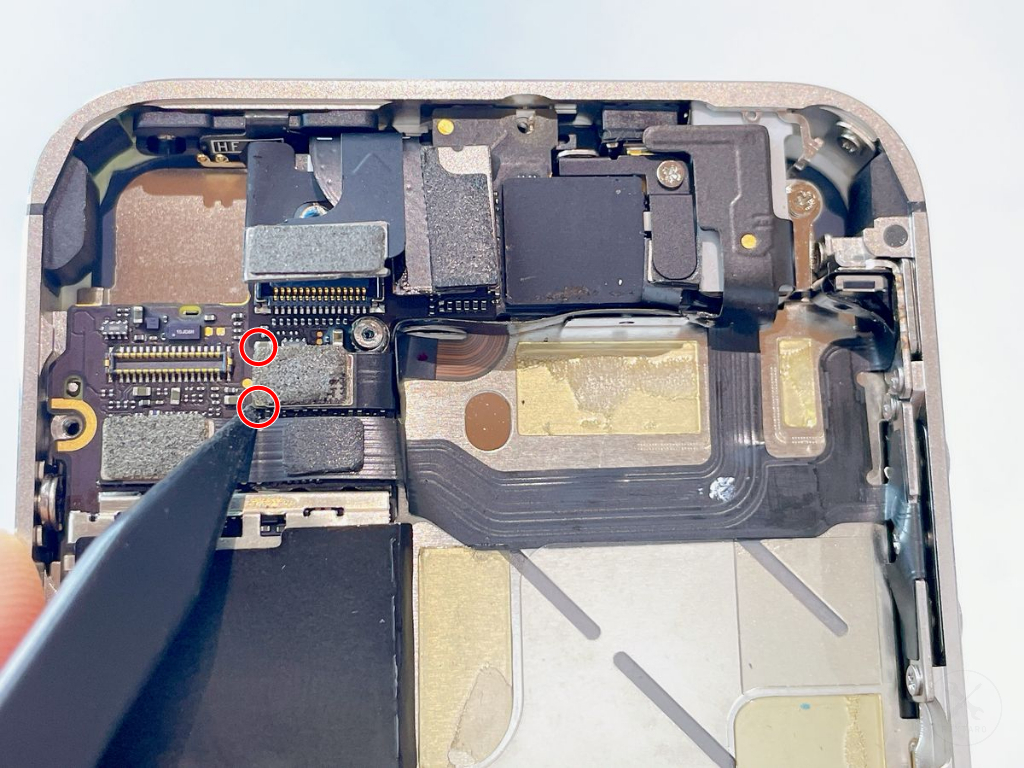
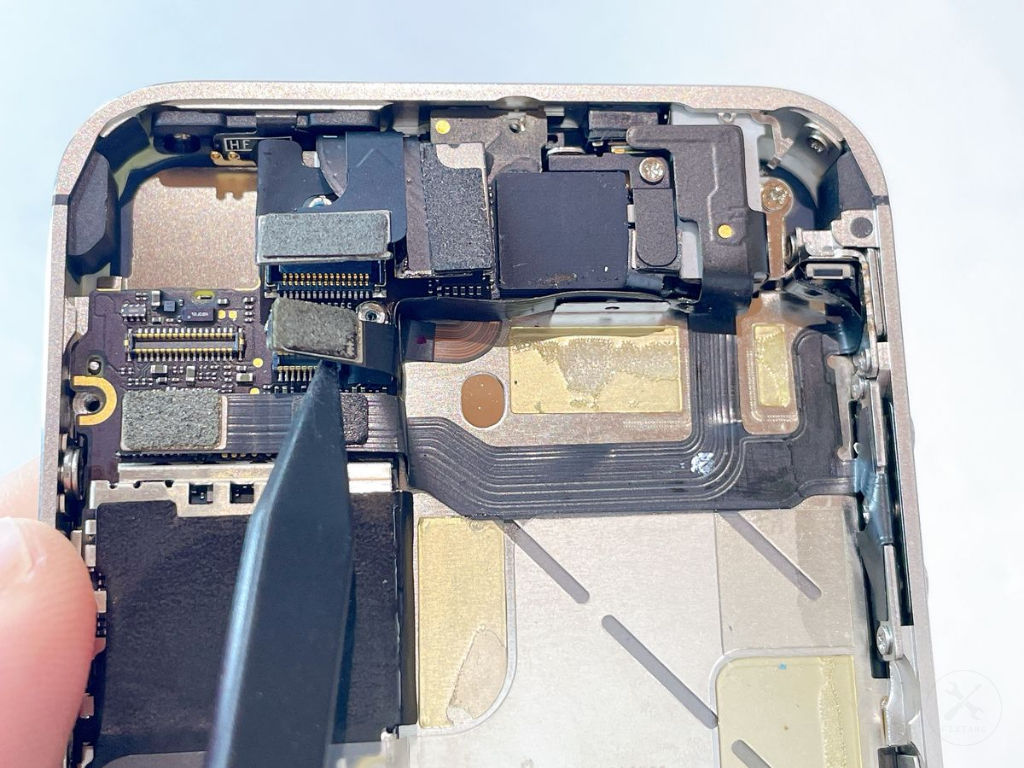
下記手順でフロントカメラケーブルのコネクタを基板から外します。
- フロントカメラケーブルのコネクタの左端(写真の赤丸箇所)にプラスチック製スパッジャーを2mm差し込みます。
- テコの原理を利用し、コネクタと基板の接続を外します。
⚠️ご注意ください
- 基板の受け口やコネクタの金属端子は非常に繊細です。傷や変形を防ぐため、作業には必ずプラスチック製のスパッジャーを使用してください。 金属製のツールを使用すると、端子を傷つけてしまい基板がフロントカメラを認識できずインカメラが全く映らないリスクがあります。
使用工具
(16)ステップ16.ヘッドホンジャック・ボリュームボタンケーブルのコネクタを外す
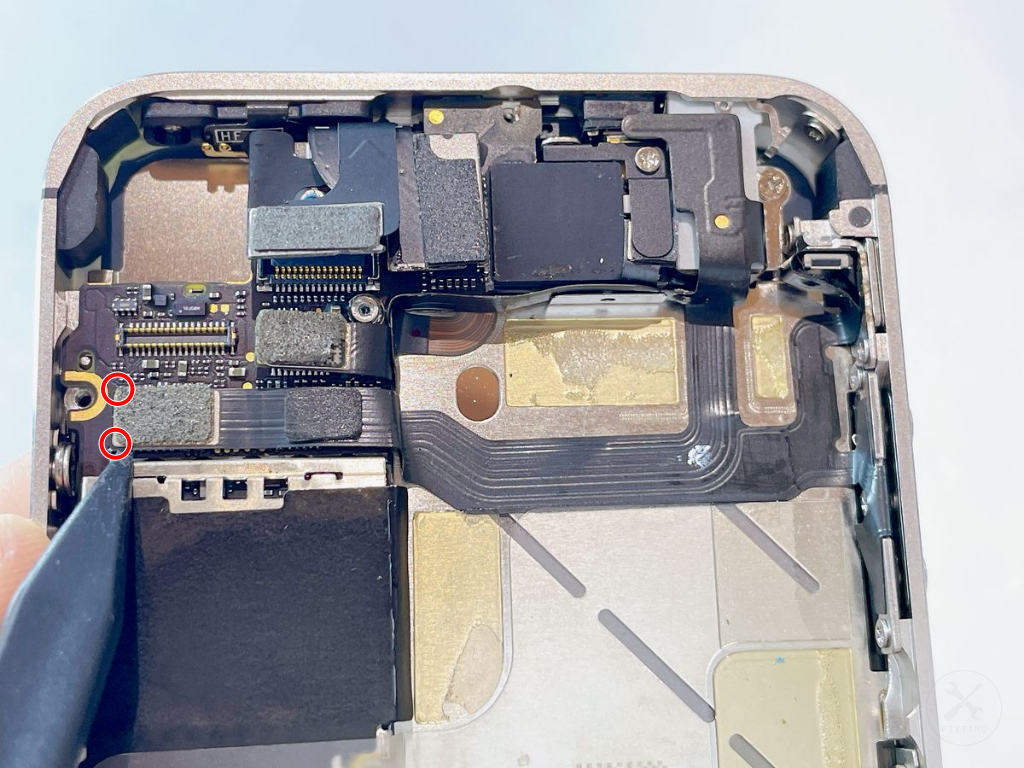
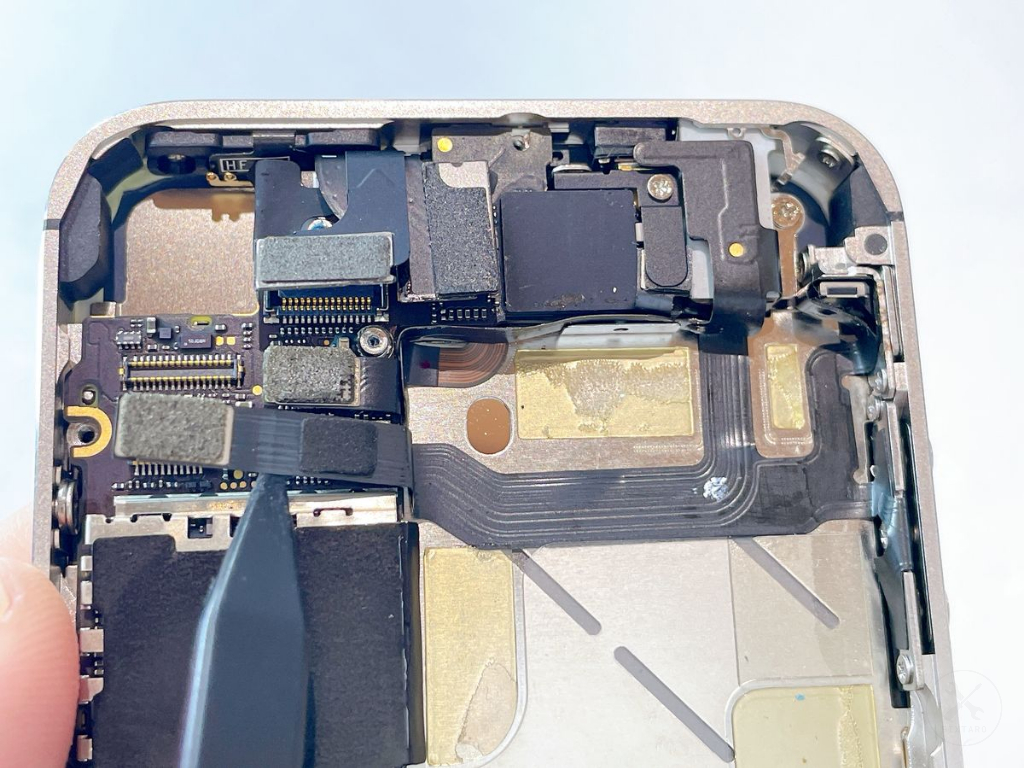
下記手順でヘッドホンジャック・ボリュームボタンケーブルのコネクタを基板から外します。
- ヘッドホンジャック・ボリュームボタンケーブルのコネクタの左端(写真の赤丸箇所)にプラスチック製スパッジャーを2mm差し込みます。
- テコの原理を利用し、コネクタと基板の接続を外します。
⚠️ご注意ください
- 基板の受け口やコネクタの金属端子は非常に繊細です。傷や変形を防ぐため、作業には必ずプラスチック製のスパッジャーを使用してください。 金属製のツールを使用すると、端子を傷つけてしまい基板がイヤホンや音量調節を認識できないリスクがあります。
使用工具
(17)ステップ17.電源ボタンケーブルのコネクタを外す
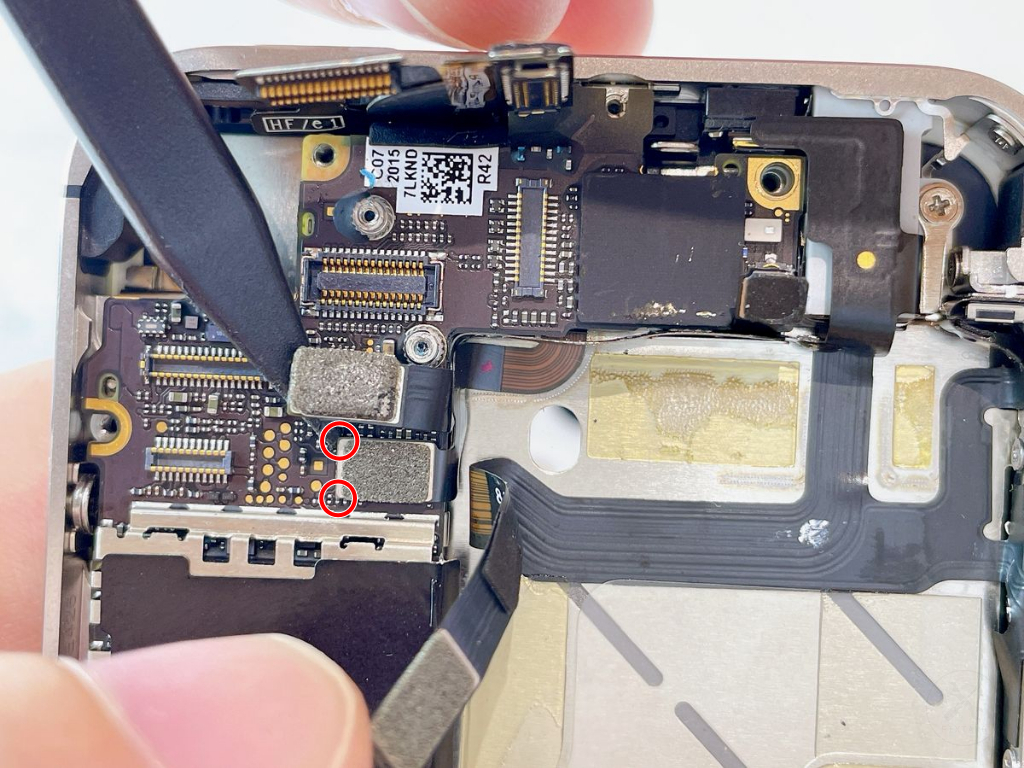
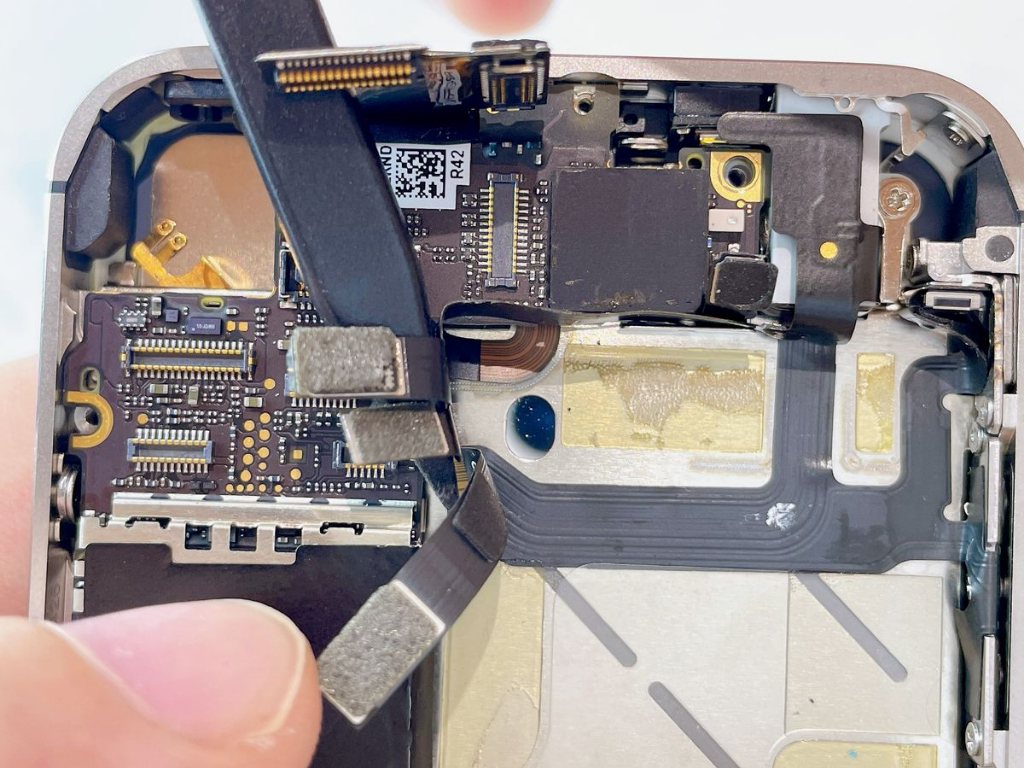
下記手順で電源ボタンケーブルのコネクタを基板から外します。
- 電源ボタンケーブルのコネクタの左端(写真の赤丸箇所)にプラスチック製スパッジャーを2mm差し込みます。
- テコの原理を利用し、コネクタと基板の接続を外します。
⚠️ご注意ください
- 基板の受け口やコネクタの金属端子は非常に繊細です。傷や変形を防ぐため、作業には必ずプラスチック製のスパッジャーを使用してください。 金属製のツールを使用すると、端子を傷つけてしまい基板が電源ボタンのクリックを認識できないリスクがあります。
使用工具
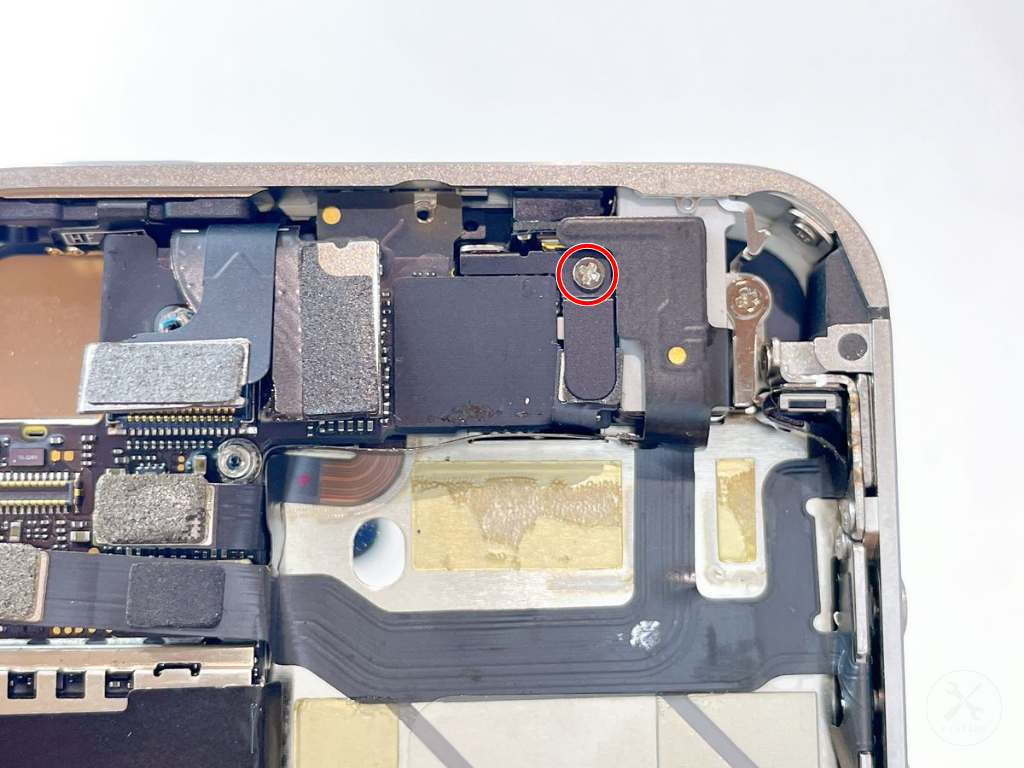
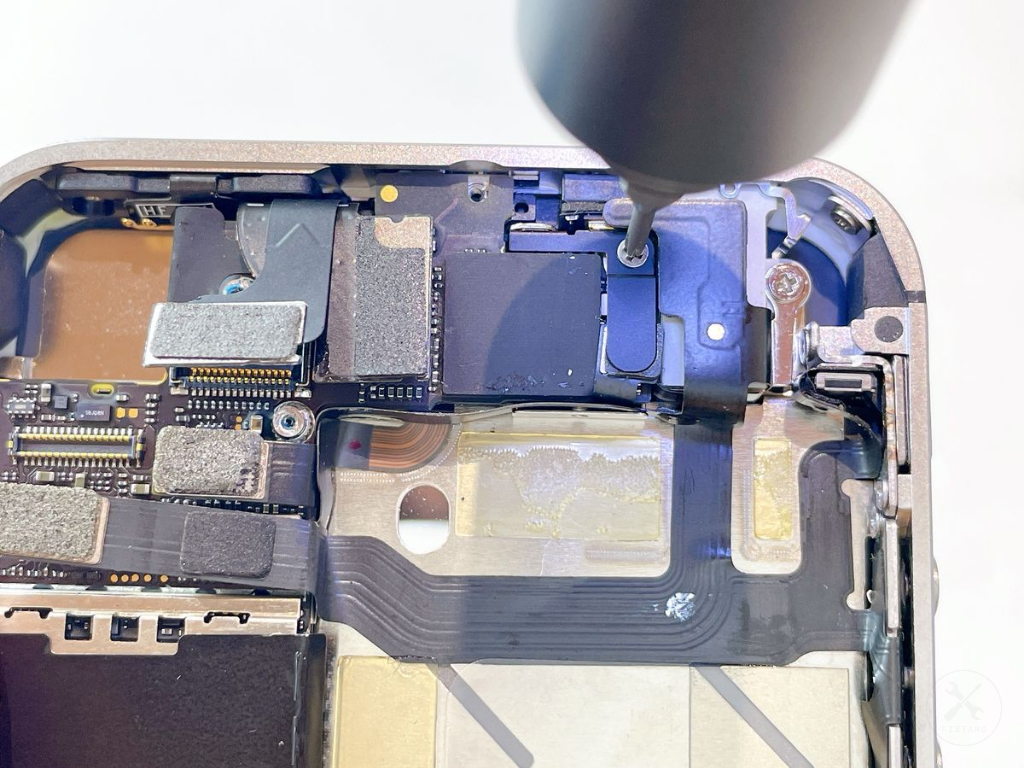
(18)ステップ18.アースクリップのネジ×1を外す
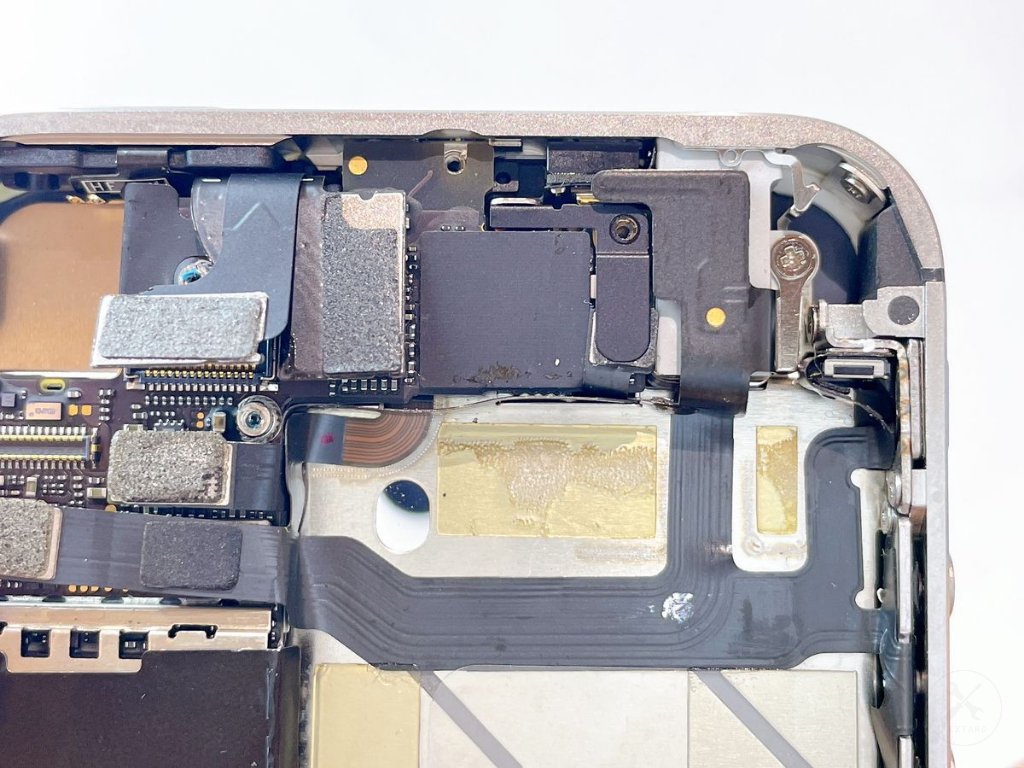
(19)ステップ19.アースクリップを外す
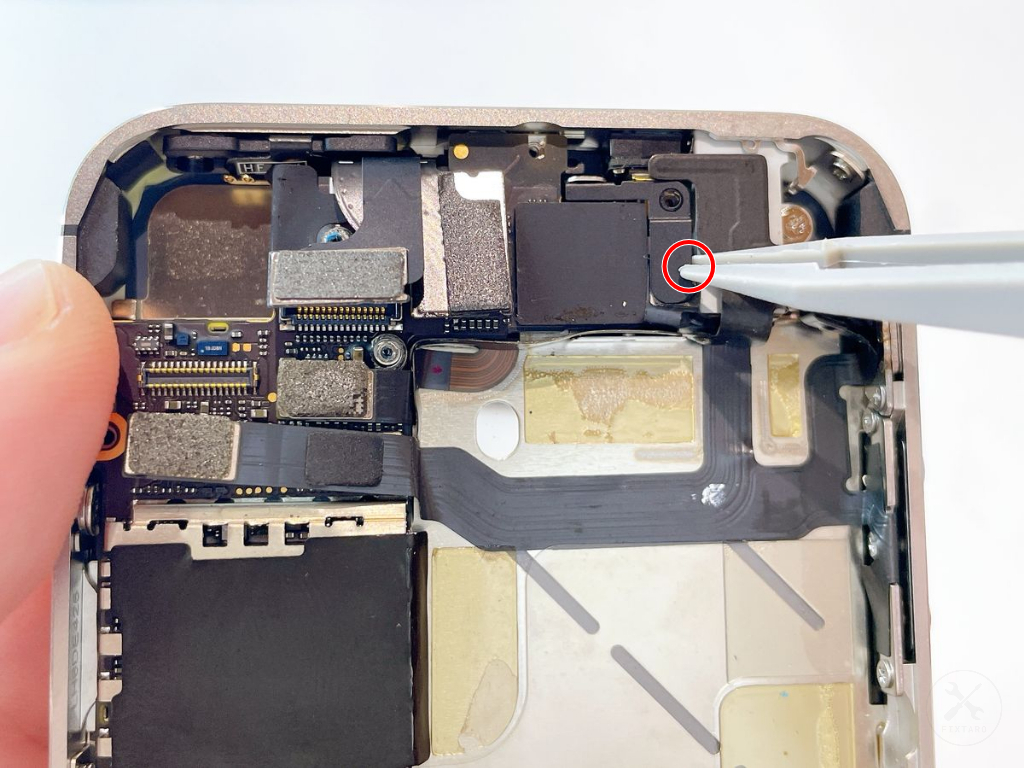
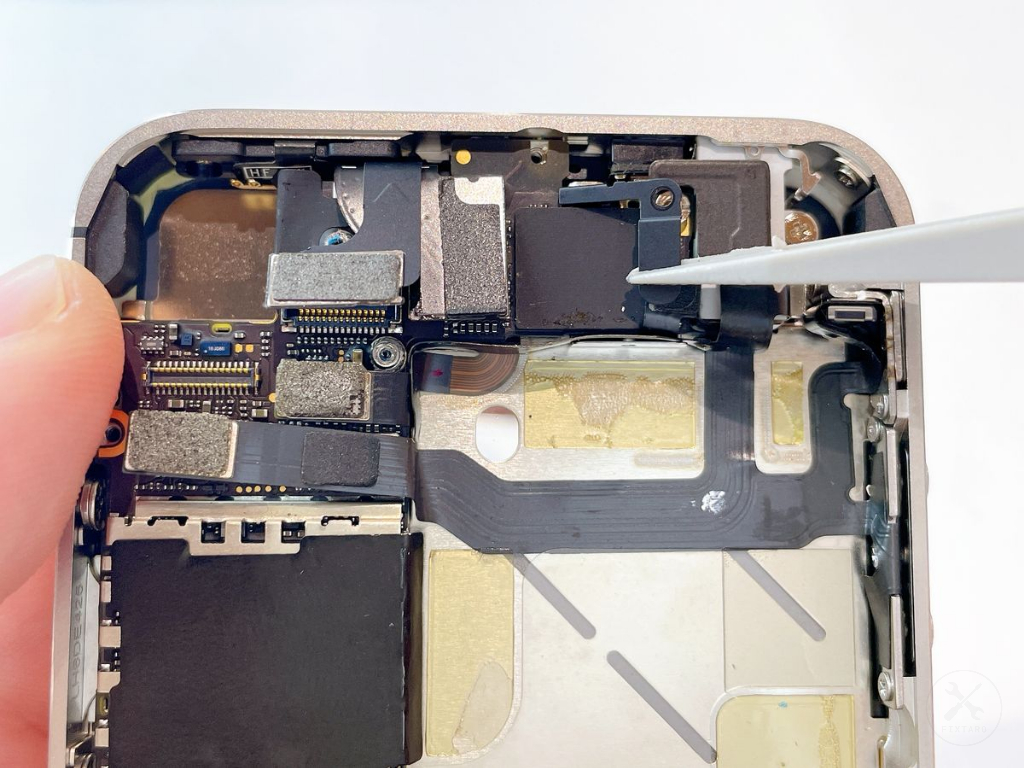
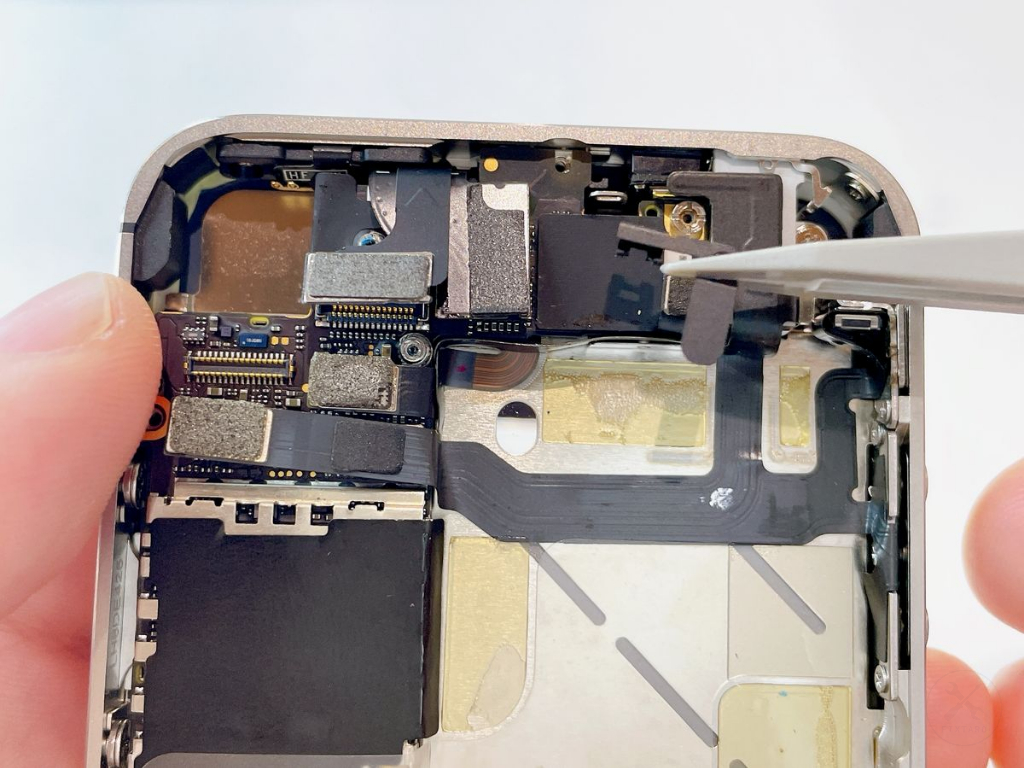
下記手順でアースクリップを基板から外します。
- プラスチック製ピンセットを使用し、アースクリップの中央に伸びる部分(写真の赤丸箇所)を挟み、真上にまっすぐ引き抜くようにして外します。
⚠️ご注意ください
アースクリップや基板側の接続部は非常に繊細です。傷や変形を防ぐため、作業には必ずプラスチック製のピンセットを使用してください。金属製のピンセットを使用すると、周辺のチップに触れてショートさせてしまったり、斜めに力を入れるとクリップが変形して元に戻らなくなるリスクがあります。
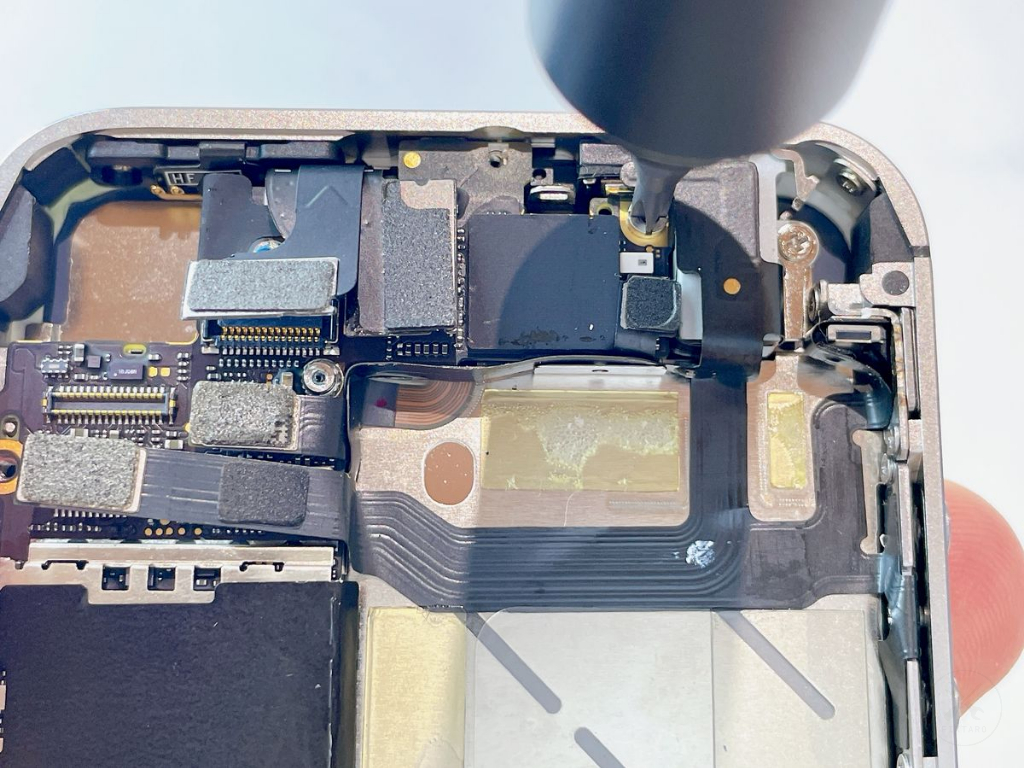
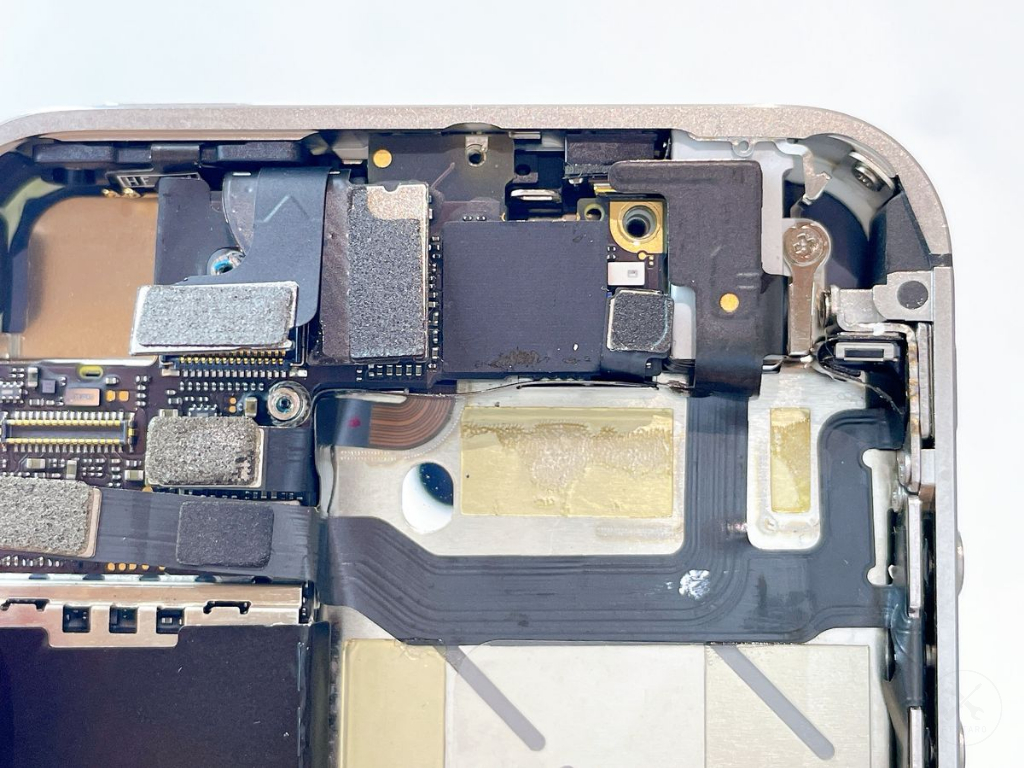
(20)ステップ20.アースクリップ下のスタンドオフネジを外す
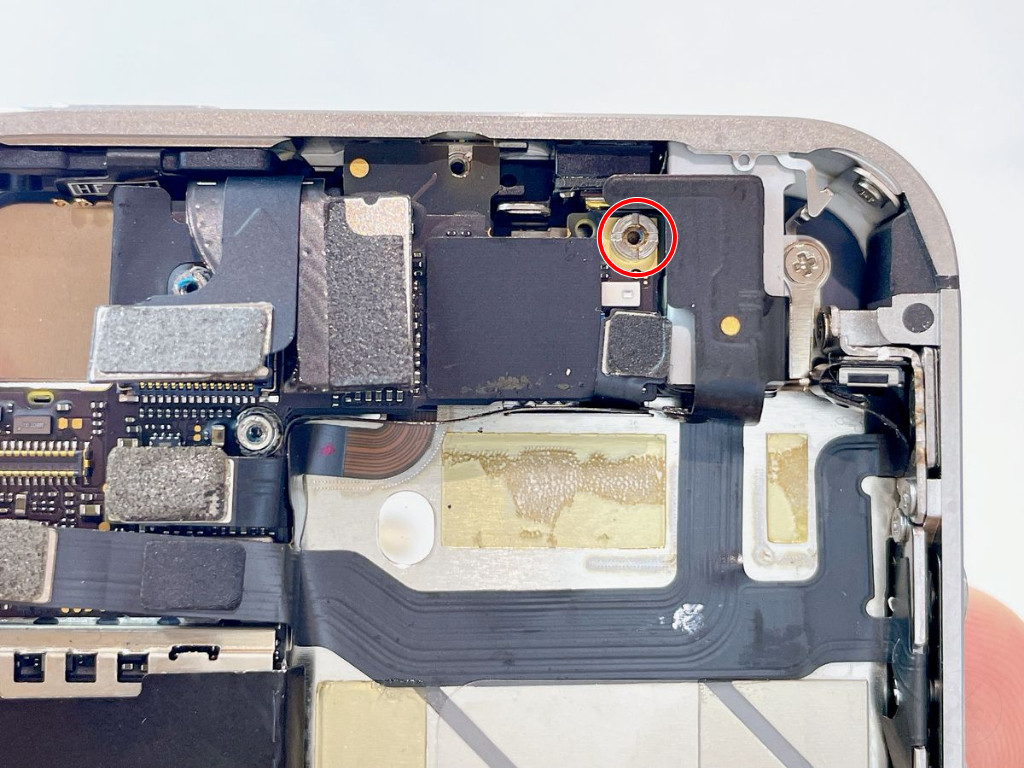
(21)ステップ21.Wi-Fiアンテナのコネクタを外す
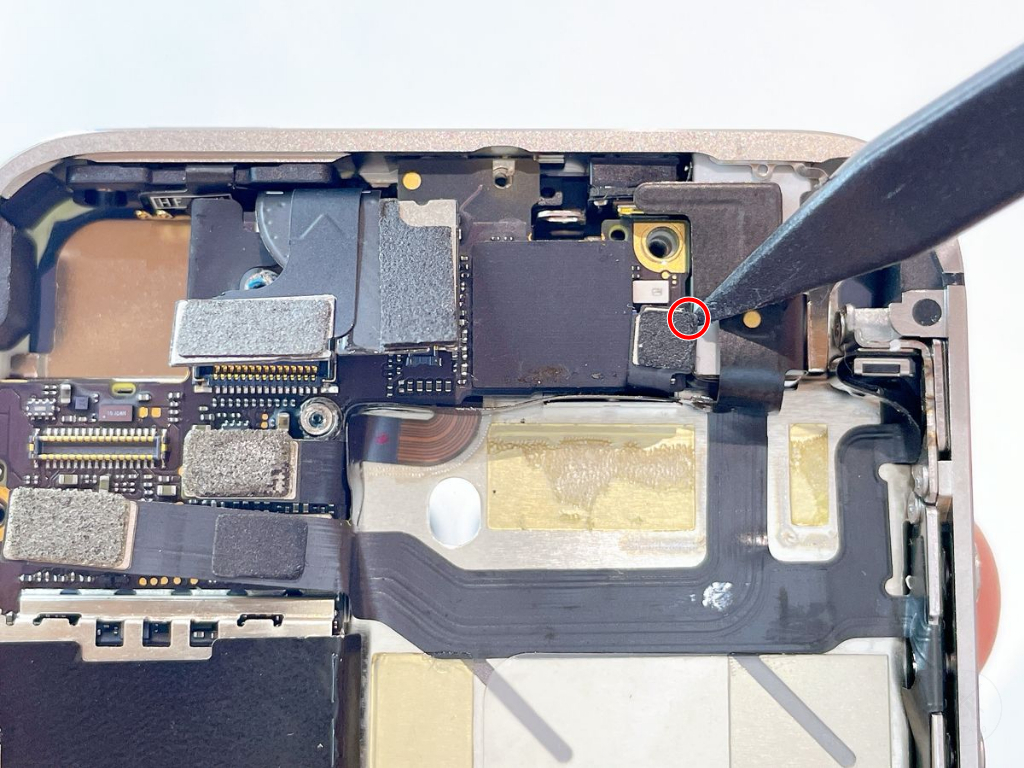
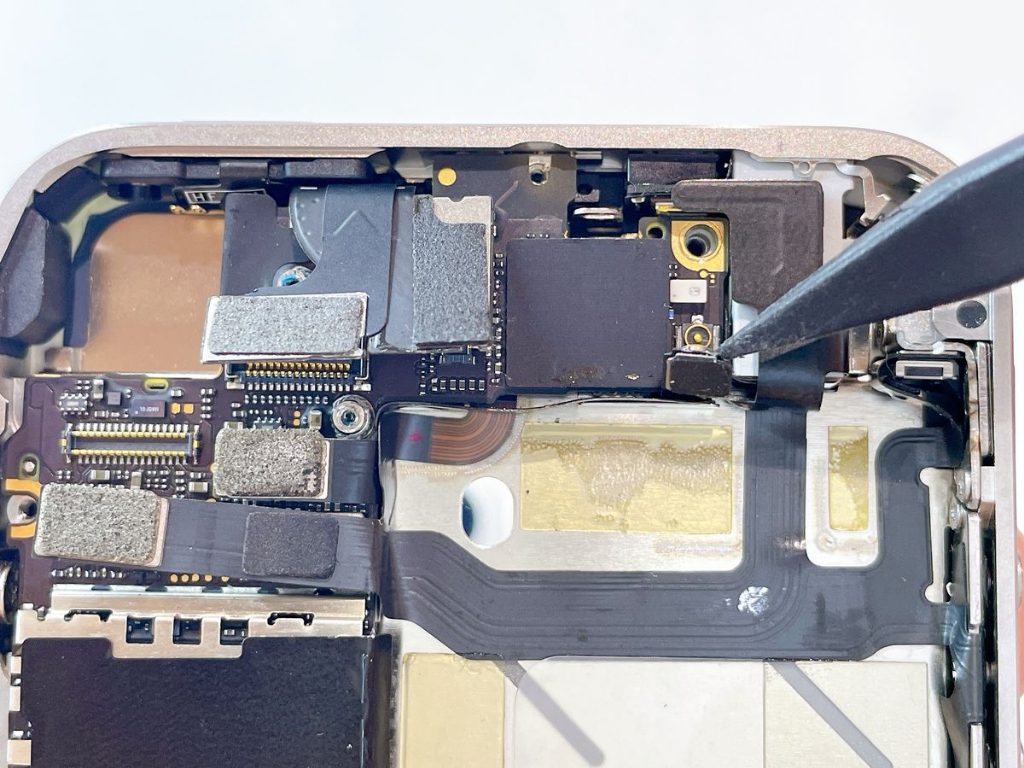
下記手順でWi-Fiアンテナのコネクタを基板から外します。
- プラスチック製スパッジャーを使用し、Wi-Fiアンテナのコネクタの端(写真の赤丸箇所)に2mm差し込みます。
- テコの原理を利用し、軽い力でクイッと持ち上げるようにして、コネクタの接続を外します。
⚠️ご注意ください
- Wi-Fiアンテナのコネクタや基板側の接続部は非常に繊細です。傷や変形を防ぐため、作業には必ずプラスチック製のスパッジャーを使用してください。金属製のツールを使用すると、周辺のチップに触れてショートさせてしまったり、コネクタや基板を傷つけてしまい、Wi-Fiの電波を掴まなくなったり、接続ができなくなったりするリスクがあります。
使用工具
(22)ステップ22.分解有無チェック用の黒いシールを剥がす
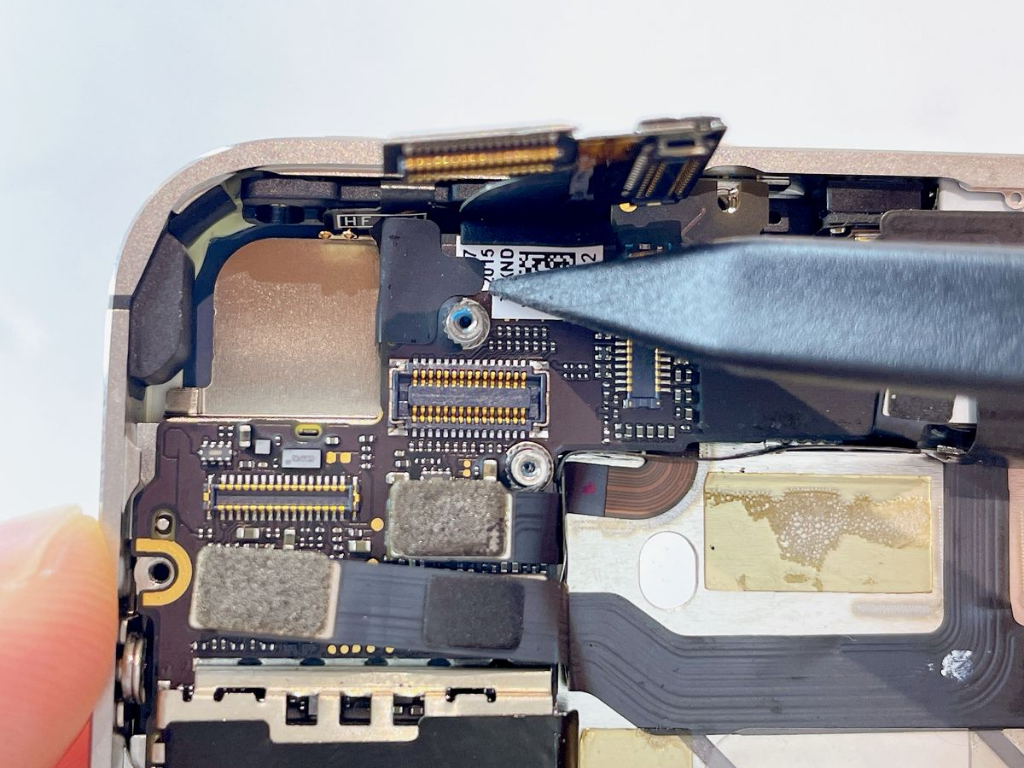
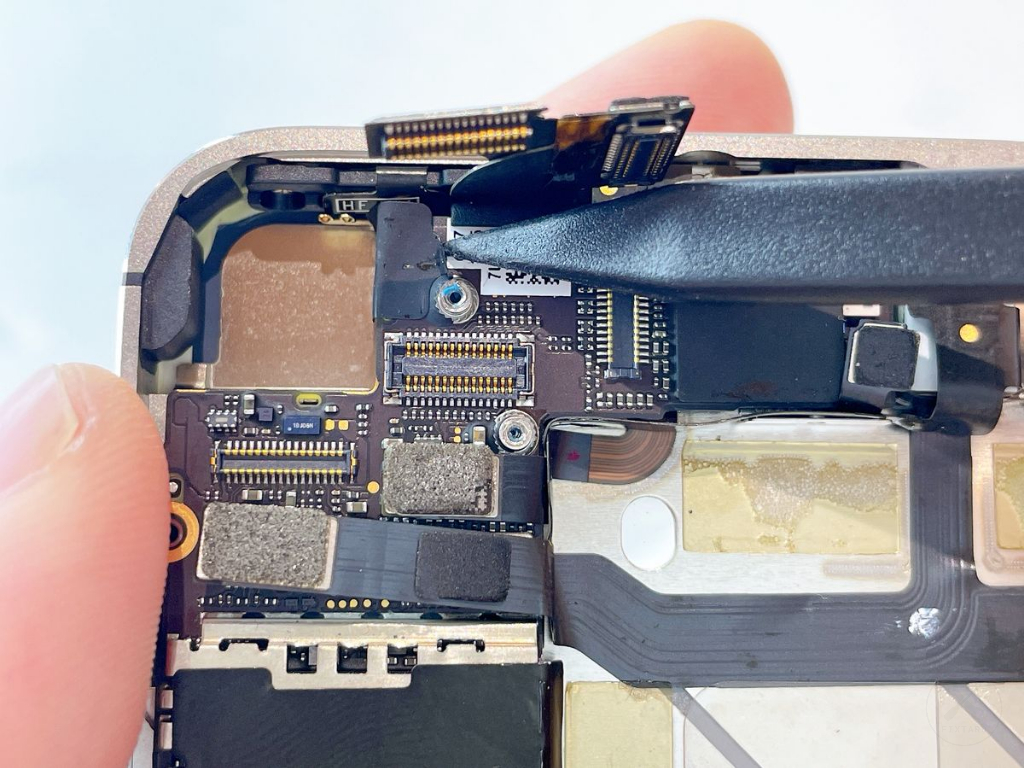
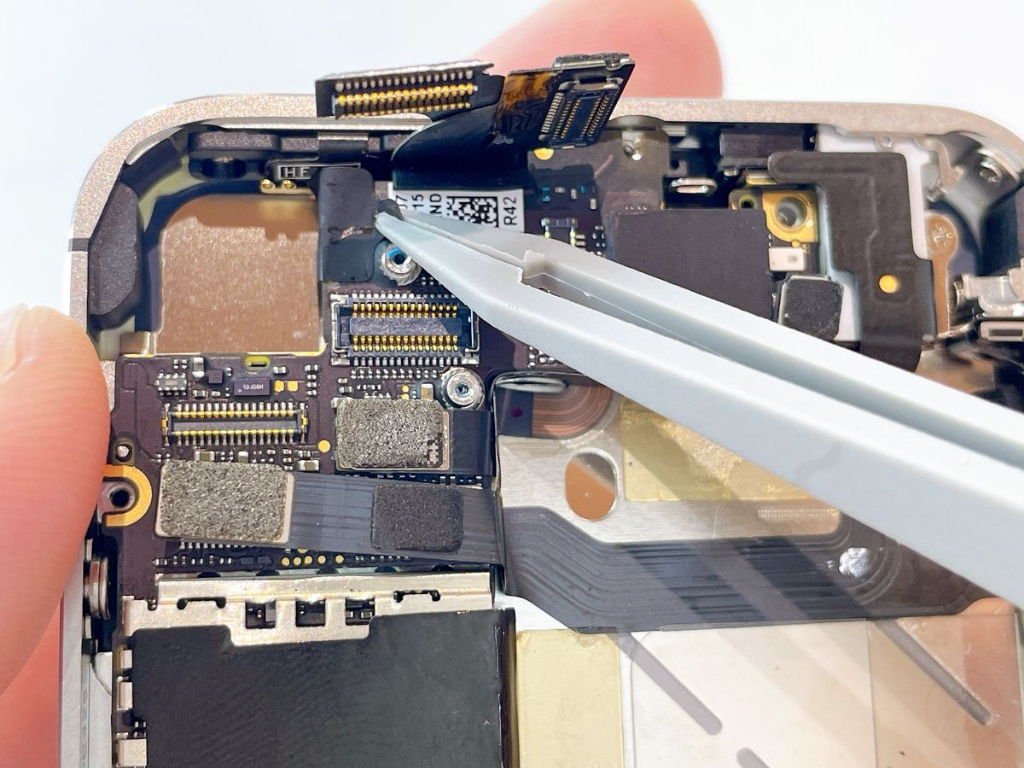
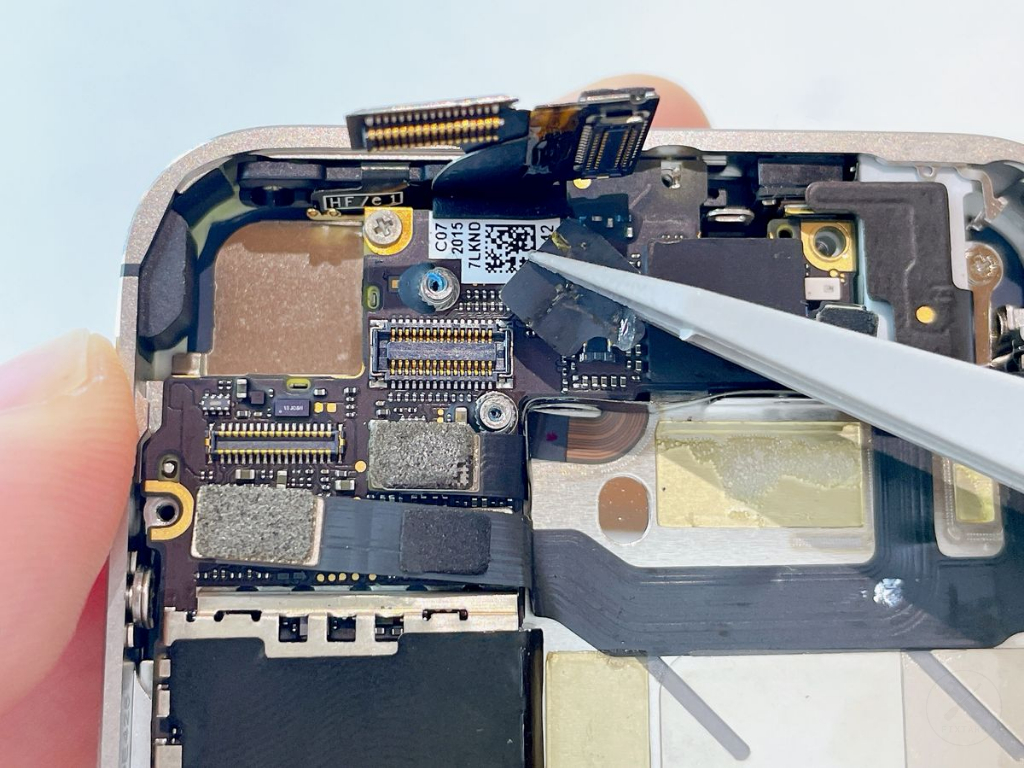
プラスチック製スパッジャーを使用し、分解有無チェック用の黒いシールを剥がします。
⚠️ご注意ください
- このシールは一度剥がすと粘着力がなくなり、元通りに貼り直すことはできません。 ただし、これは本体の分解歴を判別するためのシール(あるいはネジを保護するためのもの)であり、粘着力がなくなったり、剥がれたままであっても、スマホの機能や今後の動作には一切影響ありませんのでご安心ください。
使用工具
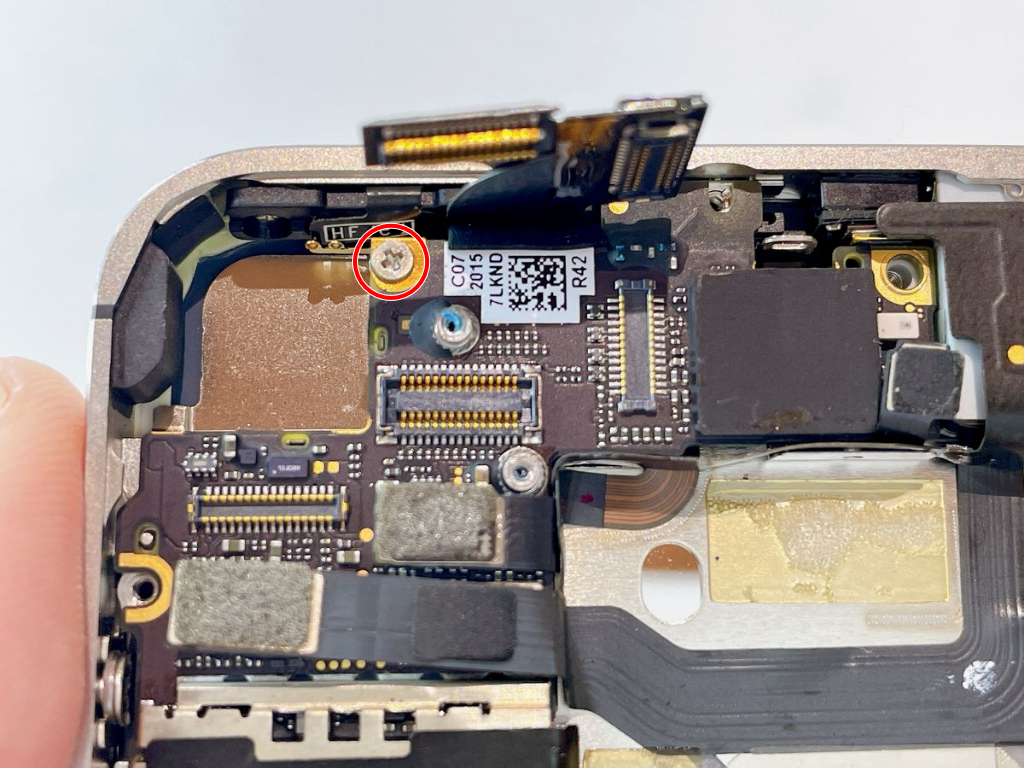
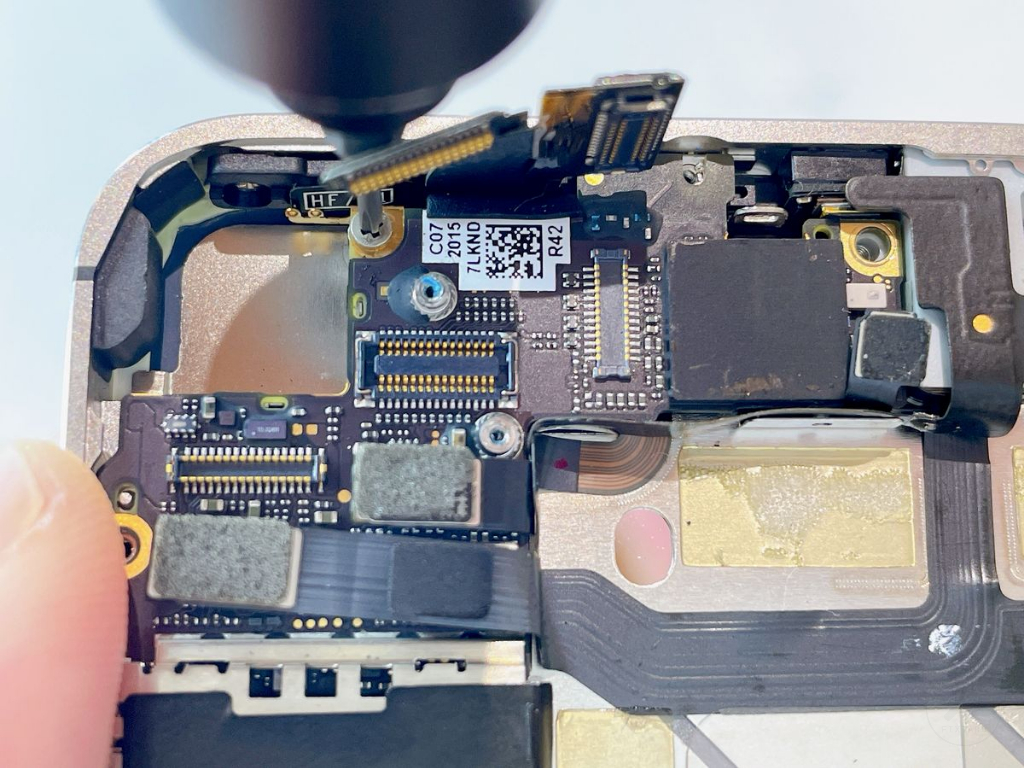
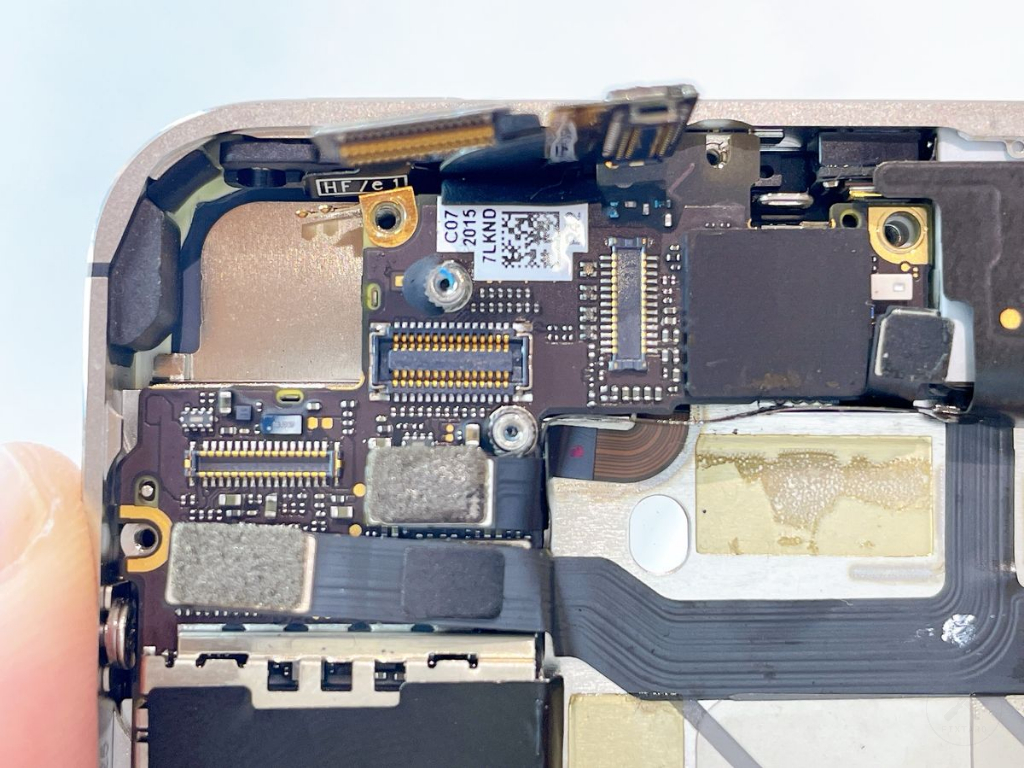
(23)ステップ23.分解有無チェック用シール下のネジを外す
(24)ステップ24.ドックコネクターケーブルのカバーパネルのネジ×2を外す
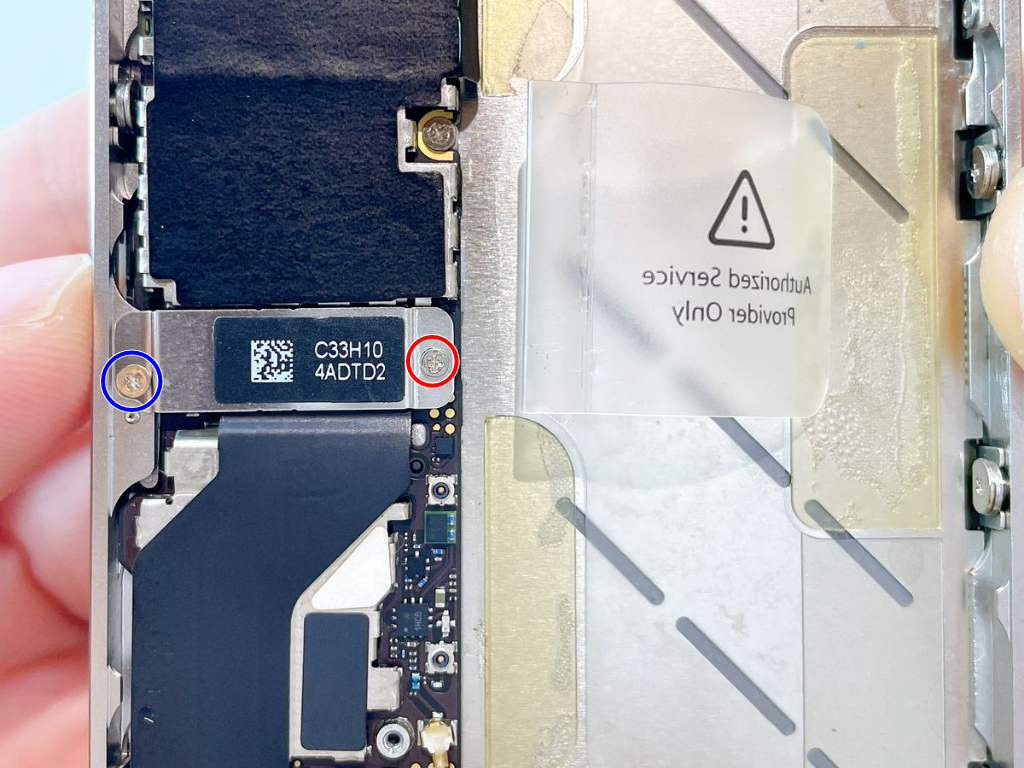
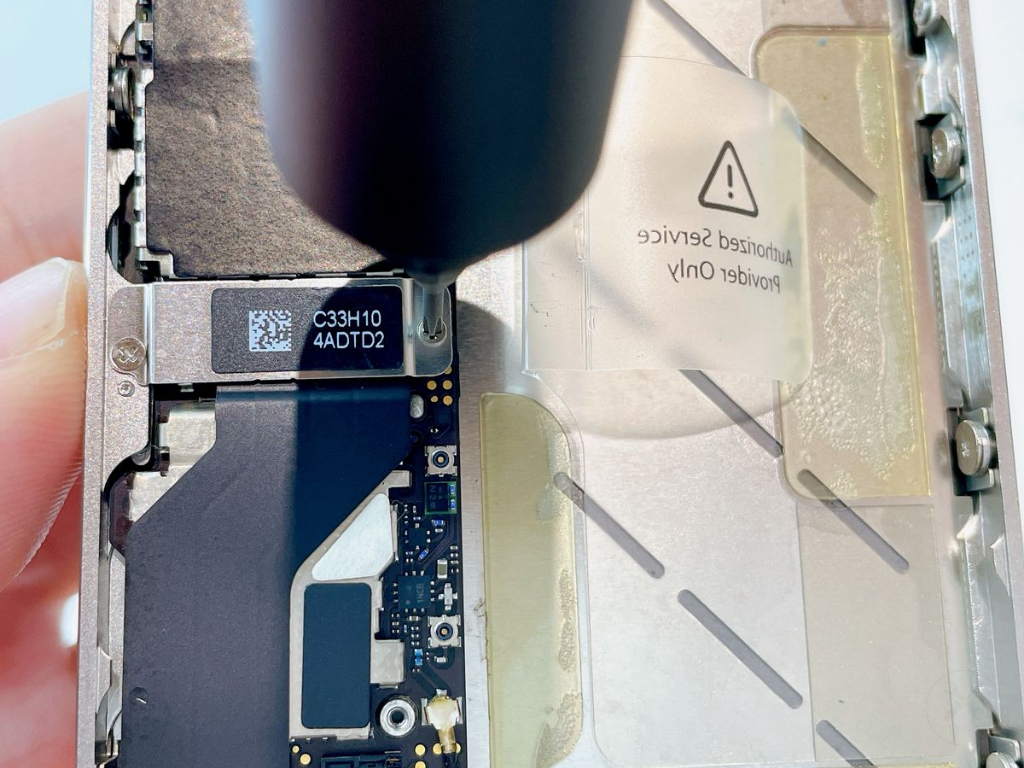
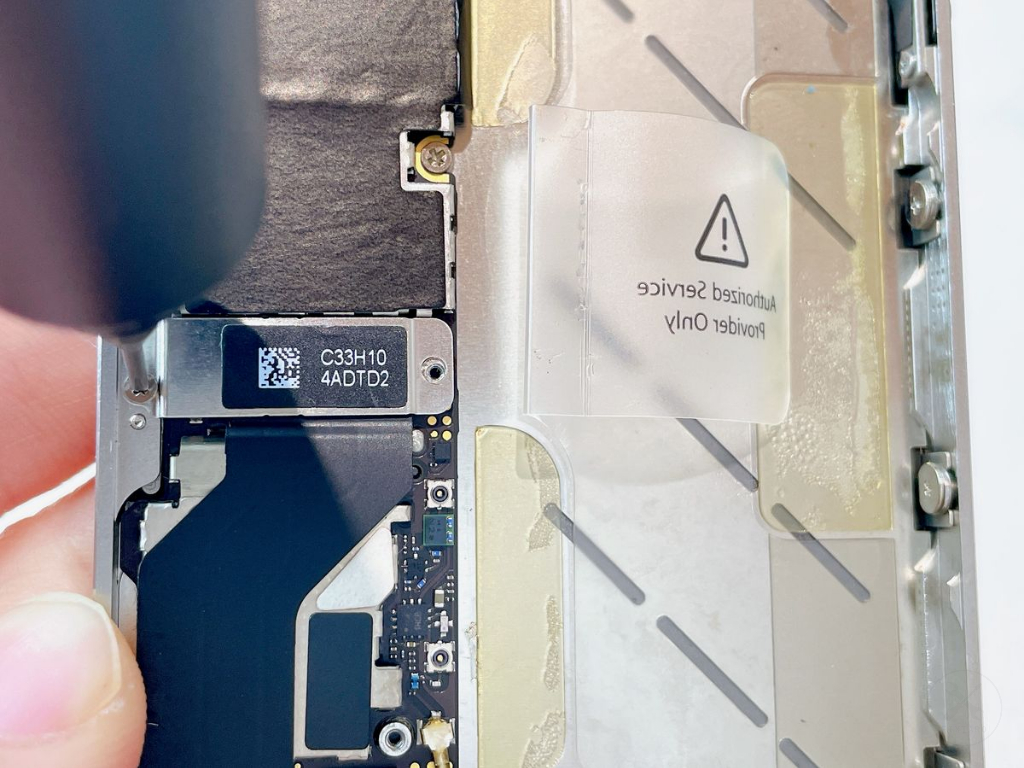
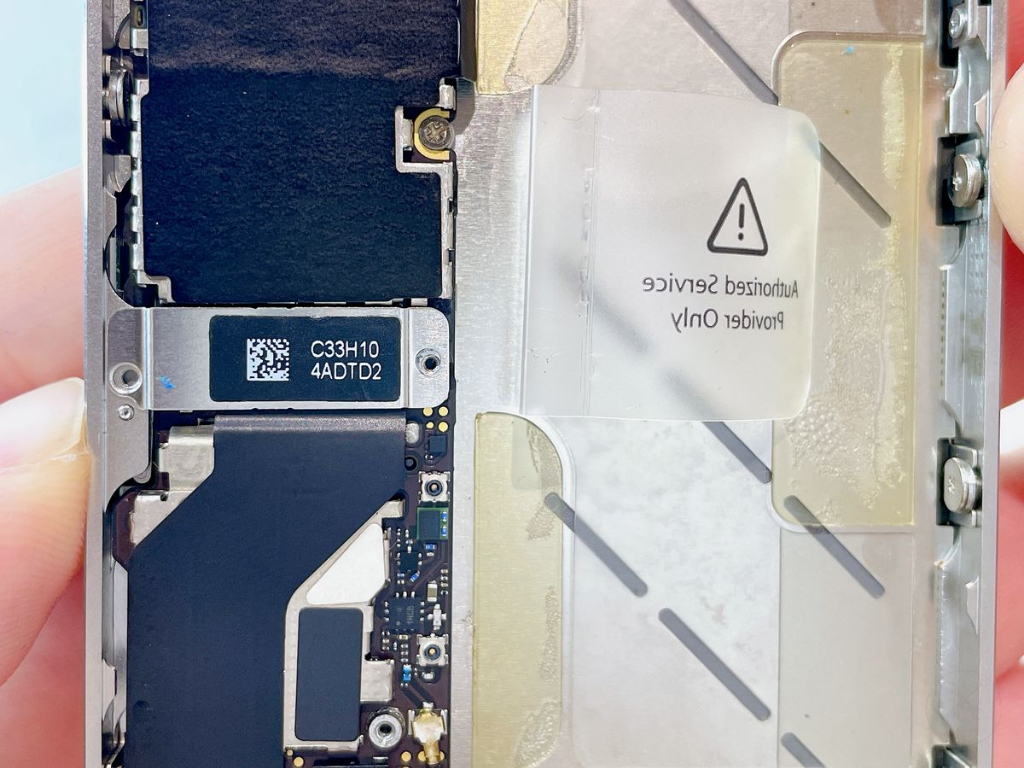
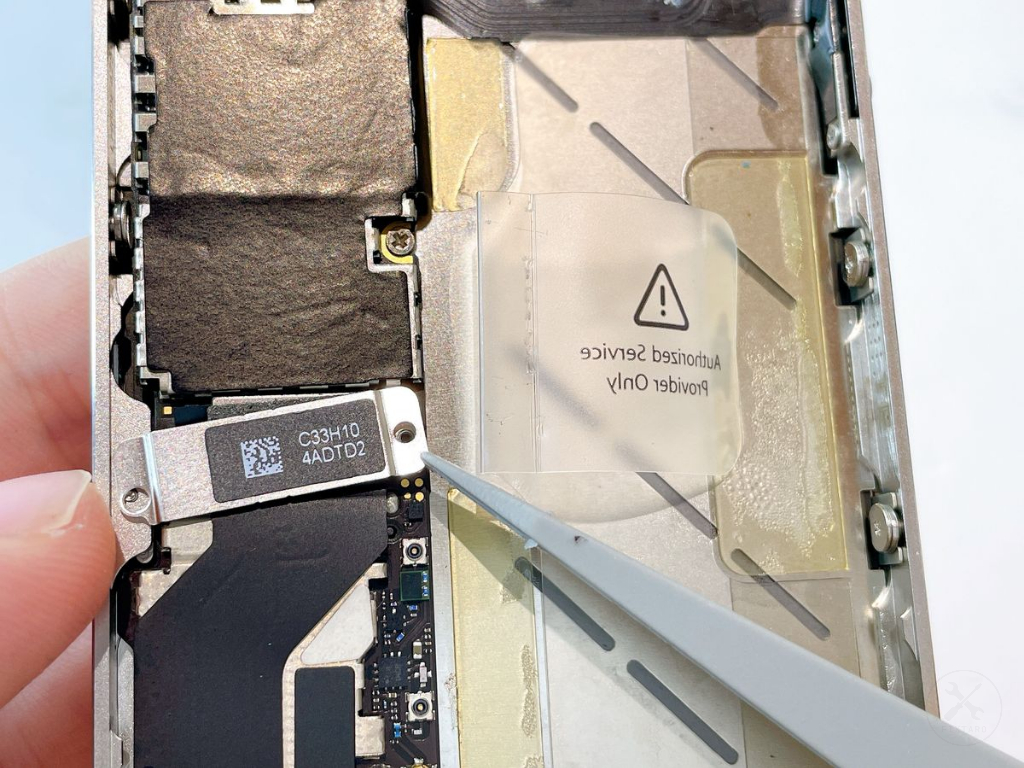
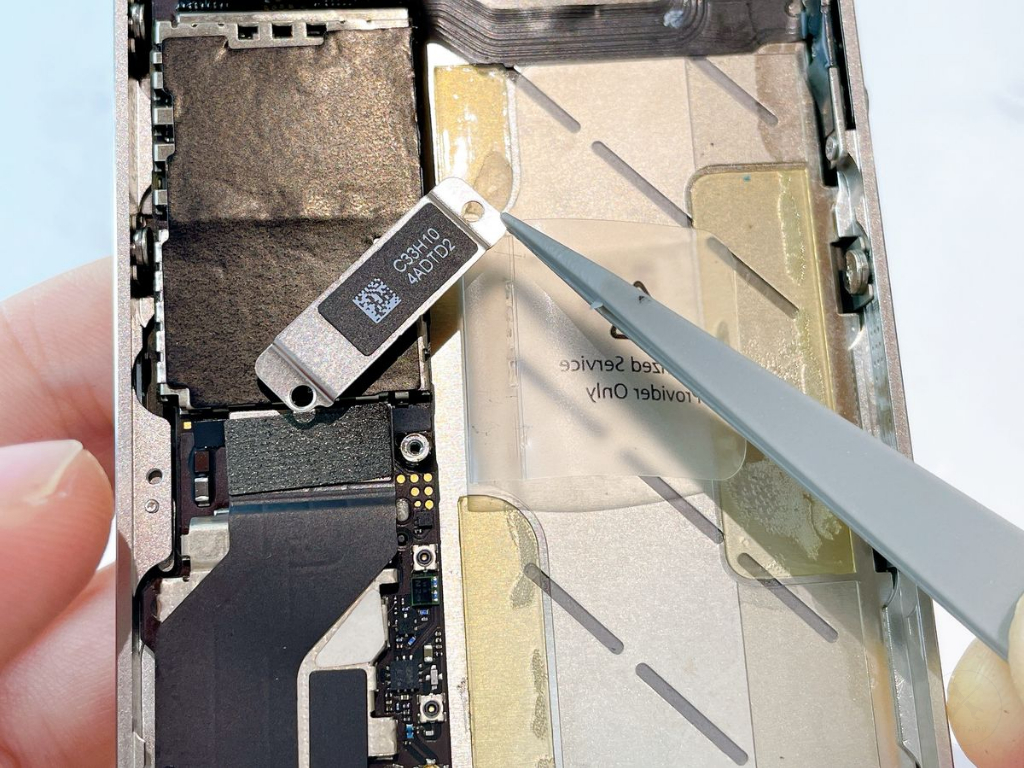
ドックコネクターケーブルのカバーパネルのネジ×2を外します。
赤丸ネジのサイズ
- 形状:プラス(ph0000)
- ネジ(頭)直径:1.7mm
- ネジ(軸)直径:0.8mm
- 全長(ネジの頭の厚み含む):1.4mm
青丸ネジのサイズ
- 形状:プラス(ph0000)
- ネジ(頭)直径:2.0mm
- ネジ(軸)直径:1.0mm
- 全長(ネジの頭の厚み含む):1.1mm
⚠️ご注意ください
- ネジ×2を外した瞬間、カバーパネルは基板の上にただ乗っているだけの完全に固定されていない状態になります。本体を傾けたり動かしたりすると、パネルがズレて周囲の繊細なパーツを傷つける恐れがあるため、ここからは特に慎重に作業してください。
(25)ステップ25.ドックコネクターケーブルのカバーパネルを外す
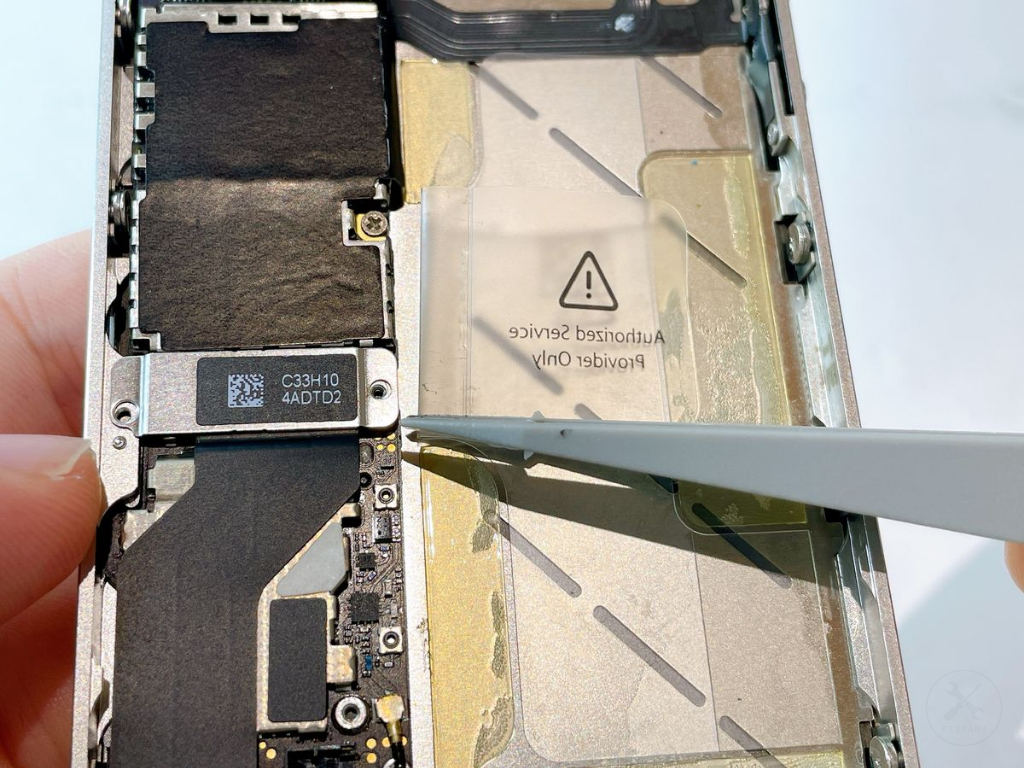
(26)ステップ26.ドックコネクタを外す
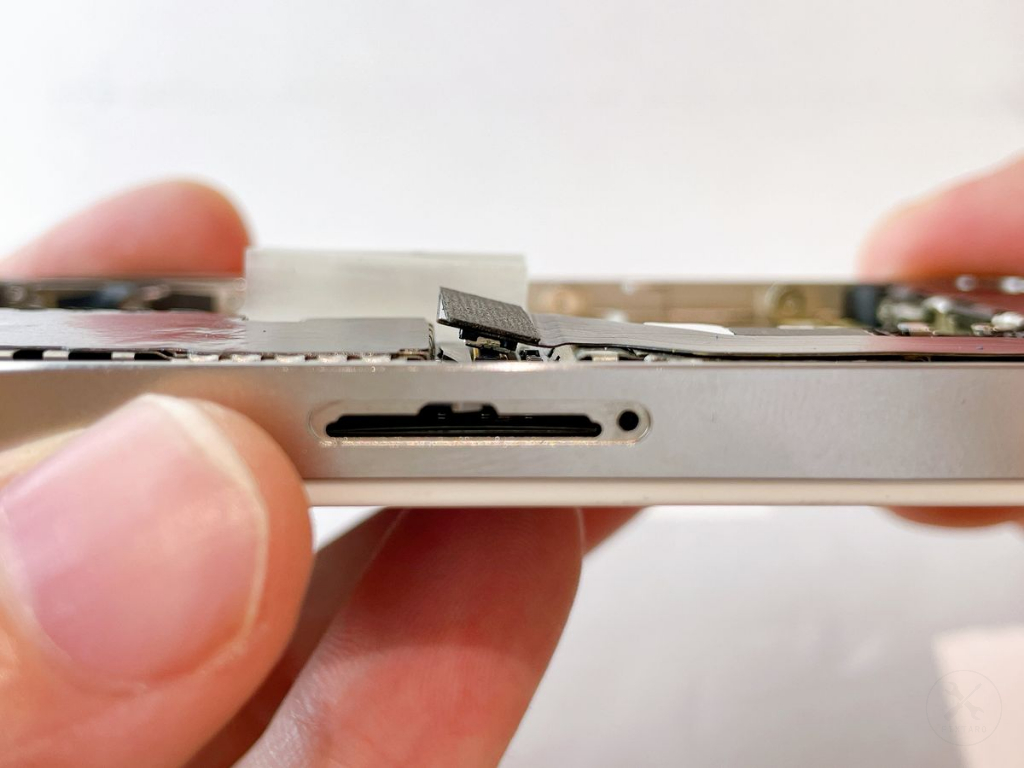
下記手順でドックコネクタを基板から外します。
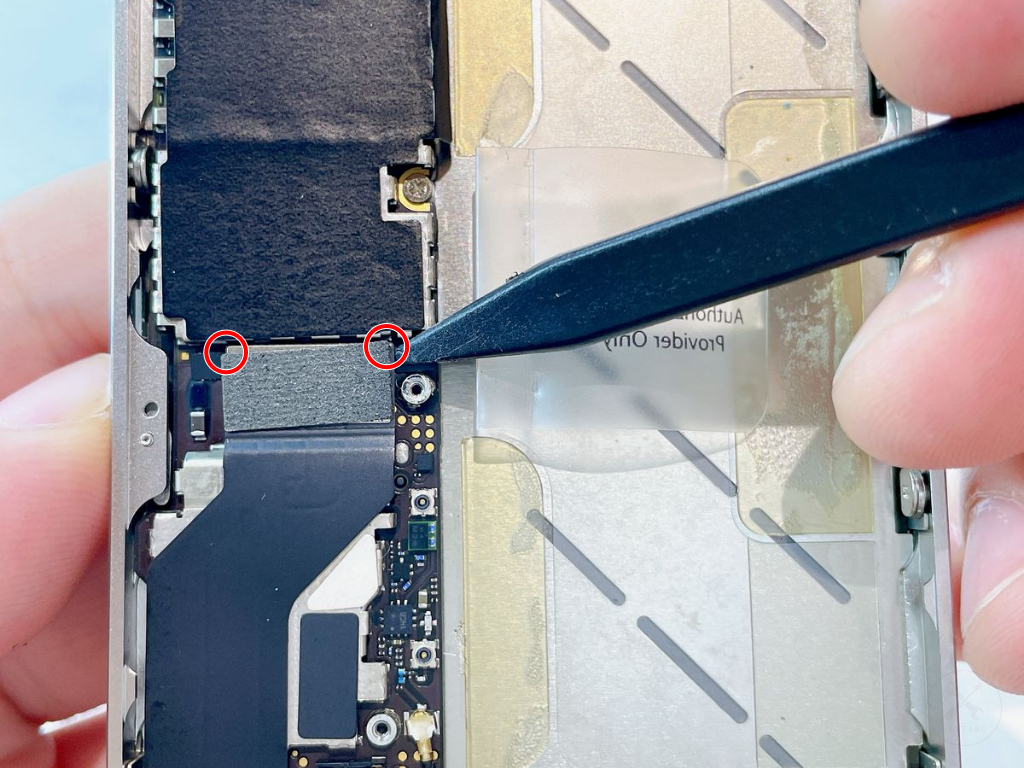
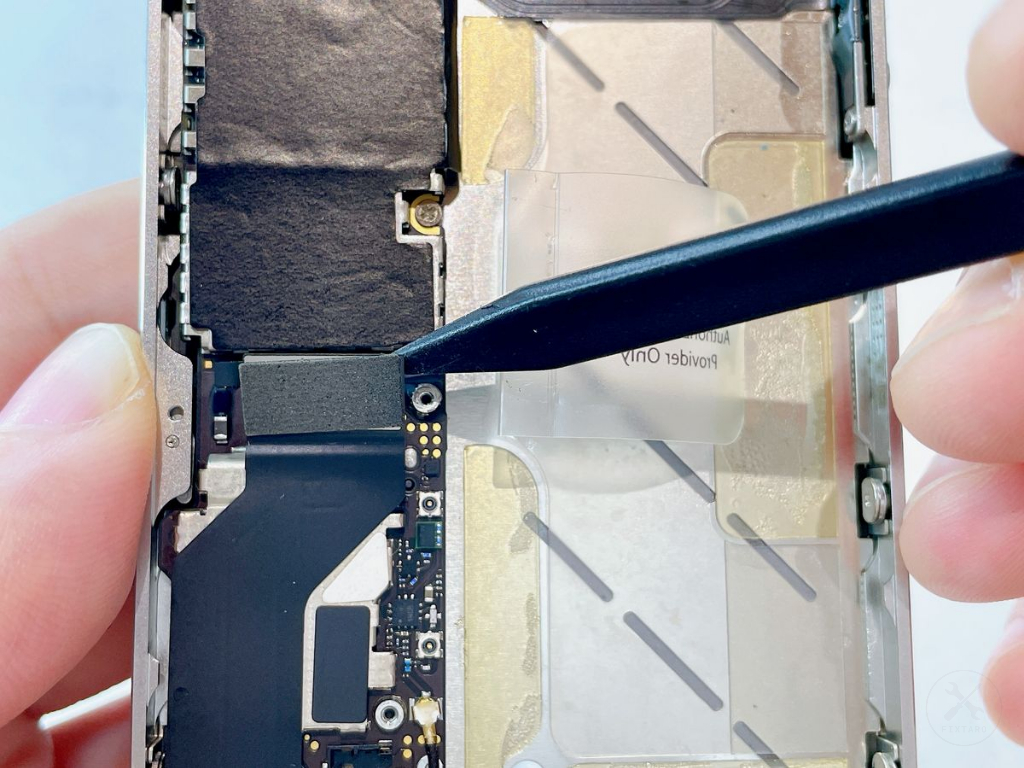
- プラスチック製スパッジャーを使用し、ドックコネクタの上端(写真の赤丸箇所)に2mm差し込みます。
- テコの原理を利用し、軽い力でクイッと持ち上げるようにして、コネクタの接続を外します。
⚠️ご注意ください
- ドックコネクタや基板側の接続部は非常に繊細です。傷や変形を防ぐため、作業には必ずプラスチック製のスパッジャーを使用してください。金属製のツールを使用すると、周辺のチップに触れてショートさせてしまったり、コネクタや基板を傷つけてしまい、基板がドックコネクタの接続を認識できなくなったりするリスクがあります。
使用工具
(27)ステップ27.ドックコネクタのフラットケーブルの接着を外す
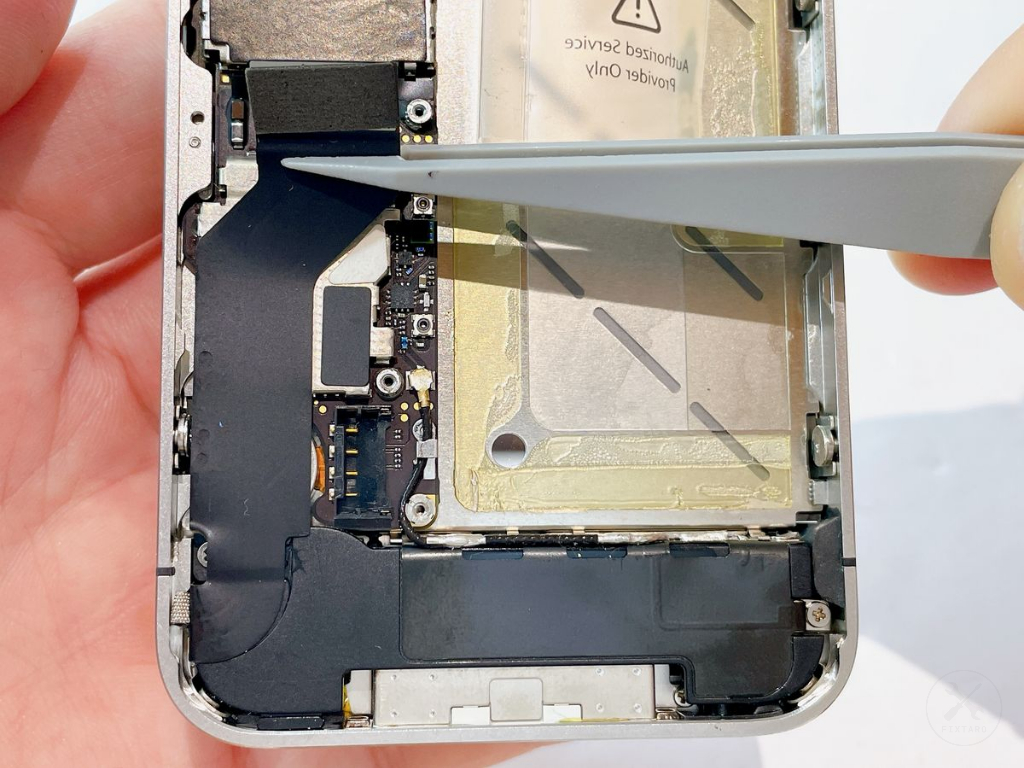
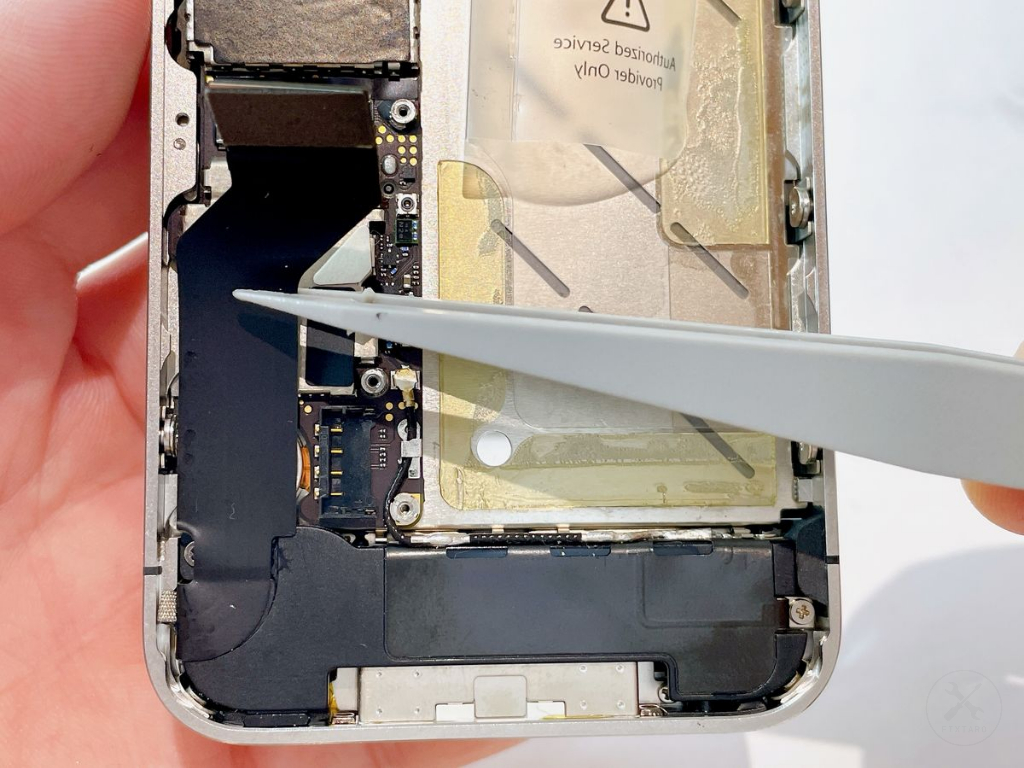
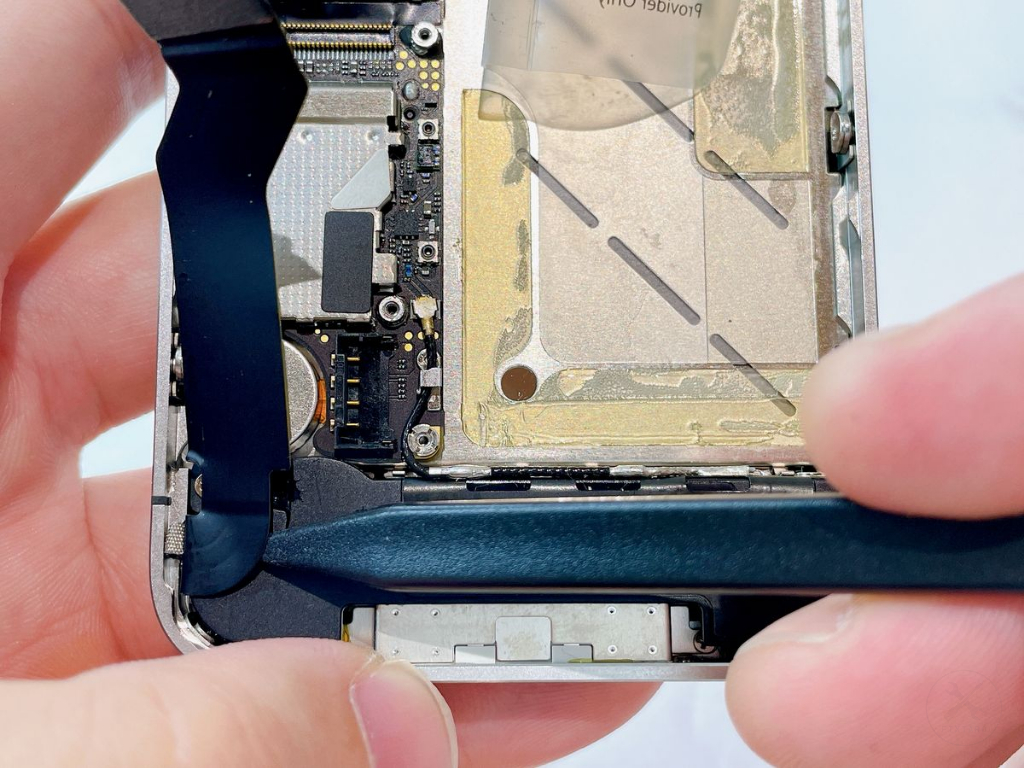
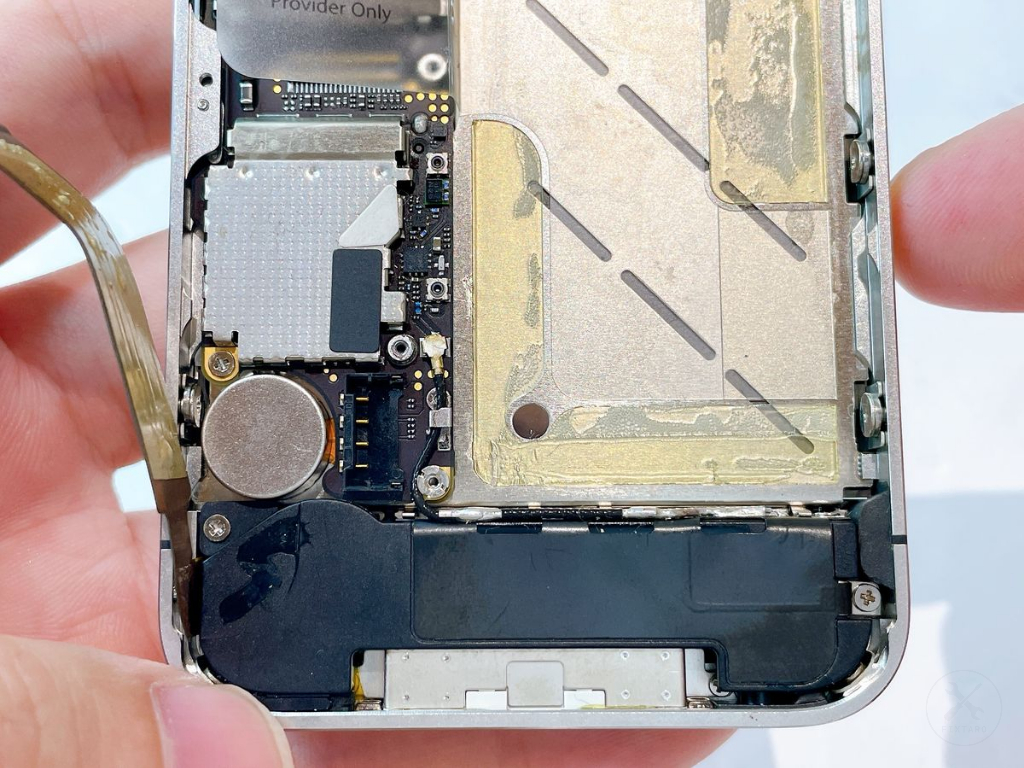
下記手順で、ドックコネクタのフラットケーブルの接着を基板から外します。
- プラスチック製スパッジャーを使用し、ドックコネクタのフラットケーブルの間に差し込み、1cmほど接着を剥がします。
- プラスチック製ピンセットを剥がした隙間に潜り込ませ、上に持ち上げるように少しずつじわじわ根元まで剥がしてください。
⚠️ご注意ください
このフラットコードの裏面は金属製のため、必ず工具はプラスチック製を使用してください。金属製を使用してしまうと、フラットケーブルを傷つけてしまい、充電できないリスクにつながります。
(28)ステップ28.セルラーアンテナケーブルの丸型コネクタを外す
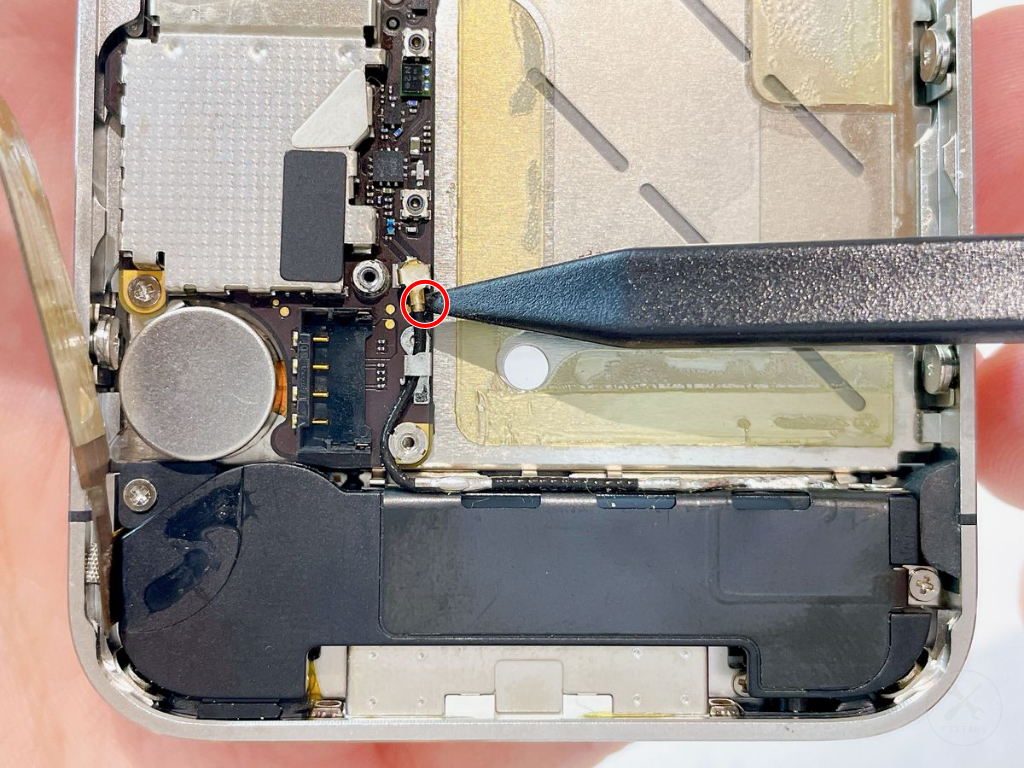
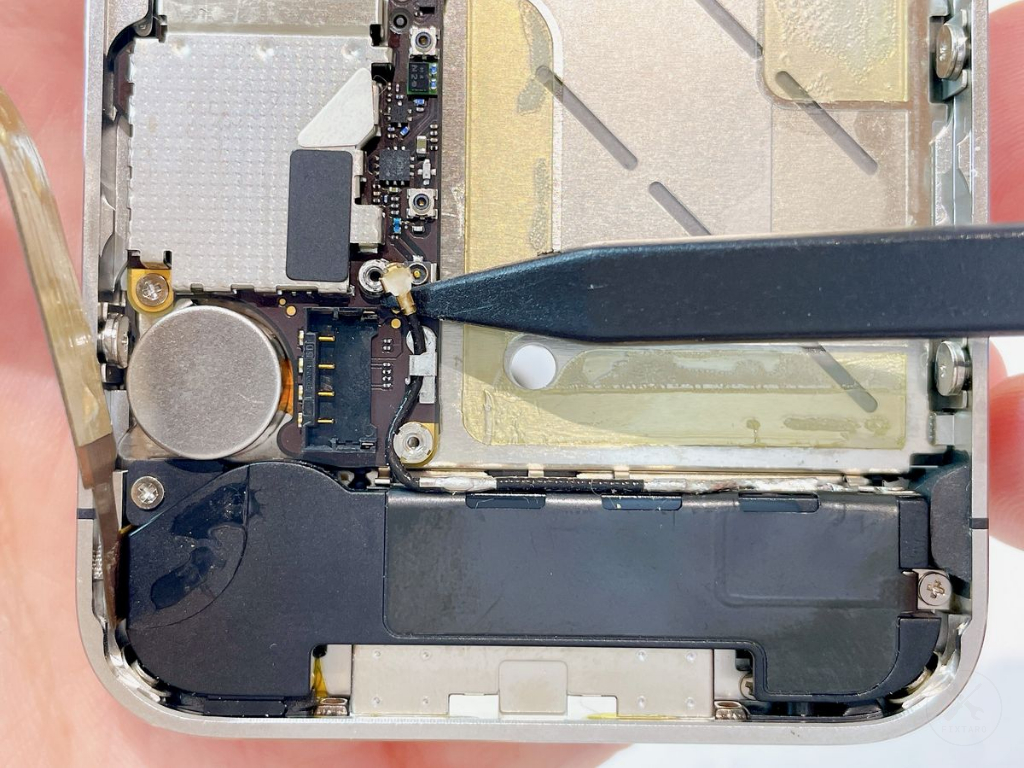
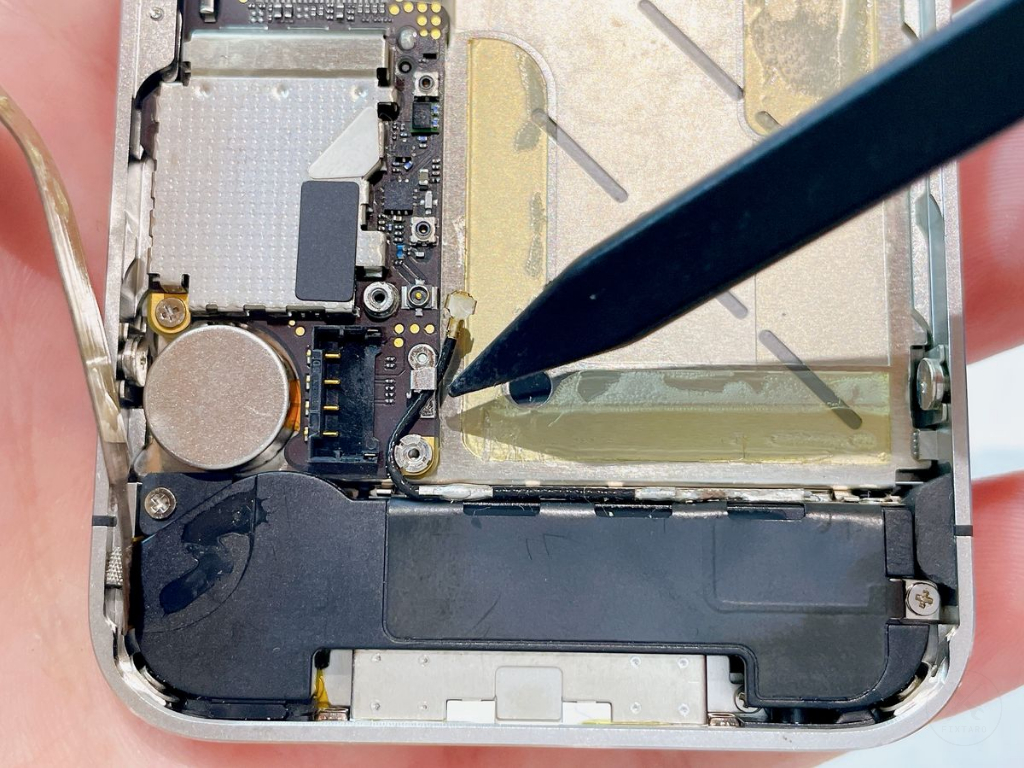
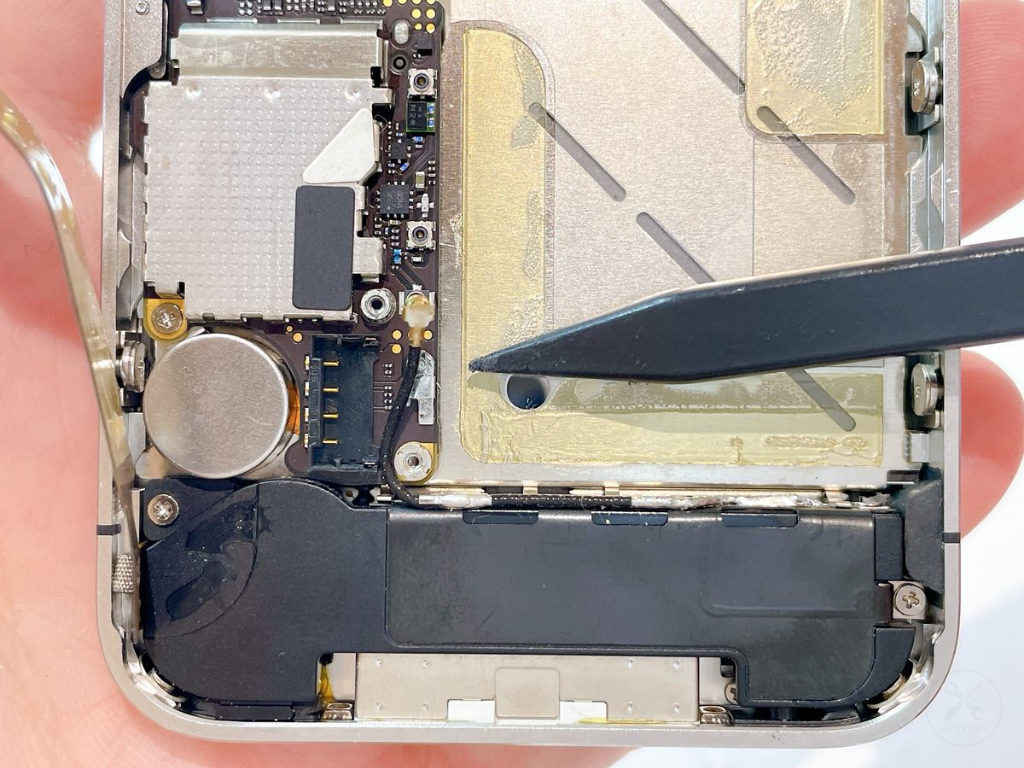
下記手順でセルラーアンテナケーブルの丸型コネクタを外します。
- セルラーアンテナケーブルの丸型コネクタの根本(写真の赤丸箇所)にプラスチック製スパッジャーを2mm差し込みます。
- テコの原理を利用し、真上にクイッと持ち上げるようにして、基板からコネクタを外します。
- 金属爪に固定されているセルラーアンテナケーブルを、プラスチック製スパッジャーで5時の方向に優しく引くようにして外します。
⚠️ご注意ください
丸型コネクタ直下は基板のため、必ずプラスチック製スパッジャーを使用し、慎重に作業してください。
使用工具
(29)ステップ29.基板を固定するネジ×3を外す
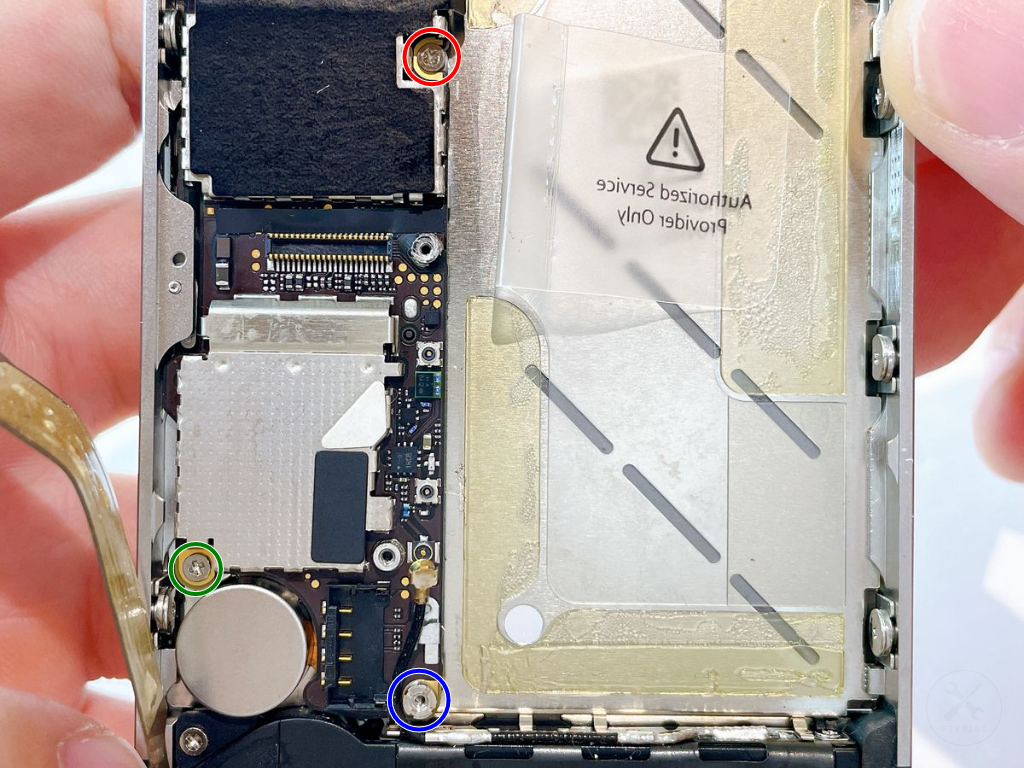
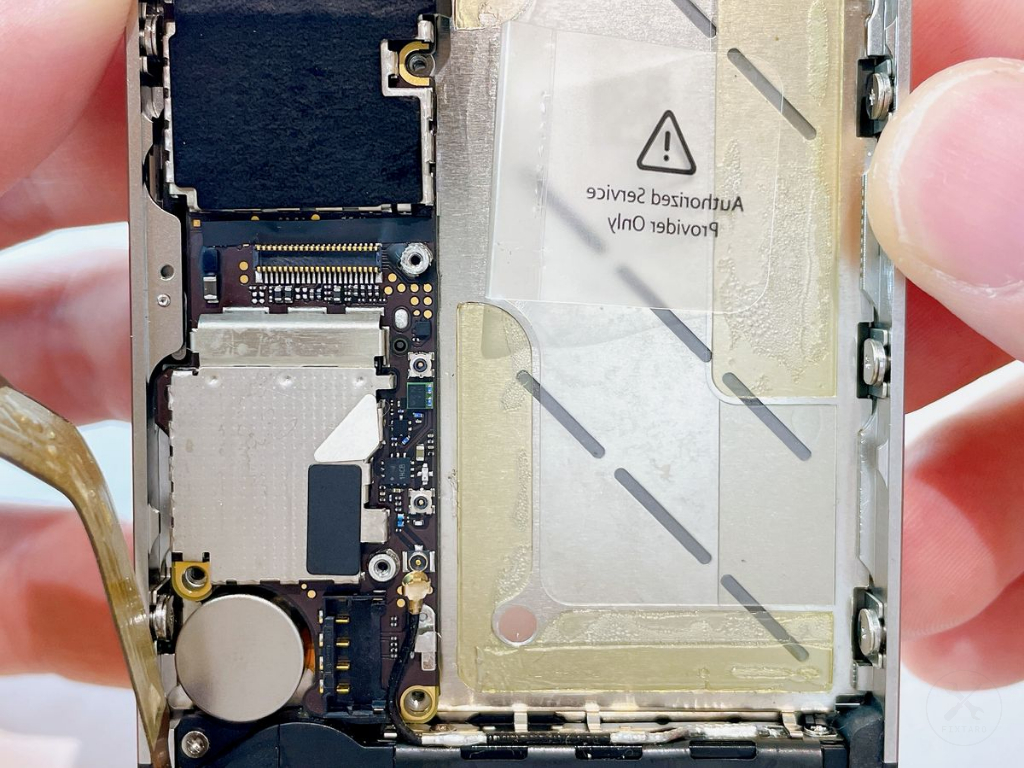
基板を固定するネジ×3を外します。
赤丸ネジのサイズ
- 形状:プラス(ph0000)
- ネジ(頭)直径:2.1mm
- ネジ(軸)直径:1.1mm
- 全長(ネジの頭の厚み含む):2.3mm
青丸ネジのサイズ
- 形状:スタンドオフ(w1.5)
- ネジ(頭)直径:2.5mm
- ネジ(軸)直径:1.1mm
- 全長(ネジの頭の厚み含む):3.6mm
緑丸ネジのサイズ
- 形状:プラス(ph0000)
- ネジ(頭)直径:2.1mm
- ネジ(軸)直径:1.1mm
- 全長(ネジの頭の厚み含む):2.4mm
(30)ステップ30.基板(ロジックボード)を外す
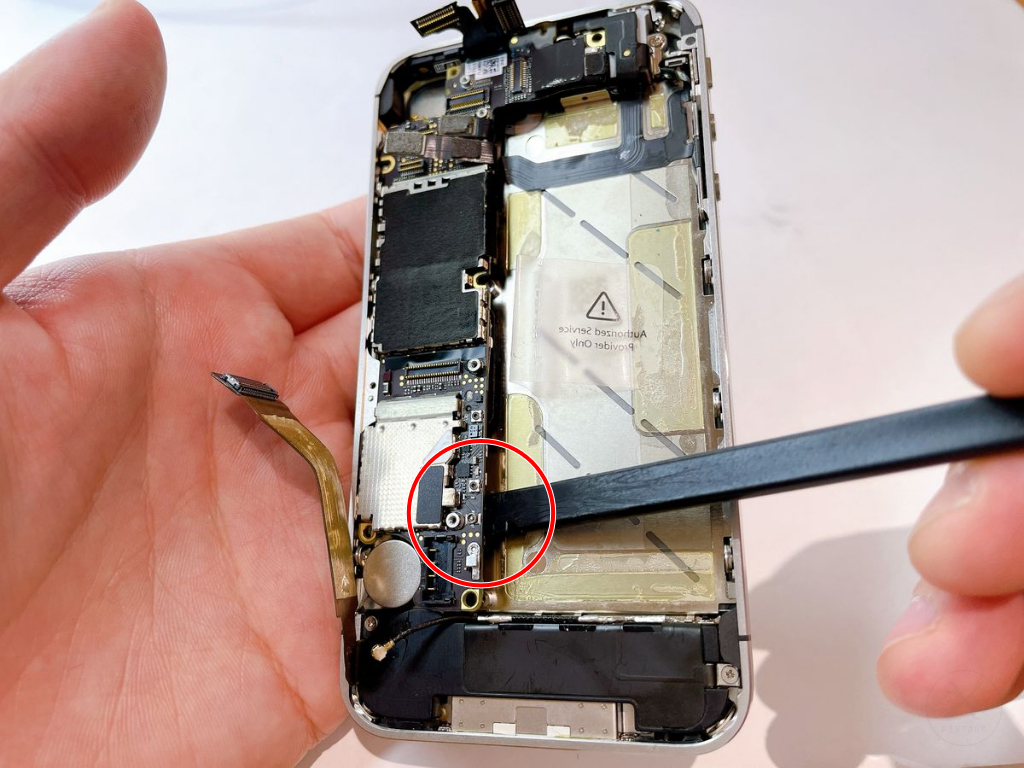
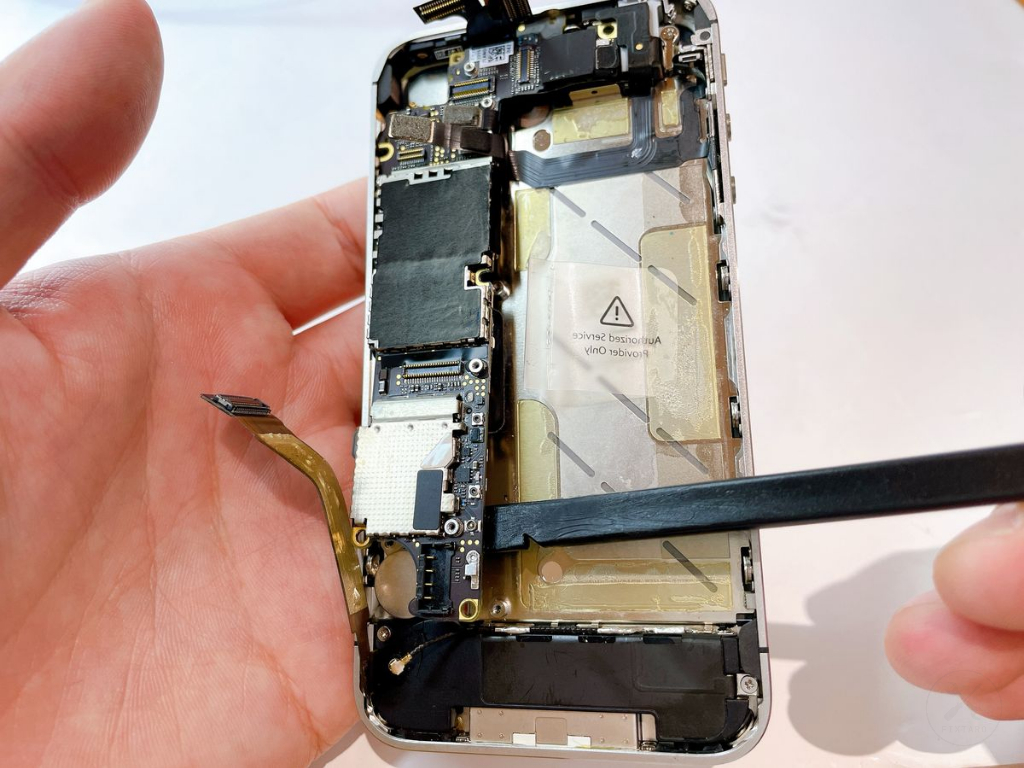
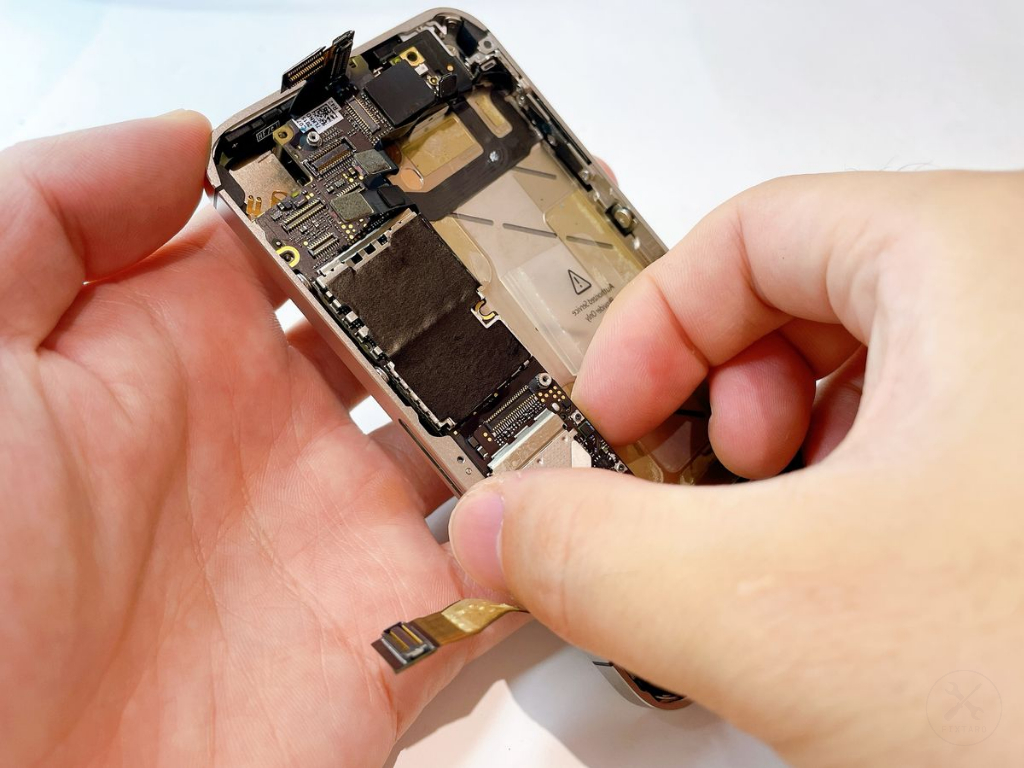
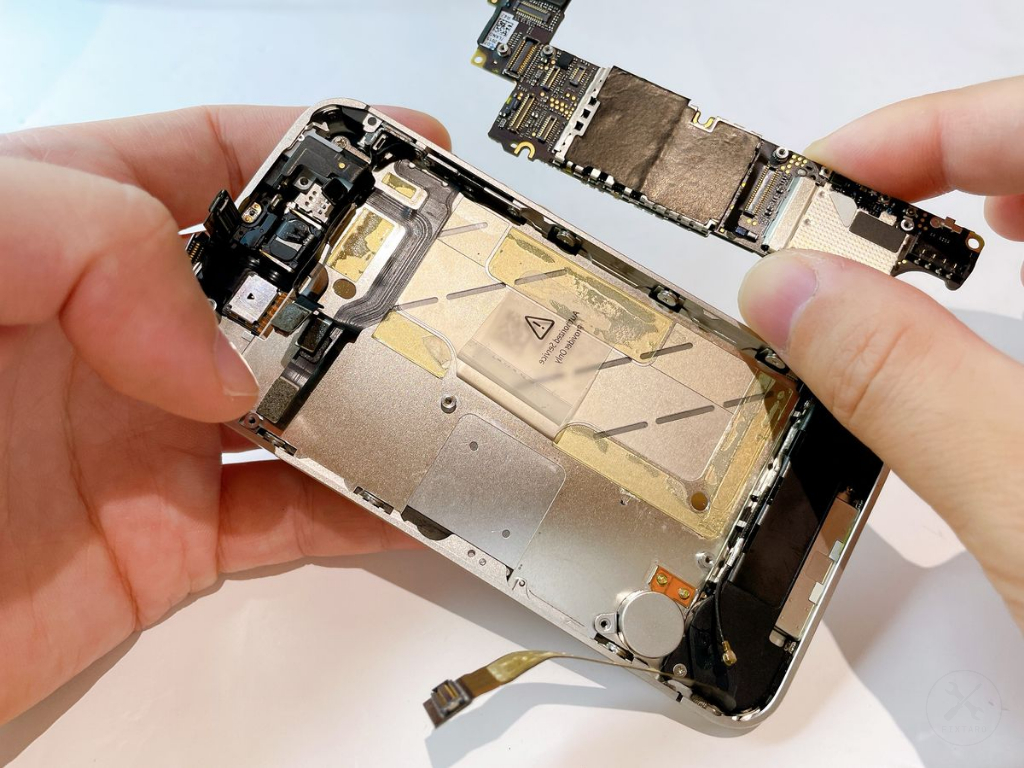
下記手順で本体から基板(ロジックボード)を取り外します。
- 本体の頭(上部)が上になるように手で持ち、プラスチック製スパッジャーを基板の右下(写真の赤丸箇所)に差し込み、手前(自分側)に少し浮かせるようにして1cmほど持ち上げます。
- 浮き上がった基板を指で挟み込み、真上に持ち上げて取り外します。
⚠️ご注意ください
- 基板を持ち上げる際、少しでも「引っかかり」や抵抗を感じる場合は、絶対にそれ以上引っ張らないでください。 ネジやコネクタの取り外し忘れがある証拠です。強引に外すと、基板が割れたり裏側のケーブルが引きちぎれたりして、二度と起動しなくなる(データもすべて消える)リスクに直結します。少しでもおかしいと思ったら、必ず前の修理ステップに戻り、全てのネジとコネクタが外れているか再確認してください。
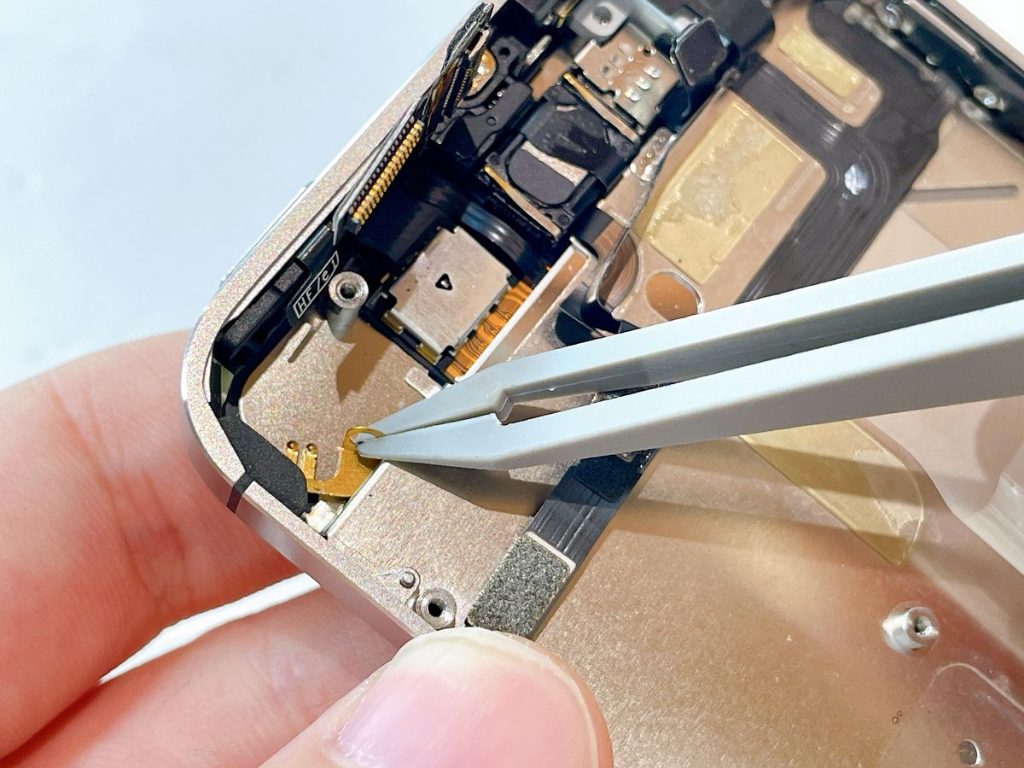
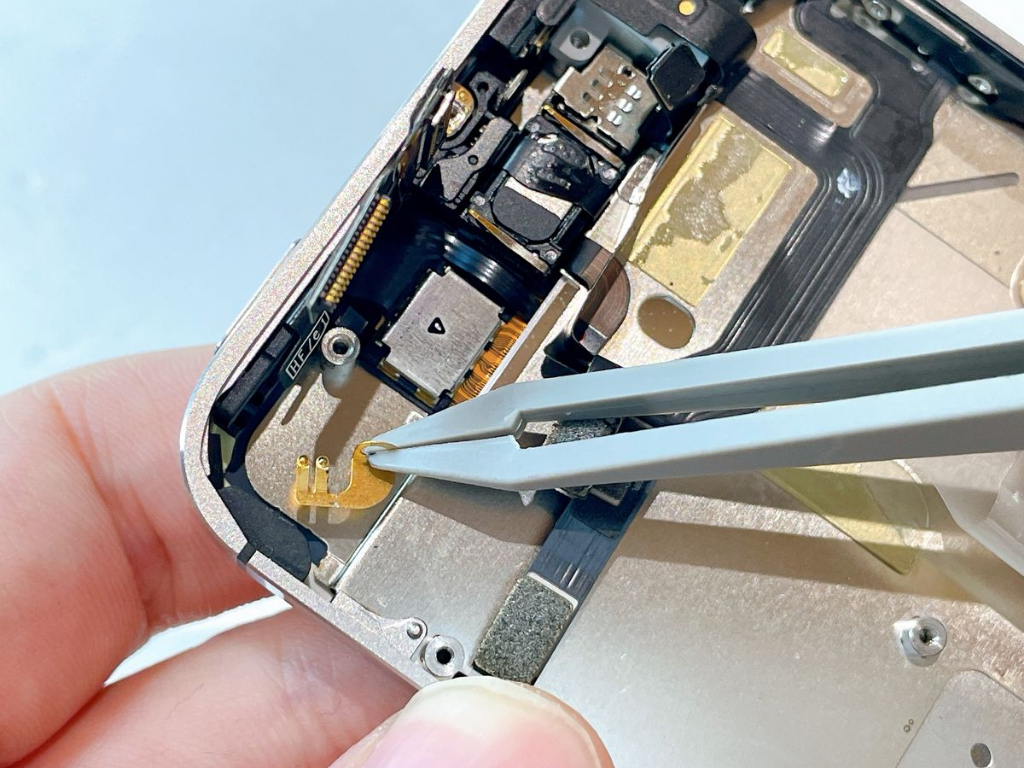
- 基板を取り外すと、背面カメラ付近にある金属端子が全く固定されていない、簡単に動く状態になっています。本体を動かしたり傾けたりして紛失に気をつけてください。
使用工具
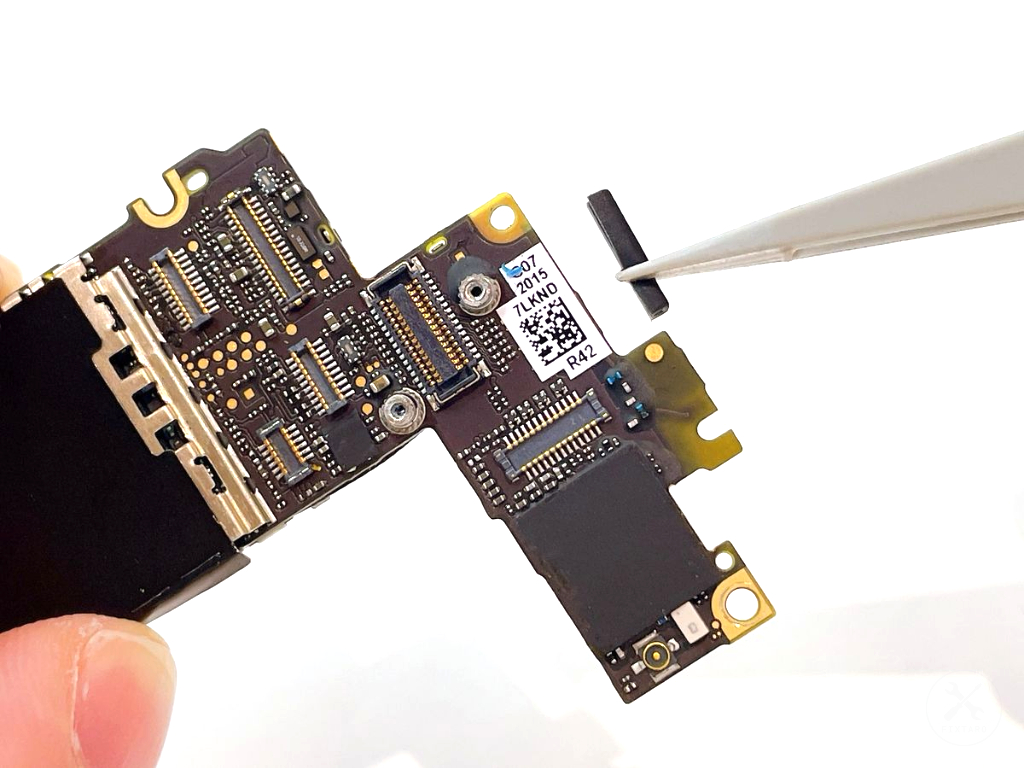
(31)ステップ31.基板のクッションを外す
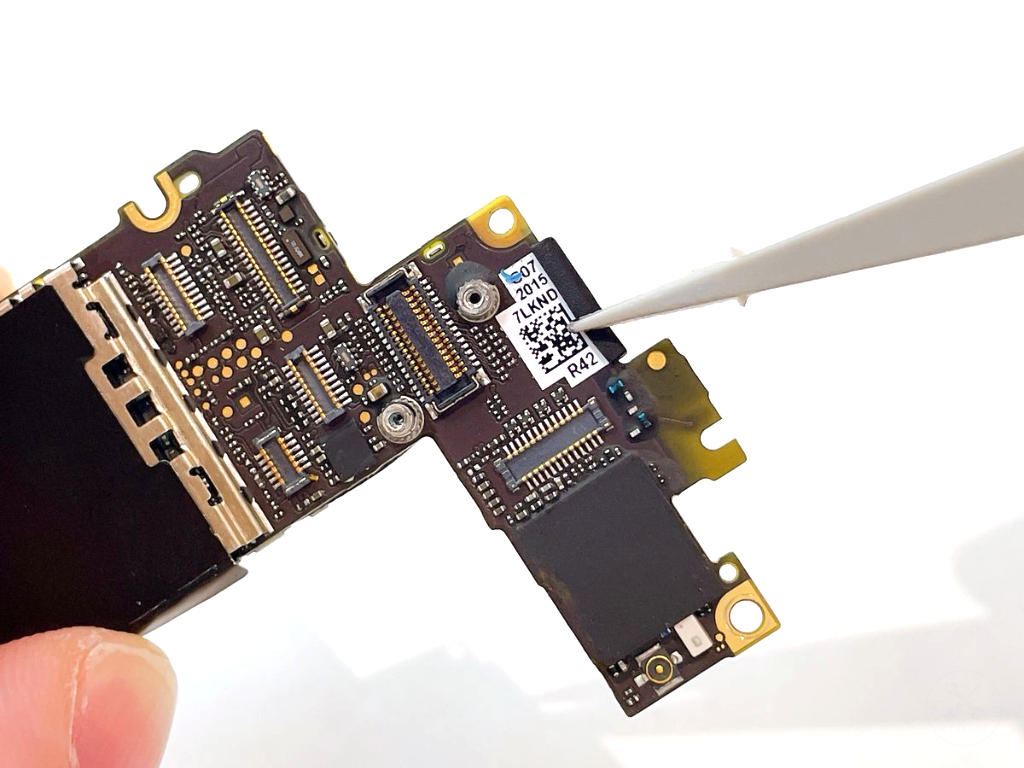
(32)ステップ32.背面カメラの金属端子を回収する
(33)ステップ33.フロントカメラの固定具パネルを外す
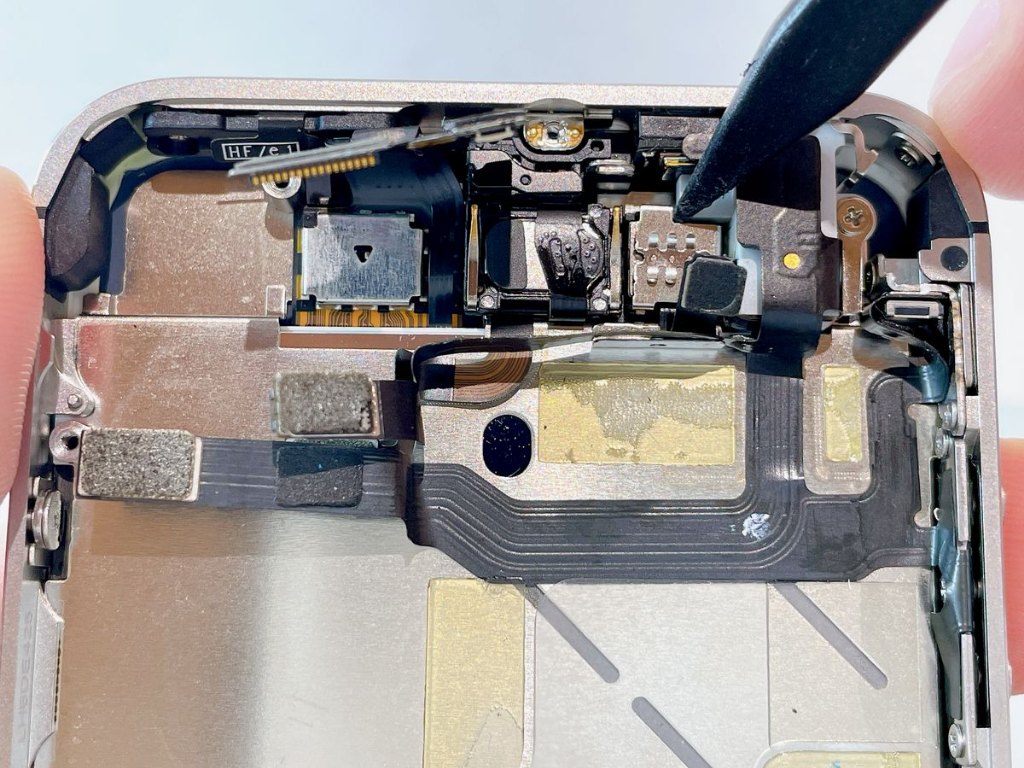
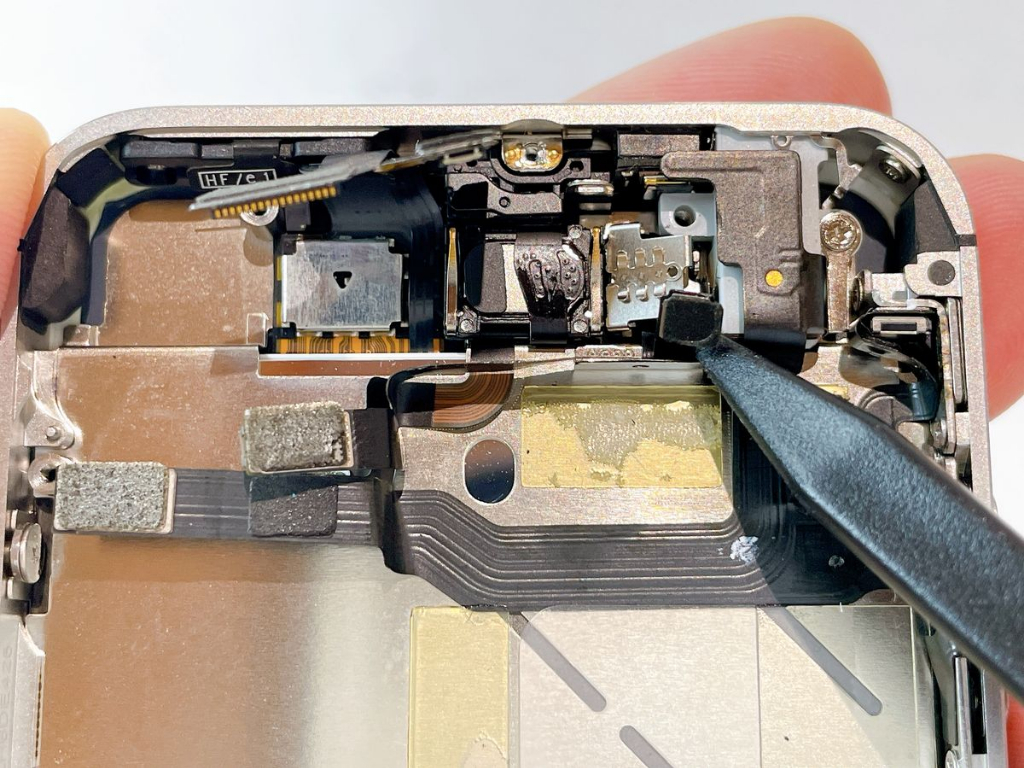
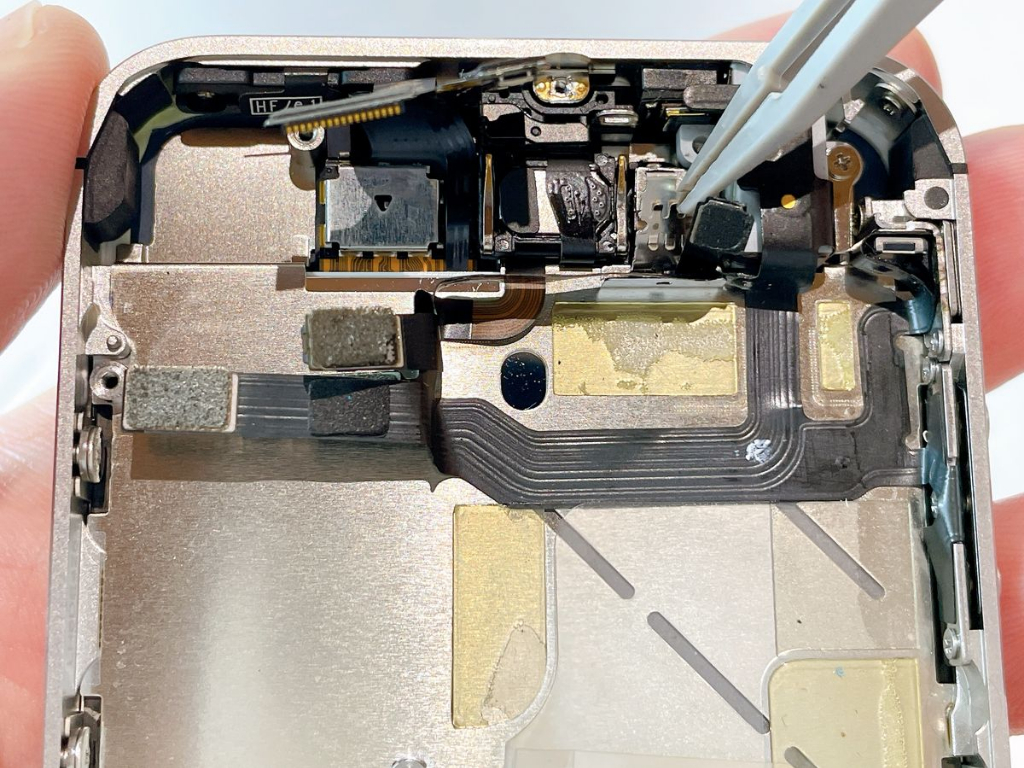
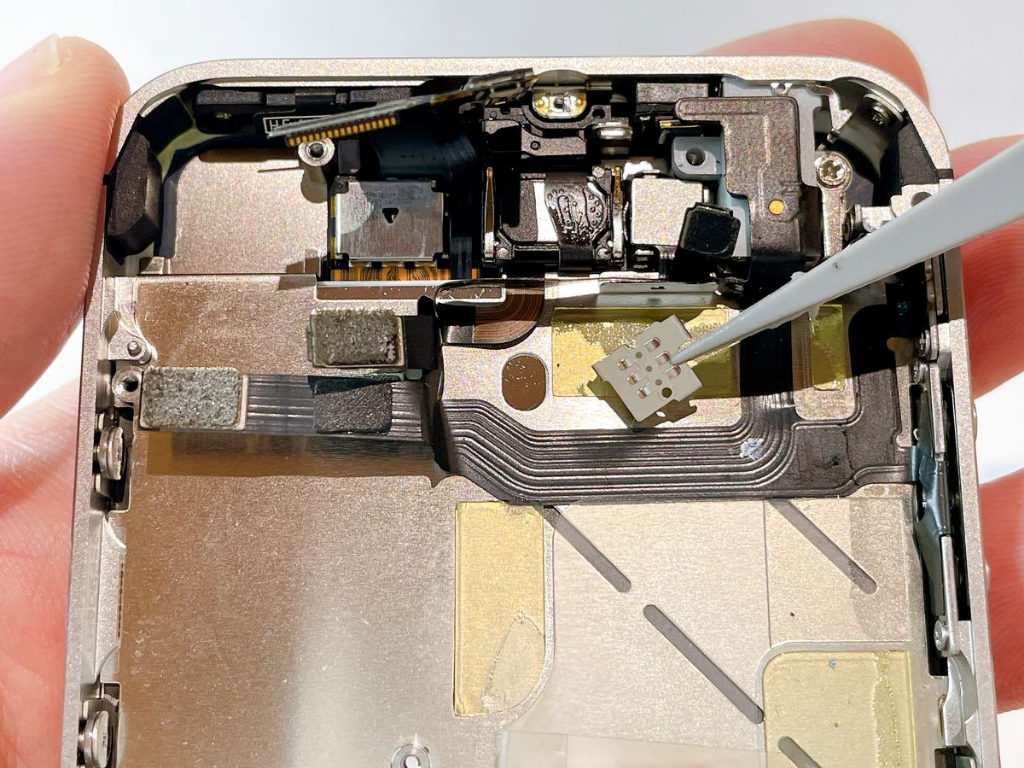
下記手順で、フロントカメラを上から固定している固定具パネルを取り外します。
- 固定具パネルの右上、または右下の隙間にプラスチック製スパッジャーを2mm差し込みます。
- テコの原理を利用して、固定具パネルを上に持ち上げるようにして取り外します。
⚠️ご注意ください
- 固定具パネルは3つの金属爪でガッチリと固定されているため、非常に外れにくいです。なかなか外れない場合は、固定具パネルの上を指で軽く押さえながら、上側(または下側)の金属爪をプラスチック製スパッジャーの先で1mmほど外側に広げると、ロックが解除されて外しやすくなります。
使用工具
(34)ステップ34.フロントカメラを外す
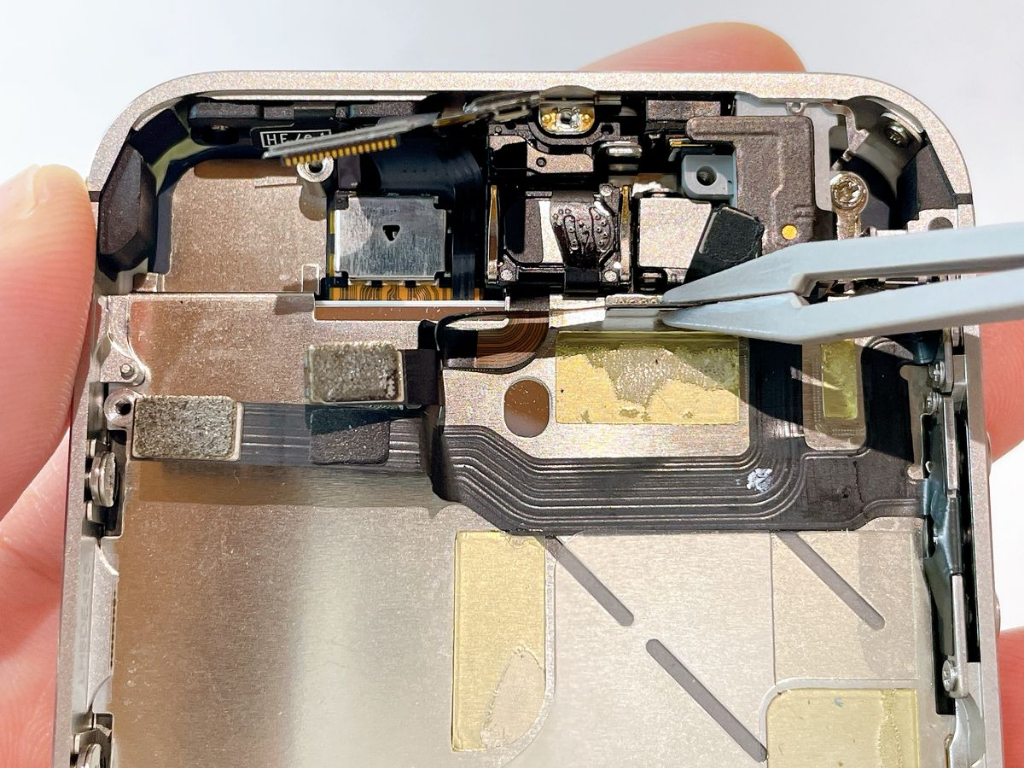
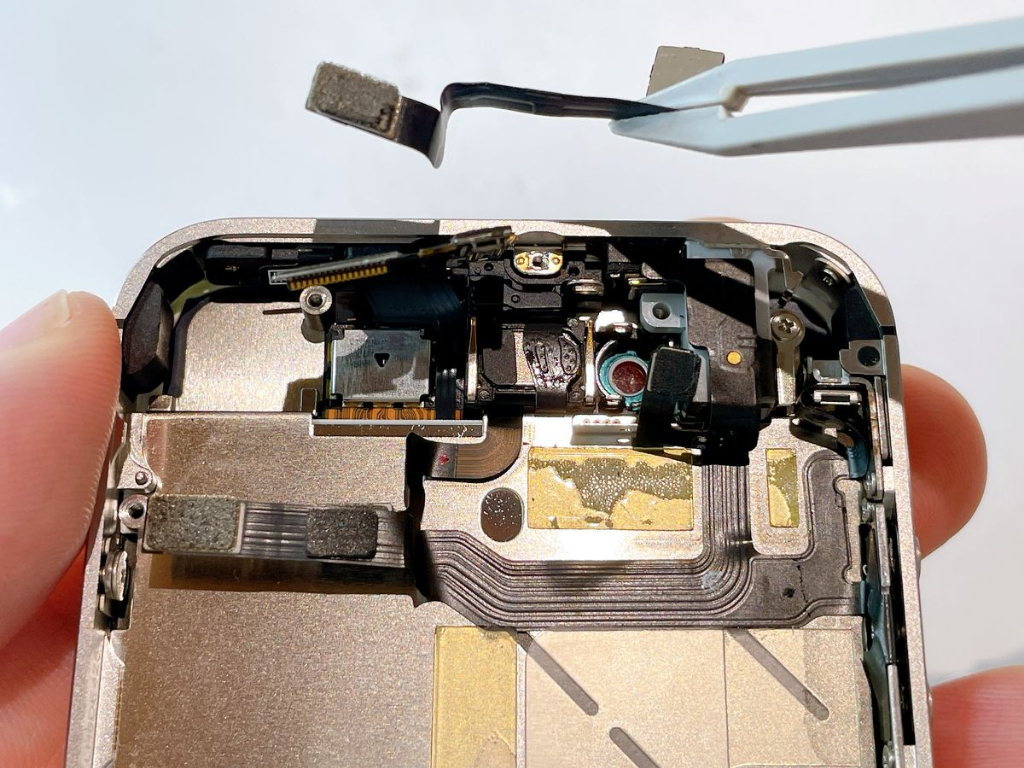
プラスチック製ピンセットを使用し、フロントカメラのコードをつまみ、上に持ち上げるようにして、フロントカメラ部品を外します。
⚠️ご注意ください
- フロントカメラ部品のレンズを指で直接触れたり、他の部品にぶつけてしまったりしないように気をつけてください。レンズを傷つけてしまうと、写真や動画の質が劣化してしまいます。
(35)ステップ35.Wi-Fi・Bluetoothアンテナのネジ×1を外す
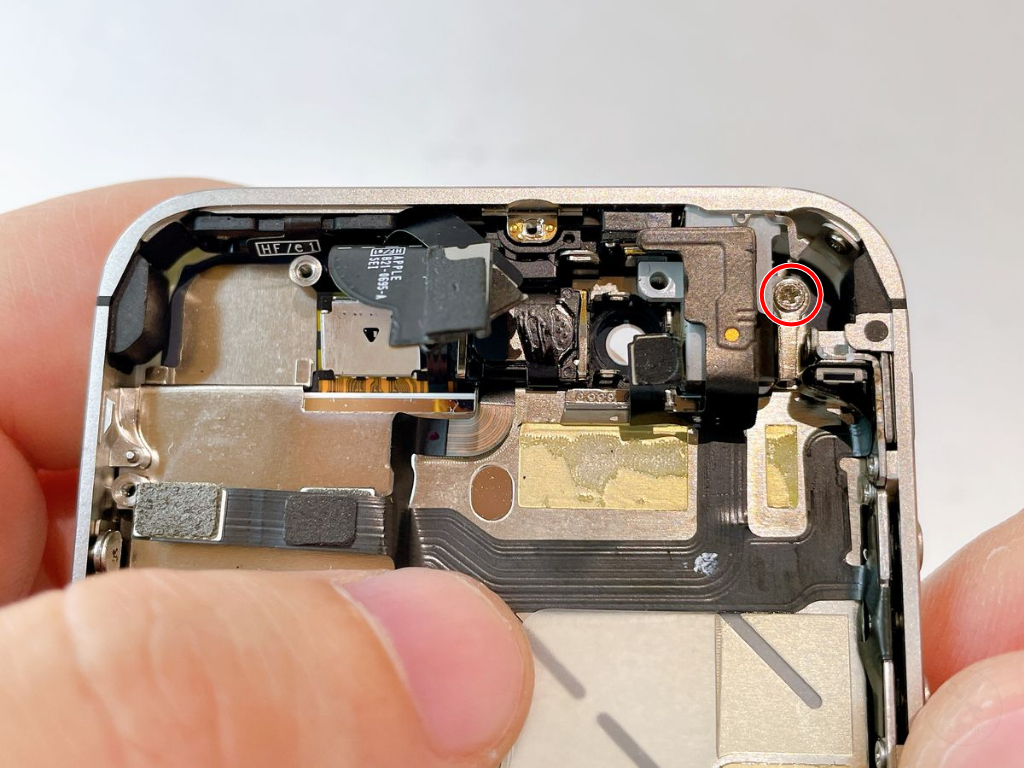
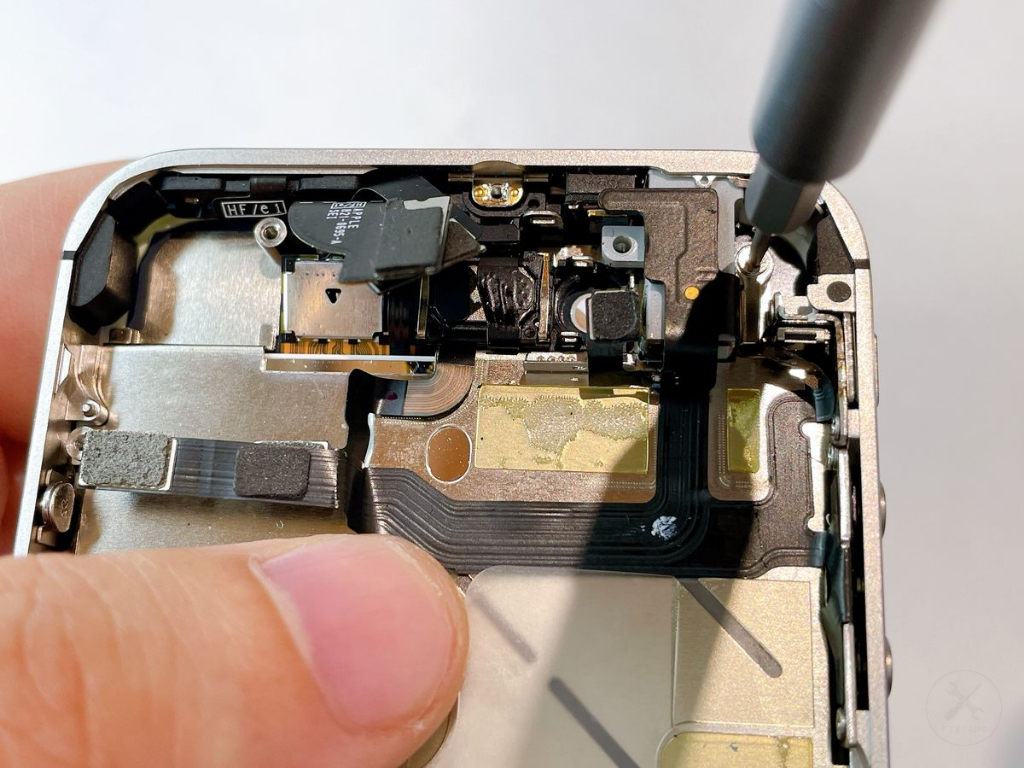
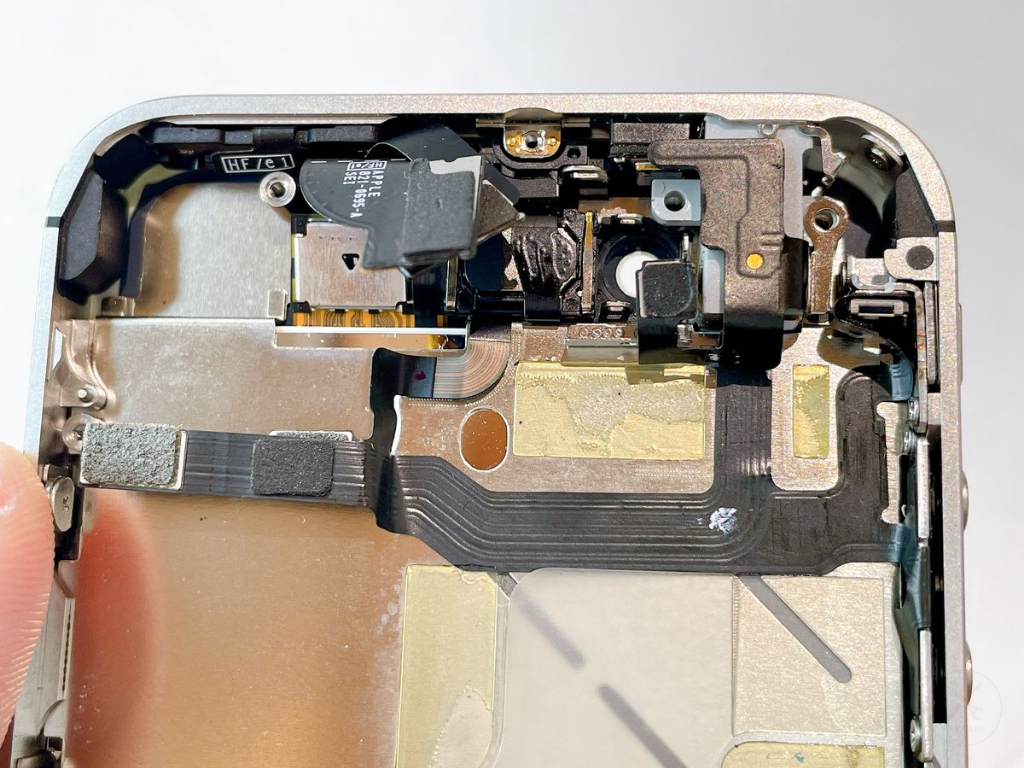
Wi-Fi・Bluetoothアンテナを固定するネジ×1を外します。
赤丸ネジのサイズ
- 形状:プラス(ph0000)
- ネジ(頭)直径:2.1mm
- ネジ(軸)直径:1.1mm
- 全長(ネジの頭の厚み含む):2.5mm
(36)ステップ36.Wi-Fi・Bluetoothアンテナの接着を外す
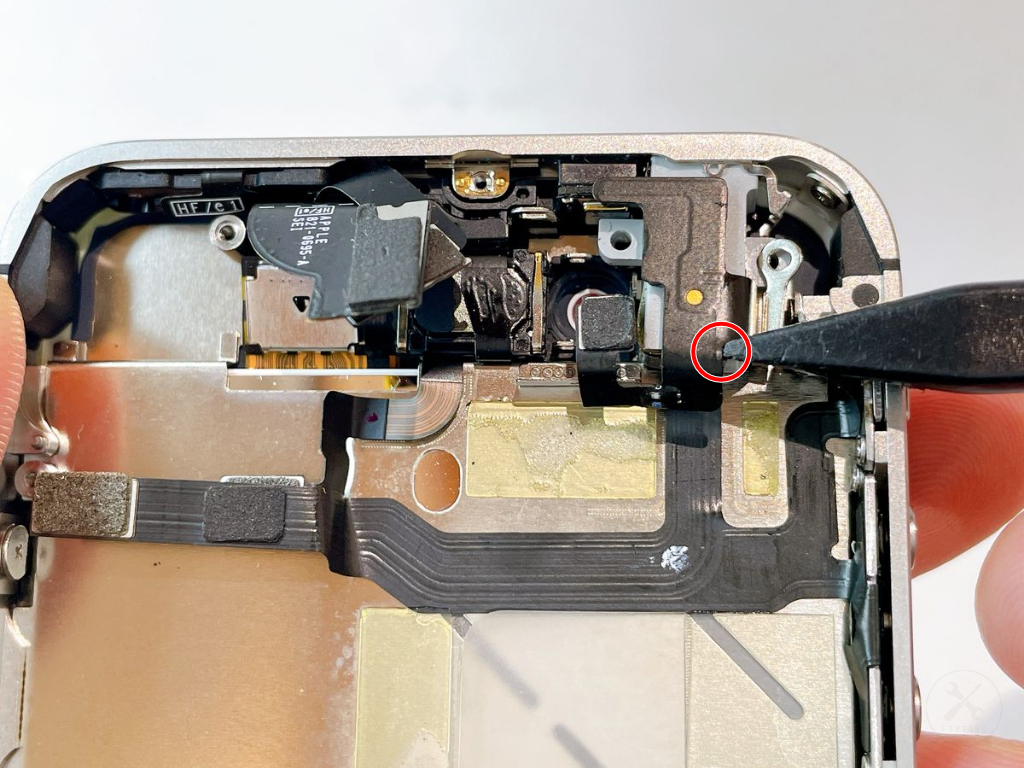
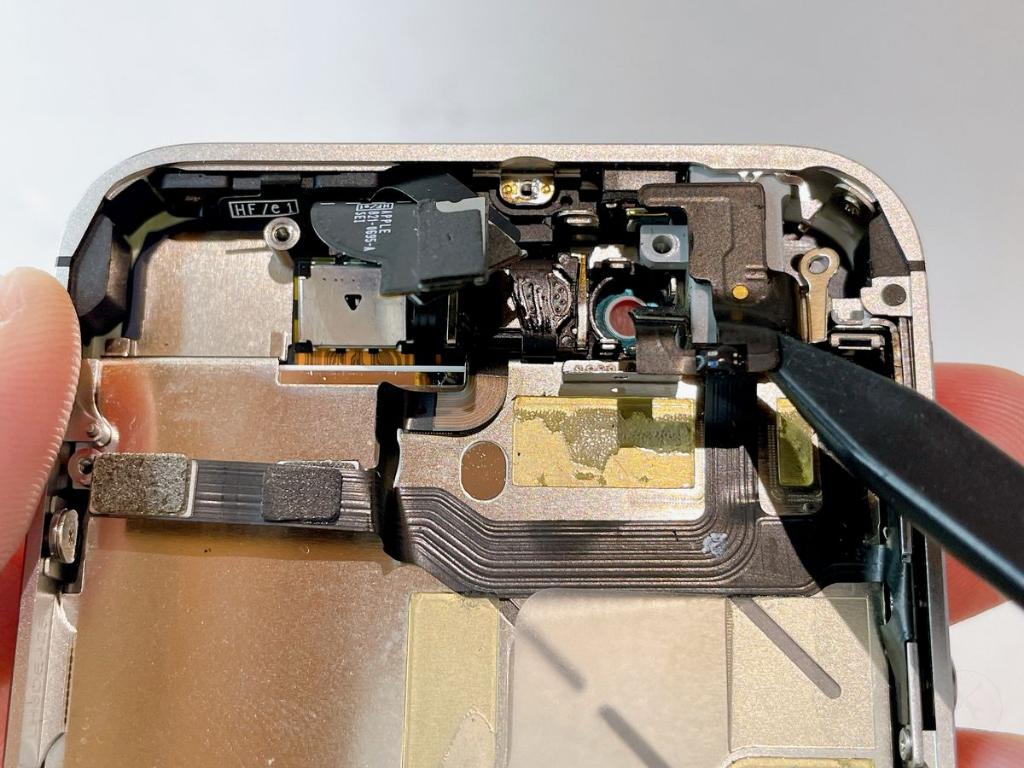
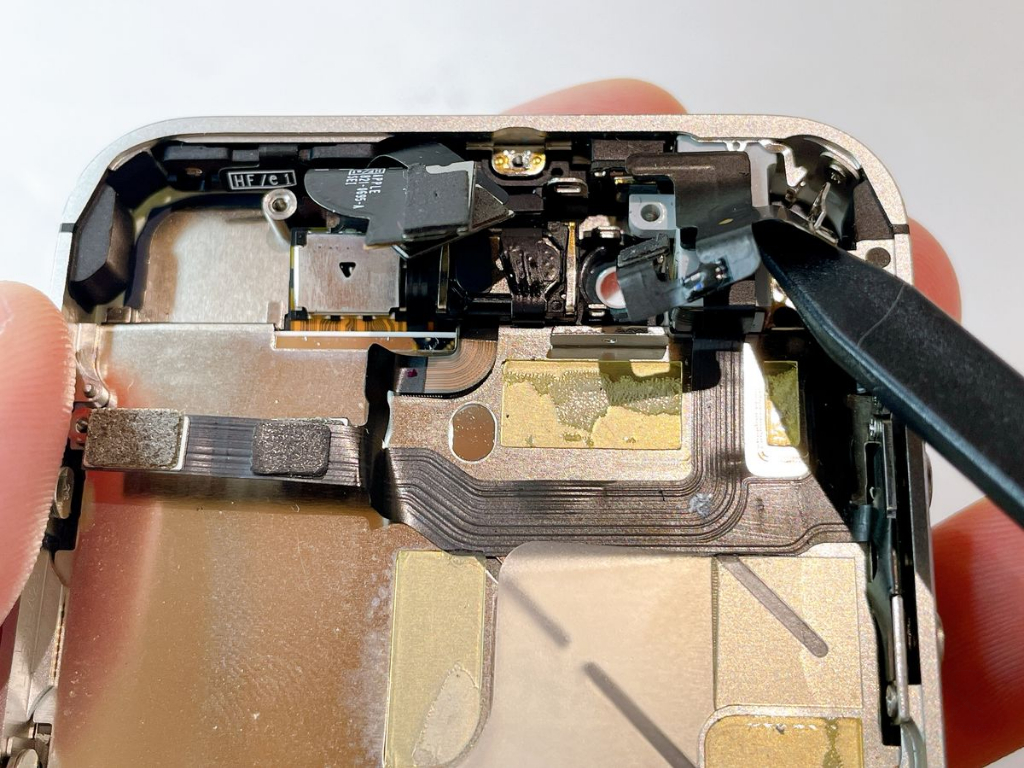
プラスチック製スパッジャーを使用し、イヤホンジャック上面に接着しているWi-Fi・Bluetoothアンテナを剥がします。
☝️ポイント
- Wi-Fi・Bluetoothアンテナがケースの金具にそって折れ曲がっている箇所(写真の赤丸)にスパッジャーの先端を差し込むと、接着が剥がしやすいです。アンテナの裏側(接着面)に滑り込ませるイメージで、優しく押し進めてみてください。
使用工具
(37)ステップ37.Wi-Fi・Bluetoothアンテナを取り外す
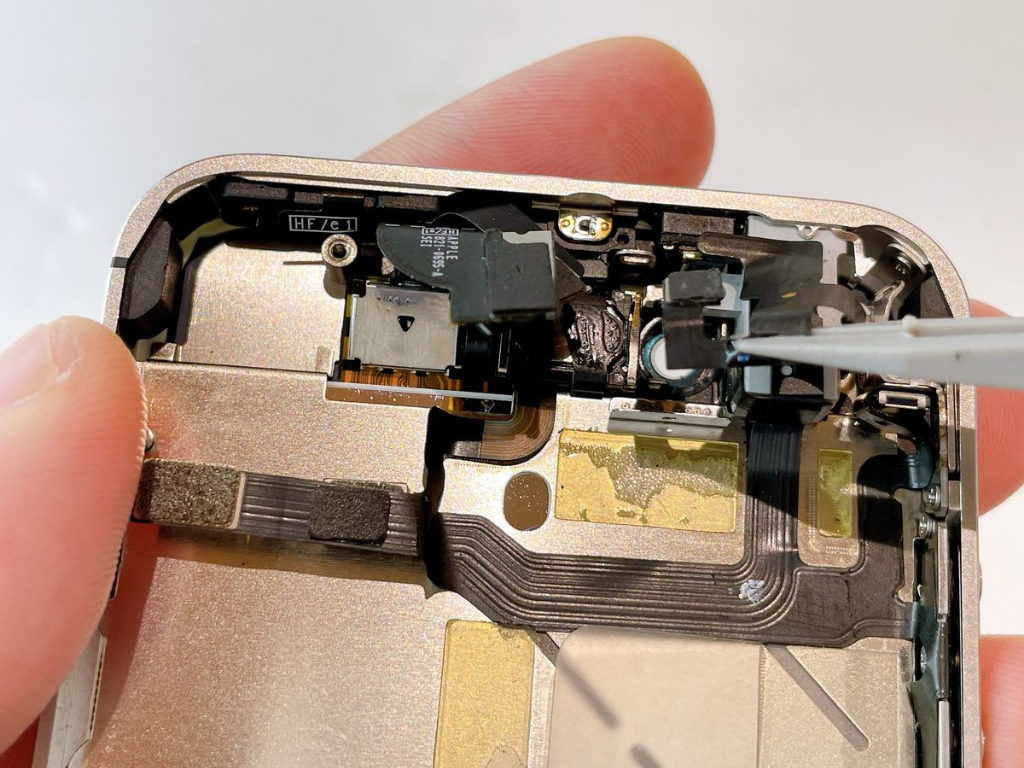
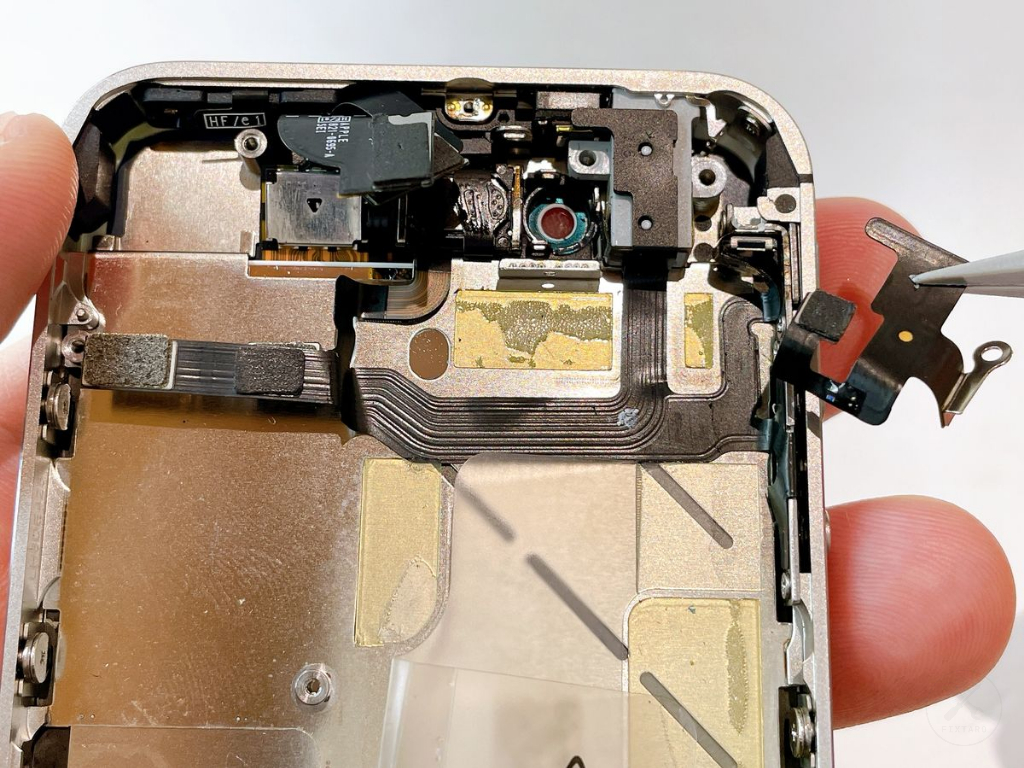
プラスチック製ピンセットを使用し、Wi-Fi・Bluetoothアンテナを取り外します。
⚠️ご注意ください
- コネクタ部分には指で直接触れないでください。直接触れてしまうと、指先の皮脂が付着してWi-Fi電波を感知しづらくなります(接触不良の原因になります)。万が一触れてしまった場合は、純度99.9%以上のIPA(イソプロピルアルコール)を染み込ませた布や綿棒で優しく拭き取ってください。
(38)ステップ38.イヤホンジャックを浮かせる
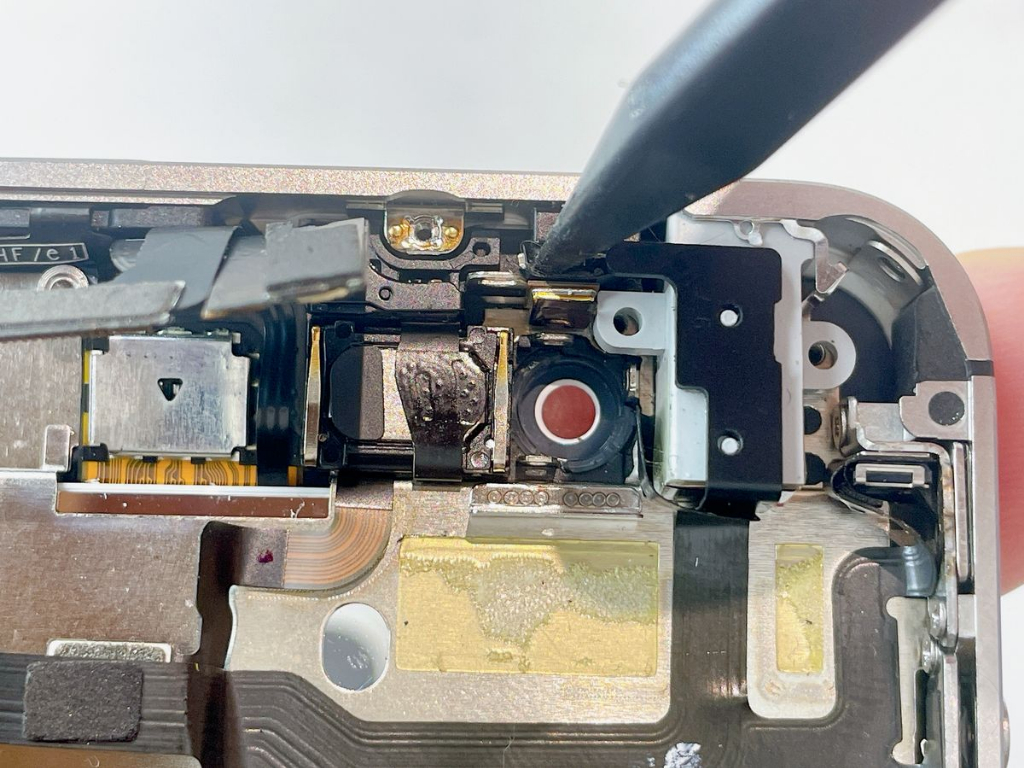
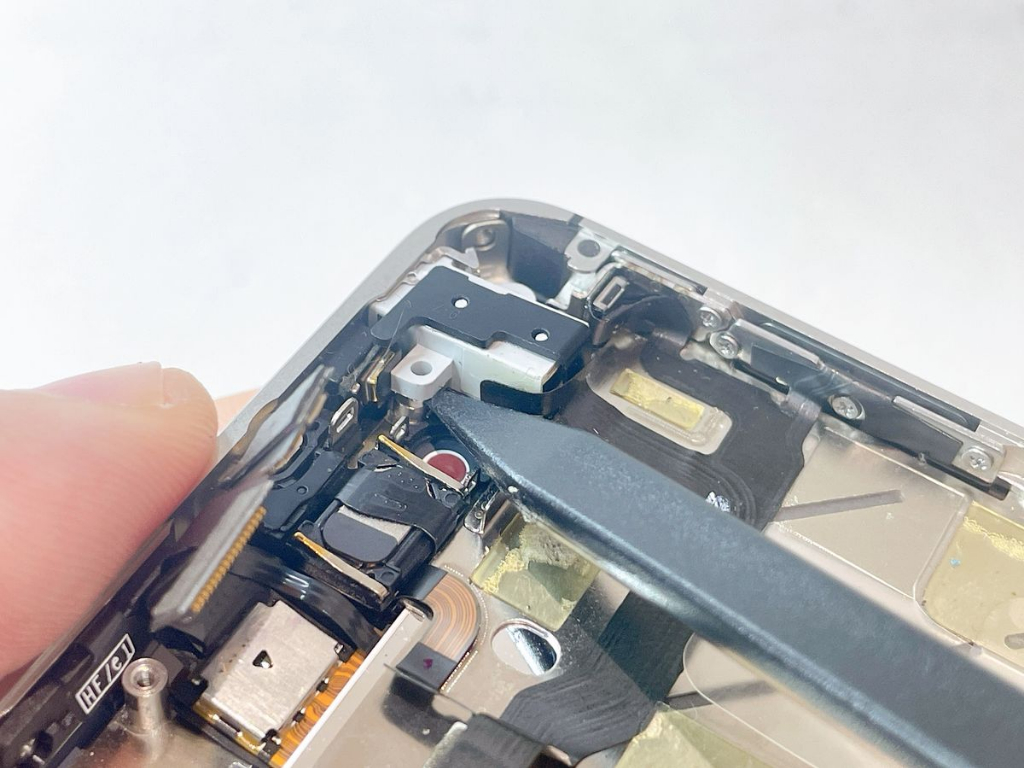
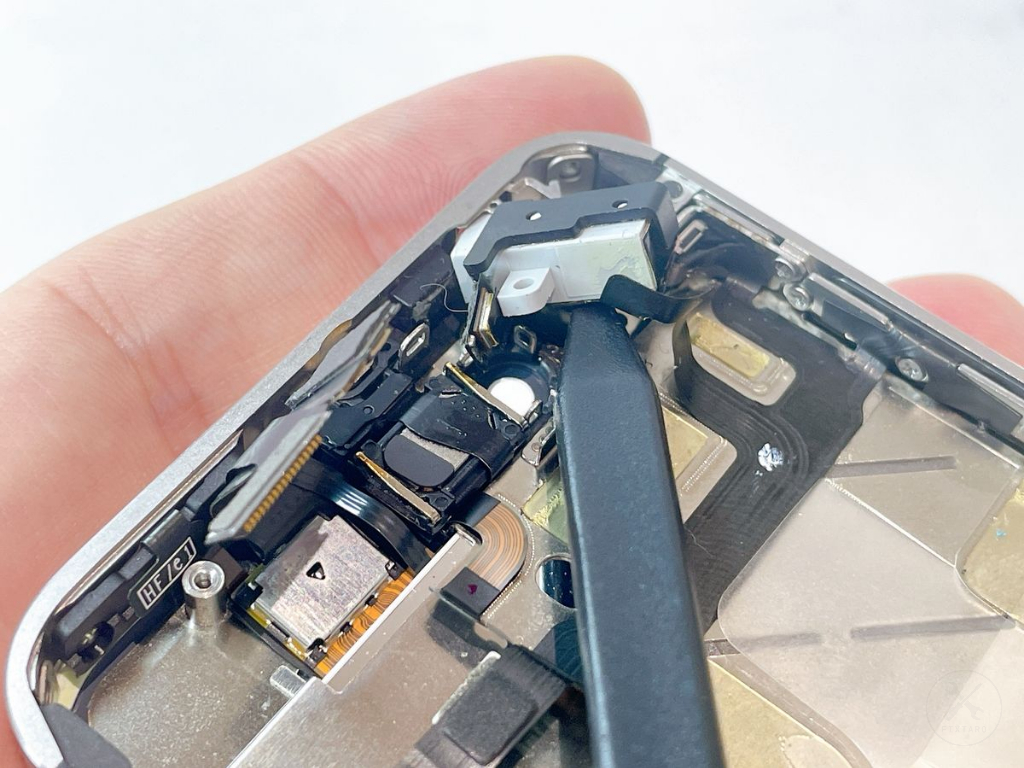
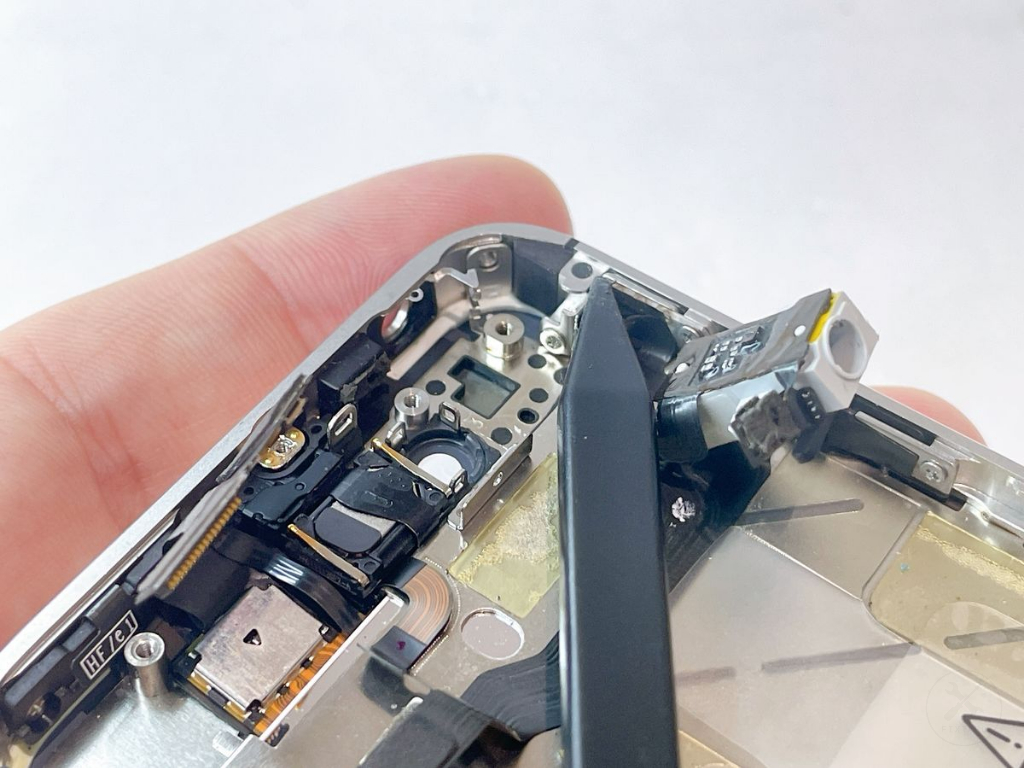
下記手順でイヤホンジャックを本体から浮かせます。
- イヤホンジャックの左ネジ穴の左側にあるマイク部品に、プラスチック製スパッジャーを丁寧に差し込み、接着を剥がします。
- マイク部品の接着が完全に外れたことを確認し、イヤホンジャック左のネジ穴の下にプラスチック製スパッジャーを差し込み、テコの原理で浮き上がらせます。
⚠️ご注意ください
- イヤホンジャックを浮かせる前に、必ずマイク部品の接着を剥がしてください。マイク部品とイヤホンジャックは非常に細いフラットケーブル(リボンケーブル)で接続されているため、接着を剥がさない状態で無理に浮かせようとすると、ケーブルが簡単にちぎれてパーツが全損してしまいます。
使用工具
(39)ステップ39.バイブレーターを外す
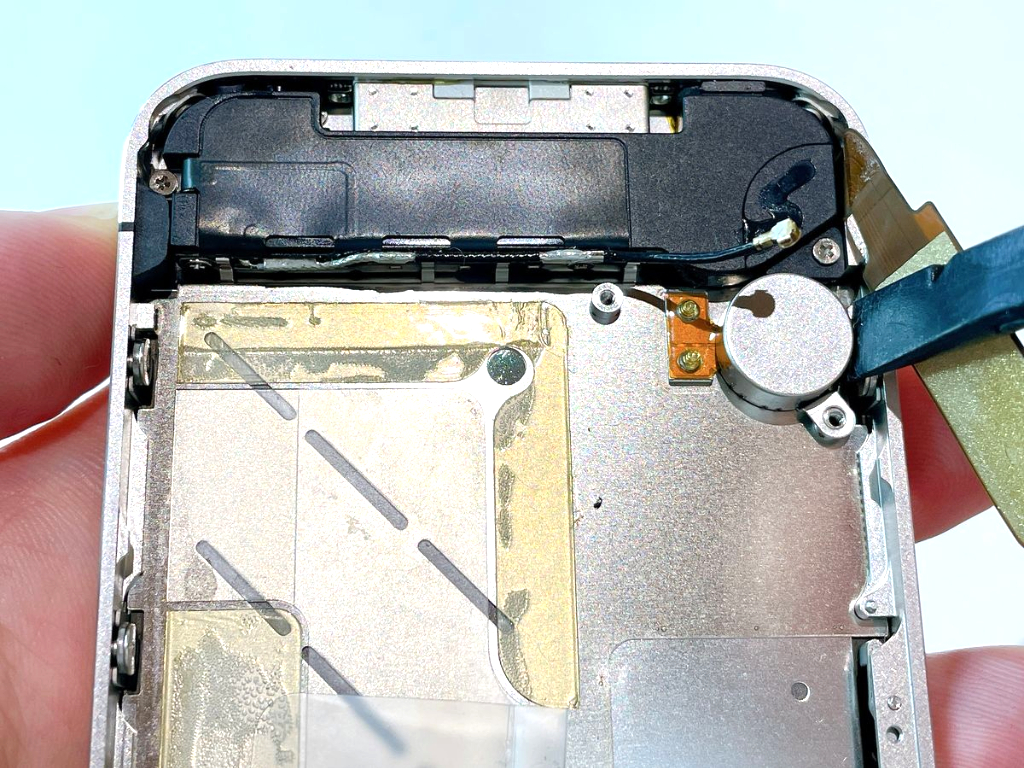
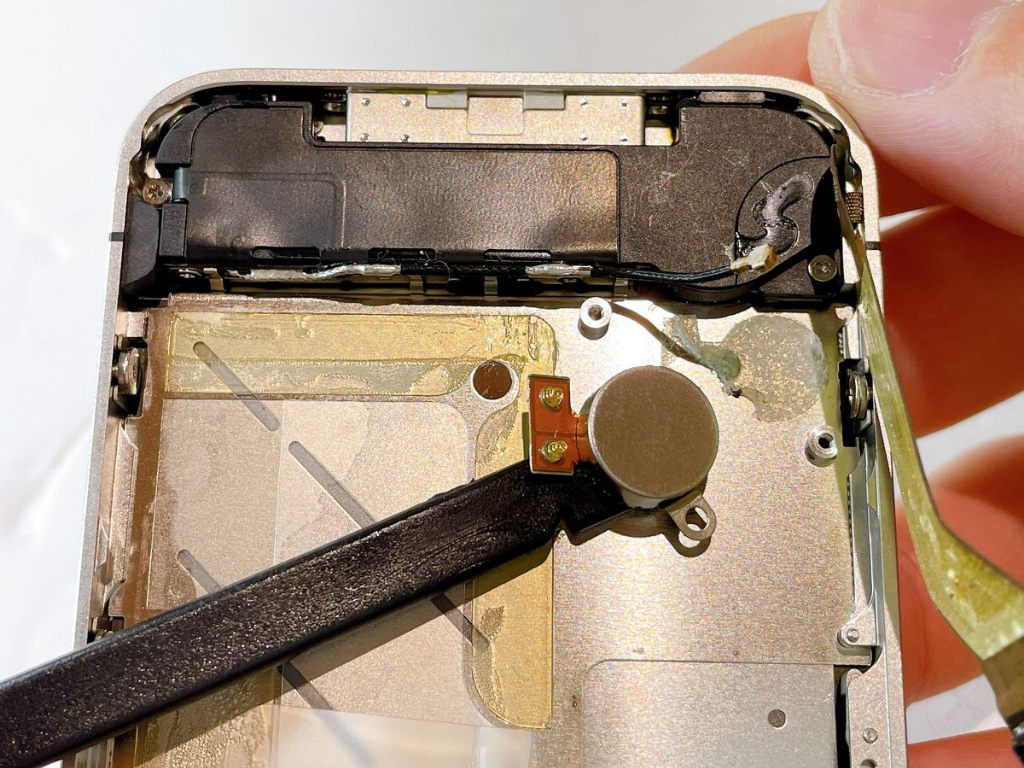
下記手順でバイブレーター部品を外します。
- プラスチック製スパッジャーを使用し、フレームとバイブレーター部品の間に約1cm差し込みます。
- テコの原理を利用して、バイブレーター部品を外します。
⚠️ご注意ください
- バイブレーター部品はケースに接着剤で強力に接着しています。外せない場合は、純度99.9%以上のIPA(イソプロピルアルコール)を数滴垂らし、1分浸透させ粘着力を弱めてから取り外してください。
使用工具
(40)ステップ40.スピーカーエンクロージャーを固定するネジ×2を外す
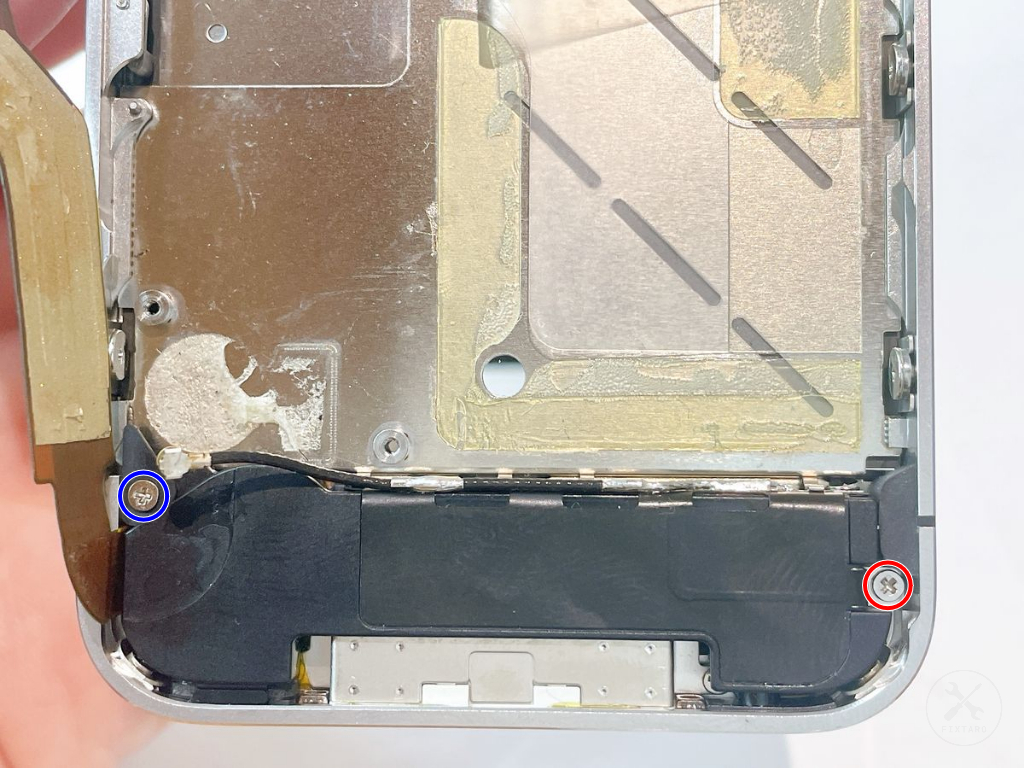
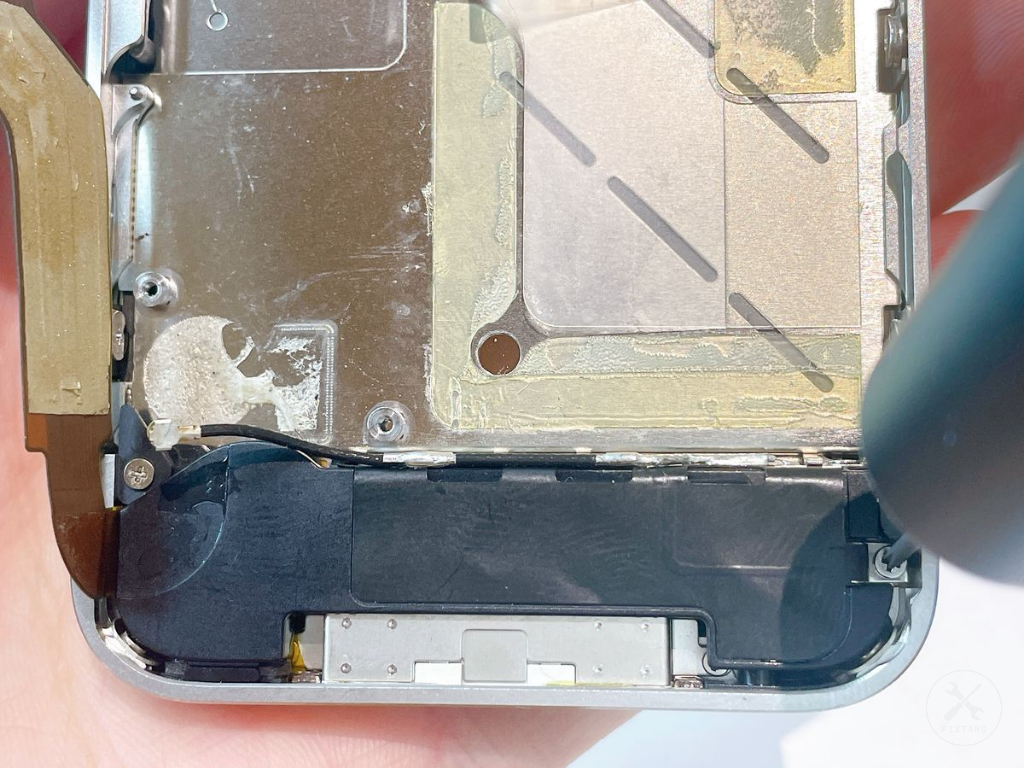
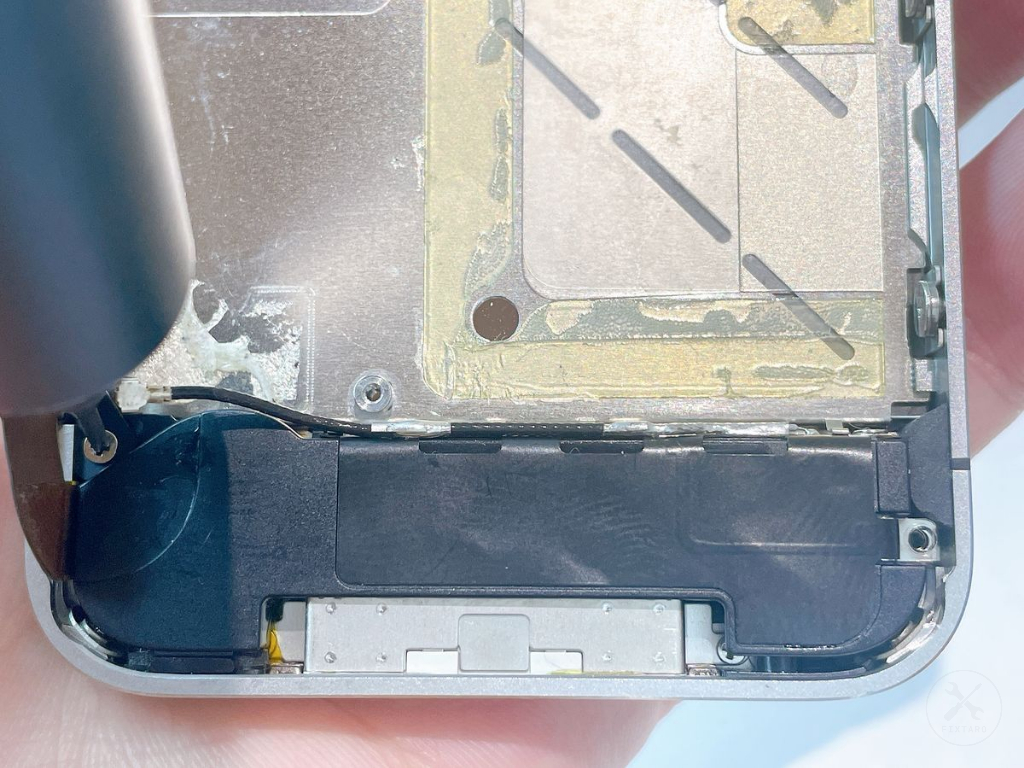
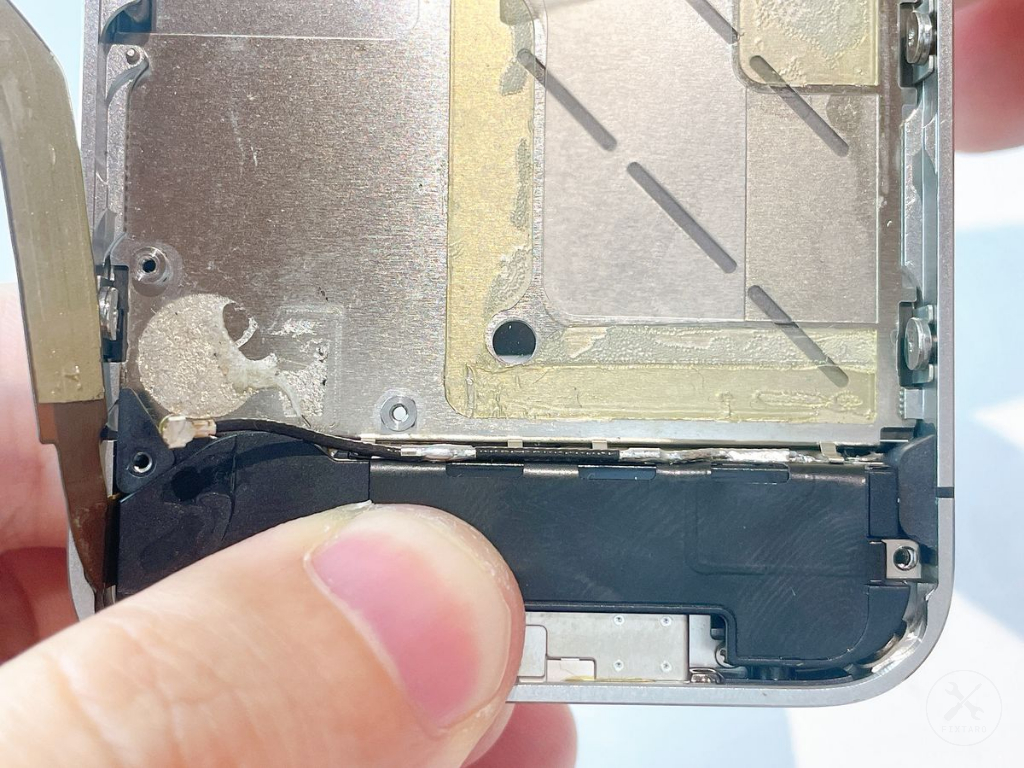
スピーカーエンクロージャーを固定するネジ×2を外します。
赤丸ネジのサイズ
- 形状:プラス(ph0000)
- ネジ(頭)直径:2.1mm
- ネジ(軸)直径:1.1mm
- 全長(ネジの頭の厚み含む):2.4mm
青丸ネジのサイズ
- 形状:プラス(ph0000)
- ネジ(頭)直径:2.1mm
- ネジ(軸)直径:1.1mm
- 全長(ネジの頭の厚み含む):2.5mm
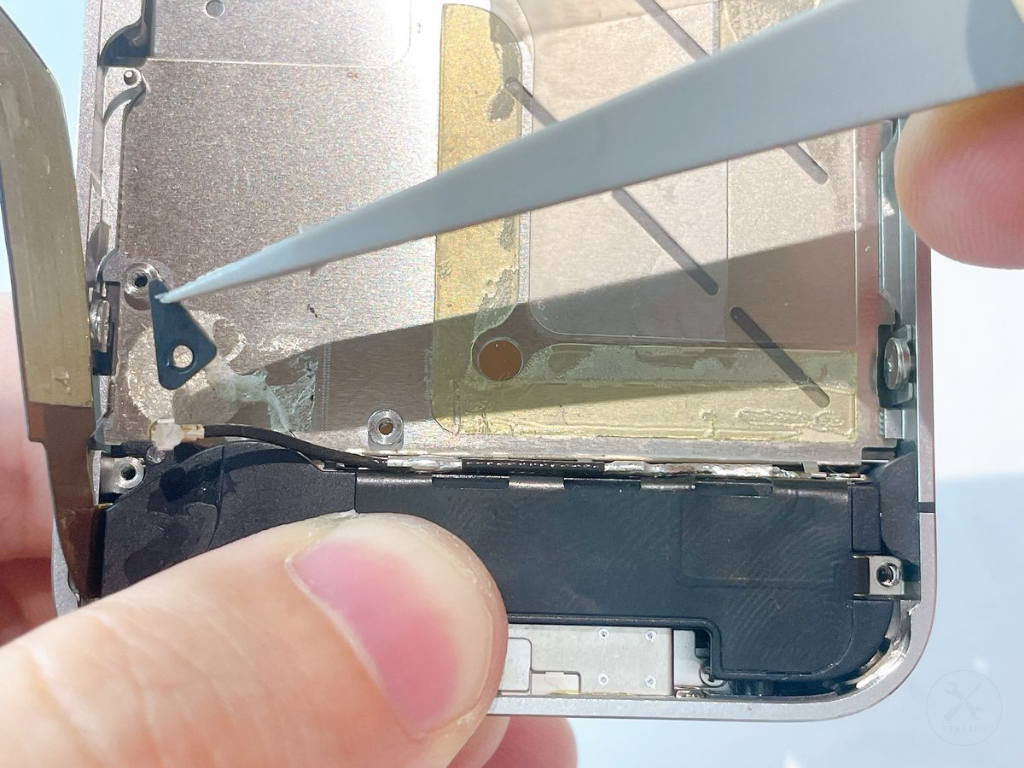
⚠️ご注意ください
- 青丸ネジを取り外すと、ネジの下にある三角スペーサーが全く固定されていない(乗っているだけ)状態になります。本体を傾けたり揺らしたりすると簡単に外れるので紛失に気をつけてください。
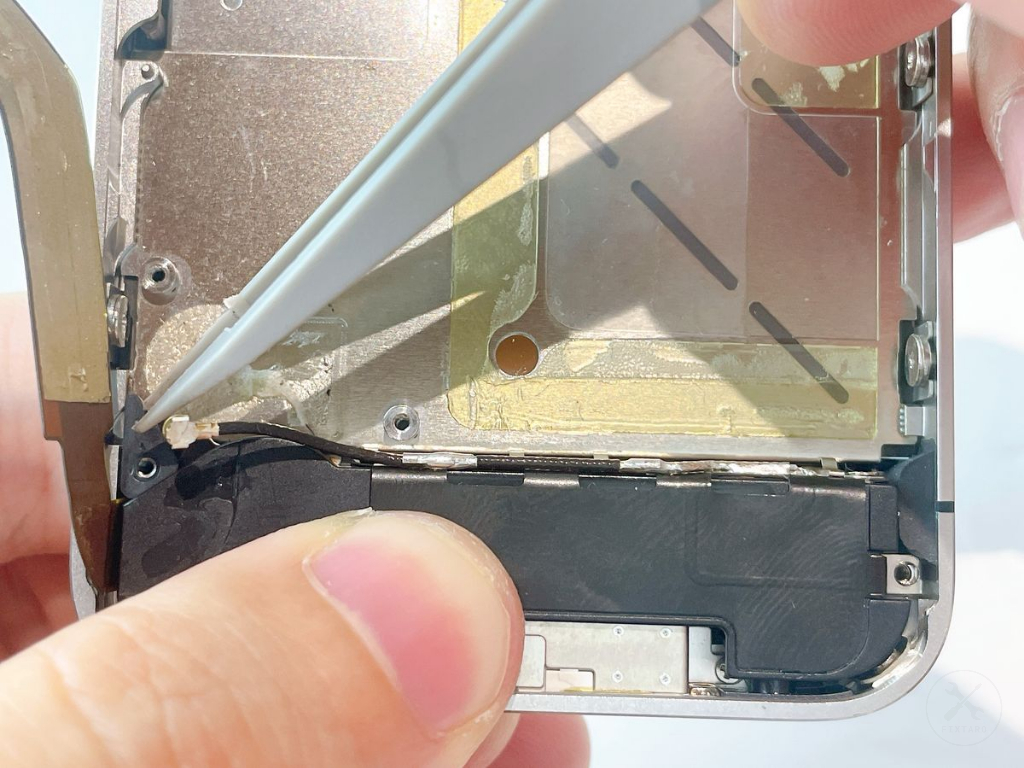
(42)ステップ42.スピーカーエンクロージャーを外す
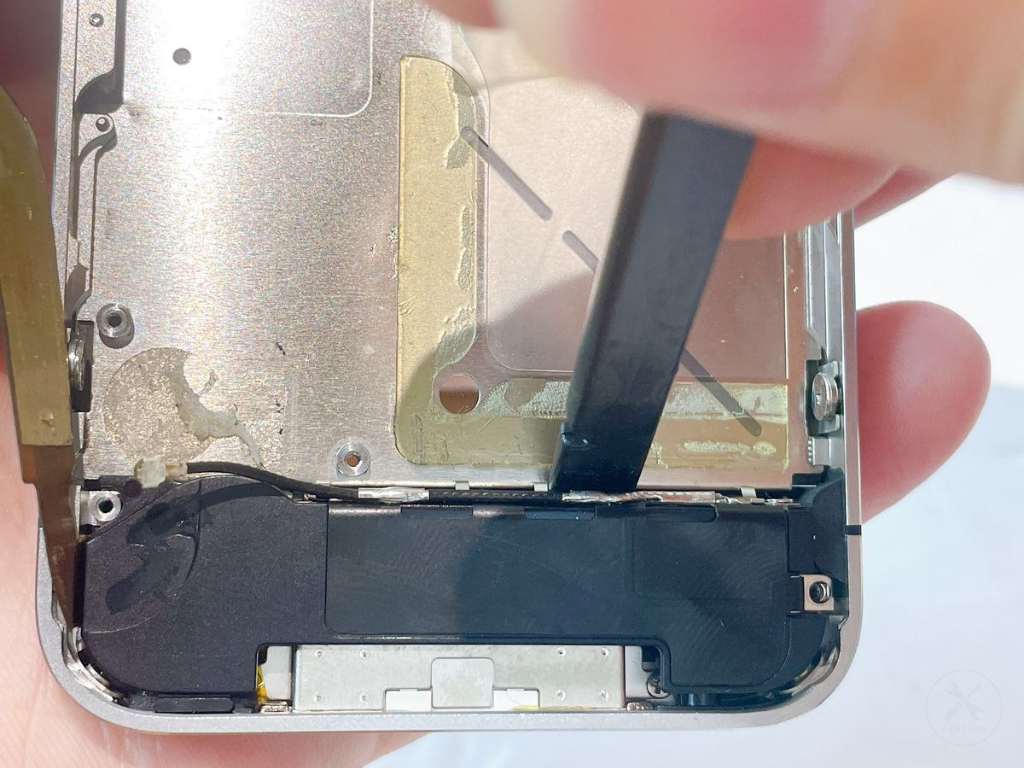
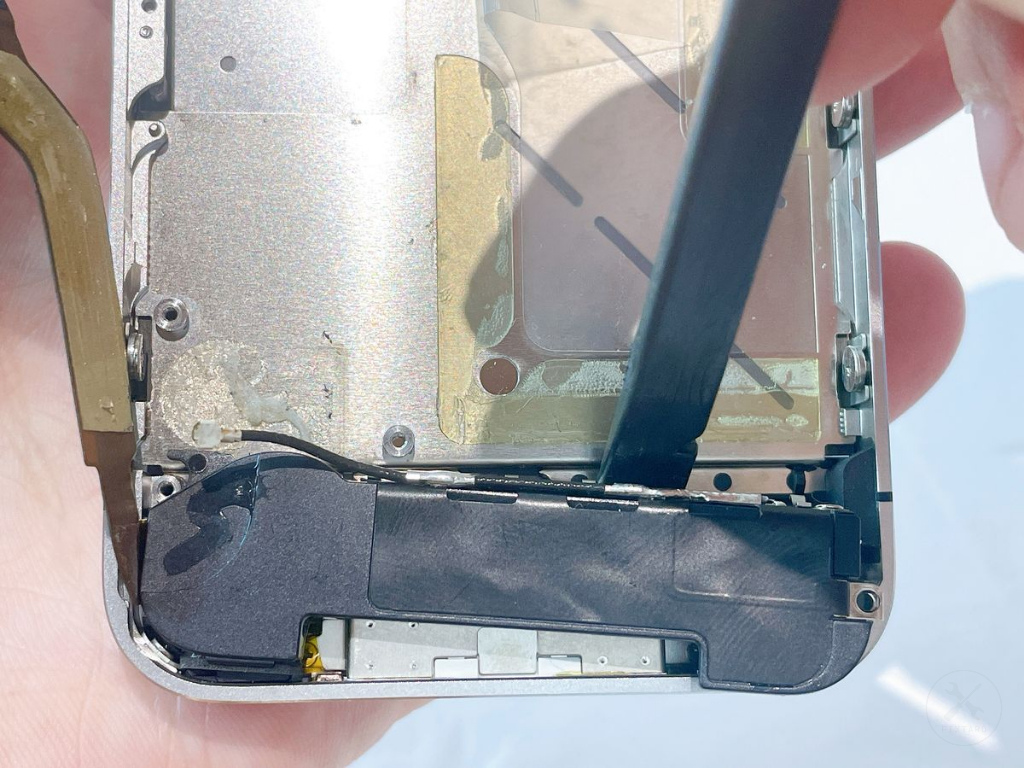
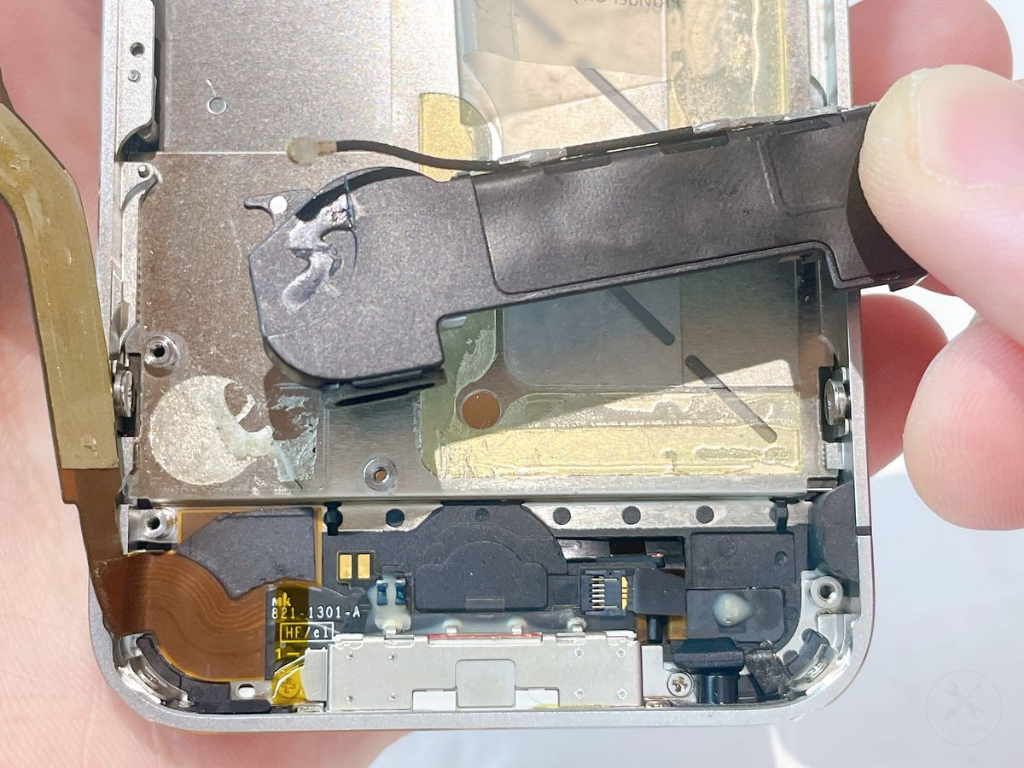
下記手順で、スピーカーエンクロージャーを外します。
- スピーカーエンクロージャーの上面(本体上部側)と本体の間にプラスチック製スパッジャーを2mm差し込み、テコの原理で少し傾けます。
- できた隙間から位置を調節するようにスパッジャーを2、3mm進めると、スピーカーエンクロージャーの底面(パーツの奥側)にしっかりと接触できるため、そのまま真上に持ち上げるようにして外します。
⚠️ご注意ください
- スピーカーエンクロージャーにはコネクタや金属端子が複数ついています。指で直接触れてしまうと、皮脂が付いてしまい接触不良になります。もし指で触った場合は、純度99.9%以上のIPA(イソプロピルアルコール)を染み込ませた布や綿棒で優しく拭き取ってください。
使用工具
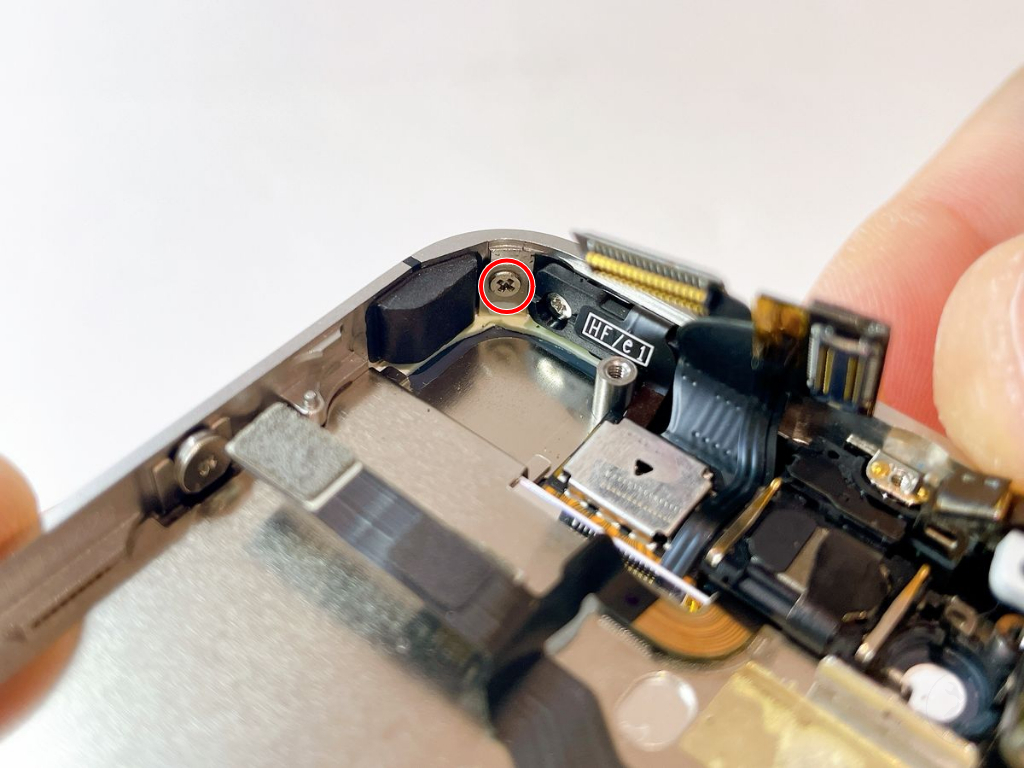
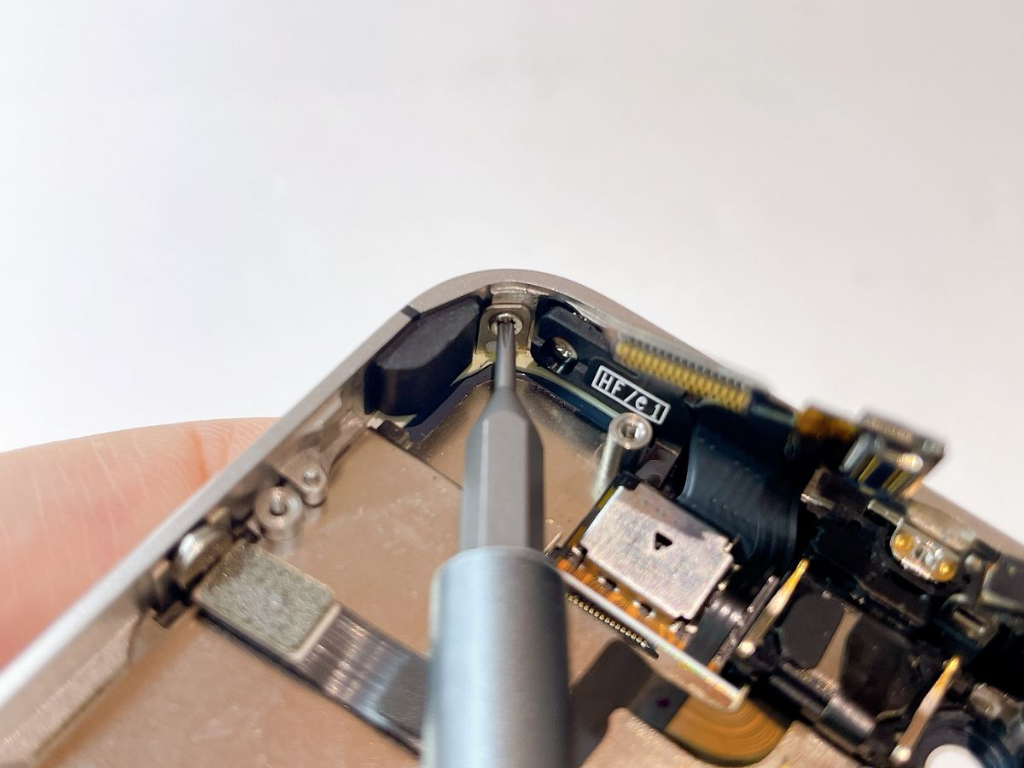
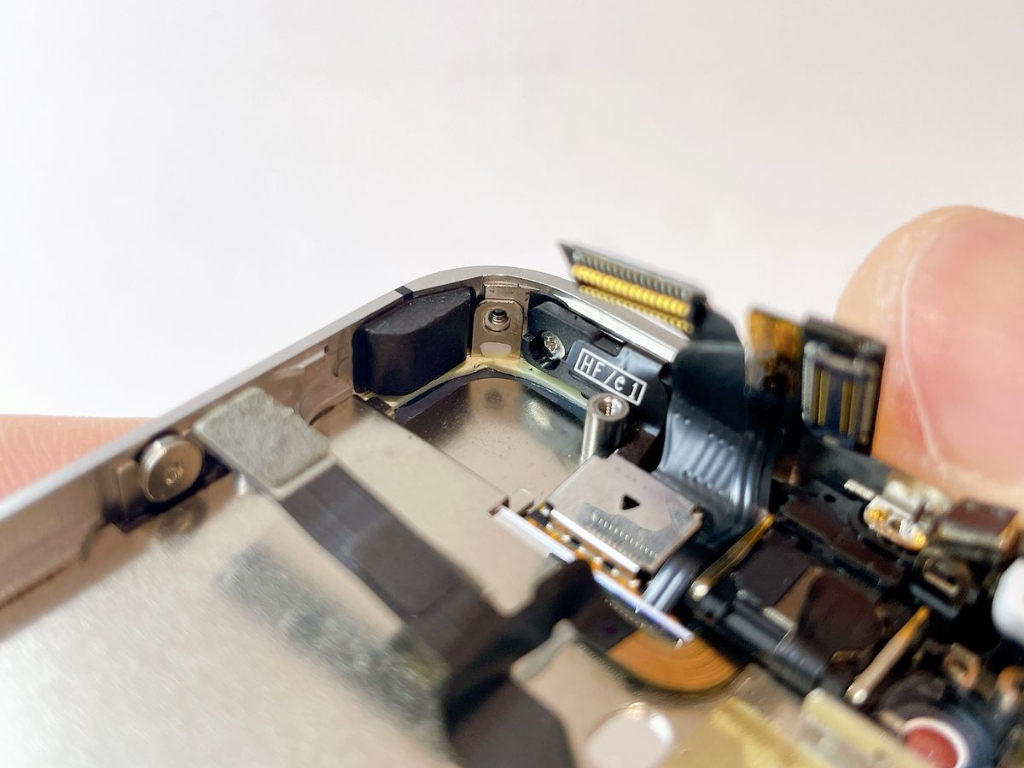
(43)ステップ43.左上フレームのネジ×1を外す
(44)ステップ44.右上フレームのネジ×1を外す
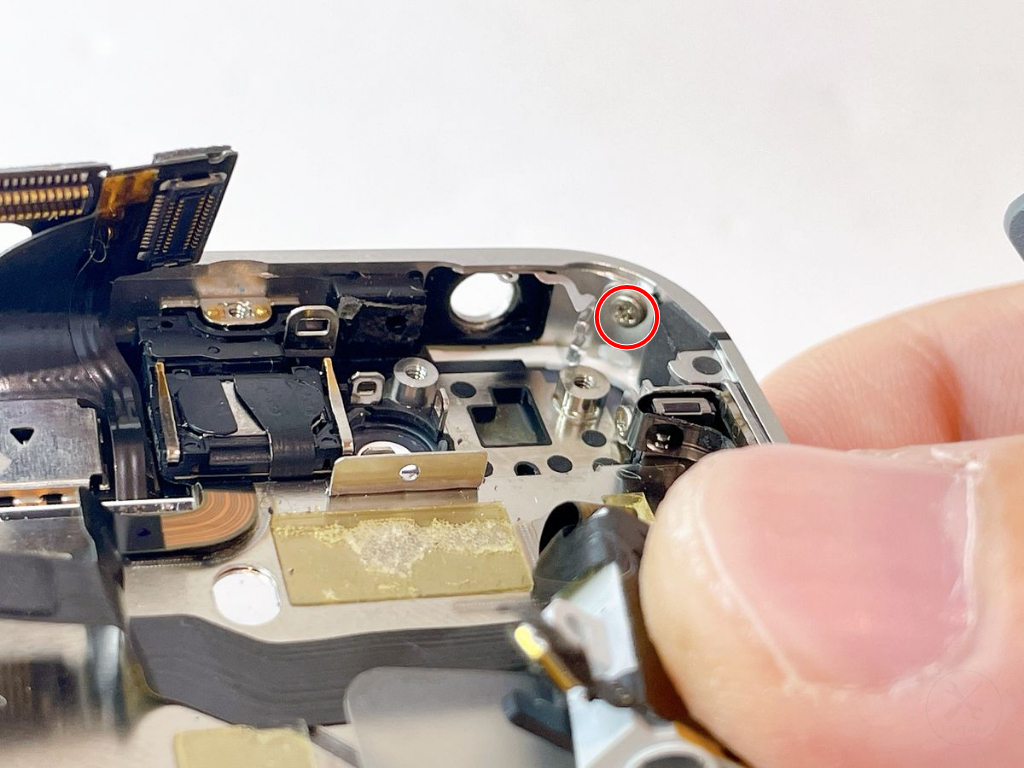
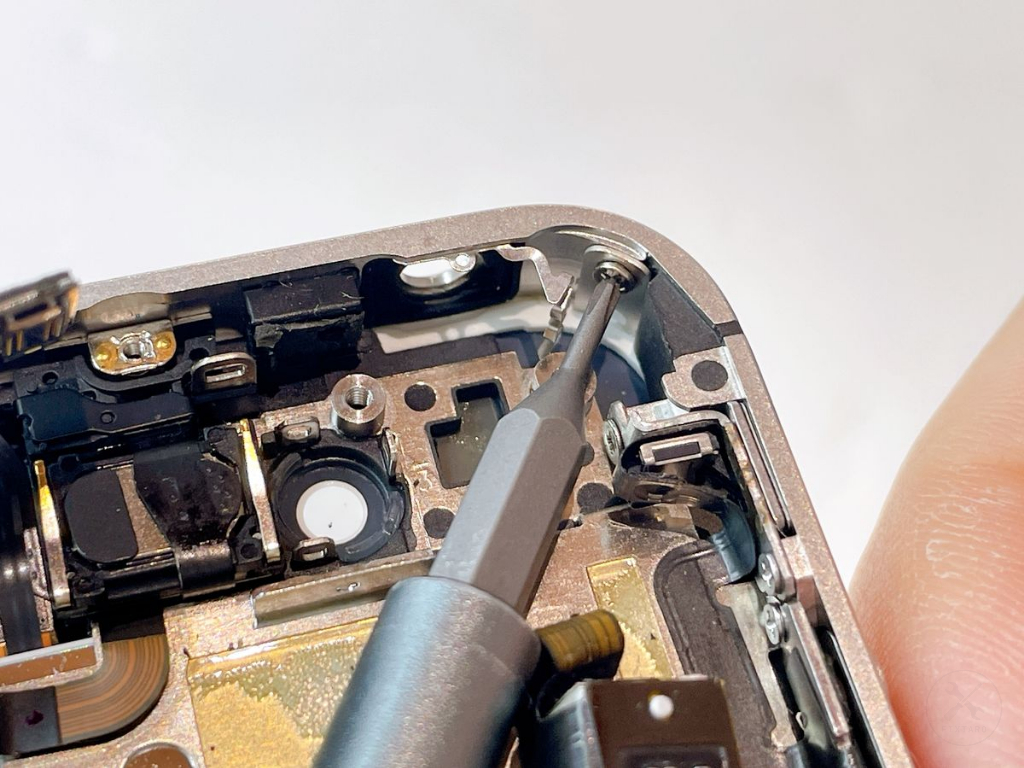
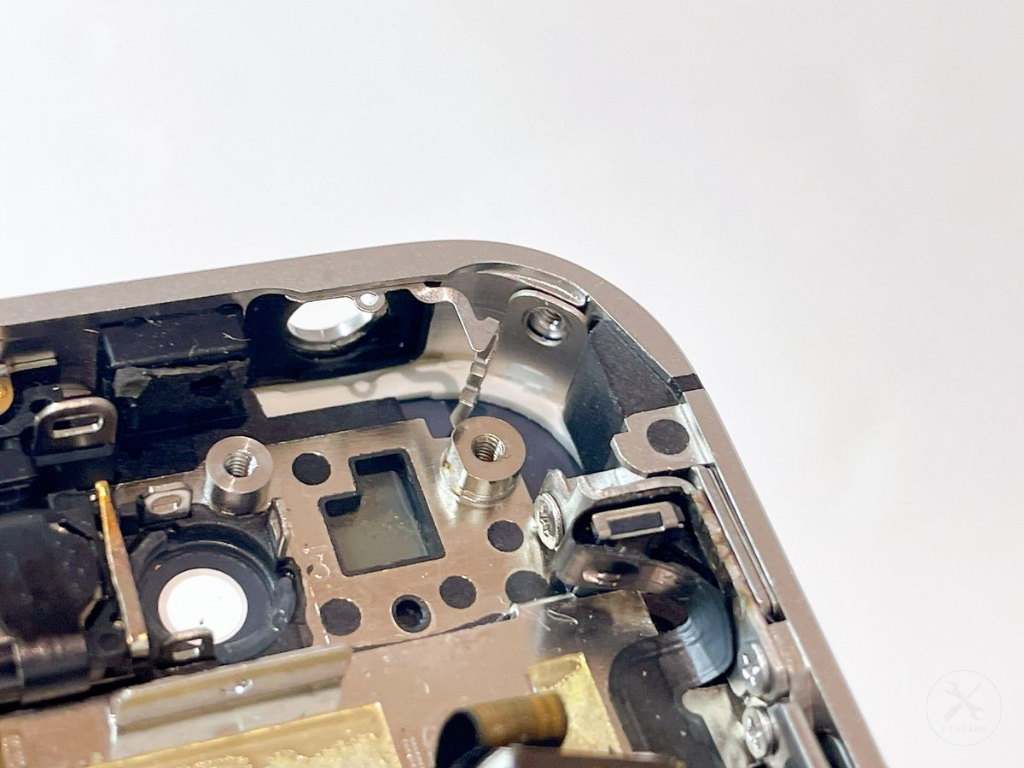
右上フレーム(イヤホンジャック付近)のネジ×1を外します。
赤丸ネジのサイズ
- 形状:プラス(ph0000)
- ネジ(頭)直径:2.0mm
- ネジ(軸)直径:1.1mm
- 全長(ネジの頭の厚み含む):1.5mm
⚠️ご注意ください
- ネジを回す前に、必ずイヤホンジャックを定位置から少し浮き上がらせて(ずらして)ください。イヤホンジャックを元の位置のまま作業すると、ドライバーが干渉してネジ頭に対してまっすぐ(垂直に)刃先を当てることができません。その結果、高確率でネジの頭がなめてしまい、分解できなくなる恐れがあります。
(45)ステップ45.右下フレームのネジ×1を外す
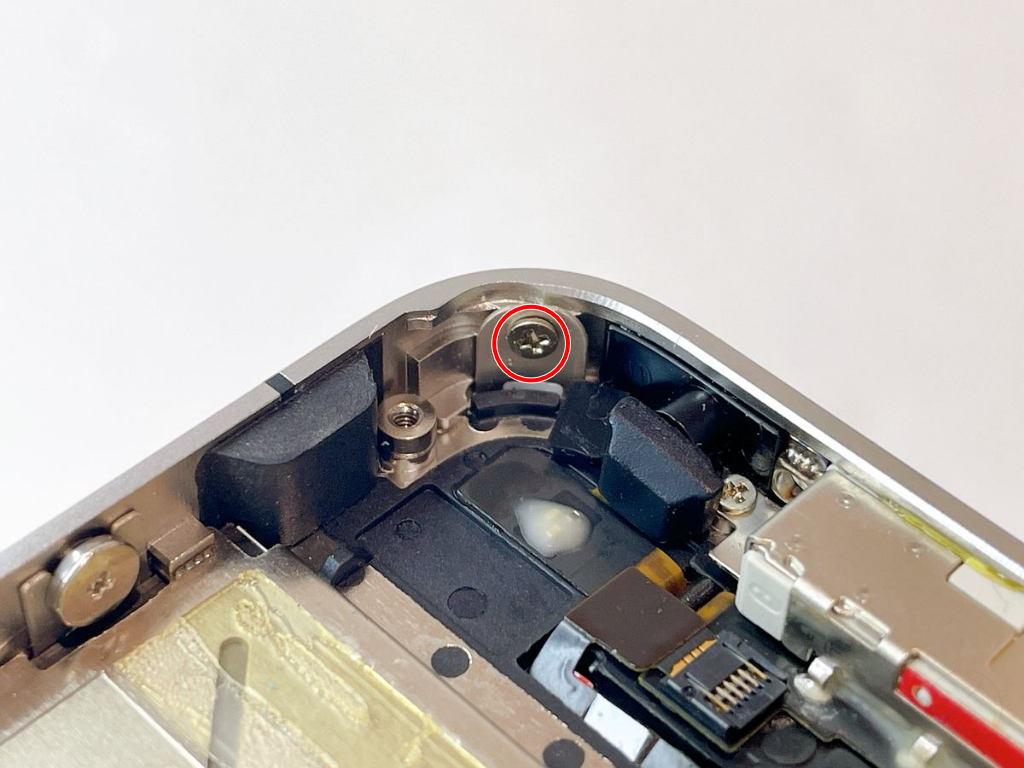
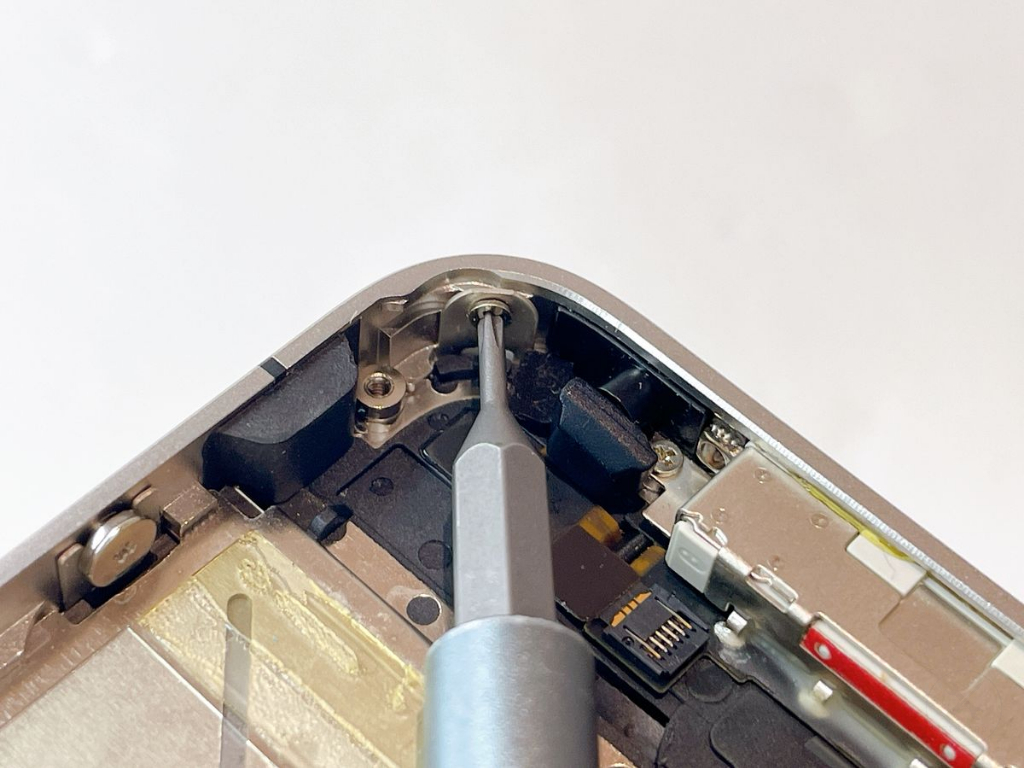
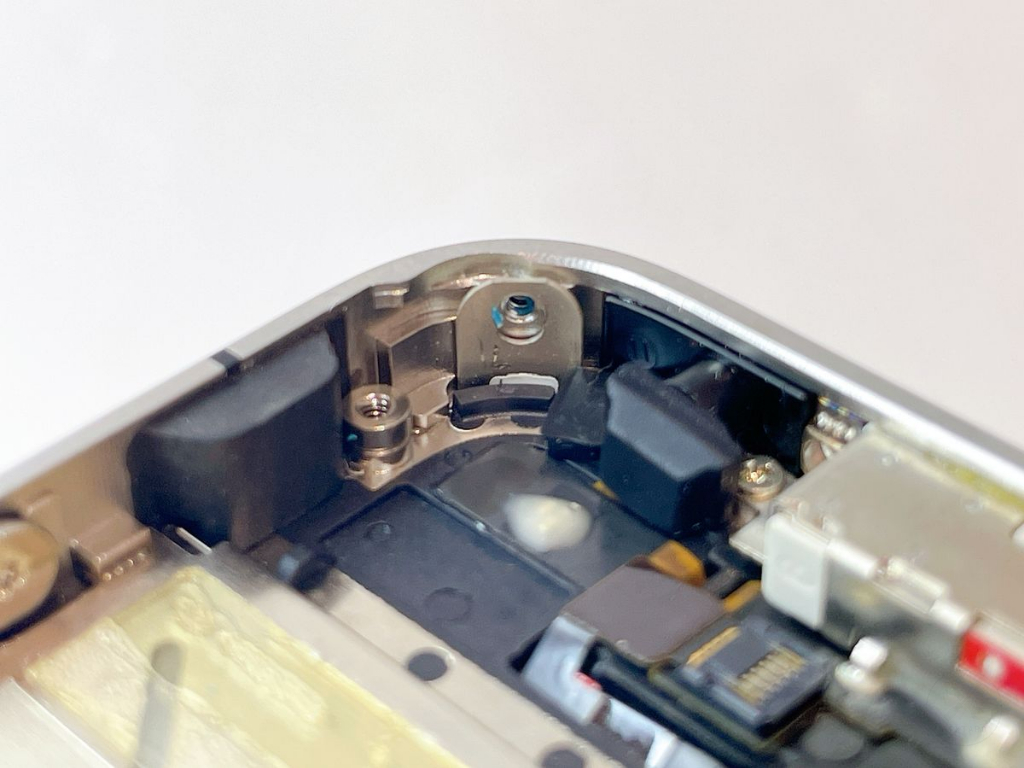
右下フレーム(ホームボタンのコネクタ付近)のネジ×1を外します。
赤丸ネジのサイズ
- 形状:プラス(ph0000)
- ネジ(頭)直径:2.0mm
- ネジ(軸)直径:1.1mm
- 全長(ネジの頭の厚み含む):1.5mm
(46)ステップ46.左下フレームのネジ×1を外す
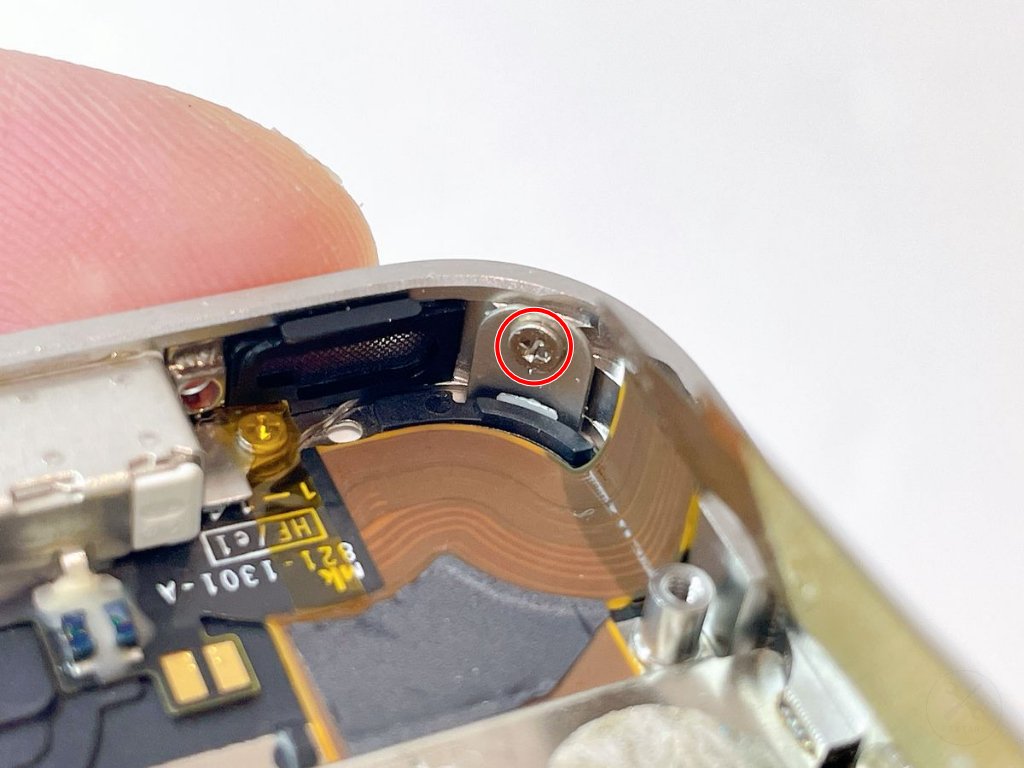
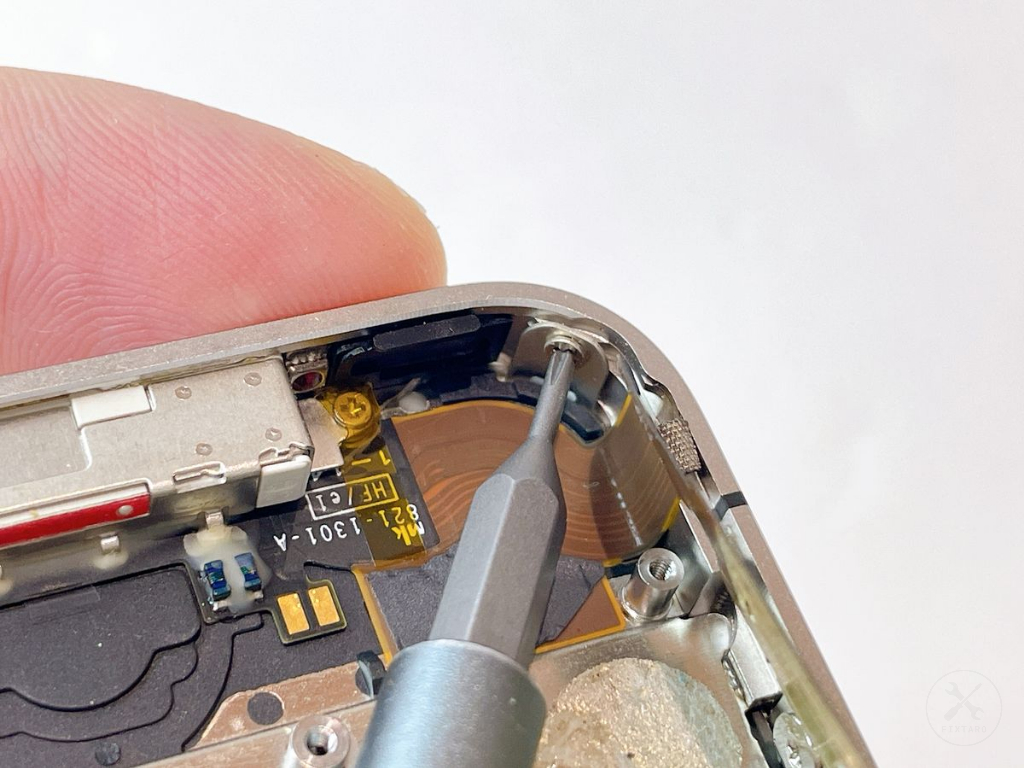
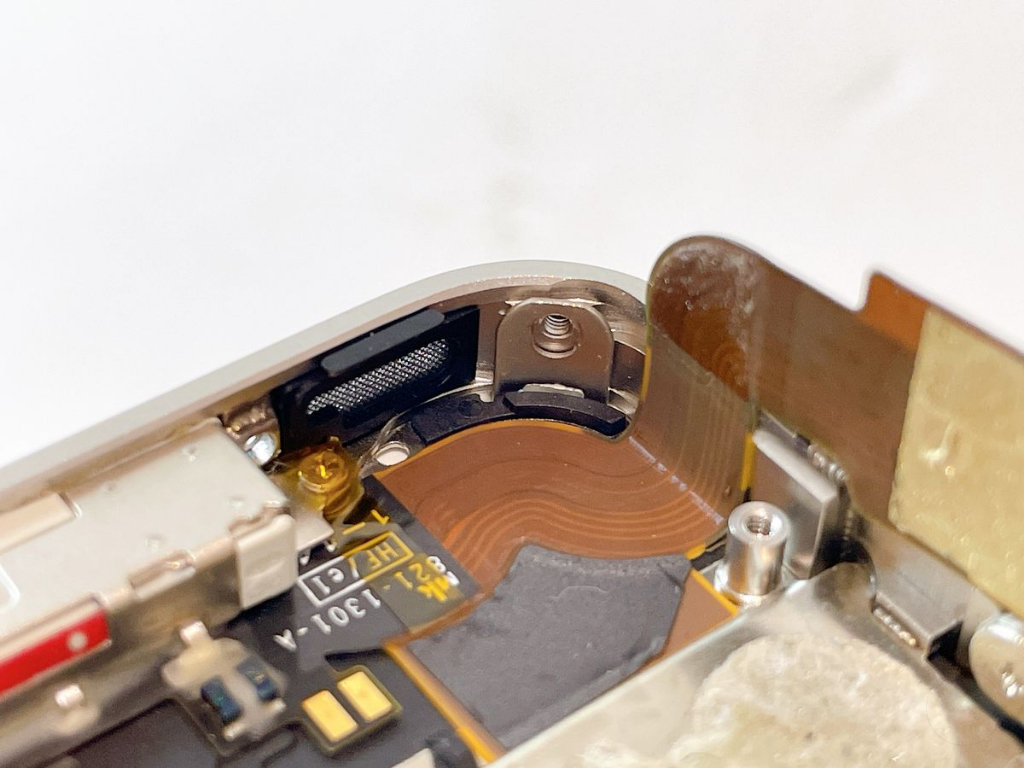
左下フレーム(ドックコネクタのフラットケーブル付近)のネジ×1を外します。
赤丸ネジのサイズ
- 形状:プラス(ph0000)
- ネジ(頭)直径:2.0mm
- ネジ(軸)直径:1.1mm
- 全長(ネジの頭の厚み含む):1.5mm
(47)ステップ47.左フレームのネジ(ワッシャー含む)×3を外す
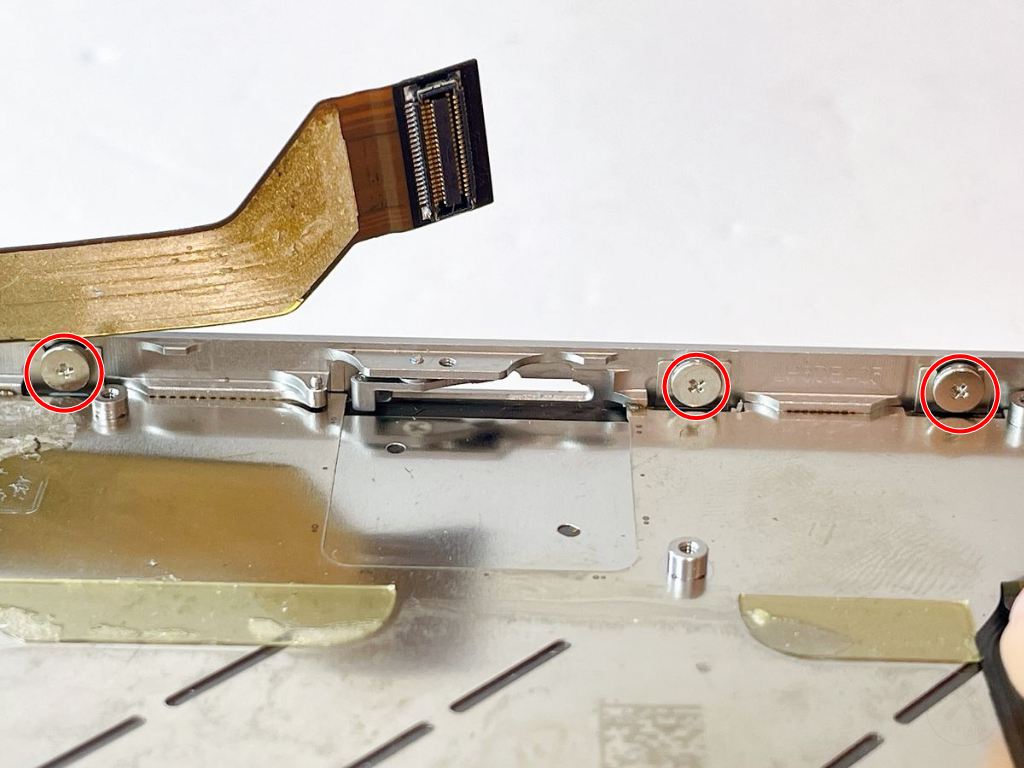
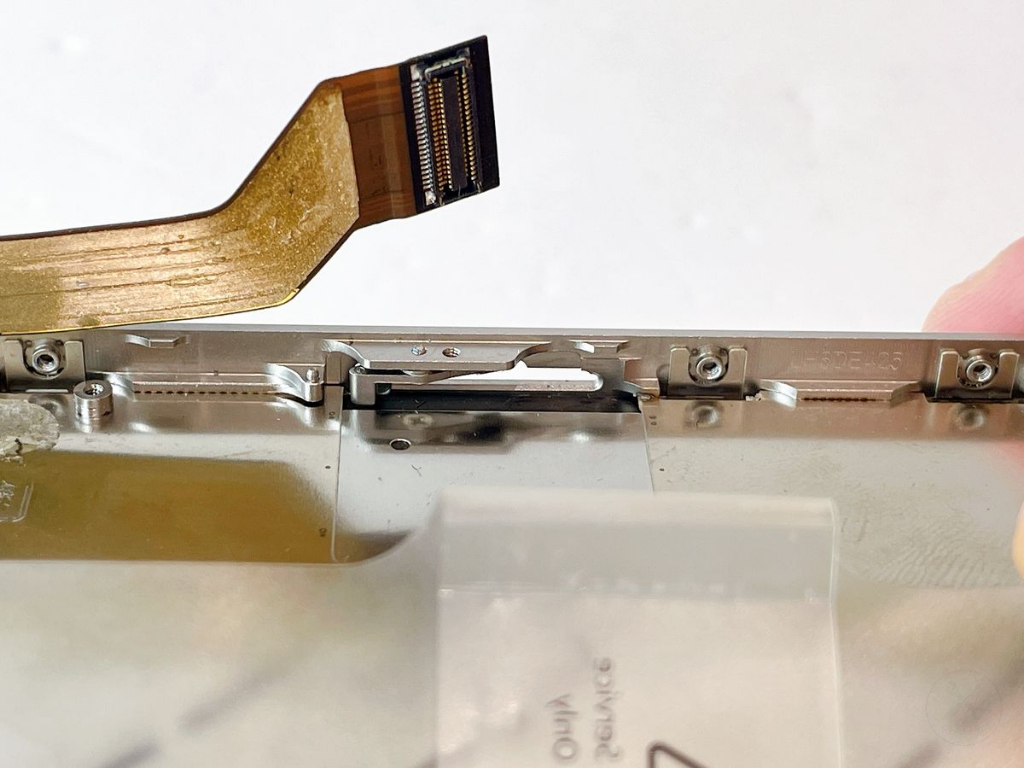
左フレームのネジ(ワッシャー含む)×3を外します。
赤丸ネジのサイズ
- 形状:プラス(ph0000)
- ネジ(頭)直径:3.5mm
- ネジ(軸)直径:1.1mm
- 全長(ネジの頭の厚み含む):1.5mm
ワッシャーのサイズ
- 外径:3.5mm
- 厚さ:0.4mm
⚠️ご注意ください
- このネジは反時計回りに1.5〜2回転ほど緩めるだけでもディスプレイを外すことは可能です。しかし、ネジを本体に残したまま作業をすると、ディスプレイ着脱時にパーツがネジ頭に干渉して終始「カチカチ」と不快な音が鳴り、作業の妨げになります。何よりも、作業中の不意な振動でネジが完全に脱落し、紛失するリスクが非常に高いです。急がば回れで、3本とも必ず完全に外して保管してください。
(48)ステップ48.右フレームのネジ(ワッシャー含む)×3を外す
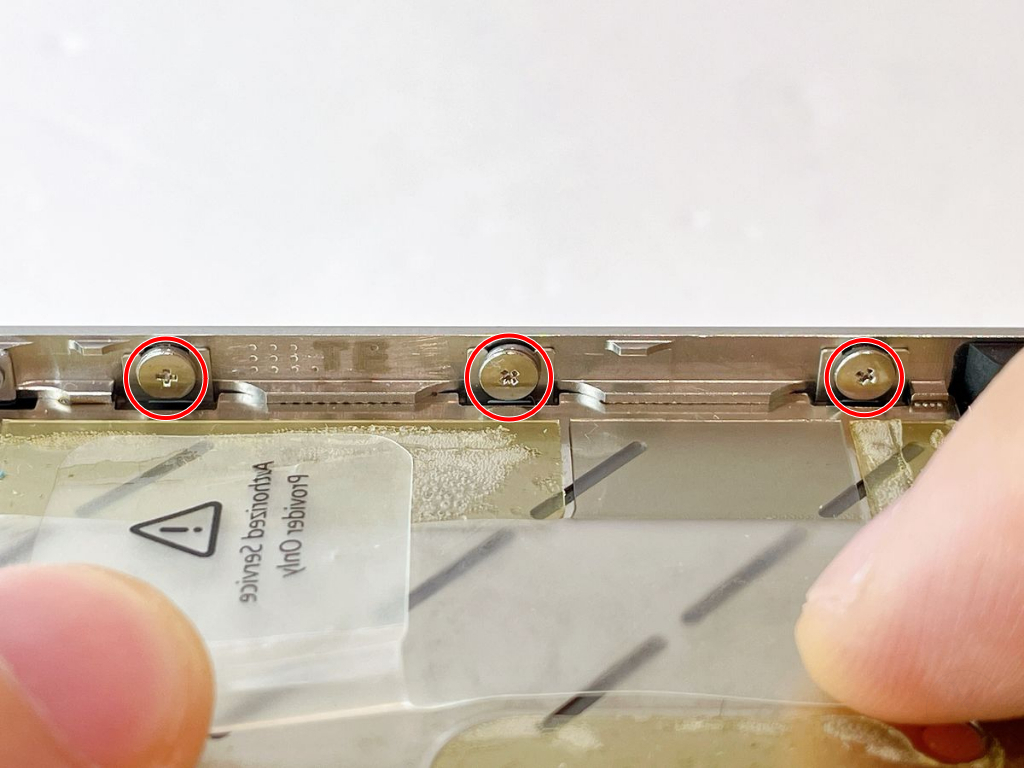
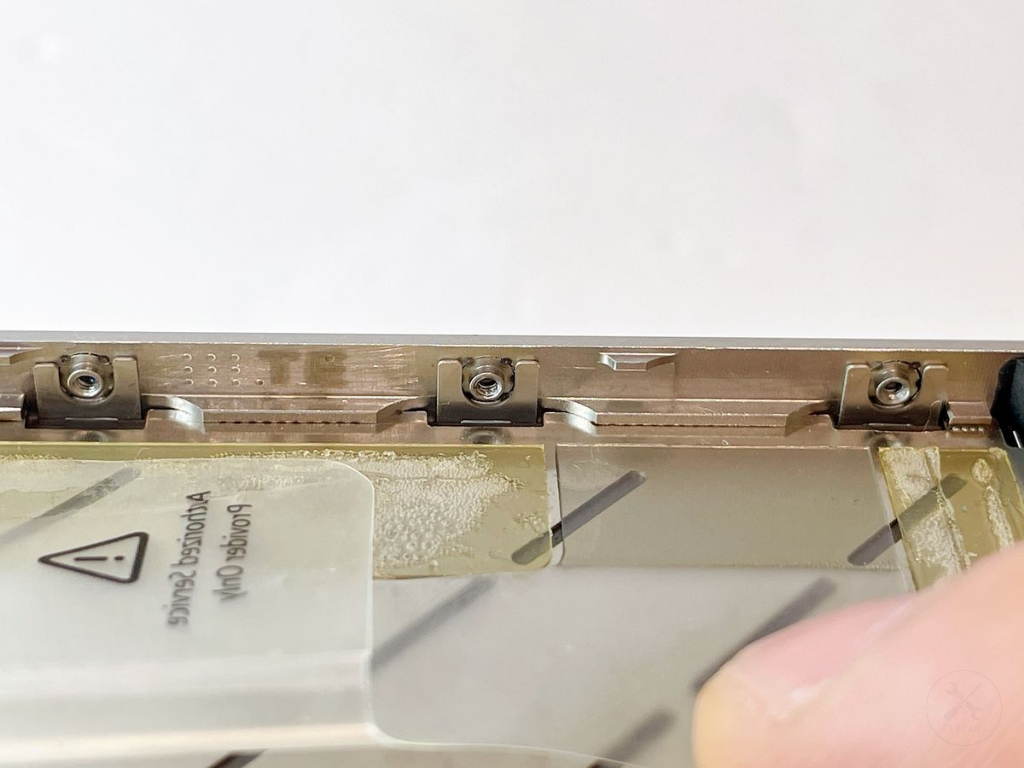
右フレームのネジ(ワッシャー含む)×3を外します。
赤丸ネジのサイズ
- 形状:プラス(ph0000)
- ネジ(頭)直径:3.5mm
- ネジ(軸)直径:1.1mm
- 全長(ネジの頭の厚み含む):1.5mm
ワッシャーのサイズ
- 外径:3.5mm
- 厚さ:0.4mm
⚠️ご注意ください
- このネジは反時計回りに1.5〜2回転ほど緩めるだけでもディスプレイを外すことは可能です。しかし、ネジを本体に残したまま作業をすると、ディスプレイ着脱時にパーツがネジ頭に干渉して終始「カチカチ」と不快な音が鳴り、作業の妨げになります。何よりも、作業中の不意な振動でネジが完全に脱落し、紛失するリスクが非常に高いです。急がば回れで、3本とも必ず完全に外して保管してください。
(49)ステップ49.ディスプレイとフレームの間に隙間を作る
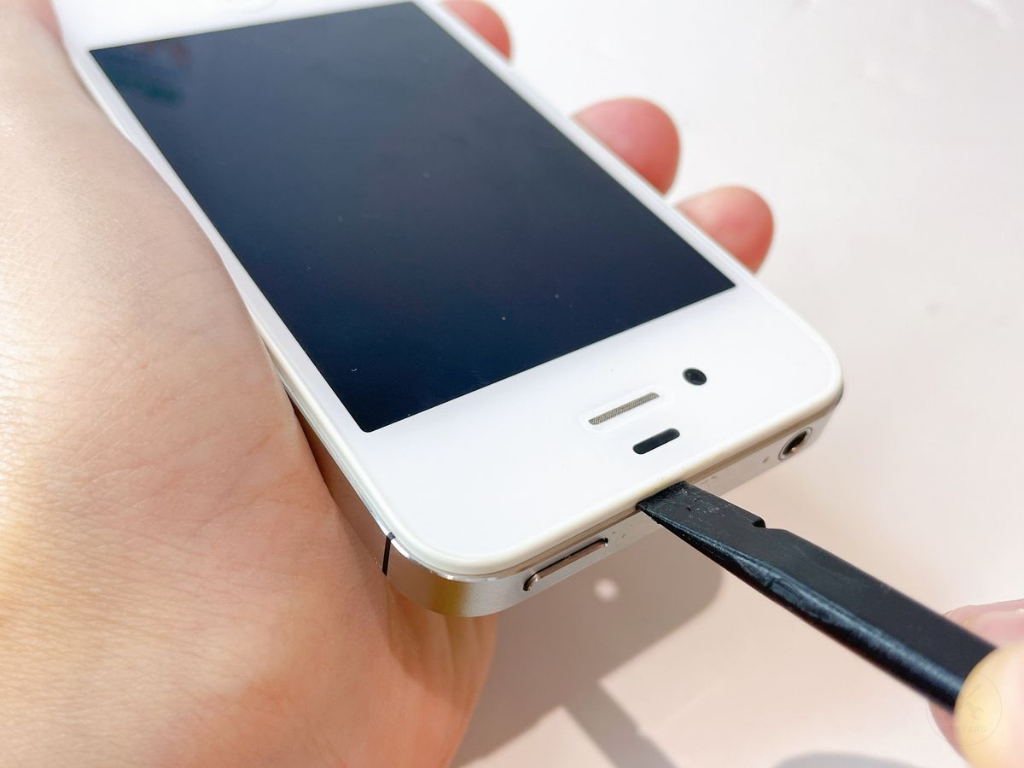
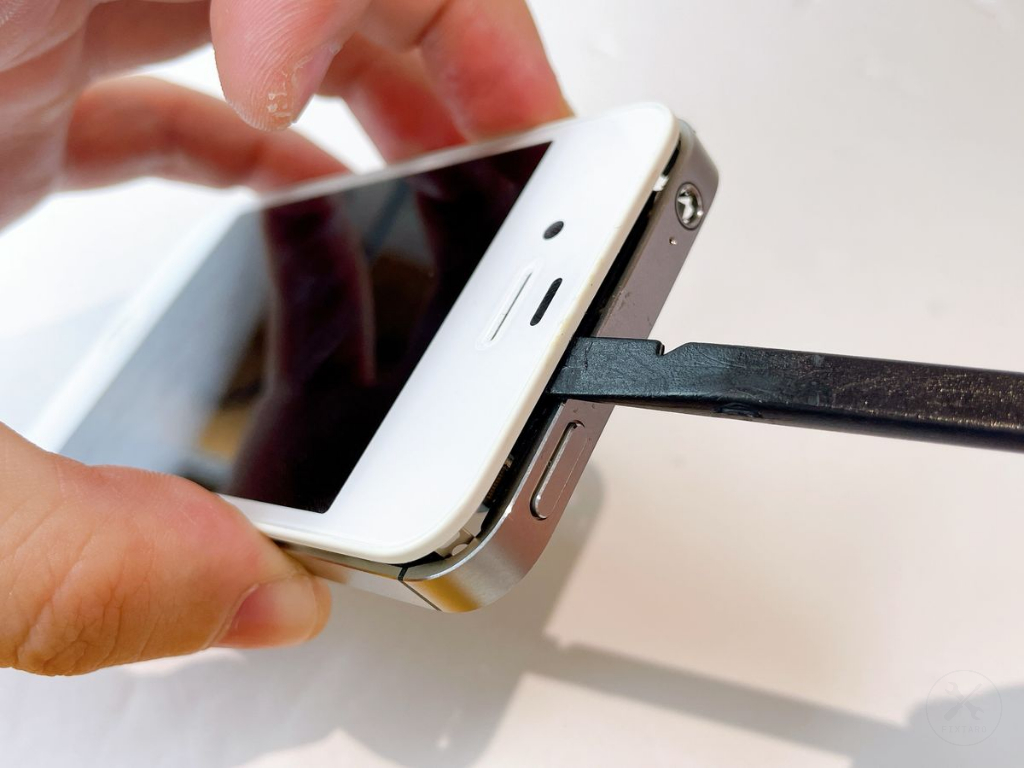
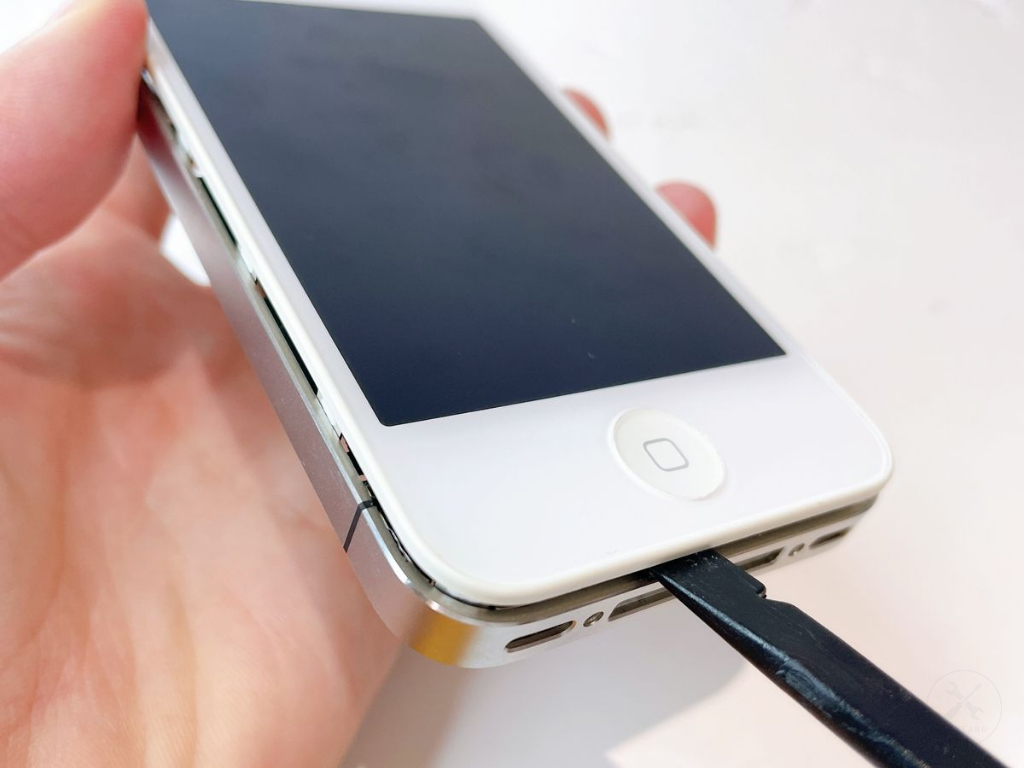
以下の手順でフレームとの間に隙間を作っていきます。
- フレームとディスプレイの隙間にプラスチック製スパッジャーを差し込み、テコの原理で3mmほど浮き上がらせます。ディスプレイを内側(バッテリー側)から指で軽く押し出すようにしながら作業すると、スパッジャーが差し込みやすくなります。
- 上側面で作った隙間から、スパッジャーを本体下部に向かって優しくスライドさせ、全体の隙間を広げていきます。
⚠️ご注意ください
- スパッジャーの先端を深く差し込みすぎた状態でスライドさせないでください。 ディスプレイの裏側にある液晶パネル(LCD)の破損や、デジタイザー(タッチパネル)のケーブルを断線させてしまうリスクがあります。スパッジャーの先端を入れるのは、ディスプレイの厚み分(2〜3mm程度)に留め、スパッジャー先を滑らせるように慎重に隙間を作ってください。
- 少しでもひっかかりを感じたら、確実にネジやコネクタの外し忘れがあります。 無理にこじ開けず、手前の修理ステップを再確認し、必要なネジとコネクタがすべて外れているか必ずご確認ください。
使用工具
(50)ステップ50.ディスプレイを外す
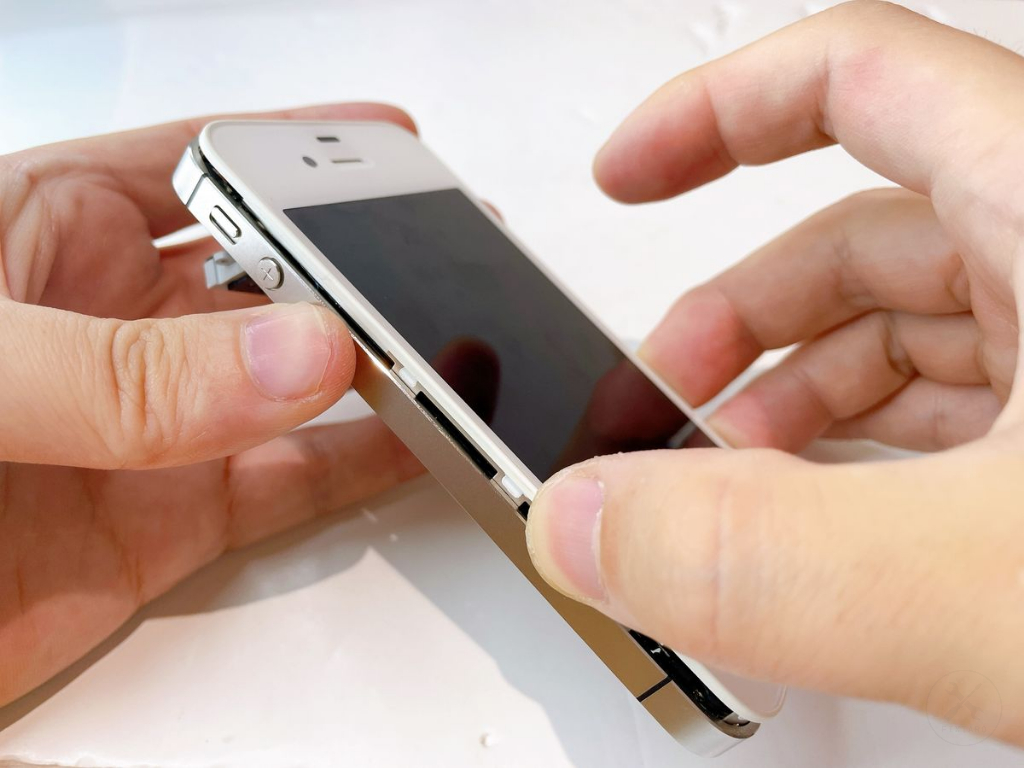
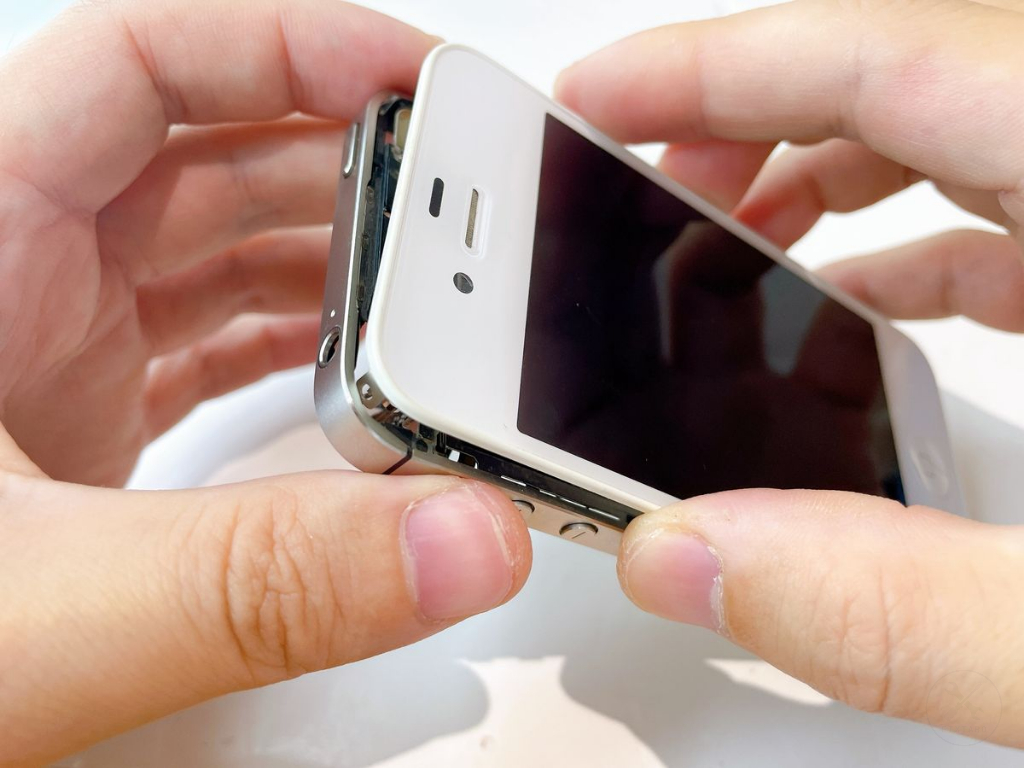
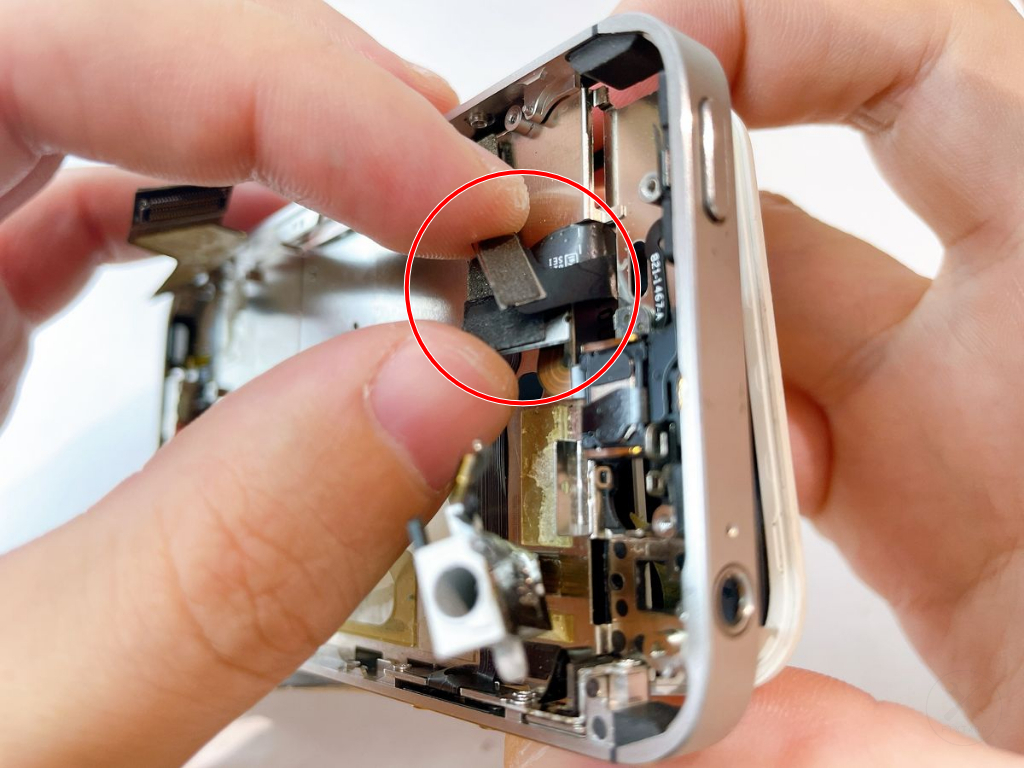
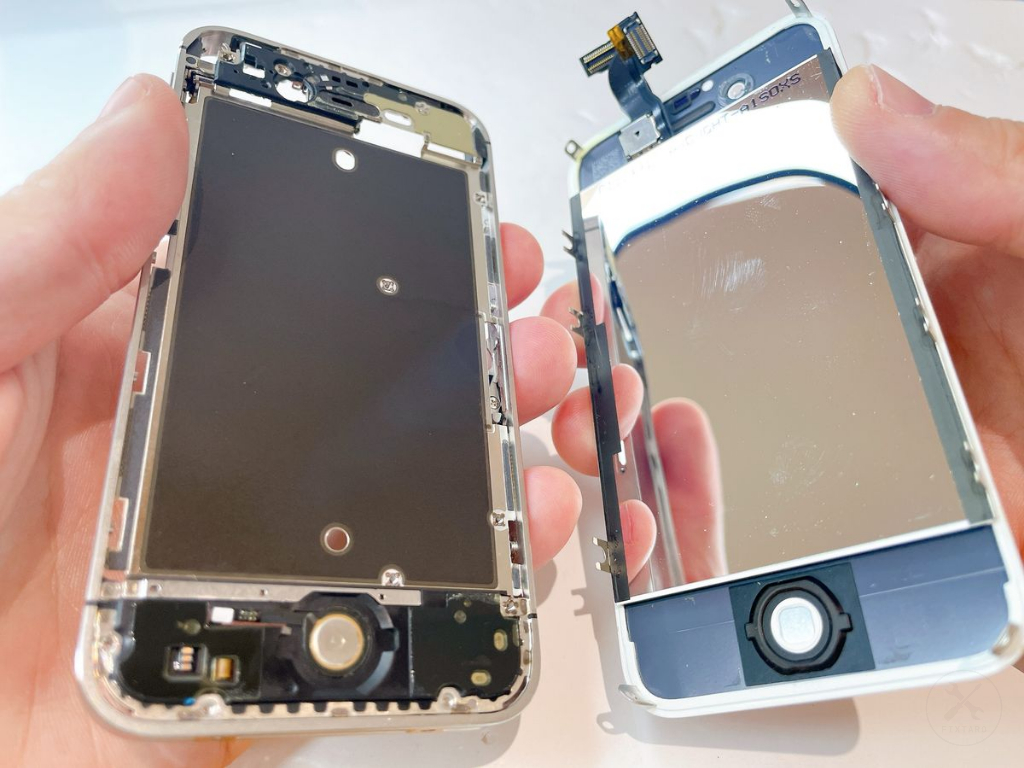
ディスプレイ上部から伸びている「液晶パネル(LCD)」と「タッチパネル」の2本のコネクタケーブルを、お互いにぴったり重ね合わせるようにして、フレームの穴から慎重に引き抜いてディスプレイを外します。
⚠️ご注意ください
- 2本のケーブルは、そのままではフレームの穴よりも幅が広いため、必ずフレームに引っ掛かります。 2本をきれいに重ね合わせて「1本の細い帯」にすることで、フレームの穴を通りやすくなります。引き抜く途中で引っかかりを感じたら、絶対に無理に引っ張らないでください。ケーブルが破れてディスプレイが壊れます。引っかかった場合は、プラスチック製スパッジャーを使って、コネクタの先端を本体裏側から(穴の奥へ向かって)優しく押し出してあげると、安全に引き抜くことができます。
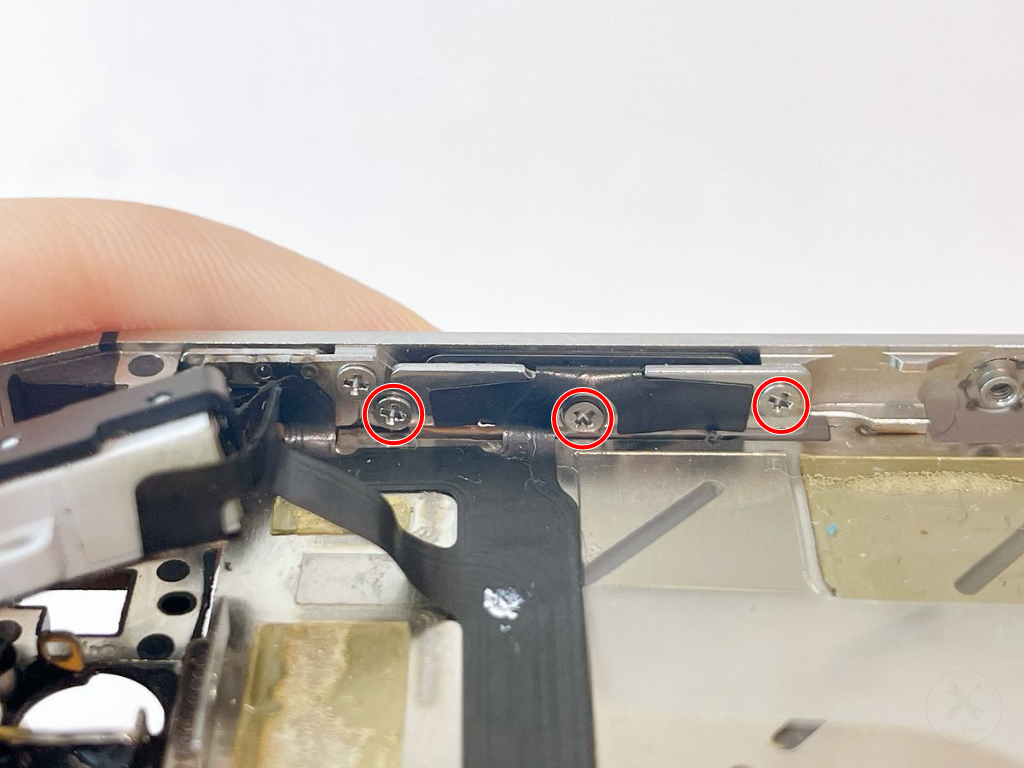
(51)ステップ51.音量ボタンを固定するネジ×3を外す
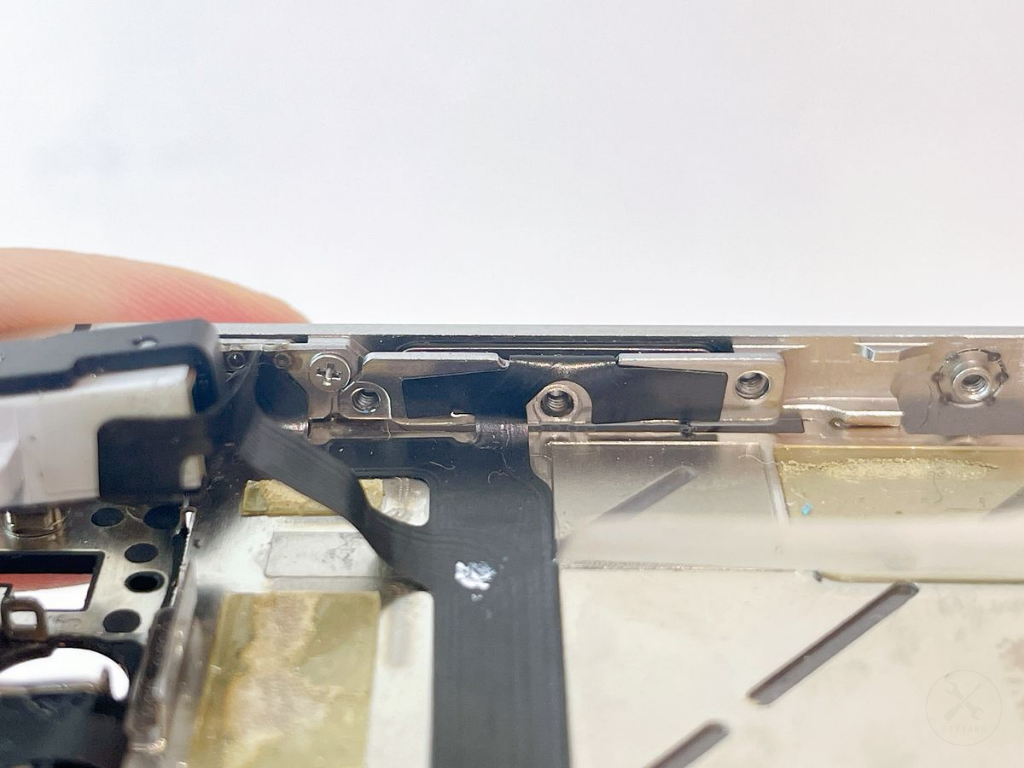
(52)ステップ52.音量ボタンを取り外す
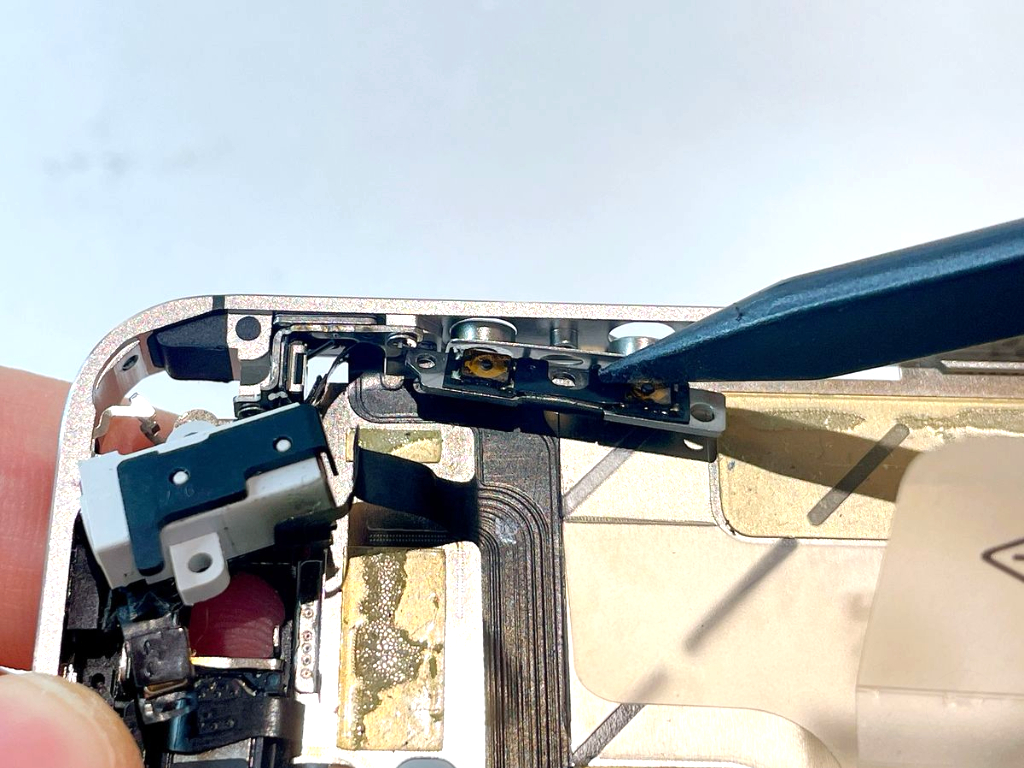
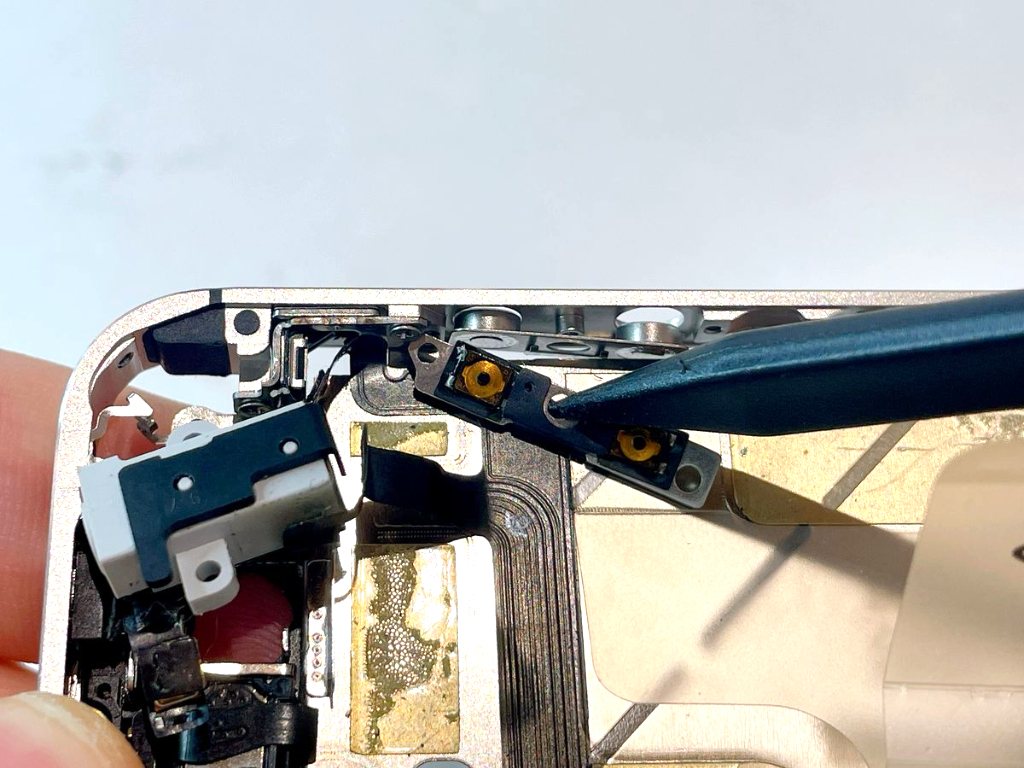
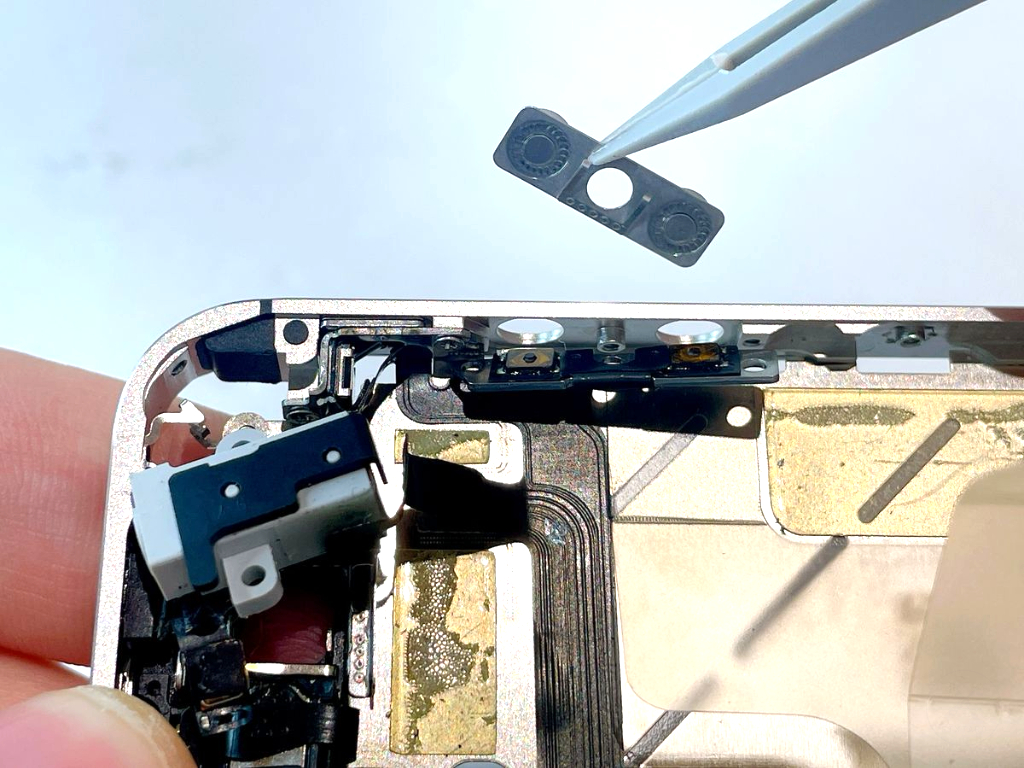
下記手順で音量ボタンを取り外します。
- フレームと音量ボタン固定パネルの隙間にプラスチック製スパッジャーを差し込み、ケース中央側に寄せて音量ボタン(外装パーツ)を露出させます。
- プラスチック製ピンセットを使用し、音量ボタン(外装パーツ)を取り外します。
⚠️ご注意ください
- 音量ボタン固定パネルにある「金属ドーム」は絶対に傷つけないでください。 金属ドームが損傷すると、ボタンが反応しなくなったり、押した際のカチッとしたクリック感が失われたりする原因になります。
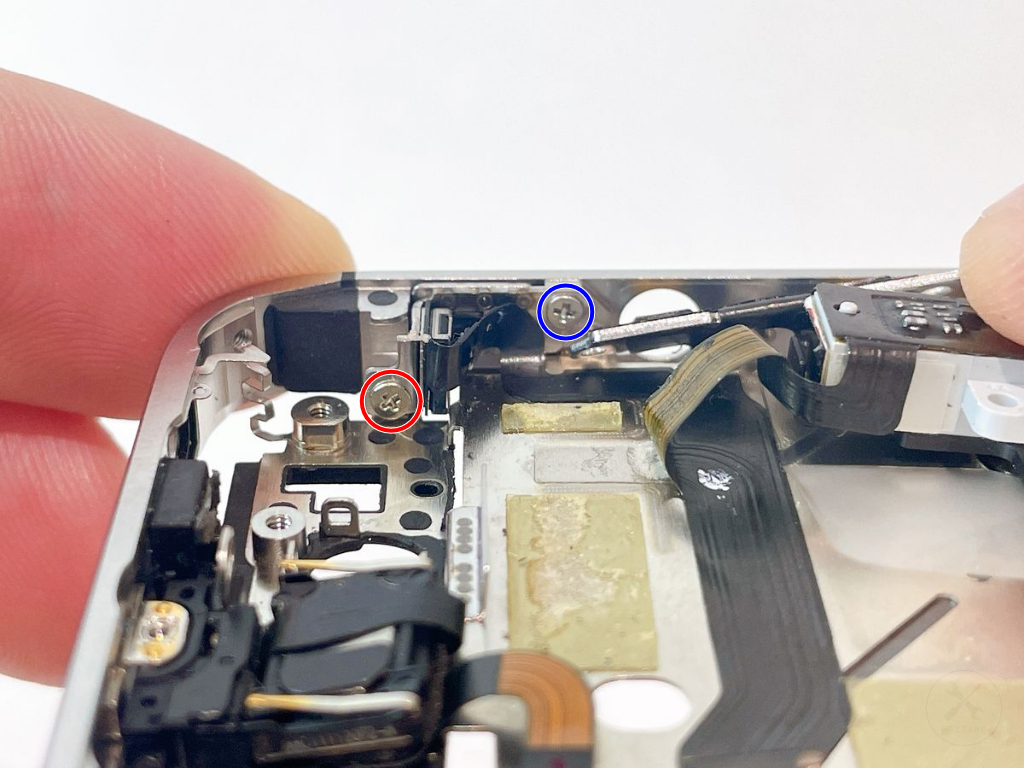
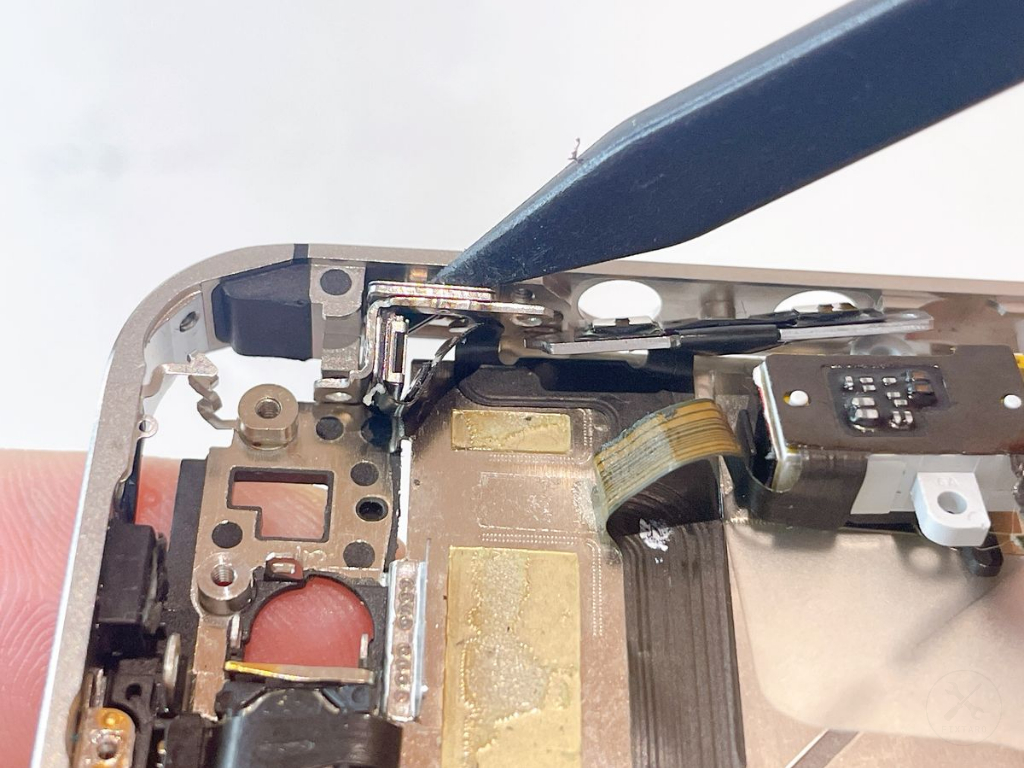
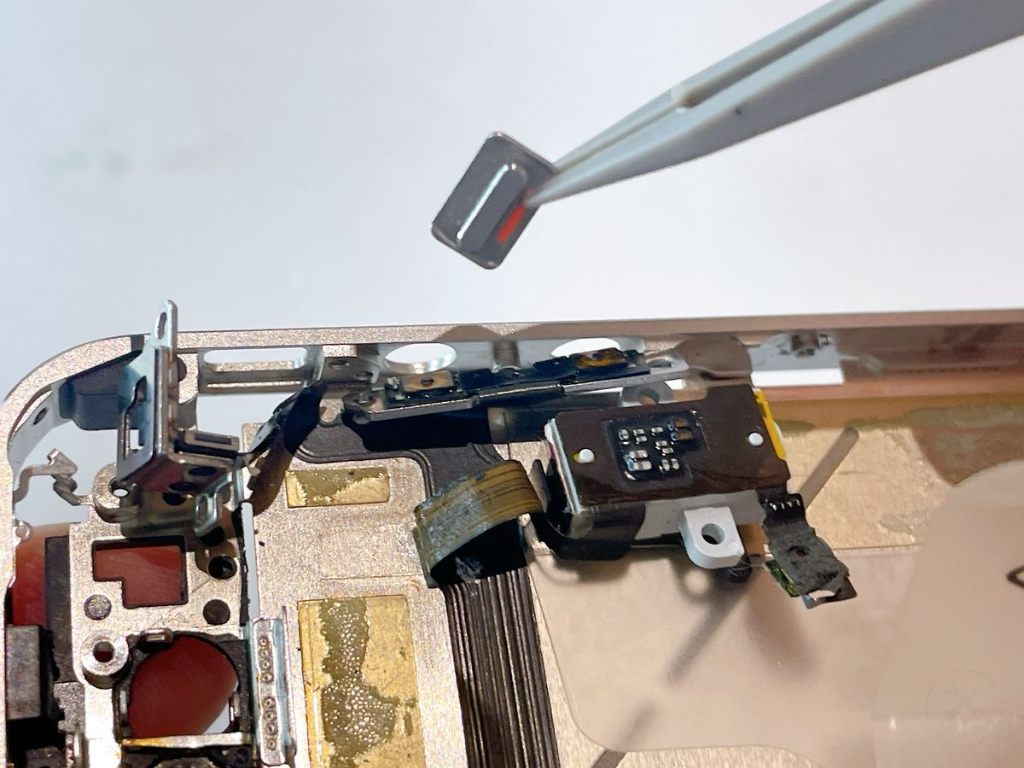
(53)ステップ53.サイレントスイッチを取り外す
(54)ステップ54.イヤホン・音量・サイレントケーブルの接着を剥がす
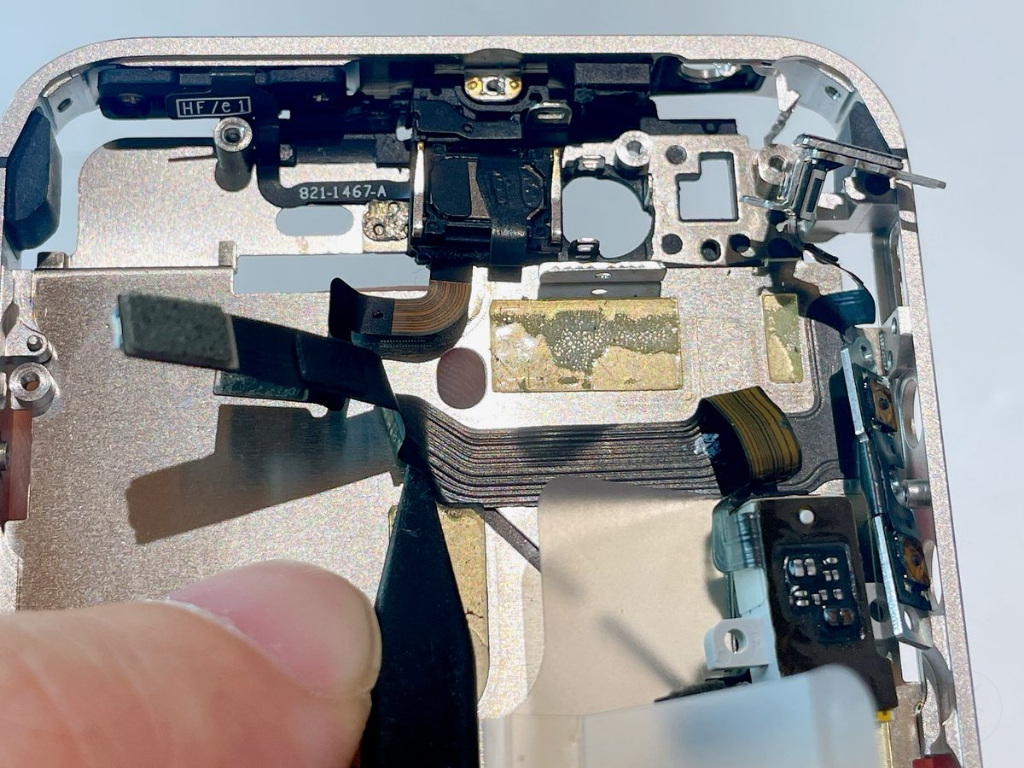
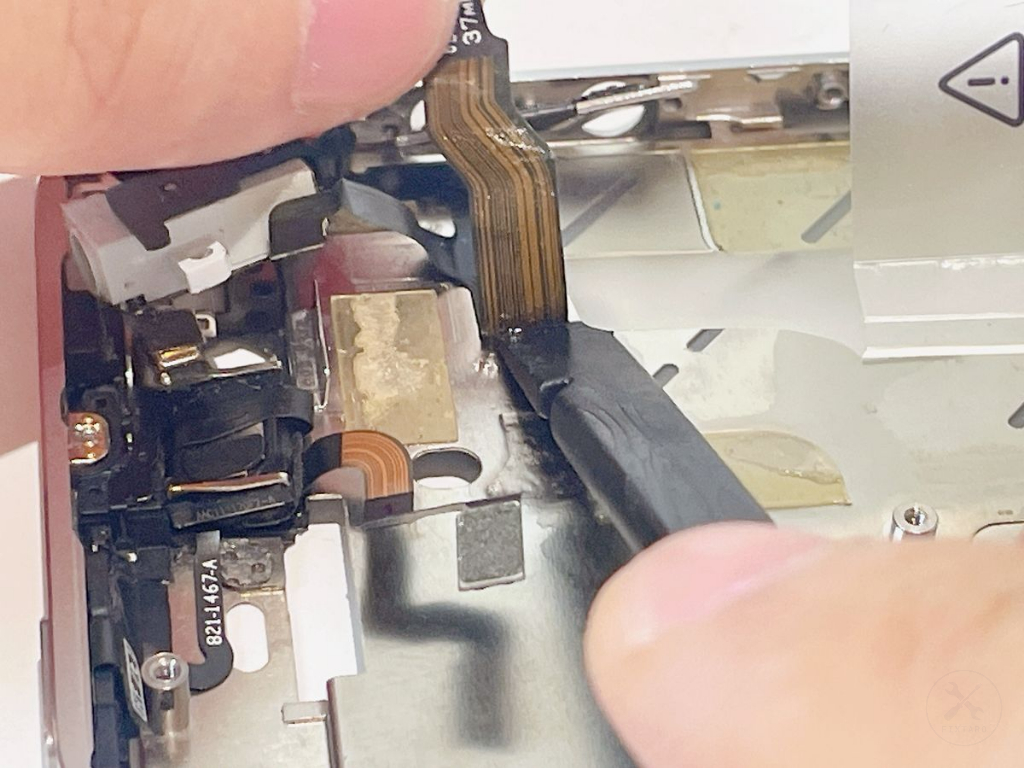
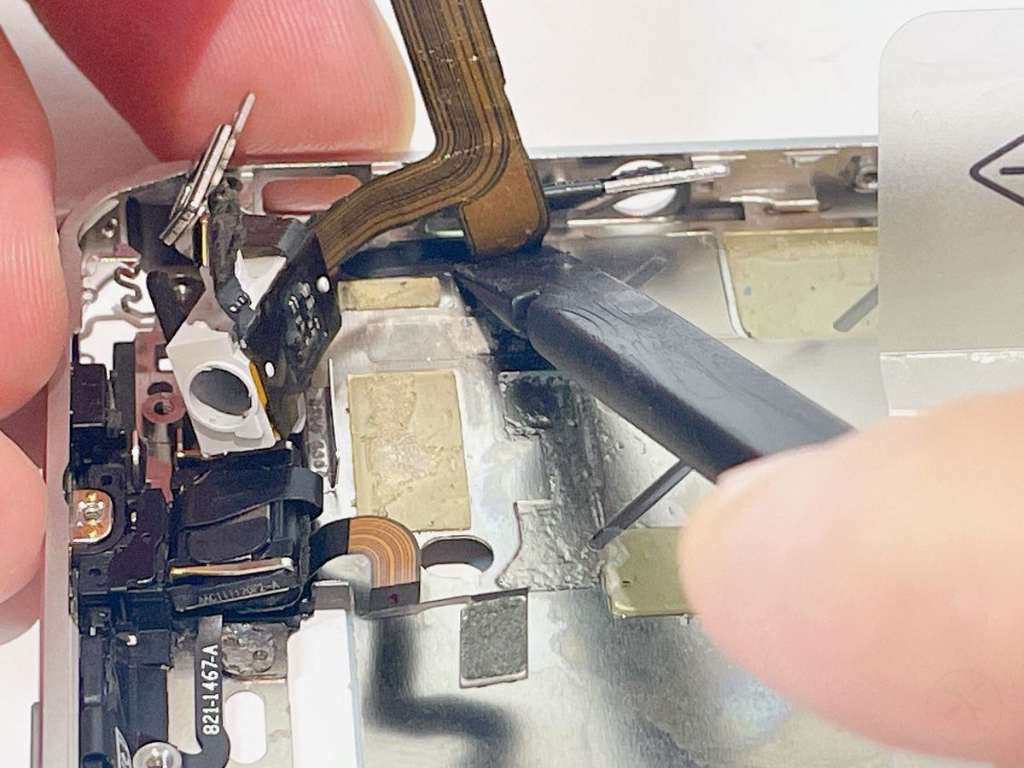
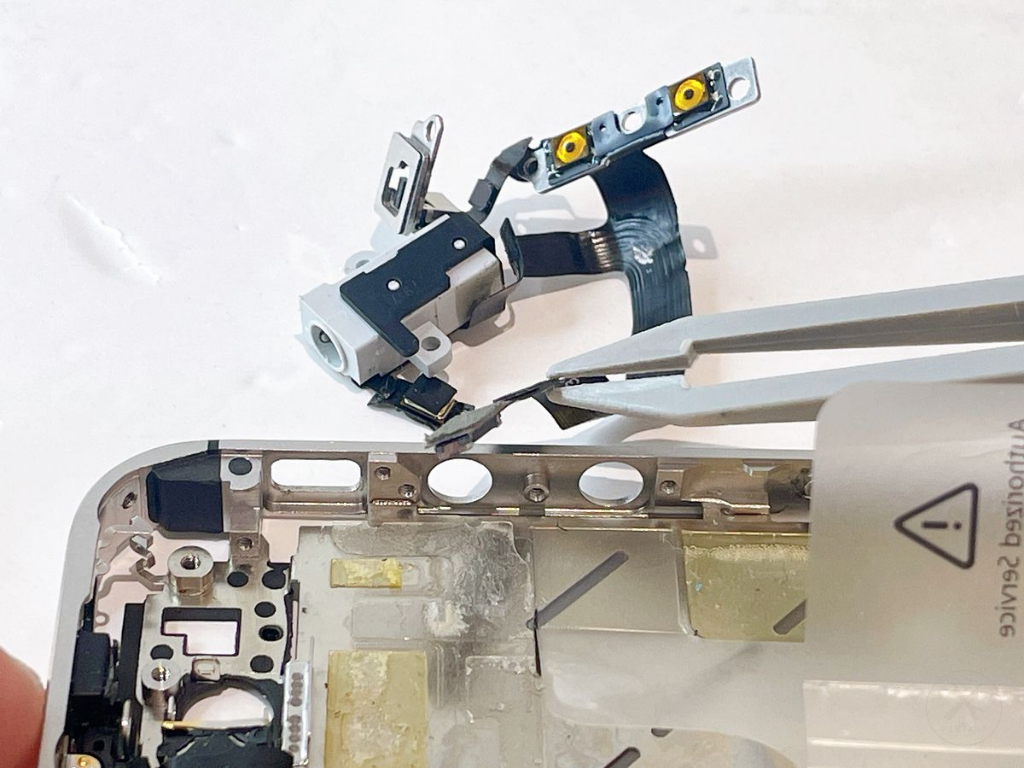
プラスチック製スパッジャーを使用し、イヤホン・音量・サイレントケーブルの接着を剥がします。
⚠️ ご注意ください
- 非常に強力に接着されているため、剥がれづらい時は純度99.9%以上のIPA(イソプロピルアルコール)を数滴垂らし、1分ほど浸透させてください。 粘着が弱まり、スルスルと剥がせるようになります。
- 強引に剥がすとケーブルが確実に断線します。少しでも「固い」と感じたら、絶対に無理をして剥がさないでください。
使用工具
(55)ステップ55.電源ボタンを固定するネジ×2を外す
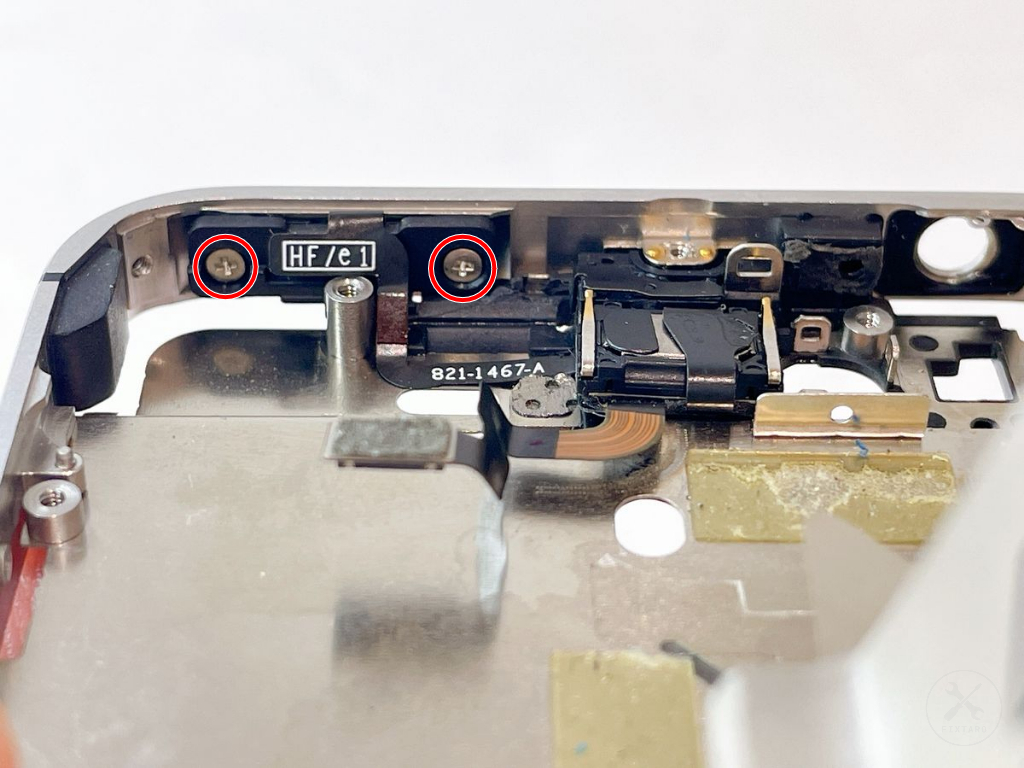
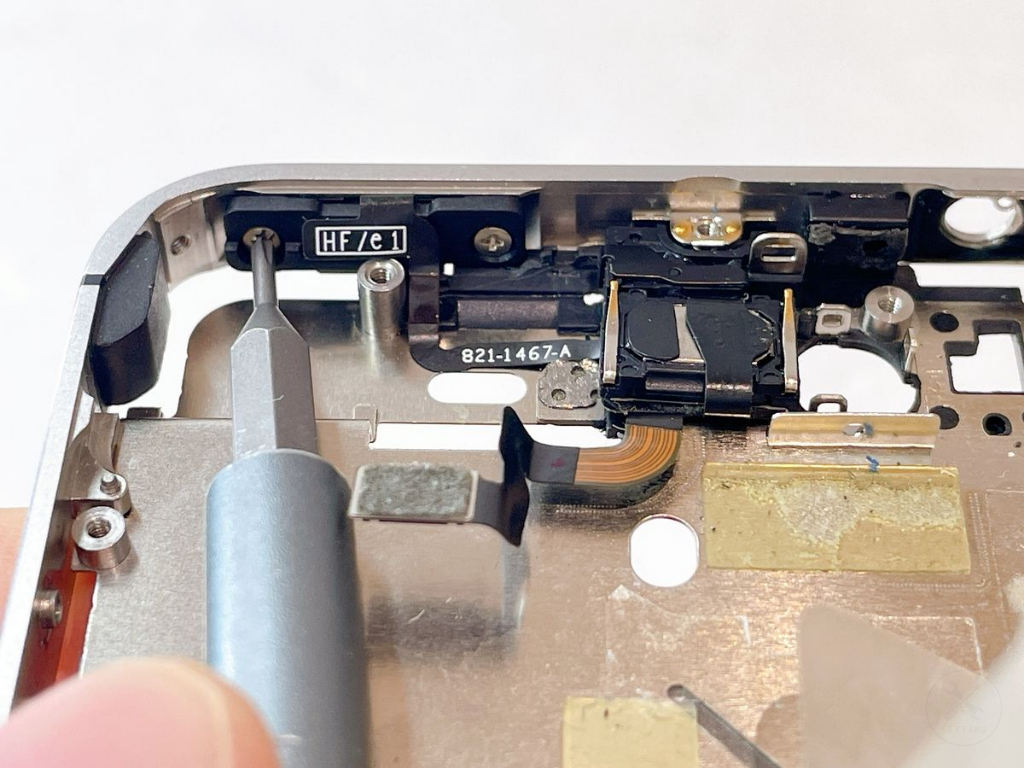
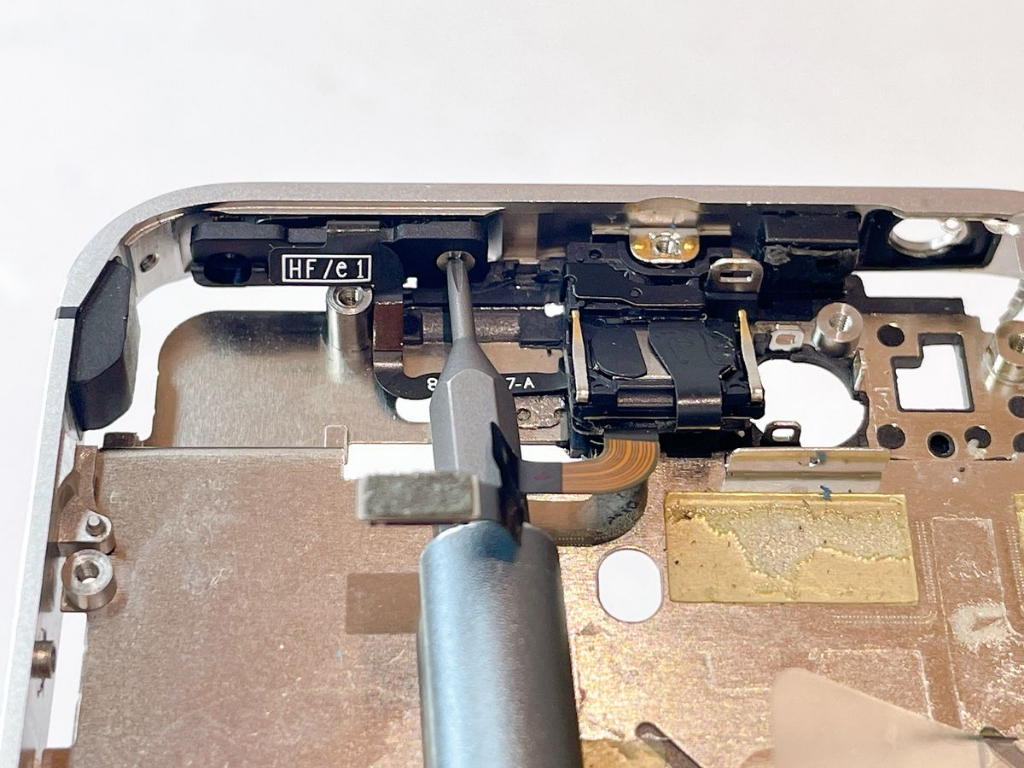
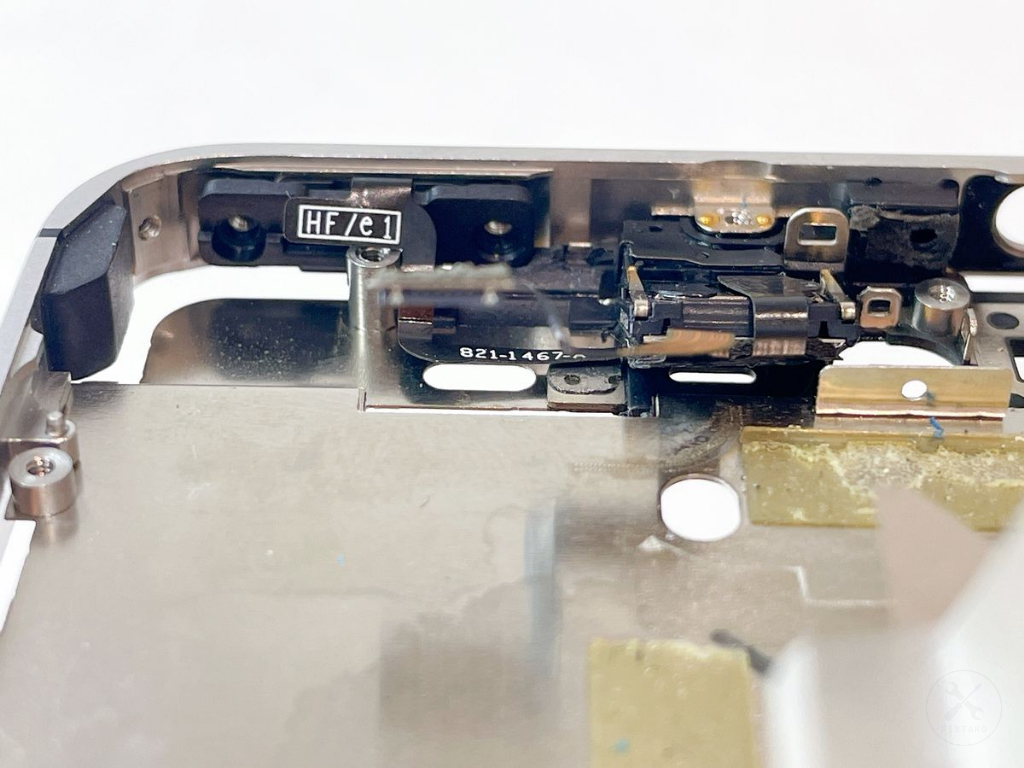
(56)ステップ56.電源ボタンを取り外す
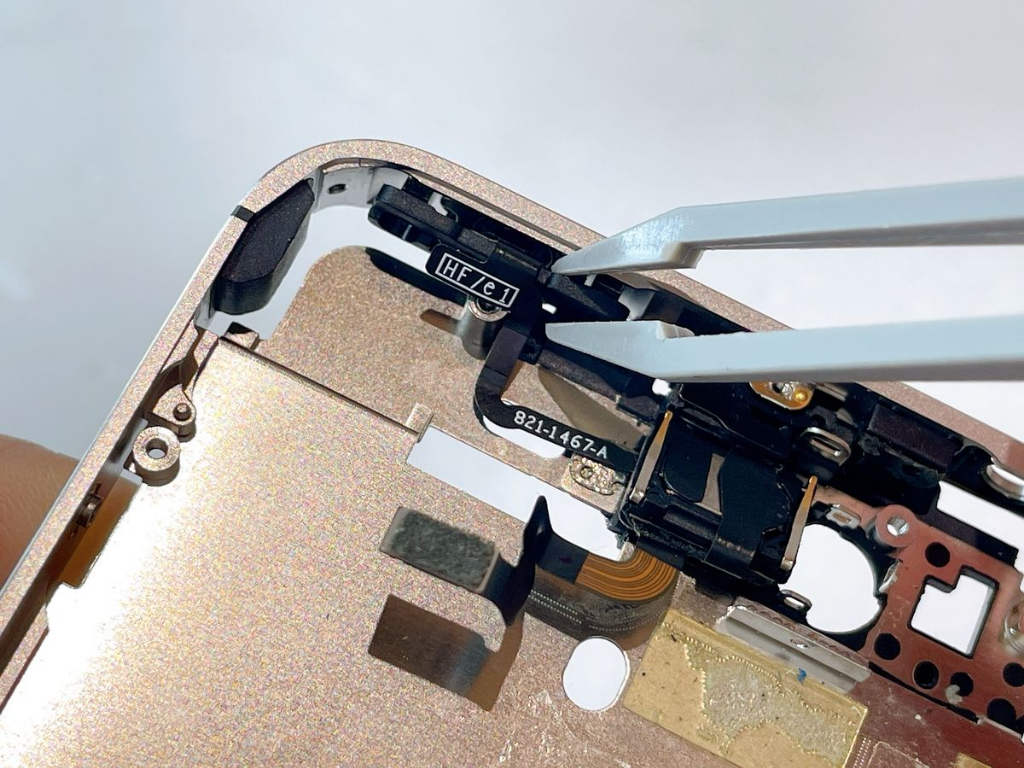
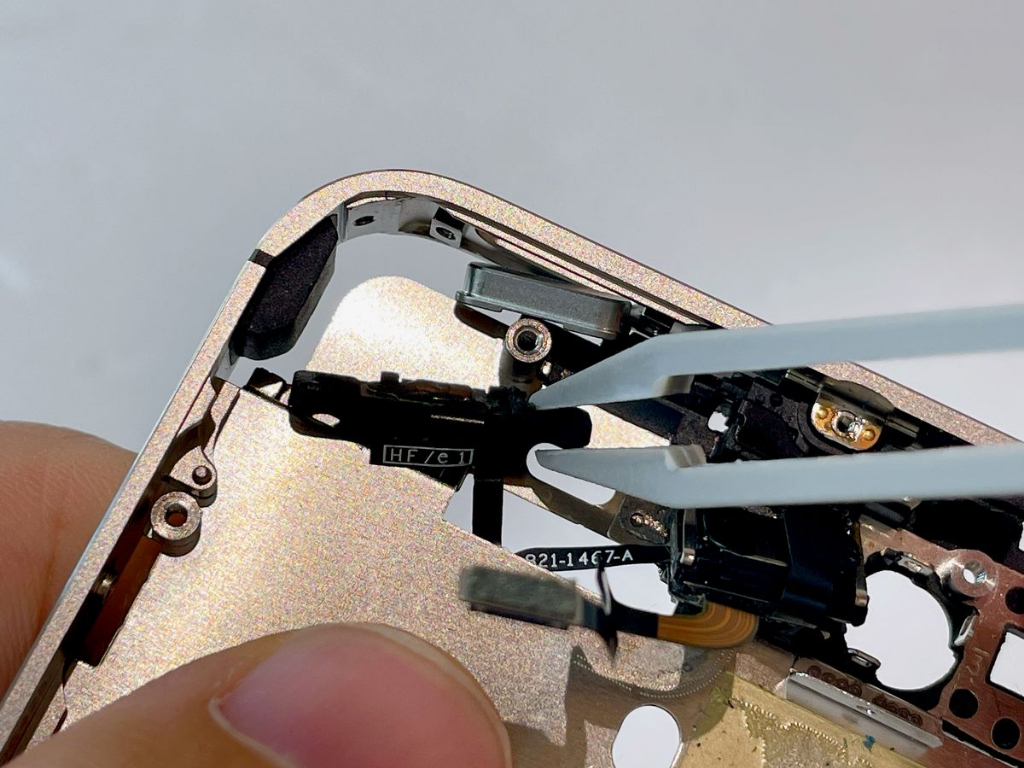
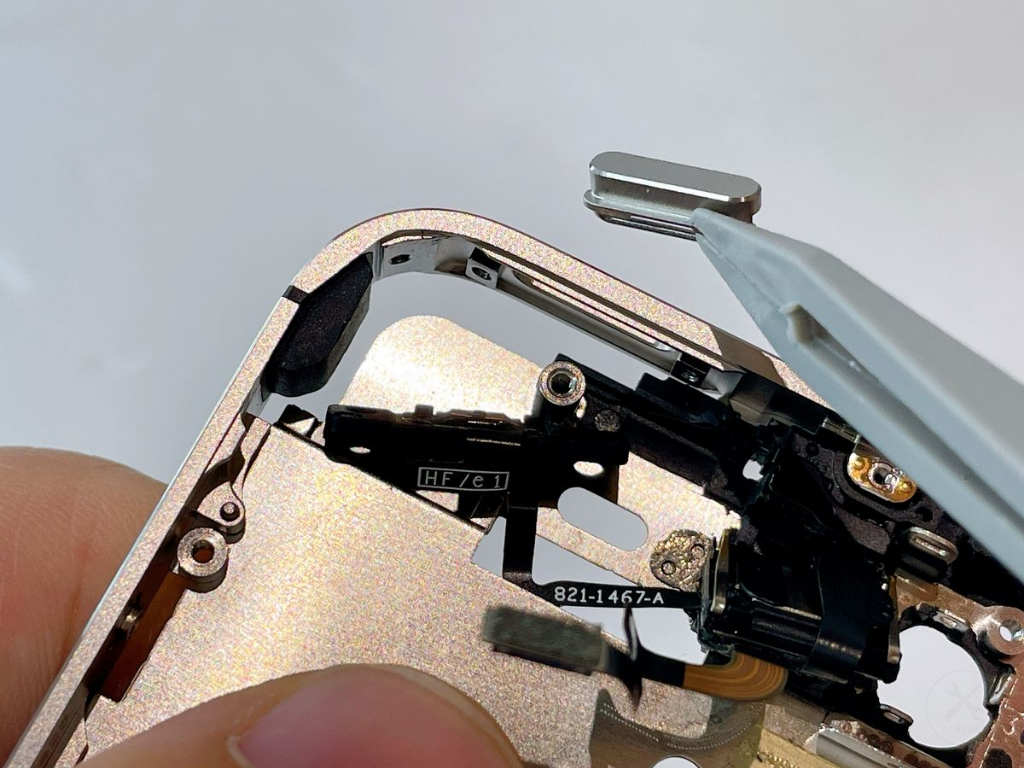
下記手順で電源ボタンを取り外します。
- プラスチック製ピンセットを使用し、電源ボタンの固定パネルをずらします。
- プラスチック製ピンセットを使用し、電源ボタンを摘み、取り外します。
⚠️ご注意ください
- 固定パネルの金属ドームは絶対に傷つけないでください。 傷がつくと、電源ボタンを押したときのカチカチ感がなくなったり、ボタンが反応しなくなったりする原因になります。
(57)ステップ57.電源センサーケーブルを本体から外す
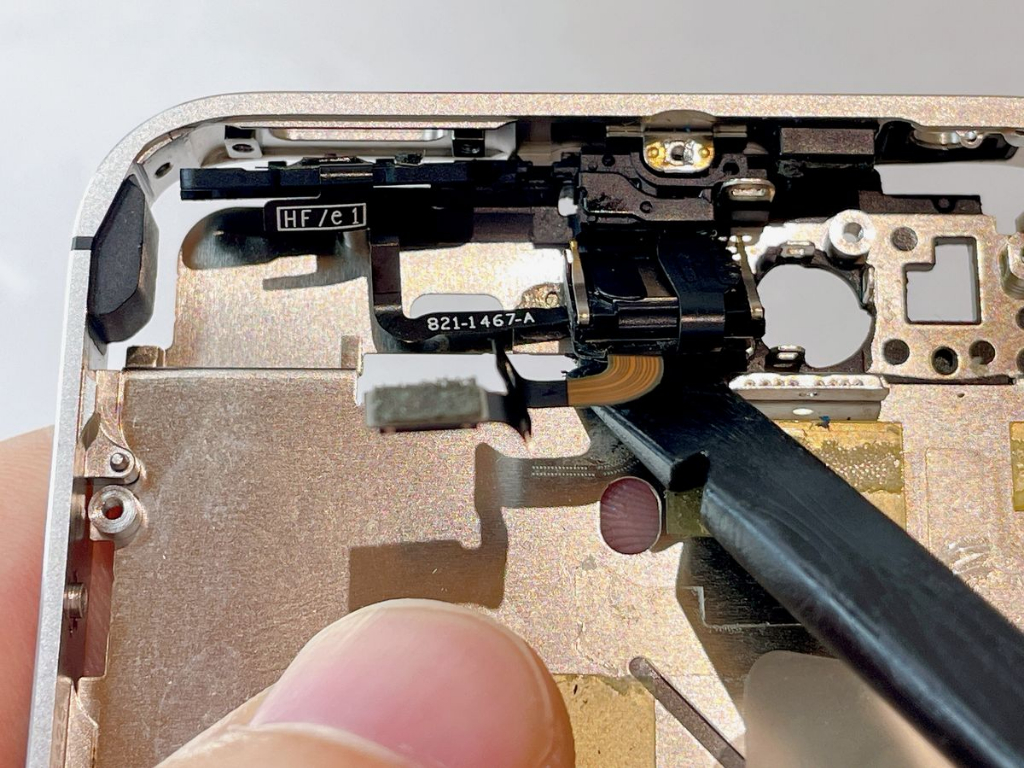
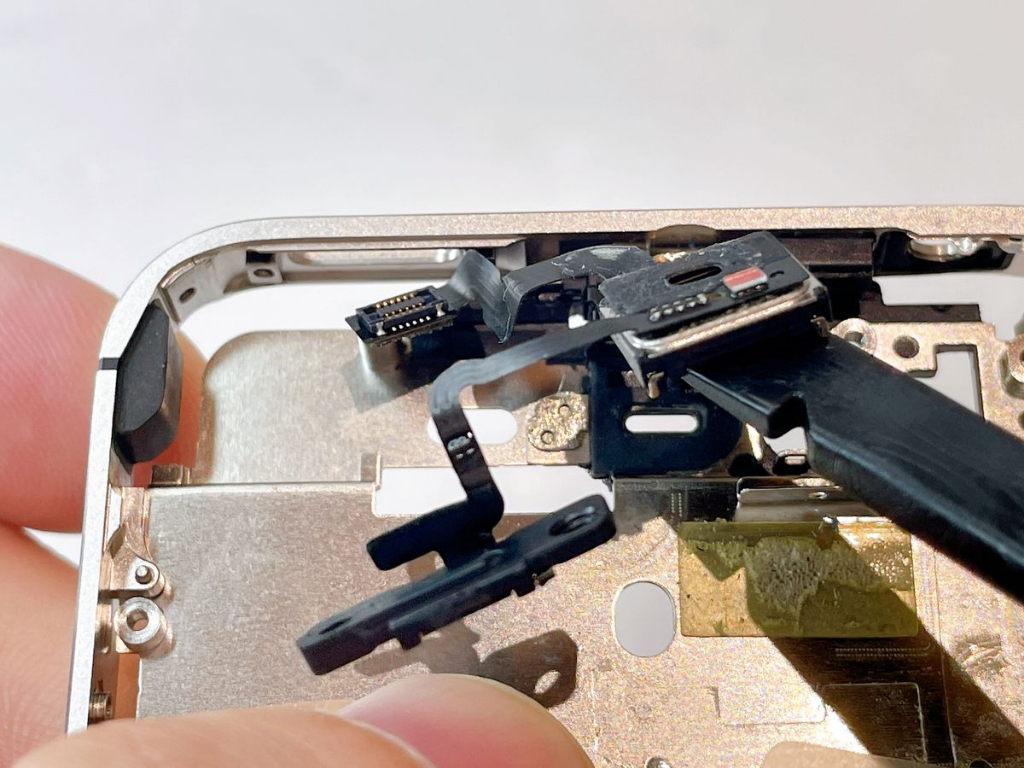
プラスチック製スパッジャーを使用し、電源センサーケーブルを本体から剥がします。
⚠️ご注意ください
- スパッジャーは、必ず「本体」と「電源センサーケーブル」の間に差し込んでください。誤って「電源センサーケーブル」と「イヤースピーカー」の間に差し込んでしまうと、イヤースピーカー自体は外せますが、高確率でケーブルを破損(断線)させてしまいます。
使用工具
(58)ステップ58.電源センサーケーブルからイヤースピーカーを剥がす
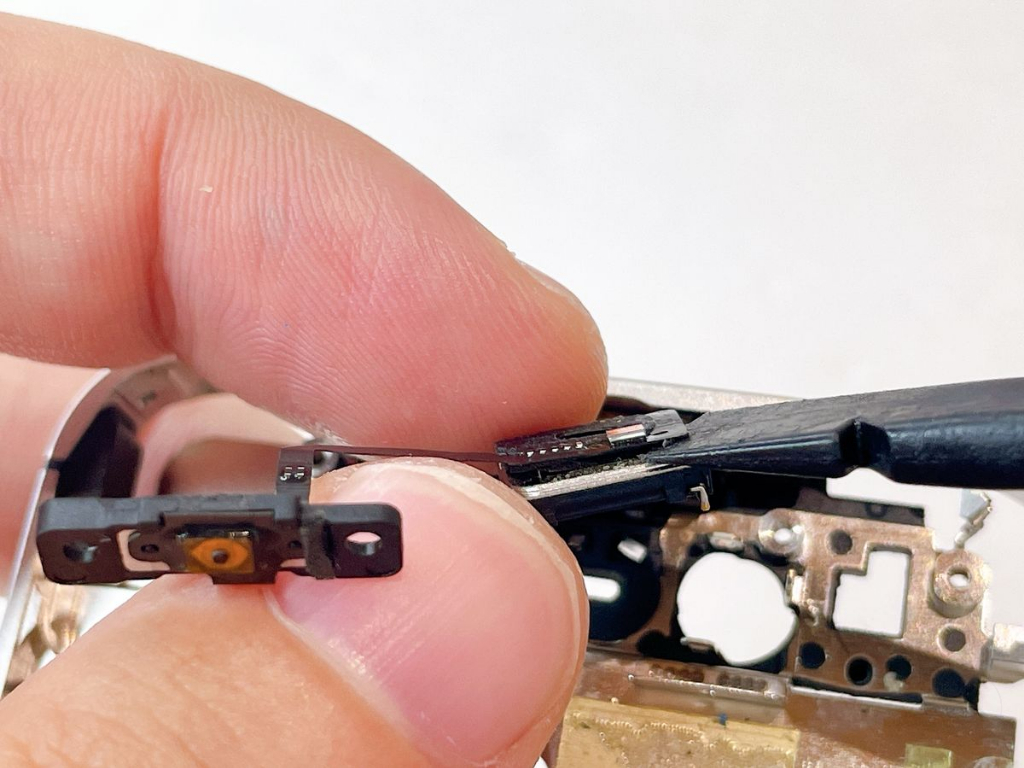
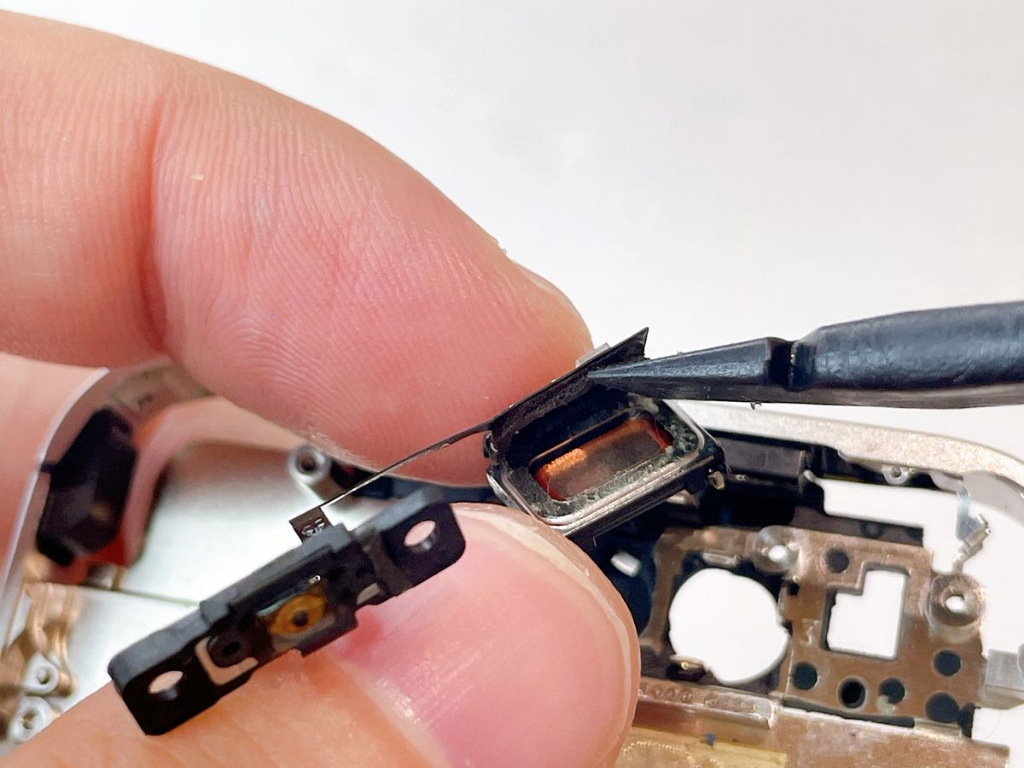
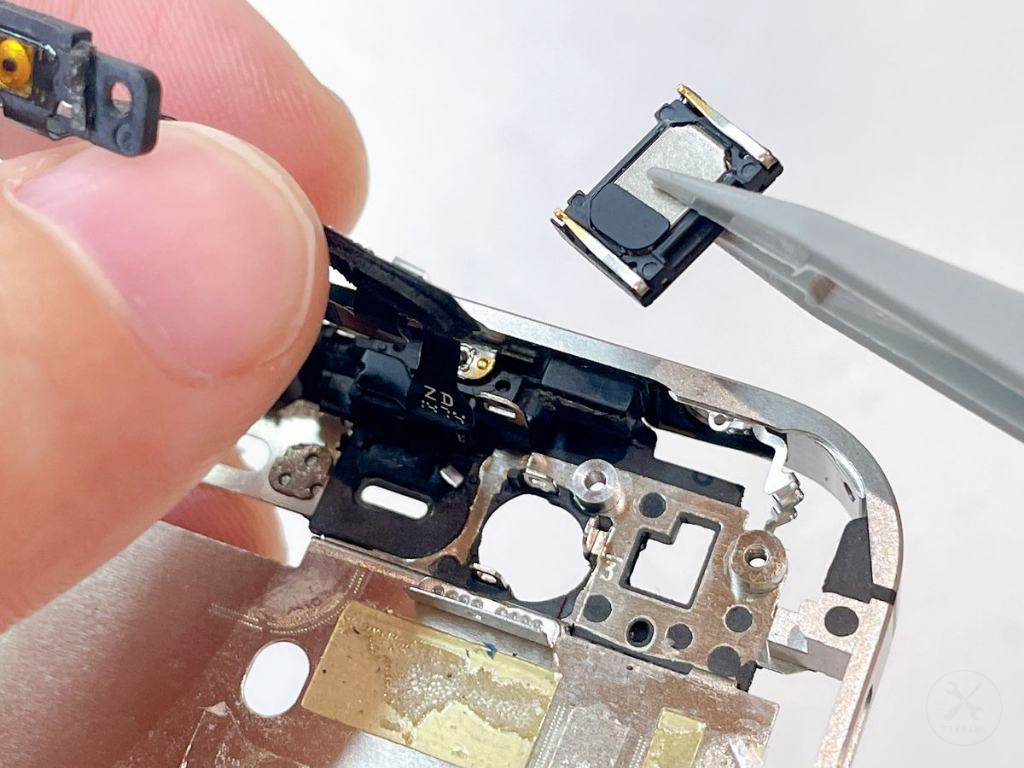
プラスチック製スパッジャーを使用し、電源センサーケーブルからイヤースピーカーを剥がして取り外します。
⚠️ご注意ください
- イヤースピーカーの金属端子は指で直接触れないでください。指で直接ふれると、指先の皮脂が付着し、接触不良の原因になるからです。もし触ってしまった場合は、純度99.9%以上のIPA(イソプロピルアルコール)を染み込ませた布や綿棒で優しく拭き取ってください。
(59)ステップ59.電源センサーケーブル固定クリップを外す
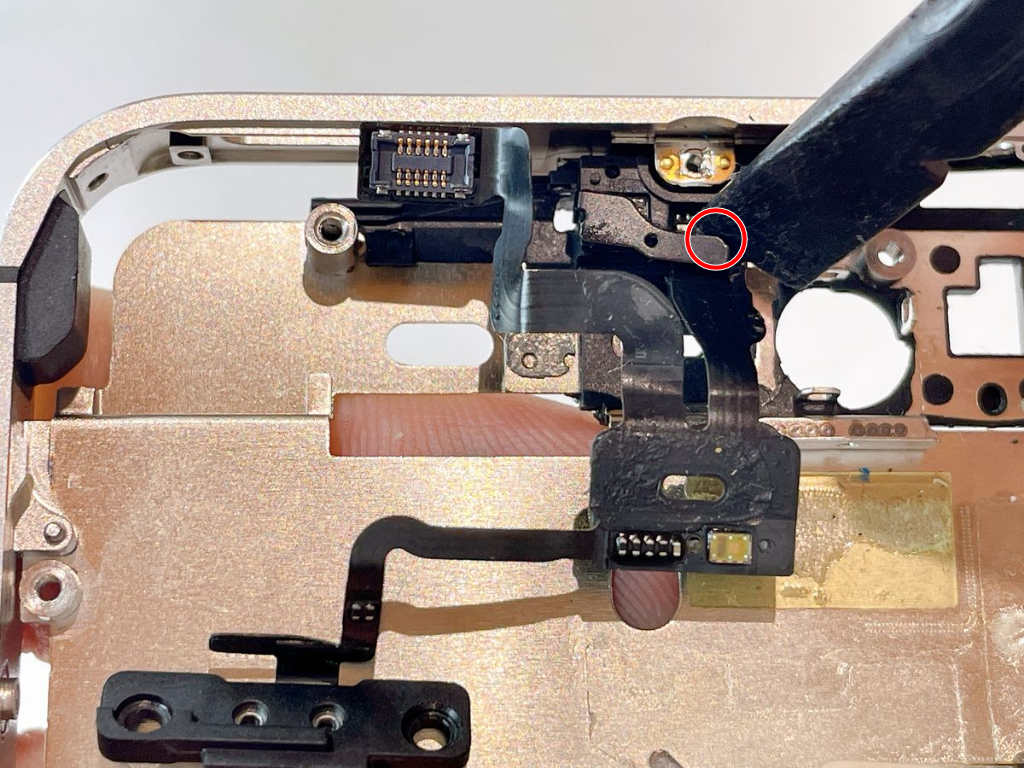
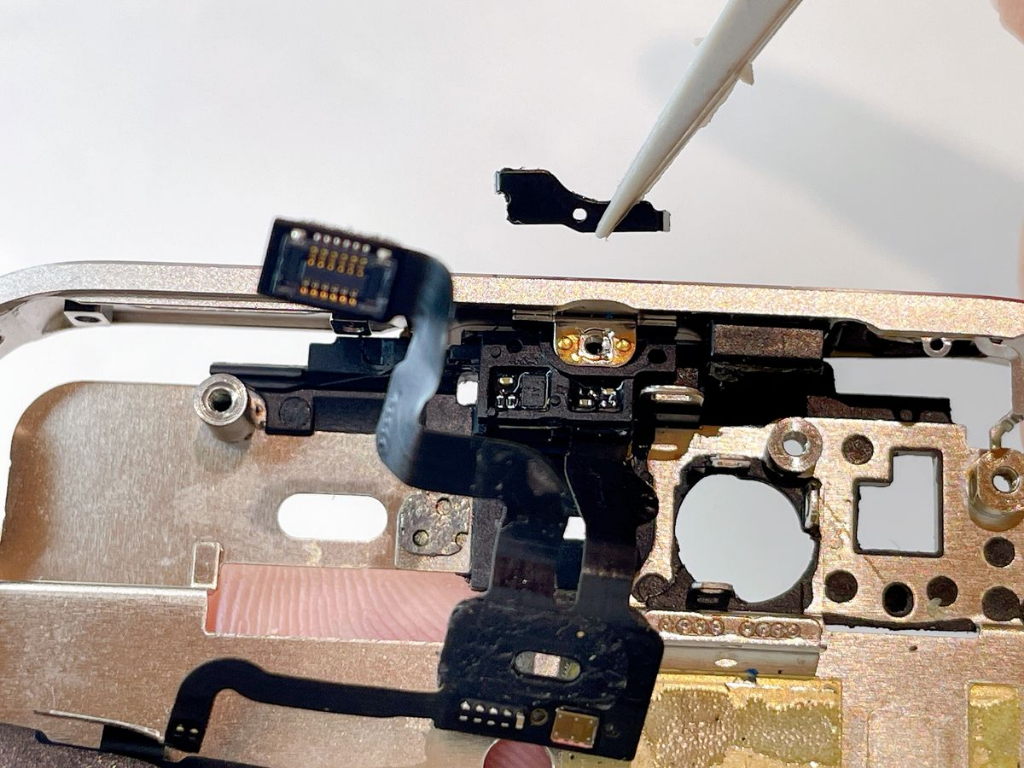
プラスチック製スパッジャーを使用し、電源センサーケーブルをフレームに固定している小さなクリップを外します。
⚠️ご注意ください
- スパッジャーはクリップの右上(写真の赤矢印)にあてて、手前に引くようにして外してください。これ以外の箇所ではクリップが外れづらく、無理に力を入れるとクリップやフレームが変形する原因になります。
使用工具
(60)ステップ60.電源センサーケーブルを取り出す
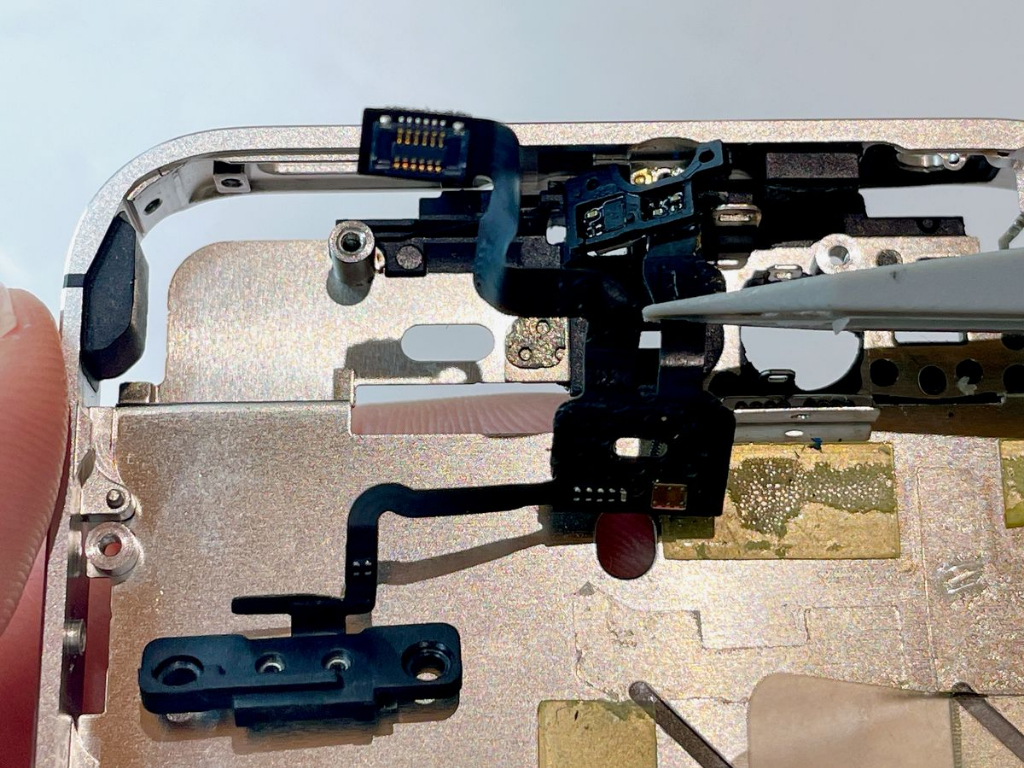
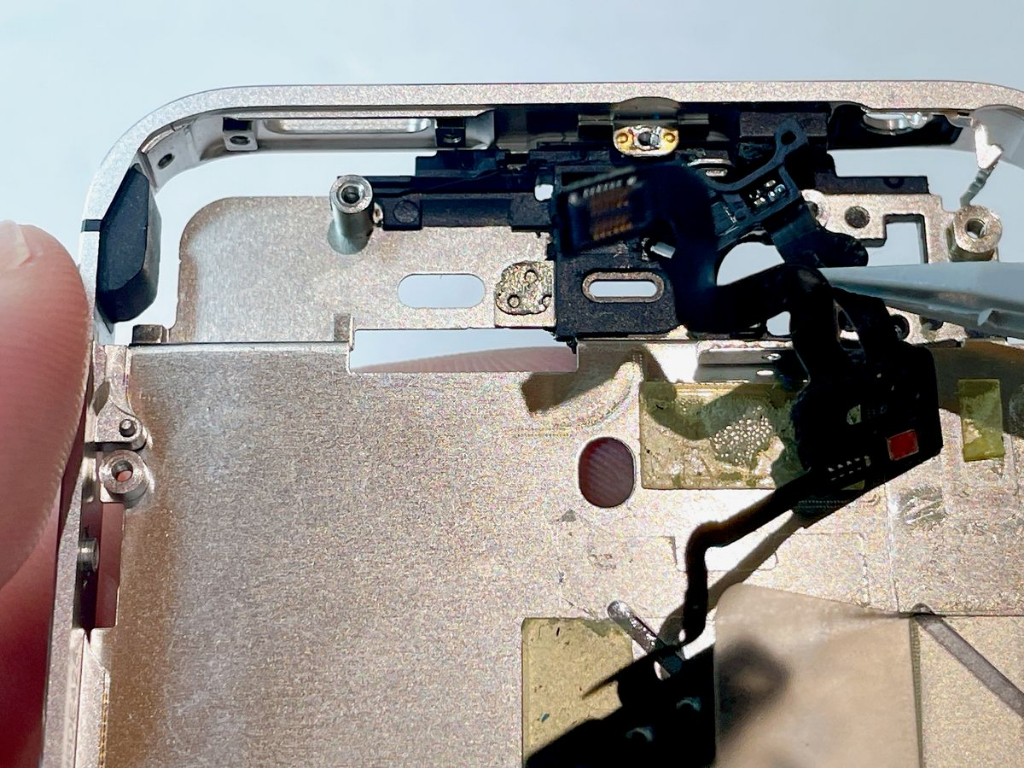
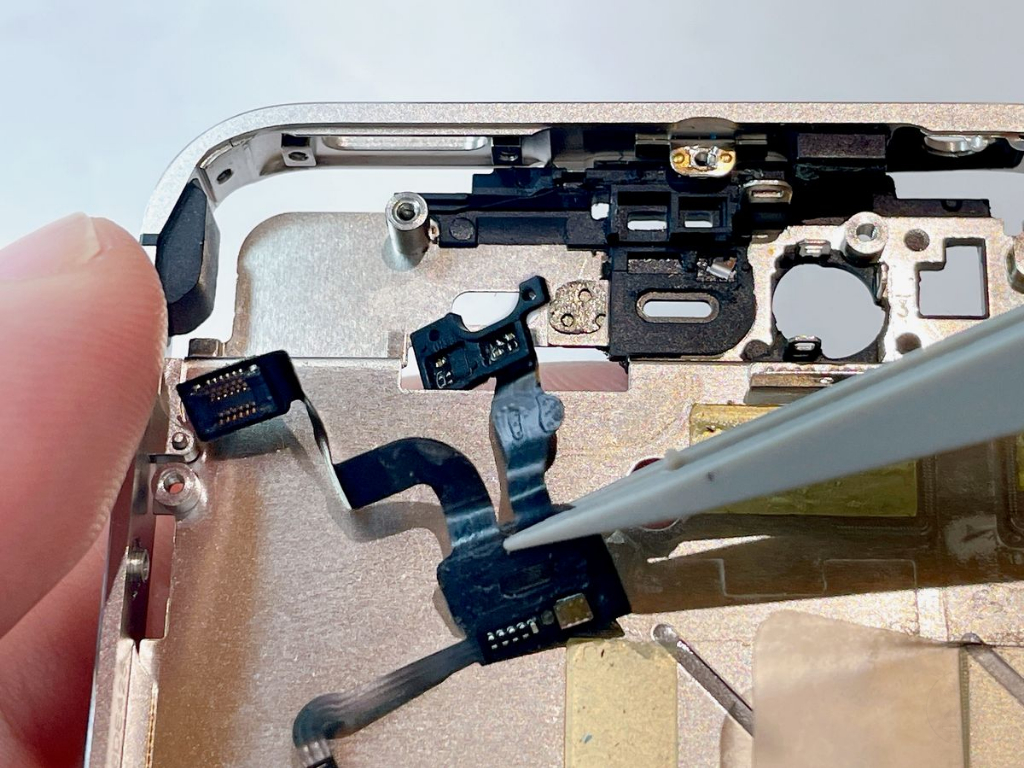
下記手順で電源センサーケーブルを取り出します。
- 電源センサーケーブルとフレームの間(写真の赤矢印)にプラスチック製スパッジャーを2mm差し込み、上に持ち上げます。(内部の白い部品にぶつかるので2mmしか差し込めません)。
- プラスチック製ピンセットを使用し、電源センサーケーブルを持ち上げて外します。
使用工具
(61)ステップ61.SIMカードレバーを取り外す
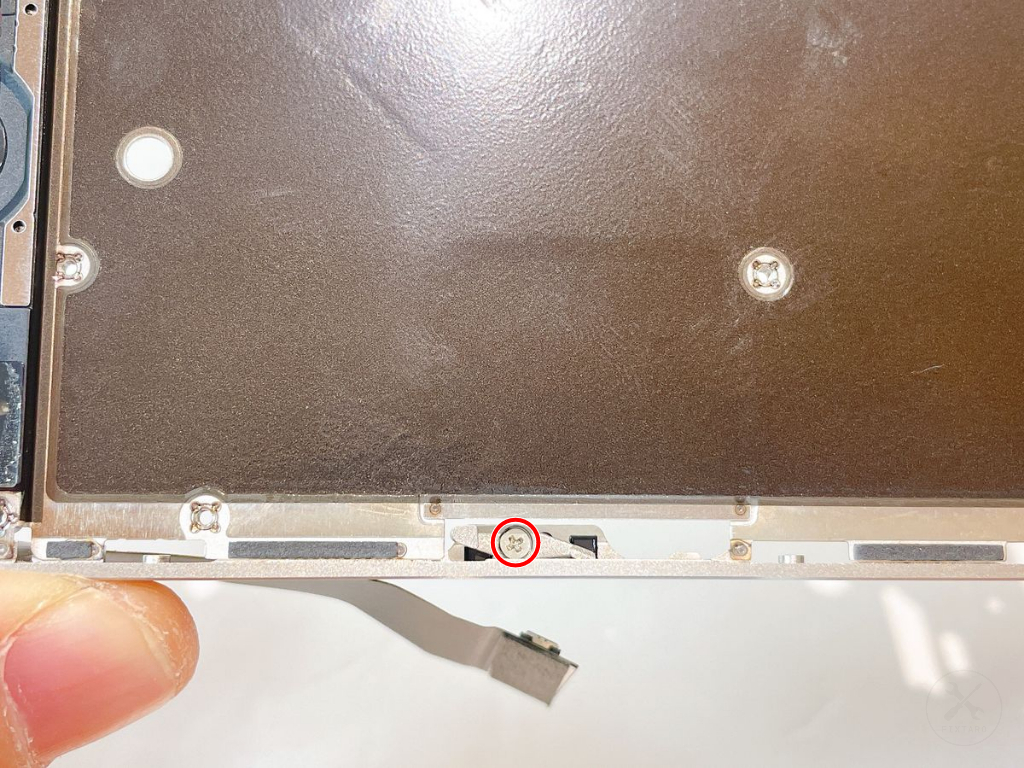
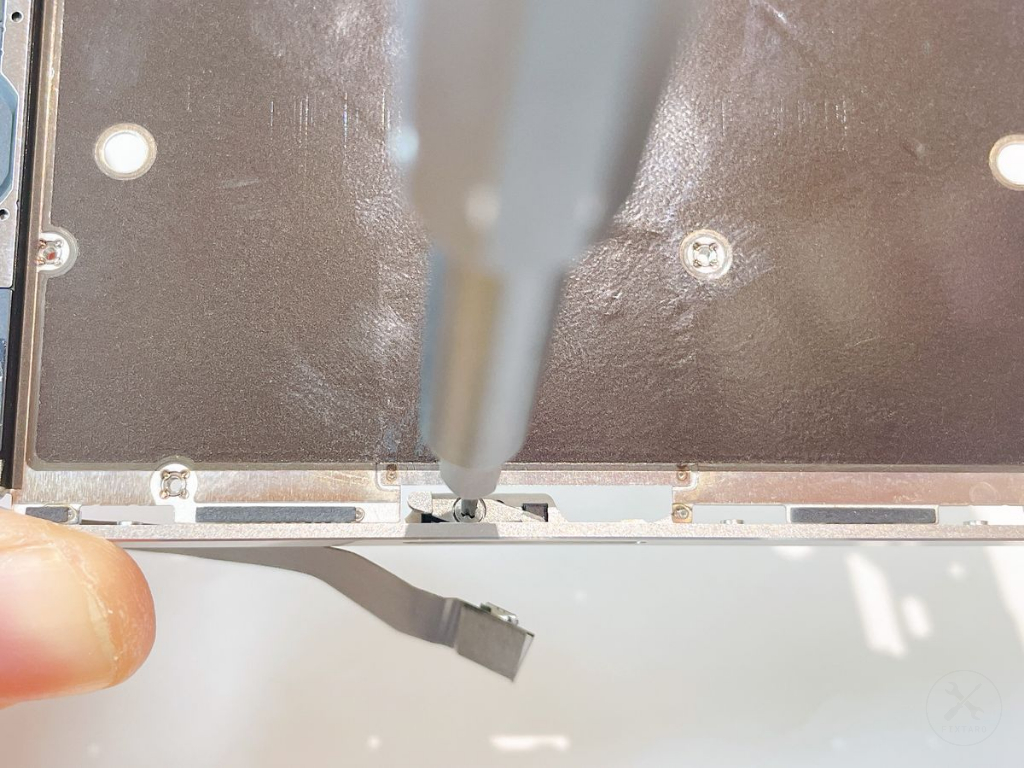
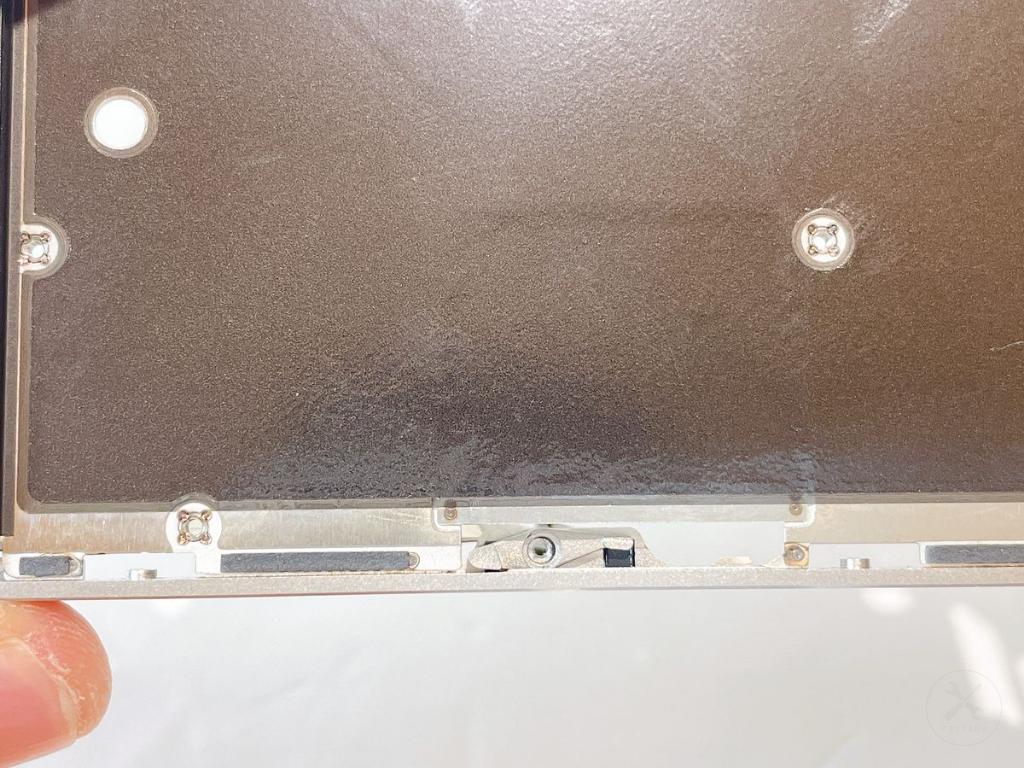
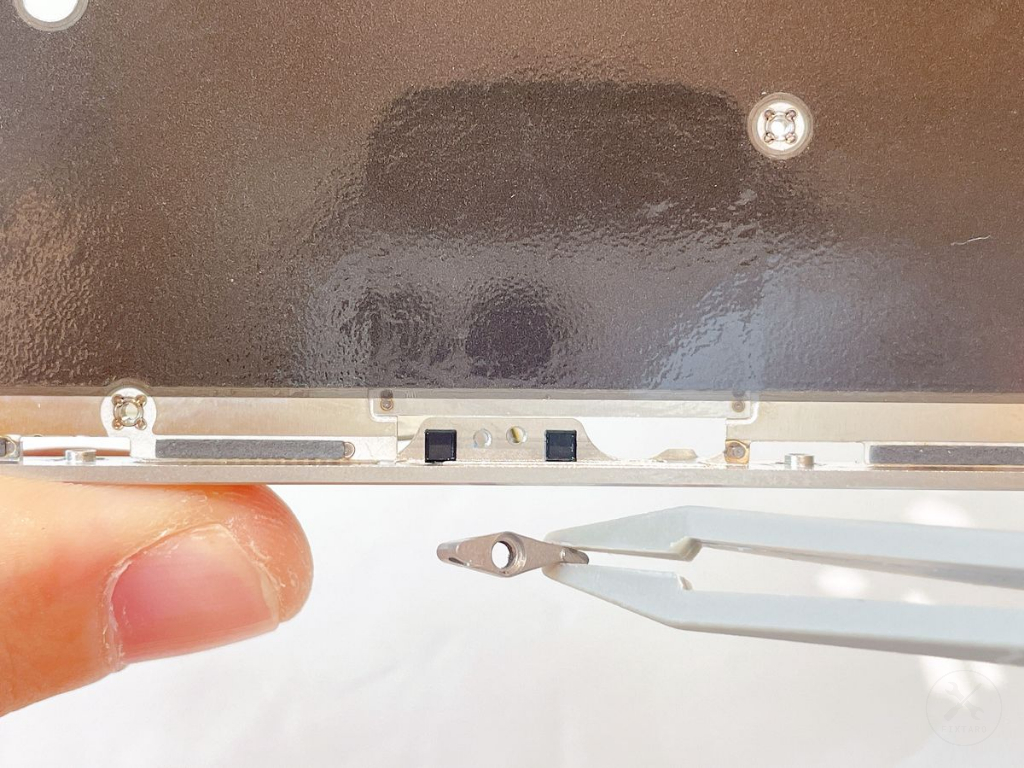
下記手順でSIMカードレバーを取り外します。
- SIMカードレバーのネジ×1を外します。
- プラスチック製ピンセットを使用し、SIMカードレバーを摘み、ケースのフレームから取り外します。
⚠️ご注意ください
- SIMカードレバーは滑りやすいので紛失に気をつけて、慎重に作業してください。
赤丸ネジのサイズ
- 形状:プラス(ph0000)
- ネジ(頭)直径:2.1mm
- ネジ(軸)直径:0.8mm
- 全長(ネジの頭の厚み含む):1.9mm
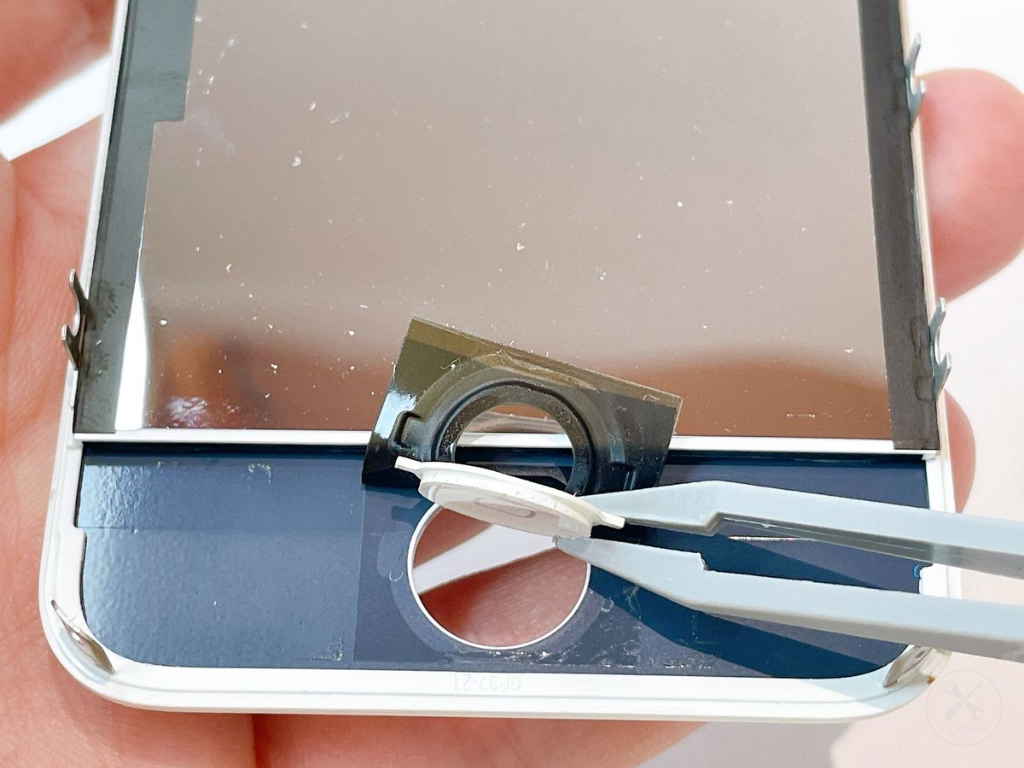
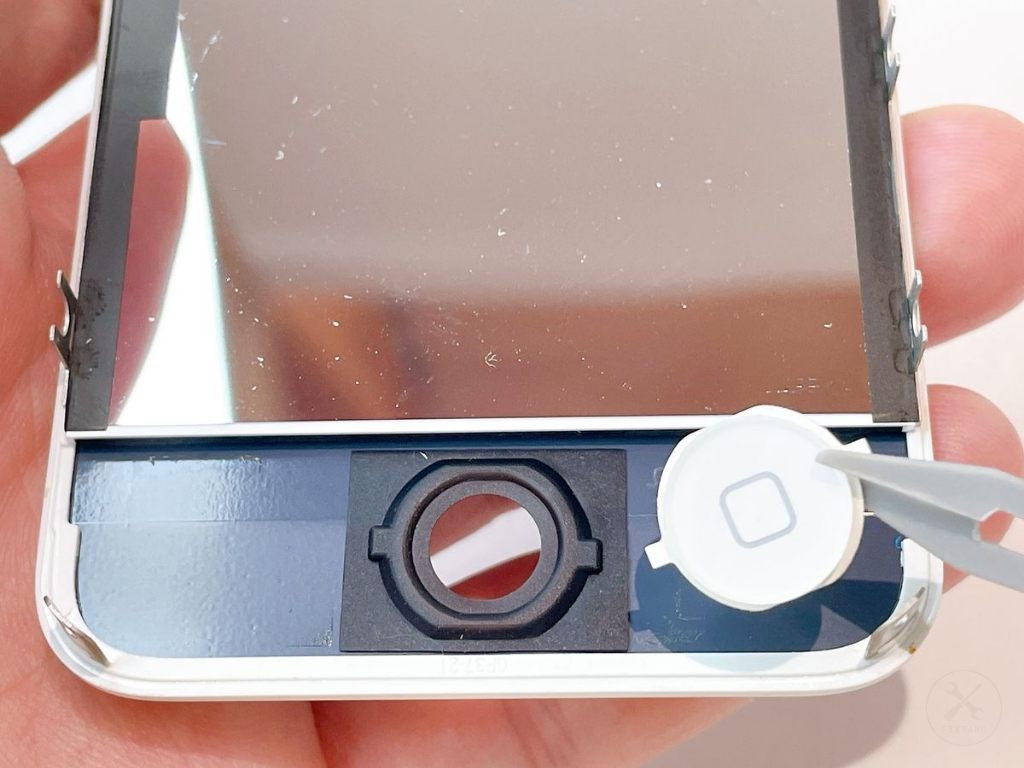
(62)ステップ62.ホームボタンのラバーカバーを外す
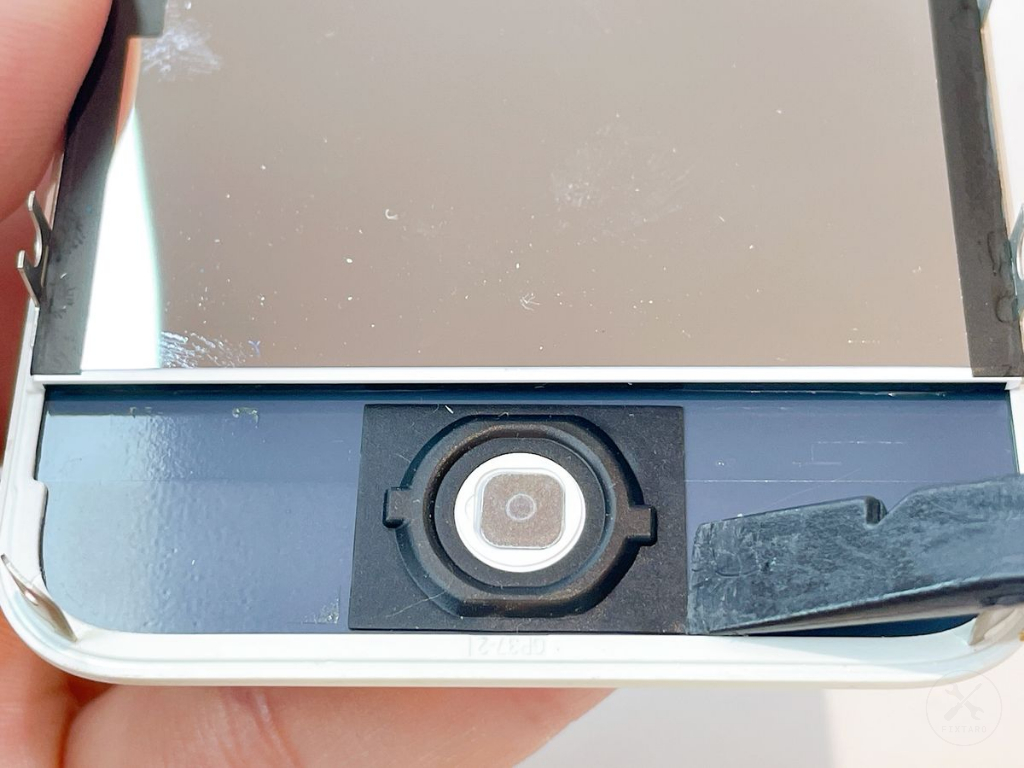
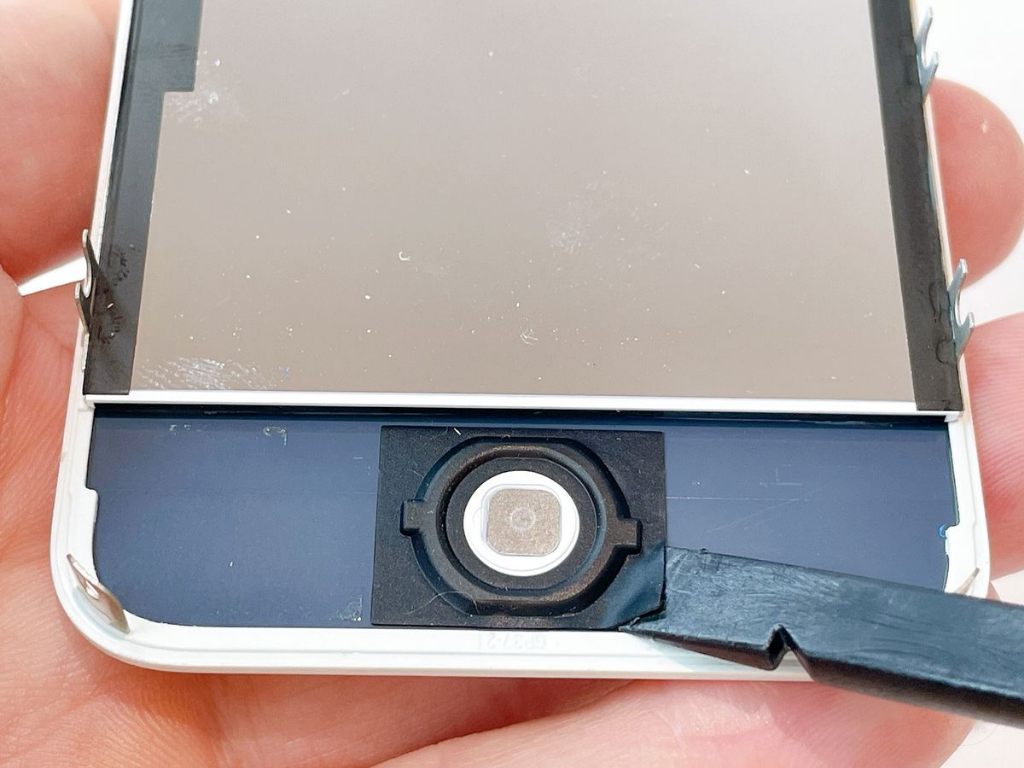
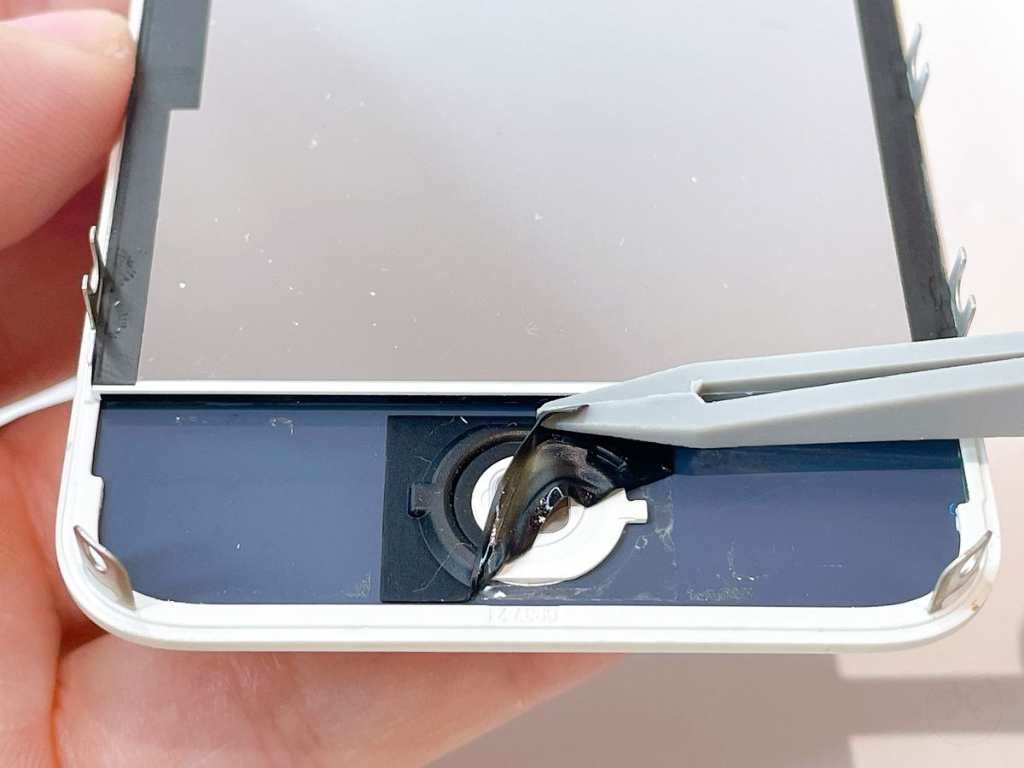
プラスチック製スパッジャーを使用し、ディスプレイ下部に接着されているホームボタンのラバーカバーを丁寧に剥がします。
⚠️ご注意ください
- ラバーカバーの粘着面は全て剥がさず、ホームボタンが取り外せる程度だけ剥がしてください。全て剥がしてしまうと組立時に粘着性がなくなってしまい組み立てづらくなります。
使用工具
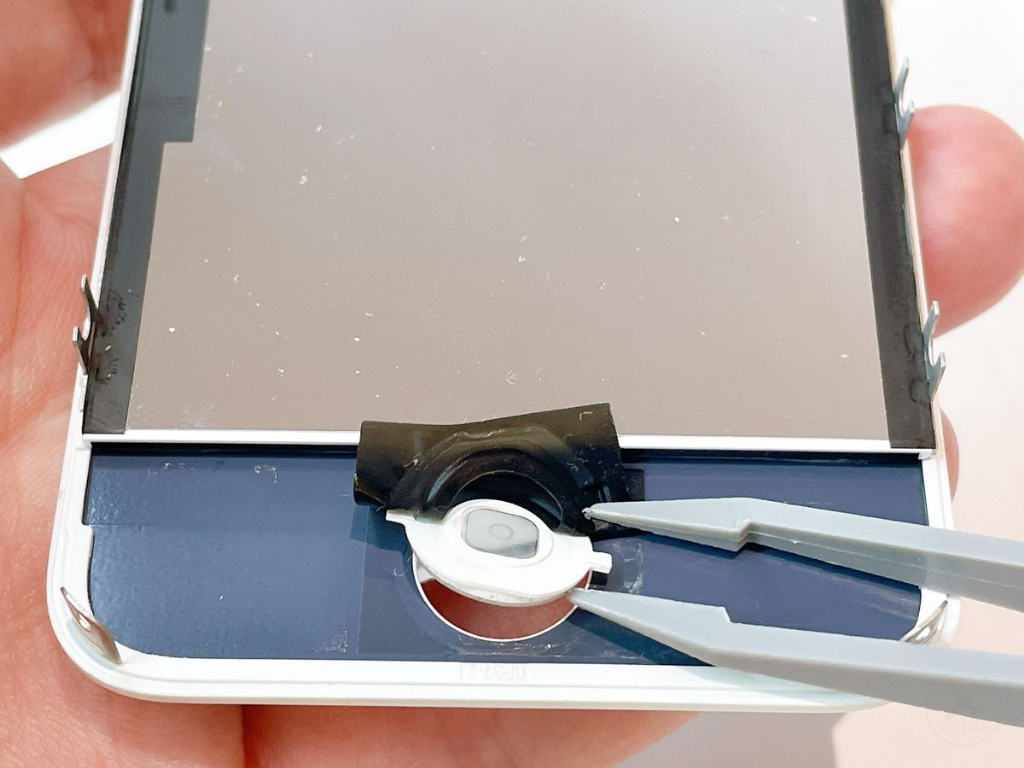
(64)ステップ64.ホームボタンセンサーケーブルのコネクタのロックを解除する
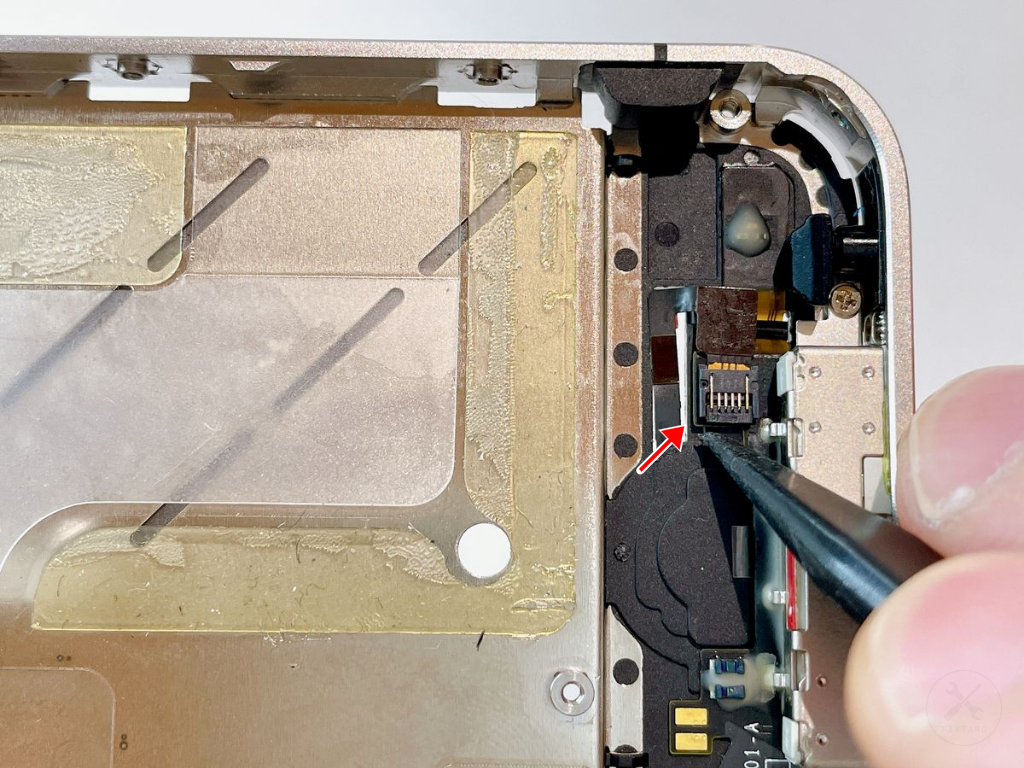
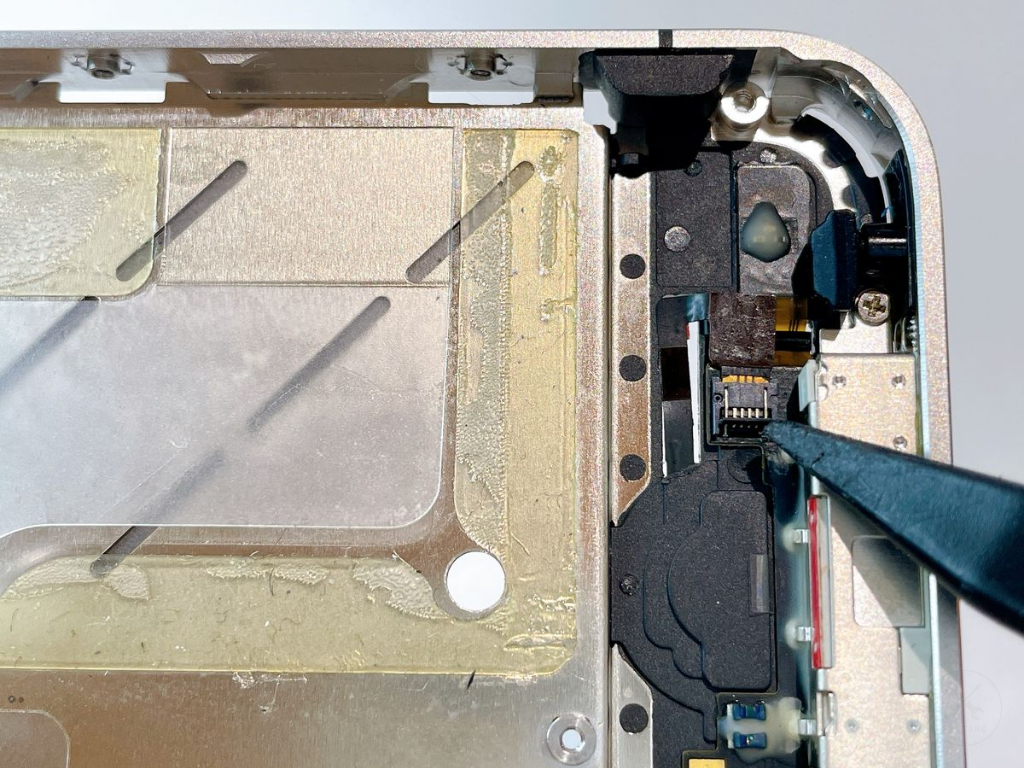
プラスチック製スパッジャーを使用し、ホームボタンセンサーケーブルのコネクタの黒レバーを上げてロックを解除します。
⚠️ご注意ください
- コネクタの黒レバーは少ない力で簡単に上がります。強い力で操作してしまうとレバーが折れたり曲がったりするので慎重に作業してください。
使用工具
(65)ステップ65.ホームボタンセンサーケーブルのコネクタを引き抜く
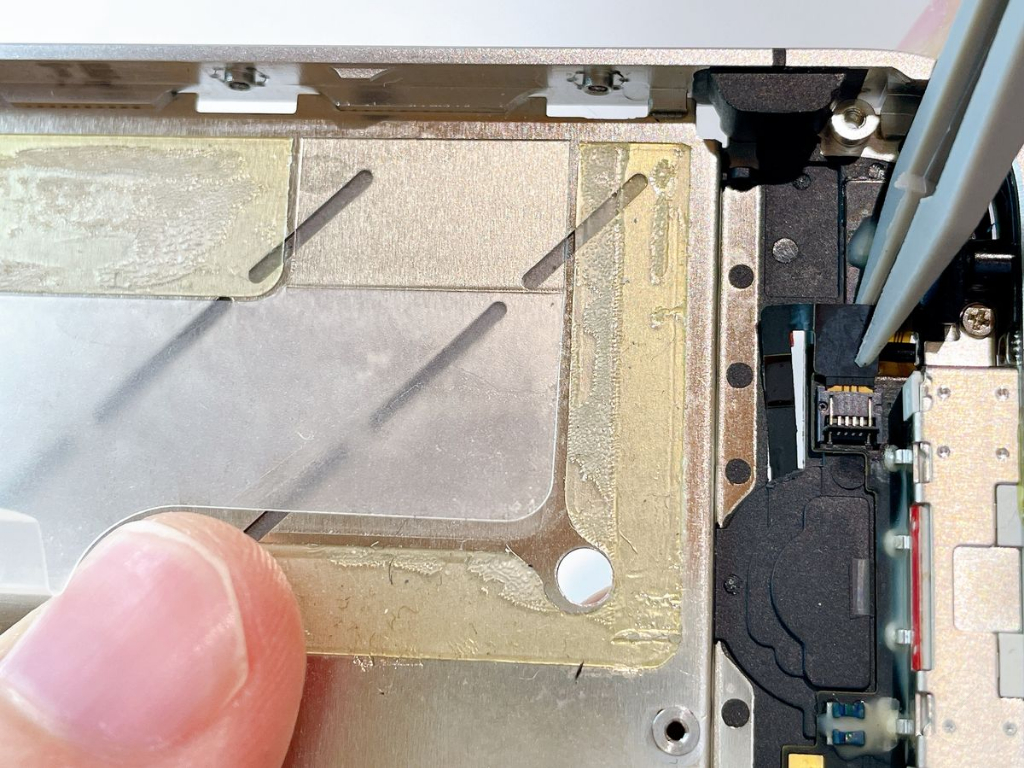
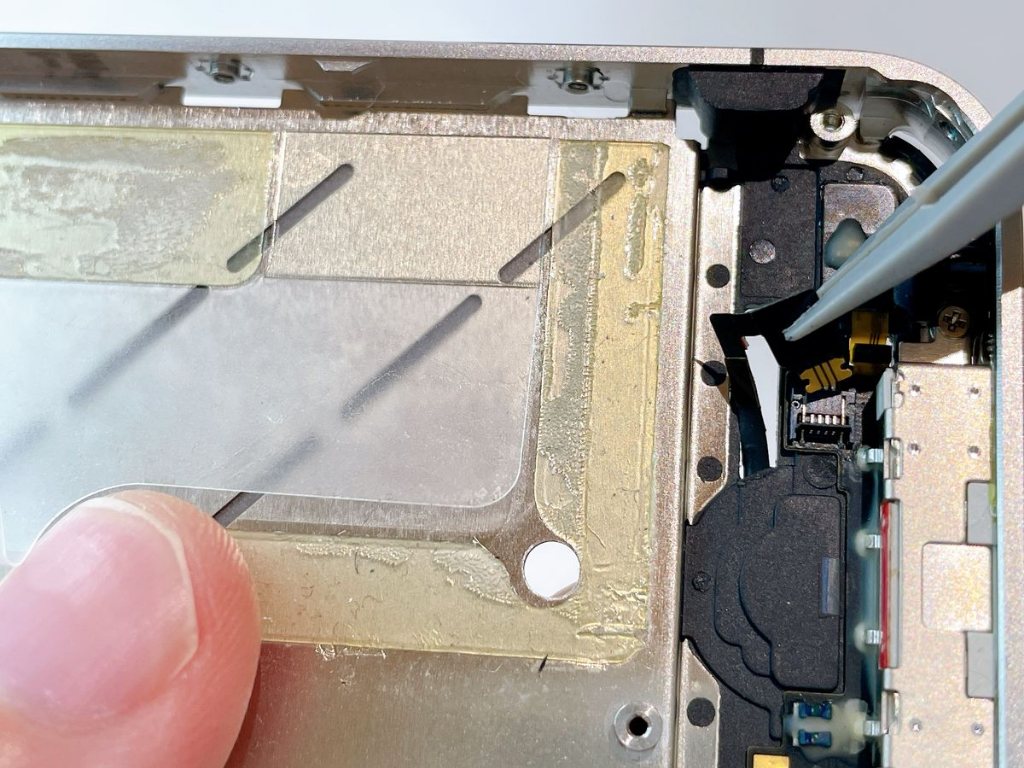
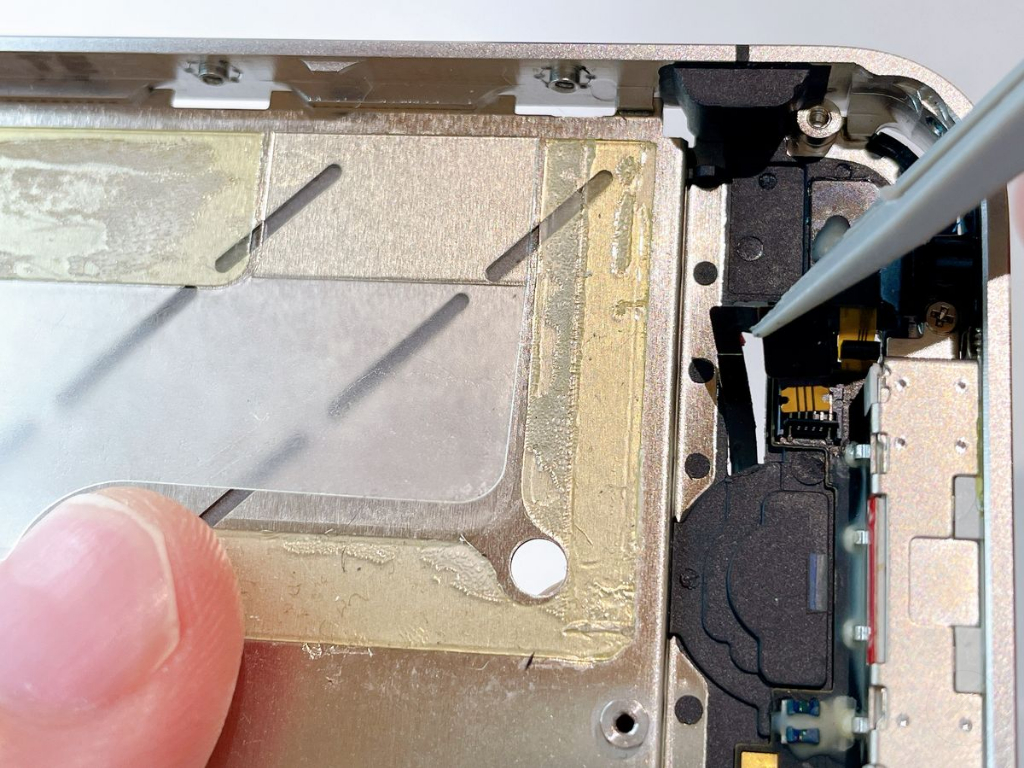
プラスチック製ピンセットを使用し、ホームボタンセンサーケーブルのコネクタをソケットから引き抜いて外します。
⚠️ご注意ください
- コネクタの黒レバーが上がってないと絶対に外れません。コネクタを引き抜く前に必ずコネクタの黒レバーが上がってるかご確認ください。
(66)ステップ66.黄色の保護シールを剥がす
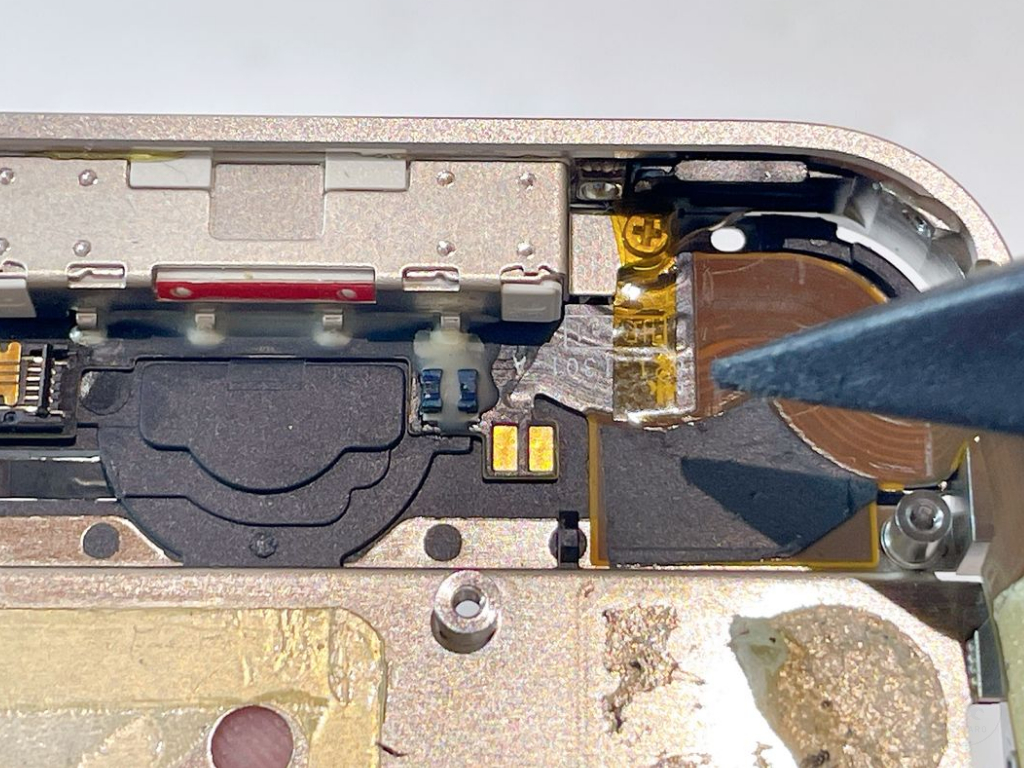
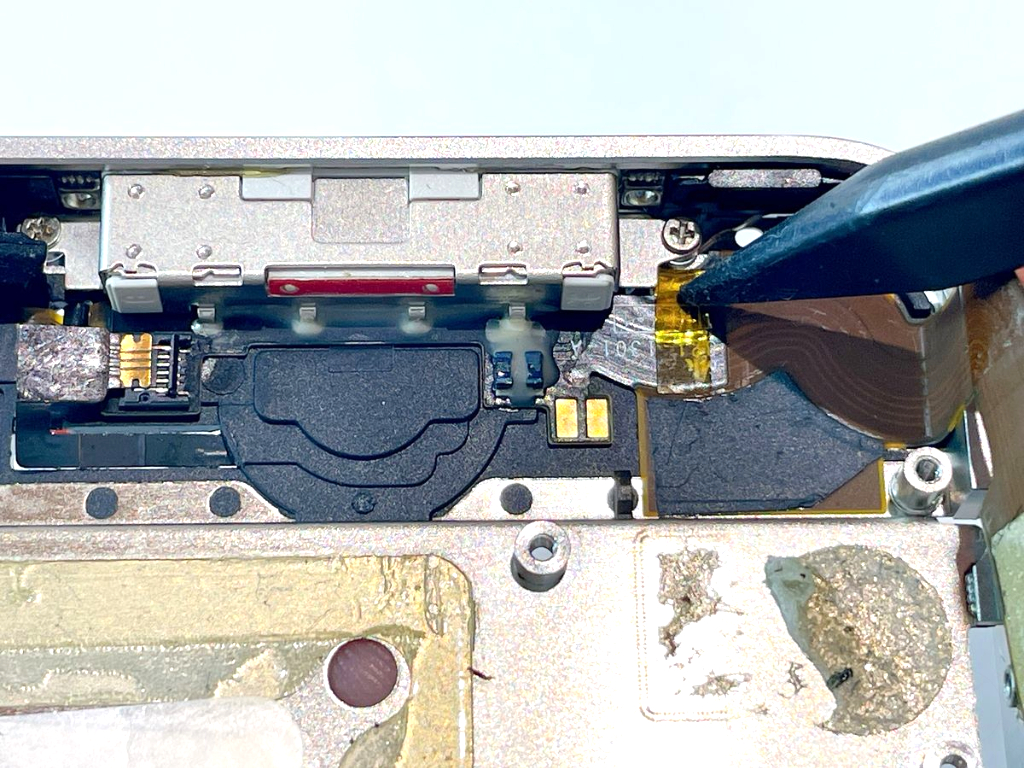
プラスチック製スパッジャーを使用し、ネジ穴が見える程度に、黄色の保護シールを剥がします。
⚠️ご注意ください
- シールをすべて剥がしきる必要はありません。 ネジを回せるスペースが確保できればOKですので、ネジ穴が見える程度に「少しめくる」くらいに留めておいてください。
使用工具
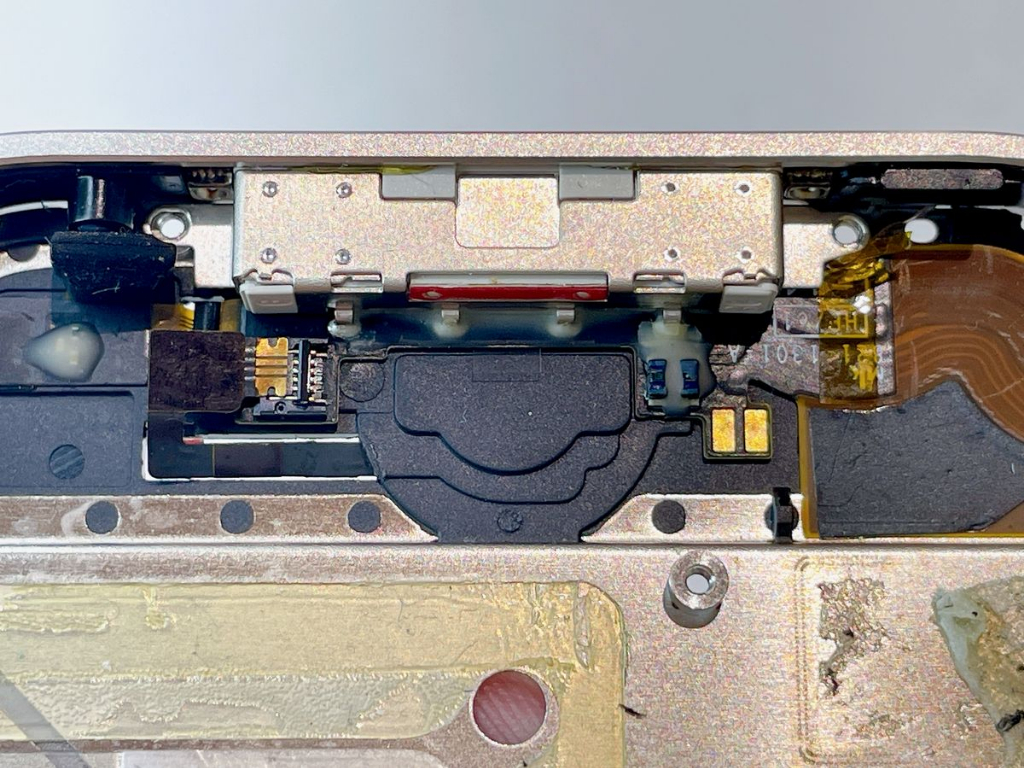
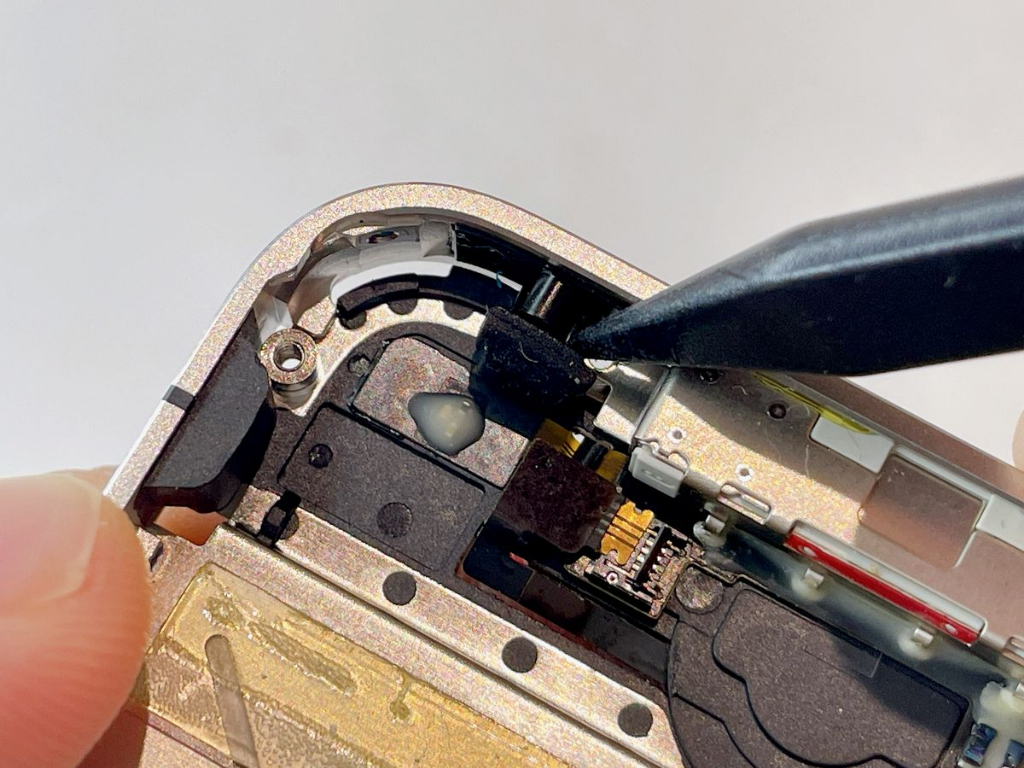
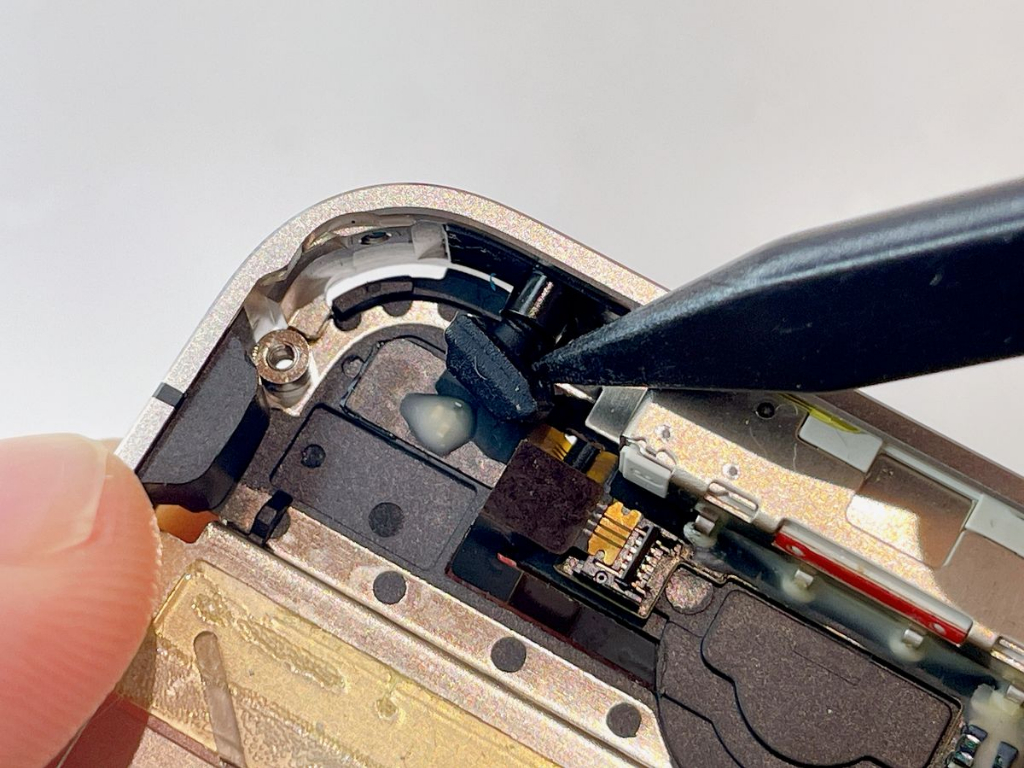
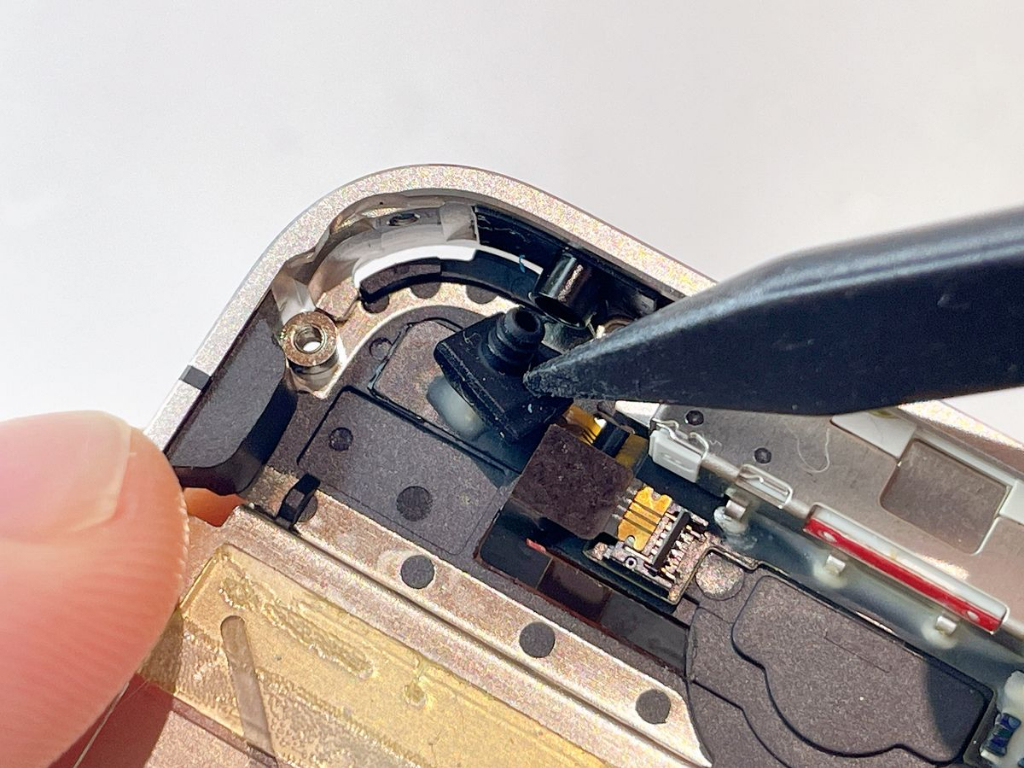
(67)ステップ67.ドックコネクタの固定ネジ×2を外す
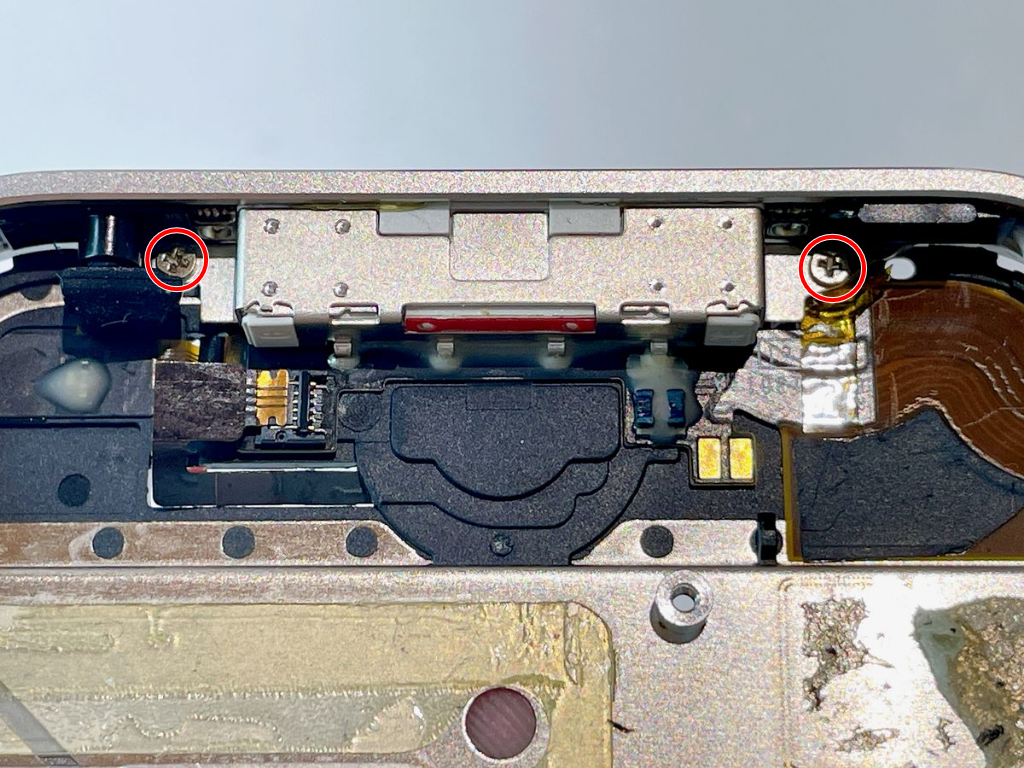
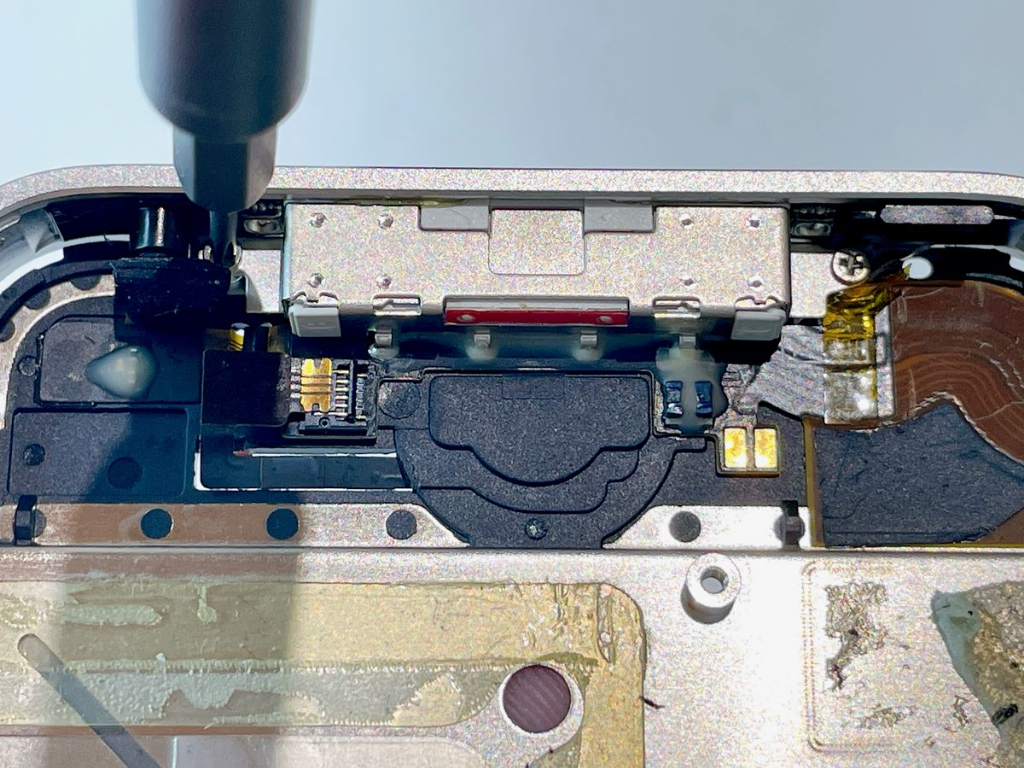
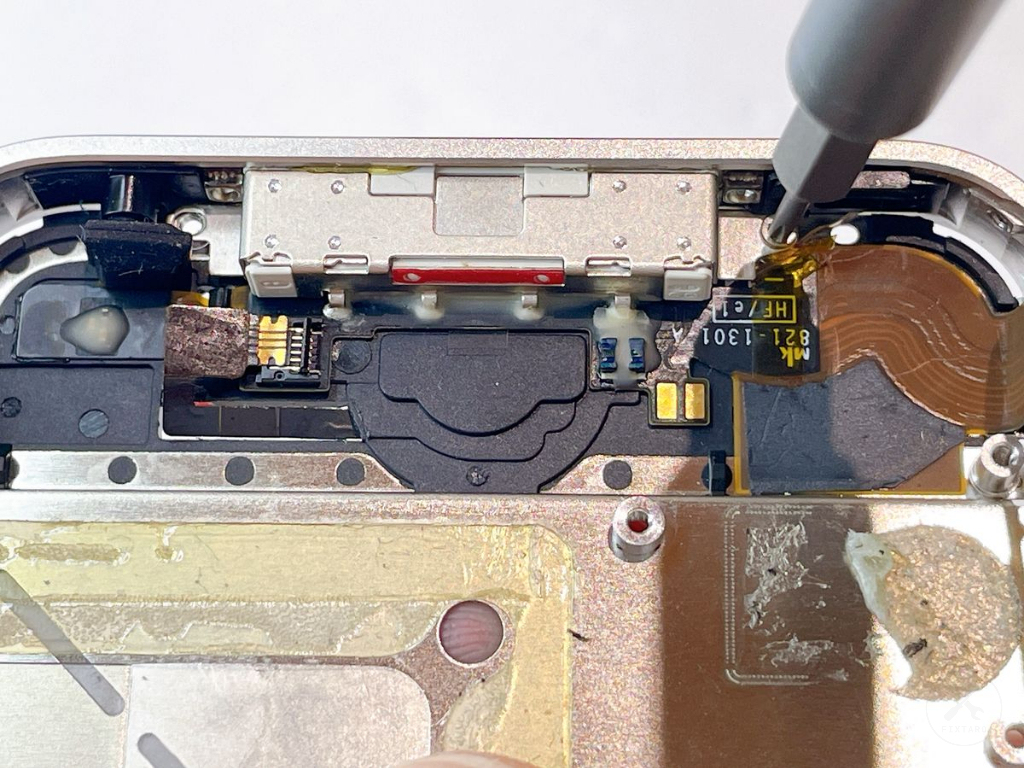
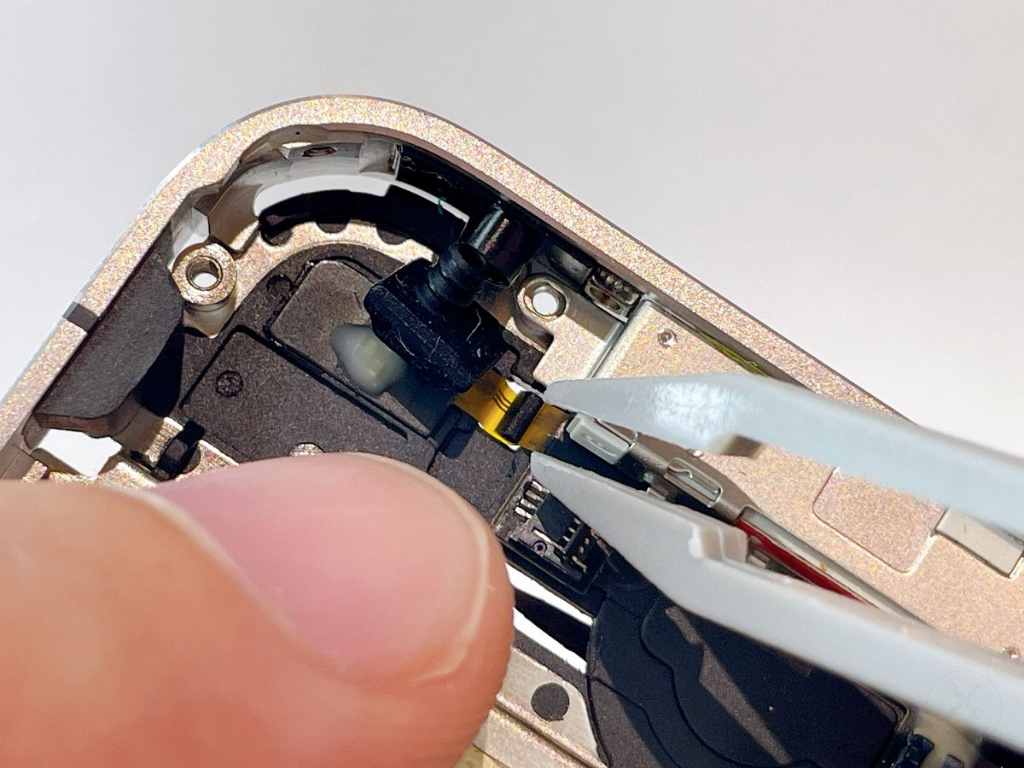
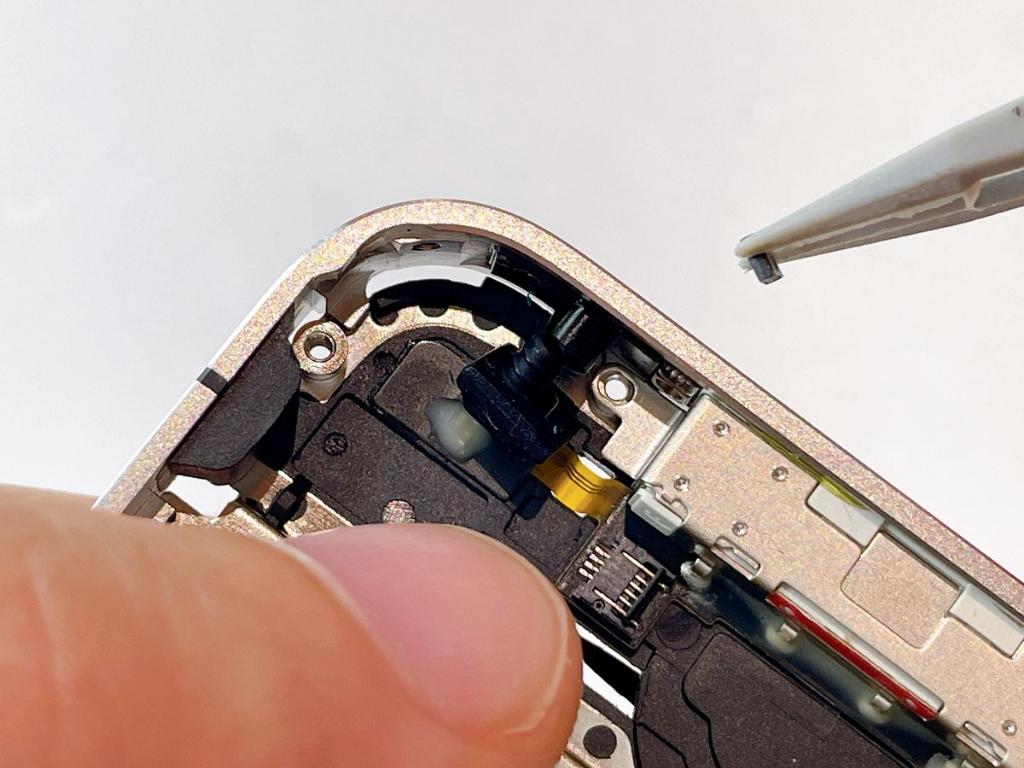
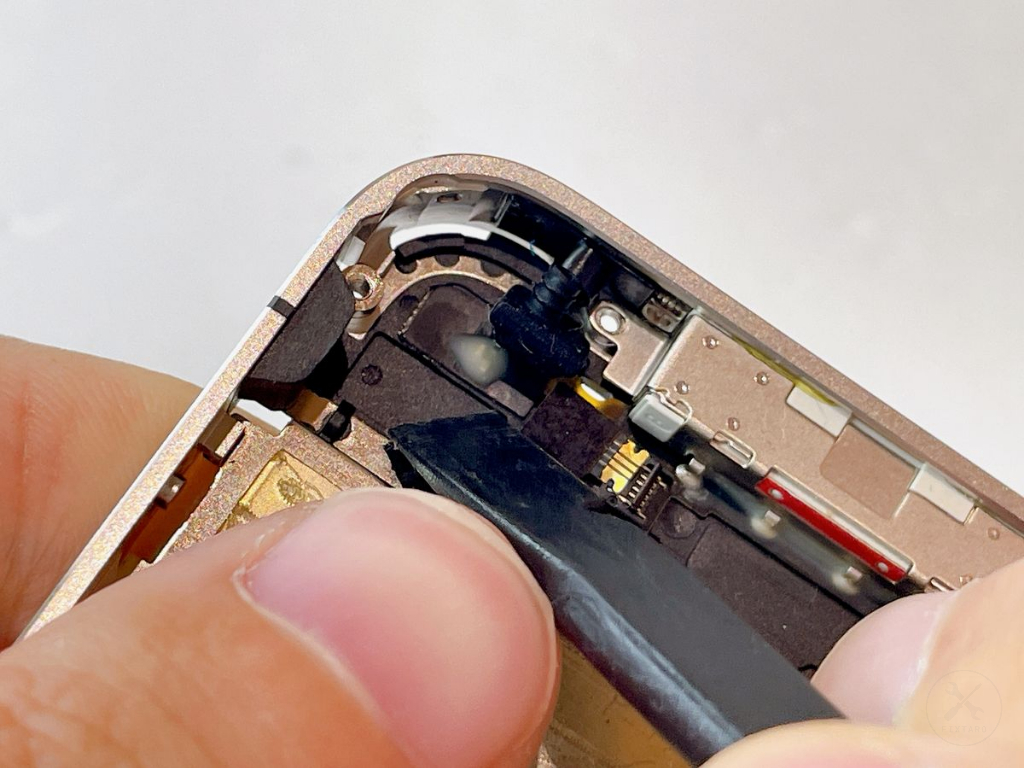
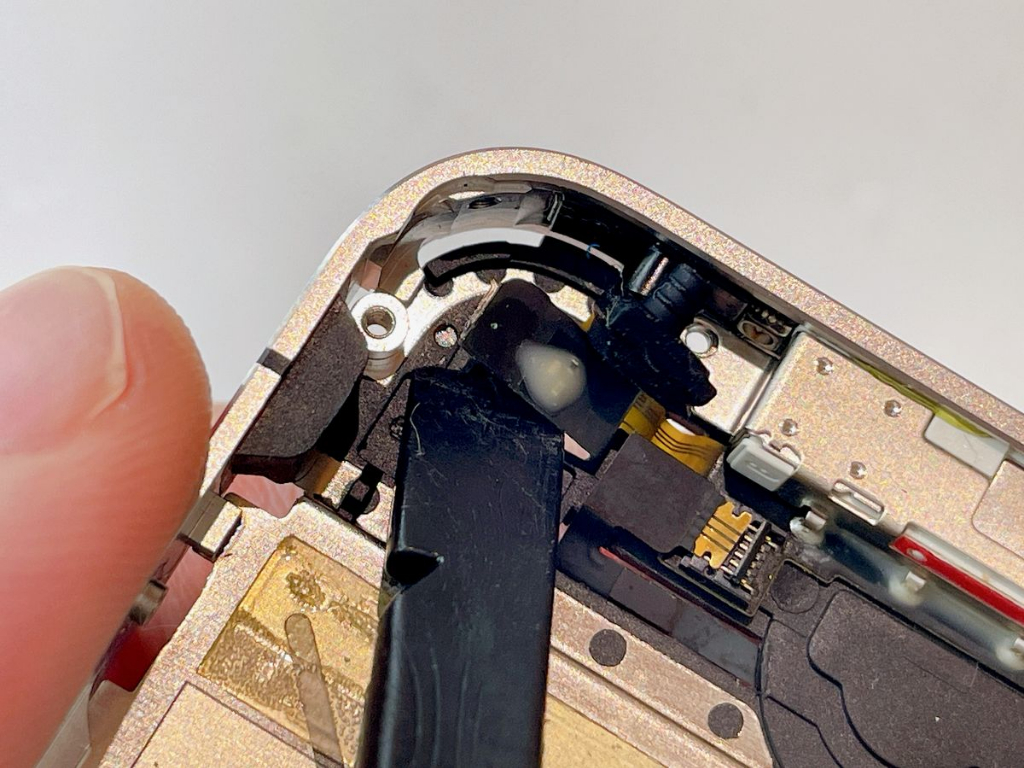
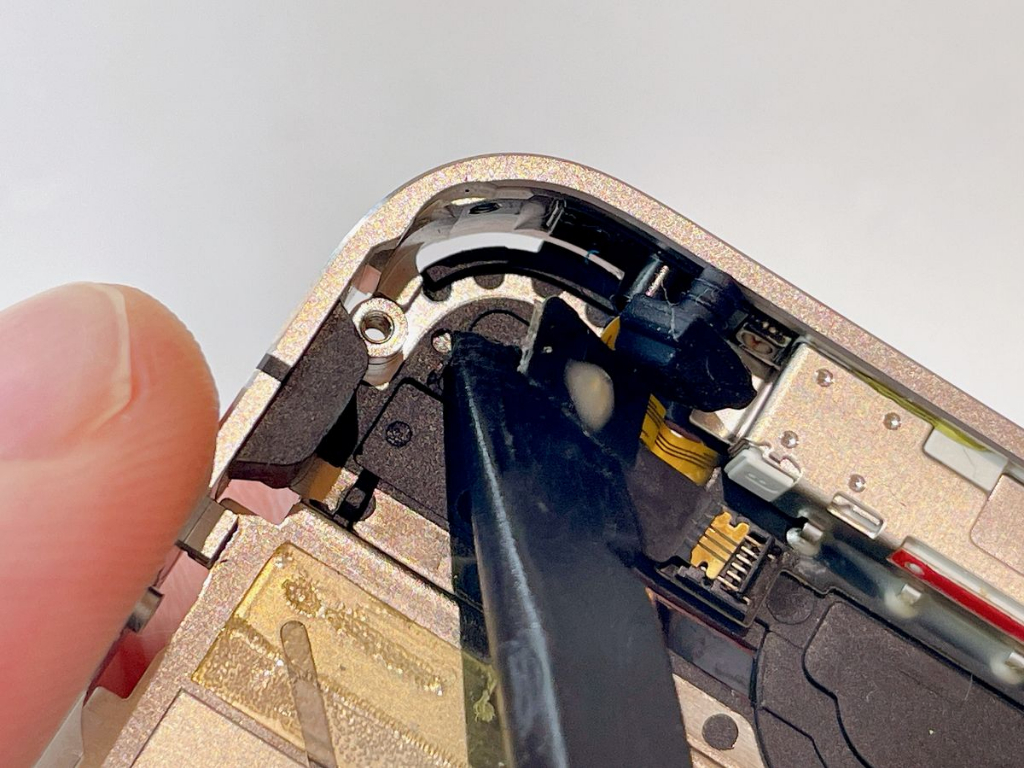
(69)ステップ69.スペーサーを外す
(71)ステップ71.アース布を外す
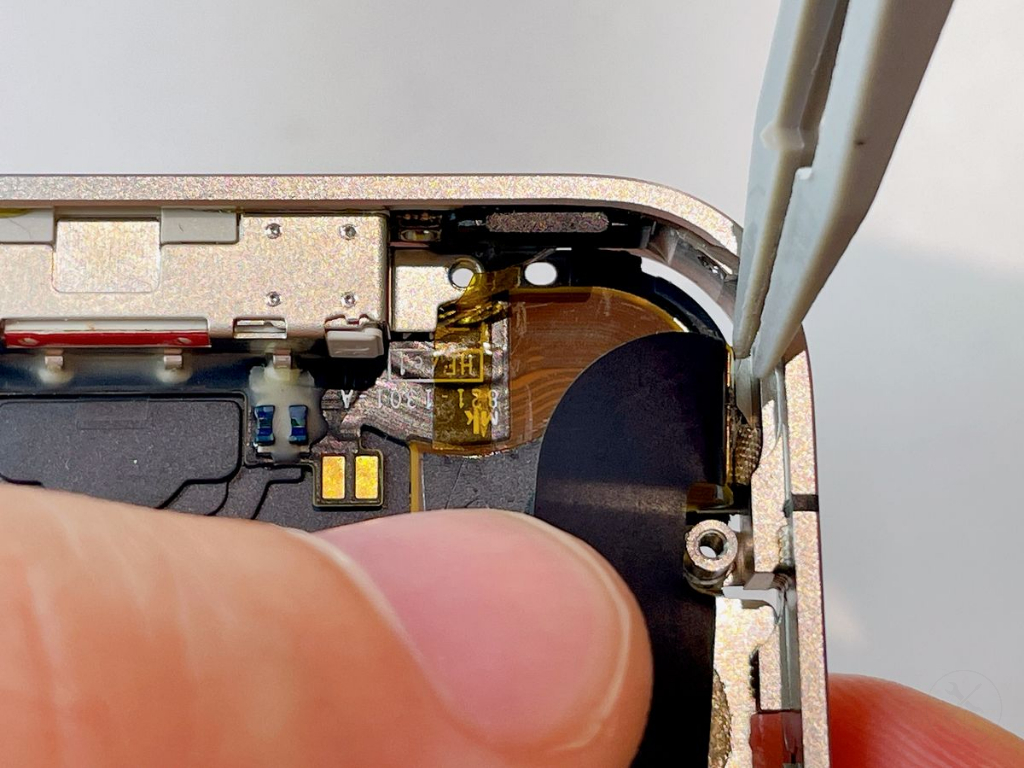
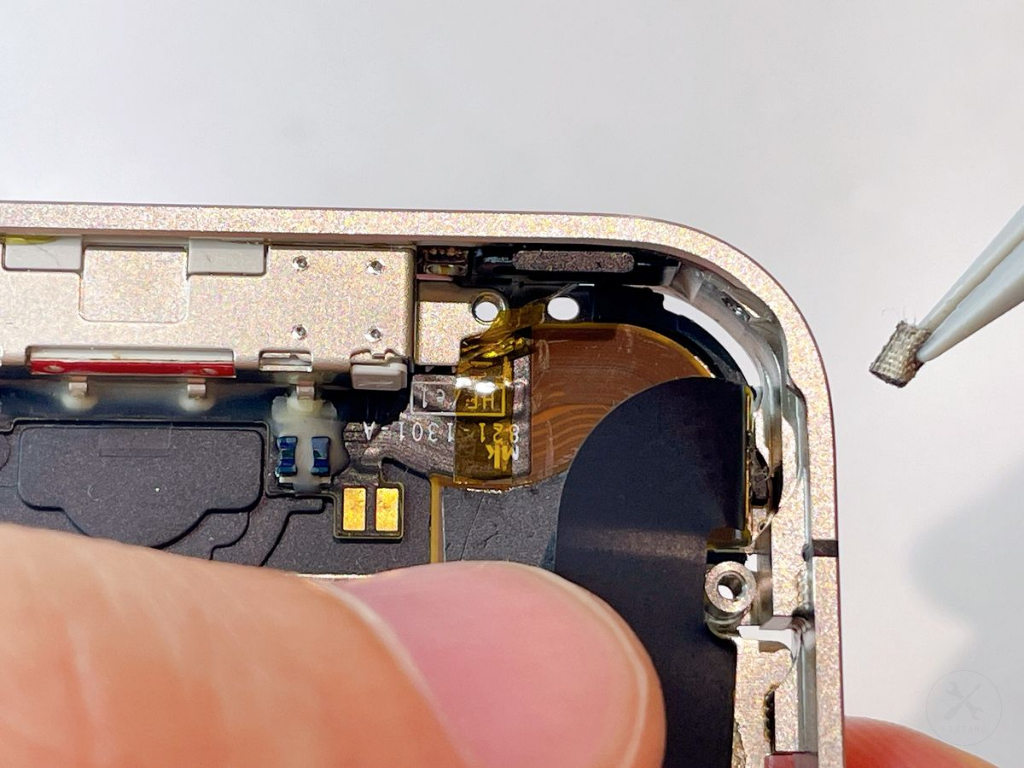
プラスチック製ピンセットを使用し、ドックコネクタとフレームの間に装着されているアース布を取り外します。
⚠️ご注意ください
- アース布は非常に小さなサイズです。充電時に発生した静電気をフレームに逃す重要な役割があります。紛失に気をつけてください。
(72)ステップ72.ドックコネクタ根本の接着を剥がす
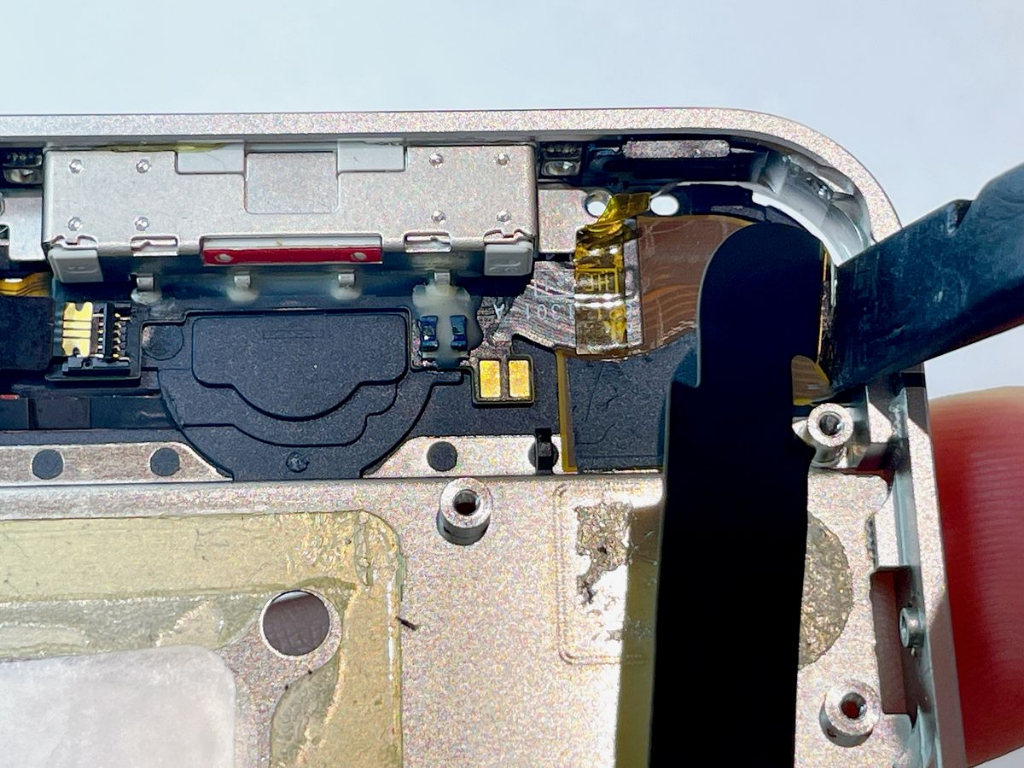
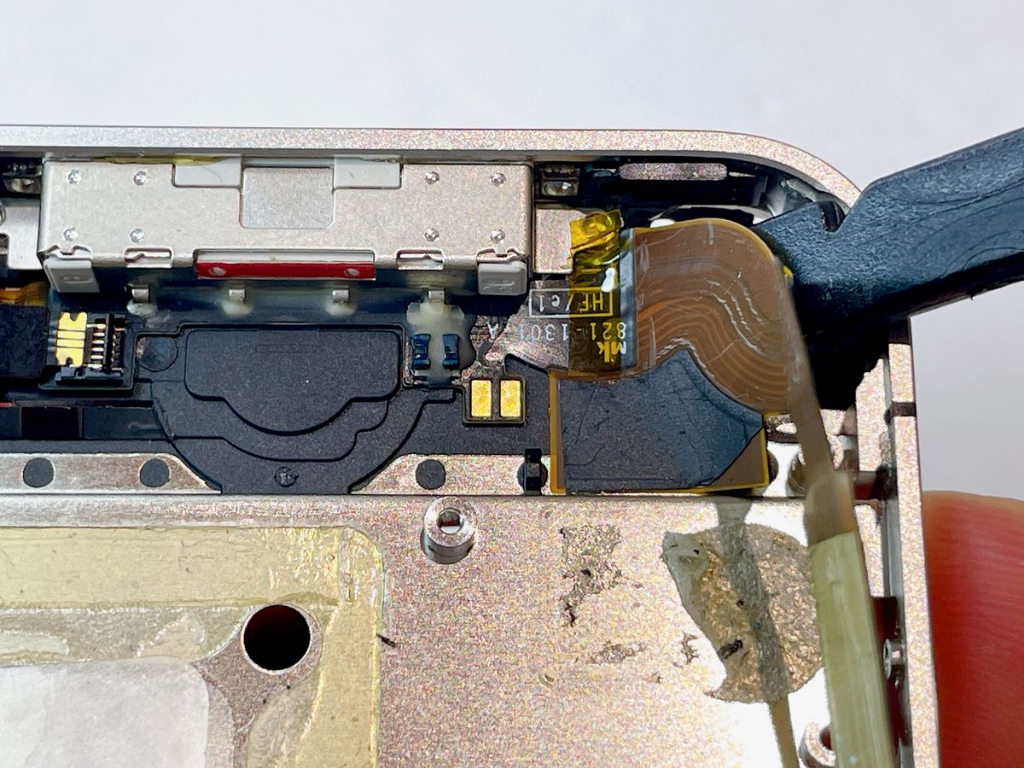
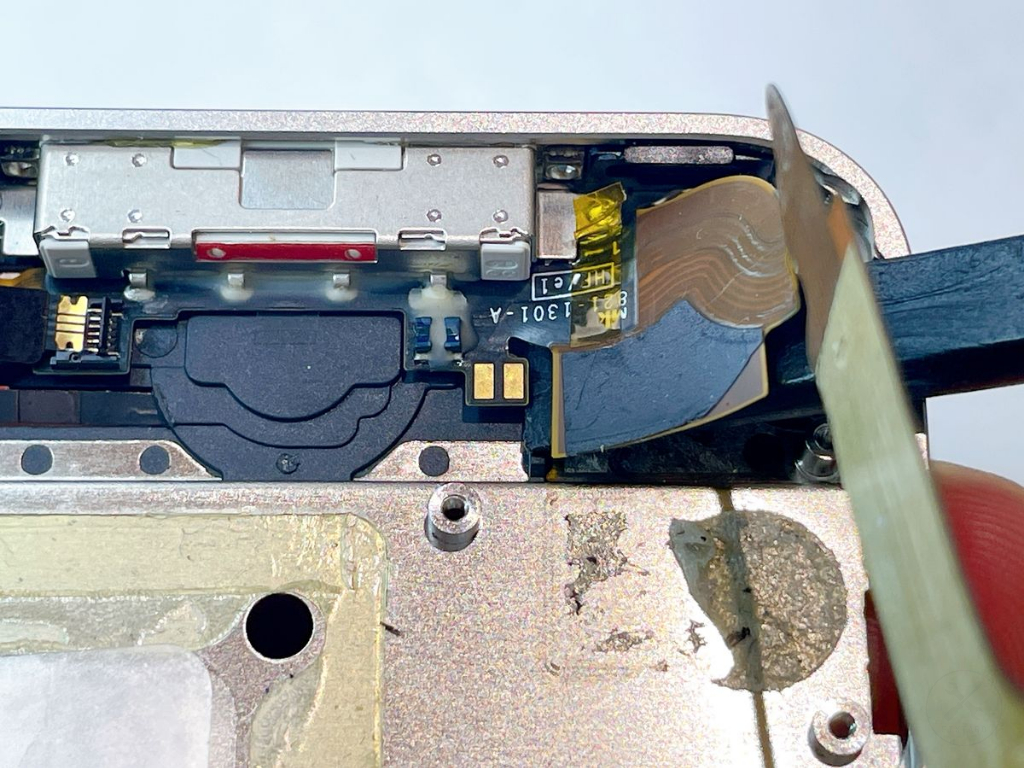
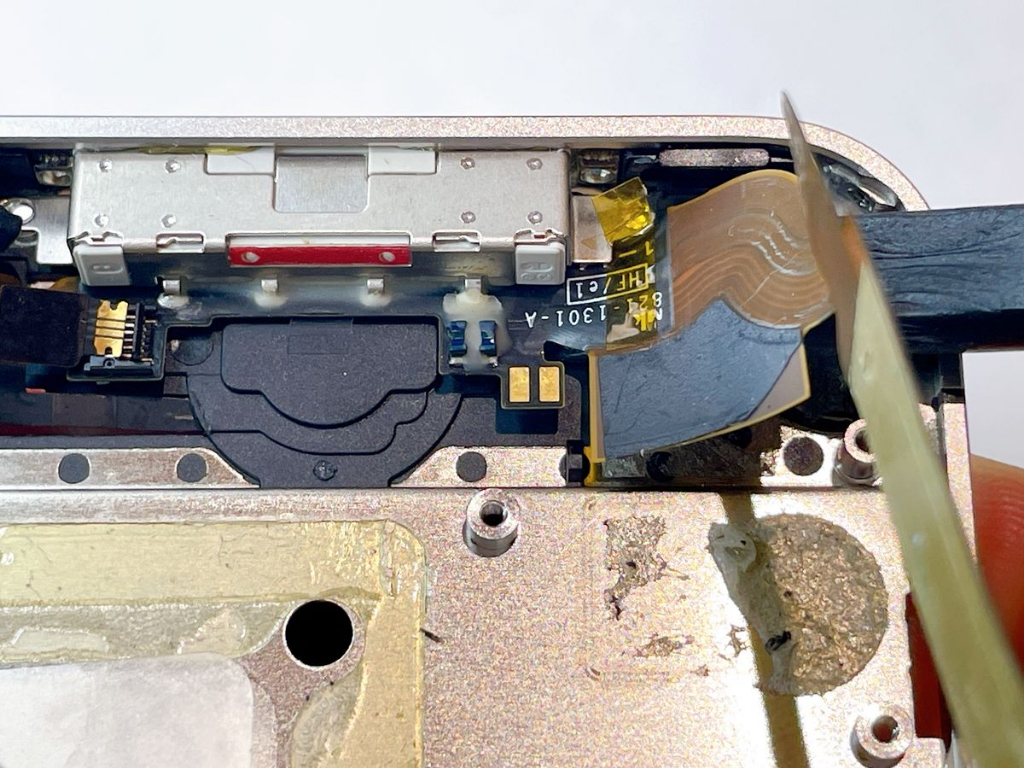
使用工具
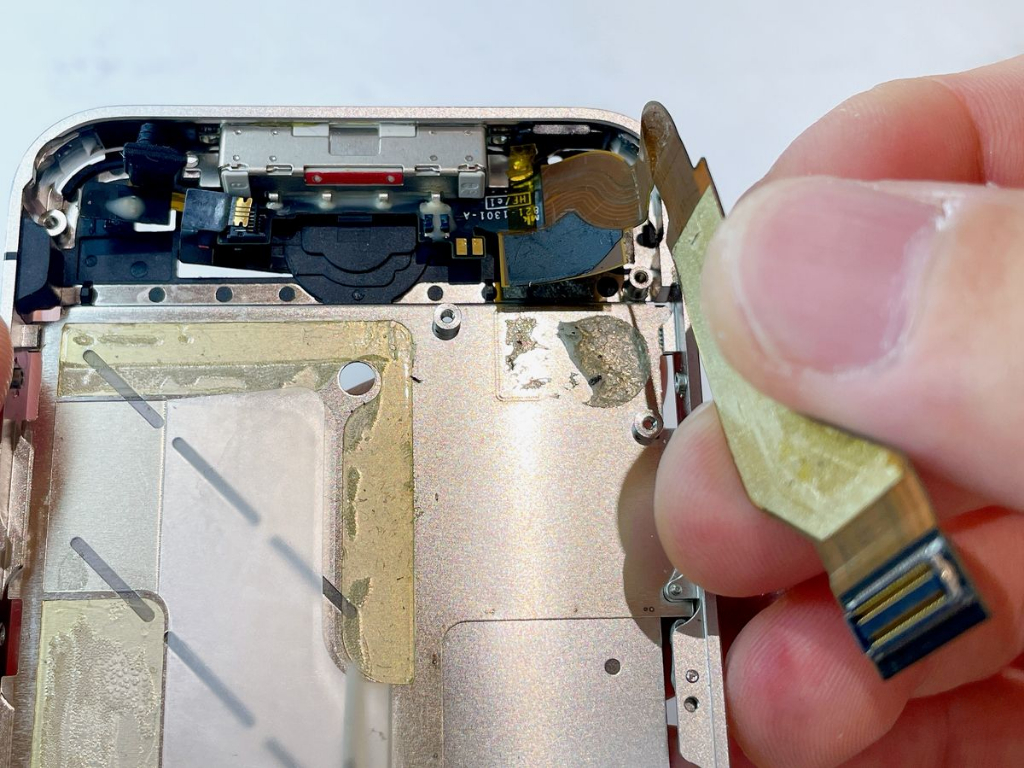
(73)ステップ73.ドックコネクタを外す
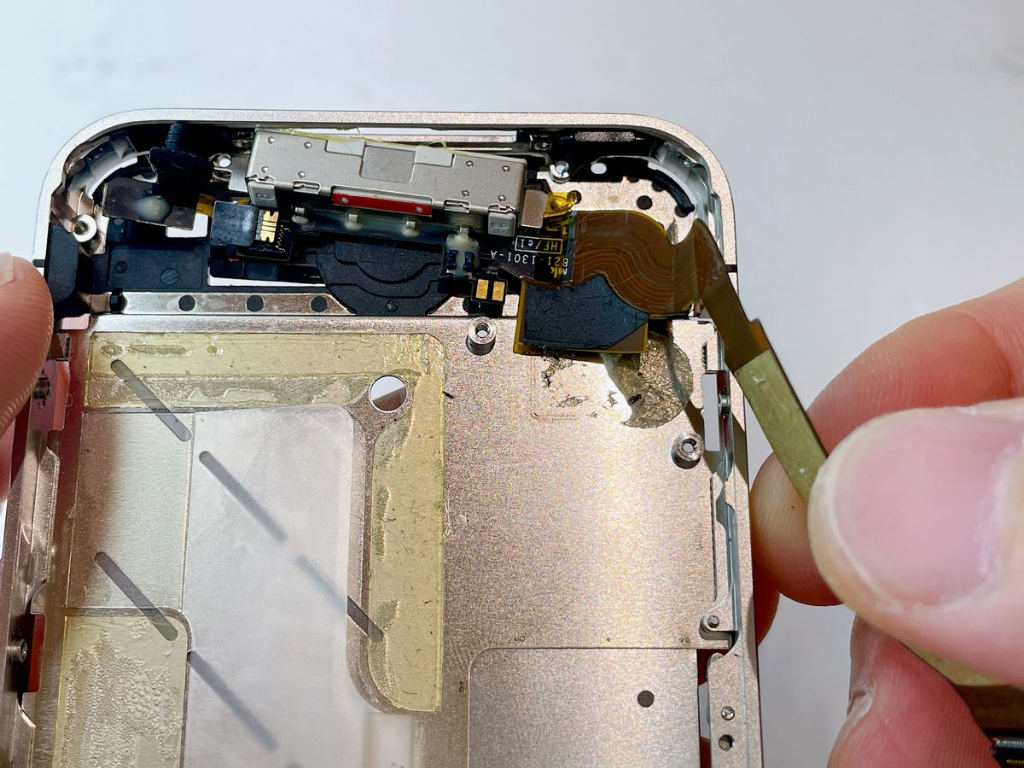
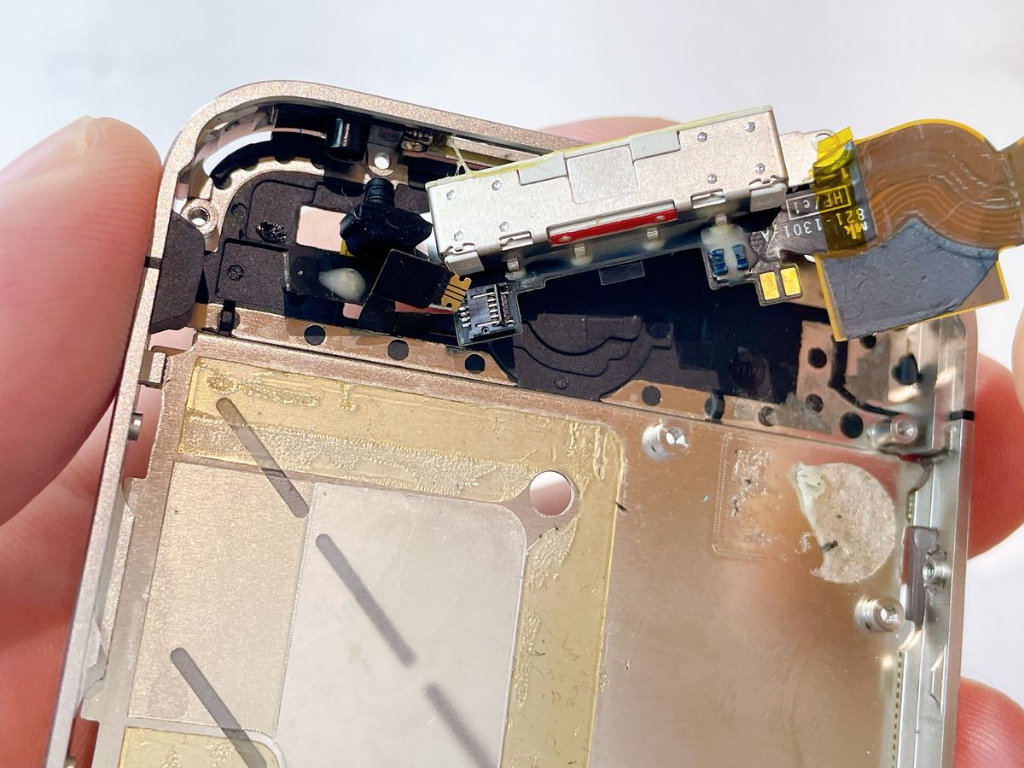
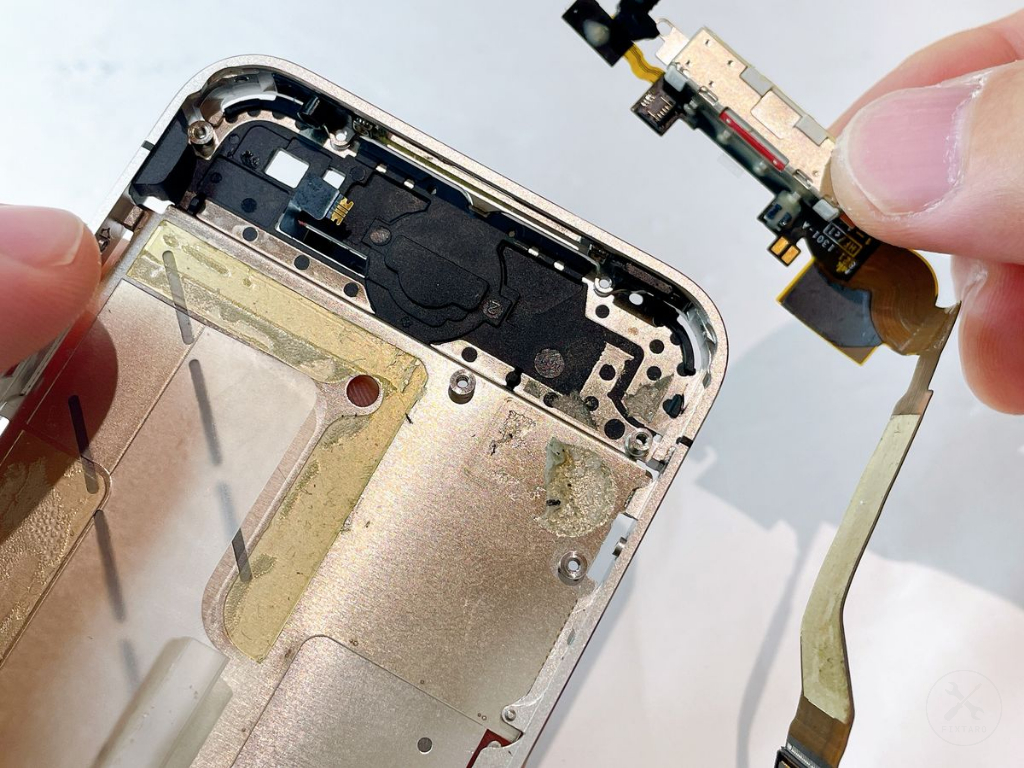


安全のためのガイドライン
2件ネジ管理を徹底すること
ネジのサイズが全長、ネジ軸、ネジ頭でミリ単位(コンマ数ミリ)で異なります。混ぜてしまうと、組立時にすべてのネジを計測して場所を特定する羽目になり、最悪の場合はネジが基板を突き破って本体が壊れます。
基板を直置きしないこと
取り外したiPhone4Sの心臓部の基板(ロジックボード)は繊細です。静電気やゴミによるショートを防ぐため、安全なマットや背面パネルの裏などの上に保管してください。
よくある質問
1件ネジの管理に失敗したときは?
ご安心ください。フィクタロウの修理ステップには、全てのネジのサイズ(全長、ネジの頭、ネジ軸)をmm単位で1本ずつ正確に記載しています。 お手持ちのネジのサイズをデジタルノギスや定規などで計測し、ブラウザのページ内検索機能(Ctrl + F など)を使ってそのサイズを入力すれば、使用箇所を特定することができます。どうしても判別がつかない場合は、写真を添えてフォーラムまでお気軽にご相談ください。
無事に修理できましたか?
あなたが最初の「成功報告」をしませんか?
| 商品名 | iPhone4s |
|---|
この修理で使用したもの
実際に修理で使用したり汎用的に使用できる工具・部品です。外部キャンペーンPRを含みます。
コメント0件
関連するトラブル解決
12件
iPhoneの底面スピーカー修理(症状:鳴らない、ノイズ)
iPhoneのサイレントスイッチ修理(症状:勝手に切り替わる、反応しない、動かない)
iPhoneのSIMカード修理(症状:取り出せない、ピン紛失)
iPhoneのホームボタン修理(症状:陥没、反応しない、熱い)
iPhoneの背面カメラ修理(症状:割れた、映らない、真っ黒で使えない)
iPhoneの音量ボタン修理(症状:陥没、カチカチ・反応しない、熱い)
iPhoneのフラッシュライト修理(症状:使えない、明るさが弱い)
iPhoneのイヤホンジャック修理(症状:聞こえない、ノイズや異音)
iPhoneの電源ボタン修理(症状:陥没、カチカチ・反応しない、熱い)
iPhoneのバイブレーション修理(症状:振動しない、弱い、異音)
iPhoneのフロントカメラ修理(症状:映らない、真っ黒で使えない)