
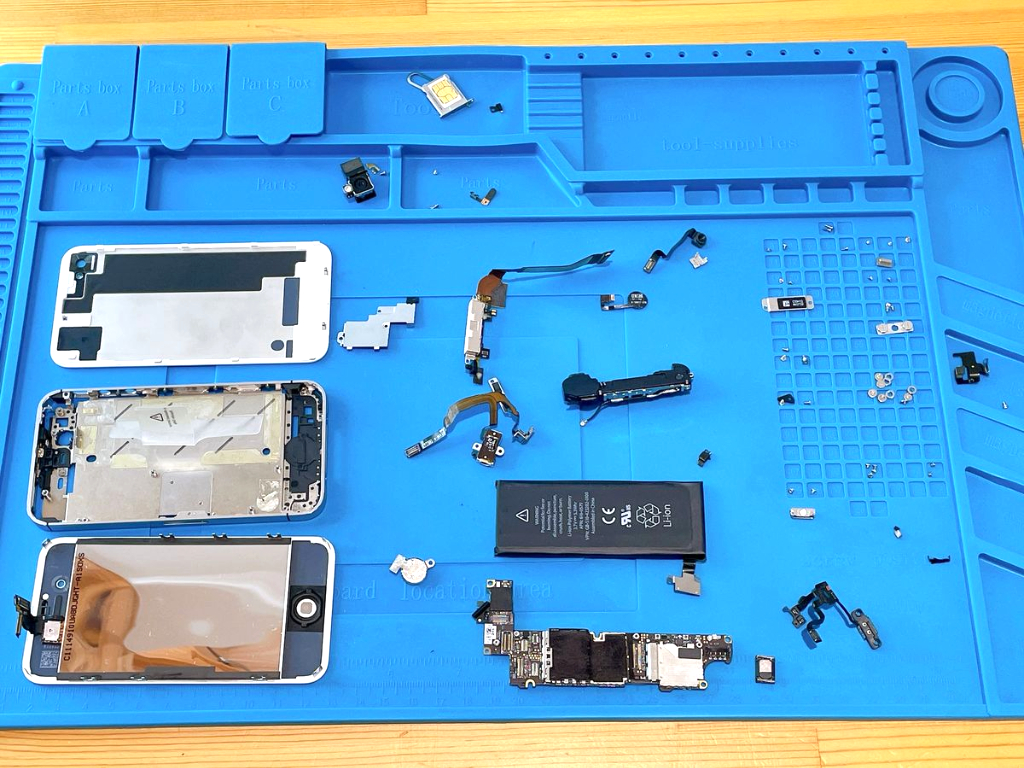
iPhone4Sの組立

修理に必要なもの
実際に修理で使用したり汎用的に使用できる工具・部品です。外部キャンペーンPRを含みます。

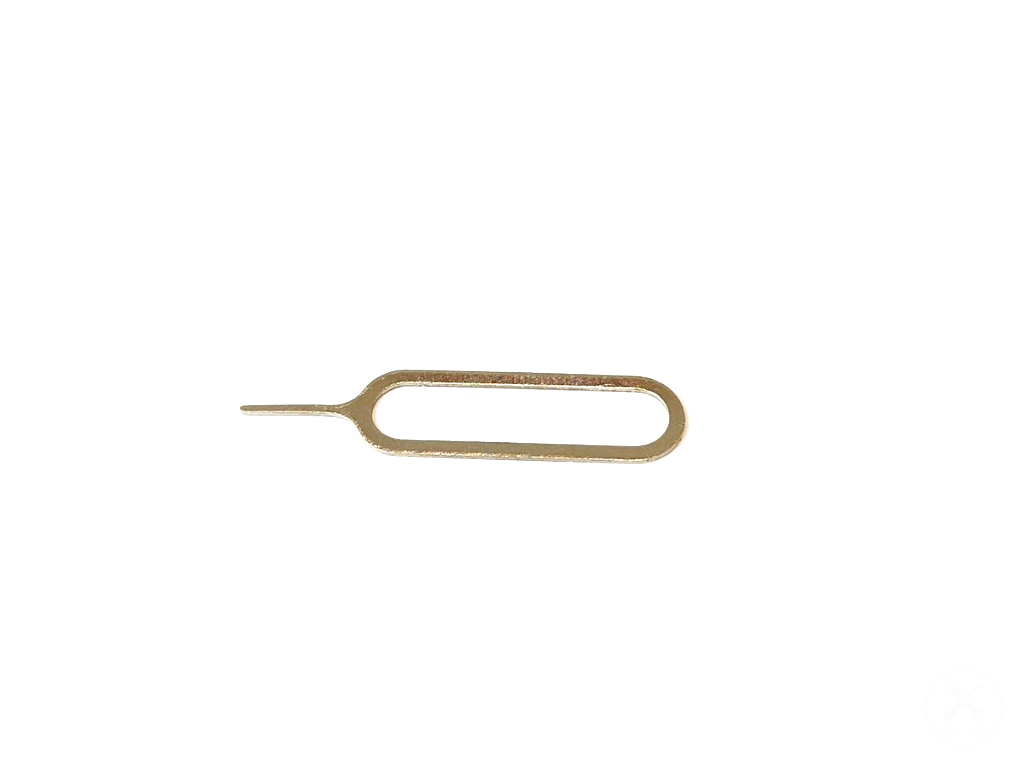
(1)ステップ1.電源センサーケーブルを設置する
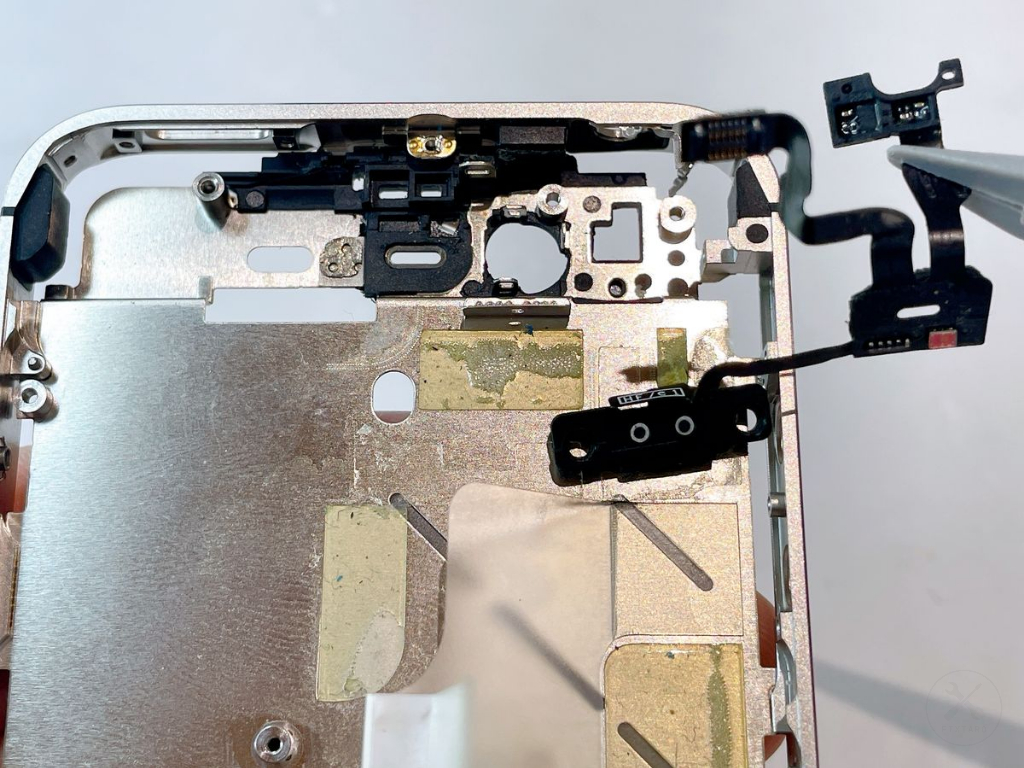
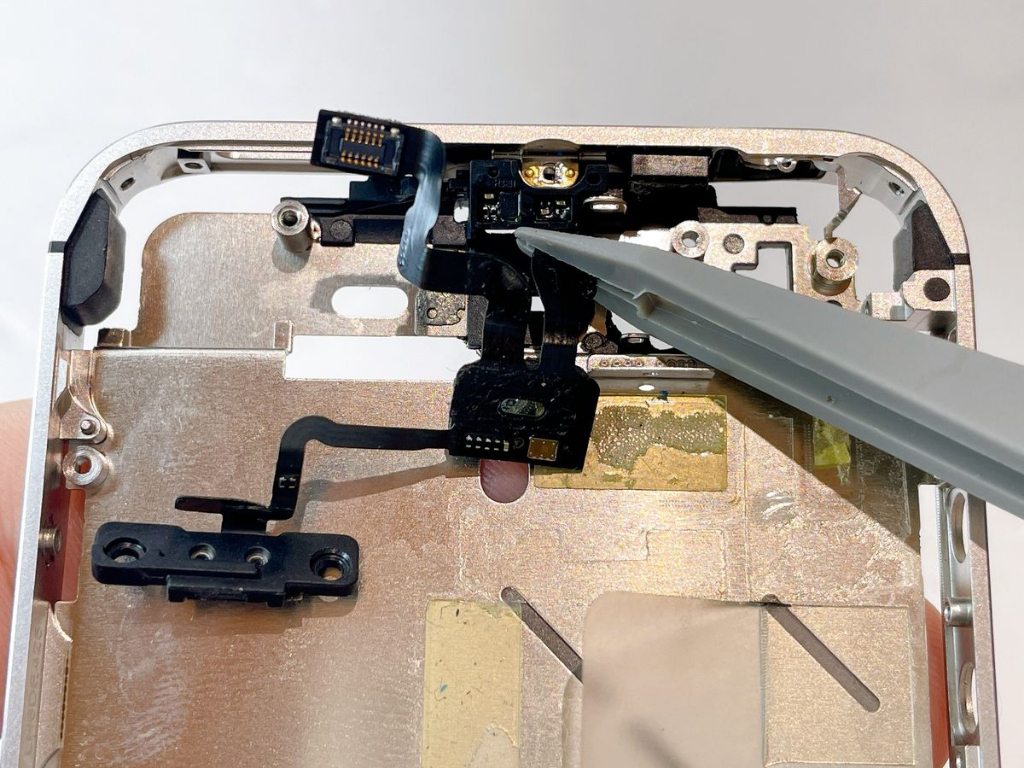
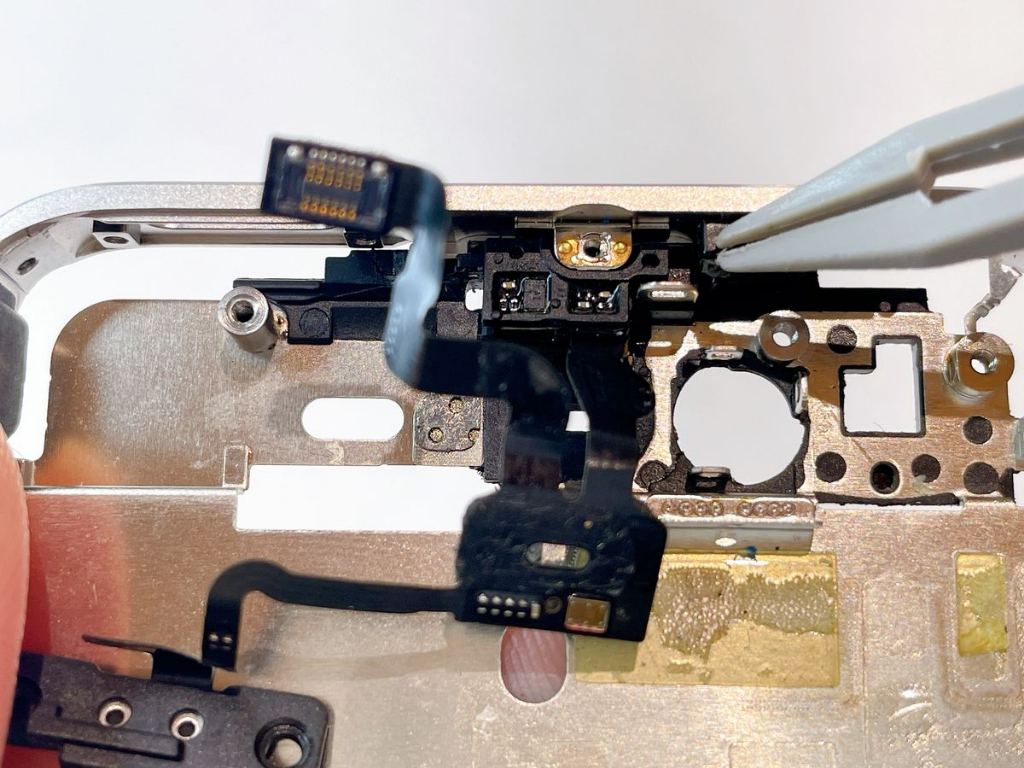
電源センサーケーブルの位置を合わせて、フレームにはめ込んでいきます。
⚠️ご注意ください
- フレーム側に2つの小さな突起があります。その突起に、ケーブル側にある2つの穴をそれぞれ差し込んでください。
- ネジで固定するまでは非常に外れやすい(ポロッと取れやすい)状態です。次のステップに移るまでは、本体を揺らしたり動かしたりせず、そっと作業してください。
(2)ステップ2.電源センサーケーブル固定クリップを装着する
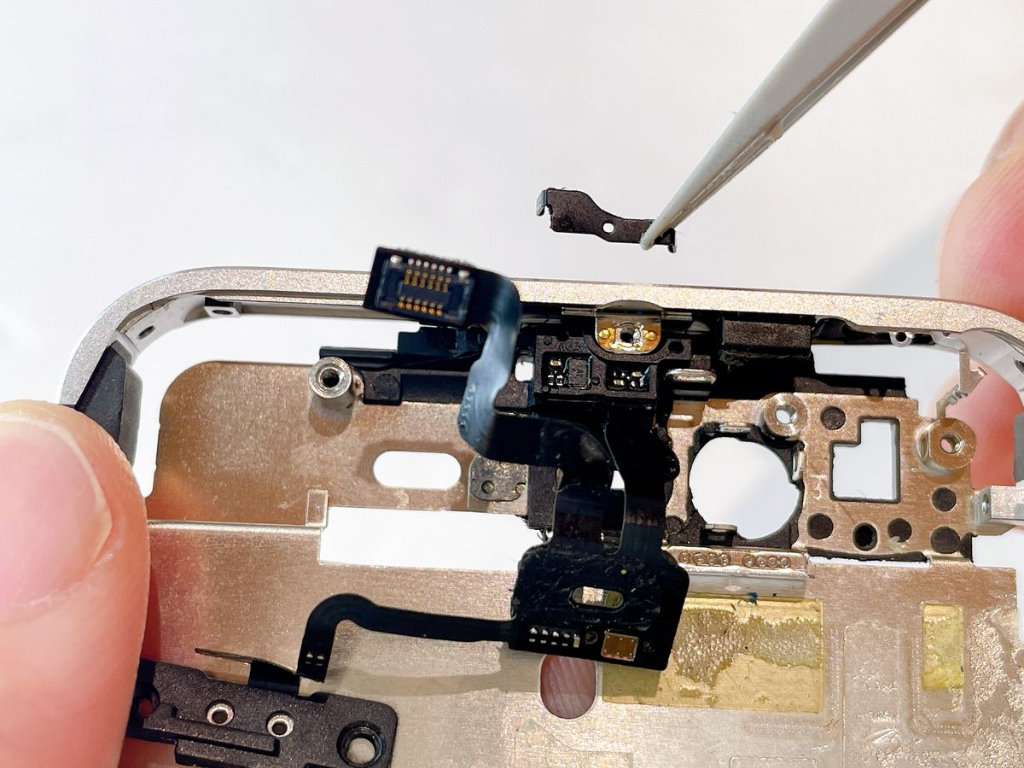
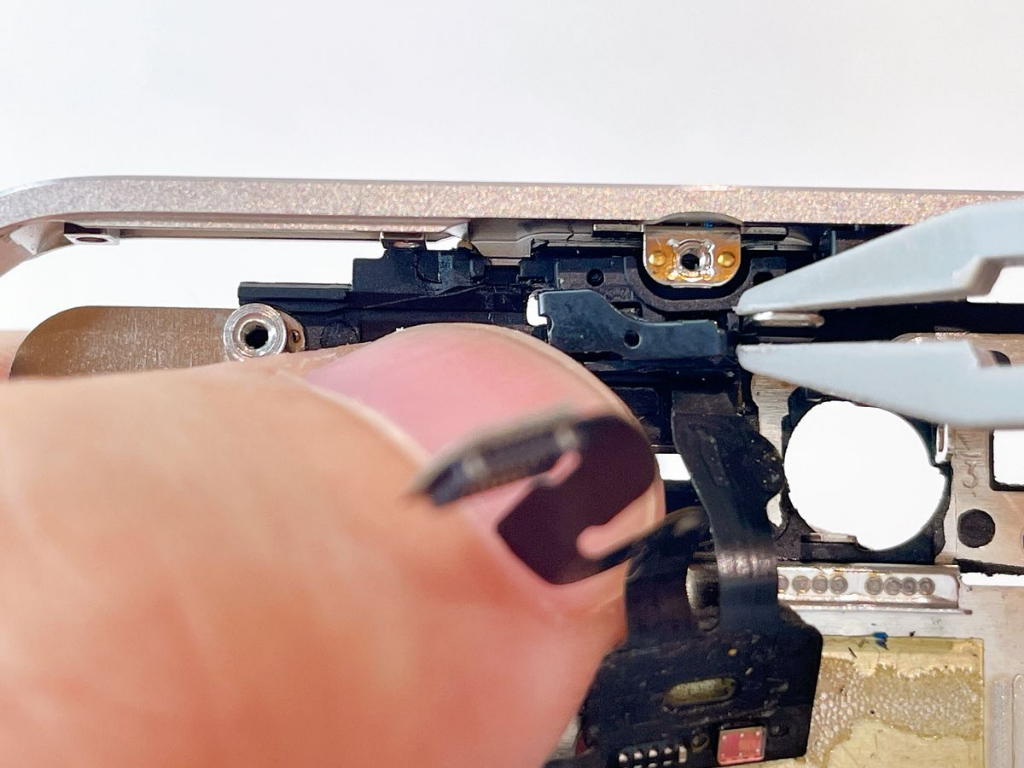
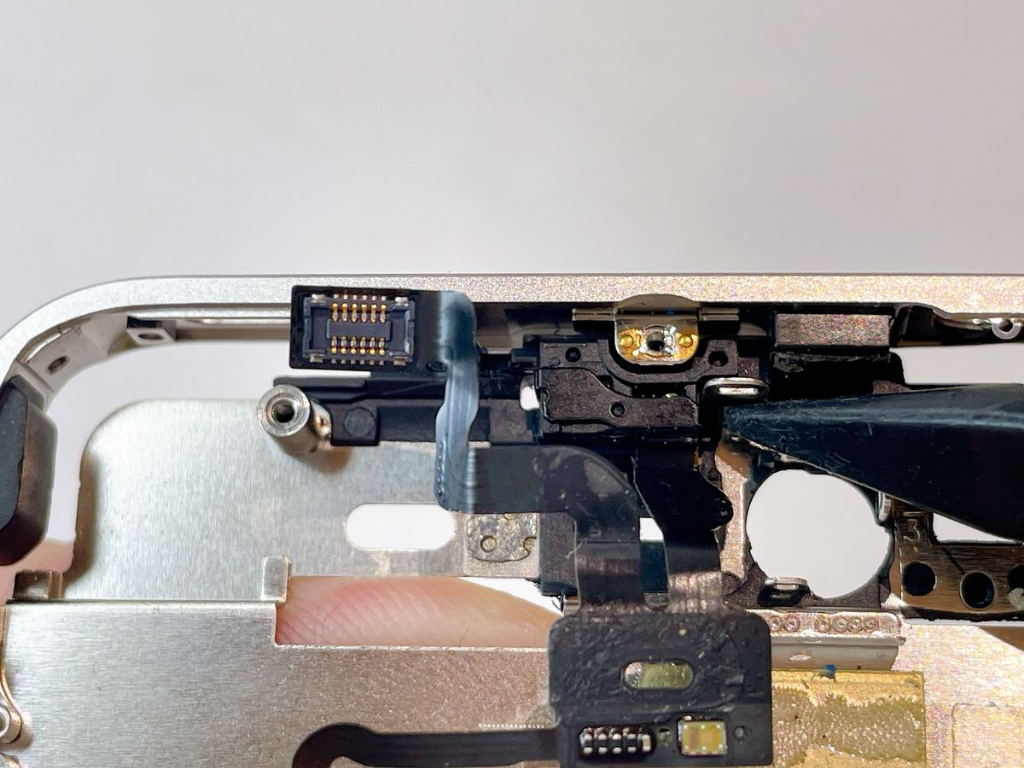
電源センサーケーブル固定クリップを装着します。
☝️ポイント
- クリップはまず左側の爪を引っかけるようにしてセットし、そのあとクリップの上部をプラスチック製ピンセットやスパッジャーで優しく押し込むと、スムーズに装着できます。「カチッ」という音や感触はありません。工具で少し上下左右に力を入れてみて、ガタガタ動かなければ正しく装着できています。
(3)ステップ3.イヤースピーカーを本体に設置する
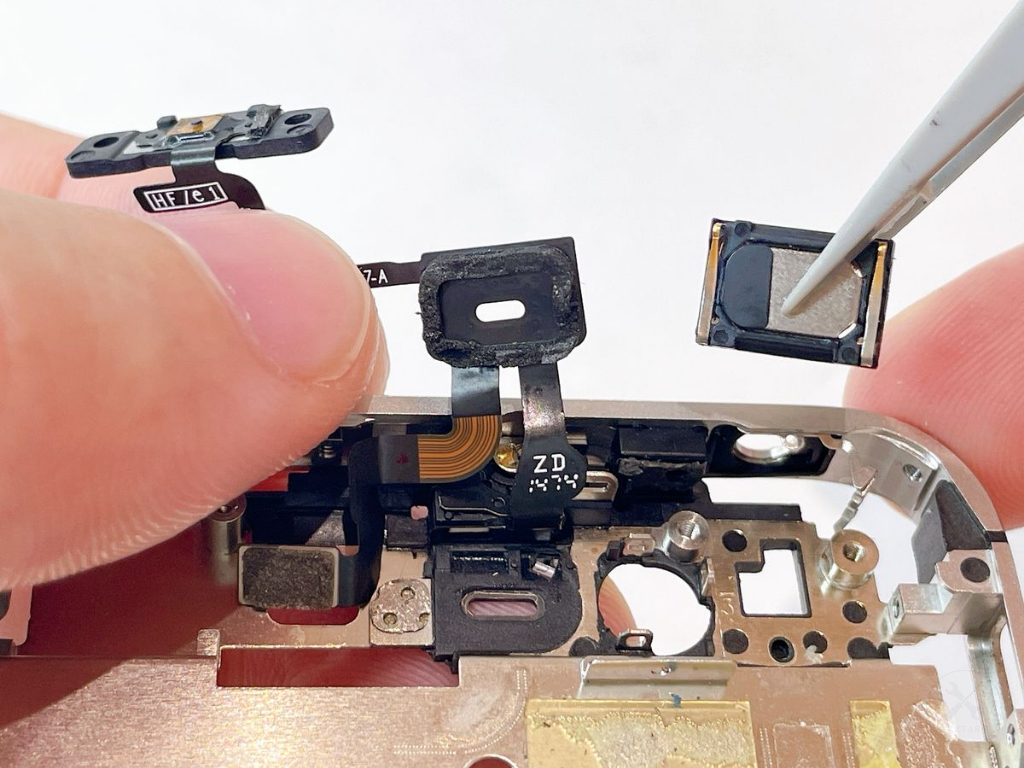
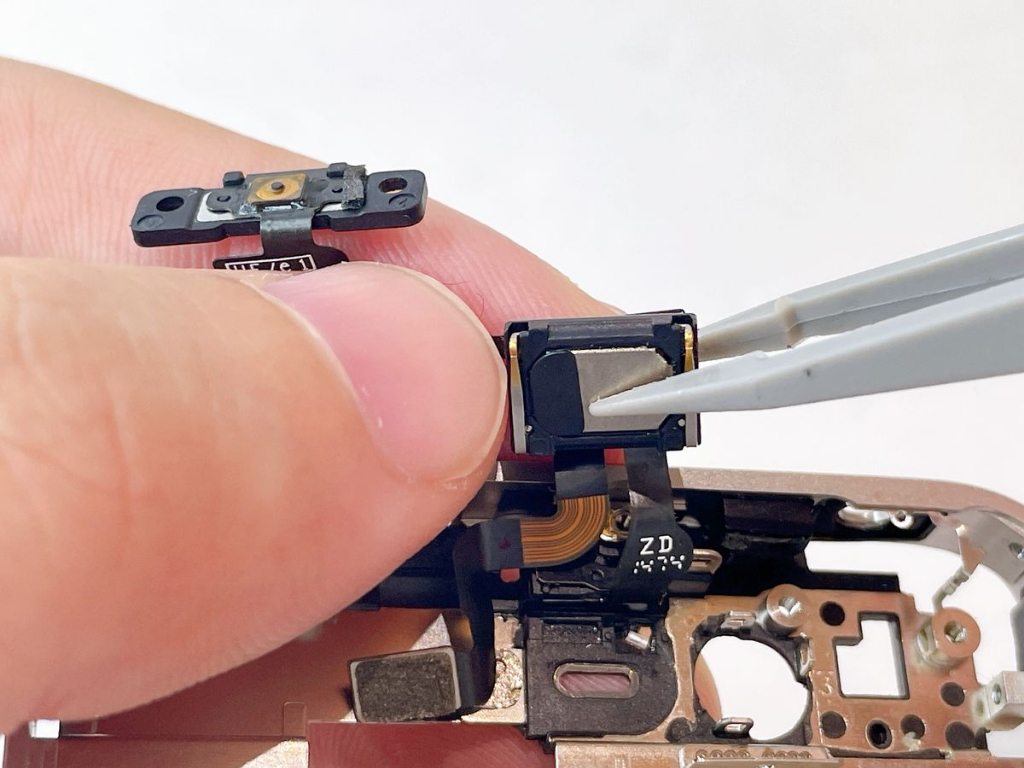
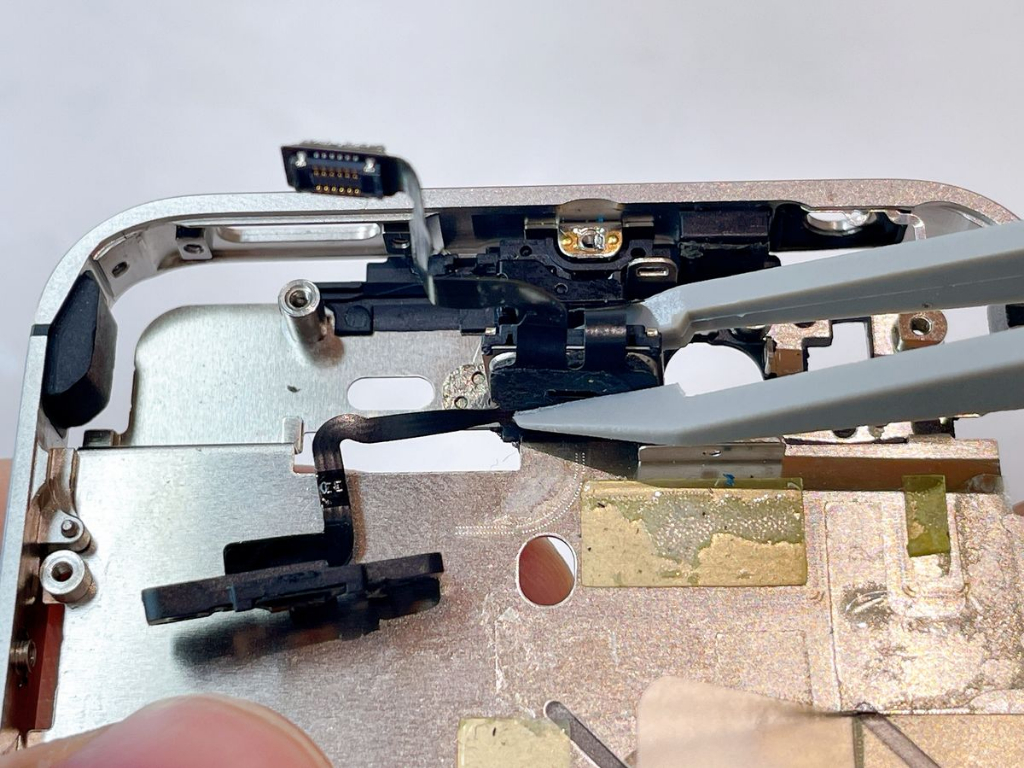
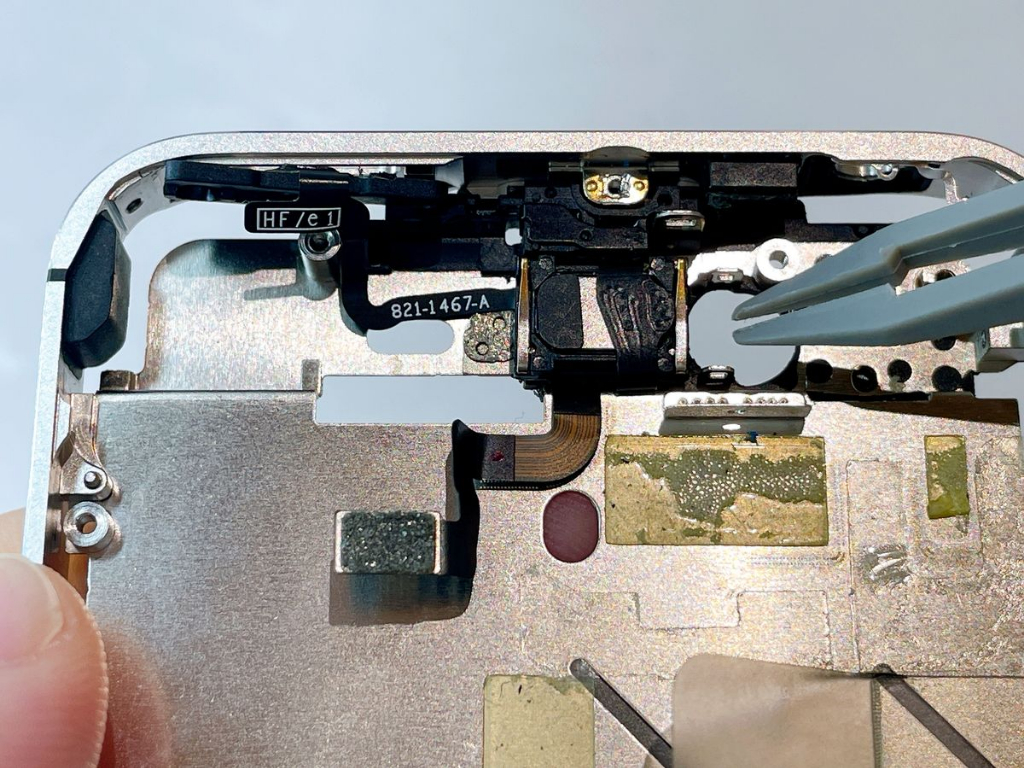
プラスチック製スパッジャーを使用し、イヤースピーカーの設置箇所の背面を優しく押し込むようにして、本体に設置(圧着)します。
☝️ポイント
- イヤースピーカーと電源センサーケーブルの間、および本体との間に付着している両面テープ(接着剤)は強力なため、一度剥がしてもしっかり押しつけるだけで再接着できます。
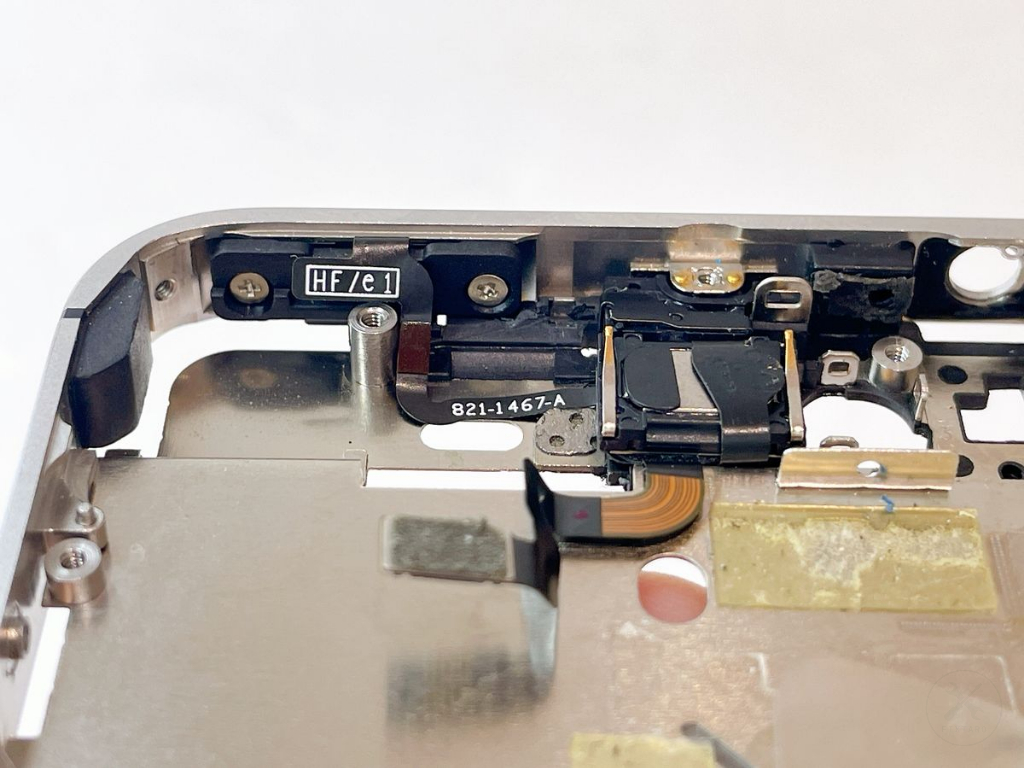
(4)ステップ4.電源ボタンをフレームに設置する
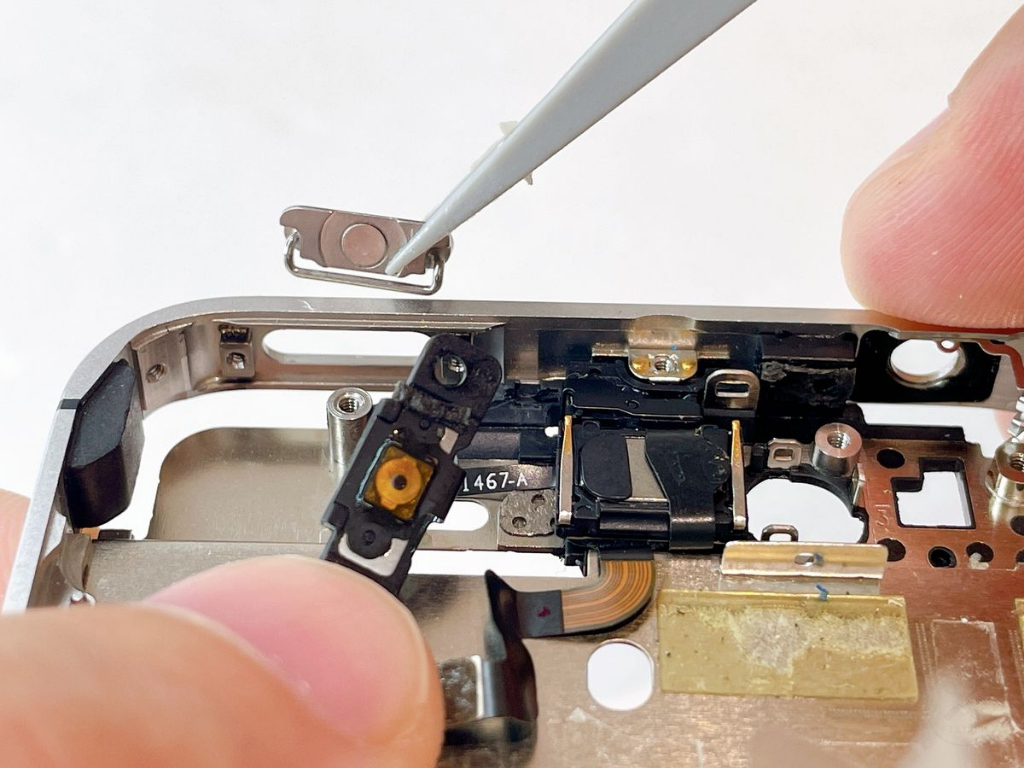
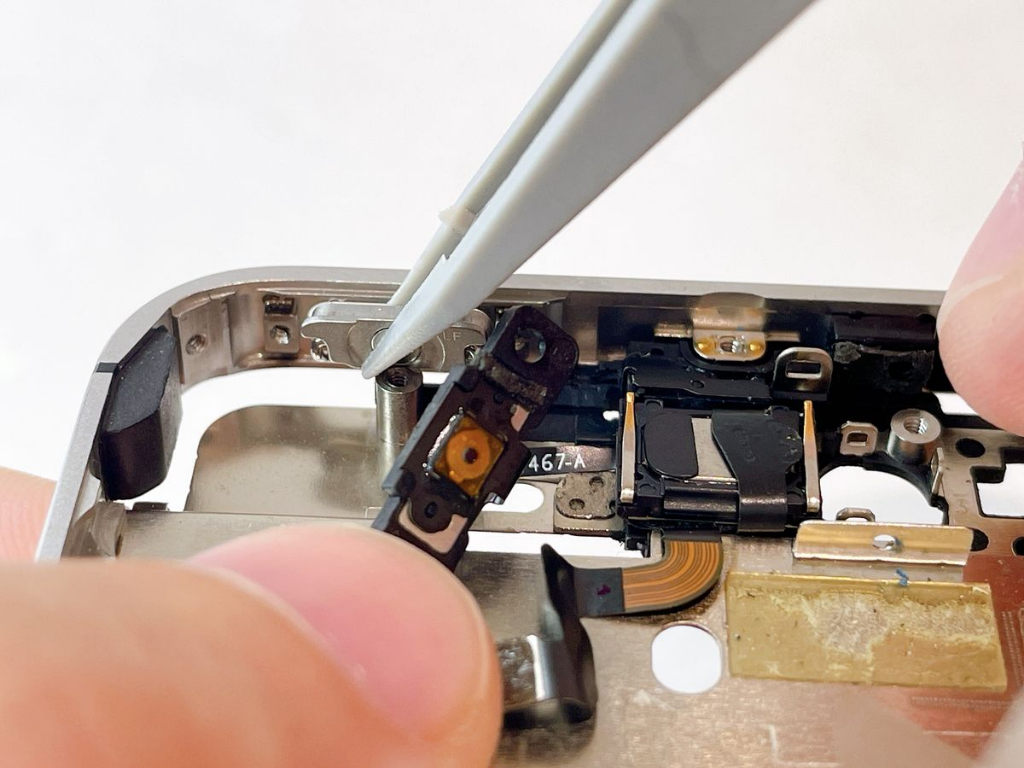
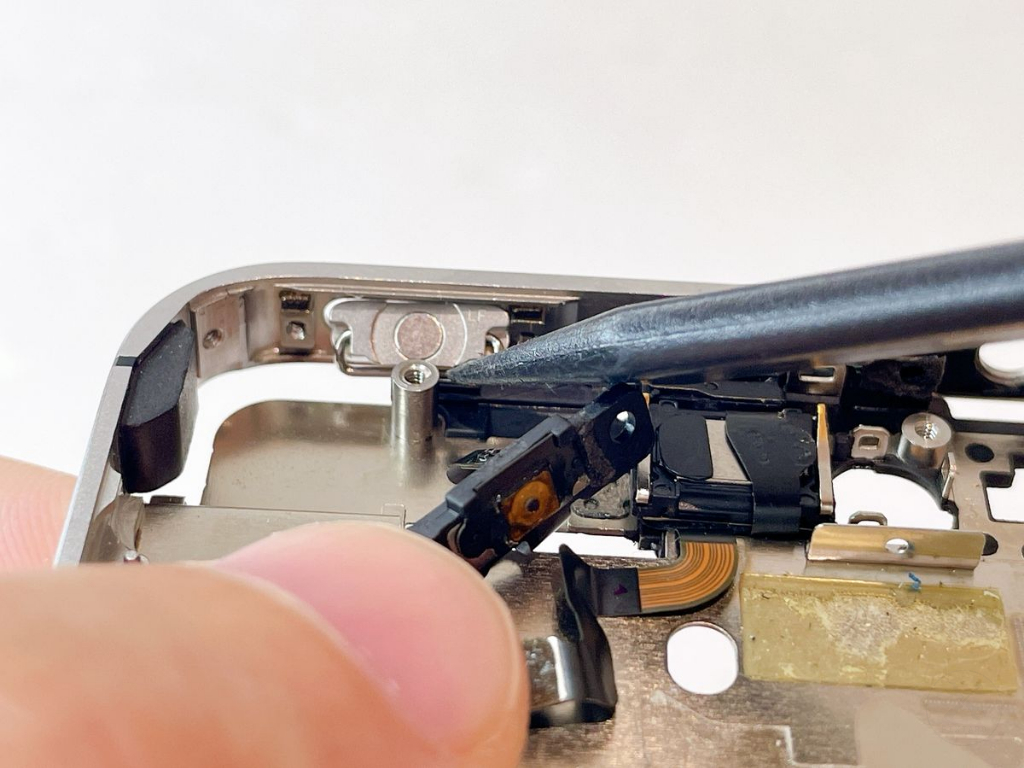
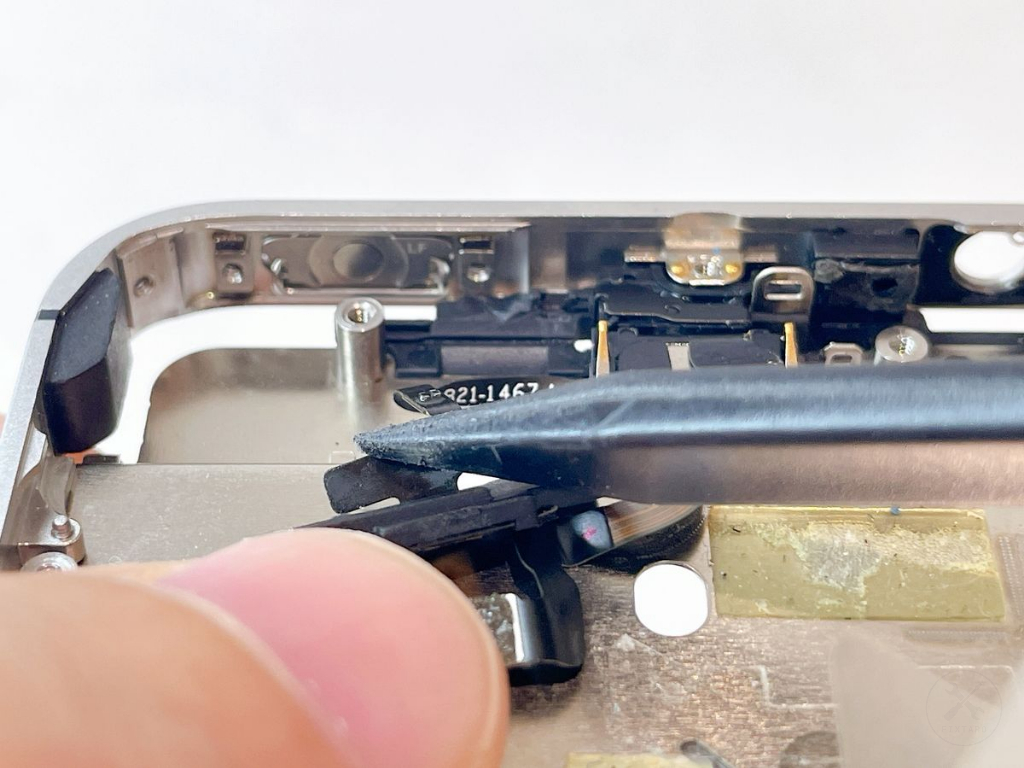
電源ボタンをフレームに取り付けます。
⚠️ご注意ください
- 電源ボタンは、裏側の取っ手が「下向き」になるように取り付けてください。逆向きに取り付けると、押したときにカチカチ感がなくなったり、ボタンが反応しなくなったりする原因になります。
(5)ステップ5.電源ボタンの固定パネルをフレームに沿わせる
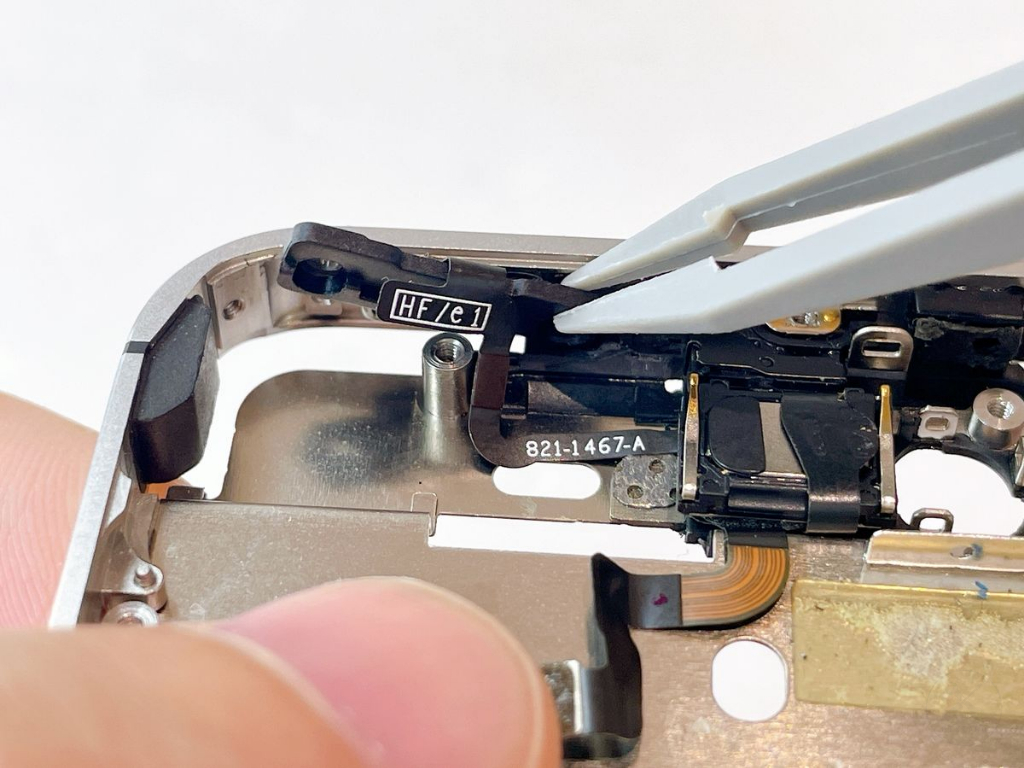
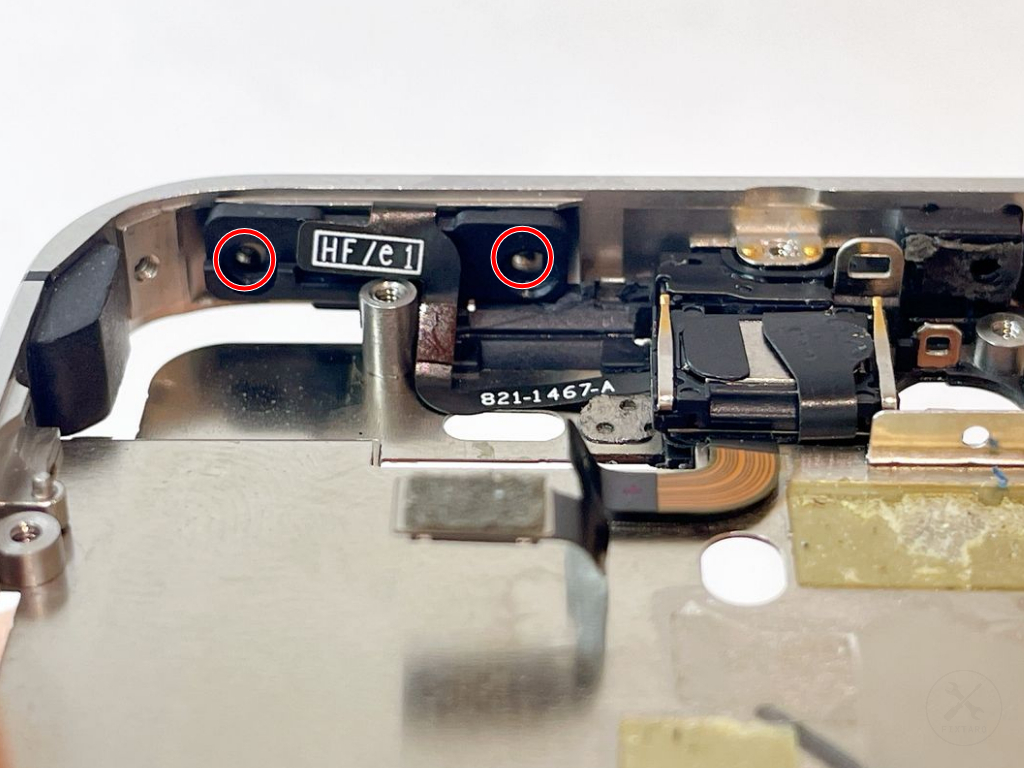
(6)ステップ6.電源ボタンの固定パネルをネジ×2で固定する
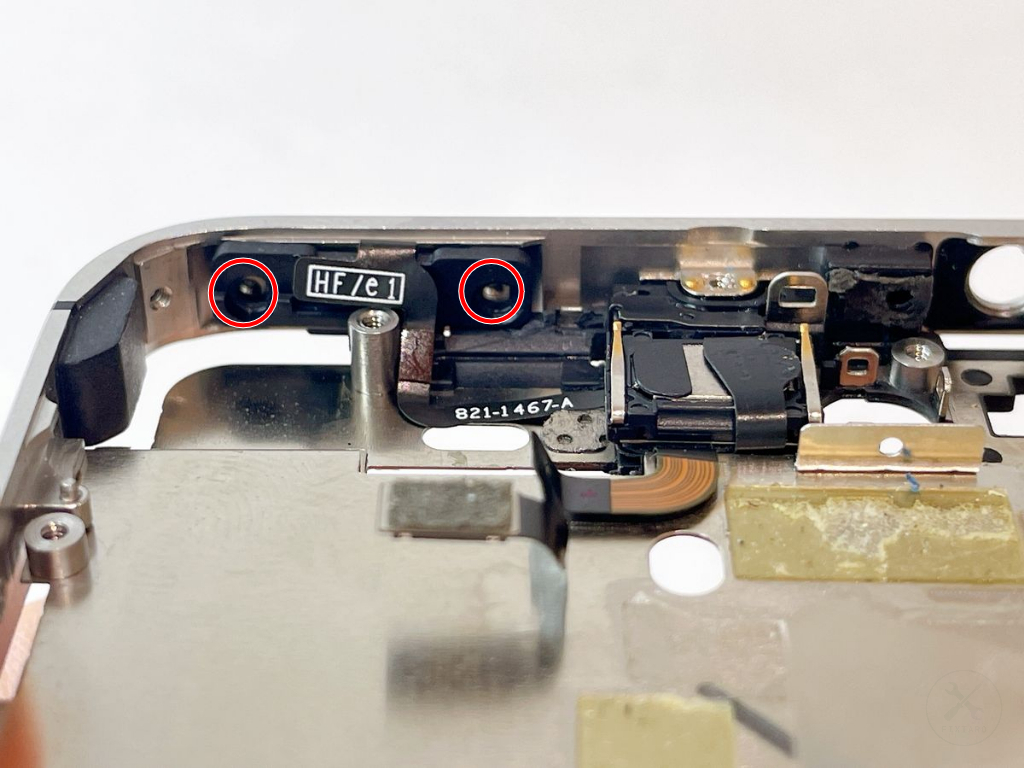
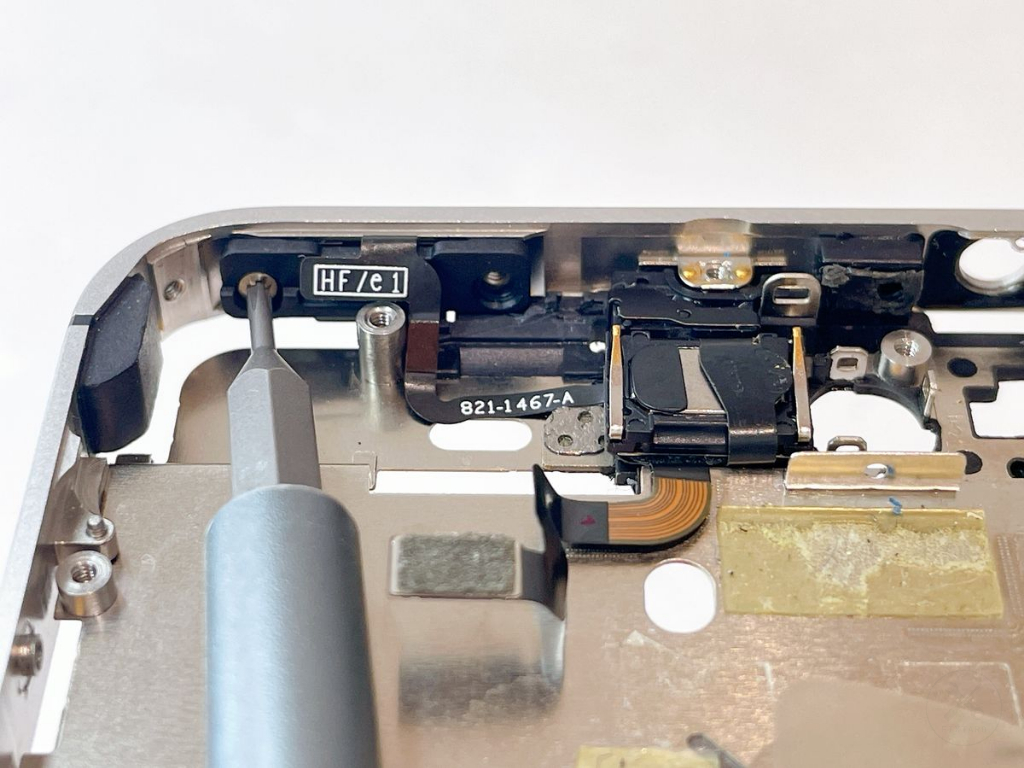
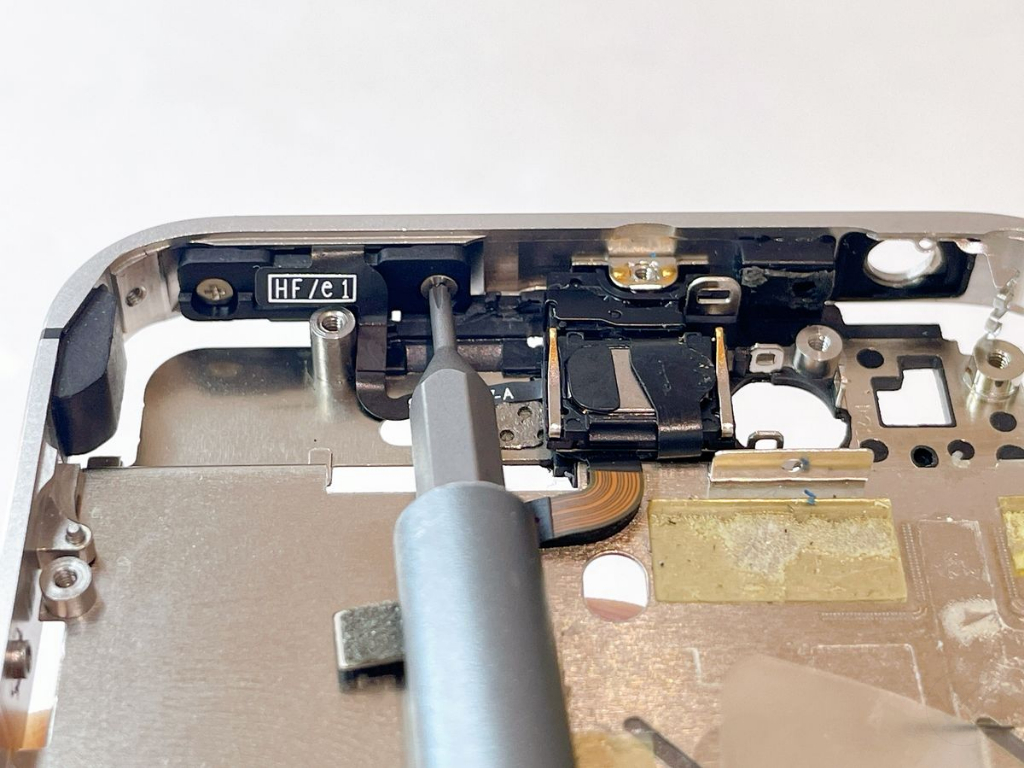
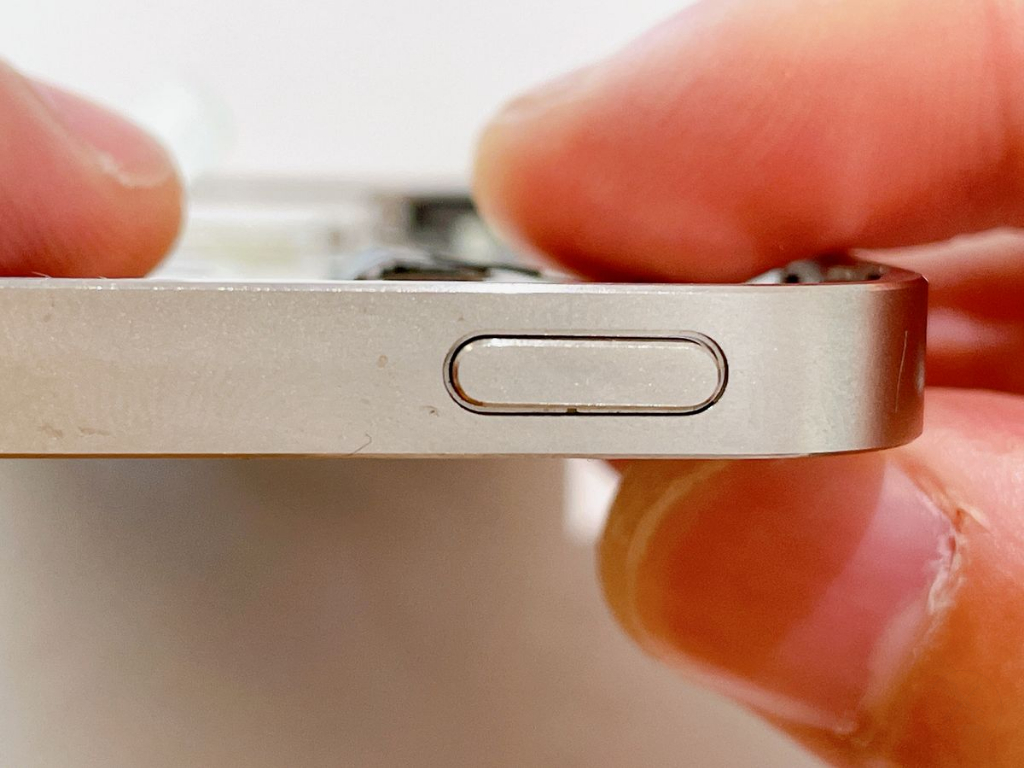
(7)ステップ7.電源ボタンの動作チェック
(8)ステップ8.イヤホン・音量・サイレントケーブルを設置する
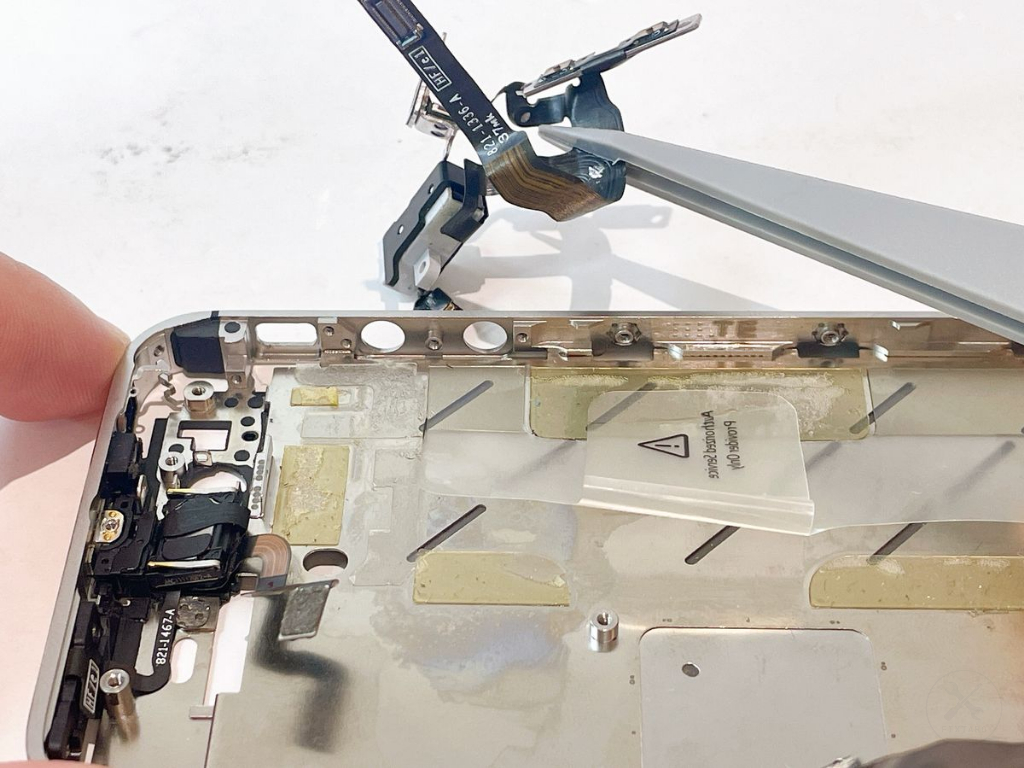
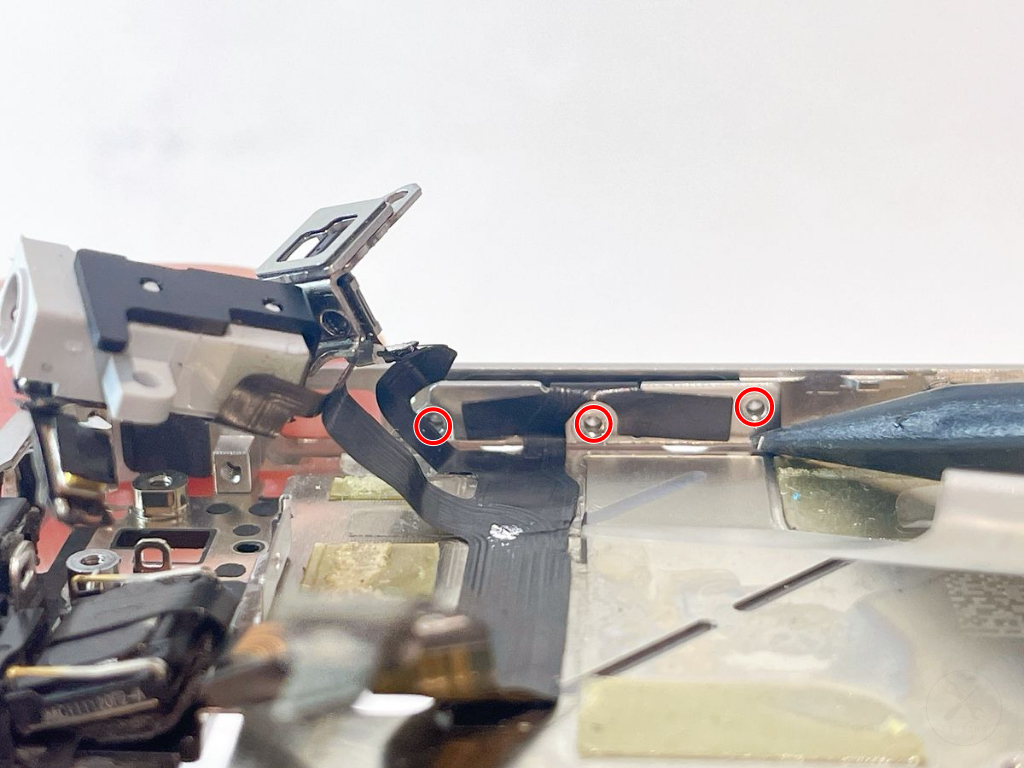
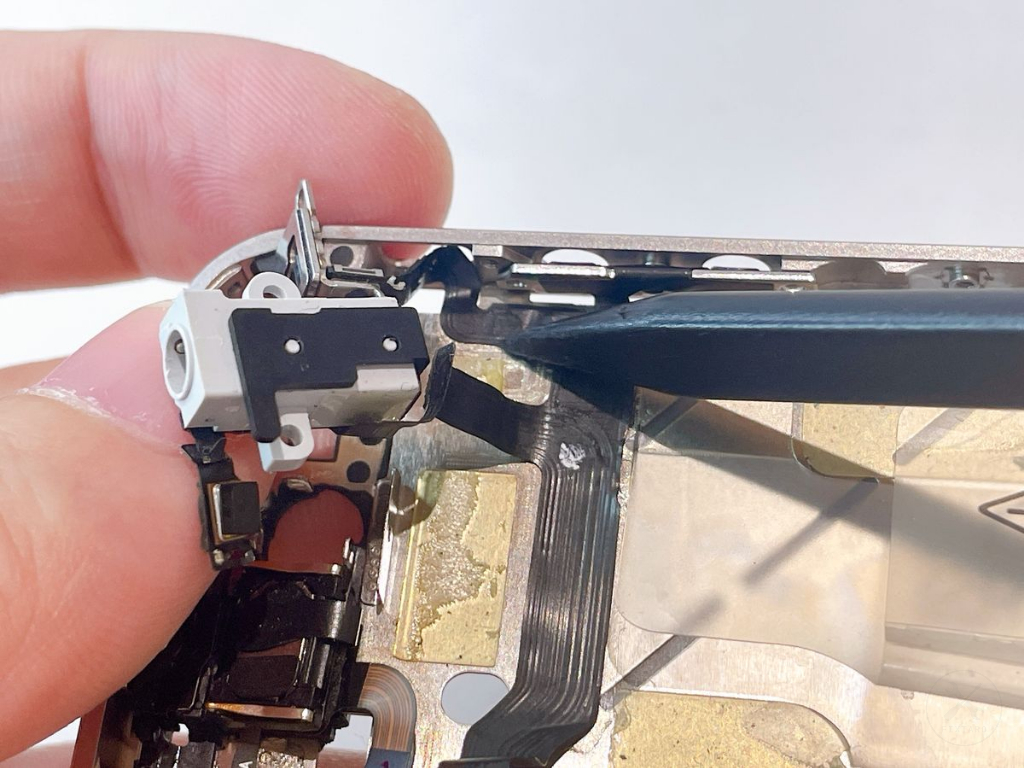
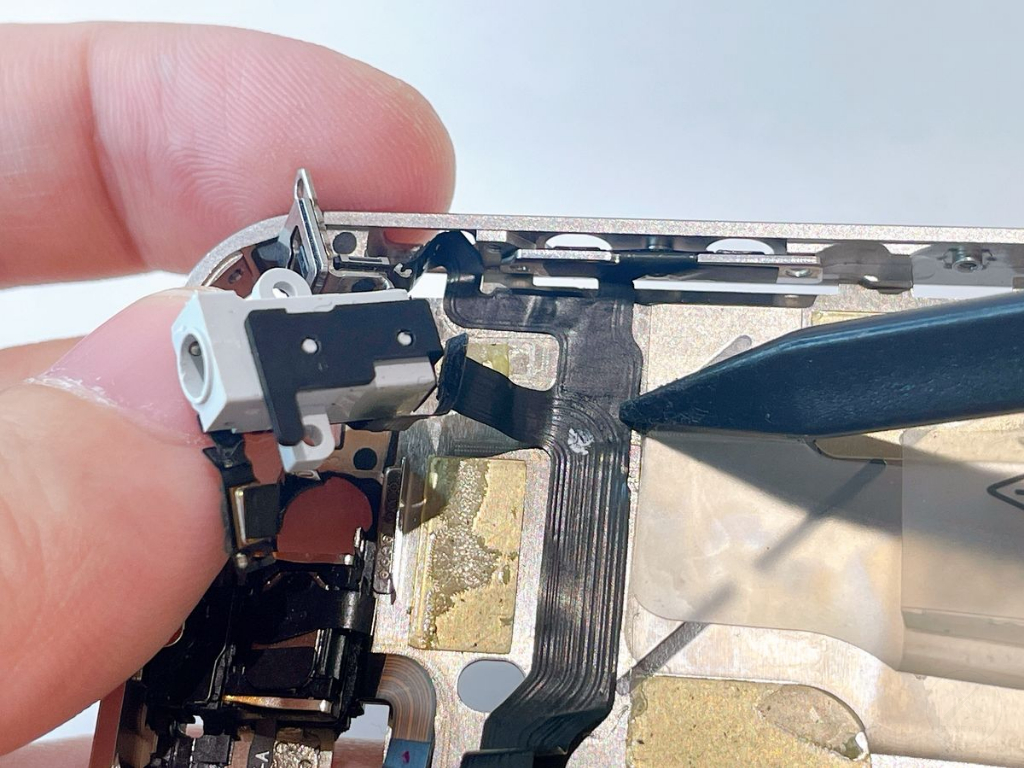
下記の手順で、イヤホン・音量・サイレントケーブルを設置(貼り付け)します。
- まず、音量ボタン側にある3つのネジ穴がピッタリ合うように、ケーブルの位置を合わせます。
- 位置が決まったら、プラスチック製スパッジャーの平らな面などを使い、ケーブルの上から優しく押さえて本体フレームにしっかり貼り付けます。
⚠️ご注意ください
- ケーブルの位置調整は、慎重に行ってください。適当に設置してしまうと、コネクタが基板に届かなくて接続できないという致命的なトラブルに繋がります。ケース本体に残っている元の接着剤の跡を最大の目印にして、そこにピッタリ重ねるように設置してください。
(9)ステップ9.サイレントスイッチの内部センサーをディスプレイ側に設定する
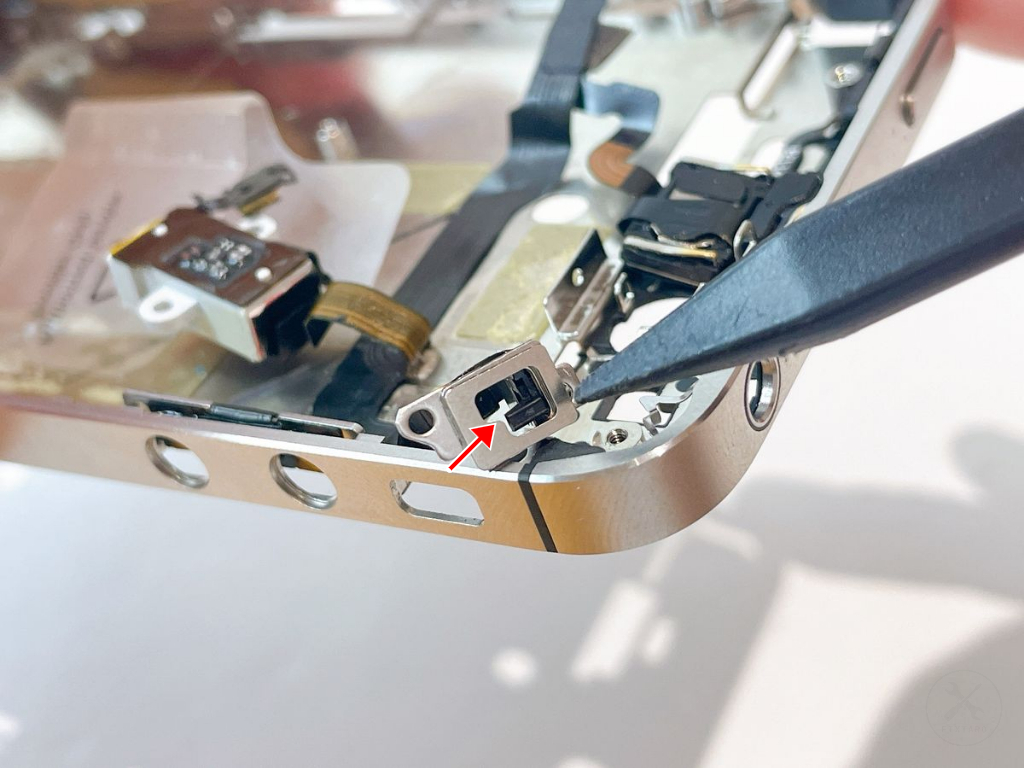
サイレントスイッチの内部センサーをディスプレイ側(写真の赤矢印方向)に寄せておきます。
⚠️ご注意ください
- 内部センサーが背面パネル側に寄っていると、パーツが安定せず(重力で落ちてしまうため)作業が非常に難しくなります。必ずディスプレイ側に寄せた状態で作業を行ってください。
使用工具
(10)ステップ10.サイレントスイッチをフレームに設置する
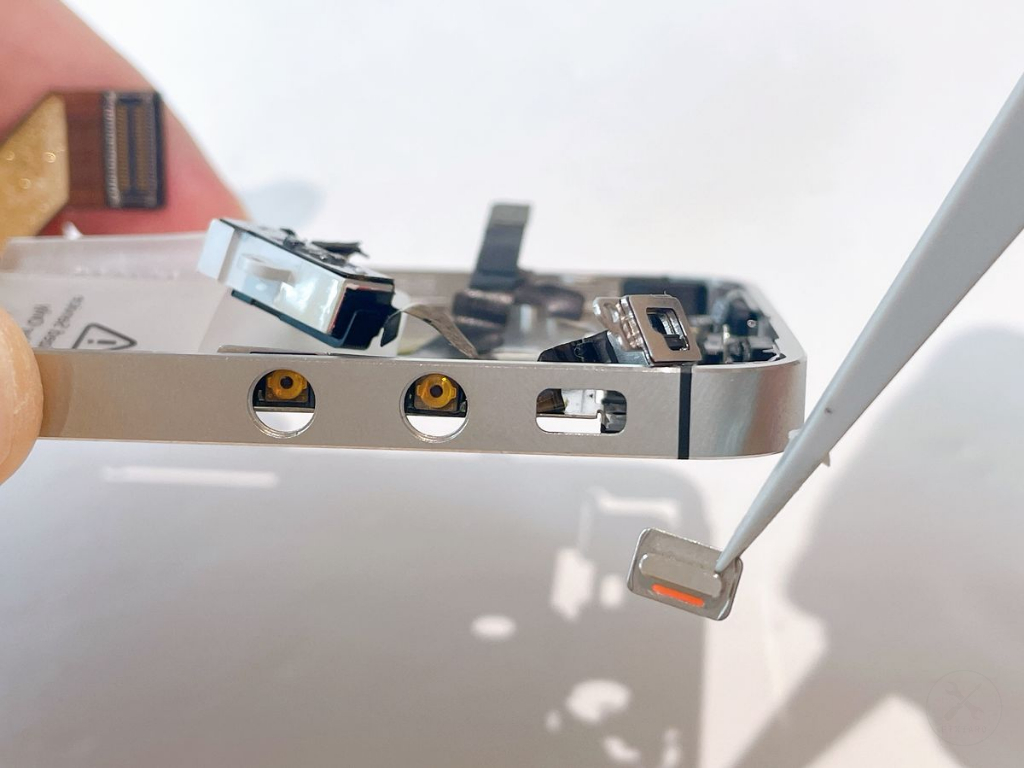
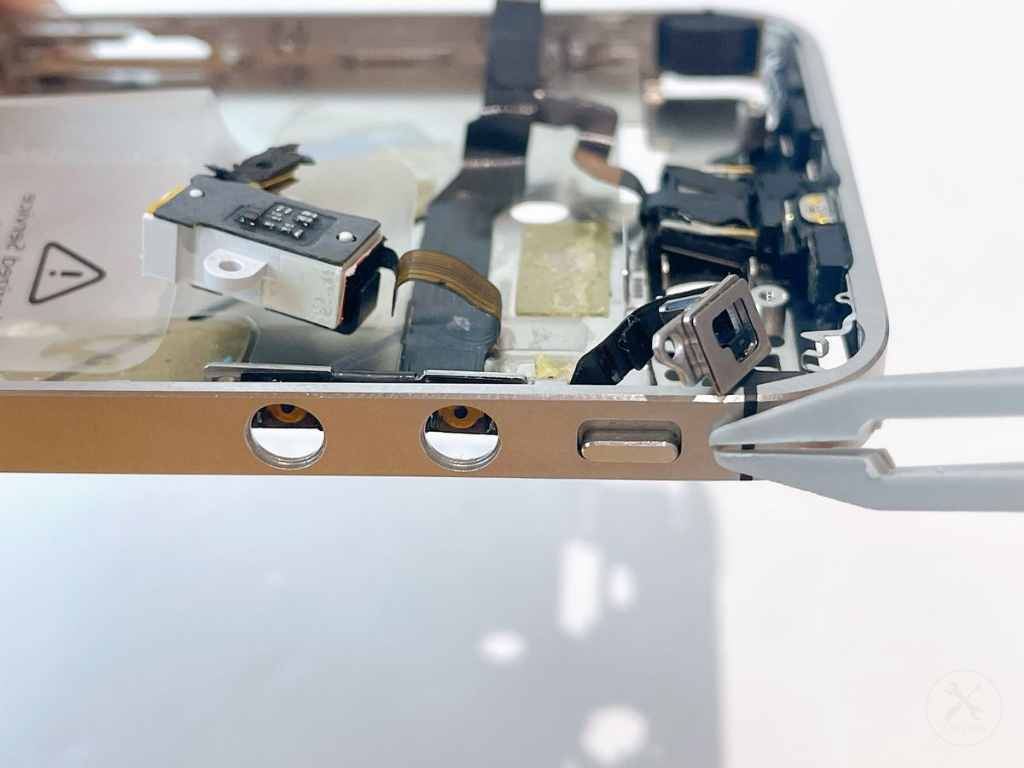
サイレントスイッチのオレンジ刻印がある側をディスプレイ側に向けて、フレームに設置します。
⚠️ご注意ください
- サイレントスイッチはフレームから外れやすいです。本体を動かしたり揺らしたりせず、慎重に作業してください。
- 構造上、逆向き(オレンジ刻印が背面パネル側)にも設置できてしまいます。スイッチの切り替えができなくなったり固くなったりするため、向きを間違えないように設置してください。
(11)ステップ11.サイレントスイッチの固定パネルをフレームに寄せる
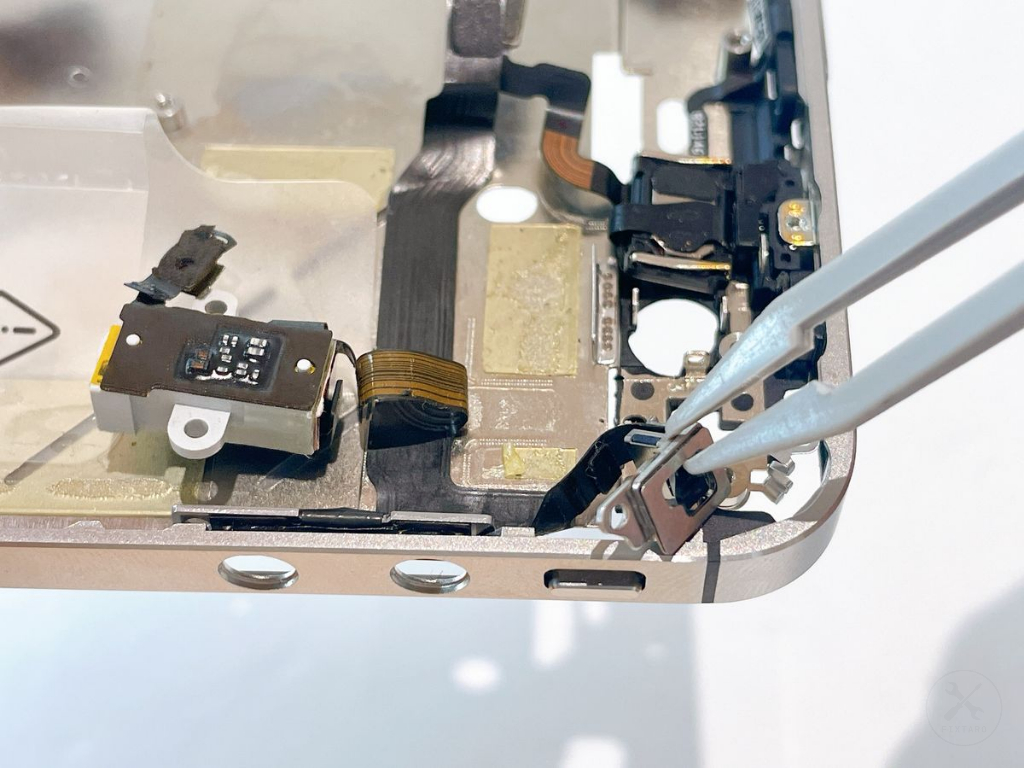
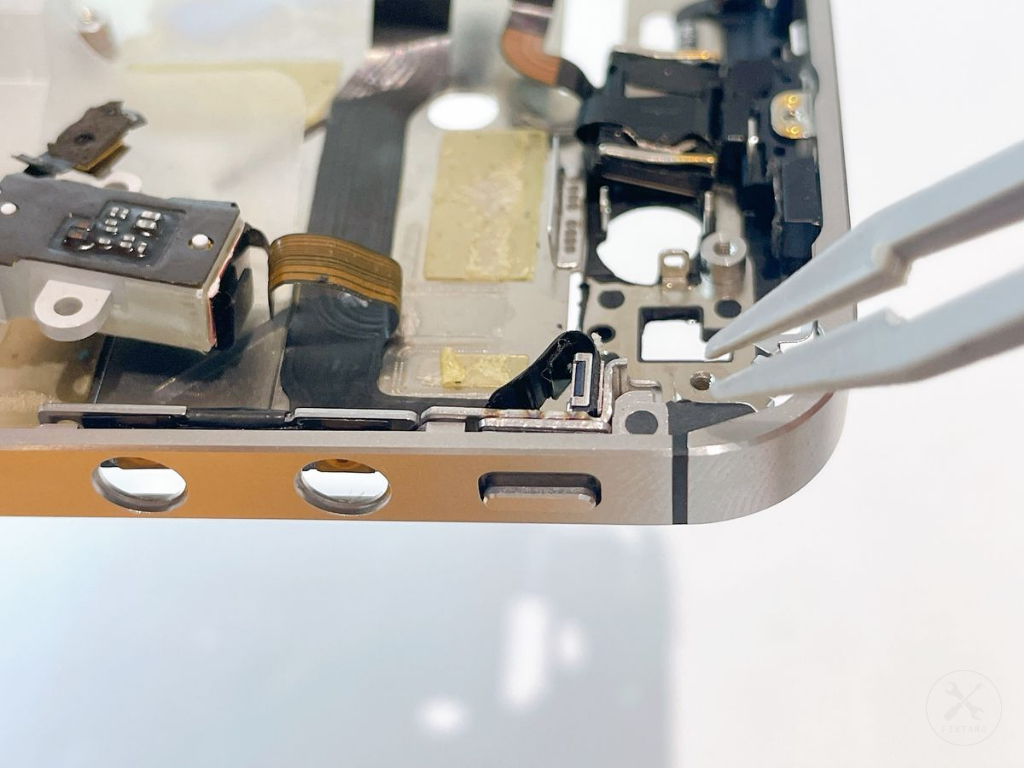
(12)ステップ12.サイレントスイッチの固定パネルをネジ×2で固定する
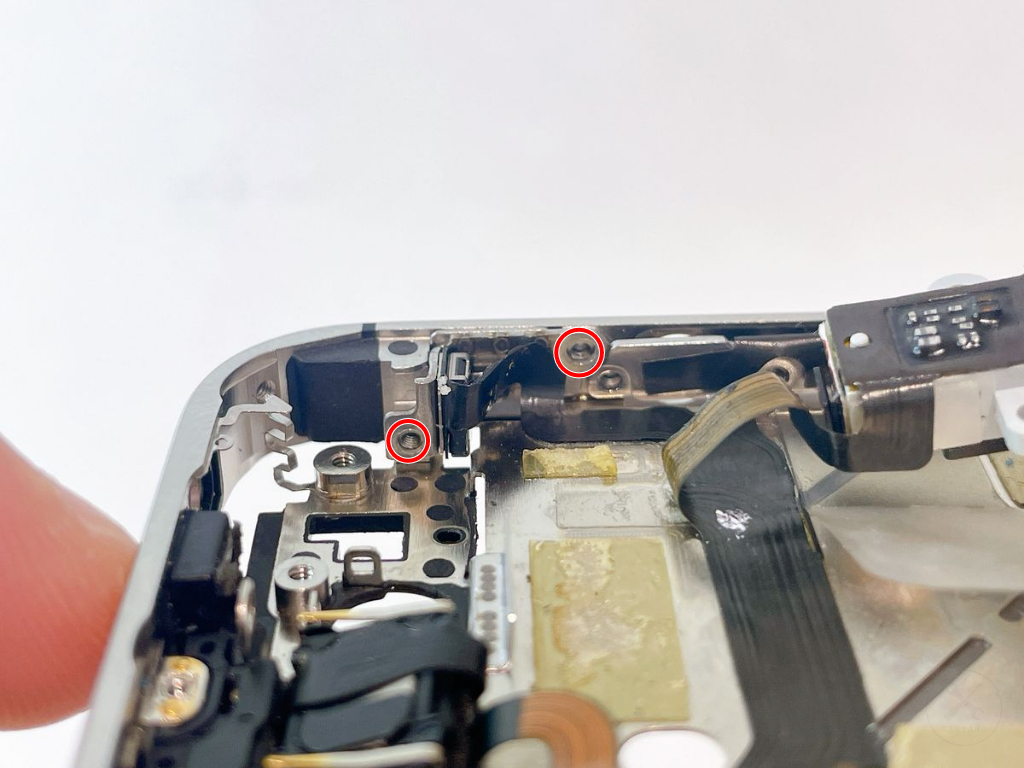
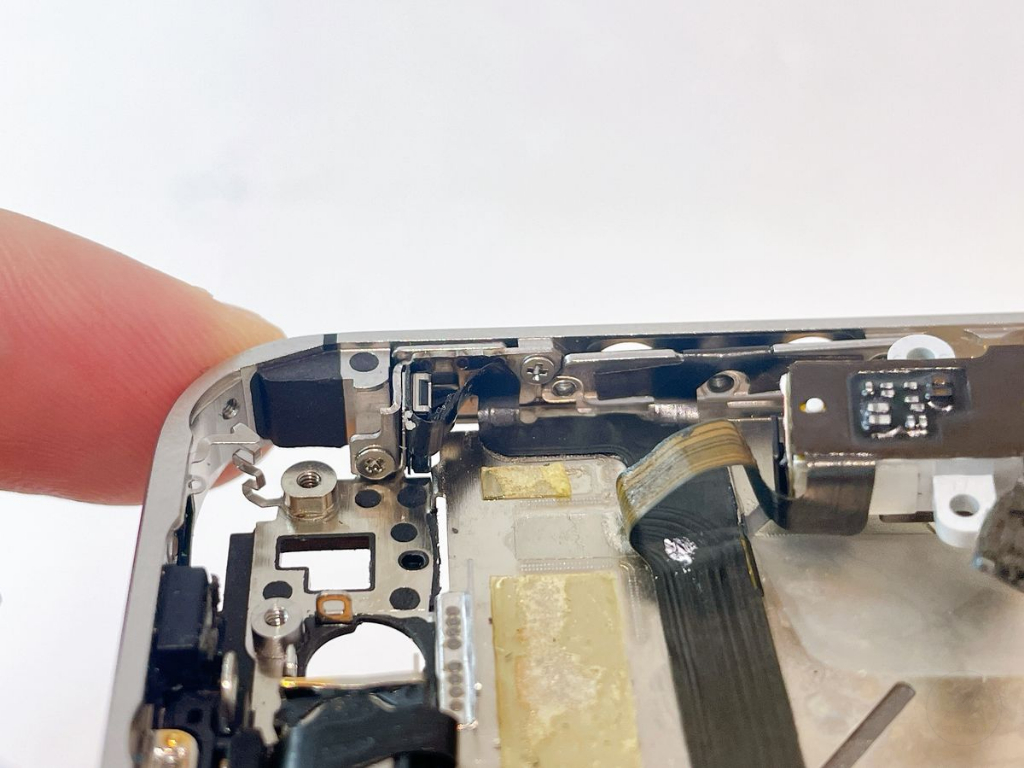
サイレントスイッチの固定パネルをネジ×2で固定します。
赤丸ネジのサイズ
- 形状:プラス(ph0000)
- ネジ(頭)直径:2.0mm
- ネジ(軸)直径:1.1mm
- 全長(ネジの頭の厚み含む):1.5mm
青丸ネジのサイズ
- 形状:プラス(ph0000)
- ネジ(頭)直径:1.8mm
- ネジ(軸)直径:1.1mm
- 全長(ネジの頭の厚み含む):1.5mm
(13)ステップ13.音量ボタンをフレームに設置する
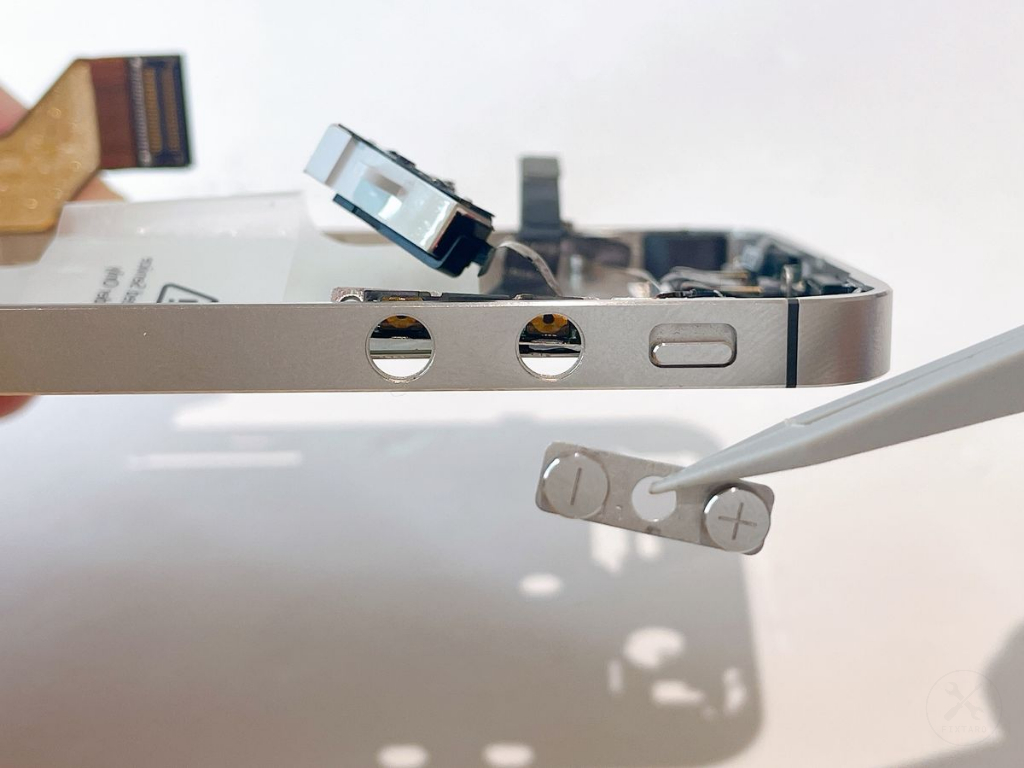
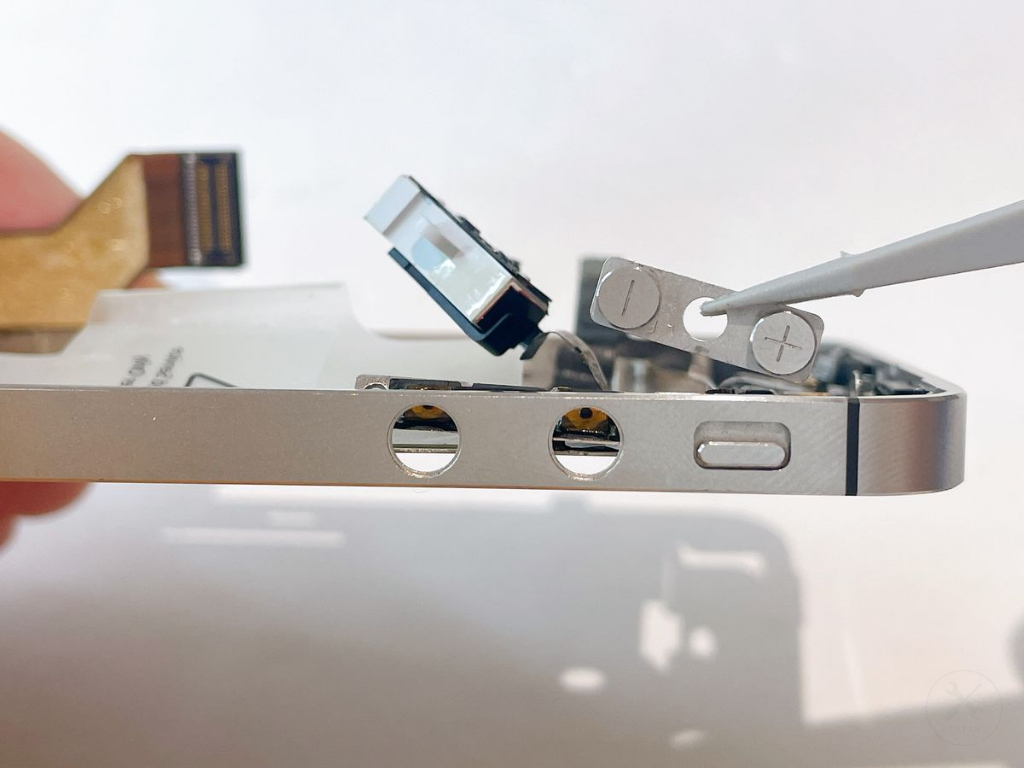
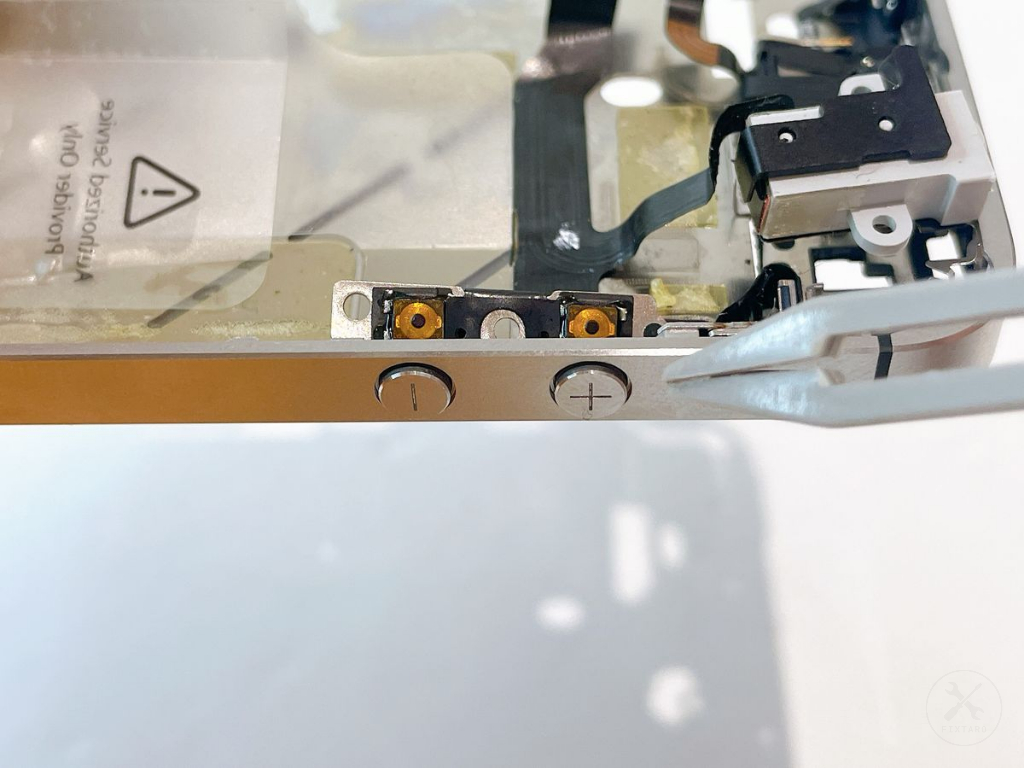
下記手順で音量ボタンをフレームに設置します。
- 音量ボタンのプラス側が本体上部(サイレントスイッチ側)を向くように向きを確認します。
- ボタンを差し込むようにして、フレームへ設置します。
⚠️ご注意ください
- 設置の際、音量ボタンが金属ドームに擦れたり、ぶつかったりしないよう慎重に作業してください。金属ドームが傷つくと、音量ボタンを押しても音量調節が機能しなくなる原因になります。
(14)ステップ14.音量ボタン固定用パネルをフレームに沿わせる
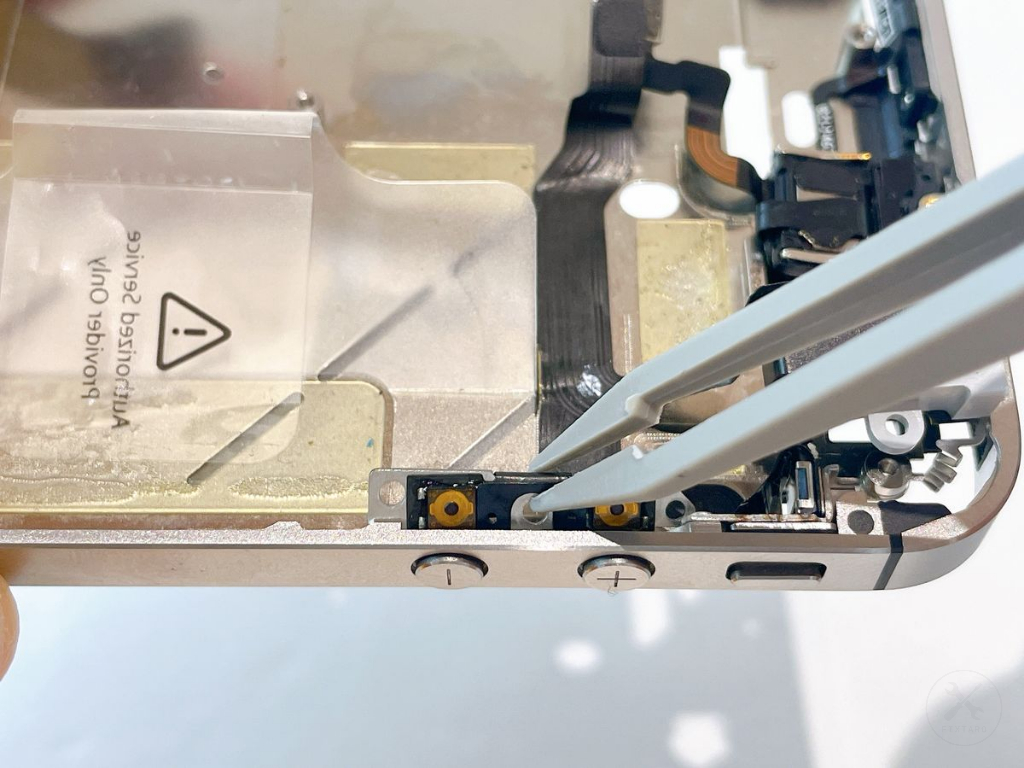
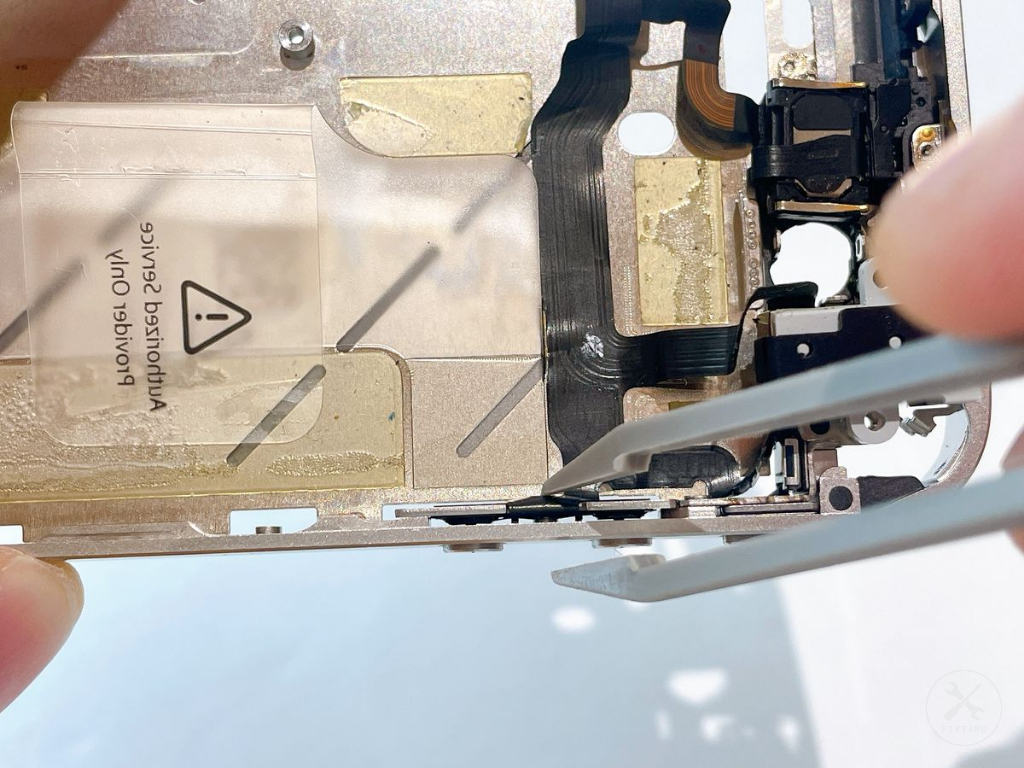
音量ボタン固定用パネルと、フレームのネジ穴が合うように沿わせます。
☝️装着チェック
正しく装着できているか、次の2点を必ず確認してください。
- 真上から見たときに、フレームとパネルの間に隙間がないか。
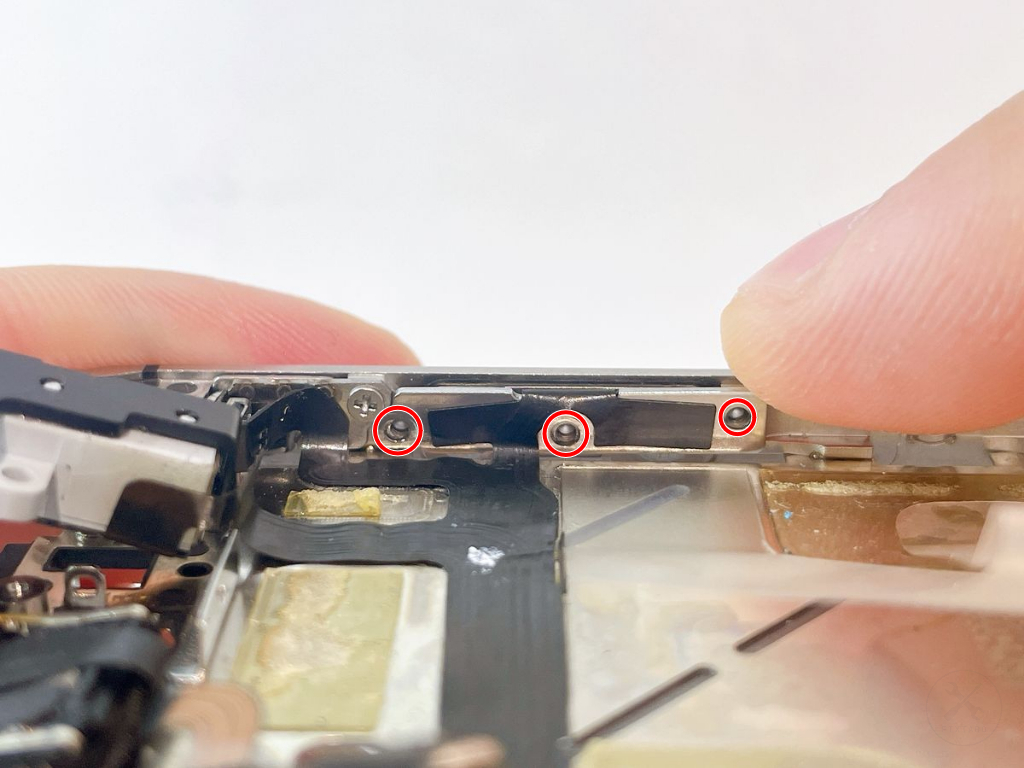
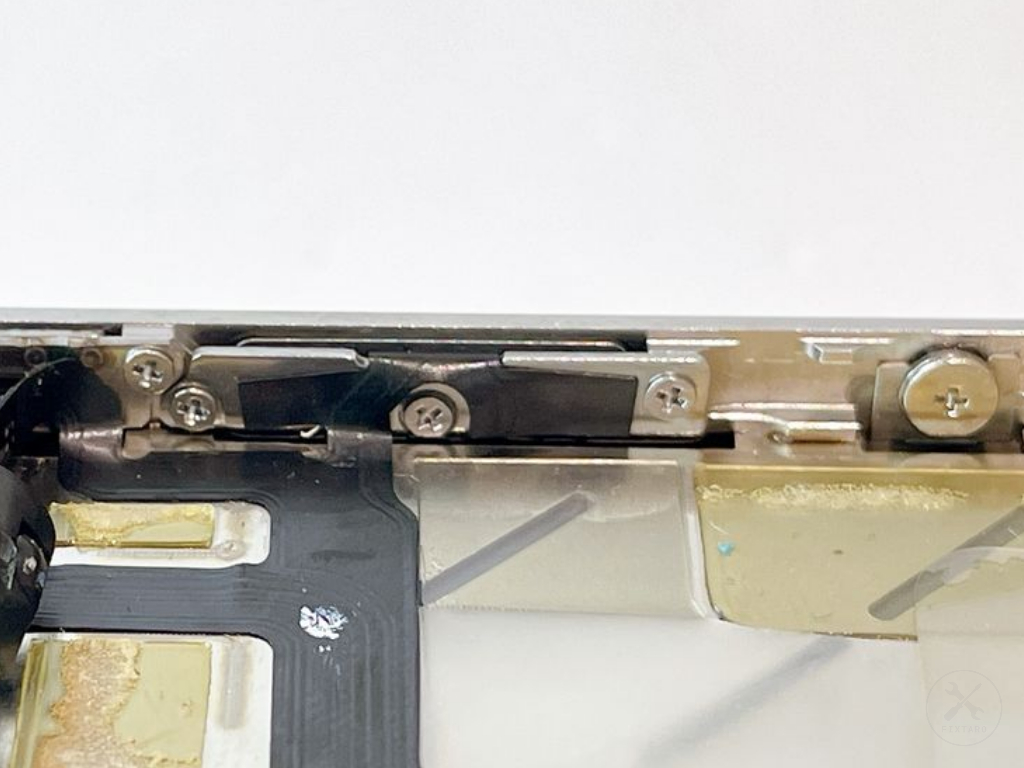
(15)ステップ15.音量ボタン固定用パネルをネジ×3で固定する
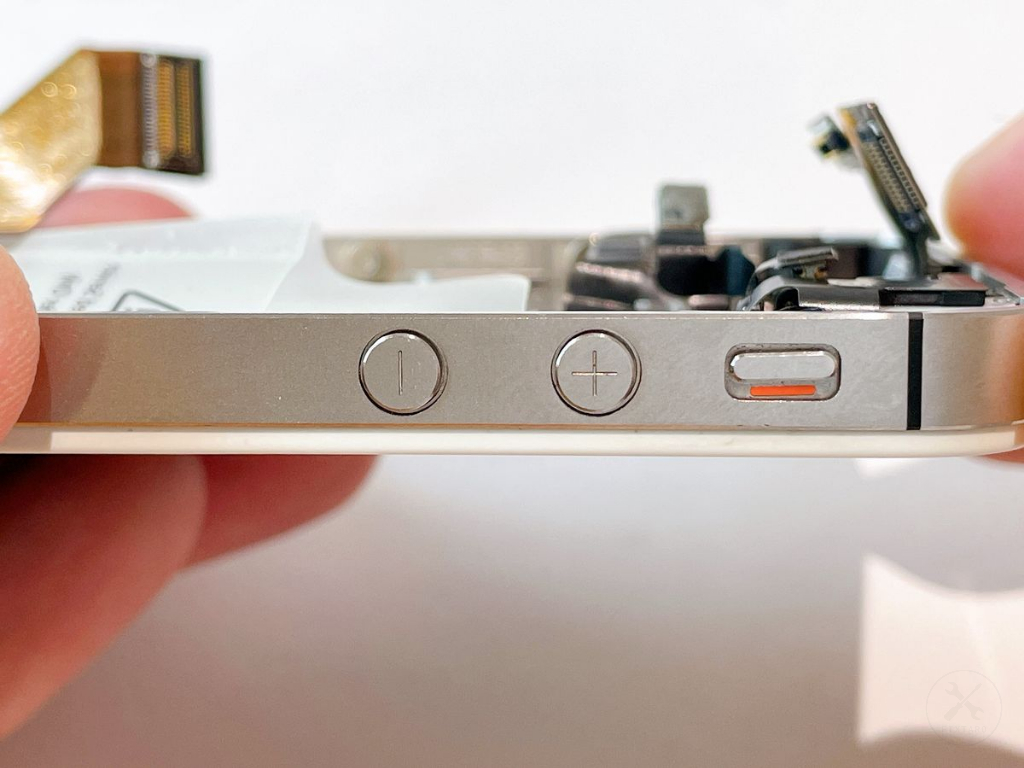
(16)ステップ16.動作チェック
(17)ステップ17.SIM取り出しレバーをフレームに設置する
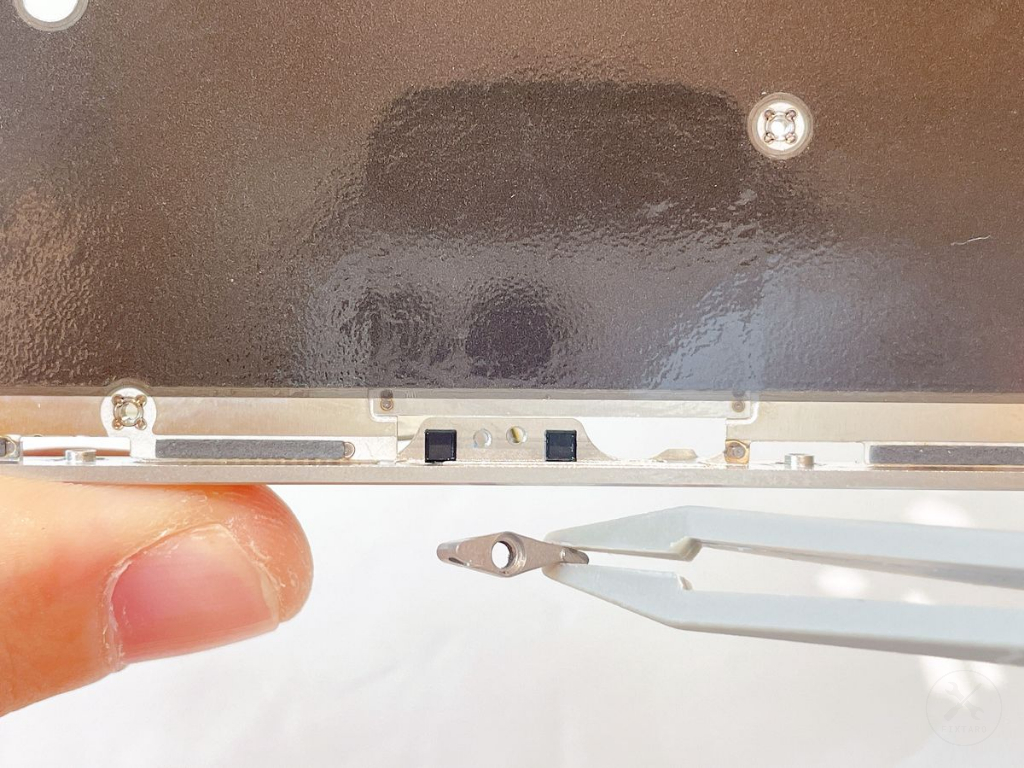
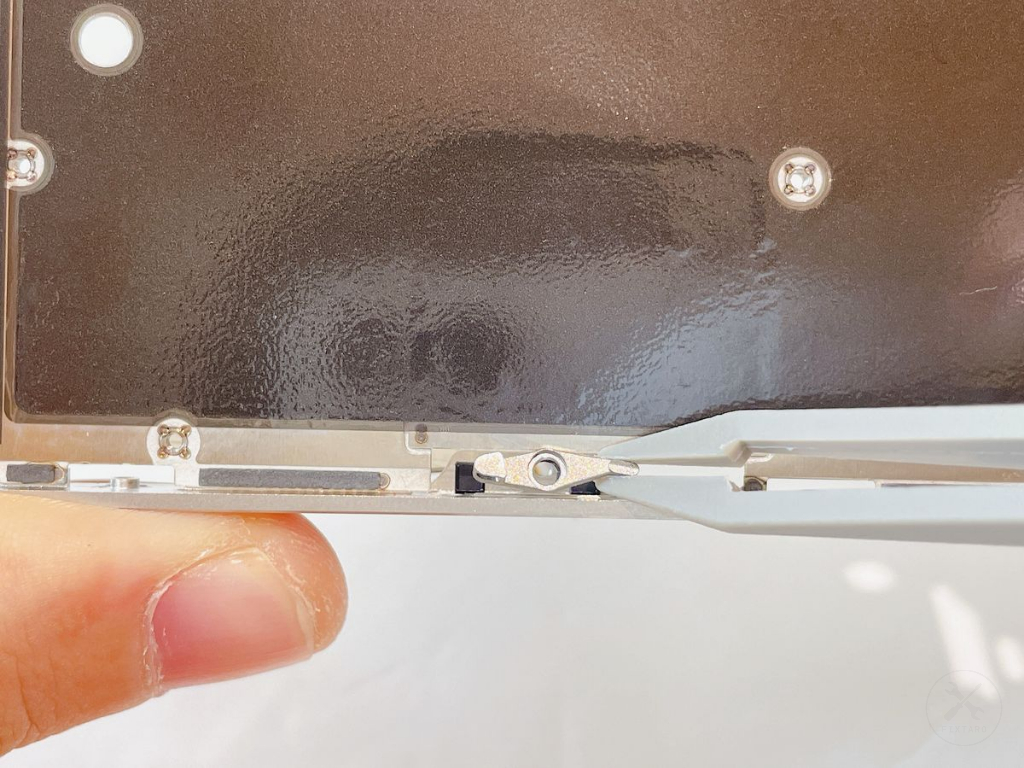
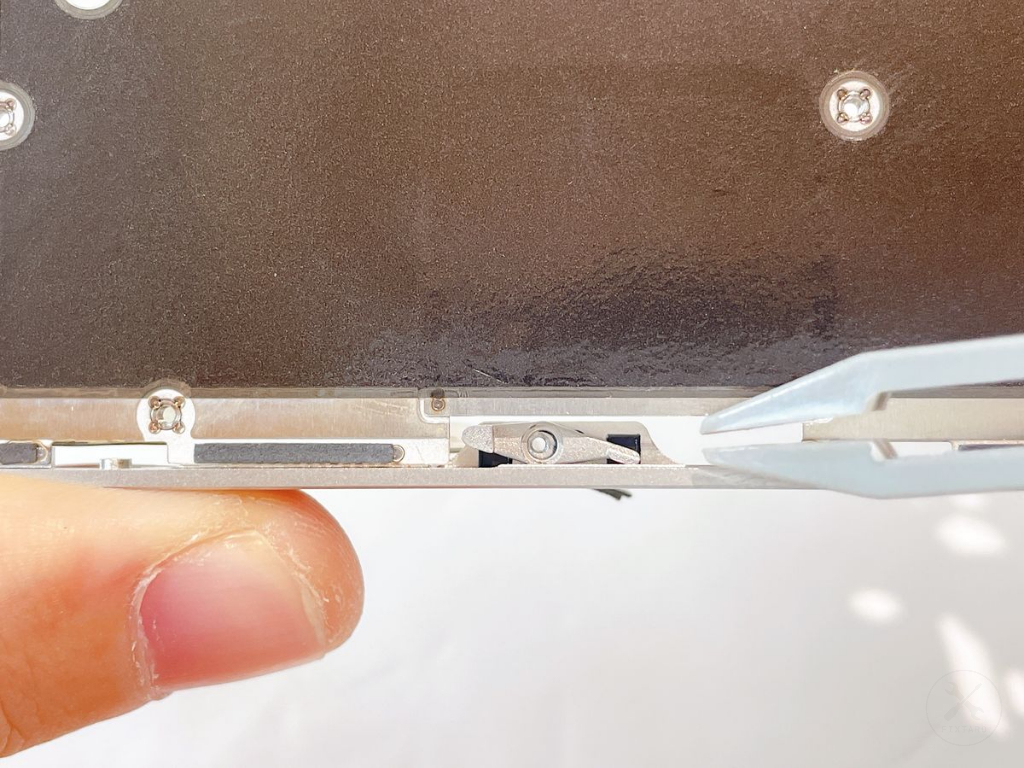
プラスチック製ピンセットを使用し、SIM取り出しレバーをフレームに設置します。
⚠️ご注意ください
- SIM取り出しレバーの固定は次のステップで行います。本ステップは全く固定されていない(フレームに乗せただけの状態)ため本体を揺らしたり動かしたりしないでください。
(18)ステップ18.SIMトレイ取り出しレバーをネジ×1で固定する
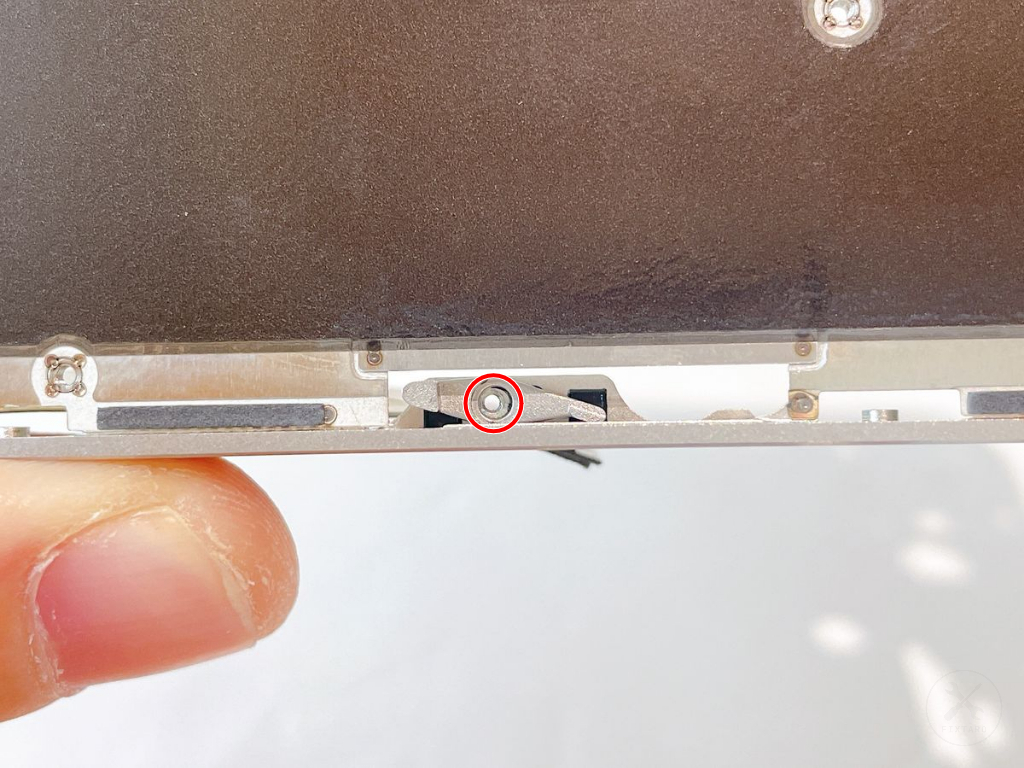
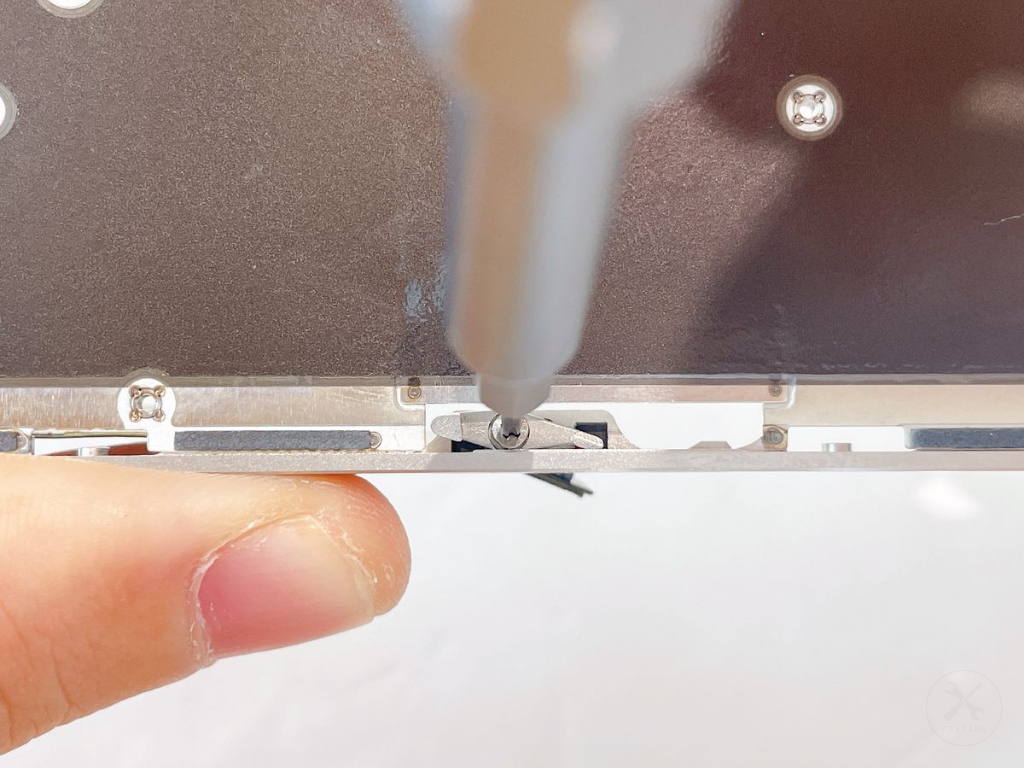
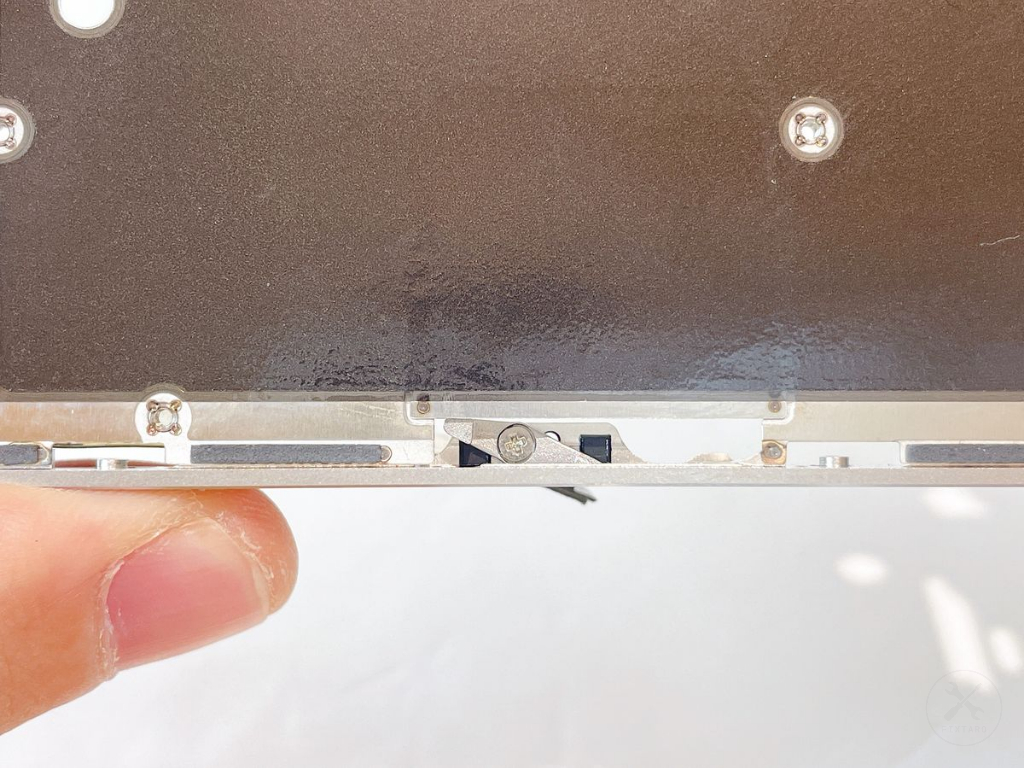
SIMカード取り出しレバーをネジ×1で固定します。
赤丸ネジのサイズ
- 形状:プラス(ph0000)
- ネジ(頭)直径:2.1mm
- ネジ(軸)直径:0.8mm
- 全長(ネジの頭の厚み含む):1.9mm
⚠️ご注意ください
- ネジを強く締めすぎると、SIMピンを挿しても、SIMトレイが出てこなくなります。ネジのガタツキがなくなる程度まで締めてください。
(19)ステップ19.SIMレバーの動作チェック
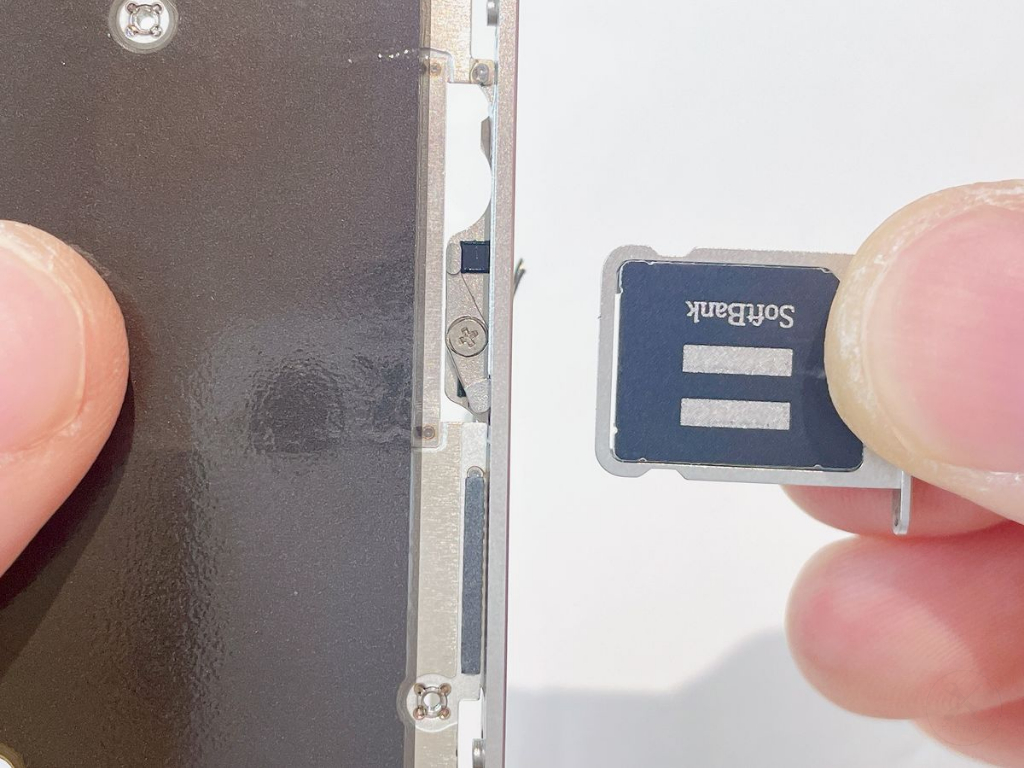
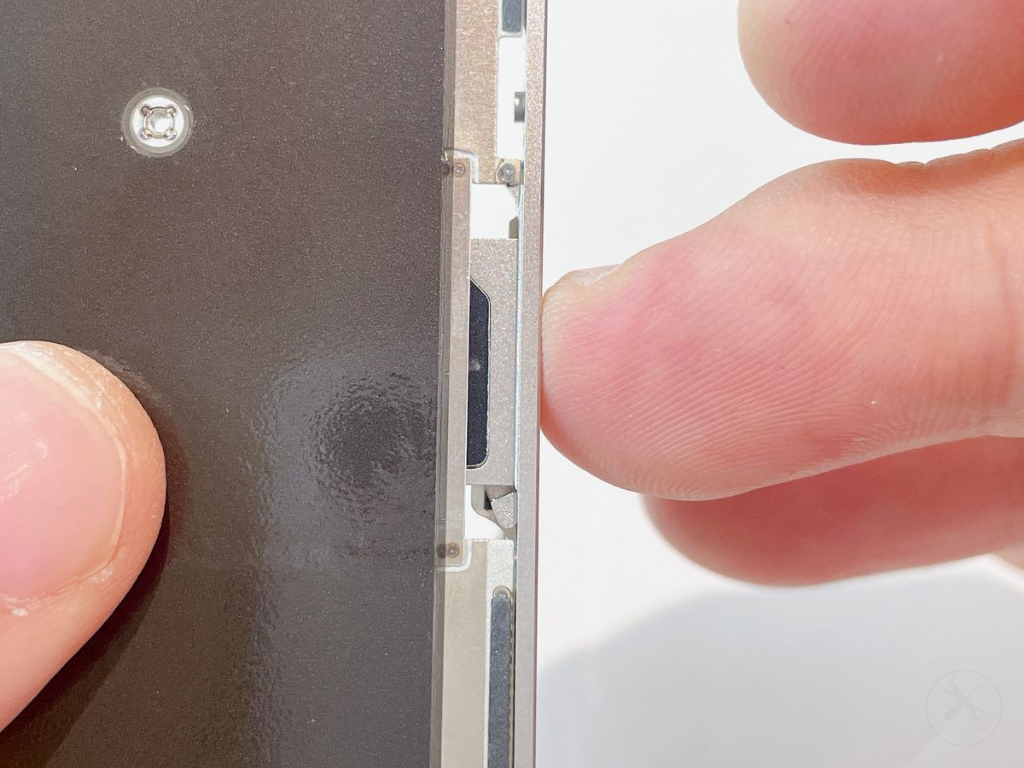
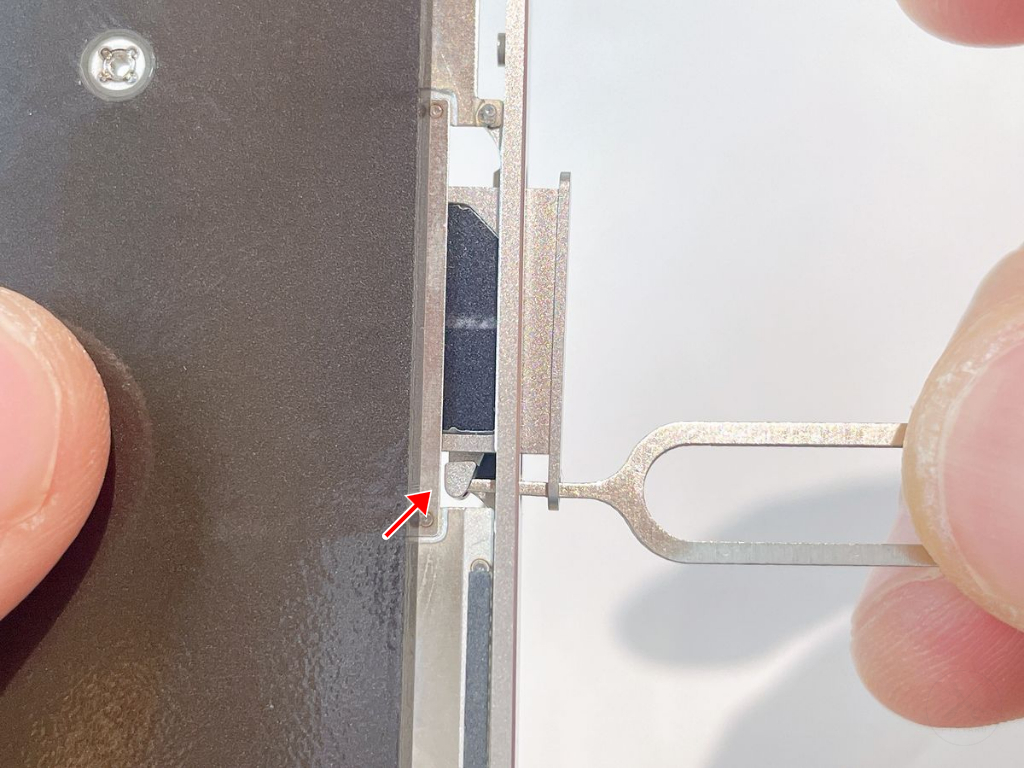
手戻りを防ぐために、このタイミングでSIMカードを挿入し、SIMレバーが動作するかチェックします。
☝️確認ポイント
- SIMピンを挿入するとSIMトレイが出てくること。
⚠️ご注意ください
- SIMレバーの動作が非常に重い場合は、少し緩めて調整してください。
使用工具
(22)ステップ22.ホームボタンセンサーケーブルのコネクタを装着する
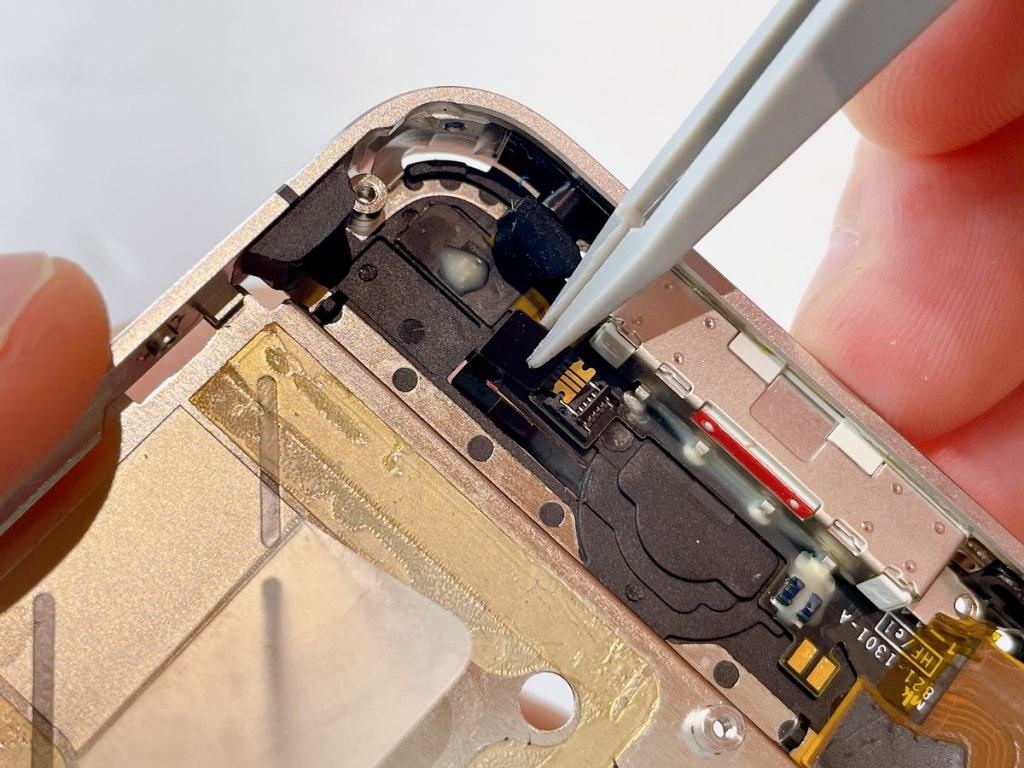
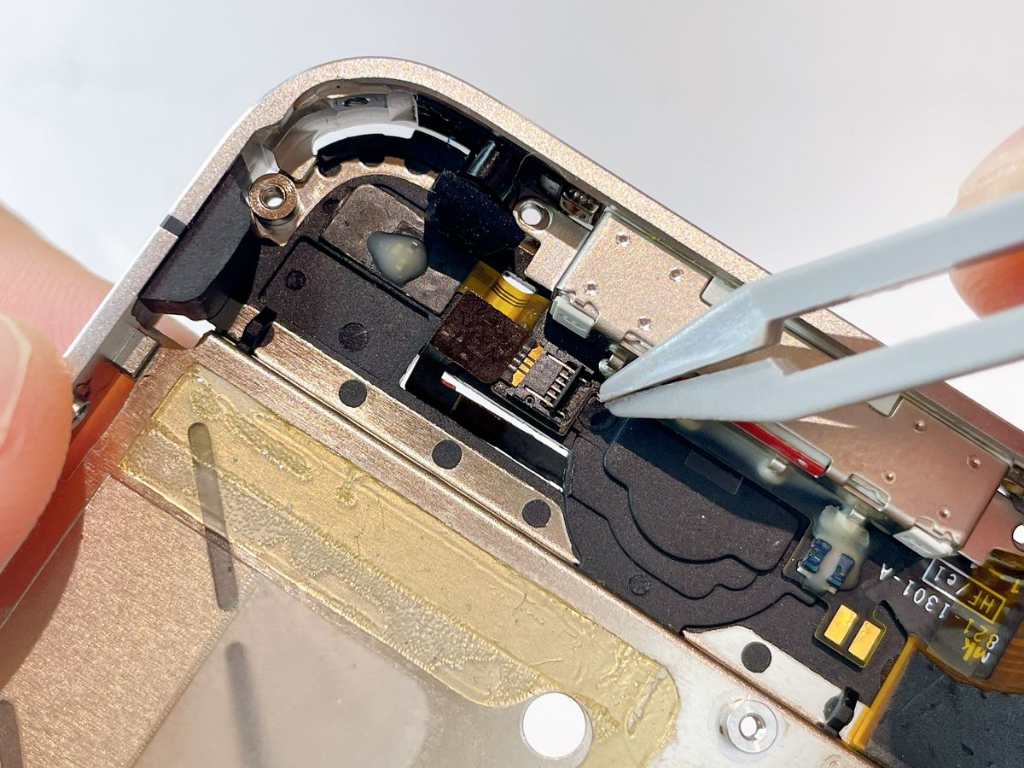
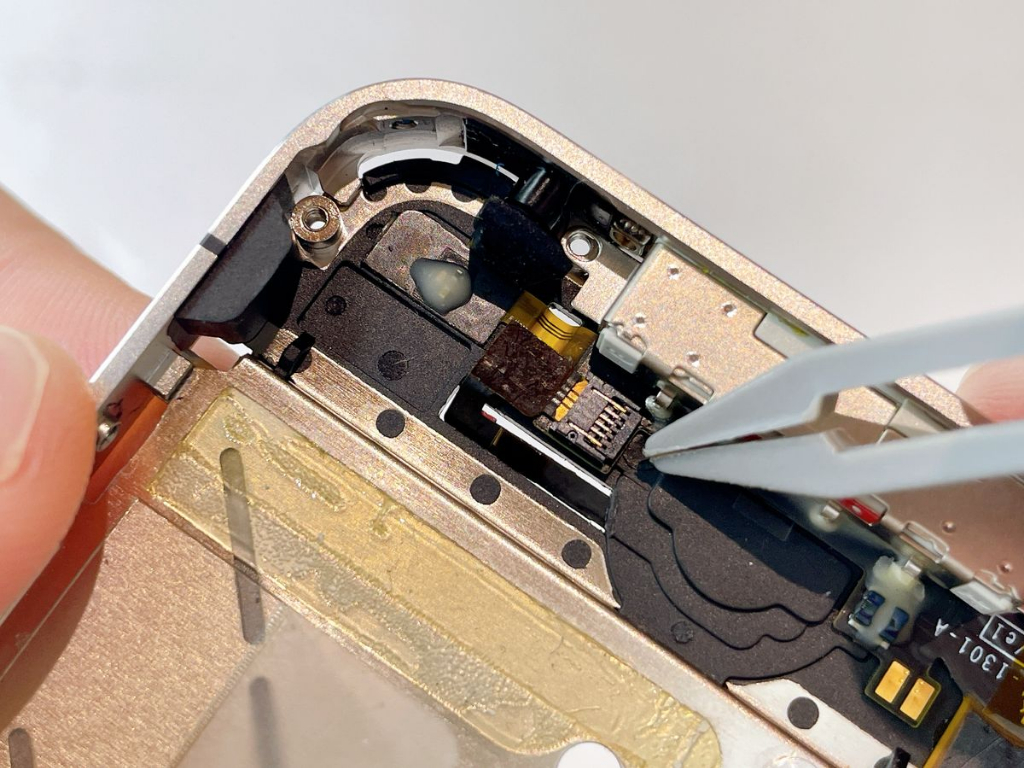
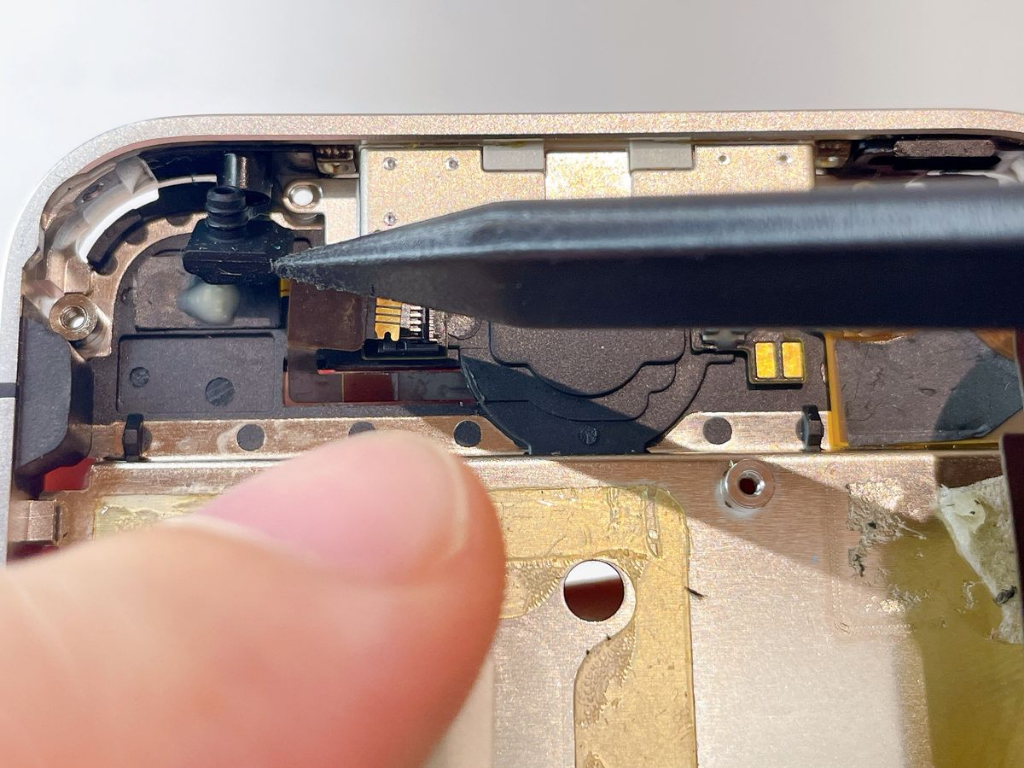
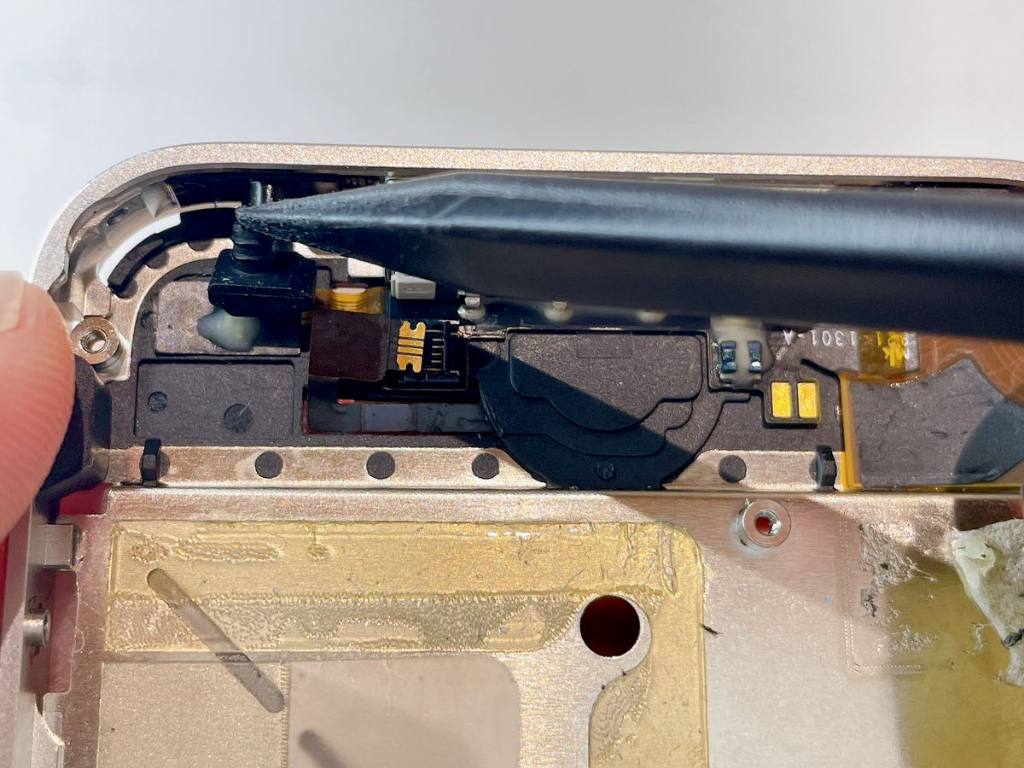
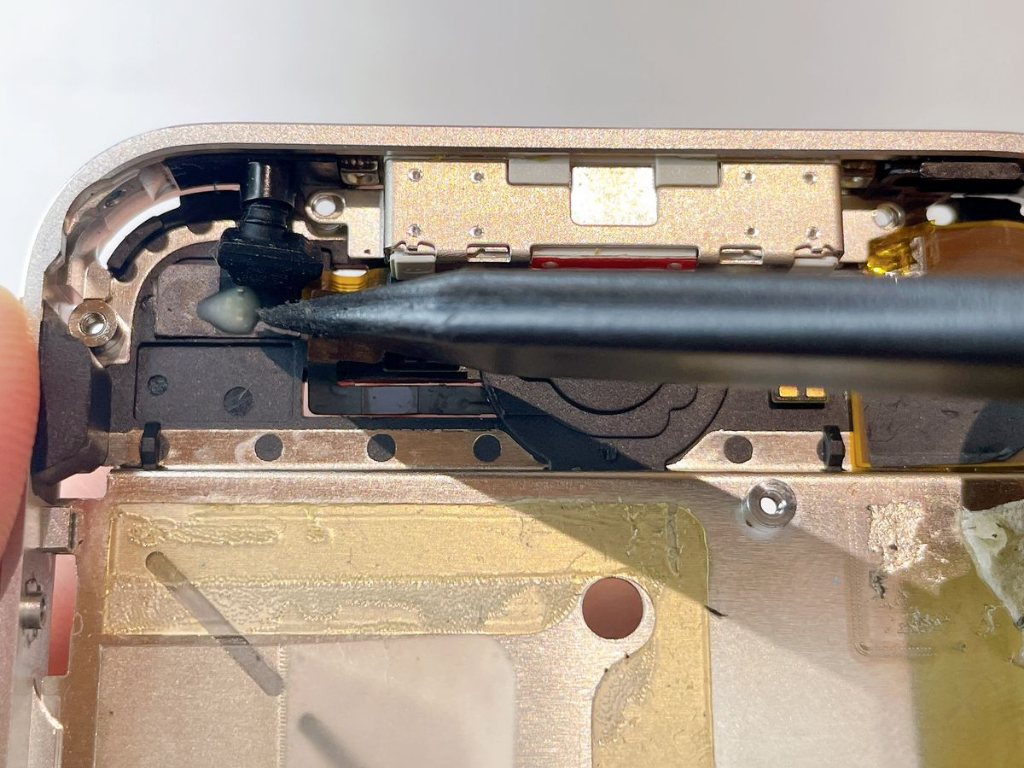
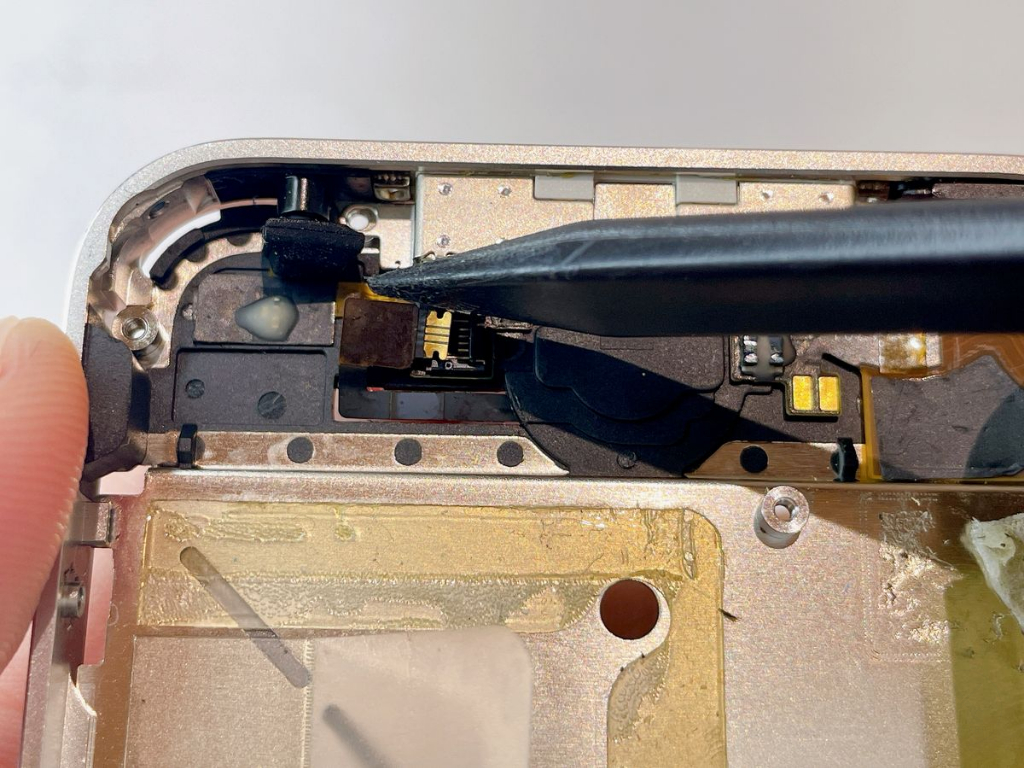
下記手順で、ホームボタンセンサーケーブルの端子をコネクタに装着します。
- プラスチック製ピンセットを使用し、ホームボタンセンサーケーブルの端子をコネクタの奥まで真っ直ぐ挿入します。
- コネクタの黒レバーを、プラスチック製スパッジャーで優しく下ろし、コネクタをロックします。
⚠️ご注意ください
- コネクタは黒レバーが上がっていないと、端子を差し込むことができません。必ず黒レバーが上がっていることを確認した上で作業してください。また、レバーを下ろす際に爪や金属工具で強く押しすぎるとレバーが破損するため、優しく操作してください。
(23)ステップ23.ドックコネクタをネジ×2で固定する
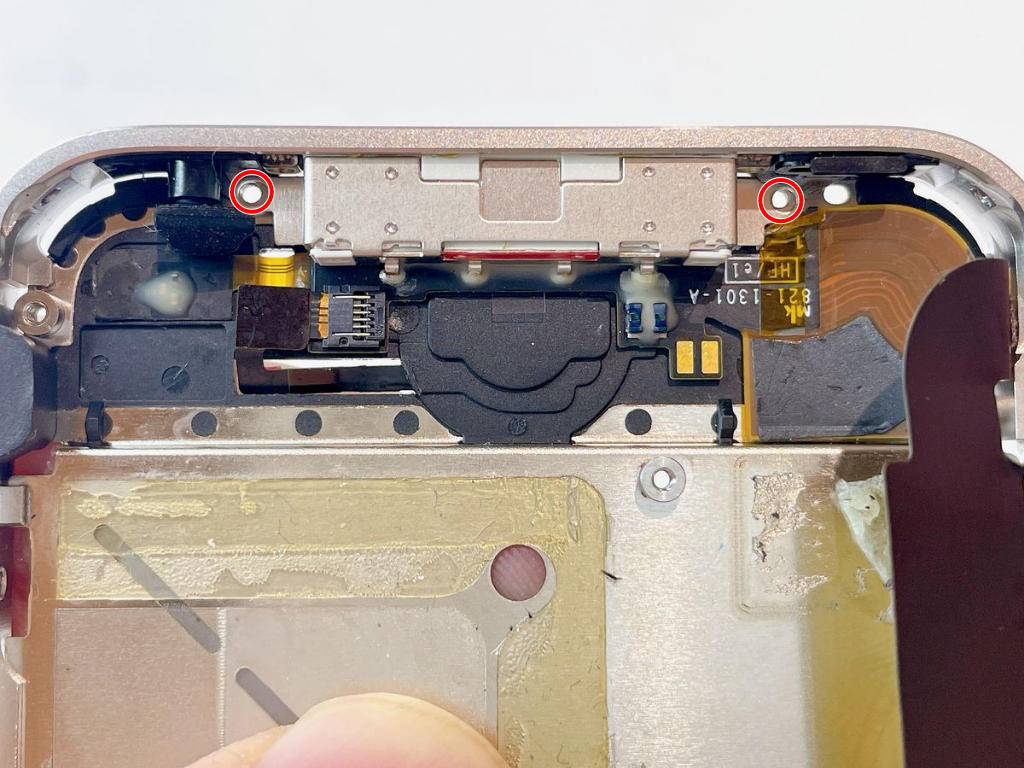
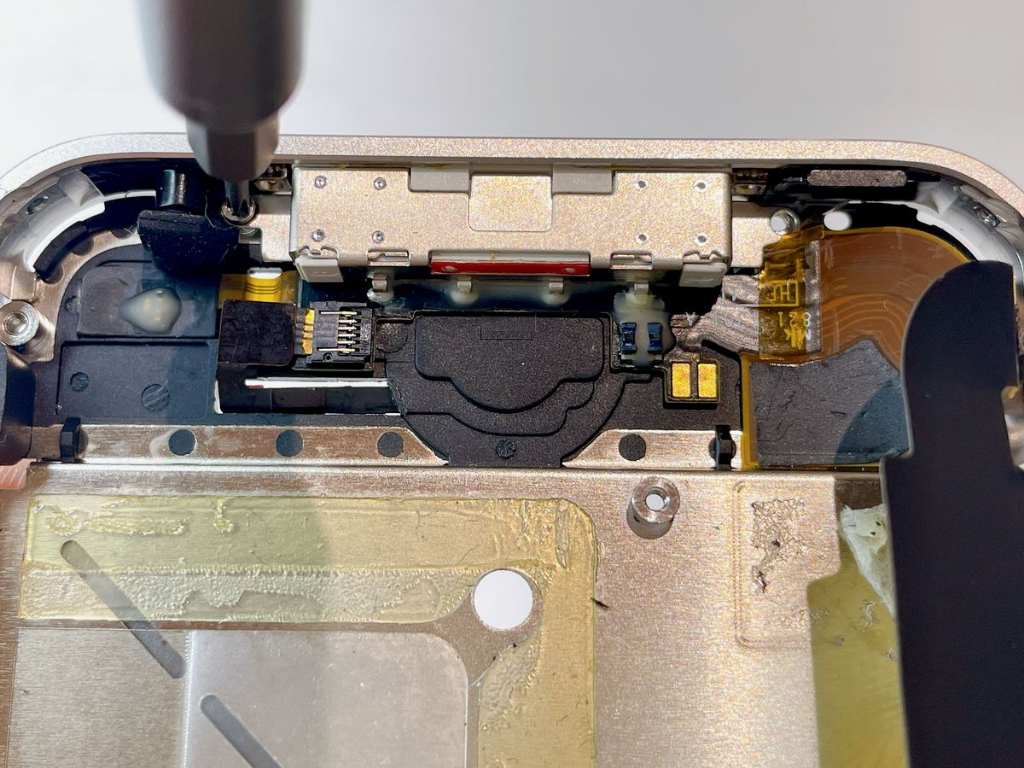
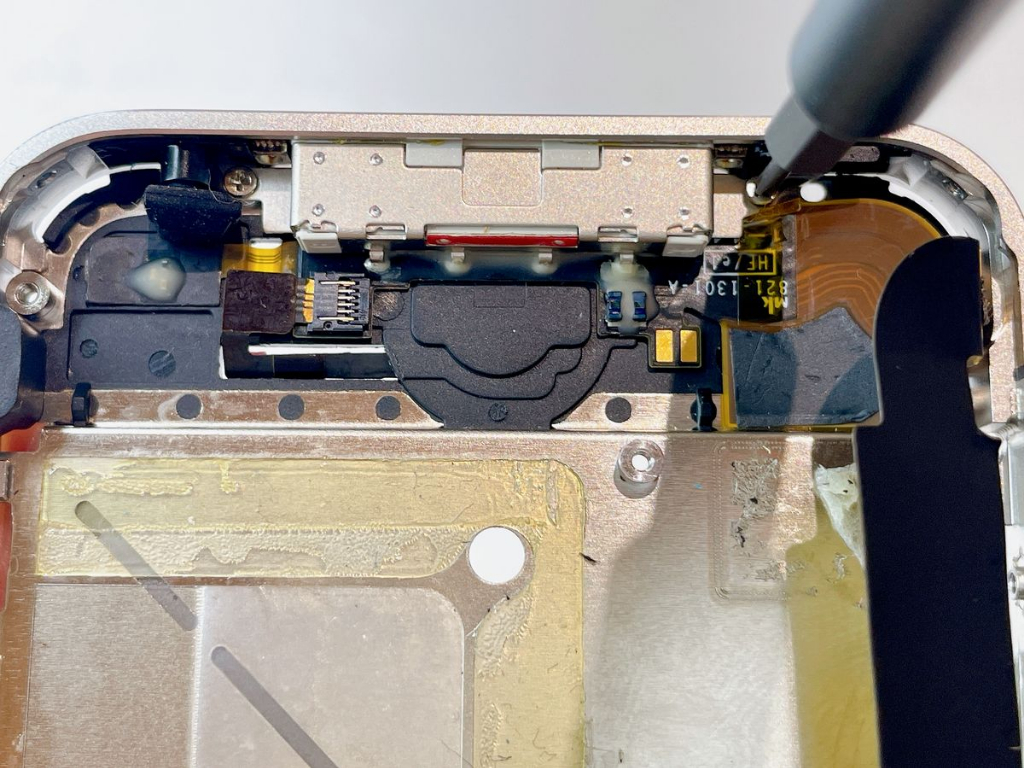
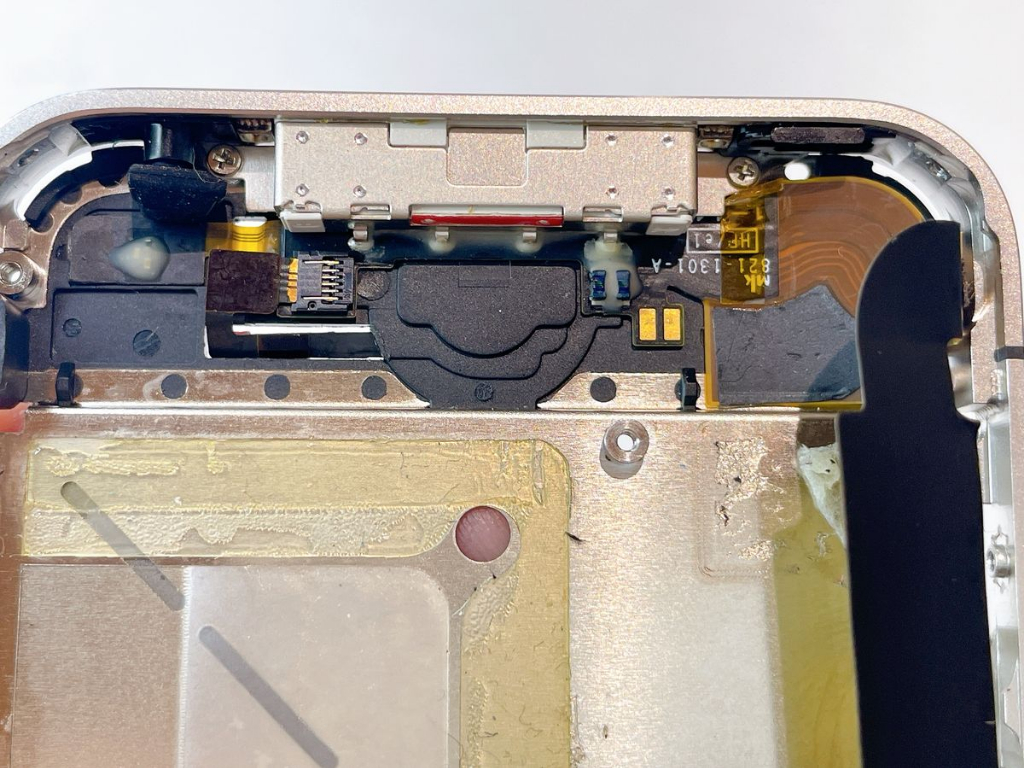
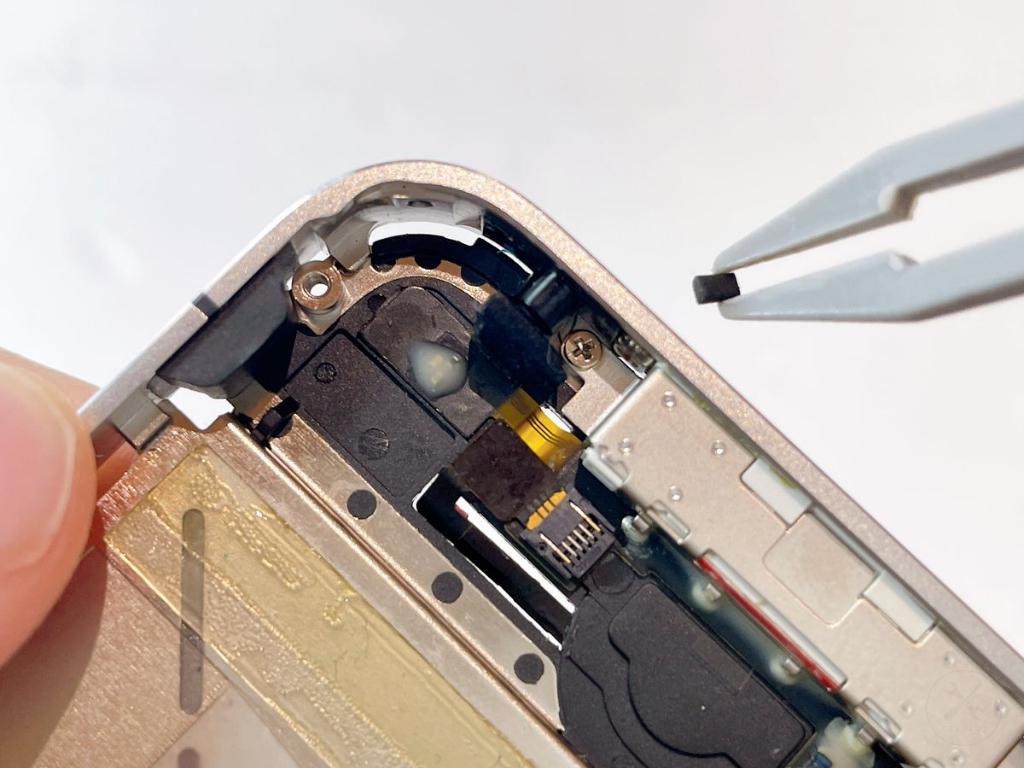
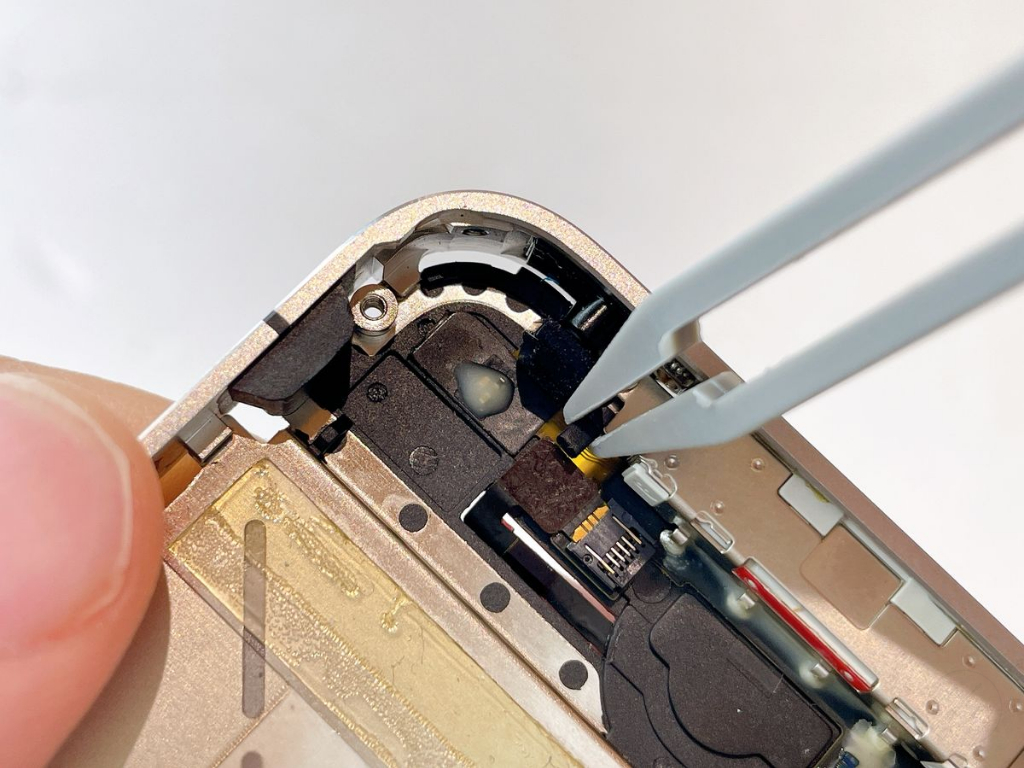
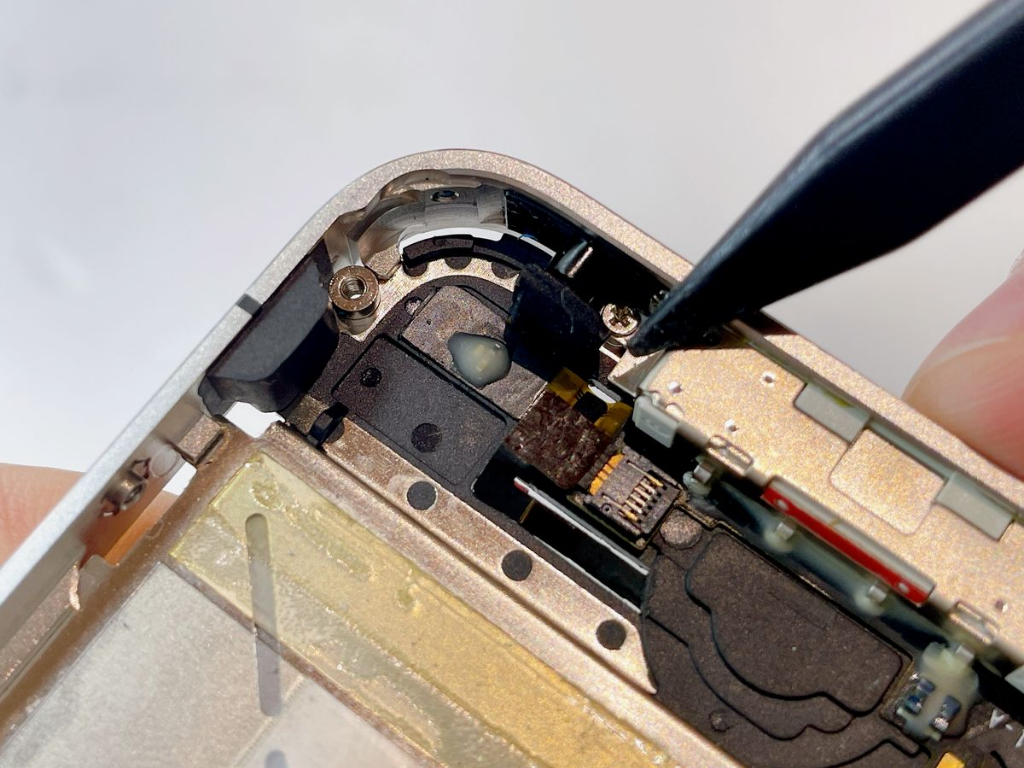
(24)ステップ24.スペーサーを設置する
(25)ステップ25.アース布を設置する
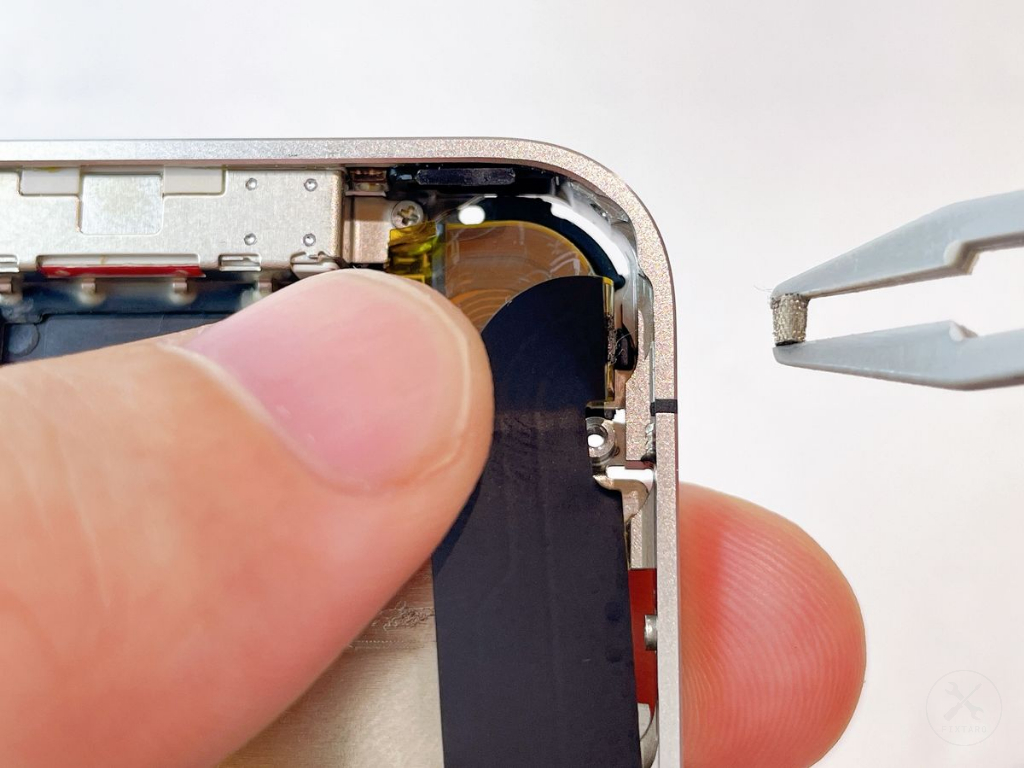
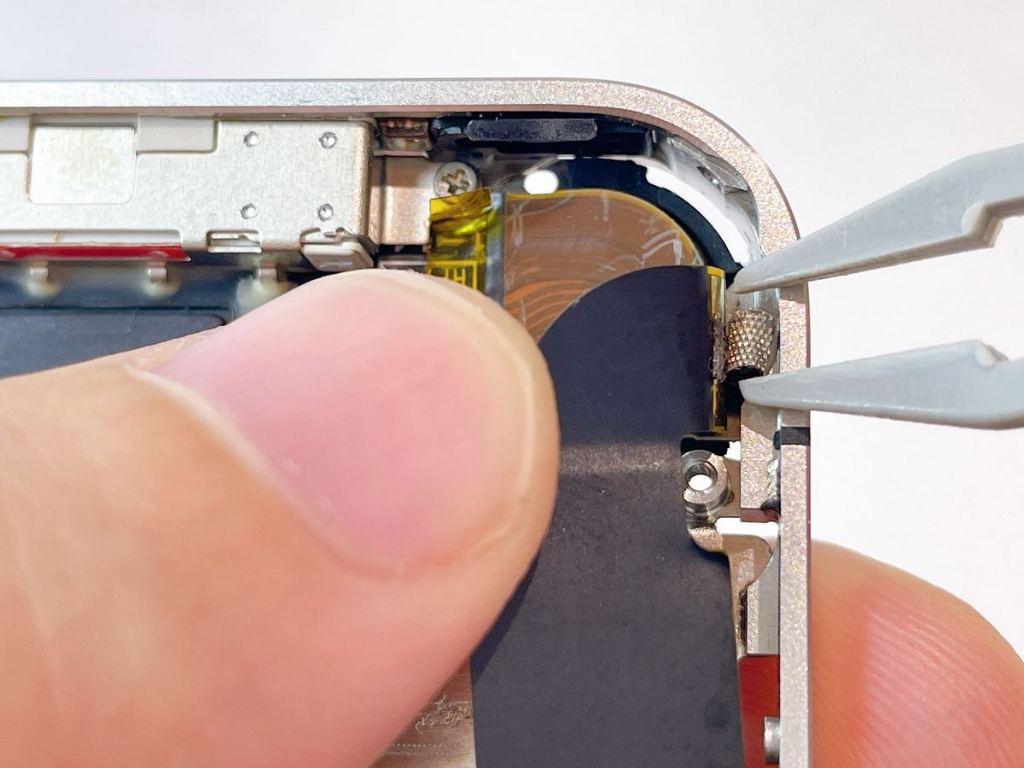
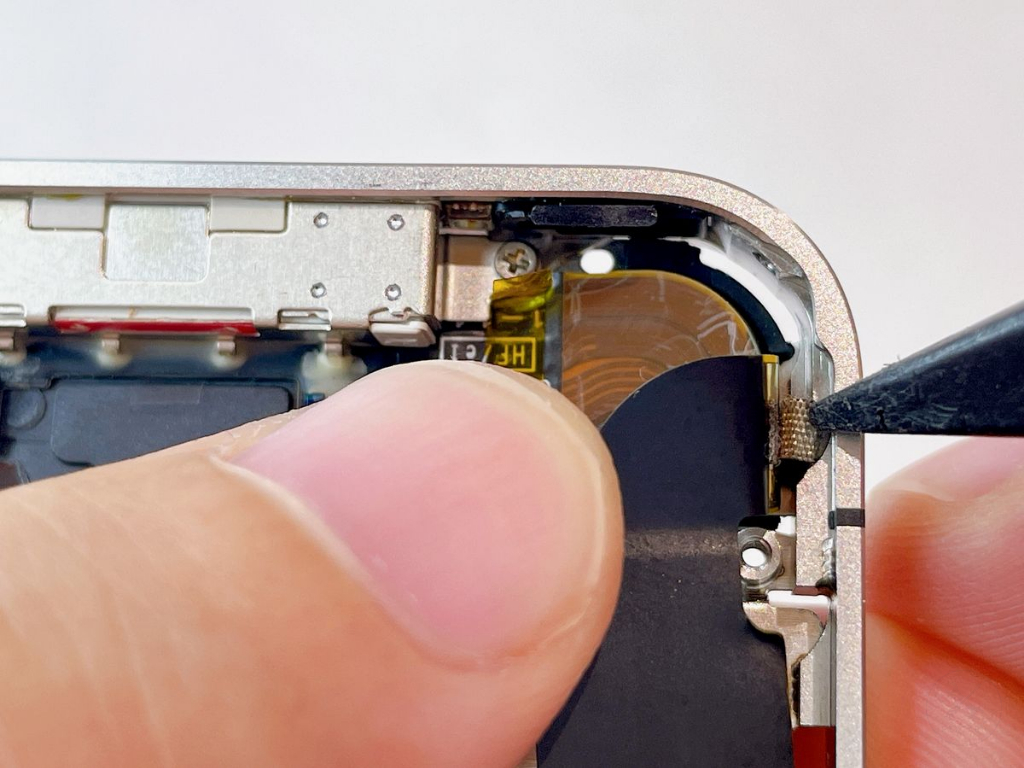
下記手順でアース布を設置します。
- プラスチック製ピンセットを使用し、ドックコネクタとフレームの間にアース布を設置します。
- プラスチック製スパッジャーを使用し、アース布を奥まで押し込みます。
⚠️ご注意ください
- アース布は非常に小さなサイズです。充電時に発生した静電気をフレームに逃す重要な役割があります。紛失に気をつけてください。
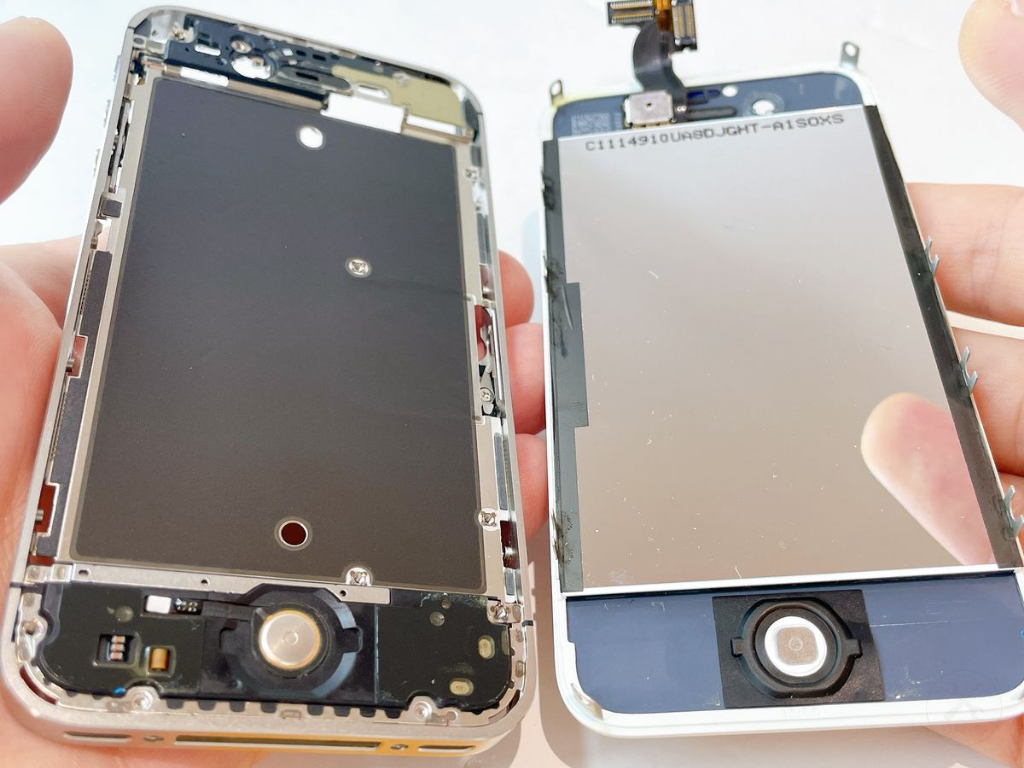
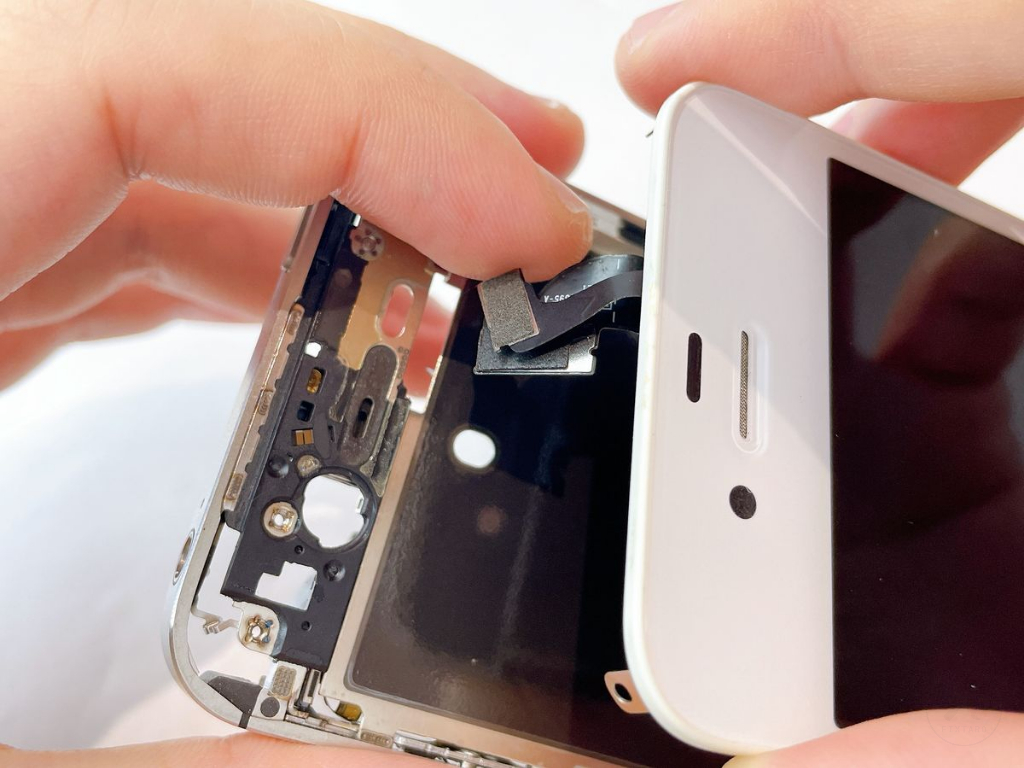
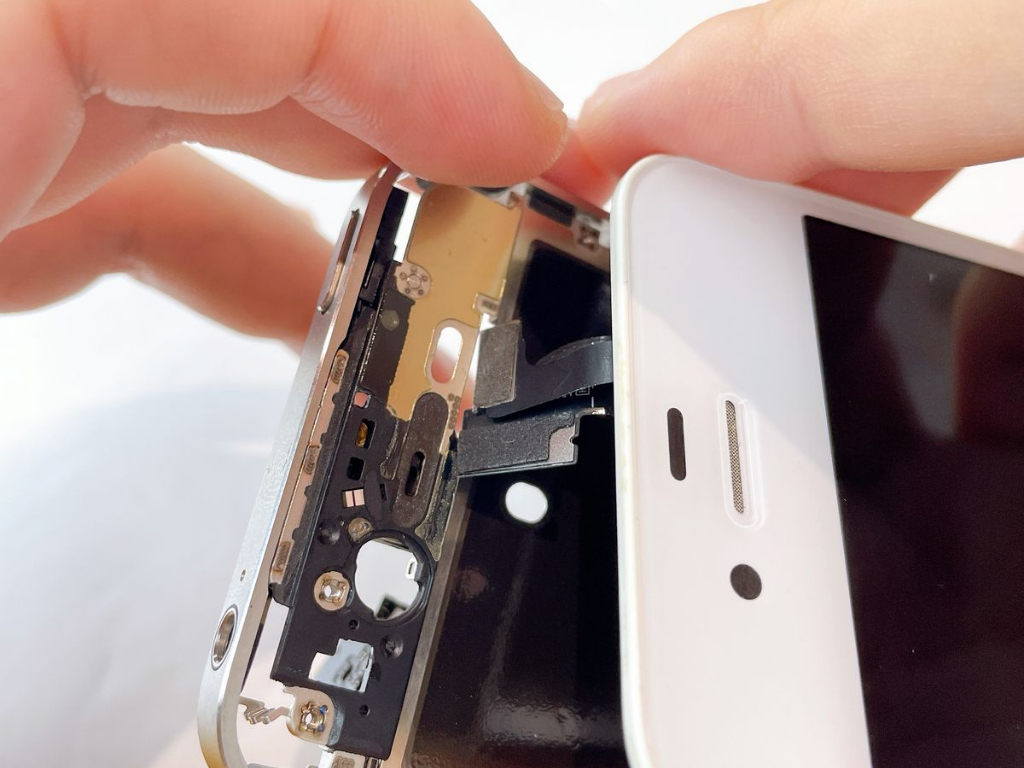
(26)ステップ26.ディスプレイのコネクタをフレームの穴に通す
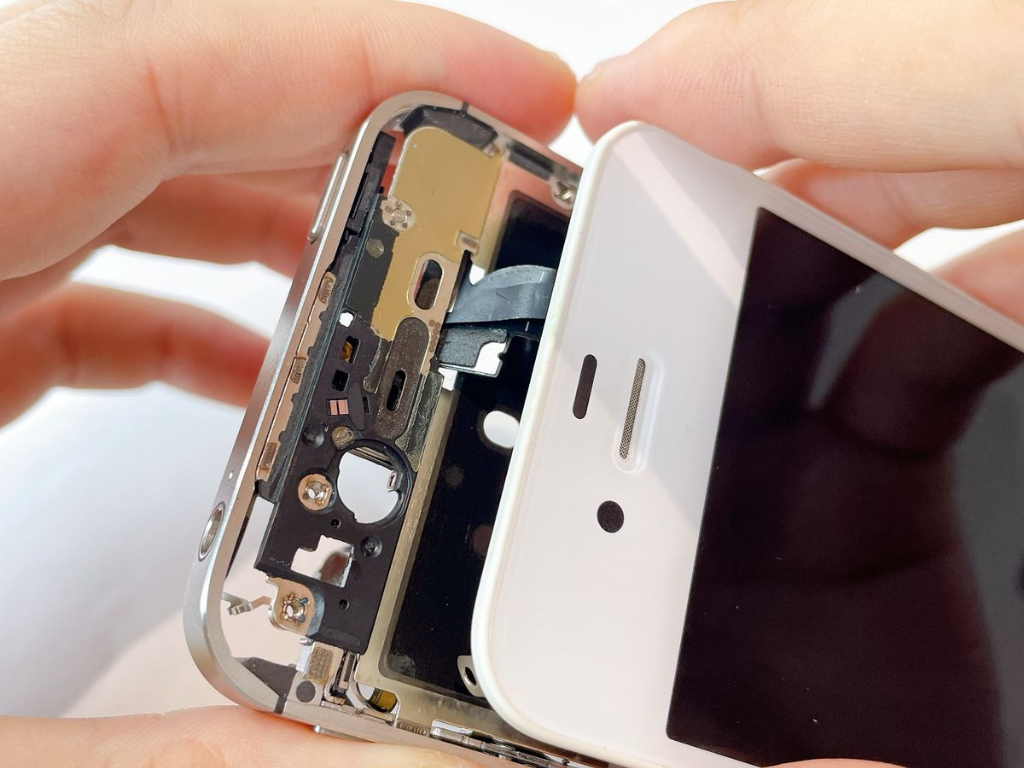
(27)ステップ27.ディスプレイのコネクタ根本をフレームに通す
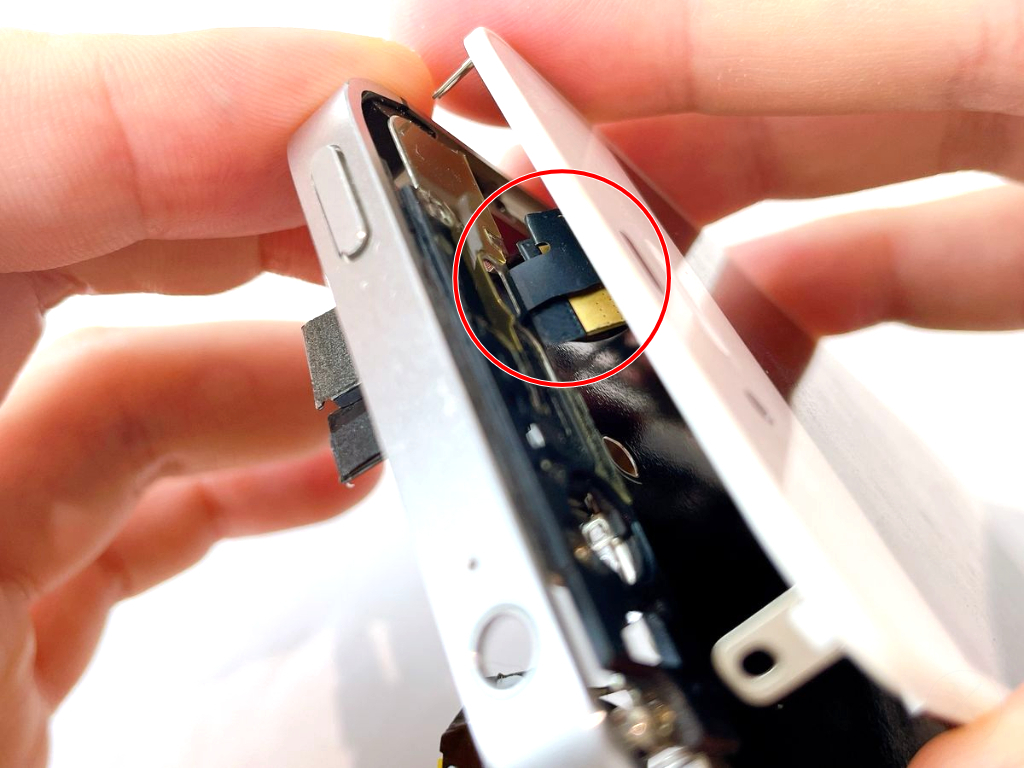
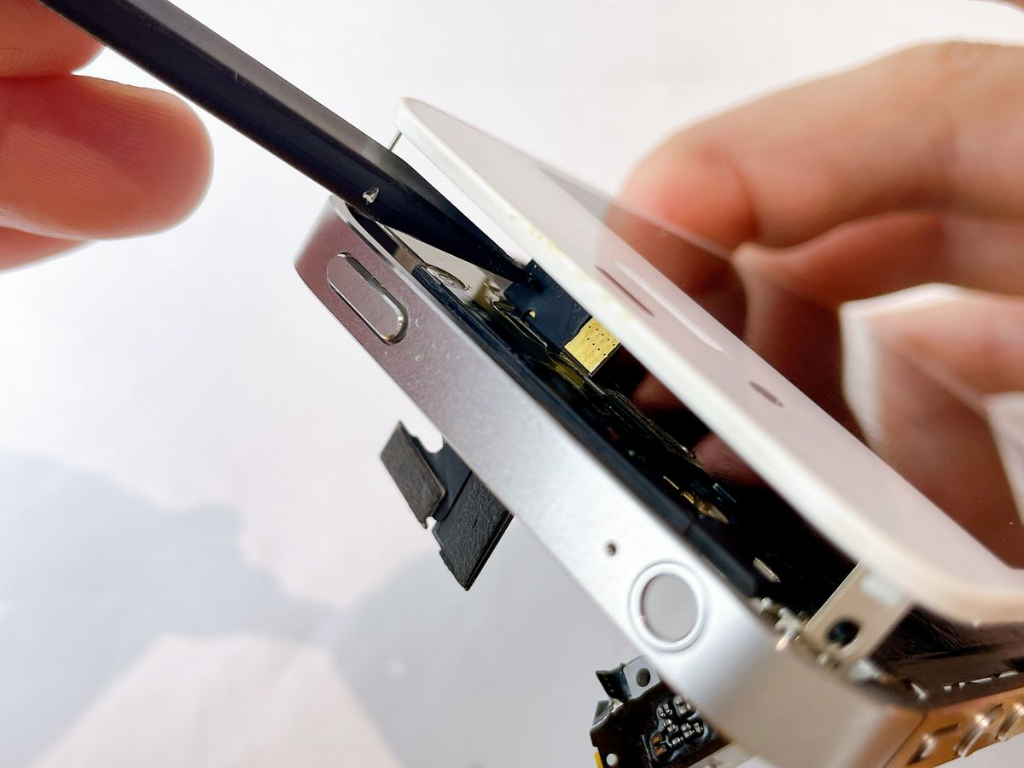
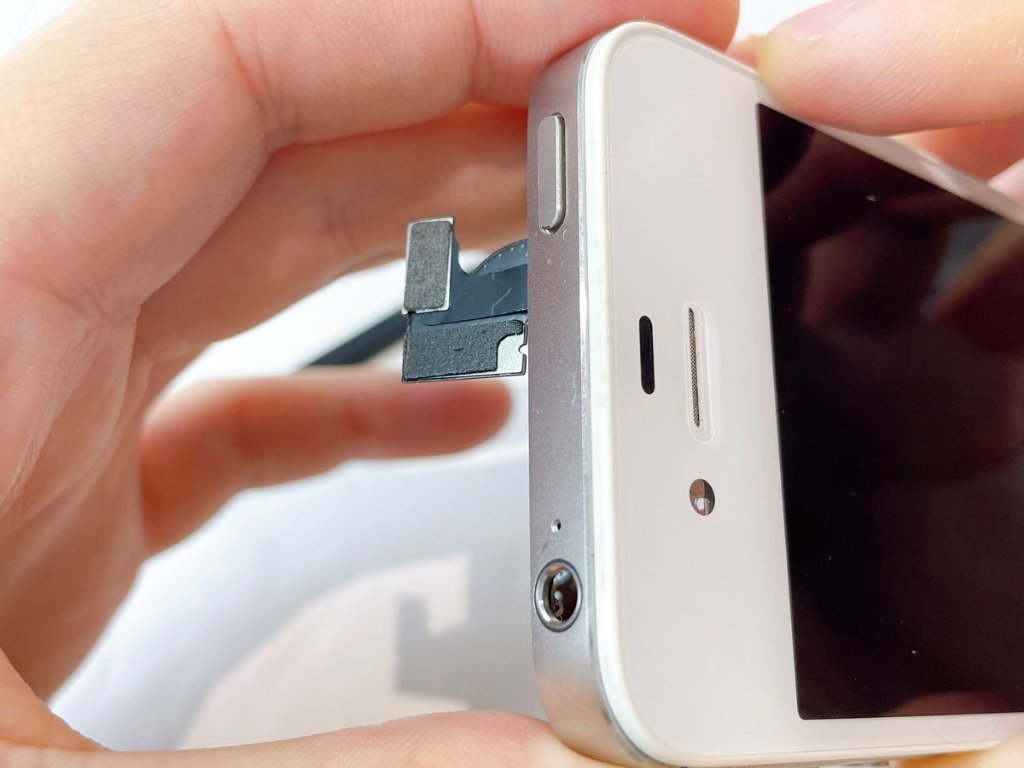
ディスプレイ上部から伸びている「液晶パネル(LCD)」と「タッチパネル」の2本のコネクタケーブルの根本は、上方向(電源ボタン側)を向きやすく、そのままではフレームに引っ掛かります。
プラスチック製スパッジャーを使用し、ケーブルの根本を優しく押し込みながら、スリット(穴)の奥へと挿入してください。
使用工具
(28)ステップ28.ディスプレイとフレームを装着する
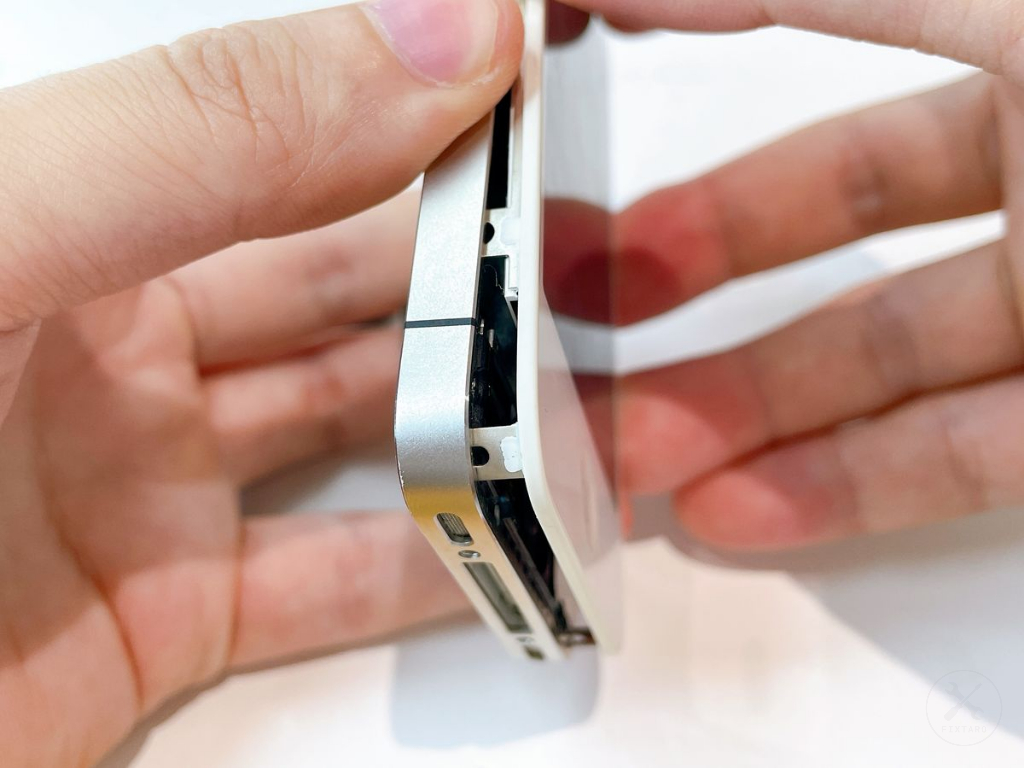
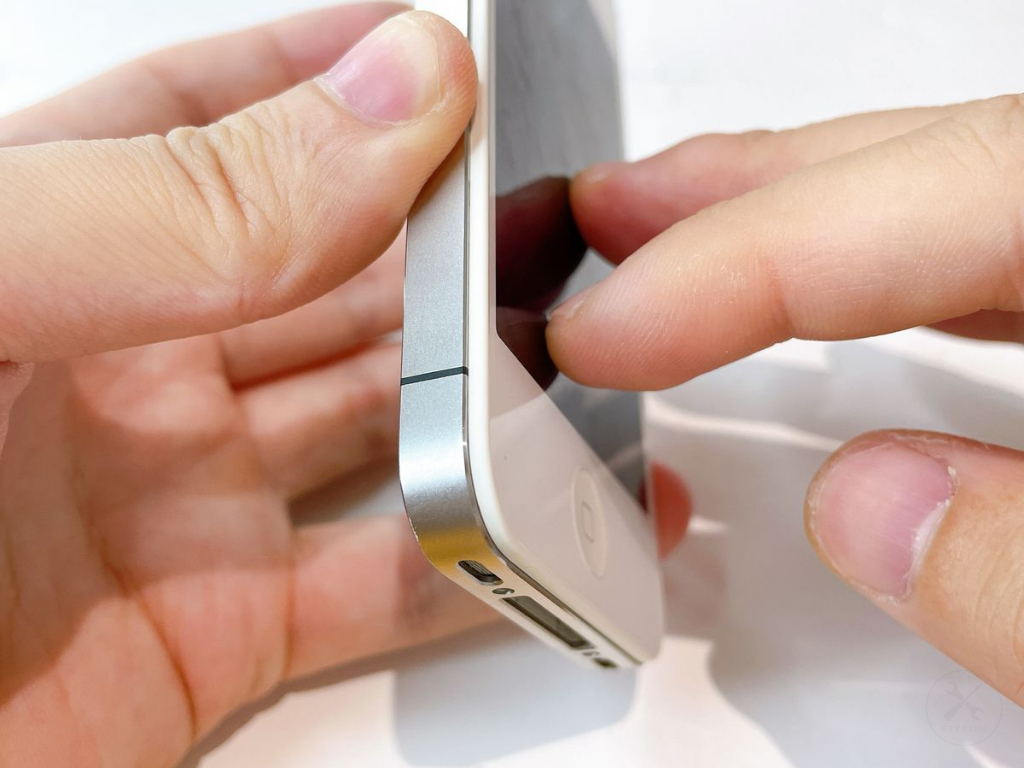
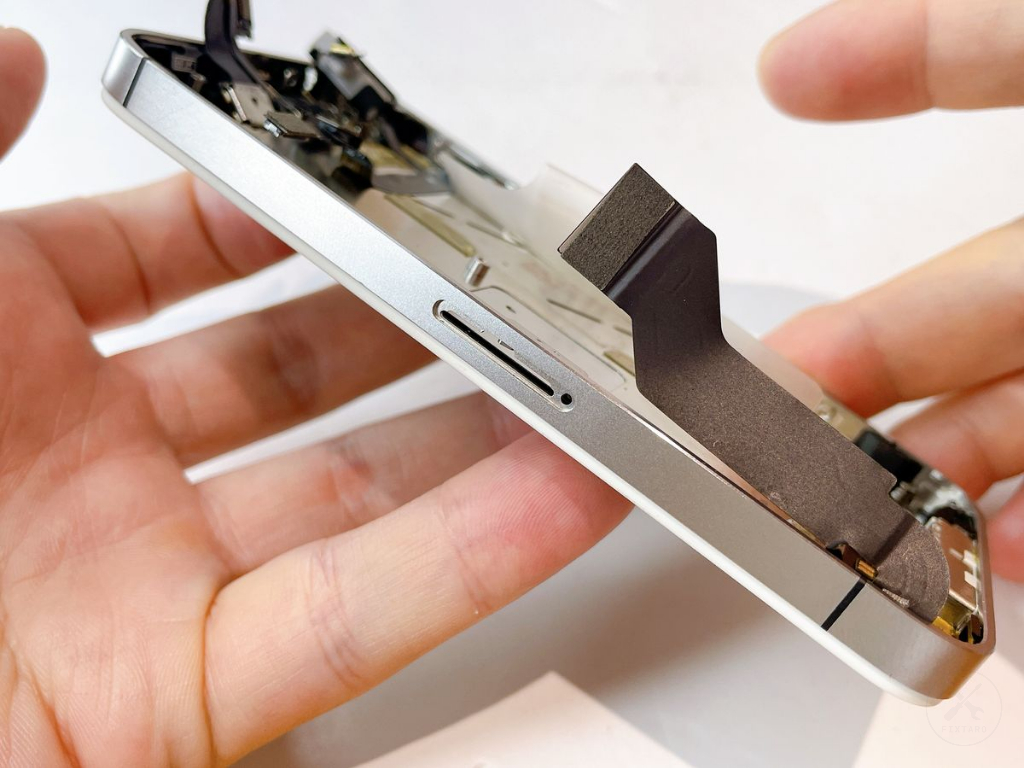
(29)ステップ29.右フレームをネジ(ワッシャー含む)×3で固定する
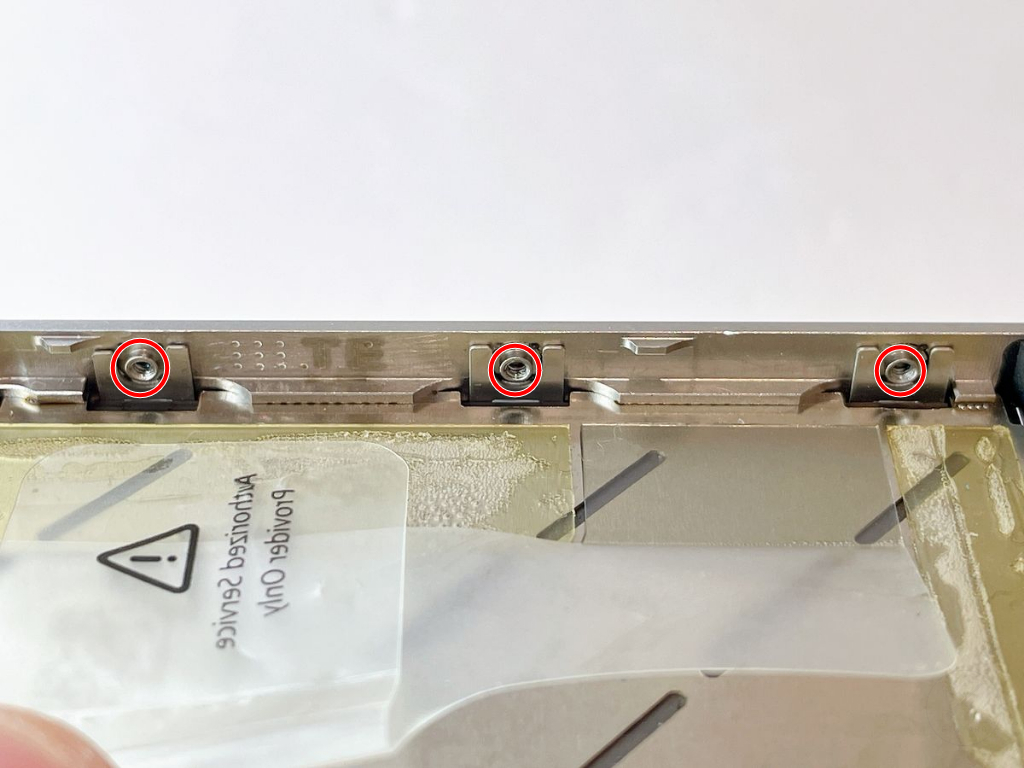
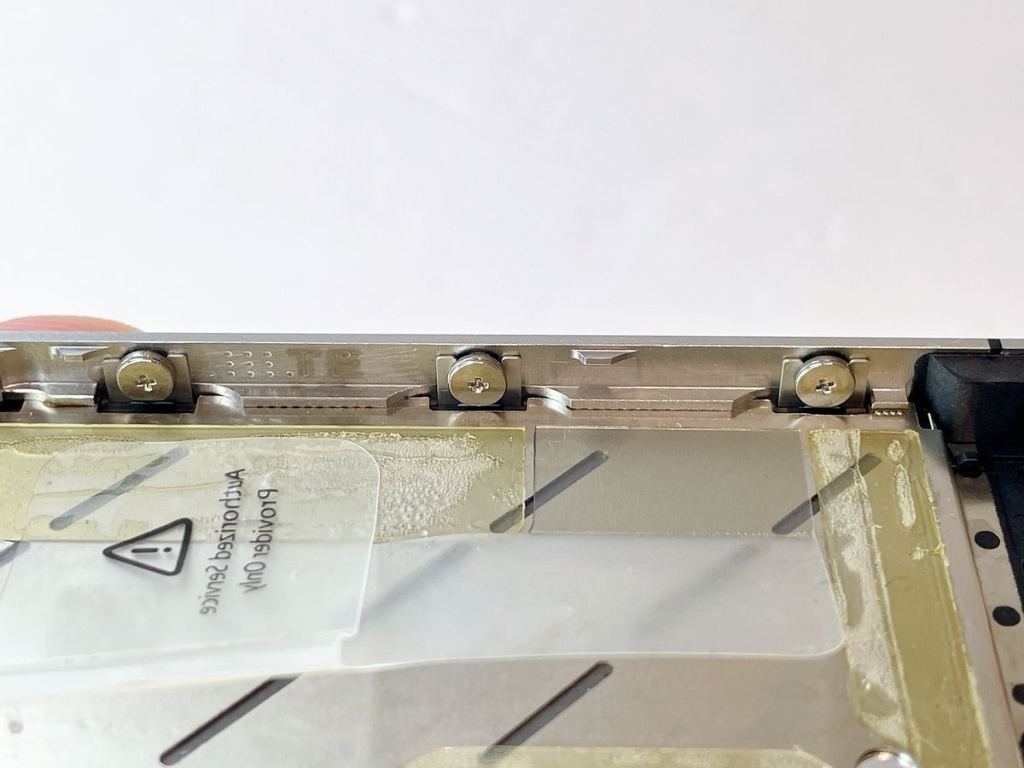
右フレームをネジ(ワッシャー含む)×3で固定します。
赤丸ネジのサイズ
- 形状:プラス(ph0000)
- ネジ(頭)直径:3.5mm
- ネジ(軸)直径:1.1mm
- 全長(ネジの頭の厚み含む):1.5mm
ワッシャーのサイズ
- 外径:3.5mm
- 厚さ:0.4mm
(30)ステップ30.左フレームをネジ(ワッシャー含む)×3で固定する
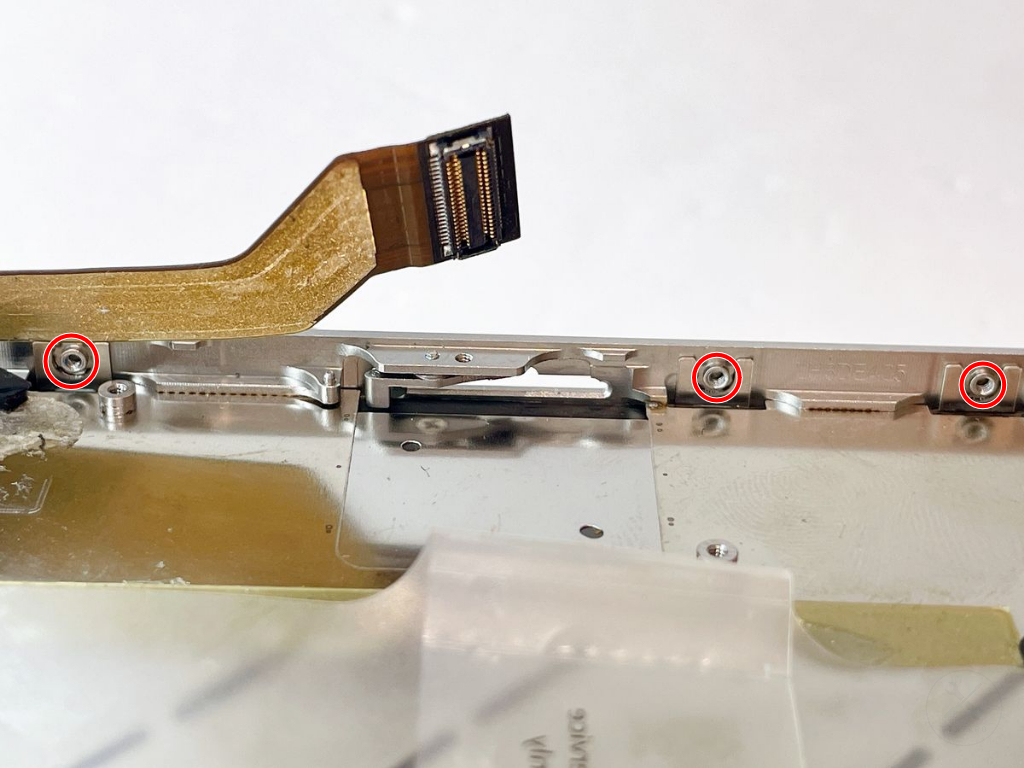
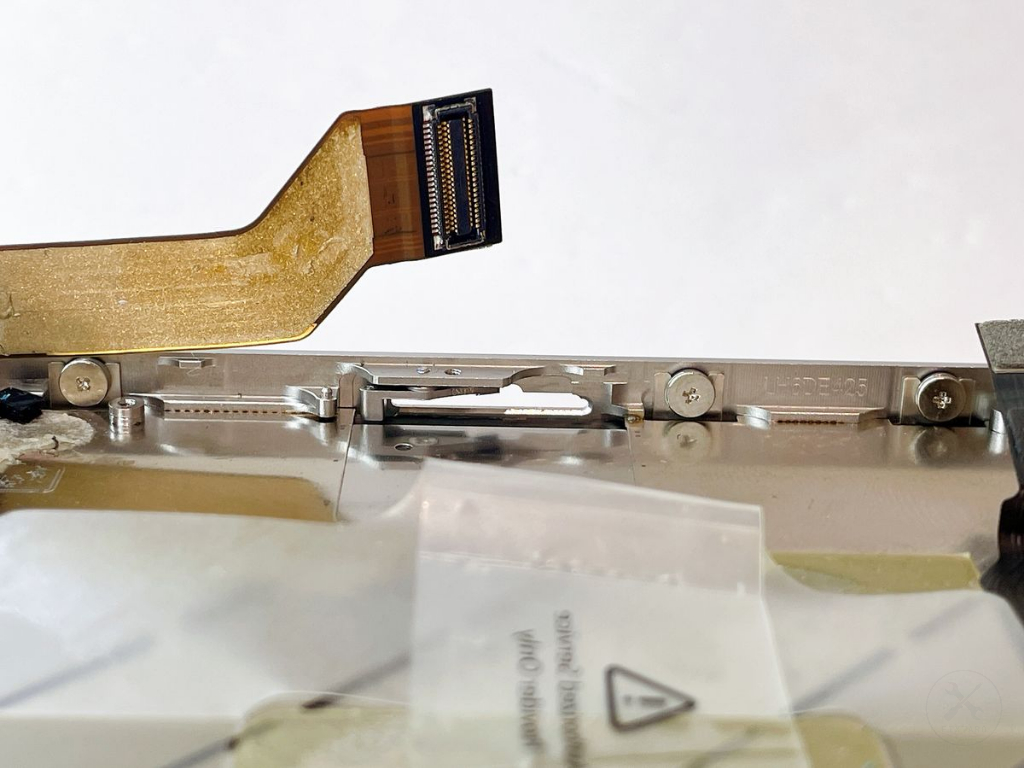
左フレームをネジ(ワッシャー含む)×3で固定します。
赤丸ネジのサイズ
- 形状:プラス(ph0000)
- ネジ(頭)直径:3.5mm
- ネジ(軸)直径:1.1mm
- 全長(ネジの頭の厚み含む):1.5mm
ワッシャーのサイズ
- 外径:3.5mm
- 厚さ:0.4mm
(31)ステップ31.左上フレーム(電源ボタン付近)をネジ×1で固定する
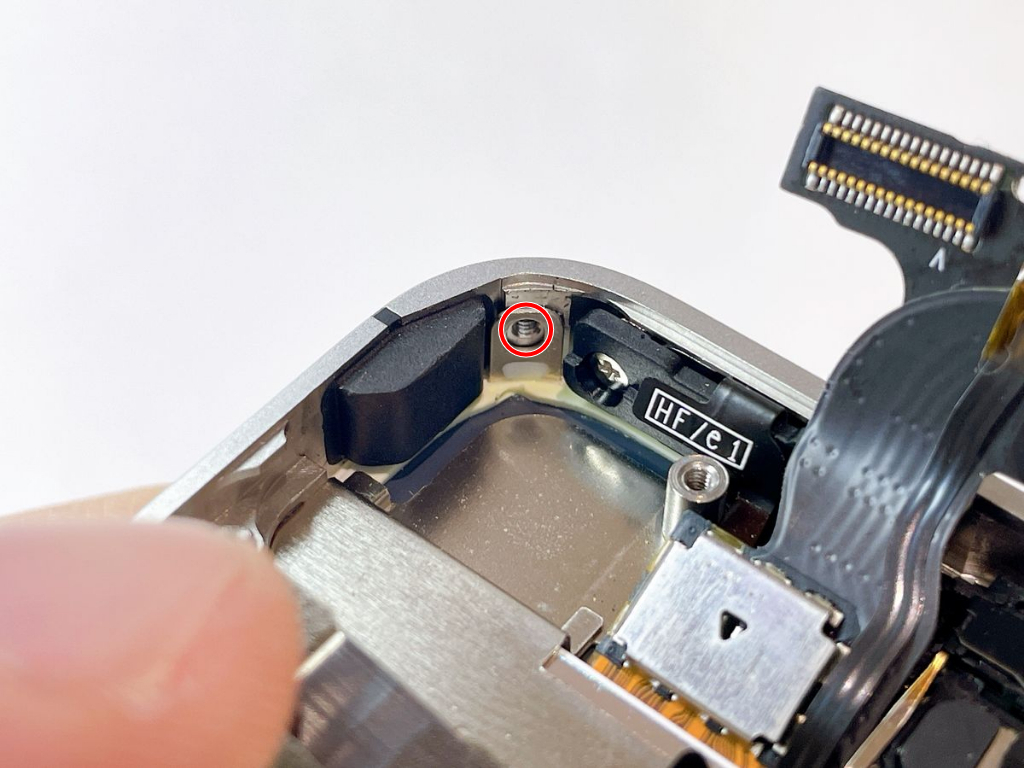
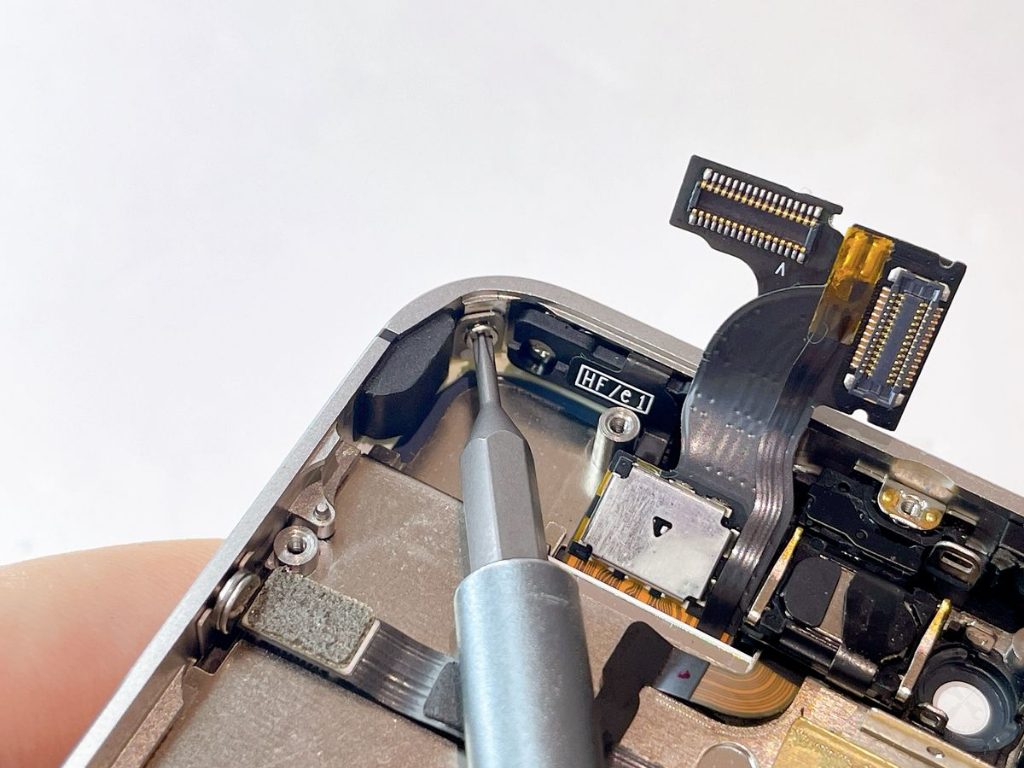
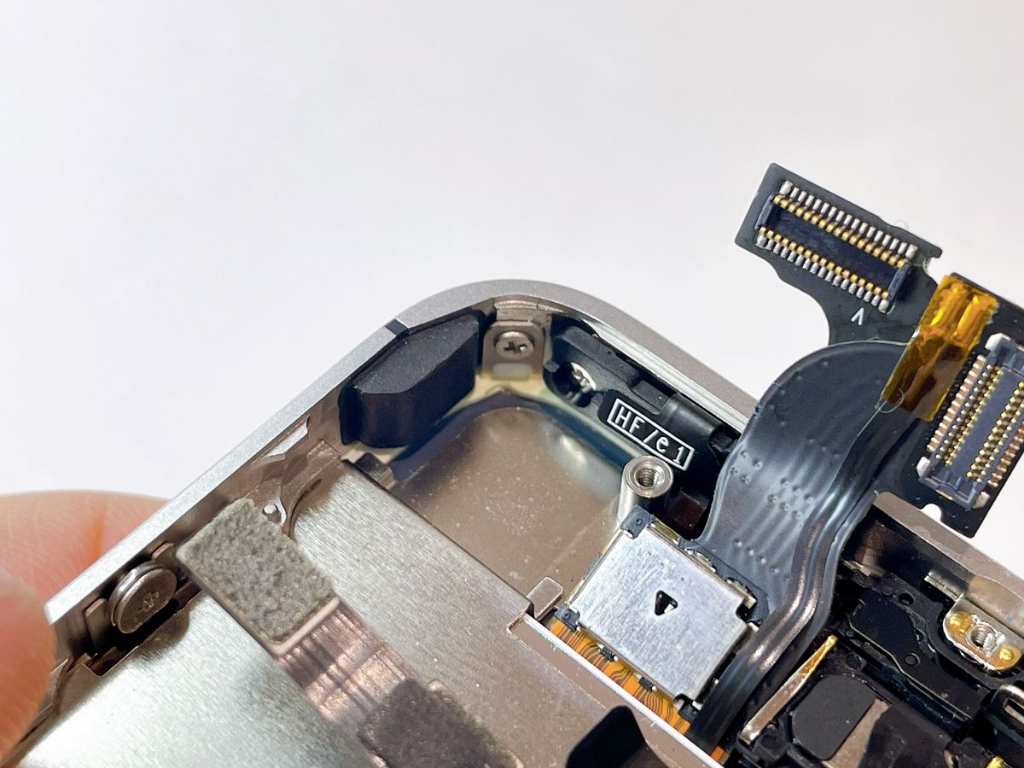
(32)ステップ32.右上フレーム(イヤホンジャック付近)をネジ×1で固定する
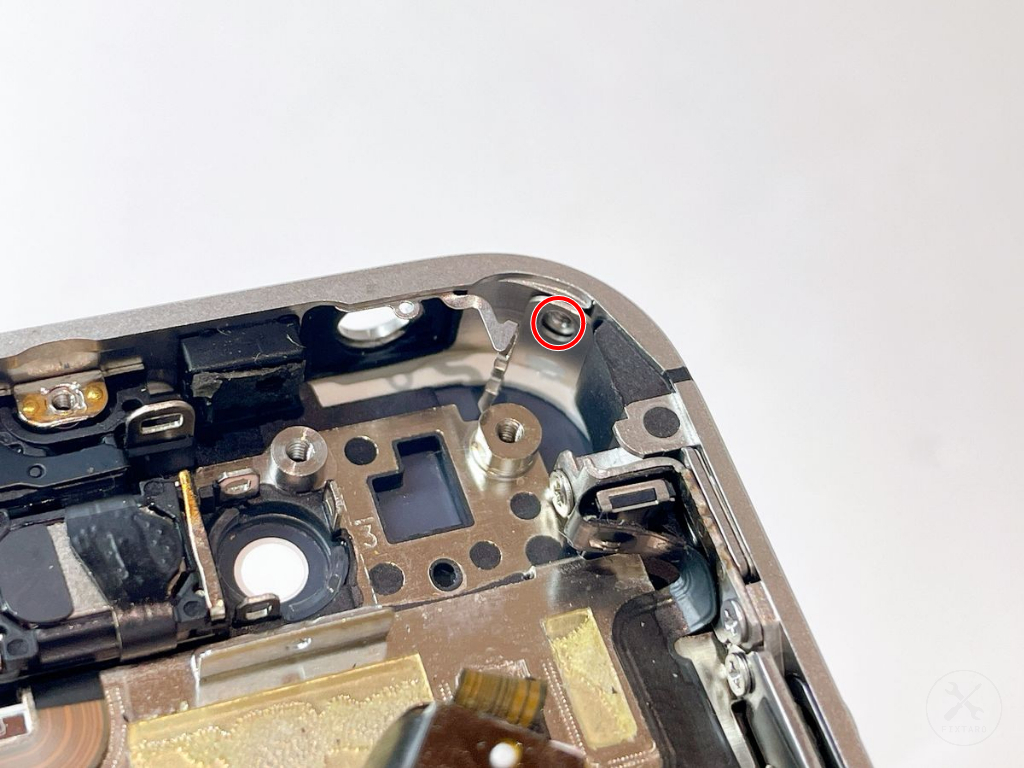
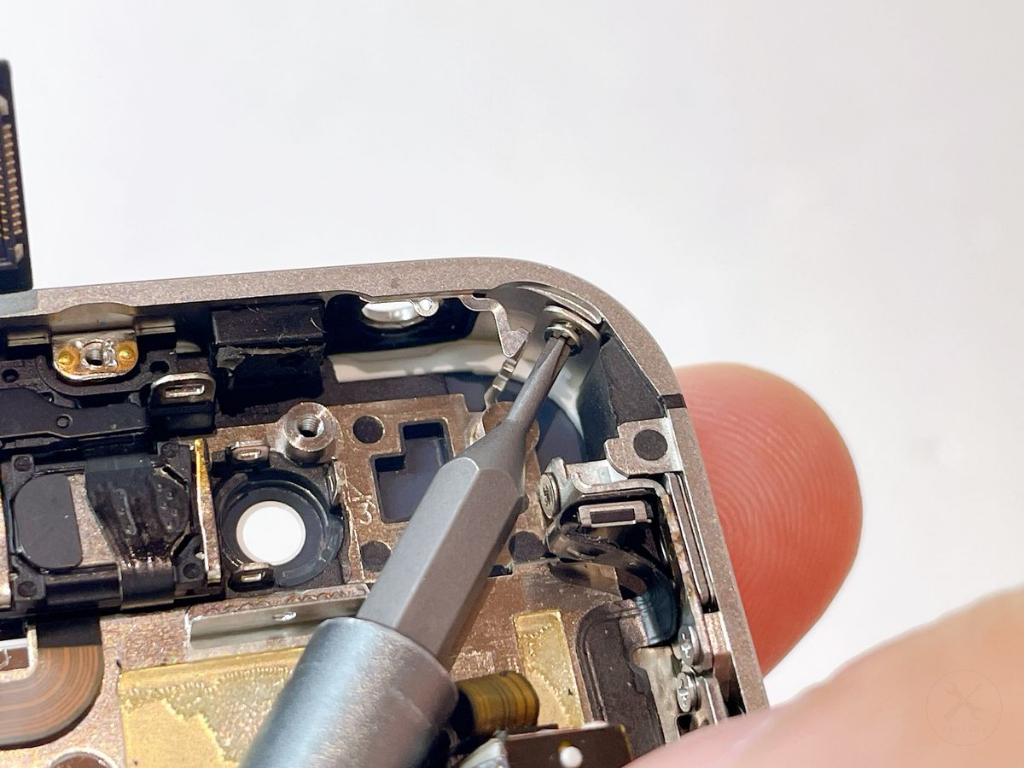
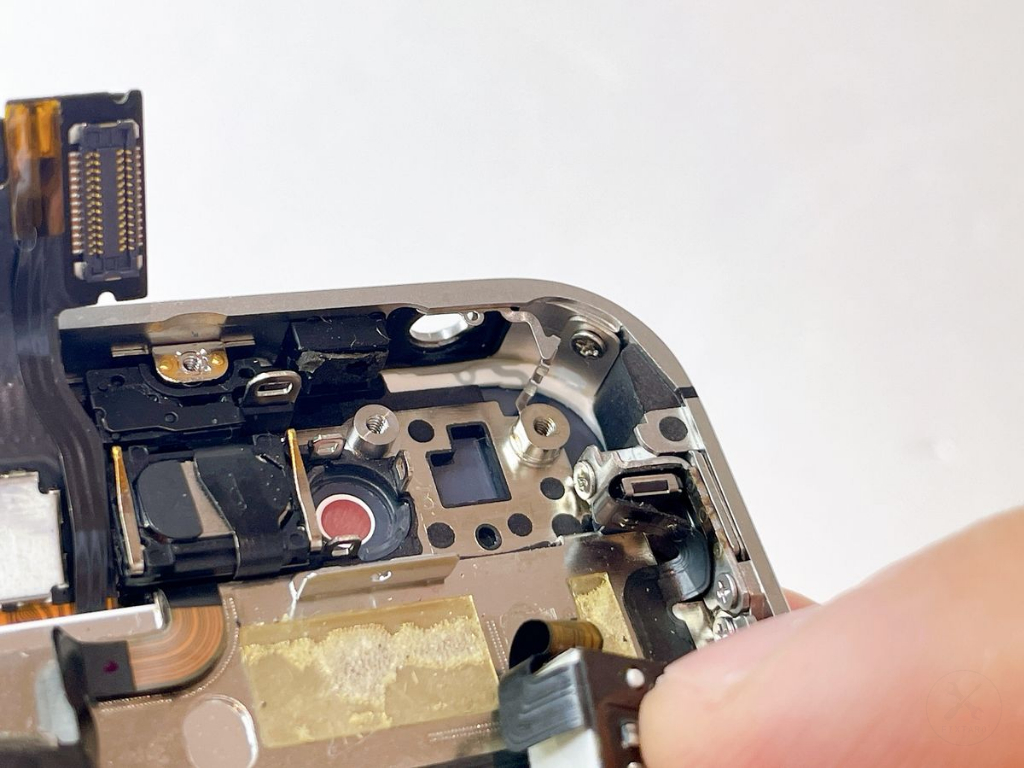
右上フレーム(イヤホンジャック付近)をネジ×1で固定します。
赤丸ネジのサイズ
- 形状:プラス(ph0000)
- ネジ(頭)直径:2.0mm
- ネジ(軸)直径:1.1mm
- 全長(ネジの頭の厚み含む):1.5mm
(33)ステップ33.右下フレームをネジ×1で固定する
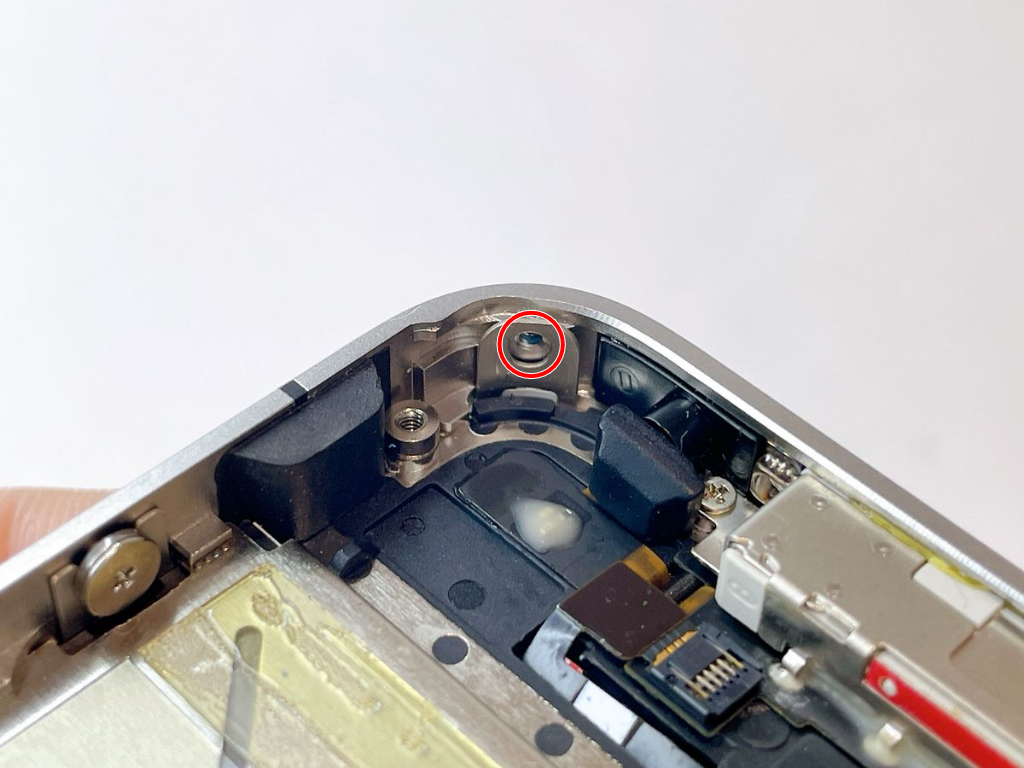
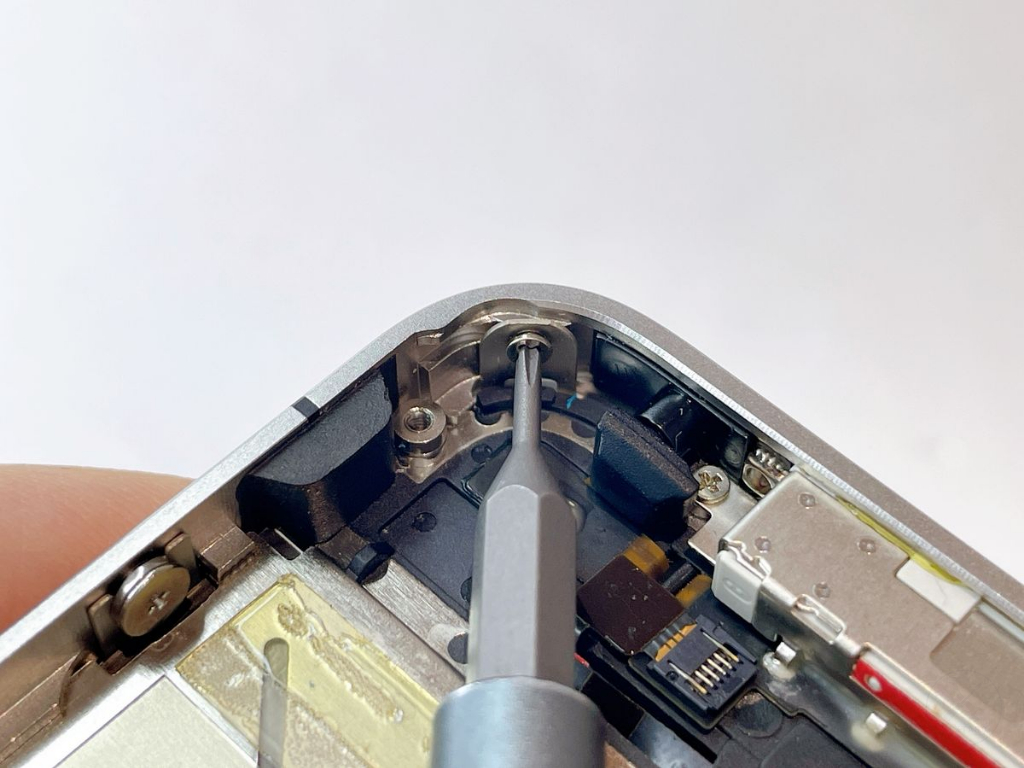
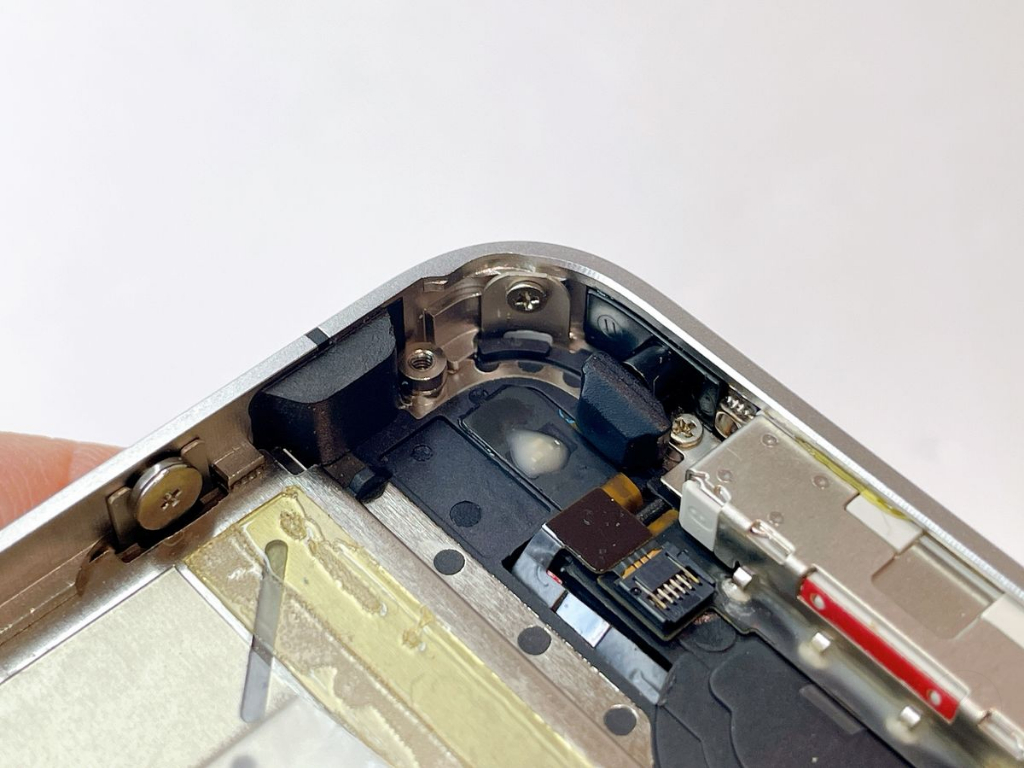
右下フレーム(ホームボタンのコネクタ付近)をネジ×1で固定します。
赤丸ネジのサイズ
- 形状:プラス(ph0000)
- ネジ(頭)直径:2.0mm
- ネジ(軸)直径:1.1mm
- 全長(ネジの頭の厚み含む):1.5mm
(34)ステップ34.左下フレームをネジ×1で固定する
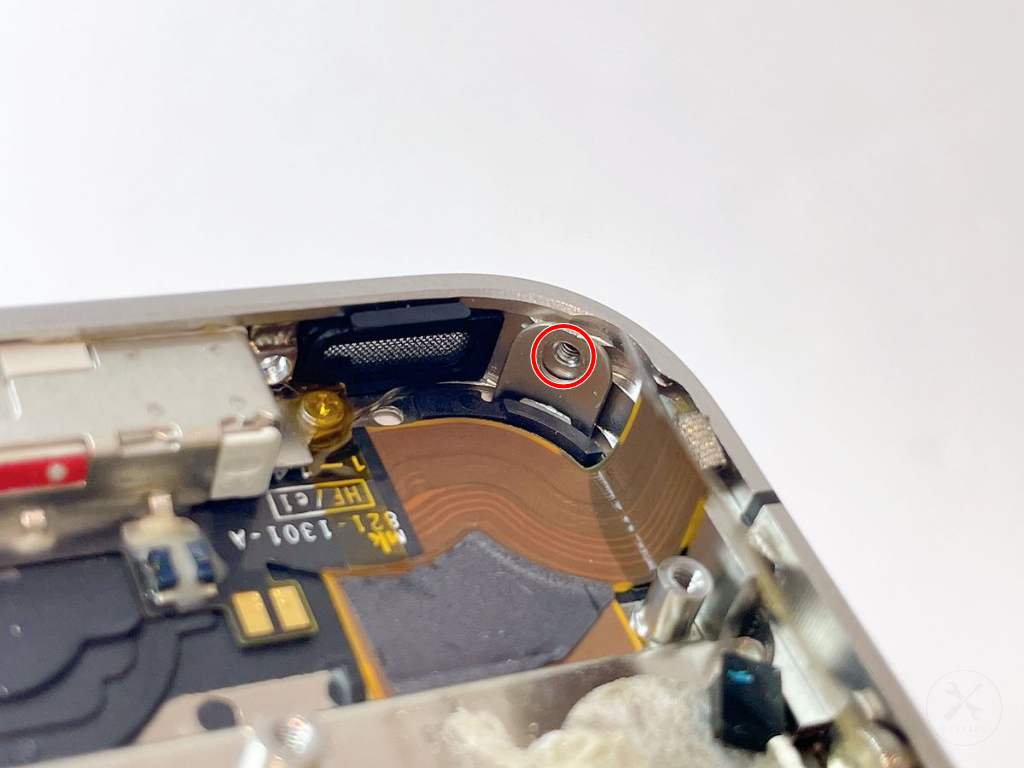
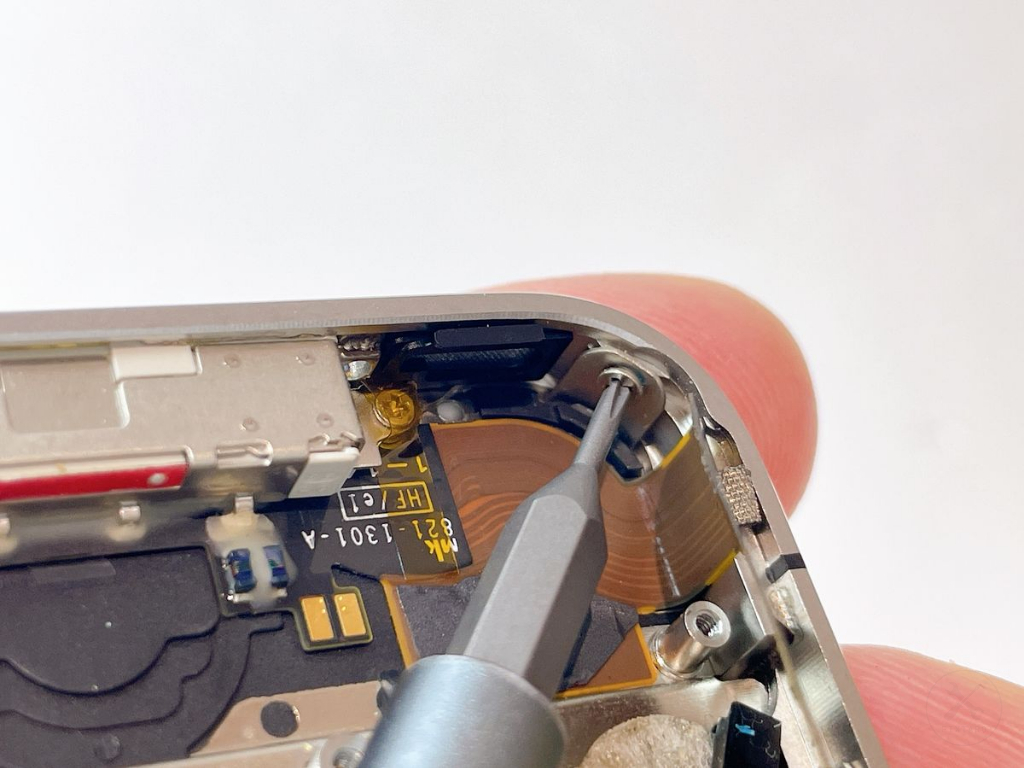
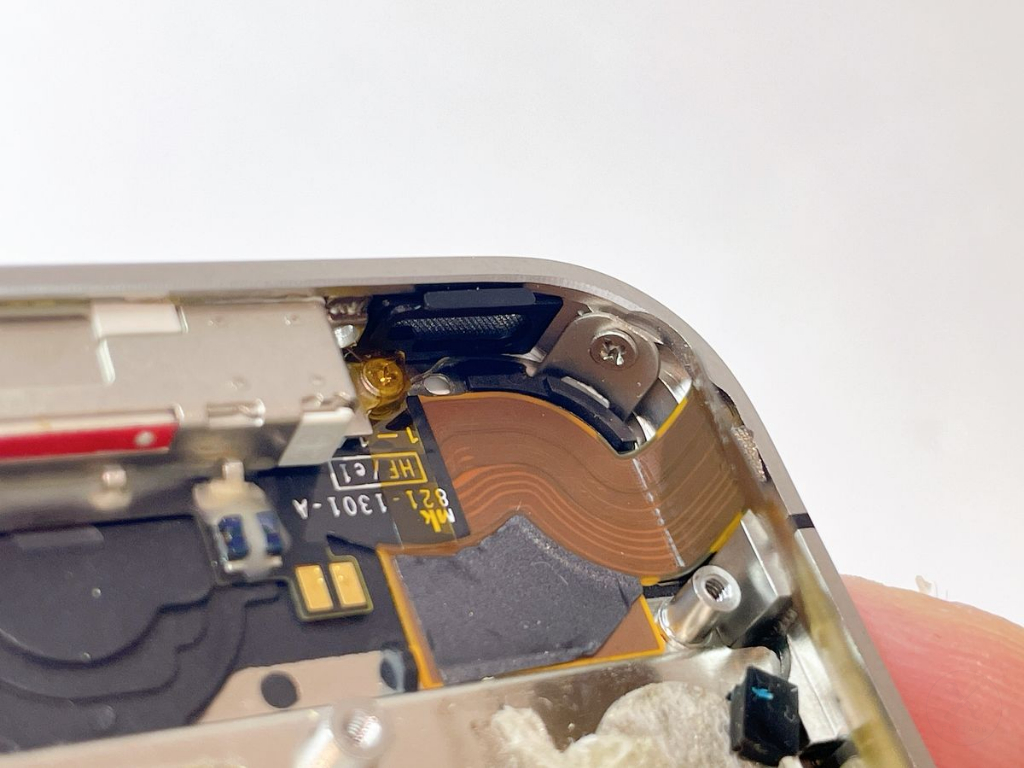
左下フレーム(ドックコネクタのフラットケーブル付近)をネジ×1で固定します。
赤丸ネジのサイズ
- 形状:プラス(ph0000)
- ネジ(頭)直径:2.0mm
- ネジ(軸)直径:1.1mm
- 全長(ネジの頭の厚み含む):1.5mm
(35)ステップ35.スピーカーエンクロージャーを設置する
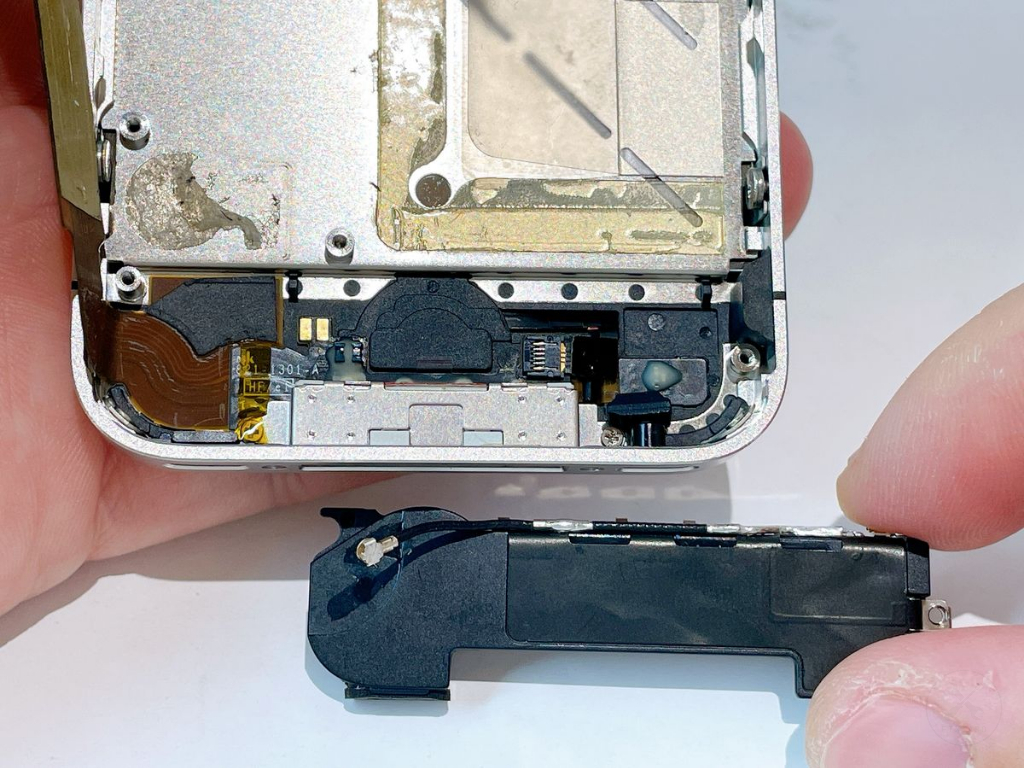
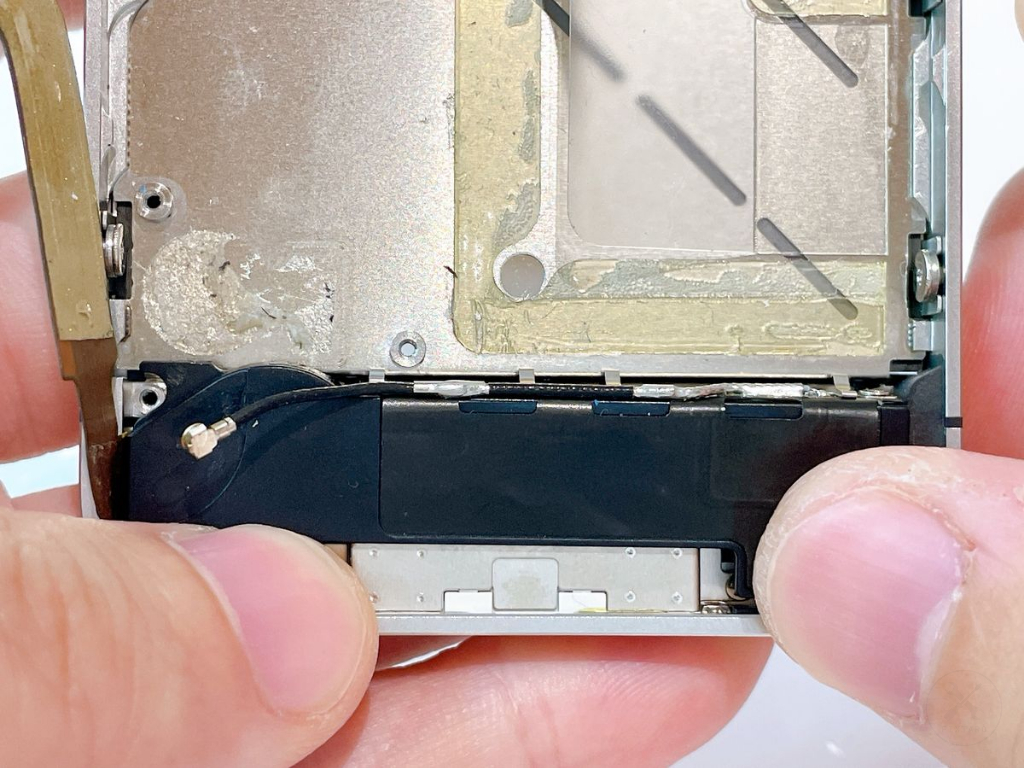
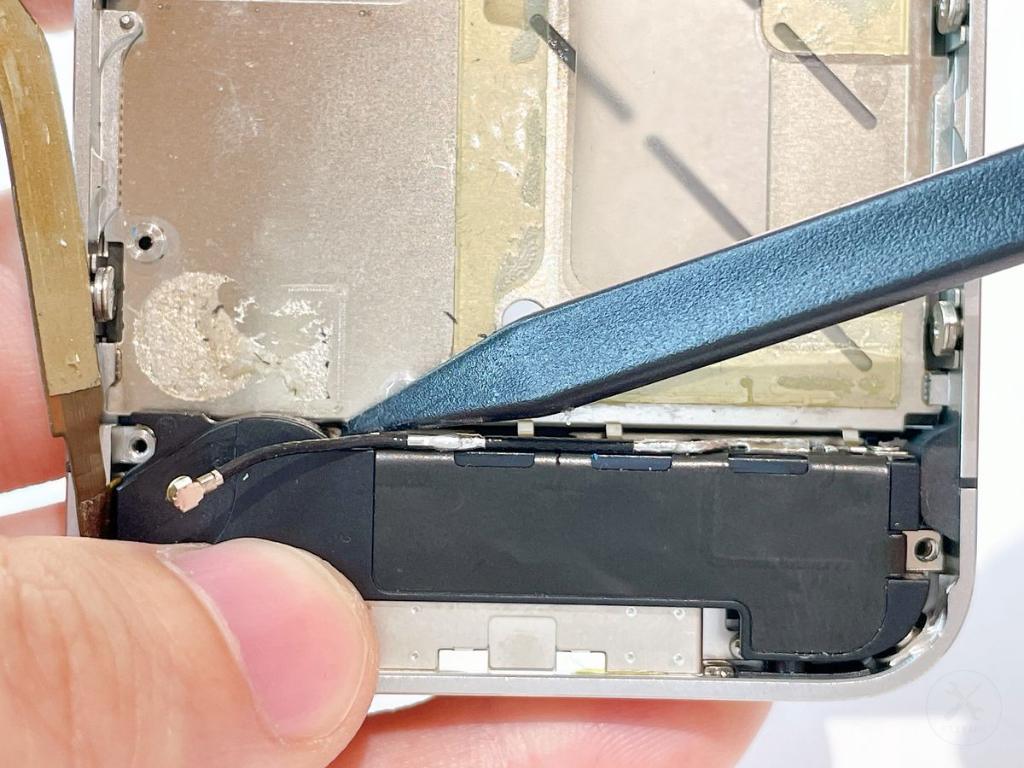
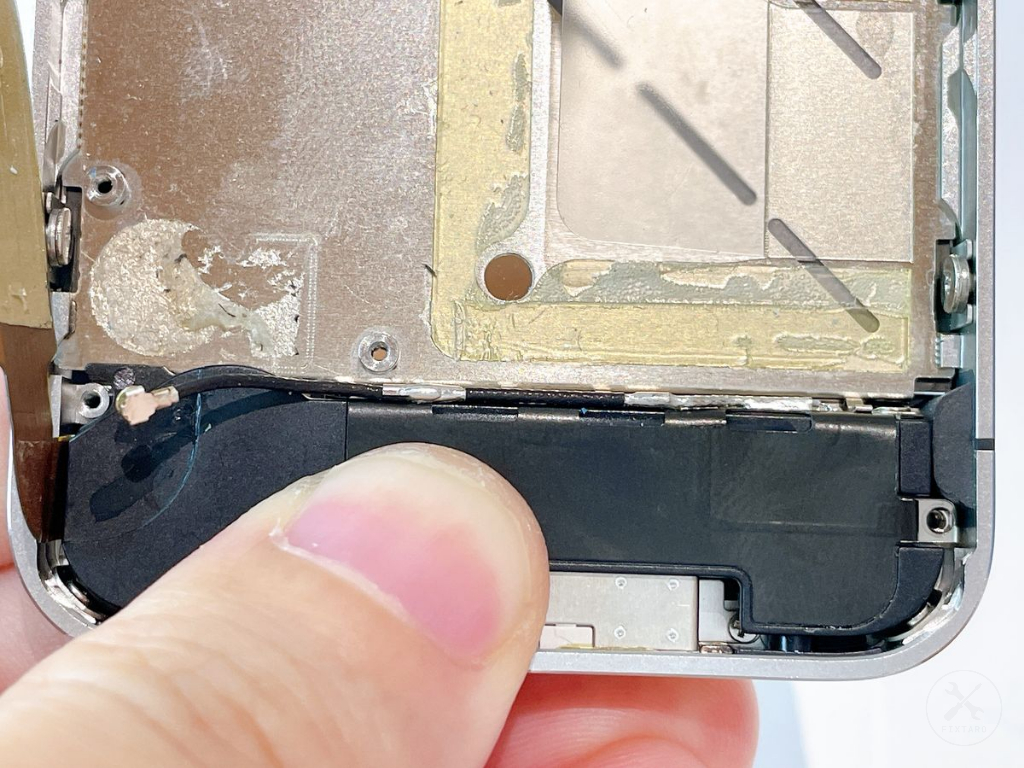
下記手順でスピーカーエンクロージャーを本体に設置します。
- 本体下部にスピーカーエンクロージャーを設置します。スピーカーエンクロージャーの上側面にある3つの金属金具のうち、一番左の金具が本体フレームに引っかかりやすいです。プラスチック製スパッジャーで手前に優しく押さえ込みながら、スピーカーエンクロージャーを指で押し込むと、隙間なく綺麗に装着できます。
⚠️ご注意ください
- スピーカーエンクロージャーを設置した後は、ネジで固定するまで指で軽く押さえたまま(ホールドした状態を)キープしてください。金具のバネの力で浮き上がって外れやすいため、浮いた状態のまま無理にネジ留めをしようとすると、ネジ穴や金属金具を傷める原因になります。
使用工具
(36)ステップ36.三角スペーサーを設置する
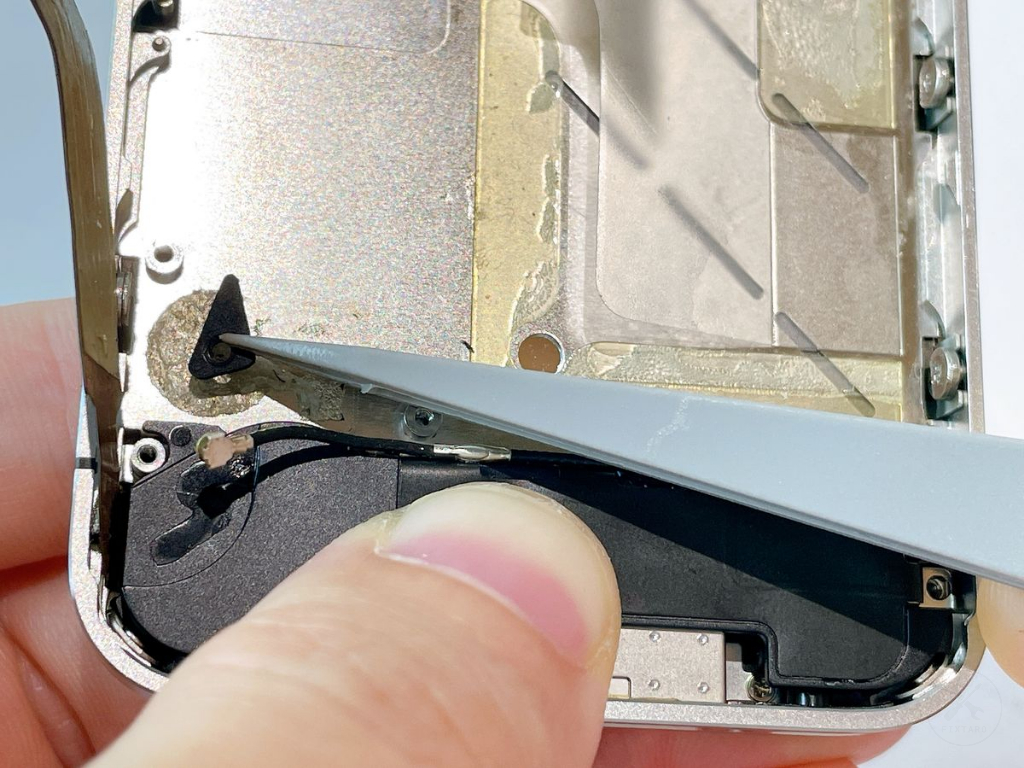
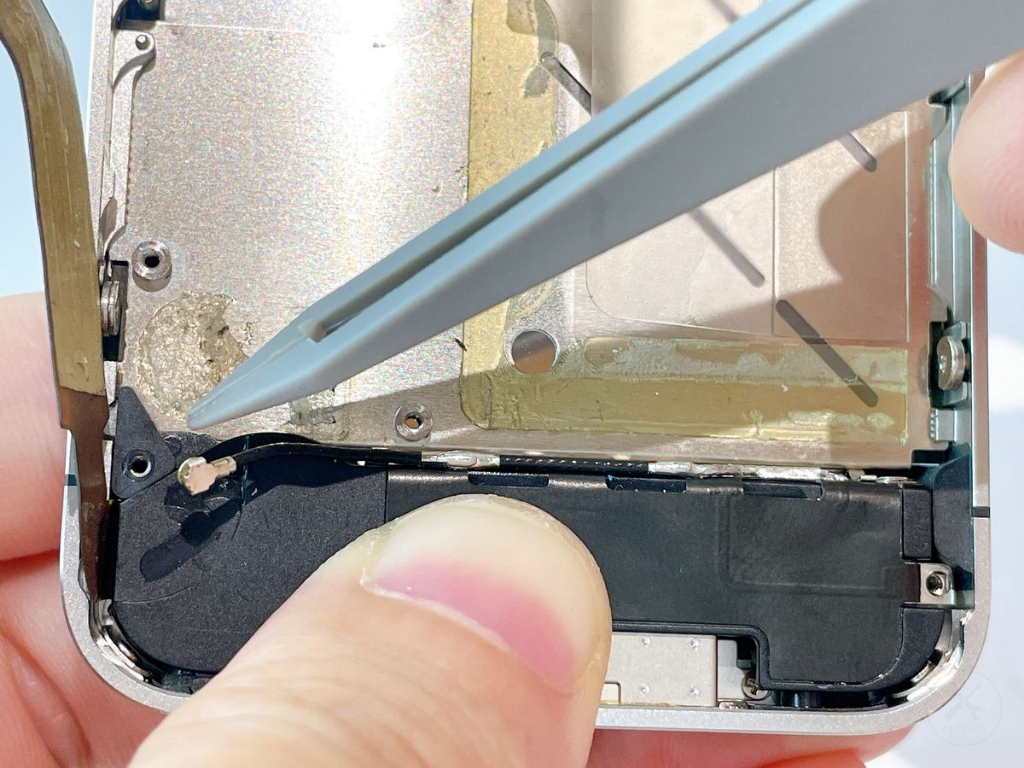
スピーカーエンクロージャーの左ネジ穴の上に三角スペーサーを設置します。
☝️ポイント
- 三角スペーサーの向きは、三角形の底辺がフレームに沿い、一番短い辺がスピーカーエンクロージャー側の向きです。向きを間違って設置すると基板と干渉してしまい設置できなくなります。
(37)ステップ37.スピーカーエンクロージャーをネジ×2で固定する
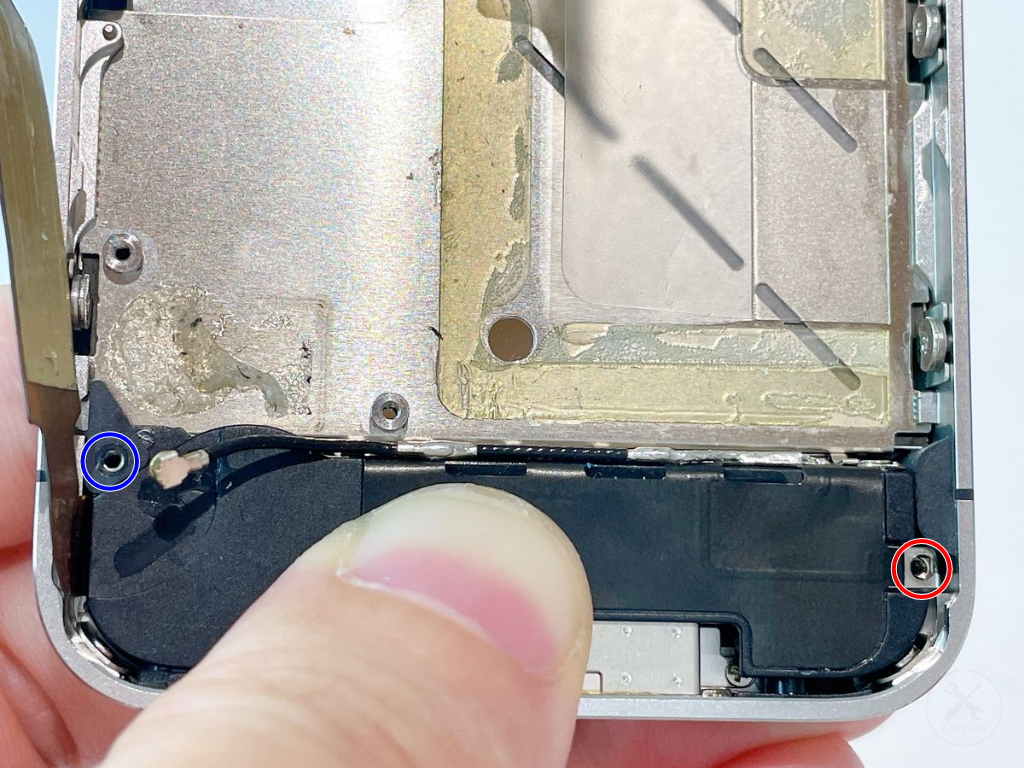
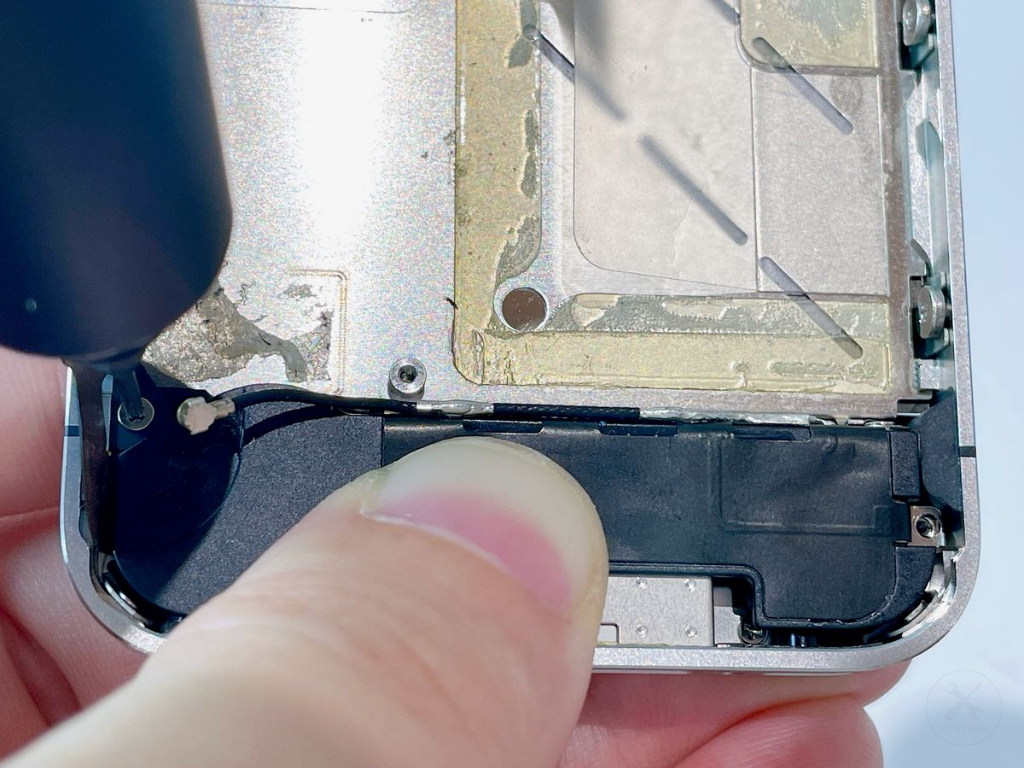
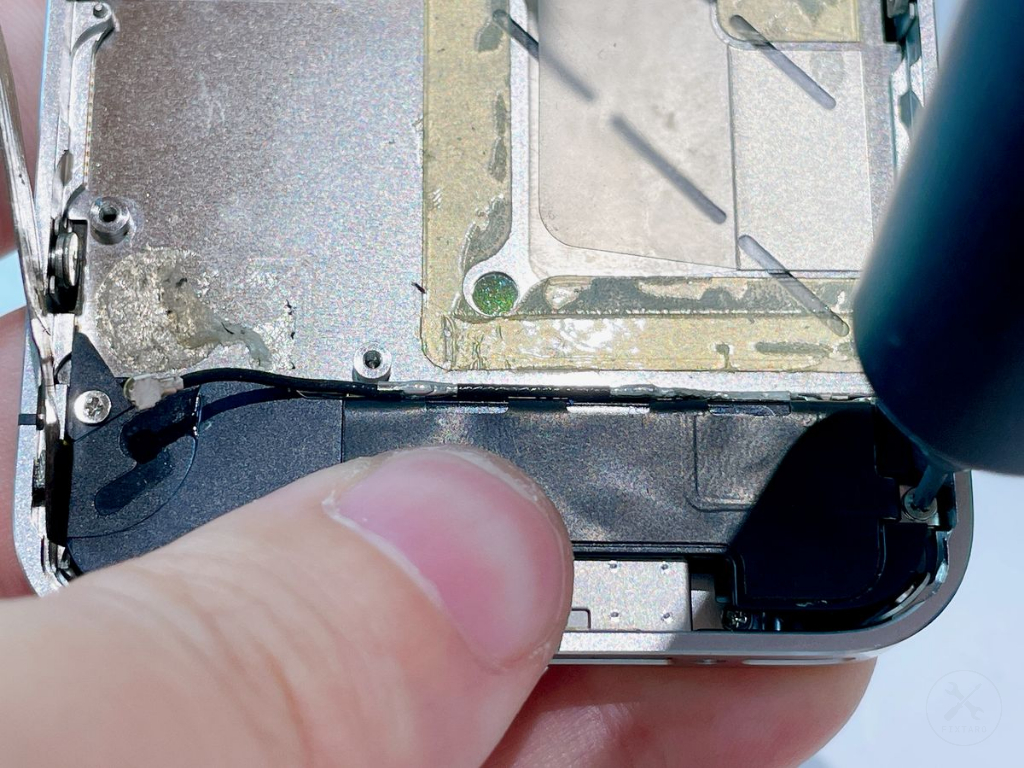
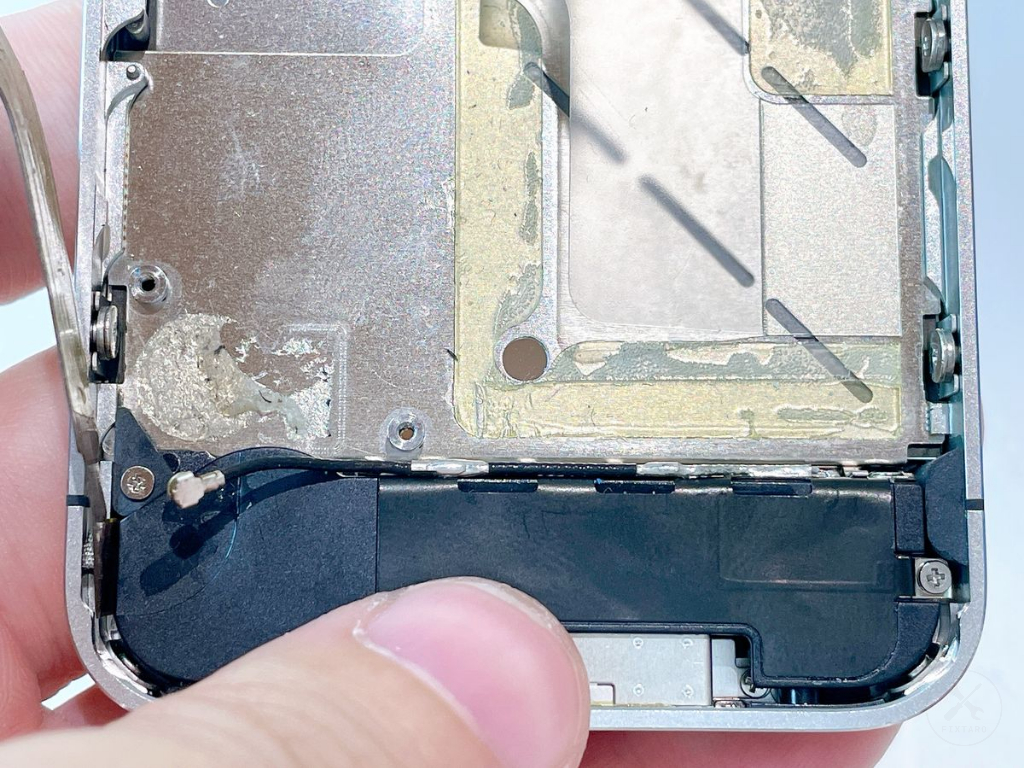
スピーカーエンクロージャーをネジ×2で固定します。
赤丸ネジのサイズ
- 形状:プラス(ph0000)
- ネジ(頭)直径:2.1mm
- ネジ(軸)直径:1.1mm
- 全長(ネジの頭の厚み含む):2.4mm
青丸ネジのサイズ
- 形状:プラス(ph0000)
- ネジ(頭)直径:2.1mm
- ネジ(軸)直径:1.1mm
- 全長(ネジの頭の厚み含む):2.5mm
(38)ステップ38.バイブレーターを設置する
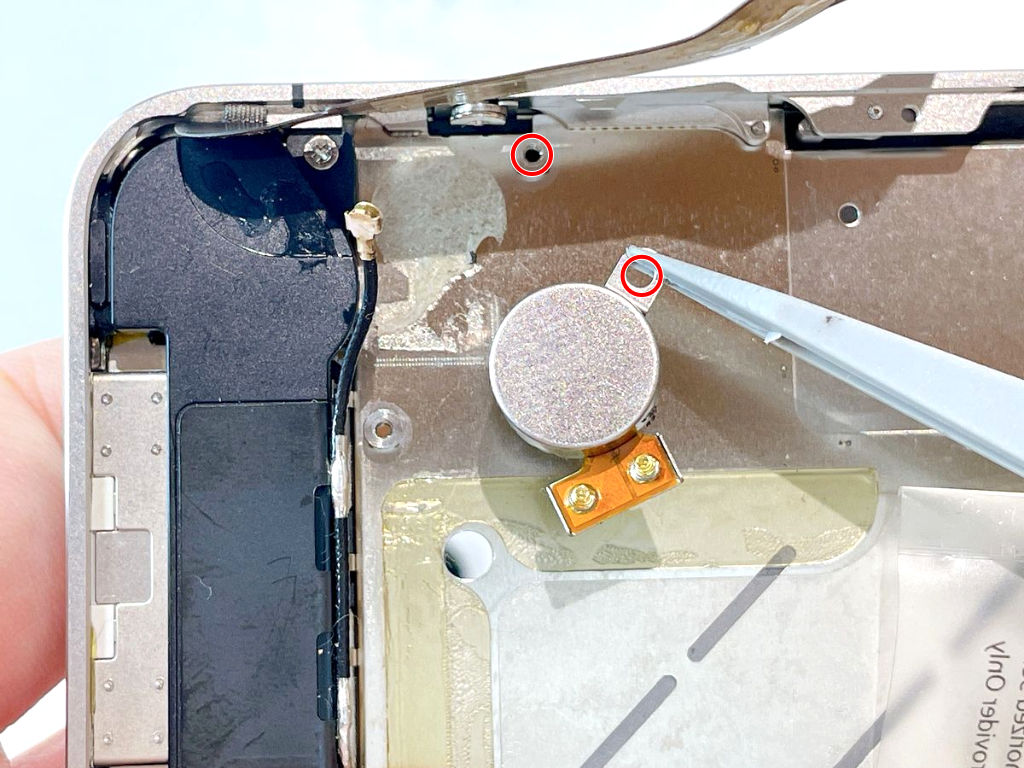
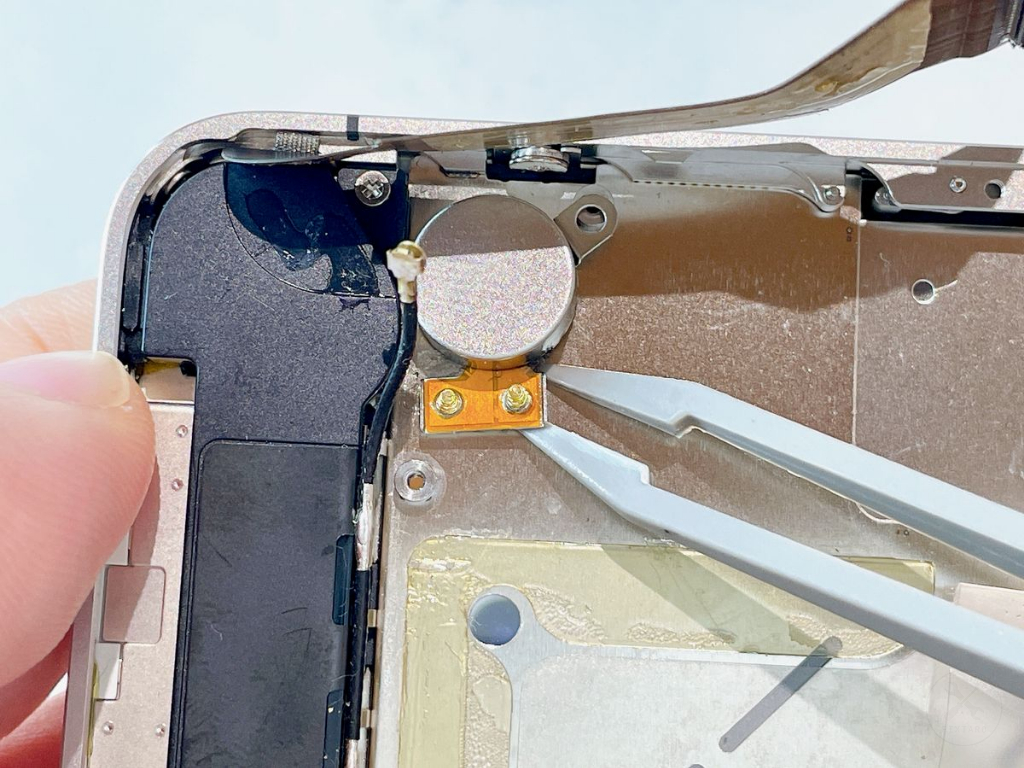
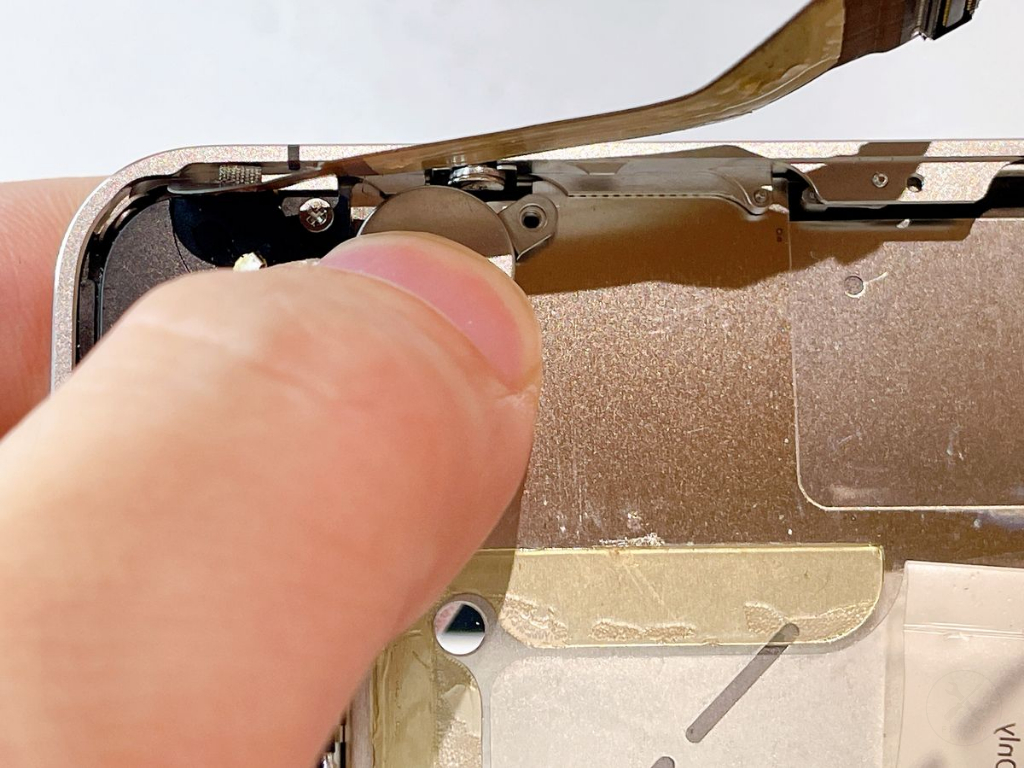
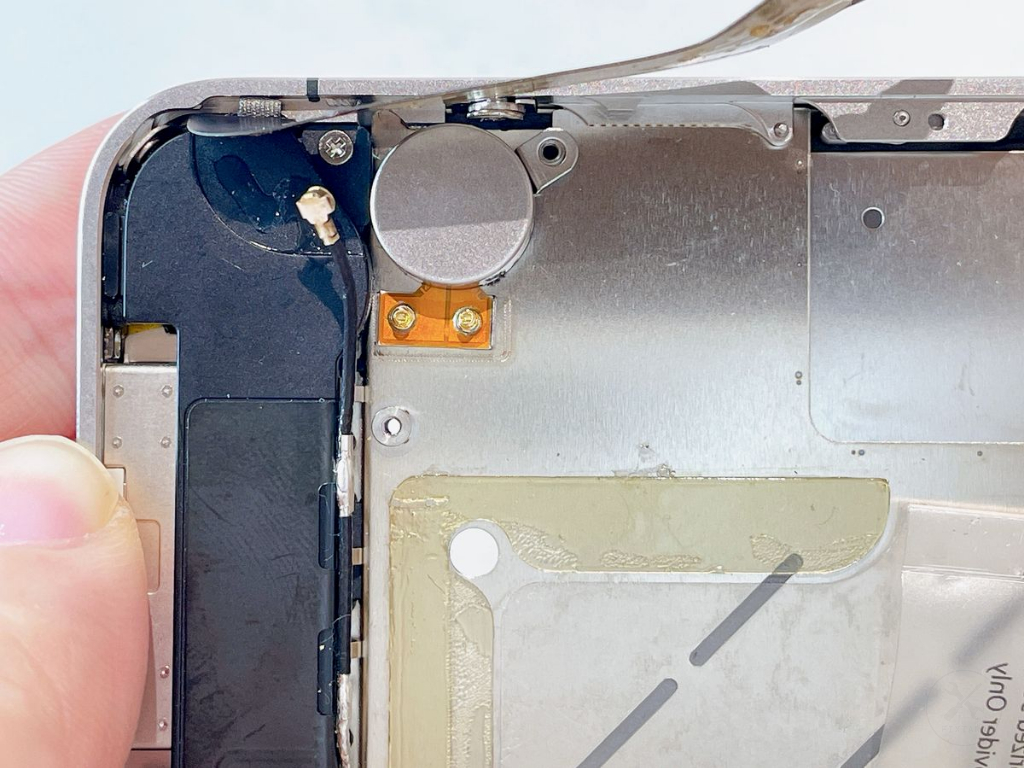
下記手順で、バイブレーター部品を本体に設置します。
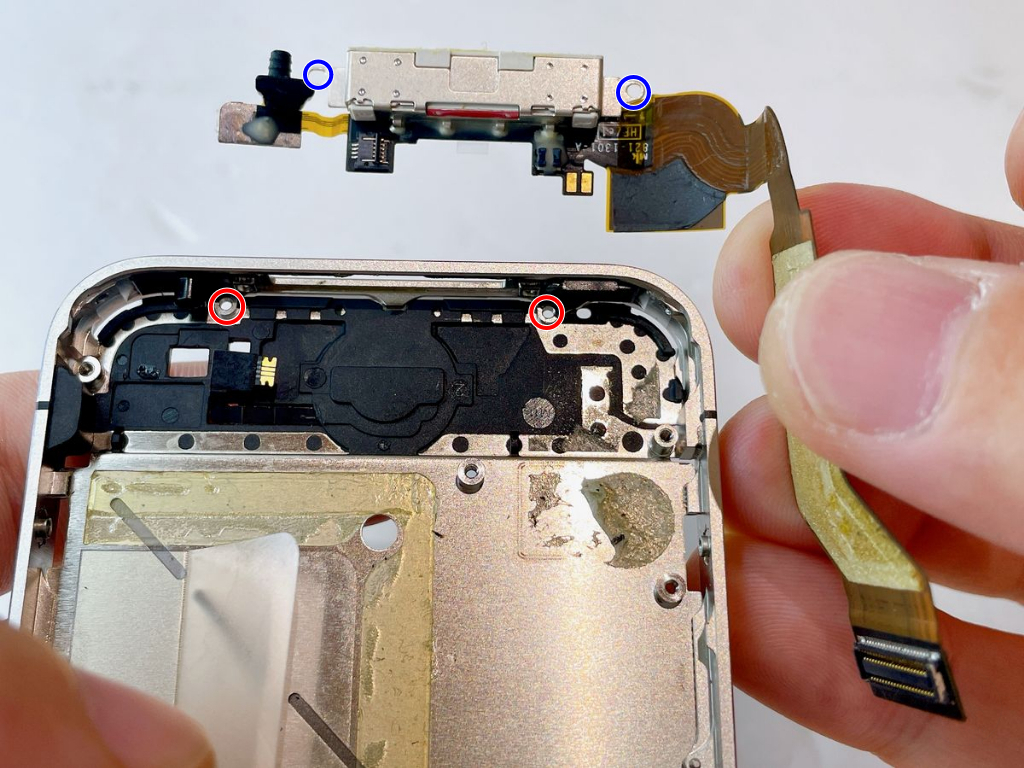
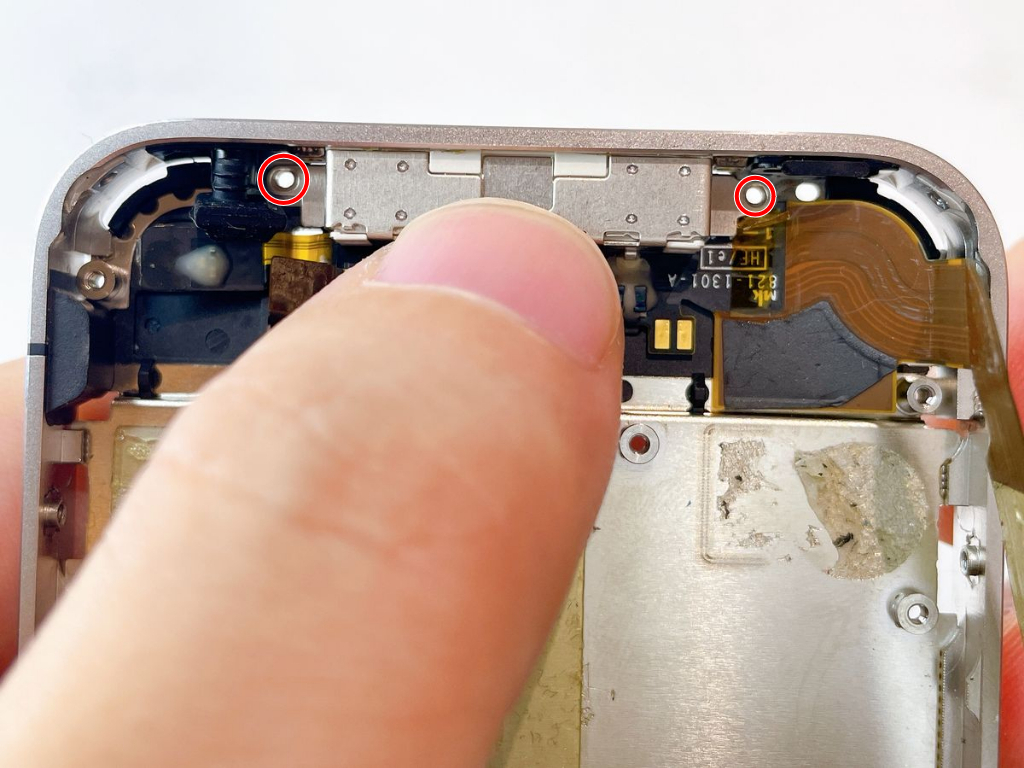
- バイブレーター部品と本体のネジ穴(写真の赤丸)が一致するように設置します。
- 設置後はバイブレーター部品の上面を指で優しく押し込み設置します。
⚠️ご注意ください
- バイブレーター部品の2つの金属端子には指で直接触れないでください。直接触れると指先の皮脂が付いてしまい接触不良でバイブレーター部品が作動しなくなります。もし触れてしまった場合は、純度99.9%以上のIPA(イソプロピルアルコール)を染み込ませた布や綿棒で優しく拭き取ってください。
(39)ステップ39.イヤホンジャックを本体に設置する
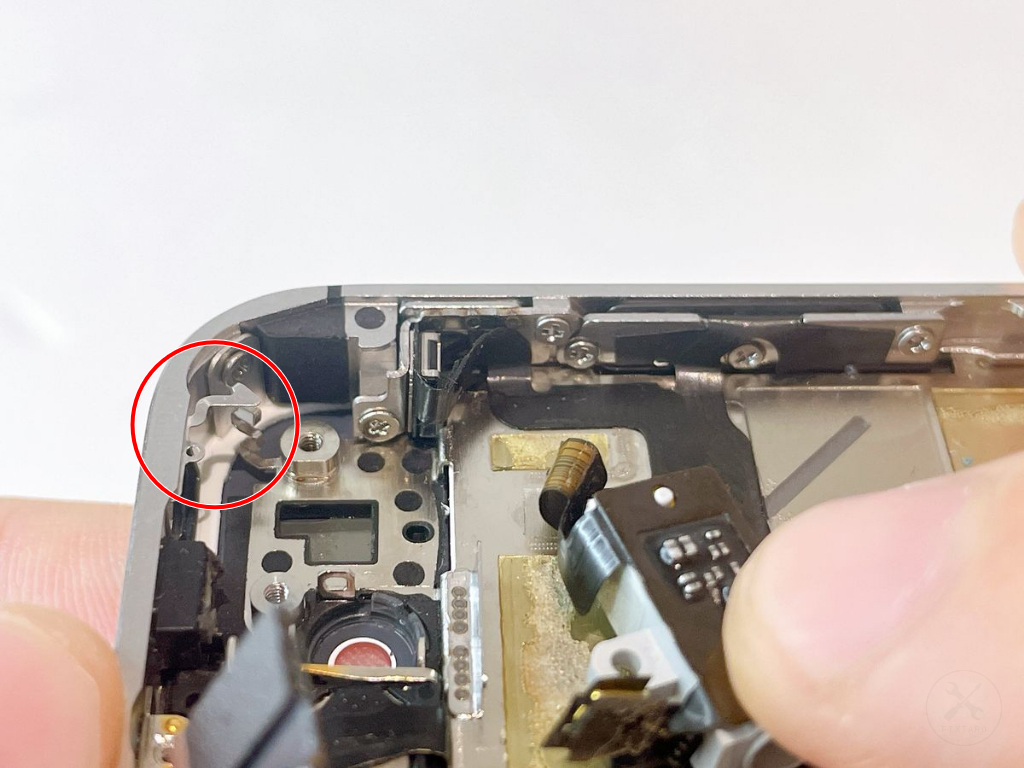
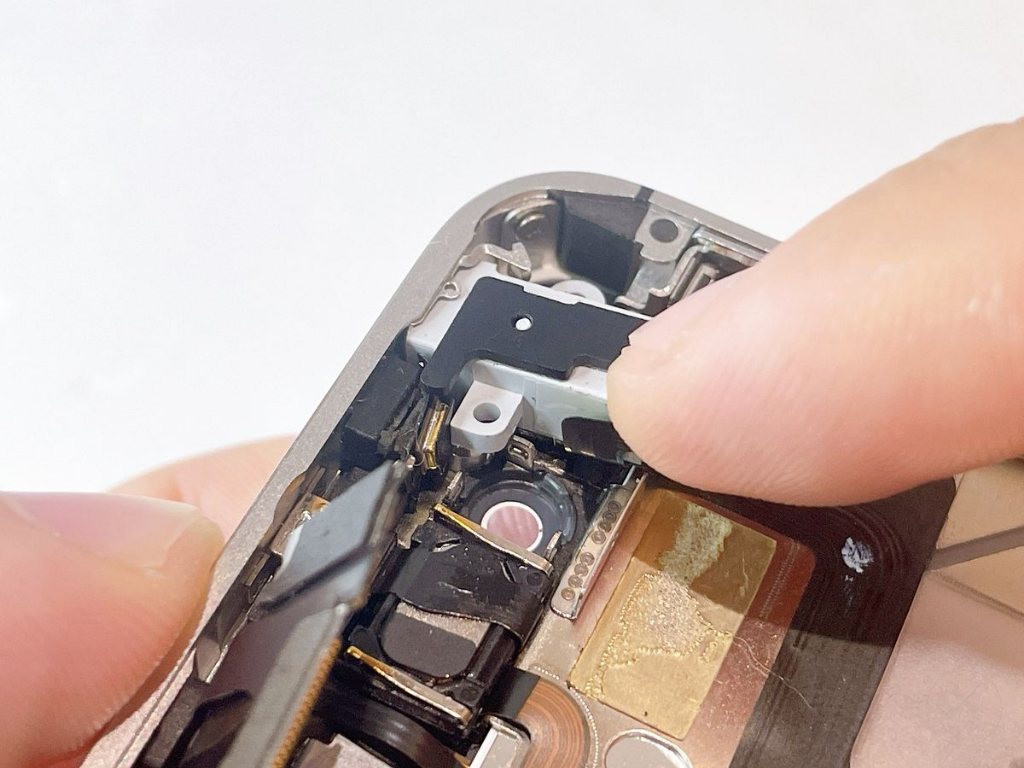
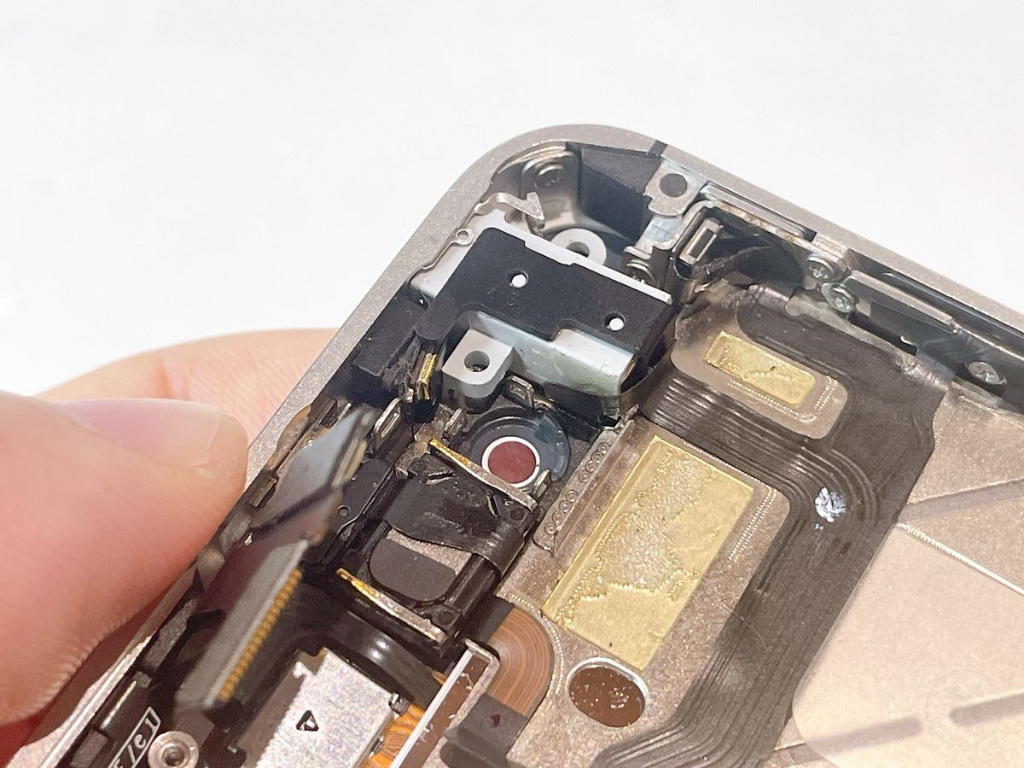
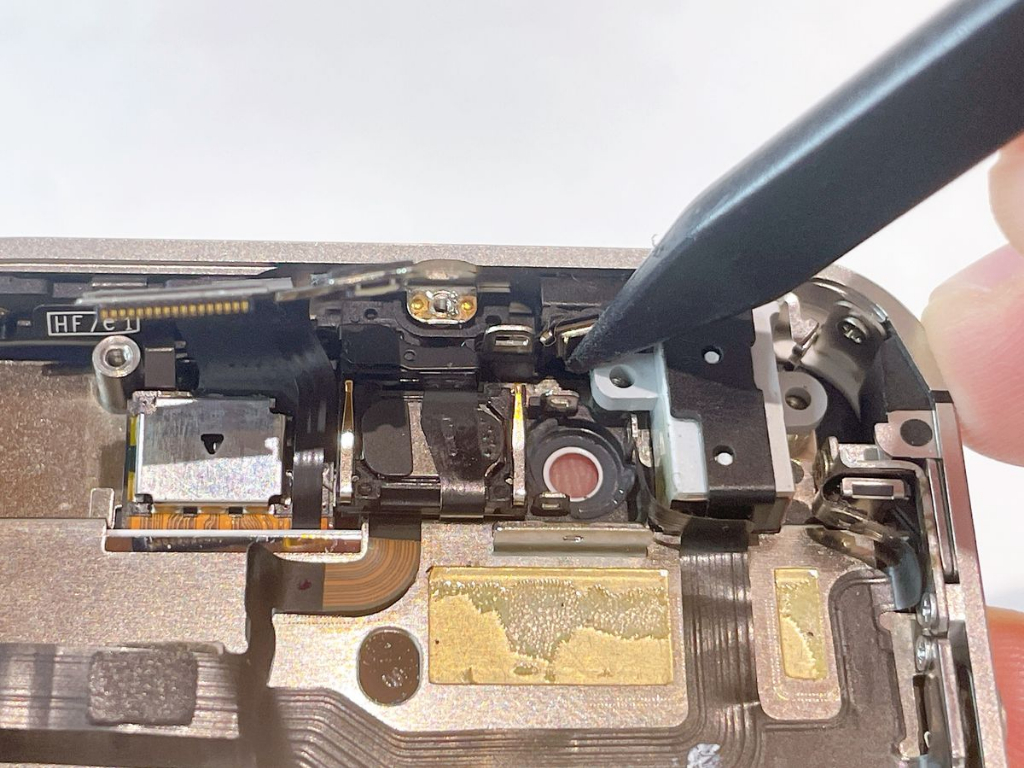
下記の手順でイヤホンジャックを本体に設置します。
- フレームから内側に出ている金属の突起(写真の赤丸)に、イヤホンジャックの上部(フレーム側)を差し込みます。
- イヤホンジャックの背面側(手前側)の上角を指で優しく押し、本体にはめ込みます。このとき、指先に「カチッ」と小さな感触が伝わります。
- プラスチック製スパッジャーを使用し、マイク部品をフレーム側に寄せるようにして接着します。
⚠️ご注意ください
- マイク部品は非常に細いフラットコードでイヤホンジャックとつながっています。コードが断線(ちぎれ)しやすいため、慎重に作業してください。
使用工具
(40)ステップ40.Wi-Fi・Bluetoothアンテナを設置する
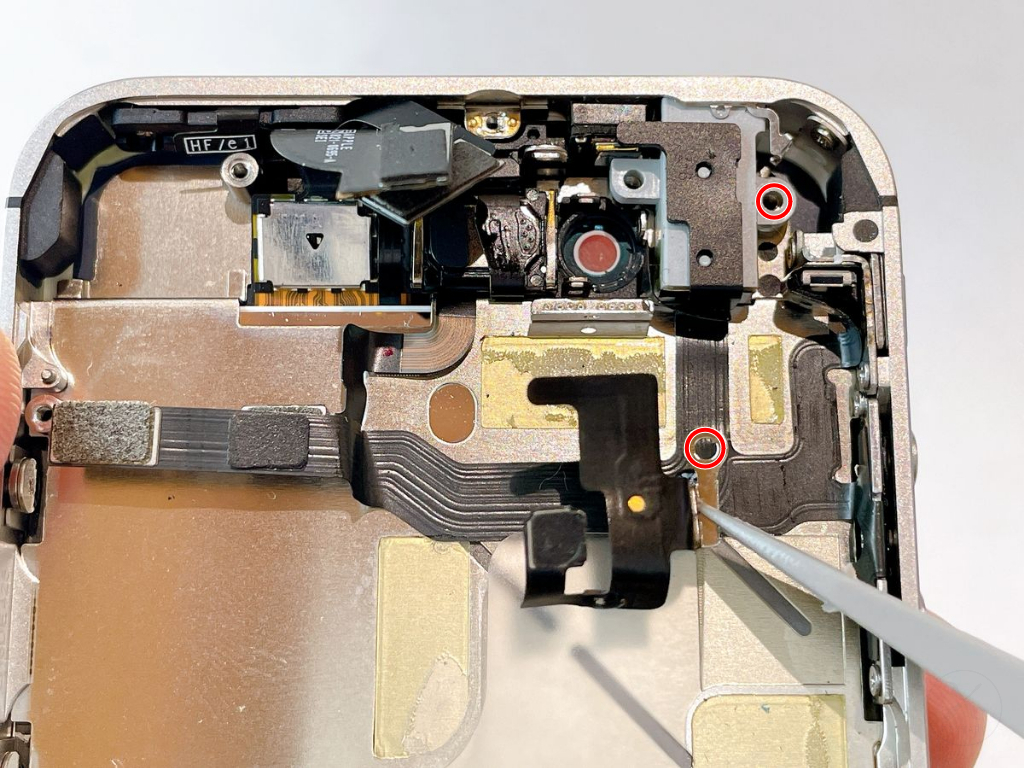
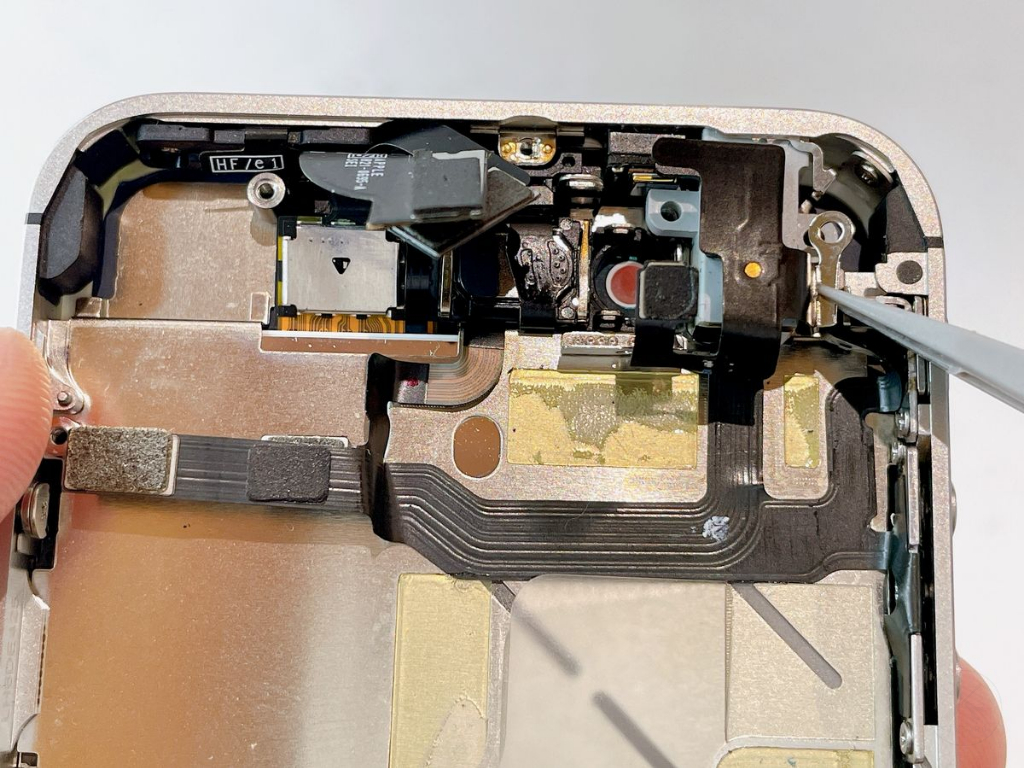
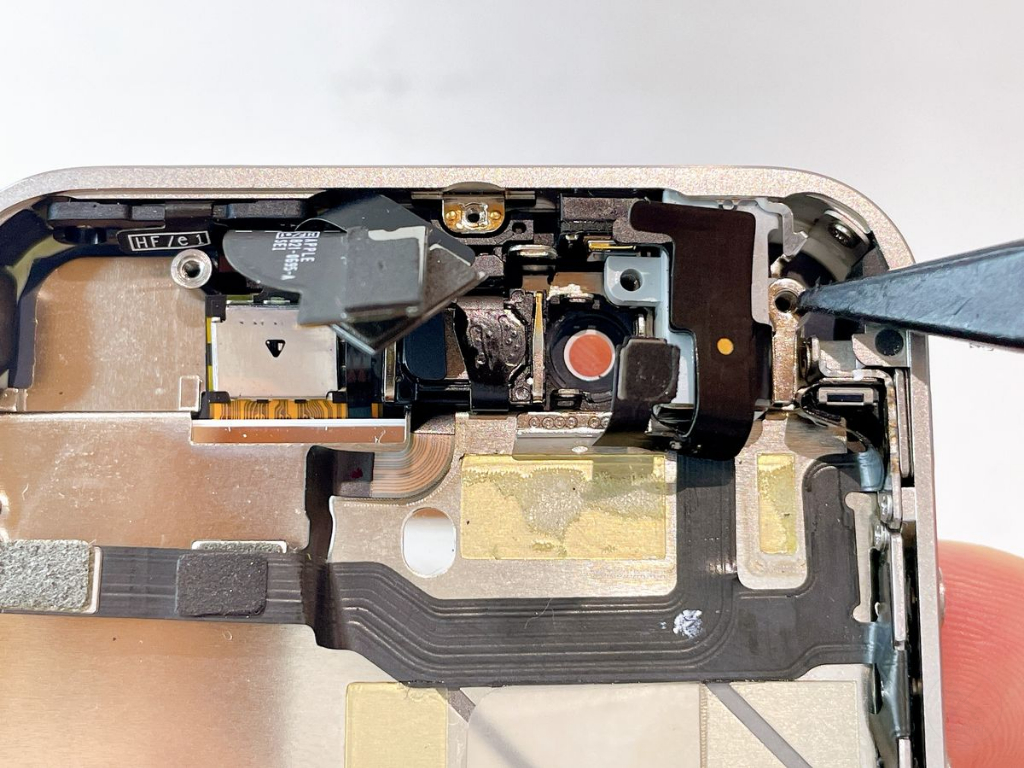
下記手順でWi-Fi・Bluetoothアンテナを設置します。
- Wi-Fi・Bluetoothアンテナのネジ穴と、イヤホンジャック右側(サイレントスイッチや音量ボタン側)にあるネジ穴が重なる(写真の赤丸が重なるように)ように設置します。
- Wi-Fi・Bluetoothアンテナの上面をプラスチック製スパッジャーで優しく押し、イヤホンジャックの上面に接着します。
⚠️ご注意ください
- コネクタ部分には指で直接触れないでください。直接触れてしまうと、指先の皮脂が付着してWi-Fi電波を感知しづらくなります(接触不良の原因になります)。万が一触れてしまった場合は、純度99.9%以上のIPA(イソプロピルアルコール)を染み込ませた布や綿棒で優しく拭き取ってください。
(41)ステップ41.Wi-Fi・Bluetoothアンテナをネジ×1で固定する
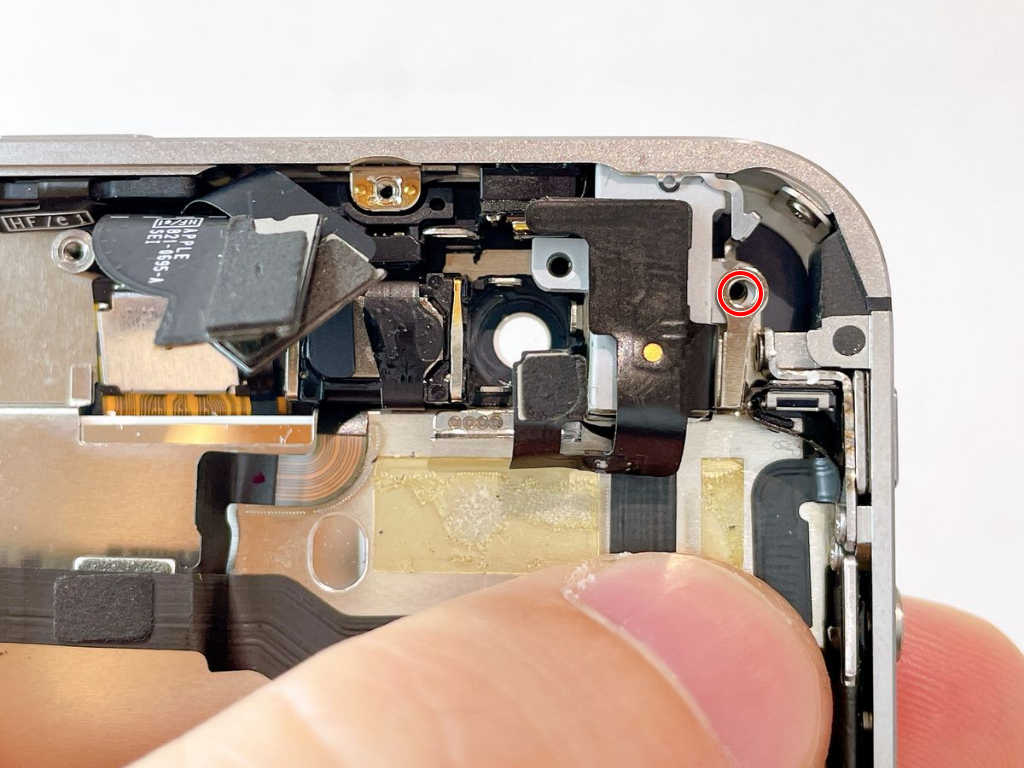
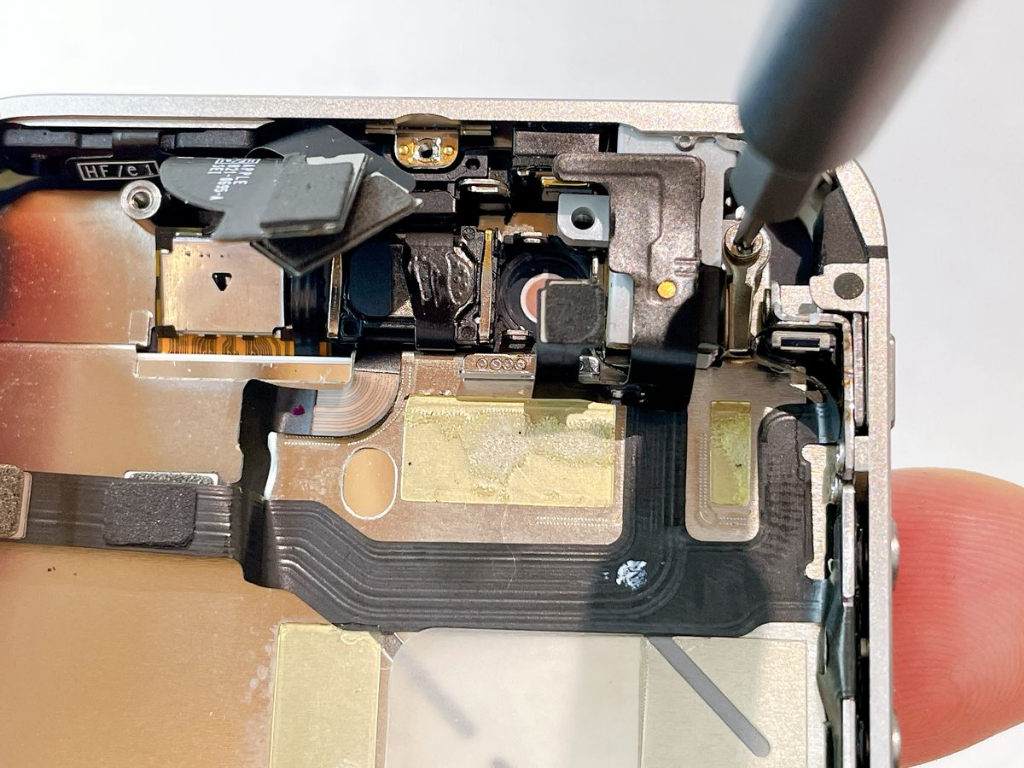
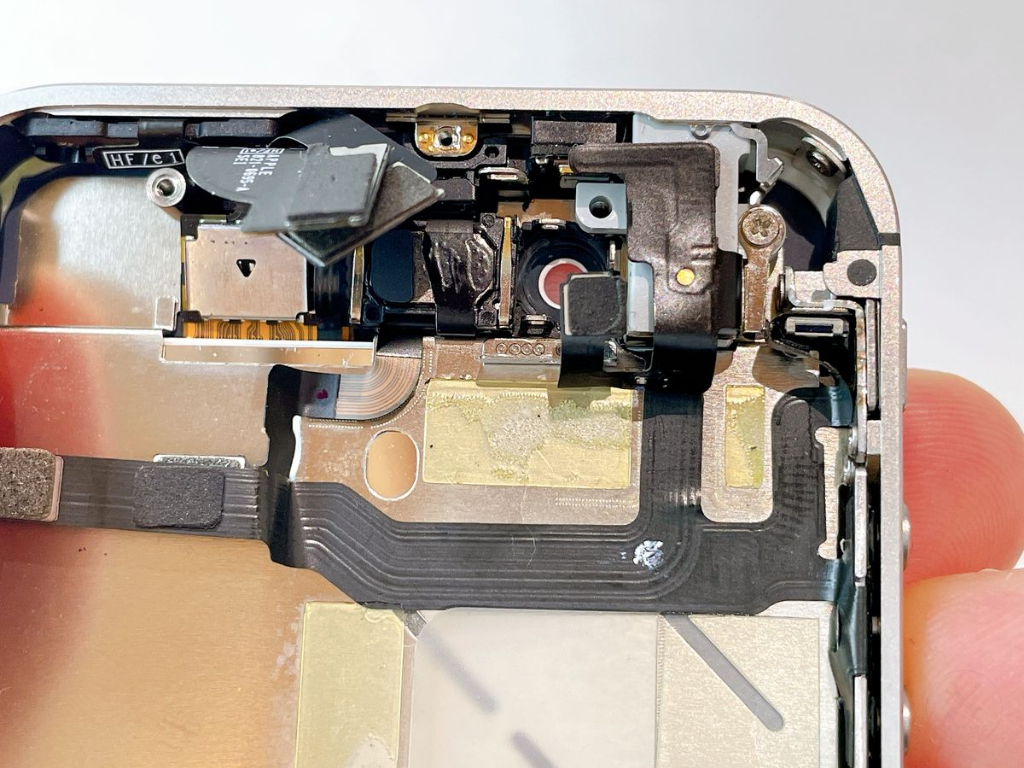
Wi-Fi・Bluetoothアンテナをネジ×1で固定します。
赤丸ネジのサイズ
- 形状:プラス(ph0000)
- ネジ(頭)直径:2.1mm
- ネジ(軸)直径:1.1mm
- 全長(ネジの頭の厚み含む):2.5mm
(42)ステップ42.フロントカメラ部品を設置する
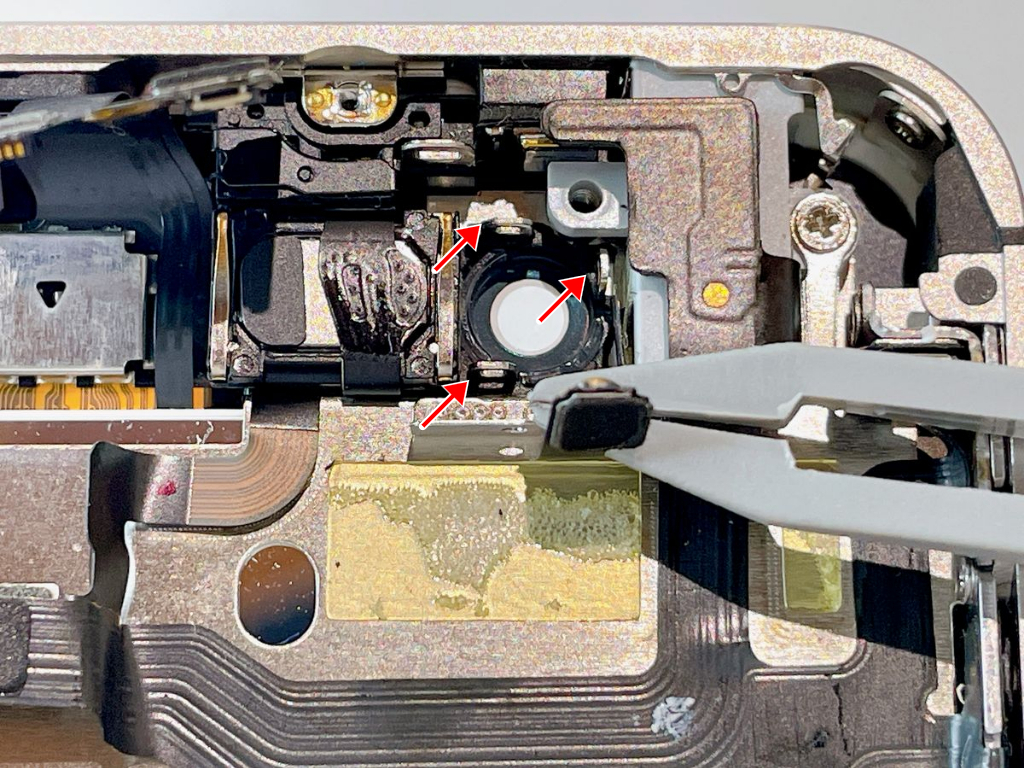
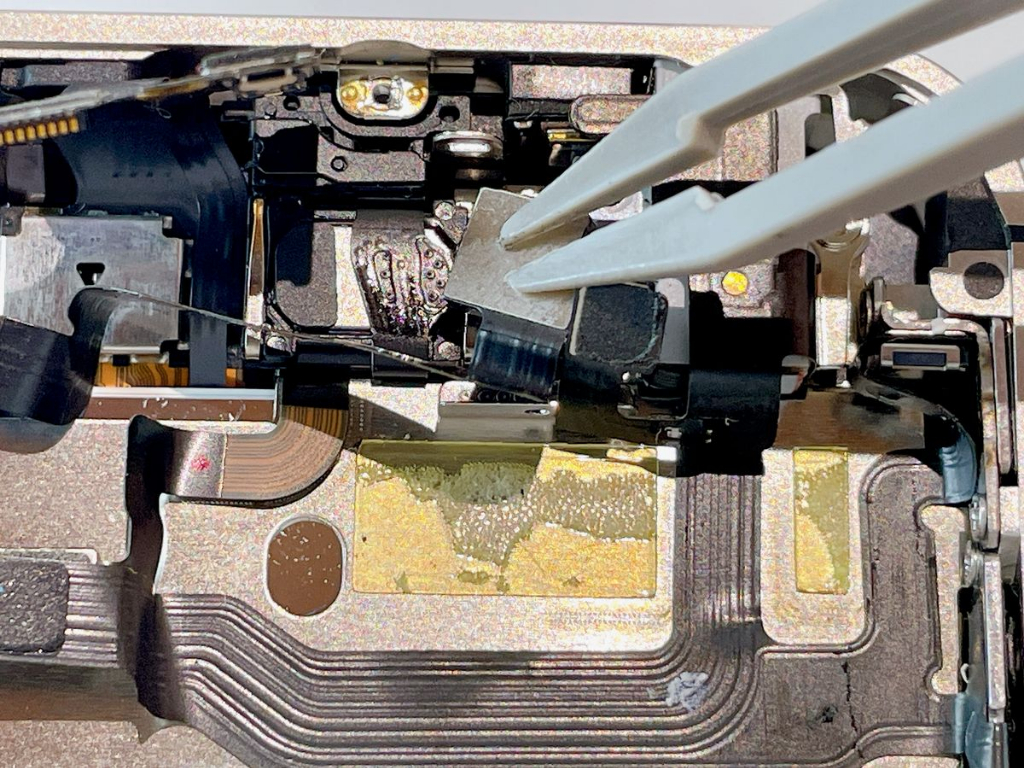
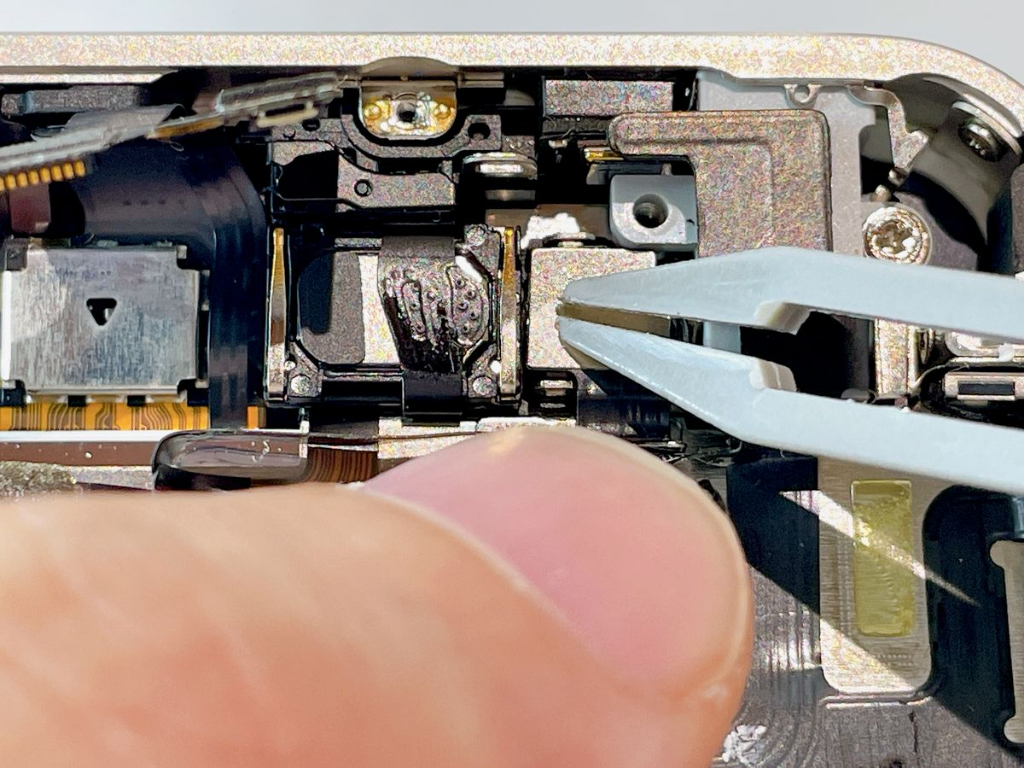
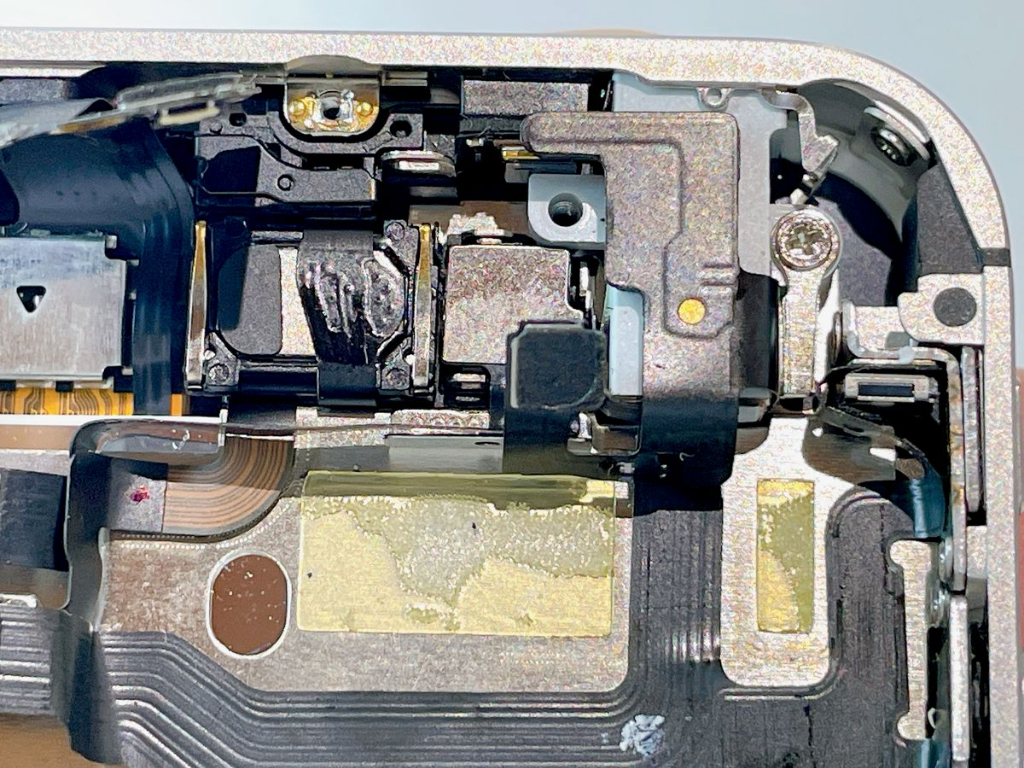
下記手順でフロントカメラ部品を設置します。
- フロントカメラの固定具パネルを固定するための3つの金属爪(写真の赤矢印)に、フロントカメラのレンズが絶対にぶつからないように、フロントカメラ部品を設置します。
- フロントカメラ部品の設置後は、プラスチック製スパッジャーかピンセットで、部品の上面から優しく真下に押し込みます。
☝️ポイント
- レンズを指で直接触ってしまった場合は、純度99.9%以上のIPA(イソプロピルアルコール)を染み込ませた布や綿棒で優しく拭き取ってください。 皮脂を拭き取らないまま組み立ててしまうと、写真や動画の撮影時に画面に白いモヤがかかったような映りになってしまいます。
(43)ステップ43.Wi-Fiコードをフロントカメラ部品のコードより上部にずらす
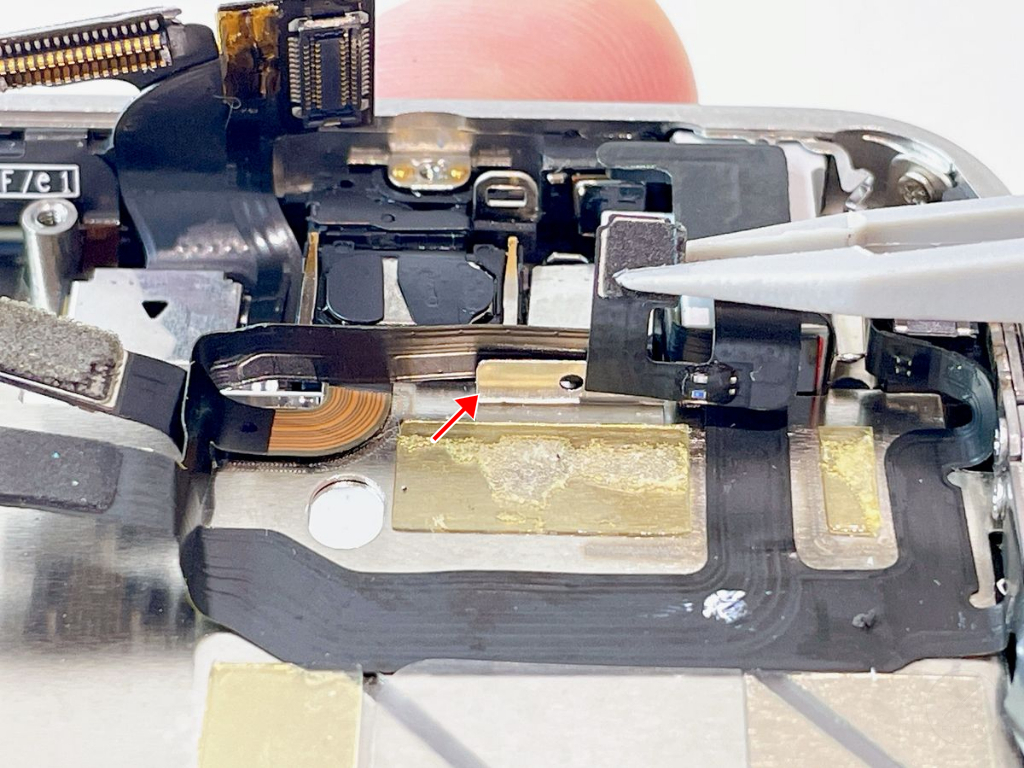
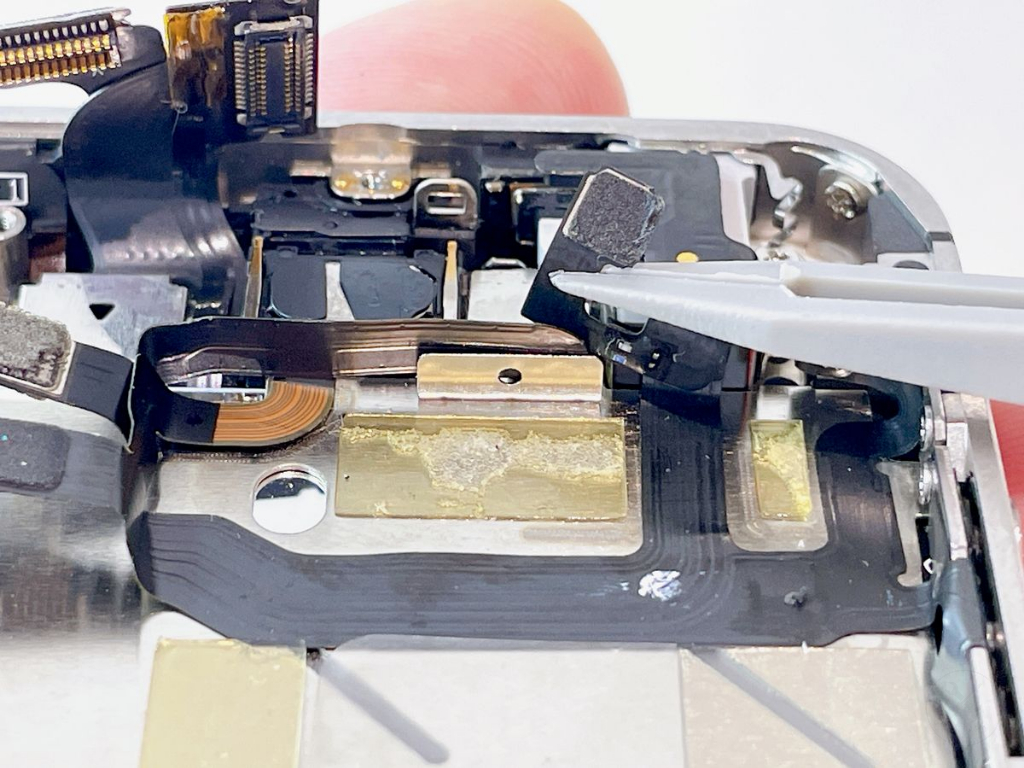
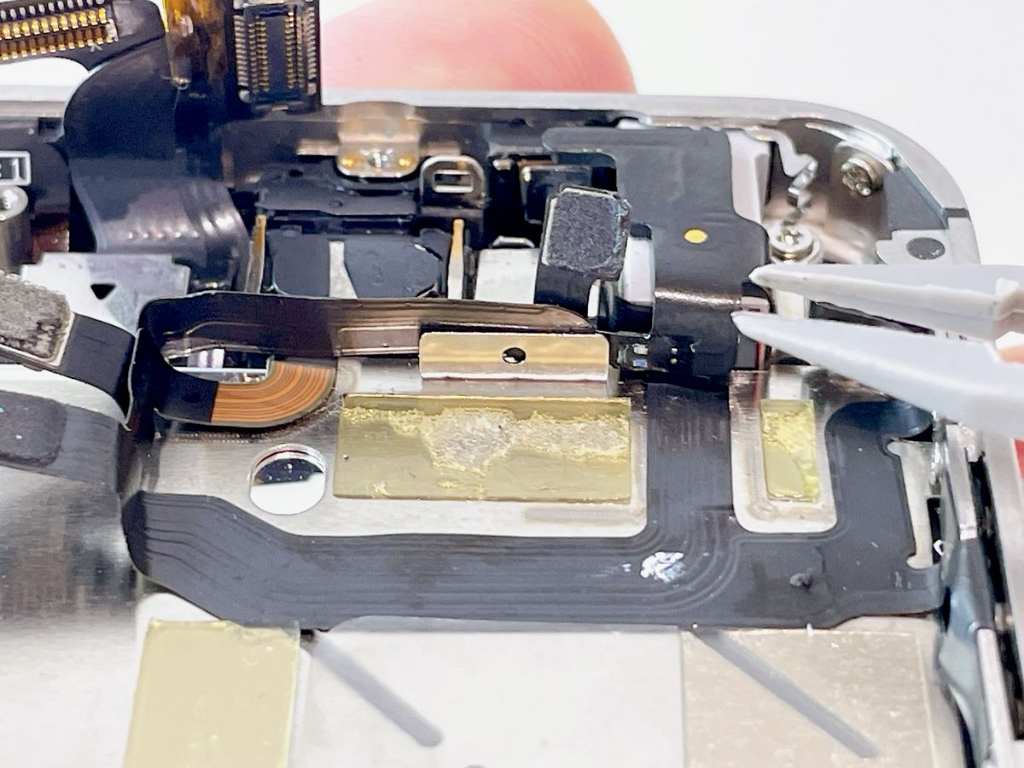
プラスチック製ピンセットを使用し、Wi-Fiコネクタのフラットコードを、ケーブルカバーパネルの金属爪の装着受け口(写真の赤矢印)よりも上に移動させておきます。
⚠️ご注意ください
- この段階でコードを上に逃がしておかないと、以降のステップでケーブルカバーパネルを設置する際、コードがパネルの下に挟まってしまい正しく装着できなくなります(手順をやり直す原因になります)。
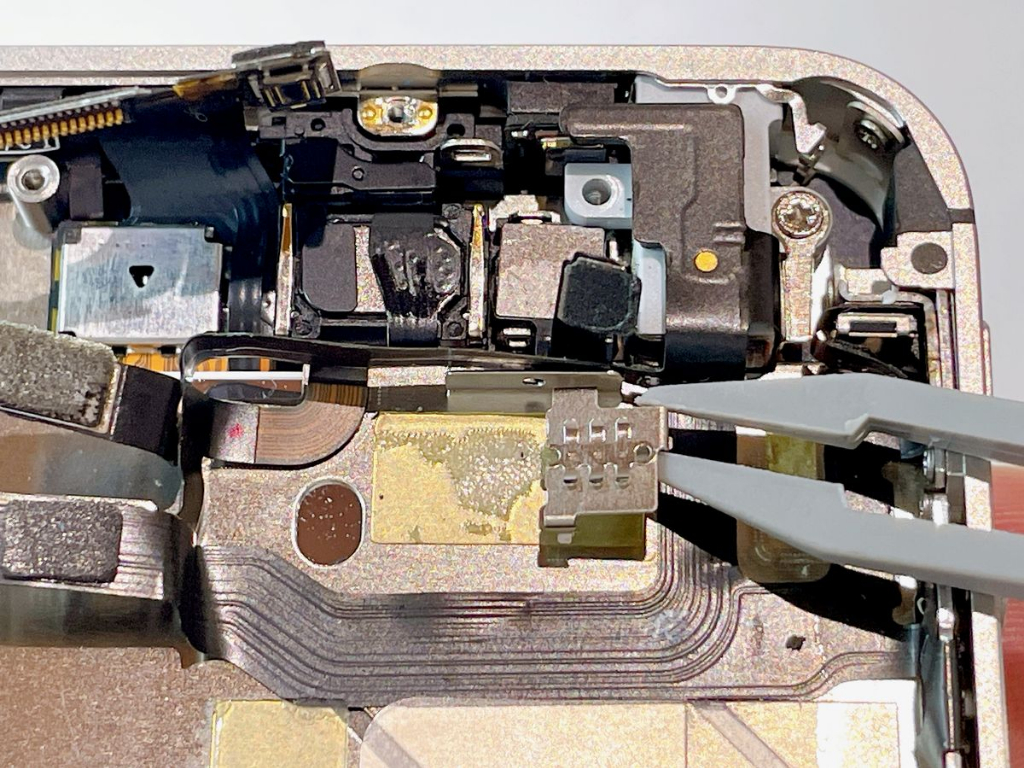
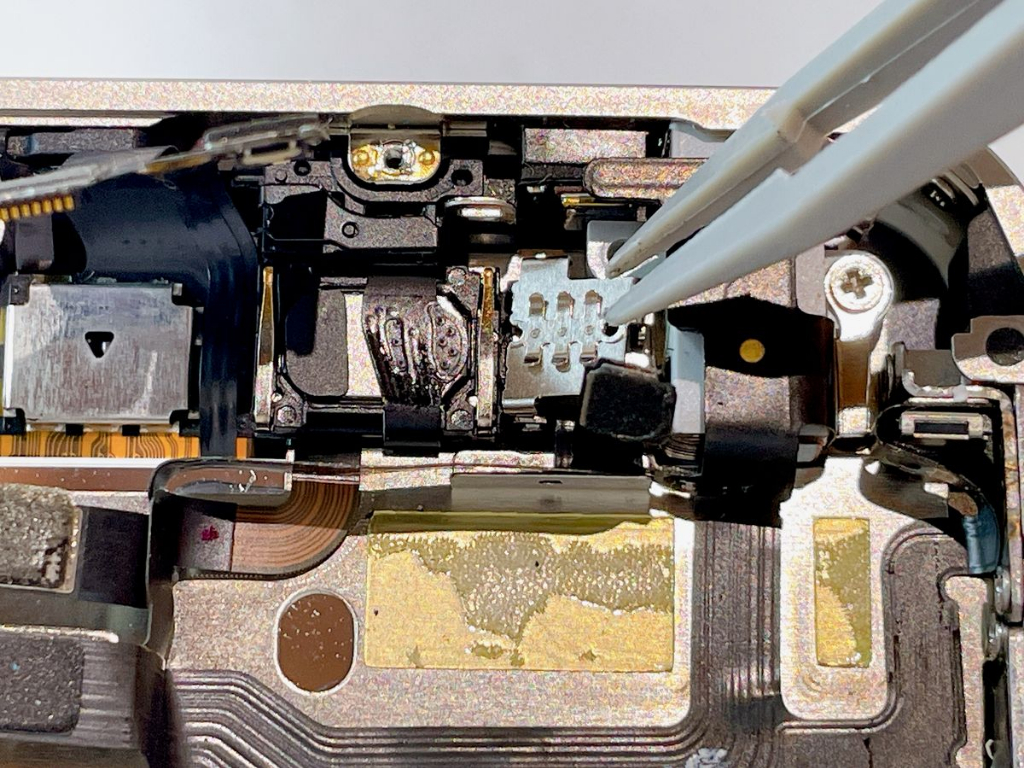
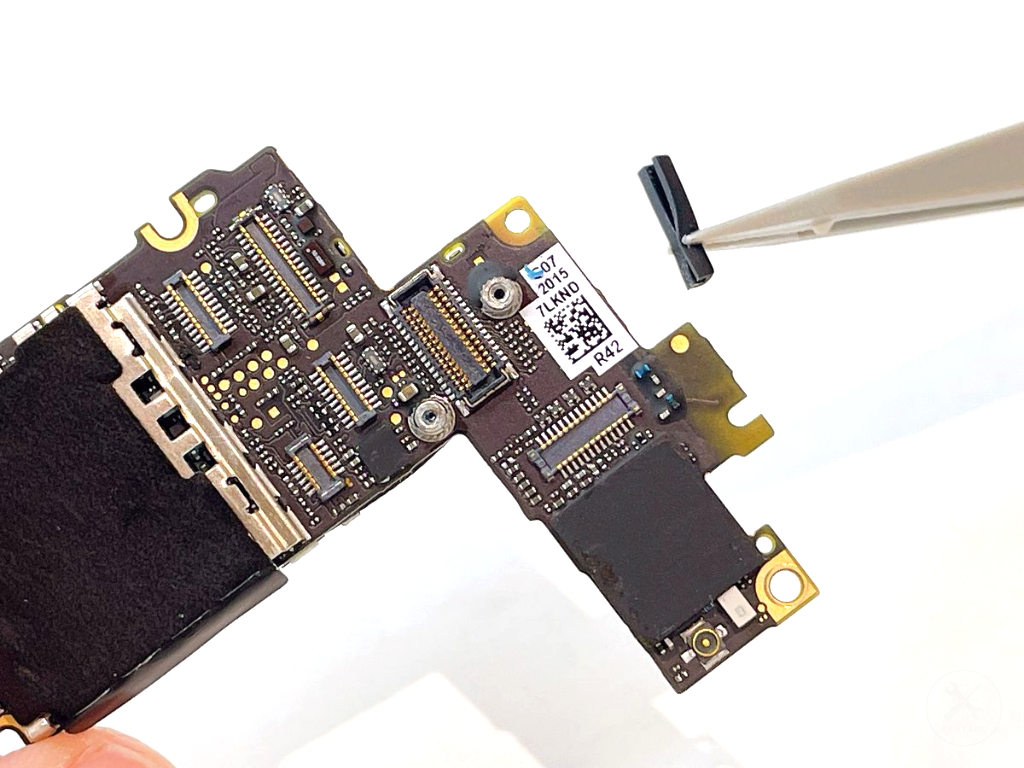
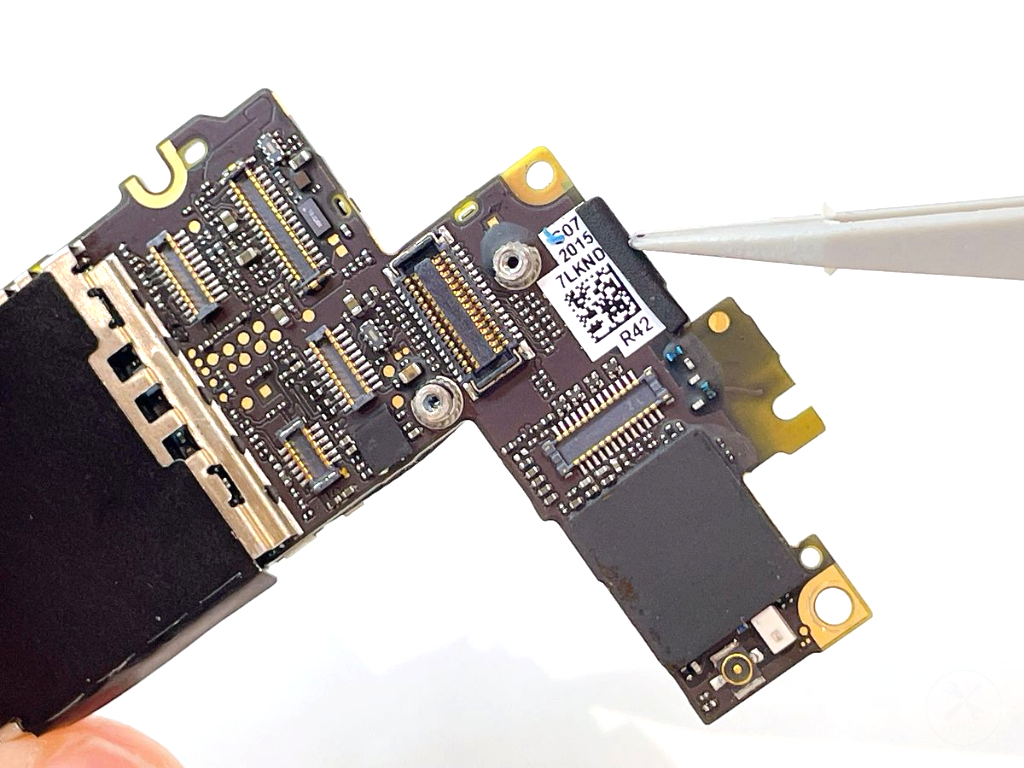
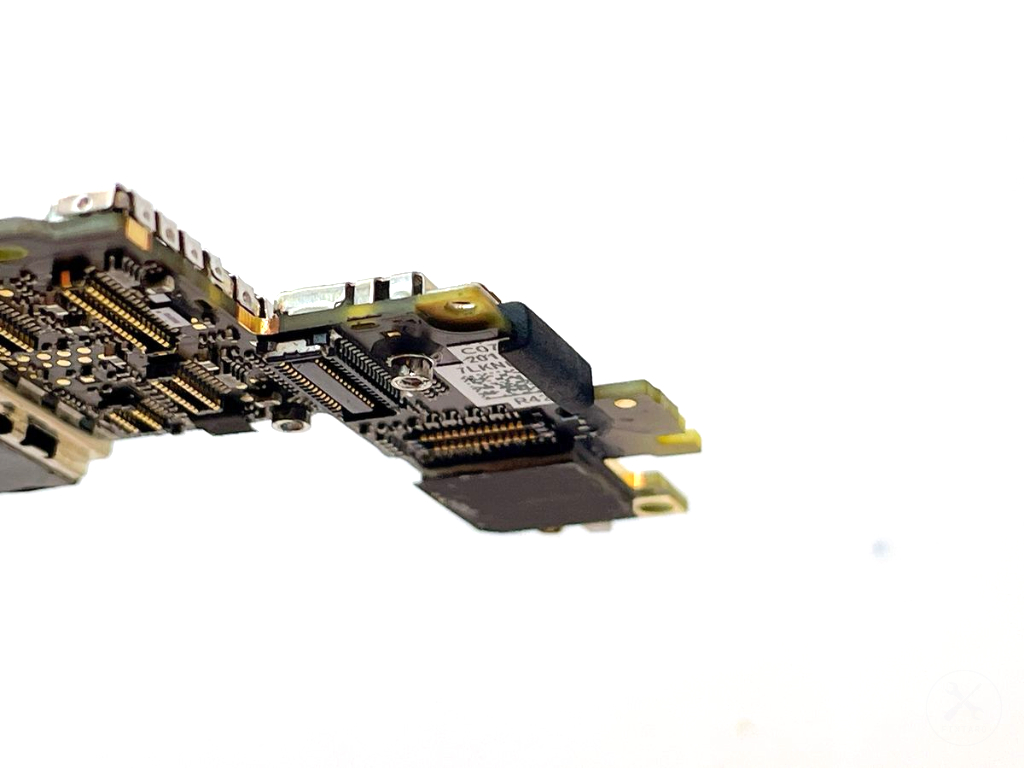
(44)ステップ44.フロントカメラの固定具パネルを装着する

(46)ステップ46.基板(ロジックボード)を設置する
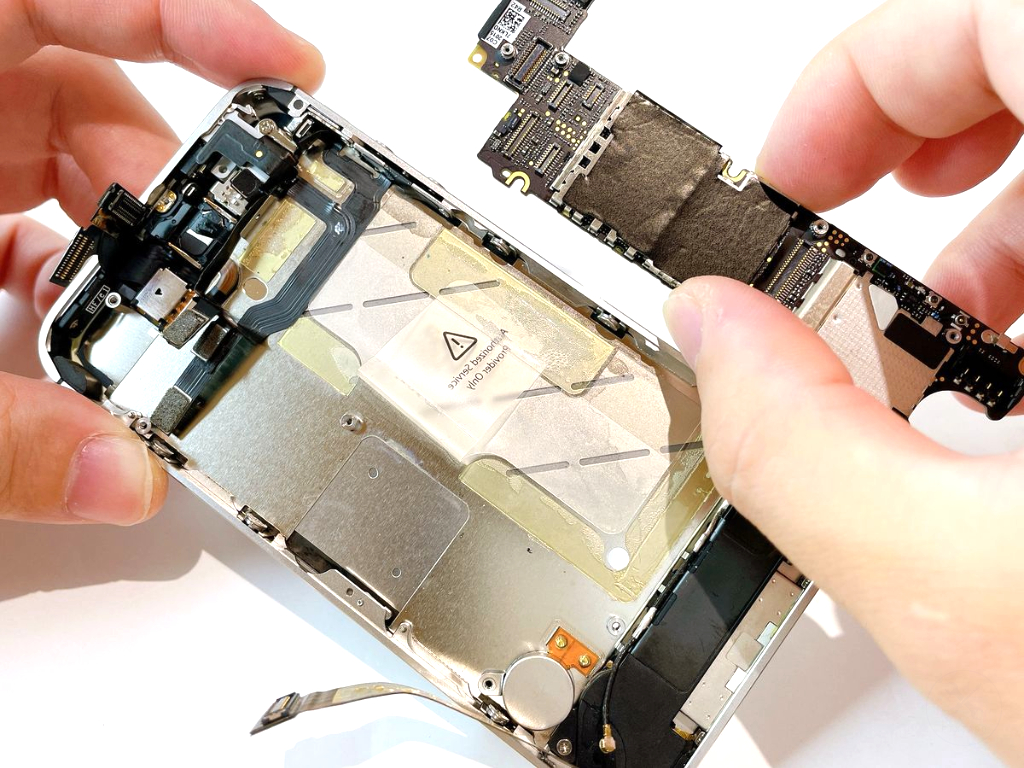
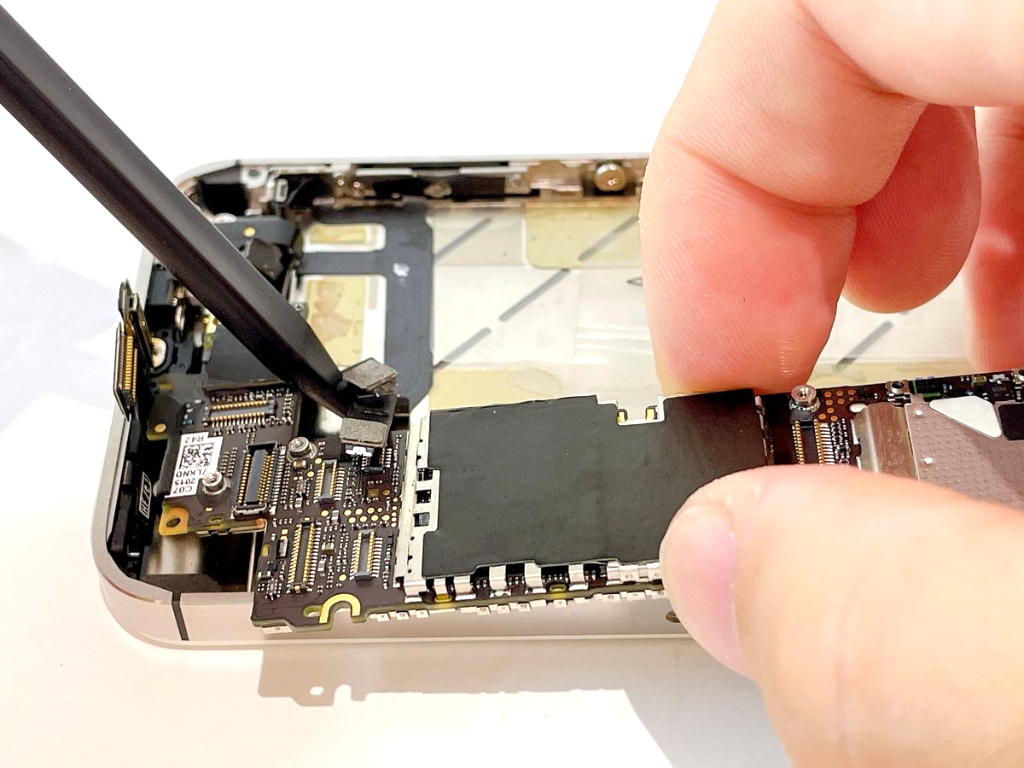
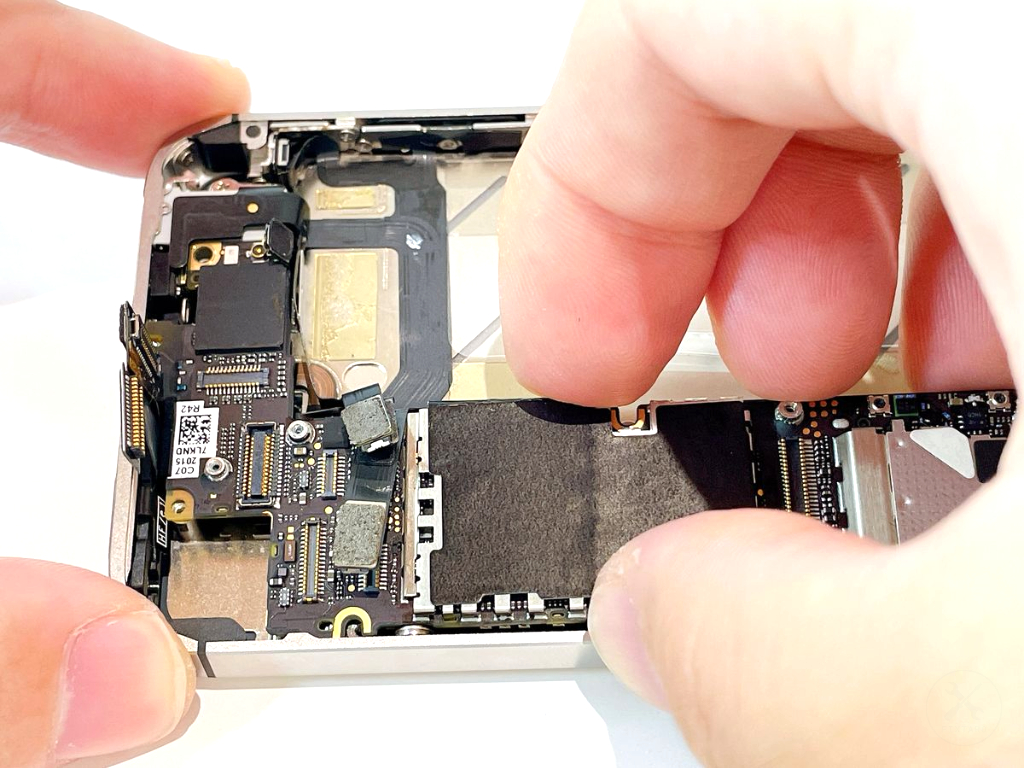
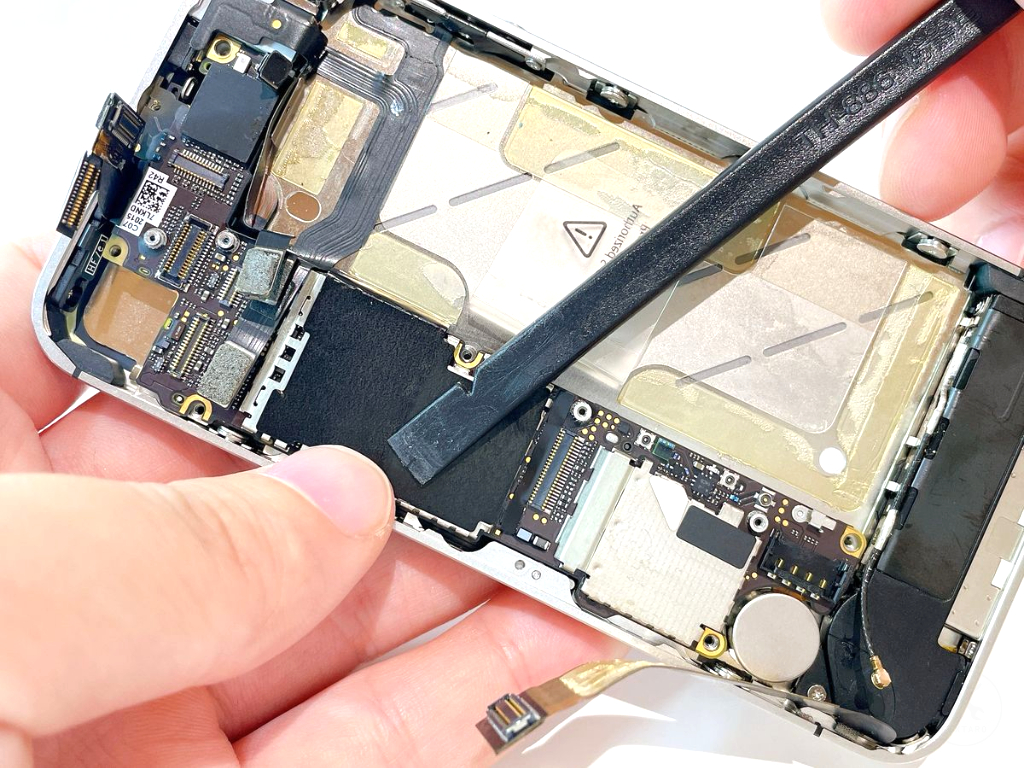
プラスチック製スパッジャーで各コードやコネクタを脇にずらした状態で、基板の上部から本体に差し込むようにして設置します。
⚠️ご注意ください
- コネクタやコードが基板の下にある状態で、基板を上から押して設置しないでください。コネクタの金属端子の損傷や、ケーブルの断線に繋がります。
- バッテリー引き抜き用シートが基板下に挟まった場合は、プラスチック製スパッジャーをシート下に差し込み、真上にあげるとスルスルと抜けます。
使用工具
(47)ステップ47.基板をネジ×3で固定する
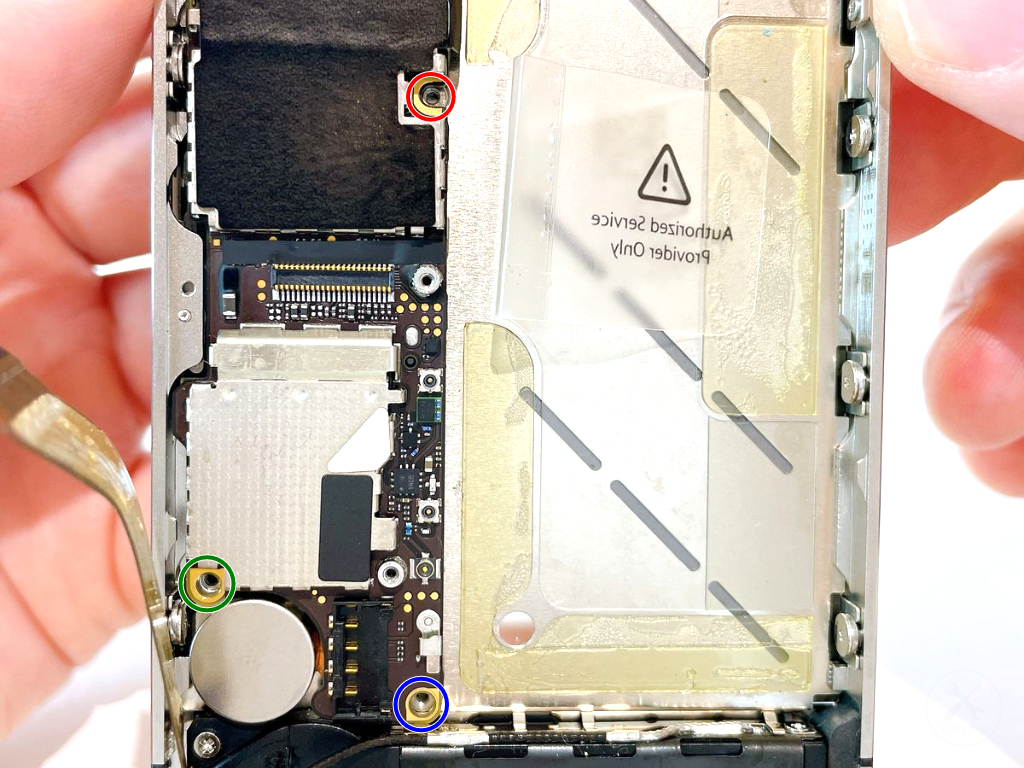
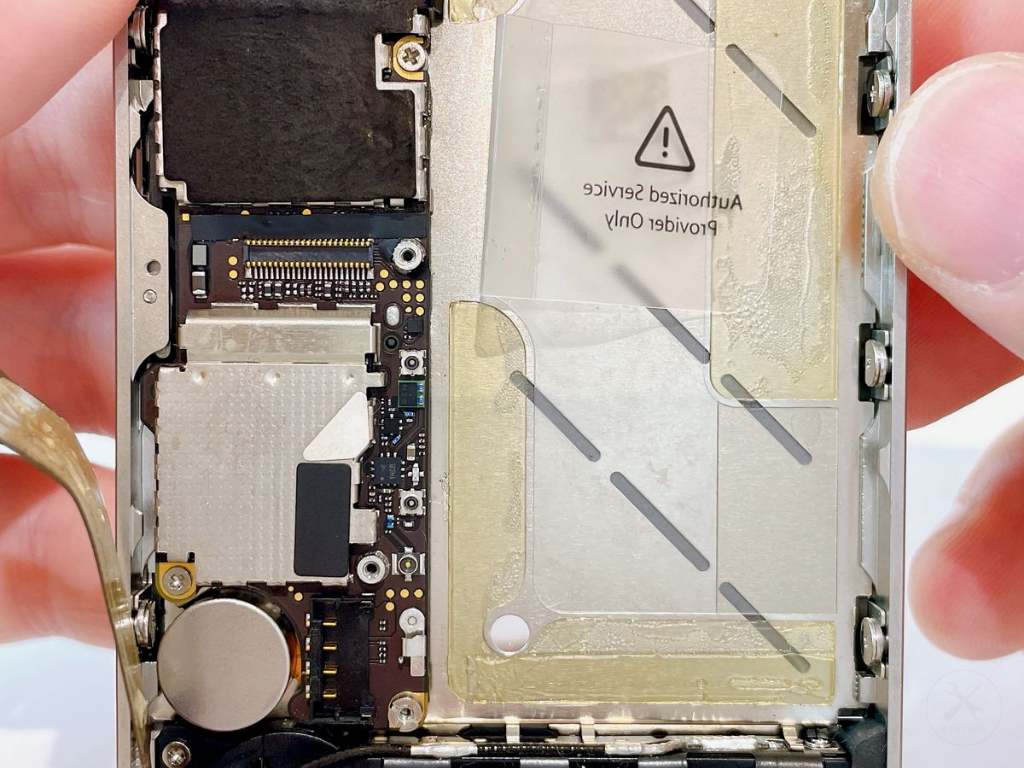
基板をネジ×3で固定します。
赤丸ネジのサイズ
- 形状:プラス(ph0000)
- ネジ(頭)直径:2.1mm
- ネジ(軸)直径:1.1mm
- 全長(ネジの頭の厚み含む):2.3mm
青丸ネジのサイズ
- 形状:スタンドオフ(w1.5)
- ネジ(頭)直径:2.5mm
- ネジ(軸)直径:1.1mm
- 全長(ネジの頭の厚み含む):3.6mm
緑丸ネジのサイズ
- 形状:プラス(ph0000)
- ネジ(頭)直径:2.1mm
- ネジ(軸)直径:1.1mm
- 全長(ネジの頭の厚み含む):2.4mm
(48)ステップ48.セルラーアンテナケーブルの丸型コネクタを基板に装着する
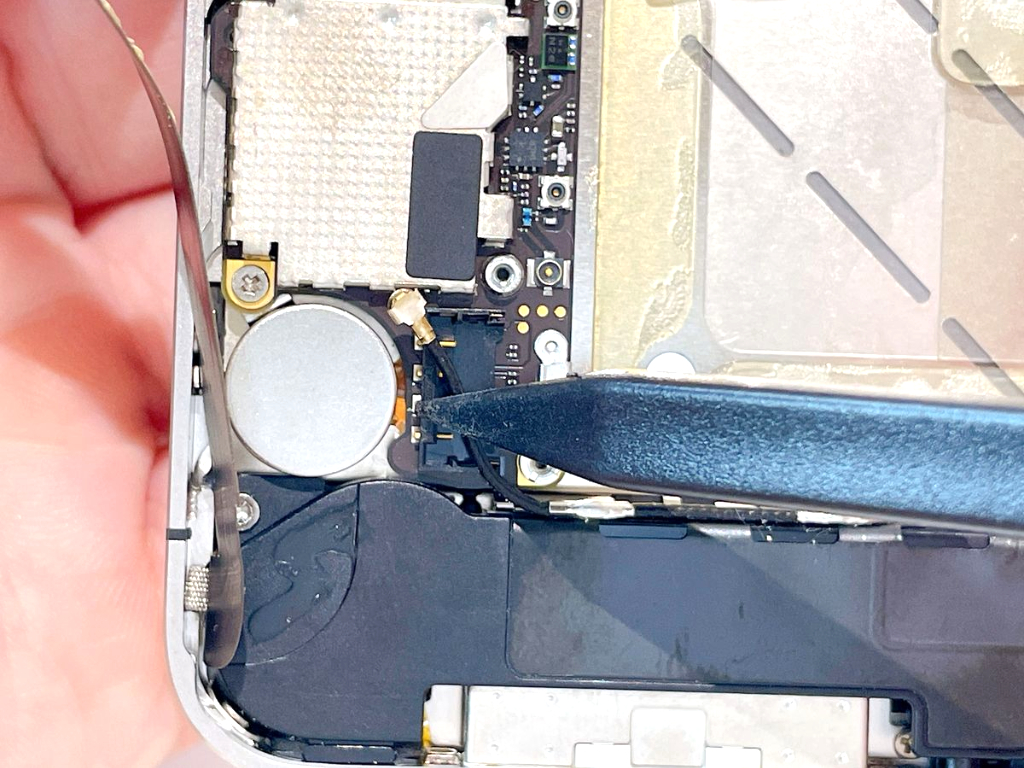
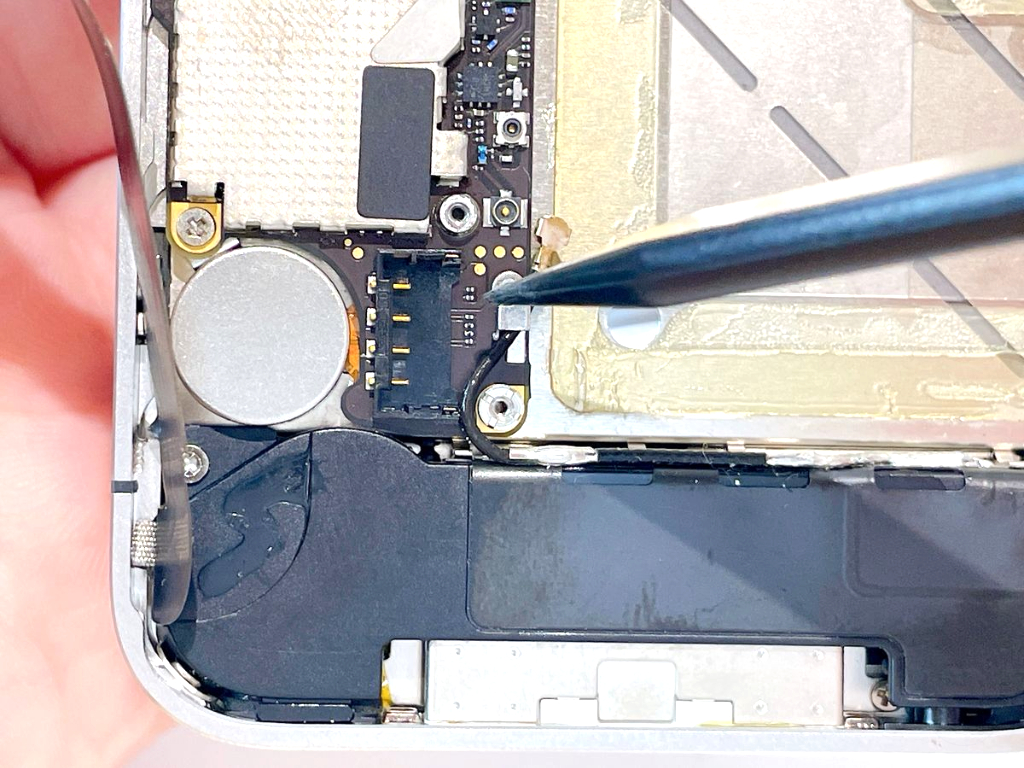
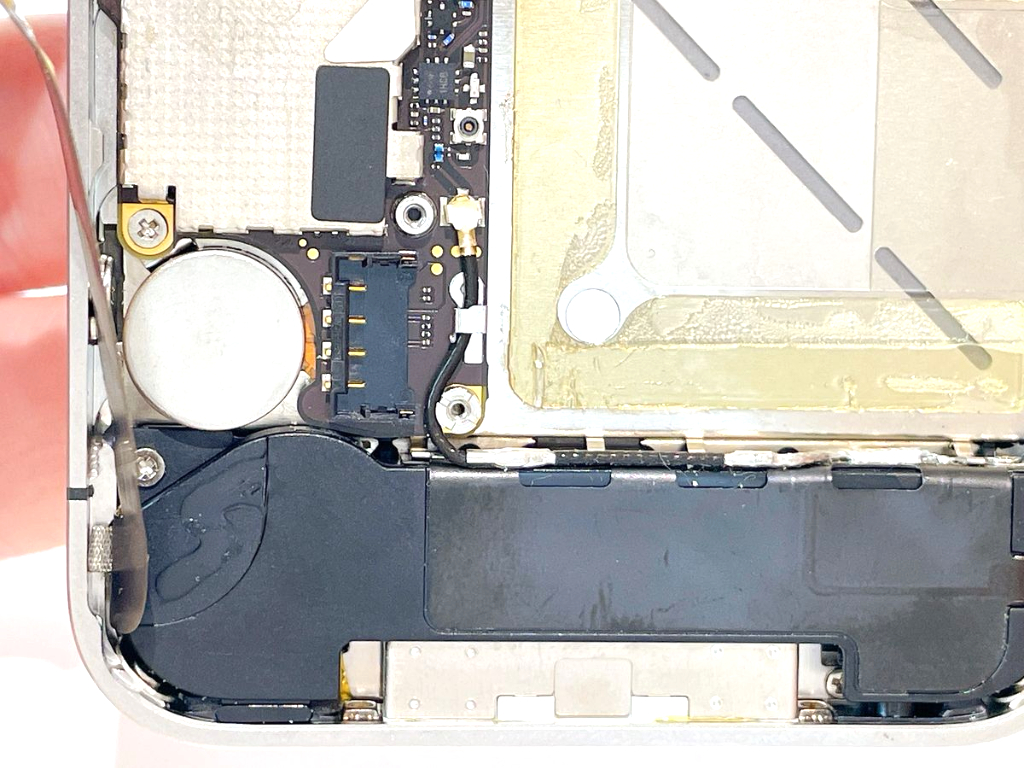
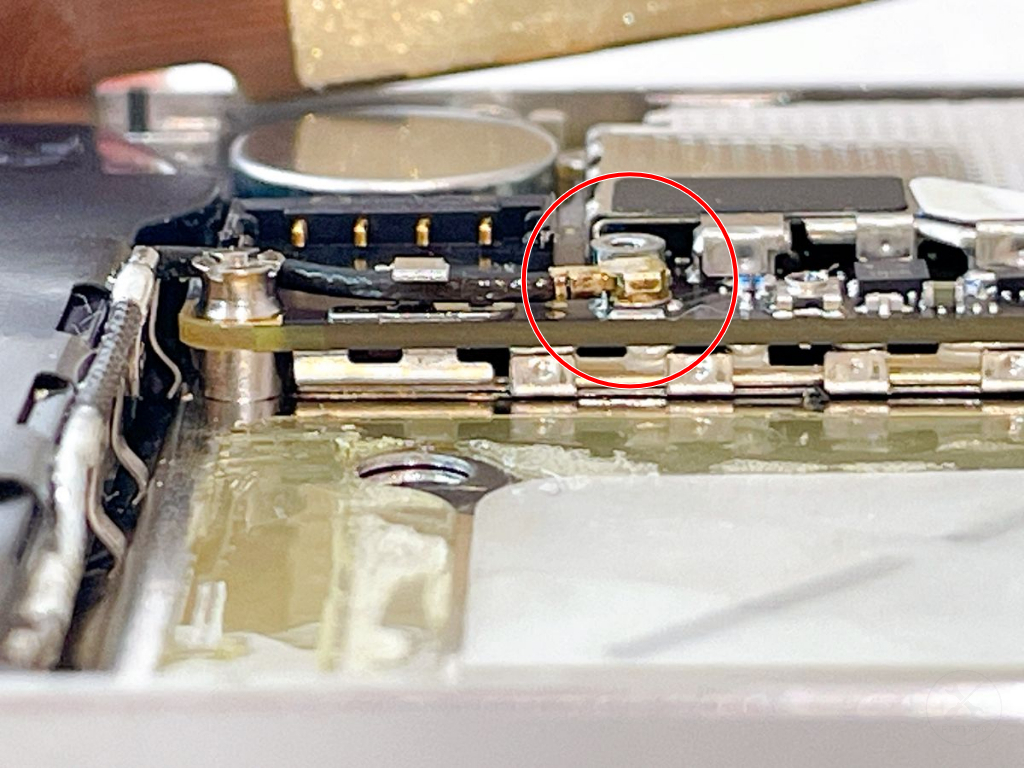
下記手順で、セルラーアンテナケーブルの丸型コネクタを基板に装着します。
- セルラーアンテナケーブルを時計回りに回し、金属爪に引っ掛けます。
- 丸型コネクタを下(基板側)に指で押し付けて装着します。
☝️ポイント
- 正しく装着できると、「カチッ」と感触が指に伝わります。
⚠️ご注意ください
- コネクタの中心位置がズレた状態で無理に上から強く押し付けないでください。コネクタ内部の極細のピンが潰れて変形し、二度とはまらなくなる(電波を一切掴まなくなる)リスクがあります。必ず「指先でパチッとはまる正しい位置」を慎重に探りながら、真上から優しい力で押し込んでください。
使用工具
(49)ステップ49.ドックコネクタを基板に装着する
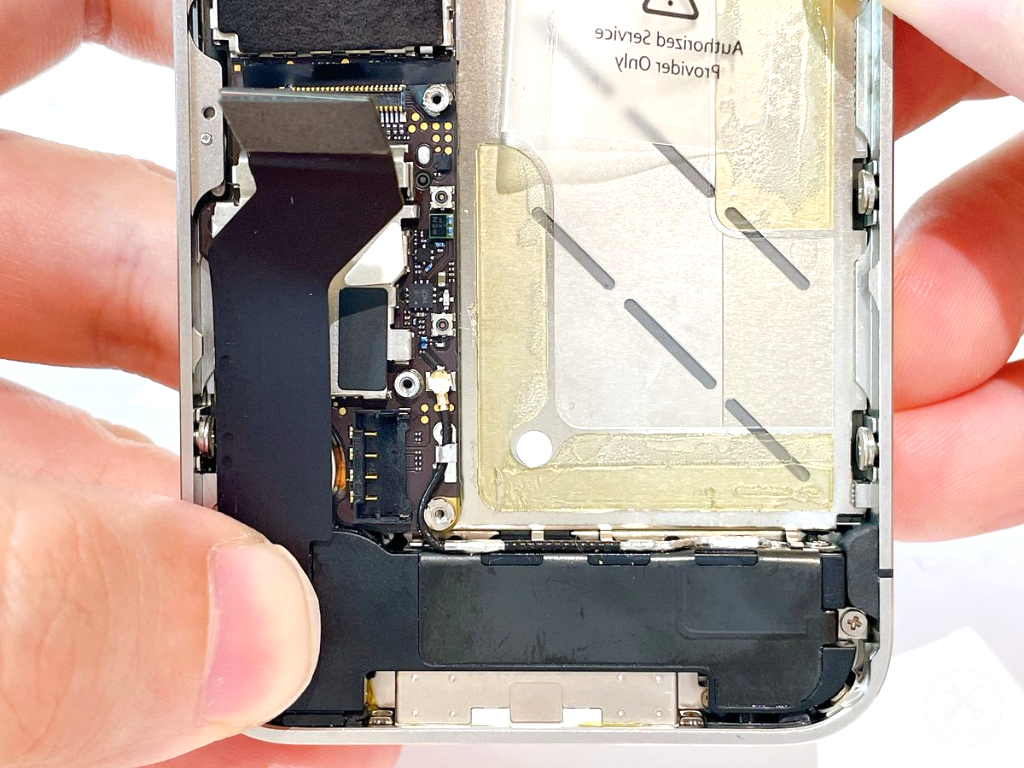
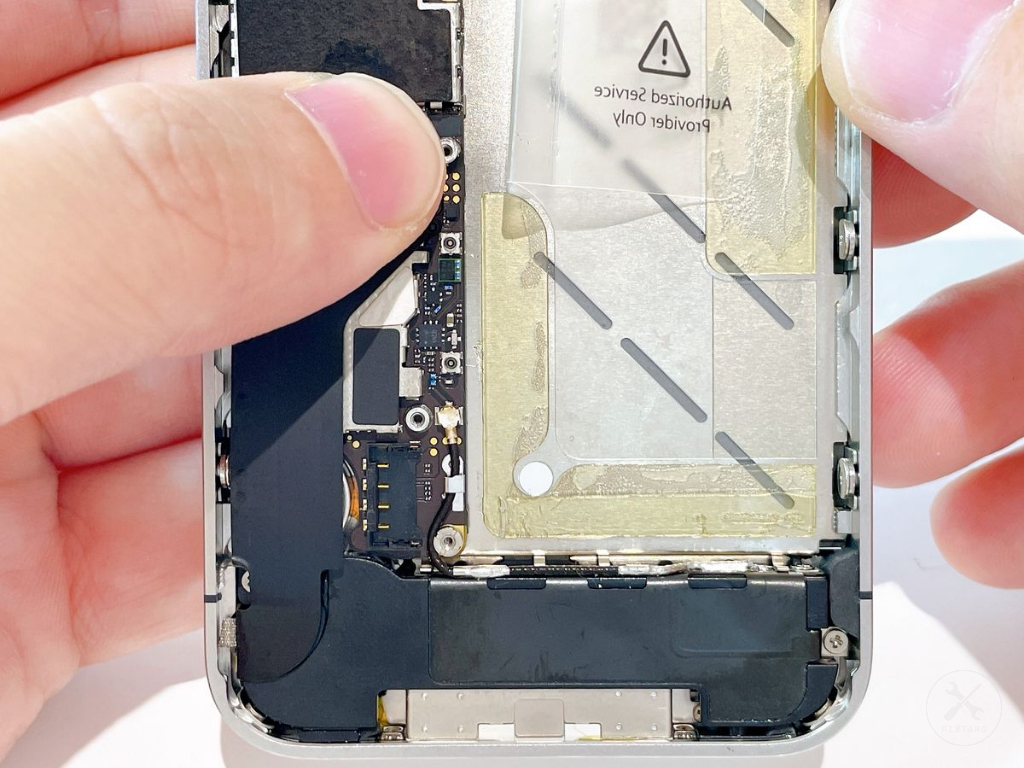
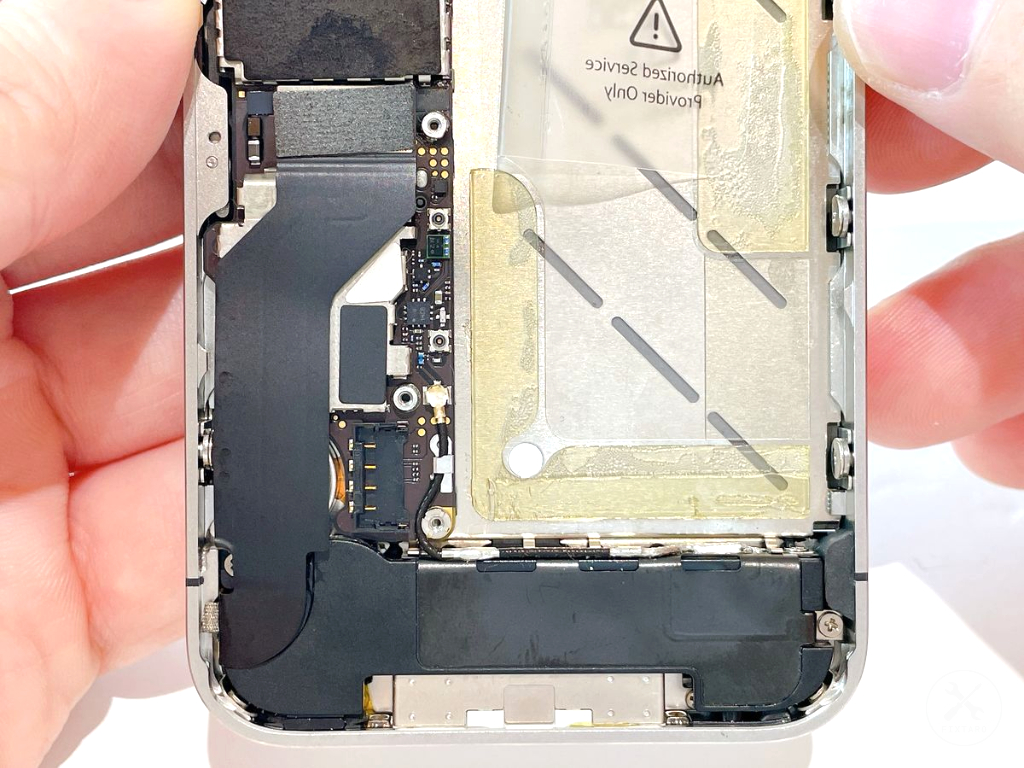
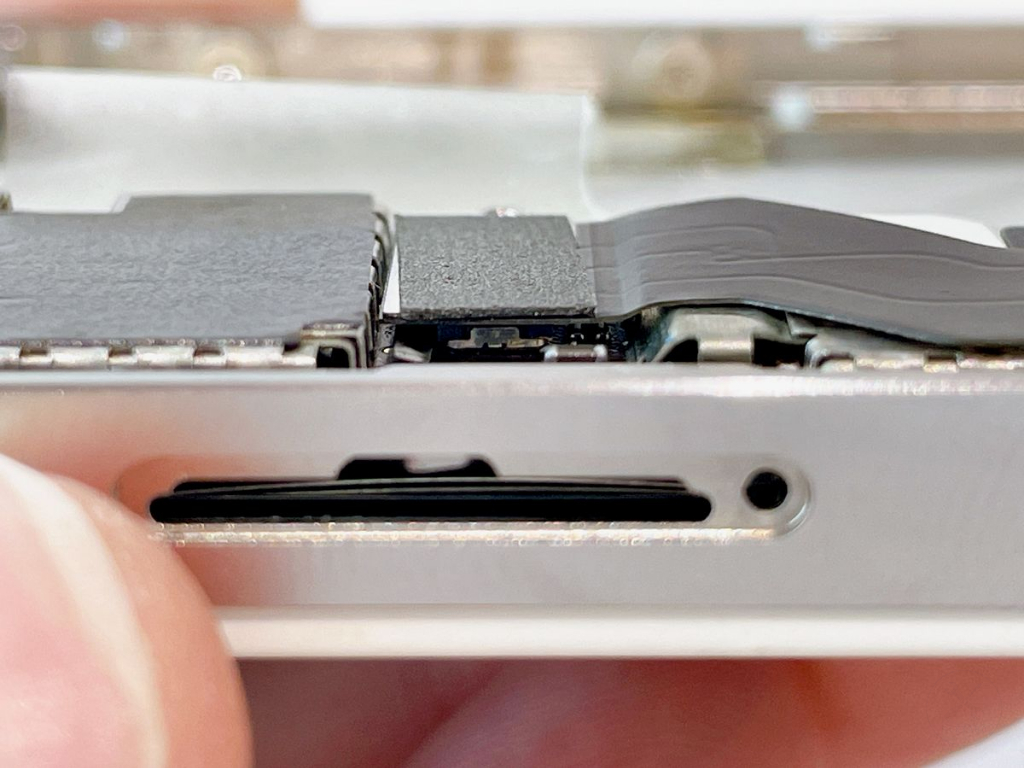
下記手順で、ドックコネクタを基板に装着します。
- ドックコネクタのフラットケーブルの根本を指で軽く押し、基板に貼り付けます。
- ドックコネクタを指で下(基板側)に押し付けて装着します。
☝️装着チェック
コネクタが基板に正しく装着できたか下記をチェックしてください。
- 指先に「カチッ」と感触が伝わったこと。
- 真横からコネクタと基板を見て、明らかな隙間がないこと。
⚠️ご注意ください
- コネクタの位置がわずかでもズレた状態で、上から強い力で押し付けないでください。コネクタ内部の金属ピンが変形・潰れてしまい、基板がドックコネクタを認識できなくなる(充電やPC同期が一切できなくなる)リスクがあります。必ず位置を正確に合わせ、軽い力でパチッとはまるポイントを探してください。
- コネクタを装着する前に、ドックコネクタのフラットケーブルを完全に基板へ貼り付けないでください。 ケーブルの遊びが完全になくなり、コネクタが端子に届かなくなり装着できなくなります。
(50)ステップ50.ドックコネクタのカバーパネルを装着する
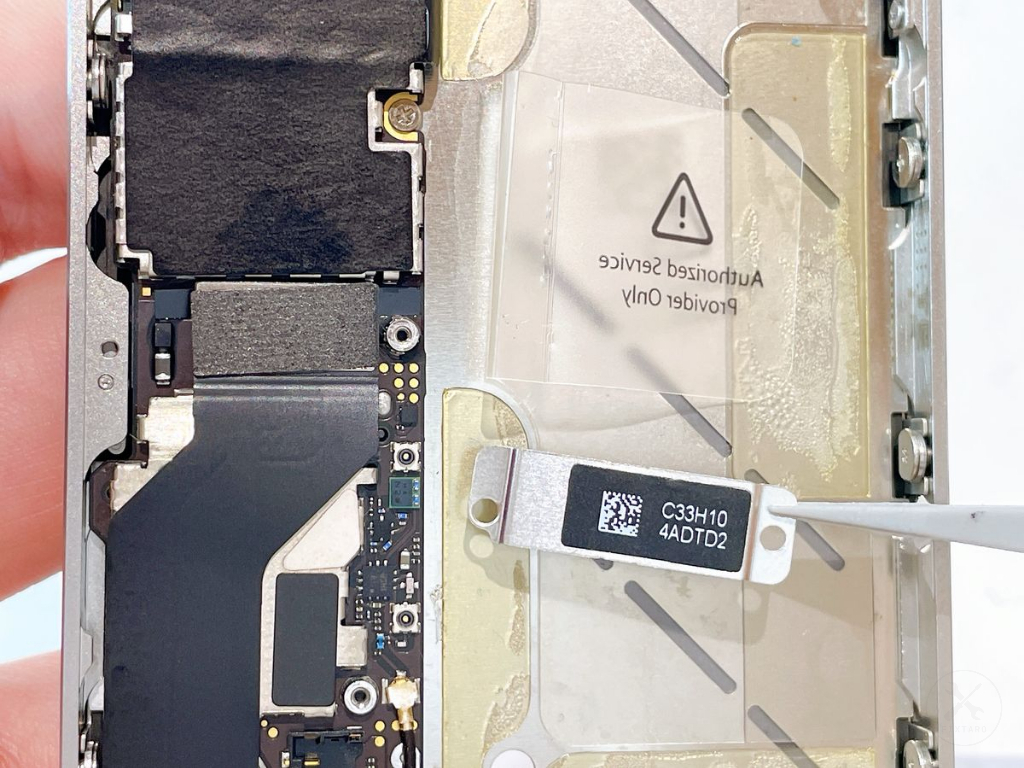
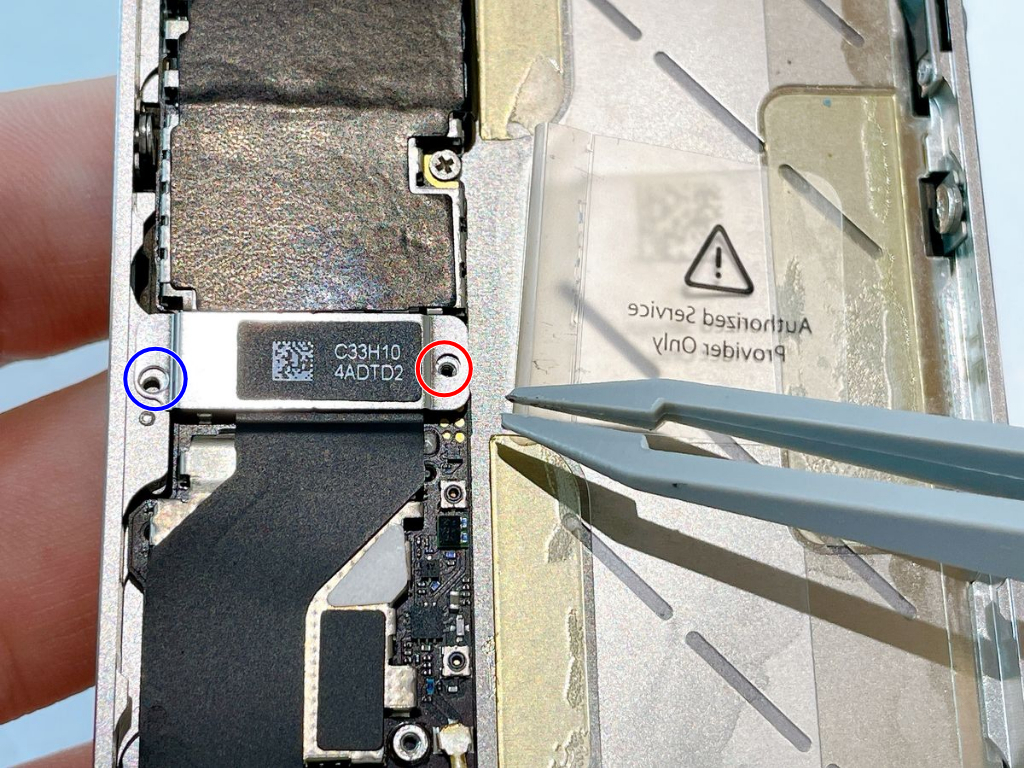
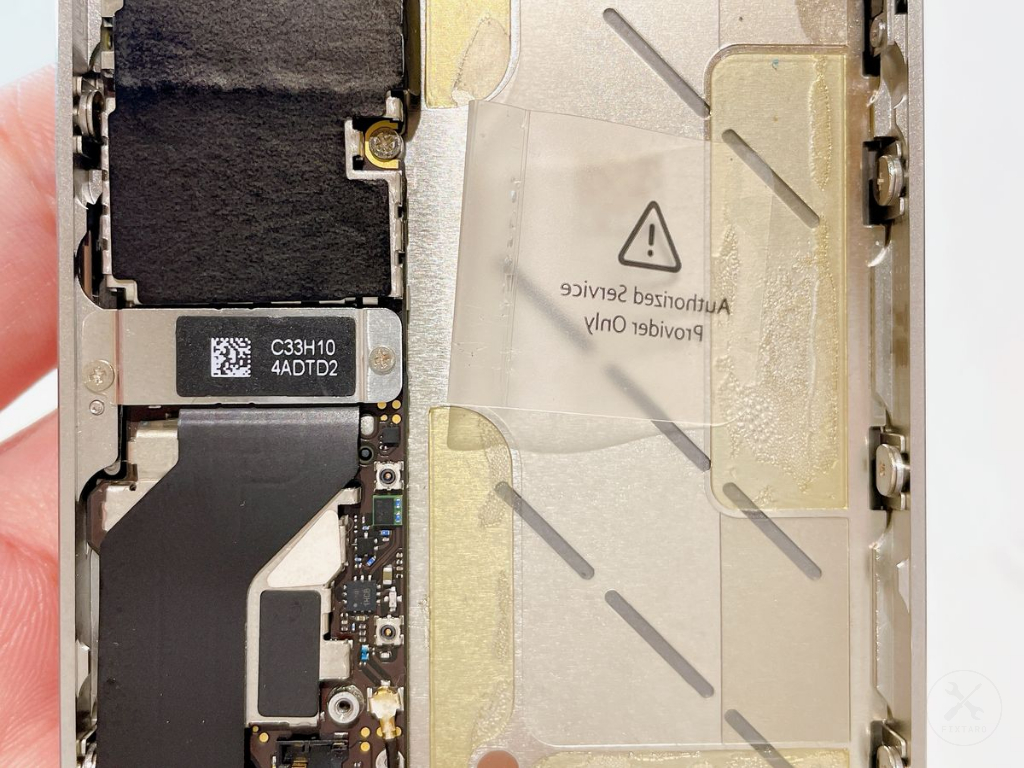
下記手順で、ドックコネクタのカバーパネルを装着します。
- カバーパネルをドックコネクタの上に被せるように設置します。
- ネジ×2でカバーパネルを固定します。
赤丸ネジのサイズ
- 形状:プラス(ph0000)
- ネジ(頭)直径:1.7mm
- ネジ(軸)直径:0.8mm
- 全長(ネジの頭の厚み含む):1.4mm
青丸ネジのサイズ
- 形状:プラス(ph0000)
- ネジ(頭)直径:2.0mm
- ネジ(軸)直径:1.0mm
- 全長(ネジの頭の厚み含む):1.1mm
(51)ステップ51.電源ボタンケーブルのコネクタを基板に装着する
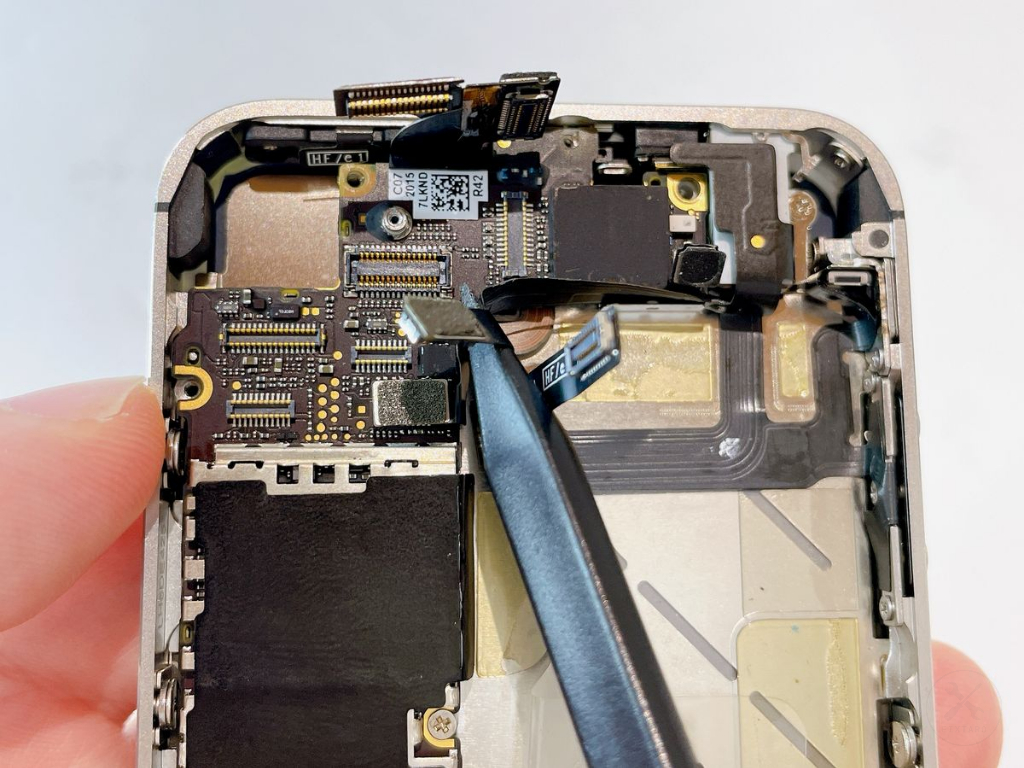
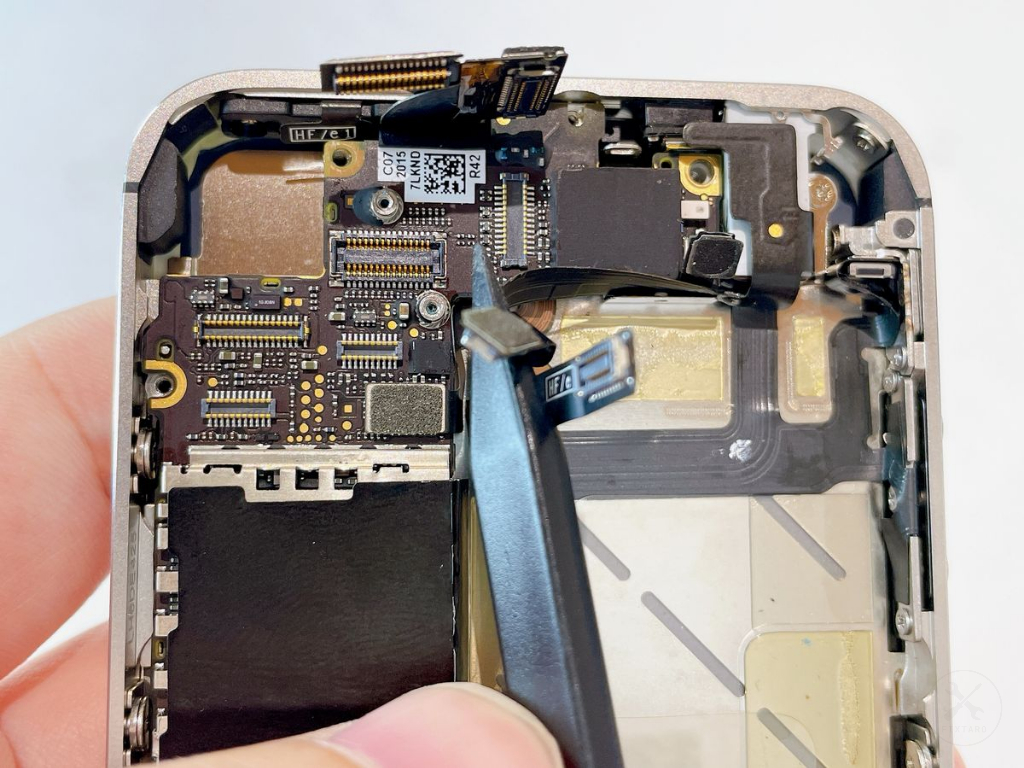
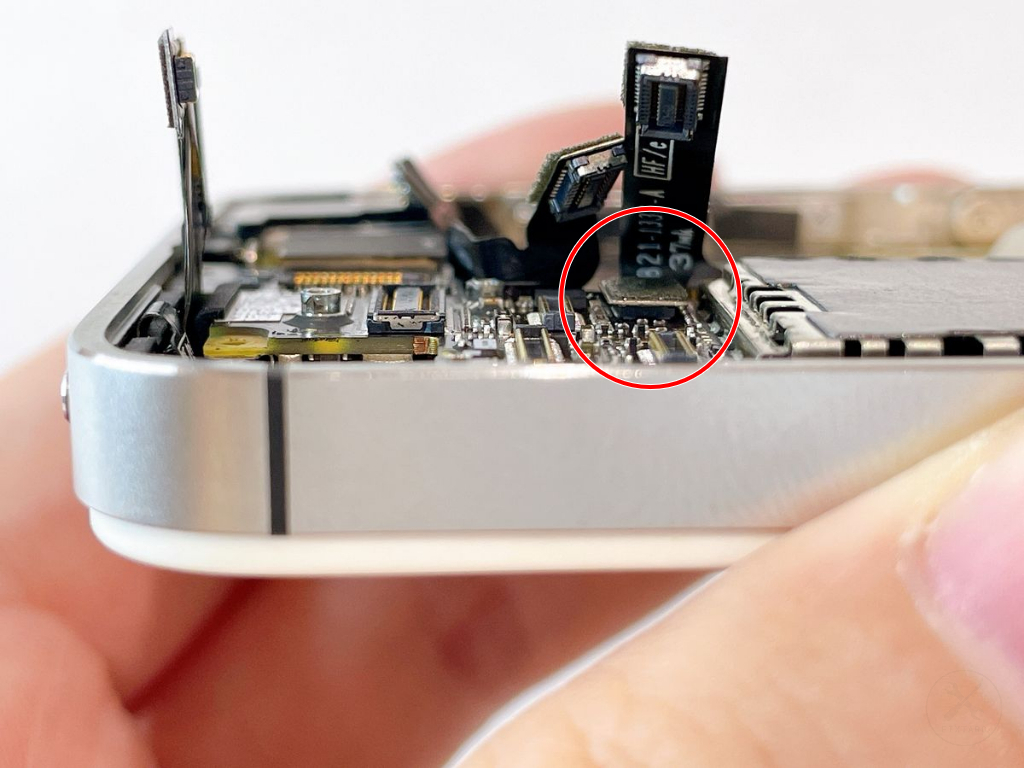
(52)ステップ52.ヘッドホンジャック・音量ボタンケーブルのコネクタを装着する
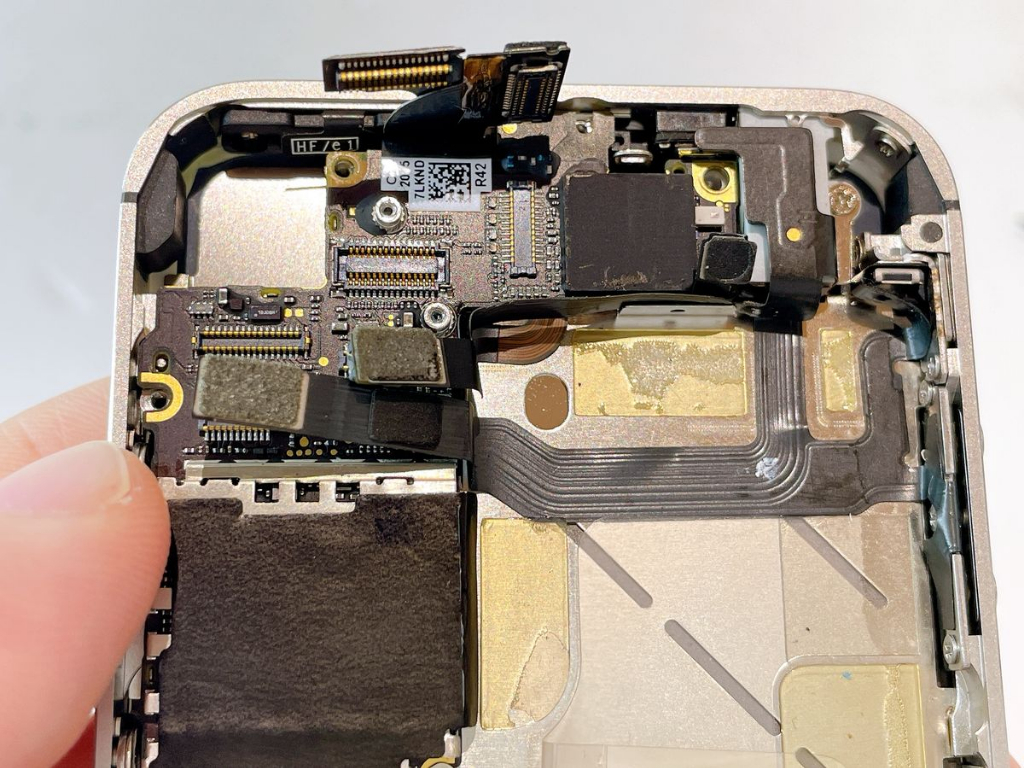
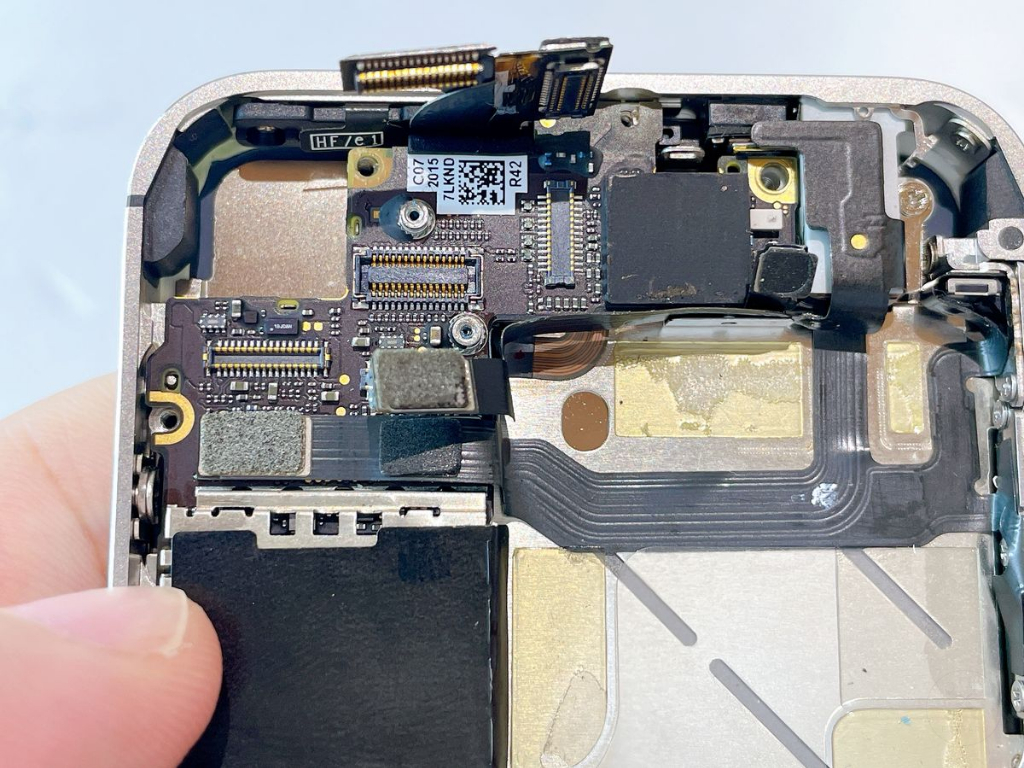
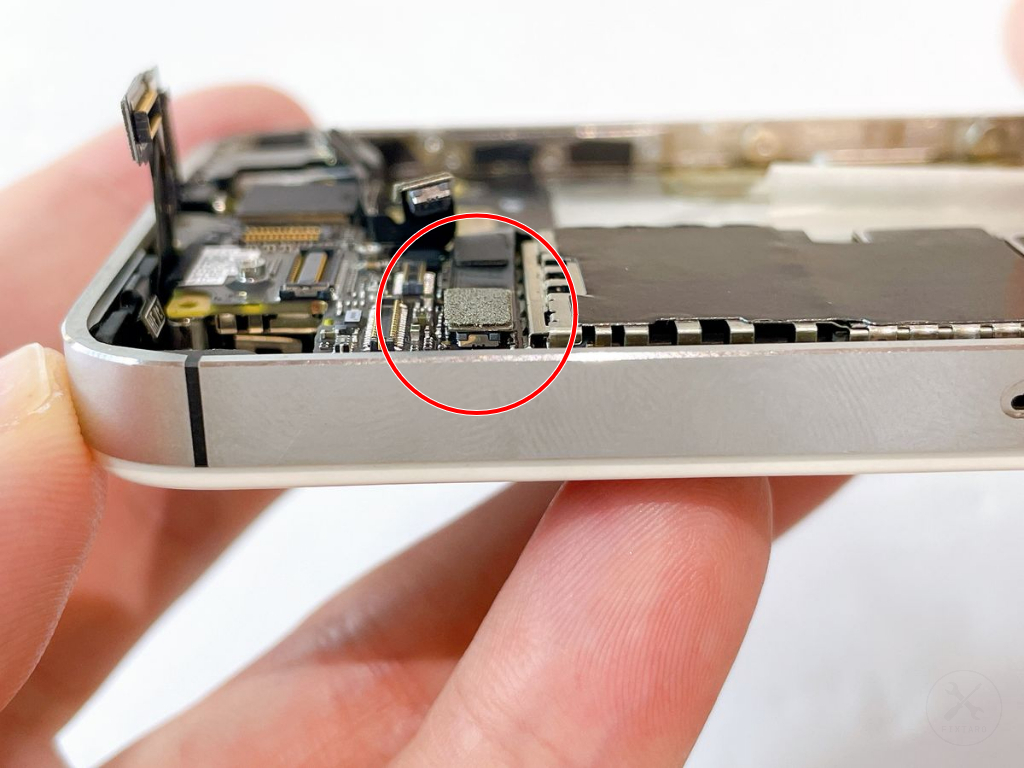
(53)ステップ53.フロントカメラケーブルのコネクタを基板に装着する
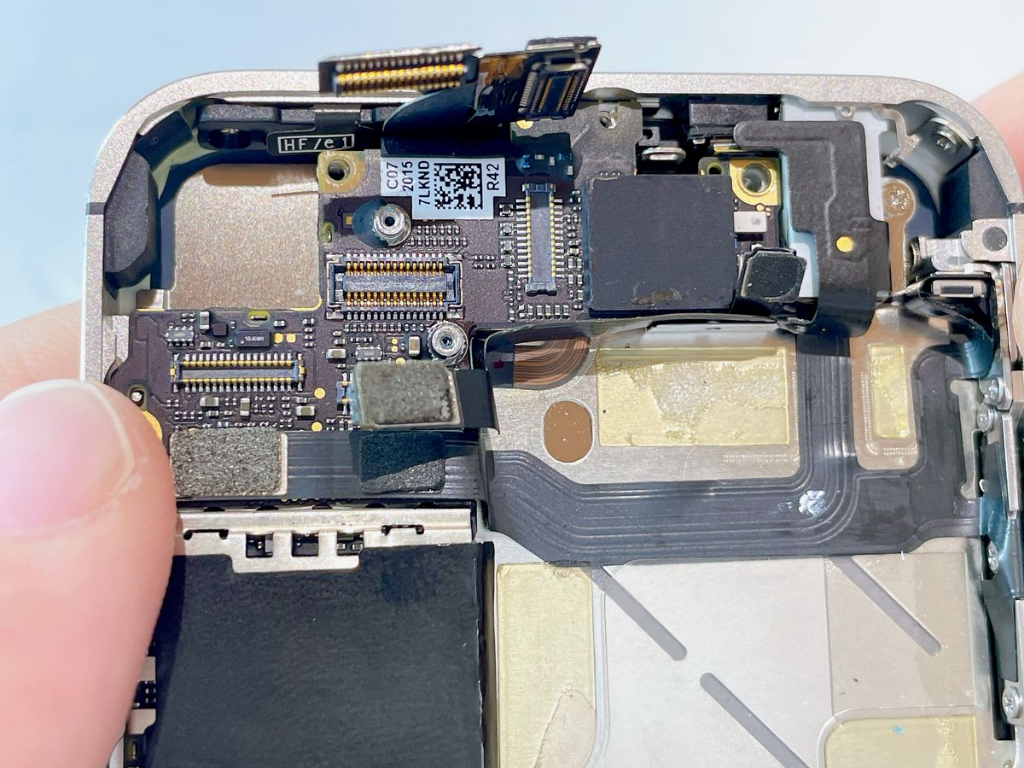
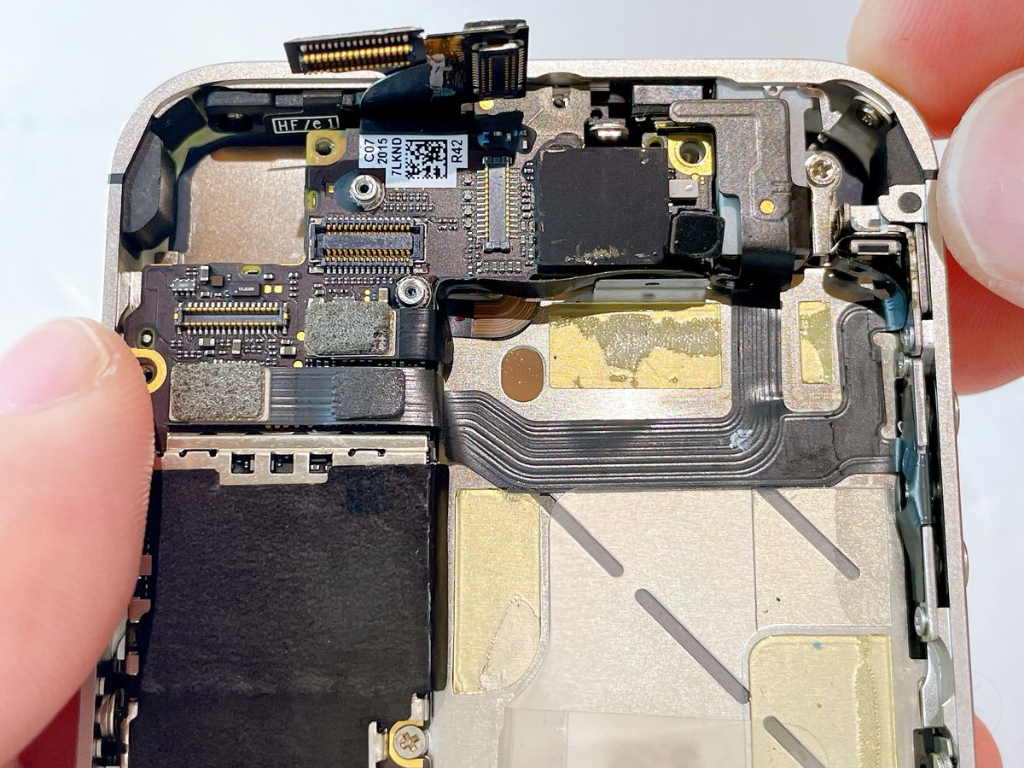
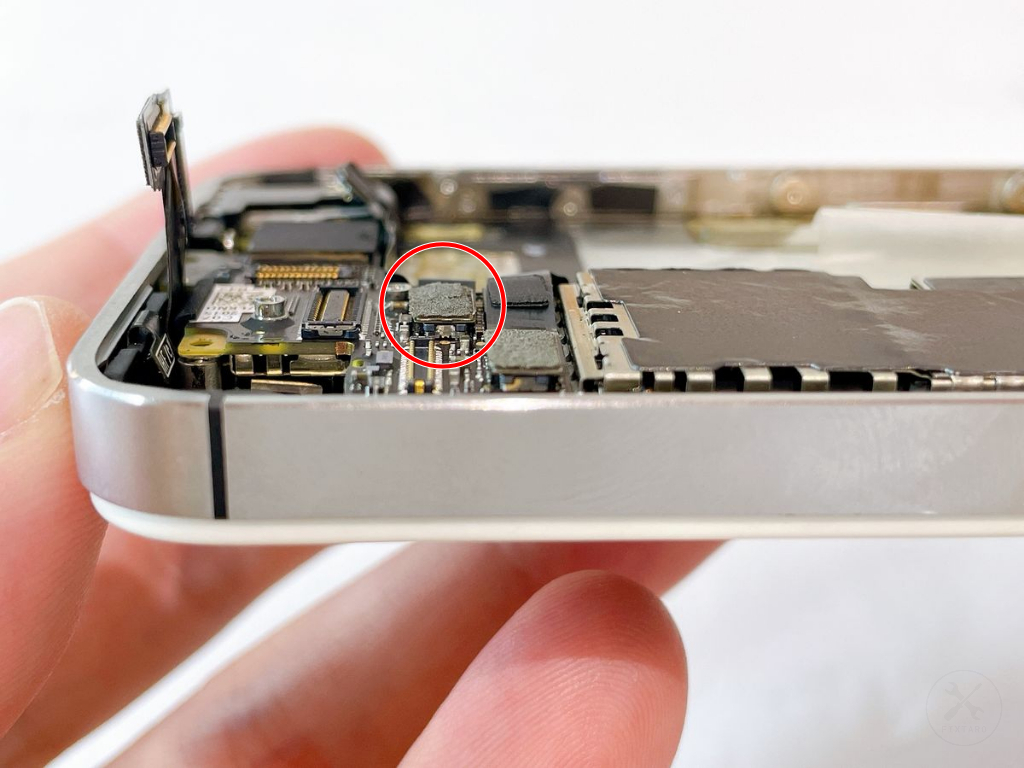
(54)ステップ54.Wi-Fiコネクタを基板に装着する
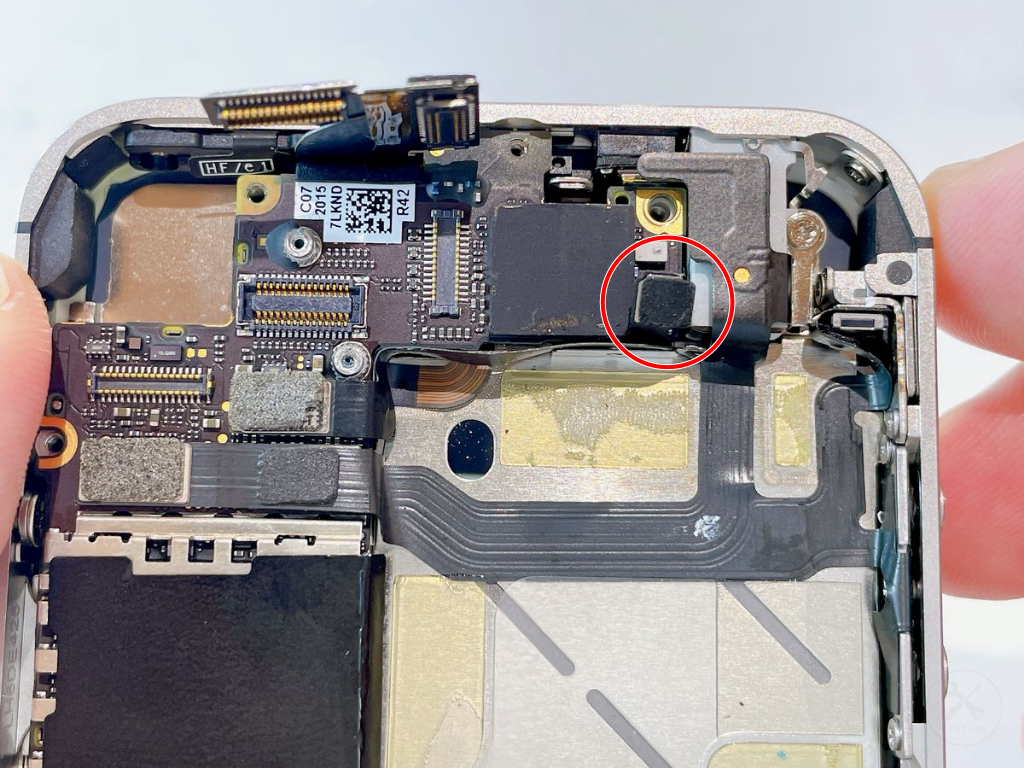
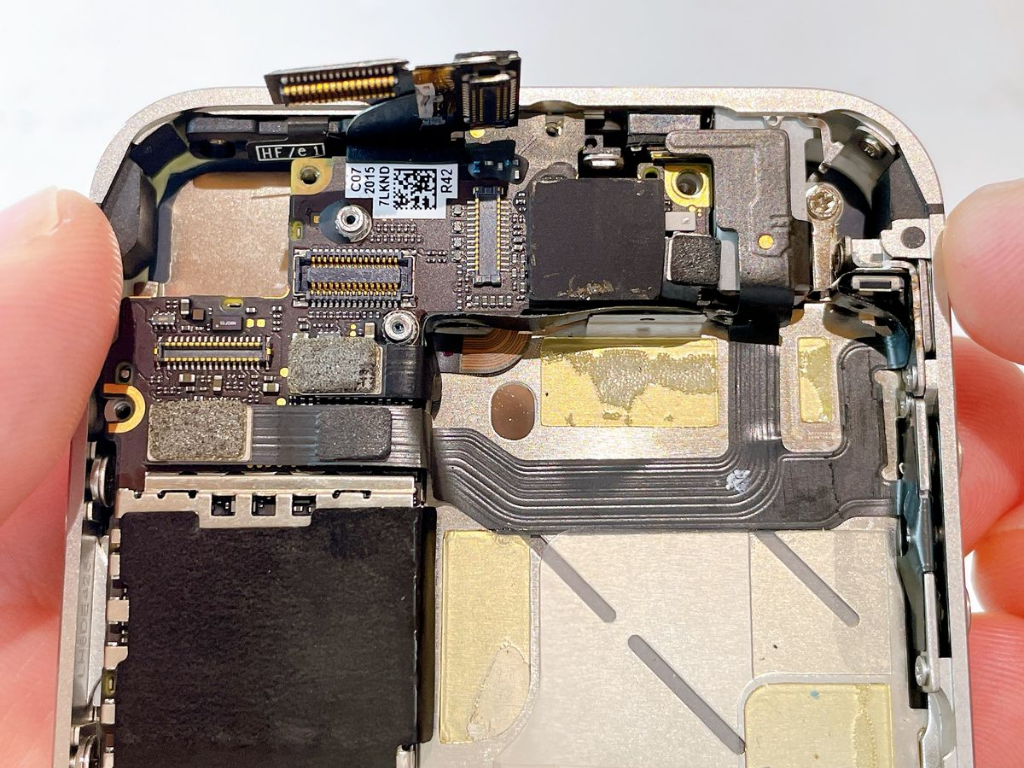
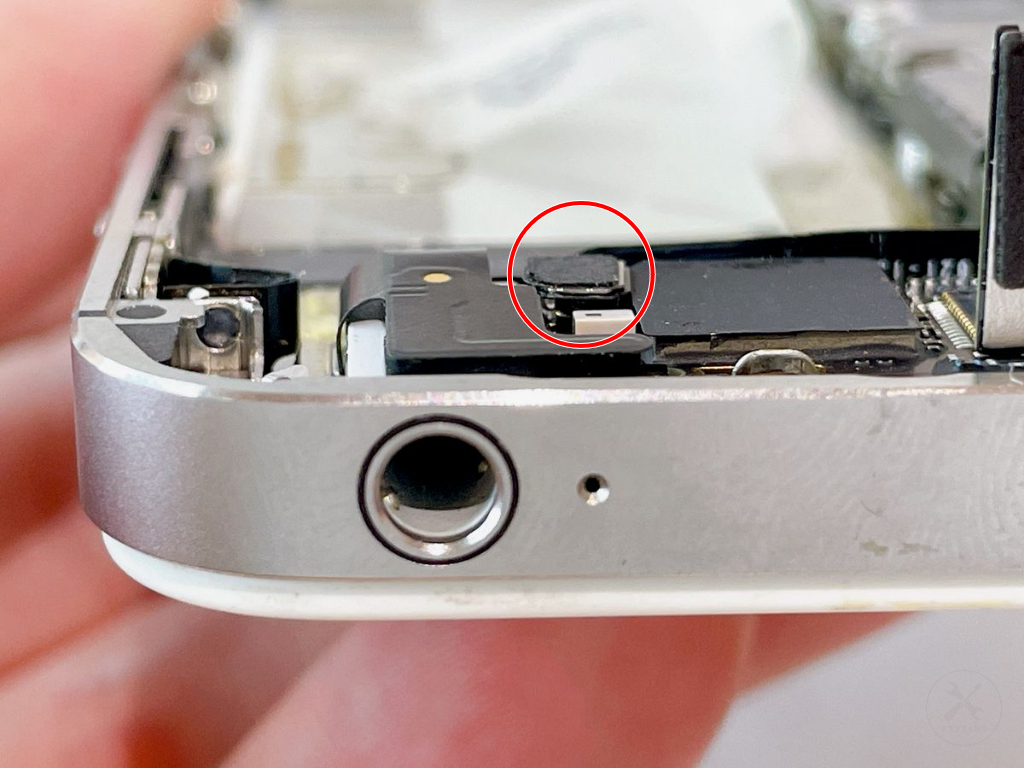
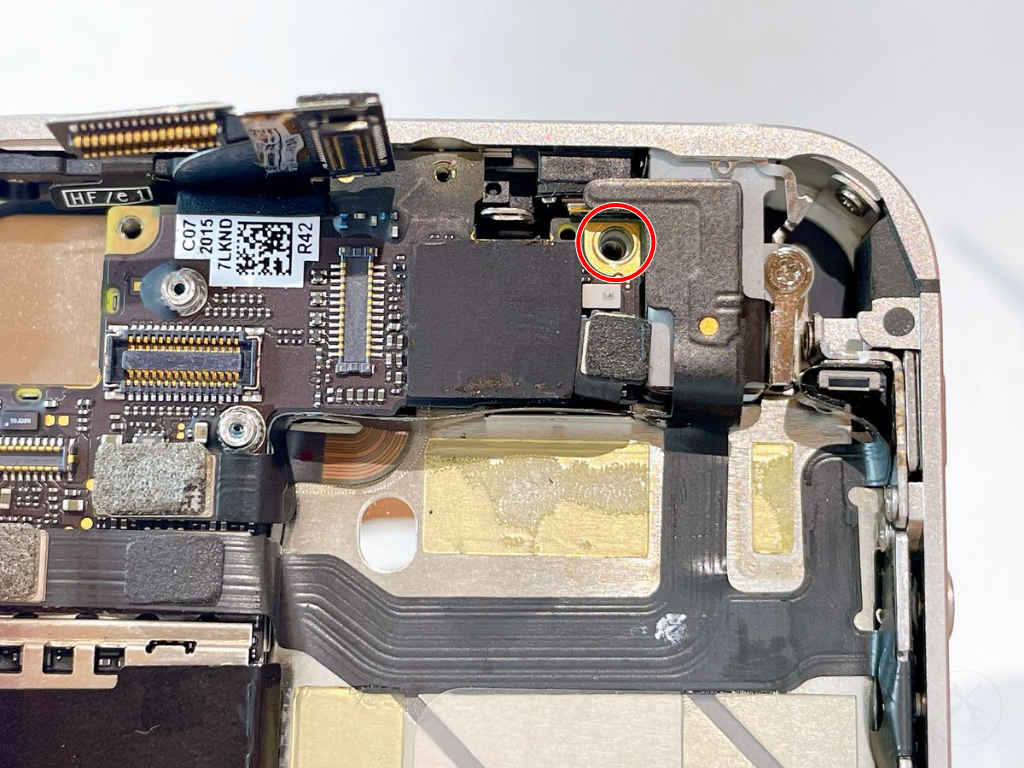
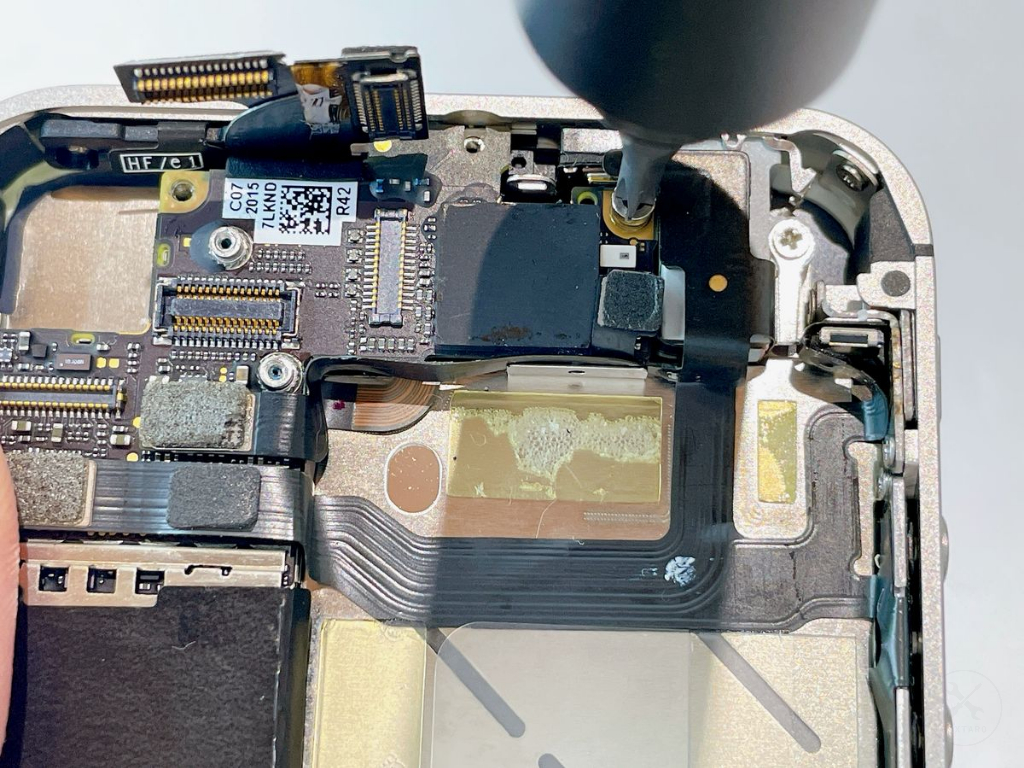
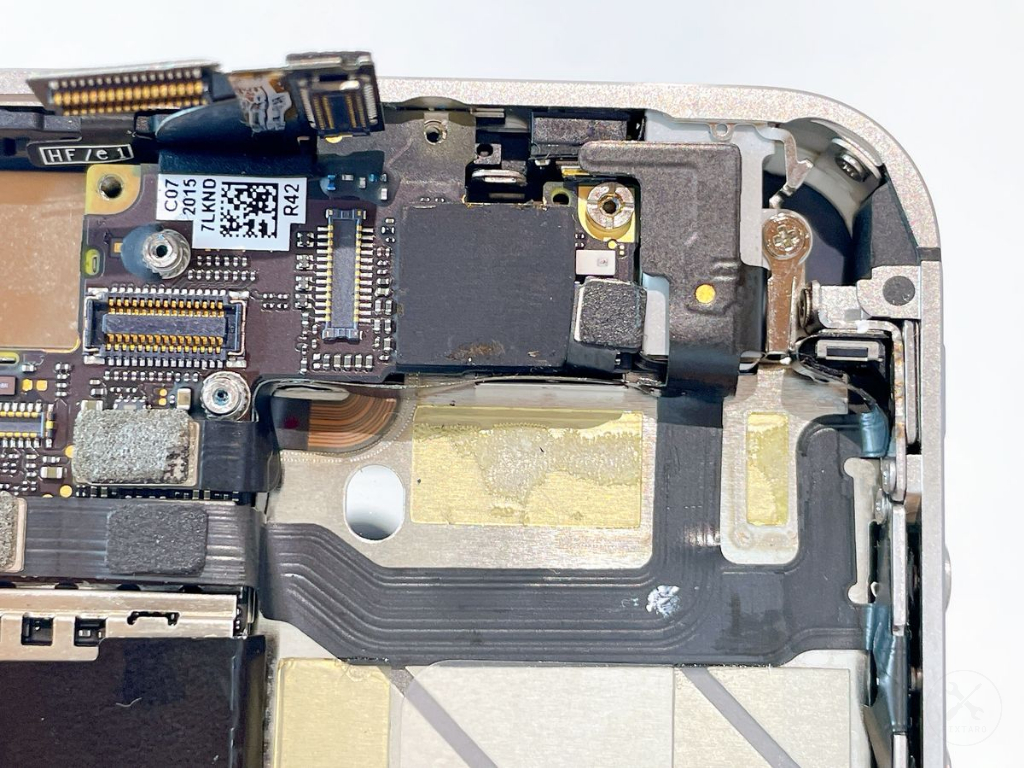
(55)ステップ55.アースクリップ下のネジ×1を装着する
(56)ステップ56.アースクリップを設置する
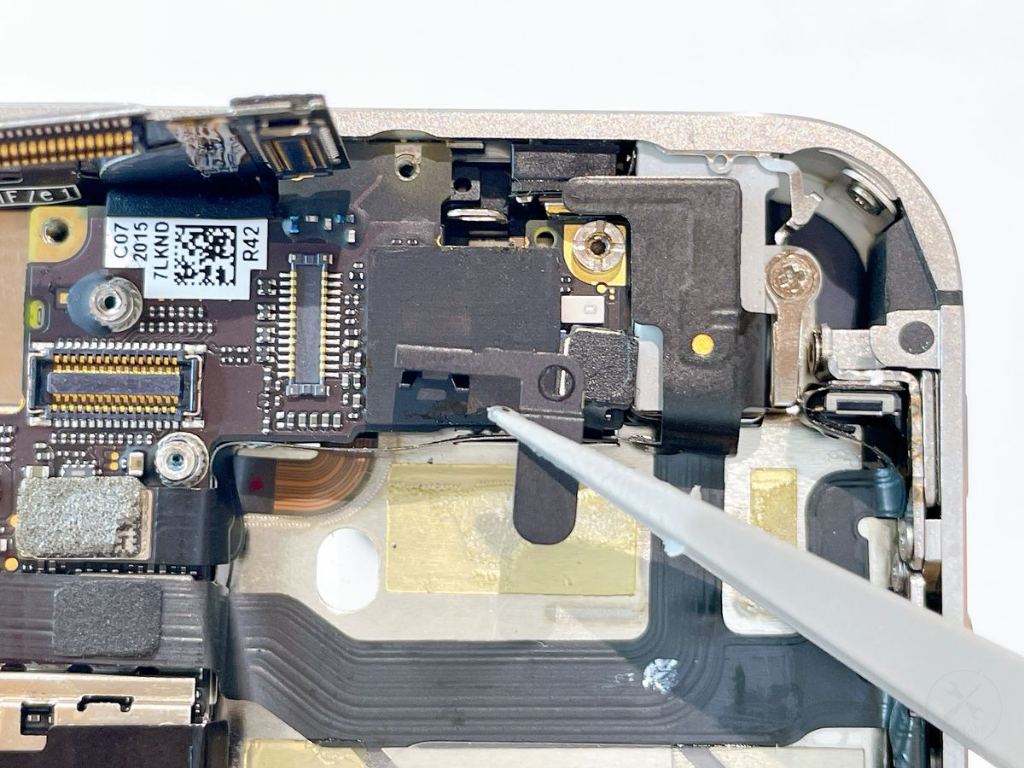
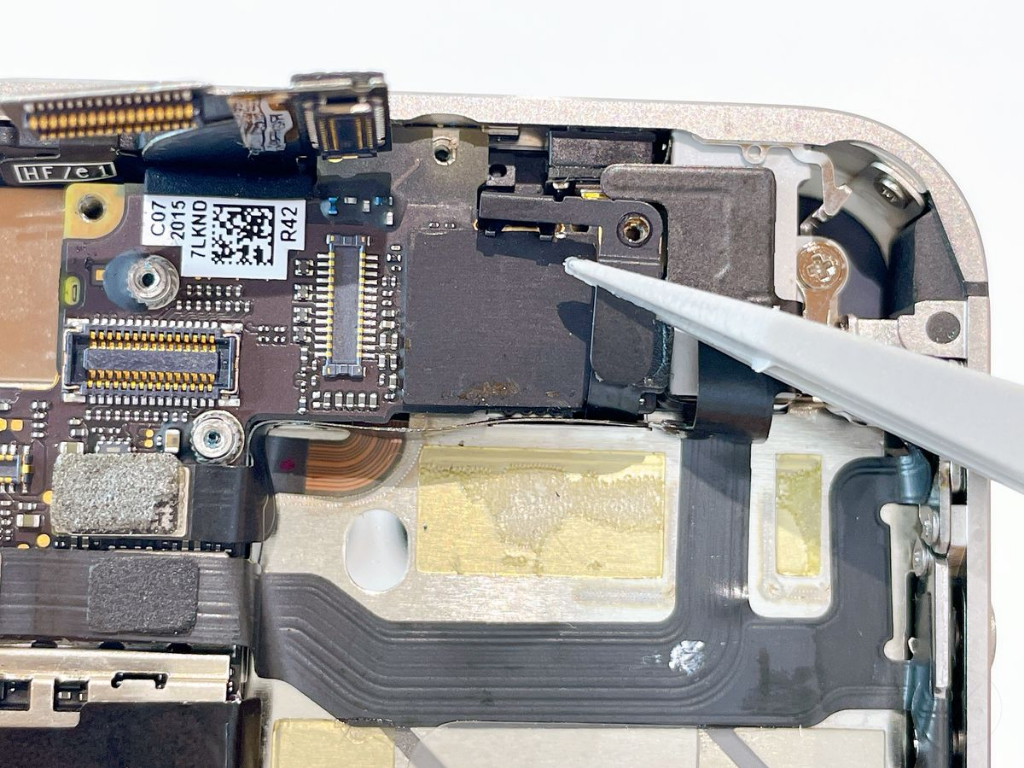
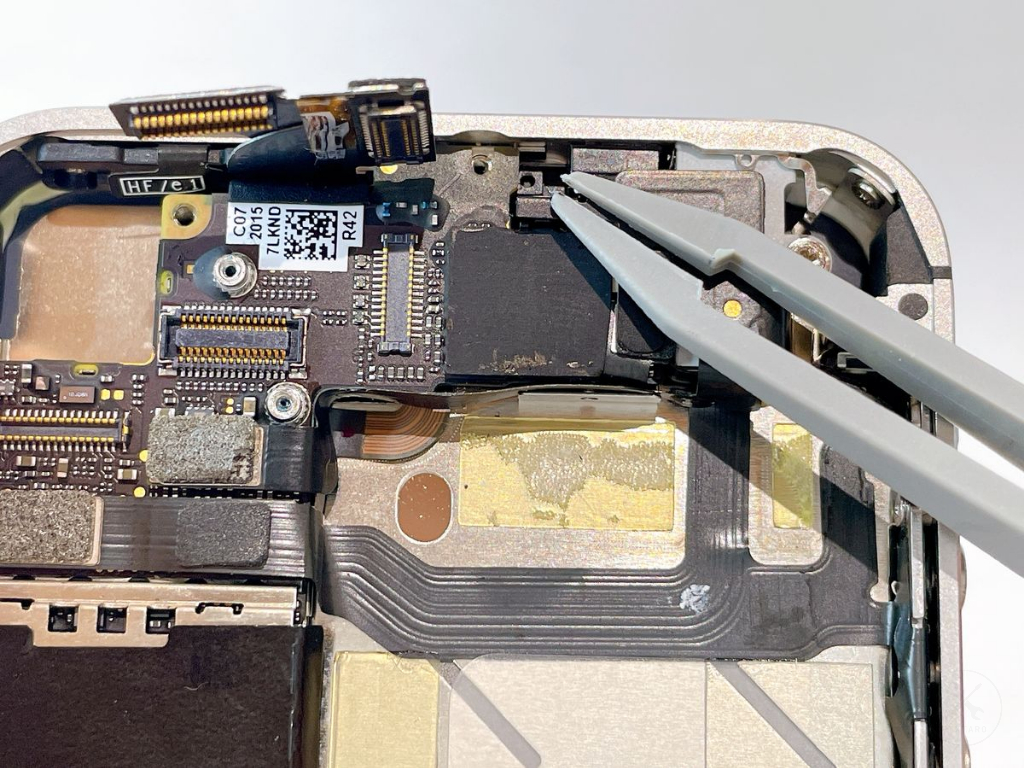
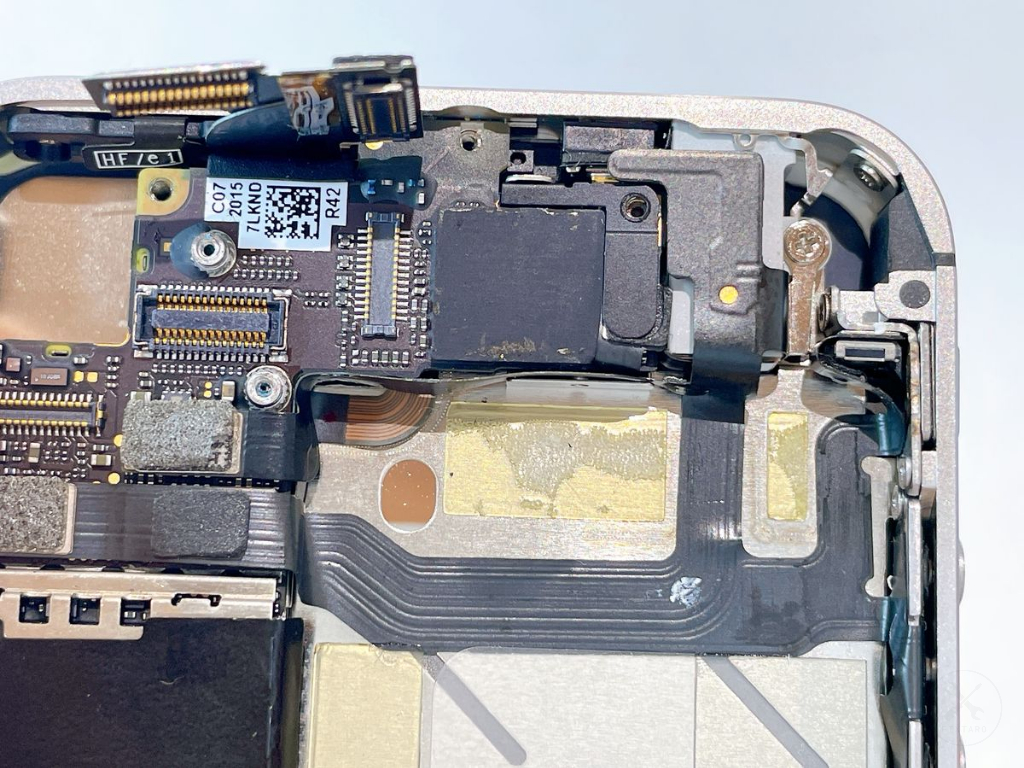
下記手順でアースクリップを装着します。
- アースクリップの2つの金属端子から本体に挿入します。
- アースクリップ上部をプラスチック製ピンセットで優しく押し込んで設置します。
⚠️ご注意ください
- アースクリップは設置しても「カチッ」と感触はありません。次ステップでネジで固定するため、本ステップでは上から優しく押すだけでOKです。
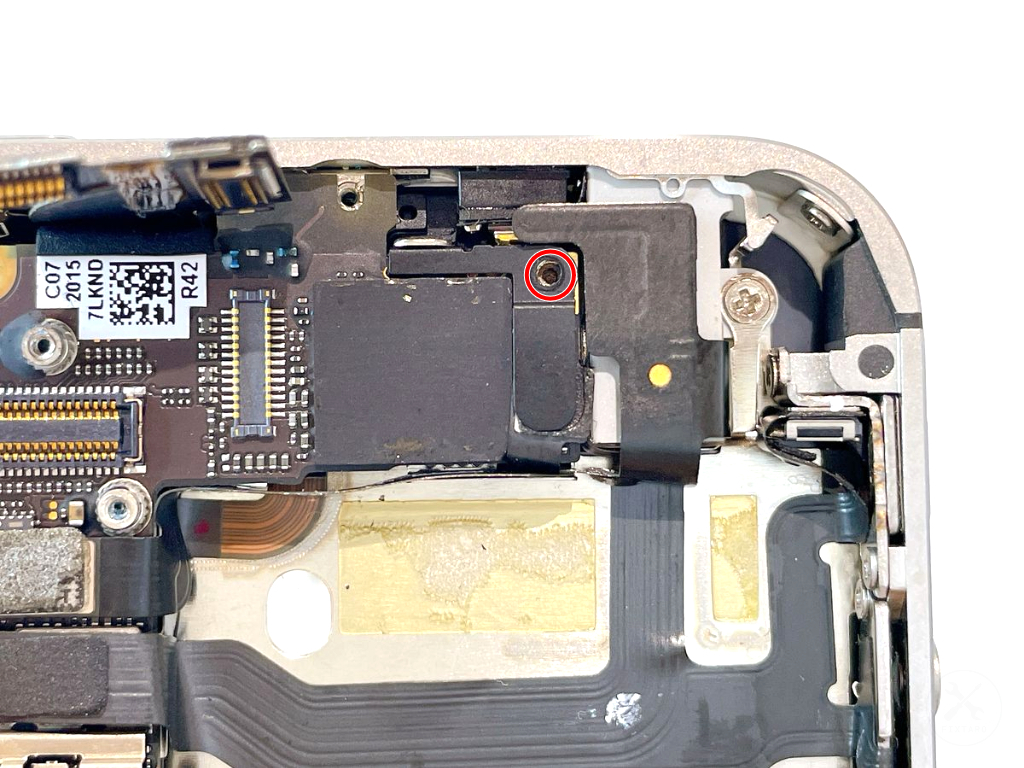
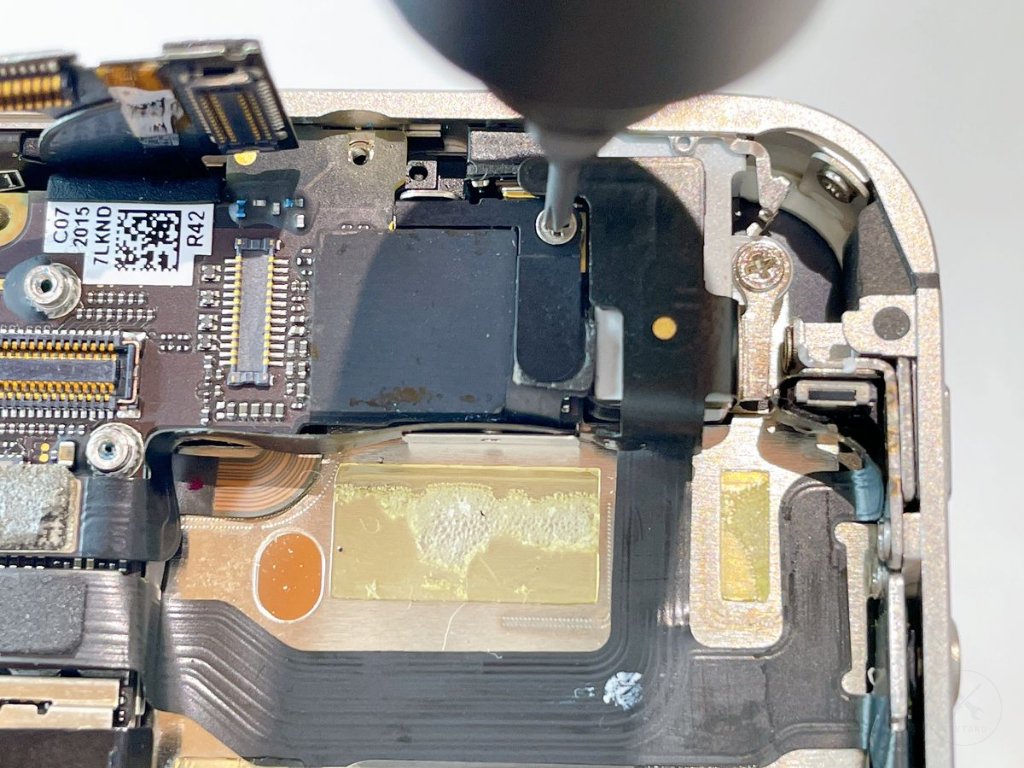
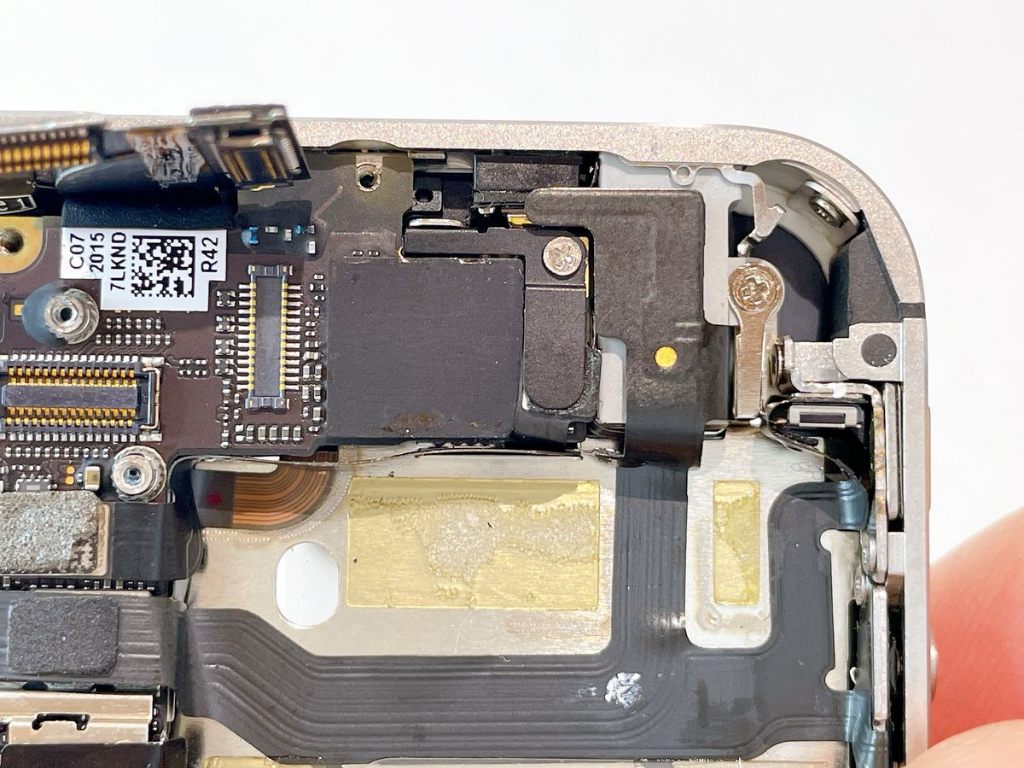
(57)ステップ57.アースクリップをネジ×1で固定する
(58)ステップ58.背面カメラの金属端子を設置する
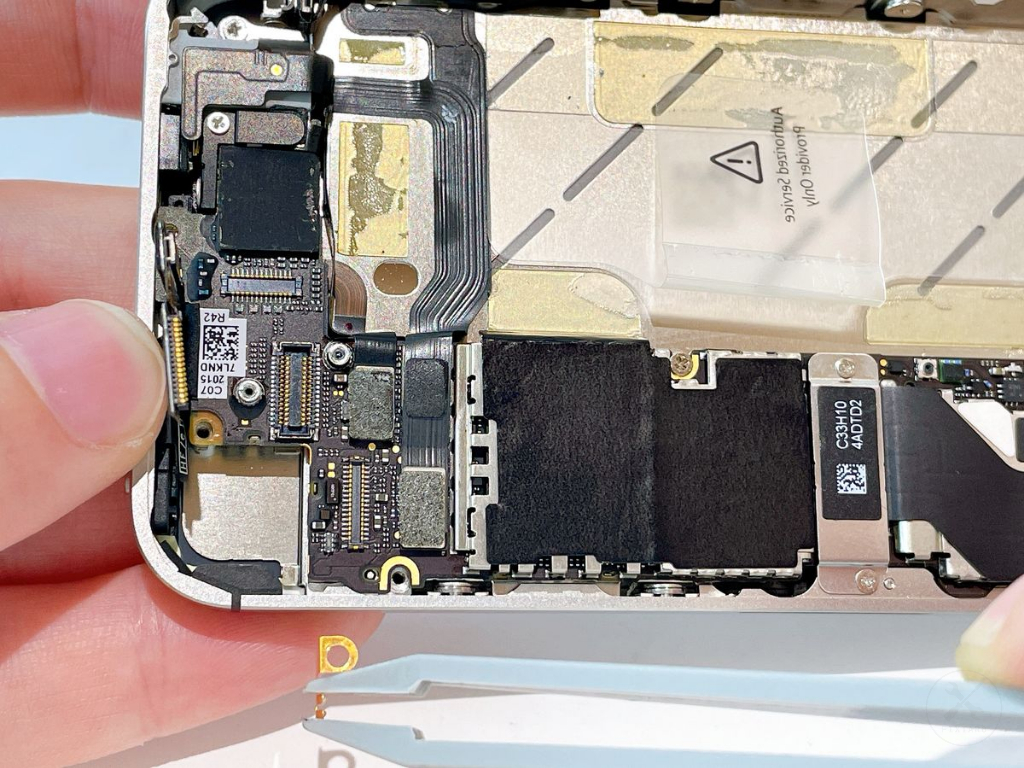
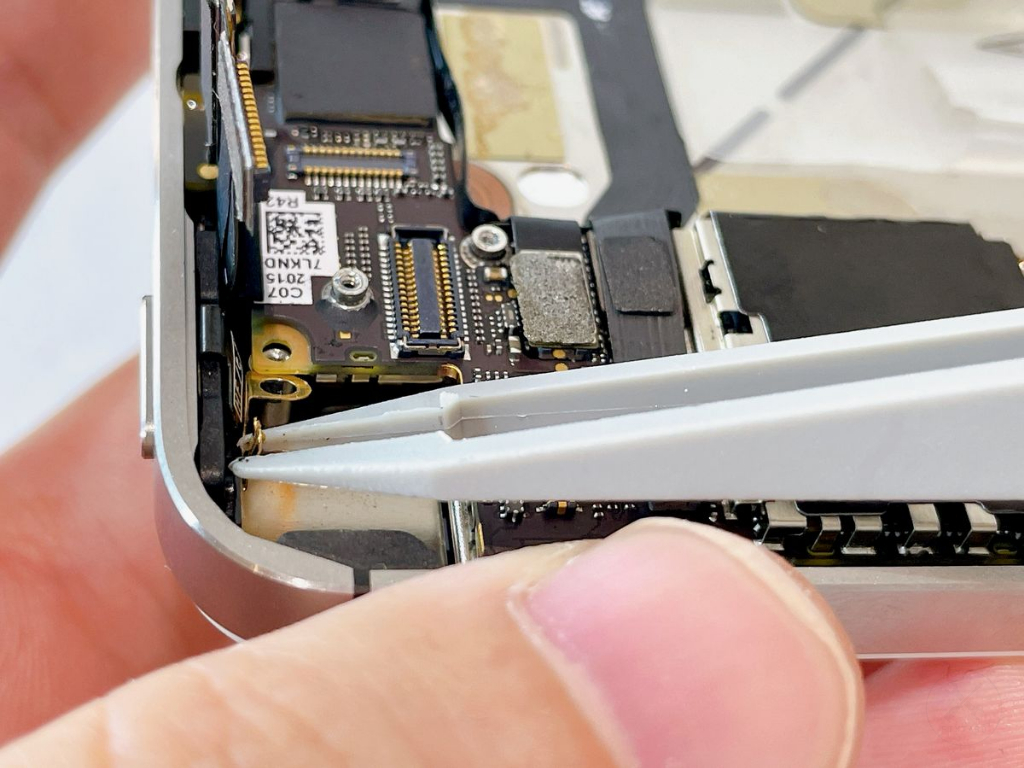
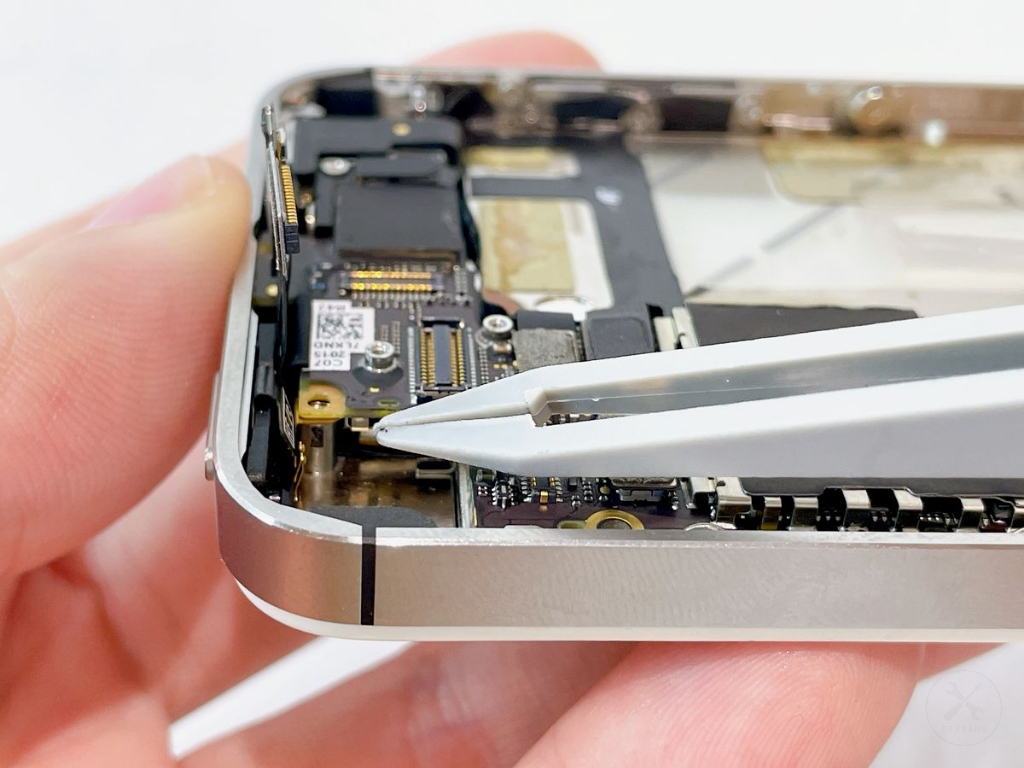
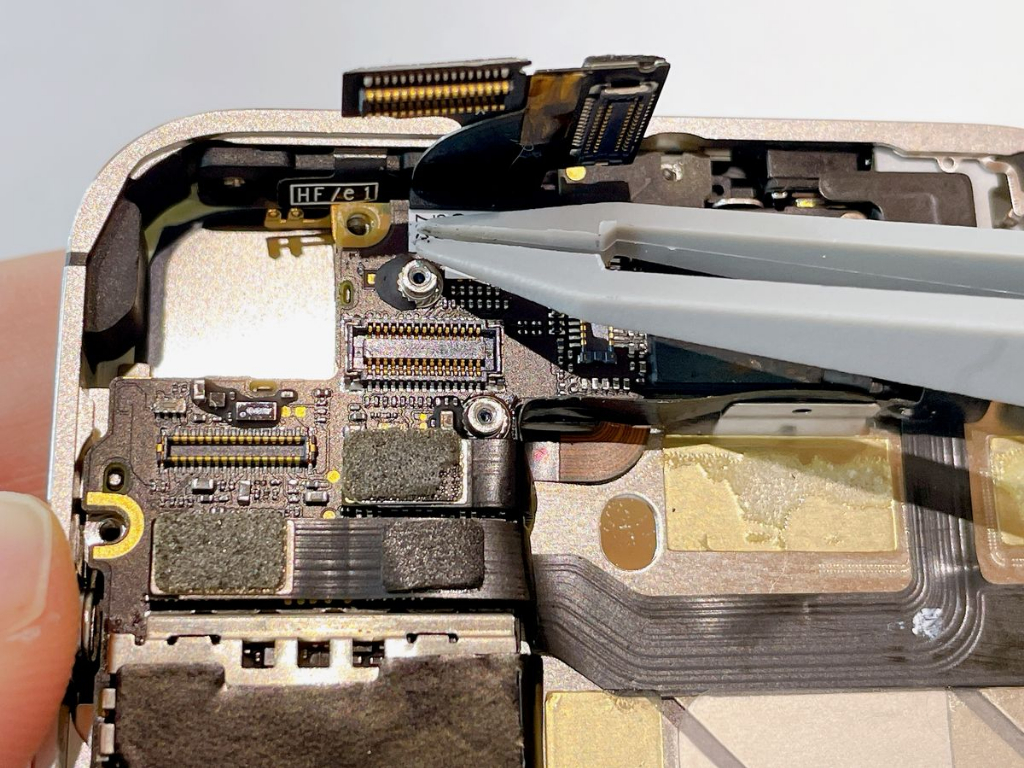
プラスチック製ピンセットを使用し、背面カメラの金属端子を基板とケースのネジ穴の間に滑らせるように設置します。
⚠️ご注意ください
- この金属端子は非常に小さな部品です。ピンセットで持つ力を強くしすぎると、ピンセットの先からパチンと弾け飛んで紛失しやすいため、優しい力でつまんでください。
- 隙間に滑り込ませる際、工具を滑らせて基板や端子を傷つけないよう、手元に集中して慎重に作業してください。
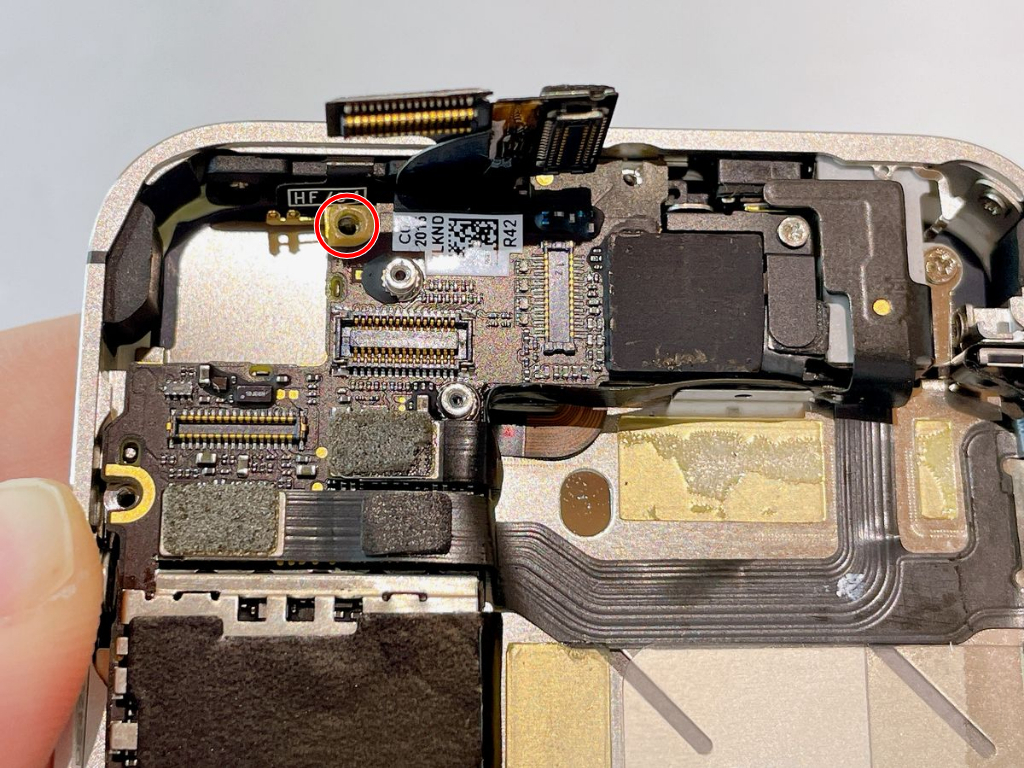
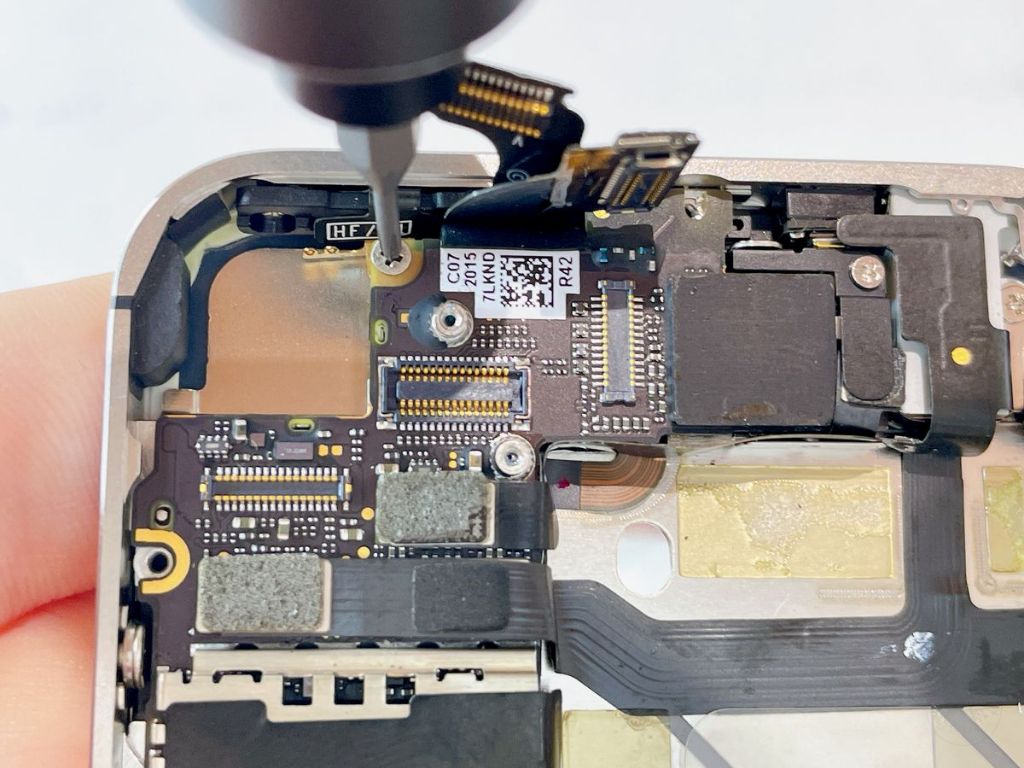
(59)ステップ59.分解有無チェック用シール下のネジ×1を装着する
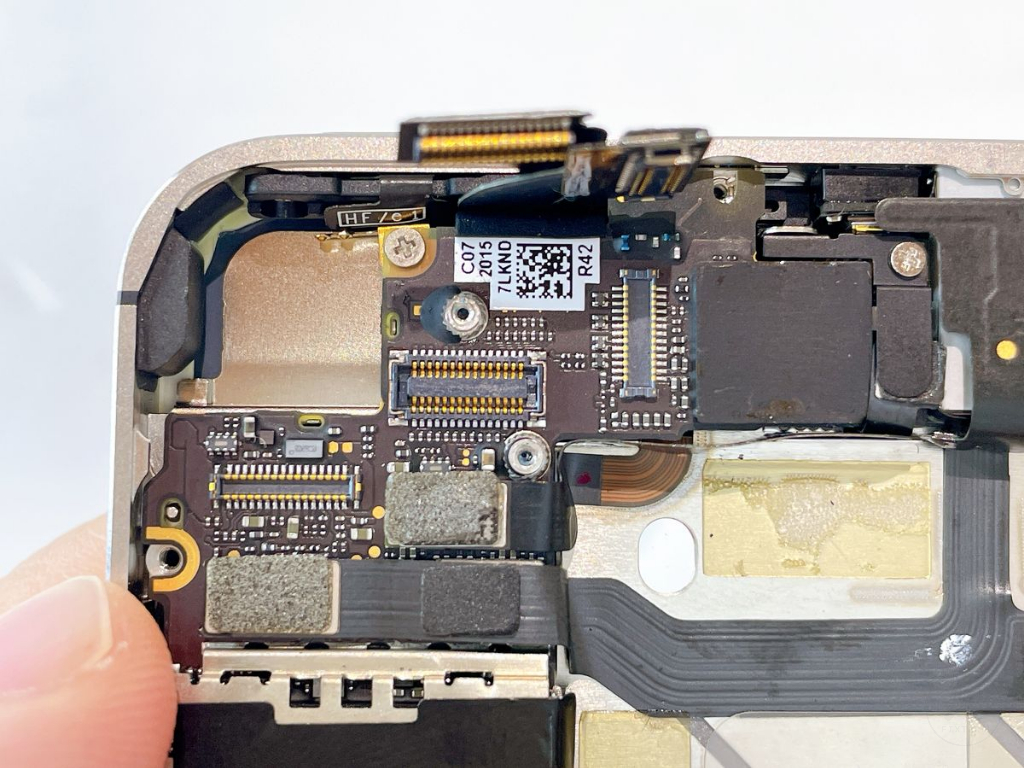
(60)ステップ60.ディスプレイデータケーブルのコネクタを装着する
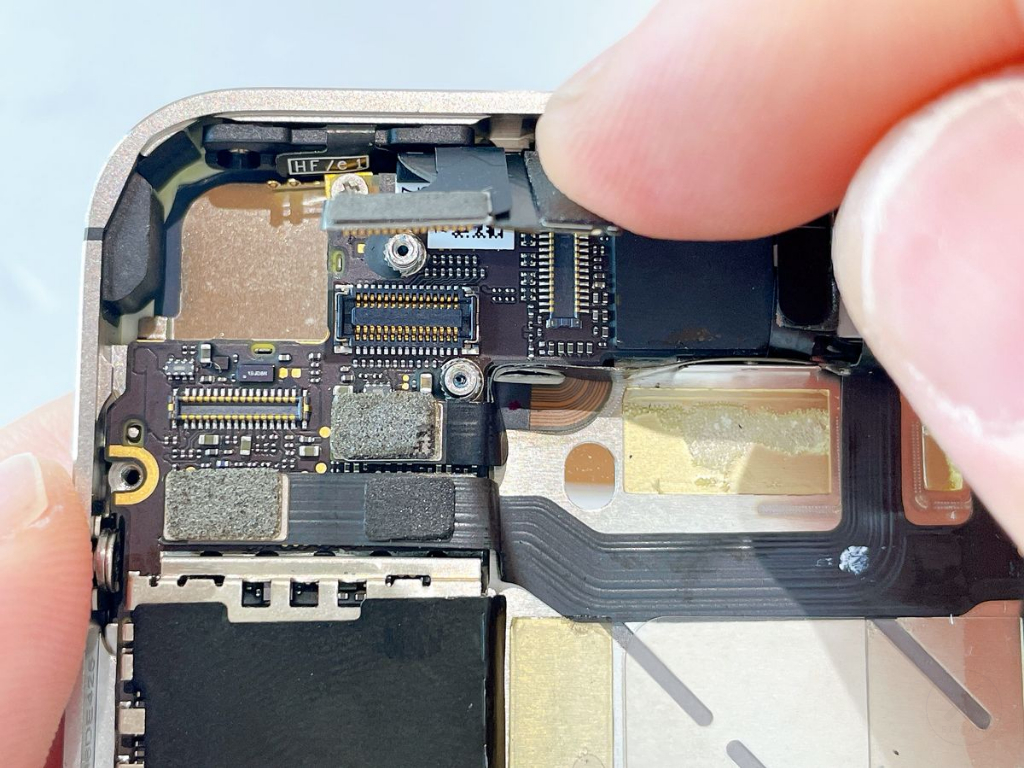
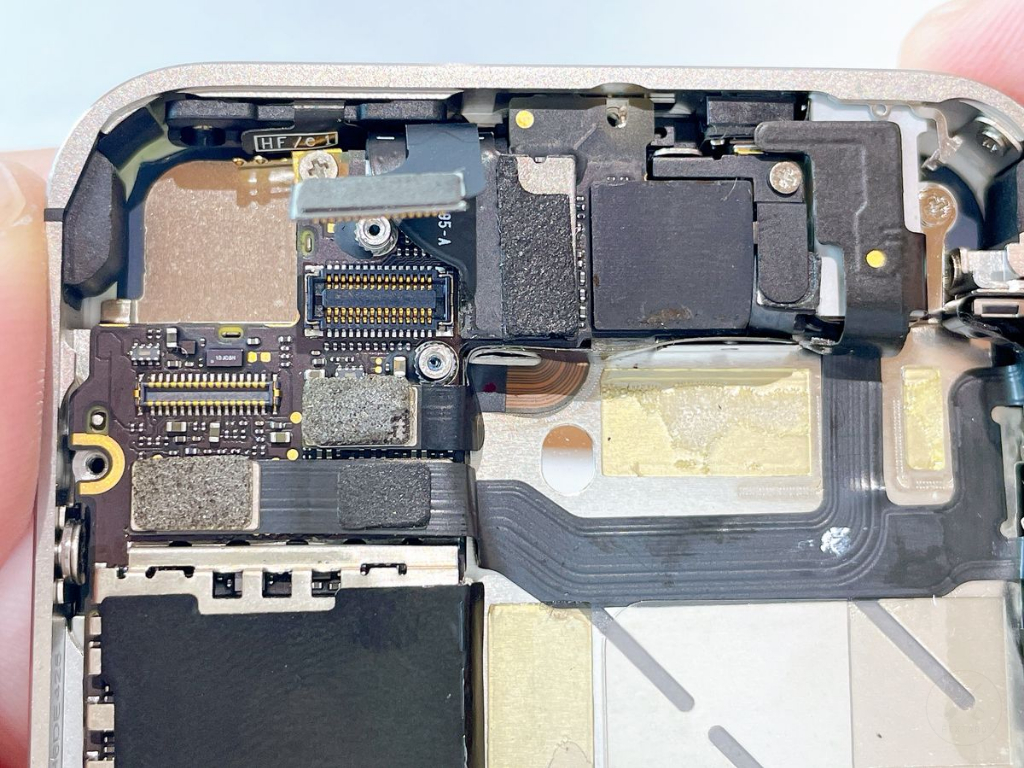
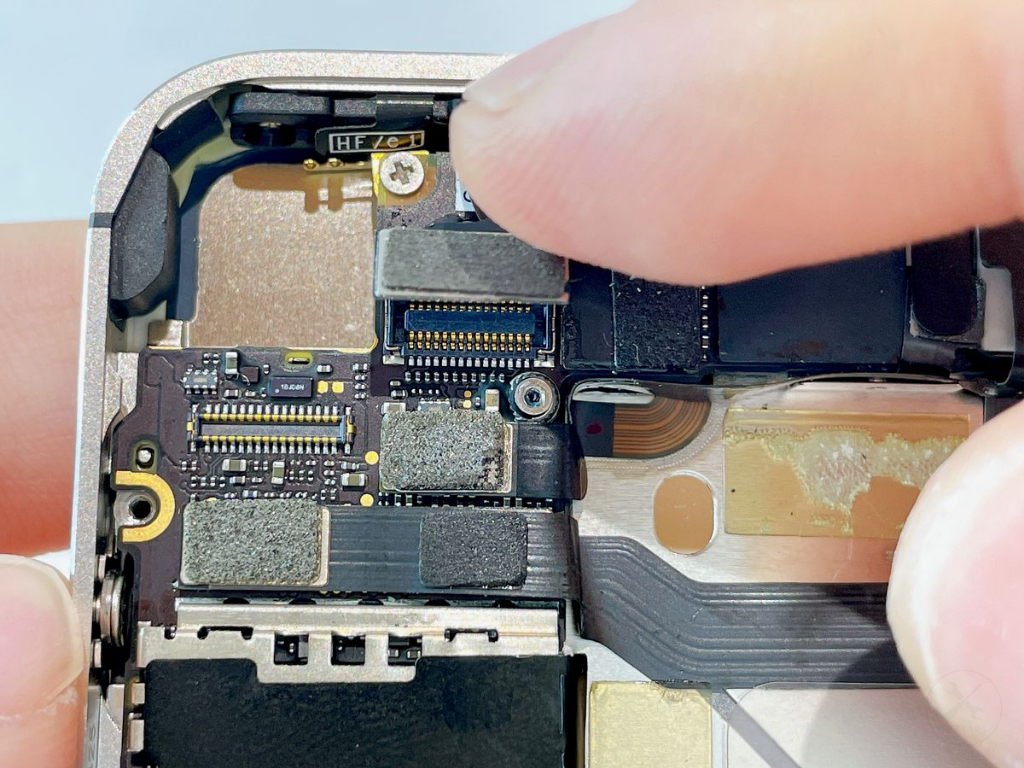
(61)ステップ61.デジタイザーケーブルのコネクタを装着する
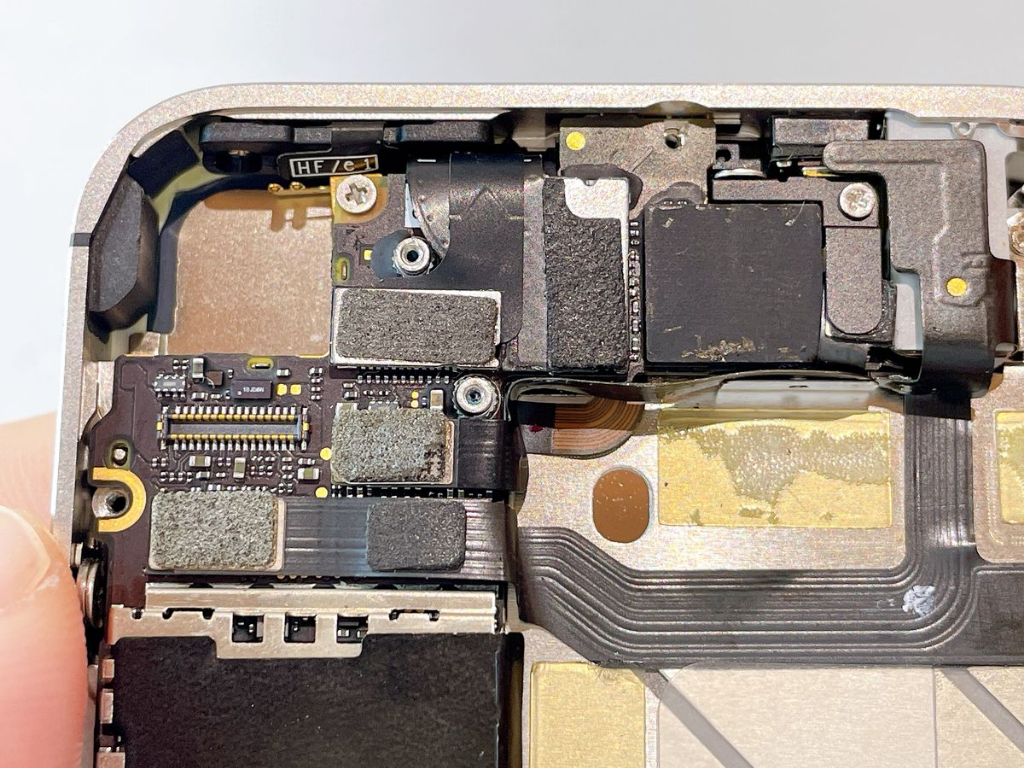
(62)ステップ62.背面カメラを設置する
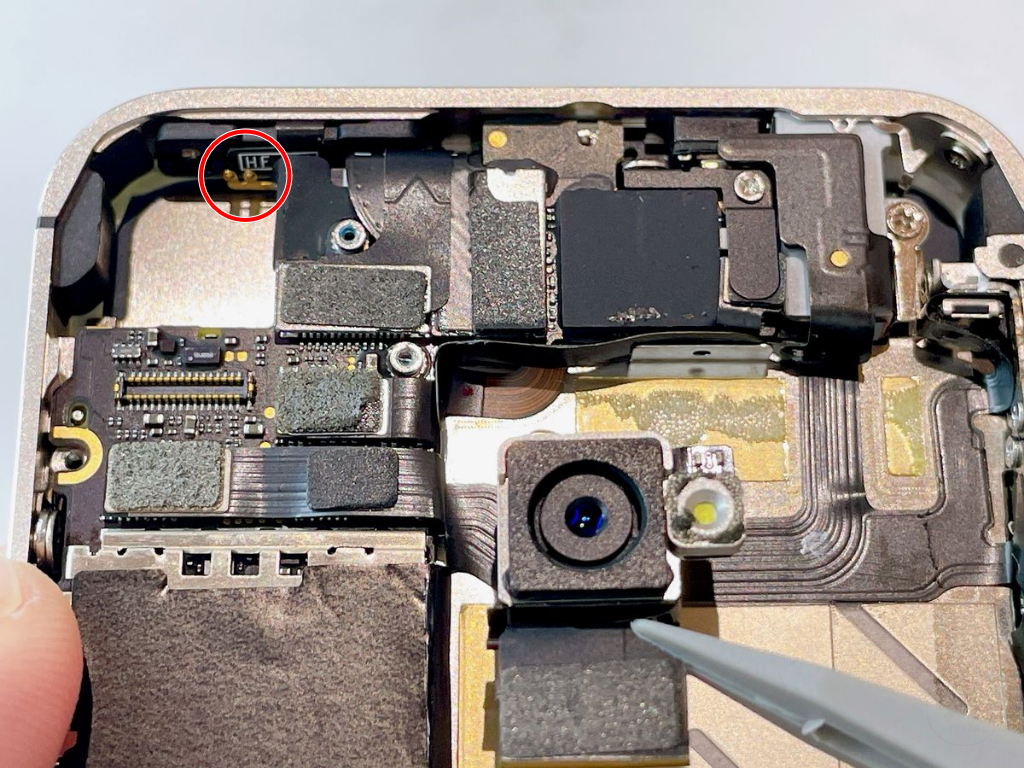
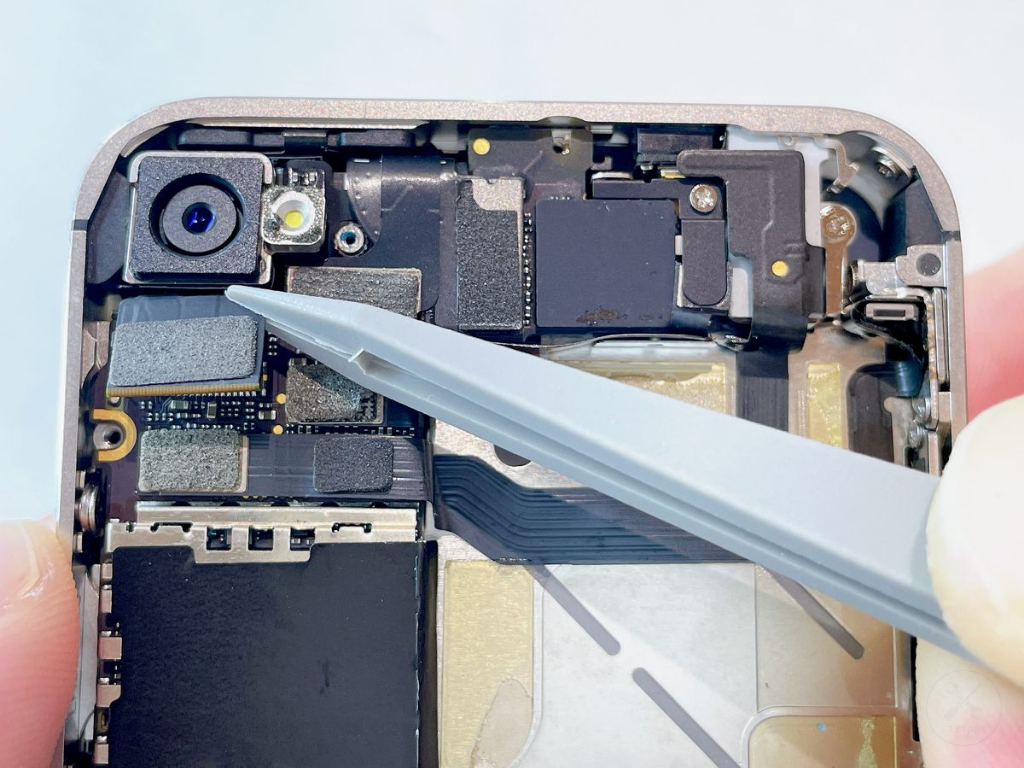
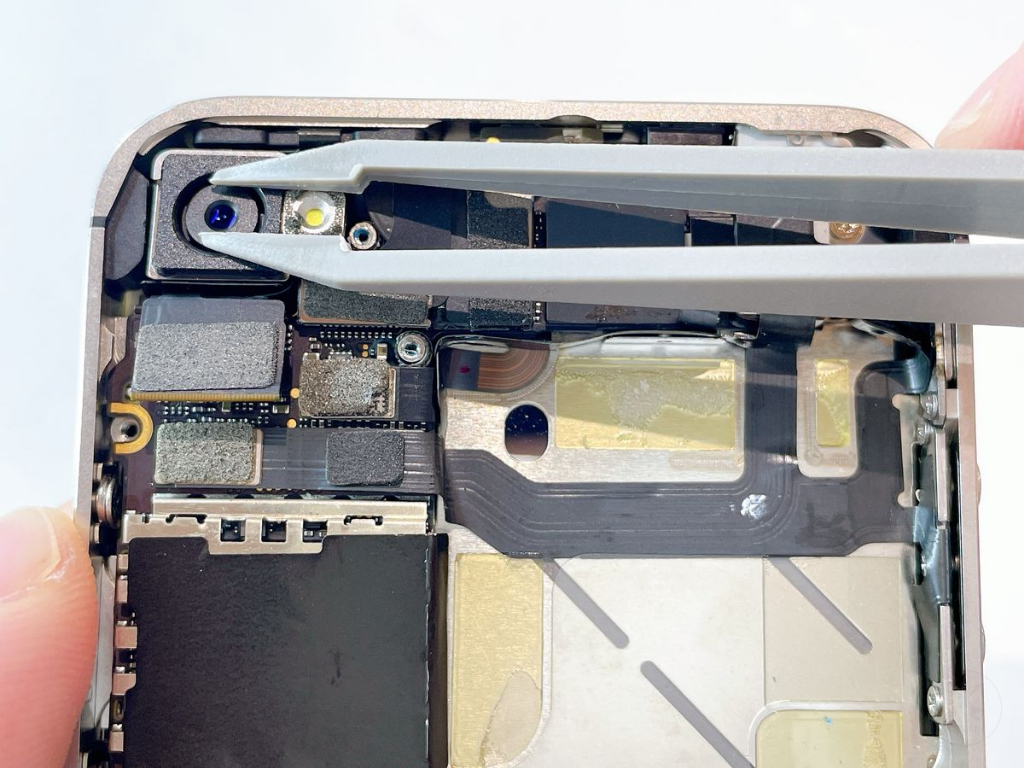
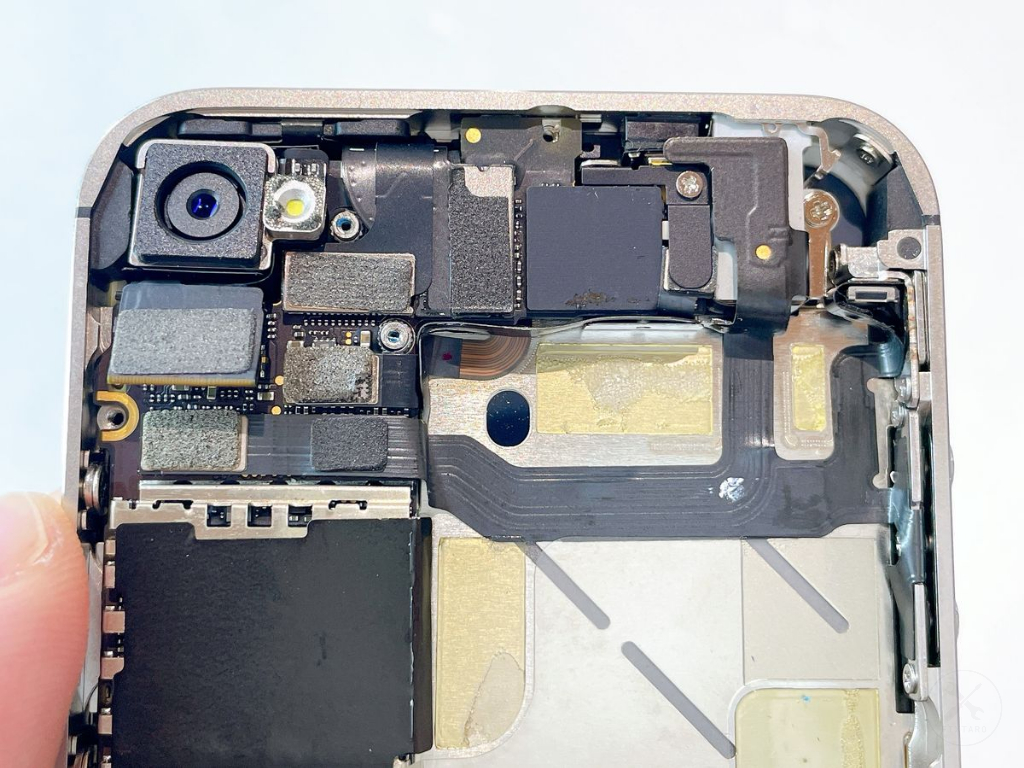
下記の手順で、背面カメラを本体に設置します。
- 背面カメラ設置箇所の上部(本体上側面側)にある2つの金属端子に合わせるように、背面カメラの上側面を差し込みます。
- プラスチック製スパッジャーやピンセットを使用し、背面カメラの上面(レンズに直接触れないよう、周囲のフレーム部分)を優しく押し込みます。
⚠️ご注意ください
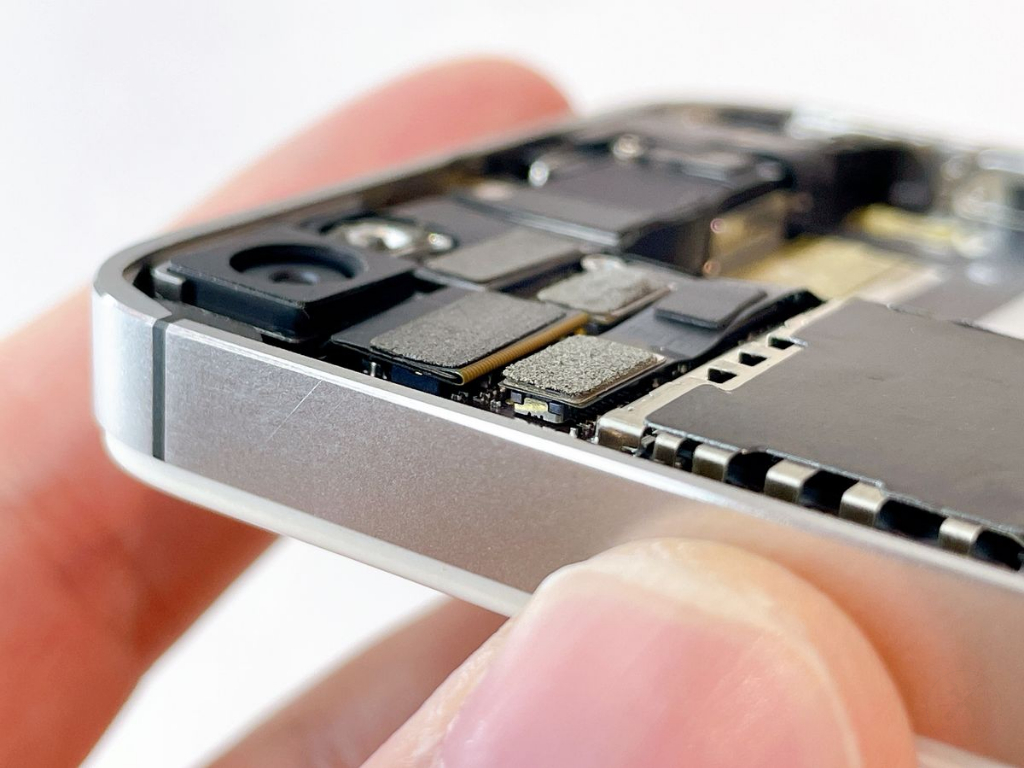
- 背面カメラを設置する際、「カチッ」という感触や音はしません。 正しく装着されたか確認するには、本体を水平方向(真横)から目視し、背面カメラが周囲の部品と比べて浮き上がっていないかを確認してください。隙間なく収まっていれば設置完了です。
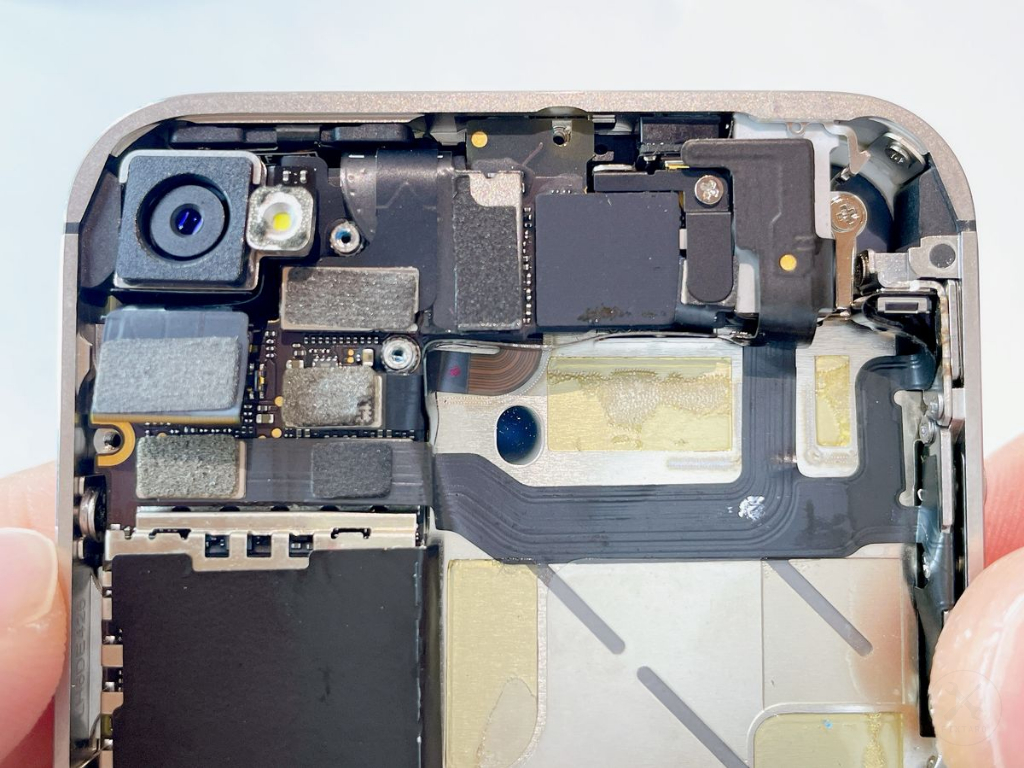
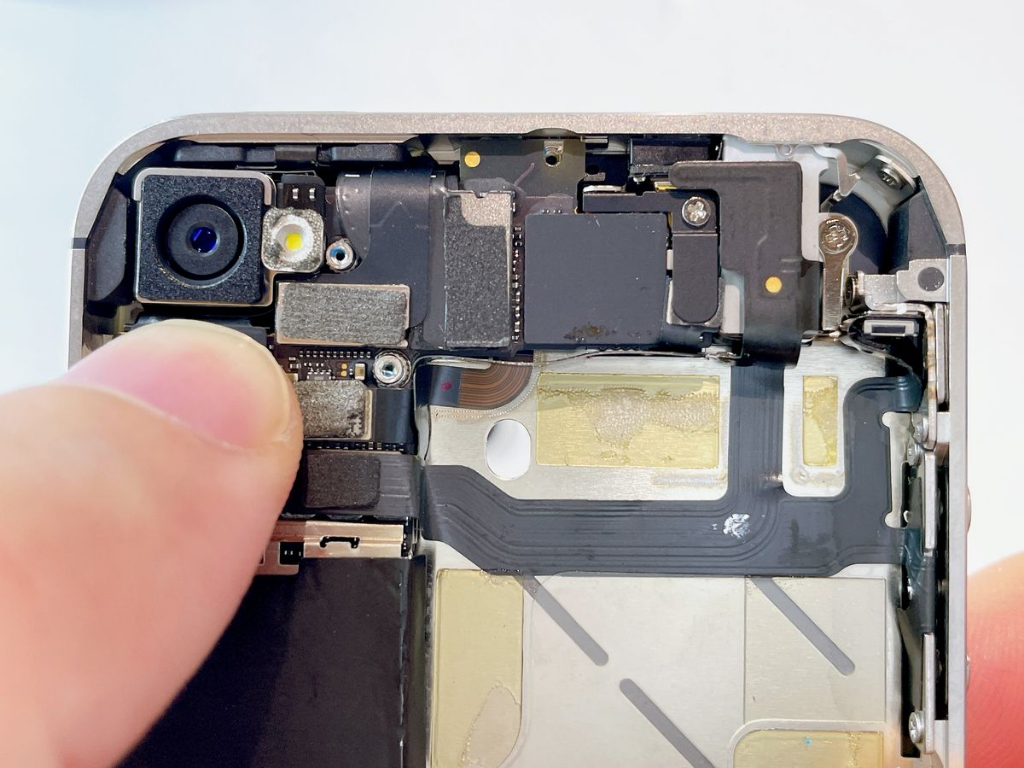
(63)ステップ63.背面カメラのコネクタを装着する
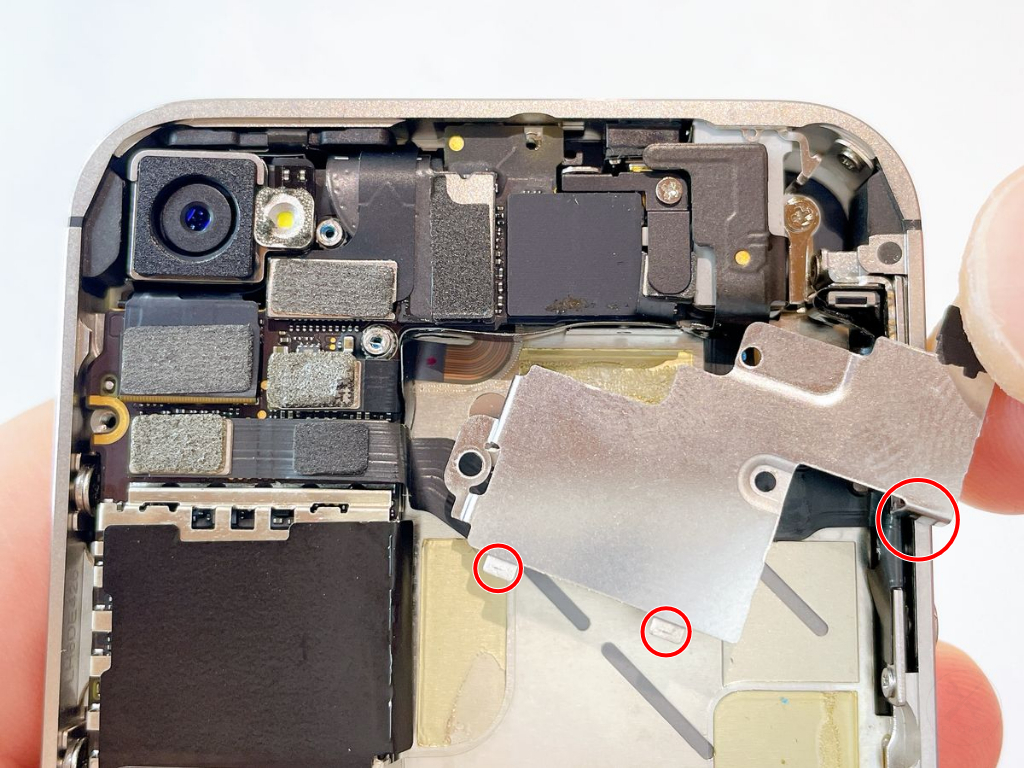
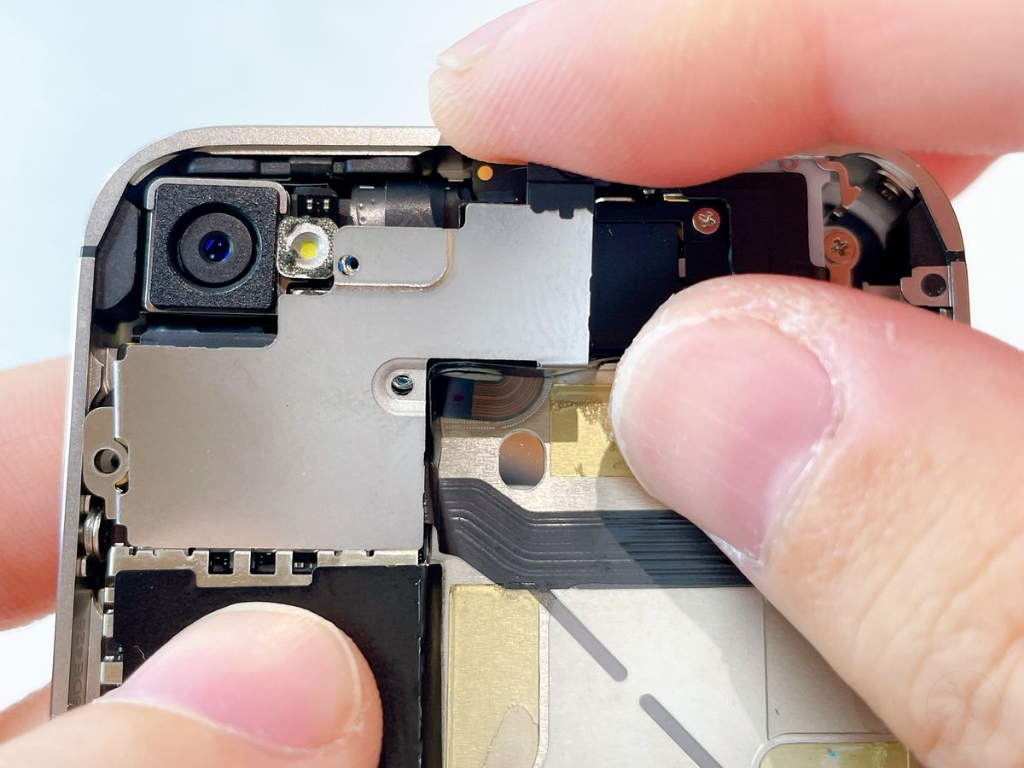
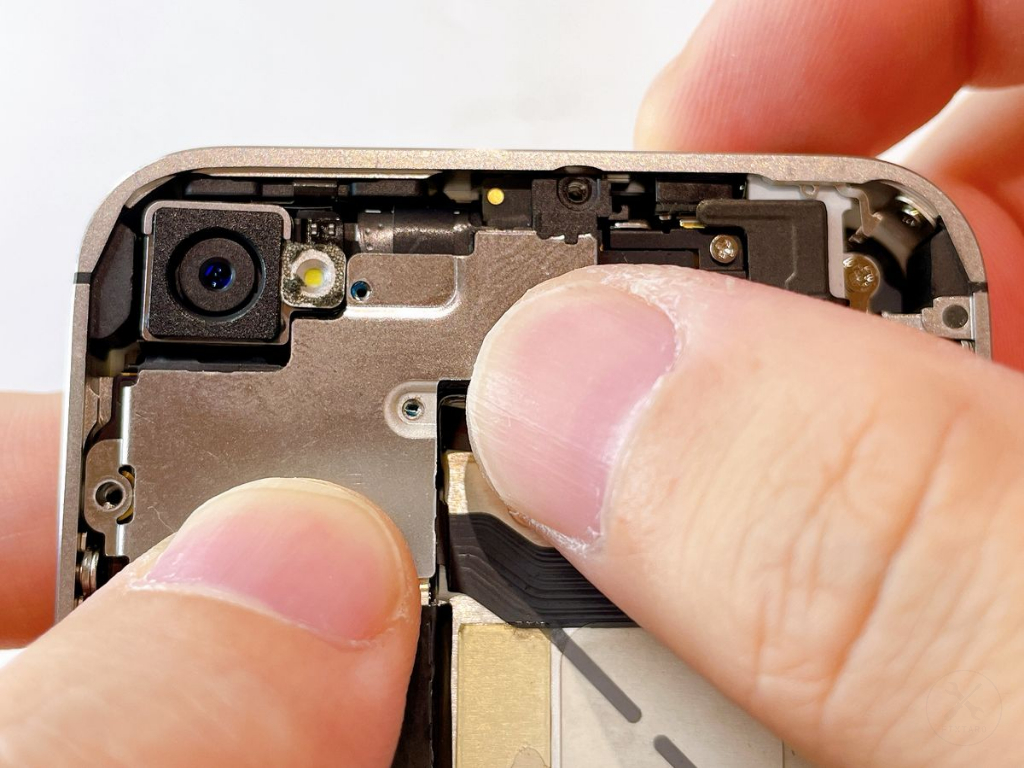
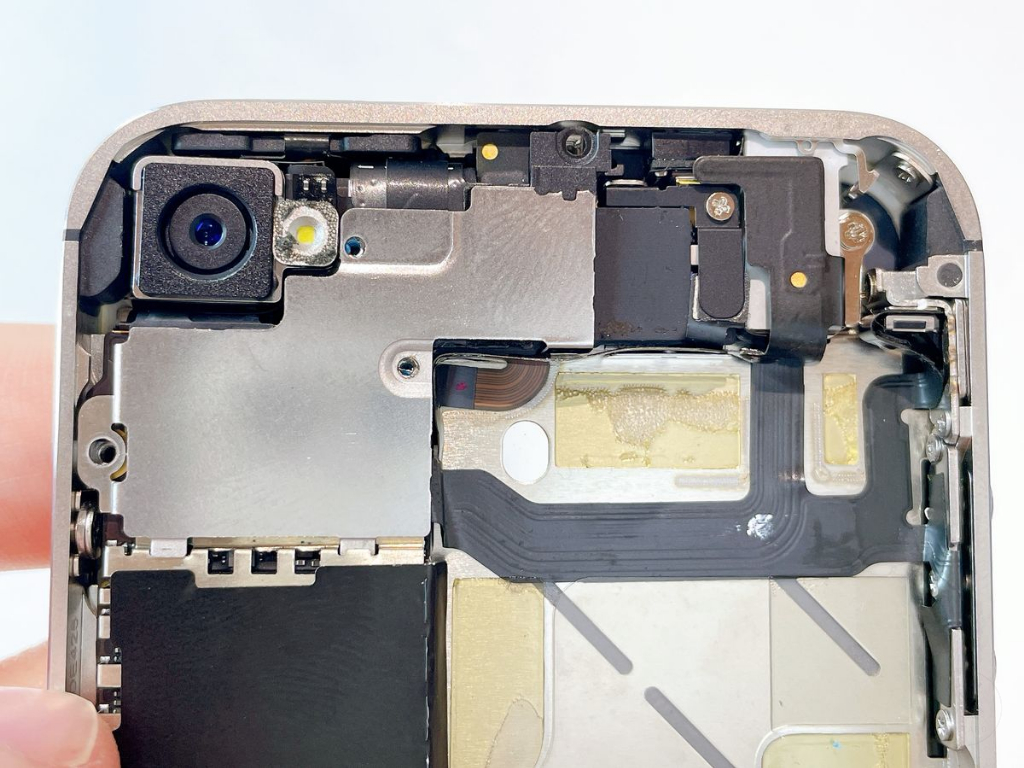
(64)ステップ64.ケーブルカバーパネルを装着する
(65)ステップ65.ケーブルカバーパネルをネジ×4で固定する
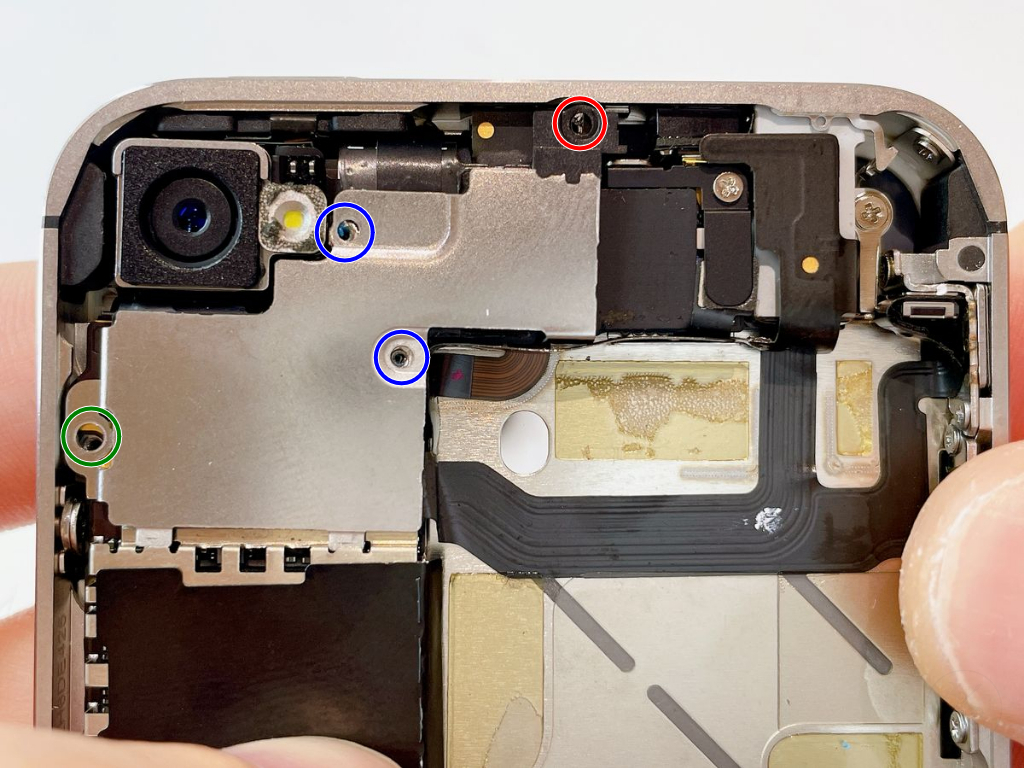
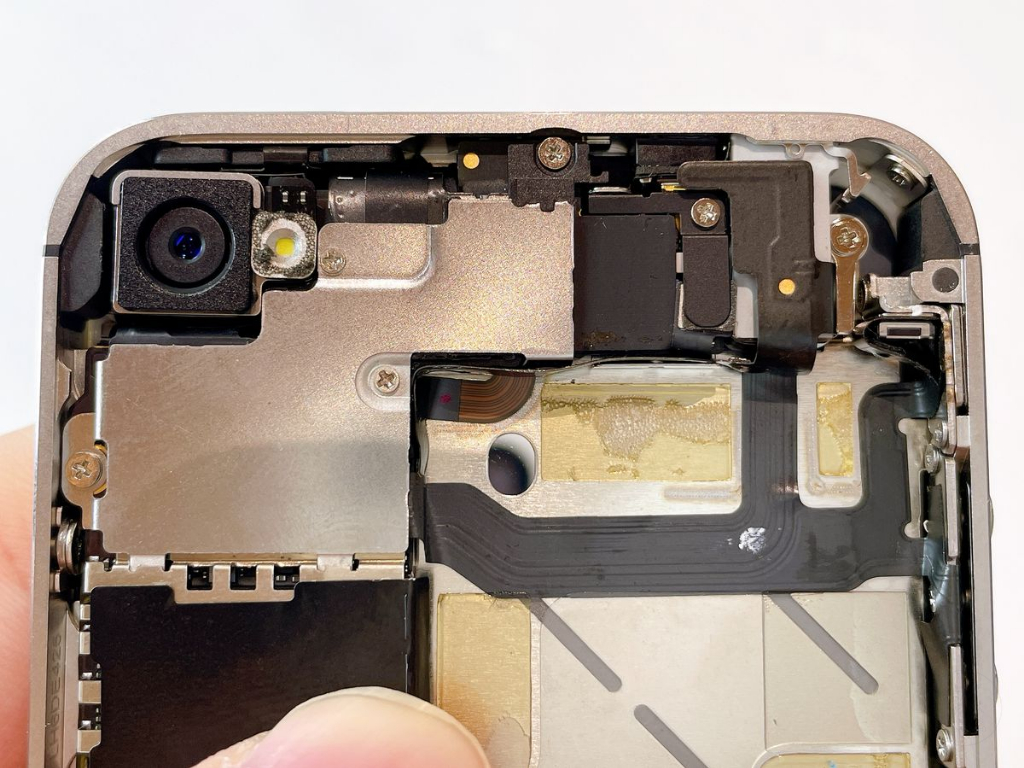
本体上部のケーブルカバーパネルをネジ4つで固定します。
赤丸ネジのサイズ
- 形状:プラス(ph0000)
- ネジ(頭)直径:2.0mm
- ネジ(軸)直径:0.9mm
- 全長(ネジの頭の厚み含む):2.5mm
青丸ネジのサイズ
- 形状:プラス(ph0000)
- ネジ(頭)直径:1.5mm
- ネジ(軸)直径:0.9mm
- 全長(ネジの頭の厚み含む):1.2mm
緑丸ネジのサイズ
- 形状:プラス(ph0000)
- ネジ(頭)直径:2.2mm
- ネジ(軸)直径:1.1mm
- 全長(ネジの頭の厚み含む):2.5mm
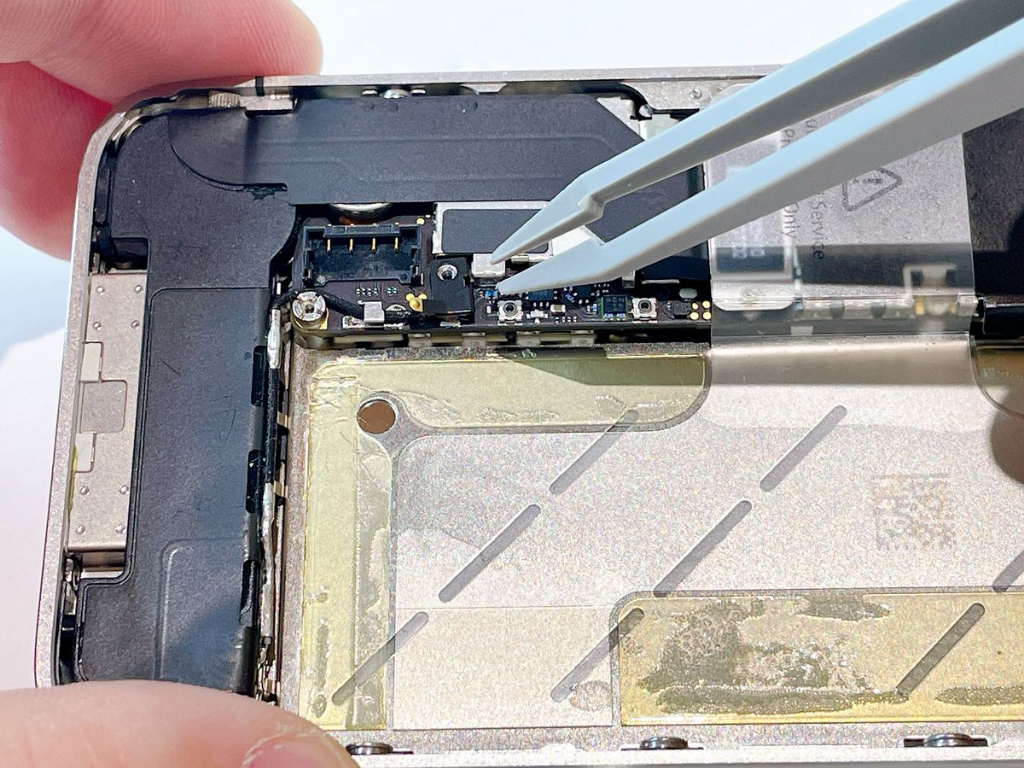
(66)ステップ66.コンタクトクリップを装着する
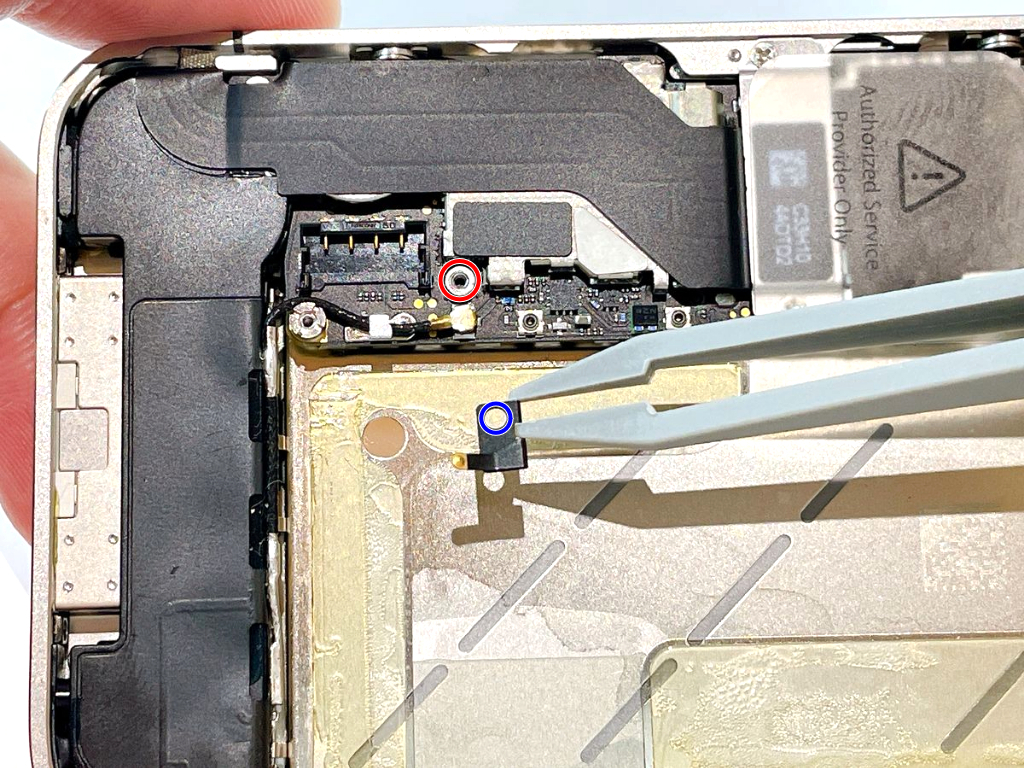
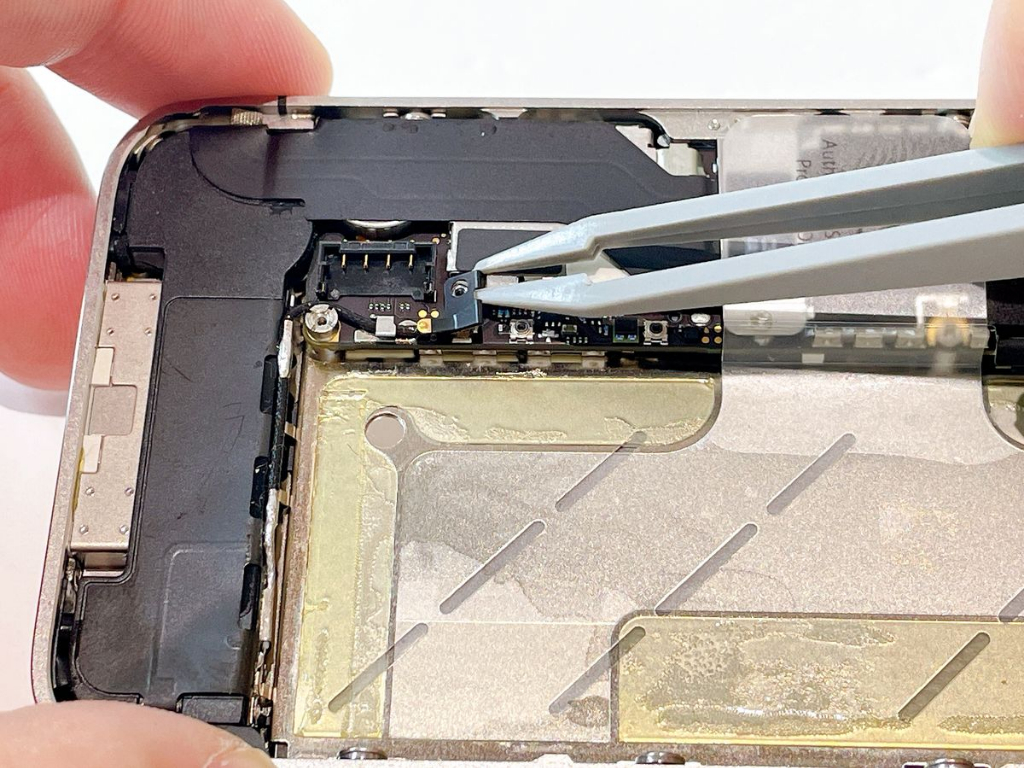
(67)ステップ67.バッテリーを装着する
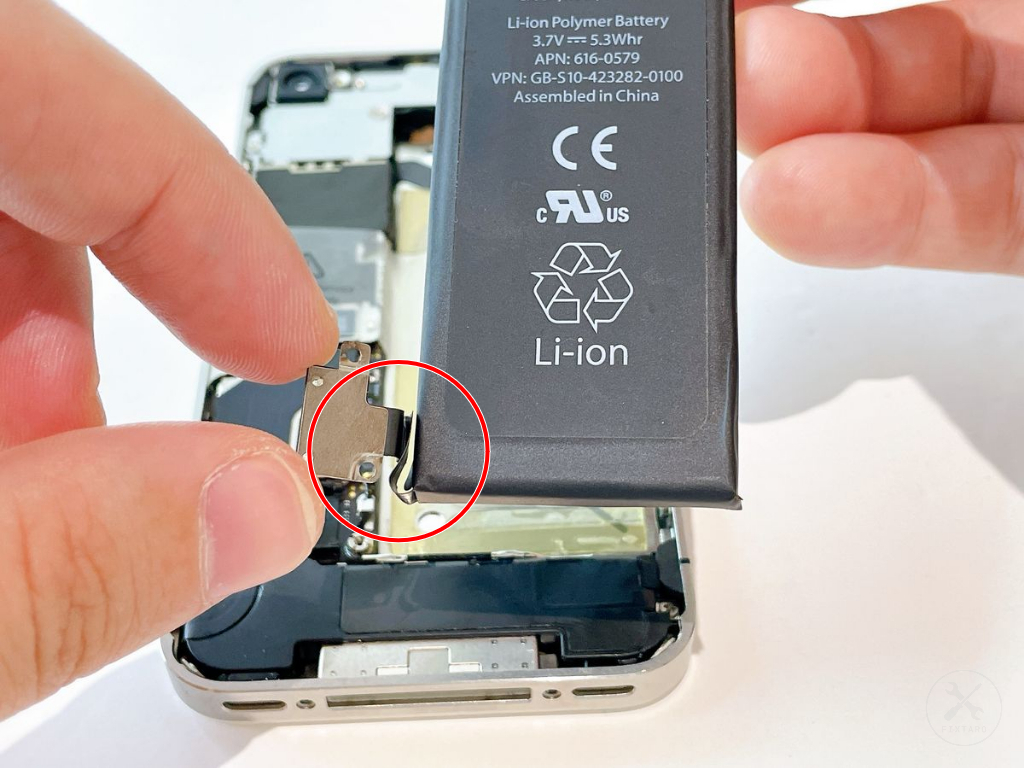
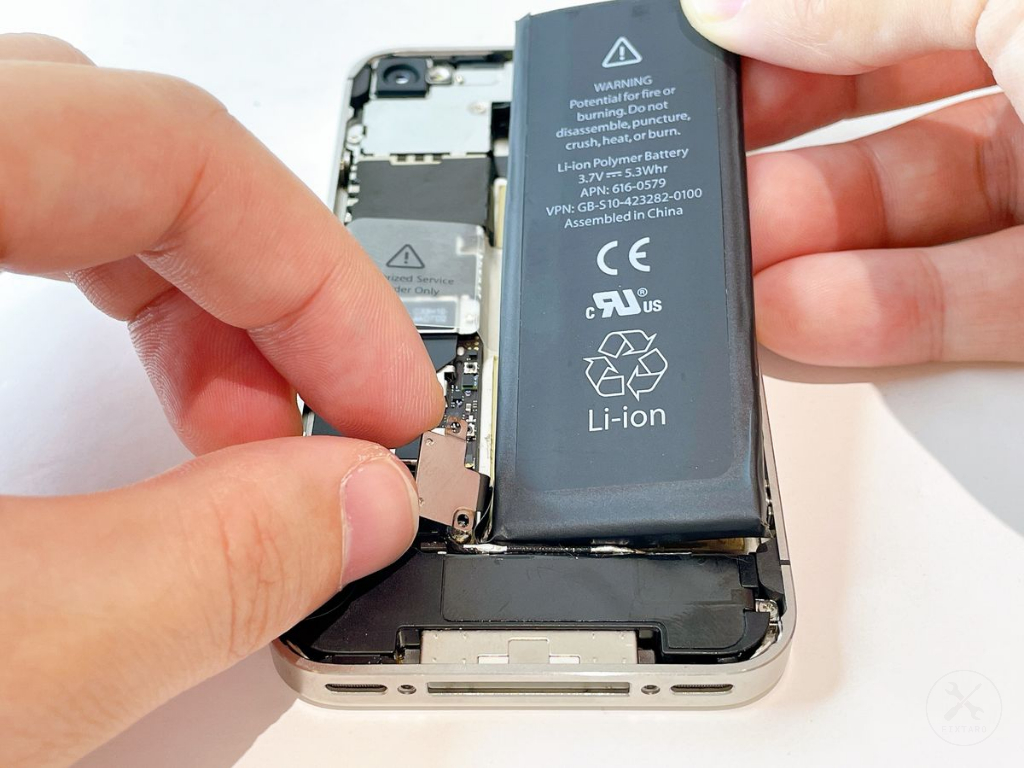
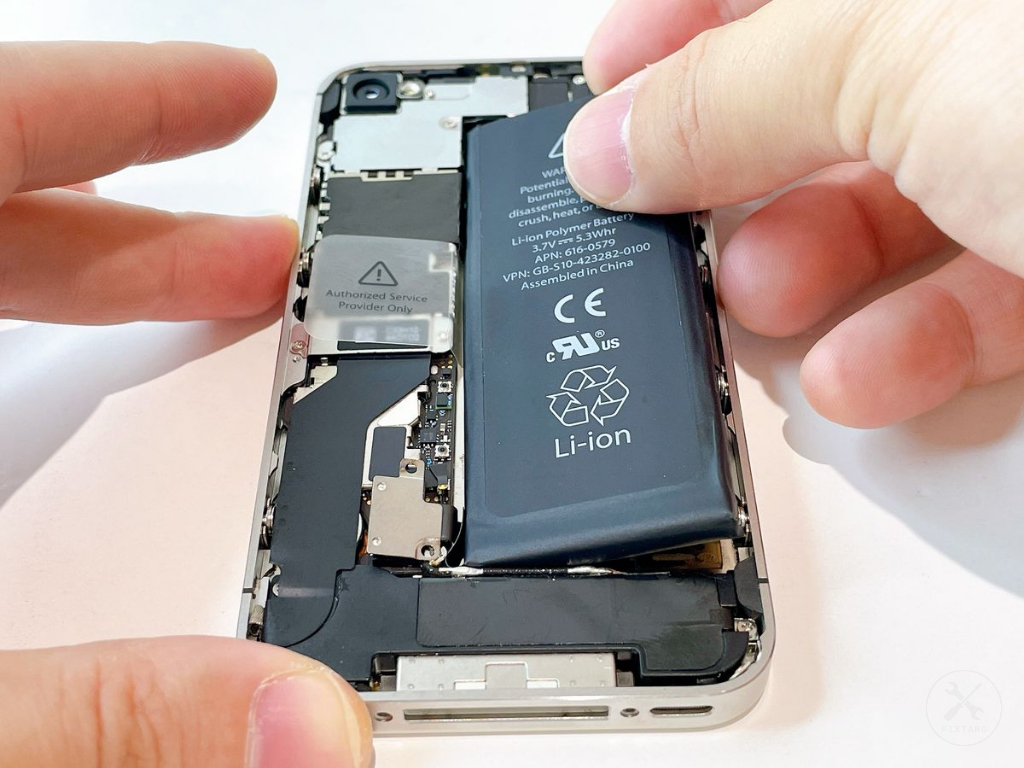
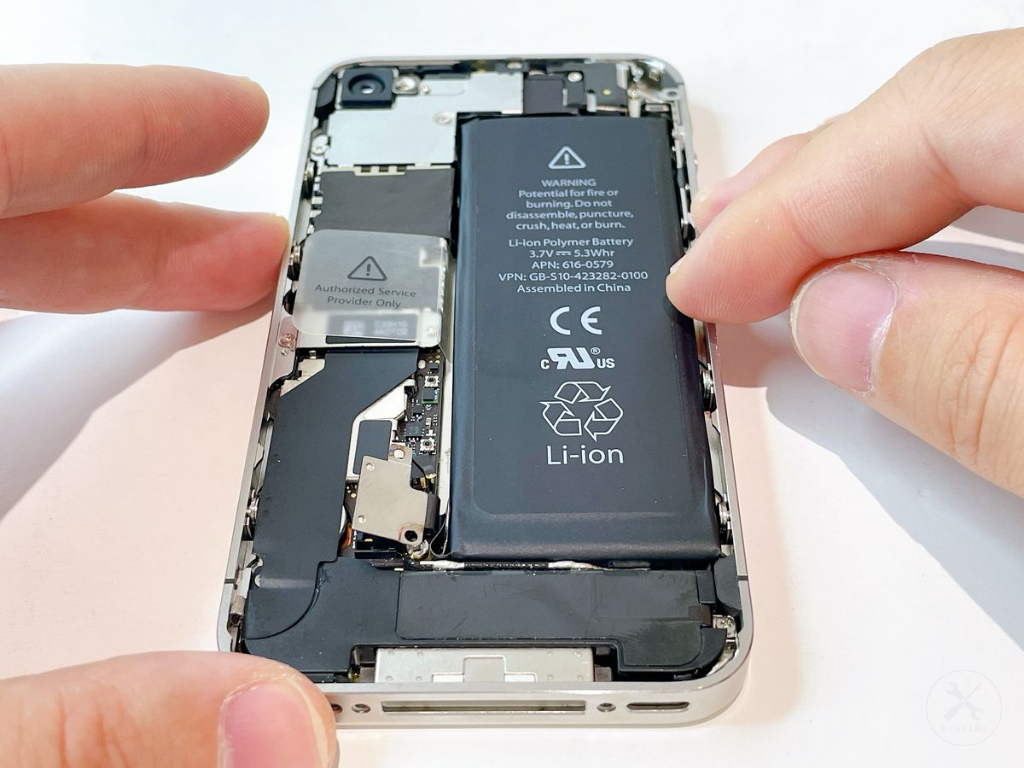
(68)ステップ68.バッテリーのコネクタを基板に装着する
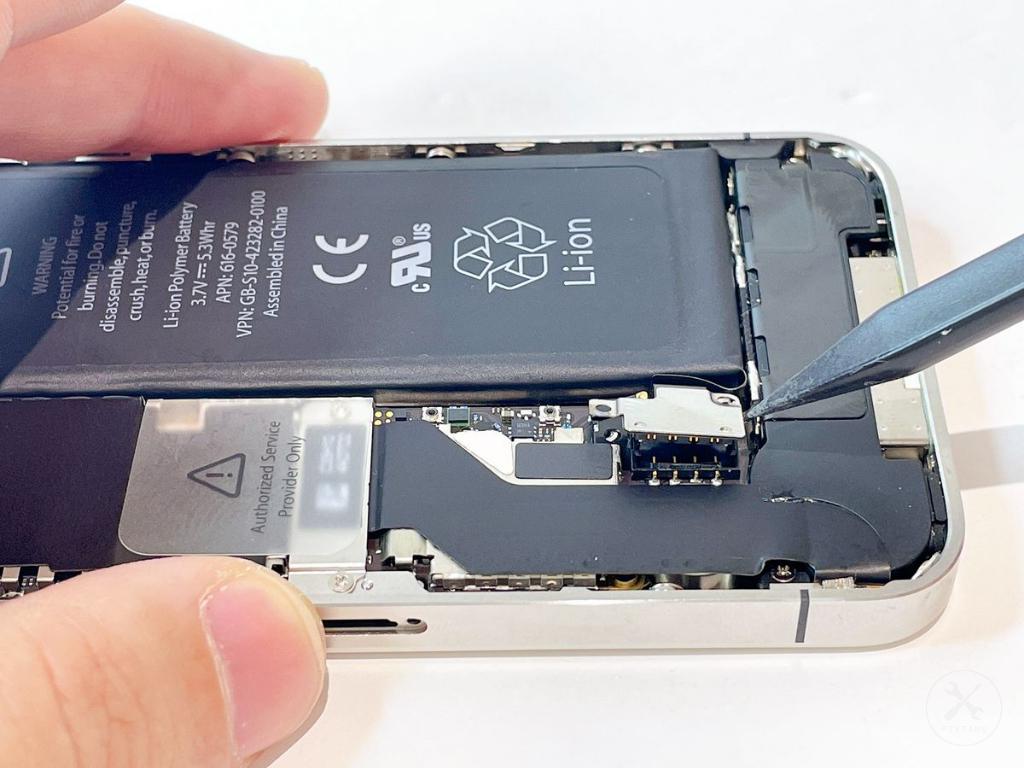
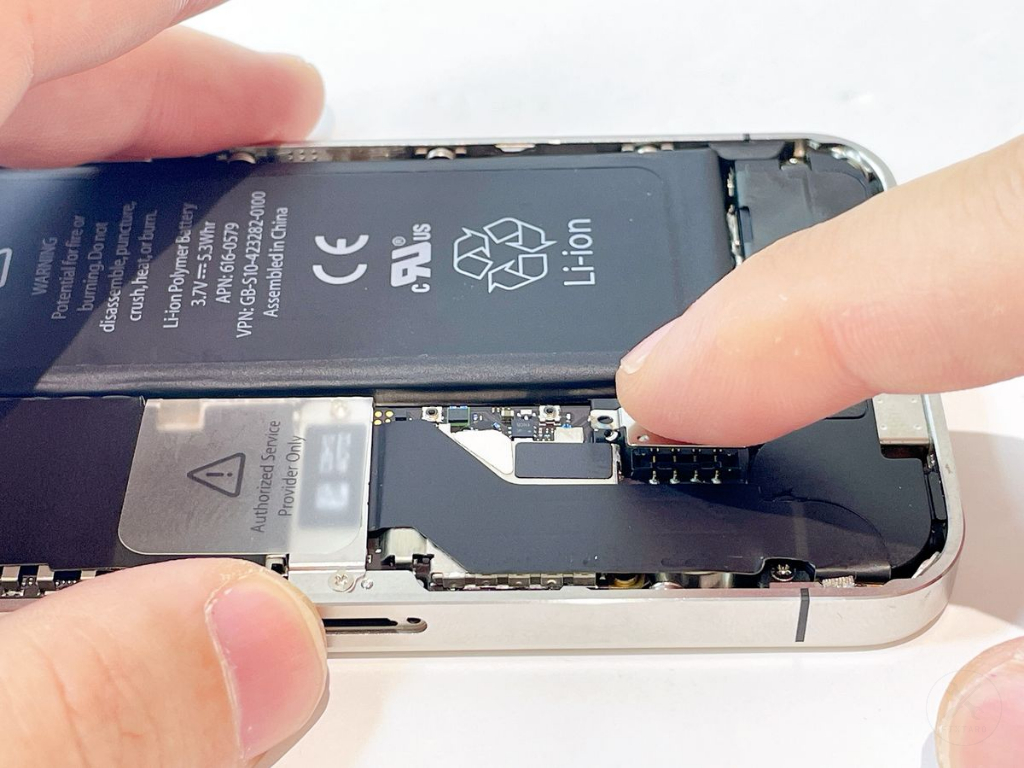
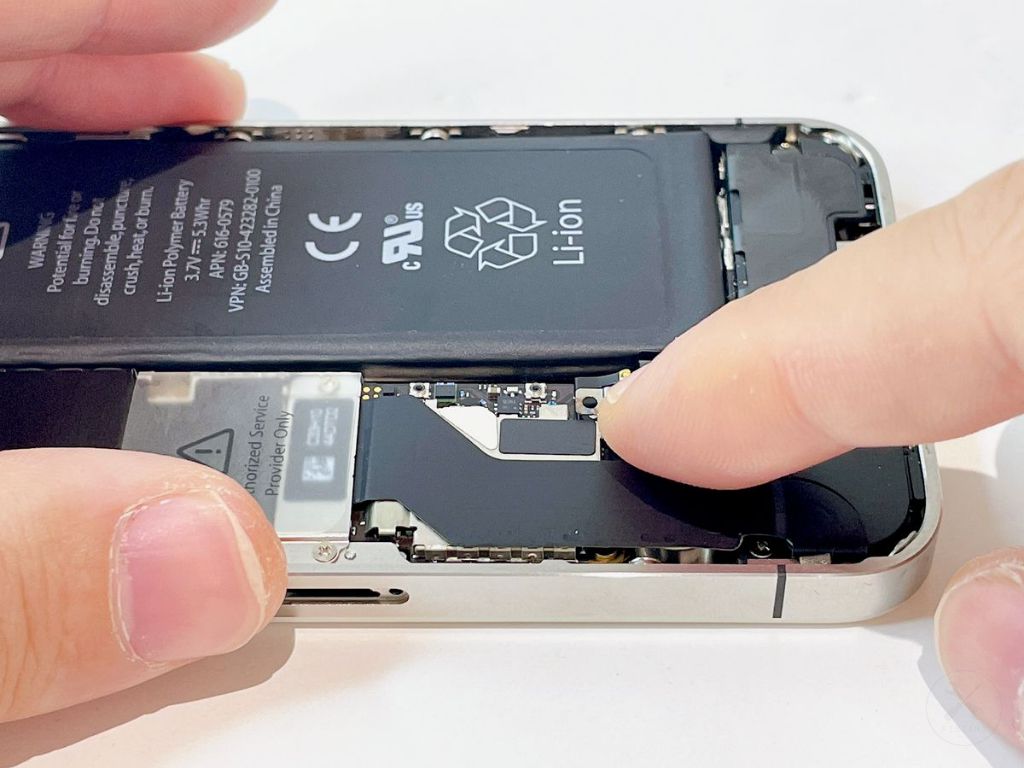
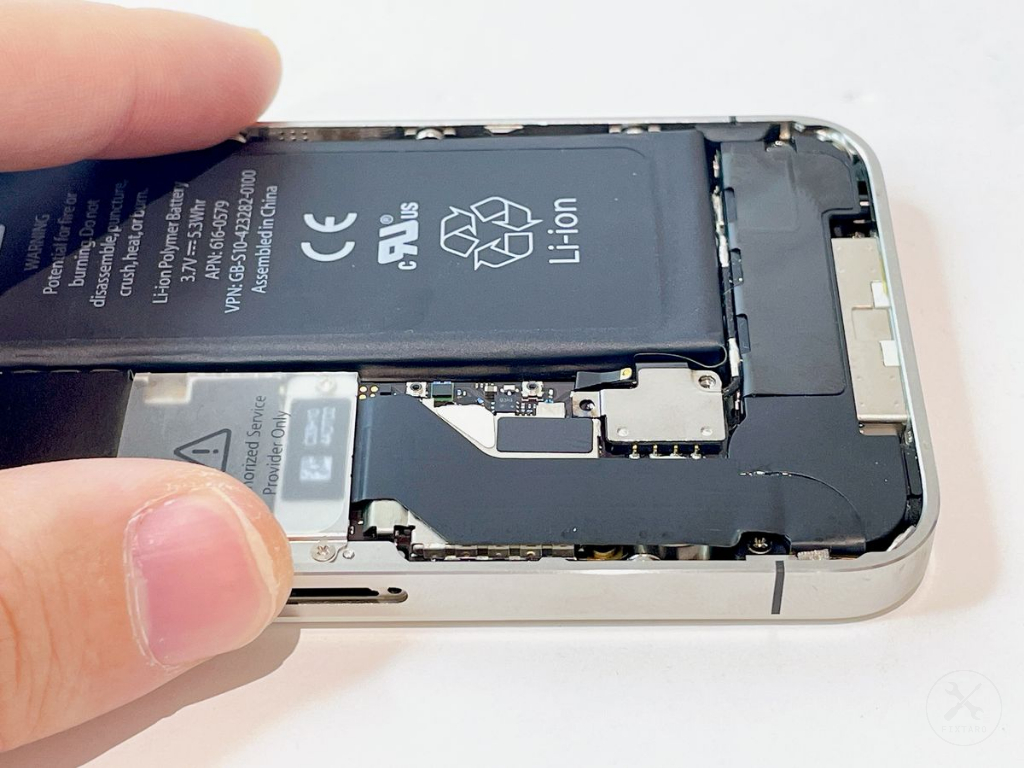
(69)ステップ69.バッテリーコネクタをネジ×2で固定する
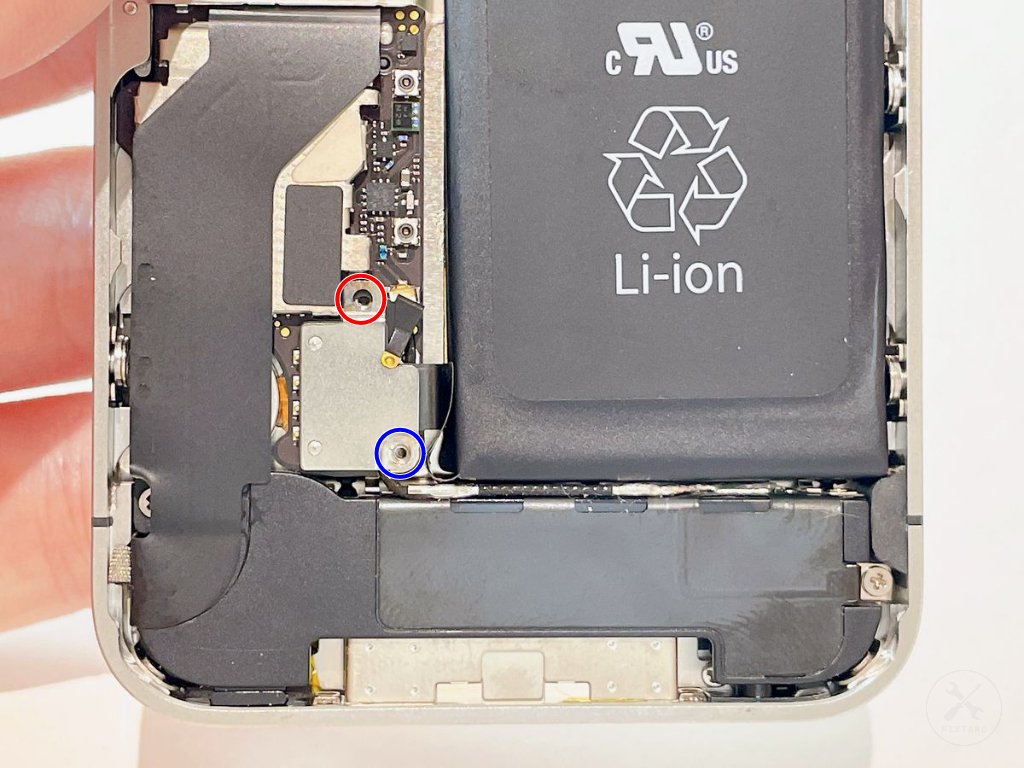
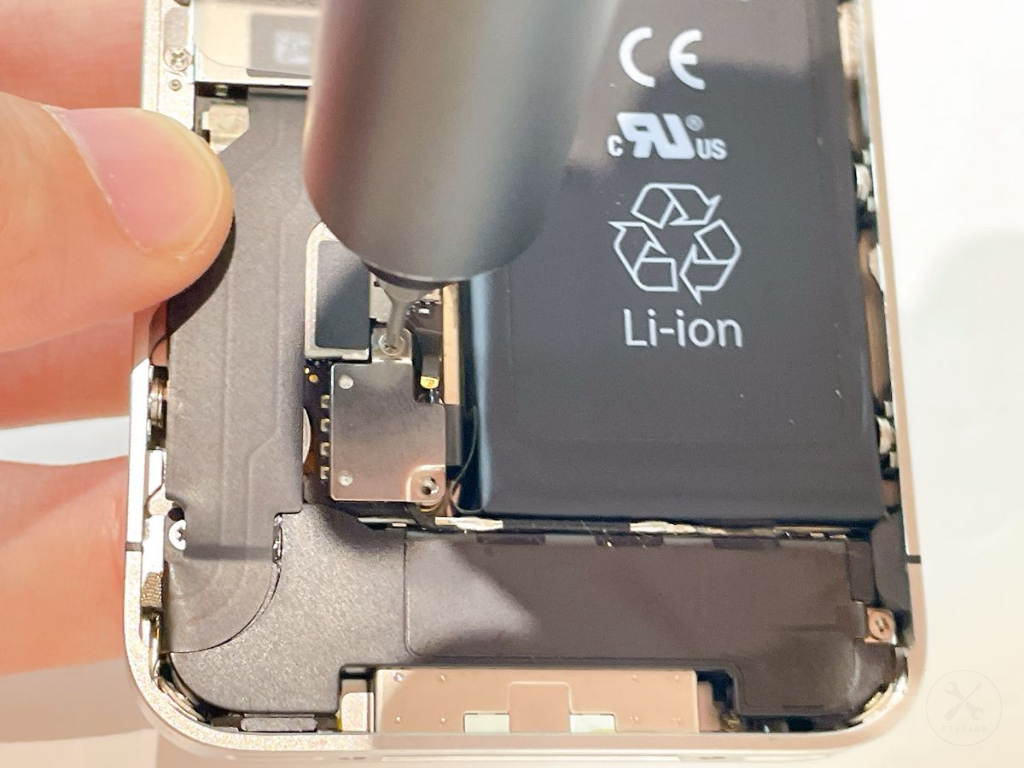
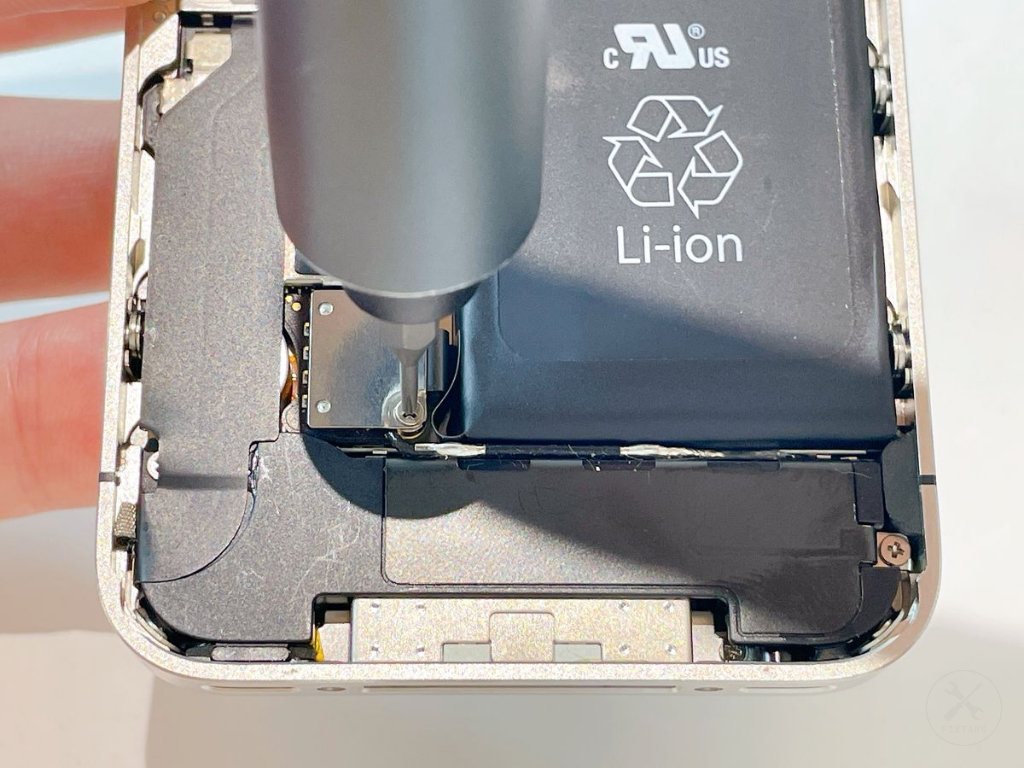
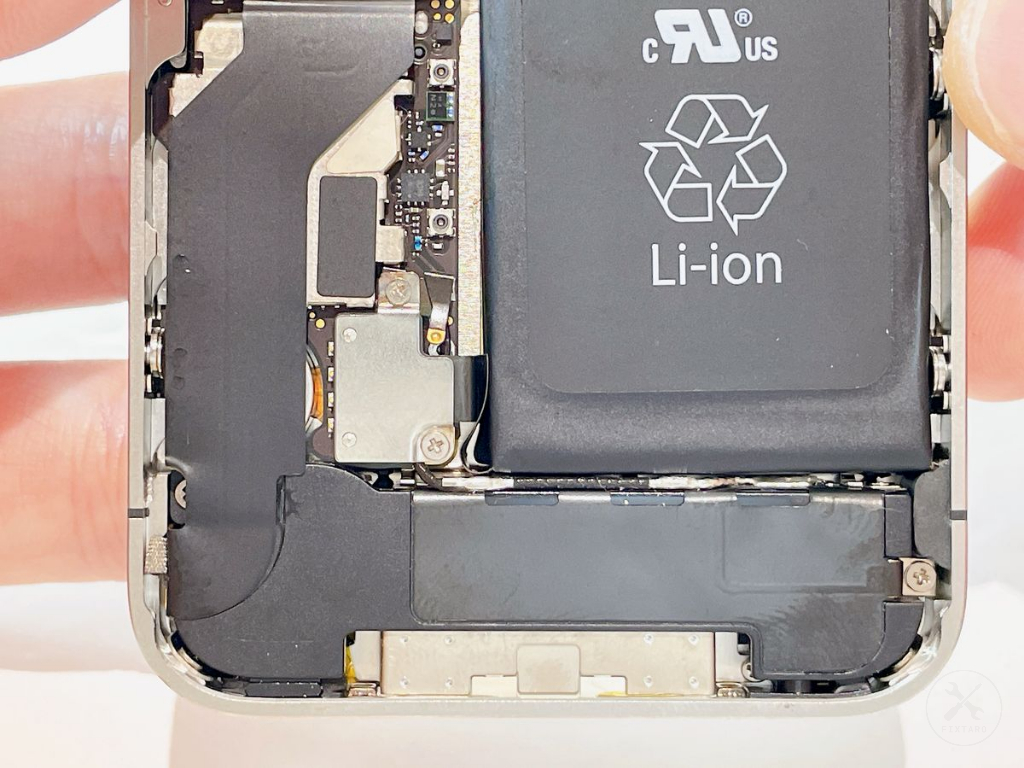
バッテリーのコネクタをネジ2つで固定します。
赤丸ネジのサイズ
- 形状:プラス(ph0000)
- ネジ(頭)直径:1.8mm
- ネジ(軸)直径:0.9mm
- 全長(ネジの頭の厚み含む):1.4mm
青丸ネジのサイズ
- 形状:プラス(ph0000)
- ネジ(頭)直径:2.0mm
- ネジ(軸)直径:0.9mm
- 全長(ネジの頭の厚み含む):1.7mm
⚠️ご注意ください
- 本体下側(写真の青丸)から締めないでください。下側から固定しようとすると、ネジを回すときのわずかな振動でコンタクトクリップが簡単にズレてしまい、やり直しの原因になります。
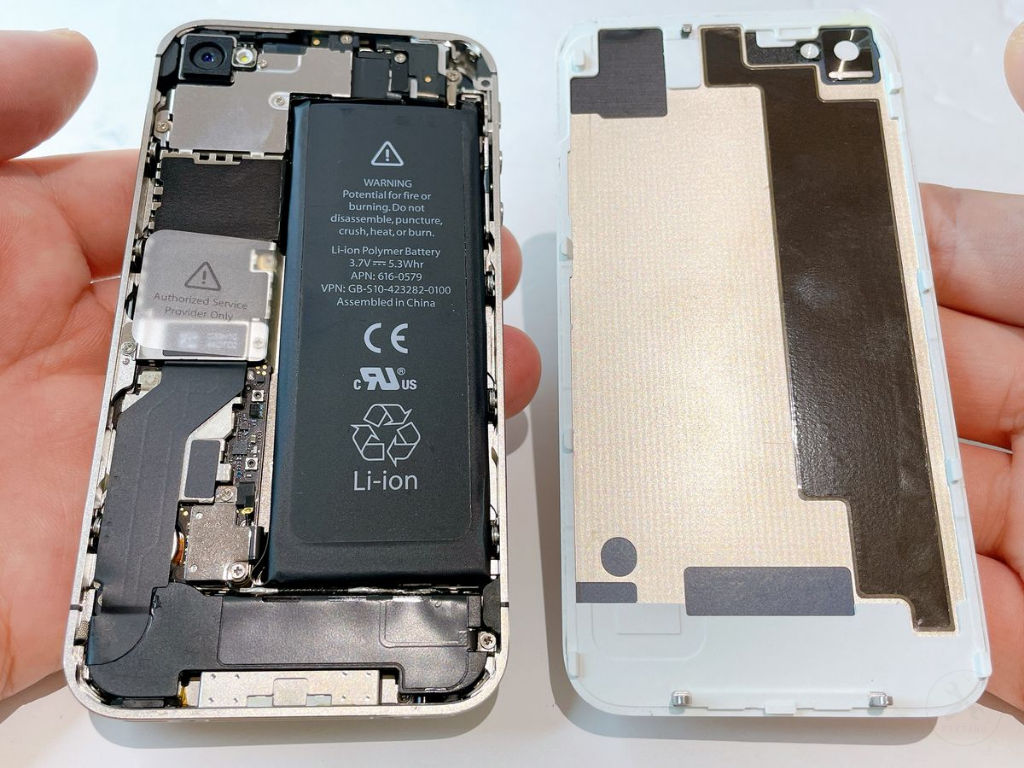
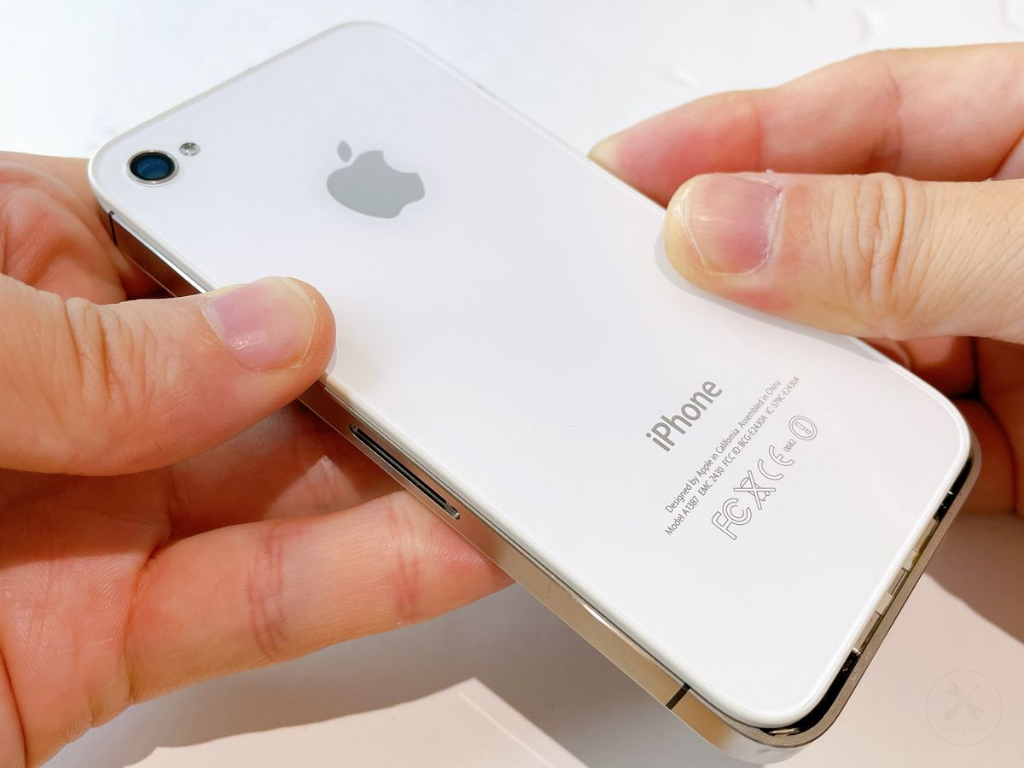
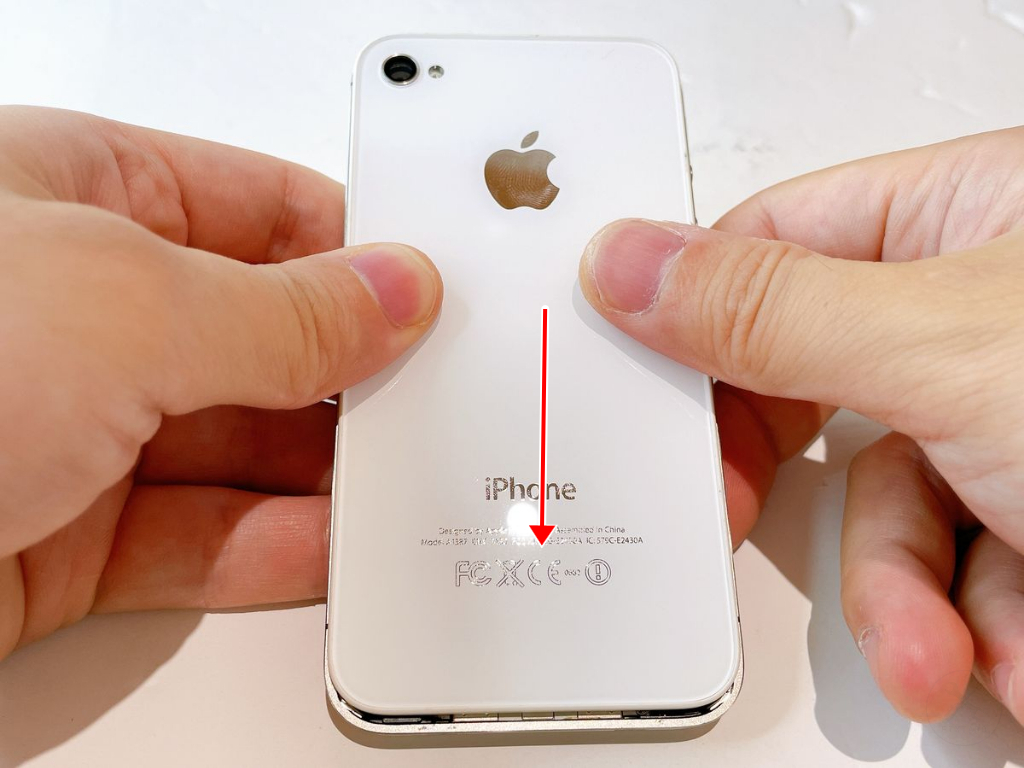
(70)ステップ70.背面パネルを装着する
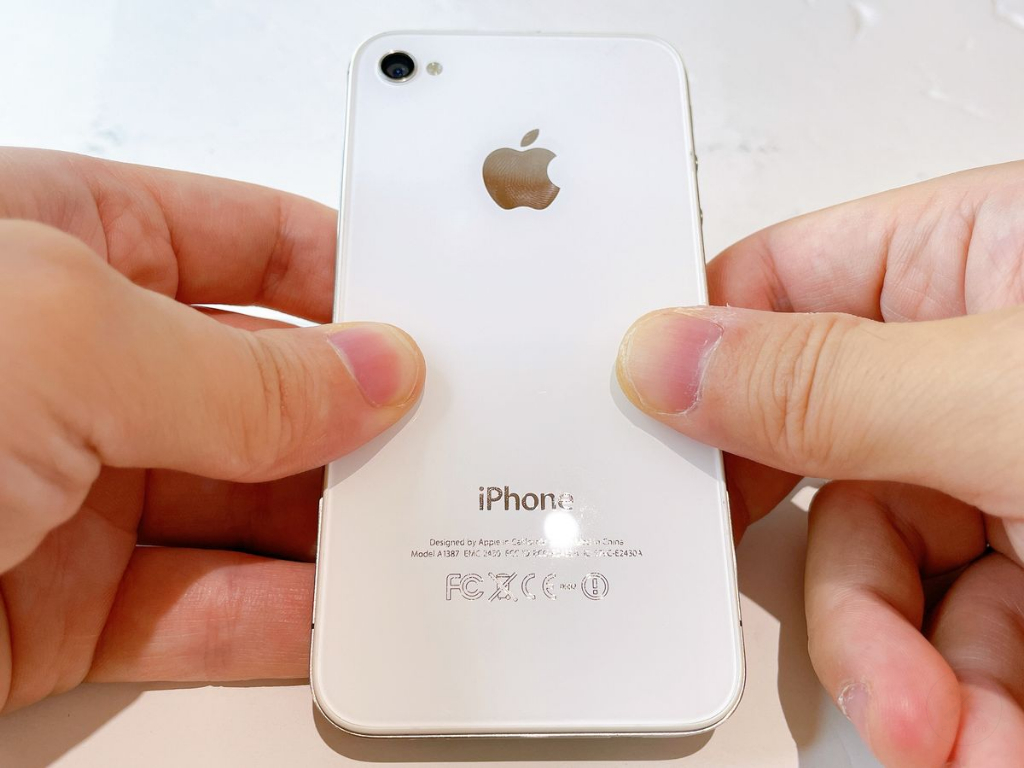
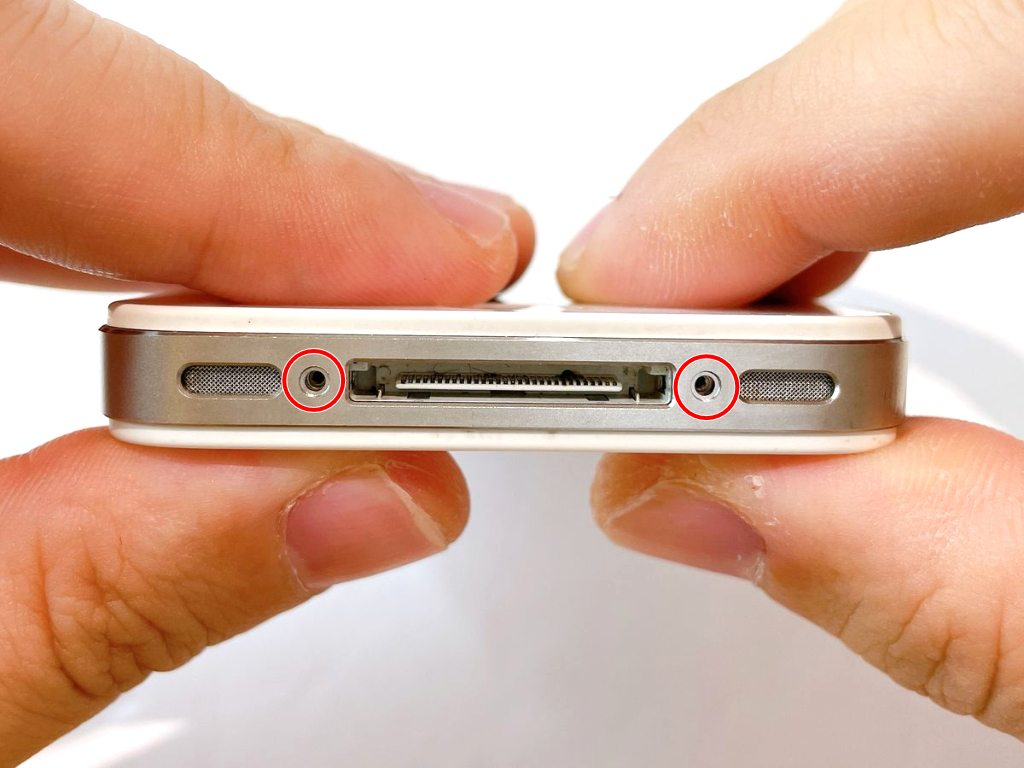
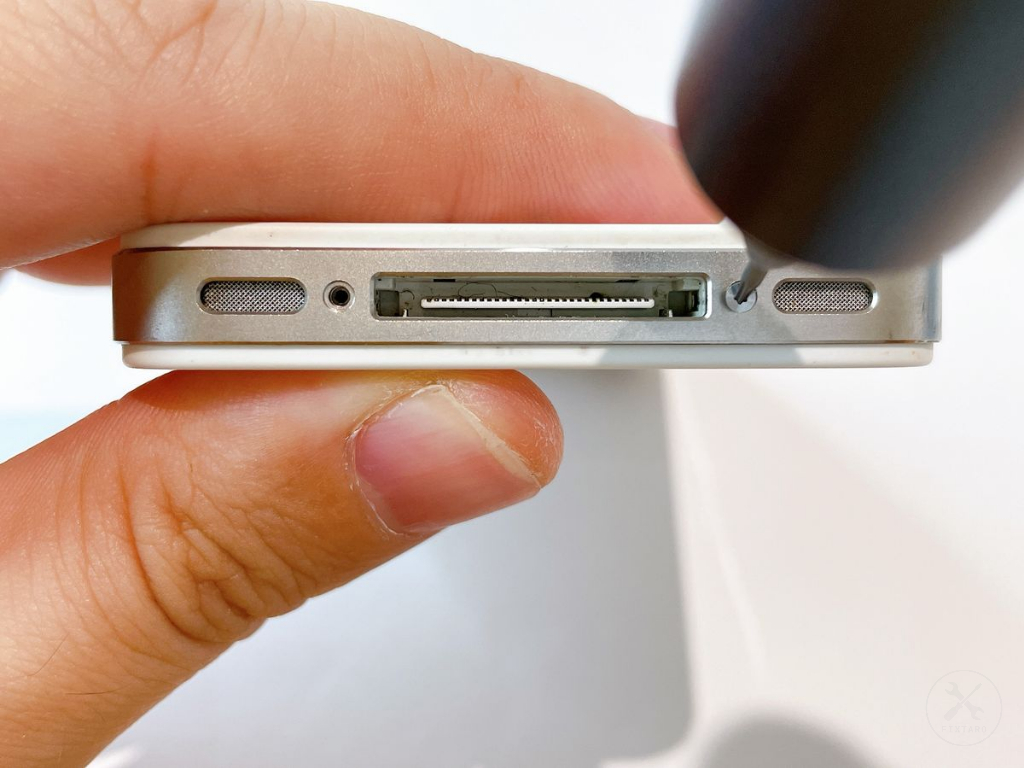
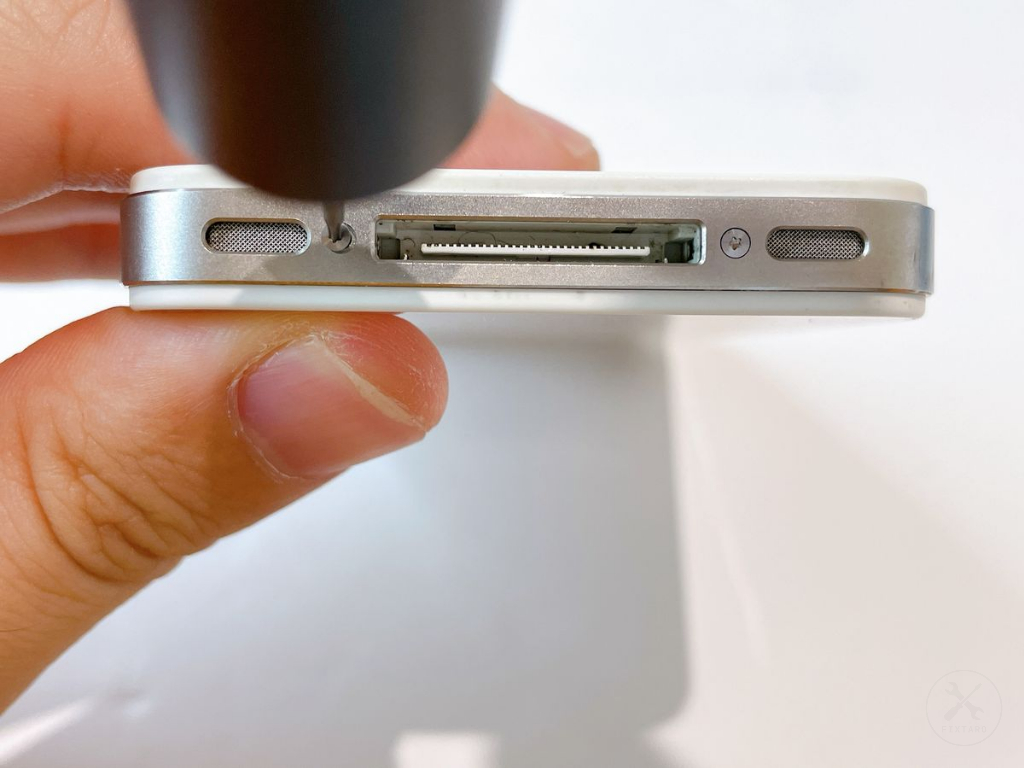
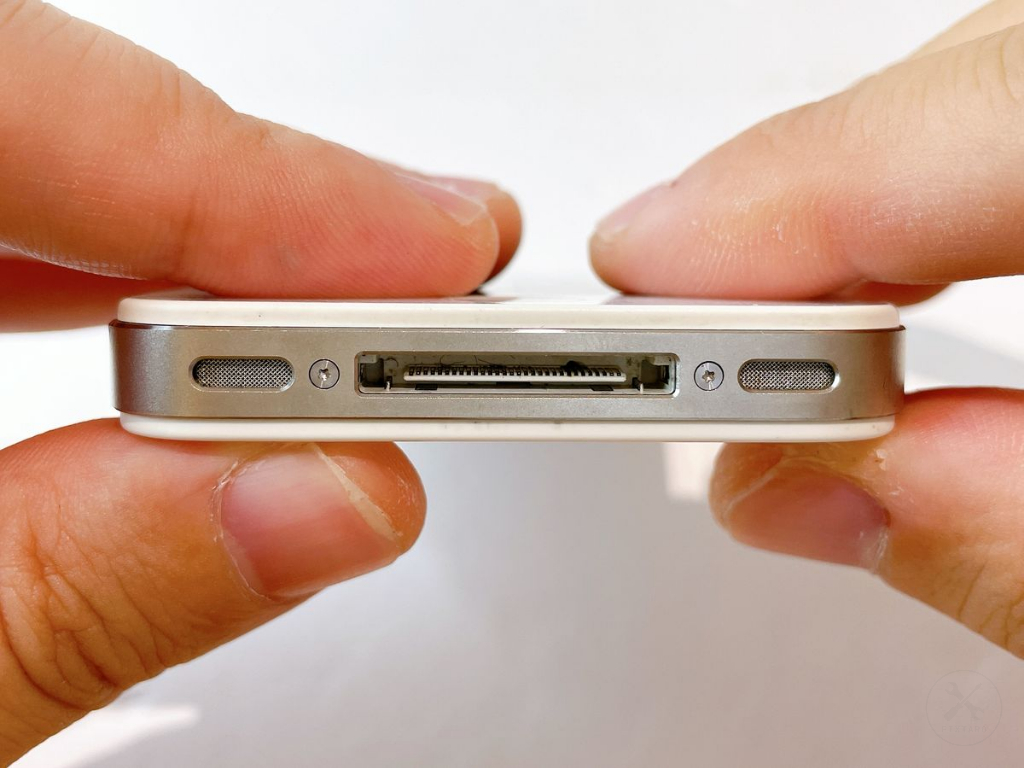
(71)ステップ71.本体底面にネジ×2を装着する
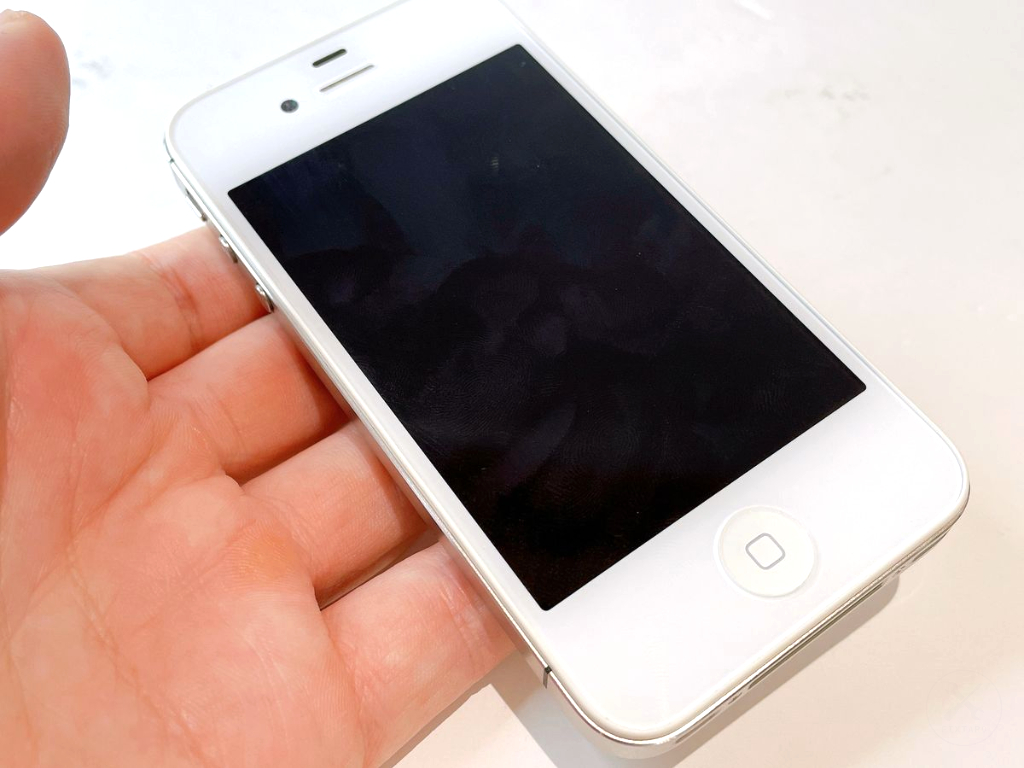


(73)ステップ73.動作チェック

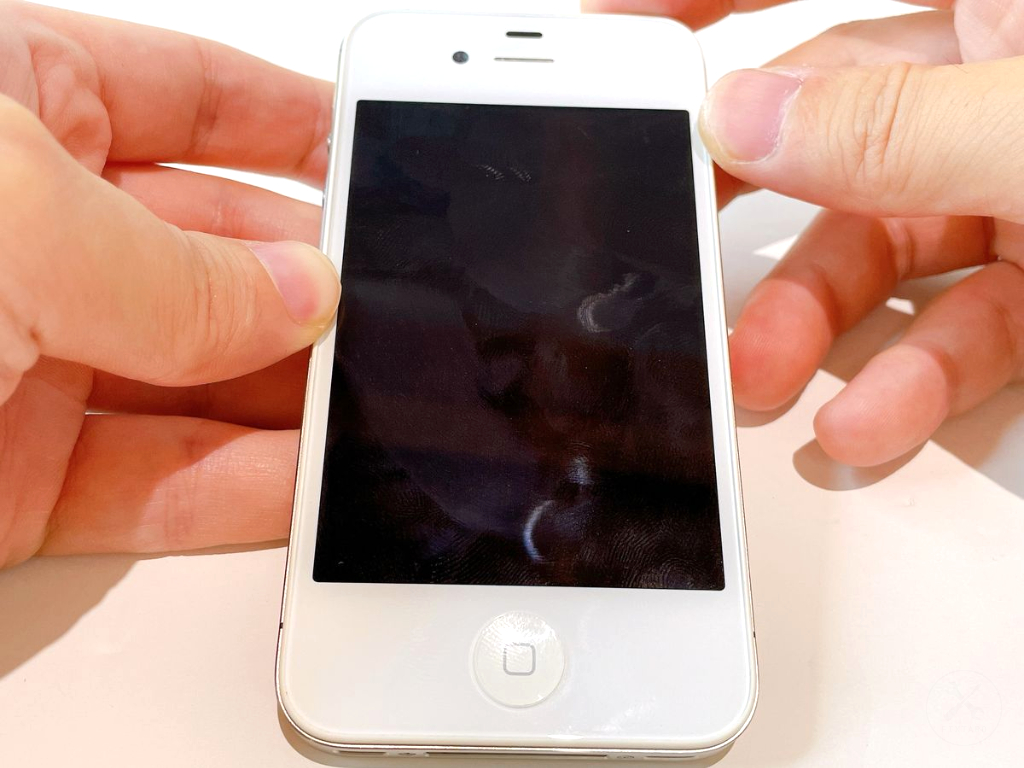
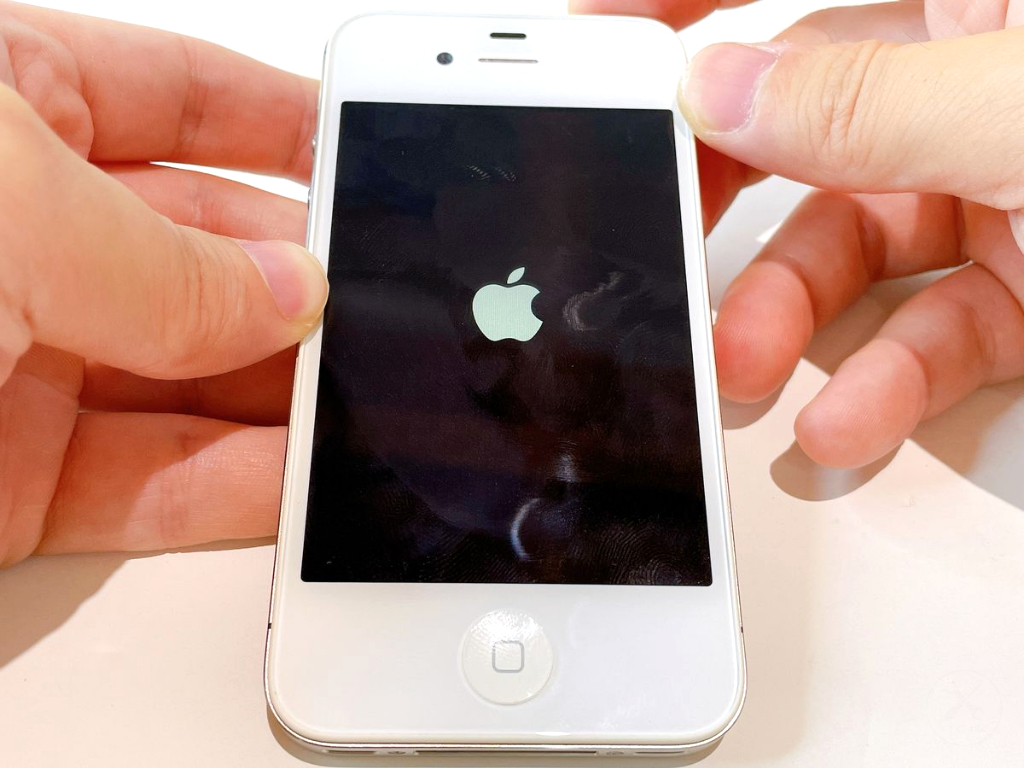
下記手順で動作確認を行います。
- 本体上面の右側にある電源ボタンを長押しし、本体が起動するまで待ちます。電源が動作しない場合は「iPhoneの電源ボタン修理」をご確認ください。起動時に1回「ブルっ」と振動しない場合は「iPhoneのバイブレーション修理」をご確認ください。
- 起動後に、音量ボタン(プラスかマイナス)を押したら、画面に音量ボタン調節バーが表示されることを確認してください。表示されない場合は「iPhoneの音量ボタン修理」をご確認ください。
- サイレントスイッチを切り替え、画面にON・OFFの変更表示のメッセージが表示されることを確認してください。表示されない場合は「iPhoneのサイレントスイッチ修理」をご確認ください。
- イヤホンジャックにイヤホン端子を挿入し、音楽アプリを起動し、再生し、イヤホンから音量が聞こえることを確認してください。イヤホンから音が聞こえない場合は「iPhoneのイヤホンジャック修理」をご確認ください。
- 画面右上から中央に向かってスワイプし、コントロールセンターを表示し、フラッシュライトをアイコンをタップし、点灯することを確認してください。点灯しない場合は「iPhoneのフラッシュライト修理」をご確認ください。
- 電話アプリを起動し、「117(時報)」にかけ、耳元から音声が聞こえることを確認してください。聞こえない場合は「iPhoneのイヤースピーカー修理」をご確認ください。
- カメラアプリを起動し、背面カメラ、フロントカメラの映像が画面に映ることを確認してください。うつらない場合は「iPhoneのフロントカメラ修理」「iPhoneの背面カメラ修理」をご確認ください。
- 特定のアプリを起動し、ホームボタンを1回押すと、ホーム画面が表示されることを確認してください。表示されない場合は「iPhoneのホームボタン修理」をご確認ください。
- 音楽アプリを開き、本体の底面から音声が流れることを確認してください。流れない場合は「iPhoneの底面スピーカー修理」をご確認ください。
- SIMカードのモバイル通信が繋がることを確認してください。繋がらない場合は「iPhoneのSIMカード修理」をご確認ください。
安全のためのガイドライン
1件基板を直置きしないこと
取り外したiPhone4Sの心臓部の基板(ロジックボード)は繊細です。静電気やゴミによるショートを防ぐため、安全なマットや背面パネルの裏などの上に保管してください。
よくある質問
1件ネジの管理に失敗したときは?
ご安心ください。フィクタロウの修理ステップには、全てのネジのサイズ(全長、ネジの頭、ネジ軸)をmm単位で1本ずつ正確に記載しています。 お手持ちのネジのサイズをデジタルノギスや定規などで計測し、ブラウザのページ内検索機能(Ctrl + F など)を使ってそのサイズを入力すれば、使用箇所を特定することができます。どうしても判別がつかない場合は、写真を添えてフォーラムまでお気軽にご相談ください。
無事に修理できましたか?
あなたが最初の「成功報告」をしませんか?
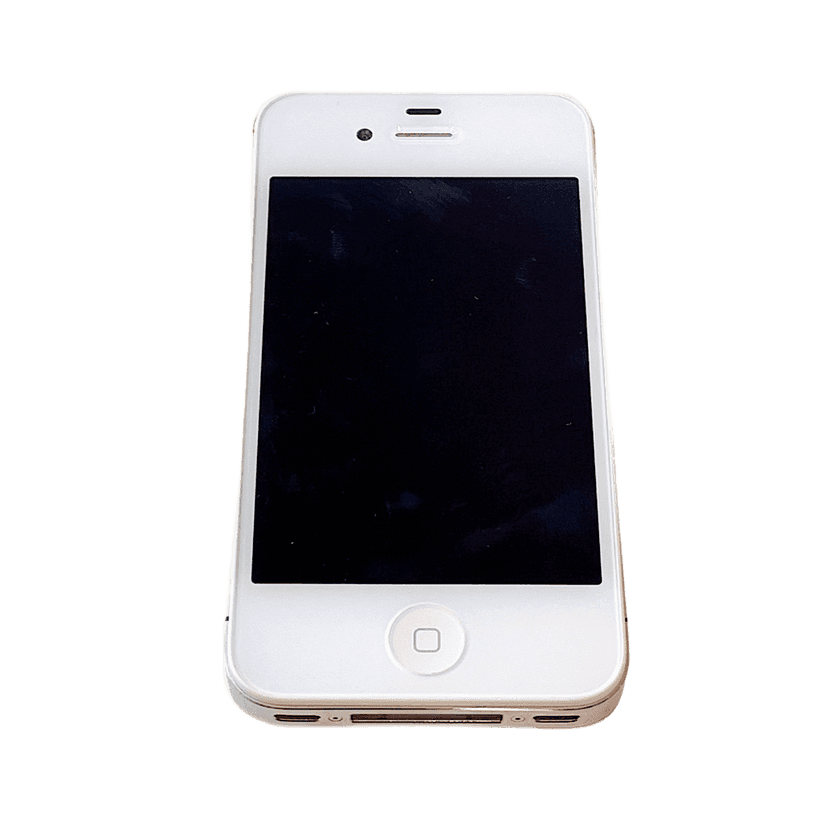
| 商品名 | iPhone4s |
|---|
この修理で使用したもの
実際に修理で使用したり汎用的に使用できる工具・部品です。外部キャンペーンPRを含みます。
コメント0件
関連するトラブル解決
12件
iPhoneの底面スピーカー修理(症状:鳴らない、ノイズ)
iPhoneのサイレントスイッチ修理(症状:勝手に切り替わる、反応しない、動かない)
iPhoneのSIMカード修理(症状:取り出せない、ピン紛失)
iPhoneのホームボタン修理(症状:陥没、反応しない、熱い)
iPhoneの背面カメラ修理(症状:割れた、映らない、真っ黒で使えない)
iPhoneの音量ボタン修理(症状:陥没、カチカチ・反応しない、熱い)
iPhoneのフラッシュライト修理(症状:使えない、明るさが弱い)
iPhoneのイヤホンジャック修理(症状:聞こえない、ノイズや異音)
iPhoneの電源ボタン修理(症状:陥没、カチカチ・反応しない、熱い)
iPhoneのバイブレーション修理(症状:振動しない、弱い、異音)
iPhoneのフロントカメラ修理(症状:映らない、真っ黒で使えない)