
iPhone4のコンタクトクリップ交換方法

修理に必要なもの
実際に修理で使用したり汎用的に使用できる工具・部品です。外部キャンペーンPRを含みます。
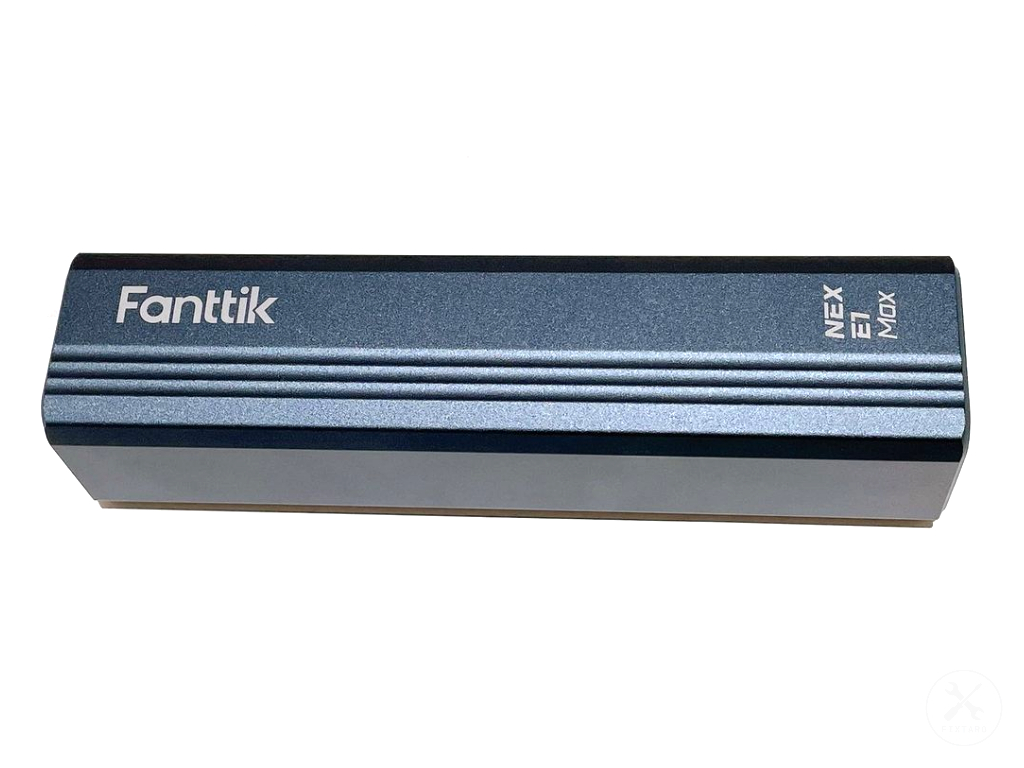


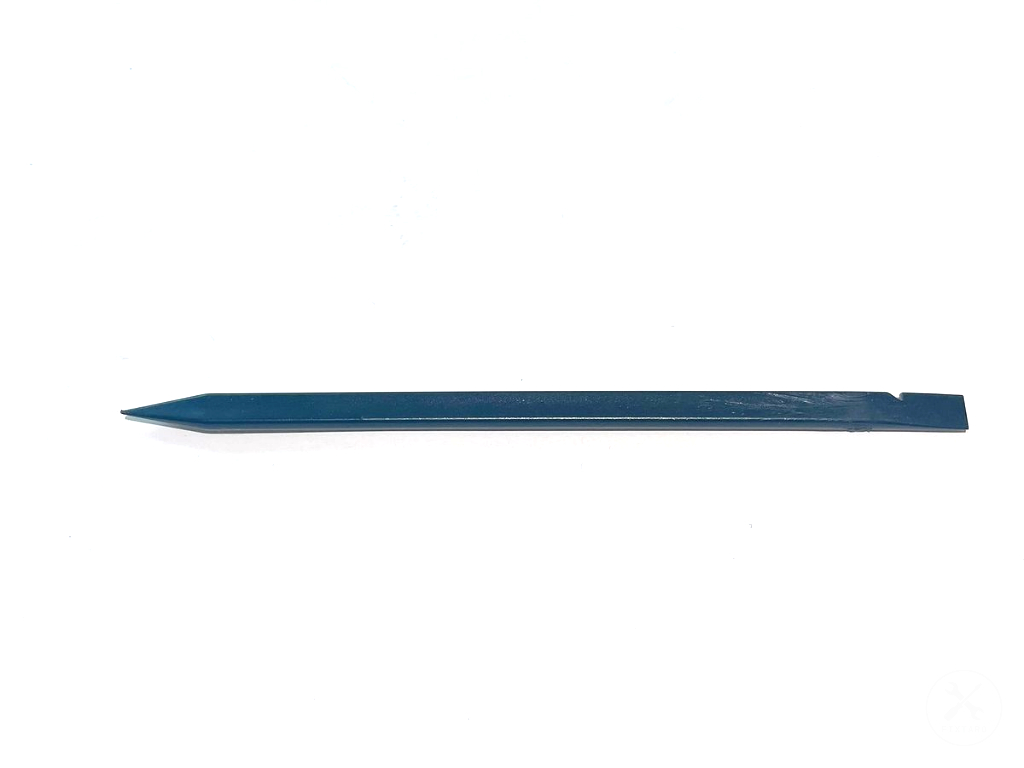
(1)ステップ1.作業前にバックアップ・充電残量を5%以下にする
改善する
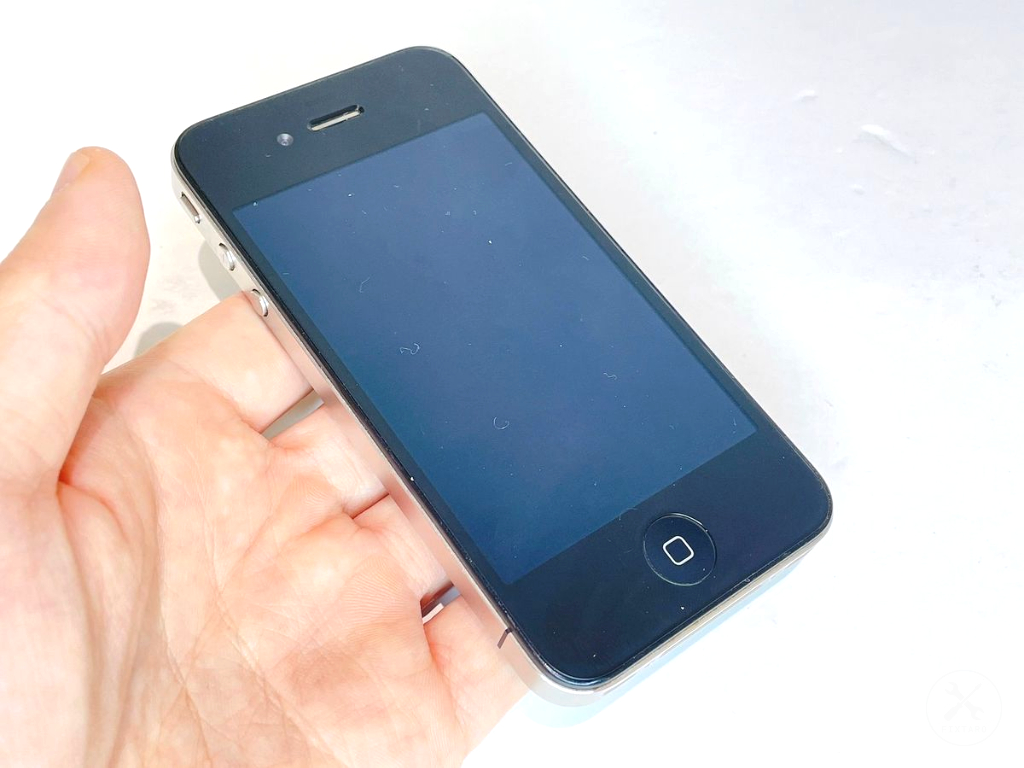
(2)ステップ2.SIMカードを取り出す
改善する
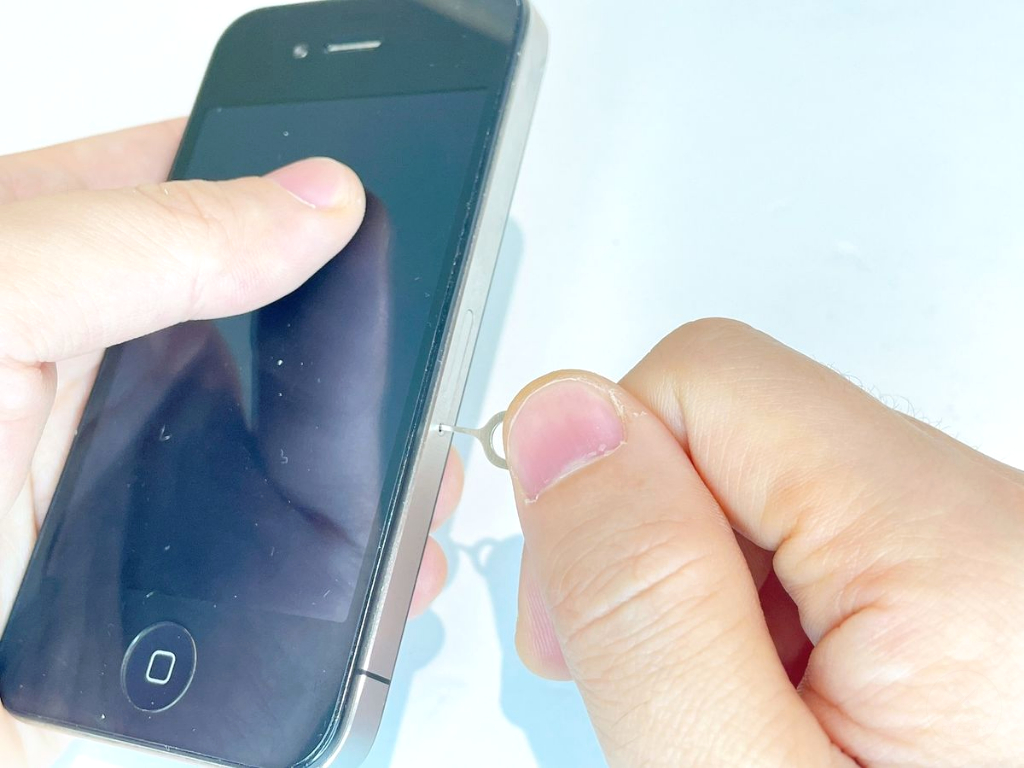
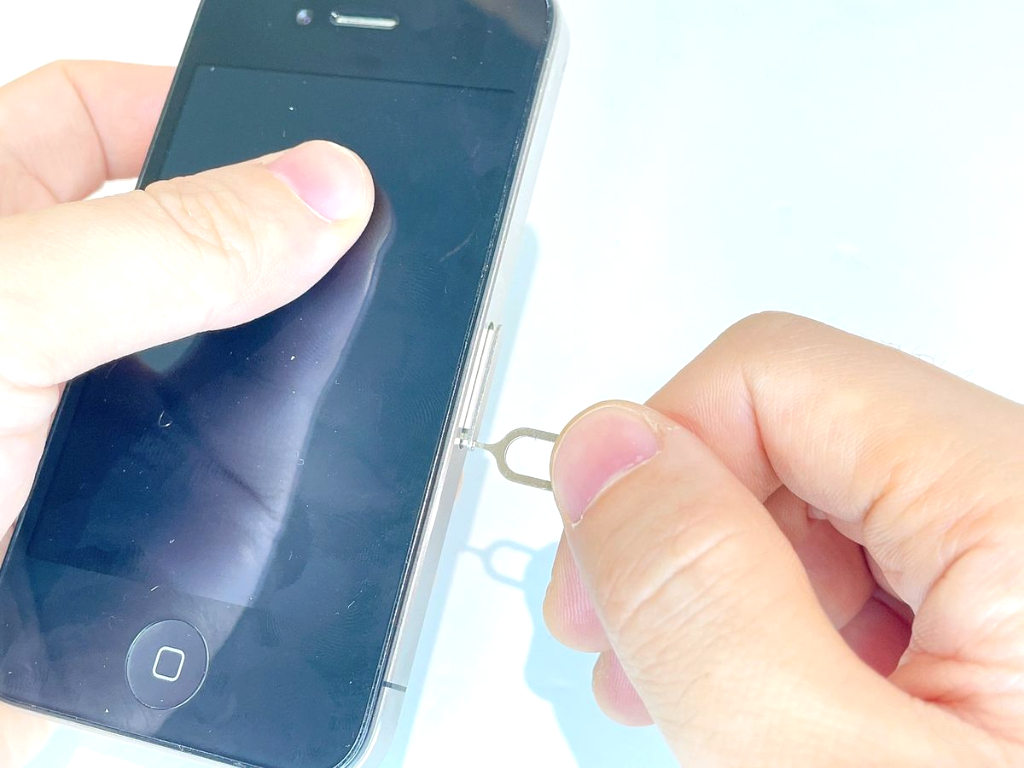
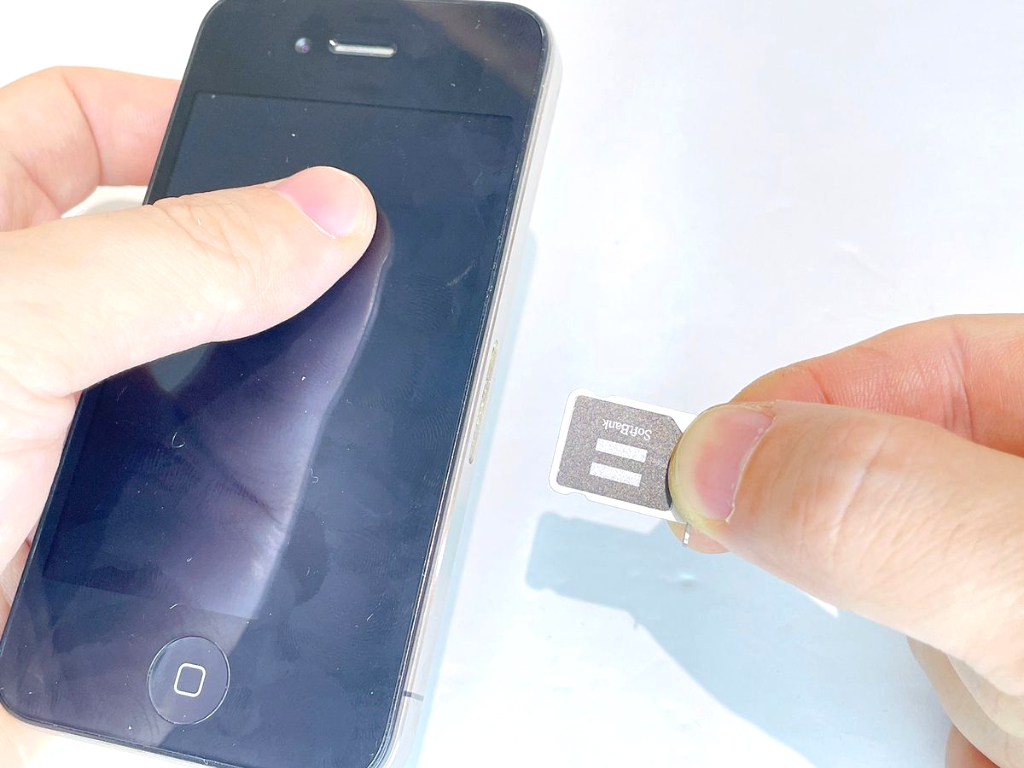
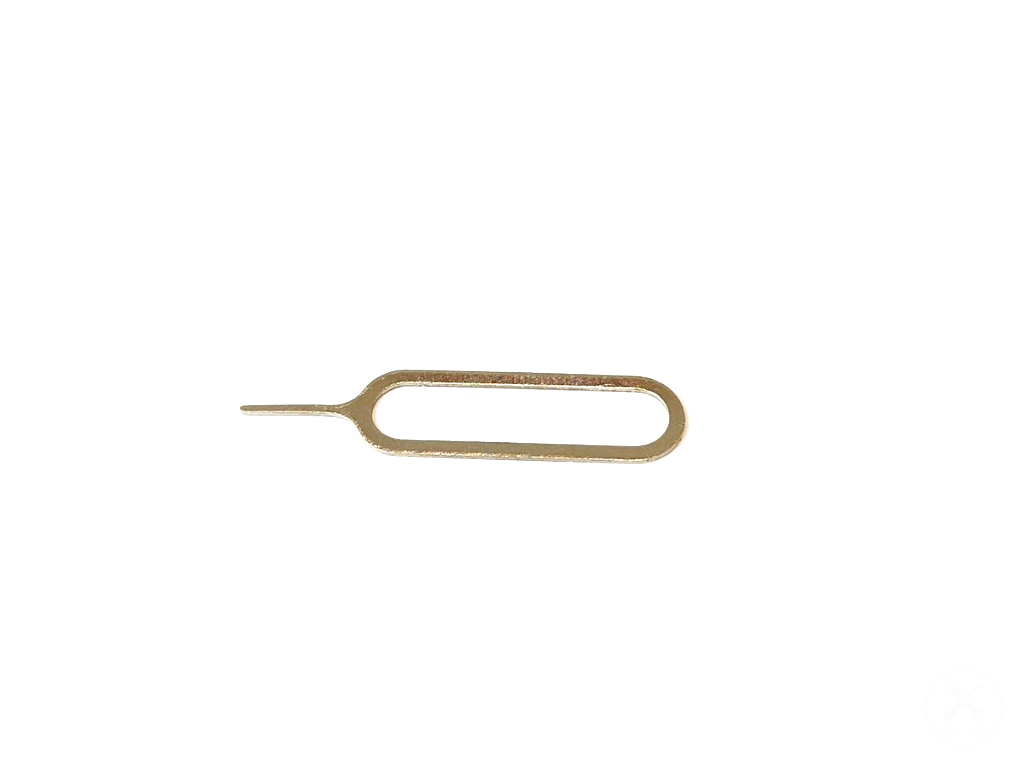
フロント画面を正面にして、本体右側面の穴に「SIM取り出しピン」を差し込みます。
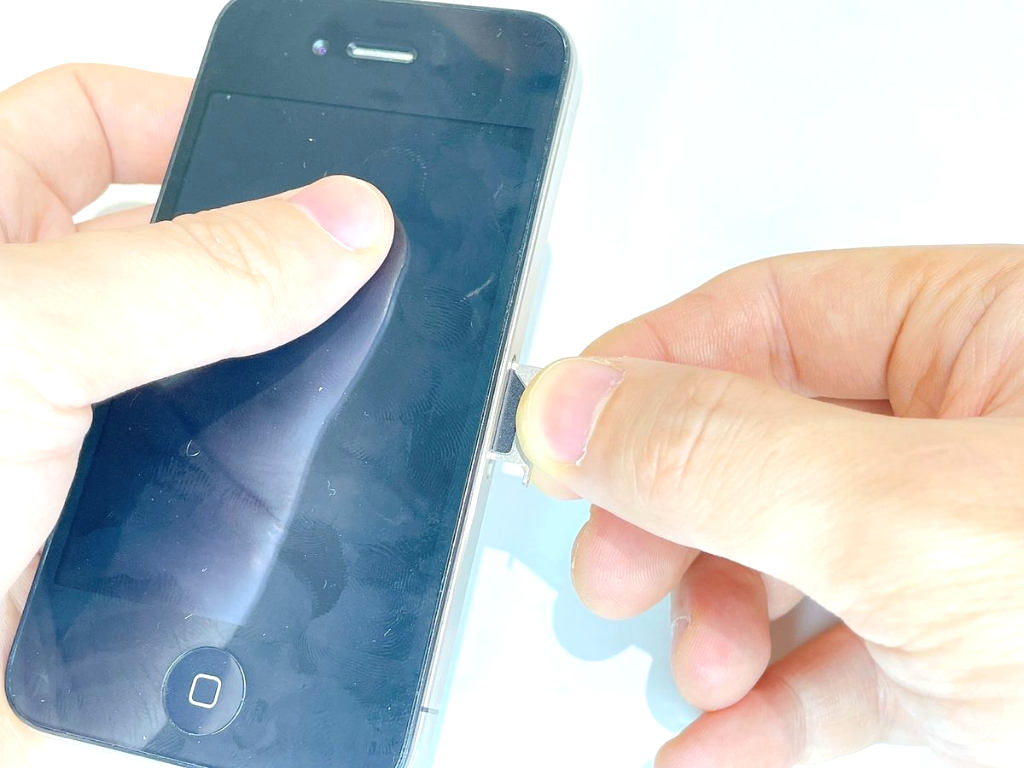
ピンを差し込んだら、垂直に少し強めの力で押し込んでください。「カチッ」という感触とともに、SIMトレイが少し浮き上がります。
SIMカードトレイが浮いたら、指でそのまま引き抜いてください。
使用工具
(3)ステップ3.本体底面のネジ×2を外す
改善する
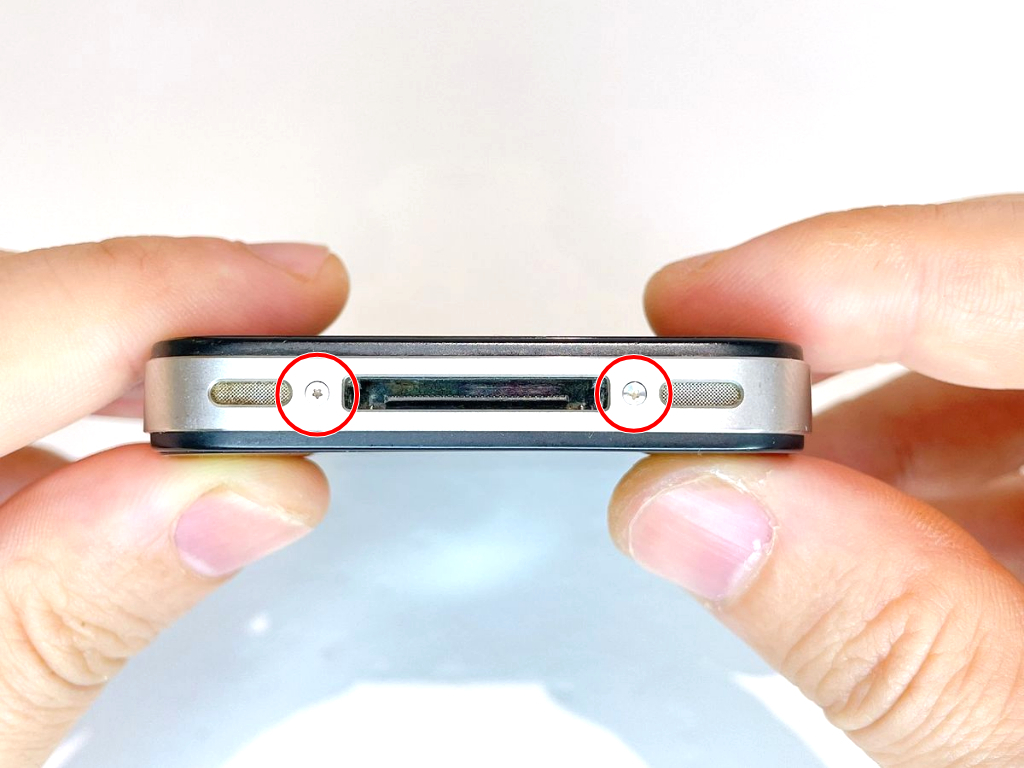
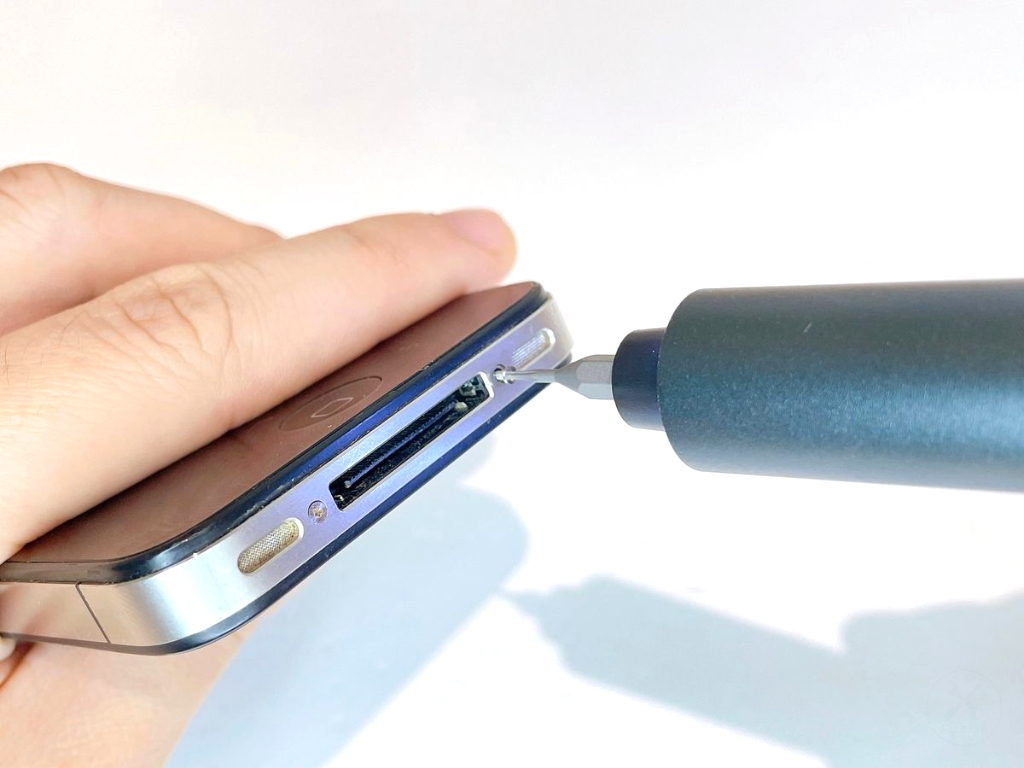
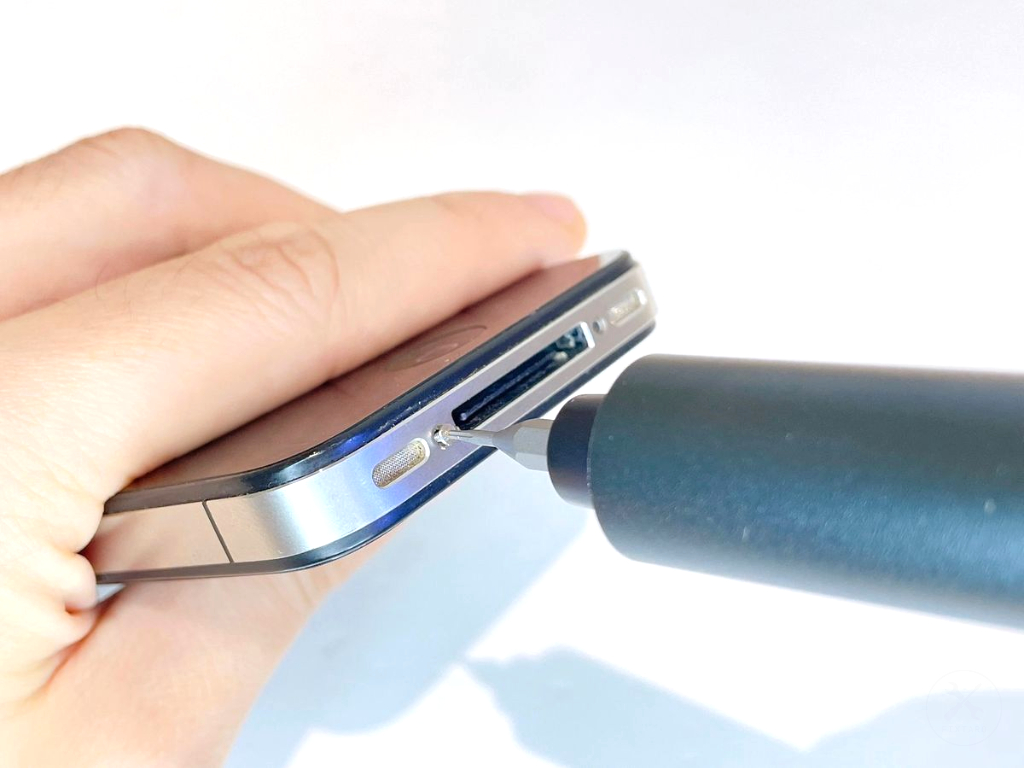
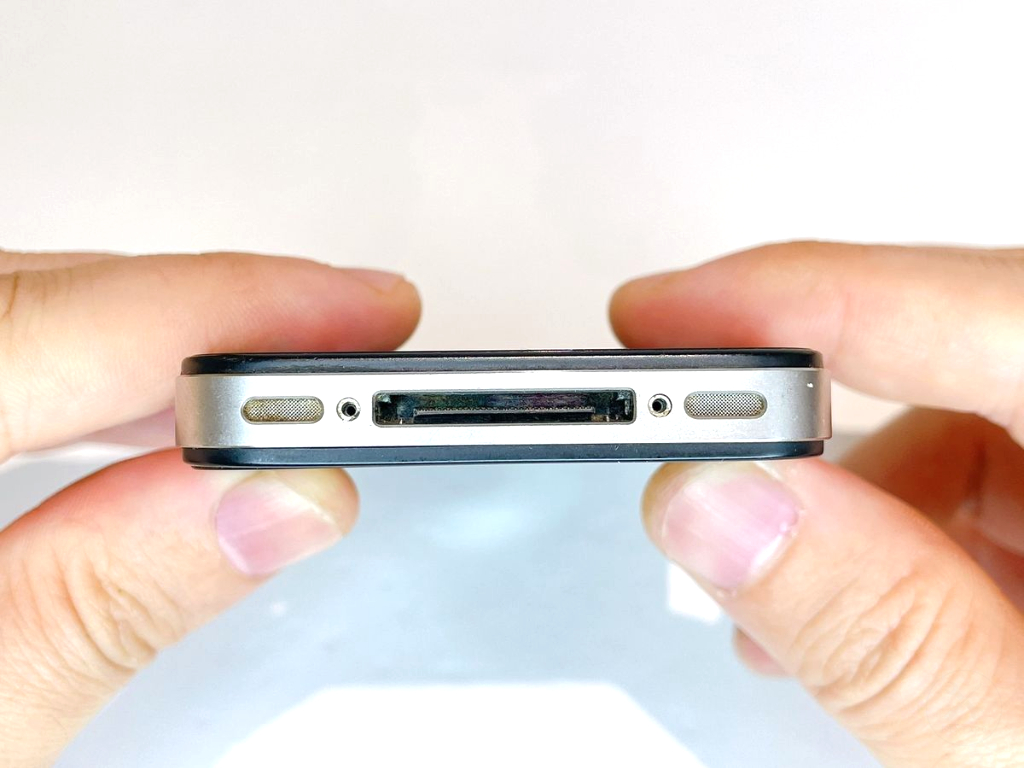
本体底面のネジ×2を外します。
ネジが回り始めるまでは少し力が必要ですが、ドライバーをネジに対して垂直に、強く押し当てながらゆっくり回し始めてください。一度回転し始めれば、あとは軽い力でスムーズに回せます。
⚪︎ネジのサイズ
規格:星形ドライバー(P2)
直径:1.8mm
縦幅:3.6mm
(4)ステップ4.本体裏の背面パネル(リアパネル)を取り外す
改善する
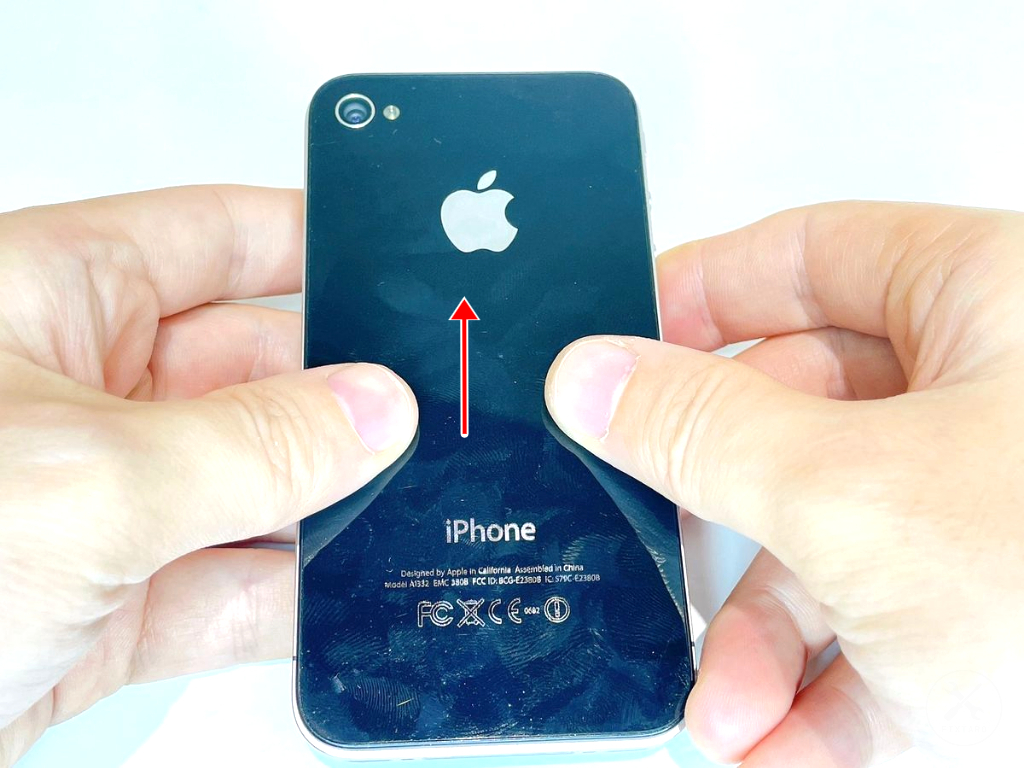
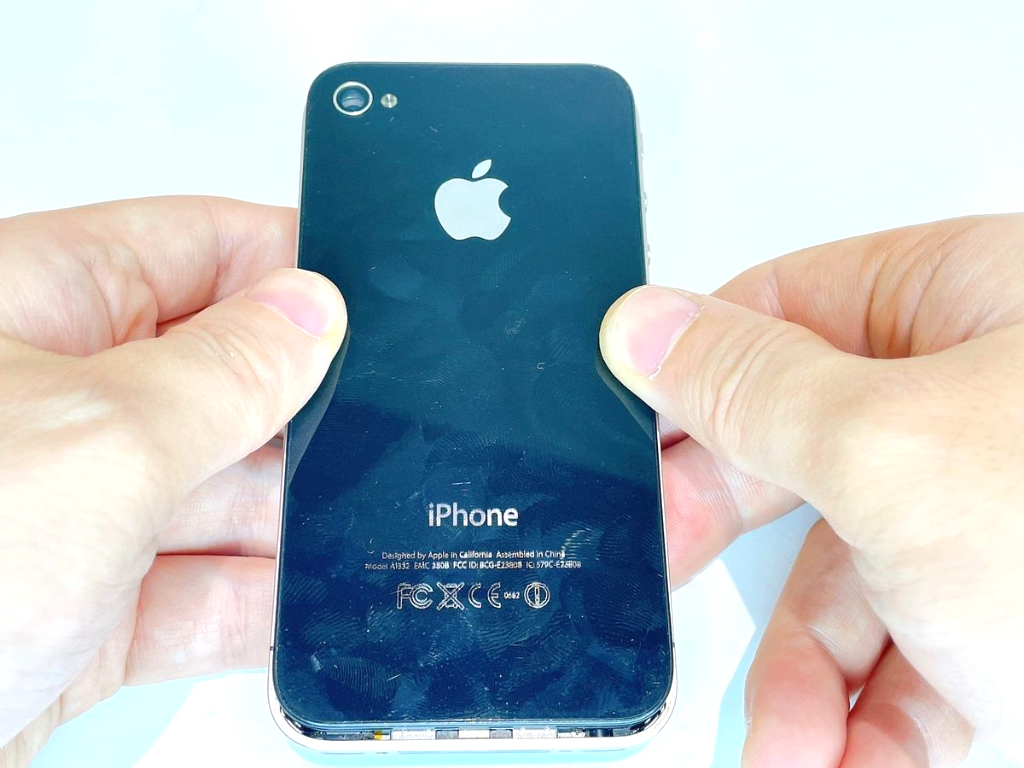
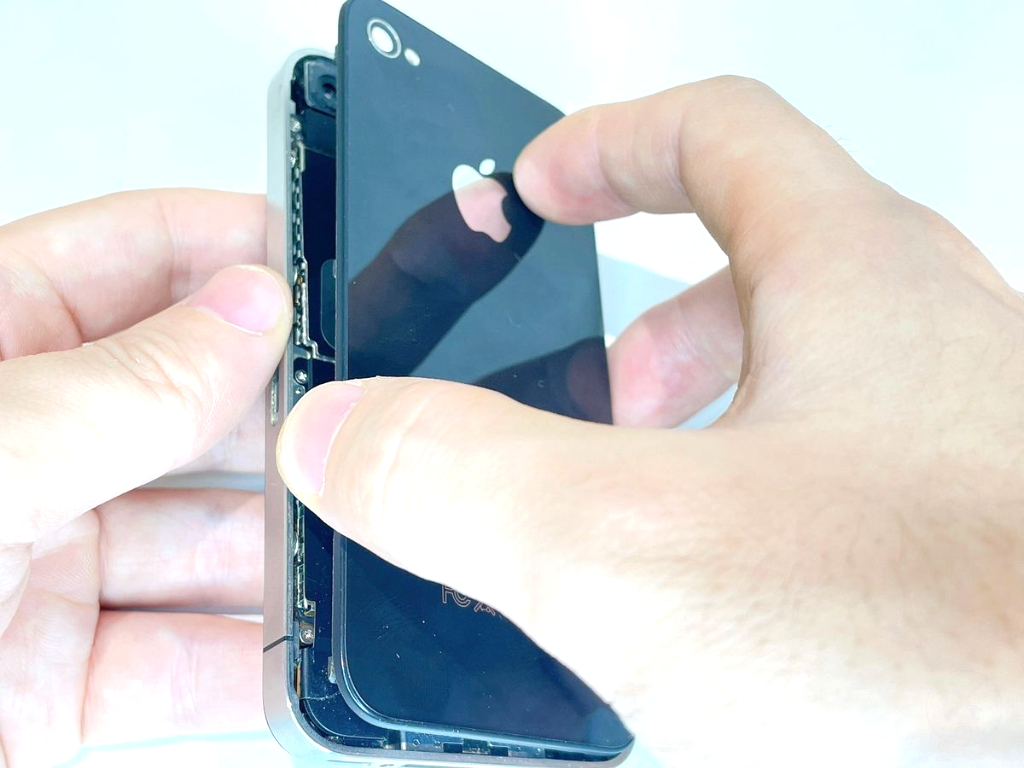
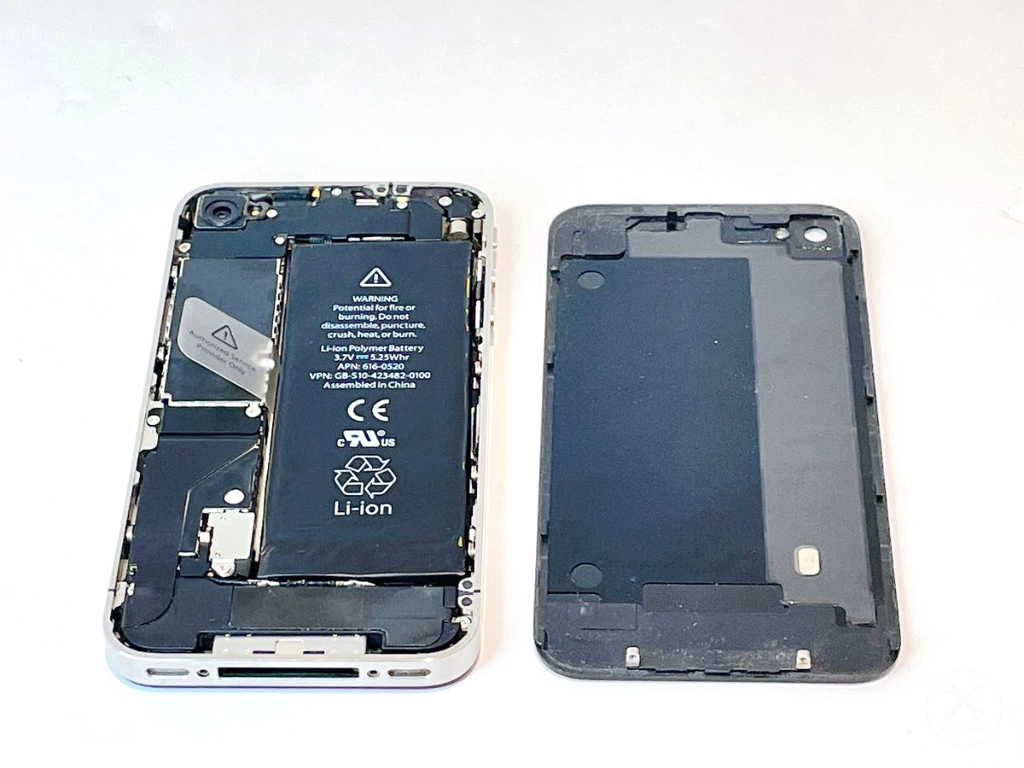
(5)ステップ5.バッテリーコネクタのネジ×1を外す
改善する
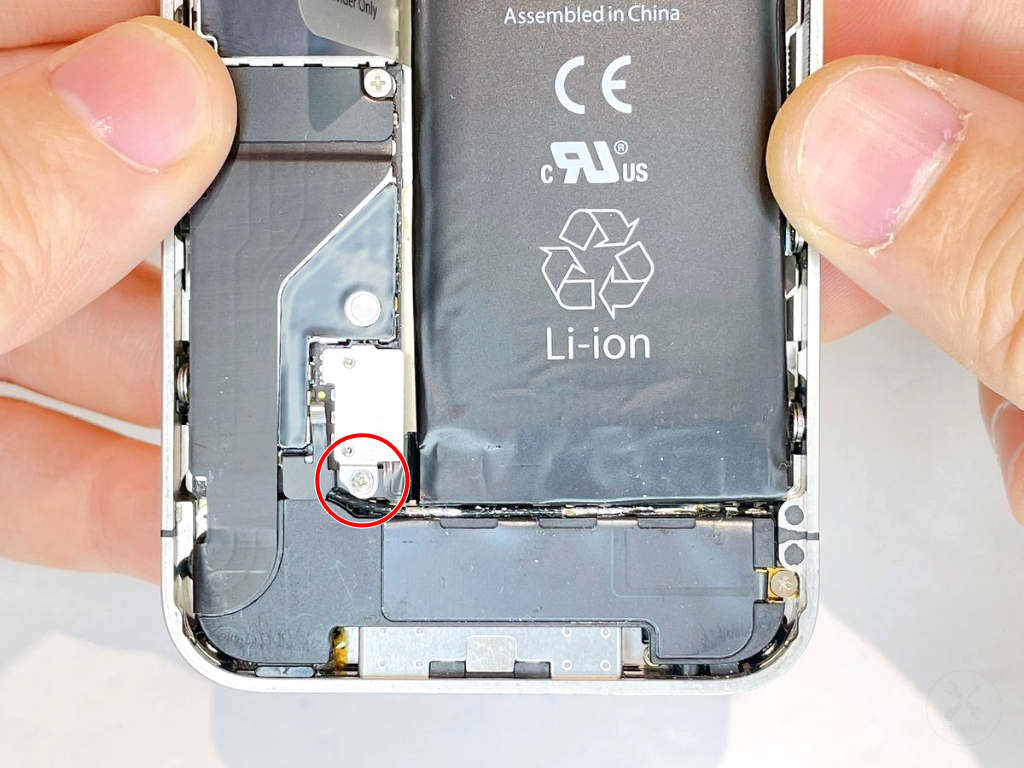
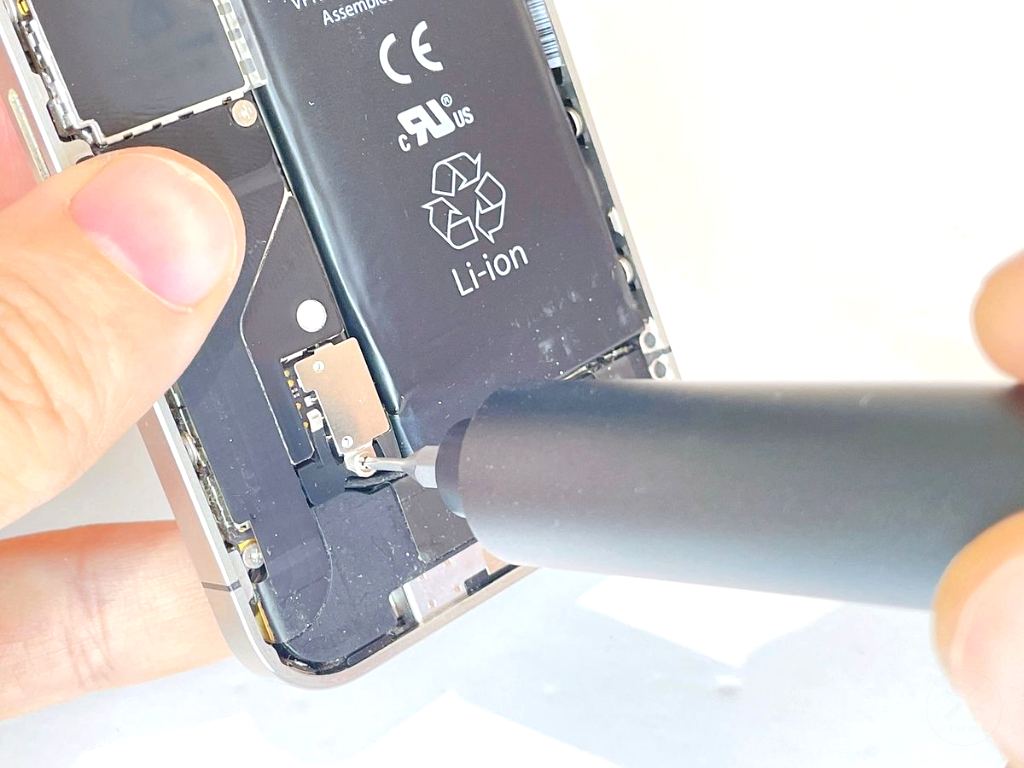
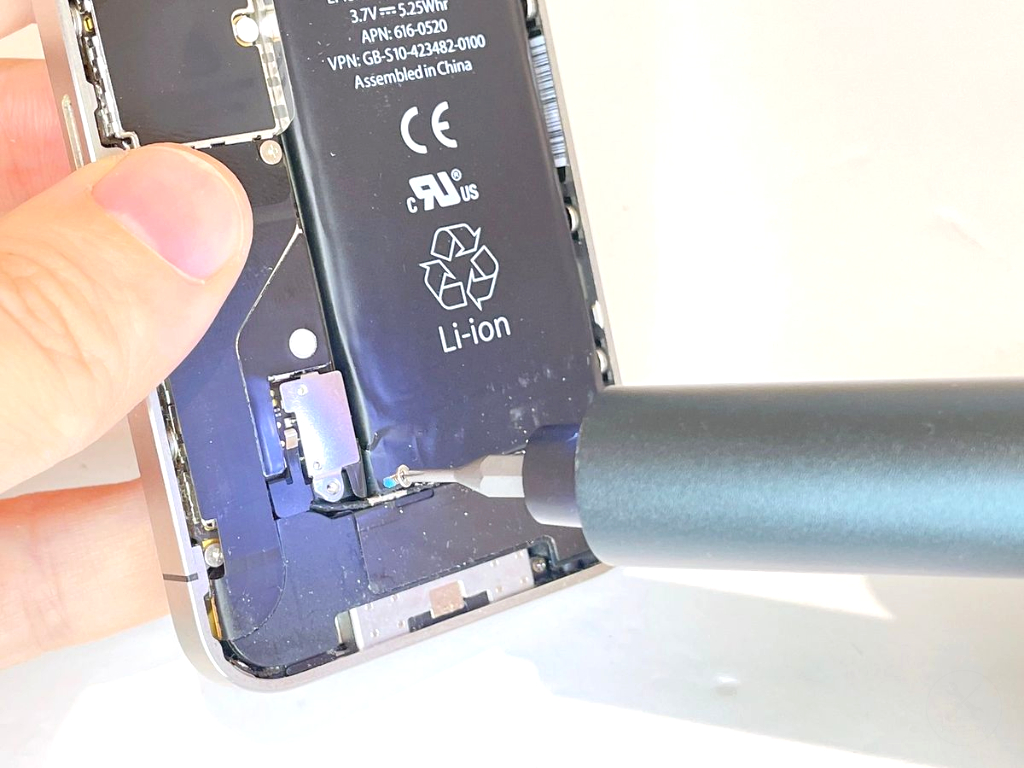
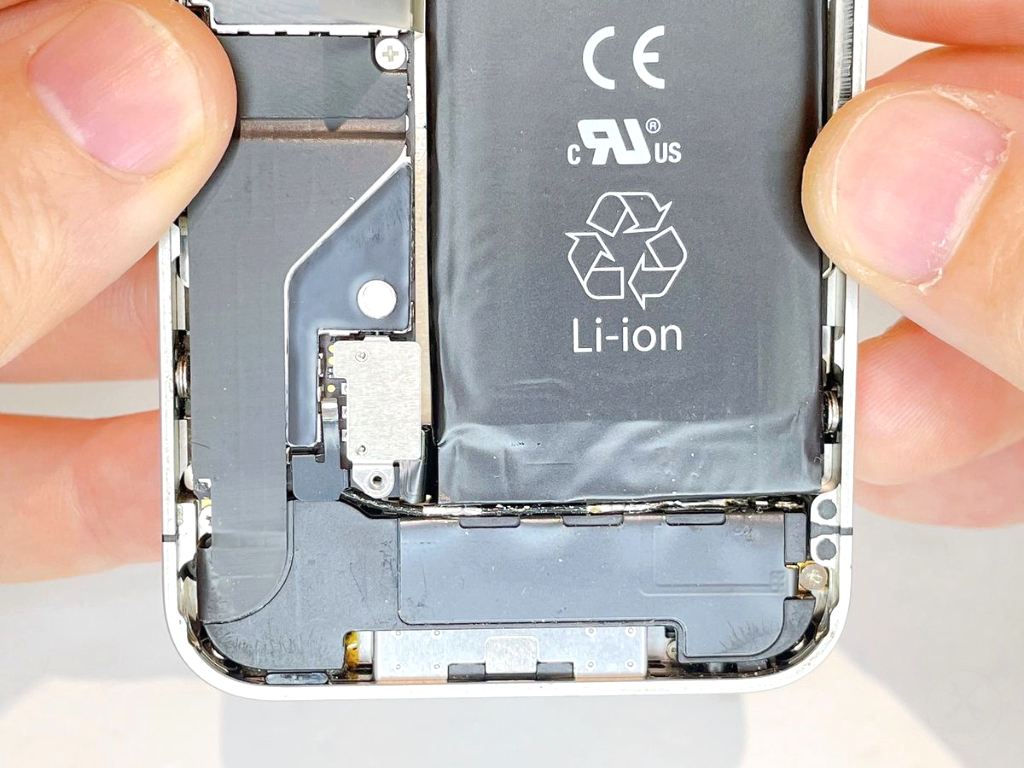
バッテリーのコネクタを固定している1本のネジを外します。
⚪︎ネジのサイズ
規格:プラスドライバー(PH0000)
直径:2.1mm
縦幅:2.5mm
このネジは他のネジに比べて少し長さがあるため、回している途中でドライバーが滑りやすくなっています。先端を垂直にしっかり押し当ててゆっくり回してください。 万が一ドライバーが滑ってバッテリーを突き刺すと、発火の危険があるため慎重に作業しましょう。
(6)ステップ6.バッテリーコネクタを外す
改善する
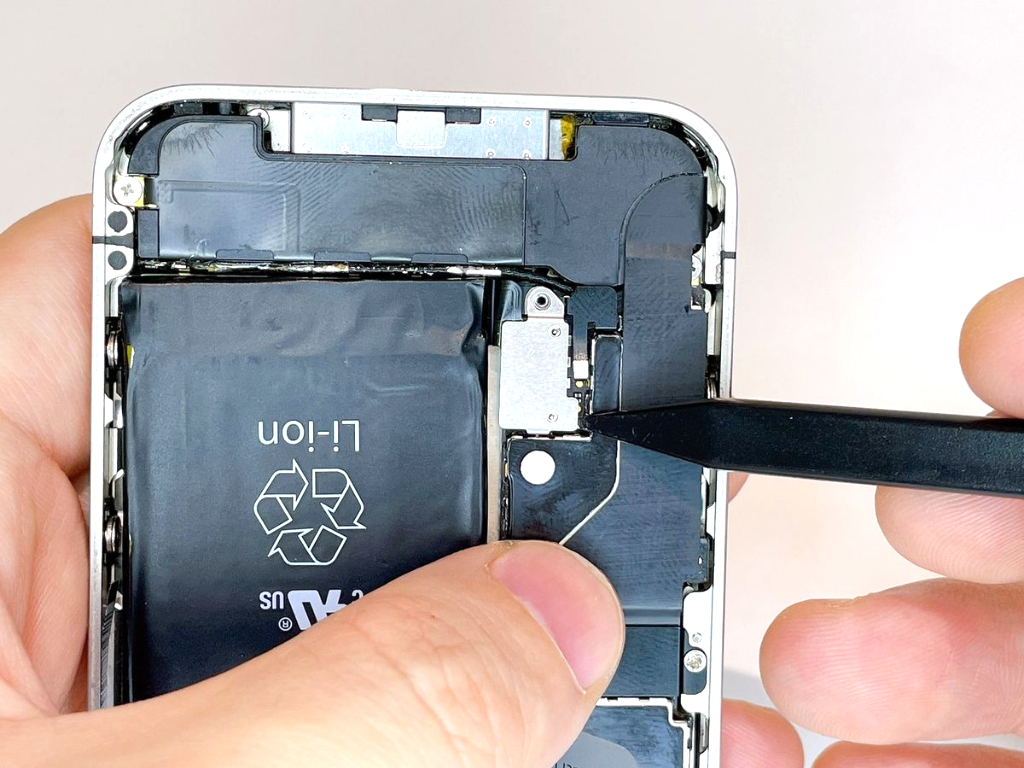
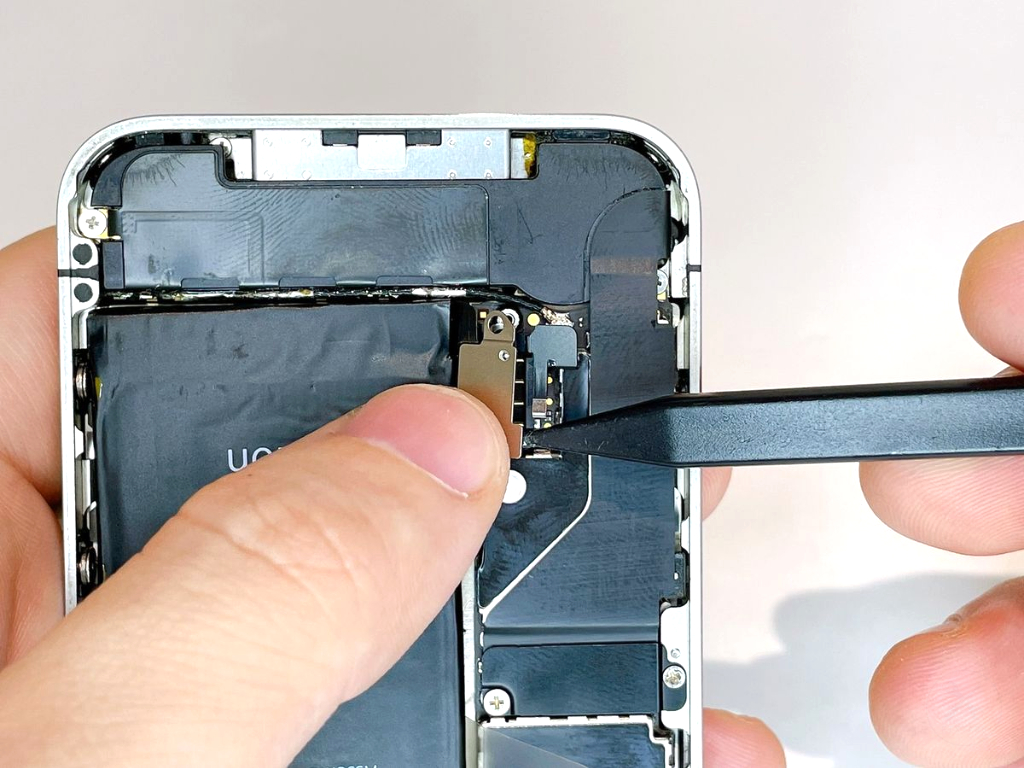
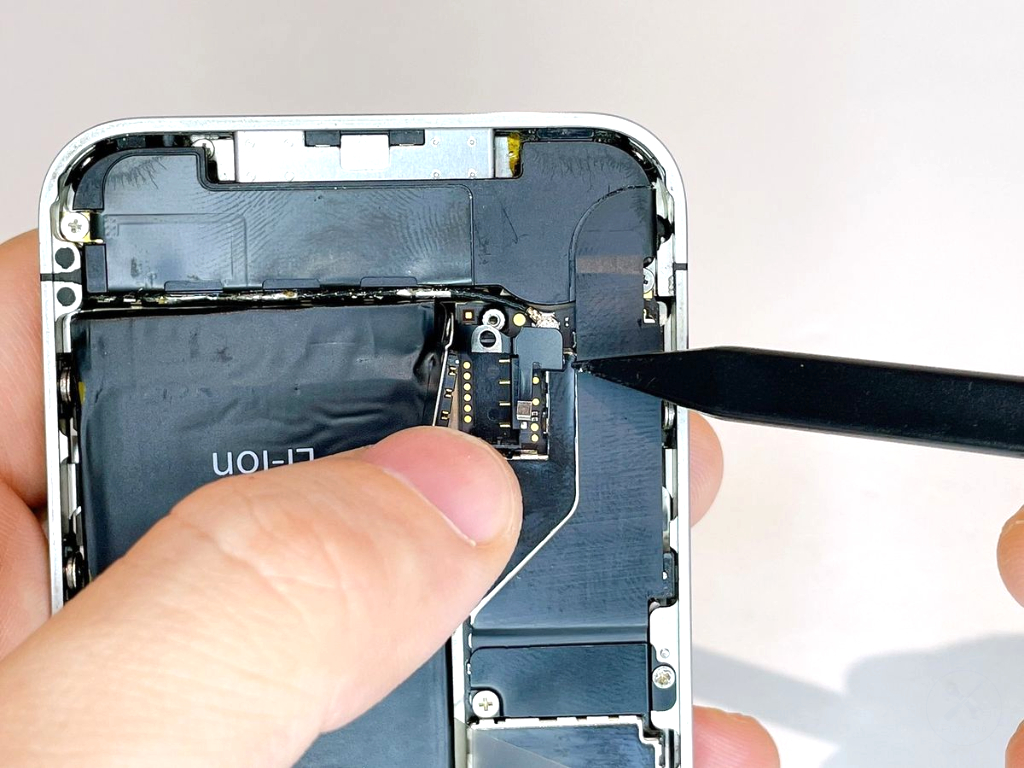
本体底を上部に持ち、バッテリーコネクタの右横にプラスチック製スパッジャーを2mm程度差し込み、テコの原理を利用して、バッテリーコネクタを上に優しく持ち上げます。正常に外れると「カチッ」と小さな音と感触が2回します。
コネクタの左側や上側には、基板(ロジックボード)にハンダ付けされた非常に小さな電子部品が密集しています。ここにヘラを差し込むと部品を破損させ、充電不良や電源が入らなくなる恐れがあります。必ずスペースの広い右側からアプローチしましょう。
使用工具
(7)ステップ7.バッテリーを外す
改善する
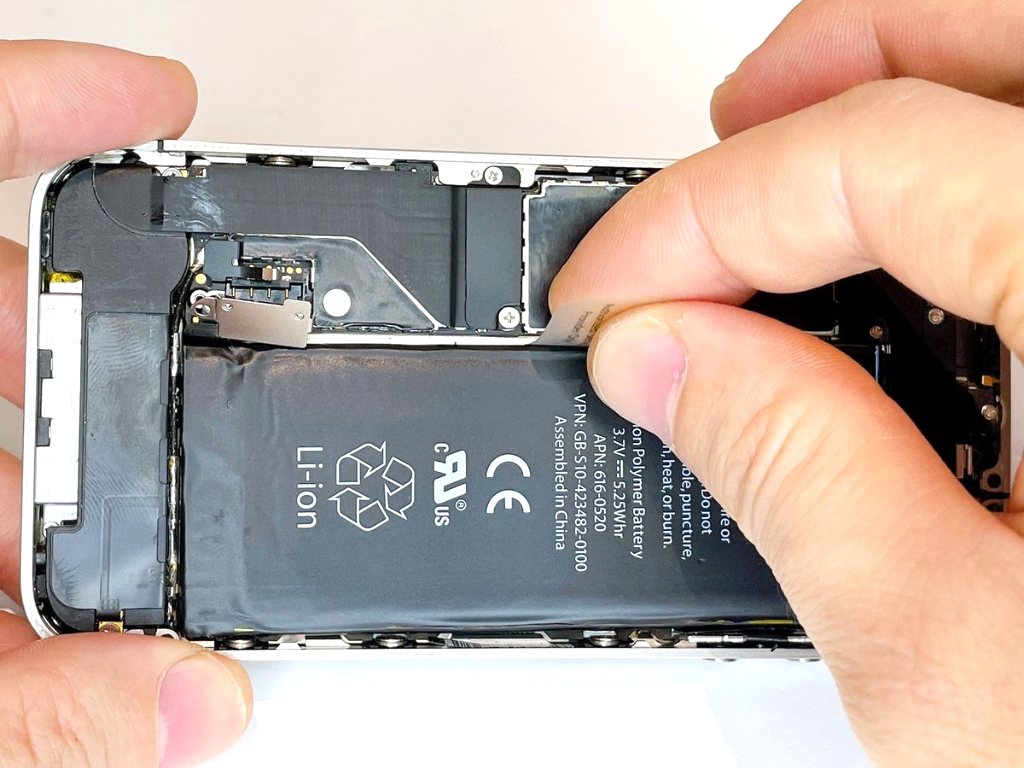
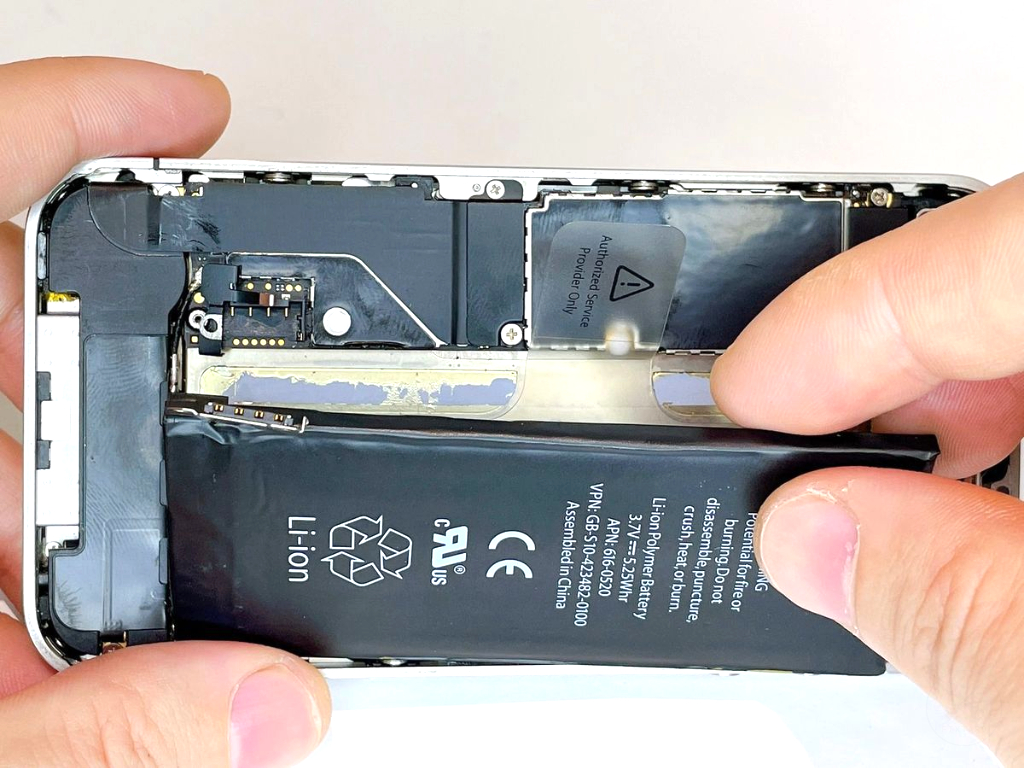
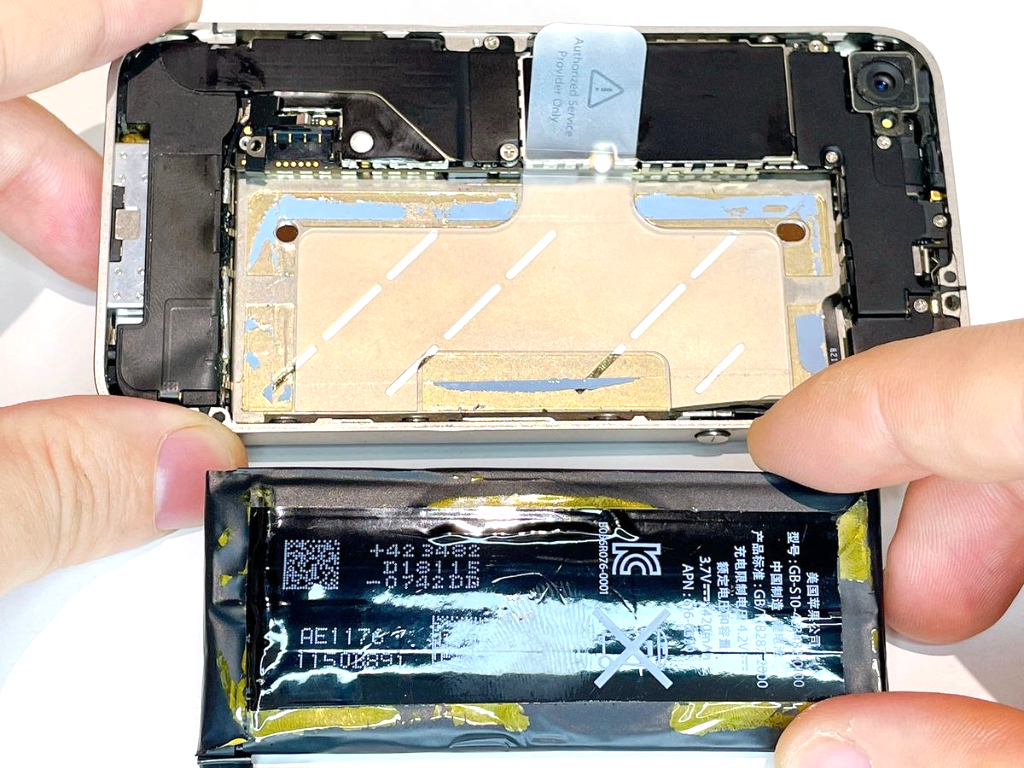
バッテリー左側から出ている透明なフィルム(引き出し用タブ)を指で持ち、上に持ち上げるようにしましょう。
iPhone 4のバッテリーは背面のケースフレームに強力な両面テープで固定されているため、フィルムを引くだけでは剥がれないことが多いです。
【バッテリーが外しづらい場合の対処法】
- バッテリーの左側(フレームとの隙間)に、超薄型スチールヘラやプラスチック製スパッジャーをわずかに差し込みます。
- 工具の先端を伝わせるようにして、純度99.9%以上のIPA(イソプロピルアルコール)を数滴流し込みます。
- 液体が接着面に浸透するまで1分程度待ちます。
- 接着が弱まったら、フィルムを引く力とテコの原理を使用してヘラで浮かせる力を合わせ、少しずつ慎重に剥がしていきます。
【注意】
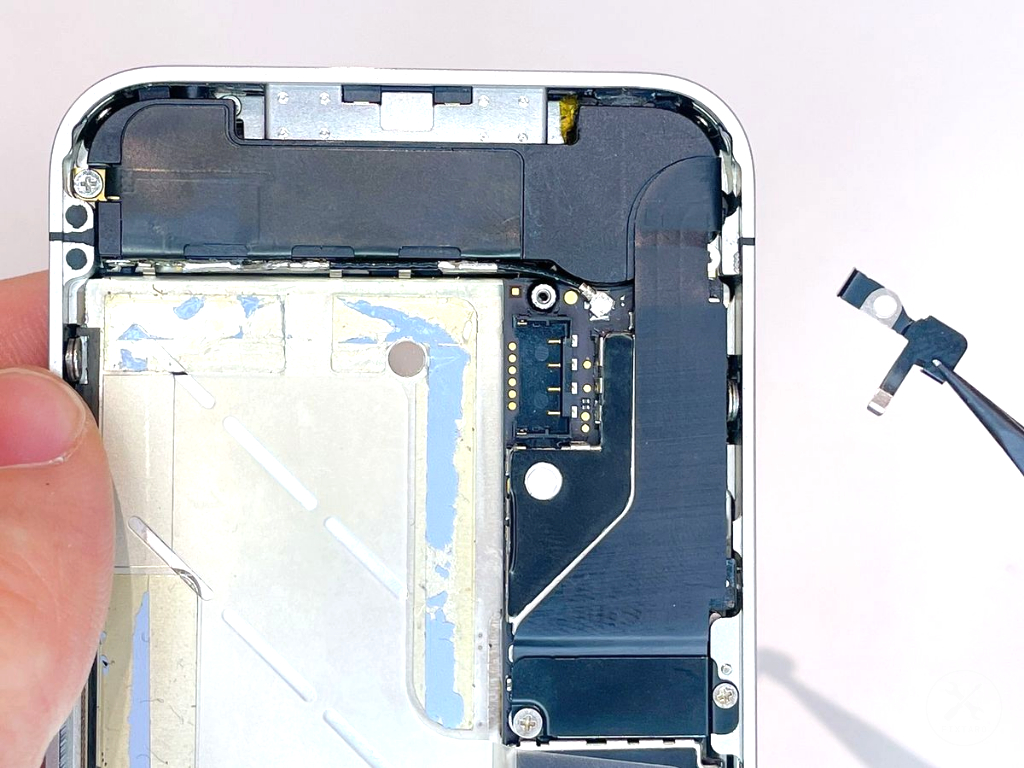
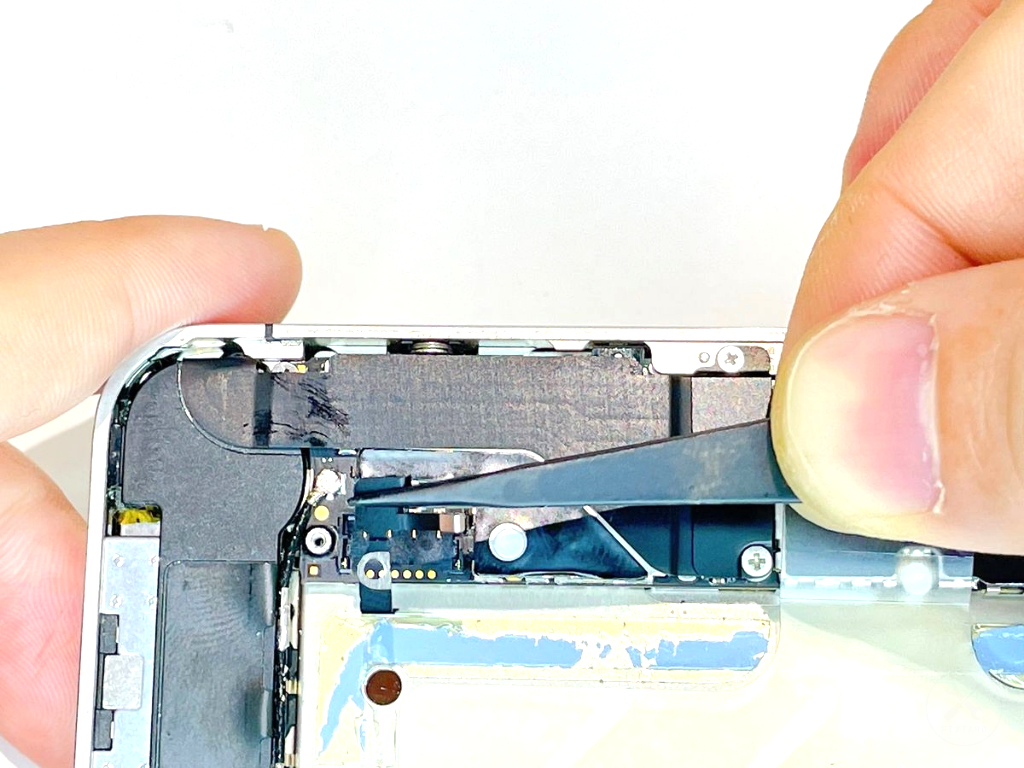
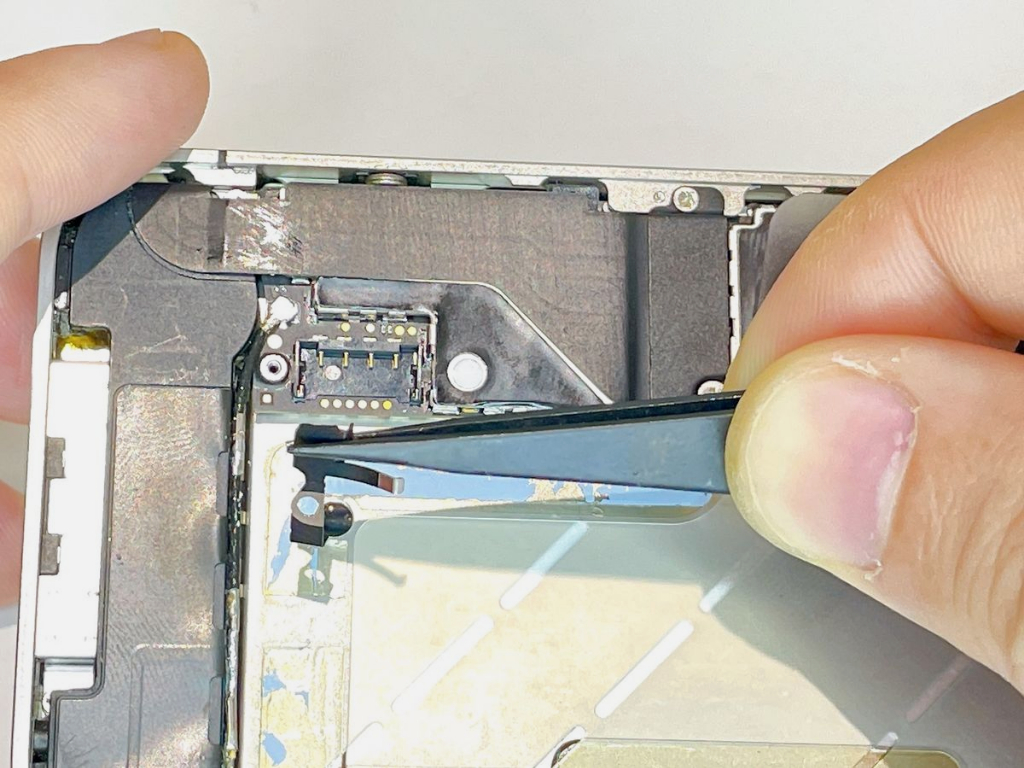
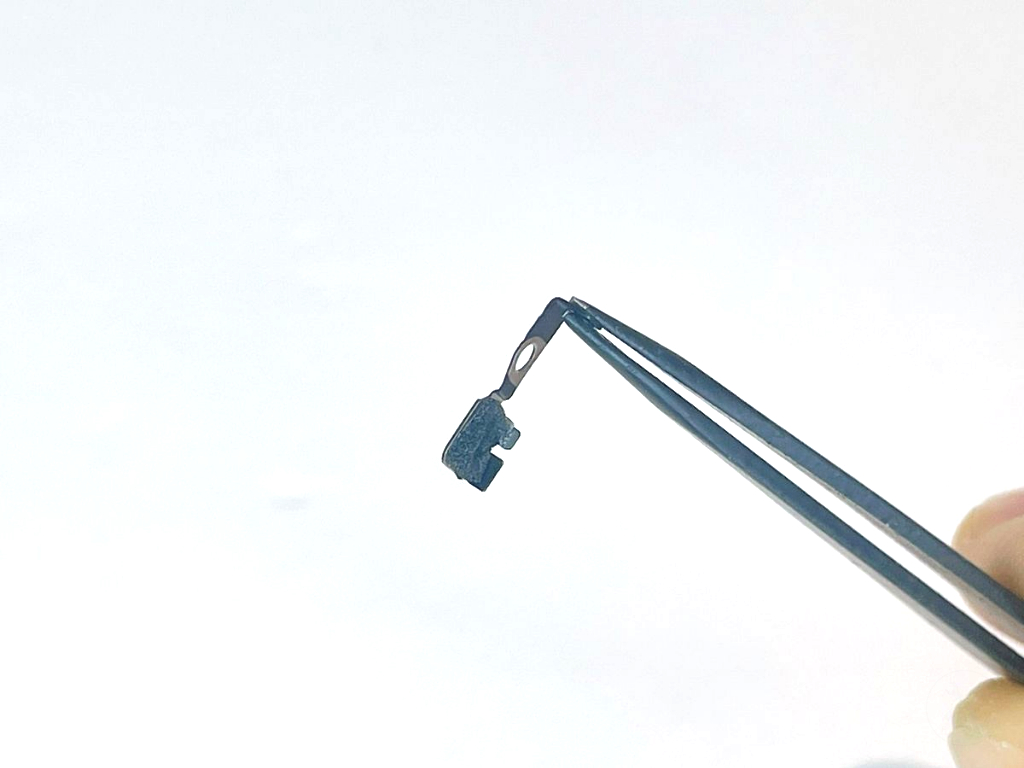
ケースからバッテリーを外すと、先ほどネジを外したコネクタ部分の近くに「小さな黒い接触パーツ(コンタクトクリップ)」が固定されていない状態で残っています。バッテリーを動かした拍子に飛ばしたり、不注意で落としてしまったりして紛失しやすいため、今のうちにピンセットで回収して保管するか、位置がズレていないか再度確認しましょう。サイズが小さく凹凸も微細なため、指でつまむのは困難です。ピンセットを使用しましょう。
(8)ステップ8.コンタクトクリップを外す
改善する
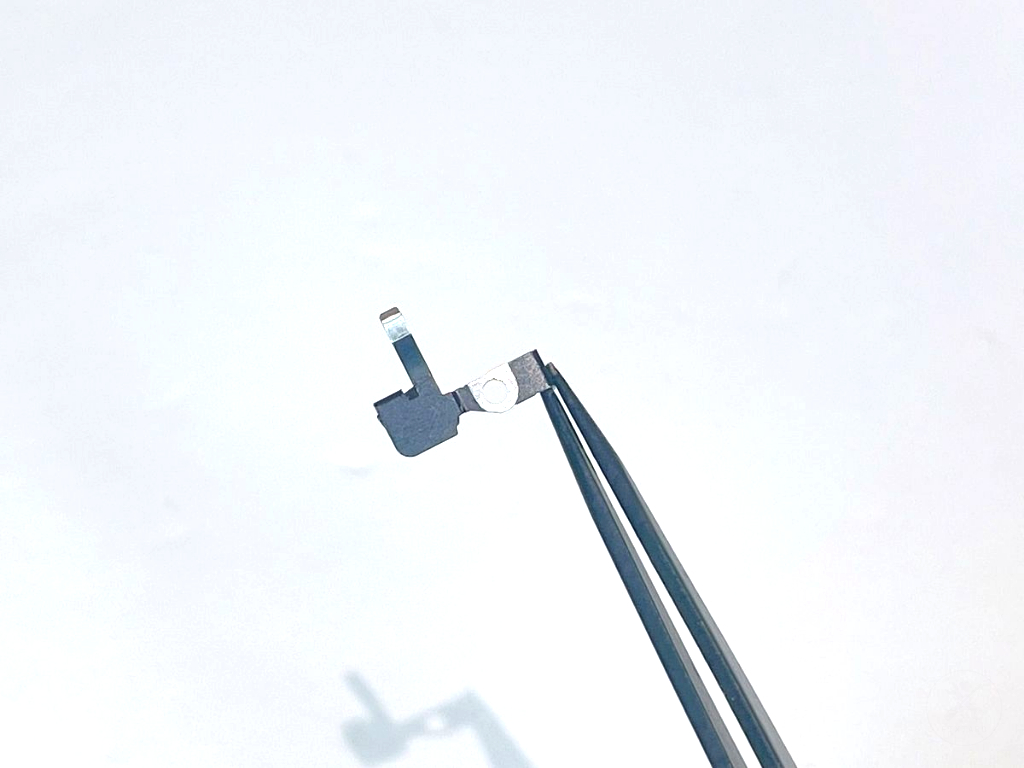
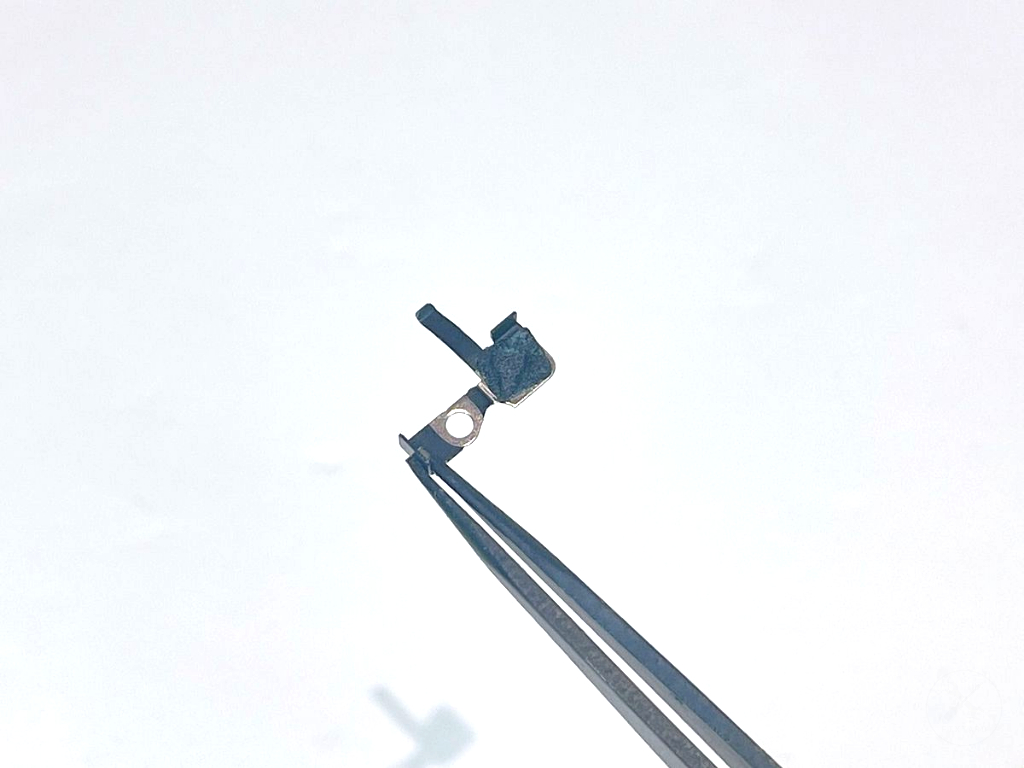
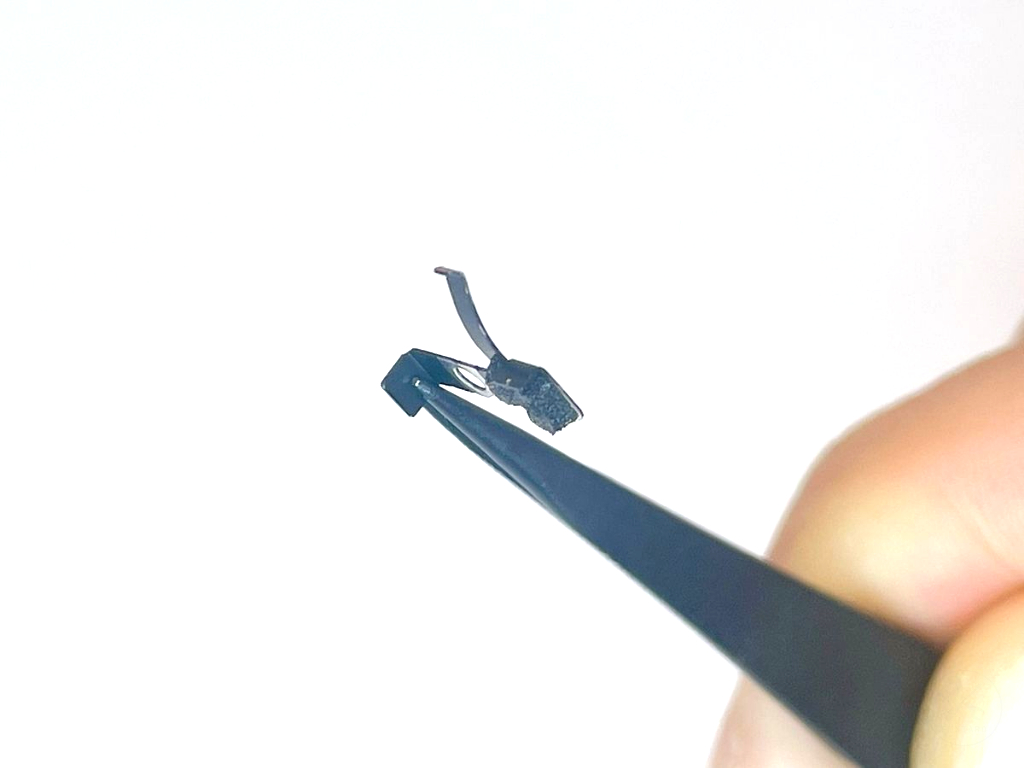
(9)ステップ9.交換用のコンタクトクリップを用意する
改善する
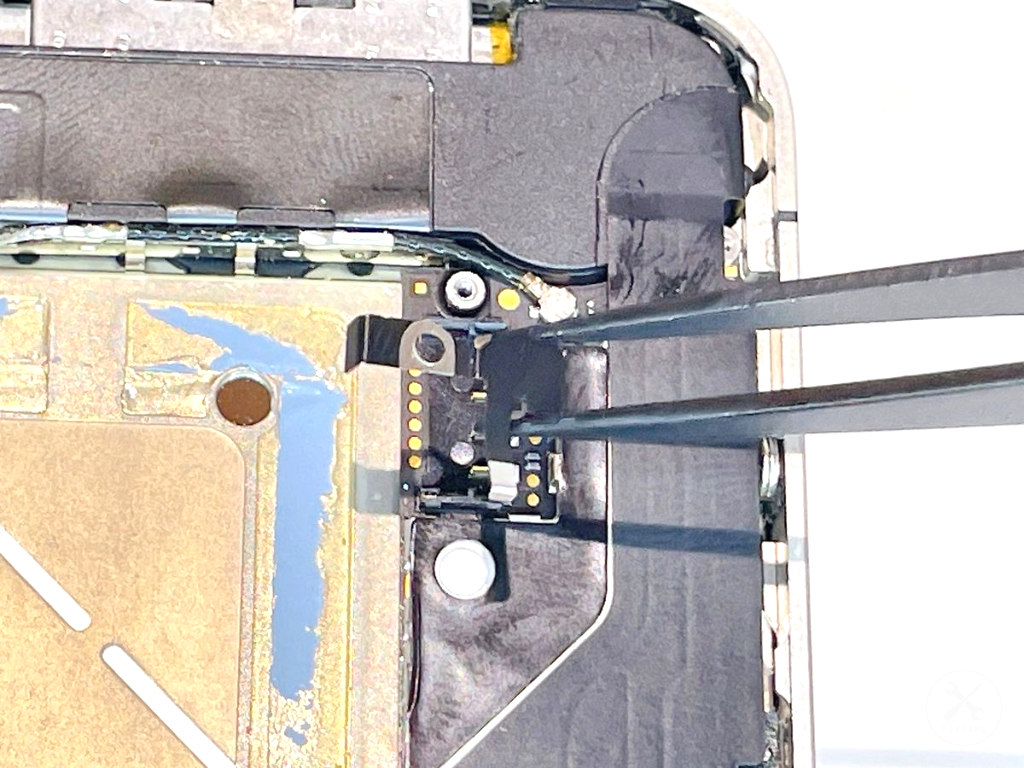
(10)ステップ10.コンタクトクリップを設置する
改善する
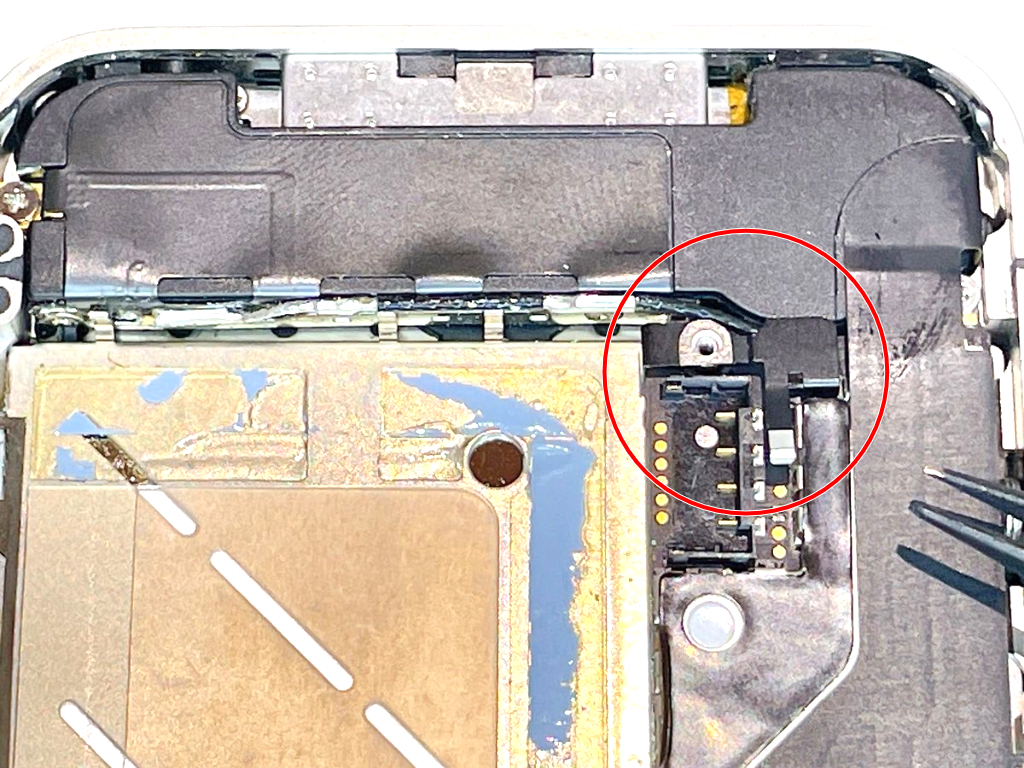
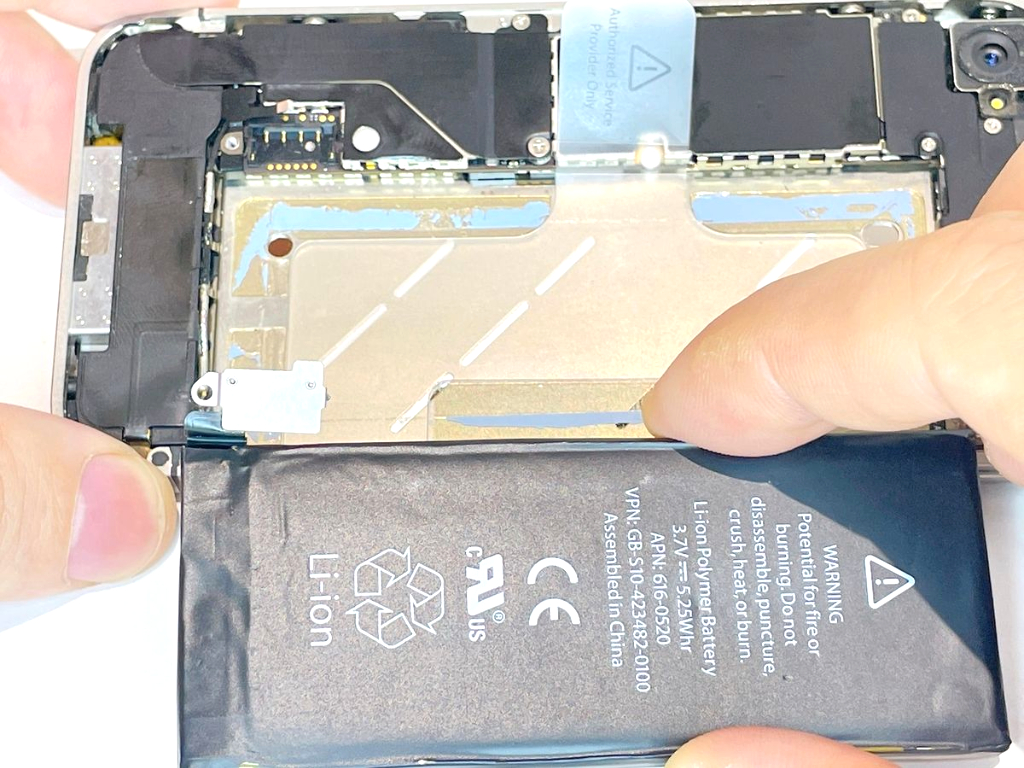
(11)ステップ11.バッテリーをケースに装着する
改善する
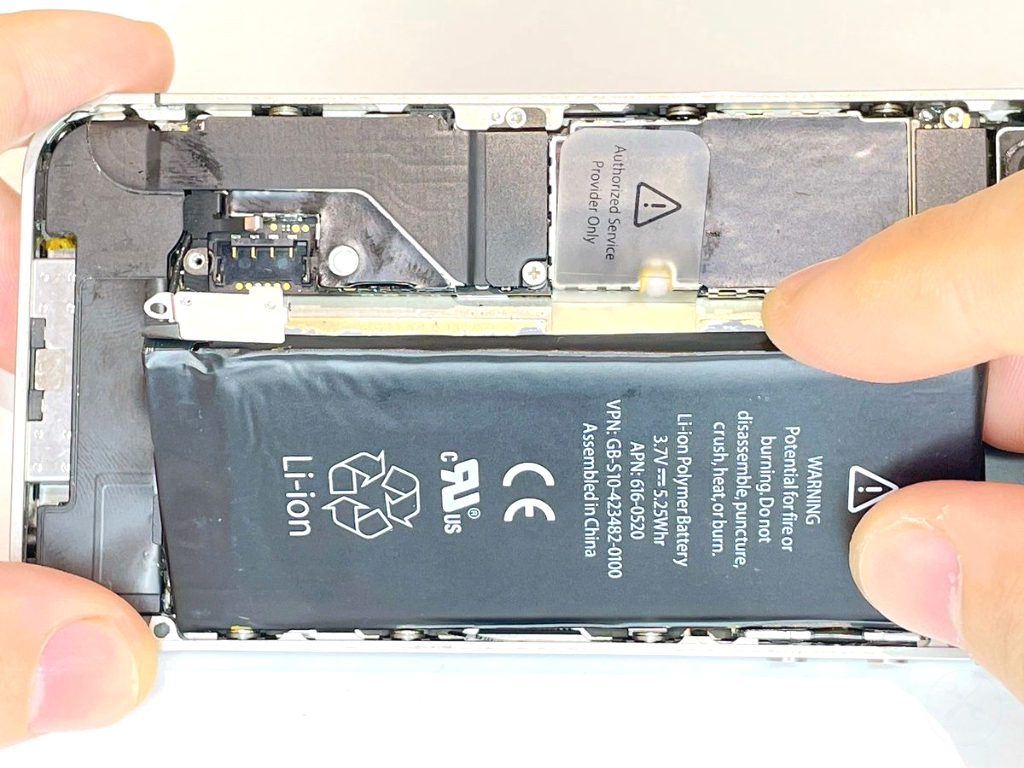
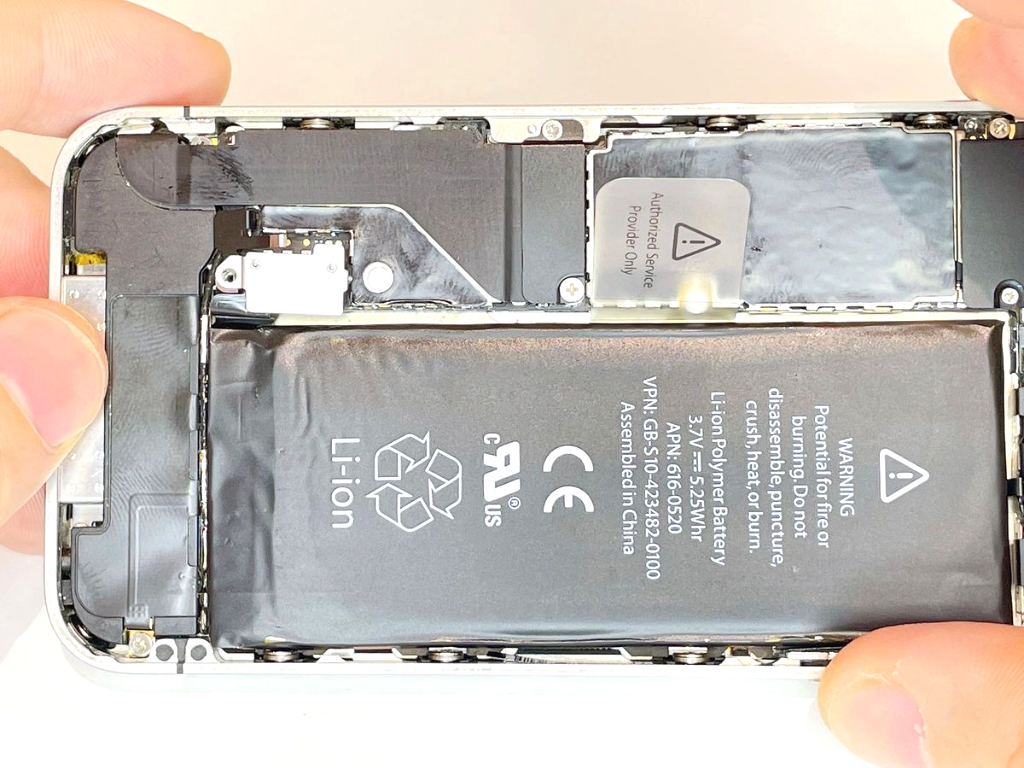
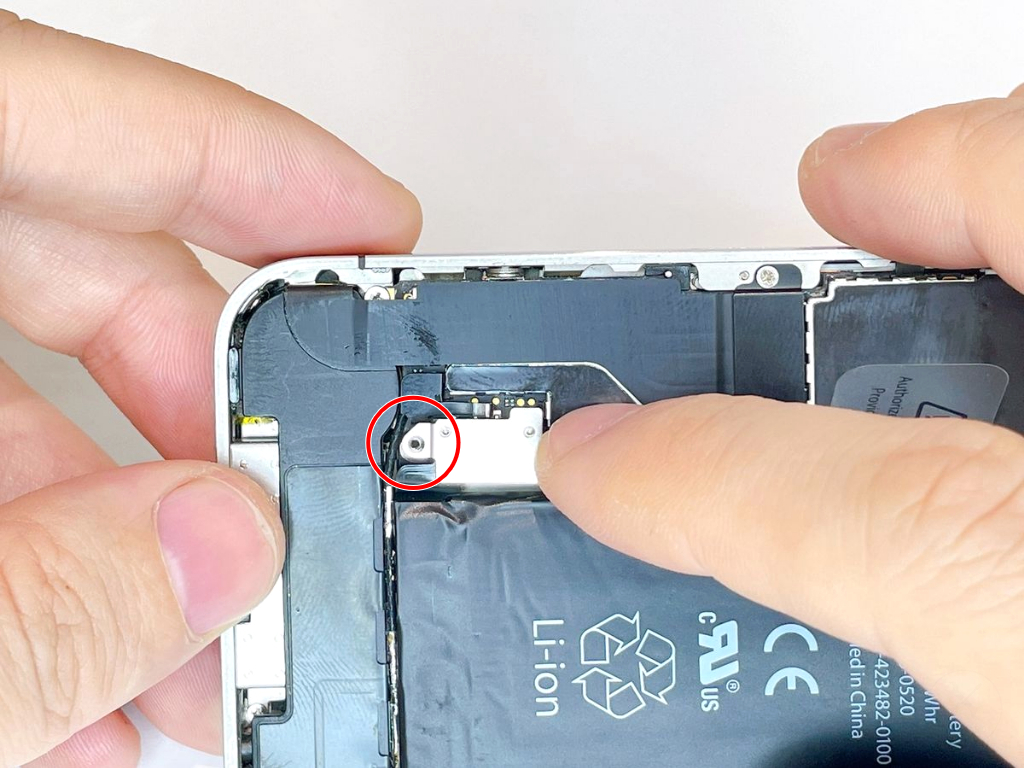
(12)ステップ12.バッテリーコネクタのネジ×1を装着する
改善する
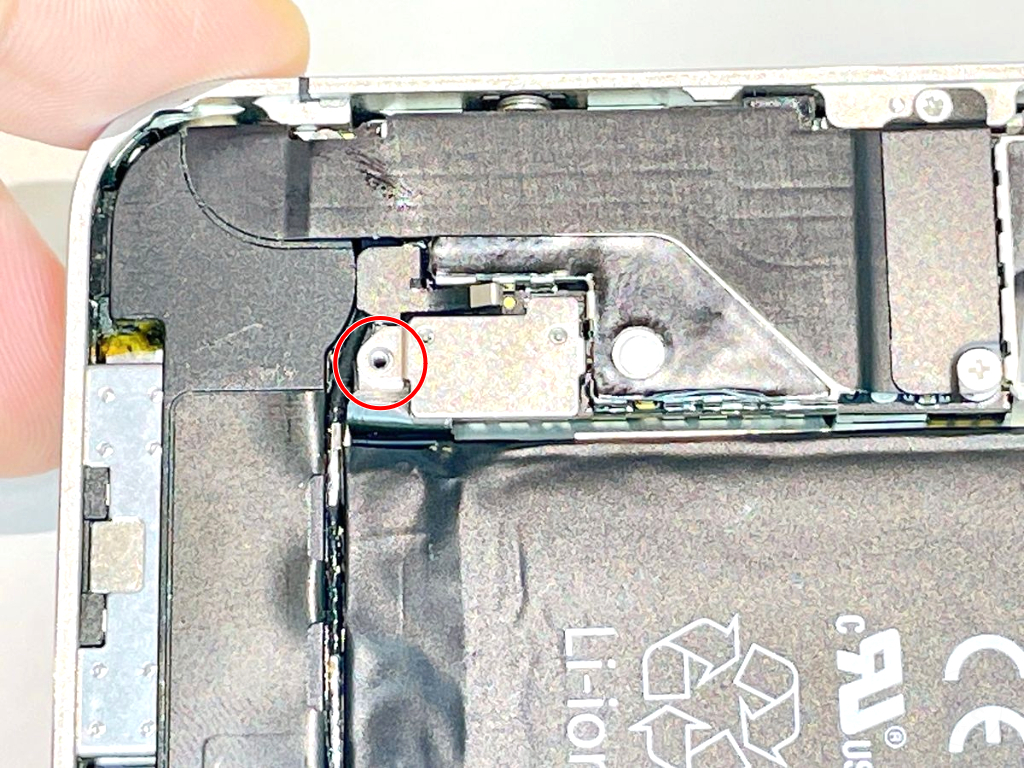
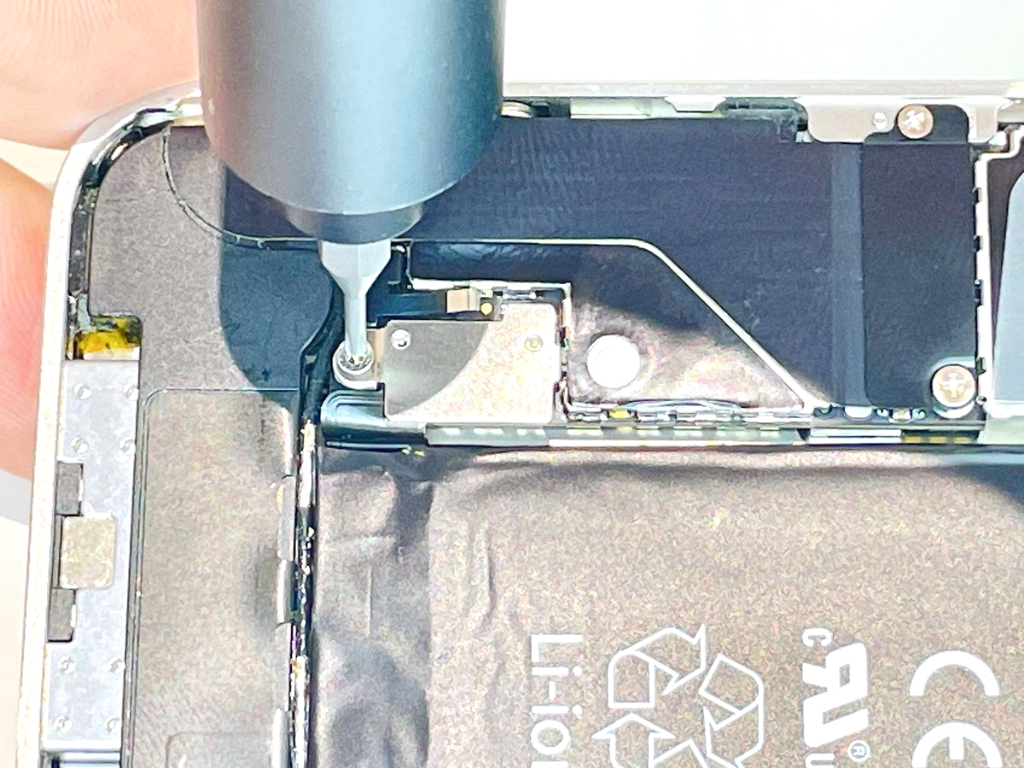
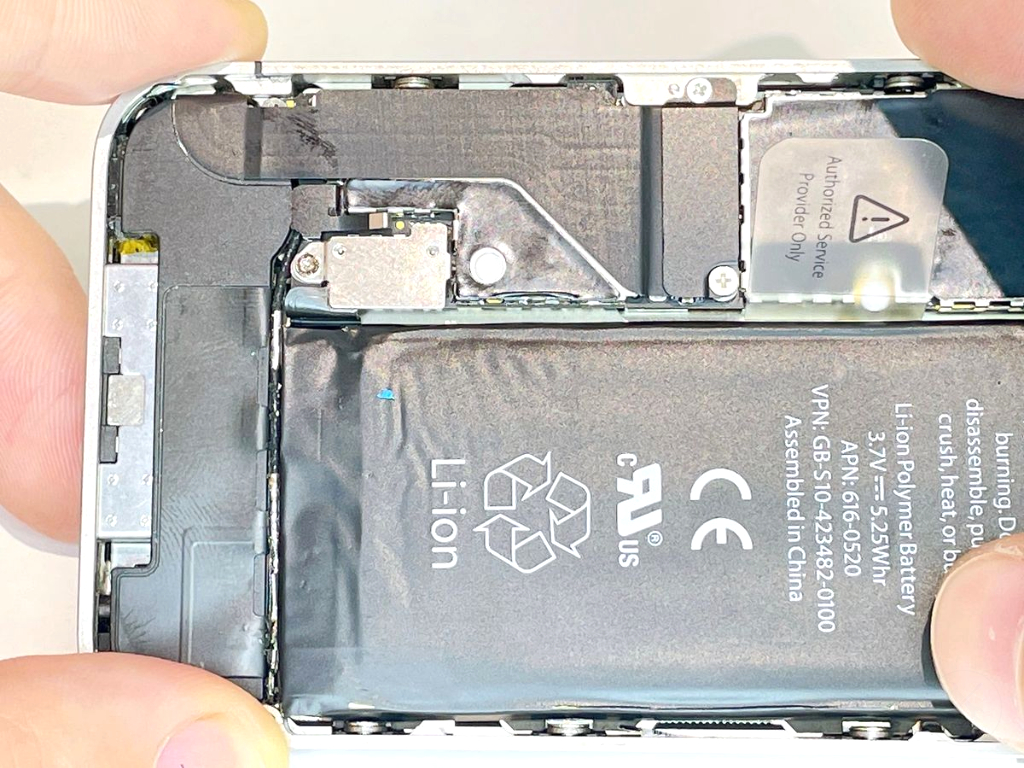
下記手順で、バッテリーコネクタのネジ×1を装着します。
⚪︎ネジのサイズ
規格:プラスドライバー(PH0000)
直径:2.1mm
縦幅:2.5mm
- バッテリーコネクタの上にネジを乗せ、プラスドライバーを使用して装着します。
- このネジは他のネジに比べて少し長さがあるため、回している途中でドライバーが滑りやすくなっています。先端を垂直にしっかり押し当てて、ゆっくり回してください。 万が一ドライバーが滑ってバッテリーを突き刺すと、発火の危険があるため、細心の注意を払って作業しましょう。
- ネジ装着後は、ネジ頭とコネクタの間に隙間がないか(しっかり奥までネジが締まっているか) 小さな黒い接触パーツ(コンタクトクリップ)がガタついていないか(正しく挟み込まれているか)を確認しましょう。
(13)ステップ13.本体裏の背面パネル(リアパネル)を装着する
改善する
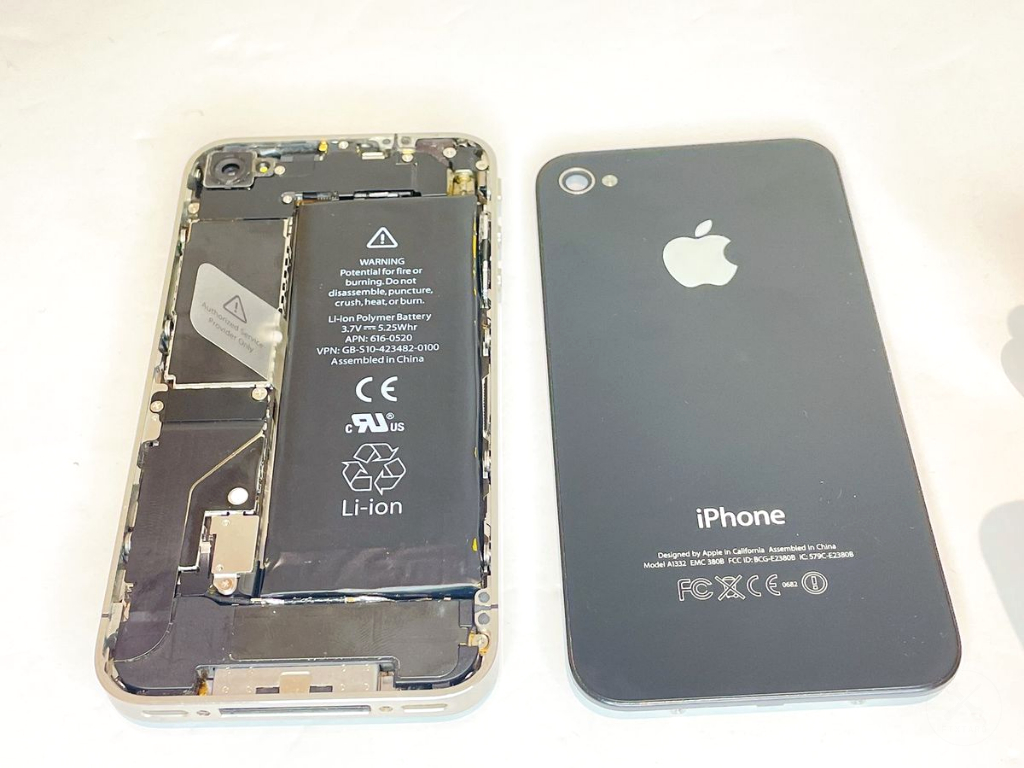
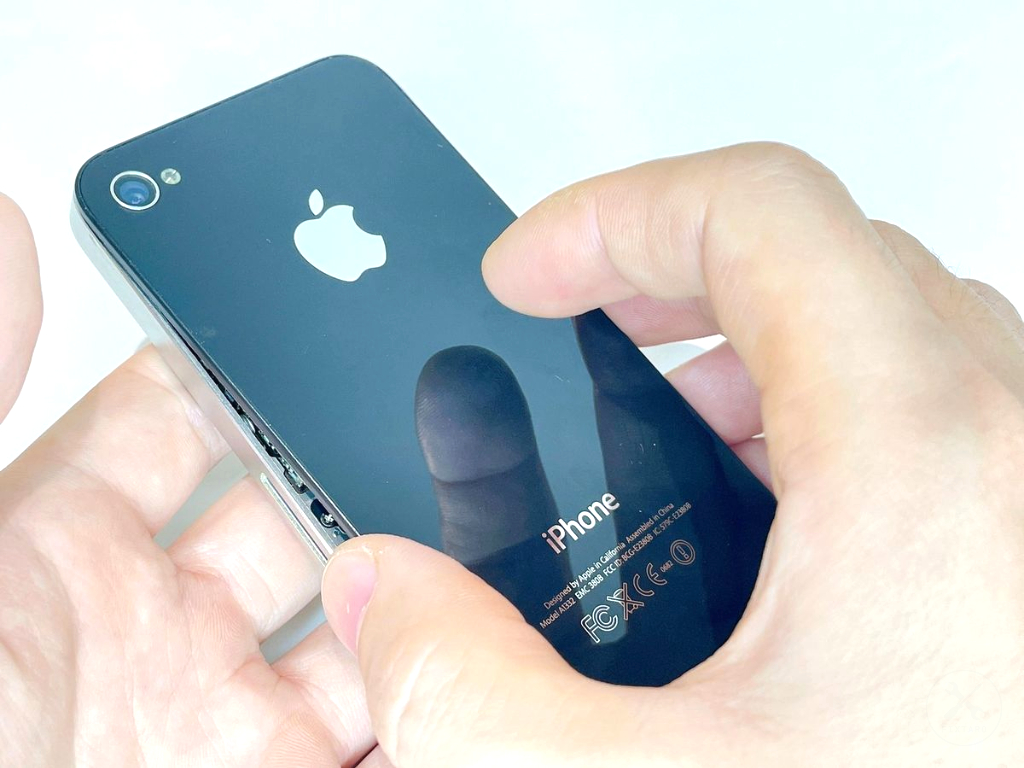
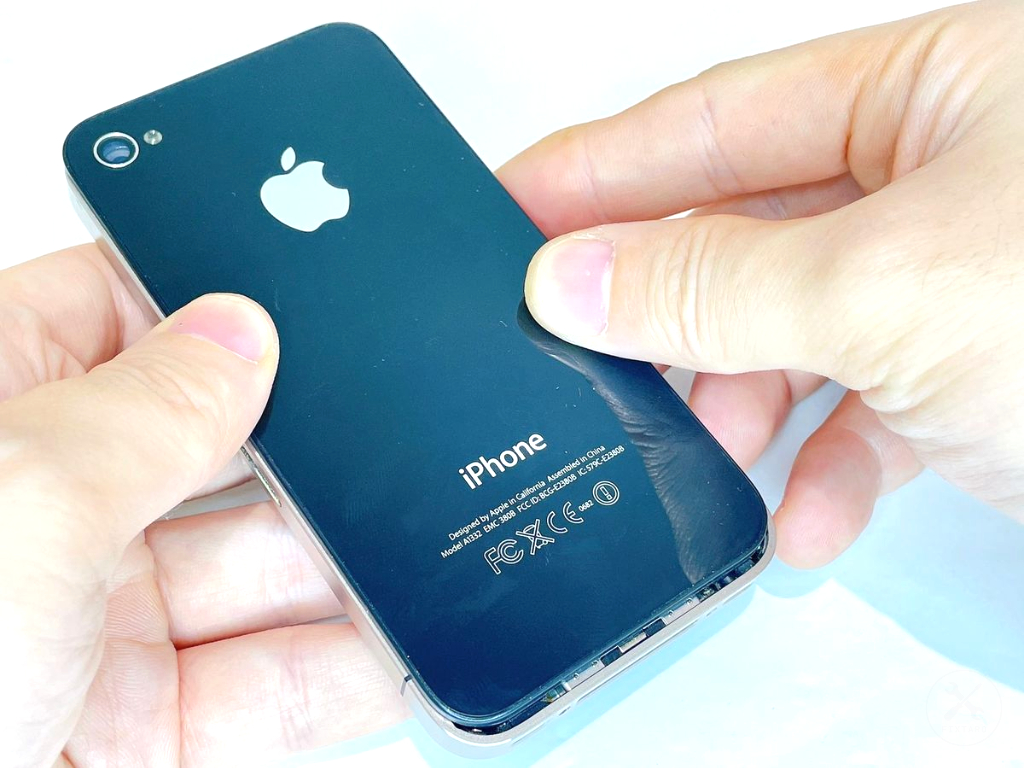
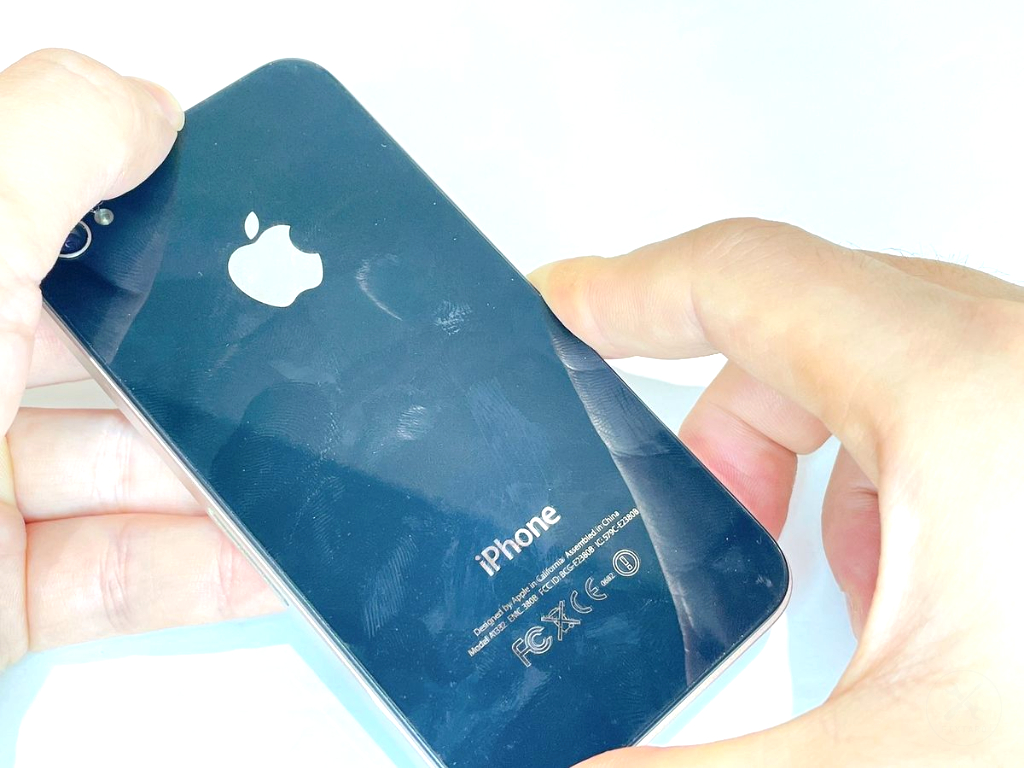
下記手順で、本体裏の背面パネル(リアパネル)を装着します。
- 背面パネルを本体の上に置きます。この際、最初からピッタリの位置に置くのではなく、上方向に約2mm〜5mmほどズラした状態で、内部のツメが本体の溝に重なるように置きましょう。
- 本体を両手で持ち、画面上部の中央を指で下方向(ドックコネクタがある方向)へゆっくり押しましょう。
- パネルが「カチッ」と収まり、本体下部のネジ穴とパネルのネジ穴が綺麗に重なれば装着完了です。
【手が滑ってしまう場合の対処法】
乾燥などで指が滑る場合は、手を洗う、保湿クリームを塗る、またはゴム手袋を着用して摩擦力を高めると、力を入れずにスムーズにスライド固定ができます。
(14)ステップ14.本体底面のネジ×2を装着する
改善する
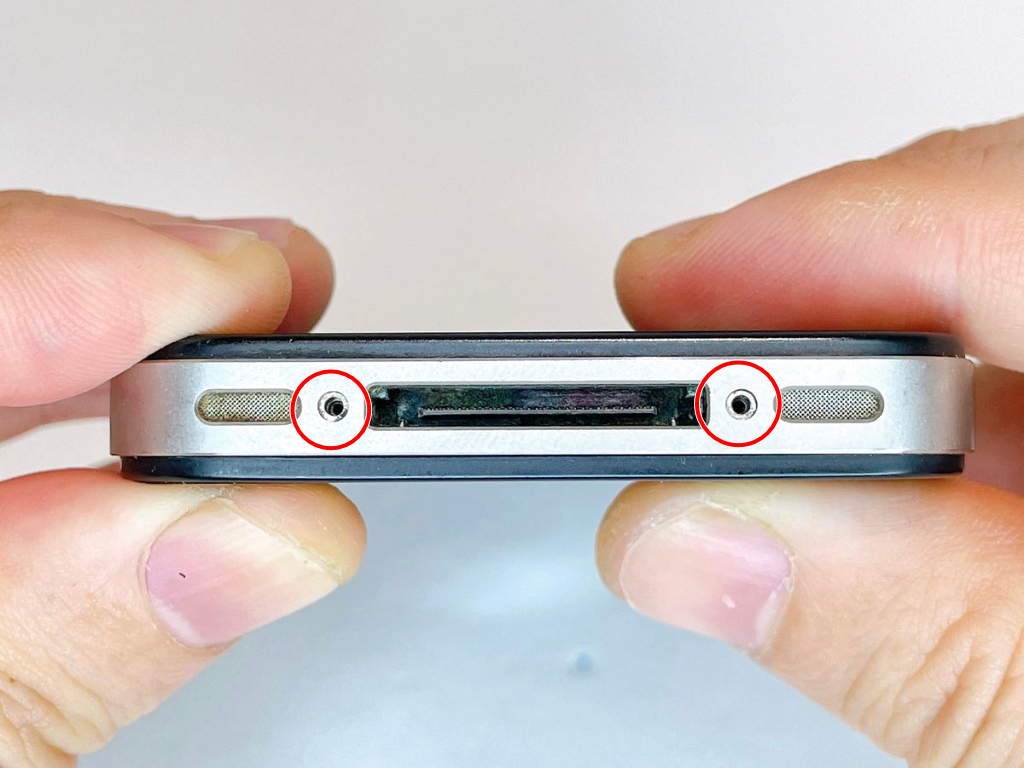
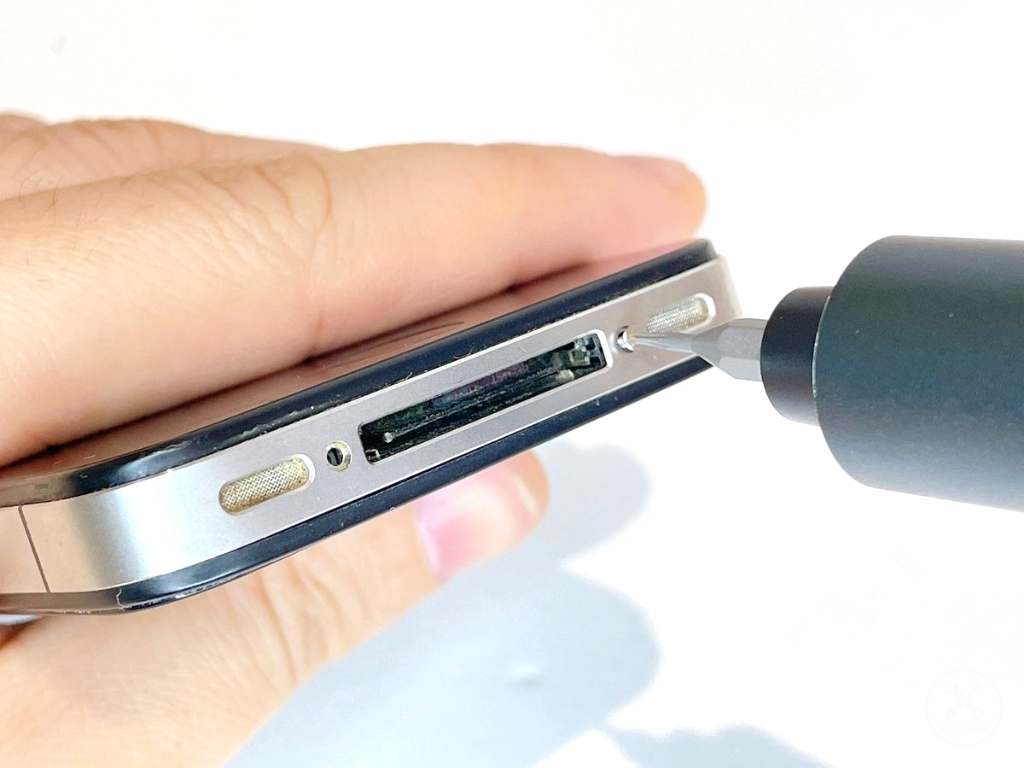
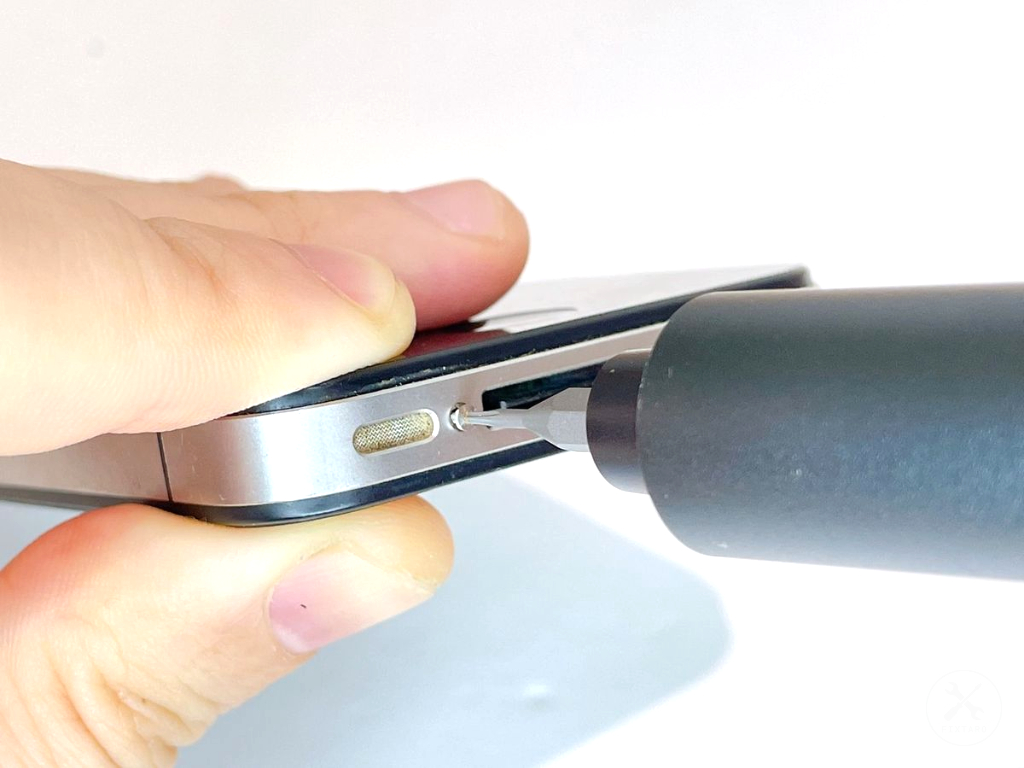
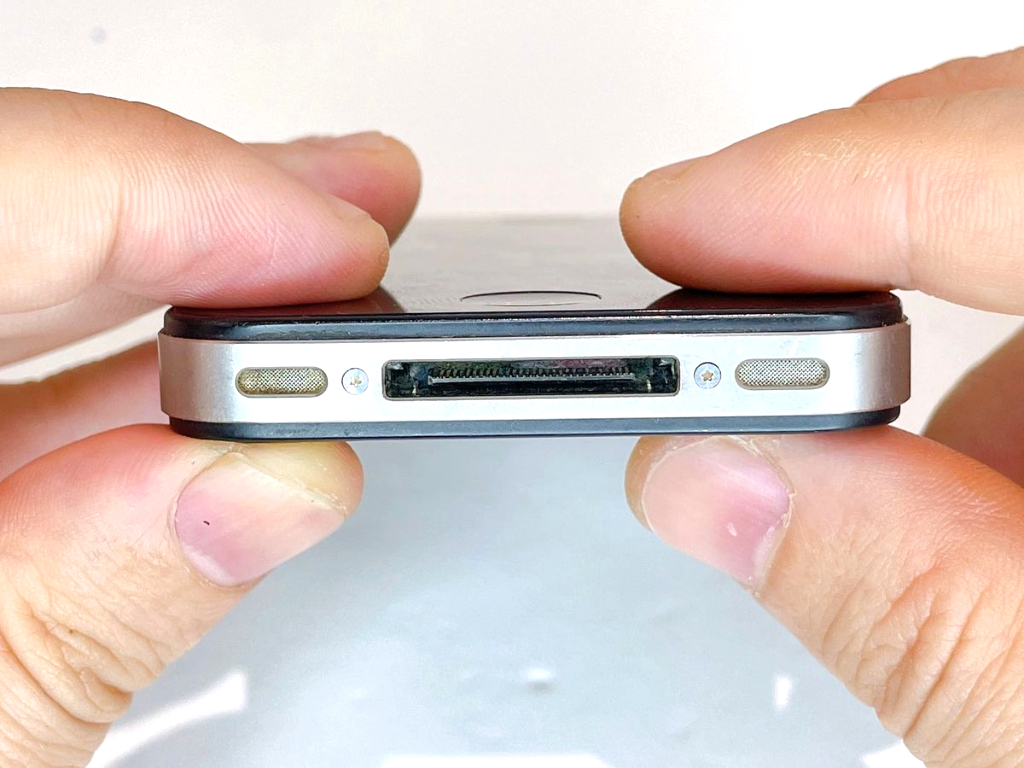
本体底面のネジ×2を装着します。
ネジ穴にネジを挿入し、ドライバーをネジに対して垂直に押し当てながらゆっくり回し始めてください。一度回転し始めれば、あとは軽い力でスムーズに回せます。最後に若干力を入れるとしっかり固定できます。
⚪︎ネジのサイズ
規格:星形ドライバー(P2)
直径:1.8mm
縦幅:3.6mm
【注意】
もしネジが斜めに入ったり、手応えが異様に重い場合は、無理に回さないでください。背面パネルのズレが原因の可能性があるため、一度パネルの装着ステップに戻って、ネジ穴が完全に重なっているか確認しましょう。強引に回すと、ネジ頭が潰れたり本体を傷つけたりして、二度と開けられなくなる恐れがあります。
(15)ステップ15.SIMカードを装着する
改善する
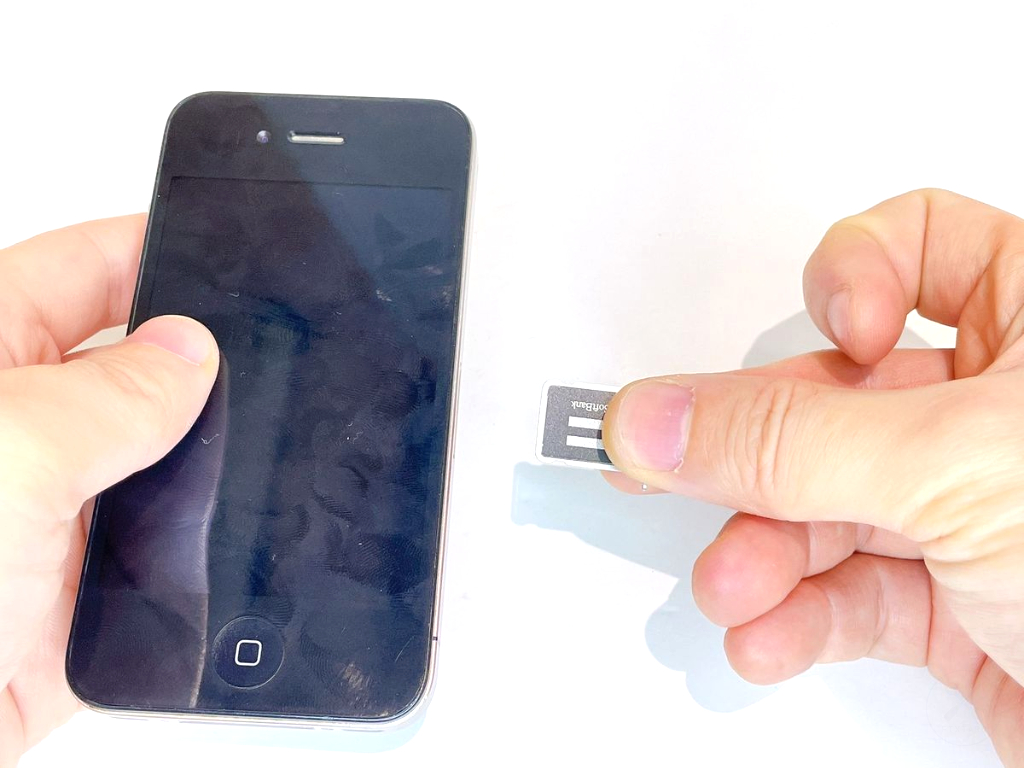
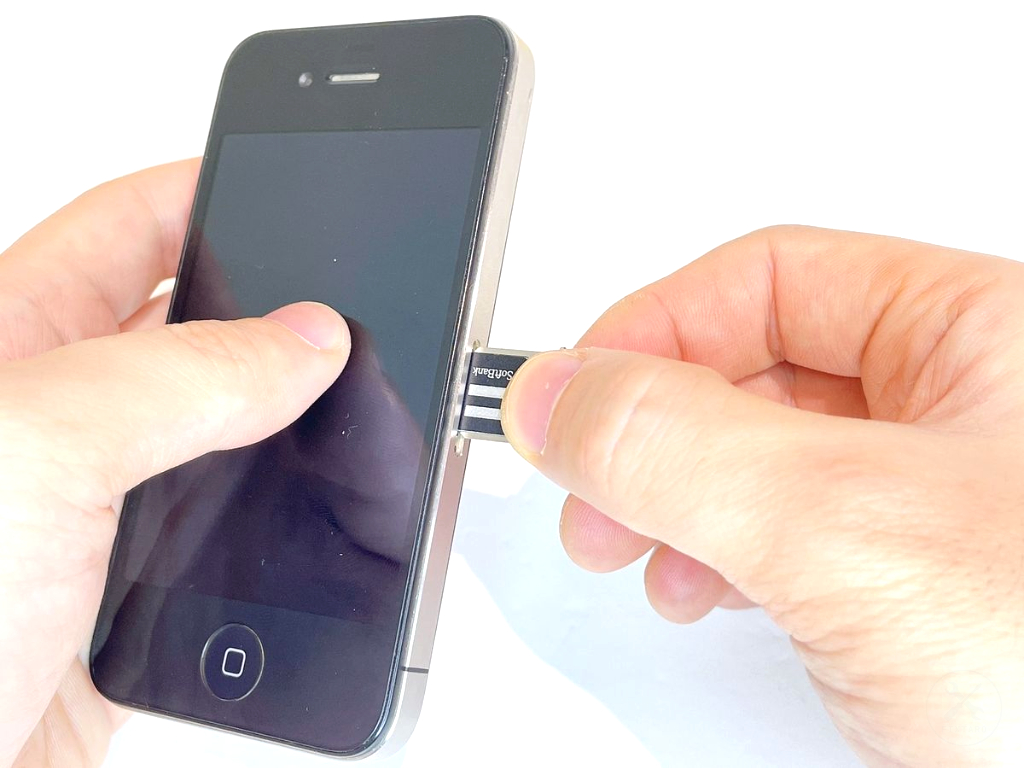
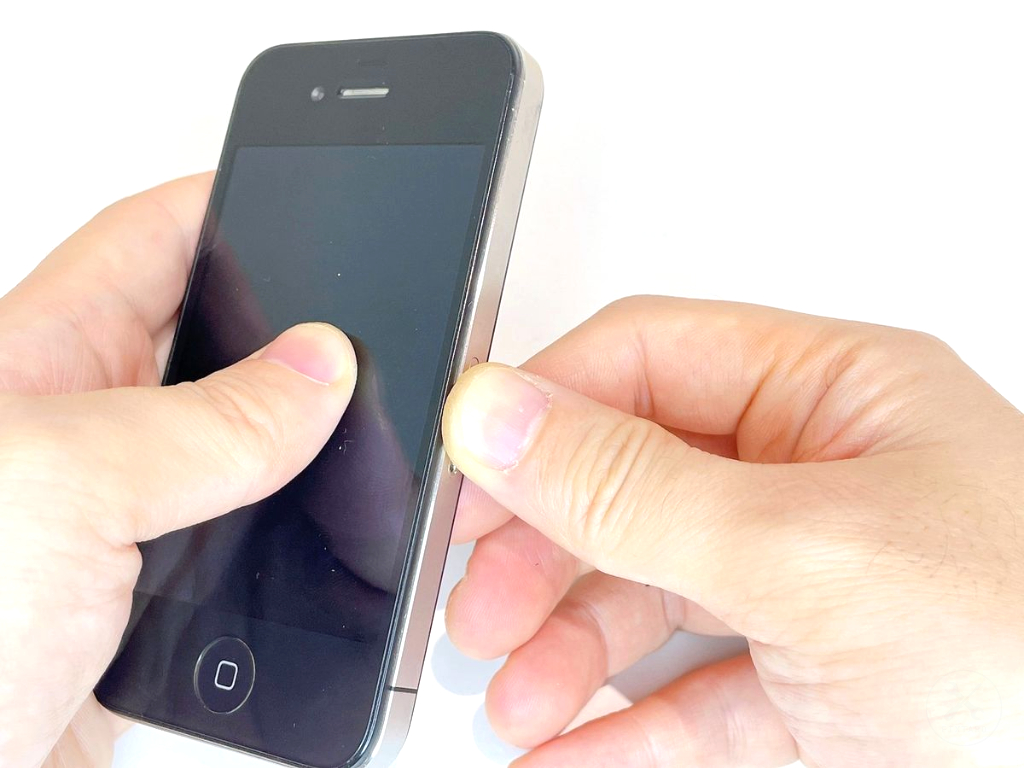
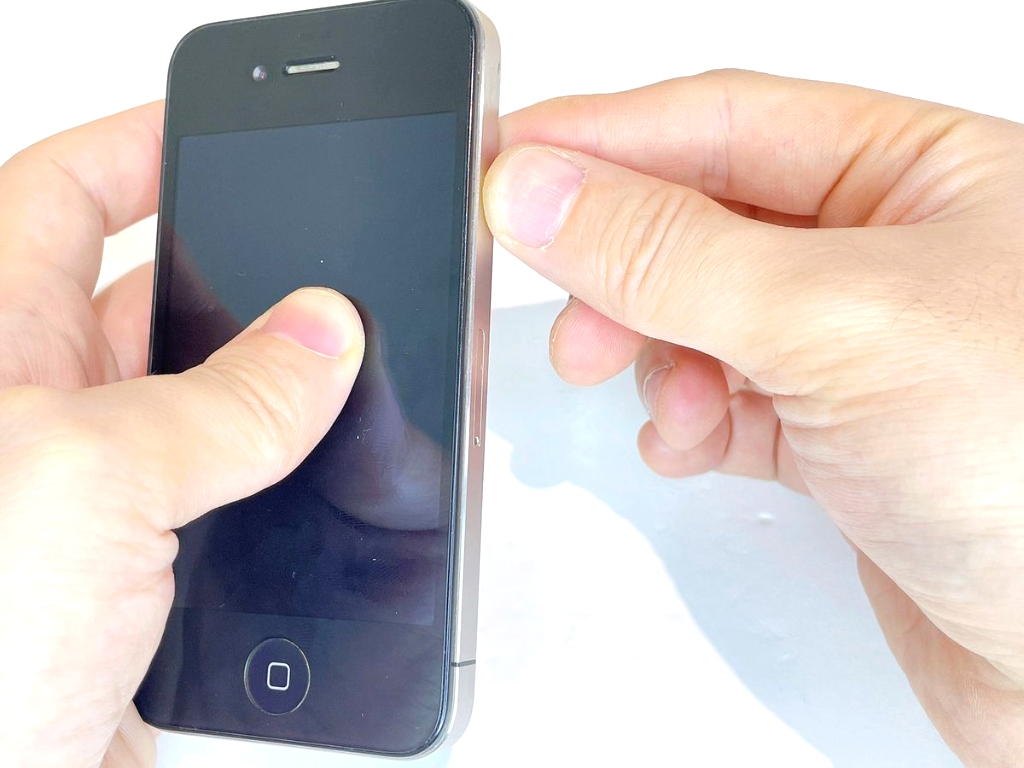
SIMカードを本体に装着します。
- SIMトレイにSIMカードをセットします。トレイとカードの「切り欠き(斜めのカット)」を合わせ、カードがトレイに水平に収まっているか確認してください。
- 本体右側面の穴にSIMトレイを差し込みます。指の腹でゆっくりと押し込み、本体フレームとトレイが平ら(フラット)になれば装着完了です。
【注意】
もし途中で引っかかるような手応えがある場合は、無理に押し込まないでください。内部でSIMカードが浮いていたり、裏表が逆になっていたりする恐れがあります。一度引き抜き、カードがトレイにピッタリとはまっているか再度確認しましょう。強引に入れると、内部の通信端子を破損させる原因になります。
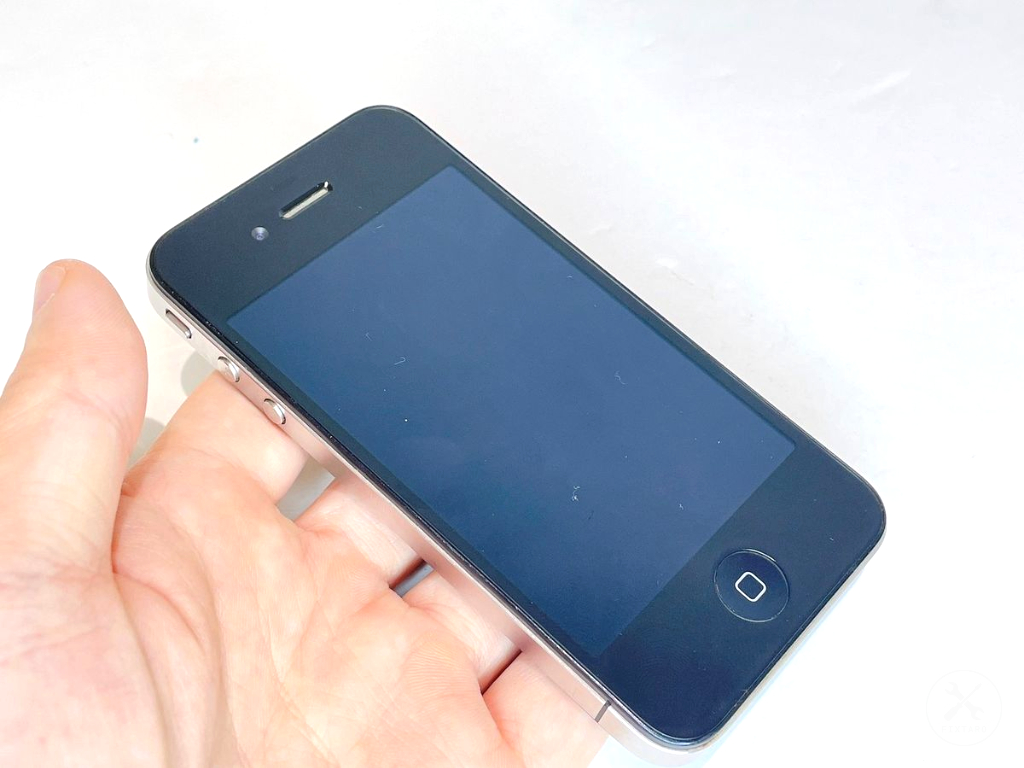
(16)ステップ16.コンタクトクリップ交換完了
改善する


安全のためのガイドライン
2件装着の向きを間違えないこと
パーツの裏表や向きが逆だと、外枠のフレームに正しく接触しません。コンタクトクリップを間違って装着してしまうとWi-Fiの感度が悪いままになってしまいます。必ず修理ステップの写真を確認し、間違えないように装着しましょう。
基板を傷つけないこと
コンタクトクリップを装着する箇所のすぐ真下には、iPhone4のメイン基板(ロジックボード)が露出しています。 非常に繊細な回路が通っているため、ピンセットの先で基板を強く突いたりすると故障(電源が入らなくなる、特定の機能が使えなくなる等)に繋がります。コンタクトクリップの取り外しや設置は、力を入れすぎず、慎重かつ優しく作業を行ってください。
よくある質問
3件コンタクトクリップとは何ですか?
コンタクトクリップの実体はWi-Fiアンテナ用のアースパーツです。基板上のアンテナと本体の外枠(金属フレーム)を電気的につなぎ、電波を効率よく送受信させる橋渡し役をしています。
コンタクトクリップをつけ忘れるとどんな影響がありますか?
Wi-Fiの受信感度が極端に悪くなります。ルーターのすぐ横なら繋がりますが、少し離れると圏外になったり、通信速度が著しく低下したりします。また、Bluetoothの接続が不安定になることもあります。
コンタクトクリップはネジで固定しなくて問題ありませんか?
問題ありません。このパーツは特定の場所に「置いてあるだけ」の状態が正解です。最後にバッテリーを装着する際、バッテリーのコネクタをコンタクトクリップ上から押さえつけ固定する仕組みになっています。バッテリーコネクタを装着するまで全く固定されていないため、慎重に作業しましょう。
無事に修理できましたか?
あなたが最初の「成功報告」をしませんか?
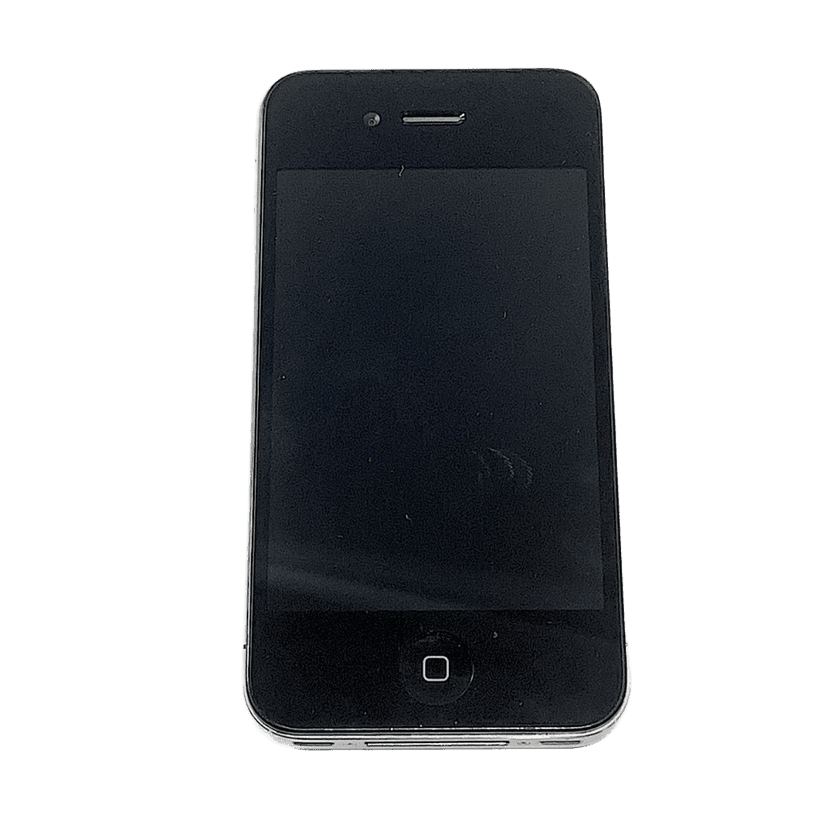
| 商品名 | iPhone4 |
|---|
この修理で使用したもの
実際に修理で使用したり汎用的に使用できる工具・部品です。外部キャンペーンPRを含みます。
コメント0件
関連する修理ガイド
19件交換
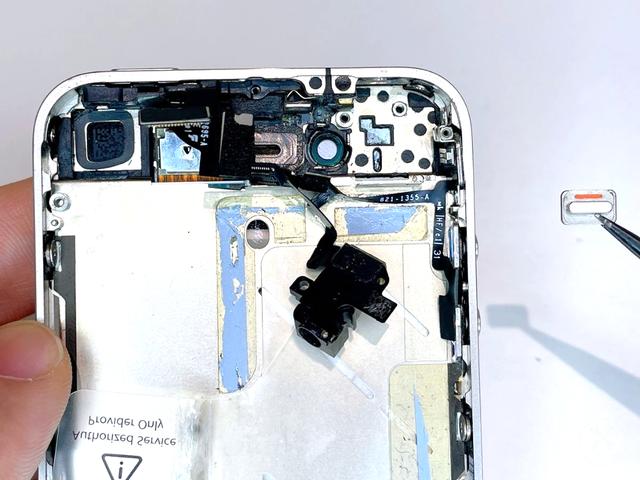
iPhone4のサイレントスイッチ交換方法
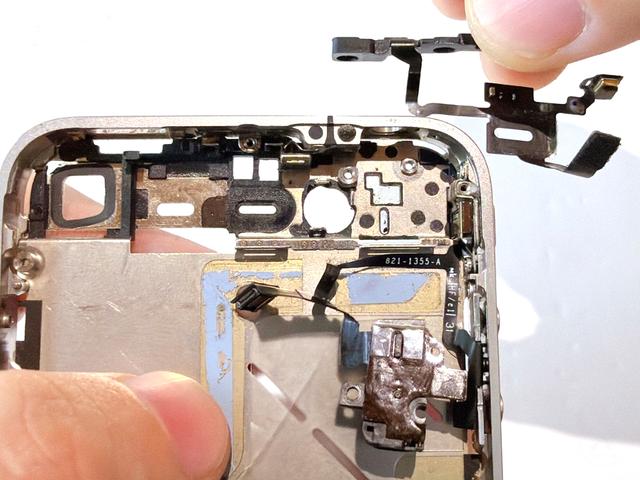
iPhone4の電源・マイクケーブル交換方法
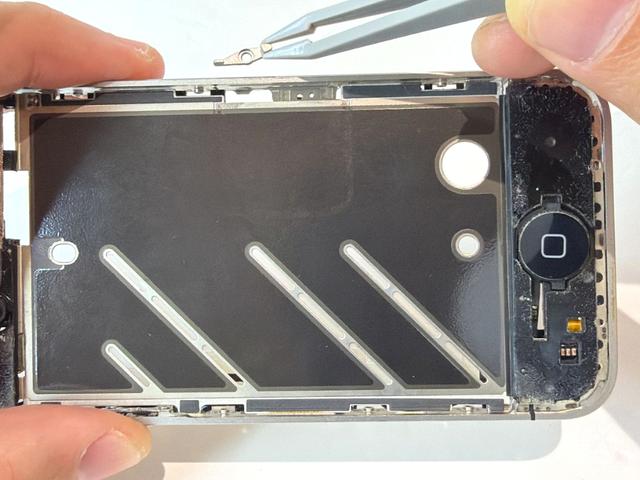
iPhone4のSIMトレイ取り出しレバー交換方法
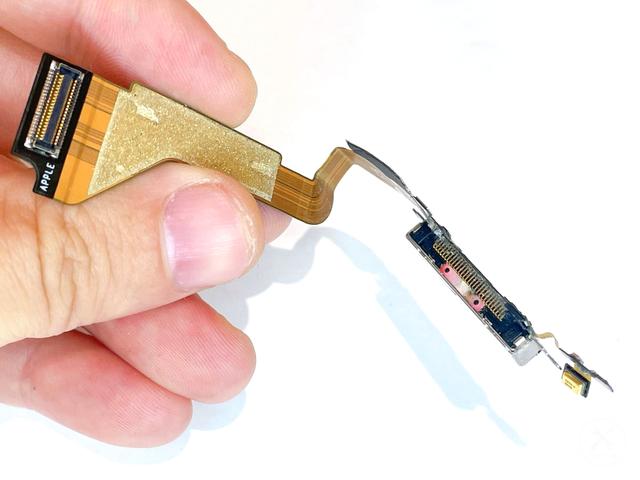
iPhone4のドックコネクタ交換方法
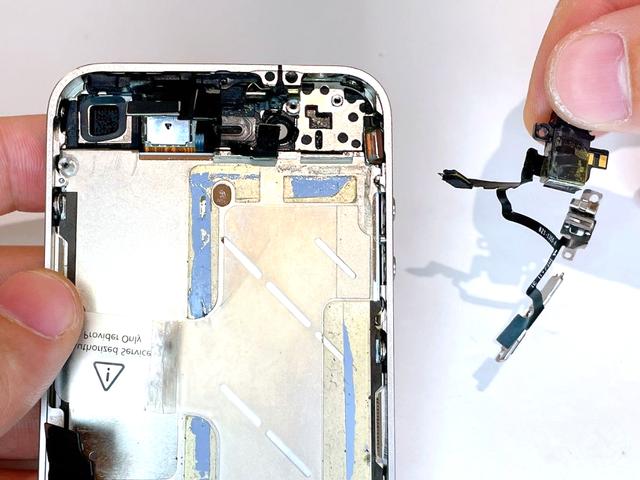
iPhone4のイヤホン・音量・サイレントケーブル交換方法
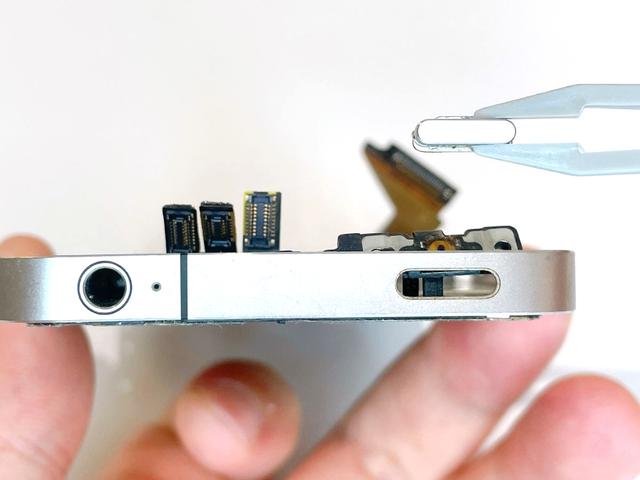
iPhone4の電源ボタン交換方法
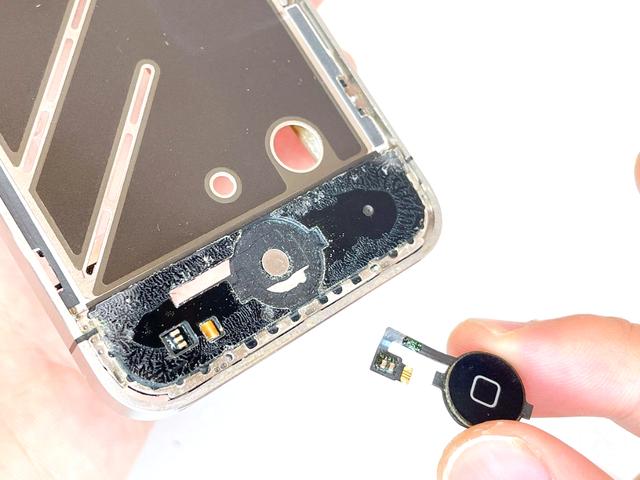
iPhone4のホームボタン交換方法
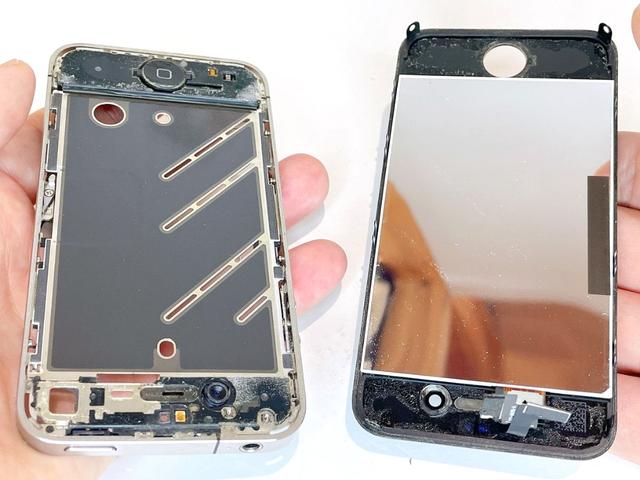
iPhone4のディスプレイ交換方法
iPhone4のフロントカメラ交換方法
iPhone4のイヤースピーカー交換方法
iPhone4のWi-Fiアンテナ交換方法
iPhone4の音量ボタン交換方法
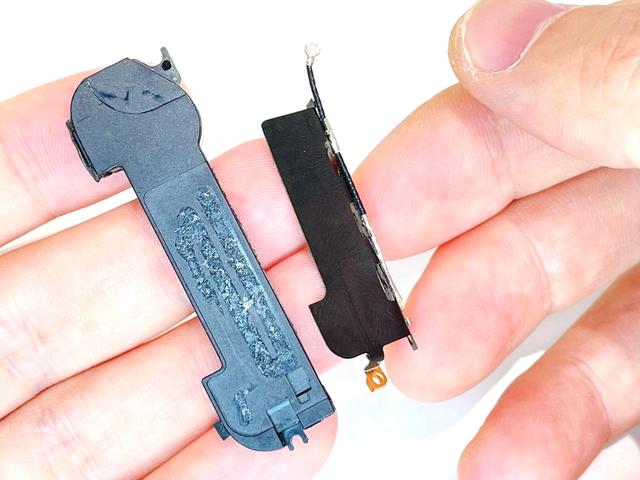
iPhone4のスピーカーユニット交換方法
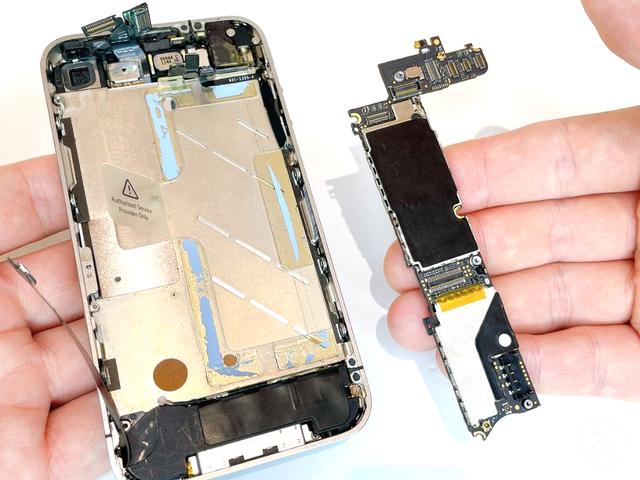
iPhone4の基板(ロジックボード)交換方法
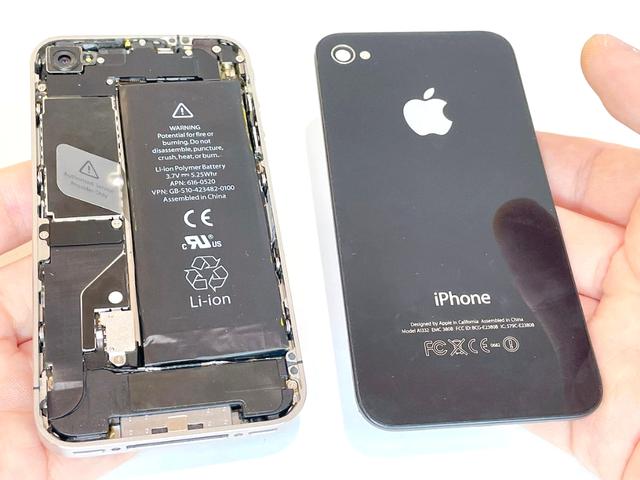
iPhone4の背面パネル交換方法
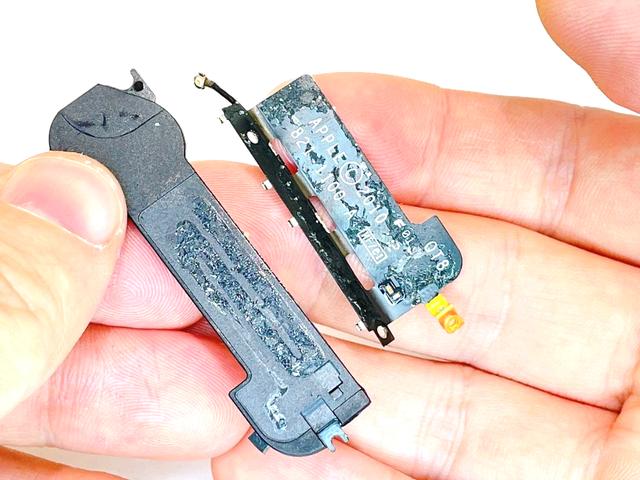
iPhone4の通信アンテナ交換方法
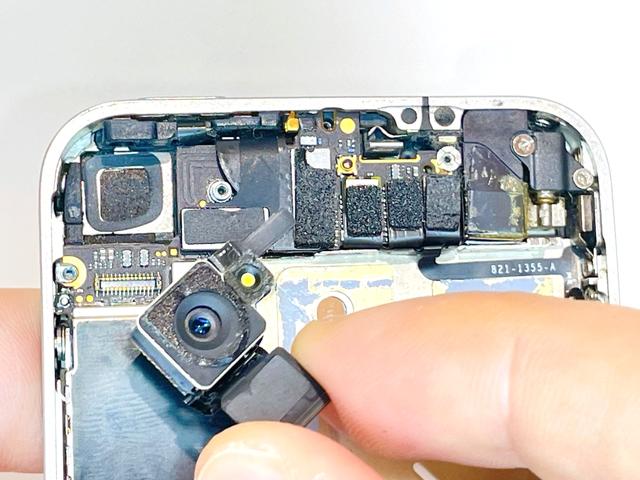
iPhone4の背面カメラ交換方法
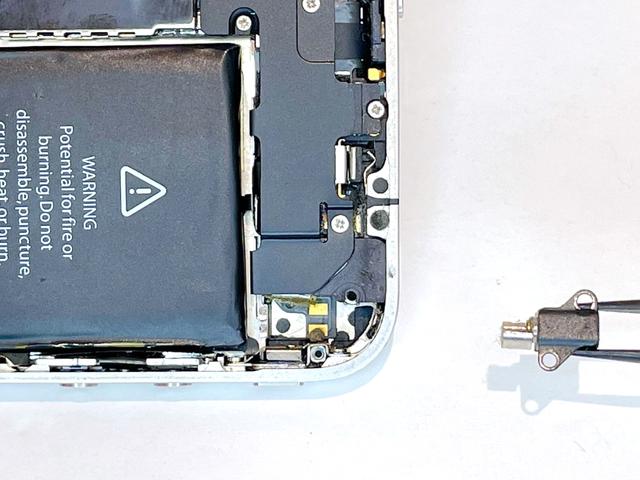
iPhone4のバイブレーター交換方法
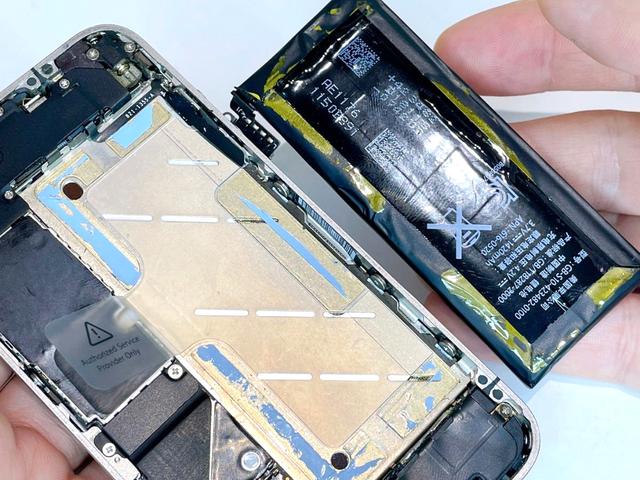
iPhone4のバッテリー交換方法
関連するトラブル解決
12件
iPhoneの底面スピーカー修理(症状:鳴らない、ノイズ)
iPhoneのサイレントスイッチ修理(症状:勝手に切り替わる、反応しない、動かない)
iPhoneのSIMカード修理(症状:取り出せない、ピン紛失)
iPhoneのホームボタン修理(症状:陥没、反応しない、熱い)
iPhoneの背面カメラ修理(症状:割れた、映らない、真っ黒で使えない)
iPhoneの音量ボタン修理(症状:陥没、カチカチ・反応しない、熱い)
iPhoneのフラッシュライト修理(症状:使えない、明るさが弱い)
iPhoneのイヤホンジャック修理(症状:聞こえない、ノイズや異音)
iPhoneの電源ボタン修理(症状:陥没、カチカチ・反応しない、熱い)
iPhoneのバイブレーション修理(症状:振動しない、弱い、異音)
iPhoneのフロントカメラ修理(症状:映らない、真っ黒で使えない)