
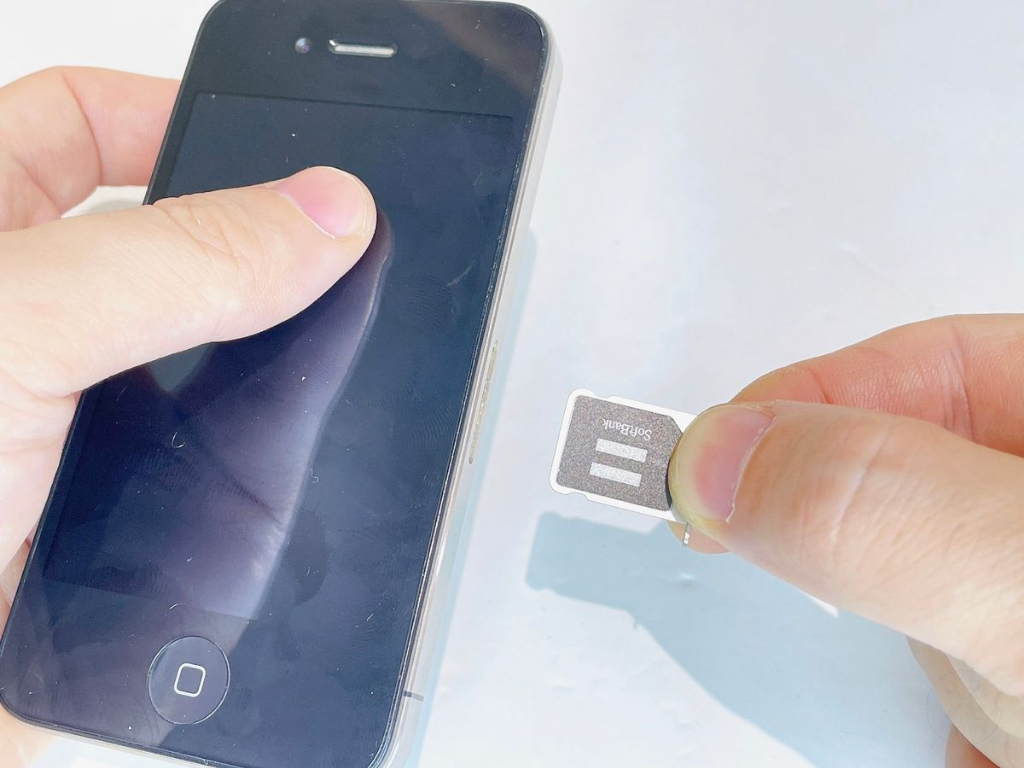
iPhone4のSIMカード交換
所要時間: 5分
難易度: かんたん
承認待ち

フィクタロウ運営
更新: 2026/07/21
0コメント
331閲覧
(1)ステップ1.電源を切る
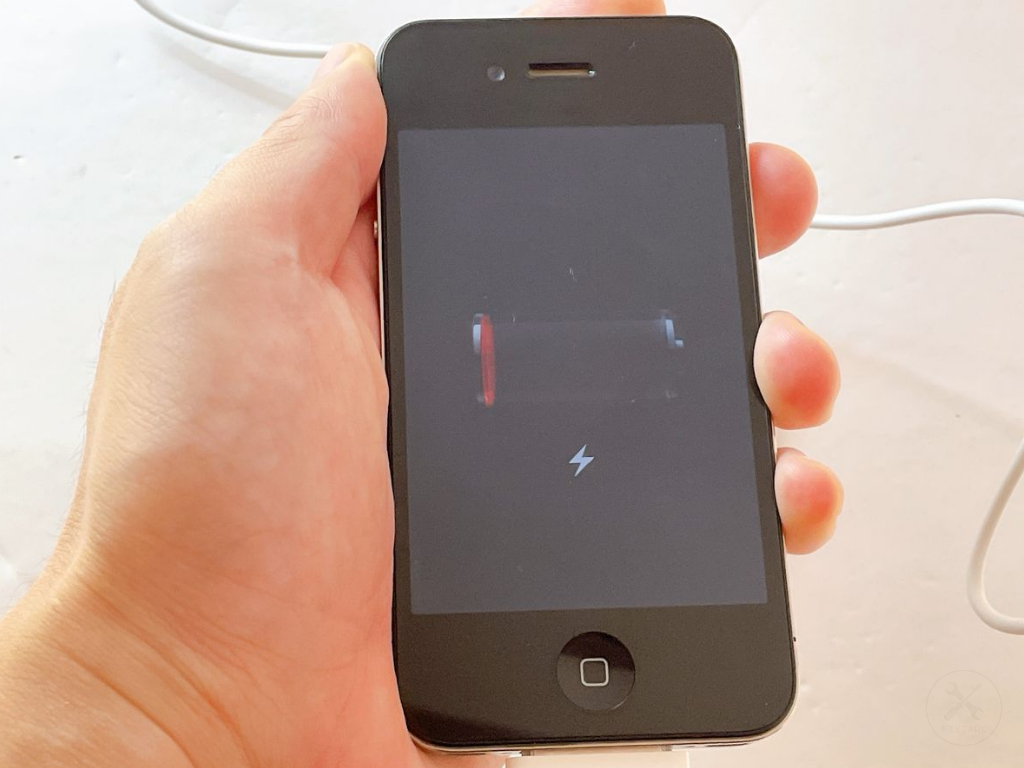
安全に作業するために、下記手順でiPhone4本体の電源をオフにします。
- 本体の上面の右側にある電源ボタンを長押しする。(動作しない場合は「iPhoneの電源ボタン修理」をご確認ください。)
- 画面に「スライドで電源オフ」と表示されたら、画面を左から右へスワイプ(スライド)する。
- 電源ボタンを1回カチッと押しても画面が起動しない(画面が真っ暗なまま)ことを確認する。
⚠️ご注意ください
必要に応じてiCloudやiTunesへバックアップすると、より安心して作業ができます。
☝️ポイント
写真のように、バッテリー残量を完全に0%(電源が切れて真っ暗な画面や充電を促すマークが表示される状態)にしてから作業すると、ショートなどの危険がなく安心して作業ができます。
(2)ステップ2.SIMピンを挿す
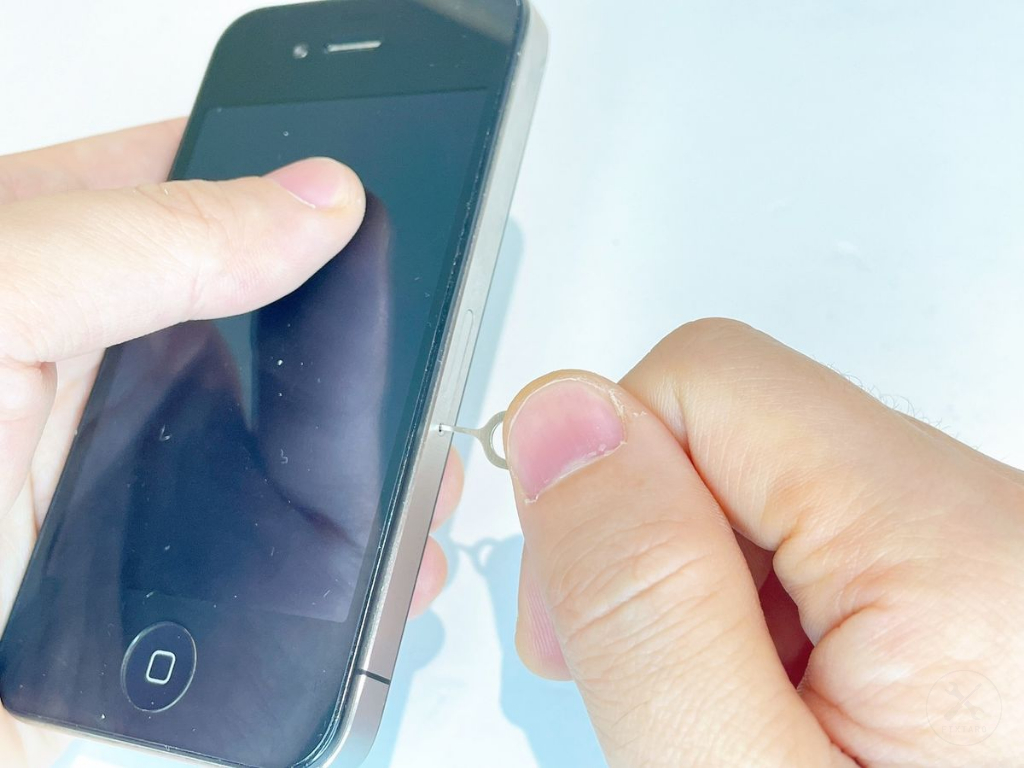
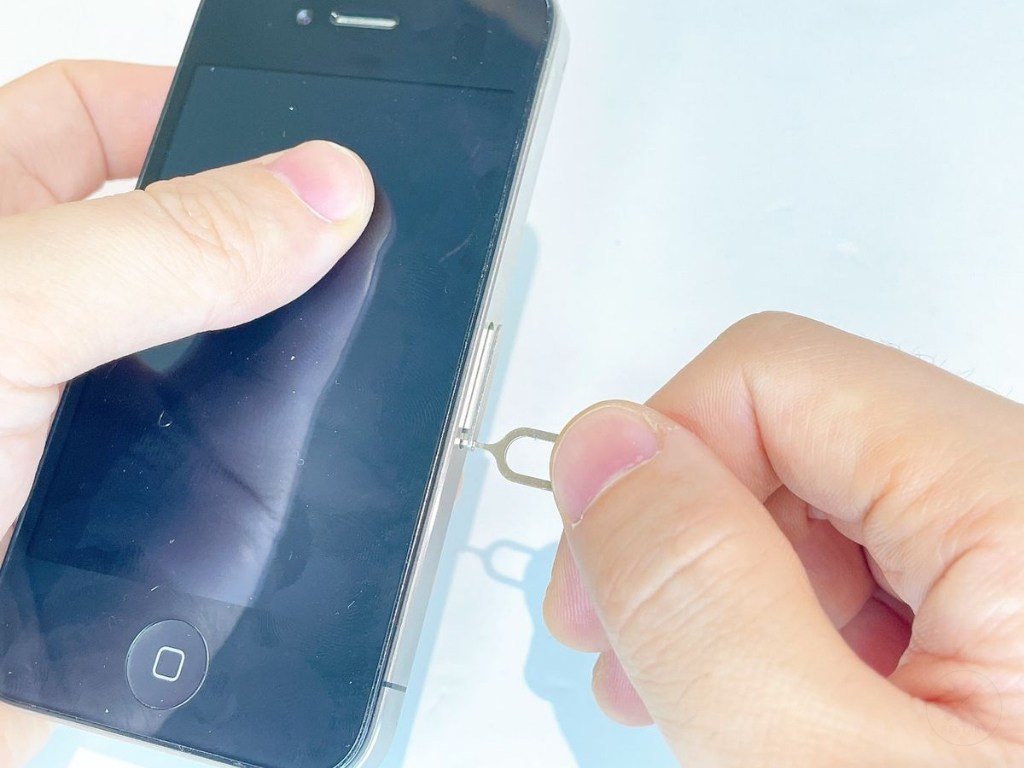
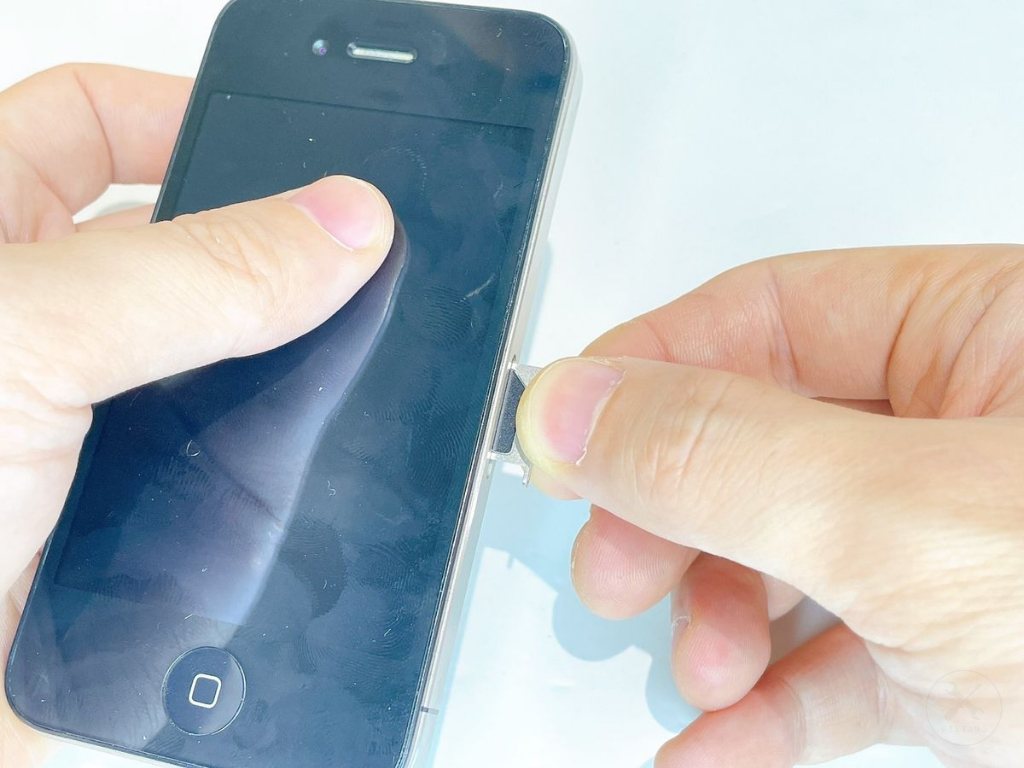
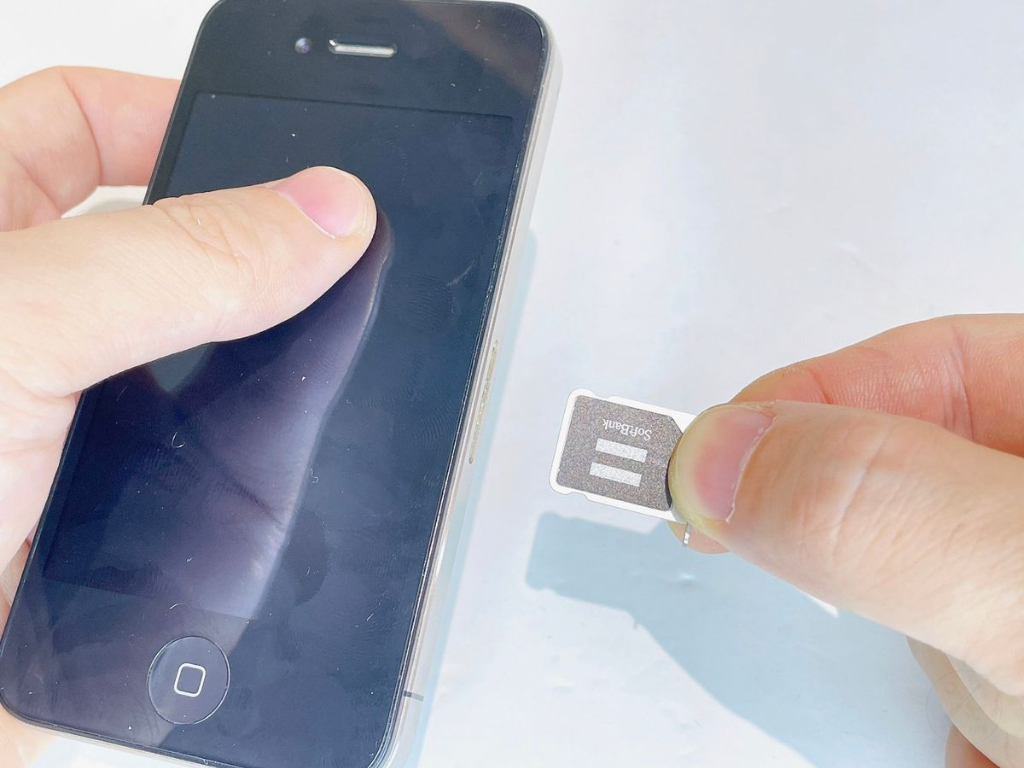
下記手順でSIMカードを取り出します。
- iPhone4本体の右側面にあるSIM穴にSIMピンを挿入する。
- SIMピンをまっすぐに強く押し込む。
- 飛び出してきたSIMトレイを指でつまみ、引き抜いて外す。トレイが出てこない場合は、無理をせず「iPhoneのSIMカード修理(症状:取り出せない、ピン紛失)」を参考に原因を特定してください。
☝️ポイント
SIMトレイが出てくる瞬間は「カチッ」と音と指先に感触があります。
⚠️ご注意ください
SIMピンの先端は金属製で鋭利です。SIM穴脇のフレームに当たると「ガリっ」と傷になりやすいです。慎重に作業しましょう。
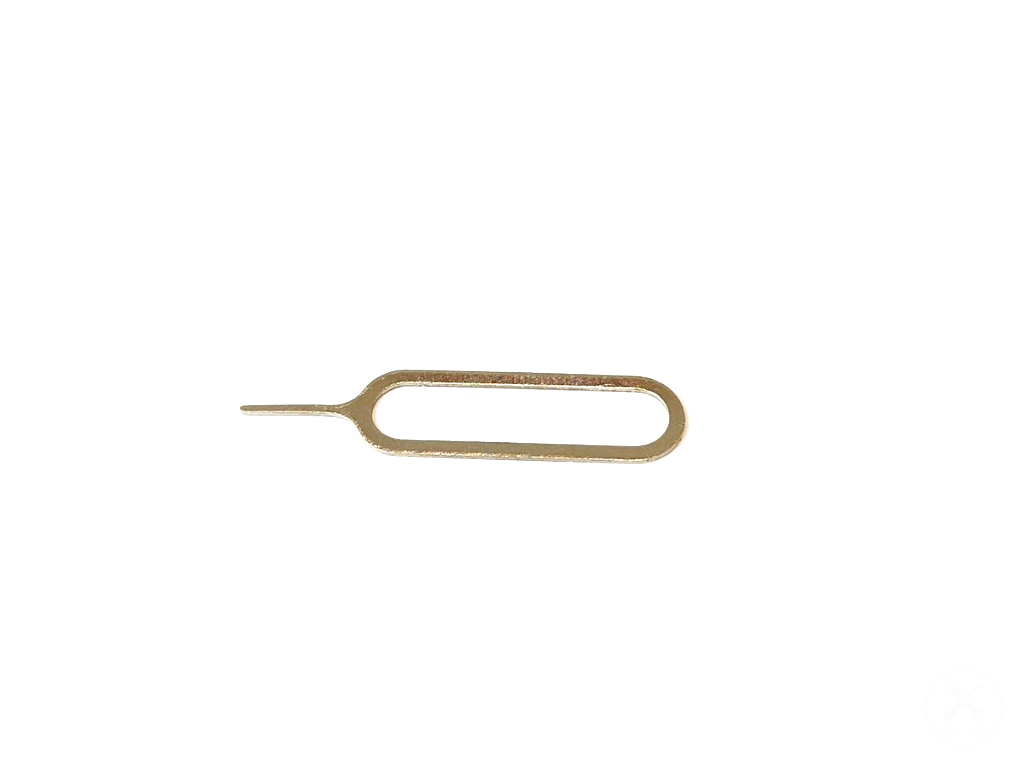
使用工具
(3)ステップ3.SIMトレイを装着する
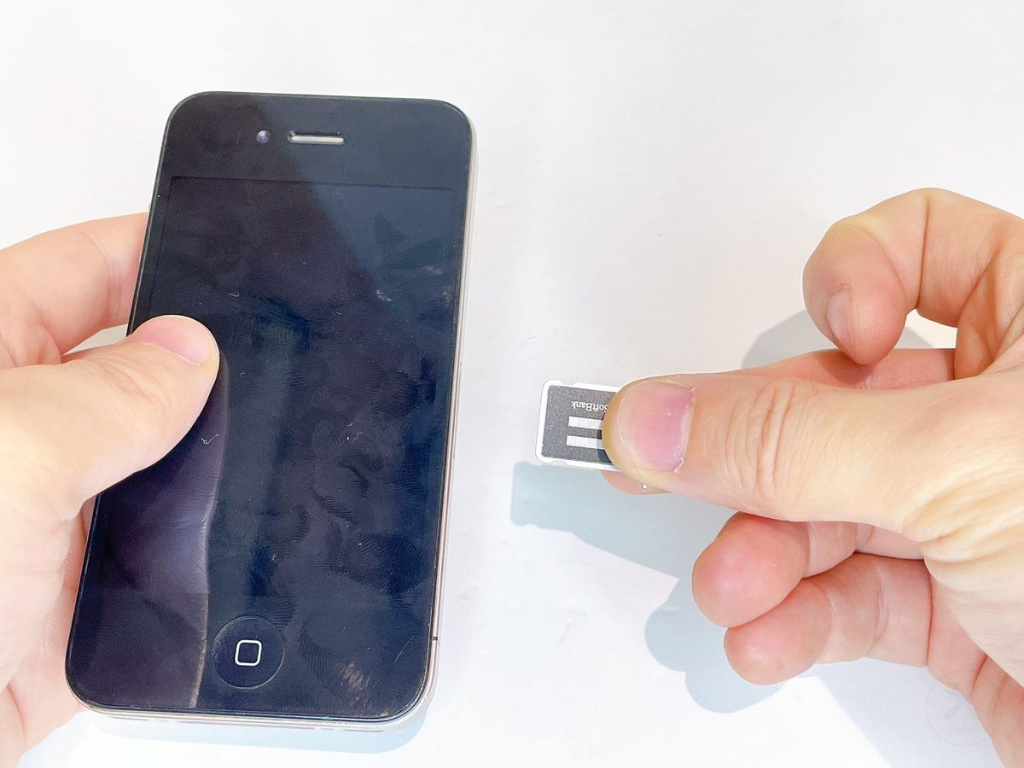
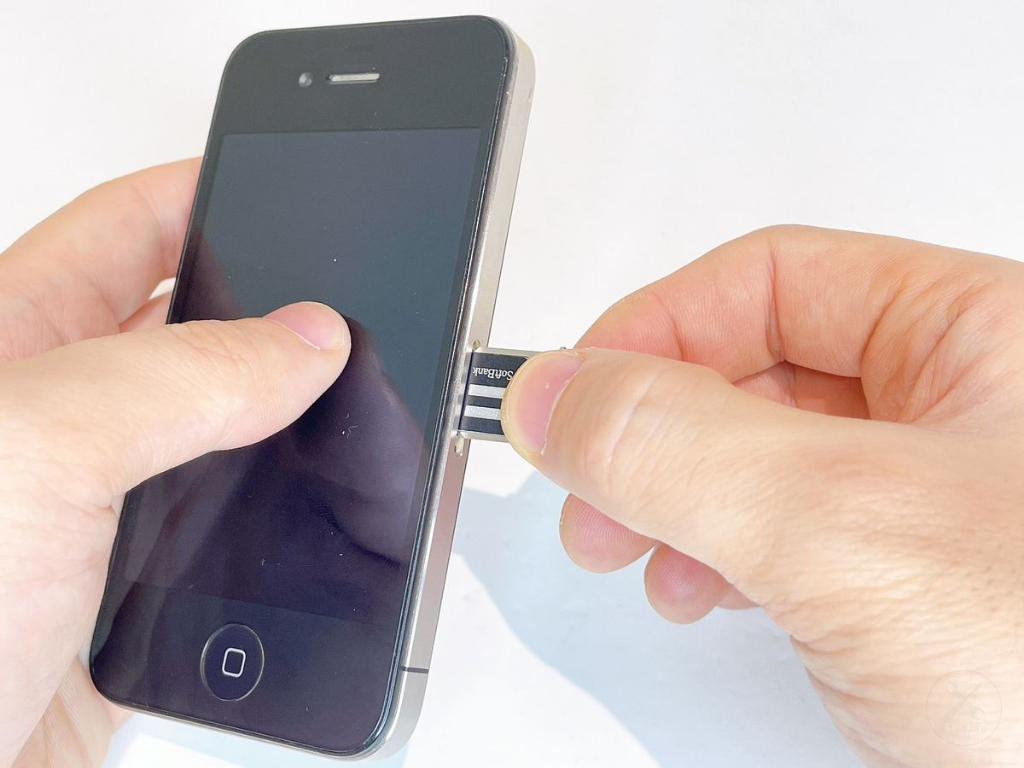
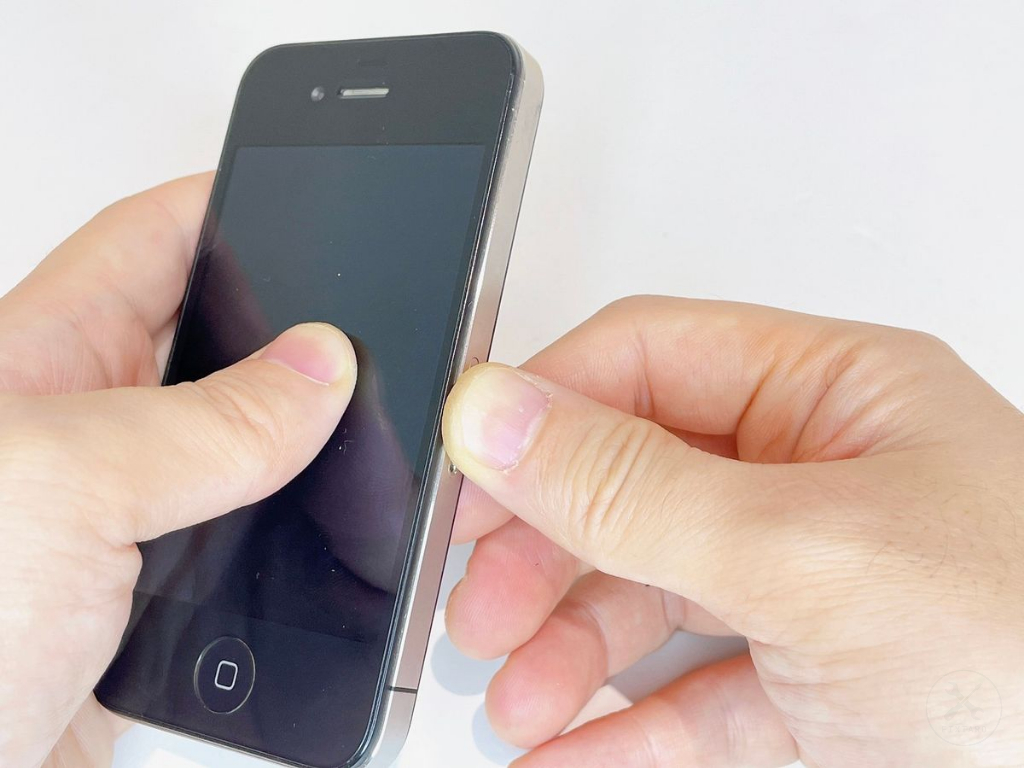
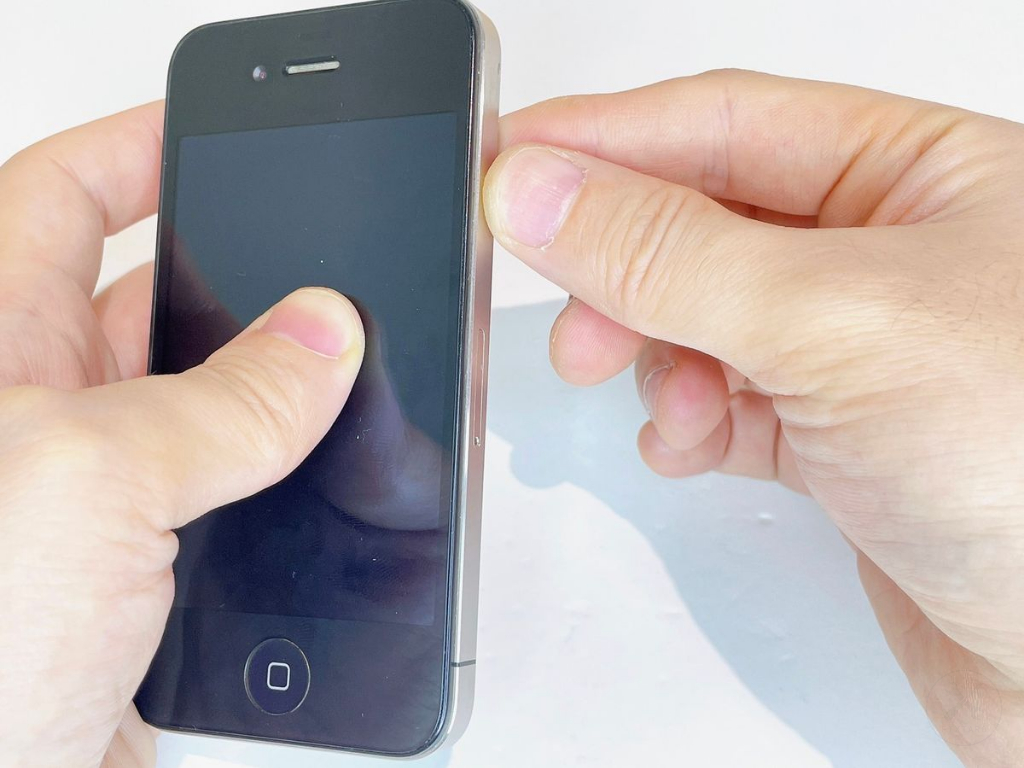


(4)ステップ4.SIMカード交換完了

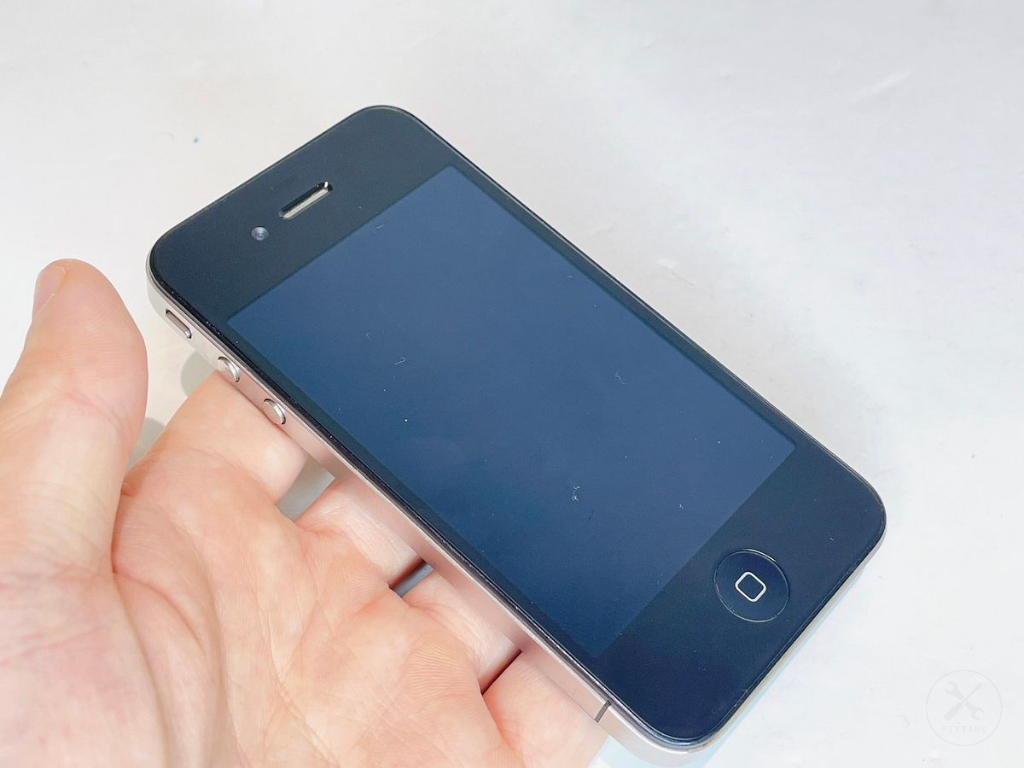
以上で、iPhone4のSIMカード交換完了です。
交換完了後は正しく交換ができているか、下記手順で動作チェックします。
- 本体の上面の右側にある電源ボタンを長押しする。(動作しない場合は「iPhoneの電源ボタン修理」をご確認ください。)
- りんごマークが表示されることを確認する。
- 画面の契約しているキャリア名(SoftBankやauなど)や電波マークが表示され、新しいSIMカードが認識されていることを確認する。
安全のためのガイドライン
2件SIMピンは丁寧に挿すこと
SIMピンの先端は鋭利です。iPhone4のSIM穴にピンポイントに挿入できないと、フレームが傷つきやすいです。慎重に作業しましょう。
交換は分解よりも組立が重要
交換手順は、分解よりも組立が重要です。部品を取り付ける向きや力加減、手順を少しでも間違えると故障につながります。フィクタロウでは分解→交換→組立まで全て網羅してます。困ったらフォーラムをご活用ください。
よくある質問
1件Q
SIMピンを紛失した時の代用品は?
A
SIMピンの幅は0.5〜0.6mmです。幅0.5mmのピンなら代用可能です。
無事に修理できましたか?
あなたが最初の「成功報告」をしませんか?
デバイス情報
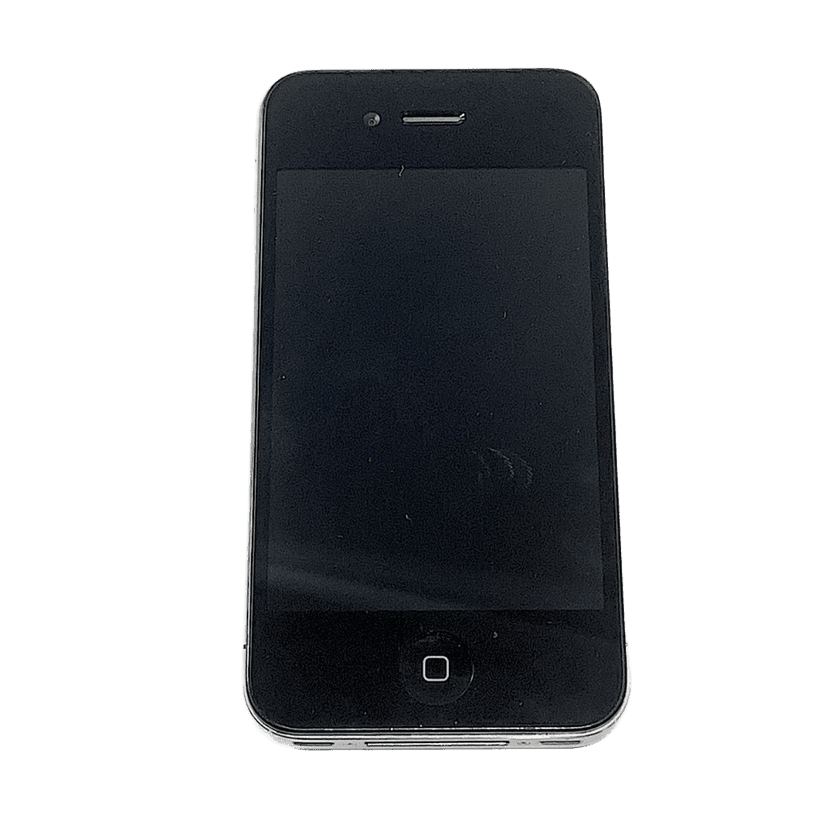
| 商品名 | iPhone4 |
|---|
コメント0件
まだコメントはありません。最初の感想を書き込んでみましょう!
0 / 300
関連する修理ガイド
20件交換
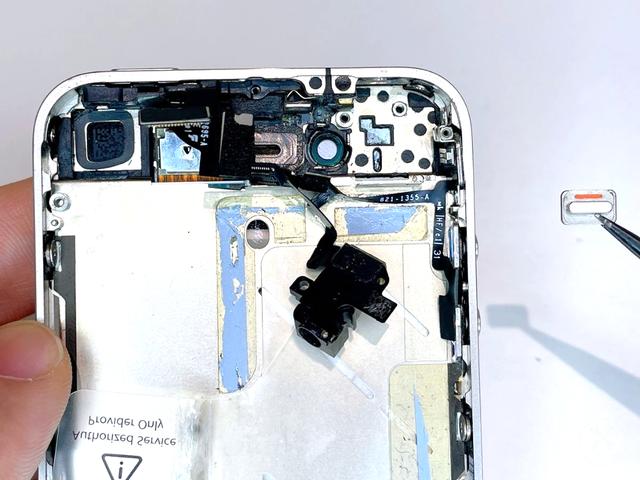
iPhone4のサイレントスイッチ交換方法
2026/5/28
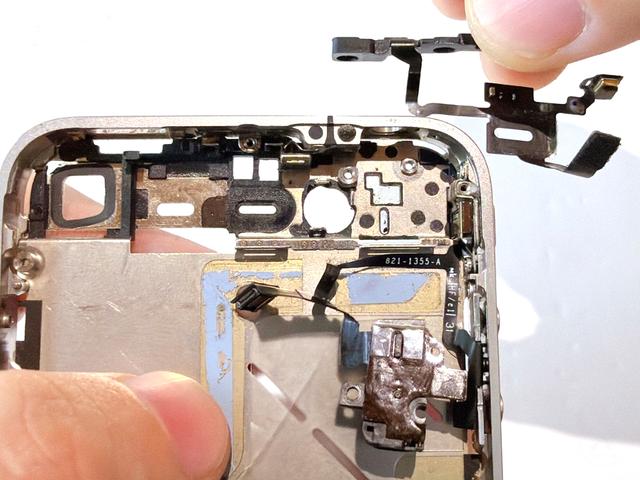
iPhone4の電源・マイクケーブル交換方法
2026/4/28
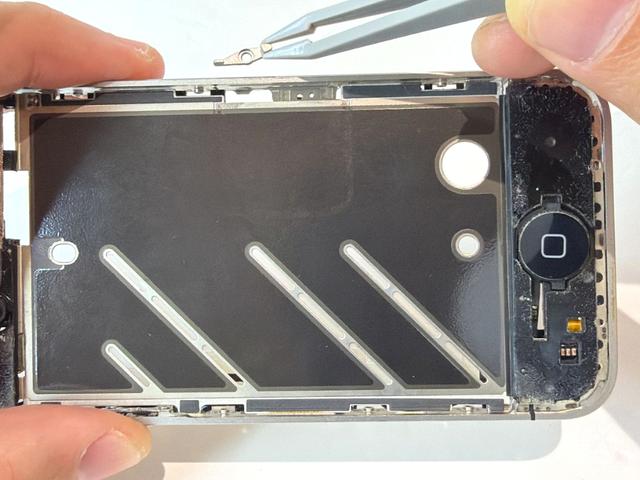
iPhone4のSIMトレイ取り出しレバー交換方法
2026/4/27
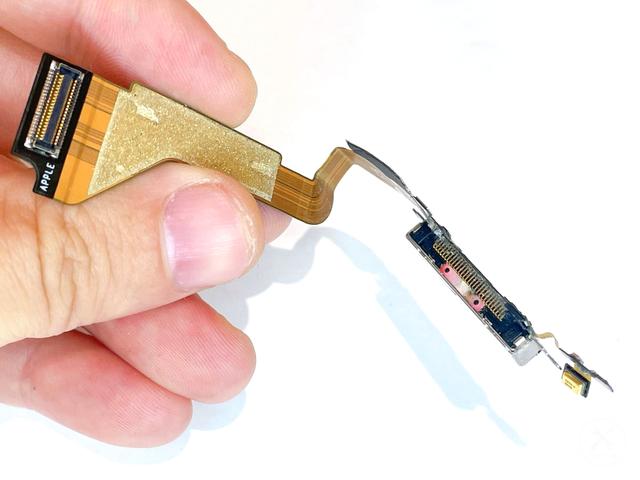
iPhone4のドックコネクタ交換方法
2026/4/25
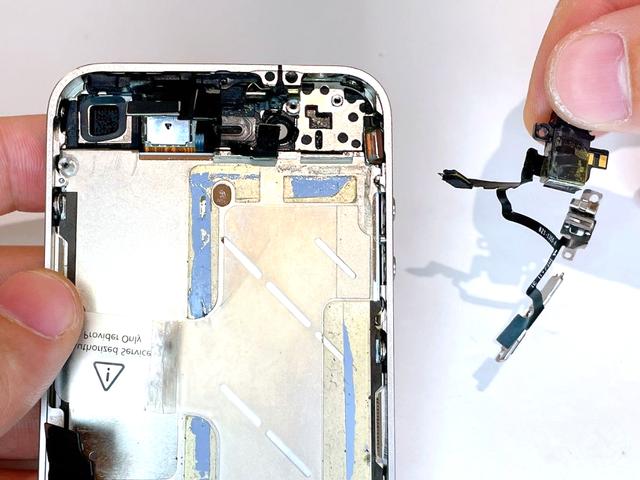
iPhone4のイヤホン・音量・サイレントケーブル交換方法
2026/4/20
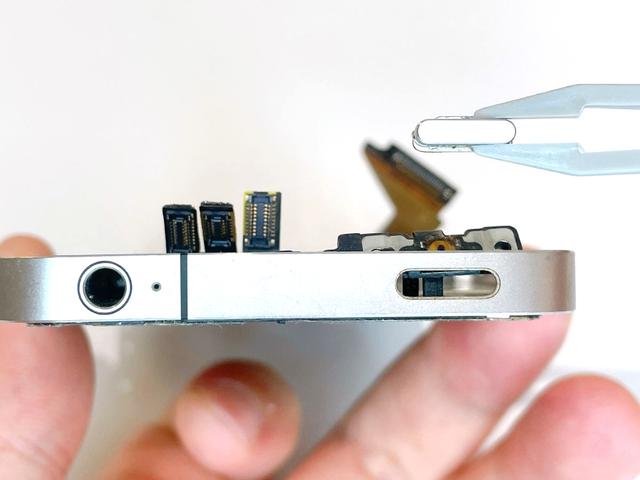
iPhone4の電源ボタン交換方法
2026/4/20
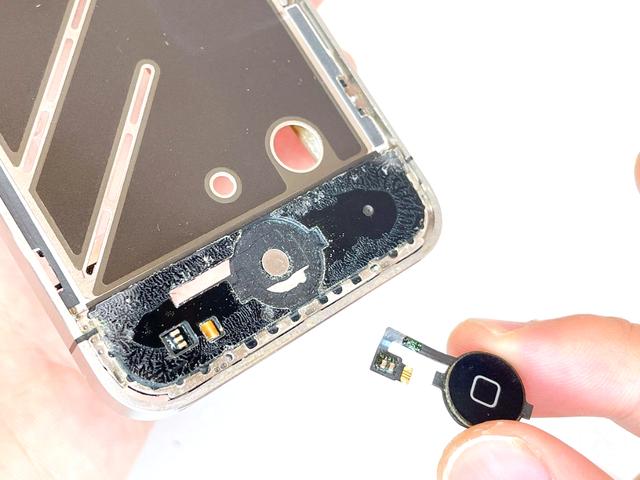
iPhone4のホームボタン交換方法
2026/4/17
iPhone4のディスプレイ交換方法
2026/4/16
iPhone4のフロントカメラ交換方法
2026/4/16
iPhone4のイヤースピーカー交換方法
2026/4/15
iPhone4のWi-Fiアンテナ交換方法
2026/4/15
iPhone4のコンタクトクリップ交換方法
2026/4/15
iPhone4の音量ボタン交換方法
2026/4/14
iPhone4のスピーカーユニット交換方法
2026/4/14
iPhone4の基板(ロジックボード)交換方法
2026/4/13
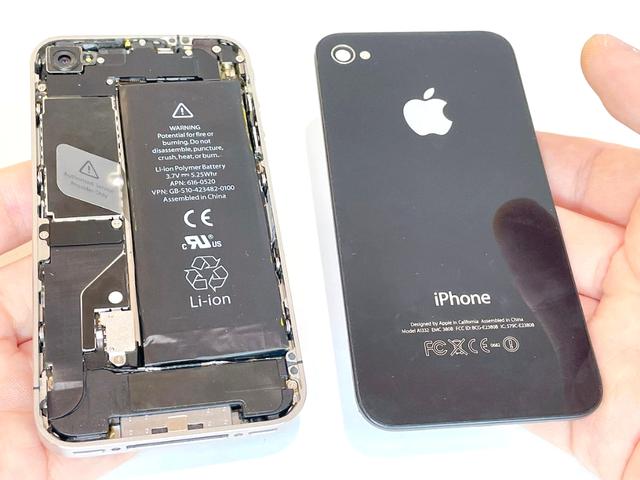
iPhone4の背面パネル交換方法
2026/4/13
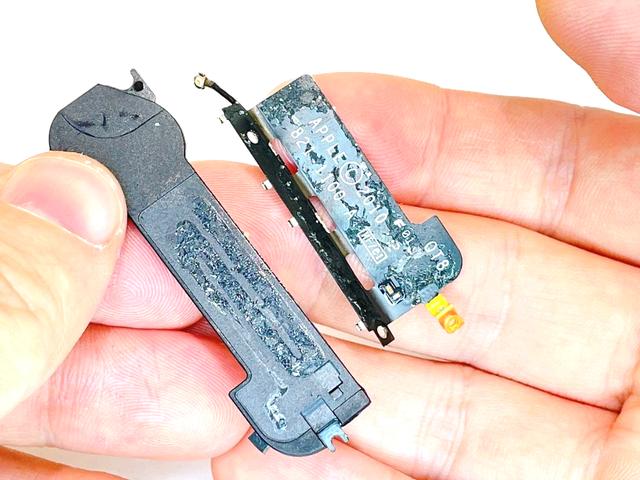
iPhone4の通信アンテナ交換方法
2026/4/12
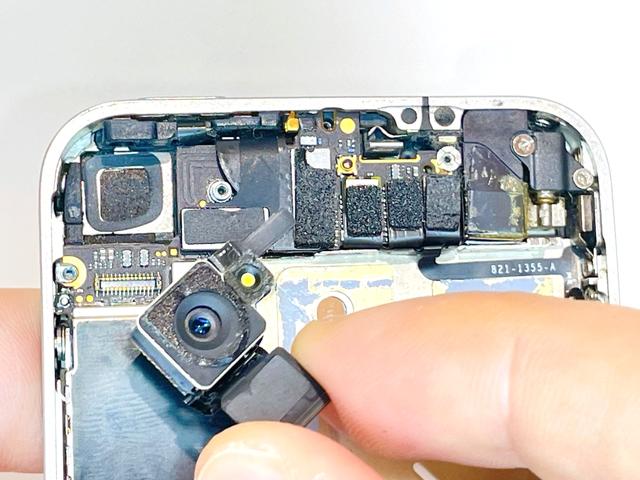
iPhone4の背面カメラ交換方法
2026/4/11
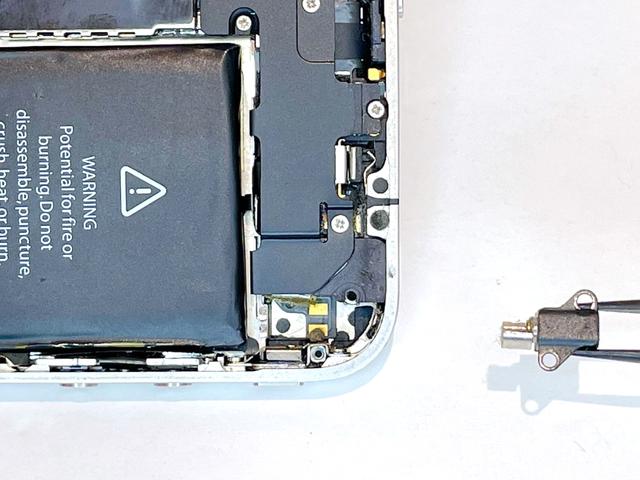
iPhone4のバイブレーター交換方法
2026/4/11
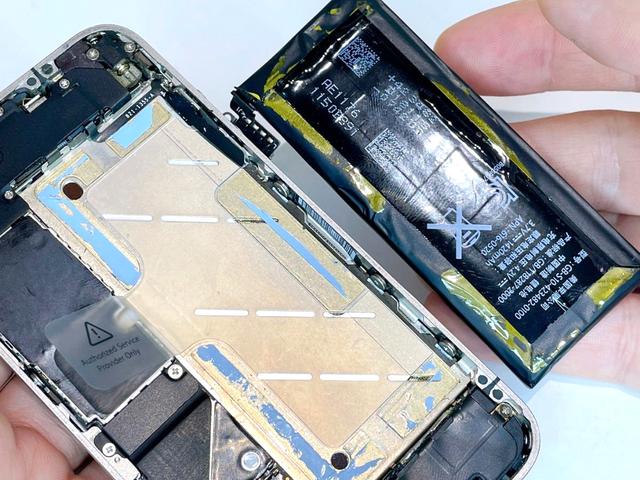
iPhone4のバッテリー交換方法
2026/4/10
関連するトラブル解決
12件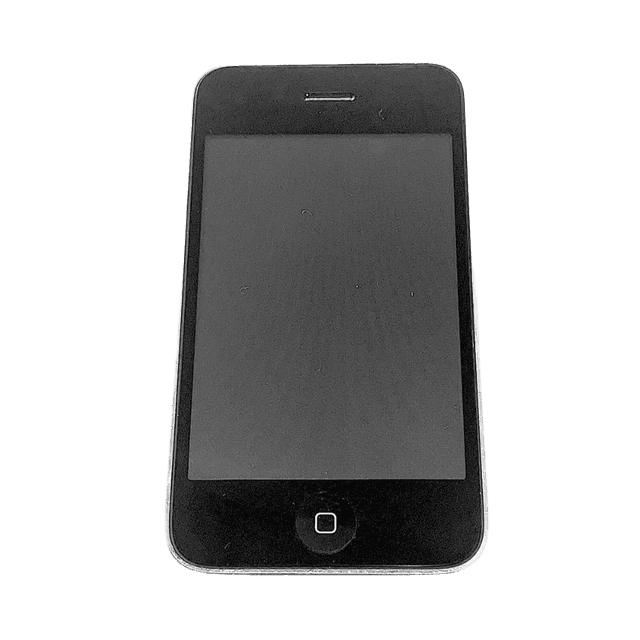
iPhoneの底面スピーカー修理(症状:鳴らない、ノイズ)
2026/7/21
iPhoneのサイレントスイッチ修理(症状:勝手に切り替わる、反応しない、動かない)
2026/7/21
iPhoneのSIMカード修理(症状:取り出せない、ピン紛失)
2026/7/21
iPhoneのホームボタン修理(症状:陥没、反応しない、熱い)
2026/7/21
iPhoneの背面カメラ修理(症状:割れた、映らない、真っ黒で使えない)
2026/7/21
iPhoneの音量ボタン修理(症状:陥没、カチカチ・反応しない、熱い)
2026/7/21
iPhoneのフラッシュライト修理(症状:使えない、明るさが弱い)
2026/7/21
iPhoneのイヤホンジャック修理(症状:聞こえない、ノイズや異音)
2026/7/21
iPhoneの電源ボタン修理(症状:陥没、カチカチ・反応しない、熱い)
2026/7/21
iPhoneのバイブレーション修理(症状:振動しない、弱い、異音)
2026/7/21
iPhoneのフロントカメラ修理(症状:映らない、真っ黒で使えない)
2026/7/21
iPhoneのイヤースピーカー修理(症状:通話・電話が聞こえない、異音・ノイズ)
2026/7/21
閲覧統計レポート
今日3
今週4
今月10
今年331
累計合計331