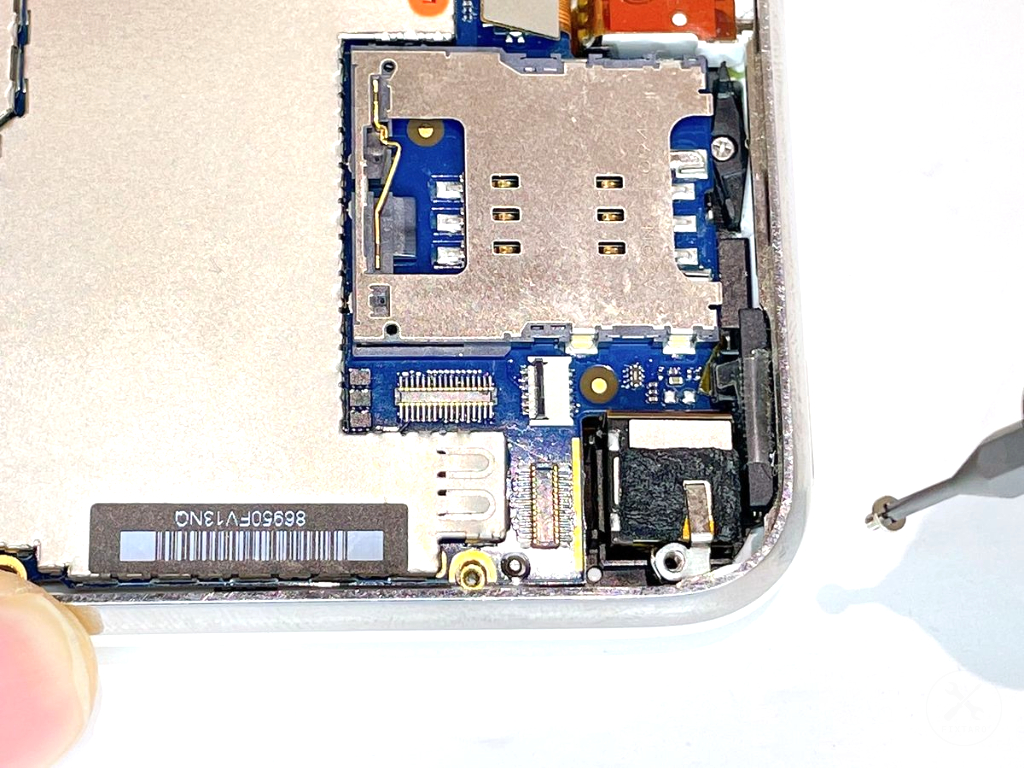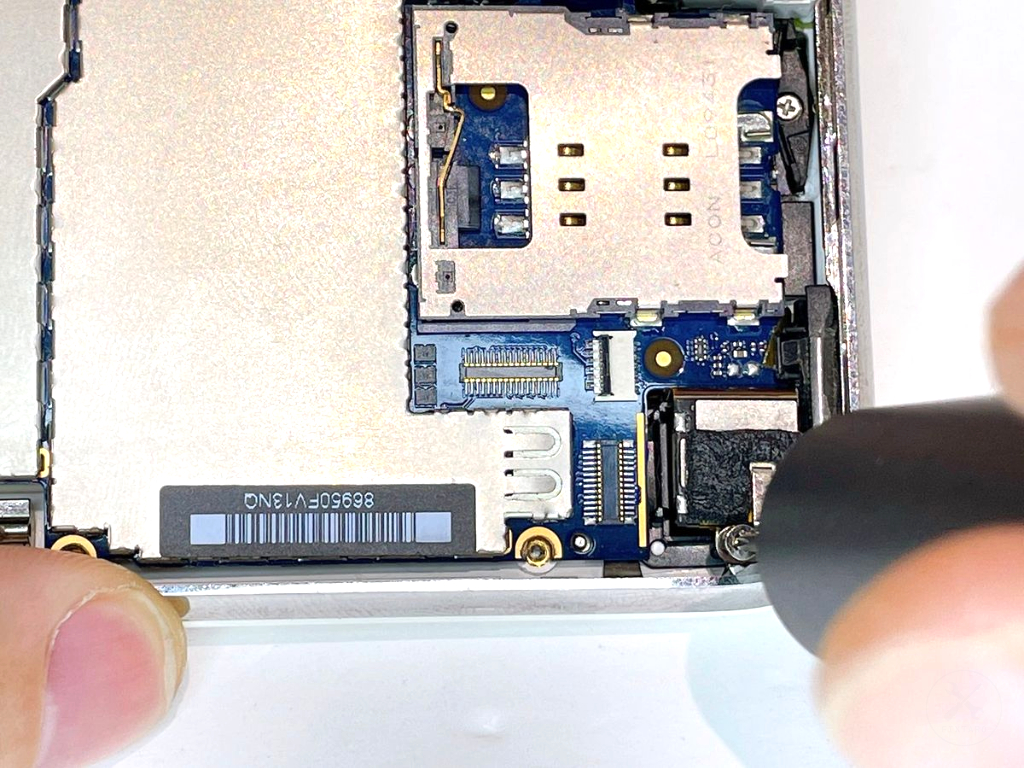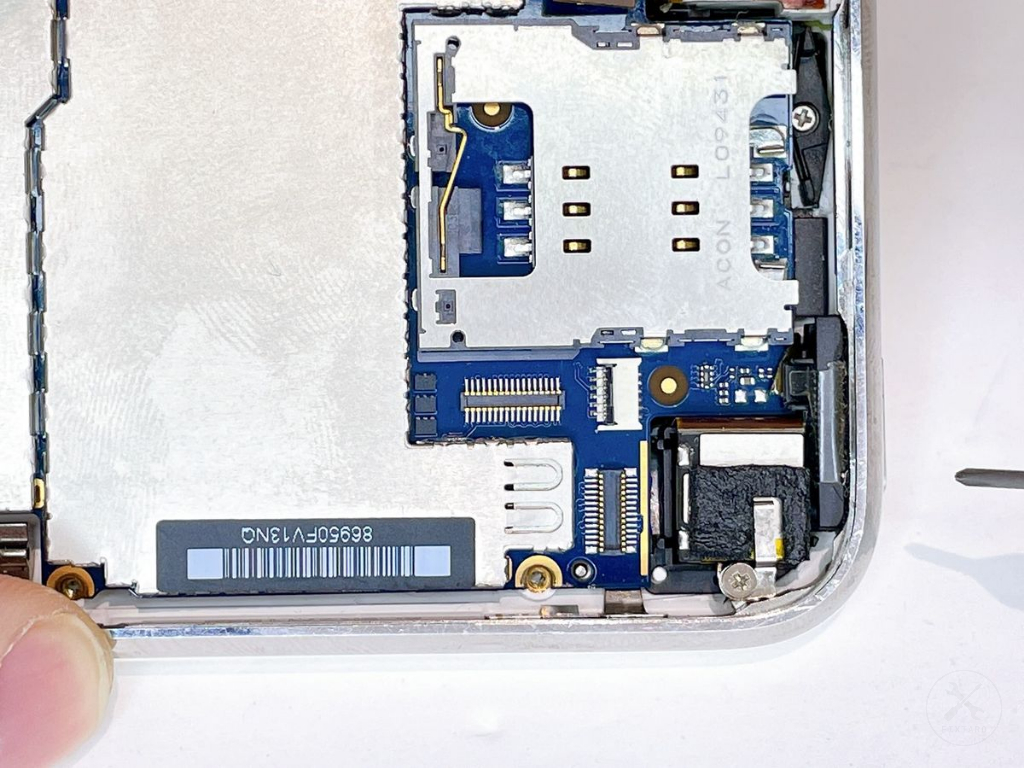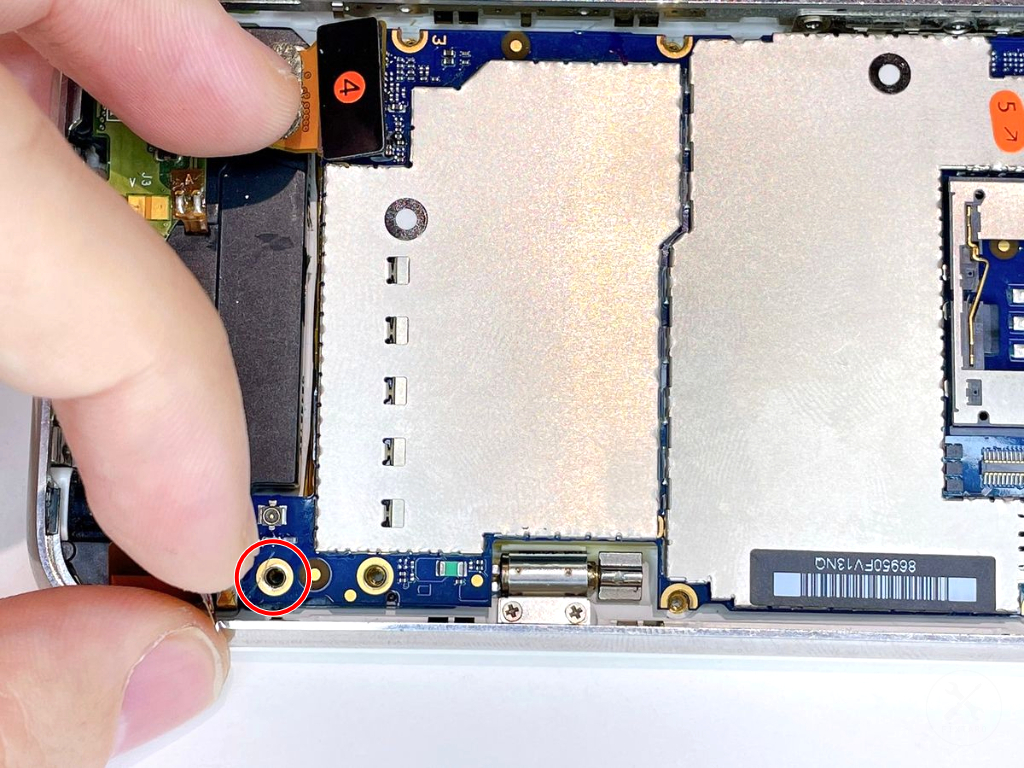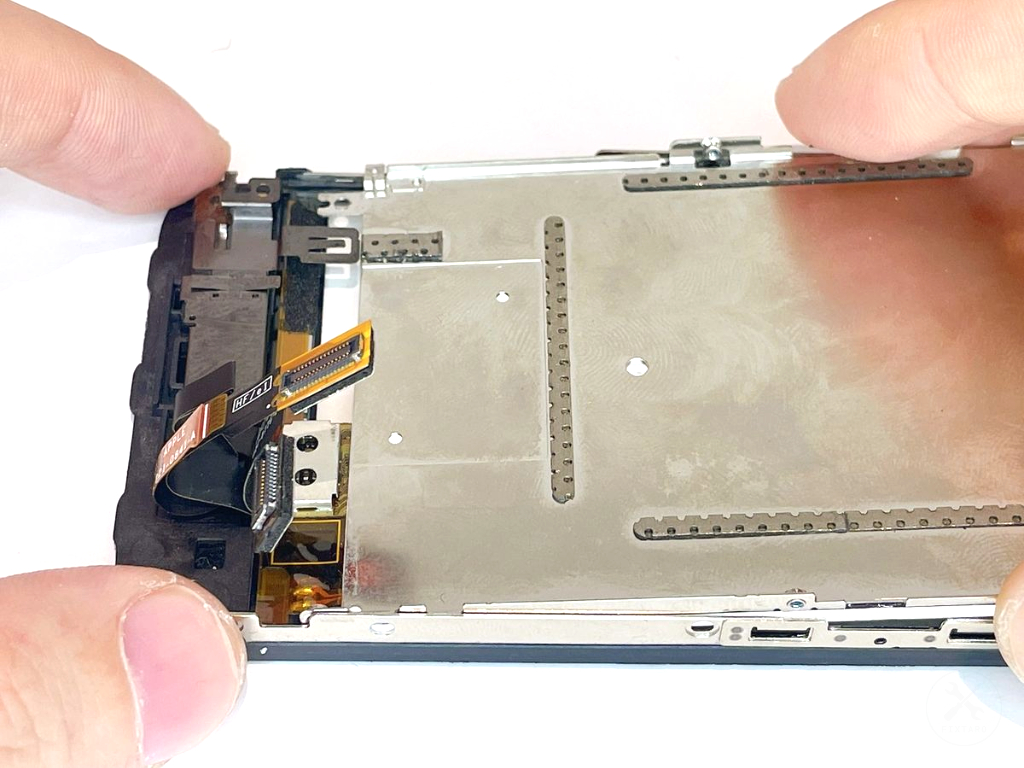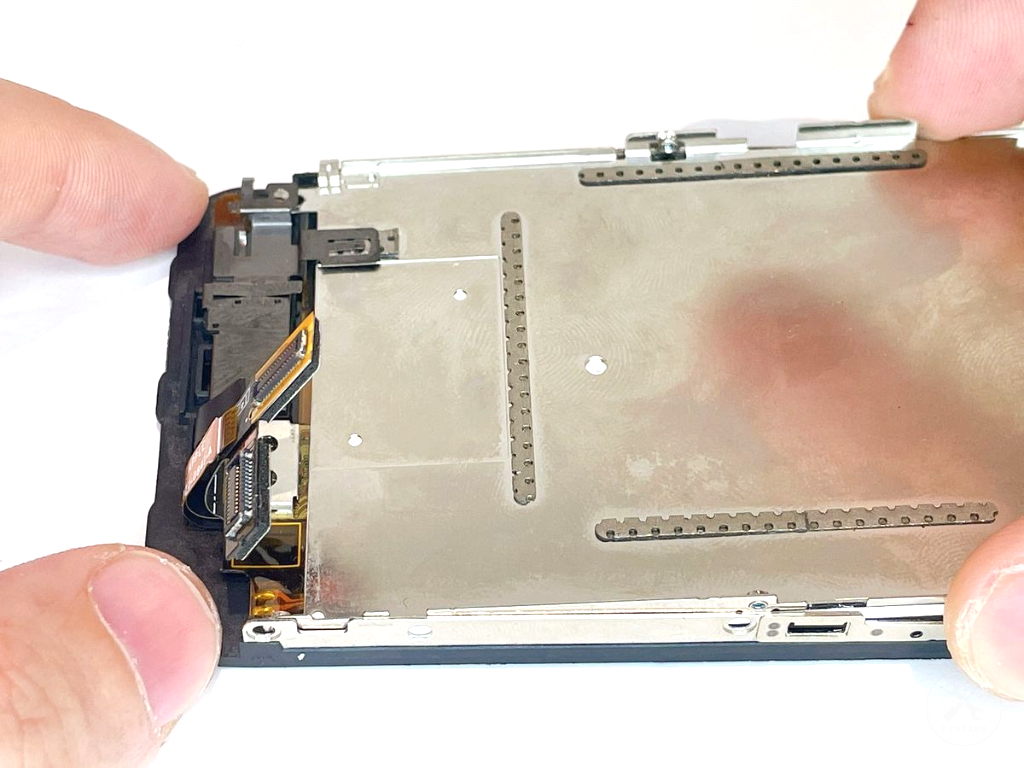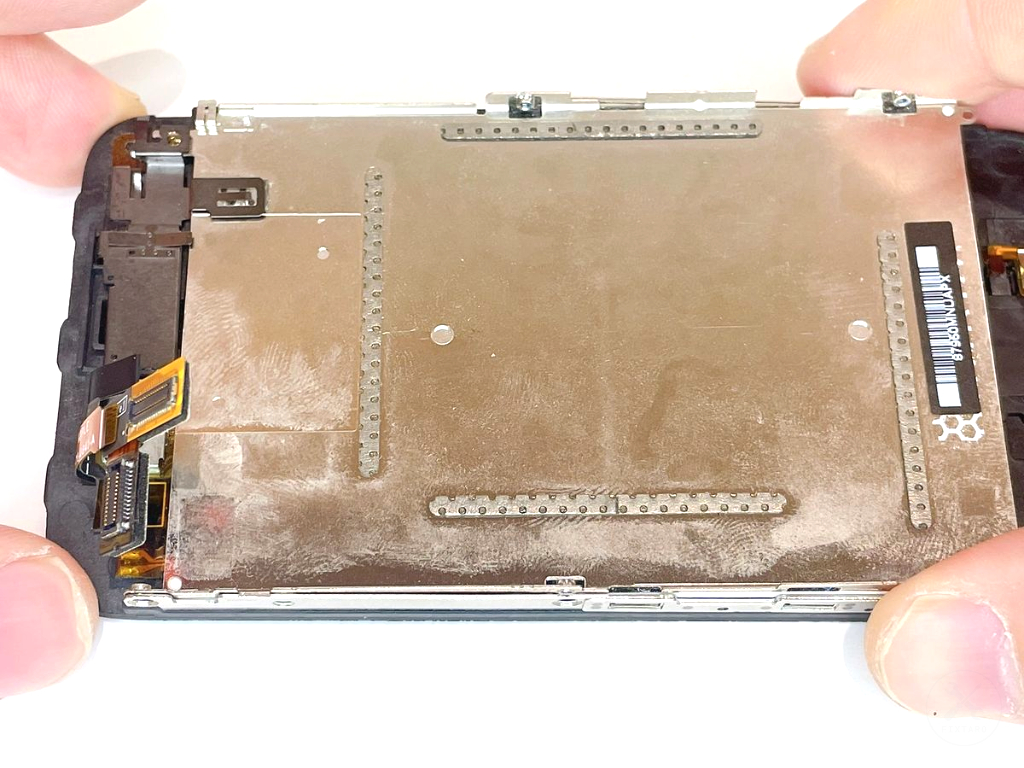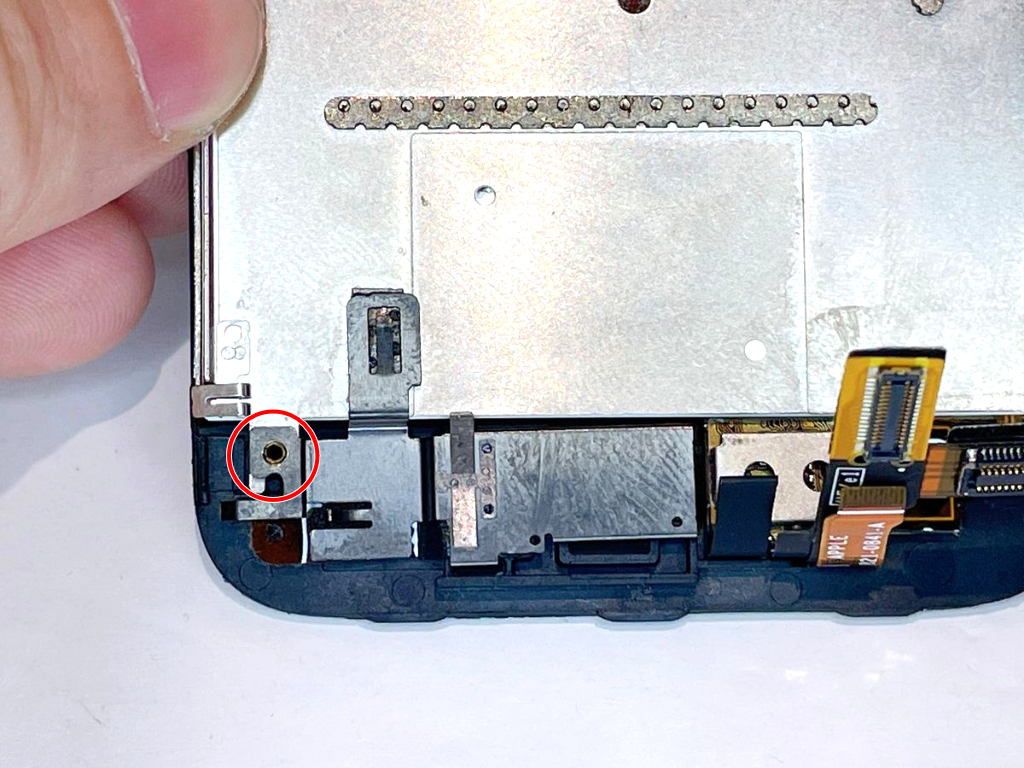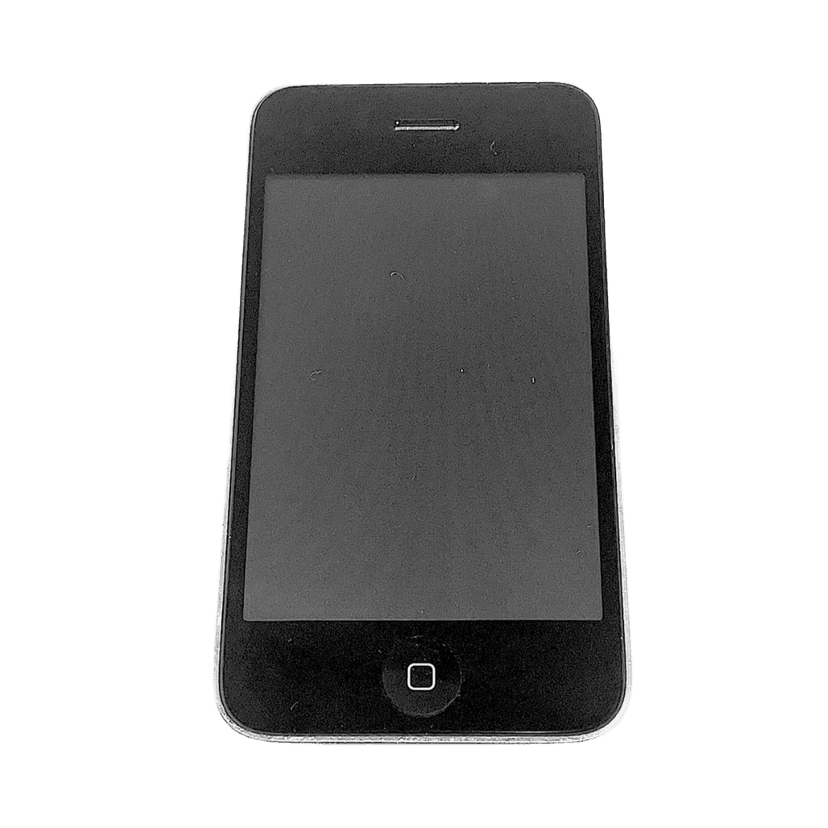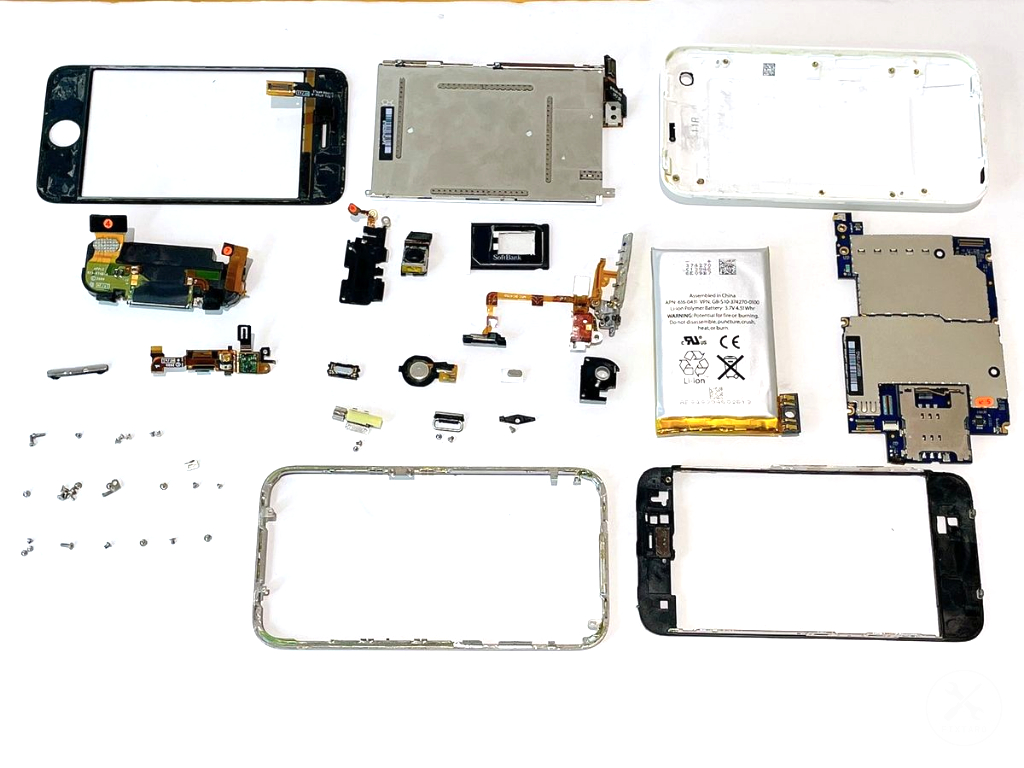

iPhone3GSの組立方法

所要時間: 60
難易度: 難しい
承認待ち
フィクタロウ運営
フィクタロウ運営
更新: 2026/04/10
0コメント
20閲覧

この修理について

修理に困った時は、いつでも「修理コミュニティ」に相談できます。

修理に必要なもの

以下のPRリンクから購入いただくと、売上の一部が本サイトのさらなる修理ノウハウ拡充や修理文化発展のために大切に活用されます。

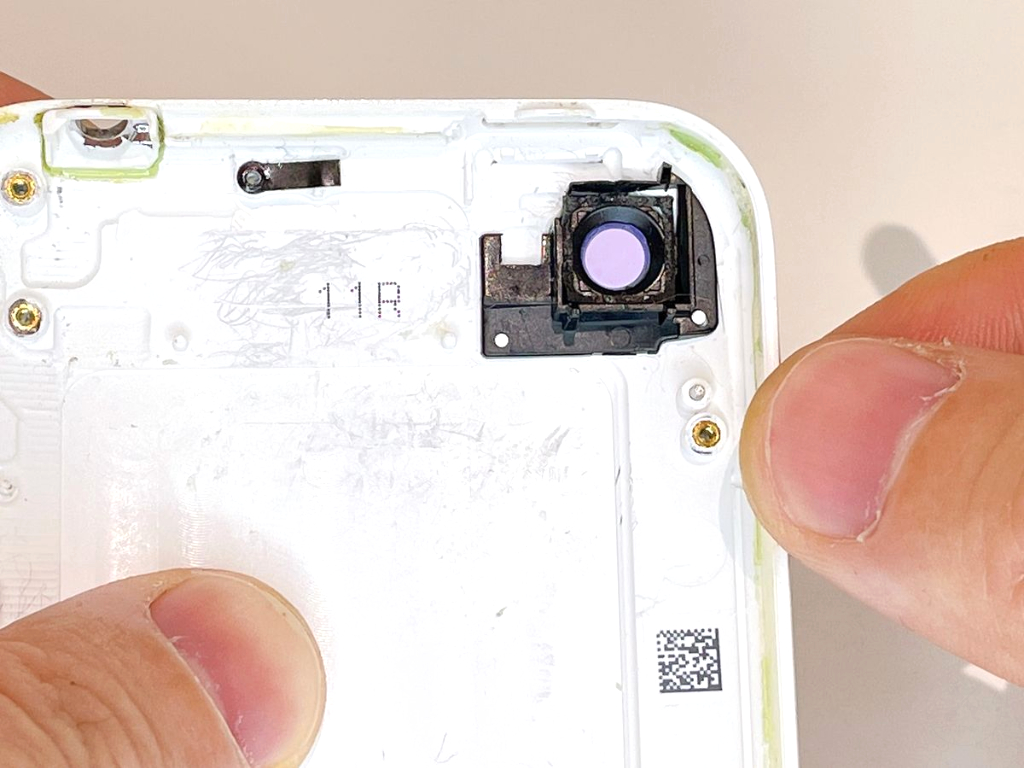
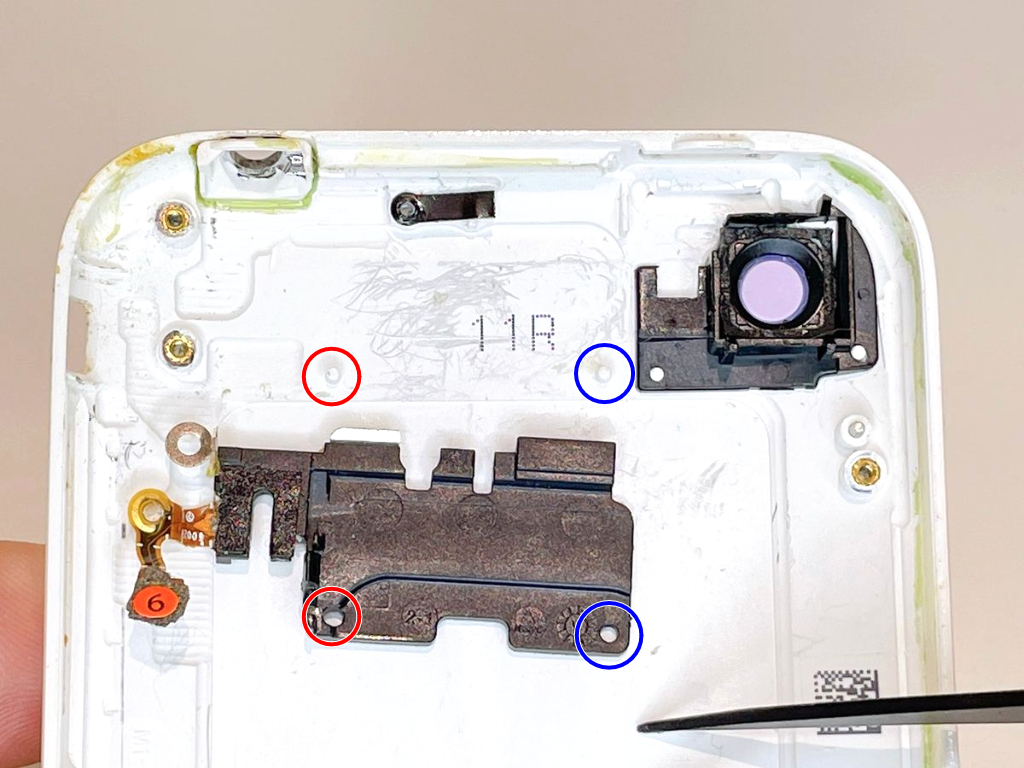
(1)ケースに背面カメラレンズ部品を装着する

Step 1 main
Thumbnail 1
Thumbnail 2
Thumbnail 3

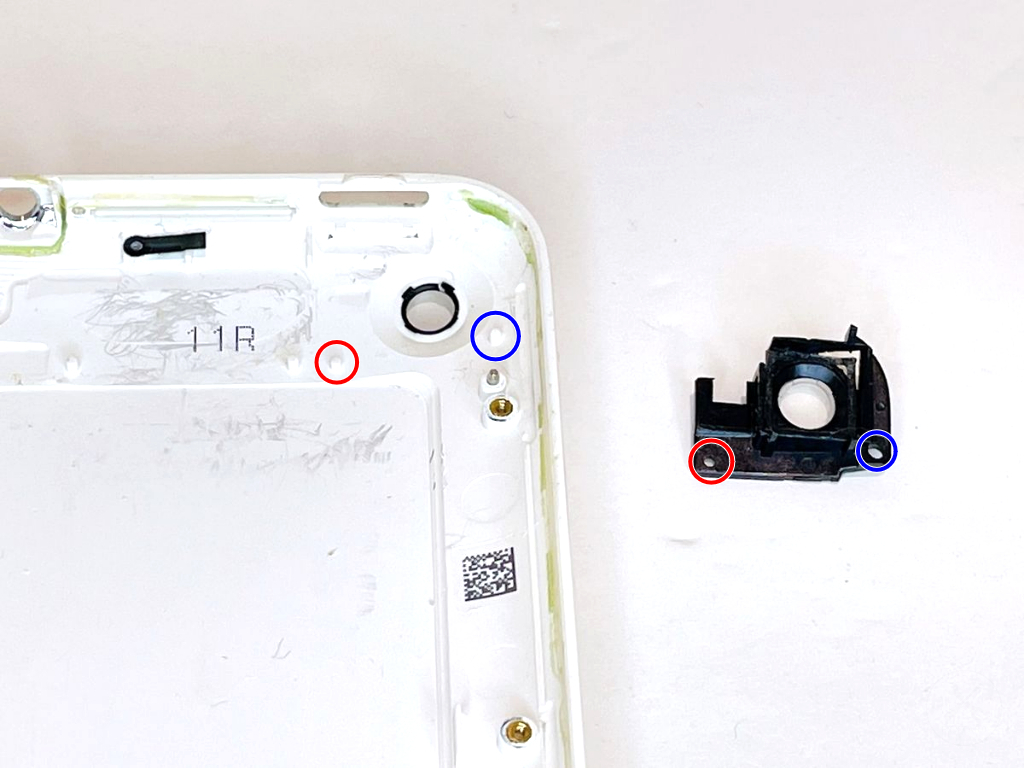
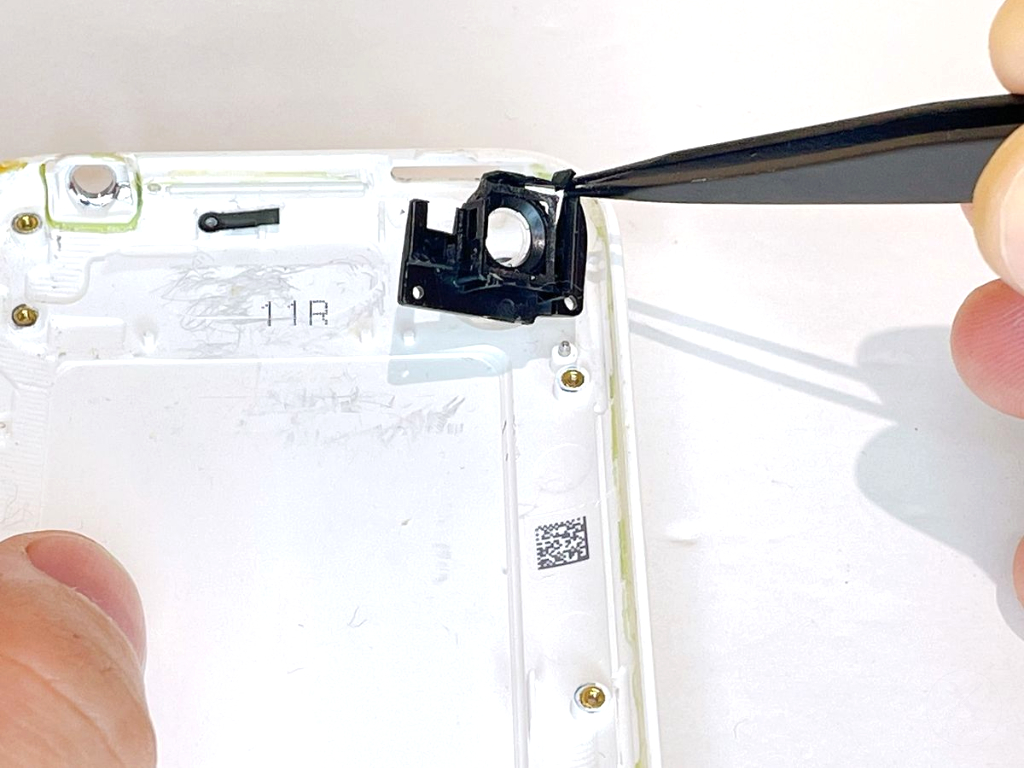
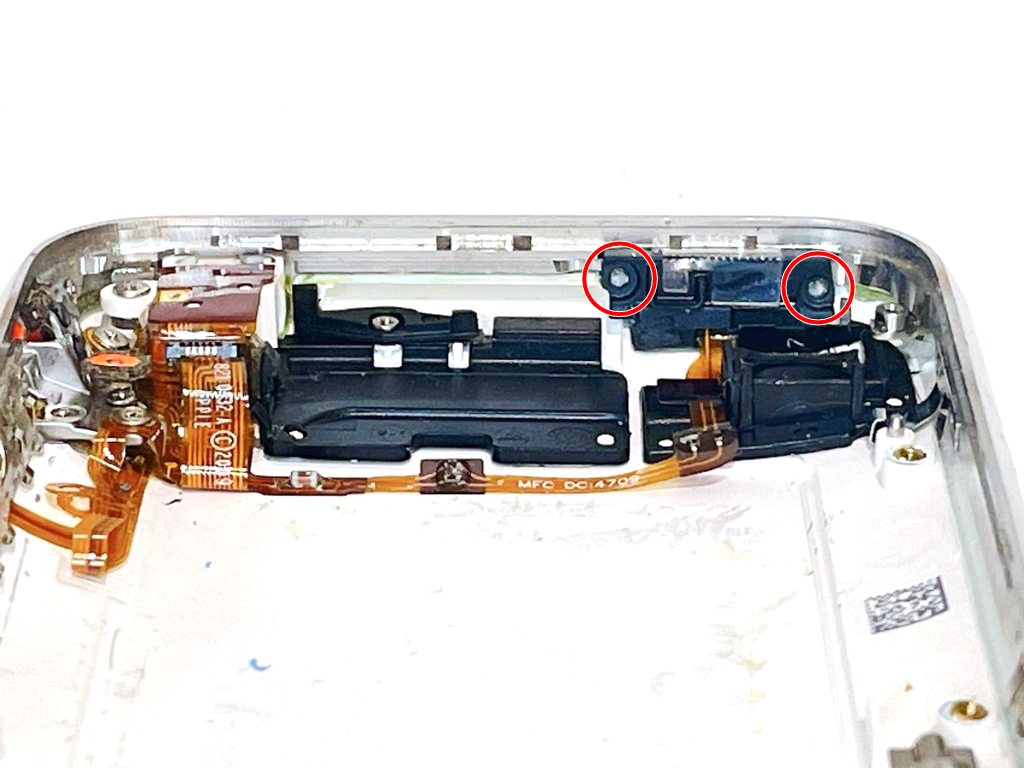
写真の赤丸、青丸が重なり合うようにケースに背面カメラレンズ部品を装着します。


背面カメラレンズ部品は非常に外れやすいです。外れてしまうとレンズに傷がついてしまい、撮影した写真の画質が悪化する可能性があります。慎重に作業しましょう。

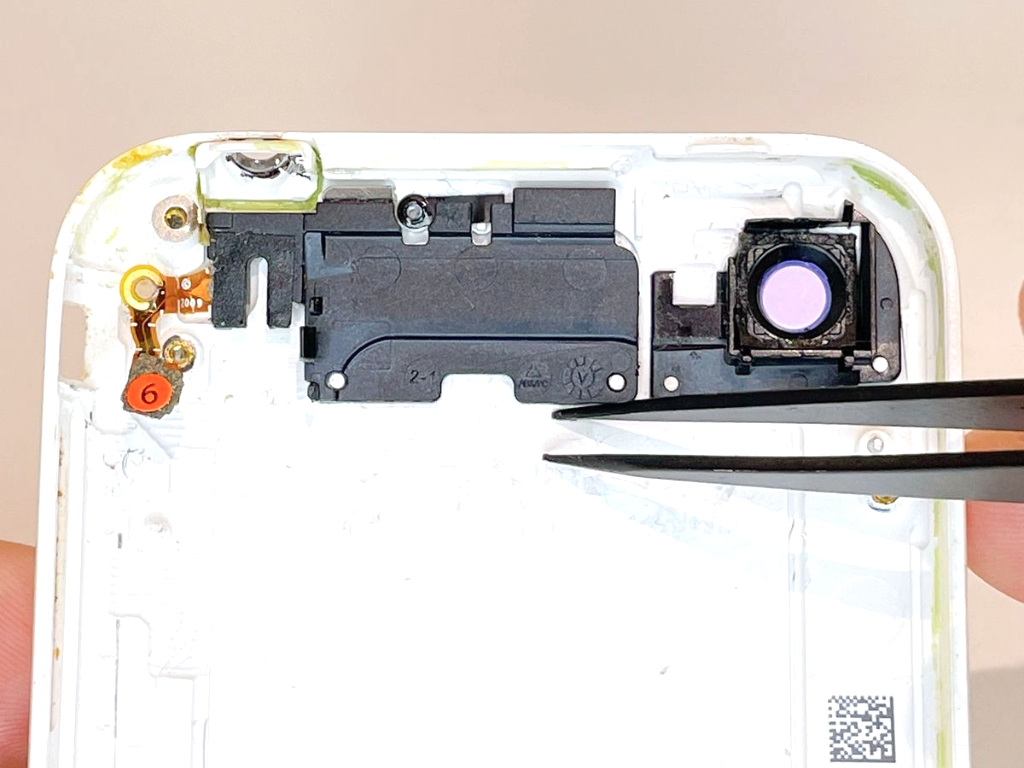
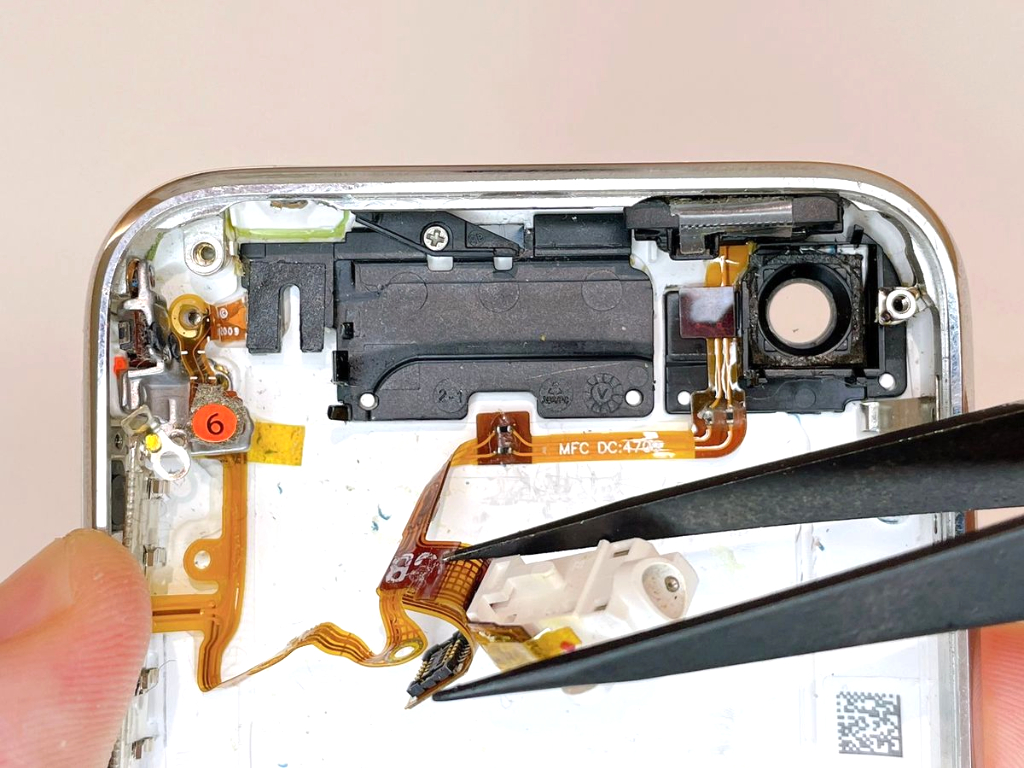
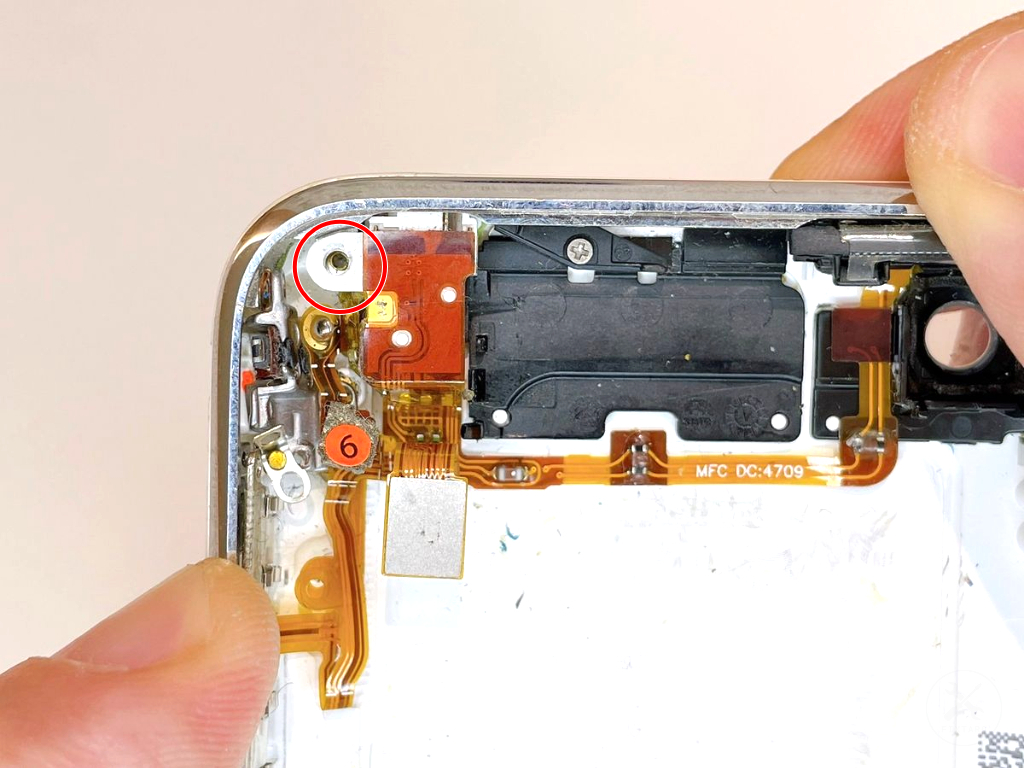
(2)ケースにイヤホンジャック土台を装着する

Step 2 main
Thumbnail 1
Thumbnail 2

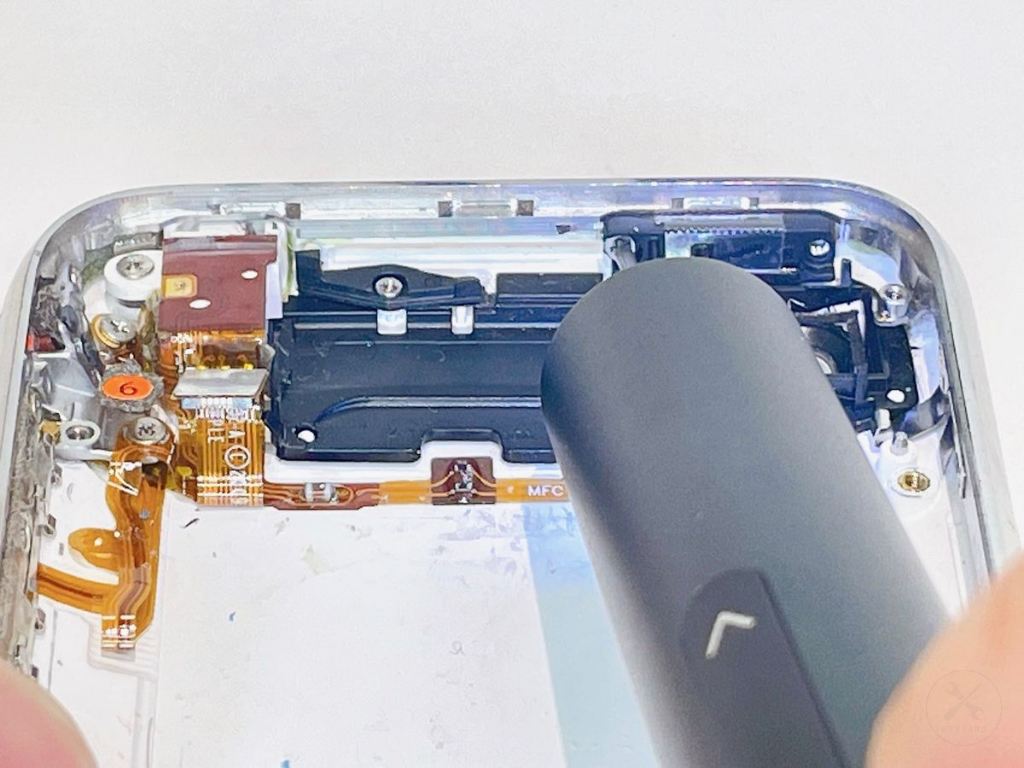
写真の赤丸と青丸が重なり合うように、ケースにイヤホンジャック土台を装着します。

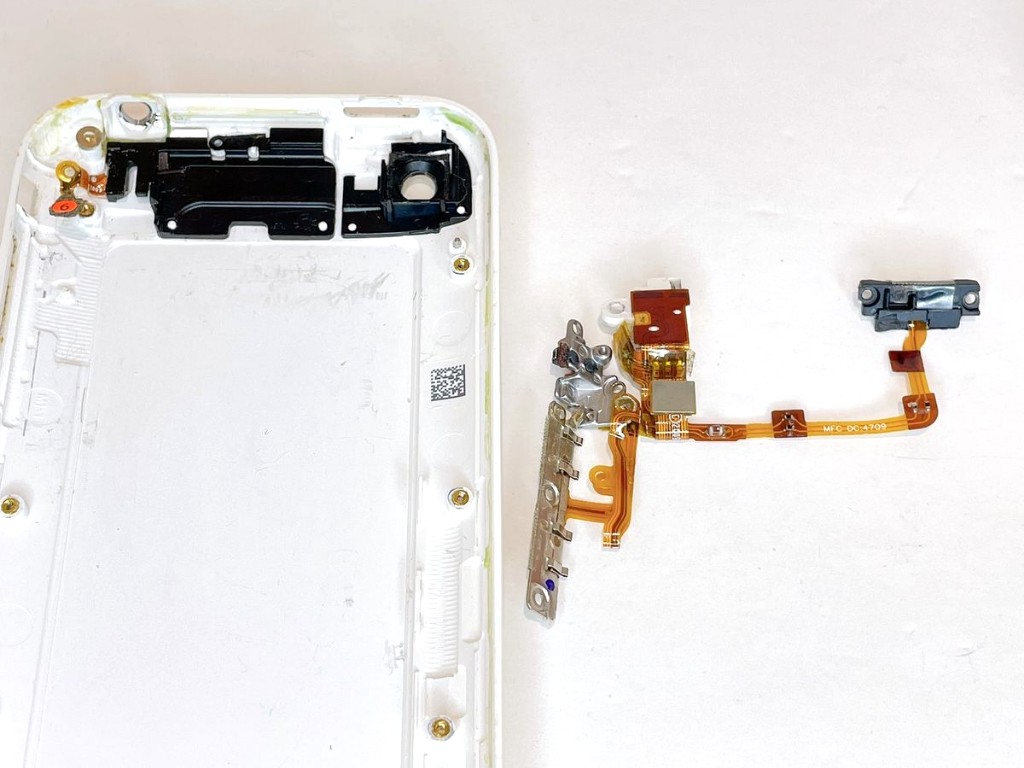
(3)ケースにコネクタを装着する

Step 3 main
Thumbnail 1
Thumbnail 2

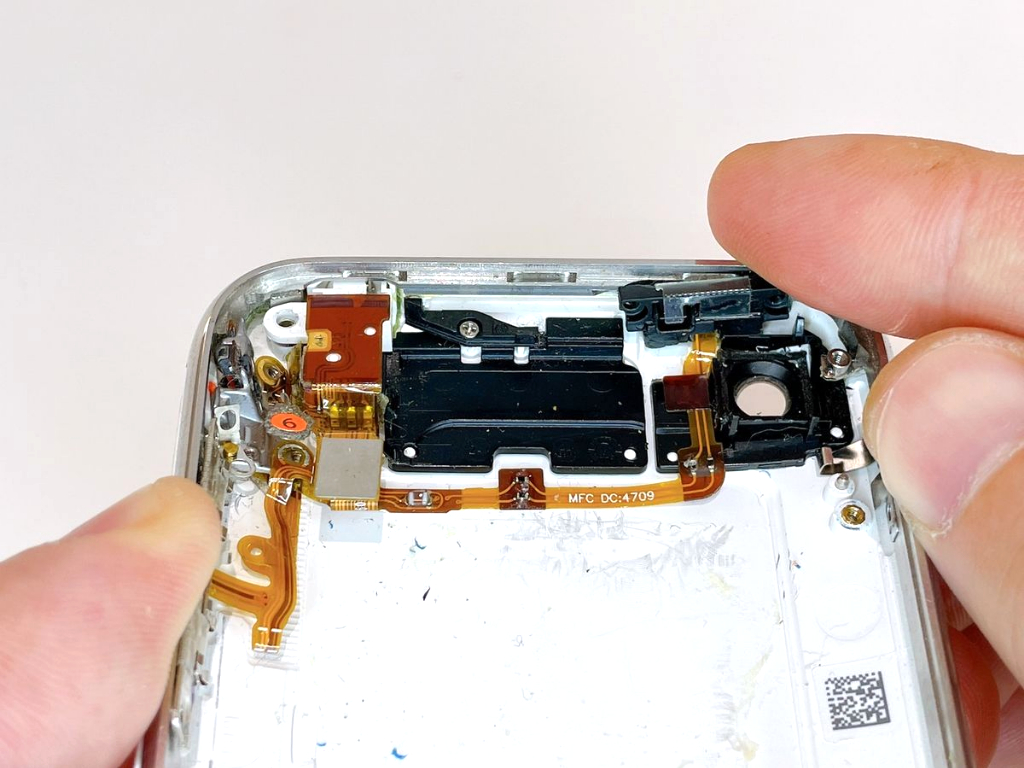
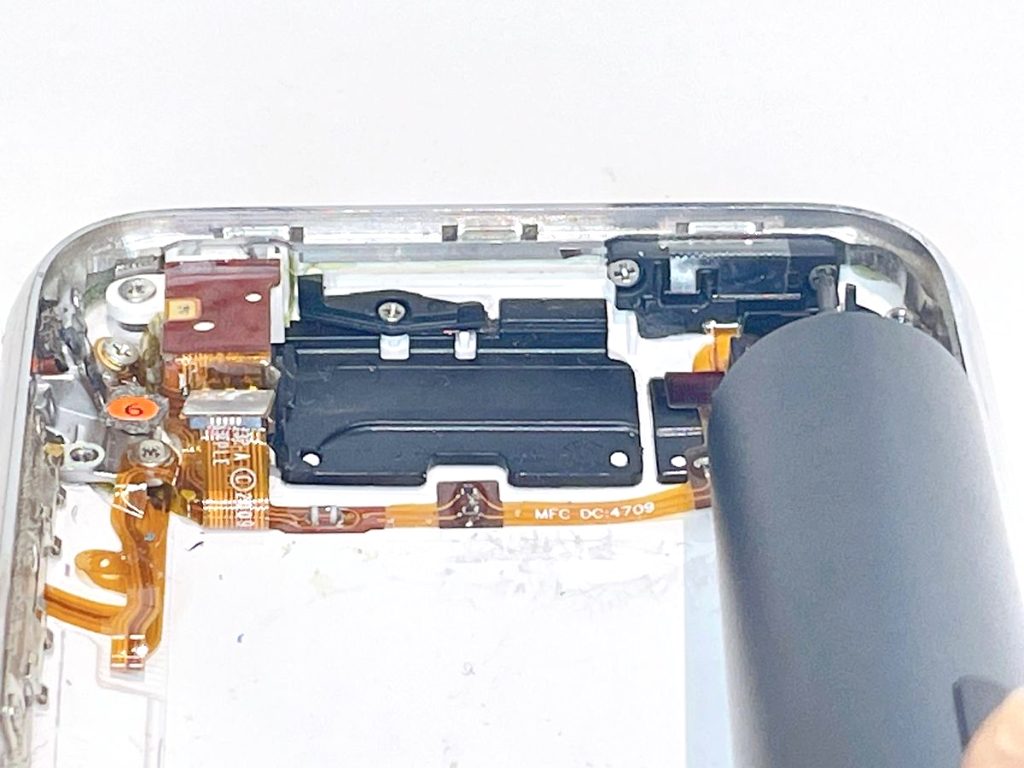
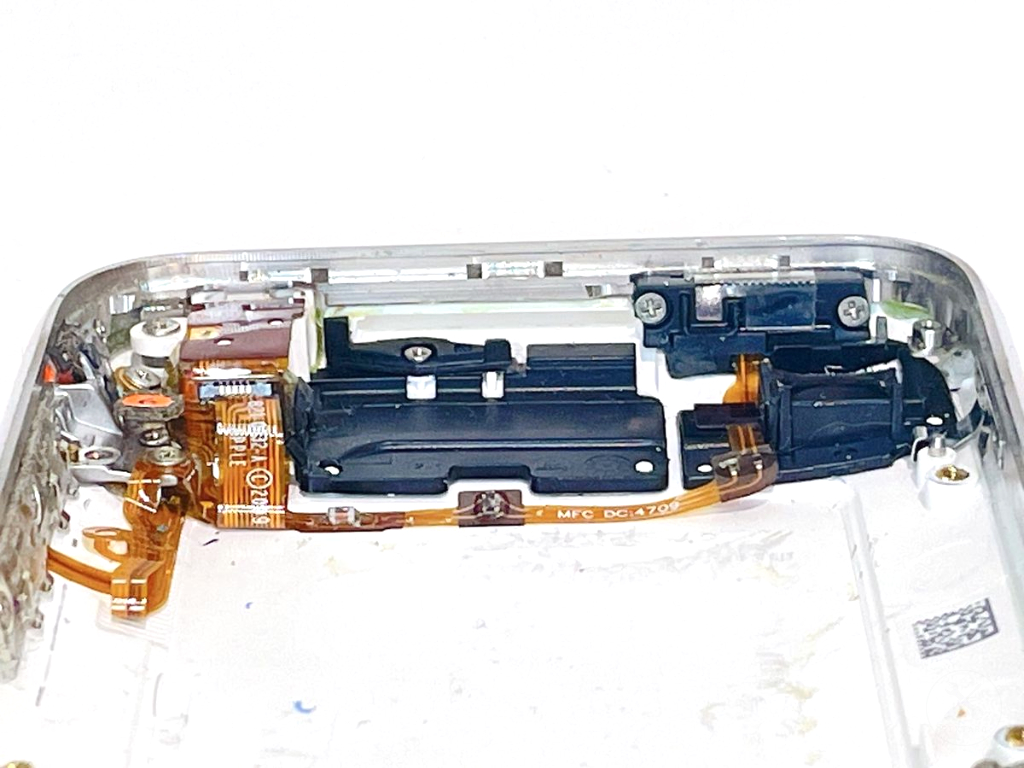
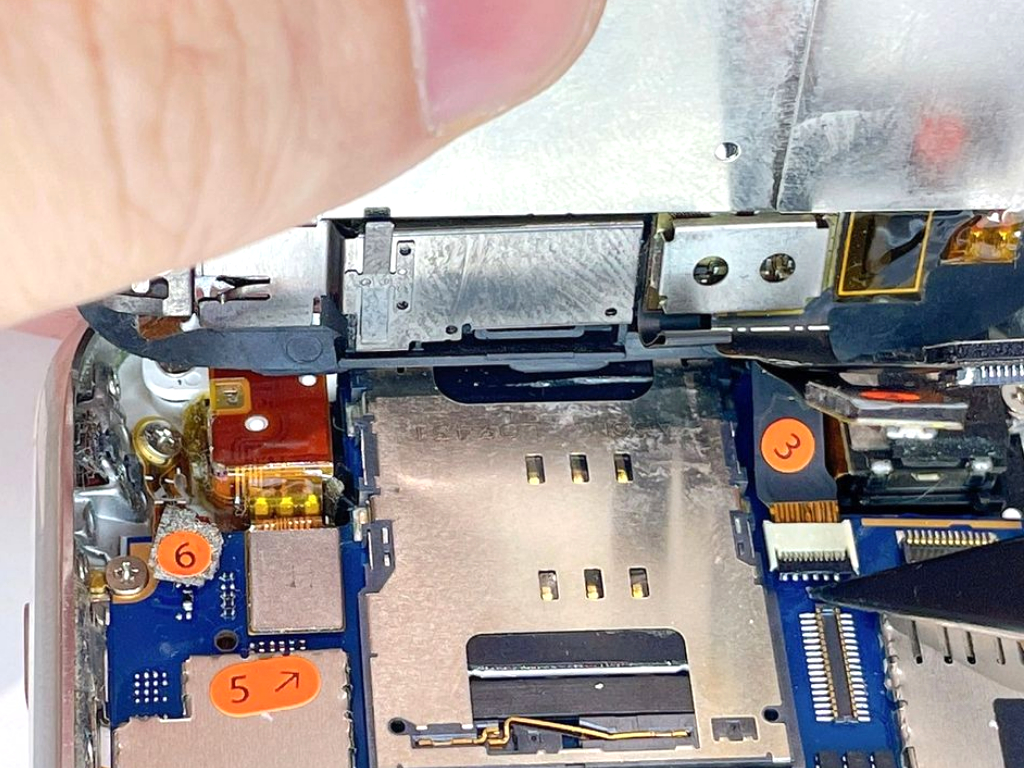
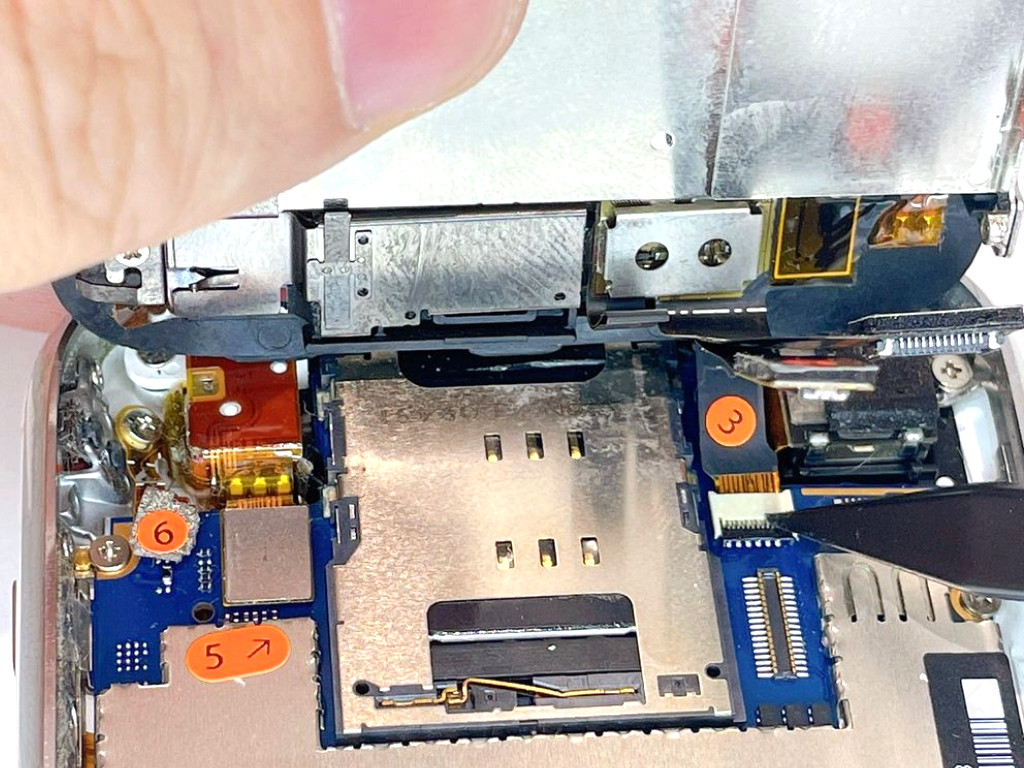
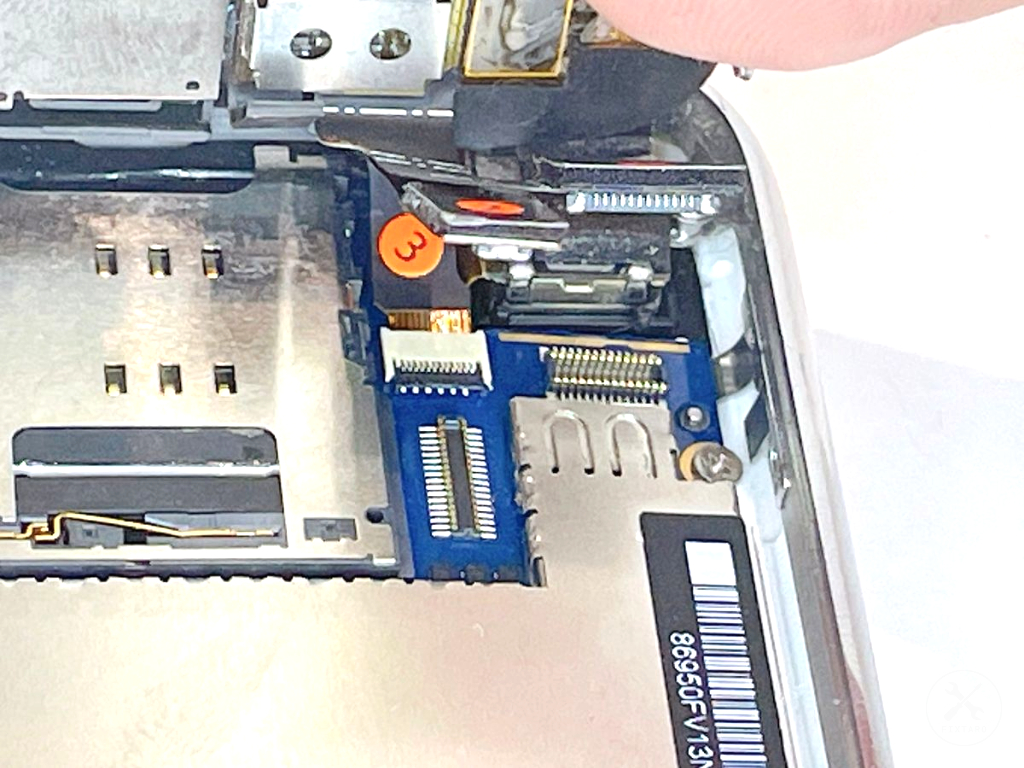
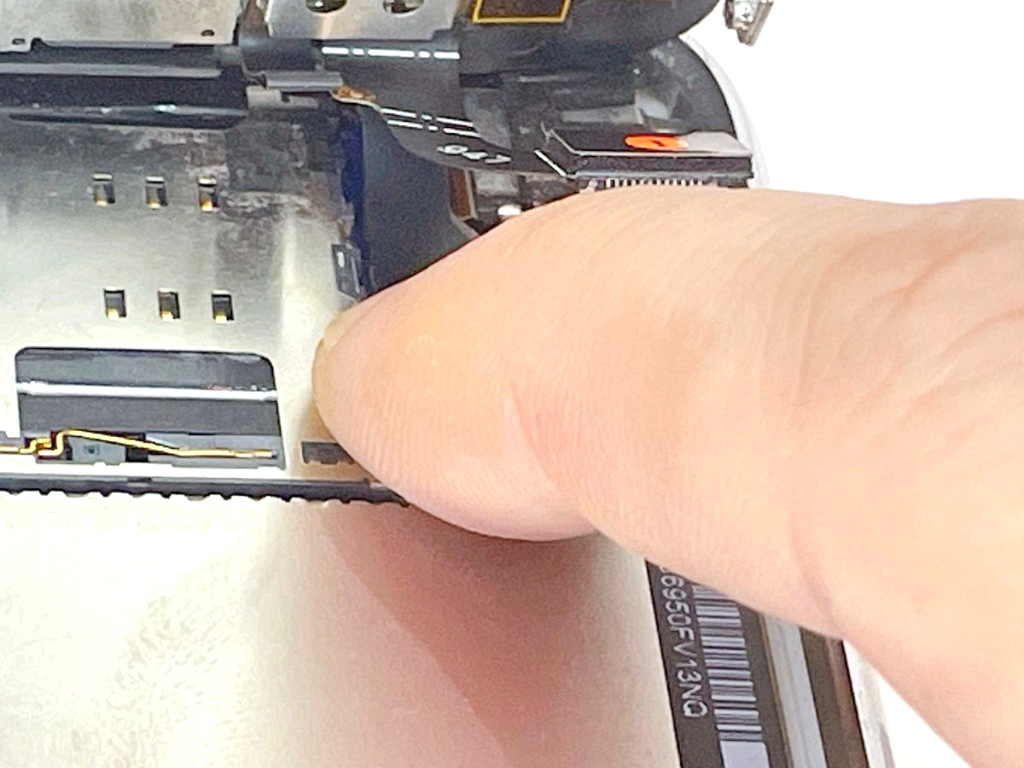
ケースにコネクタを装着します。


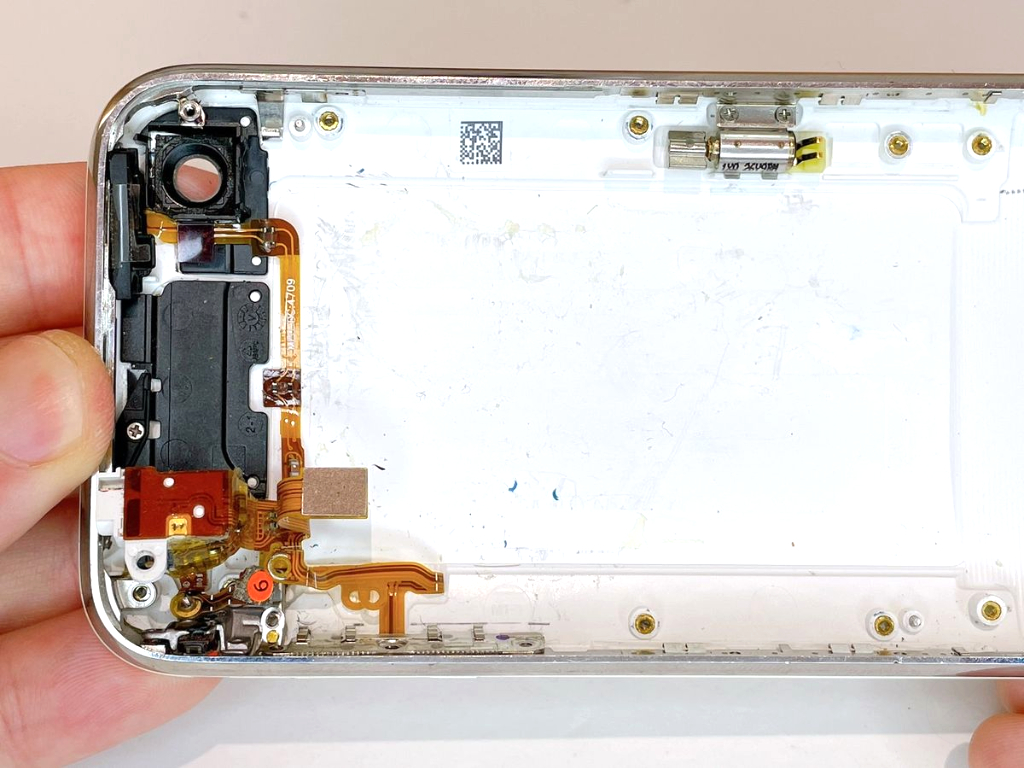
サイレントスイッチや音量ボタン、イヤホンジャック周辺のコネクタや部品がごちゃごちゃしますが一旦放置でOKです。後ステップで行うケースにフレームを装着するタイミングで綺麗に整頓できます。

(4)ケースにサイレントスイッチを装着する

Step 4 main
Thumbnail 1
Thumbnail 2
Thumbnail 3
Thumbnail 4

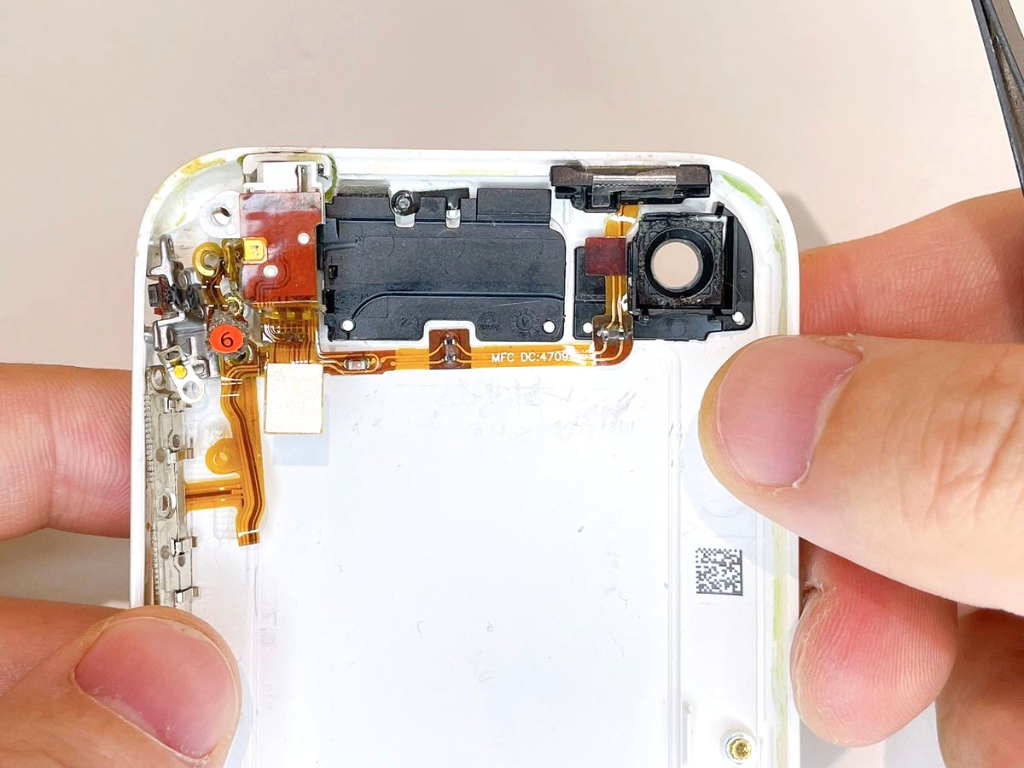
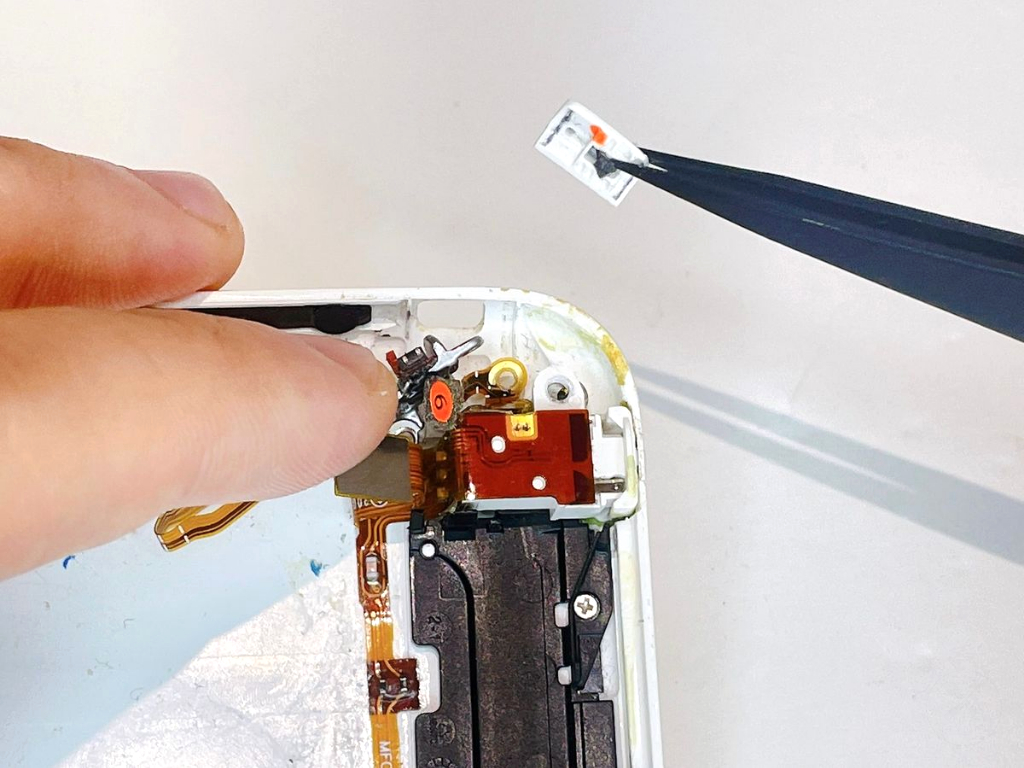
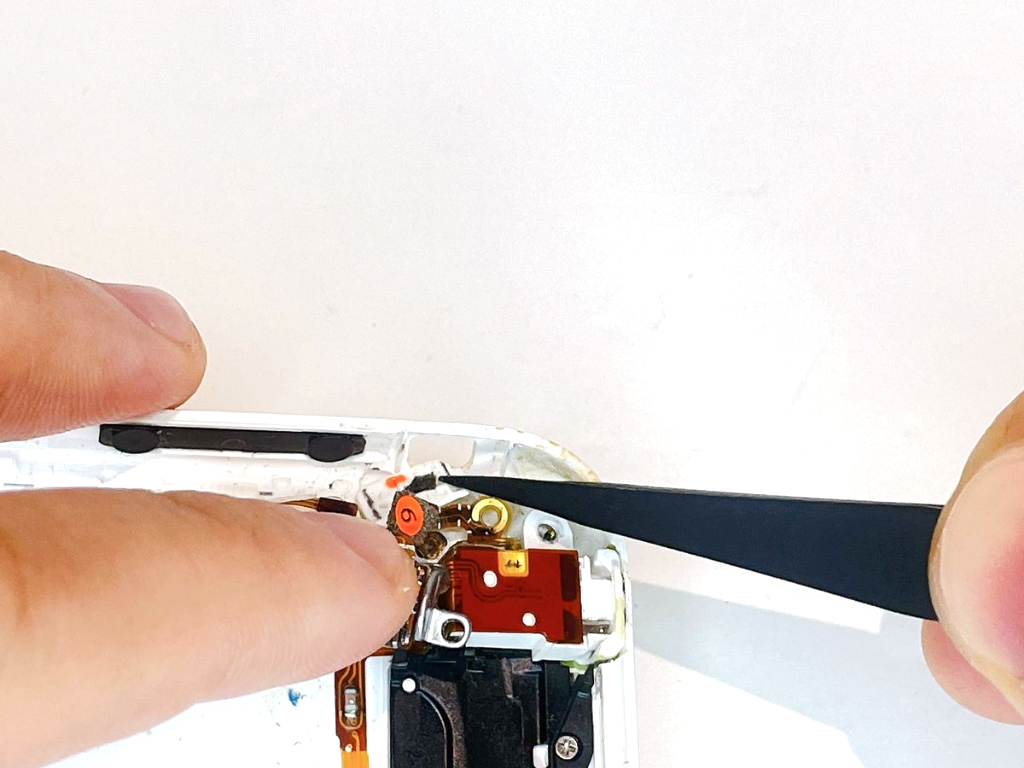
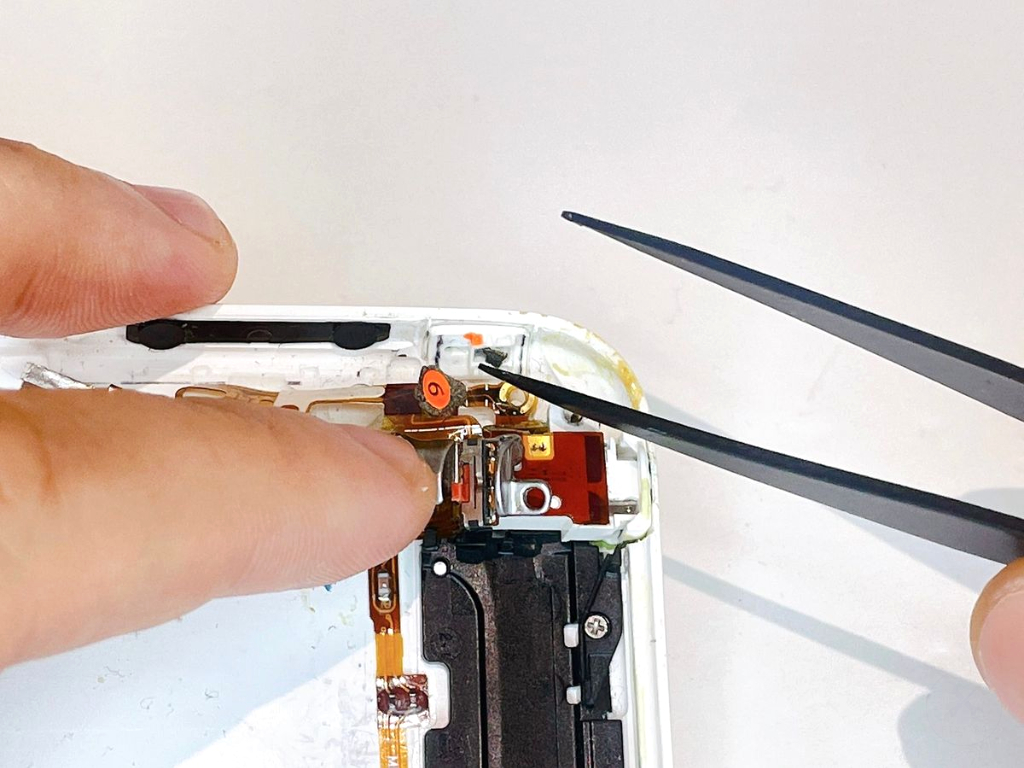
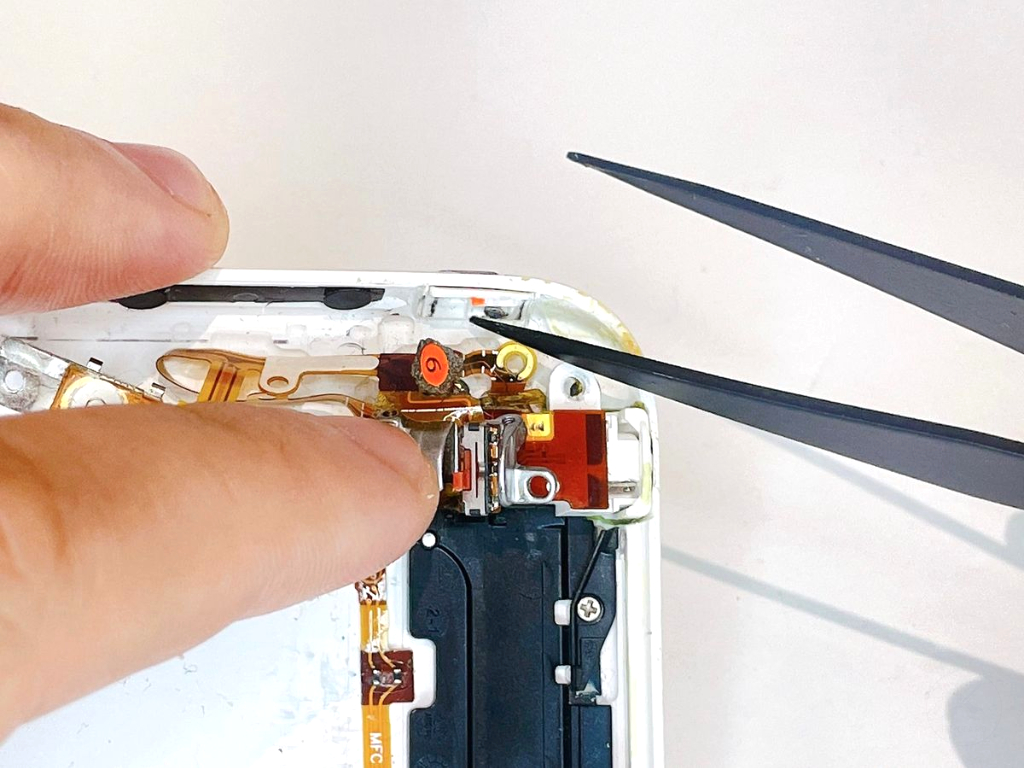
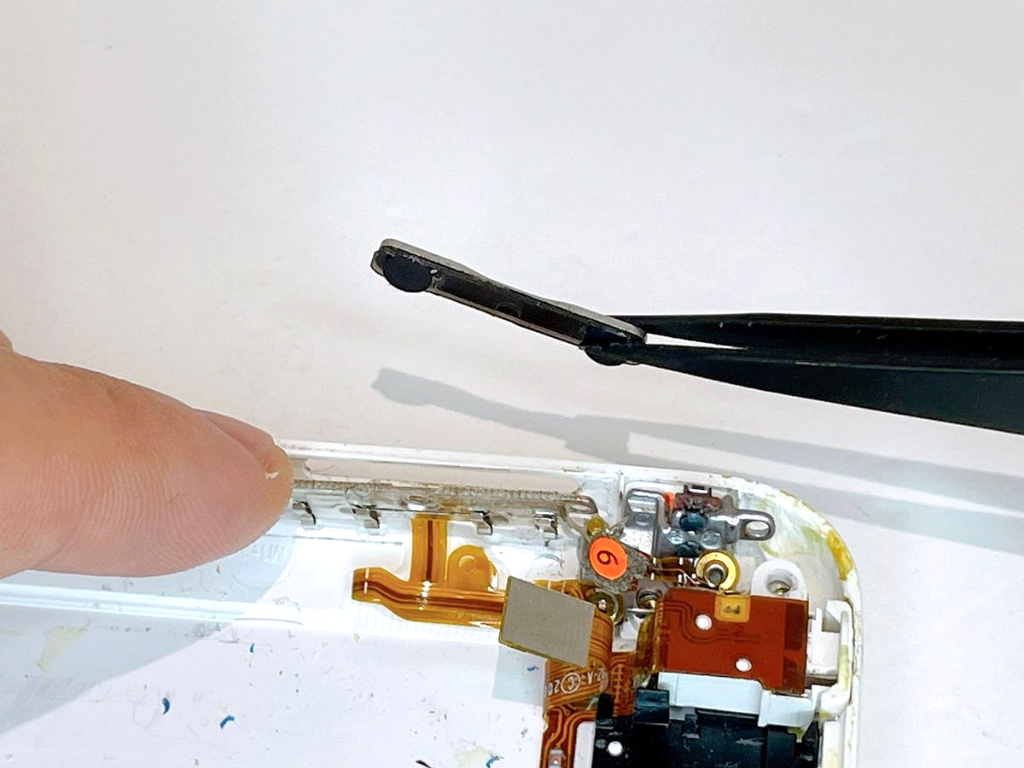
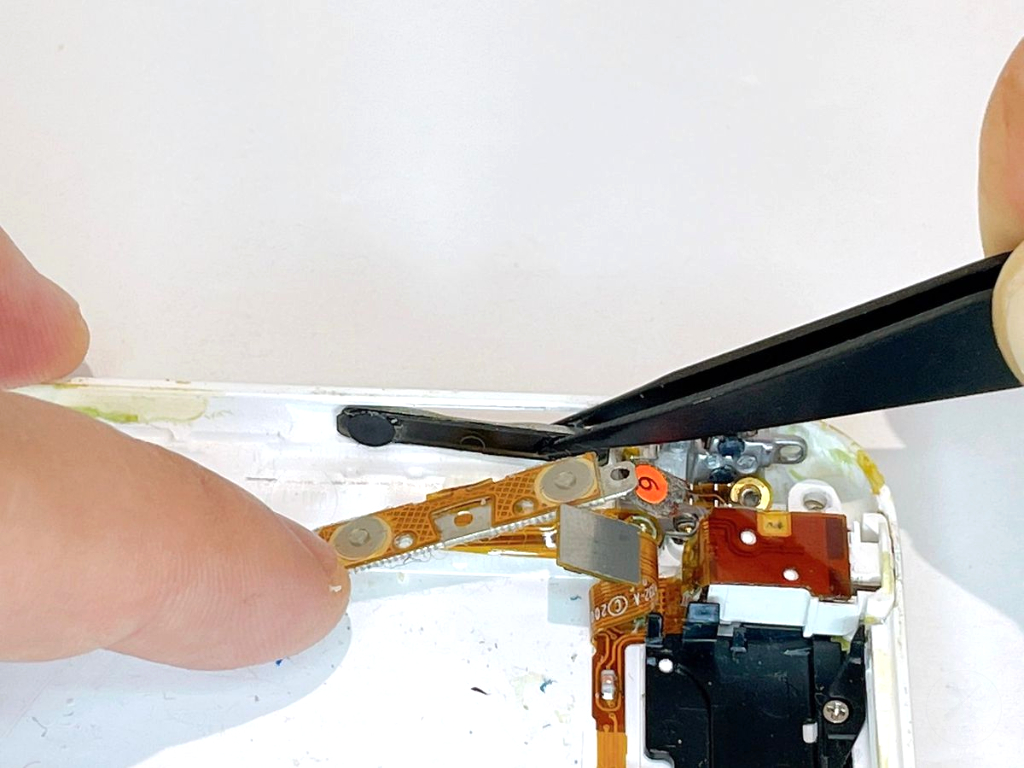
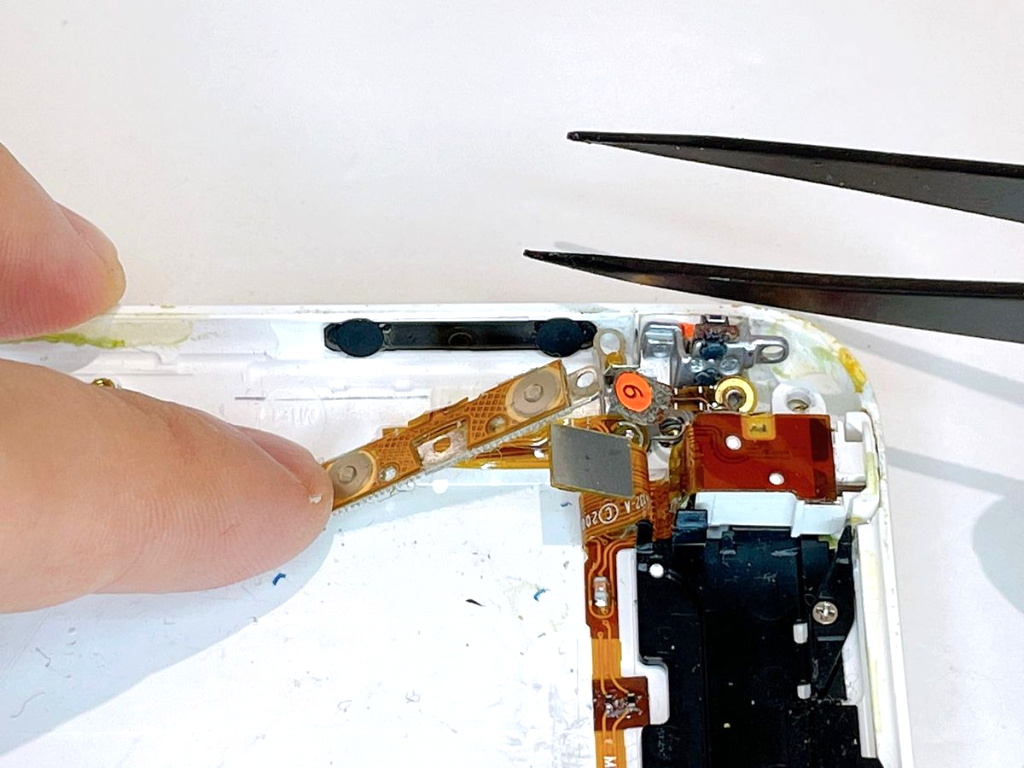
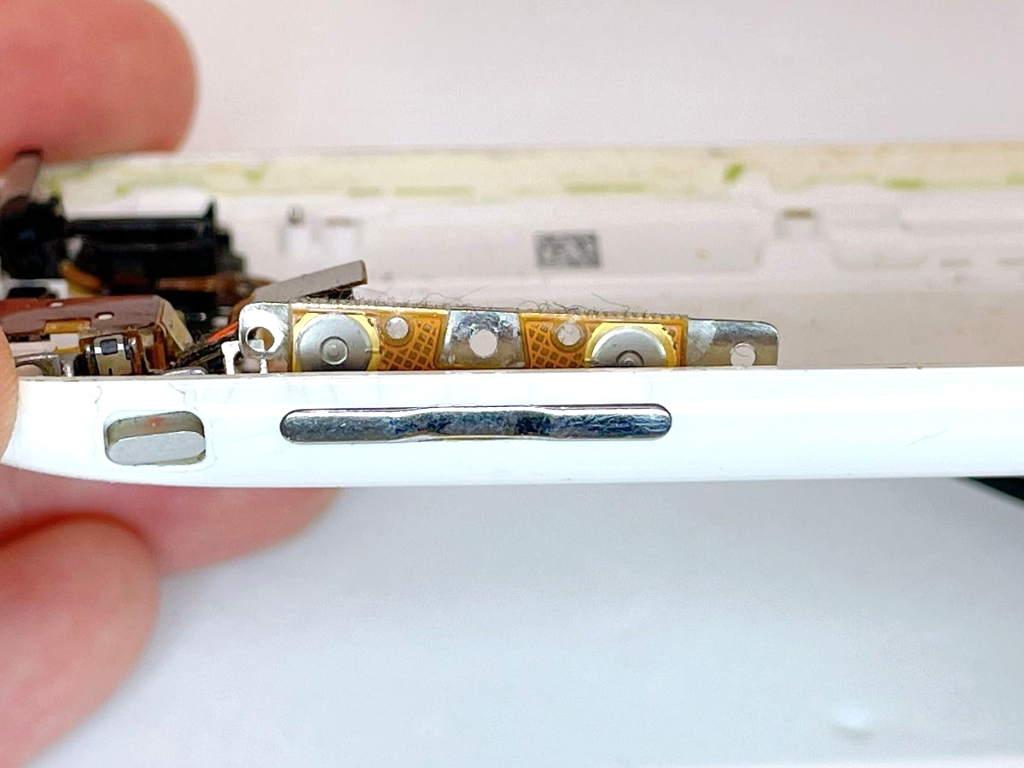
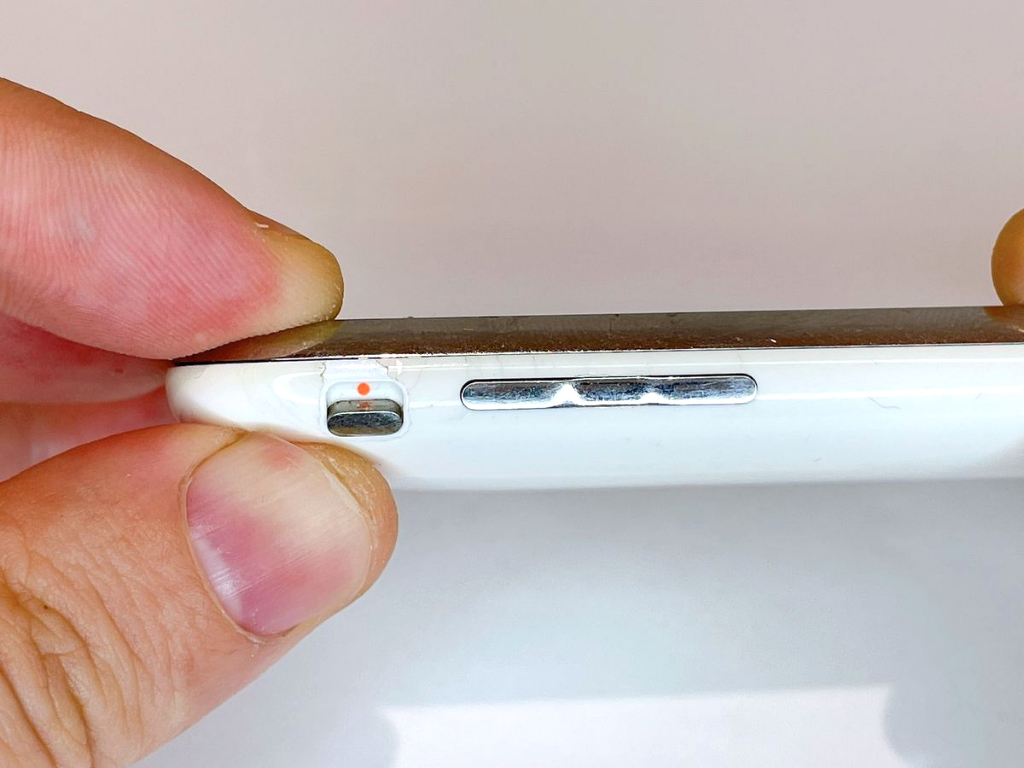
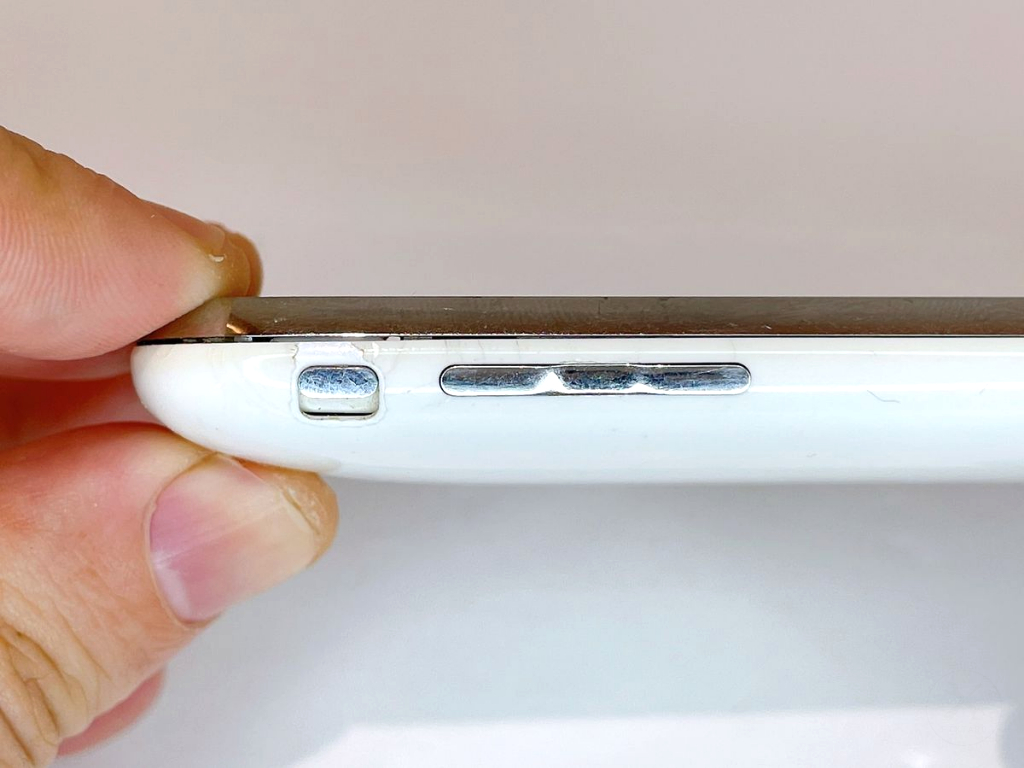
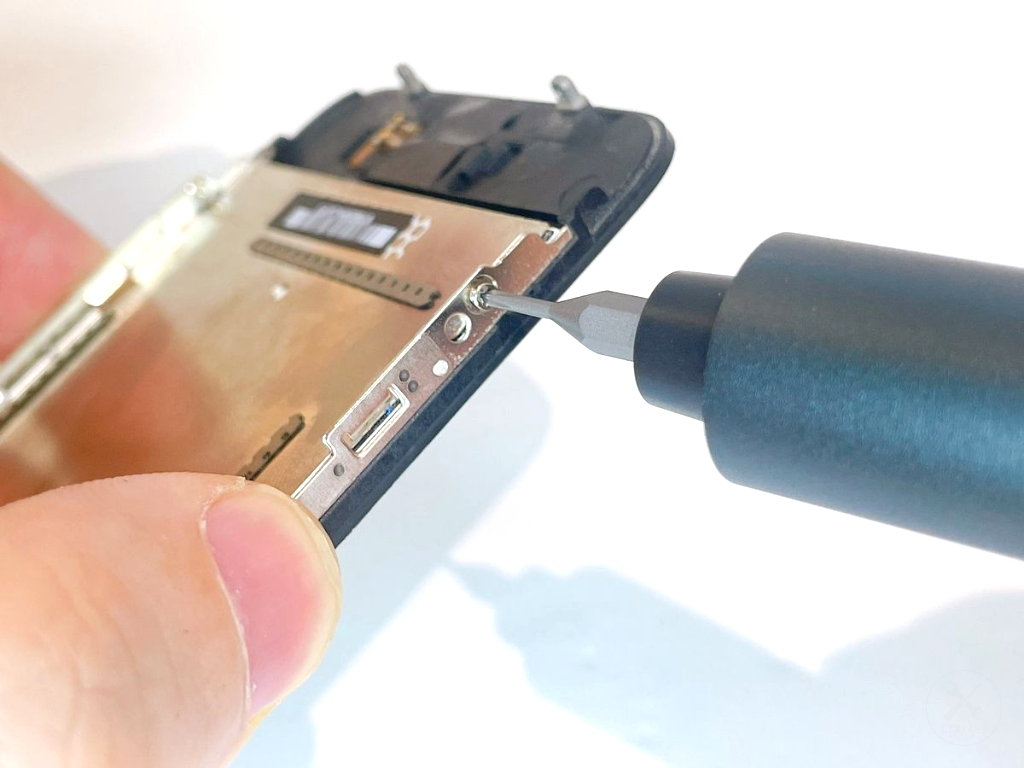
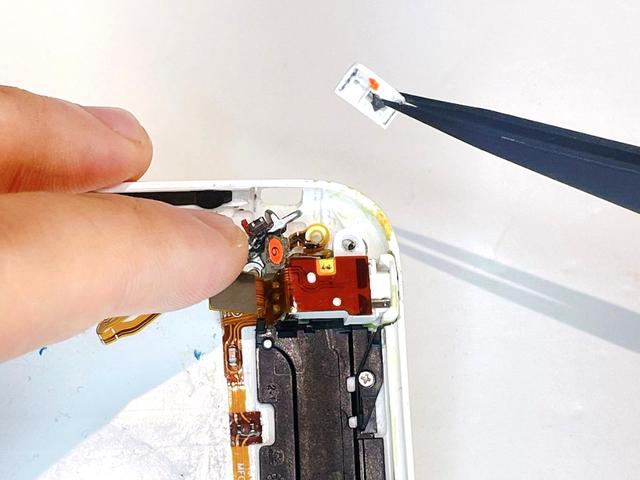
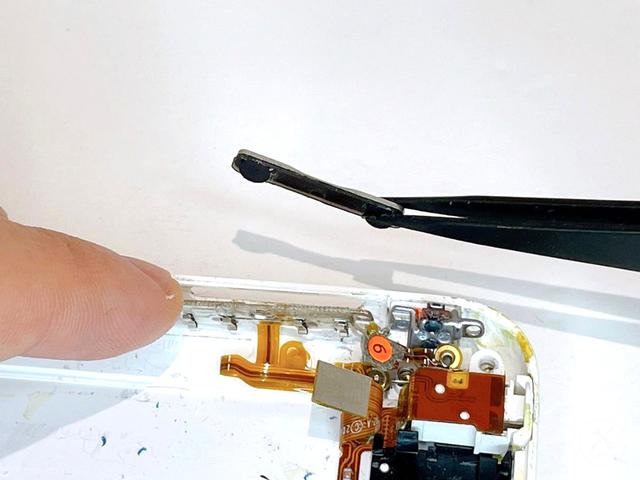
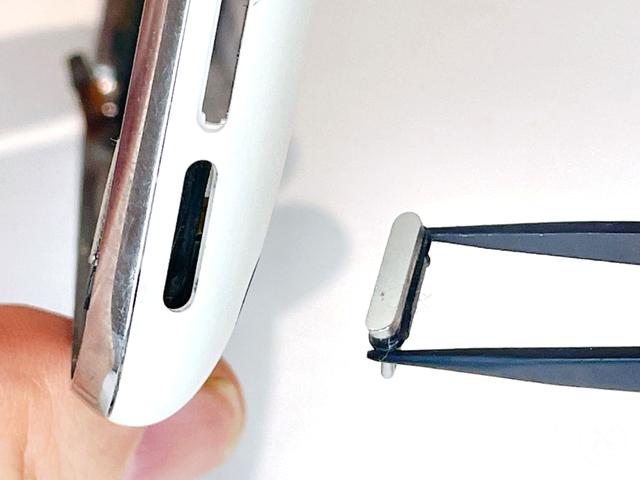
サイレントスイッチの内部ユニットを指でズラしながら、ケースにサイレントスイッチを装着します。


サイレントスイッチは、オレンジ色のマークが上になるようにして装着しましょう。


サイレントスイッチはケースに装着すると必ずスイッチが下向きになるため、内部ユニットのスイッチも下に設定しましょう。スイッチが上に設定されていると、動作確認チェックでカチッと感触がなくなります。


サイレントスイッチの動作チェックは周辺のネジをしっかり固定した上で行いましょう(後のステップに含まれています)。数ミリズレるとカチッと感触がなくなります。

(5)ケースに音量ボタンを装着する

Step 5 main
Thumbnail 1
Thumbnail 2
Thumbnail 3
Thumbnail 4

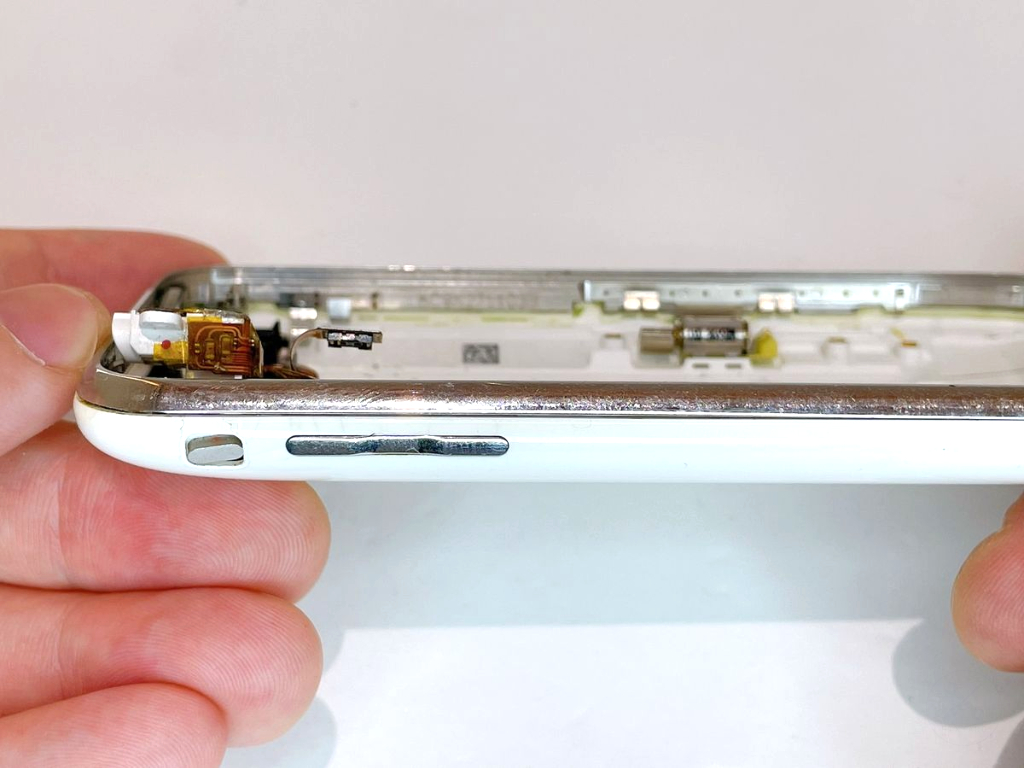
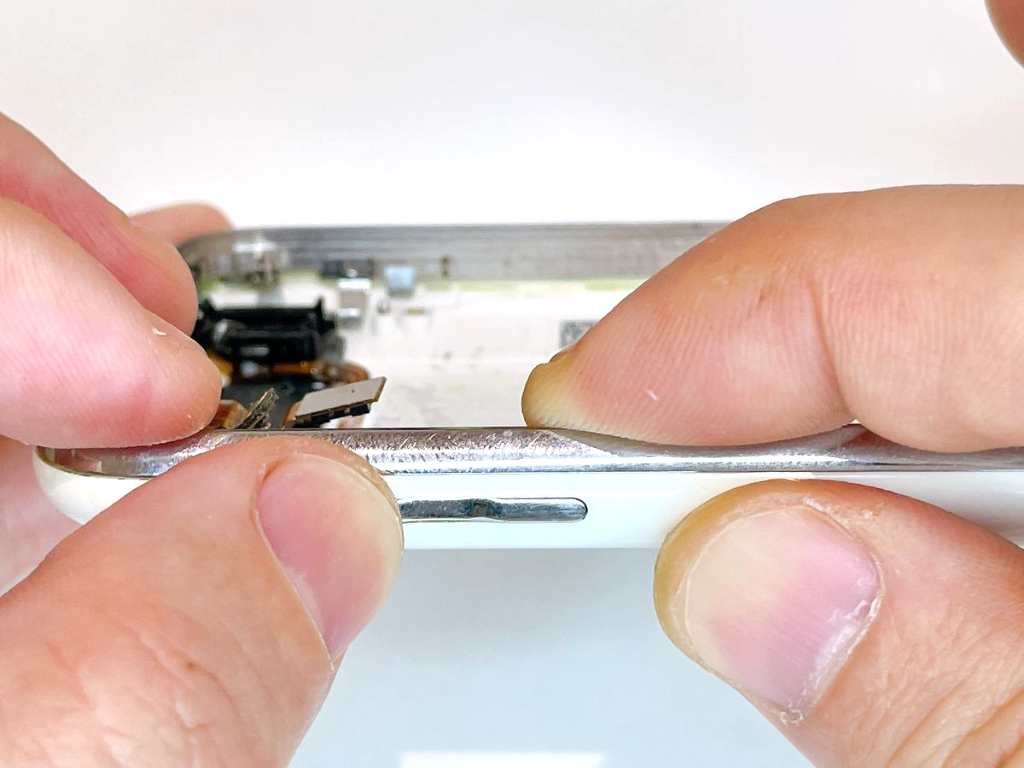
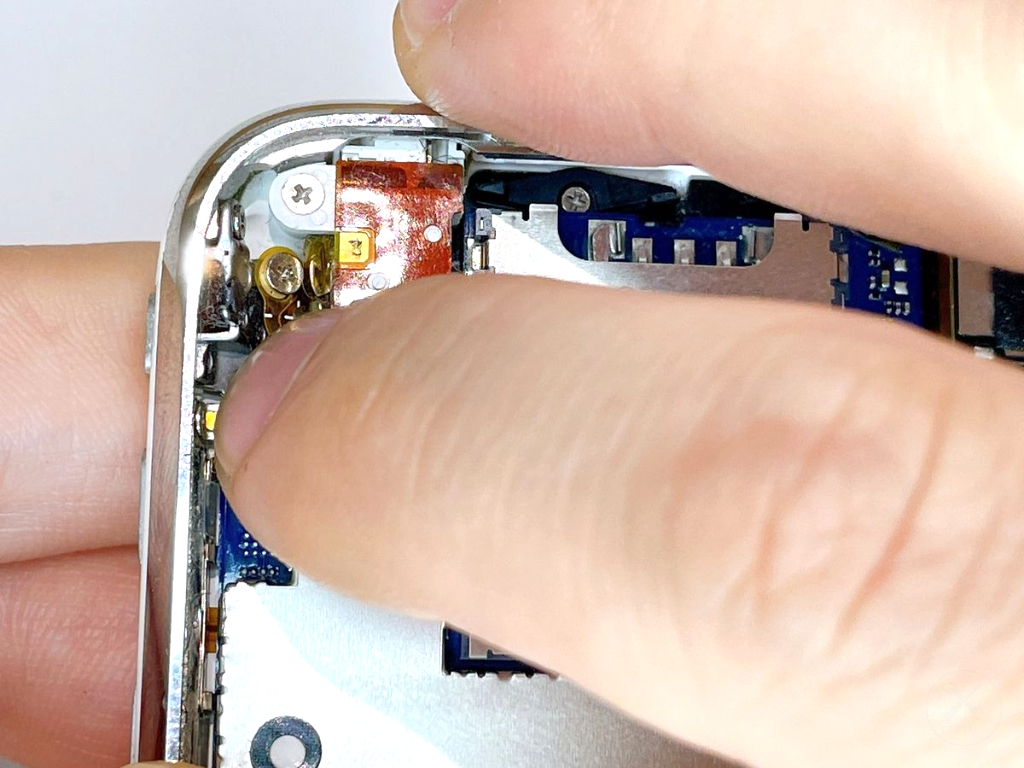
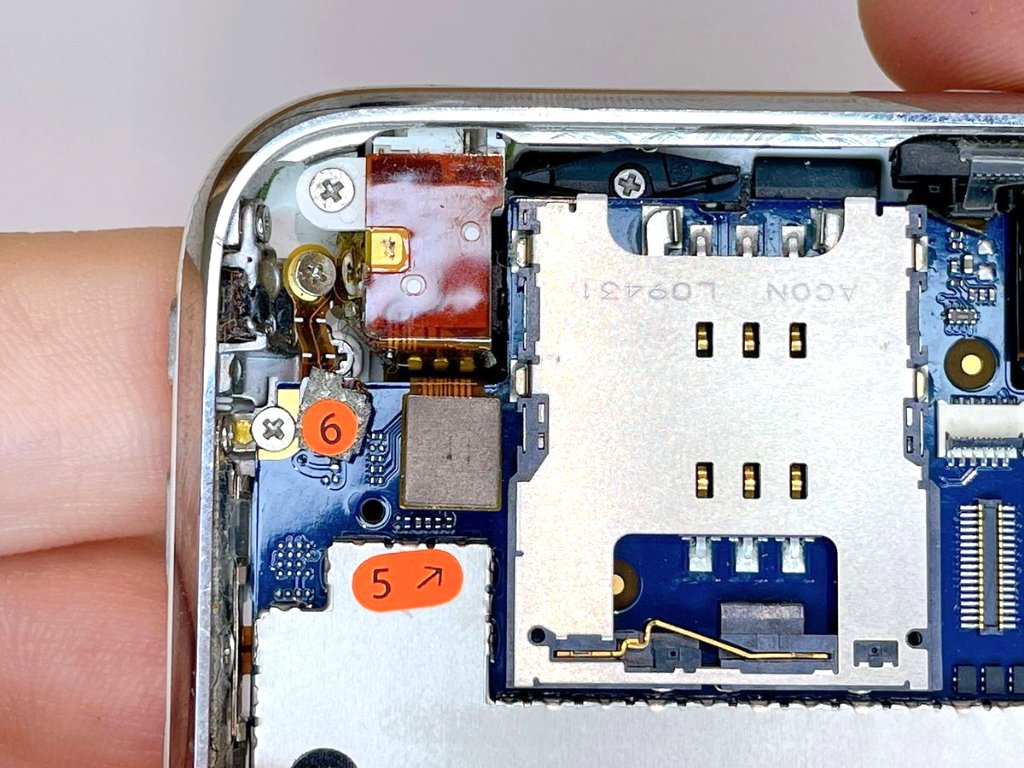
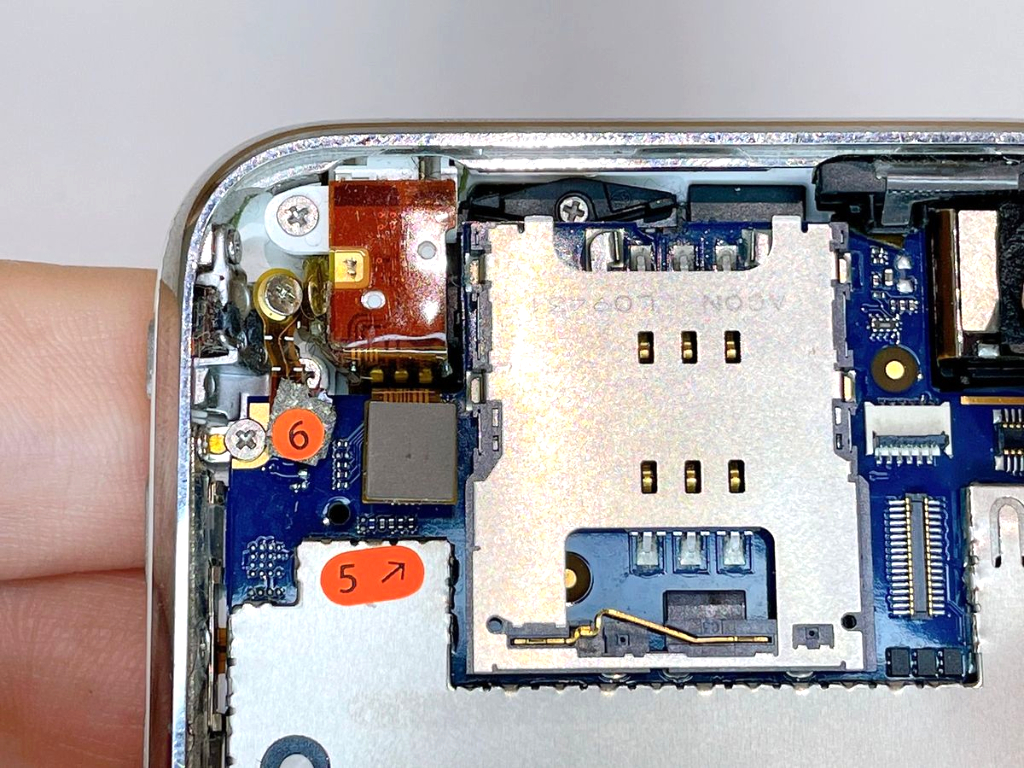
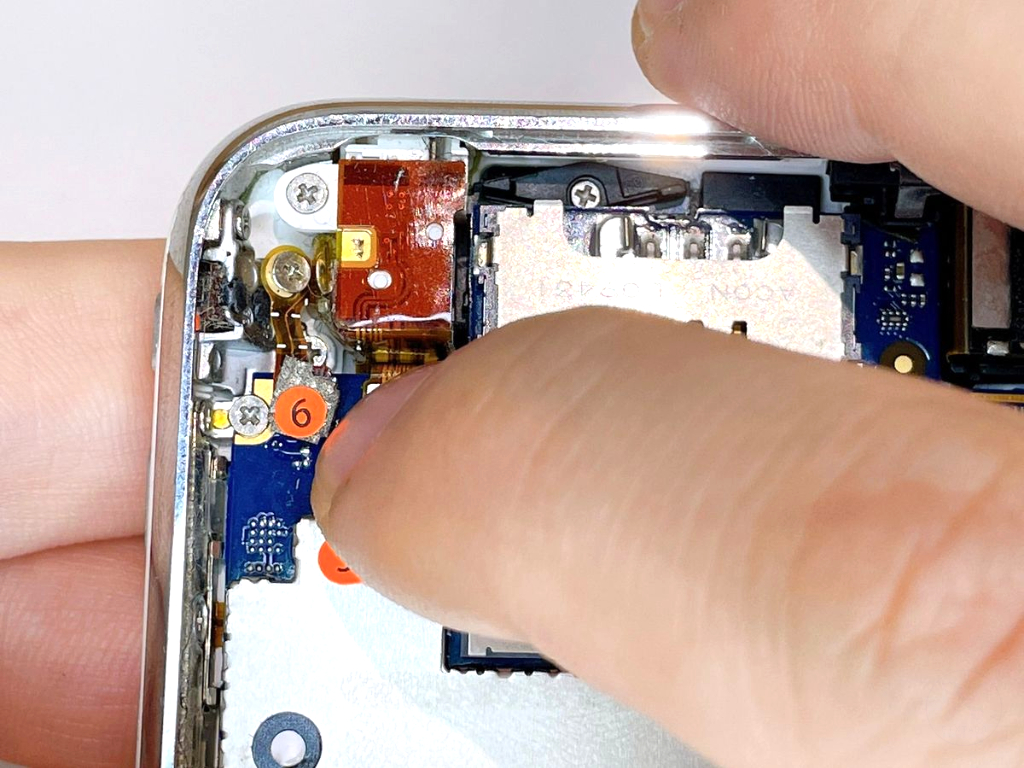
音量ボタンの裏側ユニットをズラした状態で、音量ボタンをケースに装着します。


装着後は、ケース外側から装着できていることを確認しましょう。

(6)ケースにフレームを装着する

Step 6 main
Thumbnail 1
Thumbnail 2
Thumbnail 3

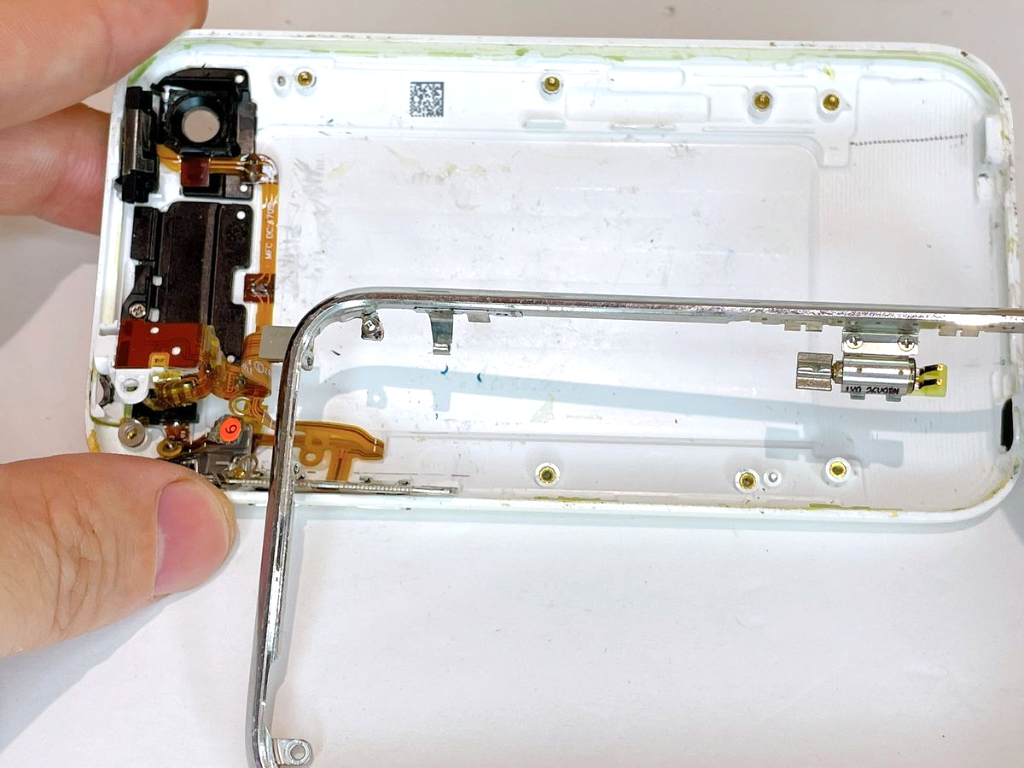
ケースにフレームを装着します。

(7)イヤホンジャックを土台に装着する

Step 7 main
Thumbnail 1
Thumbnail 2
Thumbnail 3

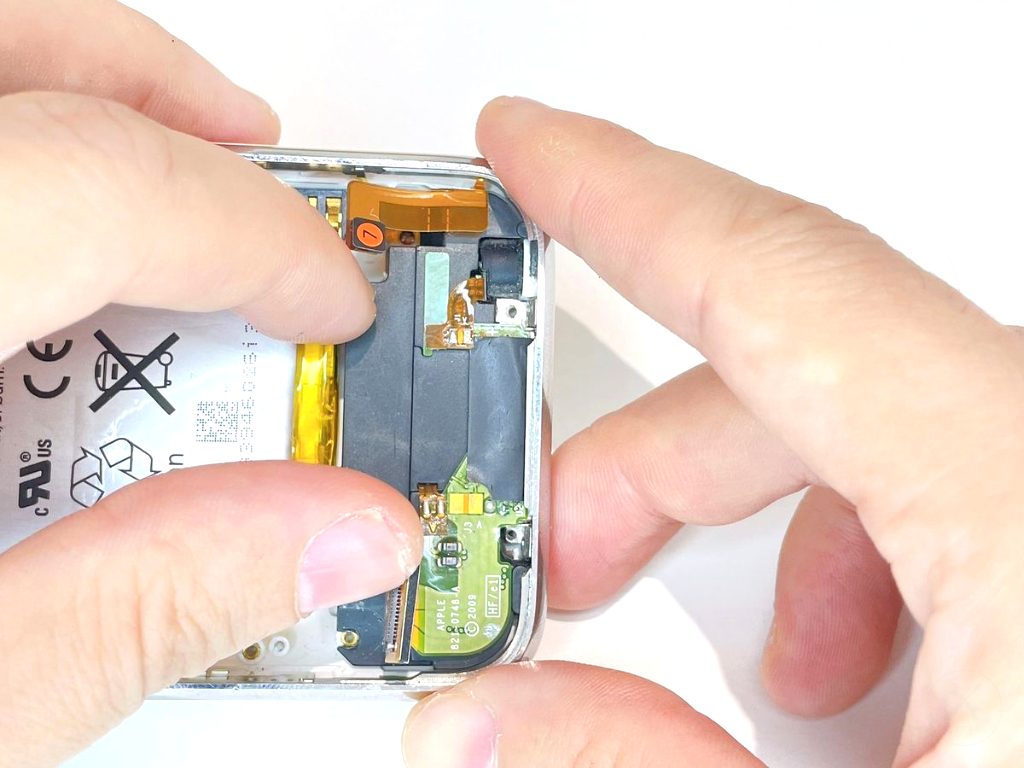
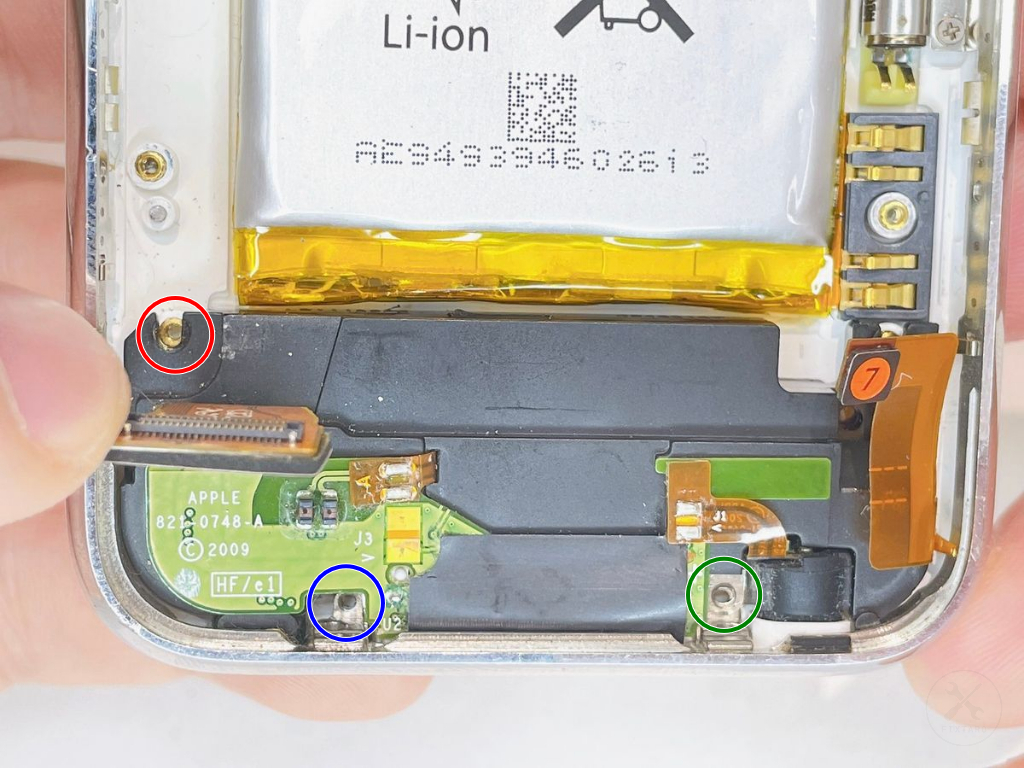
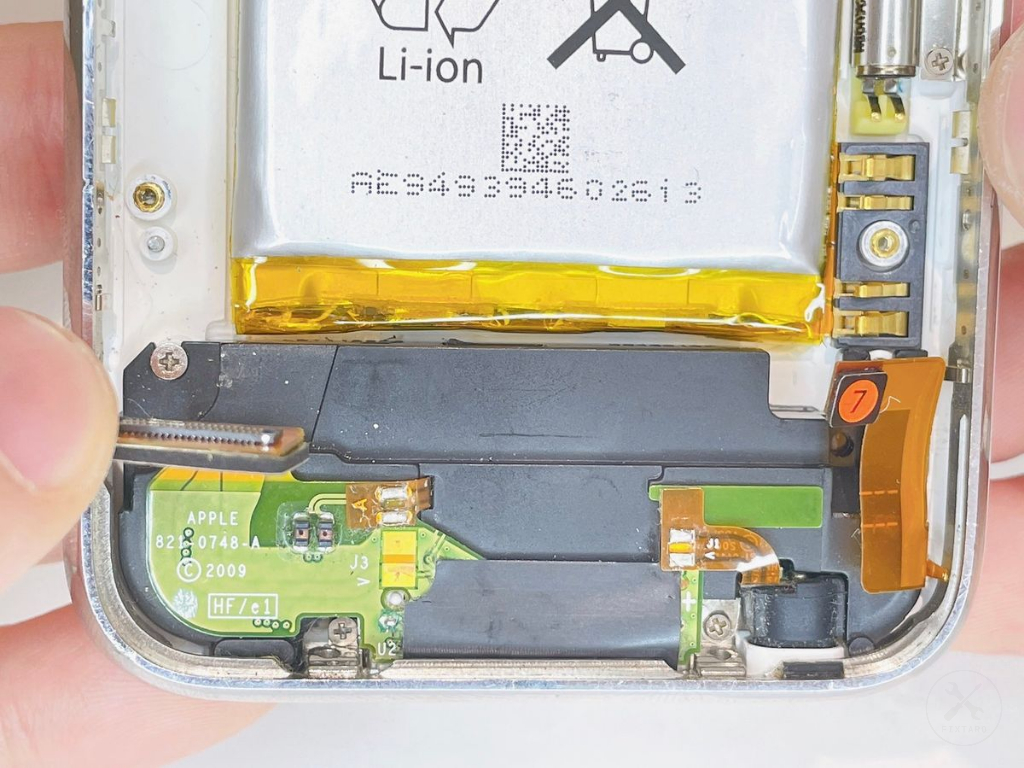
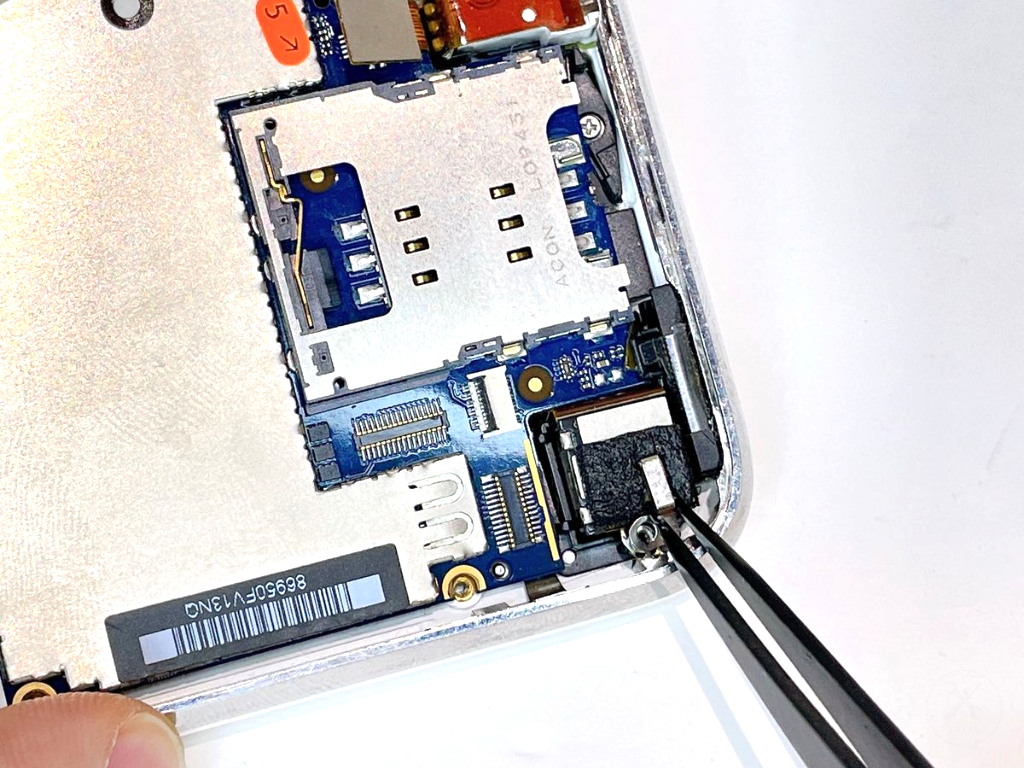
イヤホンジャックをケースに装着します。


装着後はネジ穴が重なり合っているか確認しましょう。

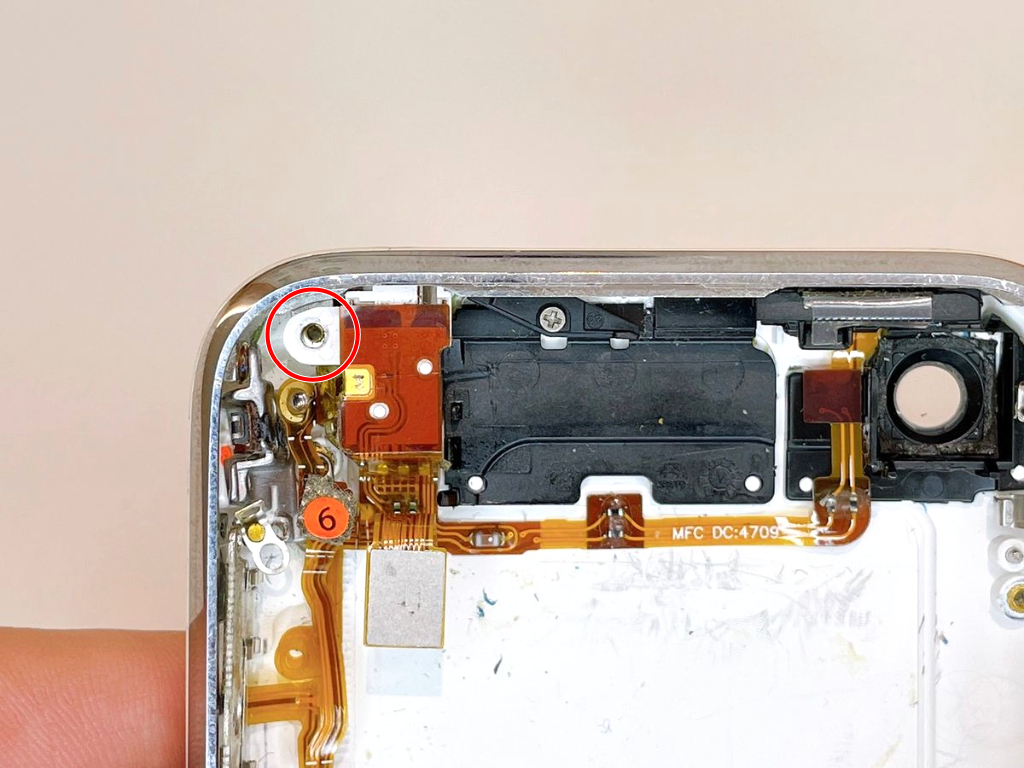
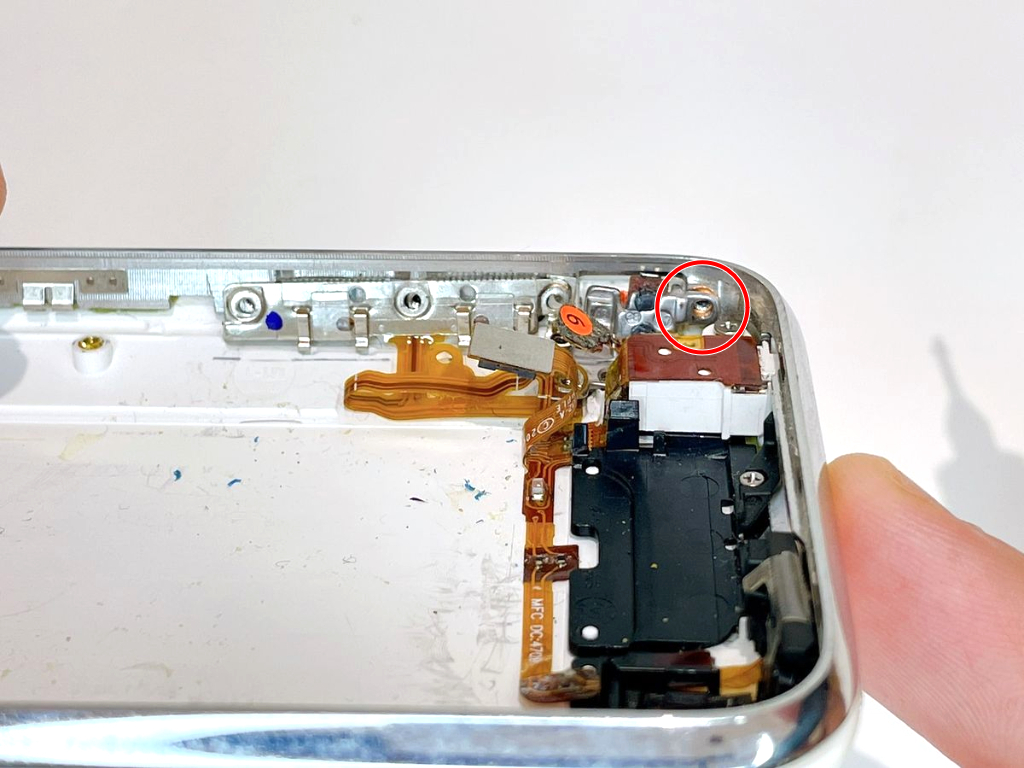
(8) イヤホンジャックのネジ×1を装着する

Step 8 main
Thumbnail 1
Thumbnail 2
Thumbnail 3

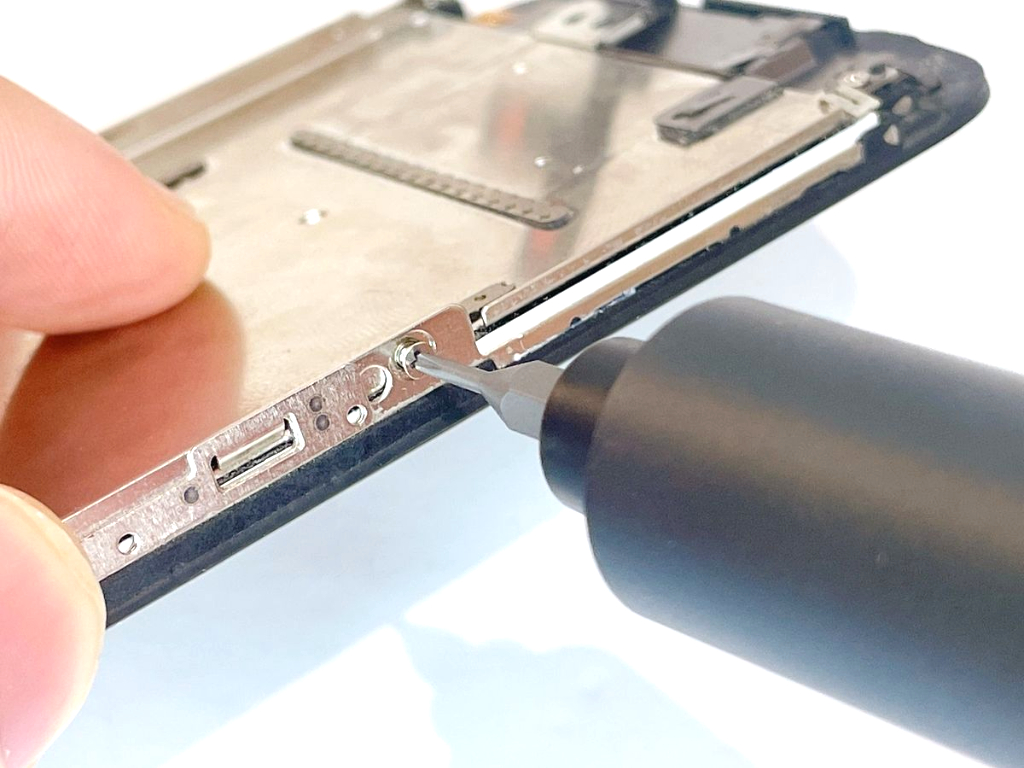
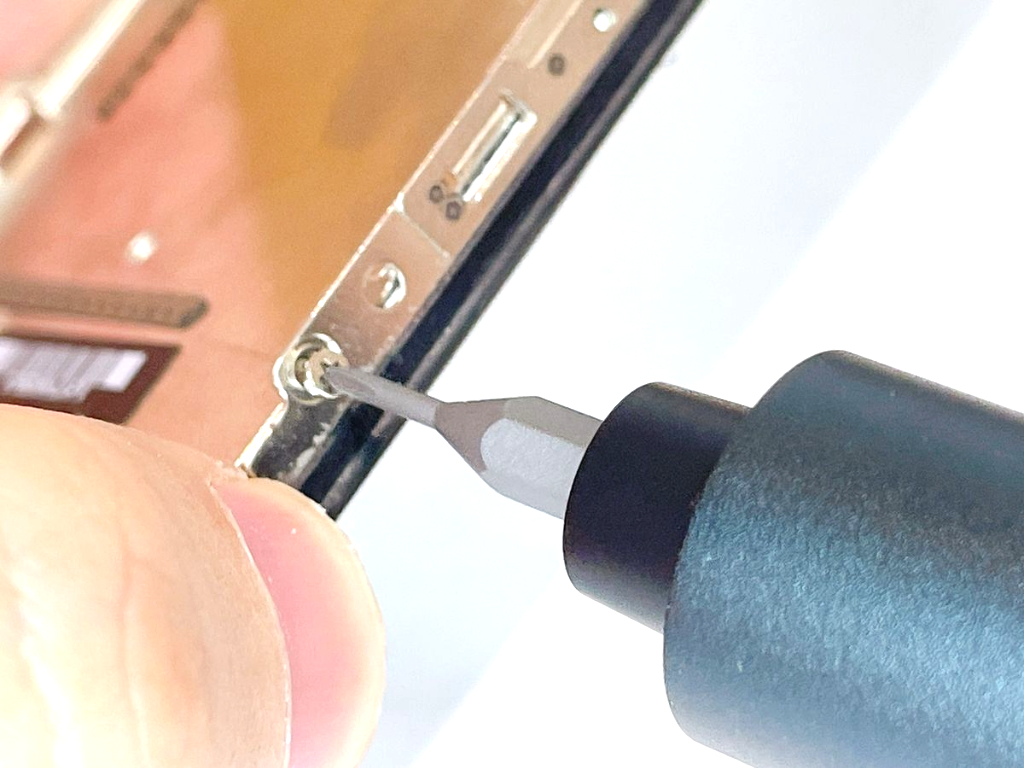
イヤホンジャックのネジ×1を装着します。


⚪︎ネジのサイズ

形状:プラス

直径:2.4mm

縦幅:3.8mm

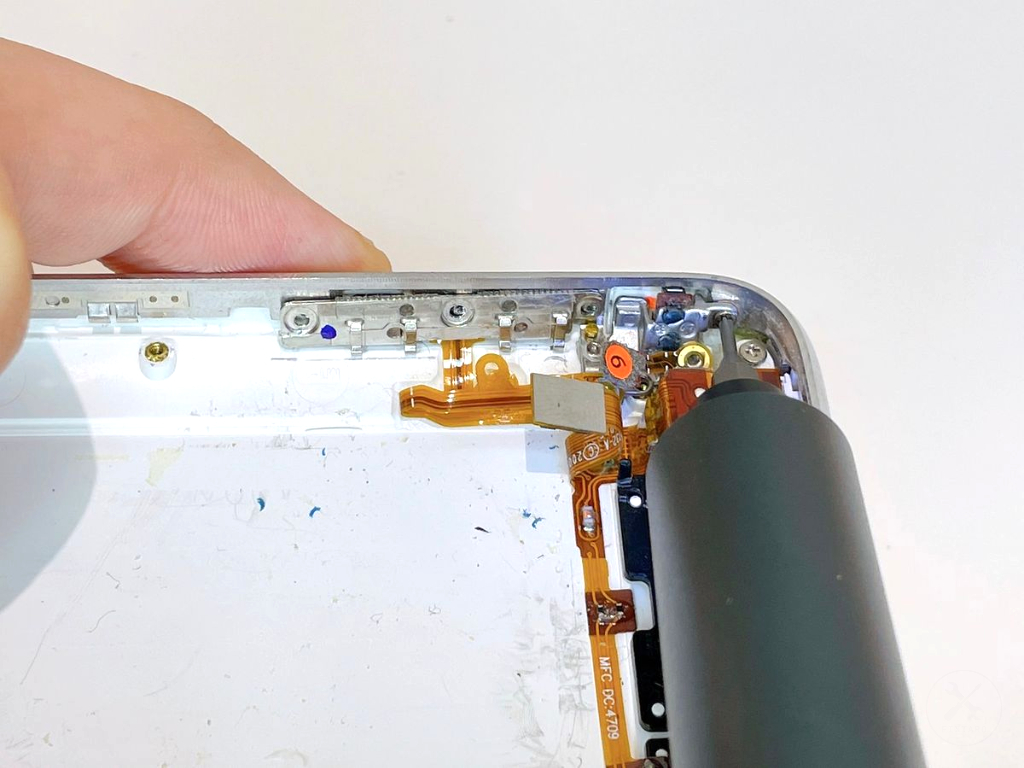
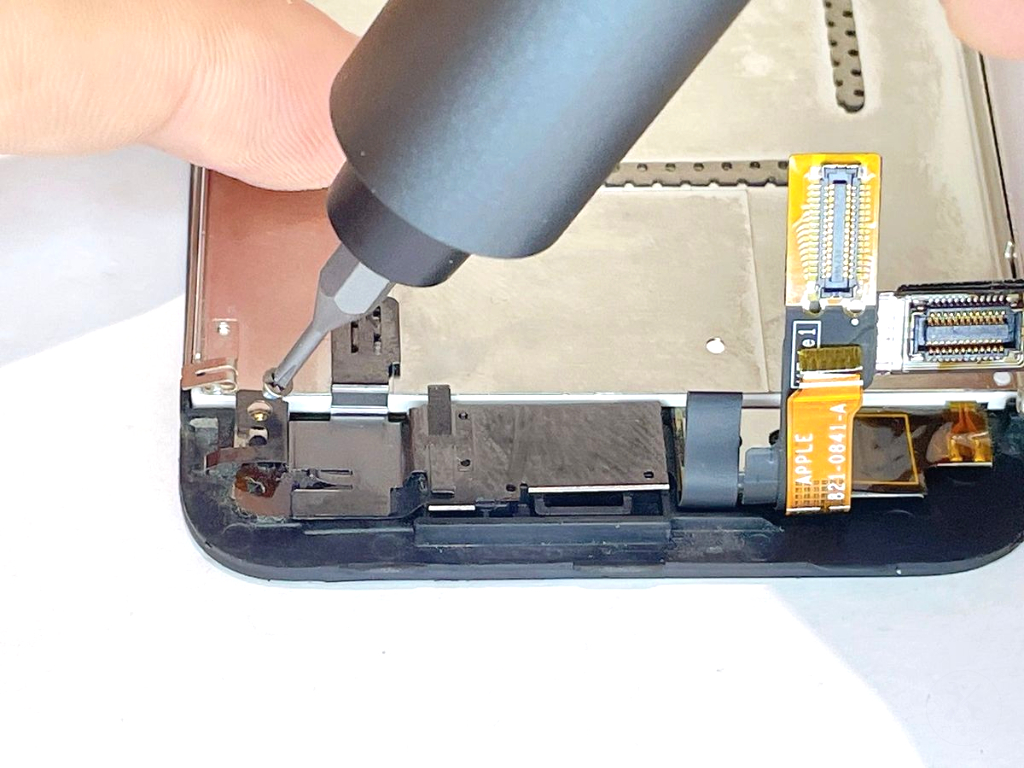
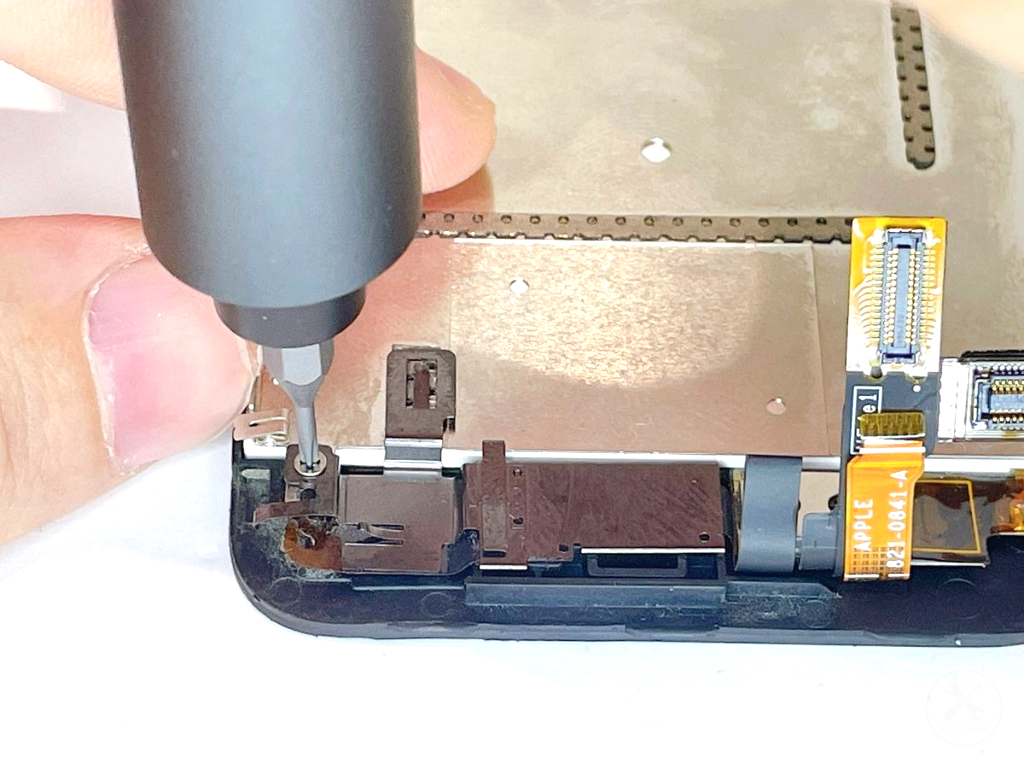
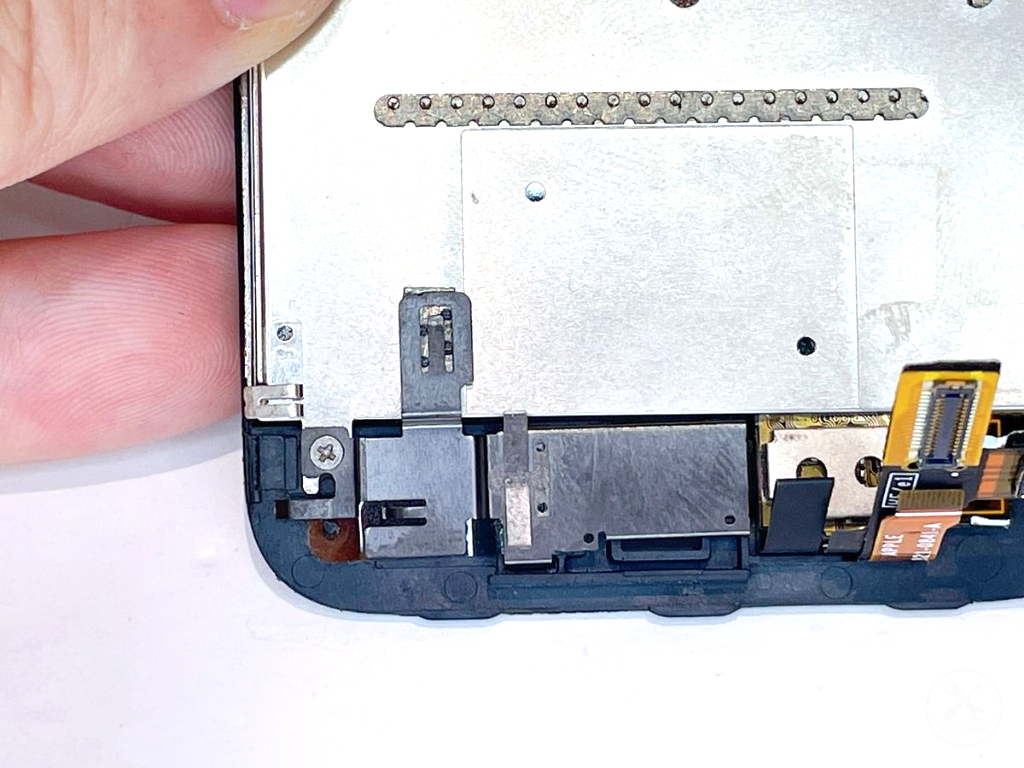
(9) ミュートのネジ×1を装着する

Step 9 main
Thumbnail 1
Thumbnail 2
Thumbnail 3

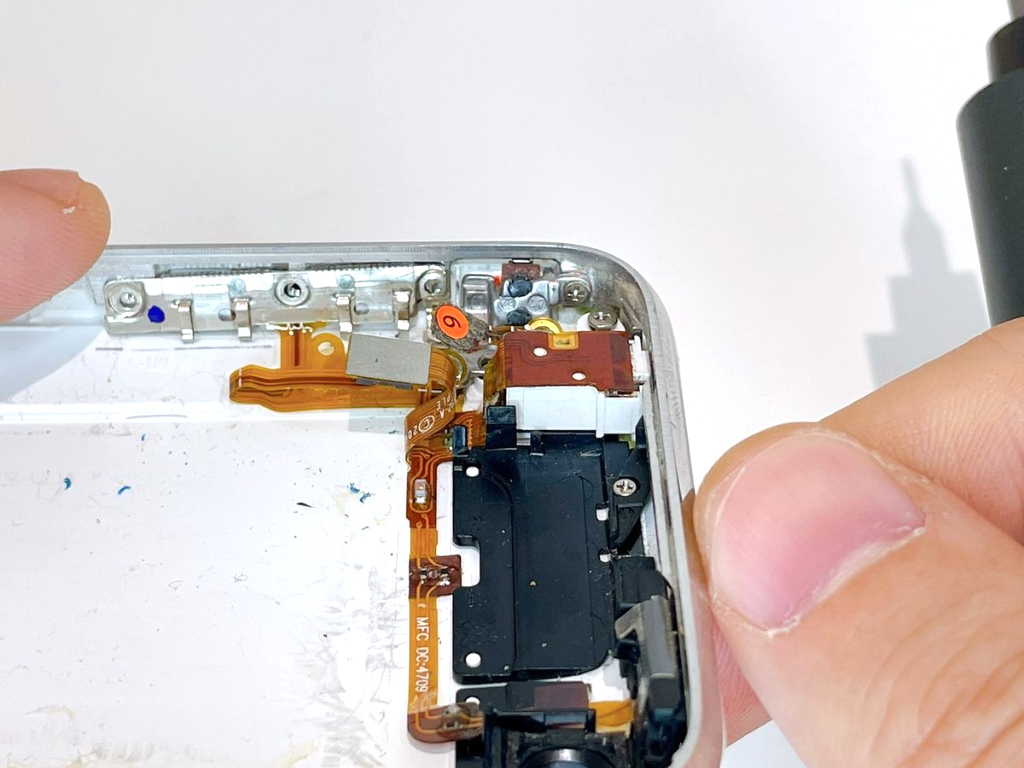
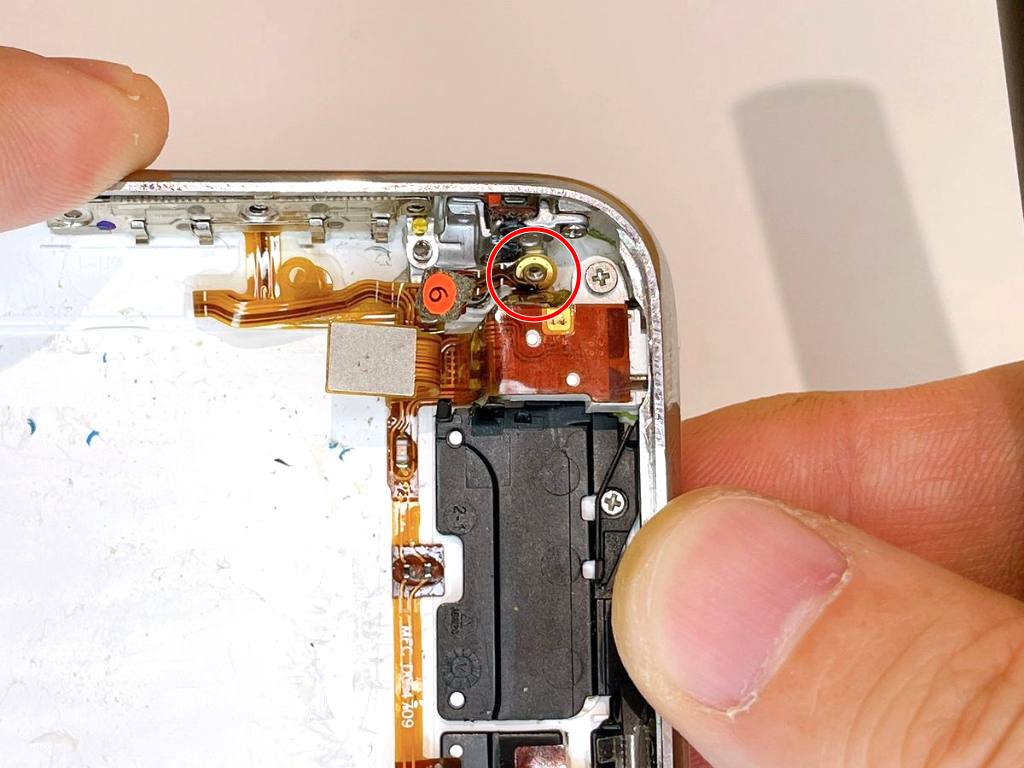
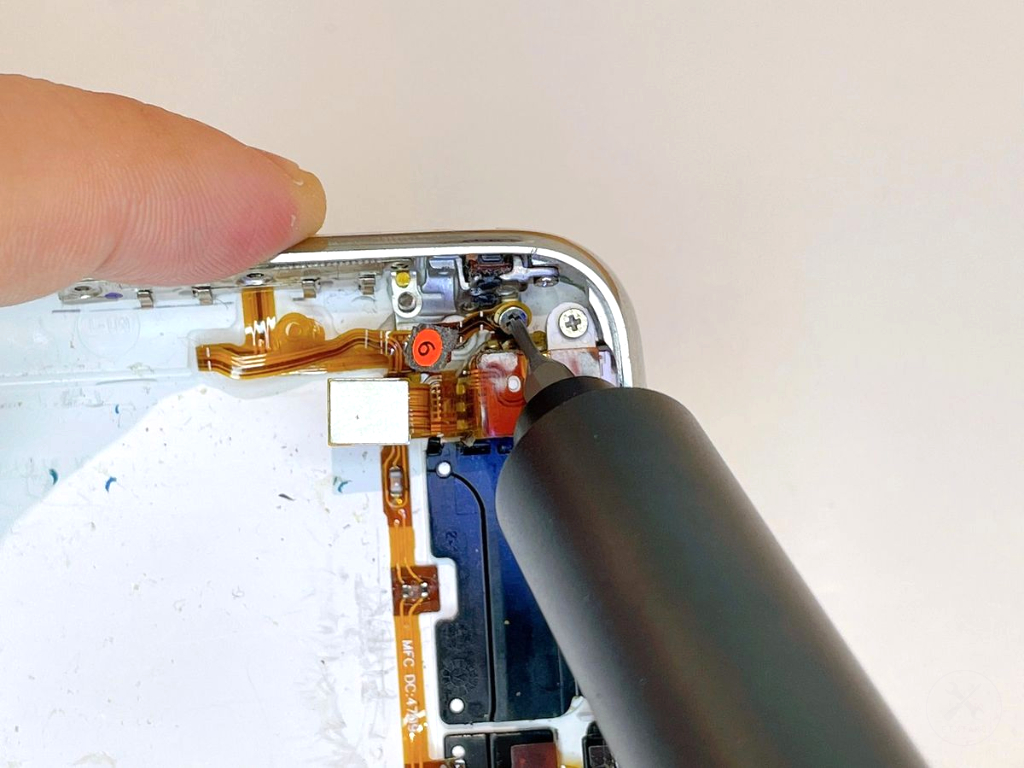
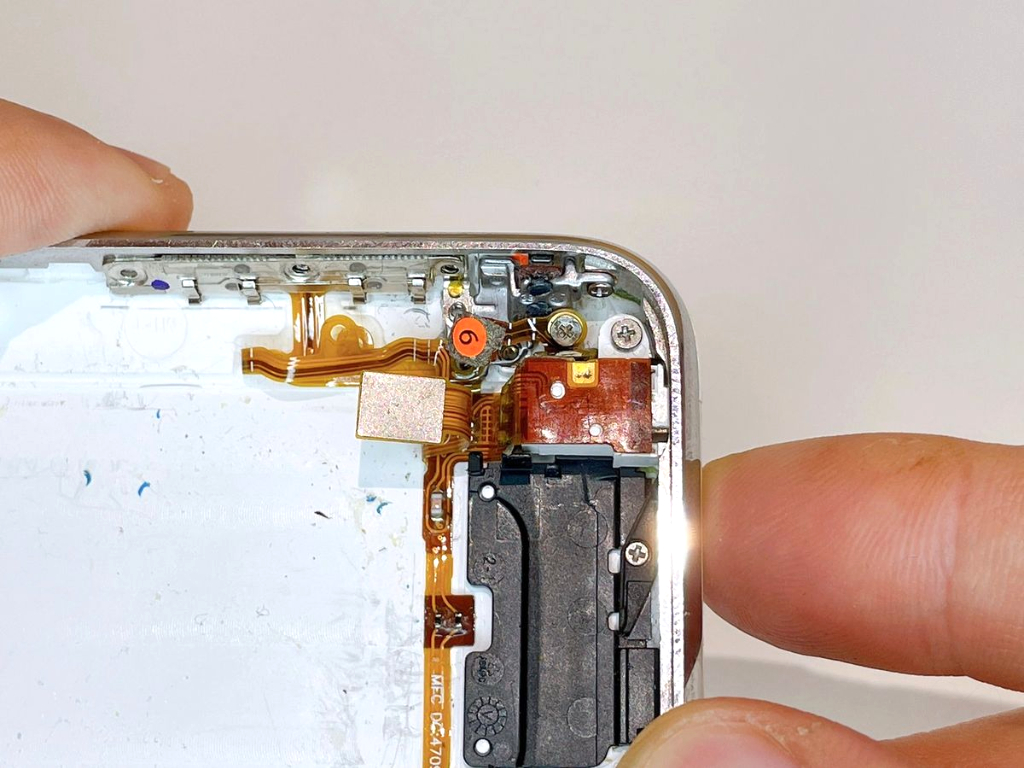
ミュートのネジ×1を装着します。


⚪︎ネジのサイズ

形状:プラス

直径:2.1mm

縦幅:1.8mm

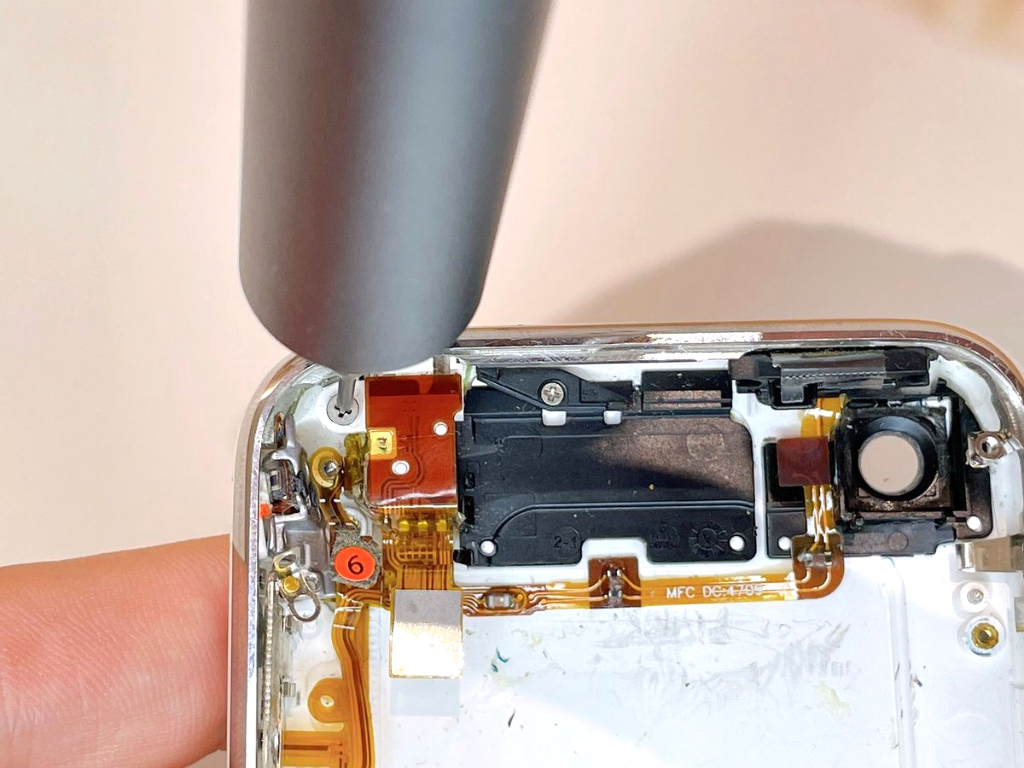
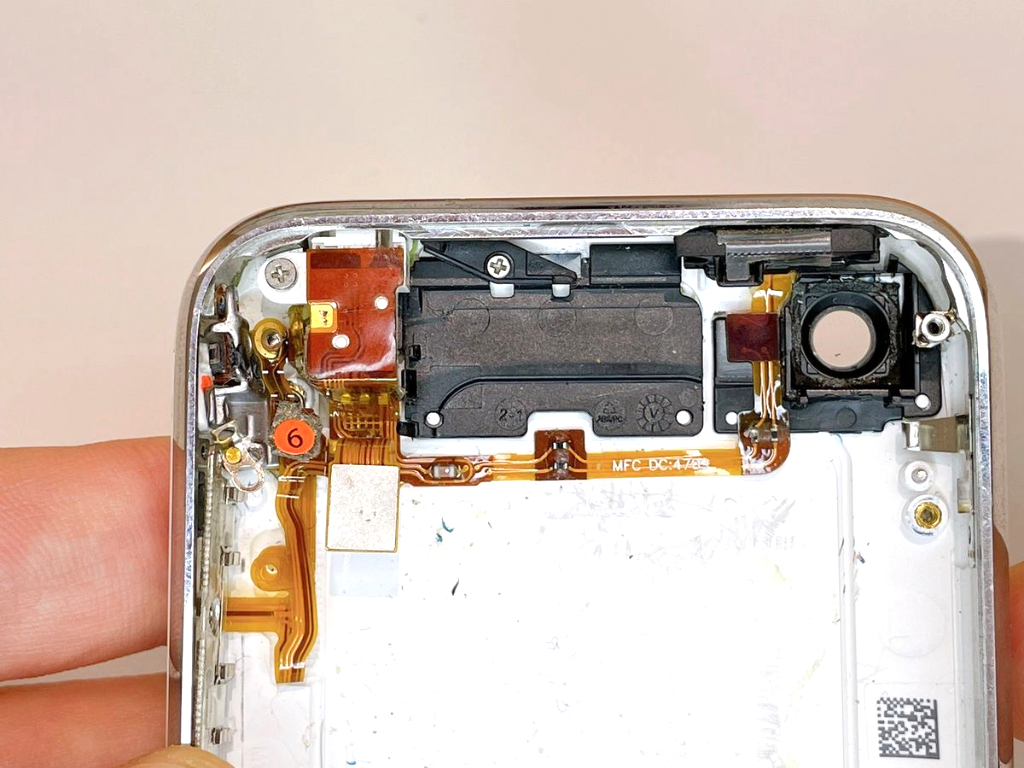
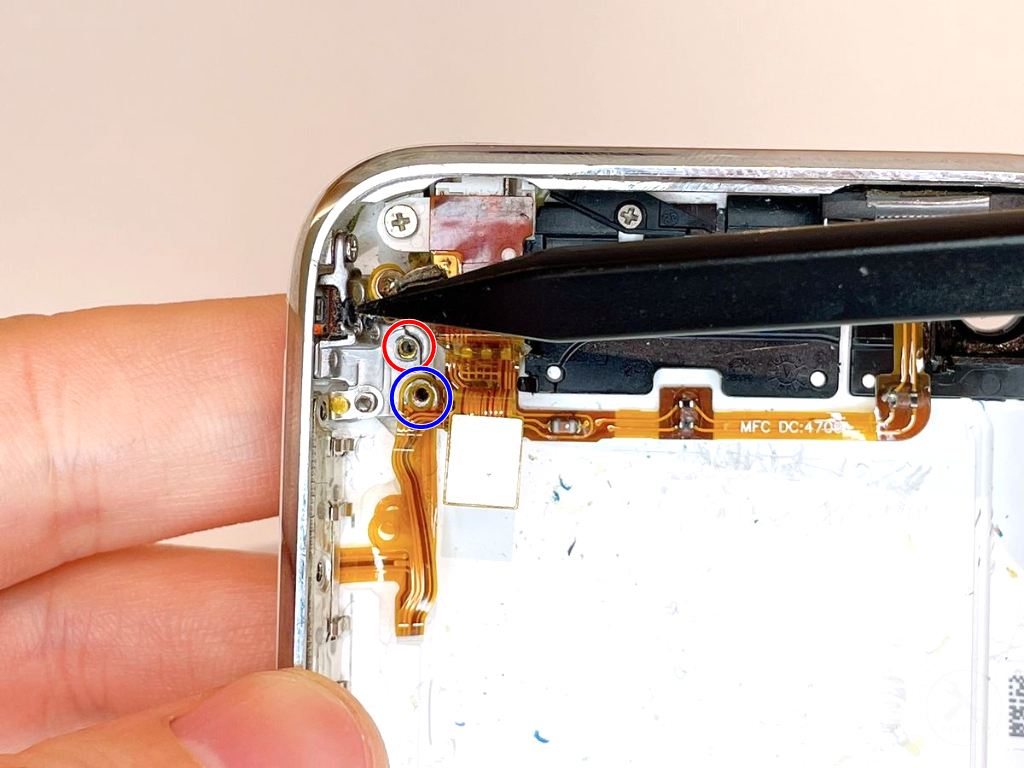
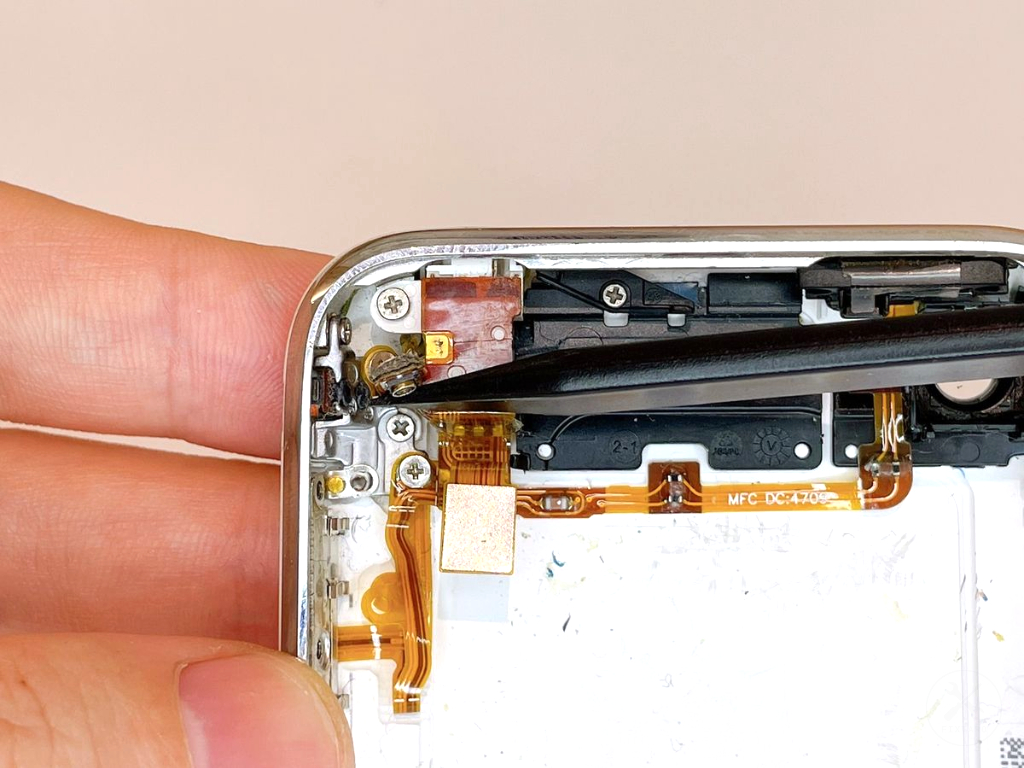
(10)6番コネクタのネジ×1を装着する

Step 10 main
Thumbnail 1
Thumbnail 2
Thumbnail 3

6番コネクタのネジ×1を装着します。


⚪︎ネジのサイズ

形状:プラス

直径:2.4mm

縦幅:1.8mm

(11)内部ネジ×2を装着する

Step 11 main
Thumbnail 1
Thumbnail 2

内部のネジ×2を装着します。


2つのネジはサイズが異なります。


⚪︎ネジのサイズ

形状:プラス

直径:2.1mm

縦幅:1.8mm


⚪︎ネジのサイズ

形状:プラス

直径:2.4mm

縦幅:1.8mm

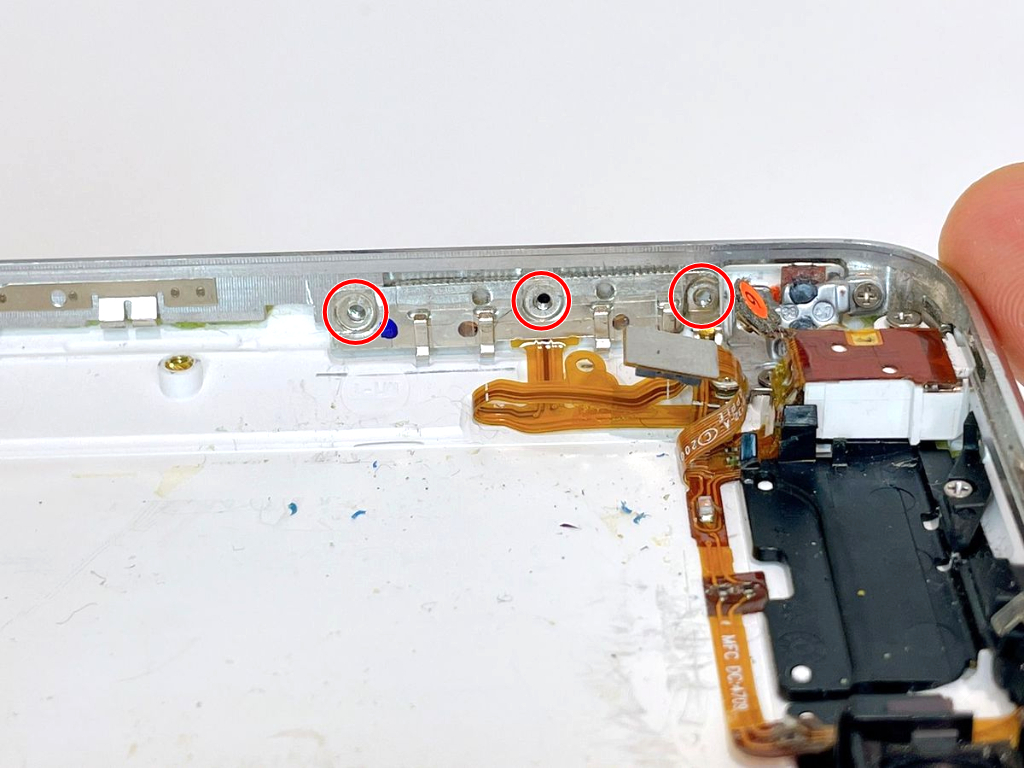
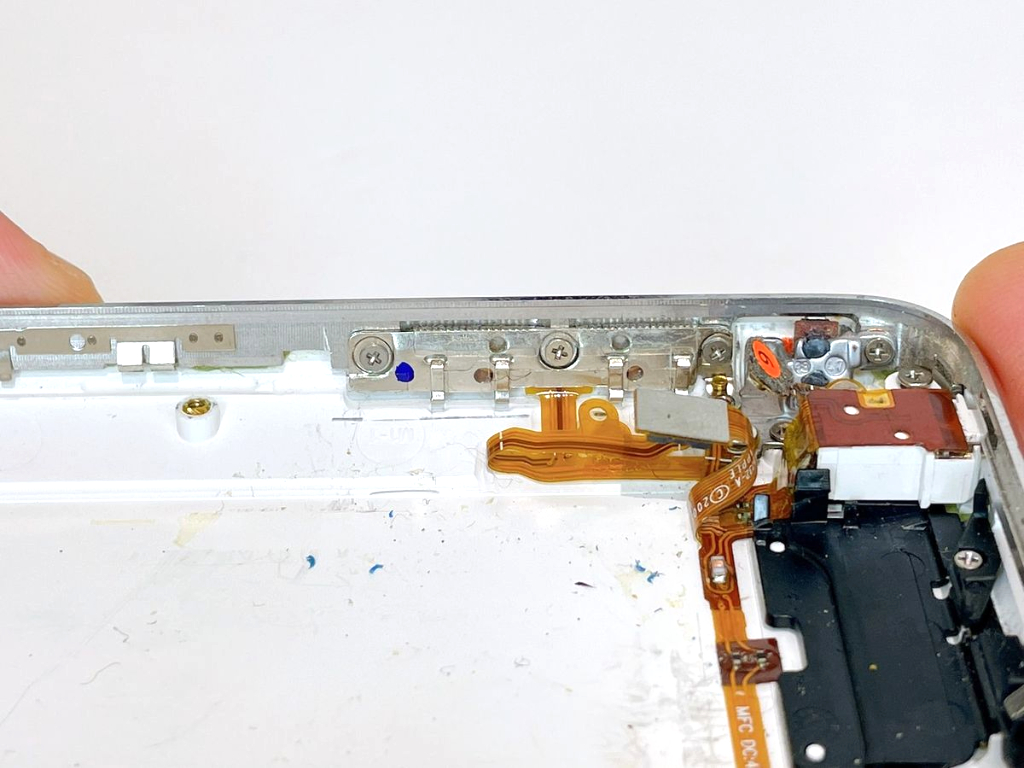
(12)音量ボタンのネジ×3を装着する

Step 12 main
Thumbnail 1
Thumbnail 2

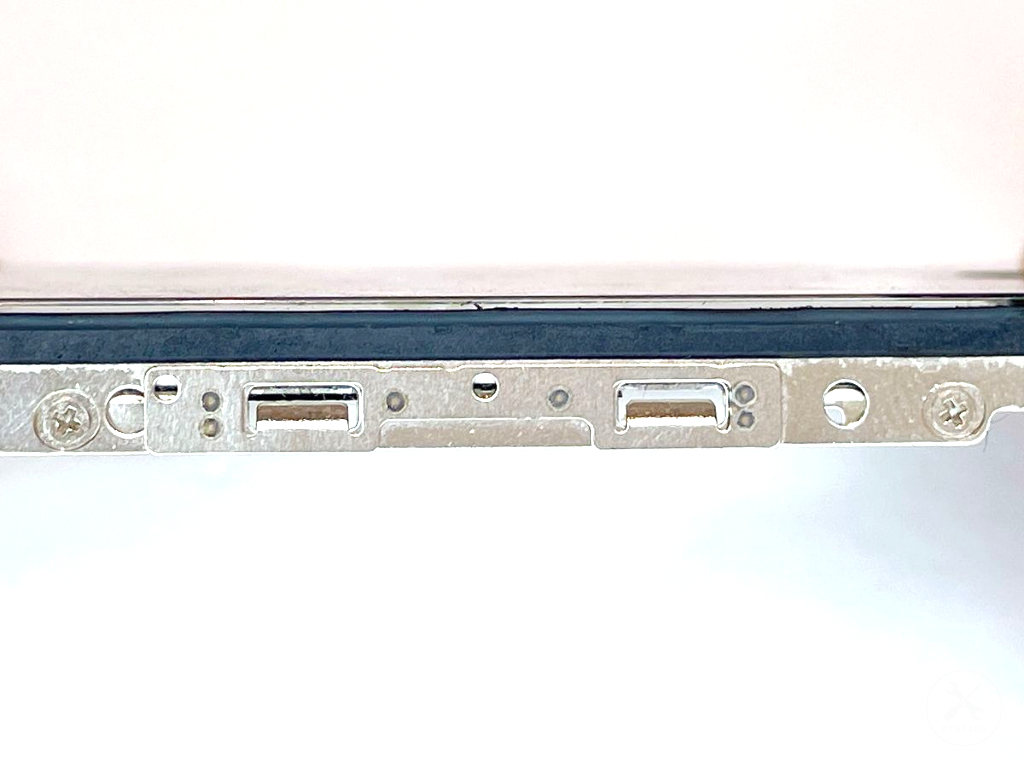
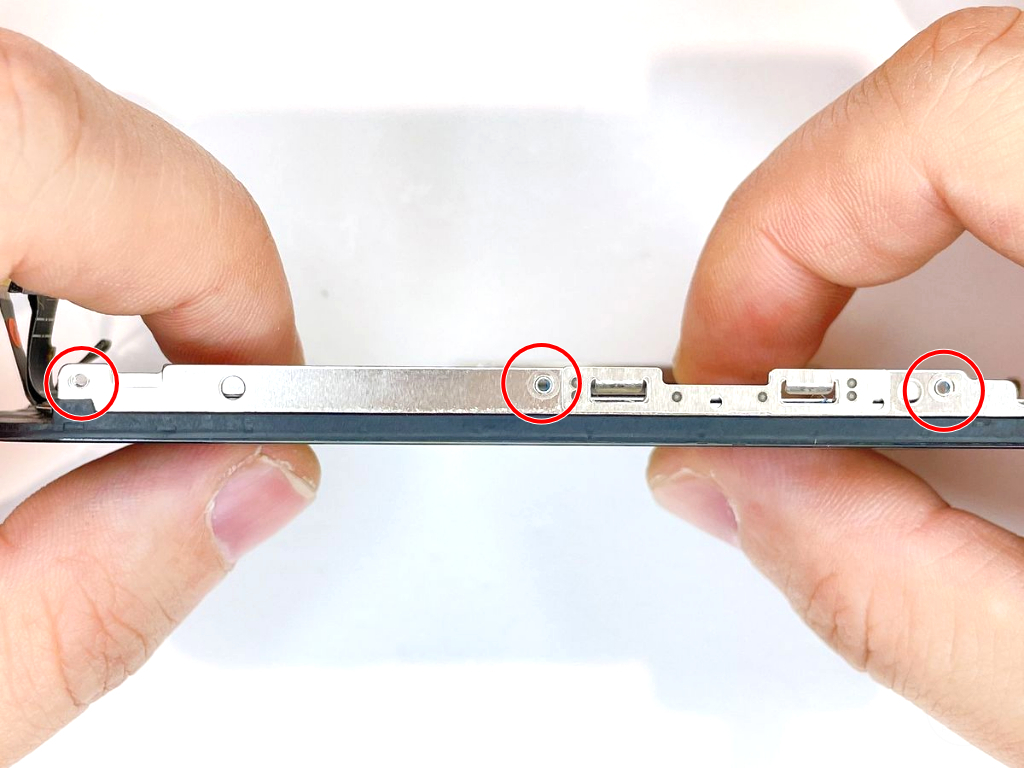
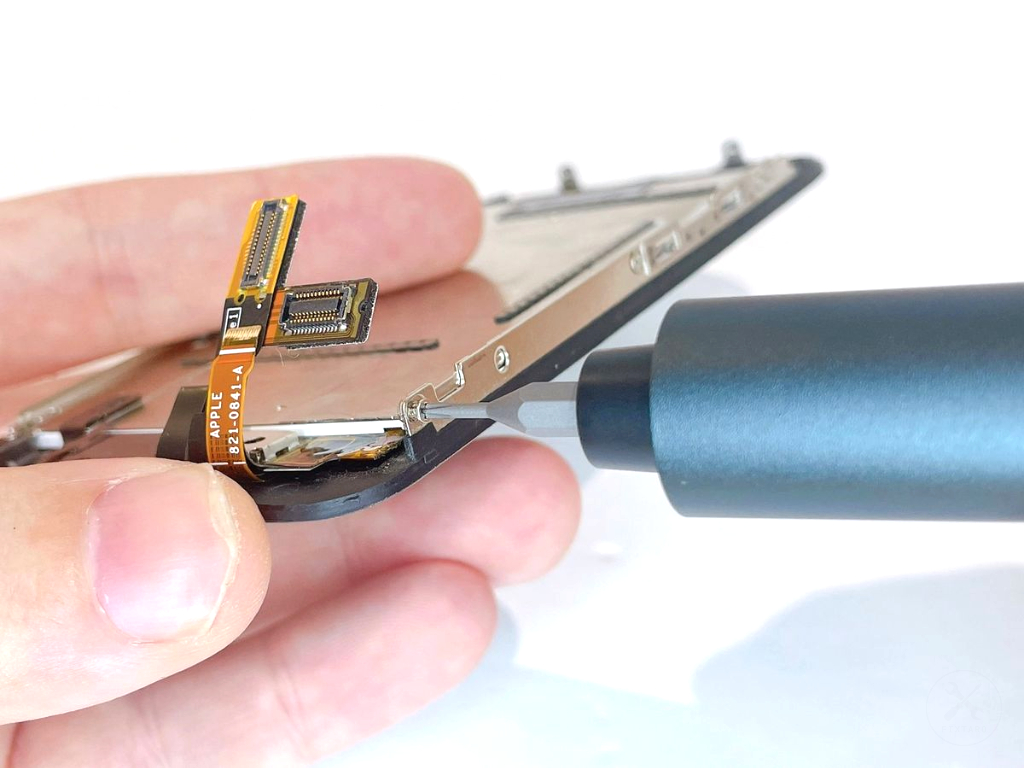
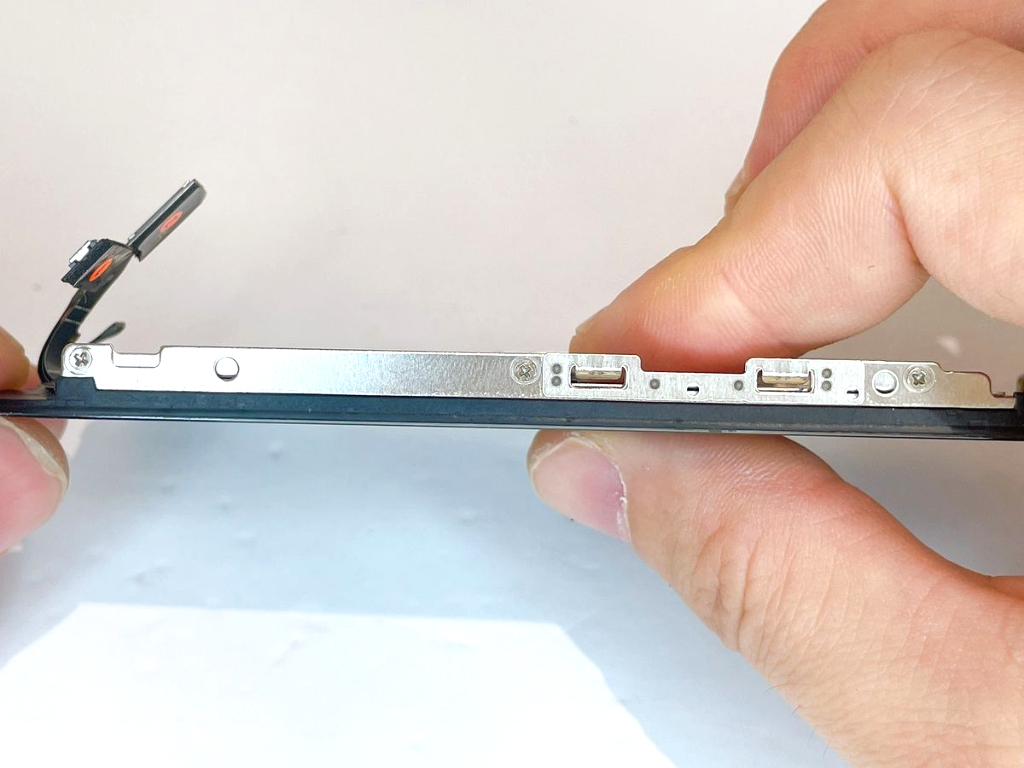
音量ボタンのネジ×3を装着します。


⚪︎ネジのサイズ

形状:プラス

直径:2.0mm

縦幅:1.3mm

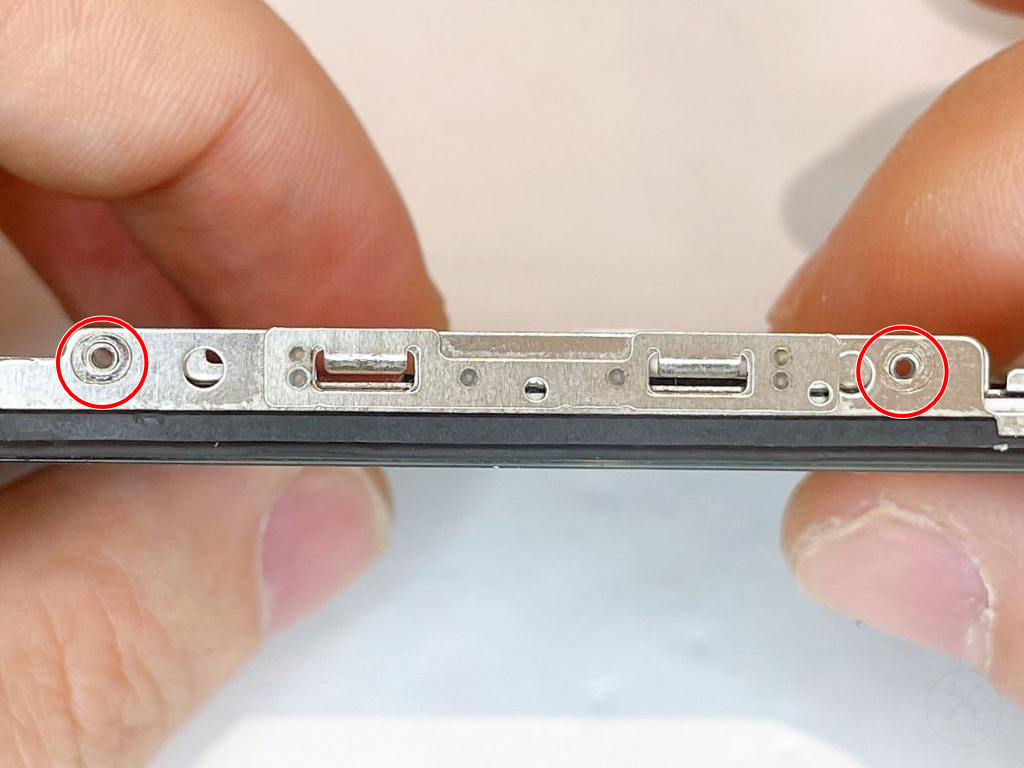
(13)電源ボタンのネジ×2を装着する

Step 13 main
Thumbnail 1
Thumbnail 2
Thumbnail 3
Thumbnail 4

電源ボタンのネジ×2を装着します。


⚪︎ネジのサイズ

形状:プラス

直径:2.1mm

縦幅:1.6mm

(14)各種ボタンの動作チェック

Step 14 main
Thumbnail 1
Thumbnail 2
Thumbnail 3

手戻りを防ぐために、下記をチェックしましょう。


<確認事項>

・ミュートボタンを上下に移動でき、カチッと感触があること

・音量ボタンの+-を押した時にカチッと感触があること

・電源ボタンを押した時にカチッと感触があること

(15)ケースにバイブレーターをネジ×2で装着する

Step 15 main
Thumbnail 1
Thumbnail 2

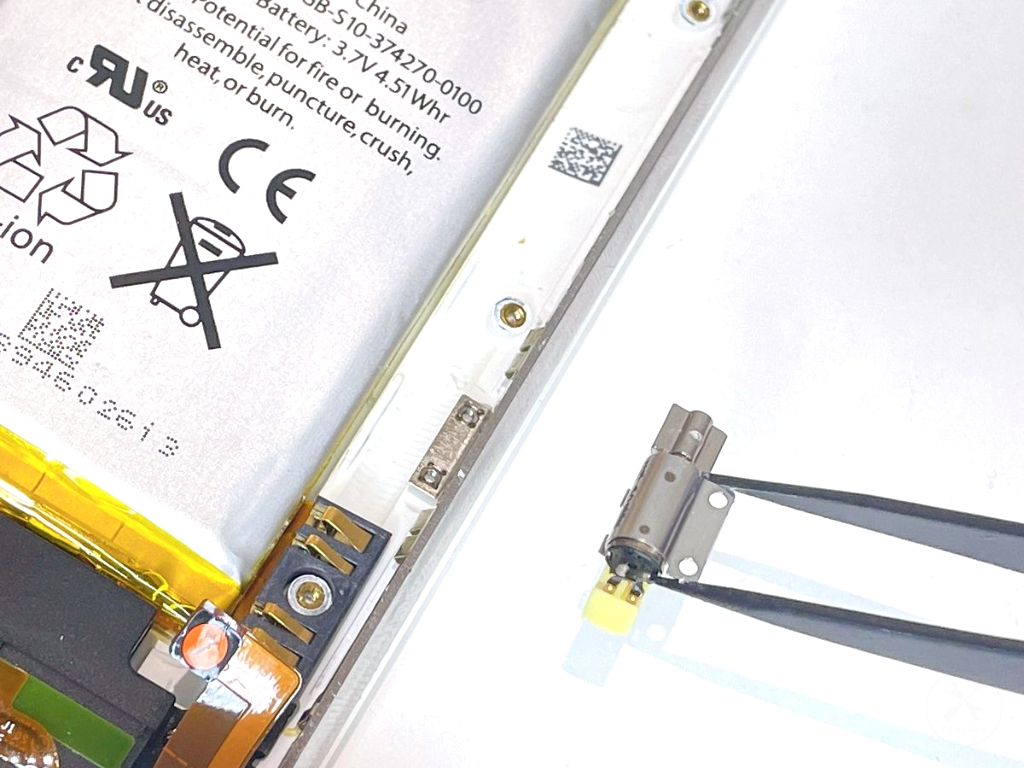
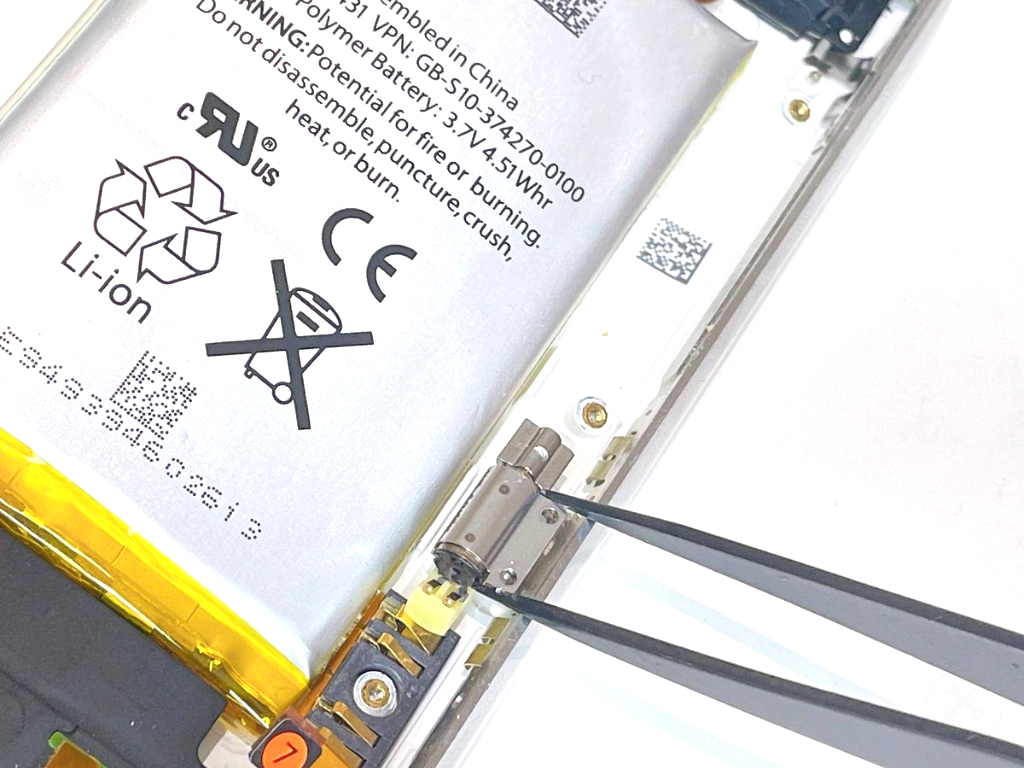
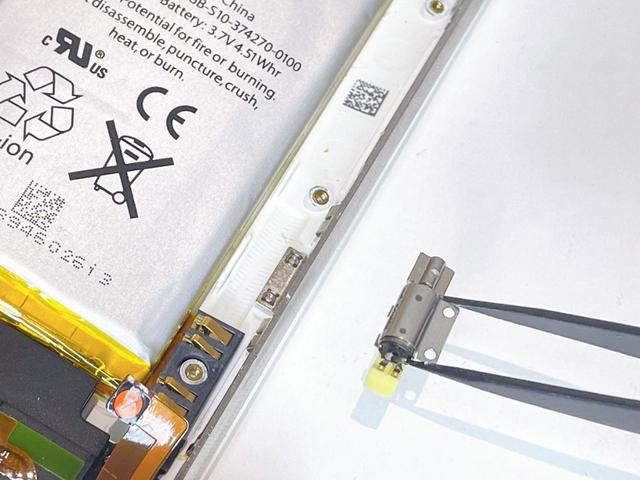
バイブレーターの回転側が下、黄色側が上にし、2つの金属の接触端子が上になるようにケースに設置します。


バイブレーターはズレやすいため、ネジ×2を仮止めしてから1つずつネジを閉めて固定しましょう。


⚪︎ネジのサイズ

形状:プラス

直径:1.7mm

縦幅:1.7mm
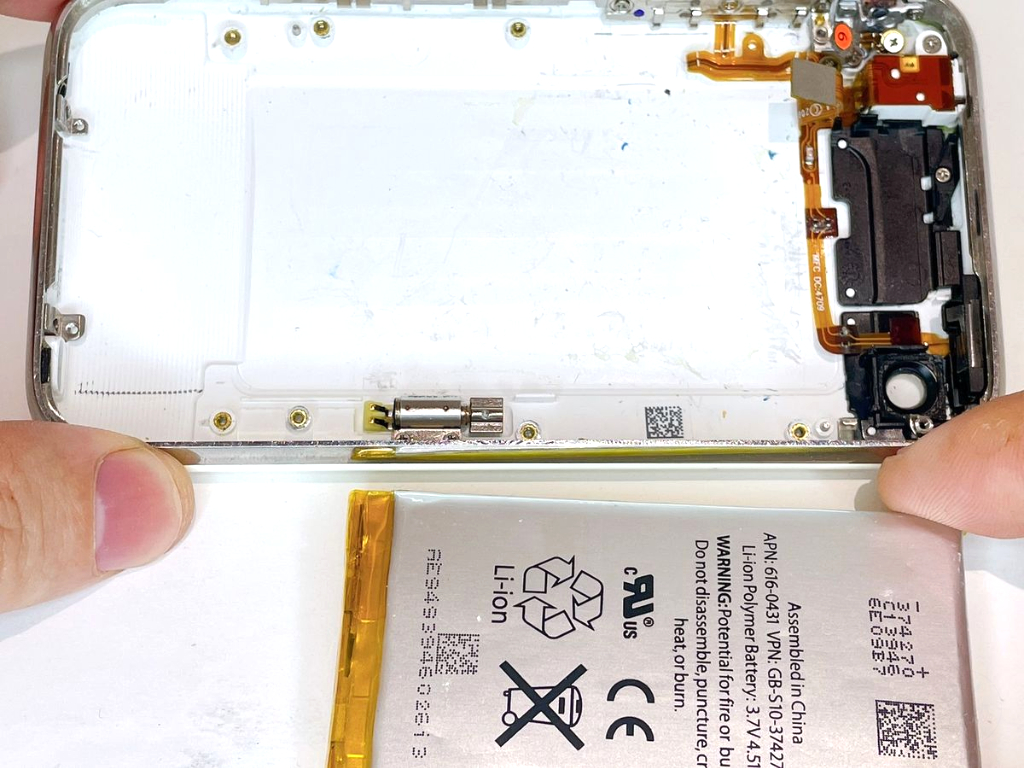
(16)ケースにバッテリーを装着する

Step 16 main
Thumbnail 1
Thumbnail 2

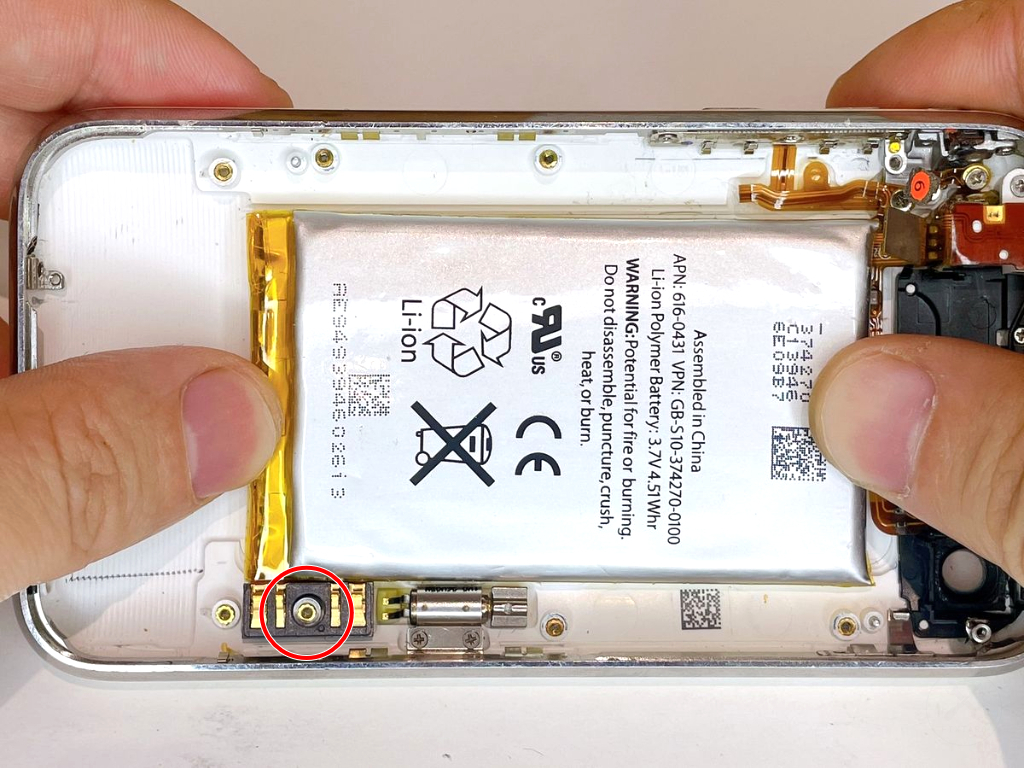
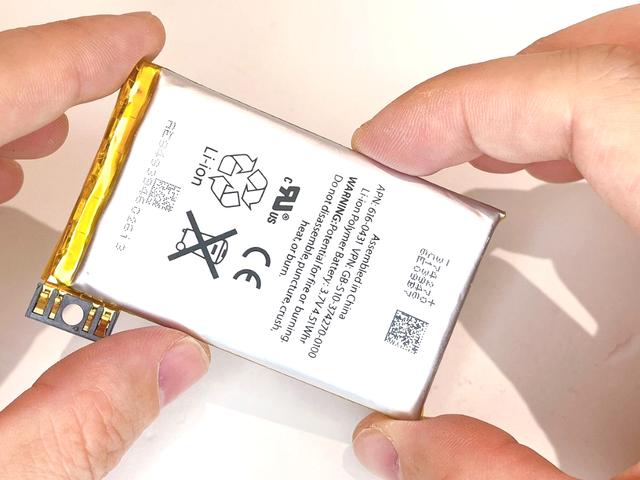
赤丸が重なるようにケースにバッテリーを装着します。

(17)ドックコネクタに金具を装着する

Step 17 main
Thumbnail 1
Thumbnail 2
Thumbnail 3
Thumbnail 4

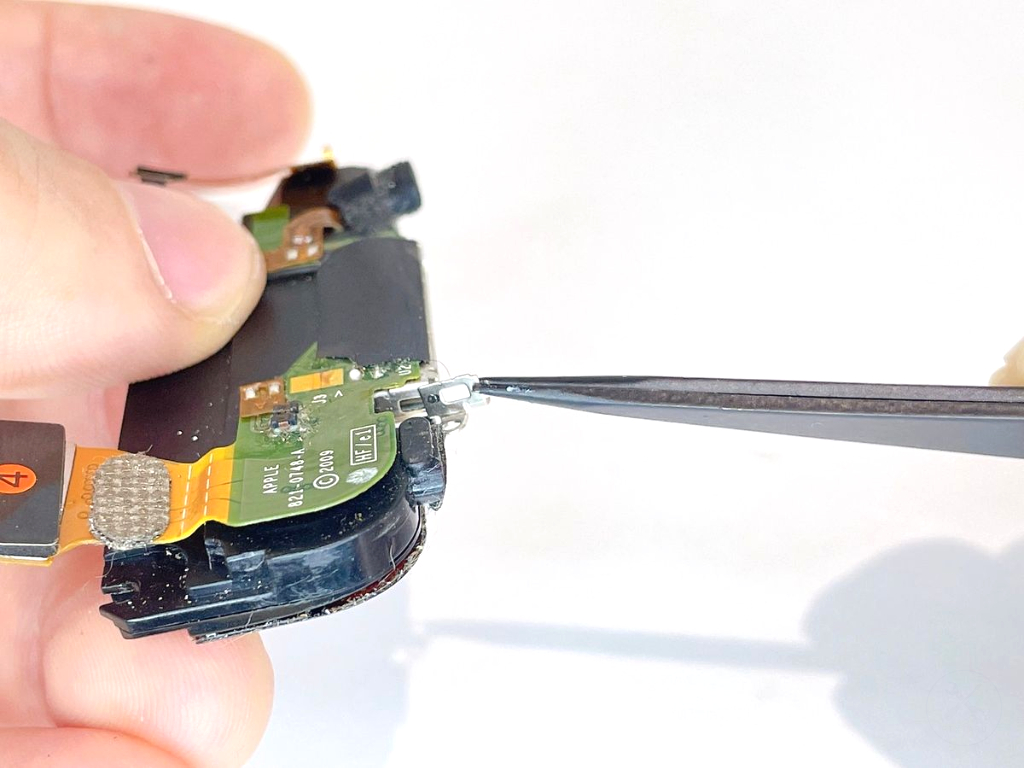
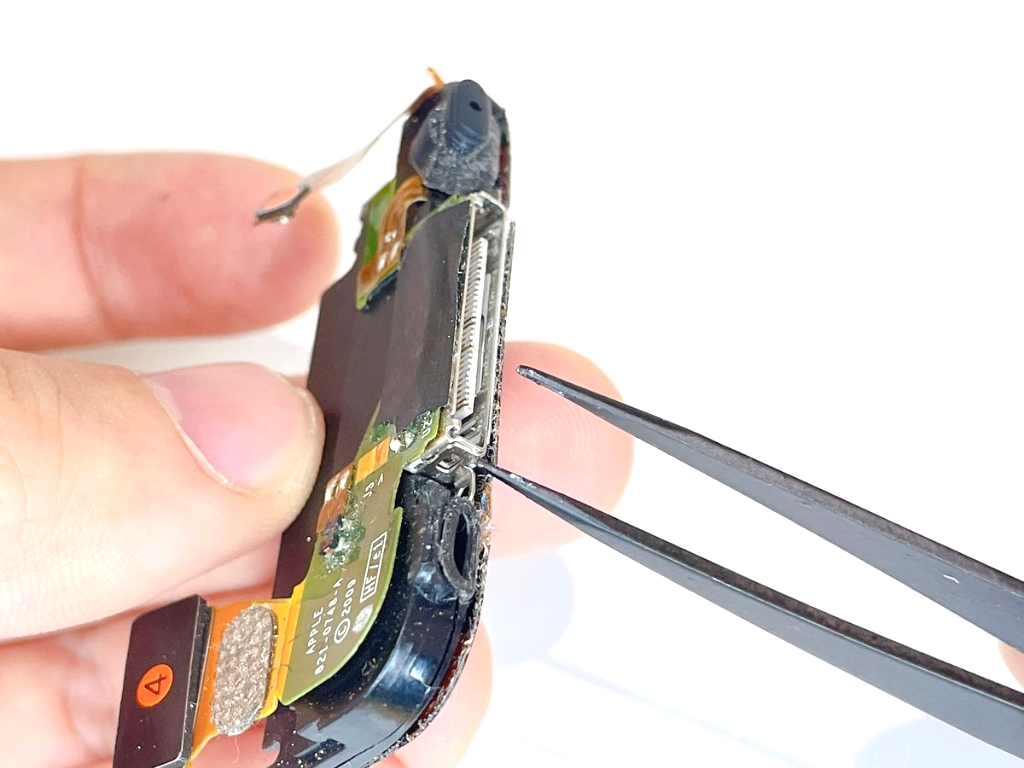
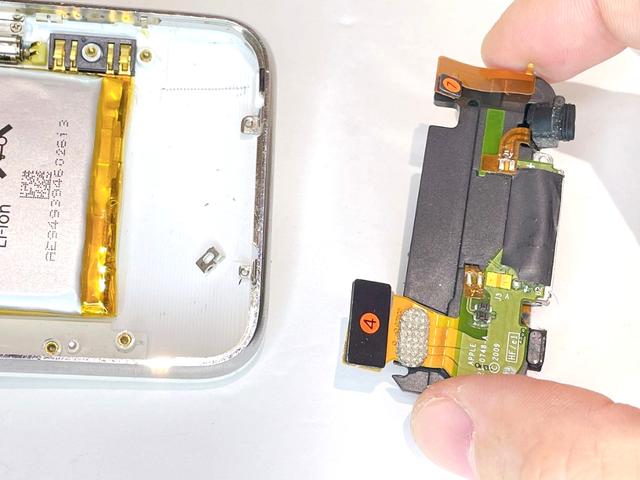
ドックコネクタを上に傾けた状態で、ドックコネクタの金具を装着します。


ドックコネクタを上に傾けないと簡単に外れてしまいます。

(18)ドックコネクタをケースに装着する

Step 18 main
Thumbnail 1
Thumbnail 2
Thumbnail 3

ドックコネクタを上に傾けた状態でケースに装着します。


ドックコネクタを上に傾けない場合、金具が外れてしまいます。

(19)ドックコネクタを固定するためにネジ×3つを装着する

Step 19 main
Thumbnail 1
Thumbnail 2

ドックコネクタを固定するためにネジ×3つ(全てサイズが異なります)を装着します。


⚪︎ネジのサイズ

形状:プラス

直径:2.5mm

縦幅:2.2mm


⚪︎ネジのサイズ

形状:プラス

直径:2.0mm

縦幅:1.6mm


⚪︎ネジのサイズ

形状:プラス

直径:1.8mm

縦幅:1.4mm
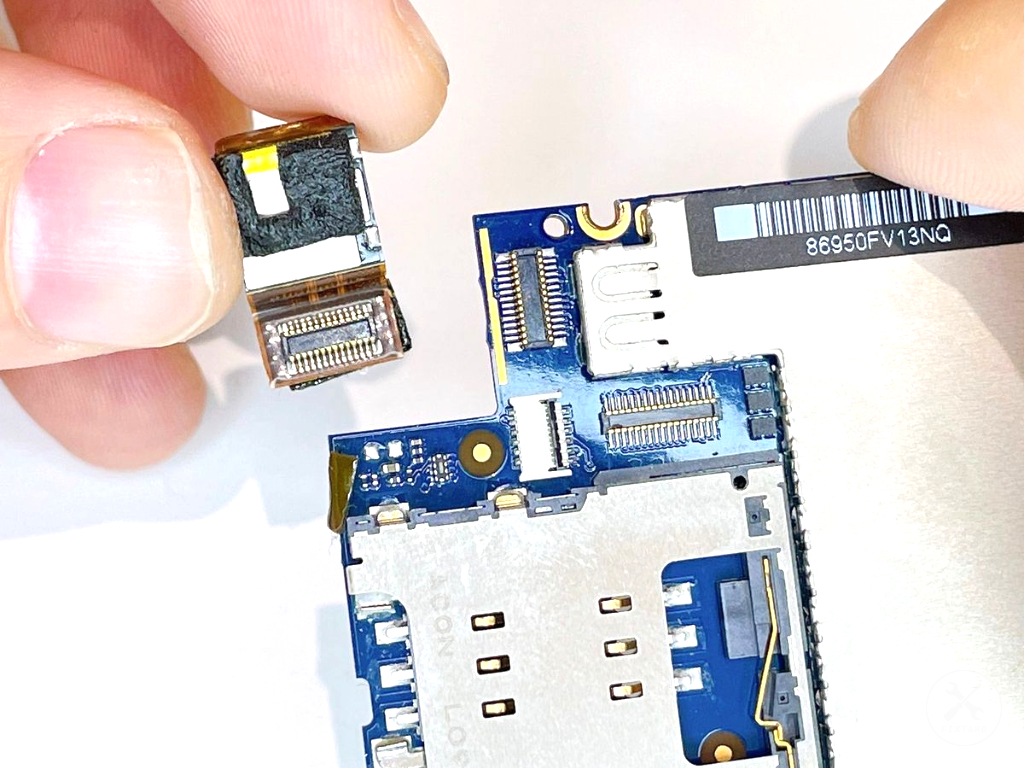
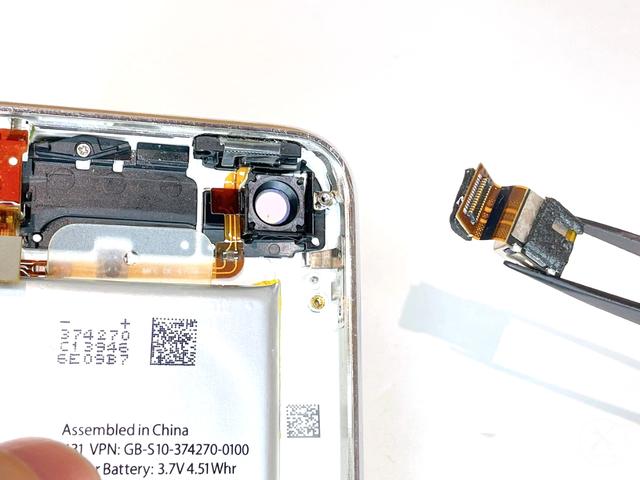
(20)基盤(ロジックボード)に背面カメラを装着する

Step 20 main
Thumbnail 1
Thumbnail 2
Thumbnail 3
Thumbnail 4

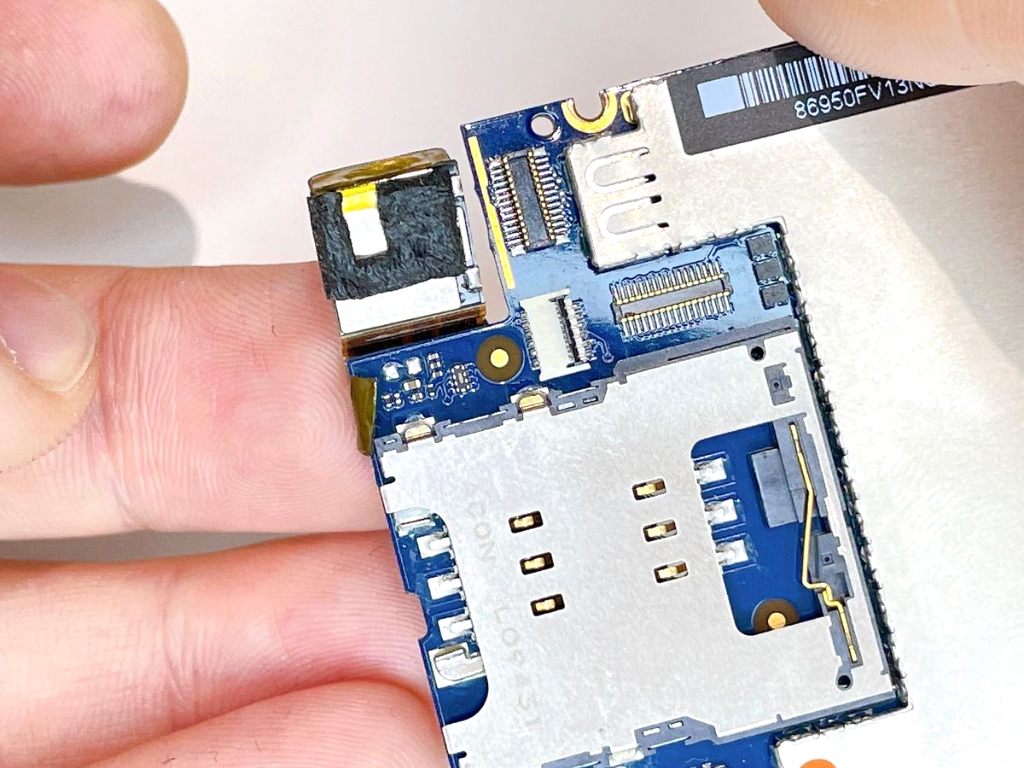
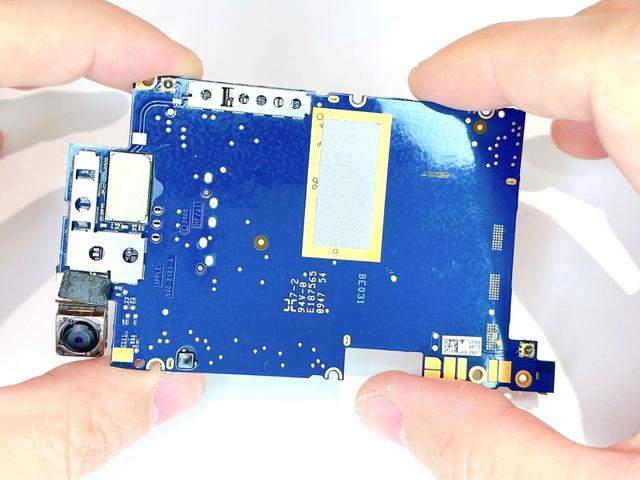
基盤(ロジックボード)に背面カメラを装着します。

(21)ケースに基盤(ロジックボード)を装着する

Step 21 main
Thumbnail 1
Thumbnail 2
Thumbnail 3
Thumbnail 4

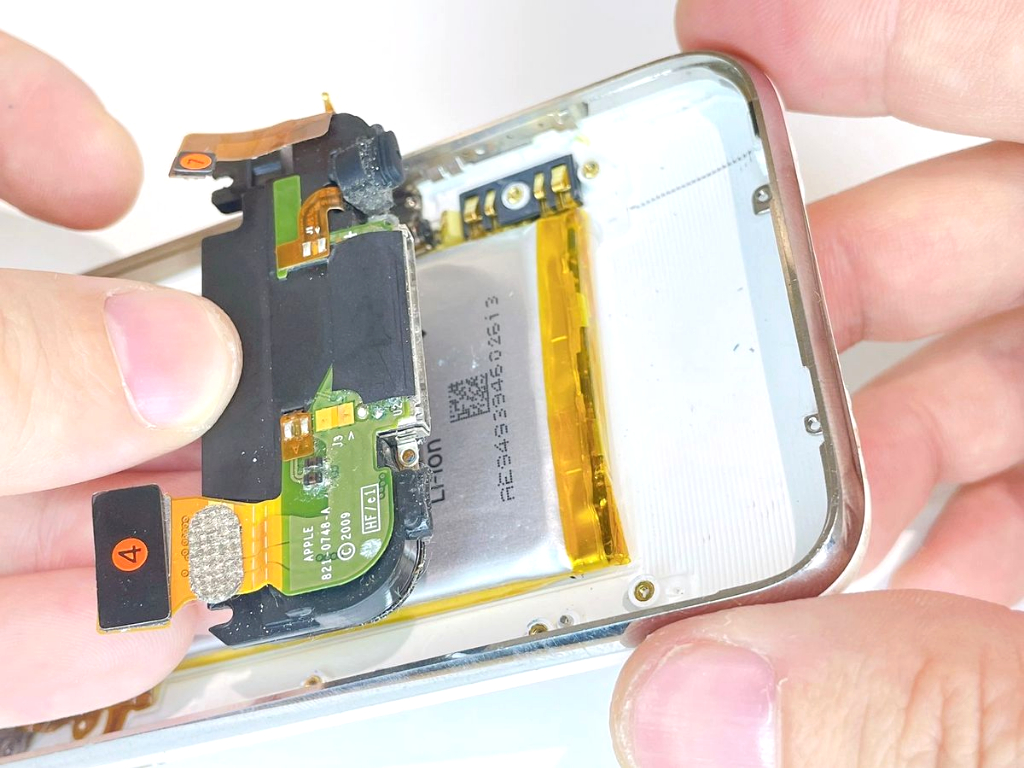
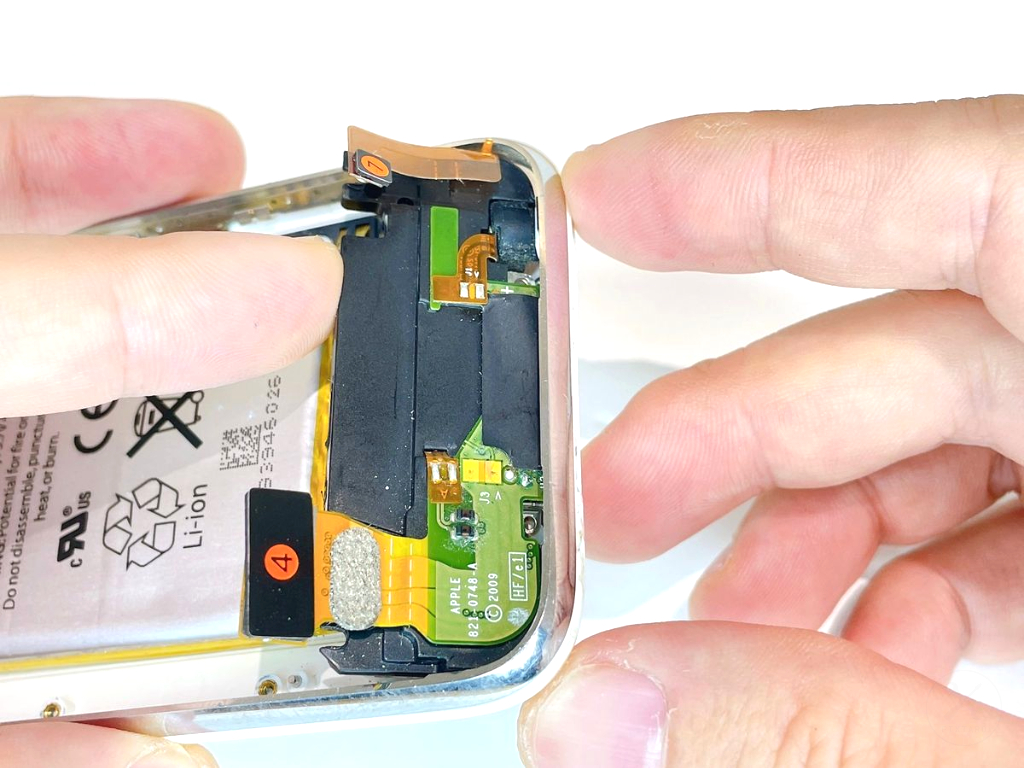
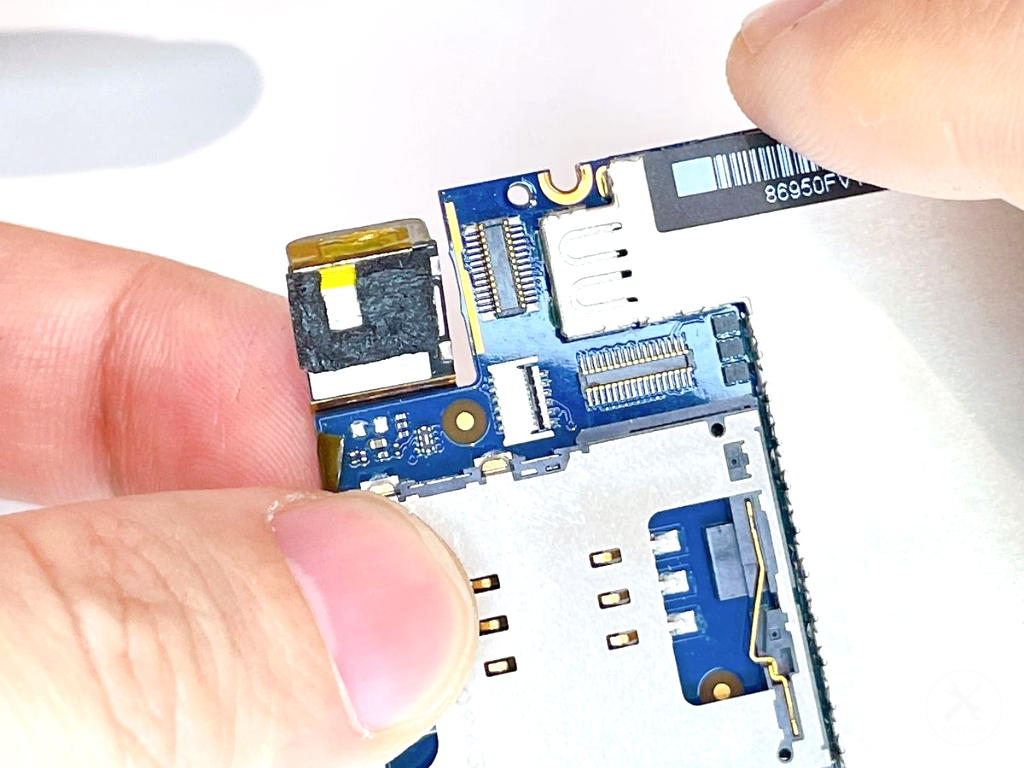
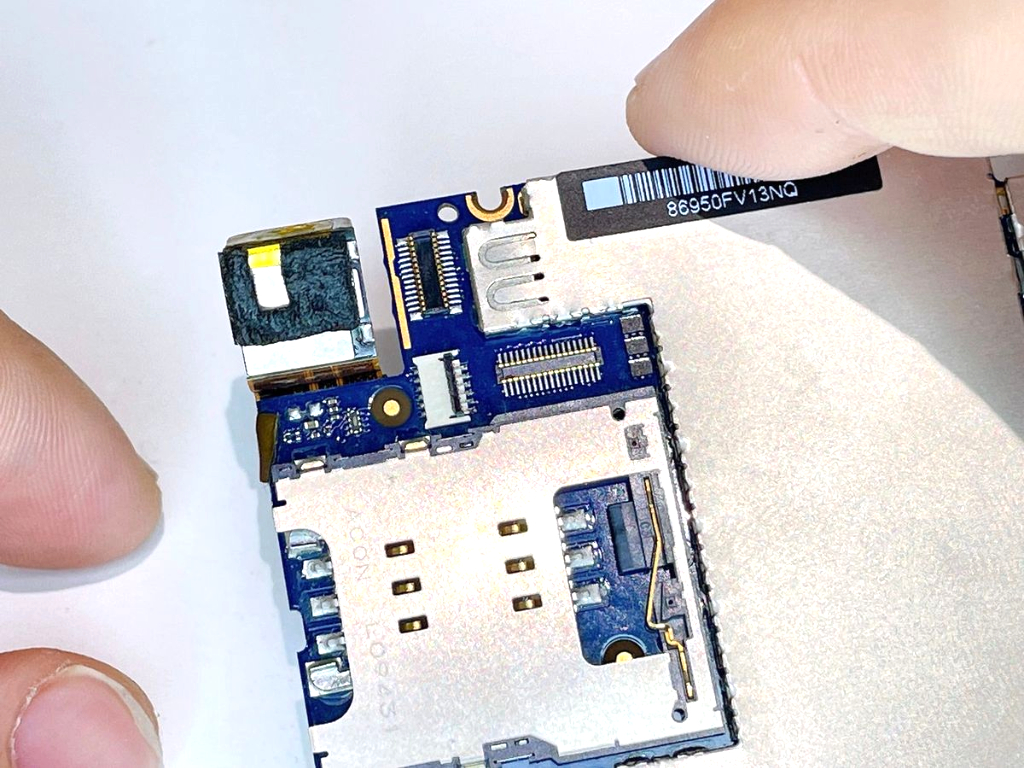
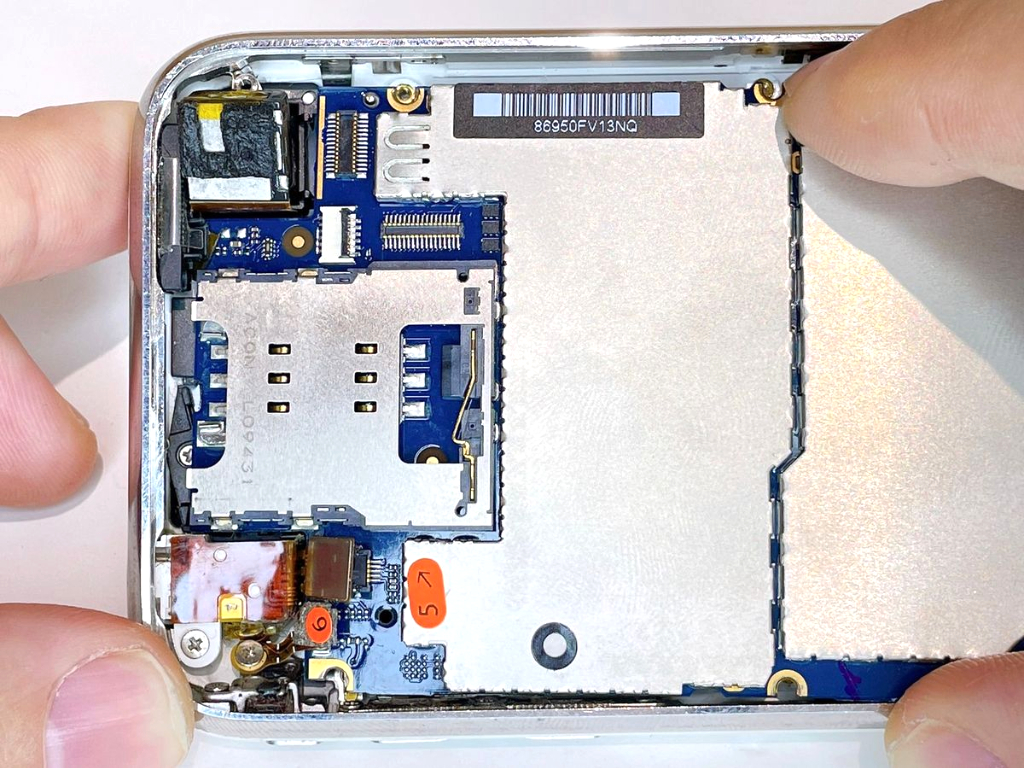
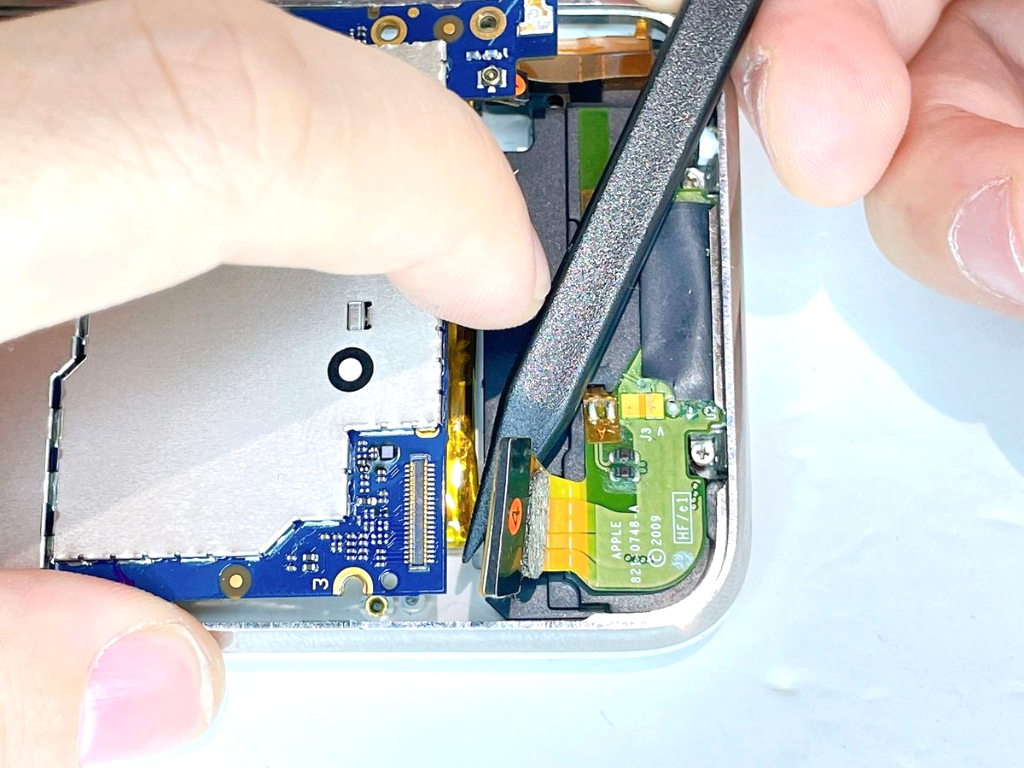
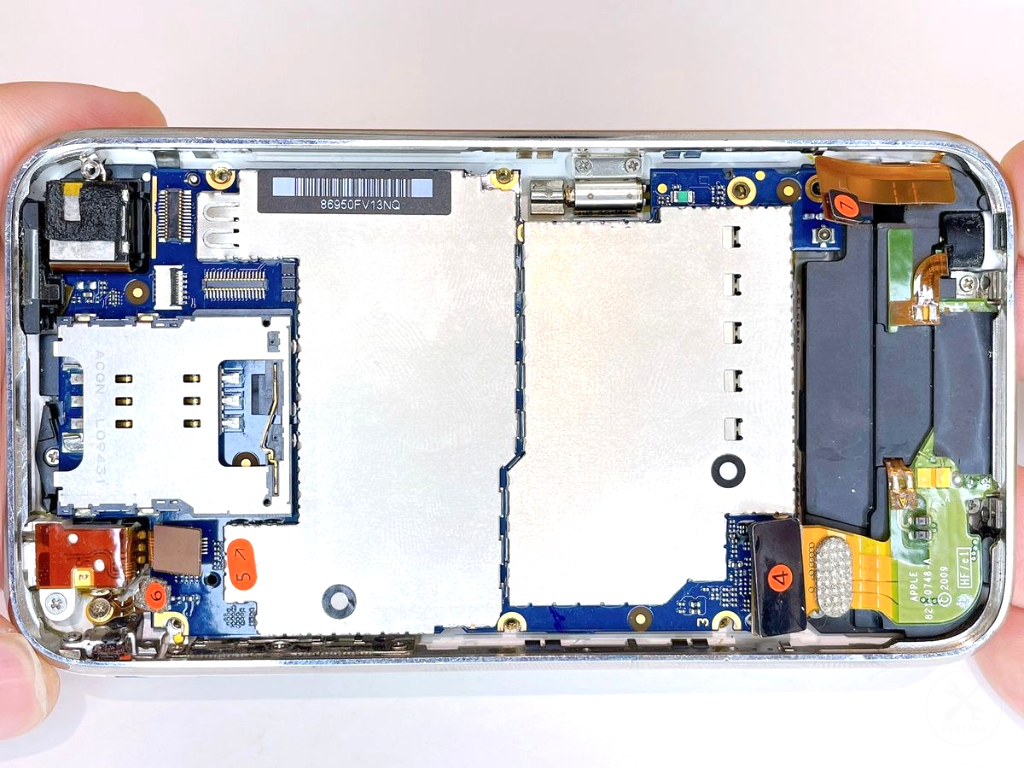
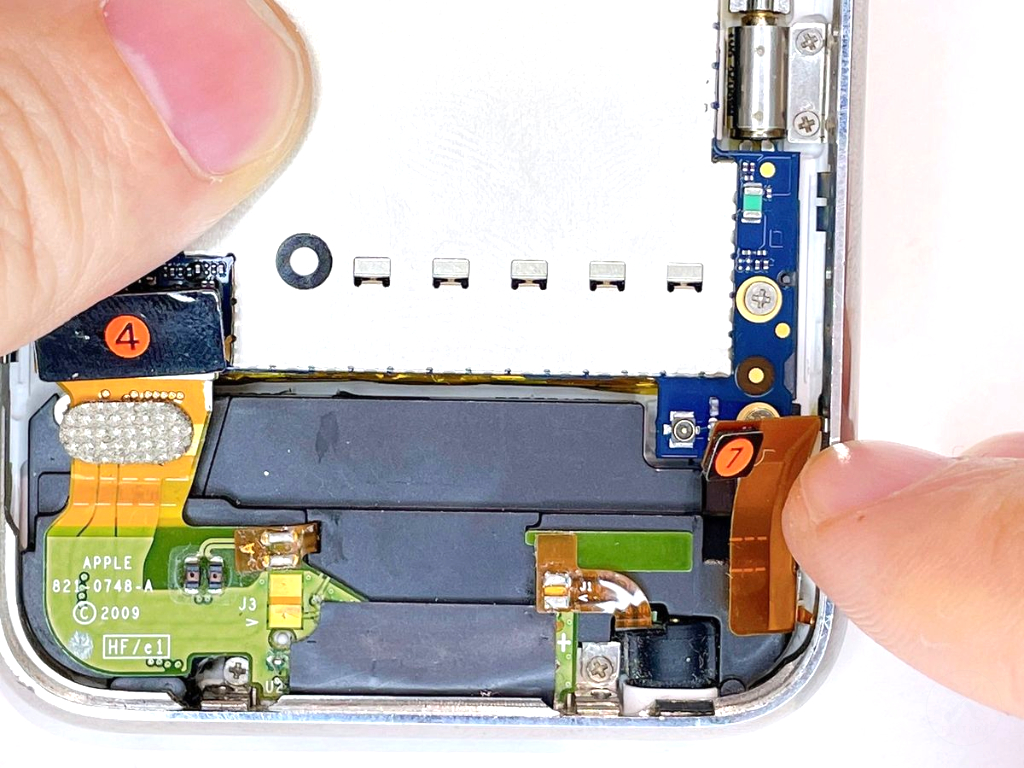
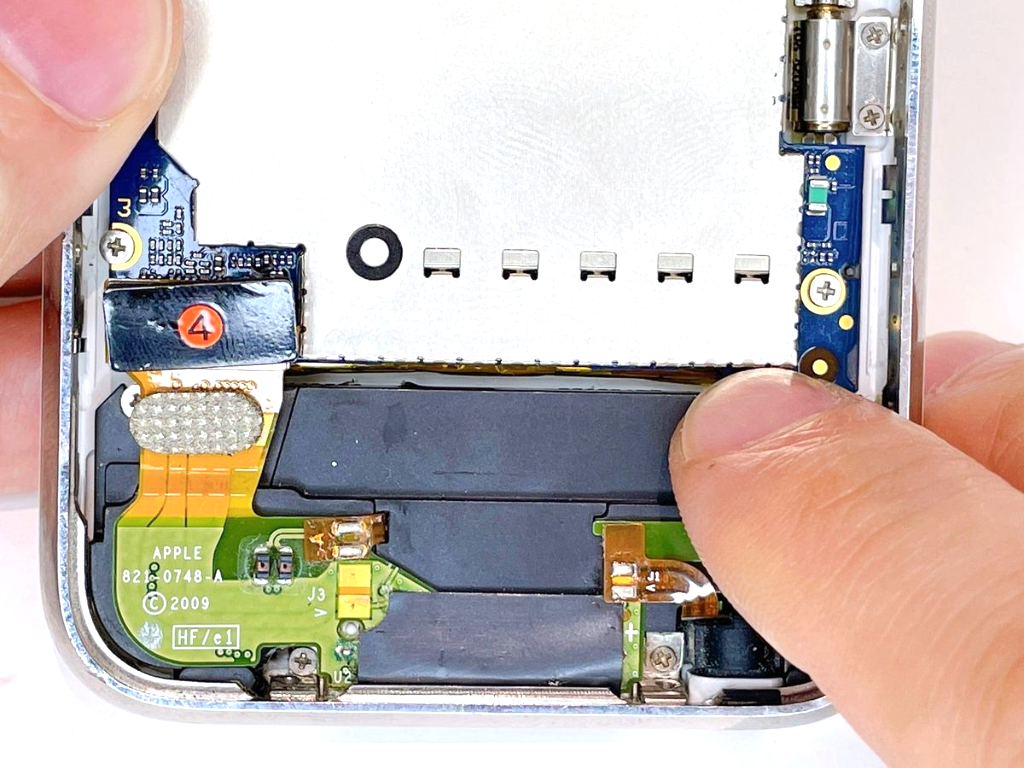
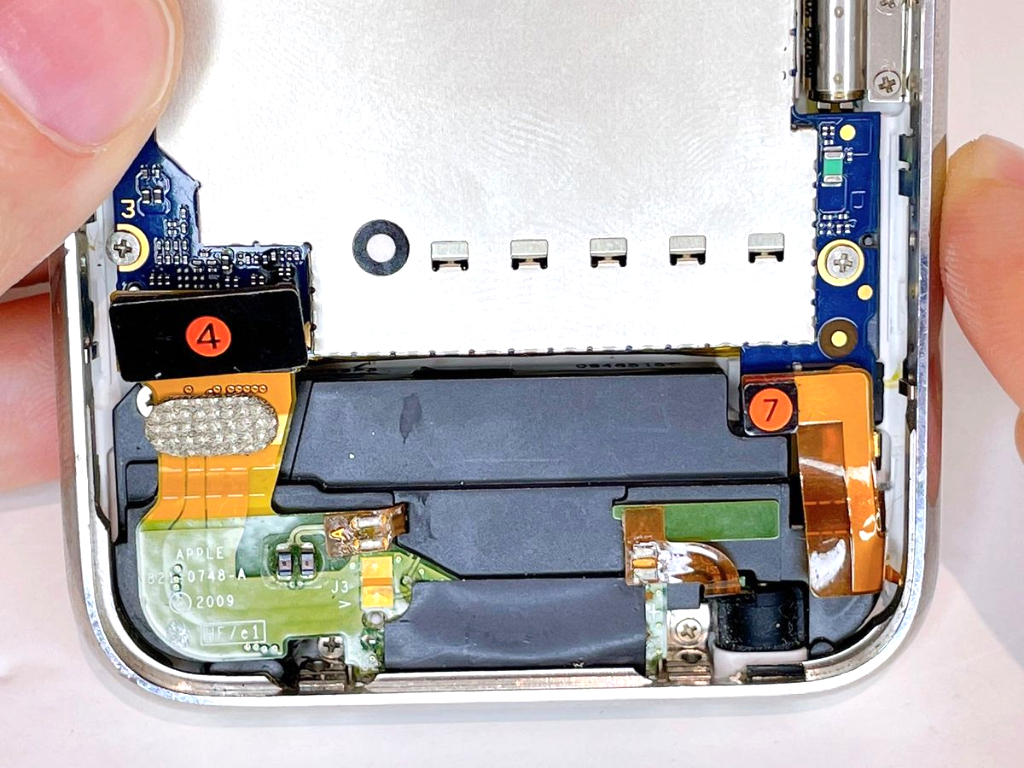
ケースに基盤(ロジックボード)を装着します。


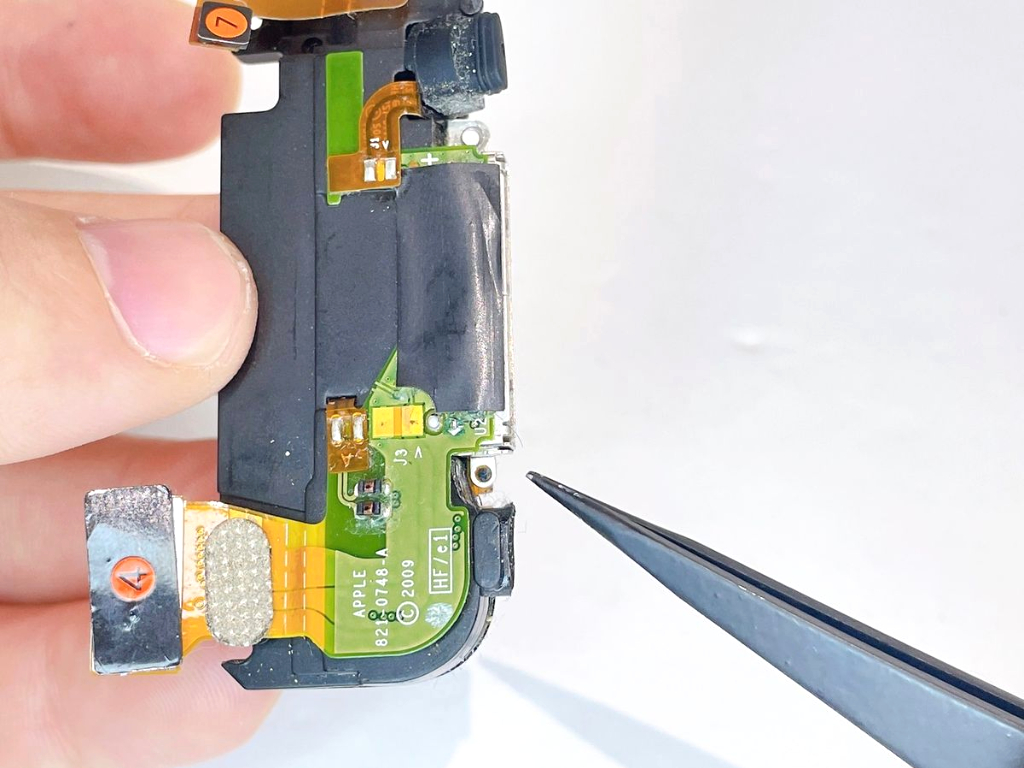
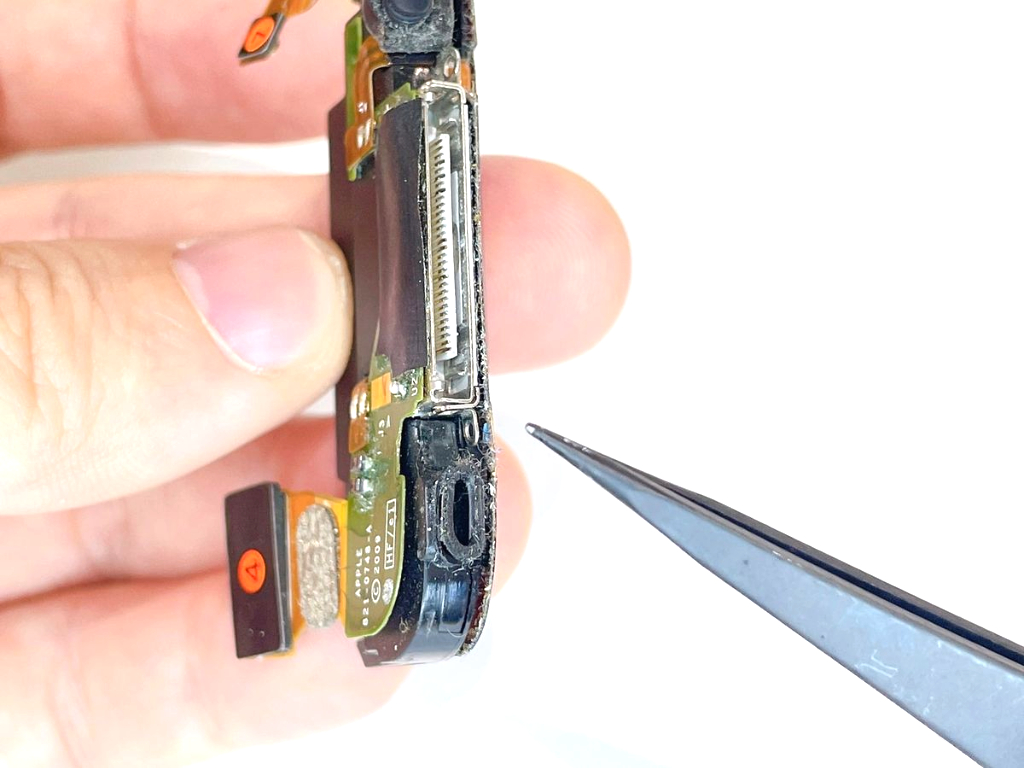
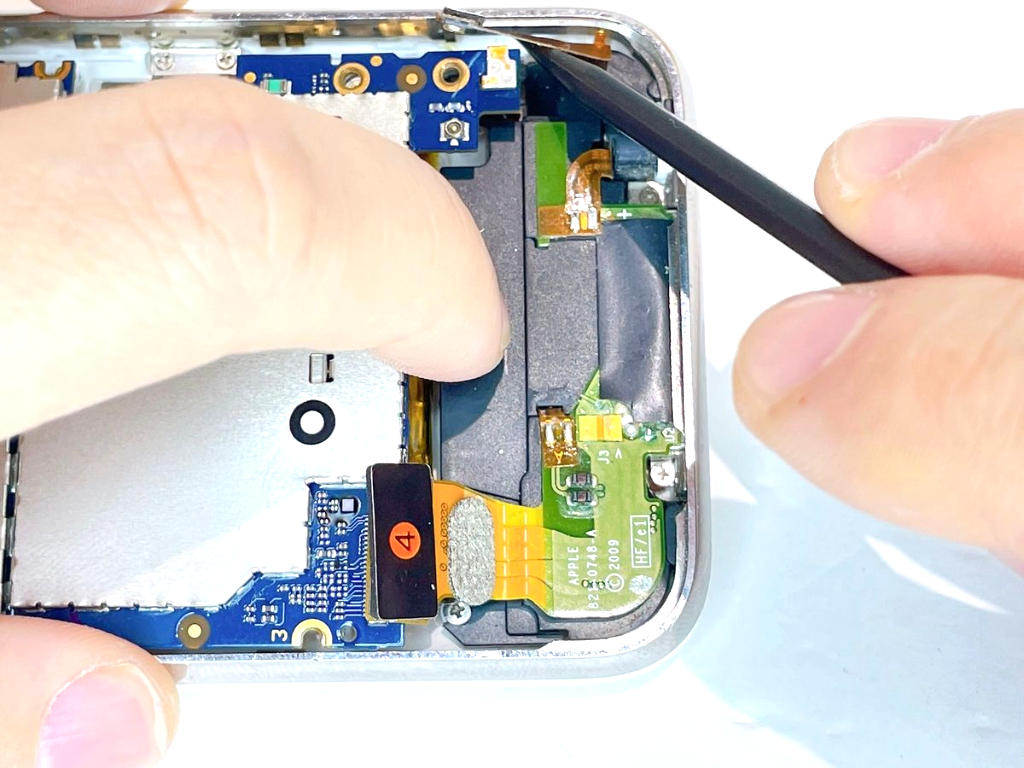
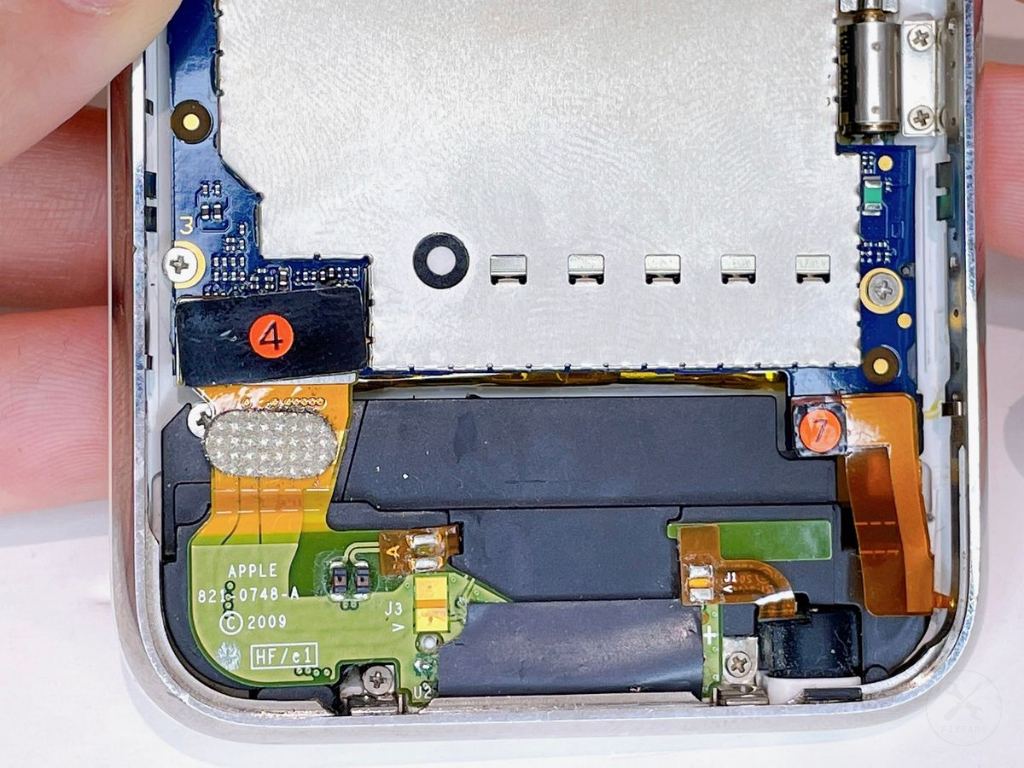
4番コネクタと7番コネクタの接続部分が邪魔になるため、プラスチック製スパッジャーで避けながら基盤(ロジックボード)をケースに装着しましょう。

(22)ケース背面からカメラレンズを確認する

Step 22 main
Thumbnail 1

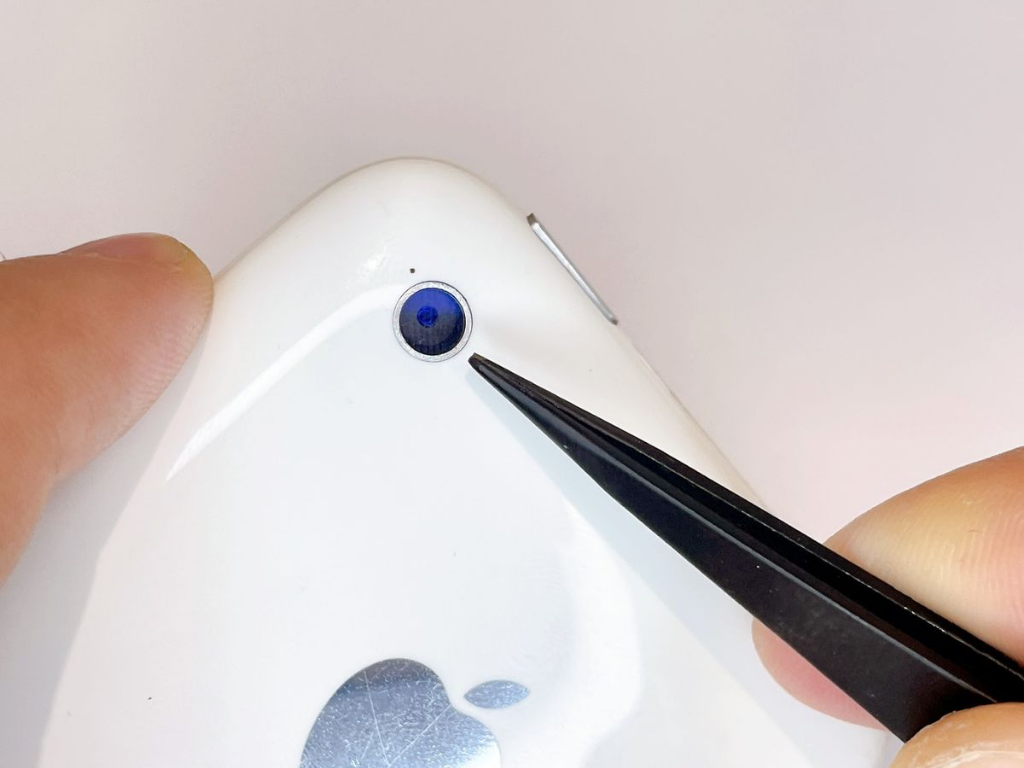
カメラレンズの位置にズレがないか、ケース背面からカメラレンズを確認しましょう。

(23)基盤と背面カメラの固定のために金具とネジ×1を装着する

Step 23 main
Thumbnail 1
Thumbnail 2
Thumbnail 3
Thumbnail 4

基盤(ロジックボード)と背面カメラを固定する金具とネジ×1を外します。


⚪︎ネジのサイズ

形状:プラス

直径:2.5mm

縦幅:2.3mm

(24)基盤(ロジックボード)のシール下にネジ×1を装着する

Step 24 main
Thumbnail 1
Thumbnail 2
Thumbnail 3

基盤(ロジックボード)のシール下にネジ×1を装着します。


⚪︎ネジのサイズ

形状:プラス

直径:2.5mm

縦幅:2.9mm


※基盤(ロジックボード)を固定しているのネジ×6とはサイズが異なります。

(25)基盤(ロジックボード)にネジ×6を装着する
Step 25 main
Thumbnail 1
Thumbnail 2

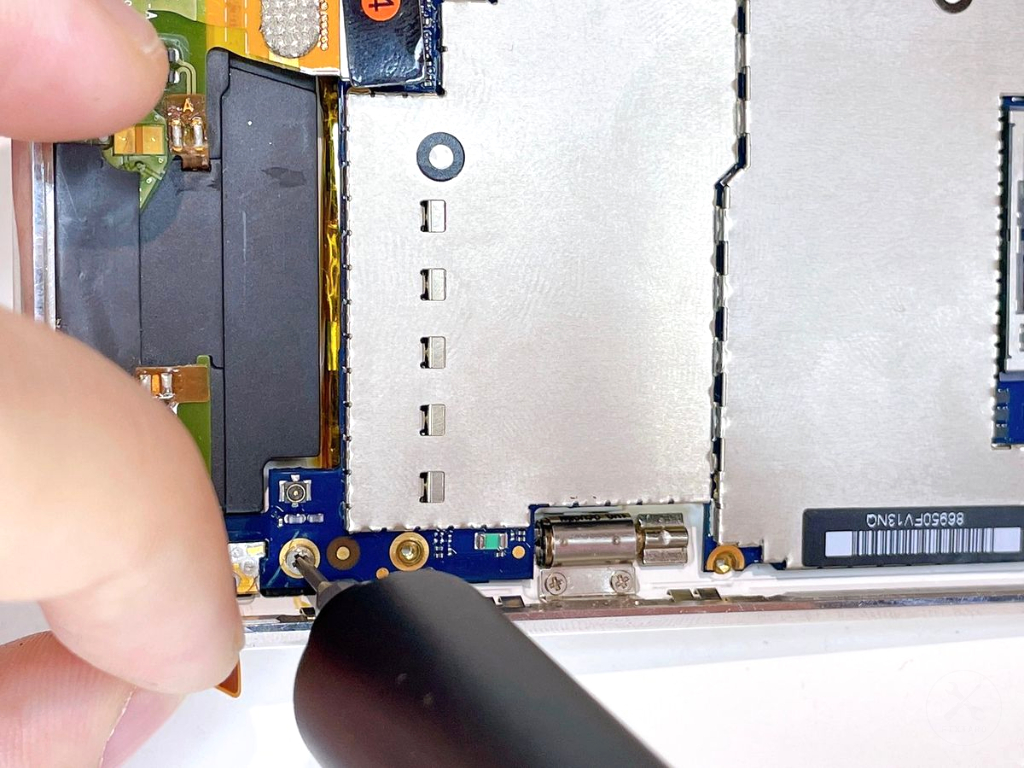
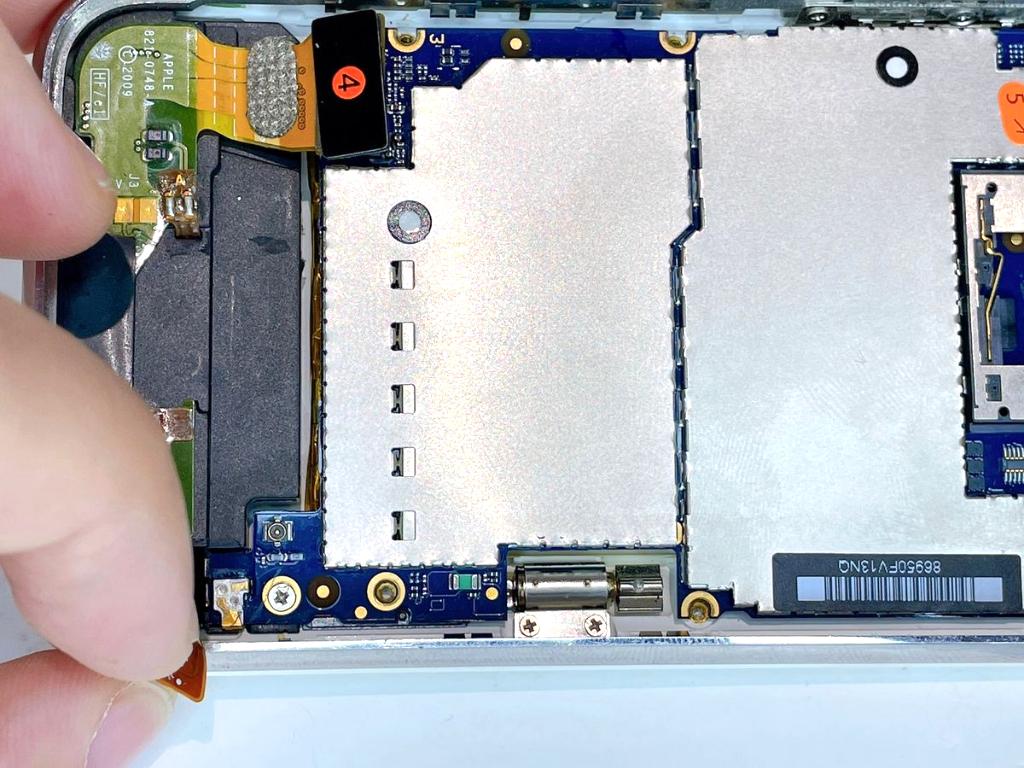
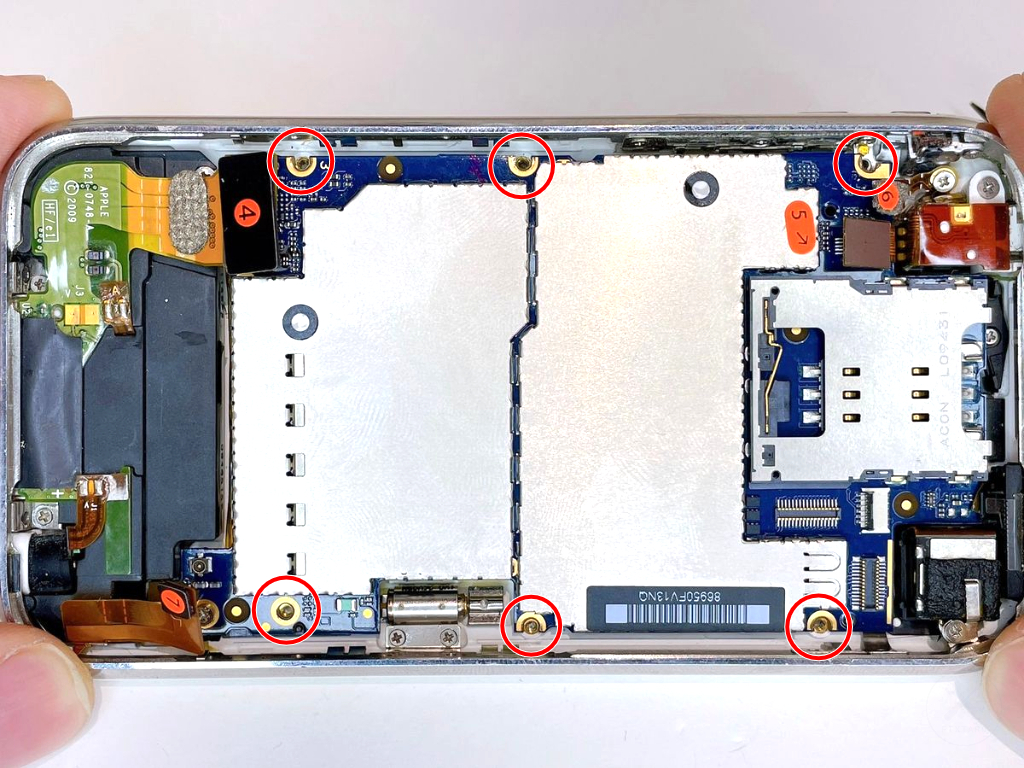
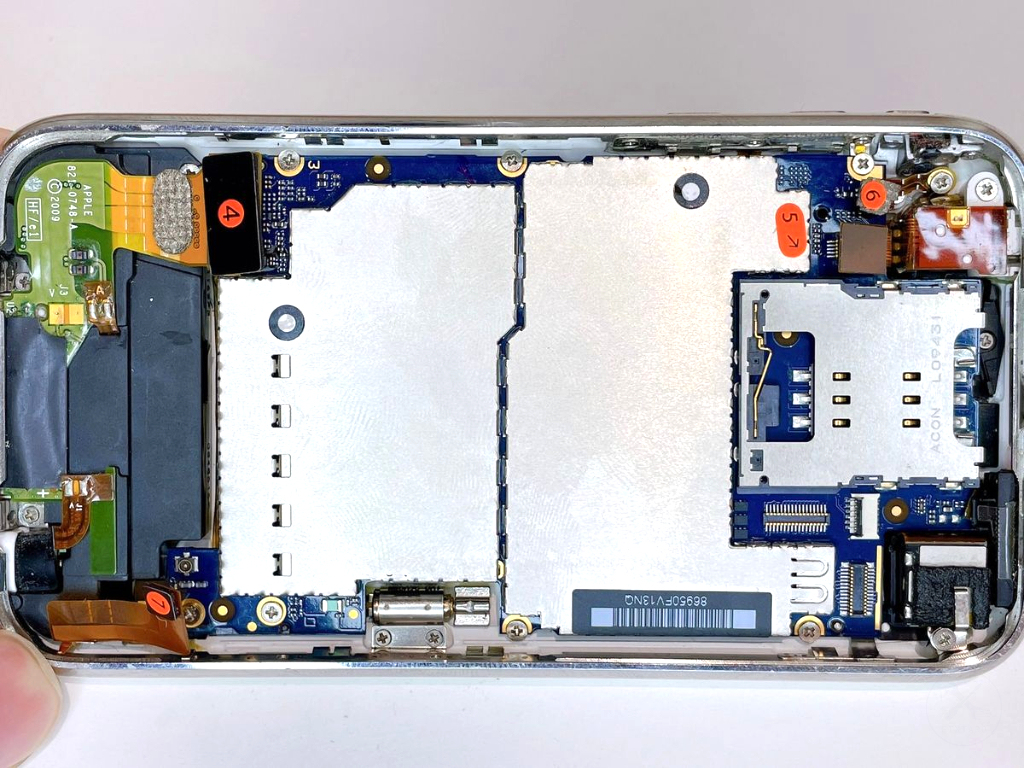
基盤(ロジックボード)にネジ×6を装着します。


⚪︎ネジのサイズ

形状:プラス

直径:2.5mm

縦幅:2.3mm

(26)7番コネクタを装着する

Step 26 main
Thumbnail 1
Thumbnail 2
Thumbnail 3

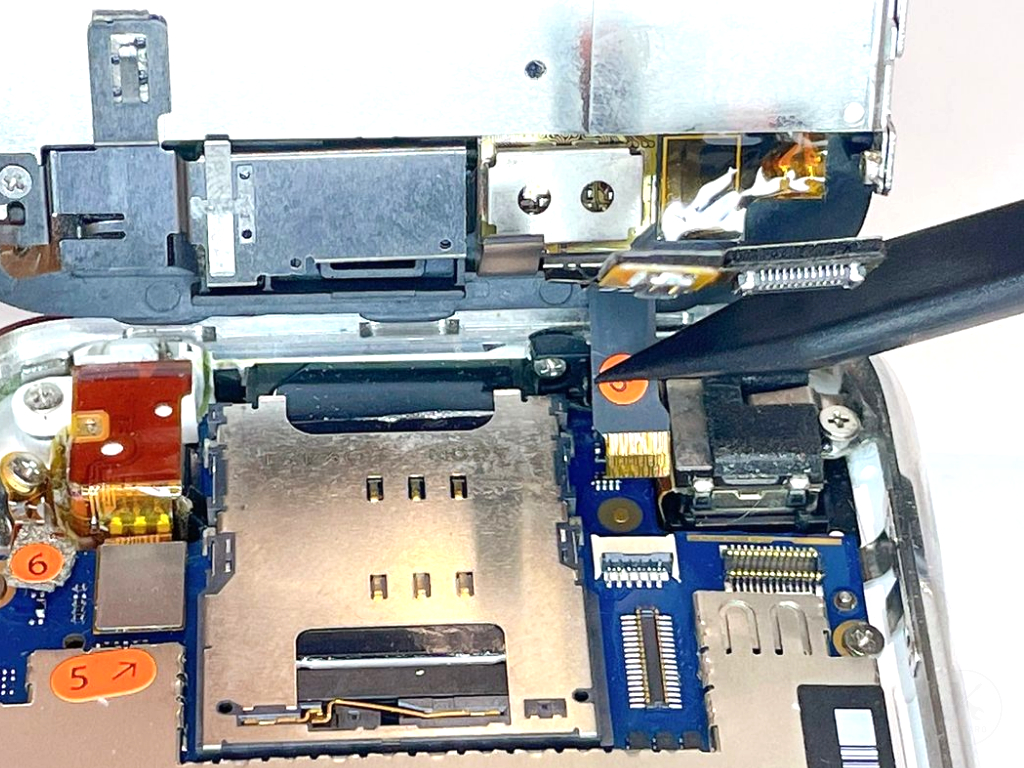
7番コネクタを装着します。

(27)6番コネクタを装着する

Step 27 main
Thumbnail 1
Thumbnail 2
Thumbnail 3

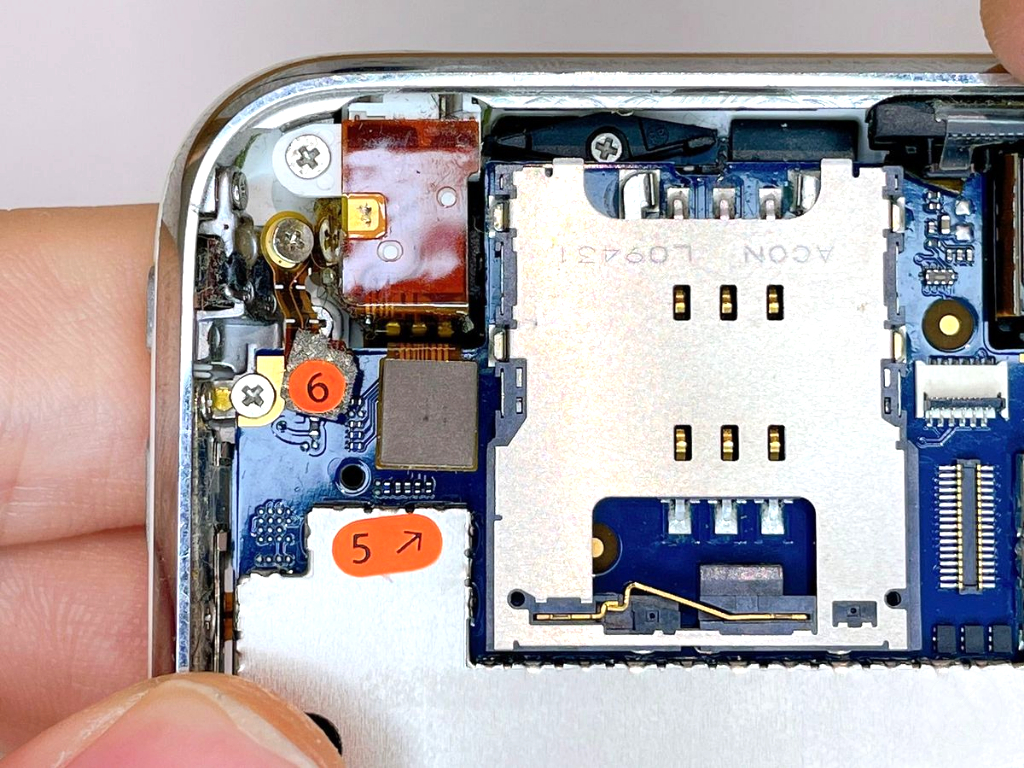
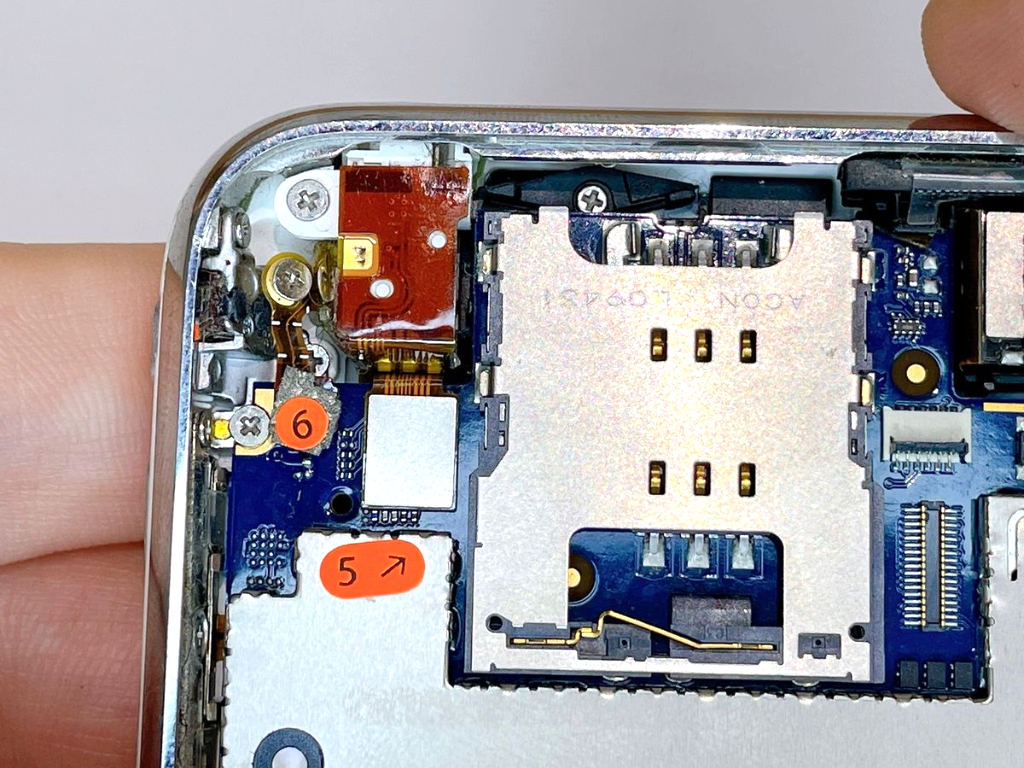
6番コネクタを装着します。

(28)5番コネクタを装着する

Step 28 main
Thumbnail 1
Thumbnail 2
Thumbnail 3

5番コネクタを装着します。

(29)4番コネクタを装着する

Step 29 main
Thumbnail 1
Thumbnail 2

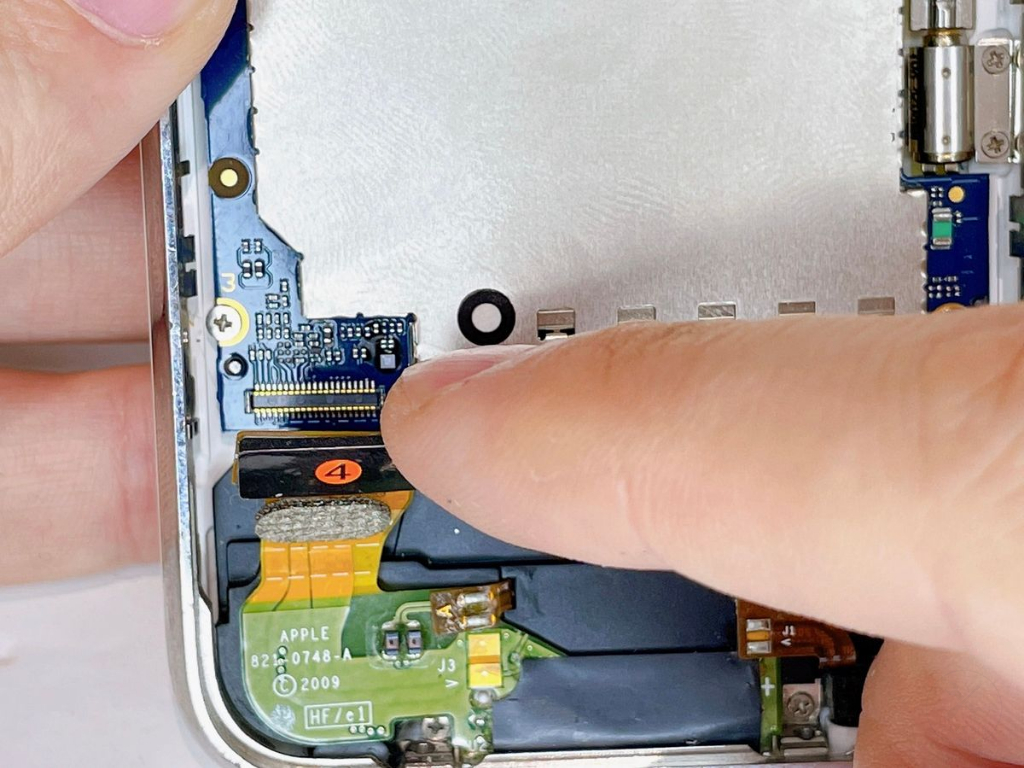
4番コネクタを装着します。

(30)SIMカードを装着する

Step 30 main
Thumbnail 1
Thumbnail 2
Thumbnail 3

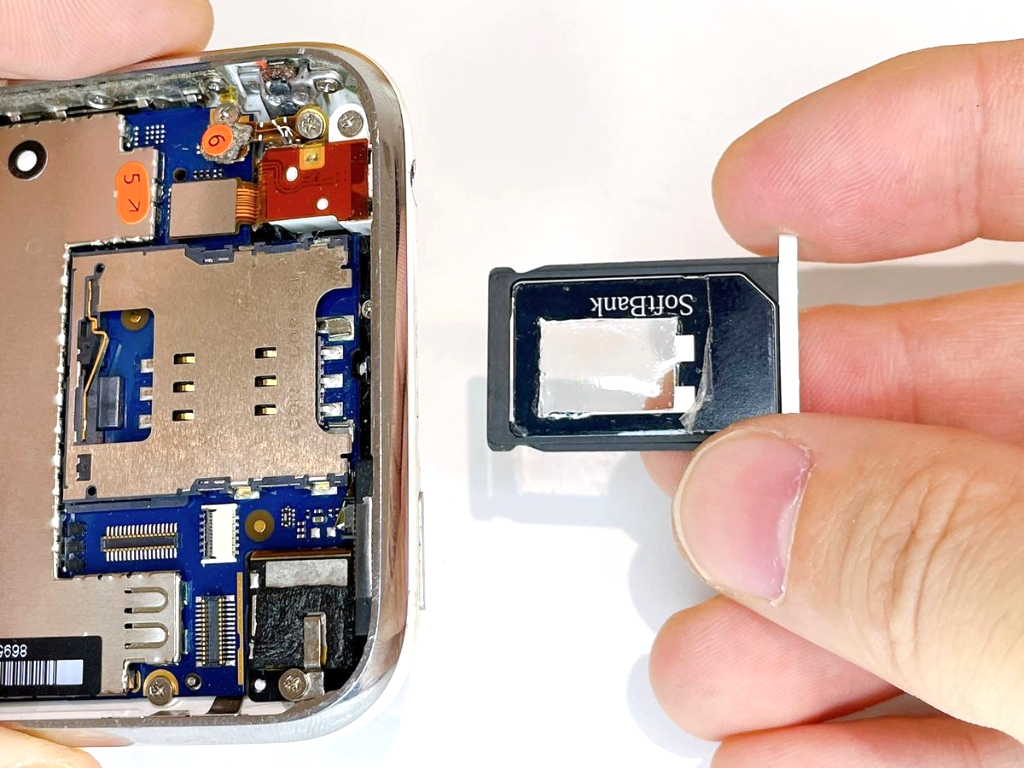
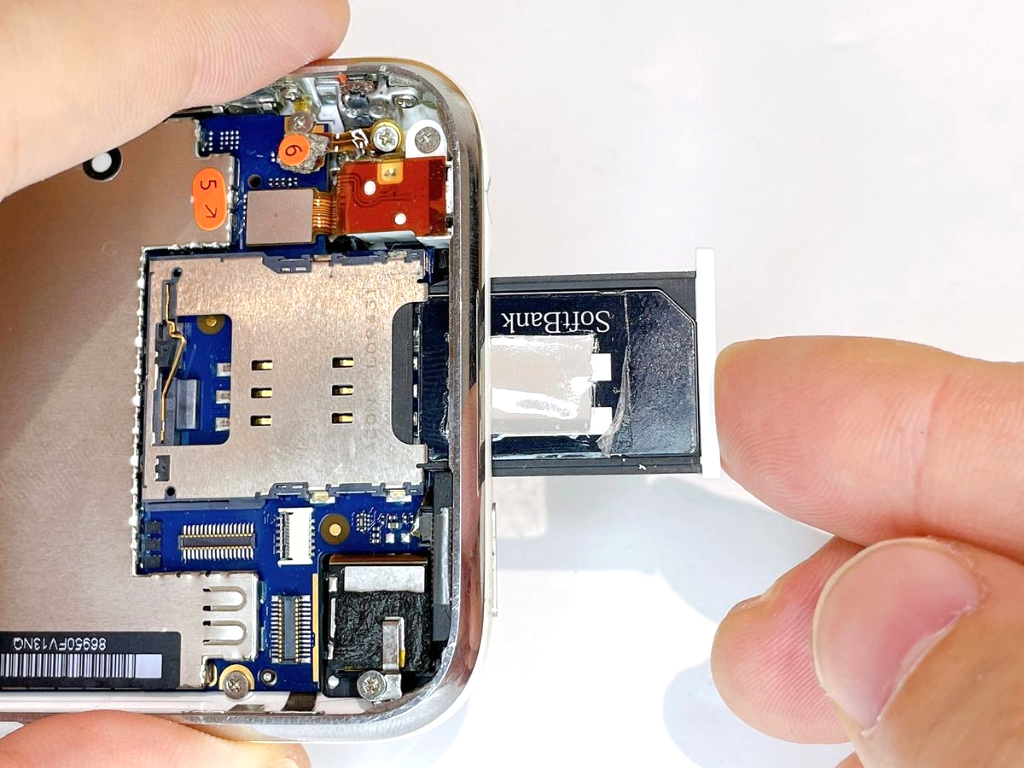
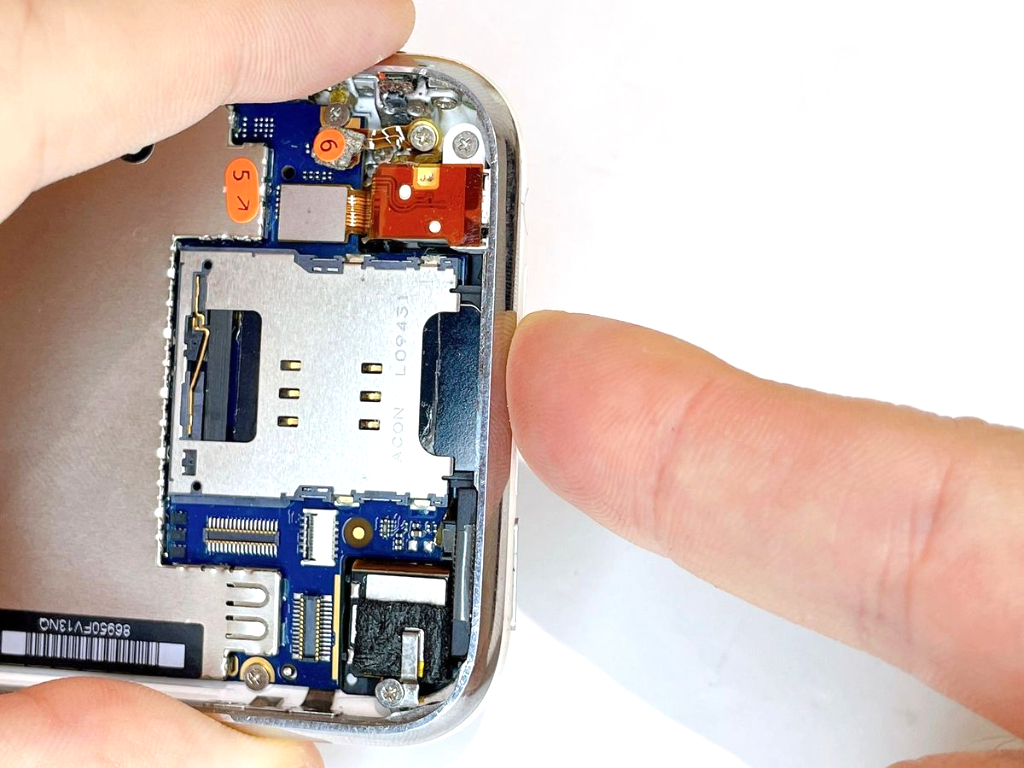
SIMカードを押し込んで装着します。

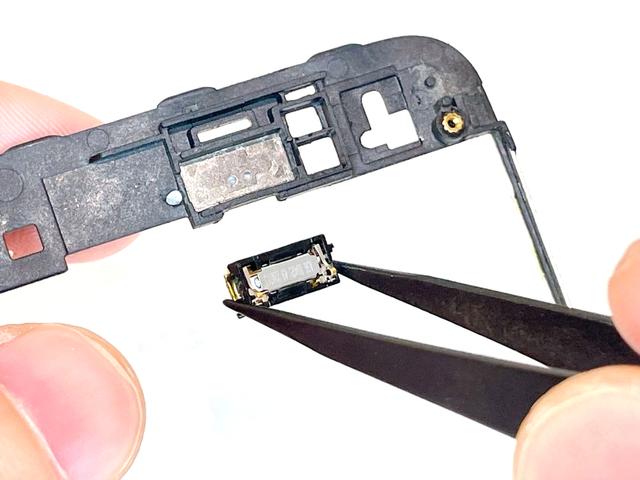
(31)イヤースピーカーを装着する

Step 31 main
Thumbnail 1
Thumbnail 2
Thumbnail 3

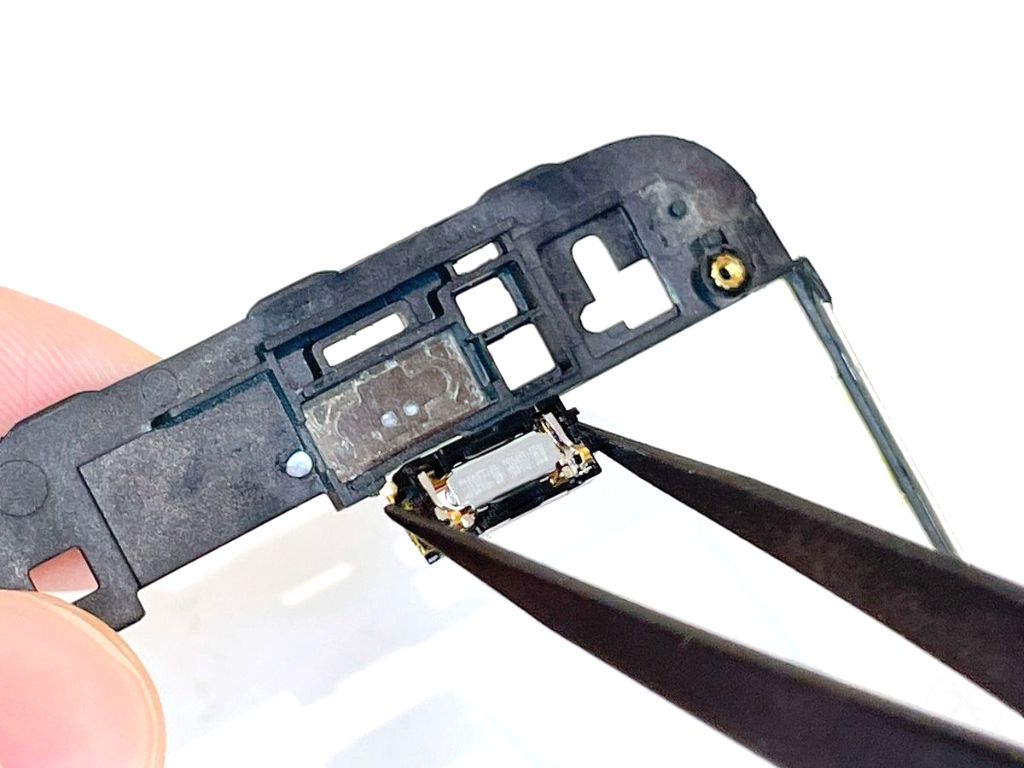
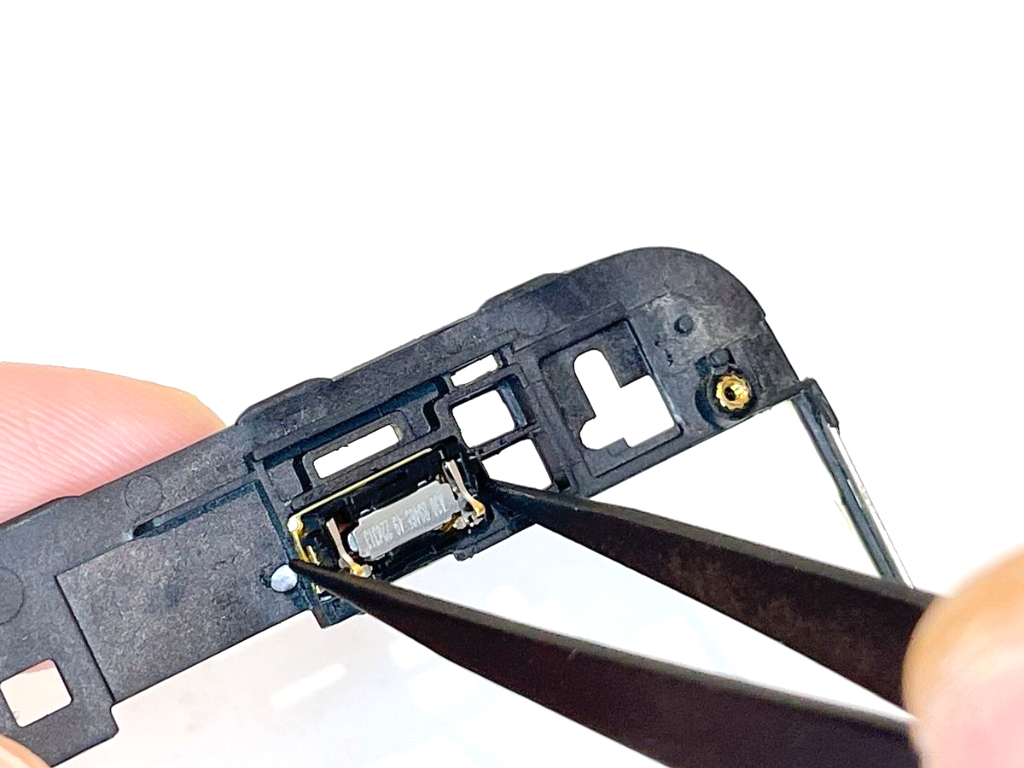
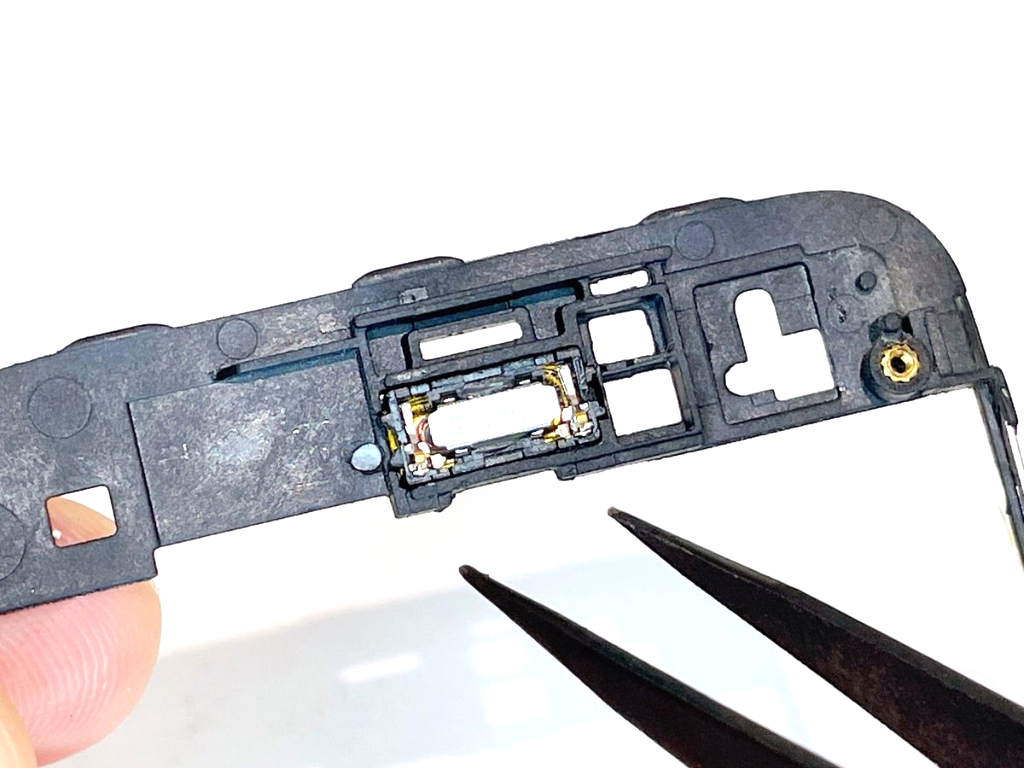
フレームにイヤースピーカーを装着します。

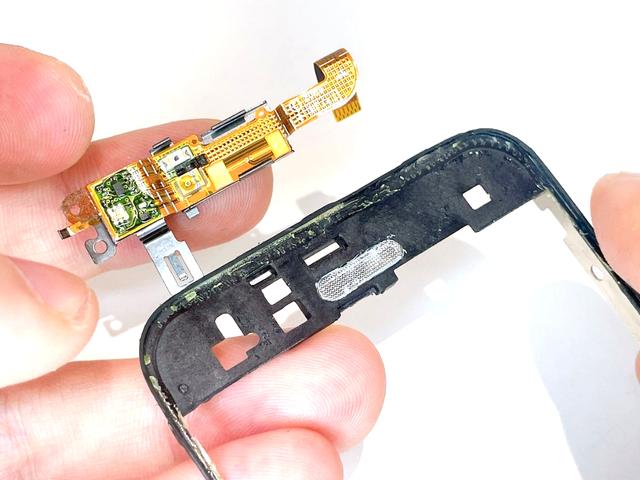
(32)光学センサーを装着する

Step 32 main
Thumbnail 1
Thumbnail 2
Thumbnail 3

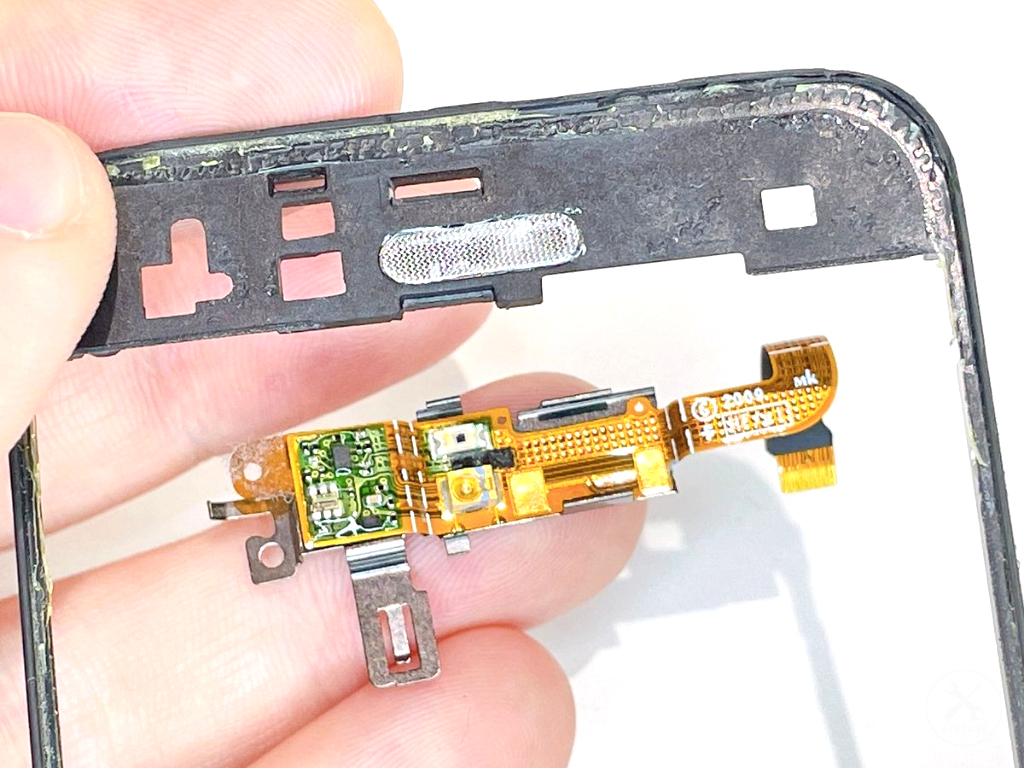
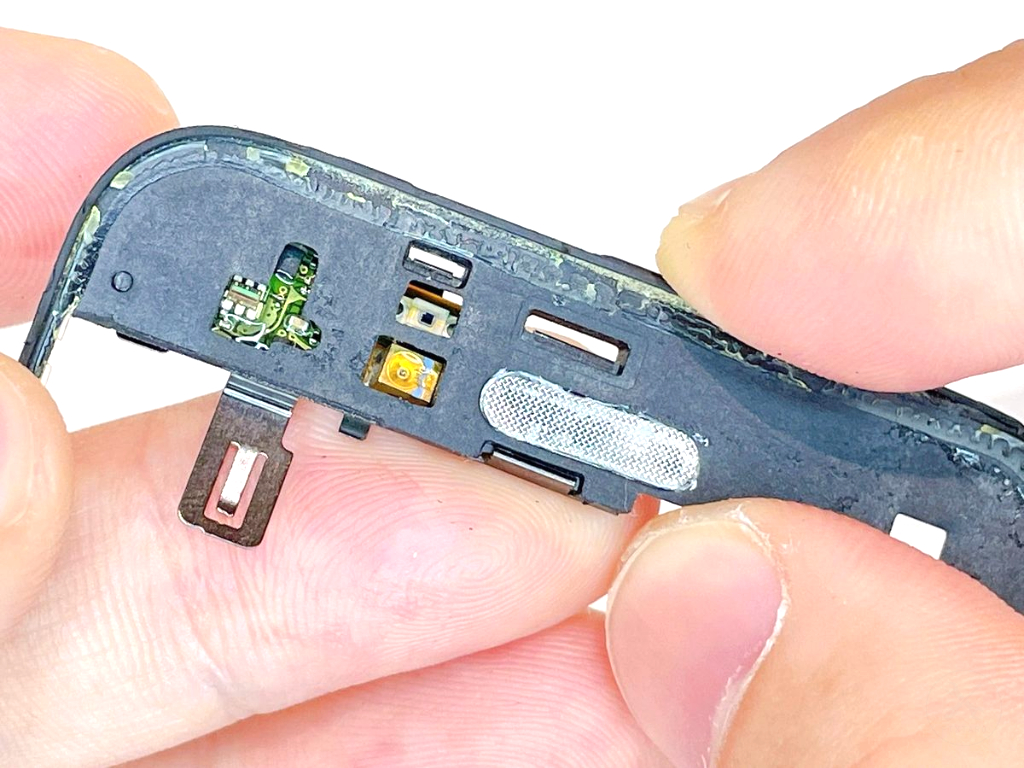
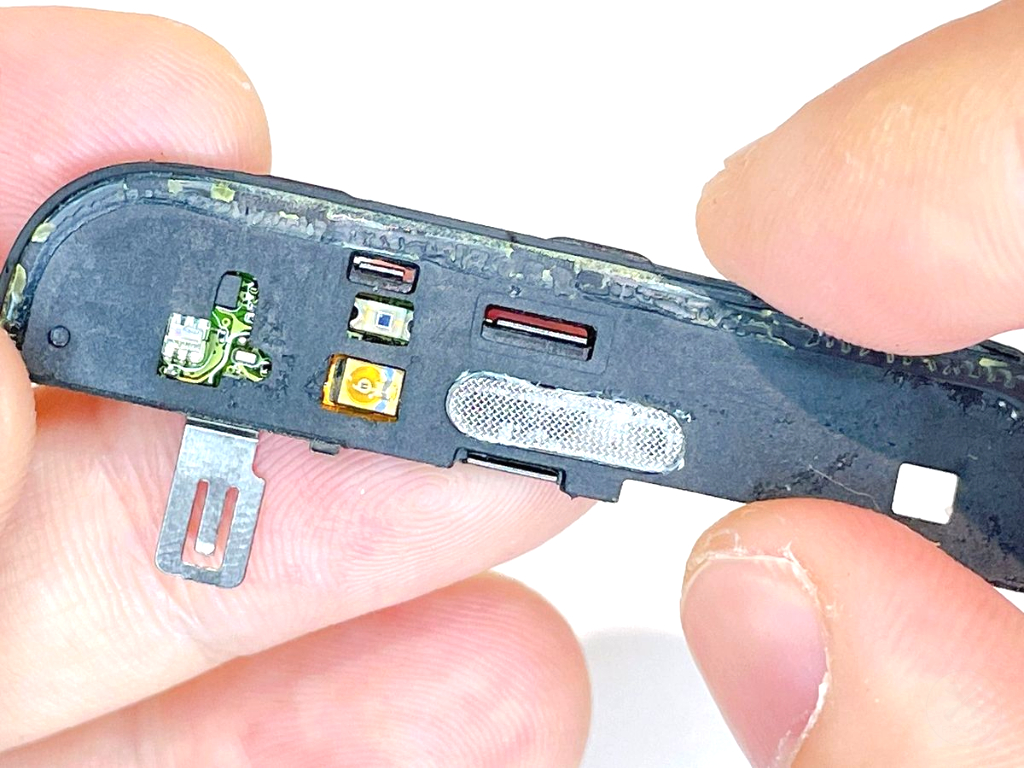
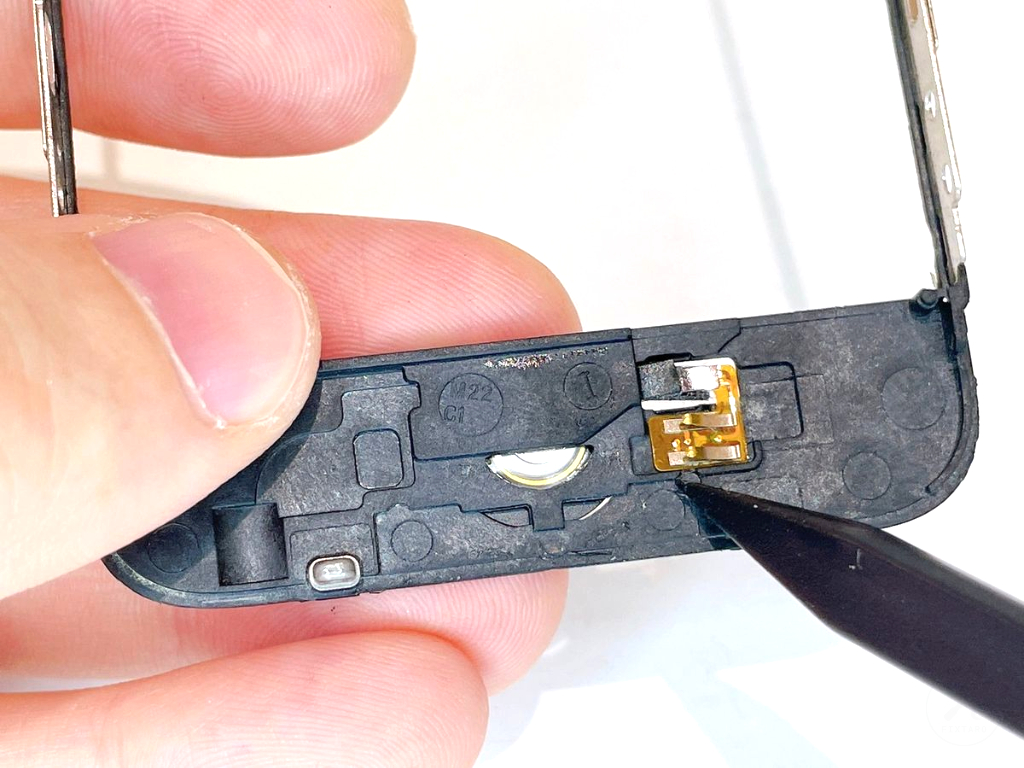
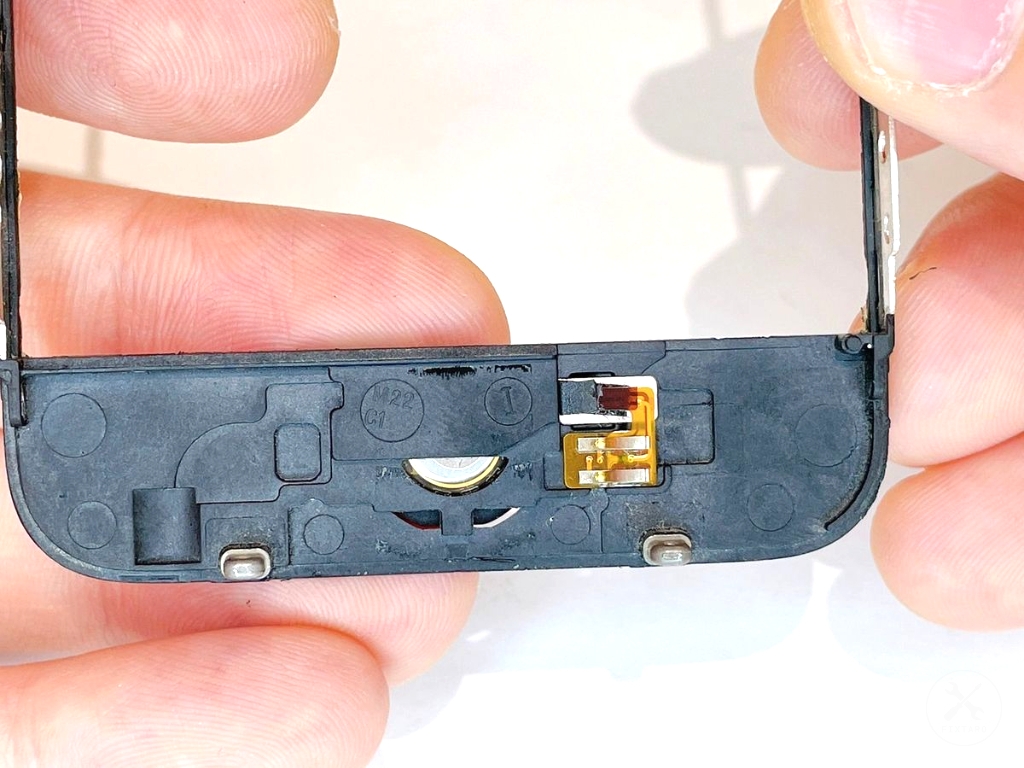
下記手順でフレーム上部に光学センサーを装着します。

①右下の金属爪を引っ掛ける

②左上、右上の金属爪を同時に押し込む


左上、右上の金属爪からフレームに装着すると、右下の金属爪が装着しづらいです。強引に装着するとフレームが曲がったり割れたり、光学センサーに傷がついたりするので気をつけましょう。

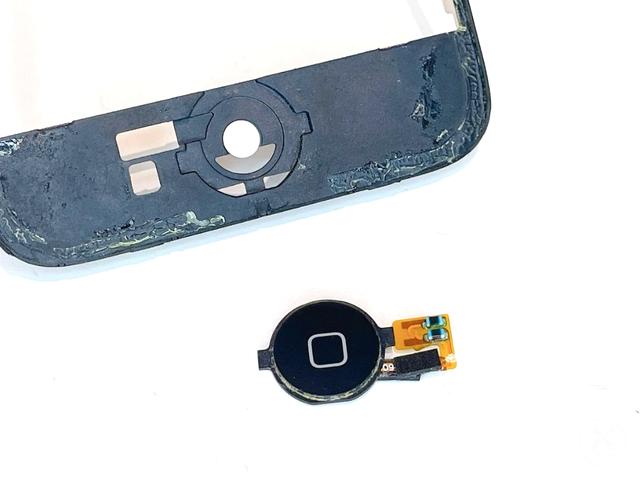
(33)フレームにホームボタンを装着する

Step 33 main
Thumbnail 1
Thumbnail 2
Thumbnail 3
Thumbnail 4

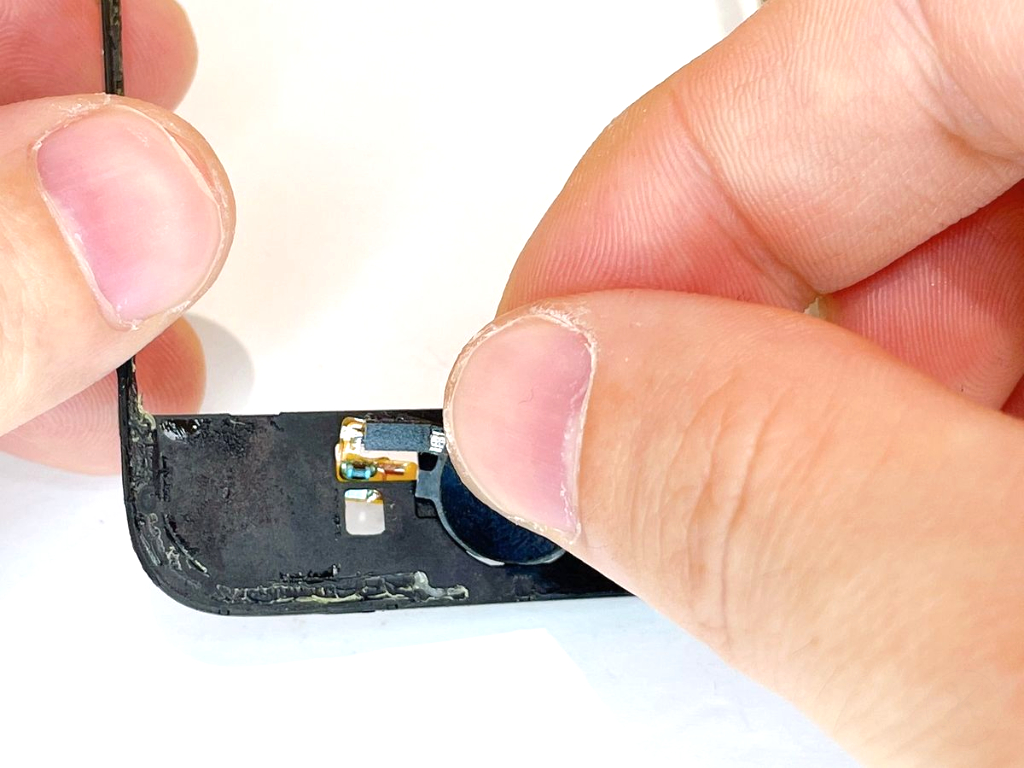
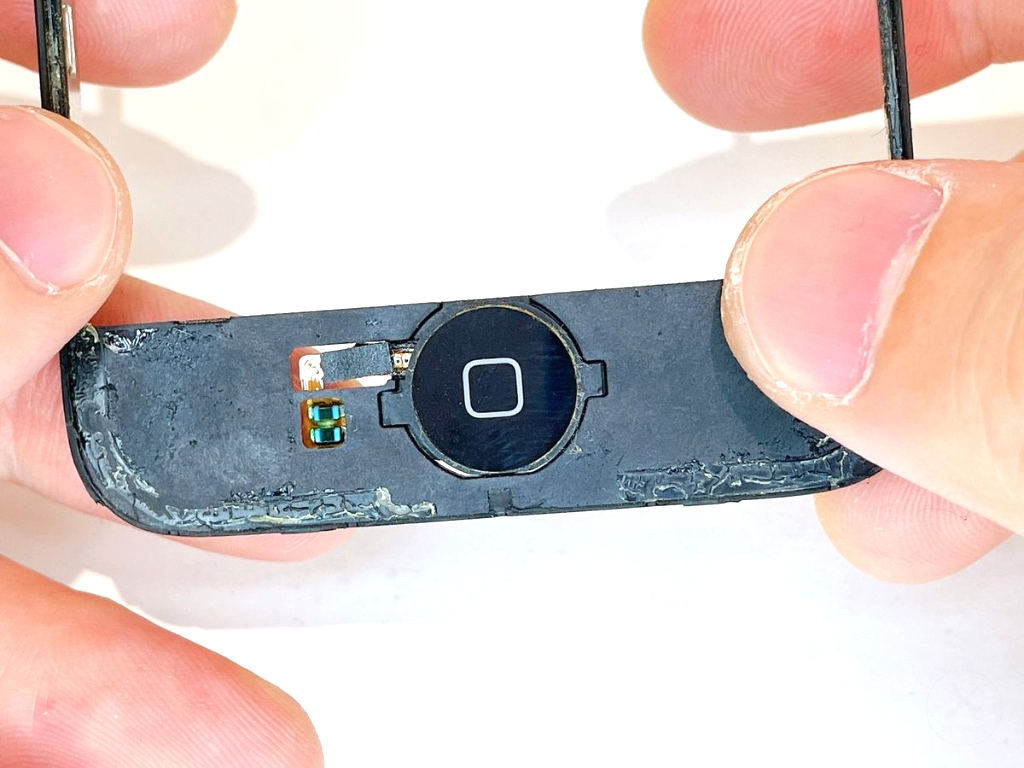
フレーム表からホームボタンの金属部分を差し込むようにして装着します。

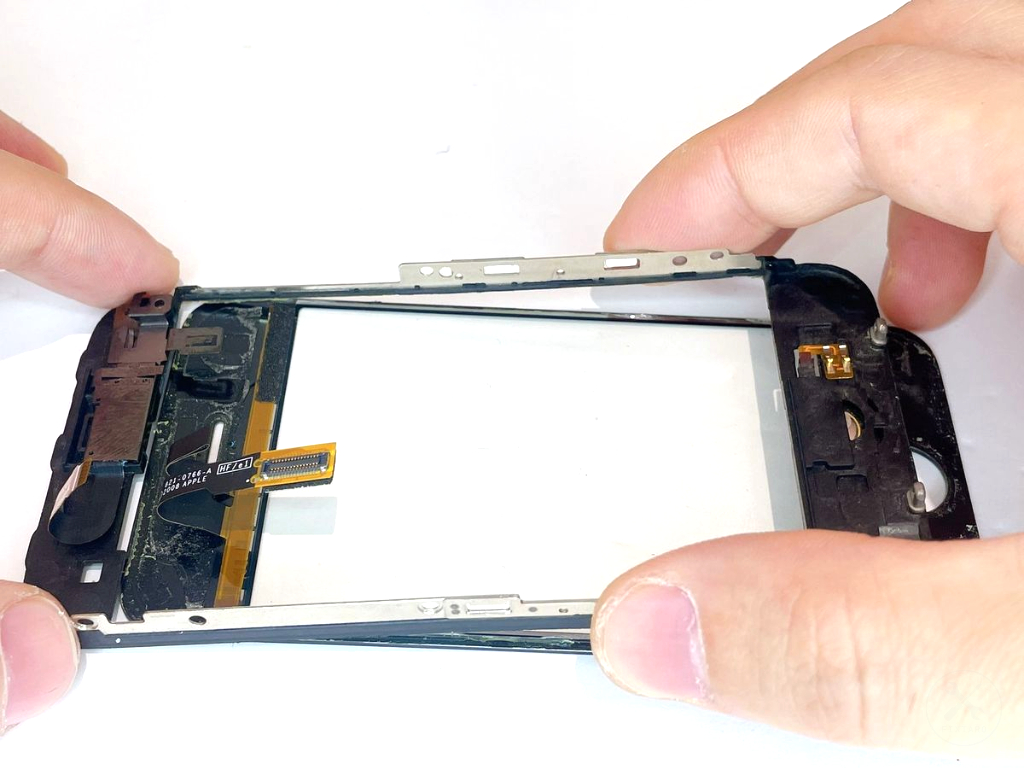
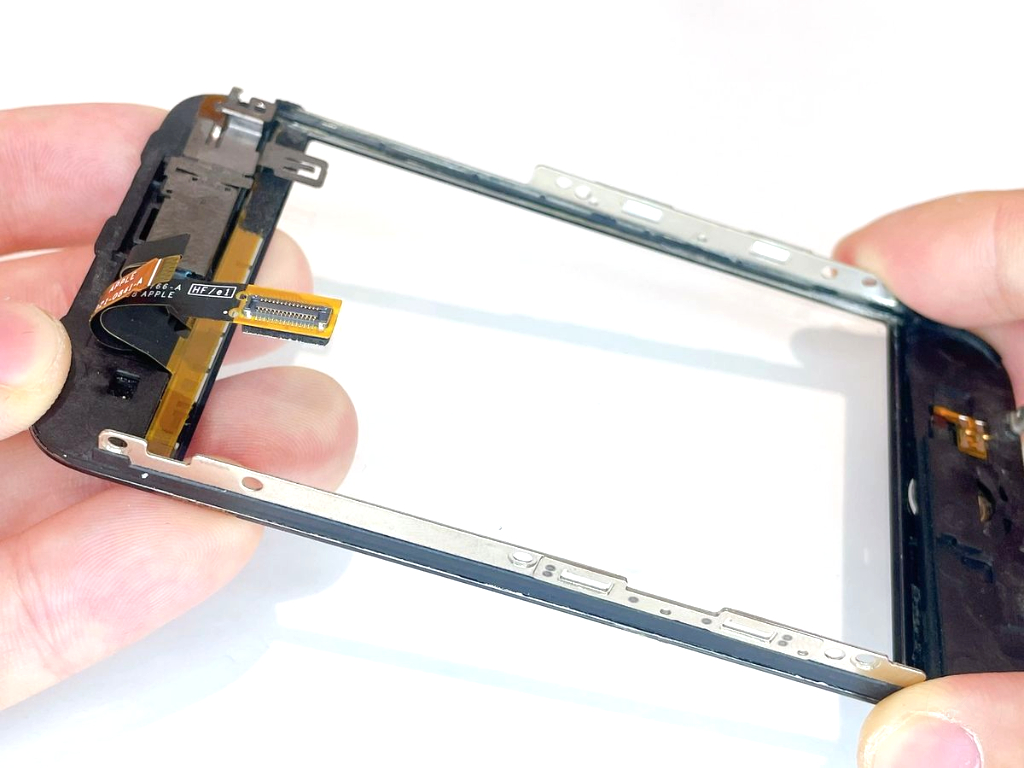
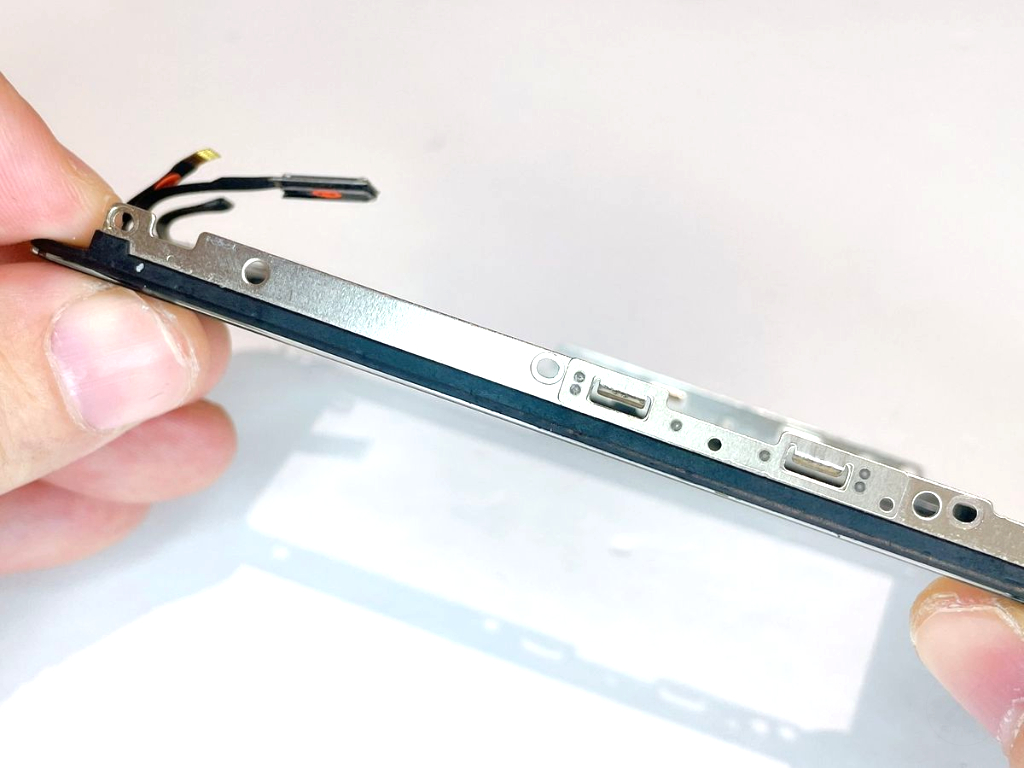
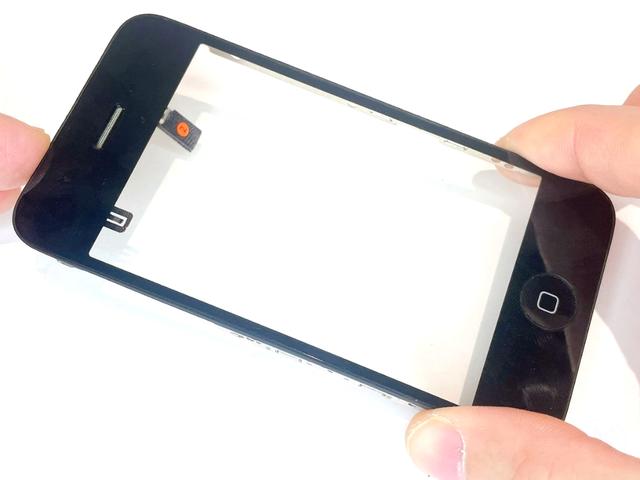
(34)タッチパネル(ガラス)とフレームを装着する

Step 34 main
Thumbnail 1
Thumbnail 2
Thumbnail 3
Thumbnail 4

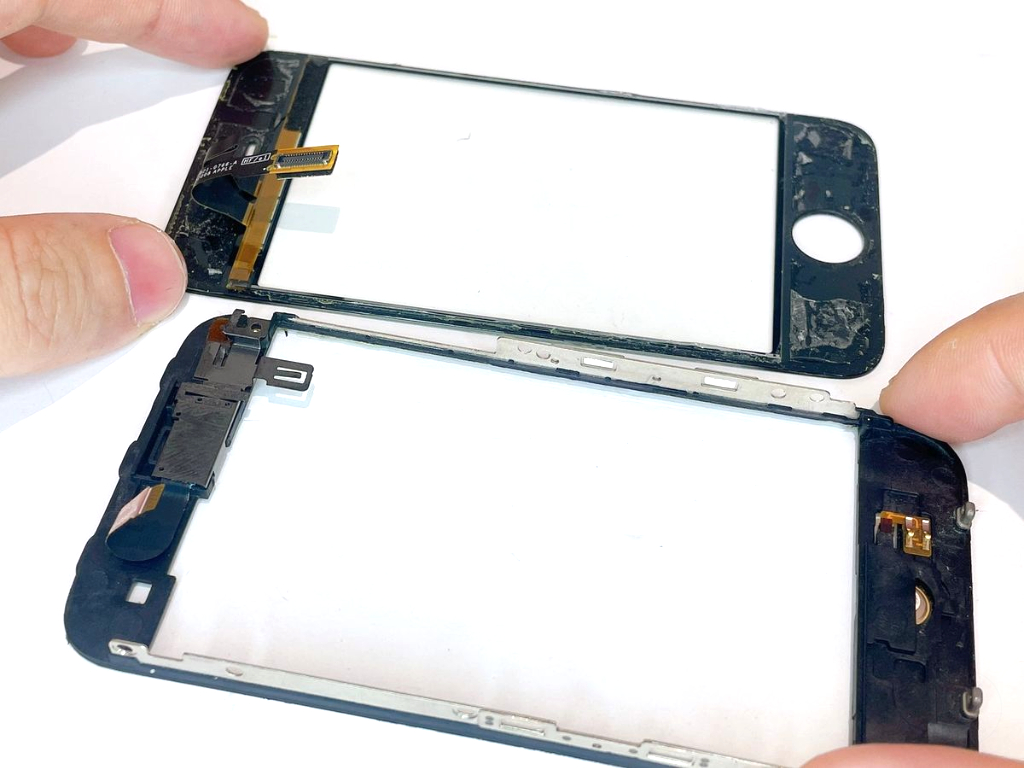
タッチパネル(ガラス)とフレームを装着します。


タッチパネル(ガラス)とフレームの間に隙間ができやすいので気をつけましょう。

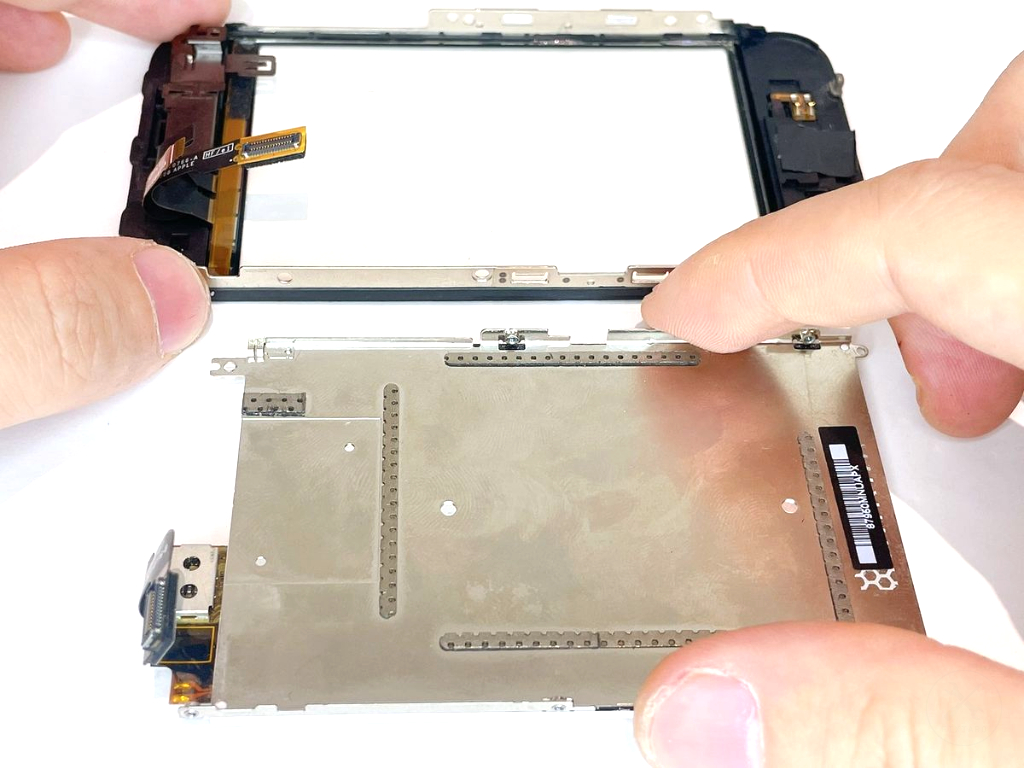
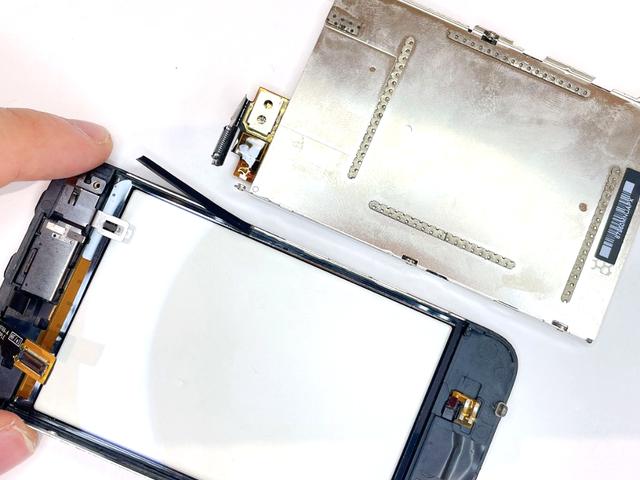
(35)タッチパネル(ガラス)と液晶パネルを装着する

Step 35 main
Thumbnail 1
Thumbnail 2
Thumbnail 3
Thumbnail 4

タッチパネル(ガラス)と液晶パネルを装着します。

(36)フロントパネル裏にネジ×1を装着する

Step 36 main
Thumbnail 1
Thumbnail 2
Thumbnail 3
Thumbnail 4

フロントパネル裏にネジ×1を装着します。


⚪︎ネジのサイズ

直径:1.6mm

縦幅:2.0mm

(37)フロントパネルの左側面にネジ×2を装着する

Step 37 main
Thumbnail 1
Thumbnail 2
Thumbnail 3
Thumbnail 4

フロントパネルの左側面にネジ×2を装着します。


⚪︎ネジのサイズ

直径:1.9mm

縦幅:1.5mm

(38)フロントパネル右側面にネジ×3を装着する

Step 38 main
Thumbnail 1
Thumbnail 2
Thumbnail 3
Thumbnail 4

フロントパネル左側面にネジ×3を装着します。


⚪︎ネジのサイズ

直径:1.9mm

縦幅:1.6mm

(39)3番コネクタを装着する

Step 39 main
Thumbnail 1
Thumbnail 2
Thumbnail 3

下記手順で3番コネクタを装着します。

①3番コネクタの黒レバーを上に上げる

②3番コネクタを装着する

③3番コネクタの黒レバーを下に下げる

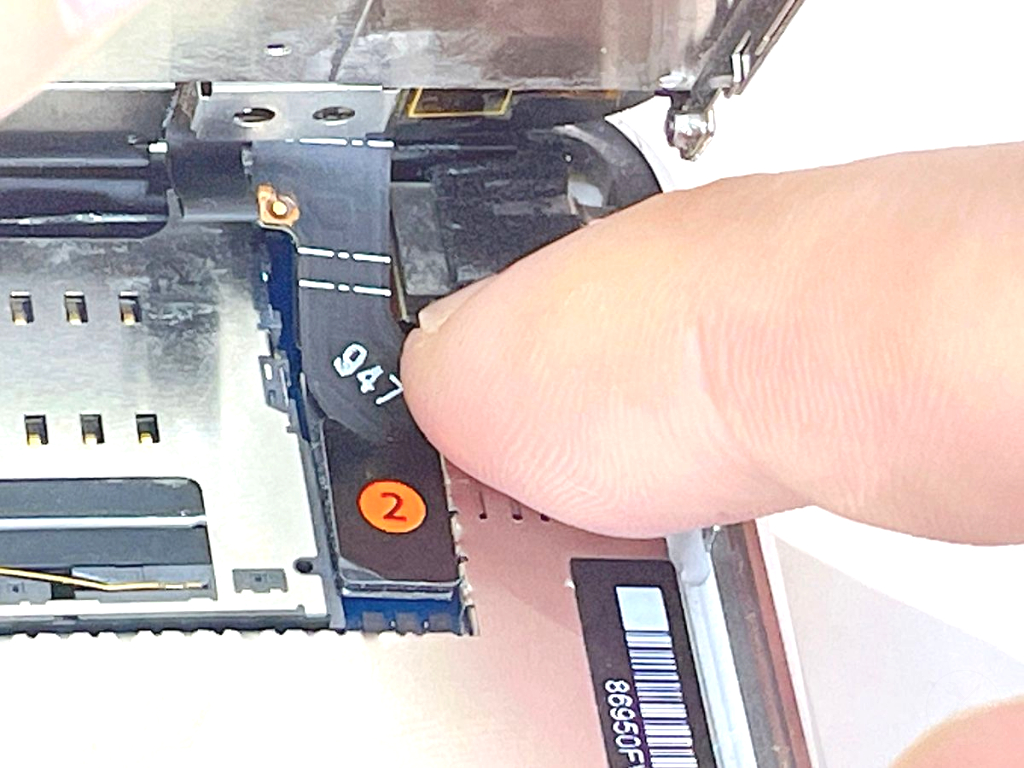
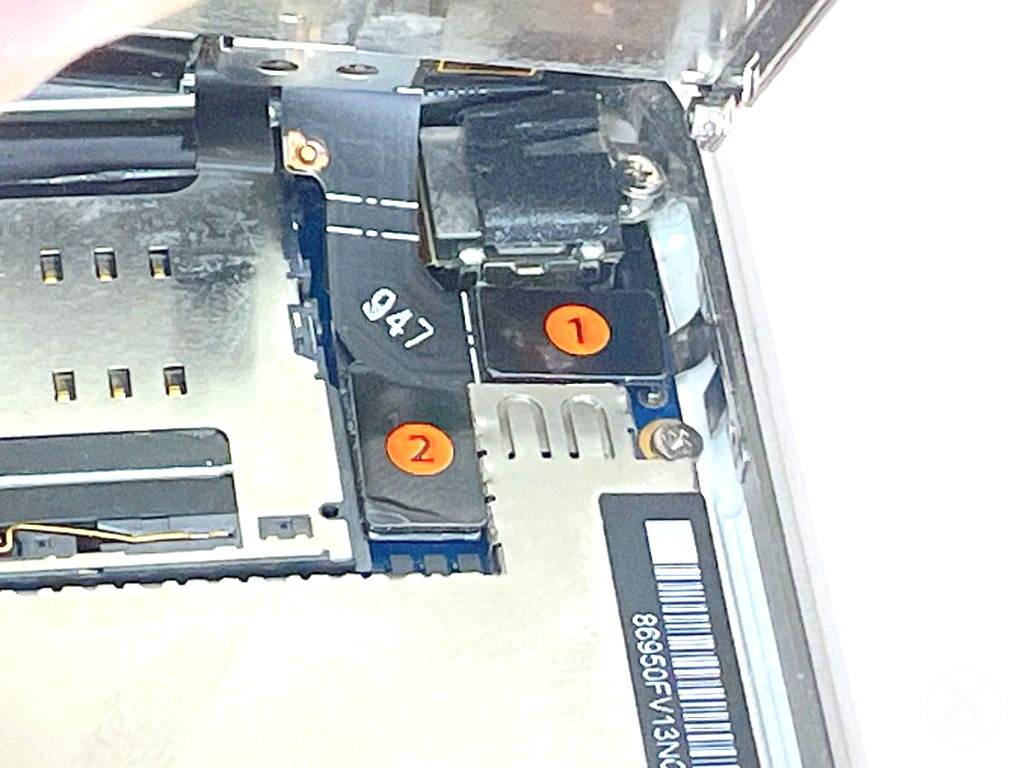
(40)2番コネクタを装着する

Step 40 main
Thumbnail 1
Thumbnail 2
Thumbnail 3

2番コネクタを装着します。

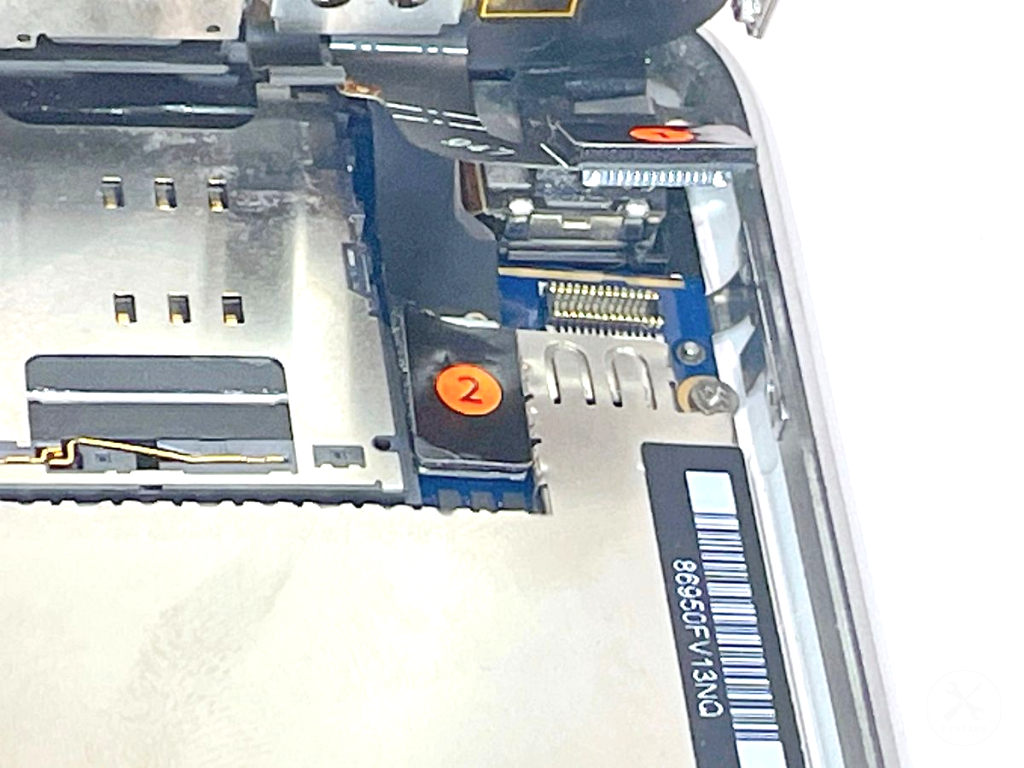
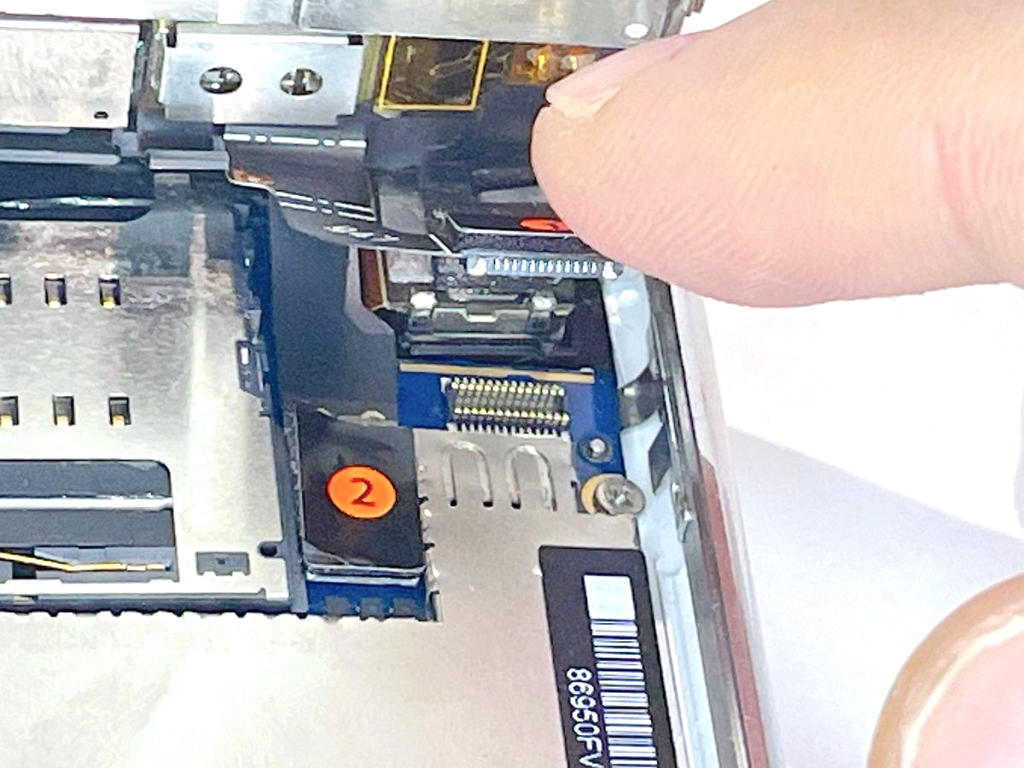
(41)1番コネクタを装着する

Step 41 main
Thumbnail 1
Thumbnail 2
Thumbnail 3

1番コネクタを装着します。

(42)フロントパネルと基盤を装着する

Step 42 main
Thumbnail 1
Thumbnail 2
Thumbnail 3

フロントパネルと基盤を上部に差し込み、下部を押し込んで装着します。


必ずフロントパネル・基盤の上部から装着しましょう。下部から装着すると上部の爪が装着できず浮き上がってしまいます。

(43)ケース底にネジ×2を装着する

Step 43 main
Thumbnail 1
Thumbnail 2
Thumbnail 3
Thumbnail 4

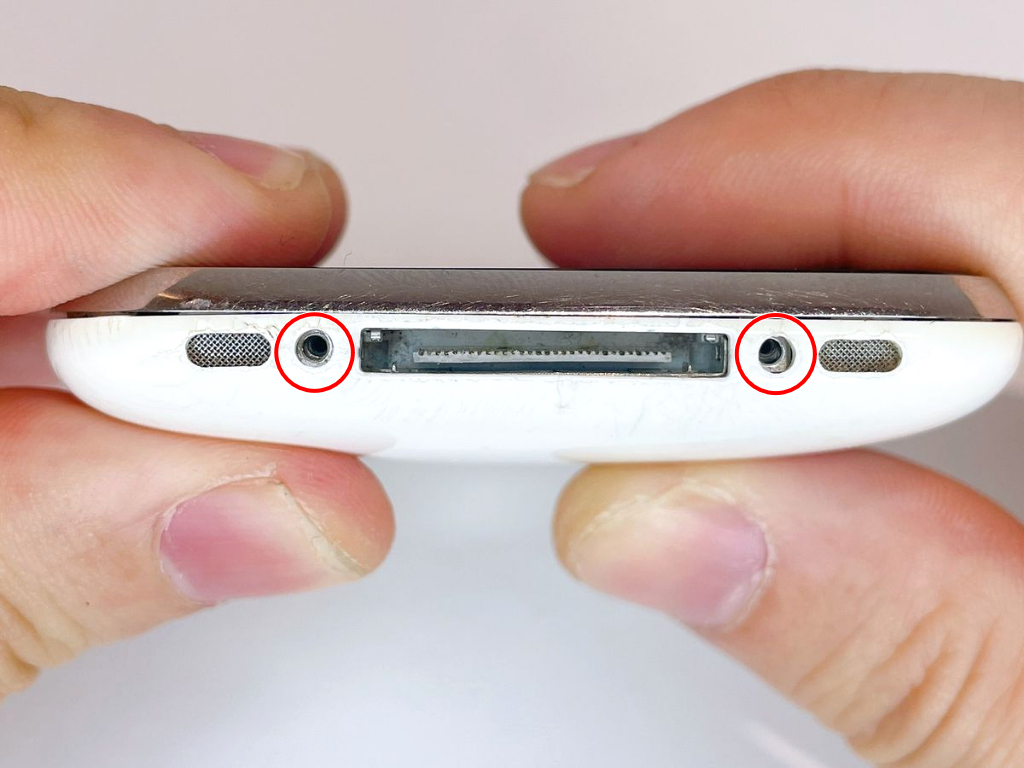
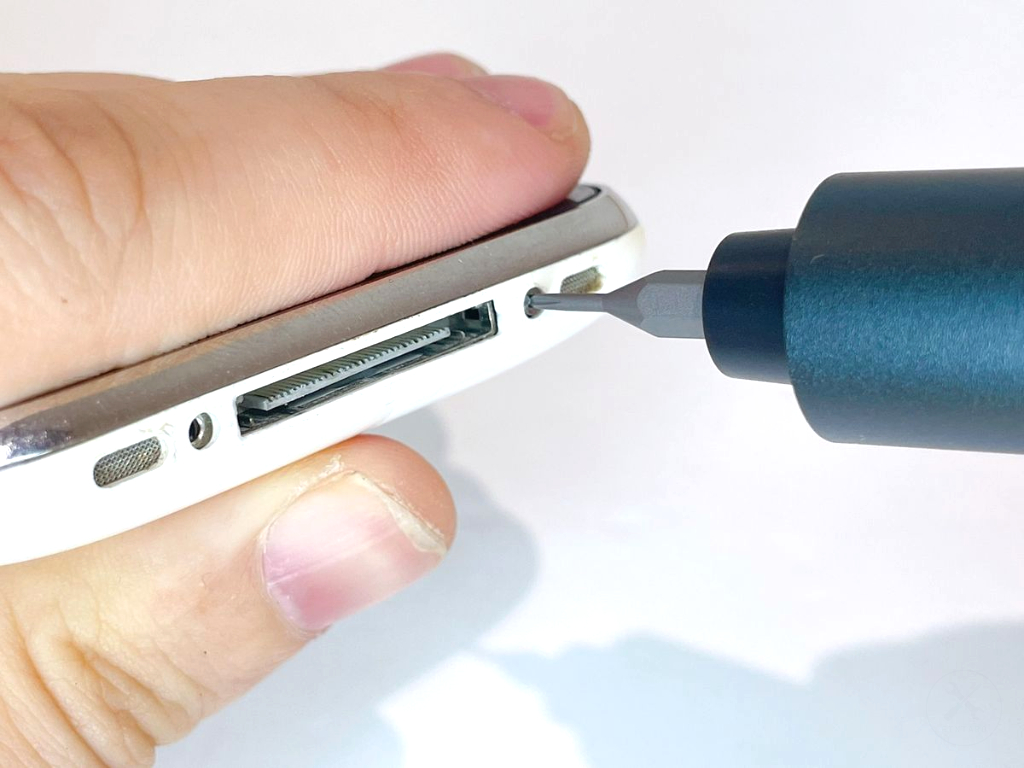
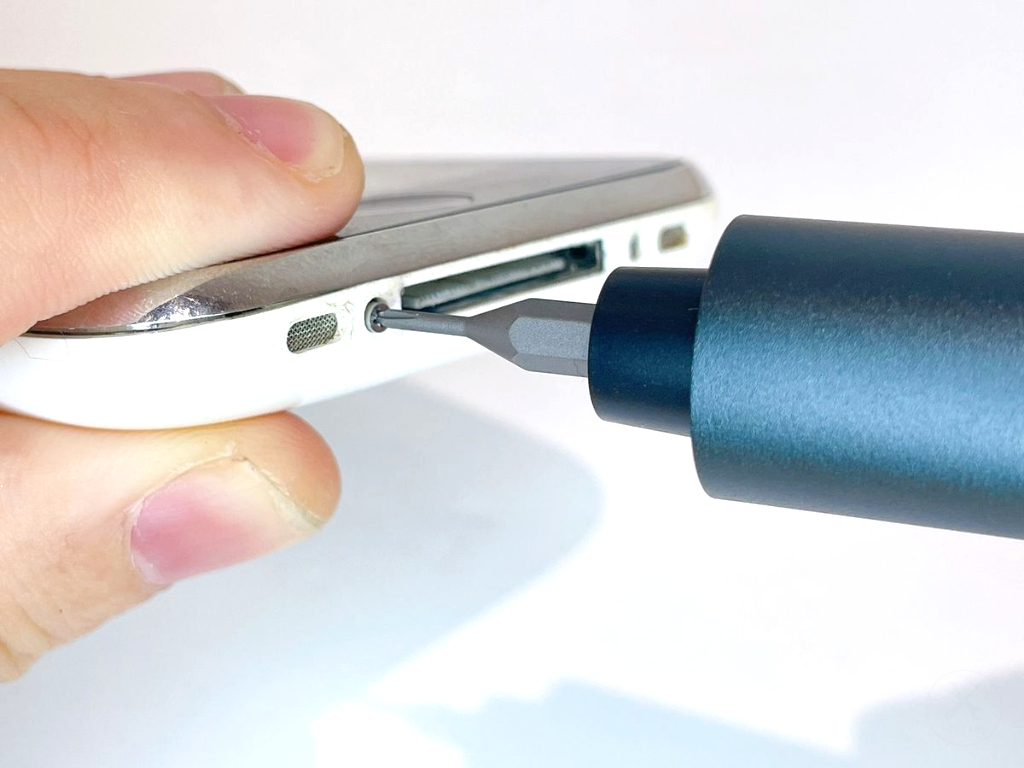
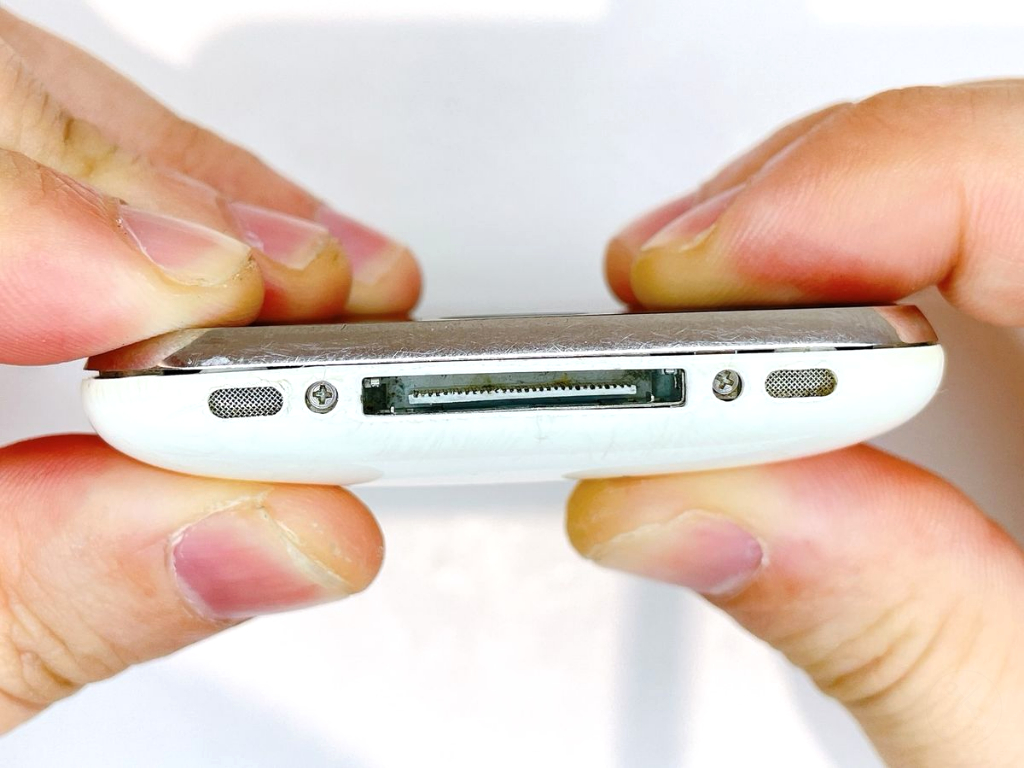
ケース底にネジ×2を装着します。


⚪︎ネジのサイズ

直径:1.8mm

縦幅:3.8mm

(44)組立完了!

Step 44 main
Thumbnail 1

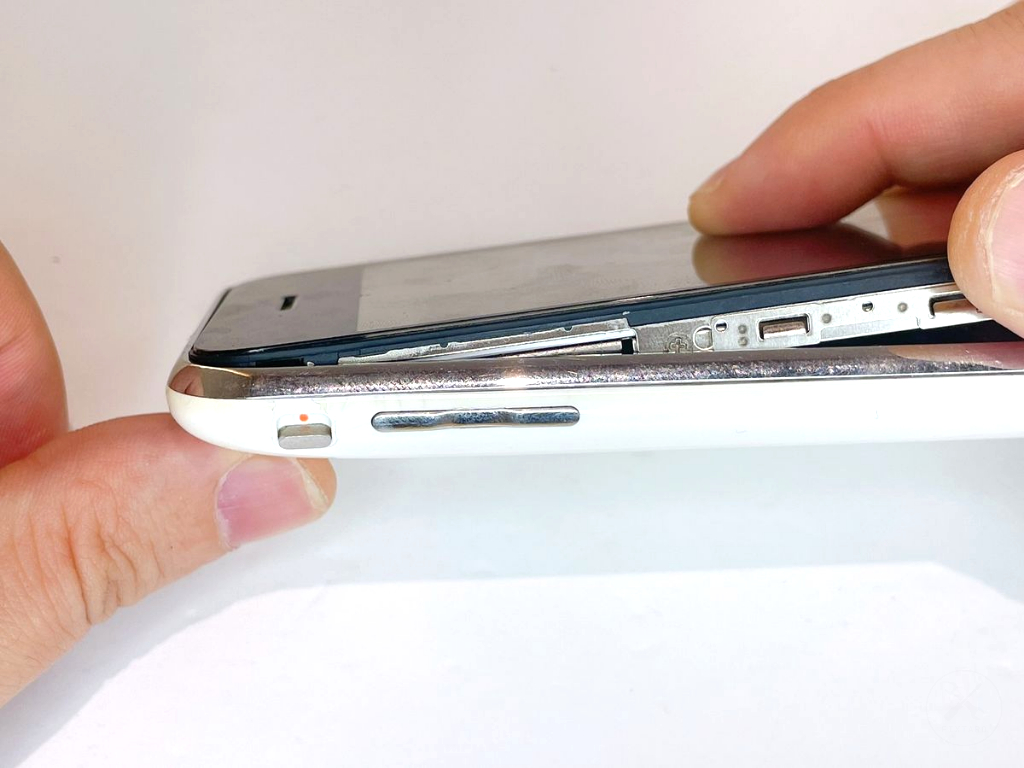
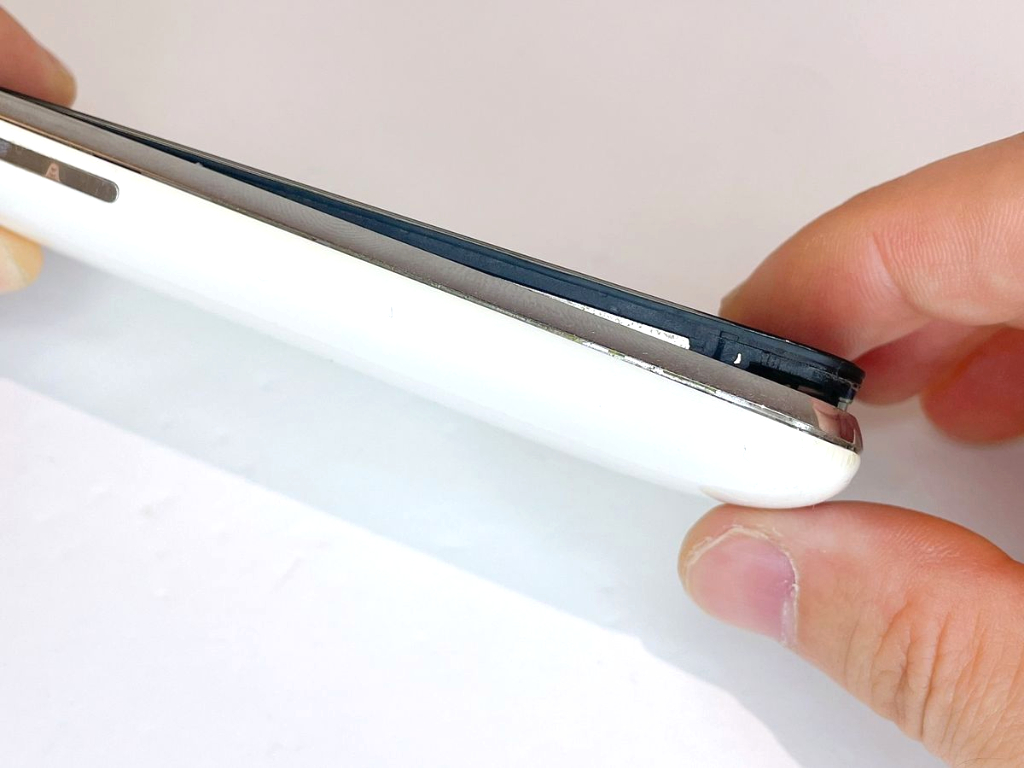
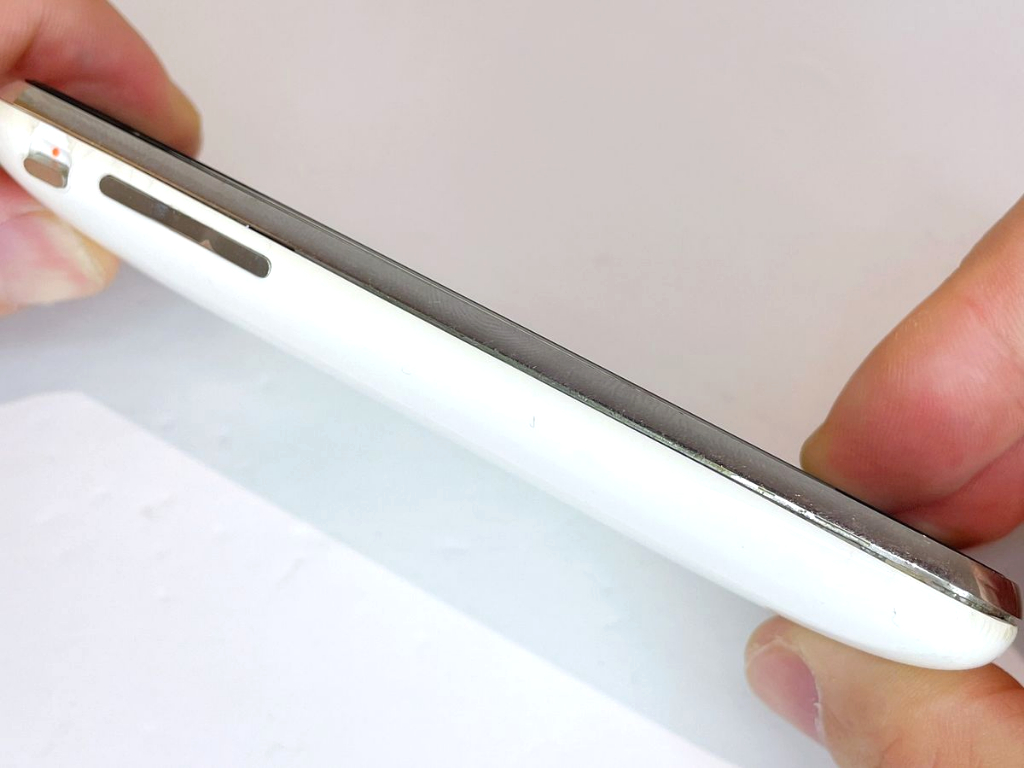
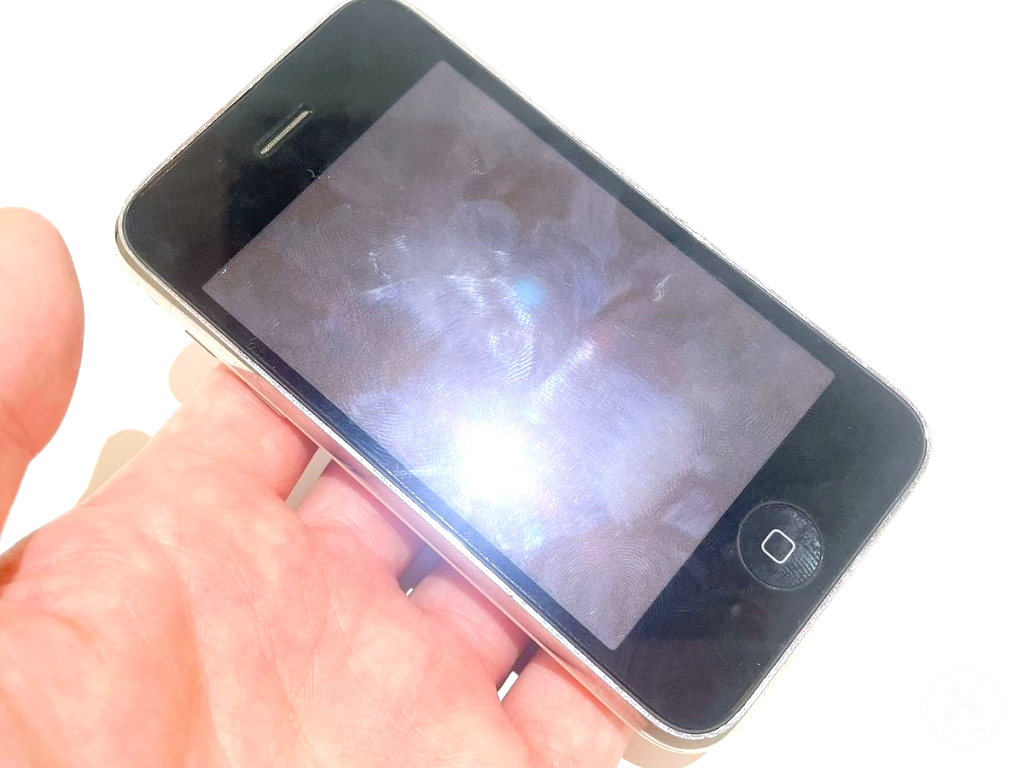
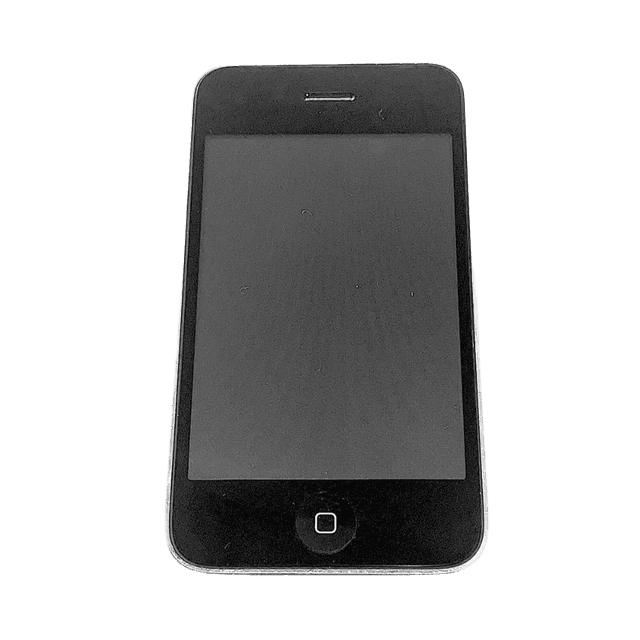
以上で、iPhone3GSの組立完了です。

安全のためのガイドライン

1

違うネジを装着しないこと

iPhone3GSで使用されているネジは数ミリ単位で長さ、幅が異なります。もし間違った場所にネジを装着してしまうと基盤が傷ついたりして故障につながる可能性があります。修理ステップにネジサイズを記載していますので、迷ったらサイズを計測して装着しましょう。

よくある質問

1
Q

組立後に各ボタンがカチッ感覚がありません。どうしたらいい?

A

製品が正しく組み立てられていれば、全てのボタンを押すとカチッと感触があります。もしボタンを押しても手応えがなかったり、押し心地が鈍かったりする場合は、内部のパーツがわずかにズレて装着されている可能性があります。このような状態で使い続けると故障の原因にもなるため、まずは一度すべて分解し、最初から組み立て直すことを推奨します。特にサイレントスイッチ(マナーモード切替)は、内部のレバーがうまく噛み合わず、クリック感が失われやすい箇所です。各パーツが正しい位置に収まっているか慎重に確認しながら、再度作業を行ってみてください。またボタンのカチッと感触の動作確認をする場合はネジを固定してから行いましょう。

コメント0

まだコメントはありません。最初の感想を書き込んでみましょう!
0 / 300

関連するトラブル解決

0

閲覧統計レポート

今日20
今週20
今月20
今年20
累計合計20